Transkripte
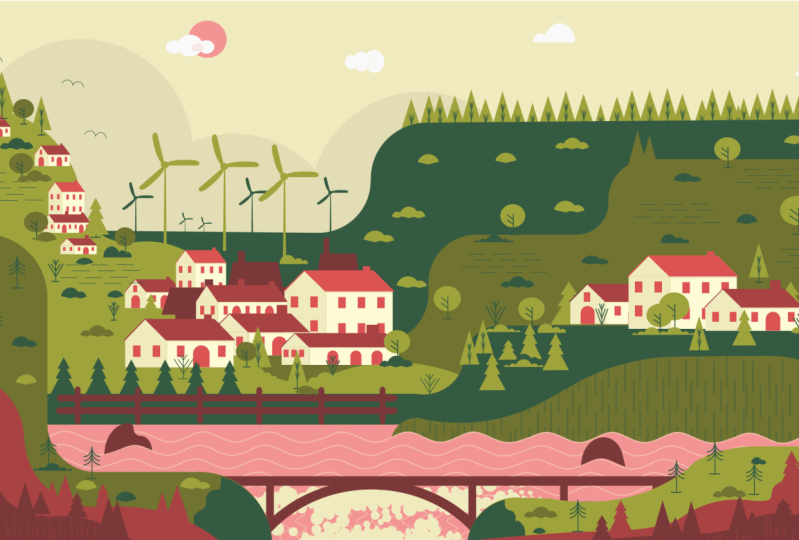
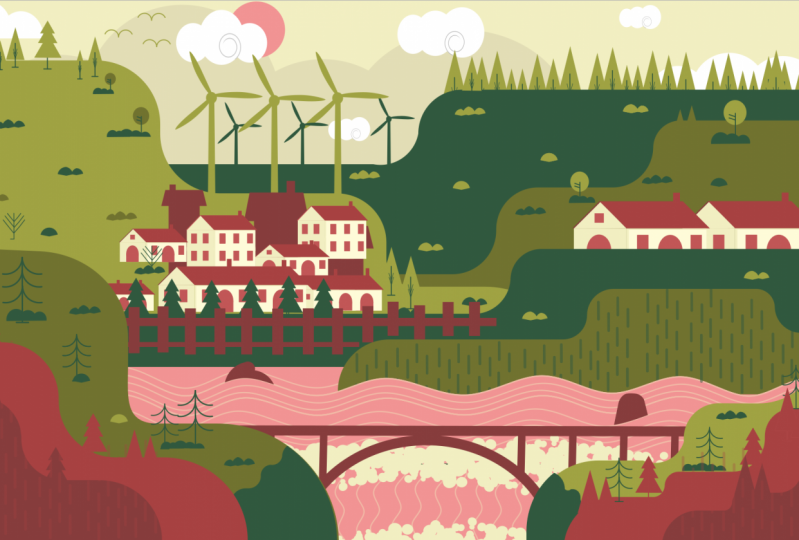
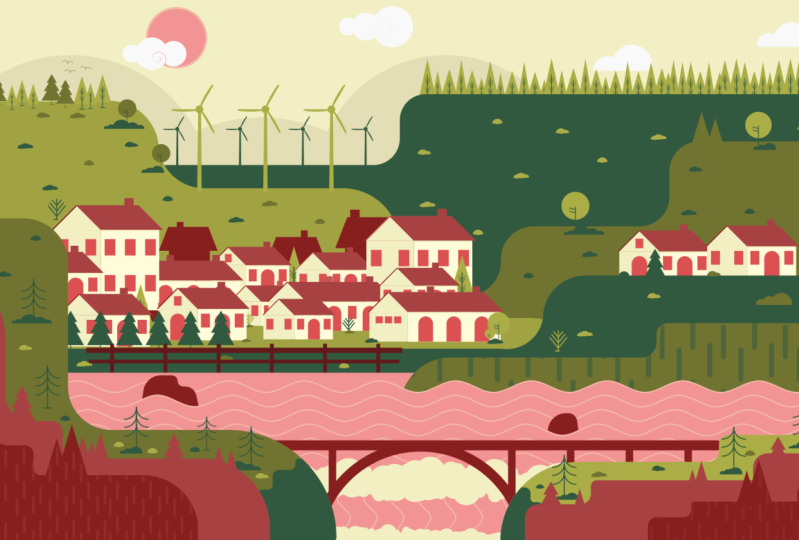
1. EINFÜHRUNG: Wollten Sie schon einmal eine Software-Anwendung beherrschen? Hi, mein Name ist Joseph-Ära. Vielen Dank, dass Sie sich für diesen Kurs entschieden haben. Es ist mir eine Ehre, Sie zu haben. In dieser Klasse werden wir dieses schöne Kunstwerk in Inkscape nachbilden. Enscape ist ein kostenloser professioneller Vektorgrafik-Editor, der von Illustratoren,
Grafikdesignern und Künstlern verwendet wird . Die Ursache ist für Menschen, die Inkscape und Grafikdesign im Allgemeinen neu sind. In diesem Kurs lernen Sie, wie Sie die in Enscape
verfügbaren Werkzeuge in einem praktischen Projekt verwenden . Von Anfang an gehen wir durch den
Schritt von der Navigation auf der Oberfläche zur Dokumenteinrichtung, Erstellen von Objekten und der Komposition. Der Kurs ist in zwei Hauptabschnitte gegliedert. Grundlagen mit den beiden Episoden und praktisch mit 14 Episoden. Die ersten beiden Episoden, Männer für Benutzer, die diese Anwendung neu sind. Und der Rest des Kurses ist auf dem Schritt-für-Schritt-praktischen Prozess. Die Inspiration für dieses Projekt kam von meiner Technik, die ich
entdeckt habe , wie man schnell lernt und beherrscht und neue Anwendungen. Verwenden Sie eine Anwendung, an der Sie interessiert sind, um ein Projekt zu replizieren. Zum Beispiel, wenn Sie mit Tinten vertraut sind, möchte
ich Affinity Designer lernen. Befolgen Sie diese Klasse, während Sie Affinität verwenden. Mit Engagement finden Sie ähnliche Werkzeuge, neue Techniken und Möglichkeiten, dieses Kunstwerk nachzubilden. Ihre Fähigkeit zu lernen und zu meistern wird dann stark verbessert. Ein ähnliches Kunstwerk wurde in Adobe Illustrator von Herrn frech Kumar entworfen, einem ausgezeichneten Grafikdesigner und Künstler mit Sitz in Singapur. Diese nach oben ist perfekt für Wohnkultur. Während unser Design, Posterdesign
und Motion Graphics mich begleiten, wie ich diese Johnny nehme, um dieses schöne Kunstwerk in Inkscape neu zu erstellen. Also lasst uns hallo holen.
2. A. DIE INTERFACE.: Hallo an alle. Ich möchte mich bei Ihnen bedanken, dass Sie diese Klasse absolviert haben. Ich freue mich, Ihnen etwas über Enscape als meinen Lieblings-Grafik-Editor beibringen zu können. Ich glaube, es ist die beste freie Software für Grafikdesigner. So laden Sie die Anwendung herunter. Gehen Sie zu Inkscape.org und wählen Sie den Download basierend auf Ihrem Betriebssystem aus. Inkscape läuft auf Mac, Windows und Linux. Die Grundprinzipien der Verwendung dieser Anwendung ähnlich wie andere Vektorgrafik-Editoren. Aber was es vom Rest abhebt, ist seine Einfachheit und Benutzerfreundlichkeit. In dieser Folge werde ich Ihnen zeigen, wie Sie die Benutzeroberfläche anpassen und navigieren. Wenn Sie mit Inkscape vertraut sind, können
Sie die Grundlagen überspringen und sofort zum dritten Video wechseln, um mit dem Zeichnen zu beginnen. Wenn Sie Inkscape zum ersten Mal öffnen, bemerken
Sie das einzelne Fenster und den Bus angeordnet. Als solche. Das Fenster enthält mehrere Bereiche mit anklickbaren Symbolen oder Dropdown-Menüs. Sie können Ihr Fenster an die Feature-Voreinstellung anpassen, um die Anordnung zu ändern, gehen Sie zur Ansicht und wählen Sie Standard für diese Ansicht sind noch unter Ansicht. Wählen Sie Benutzerdefiniert aus. Ich bevorzuge dieses Arrangement. Wenn Ihr Windows-Team nicht wie meins aussieht, gehen Sie zu Ansicht, oder ausblenden, und stellen Sie sicher, dass alle diese Optionen aktiviert sind. Lassen Sie mich ganz oben beginnen. Hier habe ich die Menüleiste. Es ist die Leiste oben, die die Haupt-Pull-Down-Menüs enthält. Als nächstes habe ich die Befehlsleiste, die Verknüpfungen zu Elementen in den Menüs enthält. Das Tableau verfügt über die Fangsteuerelemente, die Symbole enthalten, mit denen
die Fangmodi festgelegt werden, wenn sie aktiviert sind, und das Objekt wird an einem Ziel gefangen. Einrasten hilft mir, Objekte präzise auf dem Canvas zu platzieren. Als nächstes finden Sie die Werkzeug-Steuerelemente, mit denen Eingabefelder und anklickbare Symbole enthält, und ist spezifisch für das aktuelle aktive Werkzeug. Wenn z. B. diese Aufgabe und das Polygonwerkzeug aktiviert sind, werden
alle verfügbaren Optionen für dieses Werkzeug in den Steuerelementen für
die Optimierung durch das Kreis- und Ellipsenwerkzeug angezeigt . Das Rechteck-Werkzeug. Bearbeiten Sie den Pfad nach Knoten, optimieren Sie das Auswahl- und Transformationswerkzeug. Darauf sind alle verfügbaren Tools. Ähnliche Elemente sind gruppiert und durch einen horizontalen Balken getrennt. Dieser Abschnitt wird als Toolbox-Leiste bezeichnet und verfügt über mehr als 20 Werkzeuge. Hier ist die Pilotleiste oberhalb der Statusleiste. Es zeigt eine vollständige Palette von Farben. Klicken Sie auf das Dreieck, um auf weitere Optionen zuzugreifen. Schließlich haben wir die Statusleiste, die sich ganz unten in der Schnittstelle befindet. Es zeigt das Objektstilattribut, aktuellen Zeichnungs-Layer, die Benachrichtigung und andere nützliche Tipps an. In übersprungenen Implementierungen sperrbar Dialog. Dialoge. Können wir aus dem Hauptfenster in ihr Fenster ziehen, um unseren Dialog zu bewegen, Linksklick und ziehen Sie in den Dialogen mit dem Titel Man. Sie können gestapelt, nebeneinander
platziert oder angezapft werden,
je nachdem, wo sie auf dem Dock platziert werden. Wenn Sie auf das kleine Dreieckssymbol klicken, sehen Sie den Dialog entlang des rechten Randes des Hauptfensters. Hier ist meine Seite. Es ist der Druckbereich und durch seine Seitenränder eingeschränkt. Auf diesem aktiven Bereich wird eine Leinwand genannt. Die Seite befindet sich im Canvas. Auf der linken Seite, oben, habe ich das Lineal. Unten und rechts habe ich die Bildlaufleiste. So bearbeiten Sie die globale Voreinstellung. Klicken Sie auf dieses Symbol und gehen Sie zum Bearbeiten der Voreinstellungen, um das Einstellungsdialogfeld zu öffnen. Unter der Option Extras kann
ich das Verhalten von 2s ändern. Ich kann auch die Benutzeroberfläche ändern. Wählen Sie Ihr bevorzugtes Thema aus, klicken Sie auf das Dreieck, um weitere Optionen anzuzeigen. Sie können die Symbole auch ändern. Ich ziehe es vor, symbolische Symbole zu verwenden. Das Ändern der Tastenkombinationen ist ebenfalls möglich. Hier ist mein Standardprofil und andere Kontext-Option. Das Auswahlwerkzeug verfügt über die Verknüpfung S. Wie kann hier bestätigt werden. Ich ändere dieses Profil in Adobe Illustrator. Nun ähneln die Tastenkombinationen denen von Adobe Illustrator, wenn ähnliche Werkzeuge verwendet werden. Lassen Sie uns Dokumenteigenschaften betrachten. Verwenden Sie dieses Symbol, um die Dokumenteigenschaften zu öffnen und zu Datei- und Dokumenteigenschaften zu wechseln. Hier kann ich mehrere Änderungen vornehmen. Ich werde meine Einheiten in Pixel und Seitengröße auf 1920 x 1080 Pixel ändern. Ich kann meine Seiteneinstellungen auch manuell hier einfügen. Ich werde den Seitenrandschatten loswerden. Ich ziehe es vor, die Hintergrundfarbe in etwas dunkleres zu ändern. Schauen wir uns diese Option an. Die Hilfslinieneinstellungen, die Rastereigenschaften. Hier sind einige Fangoptionen. Ich werde die Werte auf etwa fünf Pixel anpassen. Gut. Ich schätze, ich habe hier noch nicht fertig. Als nächstes werde ich einige Führer zeichnen. Ich werde der Seite einen weißen Hintergrund geben. Für ein bisschen Kontrast. Wählen Sie die Rechtecke aus, stimmen Sie ab, klicken Sie auf die weiße Farbe. Und da das Fangen an Seitenrändern aktiviert ist, klicke
ich in dieser Ecke mit der linken Maustaste und ziehe, um ein Rechteck auf der Seite zu diesem Punkt zu zeichnen. Auf der Steuerungsleiste des Werkzeugs. Ich kann sehen, die Abmessungen sind 1920 mal 1080 Pixel. der rechten Maustaste auf das Rechteck, um das Kontextmenü zu öffnen. Ich werde dieses Rechteck sperren. Jetzt über die Noten. Klicken Sie auf das Lineal und ziehen Sie es, um eine Hilfslinie zu erstellen. Ecken erzeugen eine 45-Grad-Verstärkung. Also, was sind Guides? Gewinne oder Linealführungslinien und Linien, die Sie in einem Dokument platzieren können, nützlich zum Verknüpfen und Fangen von Objekten. Um eine Hilfslinie zu drehen, bewegen Sie den Mauszeiger mit der Maus über sie und drücken die Umschalttaste. Die Casa ändert sich, um Casa zu drehen. Klicken und ziehen Sie die Hilfslinie, um sie zu drehen. Doppelklicken Sie auf einen Leitfaden, um den Richtlinien-Dialog aufzurufen. Hier können Sie weitere Änderungen vornehmen. Um eine Hilfslinie zu löschen, bewegen Sie den Mauszeiger darüber, und drücken Sie auf der Tastatur die Entf-Taste. Ich werde jetzt über Gitter sprechen. Anstatt viele Hilfslinien zu verwenden, kann
es nützlich sein, Gitter zu aktivieren. Gehen Sie dazu zu View Raster oder drücken Sie Hash als Verknüpfung. Bearbeiten Sie das Raster in den Dokumenteigenschaften. Schließlich werde ich meine Seiteneinstellungen in der Menüleiste speichern, zu Datei gehen, Vorlage
speichern, die erforderlichen Informationen eingeben und als Standardvorlage festlegen. Gut, es ist jetzt alles erledigt. Speichern und schließen. In der nächsten Folge
werde ich ein paar Tools und Begriffe diskutieren, die in Enscape verwendet werden. Bevor ich es vergesse, werde ich häufig zwischen
diesen drei Symbolen wechseln , um meine Zeichnung und meine Seite auf das Fenster zu passen. Wenn Sie irgendwann eine Frage haben, zögern
Sie bitte nicht, mich zu fragen. Ich werde mein Bestes tun, um alle Ihre Fragen so schnell wie möglich zu beantworten. Danke, dass Sie zugesehen haben.
3. B. DIE GRUNDLEGENDE GRUNDLEGEN.: Hallo, willkommen alle. Ich werde ein paar Werkzeuge und Begriffe diskutieren, die in Inkscape verwendet werden. Ich habe ein paar Objekte auf meiner Seite gezeichnet. Hier habe ich das Auswahlwerkzeug. Es wird verwendet, um Objekte mit einer Maus oder einem anderen Eingabegerät auf der Leinwand zu navigieren, auszuwählen, zu transformieren und zu positionieren. Klicken Sie mit der linken Maustaste auf ein Objekt, um es auszuwählen. Jedes Objekt verfügt über einen Begrenzungsrahmen mit der Richtung auf den Griffen, um mehrere Objekte auszuwählen. Halten Sie Shift gedrückt und klicken Sie. Eine weitere Möglichkeit besteht darin, auf das Objekt zu klicken und zu ziehen. Beachten Sie, dass ein Objekt vollständig abgedeckt sein muss, um ausgewählt werden zu können. Klicken Sie auf einen leeren Bereich auf der Leinwand, oder verwenden Sie die Escape-Taste, um die Auswahl eines Elements aus mehreren ausgewählten Objekten aufzuheben. Halten Sie Shift gedrückt und klicken Sie. Man kann ein Objekt auch innerhalb einer Gruppe bearbeiten, skalieren oder transformieren. Ohne die Gruppe zu brechen. Ich werde diese Objekte gruppieren, indem ich auf dieses Symbol klicke. Sie sind alle in einer Gruppe. Halten Sie die Steuerung gedrückt und wählen Sie ein Objekt aus, um es zu isolieren. Das Objekt ist immer noch Teil der Gruppe, aber ich kann es unabhängig bearbeiten. Ein weiteres Feature ist die Auswahl durch Objekte. Ich werde diese Objekte jetzt übereinander stapeln. Wenn ich darauf klicke, kann
ich das orangefarbene Objekt greifen, wie Sie unten in der Statusleiste sehen können, aus und mit der linken Maustaste, um das nächste gelbe Objekt unten zu greifen. Und schließlich, Alt und Linksklick, um das grüne Rechteck zu greifen. Eine weitere Verwendung des Auswahlwerkzeugs besteht darin, Objekte zu transformieren. Lassen Sie uns sehen, wie ich dieses Rechteck duplizieren und es beiseite schieben werde. Klicken Sie auf diejenigen, um diese Skalierungs-Handles zu aktivieren. Klicken Sie zweimal, um diese Warteschlangen- und Rotationsgriffe zu aktivieren. Diese Tötung Griffe. Ich kann das Objekt mit einem beliebigen Handle skalieren. Das Drehzentrum ist hier mit einem Kreuz markiert. den Griffen an den Ecken können Sie ein Objekt entlang dieser Mittelachse drehen. Die seitlichen Griffe sind, um ein Objekt zu verzerren. Das Fadenkreuz kann an einer beliebigen Stelle auf der Leinwand platziert werden, nicht nur innerhalb eines Begrenzungsrahmens eines Objekts. Beschränkte Drehung auf 15-Grad-Inkrement durch Halten der Kontrolle während des Drehens. Halten Sie die Umschalttaste gedrückt, und klicken Sie mit der linken Maustaste auf das Fadenkreuz, um Man kann auch auf der vertikalen oder horizontalen Achse fixiert bleiben. Verschieben eines Objekts, während Sie die Strg-Taste gedrückt halten. Durch Auswahl des Auswahlwerkzeugs werden mehrere Einstellungen in der Steuerungsleiste des Werkzeugs aktiviert. Verwenden Sie dieses Symbol, um auf Objekte sind Knoten auszuwählen. Verwenden Sie dieses Symbol, um die Auswahl für Objekte aufzuheben. Hier habe ich Presets, Drehfunktionen, drehen gegen den Uhrzeigersinn und im Uhrzeigersinn, drehen horizontal und vertikal. Als nächstes habe ich vier Positionsfunktionen, mit denen Sie Objekte bestellen können. Jedes neu erstellte Objekt wird auf einer höheren Ebene platziert, der z-Reihenfolge. Um dies zu veranschaulichen, werde ich diese Objekte zusammen stapeln. Lassen Sie mich dieses Rechteck in einer anderen Farbe geben. Ok? Wenn ich auf dieses Symbol klicke, das Objekt-Gesetz wie
in einem Schritt, bestimmt
das Objekt-Gesetz wie
in einem Schritt,kurz, Reihenfolge die Reihenfolge, in der ein Objekt auf einer Leinwand gezeichnet wird. Ich kann ein Objekt auch um einen Schritt heben, nach unten
senken und nach oben heben. Als Nächstes navigiere ich mit dem Auswahlwerkzeug in der Statusleiste. Ich werde dieses Objekt beiseite verschieben, ist zu testen, wird zeigen, dass Objekt ausgewählt ist und die Attribute dieses Objekts. Wählen Sie alle diese Objekte aus. Sie können eine detaillierte Erklärung und Aktionen sehen, die für die ausgewählte Gruppe verfügbar sind. Als nächstes habe ich die x- und y-Position meiner kasa, Zoom-Einstellungen und Drehung meiner Leinwand. Ich kann auch die aktuellen Layer-Informationen wie Layer-Name, Sichtbarkeit und Knock-Status anzeigen. Hier habe ich die allgemeine Kapazität des ausgewählten Objekts. Und schließlich die aktuellen Stilattribute des Objekts. Lassen Sie uns über Gruppierung sprechen. Mehrere Objekte können zu einer Gruppe zusammengefasst werden. Gruppieren Sie ausgewählte Objekte, indem Sie auf das Gruppen-Objektsymbol klicken, verhält sich
eine Gruppe wie ein einzelnes Objekt, wenn Sie es ziehen oder transformieren. Die Gruppe hat jetzt ihren Begrenzungsrahmen. Ich kann die Haut schief und drehen Sie sie zu Ungruppierung. Klicken Sie auf das Symbol zum Aufheben der Gruppierung von Objekten. Manchmal kann es für einen neuen Benutzer verwirrend sein. Lassen Sie uns mit ihnen vertraut machen. Wählen Sie alle diese vier Objekte aus. In der Statusleiste werden vier Objekte angezeigt, die vom Typ Rechteck,
Kreis, Pfad in Ebene 1 ausgewählt wurden . Es ist ein Pfad Asacol Schiff, ein Rechteck Schiff, und ein Pfad. Ich werde darauf erläutern. Objekt. Der Begriff Objekte bezieht sich auf jede einzelne Zeichnung mit Attributen, die auf der Arbeitsfläche sichtbar oder nicht sichtbar sind. Schiff. Es ist ein Objekt, das auf eine Weise geändert werden kann, die für seinen Schiffstyp eindeutig ist, indem ziehbare Griffe und numerische Parameter verwendet werden, die das Aussehen der Schiffe bestimmen. Pfad. Es ist ein willkürlich geformtes Objekt, das aus einem oder mehreren Straßen- oder gekrümmten Segmenten besteht. Aber im Gegensatz zu einem Schiff wird
es modifiziert, indem man einen seiner Knöpfe frei zieht, nicht nur vordefinierte Griffe. Dieser Zyklus, der mit dem Werkzeug „Ellipse“ erstellt wurde. Dieses Rechteck durch die Rechtecke und Quadrate zu diesem Segment, das mit dem Bezier-Stiftwerkzeug erstellt wurde. Schließlich wurde dieses Objekt mit dem Rechteck-Werkzeug erstellt und in einen Pfad konvertiert. Um mehr über den Unterschied zwischen einer Form auf einem Pfad zu erfahren, werde
ich dieses Objekt duplizieren und es außerhalb der Tonhöhe in einen leeren Bereich verschieben. Ich brauche ein zweites Exemplar. Ich werde die Farbe ändern und sie in einen Pfad konvertieren, indem ich zu Pfad, Objektpfad gehe. Wie Sie in der Statusleiste sehen können, ist
ein Rechteck ein Pfad, während das andere eine Form ist. Mit dem Auswahlwerkzeug kann
ich nur an das Objekt bearbeiten, indem ich die Griffe ziehe. Mit dem anderen Rechteck. Ich kann das Objekt bearbeiten, indem ich den Griffe Muskel ziehe. Ich kann das Objekt willkürlich mit dem Werkzeug „Pfad nach Knoten bearbeiten“ ändern. Als einzelner Eckpunkt kann
unabhängig mit der resultierenden Form nicht mehr ein Rechteck verschoben werden. Für dieses Rechteck kann
ein Eckpunkt jedoch nicht unabhängig von mindestens einem anderen Punkt verschoben werden. Das Ergebnis ist immer noch ein Rechteck. Schließlich werde ich dieses Objekt diskutieren,
das ein Pfad mit dem Pfadeffekt ist. Es kann auch als Strich, Segment oder Linie bezeichnet werden. Verwenden des Werkzeugs „Pfad nach Knoten bearbeiten“ Ich werde versuchen, diesen Pfad zu bearbeiten. Ich kann die Endnoten verschieben, aber die Griffe, um nicht zu überbrücken. Sie sind irgendwie eingeschränkt. Dies liegt an dem B-Spline-Pfadeffekt. Wenn auf einen Pfad eine Wirkung angewendet
wird, hat er Einschränkungen für die Bearbeitung. Der Pfad kann nur geändert werden und eine bestimmte Einstellung wird durch den Parteieffekt gesteuert. Um diesen Pfad mit dem Knotenwerkzeug frei zu ändern, kann
ich entweder den Effekt löschen oder ihn abschließen, indem ich zu Pfad, Objekt zu Pfad gehe. Wie Sie wissen, kann ich die Griffe frei bewegen. Dieses andere Objekt, das ein Pfad ist, hat keinen Pfadeffekt und kann somit frei modifiziert werden. Ich werde jetzt über eine andere Funktion in Enscape sprechen. Die Umwandlung eines Strichs in einen Pfad. Ein Objekt verfügt über Attribute wie Farbe und Linienstil. Und Attribut kann auf die Füllung oder den Strich eines Objekts angewendet werden. Das Feld ist eine Farbe, Muster oder ein Farbverlauf innerhalb eines Objekts. Als wahr kann teilbar Umriss eines Objekts sein. Hier in der Statusleiste gibt
es an, dass das ausgewählte Objekt einen Strich von 10 Pixeln aufweist. Gehe zu Pfad, Strich zu Pfad. Es ändert die Eigenschaften des Objekts. Die Funktion Strich zu Pfad hat den Strich in unseren Feldweg umgewandelt. Ich kann jetzt sogar einen neuen Strich auf dieses Objekt anwenden. Um sich nicht zu viel über diese Begriffe zu kümmern, werden
Sie den Dreh davon nach einer Weile zu bekommen. Wir können jetzt anfangen, etwas Schönes zu entwerfen. Danke. Ok.
4. Auswahl von ARTWORK: Willkommen Jungs. Danke euch allen, dass ihr euch mir angeschlossen habt. In diesem Video. Ich werde die Farben auswählen, die ich für das Kunstwerk verwenden werde. Mein Hintergrund, der erwähnt, sind 1920 mal 1080 Pixel. Um Ihr Seitenlayout ähnlich wie meins zu haben. Gehen Sie zur Ansicht und wählen Sie Benutzerdefiniert. Außerdem können Sie unter Ansicht ein- oder ausblenden. Stellen Sie sicher, dass alle diese Optionen aktiviert sind. Ich werde ein paar
Fangoptionen aktivieren, zwei Pfade fangen und an Höhlenknoten gefangen. schließlich hier in der Befehlsleiste die Dialogfelder Fülle- und Kontur-Layer, Aktivieren Sieschließlich hier in der Befehlsleiste die Dialogfelder Fülle- und Kontur-Layer,und richten Sie sie aus und verteilen Sie sie. Zoomen, um die Seite in das Fenster anzupassen. Beginnen Sie mit der Benennung Ihres Layers. Ich werde diesen Layer-Hintergrund benennen. Speichern Sie die Walk, indem Sie zu finden, speichern. Das Titelbild wird für mich gehen. Fühlen Sie sich frei, Ihren bevorzugten Namen zu wählen. Ok? Halten Sie bei ausgewähltem Rechteck-Werkzeug die Strg-Taste
gedrückt und ziehen Sie, um ein Quadrat zu erstellen. Klicken Sie in der Statusleiste auf den Feldbereich. Dadurch wird das Dialogfeld Füllung und Kontur nach oben angehoben. Es gibt sechs Farben, die ich gewählt habe. Geben Sie im Dialogfenster den alphanumerischen Code 31593 ein. F. Duplizieren Sie dieses Quadrat, um den zweiten Farbcode einzugeben. Der zweite ist der alphanumerische Code, 717330. Die Flut ist f, e,
f, c. Um dieses Quadrat zu duplizieren. Die vierte, F9, F9, F9. Die Anther wird durch F,
F, die fünfte, F2, BB, S7 dargestellt. Verwenden Sie Steuerelement D, um zu duplizieren. Und schließlich ist der sechste Farbcode F2, 9494. Gruppieren Sie die Quadrate zusammen und verschieben Sie sie heraus. Nehmen Sie die Seite. Für die neue Farbauswahl. Ich werde sie als Mustermuster speichern. Wechseln Sie zu Ansicht Farbfelder. Zum Öffnen des Dialogfelds für Farbfelder Wählen Sie eine Farbe aus, um sie dem Farbfelddialogfeld hinzuzufügen. Klicken Sie auf das Muster-Symbol und das Feld Abschnitt. Wiederholen Sie das gleiche Verfahren für alle Kameras. Sperren Sie dieses Panel, um die Position beizubehalten. Ich werde nun Farbe auf meinen Hintergrund anwenden und den Hintergrund gesperrt. Wählen Sie diese Farbe aus den Farbfeldern aus. Gut, es ist jetzt erledigt. Im nächsten Video werde ich einige grundlegende Objekte für das Netzwerk erstellen. Danke, dass Sie zugesehen haben.
5. WINDEN UND CLOUDS: Willkommen zu diesem Video. Ich werde damit beginnen, die Wolken und die Sonne zu zeichnen. einen leeren Bereich auf der Arbeitsfläche verschoben. Sie bei ausgewähltem Ellipsenwerkzeug ZeichnenSie bei ausgewähltem Ellipsenwerkzeugeinen perfekten Kreis, duplizieren Sie das Sakral und erstellen Sie zwei weitere Kopien. Variieren Sie die Größen des Zyklus und richten Sie sie horizontal aus. Kombinieren Sie diese Schiffe, indem Sie zu klopfen Gewerkschaft. Wählen Sie das Spiralwerkzeug aus, und zeichnen Sie eine Spirale mit dem äußeren Ende des Strichs an der Kreuzung der beiden Kreise. Stellen Sie die Spirale mit 24 Pixeln ein. Und ich muss den Strich vom Cloud-Objekt abnehmen. Richten Sie den äußeren Bereich der Striche mit der Sache am H aus. Wählen Sie das Werkzeug „Pfad nach Knoten bearbeiten“. Sie bemerken diese beiden Endknoten. Dies zeigt an, dass dieser Spiralhub ein Schiffs-Notizblock ist. Ich muss den Strich in einen Pfad umwandeln. Also, während dieser Vorgang noch ausgewählt ist, gehen Sie zu Pfad, Strich zu Pfad. Das ist das Ergebnis. Sie sind nicht mehr zwei Knoten, sondern mehrere Pfade entlang der Kurve. Wählen Sie die beiden vorderen inneren meisten Knoten aus und verbinden Sie sie, indem Sie auf
das Symbol Ausgewählte Knoten verbinden in den Werkzeugen klicken, die
von I gesteuert werden, jetzt minus diesen LKW aus den Gelenkzyklen, wählen Sie beide Objekte aus, gehen Sie zur Pfaddifferenz. Das ist das Ergebnis. Ich werde es hier platzieren. Wiederholen Sie den gleichen Vorgang wie zuvor. Machen Sie drei perfekte Kreise und skalieren Sie sie auf verschiedene Größen und fügen Sie sie horizontal in aufsteigender Reihenfolge hinzu. Wählen Sie alle Objekte aus und vereinigen Sie sich, indem Sie zu PAP-Vereinigung gehen. Mit ausgewähltem Spiralwerkzeug. Zeichnen Sie eine Spirale, und drehen Sie sie in horizontaler Richtung. Vergrößern Sie die Auswahl, um eine klarere Ansicht des Objekts zu erhalten. Ich brauche diesen Strich, um sich auszurichten, wenn wir die Form. Erhöhen Sie den Strich mit 24 Pixeln. Richten Sie den Hub und die Zyklen aus. Und wie zuvor, Kinn, diese Reise zu einem Pfad, indem Sie zu PAP gehen, Schlaganfall zu Pfad. Und mit beiden Objekten minus der Vorderseite ausgewählt, indem Sie auf Pfaddifferenz gehen. Ich werde wissen, dass es neben dem schnellen Cloud-Objekt platziert wird. Ok. Es ist geklebt, um ein Pad zu zeichnen, variieren Sie es dru, um Kreise in verschiedenen Größen zu perfektionieren und sie zu vereinen. Wählen Sie das Stiftwerkzeug aus, und zeichnen Sie eine horizontale Linie entlang der beiden Gelenkzyklen. Wenn Sie fertig sind, klicken Sie auf die Eingabetaste, um die 100 loszulassen. Um das Objekt zu unterteilen, um sowohl das Objekt als auch den Strich auszuwählen, gehen Sie zu Pfadteilung. Ich habe jetzt das Objekt geteilt, löscht den unteren Teil. Für die endgültige Wolkenvariante machen Sie drei Zyklen unterschiedlicher Größe und platzieren Sie sie in aufsteigender Reihenfolge. Richten Sie die Zyklen horizontal aus, und Sie benötigen sie. Dieses Mal werde ich eine andere Methode verwenden, um die
Hälfte des niedrigsten Abschnitts dieser Cloud zu löschen . Wählen Sie das Rechteck-Werkzeug aus. Klicken Sie auf diese Farbe, um das Feld zur Verfügung zu stellen. Zeichnen Sie ein Rechteck. Auf der unteren Hälfte Portion. Die Gelenkzyklen. Wählen Sie beide Objekte in der Menüoption aus, gehen Sie zu Pfaddifferenz. So werde ich die Wolken hier schnell ausrichten. Wählen Sie alle vier Wolken unter dem Ausrichten aus und verteilen Sie meine neue mit der zuletzt ausgewählten, vertikal
ausgerichtet und bieten einen gleichen Abstand. Endlich bin ich jetzt fertig mit den Wolken. Es ist Zeit, diese plötzliche zeichnen einen perfekten Kreis mit den Abmessungen von etwa 115 Pixel. Geben Sie dieses Feld in diesem Musterdialogfenster ein, indem Sie auf acht klicken. Das Zeichnen der Wolken und der Sonne ist jetzt abgeschlossen. Im nächsten Video werde ich ein paar Berge erschaffen. Danke für das, was sie.
6. ZURÜCK: Hallo, willkommen alle. In diesem Tutorial zeichne
ich einige Berge mit hauptsächlich dem Rechteck-Werkzeug und wähle das Rechteck-Werkzeug aus und klicke im Dialogfenster Farbfelder auf die dunkelgrüne Farbe. Zeichnen Sie ein Rechteck mit den ähnlichen Abmessungen und Position, wie ich es getan habe. Zeichnen Sie an dieser Position ein zweites Rechteck mit der gleichen Farbe. Während beiden Rechtecken, indem ich zur PAP-Union gehe, muss
ich abgerundete Ecken anwenden. Um diese zu erreichen. Auf der Tuba. Gehen Sie zu Pfad, Pfadeffekte, um die Pfadeffekte zu öffnen. Daniel Bücher Website für die Pfadeffekt-Ecken. Und wenden Sie mit dem ADT-Pfad nach Knoten an, um die Knoten zu ziehen, um abgerundete Ecken zu erstellen. Nach dieser Operation muss ich den Effekt dauerhaft machen. Gehen Sie dazu zu Pfad, Objektpfad. Die Nacht Vereinbarung Carla ausgewählt. Ich werde drei weitere Rechtecke zeichnen. Ich werde einen Leitfaden für den nächsten Pat verwenden. Vergrößern Sie eine Führungslinie vertikal auf der Y-Achse als Referenzpunkt. Bitte beachten Sie, wenn ich das Casa verschieben, um das Rechteck zu zeichnen, die Statusleiste
betrachte, zeigt
es an, welche Aktion auf der Leinwand stattfindet. Man kann die exakte x,
y Position der Kazaa und die verfügbaren Optionensehen y Position der Kazaa und die verfügbaren Optionen wenn man ein Rechteck oder ein Objekt im Allgemeinen zeichnet. Wählen Sie alle drei Rechtecke aus. Wechseln Sie zu PAP, vereinigen Sie sich mit dem Werkzeug ADT-Pfad nach Knoten, wechseln Sie zum Pfadeffekt und wählen Sie Ecken aus. Ziehen Sie nun die Ziehpunkte, um Ecken zu glätten. Wenn Sie fertig sind, vergessen Sie nicht, den Effekt abzuschließen, indem Sie zu Pfad gehen, Objekte zu Pfad. Ich werde jetzt den Gipfel Berg zeichnen. Verwenden des Rechteck-Werkzeugs. Zeichnen Sie ein Rechteck an dieser Position. Ich denke, ich muss die Farbe dieses Rechtecks anpassen. Solange das Objekt noch ausgewählt ist. Wechseln Sie zum Füll- und Konturmenü. Wählen Sie das Symbol für flache Farbe aus. Und beim HSV-Farbschema erhöhen Sie den Wert auf 68 durch zwei weitere Rechtecke mit dem neuen Farbschema. Ich werde dasselbe Verfahren verwenden, um den Rest
der Berge alle drei auswählen und sich vereinigen zu lassen. Ich werde jetzt abgerundete Ecken anwenden. Es gibt keine bestimmte Reihenfolge des Ziehens der Knoten, um abgerundete Ecken zu bilden. Vergessen Sie nicht, das Objekt in einen Pfad zu konvertieren. Und nun zog zwei Rechtecke mit einer Führung als Basisbezugspunkt. Verbinden Sie sie und sorgen Sie für abgerundete Ecken. Ich habe diese Datei als Ressource eingeschlossen. Verwenden Sie jede, um mit Ihrer Zeichnung zu vergleichen. Die Stift-und Bleistift-Werkzeuge haben sehr praktisch für fortgeschrittene Benutzer. Dies ist der letzte Hintergrundberg. Es ist die kleinste Größe. Wechseln Sie zu Pfadvereinigung. Die Bock Mountains sind fertig. Ich kann jetzt diese Wolke und seinen Sohn in die Kunstwerke legen, bitte, die Objekte über dem Berg auf der freien Fläche. Endlich bin ich hier fertig. In der nächsten Episode. Es wird interessant und lustig sein, wenn ich den See erschaffe. Danke, dass Sie zugesehen haben.
7. DIE LAKE.: Willkommen zurück Jungs. In diesem Tutorial werde ich den See zeichnen. Lassen Sie mich damit beginnen, eine neue Ebene im Dialogfeld „Ebenen“ zu erstellen. Klicken Sie auf das Pluszeichen, um eine neue Ebene zu erstellen. Ich werde den Schichtsee nennen. Sperren Sie die Hintergrundebene mit dem ausgewählten Rechteck-Werkzeug und dieser rosa Farbe, zeichnen Sie ein Rechteck an dieser Position. Ich werde nun die Wellen erzeugen, die in Form von Wellenlinien sind. Beginnen Sie, indem Sie das Raster aktivieren. Wechseln Sie zu Seitenraster anzeigen. Ich werde die Rastereinstellungen anpassen. Klicken Sie auf dieses Symbol, um die Dokumenteigenschaften zu öffnen. den Rastereinstellungen Legen Sie inden Rastereinstellungendie x und y mit einem Abstand von 250 Pixel fest. Ich werde nun die Rasterfarbe auf einen violetten Farbton einstellen, um die Sichtbarkeit zu erhalten, wenn sie über
dem Gitter, das einen blauen Kragen
hat, auf der X- und Y-Achse gezeichnet werden muss. Mit dem belebten Zeichenstift-Werkzeug ausgewählt. Aktivieren Sie diese Option auf der Rückseite des Werkzeugs. Ich werde jetzt eine wellenförmige Linie zeichnen. Beginnen Sie an der Kreuzung des Tores. Zeichnen Sie eine diagonale Linie von
45 Grad, die zwei Quadrate bedeckt, gefolgt von einer diagonalen Linie nach unten, die vier Gitterquadrate bedeckt. Zeichnen Sie schließlich eine diagonale Linie in die entgegengesetzte Richtung, zwei Gitterquadrate
bedeckt. Es ist ein kompletter Zyklus. Ich werde den gleichen Prozess wiederholen und zwei weitere Zyklen machen. Gitter. Es ist komplett. Ich brauche diese Führer nicht mehr. Überspringen Sie diesen Schlag nach unten. Bei ausgewählter Kontur. Sperren Sie die Bemaßungen und skalieren Sie die Höhe auf etwa 25 Pixel. Duplizieren Sie einen Strich und platzieren Sie ihn an dieser Position, machen Sie vier weitere Kopien und richten Sie sie horizontal aus. Sie lassen sich leicht zusammenrasten, da das Nickerchen aktiviert ist. Wählen Sie alle fünf Striche 12345) aus, und geben Sie sie im Farbfeldfenster mit dieser Farbe an. Vergessen Sie nicht, die Umschalttaste gedrückt zu halten, während Sie eine Farbe für den Strich auswählen. Ändern Sie die Strichbreite auf etwa zwei Pixel mit 2,5 Pixeln. Wählen Sie die Striche aus, gehen Sie zu Pfad, Objekt, Pfad. Wählen Sie das Werkzeug „Pfad nach Knoten bearbeiten“. So erscheint dieser LKW nach der Umwandlung von einem Objekt auf unseren Weg. Ich werde die Striche verbinden, um einen einzigen Schlag zu bilden. Wählen Sie alle Striche aus. Vergrößern. Wechseln Sie zum Knotenwerkzeug. Wie Sie vielleicht nicht, die Knoten entlang dieses Lastwagens anders als die am Ende des Hubs. Um diese Lkw zu verbinden, wählen Sie zwei sich schneidende Endnoten aus. Wechseln Sie zu den Werkzeugsteuerelementen zurück und wählen Sie dieses Symbol aus. Die beiden Striche sind jetzt eins. Ich werde den gleichen Prozess für den Rest der Striche wiederholen. In Ordnung. Es ist Zeit, diesen LKW auf der Hauptseite zu platzieren. Aber schnell. Ich muss seine Länge größer als 1920 Pixel sein, was die richtige Breite meiner Seite ist. in der Werkzeugleiste auf das Vorhängeschloss, Klicken Siein der Werkzeugleiste auf das Vorhängeschloss,um das Verhältnis zu entsperren. Ich werde zuerst dieses Gitter loswerden. Verwenden Sie die Hash-Taste, um es auszuschalten. Legen Sie die Breite auf 950 Pixel fest, und verschieben Sie diesen Strich auf die Seite über dem rosafarbenen Rechteck an dieser Position. Machen Sie etwa fünf weitere Kopien und verteilen Sie sie. So wie ich es tue. Wählen Sie alle Linien aus und verteilen Sie sie gleichmäßig. Um die Striche mit dem See auszurichten. Wählen Sie das Rechteck schnell aus, und wählen Sie dann alle Striche im Dialog Ausrichten und Verteilen vertikal relativ zu schnell ausgewählten Linien aus. Im nächsten Schritt werde ich eine gewisse Perspektive auf den See setzen, indem ich die Strichlänge variiere. Zeichnen Sie eine Führungslinie entlang der X-Achse, wobei der Mittelpunkt der Drehung in der rechten unteren Ecke des Zeichenblatts ausgerichtet ist. Ich zoomen Sie hinein, bewegen Sie den Mauszeiger über die Führung, während Sie die Umschalttaste gedrückt halten. Sie werden feststellen, dass sich der Cursor von einer 100 Kasa ändert, um Kasa zu drehen, während Sie die Umschalttaste gedrückt halten. Drücken Sie die Steuerung und bewegen Sie zwei Schritte im Uhrzeigersinn. Jeder Schritt stellt 15-Grad-Inkremente dar. An dieser Stelle werde ich jeden Schlag in Richtung der Führung bewegen und Snap Eat. Ich brauche die Breite, um sich an beiden Enden gleichmäßig zu erweitern. Um diese Droge zu erreichen, einen Schlaganfall zur Führung, während Sie die Umschalttaste gedrückt halten. Tun Sie das für all diese Lastwagen. Wie Sie sehen, haben sich die Striche an beiden Enden gleichmäßig erweitert. Löschen Sie die Hilfslinie. Wählen Sie diesen Berg aus und verschieben Sie ihn in die Seeschicht. Sperren Sie im Dialogfeld „Layer“ die Hintergrundebene. Klicken Sie mit der rechten Maustaste auf diesen Berg, gehen Sie zu Ebene und wählen Sie die Ebene darunter ein paar Schritte, so dass sie zwischen dem tatsächlichen See und den Wellen sitzt. Der Berg ist noch nicht gut mit dem See zu verschmelzen. Um dies zu beheben, duplizieren Sie den obersten Strich, und verschieben Sie ihn in einen leeren Bereich auf der Arbeitsfläche. Sie mit dem Bezier-Stiftwerkzeug eine geschlossene rechteckige Form des Strichs. Halten Sie die Umschalttaste gedrückt, und klicken Sie mit der linken Maustaste, um den Endknoten anzuhängen. Füllen Sie es mit dieser Farbe. Verschieben Sie es zurück auf die Seite an dieser Position oberhalb des obersten Strichs. Ich zoomen hinein, senken Sie das Objekt Schritt für Schritt, bis es zwischen dem Berg und den Wellen sitzt. Sie können nun den Strich löschen, die Umschalttaste gedrückt
halten und auf das X-Symbol klicken. Schließlich, um den überschüssigen Abschnitt des Sees loszuwerden, werde
ich diesen Bereich abschneiden und ein Rechteck über den Bereich
ziehen, der beibehalten werden soll. Mit noch ausgewähltem Rechteck. Wählen Sie alle darunter liegenden Objekte aus, indem Sie über den Bereich ziehen. Klicken Sie mit der rechten Maustaste und legen Sie Clipping ist ein zerstörungsfreier Prozess. Ich bin endlich durch den See. Im nächsten Video. Begleiten Sie mich, wenn ich einen Wasserfall erschaffe. Danke.
8. DER WASSERFALL.: Willkommen zurück Jungs. In diesem Video werde ich einen Wasserfall zeichnen. Wählen Sie das Rechteck-Werkzeug, und zeichnen Sie an dieser Position ein Rechteck, das mit der gleichen Farbe wie der See
versehen ist. Ich werde jetzt den Schlaganfall verwenden. Lassen Sie mich vergrößern, ändern Sie die Breite auf 2,5 Pixel und geben Sie ihm die Scala. Drehen Sie diesen LKW um 90 Grad und legen Sie ihn an dieser Position. Ich werde jetzt Kopien anfertigen und sie über diesen Bereich verteilen. Verwenden Sie die Tastenkombination Control D, um es diesen LKW zu duplizieren. Wählen Sie nun alle Striche aus, richten Sie sie gleichmäßig aus und verteilen Sie sie mit den Optionen Ausrichten und Verteilen viele. Ich werde die Ausrichtung der Striche leicht ändern, um
eine Illusion von Wasser zu erzeugen , das vom See zum Wasserfall fließt. Wechseln Sie zu Objekt-Transformation. Öffnen des Dialogfelds „Transformieren“ Wählen Sie ein paar Striche auf der rechten Seite aus. Unter dem Transformationsdialogfeld. Wechseln Sie, um eine Eingabe um fünf Grad zu drehen, wobei der Pfeil im Uhrzeigersinn ausgewählt ist. Klicken Sie auf Anwenden. Wiederholen Sie den gleichen Vorgang für die linken Striche, aber diesmal
drehen Sie sich gegen den Uhrzeigersinn und wenden Sie ihn an. Wählen Sie alle Striche aus. Richten Sie sie gleichmäßig aus und verteilen Sie sie über das Menü Ausrichten und Verteilen. Jetzt muss ich diesen Abschnitt eines Läppens der Seite loswerden. Wählen Sie alle Striche und kombinieren Sie, indem Sie zu PAP gehen, kombiniert. Sie mit dem belebten Pin-Werkzeug ZeichnenSie mit dem belebten Pin-Werkzeugeine horizontale Linie über die kombinierten Objekte an dieser Position, wobei der Strich ausgewählt ist. Halten Sie die Umschalttaste gedrückt und klicken Sie auf die kombinierte Neunte. Gehen Sie nun zu Pfad, CPAP so
ausschneiden, wie diese Striche in, um alle Pfade außerhalb der Seite zu löschen. Gut. Ich bin fast fertig. Jetzt. Lassen Sie uns einige Blasen zum Wasserfall hinzufügen. Erstellen Sie mit dem Ellipsen-Werkzeug einen perfekten Kreis auf der Leinwand. Erstellen Sie eine Kopie des Kreises. Wählen Sie dieses kostenlose Tool aus der Toolbox aus. Einstellungen auf dem Werkzeug Steuerung. Klicken Sie mit der linken Maustaste, und ziehen Sie horizontal. Das ist in Ordnung. Ich muss dieses Objekt in zwei Teile teilen. Aber schnell. Alle neu erstellten Zyklen auswählen und vereinigen. Zeichnen Sie mithilfe des Stiftwerkzeugs eine horizontale Linie entlang der Gelenkzyklen. Denken Sie daran, die Linie perfekt horizontal zu halten. Halten Sie die Strg-Taste gedrückt, während Sie die Linie zeichnen. Wählen Sie beide Objekte aus, gehen Sie zu Pfadteilung. Ich würde jetzt etwas nach unten skalieren, es auf der Seite an dieser Position platzieren. Sie können auch einige Variationen des Objekts erstellen indem Sie dünn und deren Ausrichtung ändern. Wählen Sie alle Objekte aus, und vereinigen Sie sie. Das ist alles für den Moment. Im kommenden Video werde ich noch ein paar Berge zeichnen. Danke fürs Zuschauen.
9. FRONT: Willkommen zurück Jungs. In diesem Video werde ich noch ein paar Berge erschaffen. Beginnen Sie, indem Sie eine neue Ebene erstellen. Klicken Sie unter dem Dialogfeld „Layer“. Sperren Sie die Beinschicht und eine neue Ebene. Durch Klicken auf das Plus-Symbol, werde
ich diese Ebene Front-Berge nennen. Verwenden des Werkzeugs „Rechtecke“ und „Quadrate“ Zeichnen Sie drei Rechtecke, die teilweise den Beinbereich bedeckten. Verwenden Sie die gleiche Farbe wie ich verwendet habe. Das Bezier-Stift-Werkzeug ist ein großartiges Werkzeug, das verwendet werden kann, um diese Rechtecke zu zeichnen. Wählen Sie alle Rechtecke aus und vereinigen Sie sich, indem Sie zu Pad-Union gehen. Dann machen Sie abgerundete Ecken, indem Sie Ecken wählen. Sie bei den Pfadeffekten ZiehenSie bei den Pfadeffekten
im Dialogfeld die anzuwendenden Knoten. Vergessen Sie nicht, abzuschließen, indem Sie auf dieses Symbol klicken oder zum Pfad gehen. Zu pfadende Objekte Ich werde einige Farben leicht anpassen und
die Hintergrundberge sperren und diesen Berg unter
dem Füll- und Strichmenü auf dem HSV-Farbschema auswählen , den Wert auf etwa 64. Schließlich wurde die Farbe zum Farbfeld hinzugefügt. Ich kann die Farbe dieser Gruppe gleichermaßen hinzufügen. Dies ist aber nicht notwendig. Du kannst es überspringen. Ich werde zwei neue Schattierungen von rosa Farbe mit einem Duplikat dieses Quadrats erstellen. Klicken Sie auf die flache Farbe und passen Sie die Sättigung an. Und erhöhen Sie auf etwa 53 wird bei dieser Farbe auf das Musterdialogfeld tun. Erstellen Sie nun eine weitere Kopie und folgen Sie einem ähnlichen Prozess. Dieses Mal werde ich nur den Wert und die Sättigung haben, die V steht für Farbton, Sättigung und Wert. Ich werde mich in einer späteren Folge damit beschäftigen. Bei dieser Farbe an die Mustergruppe. Ich habe die Farben arrangiert. Nun, ich werde sie an diese Ecke stellen. Gut. Zurück in die vordere Bergschicht. Ich werde noch ein paar Berge erschaffen. Wechseln Sie zum Rechteck-Werkzeug, wobei der hellste Farbton von Grün ausgewählt ist. Zeichnen Sie drei Rechtecke an dieser Position. Ich werde die Rechtecke so platzieren, dass sie den grünen Hintergrund bedecken, aber teilweise den See und den Wasserfall bedeckt. Vereinen Sie die Rechtecke und machen abgerundete Ecken, wie ich damals ein Jahr hatte. Schließen Sie den Effekt ab, indem Sie zu Objektpfad gehen. Erstelle zwei weitere Berge, jeweils auf beiden Seiten des Links. Hier werde ich das Video beschleunigen. Befolgen Sie den gleichen Prozess wie zuvor. Nichts Neues. Duplizieren Sie diesen Berg und Haut jeweils nach unten, halten Sie die Strg-Taste gedrückt, während Sie skalieren, um den Anteil zu erhalten. Derzeit müssen wir uns zu viel Sorgen um Kanada machen. Wir werden es anpassen, wenn wir Fortschritte machen. Wiederholen Sie den gleichen Vorgang für die linke Seite des Berges. Ok. Ich werde einige Tiefe zu diesem Teil der Kehle Berge Bereich
Bereich mit einem Rechteck-Werkzeughinzufügen Bereich mit einem Rechteck-Werkzeug und ein Deck Greenfield zog etwa vier Rechtecke an dieser Position. Es spielt keine Rolle, wie sie aufeinander stapeln. Wählen Sie alle Rechtecke aus und vereinigen Sie sich. Machen Sie ein Duplikat und legen Sie es auf der gegenüberliegenden Seite. Drehen Sie es waagerecht. Ich werde es so skalieren, dass es auf die Seite passt. Gut auf beiden Objekten. Ich werde schnell abgerundete Ecken,
mu2-Pfadeffekte anwenden und Kaunas auswählen. Ich brauche dieses Objekt, um in den Gesetzgebungsbergen die Schuld zu geben. Duplizieren Sie also den niedrigsten Berggipfel auf beide Objekte. Gut, um eine Dissektion zu machen. Das ist das Ergebnis. Sünde eine Ebene nach unten. Krit. Wiederholen Sie den gleichen Vorgang für die gegenüberliegende Seite. Gut. Das ist alles für den Moment. In der nächsten Folge werde ich zwei Objekte,
wie Bäume, Wünsche auf Gras erstellen . Wir sehen uns dann. Vielen Dank.
10. Zeichnen von OBJEKTEN.: Hallo Leute, willkommen zurück. In diesem Tutorial werden wir Objekte wie Bäume, Büsche
und Bads mit verschiedenen Werkzeugen und Techniken zeichnen . Also fangen wir an. Erstellen Sie zunächst einen neuen temporären Layer. Benennen Sie die Layer-Temp. Wechseln Sie zu einem leeren Bereich auf der Arbeitsfläche. Ich werde damit beginnen, das Gras zu schaffen. Verwenden des Ellipsen-Werkzeugs. Zeichnen Sie einen perfekten Kreis. Auf dem Werkzeug steuert Pech die Abmessungen und skalieren Sie es auf 72 Pixel. Ich werde die Casa an dieser Position vergrößern,außerhalb der Ellipse
greifen, um ein Segment zu bilden, das in einenPfad
umgewandelt wird, indem ich Objekte zu Path auffüllte außerhalb der Ellipse
greifen, um ein Segment zu bilden, das in einen . Gut. Ich brauche noch zwei Variationen. Duplizieren Sie das Shape. Erstellen Sie eine weitere Kopie und skalieren Sie sie. Duplizieren Sie diese beiden Objekte, um Variationen hinzuzufügen. Und eine Kopie des einzelnen Segments zu dieser Gruppe und skalieren Sie es nach unten. Kombinieren Sie die beiden Varianten, um einzelne Schiffe zu machen. Ich bin durch mit dem Gras, bewegen Sie sie in einen freien Bereich auf der Leinwand. Als nächstes lassen Sie uns ein paar Bäume erstellen. Zeichnen Sie einen perfekten Kreis. Was ich bekomme, ist kein kompletter Zyklus. Das Werkzeug verwendet Attribute des vorherigen Objekts. Klicken Sie auf dieses Symbol, um zurückzusetzen. Legen Sie die Abmessungen auf 72 Pixel fest. Machen Sie eine Kopie und legen Sie sie beiseite. Ich werde es später verwenden, um mehr Objekte zu machen. Wählen Sie das Stiftwerkzeug aus und zeichnen Sie einen vertikalen Strich. Und das Füll- und Strichmenü legt die Strichbreite auf zwei Pixel und die Höhe auf 63 Pixel fest. Geben Sie einen Strich mit einer grünen Farbe an. Duplizieren Sie diesen Strich und legen Sie ihn zur späteren Verwendung beiseite. Verschieben Sie diesen Strich über den Zyklus. Erstellen Sie eine weitere Kopie dieses Strichs und drehen Sie ihn um 90 Grad. Skalieren Sie den Strich auf eine Breite von etwa 16 Pixeln, und verschieben Sie ihn an die Basis des vertikalen Strichs. Erstellen Sie zwei Zweige aus dem horizontalen Strich und platzieren Sie sie wie ich. Jetzt. Ich werde die Striche mit einer abgerundeten Tasse versorgen. Mit Abstand dieser Striche werde ich ihre Ausrichtung leicht ändern. Denken Sie daran, dass Sie zweimal auf ein Objekt klicken müssen, um die Drehpunkte zu aktivieren. Ich nannte sie zum vertikalen Strich. Ich werde eine zweite Variante des Baumes machen. Wählen Sie diese Aufgabe und das Polygonwerkzeug mit ähnlichen Einstellungen in der Werkzeugleiste aus, und zeichnen Sie ein Dreieck. Geben Sie die gleiche Farbe wie der Rest. Keine Notwendigkeit für den Schlaganfall. Ersetzen Sie es also durch die Füllung. Machen Sie eine Kopie dieses Dreiecks und beiseite stellen. Reduzieren Sie die Breite auf etwa 49 Pixel. Ich werde auch die Höhe erhöhen. Um die Dinge zu beschleunigen. Ich werde einige der Objekte aus dem schnellen Baum verwenden. Beide Striche auswählen. Ich werde sie vertikal ausrichten. Gruppieren Sie diese beiden, duplizieren
Sie, legen Sie die Striche und legen Sie sie über das neue Dreieck. Duplizieren Sie dieses Dreieck. Geben Sie eine Kontur dieser Farbe an und entfernen Sie die Füllung. Wechseln Sie zu Pfadobjekten zu Pfad. Mit dem ausgewählten Knotenwerkzeug werde ich dieses niedrigste Segment,
Eliten, die gleichen zwei NADH loswerden . Wählen Sie diese beiden Endknoten aus und klicken Sie auf dieses Symbol. Invertieren Sie das Objekt und skalieren Sie es nach unten. Es geht nur darum, kreativ zu sein. Kommen mit verschiedenen Ideen, was hinzuzufügen. Denken Sie daran, bei der Skalierung die Strg-Taste gedrückt zu halten, um den Anteil beizubehalten Ich sollte ein Pixel für den Strich anstelle von zwei Pixeln versuchen. Gut. Duplizieren Sie diesen Strich, um eine zweite Kopie zu erstellen. Zwei Paare dieser Trucks werden gut aussehen. Ich werde sie gruppieren. Bewegen Sie das zweite Paar irgendwo hier, knapp über dem ersten Paar. Das sieht gut aus. Es ist komplett. Ich werde es beiseite schieben. Lassen Sie uns zur dritten Variante übergehen. Ich kopiere dieses Dreieck. Machen Sie 20 Kopien und legen Sie sie übereinander, so. Skalieren Sie sie so, dass das untere Dreieck das größte ist. Wenn Sie fertig sind, können Sie alle drei auswählen und vertikal ausrichten. Ich werde wieder eine Kopie des Strichs von den Bäumen verwenden. Gruppieren Sie die drei Dreiecke und senken Sie den Stamm. Einmal Trinkgeld. Mit der Tastenkombination Control G können Sie
die Objekte und die Seite bis zur niedrigsten Auswahl gruppieren . Auf einen Schritt. Ich brauche eine abschließende Variante eines Baumes. Aber davor werde ich einen Strauch machen. Dieses Mal ist es unkompliziert. Ich werde das gleiche Verfahren wie zuvor verwenden. Mit diesem Dreieck in Mehrwertsteuer, es. Ersetzen Sie das Feld durch einen Strich, ändern Sie das Objekt in einen Pfad. Indem ich Objekt zu Pfad gehe, werde
ich nun das obere Segment entfernen. Nach einem ähnlichen Verfahren wie zuvor. Der führt den mittleren Knoten. Wählen Sie das zu entfernende Segment aus. Und auf den Werkzeugsteuerungen. Verwenden Sie diese Option nicht, da die ausgewählten Besprechungsknoten das Segment nicht löschen. Wählen Sie stattdessen das Symbol „Segment löschen“. Ich ändere die Größe des Strichs, dupliziere den VCE-Strich und mache zwei zusätzliche Striche gleichermaßen
Platz und ordne sie in absteigender Reihenfolge an. schließlich sicher, dass sie am vertikalen Strich ausgerichtet sind. Perfekt. Jetzt die endgültige Variante eines Baumes. Ich werde diesen Schlag kopieren und ihn beiseite legen. Erstellen Sie einen perfekten Kreis oder duplizieren Sie einen. Ich brauche nur den Schlaganfall. Geben Sie also dem Strich die dunkelgrüne Farbe und den Blei zum Feld an. Ich werde nun am Startpunkt eine AG zeichnen. Ziehen Sie den Mauszeiger in Richtung der Innenseite des Zyklus zu diesem Punkt, konvertiert das Objekt in einen Pfad, dupliziert es und kippt horizontal. Platziert sie zusammen, um eine symmetrische Form zu bilden. Ich werde jetzt zu dieser Position übergehen. Gruppe. Die Striche, machen zwei weitere Kopien unterstreichen sie entlang des vertikalen Strichs. Ich benutze derzeit die Pfeiltasten nach oben und unten, um diese Trucks zu bewegen. Die Option sieht so aus. Ich bin fertig mit den Bäumen. Ich werde diese loswerden. Es ist Zeit, einige Steine mit den Rechtecken zu zeichnen ausgewählt. Erstellen Sie zwei Rechtecke ohne Strich, nur das Feld. Ändern Sie die Größe eines Rechtecks, um kleiner als die ABA zu sein. Verschieben Sie eine Kopie zur Seite. Ich werde nun die Rechtecke verbinden und ihnen abgerundete Ecken geben. Gut zu Pfadvereinigung, um die Objekte mit dem Werkzeug „Pfad nach Knoten bearbeiten“ zu verbinden. Verschieben Sie diesen Knoten um etwa vier Schritte nach innen. Mach dasselbe für diese andere Seite. Fügen Sie dieses Rechteck ein, das schnell in einen Pfad konvertiert wird, verschieben Sie die beiden nach oben und Knoten um etwa vier Schritte nach innen. Um die Ecken aufzutragen. Wechseln Sie zum Dialogfeld „Pfadeffekt“, und wählen Sie Ecken aus. Sagte die Ecken in keiner bestimmten Reihenfolge. Der Effekt wurde abgeschlossen, indem Sie das Symbol für das Pfadobjekt auswählen. Es macht ein paar Büsche. In ähnlicher Weise, in der ich die Wolken zeichnete, erstellen Sie drei Zyklen, ungelernte sie in verschiedenen Größen. Ich werde meine in dieser Reihenfolge arrangieren. Sie brauchen die Zyklen, indem Sie zu Pad Union gehen. Ich würde es in zwei Teile teilen. Sie mit dem Stiftwerkzeug ZeichnenSie mit dem Stiftwerkzeugeinen horizontalen Strich entlang dieser Äpfel. beide Objekte ausgewählt sind, wechseln Sie zu Pfad TV-Show. Der erste Bush ist fertig. Ich werde diese herunterskalieren und sie mit dem Rest der Gruppe platzieren. Verwenden Sie dieses andere Stück, machen Sie noch einen Schub. Duplizieren Sie den schnellen Bush und legen Sie ihn hier. Schließen Sie sich den beiden Schiffen an, um eine neue Variante zu bilden. Ich bin kurz davor zu Ende. Zwei weitere Objekte sind übrig. Ich werde eine schlechte Silhouette zeichnen. Erstellen Sie einen perfekten Kreis oder duplizieren Sie einen. Ich brauche nur den Schlaganfall. Ändern Sie die Breite auf zwei Pixel und geben Sie ihr eine dunklere grüne Farbe. Ziehen Sie von diesem Punkt aus, um
eine Wechselspannung zu einem Pfad zu zeichnen und vertikal zu spiegeln. Duplizieren Sie es und drehen Sie horizontal. Platziert sie zusammen, um eine symmetrische Form zu bilden. Ich werde sie gruppieren. Schließlich werde ich eine Textur in einigen Bereichen hinzufügen, um Variationen und die Tiefe zu erzeugen. Erstellen Sie einen Strich oder kopieren Sie einen von Allel ODER erstellen Sie mehrere Kopien und ordnen Sie diese auf diese Weise an. Diese Lastwagen müssen nicht das gleiche Gewicht haben. Wenn Dan Gruppe ist dieser Truck großartig. Der nächste Schritt besteht darin, diese Objekte im Artwork zu platzieren. Also lassen Sie uns im kommenden Video treffen. Danke.
11. DIE OBJECTS. PUNKT.: Hallo, Willkommen zurück. Im vorherigen Video habe ich diese Objekte erstellt. Wählen Sie ein Objekt aus, schauen Sie sich die Füllungs- und Stricheigenschaften in der Statusleiste an. Ich habe einen Film ohne Farbe und einen Strich von etwa zwei Pixeln mit der Farbe M steht für mehrere Objekte, während L für linearen Farbverlauf steht. Aber das neigt Titern hat nur m, weil das Objekt schwarz leiden. Ich werde eine Kopie dieses Strauch auf der Werkzeugleiste erstellen. Möglicherweise bemerken Sie dieses Symbol. Zu gut. Auf der Strichbreite erhöht sich mit einer Zunahme der Größe des Objekts. Es verhält sich wie ein Pfad. Wenn Sie ihn ausschalten, behält
der Strich seine Breite von zwei Pixeln bei. Hier ist das Ergebnis, wie auf der Statusleiste zu sehen ist. Ich werde nun diesen Schlag in ein Pad ändern und uns sehen lassen, was passiert. Gehe zu Pfad, Strich zu Pfad. In der Statusleiste können
Sie die Änderungen sehen. Objekt ist jetzt ein Pfad mit einer Füllfarbe. Ich habe keine Strichfarbe mehr. Also durch 2 bereit auf ein aus diesem Symbol auf der Symbolleiste Steuerelemente, aber wir sehen keine Auswirkungen auf das Objekt, da es nicht mehr so wahr ist. Datapath. Konvertieren Sie alle Striche in unseren Pfad und in Gruppe ihre jeweiligen Objekte. Okay, es ist abgeschlossen und sperren Sie die Hintergrundebene. Ich werde mit diesem Baum beginnen, ihn mit einem ausgewählten Baum in die Berge im Hintergrund
senden. der rechten Maustaste und fügen Sie das Kontextmenü Wählen Sie In Layer verschieben aus. Wählen Sie die Hintergrundebene oder den Namen, den
Sie der ersten Ebene zugewiesen haben . Bitte. Der Baum. In diesem Bereich. Ich werde mir einige Abschnitte leisten, um Zeit zu sparen. Im Allgemeinen, wenn Sie landschaftlich und landschaftlich an Objekten, die als weiter entfernt betrachtet werden, aussehen kleiner in der Größe. Im Vergleich zu näheren Objekten. Fühlen Sie sich frei, dieses Video jederzeit zu posieren und wiederzugeben. Variieren Sie die Größe der Bäume, gruppieren Sie und bewegen Sie sie hinter diesen Berg. Give this tree ist das gleiche Feld wie der Hintergrund. Als nächstes werde ich diese drei auswählen, das Objekt in die Hintergrundebene
verschieben und es auch so platzieren, wie ich es tue. In einigen Bereichen werden Sie feststellen, dass das Objekt die gleichen Farbwerte wie der Hintergrund hat. Einfach eine in der Gruppe das Objekt. Wenn es aus mehr als einem Pfad besteht, tauschen Sie seine Farbe gegen einen DACA- oder helleren Farbton aus, um einen Kontrast zu erzielen. Als nächstes werde ich diesen Baum in die vordere Bergschicht legen. Gehe zu Ebenen und schalte die Gebirgsschicht frei. Klicken Sie mit der rechten Maustaste auf Ebene, platzieren Sie Kopien in zufälliger Reihenfolge. Später werde ich die Farben der vorderen Berge anpassen. Ich bin mit den Bäumen fertig. Als Nächstes habe ich das Gras. Verschieben Sie eine Kopie in die Hintergrundebene und verteilen Sie sie als Tief mit den Bäumen. Folgende Bereiche mit demselben Feld ändern die Farbe des Objekts. Für den Kontrast. In der Mitte oberhalb des Sees, werde
ich hier Gebäude platzieren. Es gibt derzeit keine Notwendigkeit für Bäume in diesem Bereich. Ich werde auch etwas Gras in der Fußgebirgsschicht spielen. Als Nächstes habe ich die Büsche. Ich werde mit den Hintergrundgebirgen beginnen. Versuchen Sie, nicht zu viele Objekte auf einem einzigen Bereich zu platzieren, es sei denn, Sie möchten Hervorhebung erstellen. Sie sollten verfallen aussehen. Es ist Zeit, ihre Felsen zu platzieren. Wählen Sie diese beiden Objekte aus, geben Sie diese Feldfarbe an und verschieben Sie sie auf die Verknüpfungsebene. Er hat ihn über den See gelegt. Lassen Sie etwas Platz knapp über dem Wasserfall, da wir den Tropfen brechen lassen. Nun, damit die Felsen gut mit dem See verschmelzen und natürlich aussehen, werde ich einige Anpassungen vornehmen. Duplizieren Sie diesen Wellenstrich, wählen Sie beide Objekte aus, gehen Sie zu Pfadteilung. Lassen Sie mich hineinzoomen. Jetzt werde ich diesen unteren Pat loswerden und den Felsen neu positionieren. Es sieht jetzt gut aus. Wiederholen Sie den gleichen Vorgang für diesen anderen Felsen. Ich werde auch seine Position anpassen. Duplizieren Sie diesen wellenförmigen Strich. Wählen Sie beide Objekte aus, gehen Sie zu Pfadteilung. Löschen Sie das unerwünschte Teil. Es wird jetzt gemischt, während die Gesamtabbildung betrachtet Die Position der Wasserblasen muss leicht angepasst werden. Ich werde es leicht im Uhrzeigersinn drehen. Klicken Sie zweimal, um die Drehgriffe zu aktivieren, wählen Sie einen Eckgriff aus, und ziehen Sie ihn zum Anpassen. Und dieses Objekt in die Mitte. Bewegen Sie es in die vorderen Berge. Okay, ich werde jetzt alle Objekte löschen. Ich brauche den Rest nicht mehr. Ich werde zur Hintergrundebene wechseln. Ich kann endlich das Bad und Strauch gefallen. Für das Schlechte, machen Sie zwei Kopien und legen Sie sie über diese Region. Ich werde die Füllung in diese hellere Farbe ändern. Ausgezeichnet. Ich hoffe, Sie haben die Sitzung genossen. Ich werde Video. Begleiten Sie mich, wenn ich Gebäude erstelle. Danke, dass Sie zugesehen haben.
12. GEBÄUDE ZEICHNEN.: Willkommen zurück. In diesem Video werde ich einige Gebäude mit Grundformen zeichnen. Um zu beginnen. In einen leeren Bereich auf der Leinwand verschoben. Sperren Sie alle Layer mit Ausnahme des temporären Layers. Wechseln Sie zum Rechteck-Werkzeug. Beginnen wir mit einer Stadthaus-Silhouette. Zeichnen Sie zwei Rechtecke, eines für das Dach und die ADA für die Basis. Wählen Sie beide Objekte aus, und richten Sie sie vertikal aus. Konvertieren Sie die Objekte in unseren Pfad, indem Sie auf dieses Symbol in der Werkzeugleiste klicken. Mit dem Werkzeug „Pfad nach Knoten bearbeiten verschiebe
ich den obersten Knoten nach innen. Wenn Sie die Knoten mit den Pfeiltasten verschieben, stellt
jeder Schritt standardmäßig zwei Pixel dar. Ich muss 25 Schritte bewegen. Für Effizienz. Ändern Sie die Einstellungen unter der globalen Voreinstellung, und das Verhalten Schritte. Pfeiltasten, ändern Sie den Wert von zwei Pixel, 250 Pixel. Wählen Sie beide Top N Knoten aus, und verschieben Sie jeden Knoten um einen Schritt nach innen. Gut. Zeichnen Sie ein Rechteck an dieser Position, um den Schornstein darzustellen. Ich werde Kopien dieses Hauses verwenden, um mehr Gebäude zu produzieren. Duplizieren Sie das Haus und korrigierte Kopien, um eine Variation zu bilden. Platzieren Sie sie nebeneinander, um eine Silhouette von Stadthäusern zu schaffen. Im Hintergrund. Ich werde das Sexuelle beschleunigen. Wenn Sie dann alle Objekte auswählen und vereinen, verwenden Sie die Verknüpfung Steuerelement plus. Dies ist eine grobe Skizze, aber es gibt eine Vorstellung von mehreren Häusern, die in einem Gebiet gruppiert sind. Ich werde es unter den Hauptgebäuden platzieren. Ich habe gerade den unteren Teil losgeworden. Sie können diesen Teil überspringen und die Hintergrundebene sperren. Geben Sie die Silhouette mit diesem roten Feld. Skalieren Sie die Silhouette auf eine angemessene Größe in Bezug auf Ihre Szene. Verschieben Sie das Objekt einer Disposition. Ich werde es an die Hintergrundebene senden. rechten Maustaste auf die Auswahl klicken, um das Kontextmenü zu öffnen. Wählen Sie zum Layer verschieben, und wählen Sie den Hintergrund den Werkzeugsteuerelementen aus, indem Sie dieses Symbol unterhalb der Auswahl verwenden, bis er sich direkt über den Bergen befindet. Hier finde ich die beste Größe und Position dieser Silhouette für den Hintergrund heraus. Ich werde es umdrehen und ein paar überlappende Objekte loswerden. Sieht in Ordnung aus. Lassen Sie uns zurück zu einem freien Bereich der Leinwand und bekommt zu gehen zurück auf die temporäre Schicht, um ein Haus zu zeichnen. Beginnen Sie mit dem Zeichnen eines Rechtecks. Wechseln Sie zu Objekt Transformieren, um
das Transformationsdialogfeld zu öffnen und eine Schrägkette die horizontale Einstellung auf 45 Grad festzulegen und anzuwenden. Machen Sie ein Duplikat und spiegeln Sie es horizontal. Richtet es an einer solchen Position aus. Stellen Sie sicher, dass die Fangoptionen aktiviert sind. Und vergessen Sie nicht, diesen Tip Parameter auf zwei Pixel zurückzusetzen. Ändern Sie die Farbe der Kopie in einen helleren Wert. Setzen Sie die Auswahl in einem Schritt ein und fangen Sie die Kanten ein. Gut. Wählen Sie nun diese Aufgabe und das Polygonwerkzeug in der Toolbox-Leiste aus. Ziehen Sie die Maus, um ein Dreieck zu erstellen. Stellen Sie dieses Lichtfeld zur Verfügung. Verwenden Sie die Tastenkombination Umschaltsteuerung C, um das Dreieck in einen Pfad zu konvertieren. Ich brauche jeden, um in diesen Bereich zu passen. Zeichnen Sie diagonale Hilfslinien von beiden oberen Kanten der Leinwand und platzieren Sie sie in einer ähnlichen Position. Ich werde das Werkzeug „Pfad nach Knoten bearbeiten“ verwenden, um die Knoten auszurichten. Wählen Sie die Knoten auf dem Dreieck aus, und fangen Sie die Hilfslinie an. Klicken Sie auf die einzelnen Knoten, und ziehen Sie die Maus, um die Ansicht zu vergrößern. Wenn der Knoten nicht einrastet. Fangeinstellungen auf der Leiste der Fangsteuerelemente. Hier ist ein genauerer Blick. Alles sieht gut aus. Ok. Ich werde nun die Guides löschen. Look schließt das Dach ein, der Abstand zwischen dem Dreieck und dem hellgrünen Rechteck ist zu klein. Und machen Sie die letzte Operation, würde
ich einige Anpassungen vornehmen. Machen Sie ein paar Pixel, Einlässe, positionieren Sie die drei nickt. Sieht viel besser aus. Löscht die Hilfslinie. Wechseln Sie zum Rechteck-Werkzeug. Verwenden Sie die Verknüpfung. Erstellen Sie zwei Rechtecke, eines für die Seite und eines für die Vorderseite. Um das Haus zu vervollständigen. Ich werde eine Kopie dieses Rechtecks für die Vorderseite verwenden. Die Ecken sehen in Ordnung aus, aber der Anteil ist nicht ganz richtig. Ich werde die Höhe leicht nach unten skalieren und etwas Tiefe hinzufügen. Duplizieren Sie das Rechteck, und skalieren Sie es um etwa 10 Prozent. Denken Sie daran, die Strg-Taste gedrückt zu halten, um den Anteil beim Skalieren beizubehalten. Jetzt werde ich seine Farbe auf einen helleren Wert einstellen. Wählen Sie im Bereich Felder die flache Farbe aus. Ich werde die Sättigung auf etwa 15 reduzieren und den Wert auf 100 erhöhen. Und diese neue Farbe als Muster. Das sieht gut aus. Nun, lassen Sie uns einige Fenster hinzufügen, rückgängig machen, erstellen Sie ein Rechteck mit dieser Farbe. Machen Sie drei Kopien und legen Sie sie wie ich. Wechseln Sie zum Menü Ausrichten und Verteilen und zur Linie, jedes Paar horizontal. Zeichnen Sie ein Rechteck für den Teig und die Linie, die obere Kante mit zwei benachbarten Fenstern. Ich werde dann abgerundete Ecken auf die oberen Kanten des Teiges auftragen. Duplizieren Sie das Rechteck und die Haut. Sie kopieren auf halbem Weg auf dem ursprünglichen Rechteck nach unten, ziehen den kreisförmigen Knoten vertikal, um abgerundete Ecken zu erzielen. Das ist das Ergebnis. Verwenden des Werkzeugs Rechtecke und Quadrate. Erstellen Sie einen Schornstein, indem Sie an
dieser Position ein Rechteck zeichnen und E2E die gleiche Farbe wie das Dach geben. Wenn Sie sich erinnern können, hat
dieser Teig zwei rechteckige Formen. Ich werde die Objekte anbauen. Schließlich stellen Sie ein Dach mit der gleichen roten Farbe wie die Fenster bereit. Jetzt werde ich den Rest der Gebäude mit einer Kopie dieses Hauses erschaffen. Beginnen Sie, indem Sie eine Kopie erstellen. Ändern Sie die Position der Tür und Fenster. Ich habe nur eine gute Behandlung der beiden Fenster und habe
einen DOT hinzugefügt , wo Sie eine gleichmäßig verteilte Objekte ausrichten müssen. Tun Sie das. Fertig stellen, indem Sie die Objekte gruppieren. Duplizieren Sie das Referenzgebäude. Erstellen Sie eine weitere Kopie. Hier werde ich zwei Häuser nebeneinander platzieren, um eine einzige Einheit Gesetz zu bilden,
das Haus durch Schritte, bis es sich mit der Anpassung, die Sie benötigen, ausrichtet. Gut. Ich werde jetzt die Objekte gruppieren. Für das nächste Gebäude. Ich werde diese Seitenfenster überspringen und noch ein Exemplar machen. Richten Sie drei Rechtecke an dieser Position aus. Löschen Sie die vorderen Fenster, duplizieren Sie das Haus und befestigen Sie es an der schnellen. Ich werde das für Schritt ansprechen. Richten Sie die beiden Blöcke horizontal aus. Fügen Sie eine weitere hinzu, verteilen Sie, dass diese beiden gleichen Abstand haben, und heben Sie die Gruppierung der Objekte auf. Schließlich werde ich
eine Mehrwohnungseinheit mit einer neuen Kopie zeichnen , löschen. Diese, fügen Sie keinen neuen Fensterbereich gleichermaßen und eine Zeile hinzu. Ich werde dieses Windows in eine zentrale Position verschieben. Wählen Sie den gesamten Abschnitt aus und erstellen Sie eine Kopie, verschieben Sie die Kopie nach unten und fügen Sie sie dem Haupthaus hinzu. Ich benutze die Nach-unten-Taste, um es vertikal zu halten. Stellen Sie sicher, dass es an der Gruppe der Objekte ausgerichtet ist. Das Zeichnen der Gebäude ist jetzt abgeschlossen. Im kommenden Video werde ich diese Gebäude im Kunstwerk ersetzen. Ich würde gerne Ihre WACC sehen. Wenn Sie Fragen haben, zögern Sie nicht zu fragen. Danke, dass Sie zugesehen haben.
13. PLATTE: Hallo, willkommen alle zurück. In dieser Klasse werde ich dieses Gebäude, das in der vorherigen Sitzung
erstellt wurde, in das Netzwerk drücken . also ohne weiteres Entsperren Siealso ohne weiteresdie Hintergrundebene. Wählen Sie alle Gebäude aus. Klicken Sie mit der rechten Maustaste, und wechseln Sie zu Layer-Sicherheitshäusern in Es sollte realistisch aussehen. In dieser Szene. Möchten Sie eine Idee von einer kleinen Stadt zu schaffen. Ich werde die Gebäude nahe beieinander stellen. Du darfst sie so platzieren, wie ich es tue. Es muss nicht identisch mit meiner aussehen. Sei kreativ oder besser, sei wild. Für die nächsten Minuten werde ich mich schneller bewegen. Du kannst ein Video posten oder wiedergeben, wann immer du willst. Ich ziehe es vor, die Verknüpfungsseite nach oben und nach unten, nach
Hause und Ende zu verwenden , um Objekte zu heben und zu senken. Frage, was ist los, Leute? Ich bin jetzt durch es sieht gut aus. Löschen oder Objekte, die Sie nicht mehr benötigen, auf dem Canvas. Bitte teilen Sie Ihre Arbeit mit. Ich würde gerne sehen, was du dir einfällt. Als Nächstes. Ich werde eine Brücke und ein paar weitere Objekte erstellen. Vielen Dank.
14. FEDERN UND BRÜCKe.: Willkommen zurück alle. Ich werde ein paar weitere Objekte für dieses Kunstwerk erstellen. Das schnelle Objekt ist eine Straftat. Unter der temporären Ebene. Wählen Sie das Rechteck-Werkzeug aus, und zeichnen Sie an dieser Position ein Rechteck. Machen Sie ein Duplikat und platzieren Sie es parallel zum Fasten. Diese beiden Rechtecke beim Regen. Zeichnen Sie nun ein Rechteck, das beide Raten kreuzt. Das ist der Posten. Machen Sie Kopien der Post und legen Sie sie von ihrer Hilfe. Wählen Sie alle Pfosten aus, und richten Sie sie horizontal aus. Ich würde sie so bewegen, dass sie sich über dem See summieren. Für die untere Schiene werde ich sie auf etwa sechs Pixel skalieren. Wählen Sie alle Beiträge im Dialog Ausrichten und Verteilen aus. Platzieren Sie sie gleich. Ich vereinen den Ziehen des Objekts über den Zaun, um es auszuwählen. Wechseln Sie zu Pfadvereinigung. Ich verschiebe jetzt die Verteidigung von der aktuellen Ebene in
die Hintergrundebene und sperre die Hintergrundebene. Rechtsklicken Sie auf Verteidigung. Wechseln Sie zur Ebene und wählen Sie den Hintergrund aus. Okay, es sieht gut aus. Ich brauche die temporäre Schicht nicht mehr. im Ebenen-Dialogfeld auf das Symbol, Klicken Sieim Ebenen-Dialogfeld auf das Symbol,um den Layer zu löschen. Mit der vorderen Gebirgsschicht aktiv. Zeichnen Sie einen perfekten Kreis an dieser Position. Der Zyklus sollte zwischen
den beiden vorderen Bergen liegen , wobei die Hälfte des Kreises außerhalb der Seite hängt. Entfernen Sie die Füllung und ersetzen Sie sie durch einen Strich. Legen Sie die Strichbreite auf 10 Pixel fest. Es ist zu klein. versucht, 20 Pixel. Ok? Dies wird mit dem Stiftwerkzeug tun. Zeichnen Sie eine horizontale Linie über dem Sakral. Erhöhen Sie die Breite auf 20 Pixel und geben Sie die gleiche Farbe wie das Sakral. Ich werde den Schlag positionieren, um ihn auf beiden Bergen auszupacken. Sie bei aktiviertem Stiftwerkzeug ZeichnenSie bei aktiviertem Stiftwerkzeugeine vertikale Linie an dieser Position. Stellen Sie die Breite des Strichs 215 Pixel und geben Sie die gleiche Farbe wie die sakrale. Duplizieren Sie diesen Strich und fügen Sie Kopien entlang der horizontalen Linie ein. Sie müssen nicht gleichermaßen verteilt werden. Wir platzieren keinen Schlaganfall innerhalb des Zyklus. Ich brauche hier ein Exemplar. Ich werde wissen, vereinigen Sie sich mit den Gegenständen. Beachten Sie, dass der Zyklus ein Schiff ist und der Hub ein Pfad ist. Mit Partyeffekt Ich muss diesen Strich zuerst in einen Pfad mit den ausgewählten Objekten konvertieren. Gehe zu Pfad, Strich zu Pfad. Gehen Sie dann zu Pfadvereinigung. Ich werde jetzt den überschüssigen Abschnitt des Zyklus entfernen. Zeichnen Sie ein Rechteck über den Fußball. Ich brauche ein Feld anstelle eines Schlaganfalls. Diese graue Farbe werden wir gehen. Wählen Sie beide Objekte aus, gehen Sie zu Pfaddifferenz. Ich werde dann diese letzte Operation durchführen und die Position
des Rechtecks leicht anpassen . Wieder. Wählen Sie beide Objekte aus, und wechseln Sie zur Pfaddifferenz. Die Brücke sieht gut aus. Glühen, ich esse. Es sitzt hinter den vorderen Bergen. Im kommenden Video. Ich möchte nur eine Leinwand dafür bis OK. Danke, dass Sie zugesehen haben.
15. RECOLOR: Hallo und willkommen zurück. In diesem Video werde ich die Farben anpassen, die in diesem Kunstwerk verwendet werden. Lassen Sie mich damit beginnen, zwei gemeinsame Begriffe zu definieren, die mit dem Katalog verwendet werden. Wert und Kontrast. Wert ist die relative Helligkeit oder Dunkelheit der Farbe in einem Bildmaterial. Kontrast ist der Unterschied zwischen Objekten durch Farbe und Textur. Jede Spalte untergliedert sich auf drei grundlegende Inhaltsstoffe Farbton, Sättigung und Wert. Um herauszufinden, wie viel Kontrast in einem Kunstwerk verfügbar ist. Machen Sie einfach das Bild schwarz-weiß, indem Sie entfernen, er wird zum Anzeigemodus, Graustufen gehen. Ich kann leicht die verschiedenen Werte von Objekten in diesem Kunstwerk sehen. Dieser Bereich benötigt zum Beispiel eine Sammlung. Wechseln Sie zurück in den normalen Anzeigemodus. Ich werde die Werte einiger Objekte anpassen und die Hintergrundebene sperren. Beginnen Sie mit der Haus-Silhouette. Klicken Sie auf diesen Bereich, um das Feld und das Konturfenster aufzurufen. Unter dem Feldabschnitt. Wählen Sie dieses Symbol, reduzieren Sie den Wert auf etwa 53. Behalten Sie jedoch die Einstellungen für den Farbton und die Sättigung so, wie sie sind. Wenn Dan der Mustergruppe hinzugefügt wurde, werde
ich diese Farbe jetzt auf eine Reihe von Objekten anwenden. Die Felsen im Fluss, der Zaun entlang des Flusses, die Brücke. Und schließlich die beiden Fronten. Gebirge. Wählen Sie diesen Berg war Tina Musterfeld. Ich werde die Farbe anpassen, indem ich einen
dieser Parameter auf Objekte mit dieser Musterfarbe anpassen. Wie Sie das Kunstwerk sehen können. Innerhalb dieses Datalogs gibt es weitere Informationen. Für diese Uhr. Der Name ist 99 acht, und die Anzahl der Objekte mit dieser Farbe ist 239. Okay, passen Sie das Farbfeld an, stellen Sie die Sättigung auf 62 und den Wert auf 86. Mit dem vorderen Berg noch ausgewählt. Und das Füll- und Konturmenüfenster Aktiv. Wählen Sie das Farbsymbol für Hochwasser unter dem Feldbereich. Dadurch wird die Farbe von einem Farbfeld zu einer einzelnen Farbe isoliert. Ich werde den Wert reduzieren, um die Farbe DACA zu machen. Fügen Sie nun die Farbe zur Mustergruppe und geben Sie dem angepassten Berg dieselbe Farbe an. Ich werde auch versuchen, diese neue Farbe auf dem Dach der Gebäude. Hier ist, wie es aussieht. Ich liebe den Look. Wählen Sie nun die gegenüberliegende Seite des Daches aus, und wenden Sie die gleiche Farbe an. Wie ich bereits erklärt habe, um ein Objekt auszuwählen und ein anderes Objekt zuzulassen. Halten Sie die Alt-Taste gedrückt, und klicken Sie auf. Durch Anpassen der Farbe. Sie können bestätigen, dass die gegenüberliegende Seite des Daches ausgewählt ist. Ich werde diese DACA-Farbe anwenden. Wenden Sie die gleiche Farbe auf den Rest der Gebäude an. Denken Sie daran, ein Objekt innerhalb dieser Gruppe auszuwählen. Halten Sie die Steuerungstaste gedrückt, wenn Sie eine Auswahl treffen. Ich werde den nächsten Abschnitt beschleunigen. Okay, auf der rechten Seite des Musterdialogfensters sehen
Sie einen Pfeil. Klicken Sie darauf, um zu erweitern. Dies sind alle verfügbaren Optionen für Farbfelder. Ich ändere mein Standardfarbschema von Enscape in Auto. Die Farben in meinem Farbfelddialog und jetzt in meiner Farbpalette, direkt über der Statusleiste, wechseln zurück zu Graustufen. Das ist das Ergebnis. Sieht viel besser aus. Ein weiteres Objekt, das Wertanpassung trifft, ist die Verteidigung entlang dort gehorcht. Das ist Ihre Aufgabe. Geben Sie eine kalifornische Straftat Ich hoffe, Sie haben diesen Kurs genossen. Im kommenden Video werde ich Textur auf das Kunstwerk anwenden. Danke fürs Zuschauen.
16. Füge TEXTURE.: Willkommen zurück alle. In diesem Video werde ich Textur zu einigen Objekten für ein unverwechselbares Aussehen hinzufügen. In einem früheren Video habe ich diese Trucks erstellt und in einer Gruppe platziert. Ich werde sie als Textur verwenden, die Gruppierung dieser Striche aufheben und sie in einen Pfad konvertieren, zu Pfad
gehen, Strich zu Pfad, um die Striche zu konvertieren. Lassen Sie mich die Größe vergrößern und den Abstand zwischen den Strichen reduzieren. Verwenden Sie die Tastenkombination „Steuerelement“, D. Duplizieren Sie die Striche, um zwei weitere Kopien zu erstellen, und verbinden Sie sie zu einem großen Stück. Sie machen die Striche mit der Tastenkombination Steuerungstaste. Sie bei ausgewähltem Strich DrehenSie bei ausgewähltem Strichum 90 Grad. Diese Größe ist akzeptabel. Ich werde wissen, dass der Umzug in die Fuß-Bergschicht ist. Stellen Sie sicher, dass der Layer nicht gesperrt ist. Gut. Machen Sie ein Duplikat und legen Sie es beiseite. Ich werde dieses Exemplar über diesen Bereich legen. Es sollte diese obersten Berge bedecken. Diese Farbe sieht in Ordnung aus. Diese Textur sollte sich verschmelzen. Hier ist die Deckkraft um etwa 50 Prozent gesunken. Um diesen Bereich zu füllen, mache
ich noch zwei Kopien. Dies sollte ausreichen, alle Objekte auswählen und vereinen. Als nächstes werde ich dieses Bild des Fröschberges schneiden. Duplizieren Sie den obersten Berg. Langsam. Dies kann mehrere gruppierte Objekte sein. Es ist nicht möglich, eine boolesche Operation mit
gruppierten Objekten durchzuführen und sie mit der Verknüpfung Shift Control G zu gruppieren. Sie benötigen die Objekte, um einen einzelnen Pfad zu bilden, indem Sie auf Pad Union gehen oder
die Verknüpfung Control Plus OK verwenden , Wählen Sie aus, was die Textur und das duplizierte Gebirge zum Schnittpunkt Pfad gehen. Hier ist das Ergebnis. Ich werde die Deckkraft nochmals auf 25 Prozent senken. Sieht gut aus. Lassen Sie uns das Gleiche mit dem angepassten Berg tun. Duplizieren Sie die Textur und verschieben Sie sie über den Standardgebirge. Füllen Sie den Bereich mit einer Textur. Wählen Sie beide Objekte aus, und vereinigen Sie sie. Nach einem ähnlichen Verfahren wie zuvor. Duplizieren Sie die Bergsilhouette, heben Sie die Gruppierung der Objekte auf, die den Berg bilden, und vereinigen Sie sich. Geben Sie dieses Redfield an, und legen Sie die Deckkraft auf 25 Prozent fest. Wählen Sie sowohl Textur als auch gemountet, gehen Sie zu Pfadkreuzung. Es ist jetzt wahr. Schließlich werde ich Textur auf diesen kleinen Berg in der Link-Schicht anwenden. Verschieben Sie die Objekte auf den Link-Layer und platzieren Sie sie über diesem Bereich. Für einen sauberen Arbeitsbereich
blenden Sie die restlichen Layer aus, indem Sie auf dieses Symbol klicken, um die Sichtbarkeit ein- und auszuschalten. Auf die gleiche Weise wie bei den vorderen Bergen. Machen Sie eine Kopie dieser Textur, um diesen Hügel zu bedecken. Ich werde beide Objekte so skalieren, dass sie in diesen Bereich passen, und Sie brauchen sie. Duplizieren Sie den Hügel. Beide ausgewählten Objekte wechseln zum Schnittpunkt „Pfad“. Wie Sie sehen, bedeckt die Textur sowohl die Ferse als auch den See. Aus diesem Grund werde ich die Textur
ein paar Schritte nach unten senken , bis sie direkt über der Ferse sitzt. Ich schalte jetzt die Sichtbarkeit der anderen Ebenen wieder ein. Ich werde auch die Deckkraft dieser Textur auf 50 Prozent reduzieren. Das Stück sieht umwerfend aus. Im letzten Video werde ich aufräumen und ein paar weitere Objekte hinzufügen. Wir sehen uns dann. Vielen Dank.
17. FINALIZE: Willkommen zurück alle. Dies ist das letzte Tutorial in dieser Klasse. Gönnen Sie sich einen großen Daumen hoch, um so weit zu kommen. Es erfordert Engagement, dies zu tun. In dieser Folge werde ich ein weiteres Objekt hinzufügen, Interesse
zu schaffen und einige kleinere Anpassungen vorzunehmen. Lassen Sie uns also beginnen und die Hintergrundebene sperren. Vergrößern Sie diesen Bereich mit dem Rechteck-Werkzeug und dieser cremefarbenen Farbe. Zeichnen Sie ein Rechteck an dieser Position. Konvertieren Sie das Schiff in einen Pfad, indem Sie die Tastenkombination Shift Control C verwenden. Verschieben Sie die oberen Knoten in einem Schritt nach innen. Machen Sie einen perfekten Kreis an dieser Position. Wählen Sie beide Objekte aus, und richten Sie sie vertikal aus. Wechseln Sie zum Kreis- und Ellipsenwerkzeug und zeichnen Sie an dieser Position eine Ellipse. Ich werde diese Ellipse in teilen, um ein Rechteck über die untere Hälfte der Ellipse zu zeichnen. Wählen Sie aus, welche Objekte zum Pfadunterschied gehören. Jetzt werde ich eine abgerundete Ecke auf der Semi-Ellipse erstellen. Verwenden des Werkzeugs „Knoten“. Ich ziehe diesen Knoten leicht nach innen zur Disposition. Schließen Sie den Effekt ab, indem Sie auf dieses Symbol klicken oder gehen Sie zu Pfad, Objekt zu Pfad. Klicken Sie zweimal auf das Objekt und Apple die
Drehpunkte und ziehen Sie den Mittelpunkt der Drehung zu diesem Punkt. Verschieben Sie das Objekt an diese Position, und stellen Sie sicher, dass das Fadenkreuz zentriert zum Drehzentrum des Zyklen ist. Ich brauche drei Turbinenschaufeln, duplizieren Sie die Halbellipse und drehen Sie sie in acht Schritten. Es gibt 360 Grad in einer vollen Rotation. Dieser Schritt deckt standardmäßig 15 Grad ab. Und so sind acht Schritte 120 Grad. Drei Klingen genügen bei dieser kompletten Gruppe, den drei Objekten. Diese Gruppe hat jetzt ein neues
Rotationszentrum , das sich hier in die Mitte der drei Blitzpunkte bewegt. Bewegen Sie schließlich die Klingen über dieses kleine Sakral. Stellen Sie sicher, dass das Fadenkreuz mit dem des Fußballs zentriert ist. Wenn ich nun den Drehpunkt ziehe, drehen sich
die Klingen entlang der Mittelachse des Kreises. Ich werde diese beiden gruppieren und den Typ skalieren, den ich leicht unten bin. Ich werde mehr Raum schaffen, indem ich diese beiden Objekte neu positioniere. Okay, schmieren Sie die Windkraftanlage und legen Sie sie in diesen offenen Bereich. Um eine Perspektive zu bieten, werde ich
einige Turbinen über die Berge platzieren und sie nach unten skalieren. Im Wesentlichen erscheinen Objekte, die weiter von
uns entfernt sind , kleiner als diejenigen, die in der Nähe sind. Für diese Bock Taglines, Ich werde diese grüne Farbe verwenden. Wählen Sie die Schriftart, geben Sie Binds ein, gruppieren Sie die Objekte mit dem Tastenkürzel Control G. Ausrichten und verteilen Sie sie gleichmäßig. Duplizieren Sie das Objekt, um weitere Kopien auf der Rückseite hinzuzufügen. Achten Sie darauf, nicht zu viele Taglines hier zu platzieren. Die Abbildung muss realistisch und optisch klar aussehen. Schließlich werde ich auch einige verpasste oder Schatten hinter der Rückseite montiert hinzufügen Tiefe zu vermitteln. Mit Hilfe der Zyklen und des Ellipsen-Werkzeugs, zeichnete etwa drei oder vier Zyklen an dieser Position. Gut. Wählen Sie nun alle Zyklen aus und vereinigen Sie sich bitte. Die kombinierten Zyklen direkt hinter den Hintergebirgen. Okay, ich werde jetzt die Farbe anpassen. Wählen Sie diese Lichtfarbe aus. im Frei- und Strichmenü die flache Farbe
aus, und senken Sie den Wert. Ich werde auch den Farbton leicht anpassen. Gut. Lassen Sie uns den überlappenden Abschnitt löschen. Wechseln Sie zum Rechteck-Werkzeug und zeichnen Sie ein Rechteck über diesen Bereich. Es sollte an den Seitenrändern einrasten. Wenn nicht, überprüfen Sie die Fangeinstellungen, um den überlappenden Bereich zu mindern, und wählen Sie beide Objekte aus. Gehe zu Pfaddifferenz. Hier ist das endgültige Kunstwerk. Es ist als Ressource enthalten. Ich danke frech Kumar für diese Inspiration. Ich hoffe, Sie haben sich bei der Planung von Inkscape aus Grundformen genossen, wir haben ein schönes Stück. Wie gesagt wird, ist
Konsistenz wichtiger als Perfektion. Je mehr Sie erstellen und zeichnen, desto besser werden Sie. Dieses Kunstwerk kann von den meisten Grafik-Design-Software erstellt werden. Nichtsdestotrotz ist Enscape einfacher und spaßiger zu bedienen. Ich weiß Ihre Zeit sehr zu schätzen. Bitte geben Sie Ihre Kommentare und Anregungen ein. Ich würde gerne von mir hören und freue mich darauf, wieder bei dir zu sein. Vielen Dank.
 Joseph I., null