Transkripte
1. Einführung: Hallo, alle zusammen. Ich bin
Uni und in diesem Kurs werden
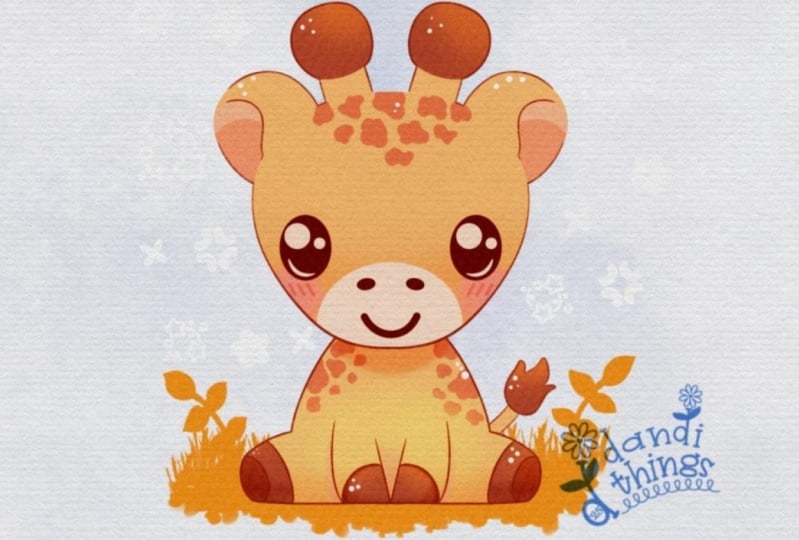
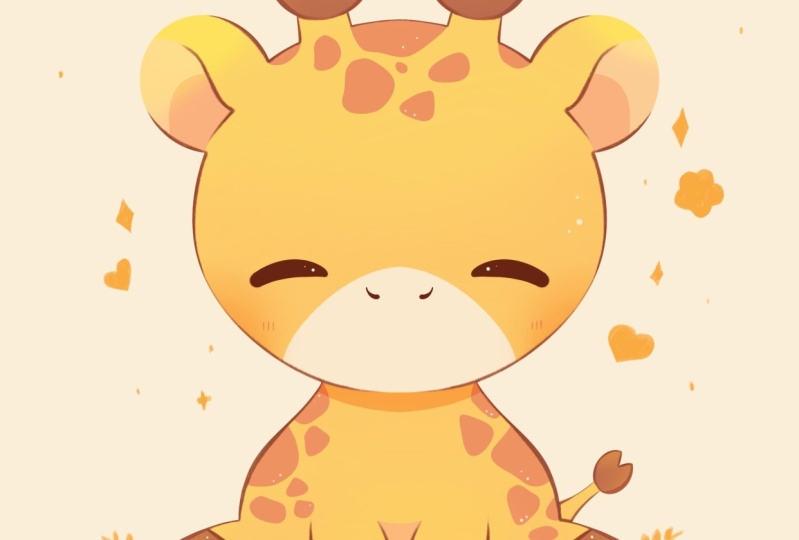
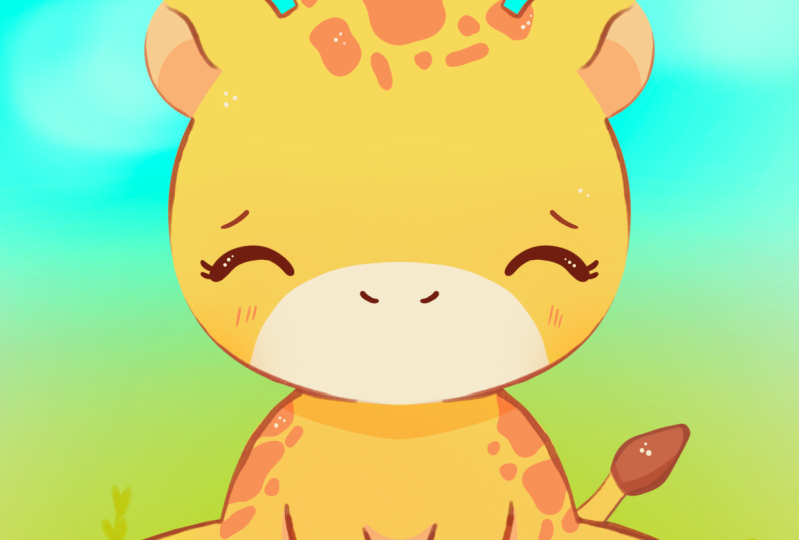
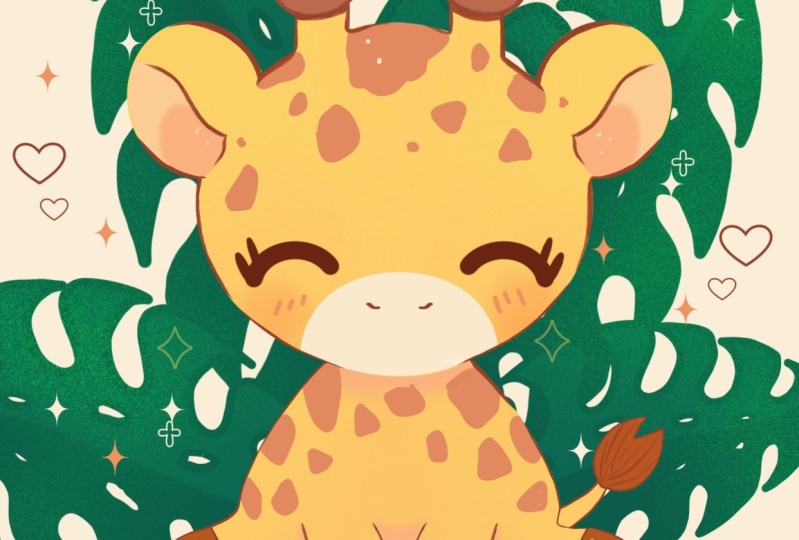
wir diese süße
Illustration einer entzückenden
Giraffe in Procreate
zeichnen Illustration einer entzückenden
Giraffe in In diesem Kurs werden
Sie sich mit
vielen nützlichen Funktionen
wie dem Schnellformwerkzeug, dem
Symmetriewerkzeug, dem verflüssigten
Werkzeug, Schnittmasken
und Mischmodi vertraut machen vielen nützlichen Funktionen
wie dem Schnellformwerkzeug, dem
Symmetriewerkzeug, und die Grundlagen des Intracrt-Zeichnens und erlernen. Am Ende wirst du nicht nur
eine bezaubernde Illustration zeichnen, auf die du stolz sein wirst, sondern
dich auch sehr sicher fühlen,
wenn du procreate benutzt. Und jetzt lasst uns
etwas Zeit mit Zeichnen verbringen.
2. Basisregelung: Entscheiden Sie zunächst, welche Art von Leinwand wir verwenden werden. Heute verwenden wir eine
quadratische Standardleinwand von
Procreate mit Pixel Weed und Pixel
Huts die 2048 DPI bei 300 und unser Farbprofil ist auf
SRGB mit dieser niedrigen Zahl eingestellt Wenn alles fertig ist, das
Erhitzen fertig ist, gehen wir zu unserer neuen Leinwand
und setzen dann
unseren
Vorbereitungsteil fort, wir zu unserer neuen Leinwand
und setzen dann
unseren
Vorbereitungsteil fort indem wir unter
dem Projekt reso
Stop
alle für diesen Kurs
genannten Materialien herunterladen alle für diesen Kurs
genannten Materialien es soweit ist, gehen wir zu
unseren Ebenen. Zuerst gehen
wir zur
Hintergrundfarbe
und dann zur
Farbpalette, die Sie heruntergeladen haben Gehen Sie
unten unter die Palette und oben unter
die Unterkarten und wählen Sie die Farbe
mit dem Titelhintergrund
für unseren Hintergrund Wenn wir damit fertig sind, gehen
wir zu unserer
eigentlichen Farbpalette Gehen wir wieder unter
Palette unten, unter Karten oben und wählen wir eine dunkle
Farbe aus Nehmen wir zum Beispiel
diese tiefbraune Farbe. Wenn wir damit fertig sind, gehen
wir zu unserer Pinselbibliothek. Wir gehen zu diesem Pinsel
, den Sie mit
dem Titel Doll Flat Pencil herunterladen dem Titel Doll Flat Pencil und wir werden ihn für
unseren Vorbereitungsteil verwenden. Wenn wir
damit fertig sind, müssen wir als letztes für unsere Vorbereitungen
zu unserem Ringsymbol
über dem oberen Breitengrad wechseln . Wir werden gegen Canvas vorgehen und die
Zeichenanleitung gleich hier umschalten Um an der
gleichen Stelle zu beginnen, gehen
wir alle zu Ed
Drawing Guides und setzen die
Rastergröße auf 65 Pixel Wenn alles fertig ist, klicken
wir
auf Fertig
und fangen wir an, an einem Schema zu arbeiten. Zunächst definieren wir, wo wir unsere Illustration platzieren
werden. Wir werden weder
die Oberseite noch die
Unterseite oder irgendwohin berühren , also lassen Sie uns
eine Linie auf der Oberseite erstellen , die so horizontal
verläuft. Gehen wir zwei Zellen nach unten und
erstellen eine gerade Linie. Halten Sie Ihren Apple Pencil
und halten Sie einen Ihrer Finger auf dem
Bildschirm, um sicherzustellen , dass die Linie gerade
ist. Dann gehen wir nach unten und hier
haben wir etwas mehr Platz, also lassen Sie uns wieder drei Zellen gehen, die alles enthalten, was wir halten müssen, und wenn wir das
Ergebnis so haben, definieren wir die Mitte. Wir werden zu unseren Ebenen gehen. Wir werden oben eine
weitere Ebene erstellen und eine Linie
verwenden,
die von oben nach
unten durch die Mitte verläuft. Halten Sie erneut unseren Apple Pencil halten Sie einen unserer
Finger auf dem Bildschirm
und stellen Sie sicher, dass sich diese Linie tatsächlich in der Mitte
befindet. Also gehen wir zur
A-Taste oben links. Wir werden die
einheitliche Methode verwenden und hier zwischen
Snapping umschalten Tippen Sie also auf das Snappen und
schalten Sie das Snappen auch in den Einstellungen Wenn wir
damit fertig sind, halten wir unseren Apple Pencil an
einer Linkstelle und suchen nach einer orangefarbenen Linie, die
von oben nach unten verläuft Auf diese Weise werden wir wissen, dass
wir genau in der Mitte sind. Wenn wir damit fertig sind, kehren
wir zu unseren Ebenen zurück und werden diese
beiden Ebenen zusammenführen. Wir legen einen unserer
Finger auf die obere Ebene und einen anderen auf
die untere Ebene und machen eine solche
Kneifbewegung. Tippen wir gleich auf das Symbol und
reduzieren die Deckkraft leicht,
indem wir den Schieberegler
weiter nach links bewegen Wenn alles fertig ist,
tippen
wir zunächst auf eine Ebene
und erstellen
eine weitere Ebene, um mit dem eigentlichen Schema zu beginnen,
das
uns beim Aufbau unserer eine weitere Ebene, um mit dem eigentlichen Schema zu beginnen Illustration hilft Illustration Wir gehen zunächst auf
die Leinwand zu ,
die wir
haben, und mit einer Linie erstellen
wir die
Form des Kreises Halten Sie Ihre Linie am
Ende, während Sie
die Form erstellen ,
und halten Sie einen
Ihrer Finger auf dem Bildschirm . Lassen Sie uns die
Position und Größe anpassen. Also gehen wir noch einmal zu unserem
Aoki. Wir werden wieder zur einheitlichen Methode
übergehen. Lassen Sie uns diese Dinge
etwas nach unten verschieben und
wir bewegen uns entlang dieser orangefarbenen Linie
, die wir in der Mitte haben. Wir benötigen
ungefähr sechs Zellen oben und etwa
zehn Zellen unten. Lassen Sie uns herausfinden
, ob wir
mit der Position einverstanden sind oder ob wir sie kleiner oder größer
machen müssen . Also zwei, vier, sechs, acht, zehn, ich werde es
etwas größer machen. Und wenn wir so ein
Ergebnis haben, gehen
wir wieder zu unserem k oben links, um darauf zu tippen und
es abzuwählen Gehen wir nun noch einmal nach oben und
wir werden
eine weitere gerade Linie
erstellen , die durch die Oberseite verläuft und diese Linie unseren
oberen Teil der Ellipse berührt Auf diese Weise werden wir
etwas erschaffen. Und dann werden wir uns
unserer Form nähern , die wir für unseren Kopf
geschaffen haben. Dies ist unsere Kreisform, und wir werden uns dem
mittleren Teil nähern und eine gerade Linie
bilden, die durch die Mitte verläuft. Wenn wir also
alles auf diese Weise gemacht haben, wir weiter, indem
wir
nach unten gehen und die Form erstellen
, die wir für den Körper verwenden werden. Gehen wir zunächst
von der Mitte zum
Punkt 3,5 genau hier. Sie können einen kleinen
Markdown machen und unten werden
wir acht
Zellen vom Rand aus verwenden Also zwei, vier, sechs, acht, und wir werden diese beiden
kleinen Punkte mit
einer solchen Linie verbinden kleinen Punkte mit
einer solchen Linie Wir können
zur gegenüberliegenden Seite gehen und auch hier dieselbe
Linie erstellen, aber wir werden später das
Symmetriewerkzeug verwenden, damit wir der gegenüberliegenden Seite nicht zu viel
Aufmerksamkeit schenken müssen der gegenüberliegenden Seite nicht zu viel
Aufmerksamkeit schenken Wir können die
Details also nur auf dieser Seite erstellen. Gehen wir jetzt auch in Richtung
der Mittellinie, die wir hier
haben,
und machen hier
noch ein paar Preisnachlässe. Zuerst gehen wir zwei
Zellen nach oben und erstellen hier
einen kleinen Markdown Das
Gleiche machen wir unten, zwei Zellen unten Wenn wir nun
ein solches Schema haben, gehen
wir zurück zu unseren Ebenen Gehen wir hier wieder zum
N-Symbol und reduzieren die Deckkraft
dieser Ebene Dann erstellen wir
eine weitere Ebene darüber Nun zu dieser Ebene, fangen
wir endlich an, unsere Skizze
zu erstellen
3. Skizze: Gehen Sie zunächst zum
unteren Teil unseres Kopfes. Wir werden ein bisschen
vom unteren Teil abweichen. Also eine oder 1,5 Zellen
von unten entfernt, und wir gehen nach
rechts, und wir werden beginnen, die Form
genau hier
zu reduzieren und
eine Art Quetschschiff zu erstellen. Also so,
eine kleine Linie bilden , in diese Richtung
gehen. Auch hier werden wir diese
Skizze nur auf einer Seite hinzufügen, also wird sie später auch auf der gegenüberliegenden Seite sein, wenn wir die Farben
verwenden werden. Lassen Sie uns also vorerst die
Arbeit an unserer Skizze
nur auf einer Seite beenden . Wenn wir das
Ergebnis nun so übergeben, gehen
wir nach oben. Wir gehen zu dieser
kleinen Markierung nach unten, die wir an der Seite,
2,5 Zellen von der Mitte entfernt, erstellt haben, und beginnen von
hier aus , um eine
Form des Kreises zu erstellen. Auch hier halten wir unseren Apple
Pencil am Ende der Linie und mit dieser Form
berühren wir unsere Linie, die
wir oben haben. Wenn Sie es anpassen müssen, wechseln Sie bei dieser Option in den 18-Modus
oben. Sie werden die Optionen
Ellipse und Kreis haben. Wenn Sie diesen Kreis verwenden möchten, können
wir ihn verwenden und eine schönere Form
erstellen Du kannst die Größe anpassen, indem du zu den Knoten hier
gehst, sie
zum Beispiel ein
bisschen größer, ein
bisschen kleiner zu machen bisschen größer, ein
bisschen kleiner Es liegt an Ihnen, wann Sie
das Ergebnis haben Wenn Sie
mit der Form zufrieden sind, tippen
wir auf unseren Bildschirm,
um die Änderungen zu akzeptieren. Gehen wir gleich zu
dem Ohr, das wir geschaffen haben Wir werden zur Hälfte gehen und
so einen Langon kreieren , der
den oberen Teil des Ohrs
vom unteren Teil trennt den oberen Teil des Ohrs
vom unteren Teil Wenn wir so ein
Ergebnis haben, gehen
wir nach oben und machen ein kleines Horn Gehen wir zunächst von der Mitte aus und
beginnen, zwei solche Linien zu erstellen. Wir werden
mit diesen Linien etwas höher gehen und
dann dieses kleine Horn mit
einer kleinen kreisförmigen
Form auf der Oberseite fertigstellen dieses kleine Horn mit
einer kleinen . Sie können sich für
die Größe entscheiden. Sie können ein
bisschen runder sein, Sie können ein bisschen weniger
abgerundet sein, es liegt an Ihnen. Wenn wir die
Form so haben, werden
wir weiter an der
Form auf der Unterseite arbeiten. Gehen wir zunächst
in die Mitte. Wir gehen zu diesem kleinen
Markdown, bei dem wir zwei Zellen
von der Mitte entfernt
erstellt haben , und wir gehen direkt zum mittleren Teil und wir werden den Mündungsteil
erstellen Wir nehmen die Hälfte
des Kreises so oder
die Hälfte der Ellipse,
und Sie können entscheiden, ob Sie vielleicht auf
die gegenüberliegende Seite gehen
und
diese Linie weiter erstellen möchten, um
sicherzugehen und
diese Linie weiter erstellen möchten, um , dass Ihnen das Aussehen
gefällt Sie können eine
rundere Form wählen oder sie sieht etwas
elliptischer aus. Es liegt an dir Wenn wir diese
Form haben, können
wir
zum richtigen Teil gehen und genau können
wir
zum richtigen Teil gehen hier ein Auge
erstellen. Gehen wir etwas tiefer als diese Linie, die wir
hier haben, mit der kleinen Markierung nach unten, und wir werden drei
Zellen von der Mitte und
zwei Zellen oder 1,5 Zellen
vom rechten Teil aus gehen , und wir werden anfangen,
eine Linie zu erstellen, die so verläuft. kann ein bisschen mit
den Formen experimentieren , die Sie
für die Gesichtszüge erstellen, und für alles, was
Sie hier haben, können
Sie etwas
anderes erstellen als das, was ich gerade mache. Wenn du willst, kannst du das
gerne tun. Wenn wir also die
Form für das Auge haben, ist
es ein bisschen wie
eine längliche Bogenform. Gehen wir zum oberen Teil
unserer Schnauze und machen wir genau hier
ein kleines Nasenloch Also werden wir eine
sehr einfache Form wie diese erstellen. Wenn Sie zusätzliche Details kreieren
möchten, vielleicht ein paar Wimpern
oder etwas anderes, können Sie das
gerne wieder tun Wenn wir nun ein solches
Ergebnis haben, gehen
wir nach unten und fangen wir an, an unserem Körper
zu arbeiten Lassen Sie uns zunächst von dieser
Linie, die wir haben,
ganz, ganz unten ausgehen . Wir gehen drei Zellen nach oben und machen genau hier einen kleinen
Abschlag Also werden wir uns
diesem Bereich nähern und
beginnen, einen Körper zu erschaffen Wir werden einen
solchen abgerundeten Chip verwenden und müssen
etwas mehr Gewicht und
etwas mehr Kurven
zum unteren Teil hinzufügen etwas mehr Gewicht und . Also machen wir so und fangen an, auf diese Weise etwas zu kreieren. Wenn wir nun ein
solches Ergebnis haben, gehen
wir wieder zum ganz
unteren Teil über. Wir werden von dieser Linie
,
die wir hier haben,
leicht zur Seite gehen und
eine solche kleine Linie erstellen. Die Hälfte des Kreises oder eigentlich
eine Ellipse wie diese. Wenn wir es haben, fahren wir fort, die Linie zu erstellen,
indem wir genau
hier
eine weitere Kurve erstellen und diesen unteren Teil des
Beins mit dem oberen Teil verbinden diesen unteren Teil des
Beins mit dem oberen Teil Auch hier kannst du ein
bisschen mit
den Schafen herumspielen und etwas kreieren
, das für dich funktioniert. Um nun mit
unserem Huf hier fortzufahren, gehen
wir leicht zur
Seite und wir werden
eine weitere parallele Kurve zu dem bilden , was wir
hier auf der rechten Seite haben Wenn wir das haben,
gehen wir nach unten wir werden
die Linie genau hier weiter Und wenn wir dann ein
solches Ergebnis haben, lassen Sie uns die Vorderbeine erstellen. Gehen
wir für die Vorderbeine in Richtung
des Mittelteils und
beginnen damit, eine
Linie zu erstellen, die so verläuft. Wenn wir diese Linie haben, werden
wir nach rechts gehen und genau hier eine etwas
kurvenreichere Linie erstellen hier eine etwas
kurvenreichere Linie Also, wenn wir so etwas kreieren, und wenn wir es haben, lassen Sie uns Schluss
einen kleinen Huf erstellen Gehen wir also von unten an
und erzeugen so einen kleinen schiefen Huf Wenn wir nun ein solches
Ergebnis haben, gehen
wir auch in Richtung dieses Bereichs, wo wir
den Schnittpunkt zwischen
den Beinen haben , und wir werden genau hier einen kleinen
Schwanz erstellen Für den Schwanz werden wir
zwei kleine Linien erstellen , die in diese Richtung
verlaufen Sie können mit geraden
Linien oder Sie können hier eine kleine
Kurve nehmen. Und dann werden wir oben eine solche elliptische
Form
erstellen Sie können auch hier ein
bisschen runder oder weniger runder sein, es liegt an Ihnen,
und am Ende
erstellen wir ein solches
kleines Teil Wenn wir jetzt solche
Ergebnisse haben, sind
wir mit unserer Skizze fertig Wenn Sie es auch auf
der gegenüberliegenden Seite haben möchten, können
wir zu unserer Liste gehen und eine Kopie dieser Ebene erstellen. Wischen Sie die Ebene
von rechts nach links und wählen Sie die
Option Duplizieren Wenn wir nun
die zweite Kopie haben, gehen
wir zu unserer
A-Taste oben links einheitliche Methode) und verwenden
die Option Horizontal
spiegeln nun mit dieser umgedrehten Kopie Gehen
wir nun mit dieser umgedrehten Kopie nach rechts
und verbinden alles, was wir gerade haben
,
und wir haben die
zweite Kopie auf der linken Seite Wenn wir nun ein solches Ergebnis haben
, tippen
wir auf unseren Joch. Gehen wir zurück zu unseren Ebenen und wir werden diese beiden
Ebenen oben zusammenführen. Also noch einmal, drücken Sie eine solche
Bewegung zusammen und lassen Sie uns erneut zur Anpassung
der Deckkraft übergehen Wenn wir
mit diesem Ding fertig sind, wenn wir die Ebenen zusammenfügen, sind
wir mit unserer Skizze fertig. Gehen wir
also
zu unserem nächsten Teil über, Gehen wir
also
zu unserem nächsten Teil über in dem wir die Farben erstellen werden
4. Farbbasis: Beginnen Sie mit dem Ausmalen
zunächst, indem Sie zu
unseren Ebenen gehen . Wir erstellen eine weitere Ebene, indem Sie
auf das Plus-Symbol tippen Wir nehmen diese Ebene
und legen sie
unter unsere Ebene mit unserem kleinen Schema und
unserer kleinen Skizze. Halten wir unter unsere Ebene mit unserem kleinen Schema und
unserer kleinen Skizze unsere Ebene
gedrückt und
ziehen sie nach Und wenn wir ein solches
Ergebnis haben, entscheiden Sie, ob
die Linien, die Sie
gerade haben , zu stark und zu
sichtbar sind . Vielleicht möchten
Sie zum Symbol gehen und
die Deckkraft anpassen , damit Sie
leichter sehen können , was Sie mit Ihren Linien
erstellen Gehen wir also mit dem Schema
und mit unserer Skizze zu diesen beiden
Ebenen und
reduzieren die Deckkraft etwas Nun zu dieser neuen Ebene,
lassen Sie uns die Lautstärke regeln. Wir gehen zu unserem
Ranch-Symbol oben links. Wir werden wieder die Zeichenanleitung verwenden, aber wir werden
den Modus gleich hier wechseln Wir gehen zur
ED-Zeichenanleitung und verwenden unten die Option Symmetrie Wir fassen hier
nichts an. Wir tippen oben
rechts nach unten
und stellen jetzt sicher, dass unser Layer unterstützt wird Wir gehen zur Liste
und die Folie, auf der wir unsere
Farben erstellen
sollen , wird unterstützt Du hast diesen kleinen
Titel genau hier. Wenn Sie ihn haben, gehen wir
zu unserer Farbpalette und lassen Sie uns die
Farbe auf gelbe Bs umstellen. Wenn wir es haben, machen
wir uns daran, eine kreisförmige Form zu erstellen, aber bevor
wir das tun, wechseln wir unseren Pinsel. Wir gehen zur
Pinselbibliothek und verwenden
den Studio Pan-Pinsel
aus dem Inking-Ordner Wenn Sie den Pinsel ausgewählt haben, gehen
wir zu unserer Leinwand und erstellen wir
eine kreisförmige Form Auch hier werden
wir mit einer Linie eine Form erstellen. Wir werden unseren Apple Pencil am Ende
der Zeile halten und versuchen, ihn an die Form
anzupassen, die wir bereits auf unserem Bildschirm
haben. Beim Versuch, eine
gute Verbindung herzustellen, korrigieren
wir nur die Hälfte davon, aber wir müssen sicherstellen, dass wir keine Lücken
in unserer Linie haben. Wenn wir
damit fertig sind, ziehen wir die Farbe hinein und passen
die Form leicht an. Wenn Sie hier einen vollen Kreis erstellt haben ,
der nach unten geht, können Sie gerne zu
den magischen Eins, Zwei und dann unter Verflüssigen gehen Wir verwenden die Option Push und wir werden den Größenregler verwenden Sie können die
Größe anpassen, indem Sie
den Schieberegler nach
rechts oder nach links bewegen und so
entscheiden, ob Sie mit der Größe
kleiner oder mit der Größe
größer wählen müssen . Und mit diesem Pinsel werden
wir die Form so verschieben, dass
sie dem entspricht, was
wir auf R Sketch haben. Lassen Sie uns die Form auch auf der einen Seite
etwas offener machen, ziehen
wir die Form
leicht nach rechts und erstellen so diesen
gequetschten kleinen Finger Wenn Sie möchten,
können wir auch leicht
von oben gehen und
die Form auch hier anpassen Folgen Sie den Anweisungen, die
Sie auf Ihrer Skizze
angegeben haben . Wenn Sie fertig sind, kehren
wir zu
unserer Leinwand zurück , indem Sie zweimal auf
unser Magic Q-Tool tippen Wenn wir nun ein solches
Ergebnis haben, fahren
wir damit fort, andere Elemente neu einzufärben. Wenn wir also auf die gleiche Weise wie zuvor zu unserem Pinsel
zurückkehren, gehen
wir zu diesen
Elementen über, die wir erstellt haben Wir halten unseren
Apple Pencil dort. Wenn wir etwas anpassen müssen, gehen
wir zu dieser Option
oben, unserem Bearbeitungsmodus Wenn wir eine feste Form haben
und wenn sie uns gefällt, ziehen
wir
die Farbe hinein, und wir gehen
alle Elemente durch,
die wir hier haben,
und färben Blokdo Gehen wir gleich hier zu unseren
kleinen Hörnern. Sie müssen eigentlich nicht alles wiederholen
, sodass es zu
100% dem entspricht, was
Sie in Ihrer Skizze haben Wenn Sie ein bisschen
experimentieren möchten, können Sie das
gerne tun. Sie können direkt hier die
verschiedenen Formen
oder verschiedene Rotationen
der Formen erstellen oder verschiedene Rotationen
der Formen Stellen Sie einfach sicher, dass
alles geschlossen ist und Sie
die Farbe hinzufügen können , wenn
Sie die Form erstellt haben Wenn wir nun
mit dem oberen Teil fertig sind, wollen wir das Blatt, das wir für
den Körper
haben, neu erstellen Blatt, das wir für
den Körper
haben Auch hier geht es entweder darum, unsere Linie am
Ende zu
halten oder minimal Wir können hier zum
EditInt gehen und die Gesamtkrümmung
dieses Elements bei Bedarf
anpassen dieses Elements bei Bedarf Auch hier versuchen wir,
etwas mehr Volumen
auf der Unterseite zu erzeugen , und wenn Sie
vielleicht mit der Position
der Linie oben experimentieren
möchten ,
können Sie das auch
gerne tun Wenn wir diese Form haben, tippen
wir auf den
Bildschirm und gehen zu unserem kleinen
Bein und
stellen die Form hier erneut stellen die Form hier Lass uns zum Huf gehen. Wir werden vorerst
alles
mit gelber Farbe erstellen und dann werden wir einige Elemente neu einfärben wenn wir müssen, und das
werden wir tun müssen Gehen wir nun nach
unten und wir werden genau hier eine gerade
Linie zeichnen, die gegen Ende
geht, und dann gehen wir zu
diesem Bereich, wo wir
die vorderen kleinen Hufe haben , und wir werden leicht zum
unteren Teil gehen, also ein bisschen hervorstehender Teil Wenn wir nun ein solches
Ergebnis haben, ziehen
wir die Farbe nach innen, und dann
müssen wir
die kleine Spitze genau hier neu erstellen .
Wir haben zwei Exemplare Wir werden
nur eines davon nachbauen. Zuerst müssen wir zu unserer Liste
gehen und unsere assistierten Drohnen ausschalten Tippen wir einmal auf diese
Ebene und
schalten sie aus der Liste aus, indem wir hier in der Liste
auf Zeichenhilfe tippen hier in der Liste
auf Zeichenhilfe Gehen wir nun zu
dieser kleinen Kasse und erstellen sie auf die
gleiche Weise wie zuvor neu Also los geht's und wir fangen
an, unsere Formen zu kreieren. Nochmals, wenn du
ein bisschen experimentieren willst , vielleicht mit
der Form oder so,
mach, was du willst und beende dann
die Farbe darin. Schauen wir uns jetzt
alles ohne die
Linien der Skizze an . Wir gehen zu unseren Ebenen, und wir werden zu
diesen beiden Ebenen gehen , die wir oben haben,
und wir werden sie verstecken. Wir werden
eine sehr saubere Hose brauchen. Wenn Sie also einige Elemente haben , die Sie
weiter bearbeiten und anpassen müssen vielleicht die Krümmung
der Linien oder vielleicht
sehen einige der Linien etwas gezackt aus, gehen Sie zu diesen Stellen
und passen Sie Wenn alles
glatt und schön ist, lassen Sie uns zu unseren Lagen zurückkehren
und lassen Sie uns diese
beiden Schichten zurückholen Das Tippen auf unseren Chip markiert Spuren. Wenn wir nun ein
solches Ergebnis haben, wenn wir den festen Chip haben, tippen
wir auf das
Plus-Symbol, um eine zu erstellen. Nun zu dieser Ebene,
tippen wir darauf und verwenden die
Option Schnittmaske Wir werden auch auf diese Lage
tippen und die so
gezeichnete Option verwenden , damit wir die Symmetrie dazu verwenden
können Gehen wir nun zurück zu
unseren Farbpaletten und wählen wir die Farbe
dieser Ohren Mit der Farbe der Ohren gehen
wir
zum unteren Teil des Ohrs und erstellen dieses Element Gehen wir so vor,
schauen wir es uns auch auf der gegenüberliegenden Seite an, ob es uns gefällt oder nicht, und gehen zu dem kleinen
Teil und fangen an die Form
nachzubilden, indem wir die Farbe in Linien
hinzufügen Wenn wir nun eine so
geschlossene Linie haben, ziehen
wir die Farbe per Drag-and-Drop Schauen wir uns
die gegenüberliegende Seite an, ob sie gut aussieht oder nicht. Wenn es okay ist,
fügen wir gleich
hier unten eine weitere Farbe hinzu.
Um sicherzugehen , dass wir hier
drin bleiben , gehen wir
wie folgt vor. Wir werden zu unseren Schichten gehen. Wir werden auf die
Ebene tippen, auf der wir
diese inneren Teile erstellt haben , und wir werden die Option Alpha lo
verwenden. Sie werden sehen, wir haben
dieses Schachbrett,
das ist genau das, was wir brauchen Dann werden wir zu
unserer Farbpalette gehen und die
Farbe auch auf ihre umstellen, und dann werden wir sehr mutig und
so zum unteren Teil übergehen so zum Vielleicht, wenn du
ein paar Atome brauchst, geh und mach so viele
Versuche, wie du Lassen Sie uns
hier eine abgerundete Form erstellen , und dann gehen
wir manuell nach
unten und fügen hier auch die zweite
Farbe hinzu. Lassen
Sie uns einfach so herausfinden, ob wir den Teil an der Unterseite
reparieren müssen , an
dem wir die
Verbindung mit der Hitze haben. Um das zu tun, müssen
wir wieder zu
diesen beiden Ebenen gehen, die wir haben und alles anpassen, wenn wir etwas anpassen
müssen. Wir werden zu unserer
Erasa zurückkehren und
versuchen , eine sehr schöne Verbindung
zwischen der Form der Hitze herzustellen zwischen der Form der Hitze Also müssen wir es verlängern. Wenn du dann mehr an
der oralen Form
des Ohrs oder so arbeiten musst , geh und arbeite mit deinem Radiergummi genau das
zu erreichen, was du erreichen willst Wenn wir jetzt so ein
Ergebnis haben, können
wir vielleicht auch
diesen kleinen Teil anpassen , damit
alles glatt aussieht Wenn wir mit dem Ohr fertig sind, kommen
wir zurück zu unserer Liste. Lassen Sie uns diese beiden
Schichten, die wir haben, zurückholen. Gehen wir wieder zu dieser Ebene in der wir dieses Schachbrett haben Wir tippen darauf und
verwenden die Option
Alpha-Log, um es auszuschalten Wenn wir das getan haben, gehen wir zu unseren Farbpaletten und stellen die Farbe auf Hufe und Hörner um. Wir beginnen mit
den Hörnern
und färben die oberen Teile davon Wir beginnen mit
den Hörnern
und färben die mit
dieser
bräunlichen Farbe neu dieser Sie können also zuerst eine solche Linie
erstellen, dann die gesamte
Linie erstellen, die geschlossen ist,
und
dann die Farbe per Drag & Drop hineinziehen gesamte
Linie erstellen, die geschlossen ist,
und
dann die Farbe per Drag & Drop und
dann Wenn wir damit fertig sind, gehen wir zu den Hufen
und
lassen Sie uns sie so gestalten,
dass
sie so hineinpassen, und beginnen,
eine Linie zu erstellen, die in diese Richtung und
lassen Sie uns sie so gestalten,
dass
sie so hineinpassen verläuft Und dann füllen wir den Bereich
mit den geschlossenen Schafen und ziehen dann
die Farbe hinein Wenn wir es haben, gehen wir genau hier
zur Spitze und färben es auch
neu ein Also nochmal,
mit der Linie beginnen, so herum
gehen und die Farbe
hinzufügen Wenn wir es in Richtung
der oberen Hufe haben und beginnen , sie
genau
hier an der Seite nachzubilden ,
beginnen wir, die Form zu umgehen
und schließlich die geschlossene Linie zu
erstellen Und die Farbe im Inneren, schauen Sie sich alles an,
ob Sie
vielleicht einige Teile anpassen müssen,
nehmen ob Sie
vielleicht einige Teile anpassen müssen, Radieren und wir werden die Teile gleich hier
löschen,
vielleicht die Linie
weicher machen, damit alles sehr,
sehr glatt und vielleicht die Linie
weicher machen, damit alles sehr,
sehr sehr Mit dem Radieren können Sie
alle Optionen verwenden , die Sie
auch mit Ihrem Pinsel verwenden, sodass Sie Ihre
Linie am Ende beibehalten können Sie können bei Bedarf in den
Bearbeitungsmodus wechseln. Und wenn wir solche
Ergebnisse haben, lassen Sie uns
die Farbe auf Weiß umstellen. Mit der weißen Farbe gehen
wir
zum Mündungselement über und wir
werden es neu erstellen Auch hier werden
wir versuchen, mit unserem Pinsel ein gut aussehendes Blatt zu kreieren , das ziemlich abgerundet und ziemlich niedlich
sein wird ziemlich abgerundet und ziemlich niedlich
sein Auch hier kannst du
deine Linie am Ende halten. Sie können in den Bearbeitungsmodus wechseln
, wenn Sie ihn anpassen müssen. Lass uns es
etwas runder machen, damit wir gleich hier eine
schönere Form kreieren Passen Sie es an, indem Sie zu
dieser kleinen Nase gehen , die Sie im Bearbeitungsmodus
haben, gehen Sie vielleicht ein bisschen größer mit der Form oder ein
bisschen kleiner Schau es dir
aus der Ferne an. Wenn Sie damit zufrieden sind, tippen Sie auf den Bildschirm und
gehen wir zum unteren Teil Wir erstellen eine Linie , die
diesen Mündungsteil abschließt Nun, wenn wir es haben,
lassen wir
die Farbe per Drag-Drop hineinlegen und
dann noch einmal gehen und
diese beiden Ebenen
mit unserem Schema und allem verstecken , und wir werden zu
den Bereichen gehen, die wir anpassen müssen, und wir
werden sie anpassen Versuche, dieses Ding sehr,
sehr rund und sehr,
sehr glatt zu machen und versuche, Lücken mit
einer anderen Farbe zu vermeiden . Hast du es übertrieben, nimm deinen Radiergummi und lösche die Teile
, die du nicht brauchst Wenn wir jetzt ein solches
Ergebnis haben, kommen
wir zurück zu unserem Wir werden diese beiden
Blätter, die wir versteckt haben, wieder einblenden und dann
zu unseren Farbpaletten zurückkehren und die
tiefbraune Farbe auswählen Passen wir die
Größe des Pinsels auf etwa 35% Wir probieren es gleich
hier auf unserer Leinwand und erstellen
die Form des Auges Lassen Sie uns zum Beispiel vorerst etwas anderes
nehmen, das
etwas flacher ist. Auch hier gilt: Wenn Sie ein paar
Versuche benötigen, um die Form zu
erstellen, können Sie das gerne tun. Wenn wir ein solches
Ergebnis haben, passen
wir es leicht indem wir auch wieder unseren Liquefy verwenden Fahren Sie mit unserer magischen Eins, Zwei,
Verflüssigung fort und wir werden
die Option drücken verwenden und wir werden die Elemente
, die wir hier haben, anpassen Da wir mehrere
Elemente auf dieser Ebene haben,
versuchen Sie, nur die Bereiche mit
den
Augen zu bearbeiten und sie anzupassen Was wir erreichen wollen, ist ein etwas anderes
Aussehen für unsere Augen, und das bedeutet, dass
wir
hier auf dem Eis ein bisschen
wie eine Spitze haben müssen . Wir werden unsere kleine
Push-Option verwenden und versuchen, diesen Teil so anzupassen, dass eine
besser aussehende Linie entsteht Ganz einfach, lass uns anfangen
, das zu tun. Sie können auch versuchen, die Option Pinch zu
verwenden. Wählen wir es zuerst aus
und dann können
wir zu dieser Spitze gehen
und ganz leise beginnen, die
Pinch-Bewegungen genau hier zu erzeugen Und wenn wir solche
Ergebnisse haben, schauen Sie sich alles an und
entscheiden Sie, ob Ihnen
alles gefällt oder nicht Wenn du zur Push-Option zurückkehren
und vielleicht hier etwas
anderes anpassen möchtest , vielleicht die Größe, das allgemeine Aussehen des Auges, vielleicht
etwas anderes. Sie können gerne einige Zeit
hier
verbringen und es nach Ihren Wünschen anpassen. Wenn Sie mit der Anpassung fertig sind, tippen
wir zweimal auf eine Anpassung. Und wenn Sie sehen, dass
Sie vielleicht etwas nur
mit dem Pinsel
anpassen können , Sie das auch
gerne tun. zum Beispiel mit der
geringen Größe des Pinsels Lassen Sie uns zum Beispiel mit der
geringen Größe des Pinsels diese Linie
etwas glatter machen, und wir machen das auf beiden Seiten
, oben und unten. Auch hier gilt: Wenn Sie
zusätzliche Elemente haben, wenn Sie vielleicht die
Wimpern haben oder so, gehen Sie und erstellen Sie sie auch neu. Und wenn wir so ein
Ergebnis haben, ändern
wir die Farbe
eines Pinsels in braune Linien,
und wir gehen zu den
kleinen Nasenlöchern, die wir haben,
und wir werden
sie mit diesem Pinsel erzeugen Wenn wir nun ein solches
Ergebnis haben, sind
wir mit
unseren Grundfarben fertig. Fahren wir
also mit unserem nächsten Teil fort
, wir
also mit unserem nächsten Teil fort dem wir mit dem Hinzufügen der Details beginnen
werden
5. Feinschliff: Lassen Sie uns diesen Teil
zunächst mit unserer Liste beginnen und
diese beiden Ebenen, die wir
über unserem Schema haben,
und unsere Ebene mit der Skizze ausblenden diese beiden Ebenen, die wir
über unserem Schema haben,
und unsere . Und wenn wir solche
Ergebnisse haben, erstellen
wir
eine weitere Ebene darüber Dann
tippen wir erneut auf die Ebene und verwenden die Option
Schnittmaske Dann gehen wir zu unserer Pinselbibliothek und wählen den Pinsel aus,
den sich gut benehmen Liner Auch hier der Pinsel, den
Sie
aus dem Projekt und dem Resort herunterladen können aus dem Projekt und dem Resort Wenn wir es haben, gehen wir zu den Farbpaletten und
verwenden die Farbe der braunen Linien Und jetzt gehen
wir mit diesem Pinsel zu den
Kanten, die wir haben, und wir werden genau hier anfangen,
einige Linien zu erstellen Wir nähern uns
den Elementen, die wir haben, und beginnen
, einige Linien hinzuzufügen. Wir werden es nicht überall
schaffen. Wir werden zu einigen
Orten gehen und
beginnen , die Definition
in diesem Teil hinzuzufügen. Wenn du willst, kannst du nicht
nur zu einer Seite gehen, du kannst gleichmäßig zu beiden Seiten gehen. Sie können zu den Linien gehen, Sie können auf die Linie tippen
und die Option
Zeichenhilfe verwenden, um
diese Linien auf beiden
Seiten gleichzeitig zu erstellen . Ich werde diesen zwei
oder drei Linien folgen, die
ich bereits erstellt habe, sodass sie auch auf
der gegenüberliegenden Seite erscheinen. Wir werden alles
, was wir hier haben, durchgehen und versuchen,
gut aussehende Lichter zu kreieren. Gehen wir auch hier
nach unten. Wir werden gleich hier
eine Definition treffen. Um so weiterzumachen, können Sie
den Druck, den Sie verwenden
, variieren und Sie können die Linienstärke
direkt hier definieren , während
Sie den Druck verwenden. Gehen wir zu diesem
kleinen Teil über und erstellen
wir hier die Fortsetzung, die Definition. Gehen wir gleich hier hin und fügen kleine Punkte wie
diesen oder eine kleine Linie hinzu. Sie können
direkt hier in den Verbindungen
zwischen den Linien bis
in
die Ecken etwas mehr Farbe hinzufügen direkt hier in den Verbindungen
zwischen den Linien bis
in
die . Gehen wir dann
zum Gesicht und gehen wir vom mittleren Teil aus und ziehen auch
hier eine kleine Linie. Versuchen Sie auch hier, nette
Verbindungen herzustellen. Sie können sehen, dass dieser Pinsel
ein bisschen strukturiert ist, also fügen wir hier
einen schönen Effekt Wenn wir ihn haben, lassen Sie uns mit den Hörnern
fertig werden. Gehen wir so vor, fangen an,
unsere zusätzlichen kleinen Linien hinzuzufügen , gehen zu den eigentlichen Hörnern und fangen an, auch hier
die Farbe hinzuzufügen Versuche, hier nette Verbindungen
zwischen den Linien herzustellen hier nette Verbindungen
zwischen den Linien Gehen Sie wieder so vor,
fangen Sie an, die Definition hinzuzufügen, gehen Sie nach oben. Wenn Sie zur gegenüberliegenden Seite
gehen und auch hier anfangen möchten, die Details hinzuzufügen. Gehen wir zum Beispiel mit etwas diese Art und wenn wir
das Ergebnis haben,
das uns gefällt, fahren wir fort, indem wir
uns dem unteren Teil
zuwenden. Lassen Sie uns also mit unserem Gesicht fertig
werden. Wir werden uns
dem Ende unseres Gesichts nähern dem Ende unseres Gesichts und genau hier beginnen,
die Linie hinzuzufügen. Nochmals, wenn Sie ein paar Linien
erstellen müssen, gehen Sie und versuchen Sie, genau hier
eine nette
Verbindung herzustellen,
wir werden hier eine kleine Lücke haben, aber es sollte so aussehen, als hätten wir gerade ein bisschen
Druck verloren, nicht nur die Linie genau hier. Wenn wir ein solches
Ergebnis haben,
wollen wir damit fortfahren, diese Linien zu definieren
, die wir für unsere
Mittelteile haben, die so aussehen,
und beginnen, genau hier
zwischen den Verbindungen ein bisschen
Farbe hinzuzufügen . Wir haben also irgendeinen
schattenhaften Teil oder etwas, wenn wir ihn in Richtung Bein
haben und anfangen, sie
auch mit unseren Linien zu definieren Lassen Sie uns hier an dieser
Verbindung arbeiten, gehen wir diese Teile entlang
und beginnen Sie genau hier, gut aussehende
Linien
hinzuzufügen Wenn wir sie haben, gehen wir
nach unten Lassen Sie uns zuerst zu diesem
Huf gehen, wir werden die
Linie genau hier erstellen Wir hatten auch eine Linie genau hier als unteren
Teil des Hufs Wenn Sie zu Ihrer Ebene
zurückkehren möchten, in der Sie den Zeitplan
für die Neuerstellung dieser Linie haben, können Sie gerne zu Ihrer letzten Ebene
zurückkehren und die Ebene suchen und ausblenden Wenn du es nicht brauchst,
erstelle den Huf auf
diese Weise und fahre dann mit
der Linie auf der Unterseite fort, gehe auf volle Größe genau hier, ganze Linie, und dann hier die kleine
Linie Definieren wir nun das Bein. Auch hier können
Sie bei Bedarf zu den Ebenen gehen,
herausfinden, wo Sie
diese kleinen Linien für
das Bein haben , und sie
hier entlang Ihrer klaren Linien neu erstellen Machen Sie dasselbe auf
der gegenüberliegenden Seite erstellen Sie die Linie genau hier Nochmals, wenn wir ein
paar Versuche brauchen
und so viele
Versuche machen müssen, wie wir brauchen, gehen und so viele
Versuche machen müssen, wie wir brauchen, zurück zu unseren Ebenen, verstecken die Ebene, auf der wir
unsere Linien haben , die Skizzenlinien. Wenn wir
hier einige Teile löschen müssen oder vielleicht
etwas anderes erstellen müssen, werden
wir das
tun und lassen uns auch zu diesem kleinen Teil übergehen und ihn auch neu erstellen Lassen Sie uns nun herausfinden, ob wir noch
etwas anderes anpassen
müssen Gehen wir zu diesem
kleinen Teil über und wir werden genau
hier
wieder eine Linie erstellen, um einen Eiseffekt zu erzeugen. Wenn wir es haben, schauen wir uns noch einmal
alles an. Wenn du gehen und vielleicht einige der Linien
etwas dicker
machen etwas dicker kannst du das gerne
tun. Wenn wir mit
dem Mittelwertelement fertig sind, wir zu unserer Liste zurück und gehen zu der Ebene, in der
wir diese Linien haben. Wir werden darauf tippen
und
die Option
Zeichenhilfe verwenden , um es auszuschalten. So können wir bis zum Ende
gehen und die Linien genau hier erstellen. Gehen wir diesen Teilen entlang und erstellen
wir die Linien, die überall
hinführen. Wenn du an einige
der Stellen gehen und vielleicht
die dickeren Linien
oder einen Unterschied zwischen
den Linien auf der gegenüberliegenden Seite erstellen die dickeren Linien
oder einen Unterschied zwischen möchtest, kannst du das gerne
tun. Verbringen Sie einige Zeit hier und passen Sie
die Linien nach Ihren Wünschen an. Wenn wir nun ein solches
Ergebnis haben, fahren
wir fort
und fügen weitere Details hinzu Gehen Sie zunächst in unsere Ebenen und wir werden
eine weitere Ebene erstellen, aber wir werden zuerst zu
dieser Ebene gehen , auf der wir die mittlere Farbe
haben, und von hier aus werden wir eine
weitere Ebene erstellen. Gehen Sie nun in unsere
Pinselbibliothek und gehen Sie zum Airbrush und
zum Ordner, um
entweder einen mittleren Mischpinsel
oder einen weichen Mischpinsel auszuwählen entweder einen mittleren Mischpinsel
oder einen weichen Mischpinsel Wählen Sie einen dieser Pinsel aus, stellen Sie die Deckkraft auf
etwa 20% ein, und wir gehen zu
unseren Farbpaletten und wählen die
sekundäre Lassen Sie uns nun die Größe
des Pinsels ziemlich groß machen und gehen
zum unteren Teil
des Gesichts und
versuchen , genau hier einen kleinen
Farbverlauf hinzuzufügen Gehen wir sehr, sehr leise vor und fügen die
Sekundärfarbe genau hier hinzu, um einen sehr weichen
Übergang zwischen den Farben zu erzielen Übergang zwischen den Farben Wenn du hier zum Körper nach
unten gehen willst, kannst
du dorthin gehen und auch hier die Farben
hinzufügen Wenn wir damit fertig sind,
lassen Sie uns ein bisschen
Rouge und unsere Details auf
der Oberseite in
Form der Punkte hinzufügen Rouge und unsere Details auf der Oberseite in
Form der Punkte Zunächst gehen wir
zu unseren Schichten über. Wir werden
eine weitere Ebene
von der Stelle aus erstellen , an der wir uns
gerade befinden, und
wir nehmen die Ebene
und ziehen sie mit diesen
zusätzlichen Elementen
über unsere Ebene. wir auf die Ebene, tippen wir darauf und verwenden
zuerst die
Option Drohnenunterstützung . Dann gehen wir zu unserer Farbpalette und wählen die Farbe mit
den Titelschatten aus. Mit dieser Farbe und mit demselben Pinsel,
den wir
gerade verwenden, unserem weichen oder
mittleren Mischpinsel, gehen
wir hier unter unser kleines Eis und fügen hier einige der
Häkchen hinzu. Versuchen Sie, es nicht zu übertreiben nur einen Hauch der Farbe
hier. Wenn wir ihn haben, gehen
wir zu unserer Pinselbibliothek um einen anderen Pinsel auszuwählen Kommen wir zurück zu unserem Studio-Pfannenpinsel aus
der Tinte und dem Ordner Dieser Pinsel und mit
einer anderen Farbe. Nehmen wir zum Beispiel die braunen Linien, oder Sie können sich
für
Hufe und Hörner Gehen wir zu Hufen und Hörnern und wir hier auch die Schatten hinzu Sie können versuchen, die Farbe
genau hier auf diese Bereiche zu übertragen, aber wahrscheinlich wird nichts Gutes passieren, da wir zu unserem letzten Teil gehen
und auf dieses Symbol tippen
müssen, um den
Mischmodus so einzustellen
, dass er multipliziert wird und auf dieses Symbol tippen den
Mischmodus so einzustellen
, dass Passen Sie auch das Einfügen an.
Sie können sehen, dass wir die Farbe auch
hier
geändert haben . Das ist
genau das, was wir brauchen Dann gehen wir zu
unseren Hufen und fangen an, die Farbe genau
hier auf diese unteren Teile aufzutragen Lass uns so gehen.
Fangen wir an, die Farbe hinzuzufügen. Und wenn du willst, kannst du
genau hier
zu diesen kleinen Teilen gehen und vielleicht auch hier ein bisschen
Schatten hinzufügen . Wir können zum Beispiel zu
diesen unteren Teilen gehen und ein bisschen Schatten
hinzufügen. Entscheiden Sie sich für die Deckkraft wenn Sie der Meinung sind, dass es
vielleicht zu viel ist.
Sie können sie gerne
reduzieren, wenn Sie möchten Und wenn wir so ein
Ergebnis haben, lassen Sie uns gleich hier ein bisschen
Tammy hinzufügen Wir können eine weitere
Ebene erstellen, indem wir unter
dieser Ebene, auf der wir
gerade waren, gehen dieser Ebene, auf der wir
gerade waren und
die Ebene hier erstellen Sie wird
automatisch abgeschnitten Wir können zu unserer
Farbpalette gehen und
die Farbe entweder mit den
Farben Ohren oder Ohren zu wählen die Farbe entweder mit den
Farben Ohren oder Ohren zu Und wenn sich eine dieser
Farben auf dieser Ebene
befindet, tippen wir auch darauf
und verwenden die Option Zeichnen da
sie dadurch gleichmäßig auf beiden Seiten hinzugefügt werden kann. Wir gehen gleich
hier zu den kleinen Teilen und fügen ein bisschen Farbe für
das Timing hinzu. Und lassen Sie uns auch
genau hier zwischen
diese kleinen Vorderbeine gehen und die Farbe auch hier
hinzufügen. Wenn wir damit fertig sind, wir fort, indem wir zu unserer Liste
gehen. Wir kehren zu dieser Ebene zurück, in der wir unsere Schatten mit
dem
Multiplikator-Mischmodus haben , und wählen die
Farbe mit den Bei dieser Farbe
gehen wir unter den Hut, sodass Sie Ihre Leinwand drehen können, sodass
Sie den Schatten leichter erstellen Wir werden direkt
unter den Hut gehen und so einen abgerundeten
Schatten erzeugen. Lassen Sie uns
die Farbe auf diese kleinen Teile verteilen und auf diese Weise
etwas Schönes kreieren Wenn du möchtest, kannst du
sie zur Mitte hin etwas
runder machen Mitte hin etwas
runder und einen Teil
der Linie so gestalten Wenn wir nun solche
Ergebnisse haben,
entscheiden Sie, ob die
Schattengröße für Sie geeignet ist. Wenn Sie es anpassen möchten, können Sie es gerne etwas
dicker oder etwas
dünner machen .
Es liegt an dir. Schauen Sie es sich
aus der Ferne an , um zu entscheiden, ob es
Ihnen gefällt oder nicht. Wenn du mit allem einverstanden bist, lass uns die Punkte hinzufügen. Gehen wir für die Punkte zu unseren Ebenen, und wir müssen
unter die Ebene gehen,
in der wir unsere
Schatten haben, und von hier aus erstellen
wir eine weitere Ebene. Kehren wir zu unseren
Farbpaletten zurück und ändern wir die Farbe auf Punkte
oder Rotorange Sie können entscheiden
, ob Sie die dunkleren
oder die helleren
verwenden möchten die dunkleren
oder die helleren
verwenden Und mit dieser Farbe
gehen wir zuerst nach oben
und fangen an, die
eigenartigen kleinen Details hinzuzufügen. Sie können einige
eigenartige Formen verwenden, mit dem Hinzufügen von Linien
beginnen, die Farbe
hinzufügen, wenn Sie bereits
mit Ihrem Pinsel gearbeitet haben, und mit dem Radieren
arbeiten.
Also lass uns so gehen Gehen wir etwas
tiefer und fangen wir an, einige wackelige
Formen zu kreieren, fügen Farbe hinzu, verschiedene Größen
und Formen und
versuchen, mit diesem kleinen Punkt ein paar
Details hinzuzufügen Gehen wir hier die gesamte
Form des Hutes
durch, den gesamten
oberen Teil des Hutes, und fügen wir hier noch ein paar
dieser Details Lassen Sie uns zum Beispiel zwei weitere auf dieser Seite
hinzufügen. Erstellen Sie ein Muster damit
oder gehen Sie ein bisschen nach dem Zufallsprinzip vor, es liegt an Ihnen,
etwas zu kreieren, das gut aussieht. Sie müssen die Ansicht vergrößern
und vielleicht
die Weichheit der Linien anpassen , an denen die Verbindungen verlaufen, und dann
tun, was Sie tun müssen Versuchen Sie, die Punkte so zu gestalten , dass sie
keine leeren Stellen enthalten. Wenn Sie fertig sind,
gehen wir zum Körper und lassen Sie uns auch hier
einige Punkte erstellen. Gehen wir also mehr
zu den Seiten
und fangen wir an, die Details hier
hinzuzufügen. Lassen Sie uns hier also mit etwas größeren
Formen
beginnen, beginnen, die Linien hinzuzufügen und fügen Sie
dann die Farbe hinzu. Versuchen Sie erneut, ein Muster zu erstellen
,
oder wählen Sie die Punkte ein wenig zufällig
aus. Lassen Sie uns also zum Beispiel
mit unserer Form
etwas nach unten gehen . Lassen Sie uns hier ein kleineres
Element erstellen. Lass uns gleich hier auf dieser Seite noch ein paar
mehr erstellen . Sie können sich vielleicht für
einige eigenartige Formen mit
einigen Dreiecken oder vielleicht für
einige harte Formen entscheiden einigen Dreiecken oder vielleicht .
Es liegt wieder an dir Wenn Sie
mit der ersten Seite fertig sind, gehen
wir zur gegenüberliegenden Seite und erstellen auch hier etwas
Ähnliches. Sie können
genau dasselbe erstellen
, was Sie auf
der gegenüberliegenden Seite haben, oder Sie können hier etwas
anderes erstellen und verschiedene Erkenntnisse hinzufügen .
Also lass uns so gehen. Lassen Sie uns weiterhin unsere Daten
hinzufügen. wir zum Beispiel genau hier
hin, fangen wir an, ein paar kleine
Punkte hinzuzufügen, fangen an, ein
Muster hinzuzufügen, fügen die Details und lassen Sie uns zum Schluss noch einen
kleinen Punkt wie diesen
erstellen Schauen Sie sich alles
aus der Ferne an und
entscheiden Sie, ob die Punkte
hier ausreichen Wenn Sie
mit allem zufrieden sind, fahren
wir fort und fügen einige
kleine Highlights hinzu. Lassen Sie uns zunächst dieselbe Farbe verwenden,
die wir gerade
verwenden, und wir werden uns den Schecks
zuwenden , die
wir hier haben. Wir werden
mit unseren Schecks abschließen, indem einen solchen
Rouge-Effekt
erzeugen, zu beiden Seiten
gehen und einige Linien
für das Erröten zu beiden Seiten
gehen und einige Linien
für das erstellen Versuchen Sie, sie auf beiden Seiten
ähnlich zu gestalten. Auch hier gilt: Wenn Sie
es ein paar Mal erstellen müssen, können Sie das
gerne tun. Wenn wir dann
mit dem Erröten fertig sind, ändern
wir die Farbe auf
Weiß und
gehen wir nach oben
und zu all den Elementen, die wir
hier haben, und fangen wir an, die Details wie diese
hinzuzufügen Versuchen Sie auch hier,
es nicht zu übertreiben, oder wenn Sie möchten, können Sie gerne hier tun, was
Sie möchten Gehen wir auch in Richtung der Augen und fügen wir auch hier etwas
Glitzer Zum Beispiel ein paar
Punkte wie diese,
die gleichmäßig auf beide Seiten
gehen, auf
andere Elemente, einige andere Bereiche,
und fangen an,
überall
ein paar dieser Glitzer hinzuzufügen überall
ein paar dieser Glitzer Um es
interessanter zu machen, können
wir auch zum oberen Teil gehen
und ein bisschen Licht hinzufügen Kehren wir also zu
unserer Pinselbibliothek zurück. Wir gehen zu dem Pinsel
, den wir zuvor verwendet haben, Medium Blend oder Soft Blend
aus dem Airbrush-Ordner, und wir werden
eine weitere Ebene über der
Ebene mit unseren Schatten erstellen eine weitere Ebene über der
Ebene mit unseren Schatten Erstellen Sie also die Ebene, gehen Sie zum Symbol und passen Sie den
Mischmodus auf Überlagerung
an, ändern Sie die Farbe auf gelbe Basis und lassen Sie uns mit
der größeren Größe
des Pinsels einige
Elemente bearbeiten, und wir werden sie So
können wir zum Beispiel ein bisschen Licht auf die braunen Elemente bringen, so nach oben
gehen und ein bisschen Licht auf
diese
Weise hinzufügen Und jetzt, wo wir ein solches Ergebnis haben
, lassen Sie uns ein
wenig am Hintergrund arbeiten. Also kehren wir zu
unserer Pinselbibliothek zurück und wählen unseren
Del-Flachstiftpinsel aus. Wir werden die Farbe der
Hintergrundelemente ändern und zu
unseren Ebenen gehen, um
eine neue Ebene unter
allem zu erstellen eine neue Ebene unter , was wir hier
haben. Gehen Sie also in diese Ebene
unten rechts unter der Ebene mit der
gesamten Form, die wir haben, und
erstellen Sie hier eine weitere Ebene . Gehen wir nach
unten und wir werden hier
ein kleines Grasmuster
erstellen Gehen Sie also so mit unserem Stift vor, wahrscheinlich
mit einer größeren Form und fangen Sie an,
einige zusätzliche kleine
Elemente wie diese zu erstellen einige zusätzliche kleine
Elemente wie diese Also machen wir das
ein bisschen hinter unserer kleinen Giraffe und dann machen wir hier
irgendein Muster Wenn Sie diese Linien
stören, können Sie sie verstecken, indem
Sie zu den Layern gehen und die Ebene suchen, in der
wir sie haben, und sie Gehen wir dann zu den oberen Teilen über und schaffen hier einige
Stärken des Grases Gehen wir auch auf die
gegenüberliegende Seite und fügen auch hier etwas
Farbe hinzu. Wenn Sie
mehr an diesem Element arbeiten möchten, können Sie das
gerne tun. Versuchen Sie hier, diesen sehr schön aussehenden
Bleistifteffekt zu erzielen. Und wenn Sie ein solches
Ergebnis haben, lassen Sie uns gehen und vielleicht
noch ein paar Grassträhnen direkt
an den Seiten
erstellen noch ein paar Grassträhnen direkt und dann lassen Sie uns einige
zusätzliche Elemente erstellen. Lass uns zum Beispiel gleich hier ein paar kleine Blumen
oder etwas von dem unterschiedlich
schattierten Gras
kreieren gleich hier ein paar kleine Blumen
oder etwas von dem unterschiedlich
schattierten Gras Um so weiterzumachen, gehe auf
die gegenüberliegende Seite,
um das Gleichgewicht zu halten, und
versuche, genau hier ein paar
eigenartige kleine
Details zu kreieren genau hier ein paar
eigenartige kleine
Details Wenn wir es haben, gehen wir nach oben und fangen wir an, auch hier die Details
hinzuzufügen. Gehen wir zum Beispiel
mit demselben Pinsel vor und erstellen vielleicht ein paar
Herzen oder so,
fangen wir an, sie
auch zu schattieren, gehen so vor
und fügen ein paar
Elemente hinzu, und fügen ein paar
Elemente hinzu um
mit unserer Illustration fertig zu werden. Gehen wir
auch
zur gegenüberliegenden Seite und fügen hier ein weiteres
kleines Herz hinzu. Gehen
wir zum Beispiel gleich hier hin und bearbeiten. Lassen Sie uns es auch schattieren, und dann werden wir fortfahren indem wir
weitere Elemente hinzufügen. Gehen wir zum Beispiel
noch einmal darauf ein. Richtiger Teil, lassen Sie uns damit
fertig werden. Gehen wir und kreieren etwas
von der Blume oder so. Gehe in diese Elemente
und schattiere sie manuell. Wenn wir es haben, nehmen wir
etwas kleinere Elemente, damit wir
die Größe von Arash anpassen können Wir können ein paar Glitzer verwenden, wir können ein paar Punkte verwenden Füllen wir die Bereiche aus, die leeren Bereiche außerhalb
unserer Giraffe, um hier einen zusätzlichen kleinen
netten Effekt
hinzuzufügen Sie können ein paar Punkte verwenden, Sie können ein paar Glitzer Sie können vielleicht
gleich hier ein Muster mit den
Glitzern verwenden, die
Sie kreieren, und lassen ein paar Details draußen
hinzufügen Und jetzt, wenn wir ein solches Ergebnis haben
, wir zu unserem
Bereichssymbol oder oben links zurück Lassen Sie uns unsere Zeichenanleitung umschalten. Und wenn wir solche
Ergebnisse haben, sind
wir mit
unserer Illustration fertig Danke, dass Sie
sich diesen Kurs angesehen haben. Lassen Sie uns überprüfen, ob Ihnen das gefällt
und ob Sie auch in Zukunft Videos von Herrn
Kai abonnieren Ich freue mich auf Ihr
Projekt.
 Uni Corn, ⭐Kawaii Art Enthusiast⭐