Transkripte
1. Willkommen: Kennen Sie den Moment, in dem Sie
Procreate voller Motivation öffnen und sich dann nichts richtig anfühlt Ich hatte Tage, an denen ich
mehr Zeit damit verbracht habe , Dinge rückgängig zu machen, als etwas
zu zeichnen Früher dachte ich, ich
hätte ein Problem mit meinen Fähigkeiten. Es stellte sich heraus, dass ich nur
ein Problem mit Perfektion hatte. Wenn Ihnen das bekannt vorkommt, dann sind Sie
hier richtig. Hallo. Ich bin Jutta, Künstlerin und
Pädagogin aus Deutschland. Ich bin der Schöpfer
der Mid-Century Illustration Fun Series und glaube fest daran, die menschliche, unvollkommene Seite
der Kunst anzunehmen menschliche, unvollkommene Seite
der Kunst In diesem Kurs zeige ich Ihnen
eine völlig
andere Herangehensweise an das
Zeichnen, bei der wir
atemberaubende Kunstwerke schaffen, ohne tatsächlich zu zeichnen atemberaubende Kunstwerke fünf verschiedenen Projekten wirst
du entdecken, wie mächtig
wackelige Formen sein können, wie sie deinen
inneren Perfektionisten beruhigen und wie einfach es sein kann, wieder mit Freude zu
kreieren Sie erhalten auch ein besseres
Verständnis von Procreate und lernen, wie Sie die Tools so einsetzen können , dass sie Ihren Stil
unterstützen, anstatt ihn zu bekämpfen Kein Druck, keine Perfektion. Einfach eine freudige Art, Kunst zu machen. Also, wenn das nach
etwas klingt, das du brauchst, dann schnapp dir dein iPad und
wir sehen uns im Unterricht
2. Kursprojekt & Ressourcen: Okay. In diesem Kurs werden
wir an fünf
verschiedenen Projekten arbeiten, um
dir zu zeigen , wie vielseitig diese
Technik wirklich ist von einzelnen Illustrationen über
kleine Sammlungen bis hin zu einfachen Charakterdesigns. Für dein Kursprojekt kannst
du eine oder
alle Übungen hochladen , an denen
du arbeiten wirst. Sobald deine erste fertig ist, gehe einfach
zum Tab Projekte und Ressourcen und klicke
auf Projekt einreichen. Sie können Ihrem Projekt einen
Titel geben, Ihr Kunstwerk hochladen
und, wenn Sie möchten, uns
ein wenig darüber erzählen, wie sich
dieser Prozess für Sie angefühlt hat. Dann klicken Sie einfach auf
Veröffentlichen und fertig. Und wenn du später mehr
fertigstellst, kannst du jederzeit
zu deinem Projekt zurückkehren und mit dieser Schaltfläche neue Bilder
hinzufügen. Ich liebe es immer, deine Arbeiten zu sehen, und ich höre oft von
Studenten, wie inspirierend es ist , durch die Galerie zu blättern und zu sehen, was andere geschaffen
haben. Machen wir also einen wunderschönen, wackeligen
und farbenfrohen Ort Auf derselben Registerkarte
findest du auch alle Ressourcen
für diesen Kurs, einschließlich meines Pinselsets
und meiner Farbpalette Sie sind beide
in einer ZIP-Datei enthalten. Laden Sie es einfach herunter, öffnen Sie es und tippen Sie dann auf jede Datei einzeln, um
sie in Procreate zu importieren Und das war's, du bist fertig. Lassen Sie uns mit der nächsten
Lektion fortfahren, in der ich Ihnen zeige warum diese Technik so
gut funktioniert. Wir sehen uns dort.
3. Warum diese Technik funktioniert: Sie fragen sich vielleicht, warum
diese Technik so gut funktioniert, besonders wenn sie
sich so einfach anfühlt. Nun, genau das ist der Punkt. Der meiste Stress beim Zeichnen
entsteht dadurch , dass
man versucht, die Dinge richtig hinzubekommen, perfekte Linien, perfekte
Proportionen, perfekte Details. In diesem Kurs machen wir das Gegenteil. Wir vereinfachen. Anstatt uns
auf winzige Details zu konzentrieren, zerlegen
wir alles
in ein paar mutige, einfache Formen, und
das ändert sich sehr Zuallererst wird dadurch der
Druck abgebaut. Du jagst nicht mehr der
Perfektion hinterher. Du platzierst nur Formen. Aber gleichzeitig passiert
etwas Interessantes. Obwohl der
Prozess einfach ist, die Ergebnisse dennoch überzeugend, gewollt und
visuell interessant Das ist das Schöne daran. Sobald Sie das System verstanden
haben, können Sie es auf
fast alles anwenden. Objekte, Pläne, Muster,
sogar Charaktere. Und weil sich der
Prozess einfacher anfühlt, fangen
Sie natürlich an, mehr zu
kreieren, was mehr Übung,
mehr Selbstvertrauen und mit der Zeit
einen stärkeren persönlichen Stil bedeutet mehr Selbstvertrauen und mit der Zeit . Bei dieser Technik geht es nicht nur
darum, wie deine Kunst aussieht. Es geht darum, dass sich der
Prozess leichter,
einfacher und viel
angenehmer anfühlt . Nun, da Sie wissen, warum
diese Technik funktioniert, wollen wir damit beginnen,
sie in die Praxis umzusetzen. Ich sehe dich bei einer
Aufwärmübung.
4. Aufwärmübung: Ordnung. Willkommen zu
dieser praktischen Lektion. In dieser geht es darum, lockerer und
sich mit
einer Technik vertraut zu machen, die wir während
des gesamten
Kurses anwenden werden . Hier ist die Wendung Wir werden nicht
im traditionellen Sinne zeichnen. Wir ziehen
keinen Stift über die Leinwand, um die perfekte Kurve zu
erzeugen Stattdessen
erstellen wir unsere Formen, indem wir Ankerpunkte
setzen, fast so, als würden wir eine Vektorgrafik erstellen Allein diese Veränderung
verändert alles. Es gibt dir einen wirklich
coolen visuellen Effekt, aber was noch wichtiger ist, es hilft dir, den ständigen Gedanken loszulassen , dass jede Linie perfekt
sein muss , weil es
hier keine wertvollen Linien
gibt , sondern nur Formen. Und das Ergebnis: Es sieht mutig, modern und auf die beste Art und Weise von Menschenhand
gemacht aus. Lass uns anfangen und
einfach ein bisschen damit spielen. Ich bin hier auf einer neuen Leinwand, die 2000 mal 2.500 Pixel groß ist. Da dies einfach
meine Lieblingsgröße ist, ist
es die Messung, die Instagram am meisten
unterstützt. In Ordnung. Hier bin ich in meiner Wonky
Shapes-Farbpalette, und ich glaube, ich möchte wirklich mit meinem Hellviolett
anfangen mit meinem Hellviolett
anfangen Ich ziehe einfach den Kreis und werfe
ihn über die Leinwand Wir haben also schon einen
kleinen farbigen Hintergrund. Lass uns oben eine neue Ebene hinzufügen. Ordnung, und jetzt ist es an der Zeit, unsere Form grob festzulegen. Das ist supereinfach. Wir tippen einfach auf das
Auswahlwerkzeug und wählen
den Freihandmodus aus. Wir möchten sicherstellen, dass die Farbfüllung aktiviert ist. Und jetzt
müssen wir nur noch auf die Leinwand tippen, wodurch wie in jedem
anderen Vektorprogramm
Ankerpunkte gesetzt werden. Und sobald Sie die Form
schließen, wird
sie mit Farbe
gefüllt. Lass es mich dir zeigen. Also werde ich einfach
weitermachen und tippen. Und lass es mich dir zeigen. Ich hoffe,
du kannst das vor der Kamera sehen. Hier haben wir diesen winzigen grauen
Punkt, der wie eine gestrichelte Linie aussieht. Und sobald ich
hierher zurückgehe und auf den grauen Punkt tippe, wird
die Form
geschlossen und mit Farbe gefüllt Das ist super praktisch. In Ordnung, unsere
erste Form ist fertig. Lass uns mit dem nächsten weitermachen. Ich glaube, ich möchte eine neue Ebene
hinzufügen. Und wie wäre es
, wenn wir unsere grüne Form wählen. Und jetzt wollen wir so
etwas wie eine Kruste machen, und wir machen es genauso. Wir aktivieren das Auswahlwerkzeug. Geh alles hoch und runter zur Seite und runter und
zur anderen Seite. Und die Auslegerform ist geschlossen, und wir haben unsere
kleine Kreuzform. Und ich achte wirklich
überhaupt nicht darauf, ob meine Linie gerade ist. Es ist eigentlich das Gegenteil. Ich mag diese geraden
und perfekten Formen nicht. Nein, ich finde das Gefühl
von Handarbeit viel interessanter. Weißt du, einige Kanten, paar wackelige Richtungsänderungen Und das ist einfach
so ein cooler Look. Also strebe ich das wirklich an. Okay, lass uns weitermachen. Wie wäre es, wenn wir
eine weitere Ebene hinzufügen. Und lass uns ins Dunkelgelb gehen. Und dieses Mal will ich wohl, ich
will einfach ein Herz
hinlegen, das Auswahlwerkzeug
wählen
und dann einfach darauf tippen, dass du ungefähr eine Herzform erreichst, die Form wieder
schließen und bumm, sie ist
voller Farbe. Und lassen Sie uns in der Ecke
noch eine weitere Form hinzufügen. Lass uns eine weitere Ebene hinzufügen. Und wie wäre es, wenn wir uns für Lila entscheiden? Ich denke, wir nehmen einfach eine
Art Blumenform. Nehmen wir eine seltsame, wackelige Blume wie diese Tada, und die Form ist geschlossen. Jetzt können wir das
Auswahlwerkzeug ausschalten und haben unsere vier Formen
abgelegt. Das ist Schritt Nummer eins. Das war nicht besonders
schwierig, oder? Okay. Also jetzt wollen wir, dass es, du weißt schon, auf
nette Art und Weise miteinander interagiert. Also lass uns weitermachen. Und ich zeige dir, was ich meine. Ich gehe hier einfach
zu meiner fünften Ebene, tippe auf das kleine N und spiele mit dem Mischmodus
herum. Gehen wir zum linearen Brennen über. Wie Sie sehen können,
hat sich die Farbe komplett geändert, und das liegt daran, dass die eigentliche violette
Ebene
jetzt mit allen Farben
der darunter liegenden Ebenen interagiert jetzt mit allen Farben
der darunter liegenden Ebenen Ich interagiere mit dem Violett im Hintergrund
, wodurch es dunkler wird Es interagiert mit
einem dunkleren Orange, das sich
natürlich
auch
zu einem dunkleren orangefarbenen,
bräunlichen Farbton vermischt , und das Gleiche passiert hier in Das ist also nicht das
Ergebnis, auf das ich gehofft hatte. Und der Grund dafür ist, dass ich nicht
möchte, dass meine Form
überall mit dem, was
darunter ist, interagiert , sondern nur teilweise. Gehen wir also zurück zum
normalen Mischmodus. Stattdessen möchte
ich jetzt diese Ebene
duplizieren. Und ich werde das
Duplikat nach unten ziehen. Und dann möchte ich hier
zu meinem cremefarbenen Farbton wechseln. Und wenn ich jetzt weitermache, tippe auf diese Ebene und dann auf Auswählen, da die
Farbfüllung immer noch aktiviert ist, wird
meine Form sofort
mit Farbe gefüllt. Okay. Also das
macht im Moment nichts. Was wir
jetzt tun können, ist,
den Mischmodus
unserer Farbform aus irgendeinem Grund wieder auf lineares
Nachbrennen umzustellen den Mischmodus
unserer Farbform aus . Es ist mein Favorit.
Ich finde einfach, dass es meiner Meinung nach die schönste
Farbänderung
macht Aber du kannst herumspielen. Sie können
Farbe verwenden, brennen, schattieren,
abdunkeln, multiplizieren,
was immer Sie wollen Spielen Sie einfach herum und tun Sie,
was Ihnen am besten gefällt. Ich mag einfach lineares Brennen,
weil es
zusammen mit dem
cremefarbenen Weiß eine warme, sehr satte Farbe ergibt cremefarbenen Weiß eine warme, sehr satte Farbe . Das ist also genau das, wofür ich mich entscheide. Aber auch hier entscheidest du dich für das,
was dir am besten gefällt. Und jetzt möchte ich zu meiner weißen
Ebene
zurückkehren und sie ein wenig
verschieben. Also lass uns einfach gehen und
es hier oben und an
der Seite ein paar Kerben machen es hier oben und an
der Seite ein paar Kerben Und jetzt haben wir
einige coole Interaktionen erstellt. Wie Sie sehen können, gibt es
keine Interaktion, da die cremefarbene Ebene immer noch
auf normal eingestellt die cremefarbene Ebene immer noch
auf normal eingestellt ist. Aber das Violett, wo
es jetzt die darunter liegenden
Ebenen berührt, erzeugt
durch die Interaktion diesen coolen Umriss. Hier
definieren wir die Form im Grunde
etwas besser, indem wir
diese dunklere oder hellere Kontur erzeugen . Das gefällt mir sehr gut. Lass uns einfach weitermachen und das jetzt mit all unseren Formen machen. Gehen wir zum Herzen. Lass es uns duplizieren. Gehen wir zur
untersten Ebene und tippen Sie darauf. Wählen Sie die Tabulatortaste aus und kehren Sie nun zur obersten Ebene
zurück Stellen Sie den Mischmodus auf
lineares Brennen ein. Sie können sehen, dass sie etwas dunkler
und etwas gesättigter geworden ist . Jetzt können wir diese Ebene ein wenig
nach oben zur
Seite legen und wir könnten sie
sogar ein
wenig drehen , um mehr
Unregelmäßigkeiten zu erzeugen, einfach so Cool. Und dann lass uns zum Grün
übergehen. Wir duplizieren es noch einmal. Wir gehen zur untersten
Ebene und tippen auf Auswählen. Es wird mit Weiß
gefüllt und wir ändern den
Mischmodus vom grünen Modus. Und dann ziehen wir die weiße Ebene, drehen
sie ein bisschen herum, und dieses Mal legen wir sie
einfach auf diese Seite,
nur um eine
Variation zu erzeugen, vielleicht so. Und die letzte ist die Orange. Also lass es uns duplizieren. Gehen Sie zur untersten
Ebene, tippen Sie auf, wählen Sie aus und ändern Sie dann den Mischmodus auf lineares Brennen oder
was auch immer Sie ausgewählt haben. Und dann können wir
die weiße Ebene
ein
wenig verschieben und vielleicht
auch
etwas Rotation hinzufügen . So wie das. Okay. Das macht unsere gesamte Abbildung also
viel interessanter . Es sind jedoch noch viel
mehr Dinge möglich. Jetzt wäre es wirklich cool wenn wir die Formen,
die farbigen Formen,
miteinander interagieren lassen könnten , aber trotzdem den Umriss beibehalten könnten. Also, wie können wir das machen? Ich werde dir zeigen,
dass du nur die weiße Ebene
unter eine farbige Ebene
ziehen müsstest. Fangen wir hier mit
Grün und Orange an. Lasst uns also das weiße
Duplikat unseres grünen Kreuzes finden. Wenn wir das jetzt verfolgen, unter der dunkelorangen Schicht, interagieren Grün und
Orange. Lass es mich dir zeigen. Ich tippe es
einfach an, ziehe es runter und schon findet diese
Interaktion statt. Wir könnten jetzt
dasselbe mit dem Purpur machen. Das Weiß verhindert also, dass das Violett
mit der orangefarbenen Schicht interagiert. Auch hier ziehen wir das weiße Duplikat
nach unten. Und hier findet die
Interaktion wieder statt. Und schließlich
möchte ich auch, dass das Herz mit dem Kreuz
interagiert. Nehmen wir also die
letzte weiße Schicht. Und ziehe es nach unten. Jetzt haben wir sowohl die Konturen als
auch die Interaktionen. Und es sieht schon ziemlich
cool aus. Es ist nur ein
bisschen, sagen wir, schlicht. Wir haben also immer noch viele Möglichkeiten, einfach etwas
Interesse zu wecken. Wie wäre es also, wenn wir einfach
weitermachen und unserer ovalen Form
einige Linien oder Streifen
hinzufügen . Also
tippe ich auf meine ovale Form und füge
eine neue Ebene hinzu. Und diese werde ich
auf Schnittmaske einstellen. Ordnung. Und jetzt lass uns eine helle Farbe
wählen. Wie wäre es, wenn
wir Gelb wählen. Und ein Pinsel hier, wir könnten mit
dem Sketcher ein
paar Bleistiftstriche machen oder wir könnten
zum Beispiel
einen schönen Mono-Liner verwenden, um knackigere Linien oder wir könnten
zum Beispiel
einen schönen Mono-Liner verwenden, zu
bekommen Ich glaube, ich will das
jetzt machen. Jetzt werde ich einfach
was auch immer zeichnen und los geht's Und wenn das für Ihren Geschmack ein bisschen
zu offensichtlich ist, können
Sie einfach weitermachen
und die Opazität reduzieren Tata. Nehmen
wir an, wir fügen unserem Herzen
hier in der Ecke ein Muster Also lass uns das Gleiche tun. Wir gehen zum Herzen. Wir fügen eine weitere Ebene hinzu. Ich glaube, dieses Mal möchte
ich nur
ein paar einfache Formen machen , damit wir nicht einmal eine Schnittmaske
daraus machen müssen Und ich möchte das noch einmal mit derselben
Auswahlwerkzeugmethode Lassen Sie mich also heranzoomen. Und dann füge ich hier
einfach ein paar zufällige, wie auch immer rechteckige wie auch immer rechteckige
Dinge hinzu, nur um ein
bisschen Interesse zu wecken. Einfach so. Tea da. Und los geht's. Und wir können die
Opazität
sogar ein bisschen reduzieren Das sieht wunderschön aus. Aber unsere Formen sind für meinen Geschmack immer noch ein bisschen zu
schlicht. Ich bin also immer ein Fan von Texturen, auch wenn sie subtil sind. Und ich habe auch
einen sehr schönen Pinsel hinzugefügt , mit dem wir etwas Textur hinzufügen
können. Es ist unser Shader körnig. Und Sie können ihn sowohl
zum Auftragen von Farbe als
auch zum Löschen verwenden auch zum Und ich mag beide. Also lasst uns
hier zu
unserer orangefarbenen Ebene wechseln und unseren Shader auswählen
und mal sehen, welche
Größe wir haben Ordnung. Also, aber jetzt will
ich nicht färben.
Ich möchte löschen. Also
tippe ich einfach auf den Radiergummi und halte
ihn gedrückt , bis dort „
Mit dem aktuellen Pinsel löschen“ steht Und dann werde ich hier
vorsichtig ein
bisschen löschen Und dann können Sie sehen, dass es einige Sprenkel
gibt, und hier wurde die Farbe weggenommen, im Grunde genommen einfach
gelöscht Aber ich könnte auch das
Gegenteil tun, wenn ich einfach
meine orange Farbe wähle und
eine weitere Ebene darüber füge eine weitere Ebene darüber und daraus auch eine
Schnittmaske Und wie wäre es, wenn wir den Blend auch
Moto Linear Burn schicken? Und wenn wir dann zeichnen, fügen
wir die Textur hinzu. Wir fügen Farbe hinzu. So wie das. Und dieser Pinsel ist
druckempfindlich, also je stärker Sie drücken, desto mehr geben Sie ab, aber Sie können immer mit der Deckkraft
spielen Und hier haben wir eine
subtile Textur hinzugefügt, aber nicht zu viel und genug, um das digitale Gefühl hier
wegzunehmen Und das könnten wir
mit all unseren Formen machen. Ordnung. Und ein
letzter Schritt, den ich immer mache,
ist, die
gesamte Abbildung ein bisschen zusammenhängender Ich mache immer ein
kleines Geräusch drüber. Das ist es also, was Sie mich während des gesamten Unterrichts
tun sehen, im Grunde während der
meisten meiner Kurse. Ich werde
eine weitere Ebene hinzufügen und zu
einem sehr schönen Beigeton wechseln. Ebene, die ich gerade hinzugefügt habe, möchte
ich den
Mischmodus wieder auf lineares Brennen einstellen. Wenn ich jetzt meinen
Geräuschpinsel auswähle und darüber zeichne, fügt
er eine rauschige, körnige
Textur Lassen Sie mich Ihnen zeigen, wie das funktioniert. Ich werde es einfach übermalen. Sie können sehen, dass die
Veränderung nicht viel ist. Es ist nur ein bisschen, aber aufgrund des Rauschens,
das überall hinzukommt, das digitale Gefühl verloren,
es ist komplett verschwunden und
alles ist gut kombiniert. Wie Sie sehen können,
haben wir mit
einigen einfachen Methoden bereits eine ziemlich
coole Grafik erstellt, und die Schritte waren
wirklich einfach und wir haben bis auf diese
dekorative Linie hier
nicht einmal gezeichnet Lassen Sie uns also
vorerst unsere Aufwärmphase beenden und mit
der nächsten Lektion fortfahren, in der wir mit einem
sehr einfachen Projekt beginnen Ich werde dich dort sehen.
5. Projekt 'Tasse': In Ordnung, willkommen zurück. Und in dieser ersten echten Übung werden
wir
eine einfache Tasse mit einer
kräftigen Blume darauf kreieren eine einfache Tasse mit einer
kräftigen Blume darauf Denken Sie nur an
die Tasse,
aus der Sie heute Morgen
Ihren Kaffee oder Tee getrunken aus der Sie heute Morgen
Ihren Kaffee oder Tee War es ein Hetero?
Ist es leicht gekrümmt? Hat es einen großen
oder einen kleinen Griff? Das ist gerade genug. Wir streben
nicht nach Genauigkeit. Wir streben nur
nach Vertrautheit. Also hier bin ich wieder mit meiner
neuen Leinwand. Es hat die gleichen Abmessungen, 2.500 mal 2000 Pixel. Und ich glaube, ich möchte es mit
einem dunklen Orange
im Hintergrund
runterwerfen möchte es mit
einem dunklen Orange
im Hintergrund
runterwerfen . Ordnung. Also lass uns oben
eine neue Ebene hinzufügen Und jetzt wollen wir die Form unserer Tasse festlegen. Gehen wir also noch einmal
zum Auswahlwerkzeug. Aber wir müssen zuerst unsere
Farbe wählen, weil ich nicht möchte, dass die Tasse dieselbe Farbe
hat, offensichtlich wie der Hintergrund. Also ich schätze, dieses Mal
möchte ich mein Hellrosa nehmen. Und jetzt tippe ich im Grunde
einfach die Form einer Tasse
hier auf meine Leinwand, und ich möchte, dass
sie ziemlich groß ist. Also fange ich einfach hier oben
mit der Öffnung an. Ich möchte, dass es ein bisschen rund ist. Und dann will ich runter. Der Boden wird
etwas schmaler, und dann gehe ich wieder nach oben
und die Form ist geschlossen Bum. In Ordnung. Das sieht aus wie eine Tasse oder ein Glas oder was auch immer Aber wenn ich jetzt den Henkel hinzufüge, etwa so,
das ist eine Tasse. Tata Ordnung. Und darunter möchte
ich einen Löffel haben. Fügen wir also eine weitere Ebene hinzu. Technisch gesehen könnten wir
alles auf einer Ebene machen, alle Grundformen. Aber um ein
bisschen mehr Flexibilität zu haben, können wir, wenn wir diese Ebenen später
duplizieren, sie herumziehen und in
verschiedene Richtungen drehen. Das ist der einzige Grund, warum
ich auf verschiedenen Formen zeichne. Also hier bin ich auf
dieser dritten Ebene, und ich glaube, ich möchte jetzt mein Gelb
pflücken, und jetzt
möchte ich nur noch einen Löffel hinzufügen. Also lass uns auswählen. Und dann haben wir
hier so
etwas wie ein Oval und gehen geradeaus zurück
und schließen die Form, und hier haben wir unseren Löffel. Tata, das ist alles was wir brauchen. Stellen wir einfach sicher, dass wir
sie so arrangieren, wie es uns gefällt. Irgendwie zentriert. Ordnung. Also das sind schon
unsere Grundformen. Lassen Sie uns mit
dem ersten Schritt fortfahren, unsere Grundformen
duplizieren
und sie weiß färben Also werde ich diesen Löffel
duplizieren und ich werde meine Tasse
duplizieren Und die unteren
werden immer mit unserem Cremeweiß gefüllt. Also tippe
ich und ich sage Auswählen. Und das Gleiche gilt für diesen, wir tippen einfach und sagen
einfach Auswählen. Also sind beide Ebenen jetzt weiß, und jetzt
müssen die obersten Ebenen ihre Mischmodi haben. Andernfalls wird
es keine Interaktion geben. Wechseln wir also zu linearem Brennen, und ich finde es immer toll, wie dadurch jede Farbe ein bisschen wärmer wird. Tata. Los geht's Ordnung. Und jetzt können
wir einfach diese
weißen Grundschichten hierher ziehen. Und vielleicht ein bisschen Rotation für ein bisschen mehr
Interesse. Tea da. Wunderschön. Und das Gleiche gilt für
unseren Löffel, die Basisschicht. So wie das hier. Perfekt. Ordnung. Jetzt wissen
wir immer noch, dass es ein Löffel sein
soll. Lassen Sie uns also eine weitere Schicht
auf unseren Löffel legen. Wählen Sie erneut die gelbe Farbe aus
und verwandeln Sie die Schicht
in eine lineare Schicht. Und dann zeichnen wir einfach wie ein
kleines Oval in der Mitte. Tada. Toll. In Ordnung. Also das macht es
eher zu einem Löffel. Es zeigt gewissermaßen das Ertrinken, den Sprung in den Löffel, aber es ist ein bisschen zu dunkel, also möchte ich die
Opazität etwas reduzieren Und ich glaube, ich möchte mit meinem Shader
schon ein
bisschen radieren, nur um es
interessanter zu machen, damit das Oberteil ein bisschen
verblasst Großartig. Oh ja, cool. Sehr cool. Und ich glaube, ich will, gerade weil ich auf dem Radiergummi bin, meinem
Löffel auch ein bisschen Textur geben, du weißt schon, Textur Also werde ich einfach so lange
radieren, bis ich
diese Fleckenstruktur in meinem Fantastisch. Das ist also alles, was
wir für den Löffel brauchen. Es sieht schon wunderschön aus
und ist super einfach. Gehen wir also zur Tasse über und definieren wir das ein bisschen besser. Wenn Sie also in
die Öffnung einer Tasse schauen, ist
sie normalerweise
etwas dunkler. Also das
möchte ich jetzt hinzufügen. Also möchte
ich zu meiner Tasse eine neue
Ebene hinzufügen, und weißt du was? Wir werden es in den
linearen Brenn-Mischmodus umwandeln. Und dann werde ich wieder mein Rosa
wählen. Und mit meinem Auswahlwerkzeug zeichne
ich quasi die Öffnung. So etwas, nur damit wir eine
Kleinigkeit drinnen haben können. Und jetzt möchte ich auch, dass der
Rand meiner Tasse
etwas heller ist, weil das Licht
dort am meisten
auf sie trifft Das wird also der
hellste Punkt an meiner Tasse sein. Und um das zu tun, möchte
ich nicht nur Weiß hinzufügen. Und das gilt auch für die
Schattierung. Wenn Sie Weiß hinzufügen, um ein Highlight zu
erzeugen, oder Schwarz, um eine
gewisse Schattierung zu erzeugen , und dann
die Deckkraft verringern, Farben gedämpft. Und das ist der Grund,
warum ich eher
Mischmodi verwende, weil
dadurch meiner Meinung nach gesättigtere, schönere und natürlichere
Farben entstehen Fügen wir also eine neue Ebene hinzu, die
etwas heller sein wird Aber wir bleiben immer noch
bei unserem Hellrosa. Und dieses Mal möchte ich
daraus
auch eine Schnittmaske Und dann
wähle ich einfach mein Auswahlwerkzeug
und ich mache
einfach, weißt du, hier, weiter und erstelle hier oben
eine Art Oval Und obwohl wir gesagt haben, fülle es mit Farbe, passiert nichts. Das liegt daran, dass wir den
normalen Mischmodus aktiviert haben. Also lass uns einfach weitermachen. Und dieses Mal werden
wir nicht zu einem der besten
scrollen. Wir werden untergehen. Und Licht oder Licht oder Bildschirm
oder Farbe Holländisch ergibt normalerweise einen
sehr schönen hellen Schatten Aber das ist ein
bisschen zu offensichtlich. Also werde ich einfach mit der Opazität
spielen. Und mach das leiser. Vielleicht vielleicht
so. Das ist genug. Perfekt. Okay, und jetzt möchte ich hier unten
auch ein bisschen
Schatten hinzufügen, um mehr Interesse zu
wecken, weißt
du, wenn die
Lichtquelle
von hier kommt und die
Krempe heller ist, dann müssen wir auch die
Unterseite etwas dunkler machen Lassen Sie uns jetzt also
eine weitere Schnittmaske hinzufügen. Das werde ich hier machen. Und wir
bleiben bei demselben Rosa. Wir ändern den
Mischmodus einfach wieder auf lineares Brennen und dann tippen wir einfach
auf eine Form wie diese. Einfach eine zufällige, unscharfe
Form und schließen sie. Und hier haben wir unseren Schatten. Es ist nur ein bisschen zu dunkel. Lassen Sie uns also noch einmal
mit der Opazität spielen. Tanna. Und los geht's Vielleicht könnten wir
hier an unserem Griff
etwas mehr Dunkelheit hinzufügen . Machen Sie dasselbe, gehen Sie
zum Auswahlwerkzeug und
erstellen Sie dann hier unten einfach eine Form. Da das für meinen Geschmack immer noch ein bisschen zu
schlicht ist, lassen Sie uns einfach einen
Teil der Textur hier löschen. Und vielleicht etwas Textur
für die Tasse selbst hier. In Ordnung, aber jetzt ist
unsere Tasse leer. Also müssen wir immer noch etwas Kaffee
hineintun. Und das können wir tun, indem wir
eine weitere Ebene auf
dieses Oval legen , den dunkleren Bereich, weitere Ebene
hinzufügen und daraus eine Schnittmaske die wir nur hier zeichnen können, und dann fügen wir etwas Kaffee
hinzu Nehmen wir unser Braun und dann das
Auswahlwerkzeug, also fügen Es kam eine andere ovale
Form hinzu. Hier trinken wir einen Kaffee. Es ist einfach ein bisschen
zu dunkel für meinen Geschmack, also werde ich
die Opazität etwas reduzieren Vielleicht so. Ja, und das sieht toll aus. Aber ich habe versprochen, dass wir
eine kleine Blume auf unsere Tasse
legen wollen . Also lass uns weitermachen und das tun. Füge einfach eine weitere Ebene hinzu. Und da Gänseblümchen
meine Lieblingsblumen sind, möchte
ich ein
Gänseblümchen in die Mitte stellen Also und trotzdem müssen wir
nicht zeichnen. Wir machen
einfach mit
unserem Auswahlwerkzeug weiter und tippen auf ein paar
Blütenblätter wie diese. Und mach dir keine Sorgen, wenn
es zu groß wird. Wir können es
so verkleinern , bis wir mit der Größe
zufrieden sind. Wir tippen einfach auf den Pfeil
und legen ihn in die Mitte unserer Kappe. Vielleicht so. Und dann
wollen wir auch ein bisschen
Gelb in der Mitte hinzufügen , denn so
sieht ein Gänseblümchen aus Also werden wir
das Auswahlwerkzeug aktivieren
und dann einfach einen groben Kreis
zeichnen Und da alles
andere hier
im Mischmodus lineares Brennen ist , möchte
ich das auch mit
dem Kreis machen, nur damit er zusammenhängend ist und dass er auch
gut
mit dem Hintergrund interagiert auch
gut
mit dem Hintergrund interagiert Ein bisschen möchte ich hier hinzufügen, ich möchte meinem Punkt etwas
Dunkelheit verleihen Ich füge eine Ebene hinzu und verwandle sie in
eine Schnittmaske und stelle den
Mischmodus
auf lineares Brennen. Dann nehme eine Schnittmaske und stelle den
Mischmodus
auf lineares Brennen ich meinen Shader
und dann möchte ich hier unten einfach ein
paar dunklere Punkte hinzufügen hier unten einfach ein
paar dunklere Punkte nur um diesen
schlichten digitalen Look loszuwerden Spiel mit der Deckkraft,
bis mir das Ergebnis gefällt. Ich finde nur, dass der Hintergrund
immer noch ein bisschen zu langweilig ist immer noch ein bisschen zu langweilig Also lass uns daran arbeiten. Lassen Sie uns eine Ebene darüber legen, und ich möchte nur ein paar
Streifen im Hintergrund haben,
aber keine geraden, wackeligen,
damit es zu unserer
gesamten, Sie wissen schon,
wackeligen, kantigen Linienführung hier passen wackeligen, kantigen Also werde ich einfach wieder
das Dunkelorange nehmen das Dunkelorange Du kennst mich inzwischen, spiele mit dem Mischmodus. Ich werde es auf den Bildschirm stellen. Und dann werde ich hier einfach ein paar fette
Linien ziehen, so wie hier. Und dann möchte ich die
gesamte Ebene etwas in
die Mitte verschieben , etwa so, und die Deckkraft verringern,
sodass sie nur subtil ist, aber dort vielleicht so Vielleicht macht
es die Farbberührung ein bisschen wärmer. Ja, das gefällt mir sehr. Ordnung. Und unser letzter Schritt, weißt du noch, ist der Lärm. Also legen wir eine weitere Schicht darauf. Und wir stellen den
Blend-Motor Linea Burn und wir wählen die
Basis und den Geräuschpinsel Und Tada, wir gehen alles durch, spielen mit der Opazität Lass mich heranzoomen, damit
du siehst, was passiert ist. Also hier sind winzige,
winzige , winzige
dunklere Sprenkel, nicht wirklich sichtbar,
ziemlich subtil, aber unsere Illustration ist fertig Es macht es super zusammenhängend und bringt einfach
alles gut Und unsere supereinfache
Tassenillustration ist fertig. Es war super einfach, einfache Formen, einfache Methoden, und es sieht wirklich cool aus. Es sieht handgemacht aus, wackelig, unvollkommen, und das ist
das Schöne Gehen wir nun zur nächsten Lektion über , in
der
wir
eine Vasenkollektion mit einfacheren
Formen erstellen eine Vasenkollektion mit .
Ich werde dich dort sehen.
6. Projekt 'Vasen': Hallo und willkommen zurück. In dieser Lektion werden
wir also eine Sammlung von Vasen
erstellen Und wenn Sie möchten, können Sie jeden Fall
Fotos von Vasen ansehen Sie sind großartig, weil sie in endlosen Formen erhältlich
sind. Sie sind groß, rund, schmal, klobig, gerade,
gekrümmt, was auch immer Und wenn du schon ein paar Formen im Kopf hast,
dann nimm Wenn nicht, schauen Sie sich einfach kurz
eine Referenz an , um einige Varianten zu
sehen. Möglicherweise benötigen Sie
insgesamt fünf verschiedene Formen. Ich schätze, wenn du nur
darüber nachdenkst , was du
in deinem Schrank
hast, kommst du vielleicht sogar auf mehr
als nur fünf Formen Und bei dieser Übung geht es wirklich nur um Komposition
und Interaktion Lassen Sie uns also gleich loslegen. Und dieses Mal wollen wir
auch
mit einer einfachen, aber
sehr einfachen Skizze beginnen . Also wähle ich mein Schwarz
und nehme den Sketcher. Und da ich weiß, dass
ich eine Hintergrundfarbe angeben
werde , füge
ich bereits eine weitere Ebene hinzu, und hier fange
ich an zu skizzieren Es ist also immer schön,
große Dinge in den Hintergrund zu stellen und dann kleiner
zu werden,
je mehr man in den Vordergrund kommt Also ich schätze, meine hintere Vase
wird
so etwas wie dieses
Langhals-Singi sein so etwas wie dieses
Langhals-Singi Langhals-Singi Und hier möchte ich so etwas
haben. Und das? Und hier
ist dieser noch kleiner, aber er ist sehr, sehr ausgefallen. Das ist alles was wir brauchen. Und
dann hier, ich glaube, ich will so ein
typisches ovales Ding mit
dieser breiteren Krempe,
und dann so etwas,
vielleicht und ein sehr,
sehr dickes rundes Ding
hier ganz vorne, so
etwas in der Art. ein
typisches ovales Ding mit
dieser breiteren Krempe, und dann so etwas, vielleicht und ein sehr, sehr dickes rundes Ding
hier ganz vorne, so
etwas in Also, super einfach. Schwer zu unterscheiden,
aber wir werden es schaffen. Ich denke, das ist
schon super cool. Ich denke nur, dass der hintere noch
nicht in der besten Form ist. Also lass es uns ein bisschen löschen. Und später
werden wir sie sowieso
auf separate Ebenen legen . Also das wird in Ordnung sein. Ordnung. Also lass es uns noch einmal versuchen So etwas in der Art. Fantastisch. Ordnung. Stellen wir
es in die Mitte Okay. Das ist alles, was wir für Sketch
brauchen. Sie können natürlich so viele skizzieren,
wie Sie möchten. Also das ist es, womit ich mich anfreunden
werde. Ja, also fangen wir an, die Farben
zu notieren. Dreh dich um. Ein bisschen Pasität Der Prozess wird
derselbe sein. Wir
beginnen damit, die Formen farbig
darzustellen, die Ebenen zu
duplizieren, sie weiß zu
machen, sie
herumzuziehen und dann ein
wenig Interesse zu erzeugen Super einfach, superleicht gemacht. Wie immer werden wir von hinten nach
vorne
beginnen , damit wir nicht ständig alle
Ebenen hin- und
herziehen müssen . Also ich glaube, ich möchte hier mein Hellrosa verwenden. Und leg das hin. In Ordnung. Und dann
wird die nächste Schicht meine Vase
in der Mitte sein. Das ist
der ganz hinten. Und ich glaube, ich möchte, dass das so ist. Und wenn wir es
lila machen ? Lass uns lila nehmen. Wähle mein Auswahlwerkzeug. Kein Pinsel, nur das
Auswahlwerkzeug. Und dann möchte ich einfach auf eine
zufällige Form tippen. Ich folge quasi dem, was ich in meiner Skizze
darunter gezeichnet habe. Also lass uns als Nächstes mit diesem weitermachen. Also fügen wir zuerst eine weitere Ebene hinzu. Dann denke ich, dass ich
Grün und mein Auswahlwerkzeug wählen werde . Und ich denke, dieser ist
einfach ein bisschen zu hoch und ich mache ihn ein
bisschen kleiner. nächste ist fertig. Und jetzt will
ich wohl mit dem
hier weitermachen. Also füge eine weitere Ebene hinzu. Lass uns jetzt das
hellblaue wählen. Und ich möchte, dass es
etwas kürzer ist als das hier,
nur um mehr Interesse zu haben, wähle mein Auswahltool
und fange hier unten an. Ich glaube, ich möchte hier
ein bisschen Farbe hinzufügen. Das sieht irgendwie zu hohl aus. Okay. Und jetzt brauchen wir
diesen ovalen hier. Also lass uns eine weitere Ebene hinzufügen. Mmm. Ja, nehmen
wir ein dunkles Orange Und das ist offensichtlich
wieder kürzer. Aber ich glaube, mir gefällt auch die
Höhe nicht, also werde ich es etwas
kürzer machen und du tust einfach,
was du tun musst. A und der letzte
ist der vorne. Wie wäre es, wenn wir hier
ein dunkles Gelb nehmen? Lass uns gehen Lass es uns so machen. Auswahlwerkzeug, und los geht's. Schauen wir uns also an, was wir haben
und schalten den Sketch aus. Also gut, ich glaube, ich möchte einige von
ihnen ein bisschen
abwechseln Und ich glaube, ich möchte sie
etwas mehr zur Seite stellen , besonders hier, die blaue Vielleicht kann ich
es ein bisschen zusammendrücken. Lass uns nachschauen. Lass uns zur freien Form
übergehen. Gehen wir zur freien Form über und zerquetschen wir
es
dann ein bisschen Vielleicht so. Ja, das
gefällt mir besser. Und ich glaube, ich kann
dasselbe mit dem grünen machen. Es sieht auch ein
bisschen wackeliger aus,
als ich es möchte Wählen wir Distortion. Und jetzt schieb es ein bisschen zur
Seite. Ja, das ist viel besser. Und ich schätze, der orangefarbene muss
ein bisschen
runtergehen. Ja, das sieht viel besser aus. Cool. Das ist schon richtig
cool. Ordnung. Und jetzt
müssen wir die zweite Schicht hinzufügen, die Basisschicht in Weiß Also lass uns das machen. Wir werden
einfach alle unsere Ebenen duplizieren und die unteren in
Weiß
ändern, indem wir einfach auf Auswählen tippen Und der Mischmodus von den farbigen
zu Linear Burn Und jetzt können wir sie einfach
herumziehen. Ordnung. Das sieht schon
fantastisch aus. Jetzt würde ich einfach gerne
ein paar Interaktionen mit
einigen der Vasen haben und sie durchsichtig
machen, sie durchsichtig
machen, als ob sie aus
Glas wären Aber das kann ein
bisschen knifflig sein. Wir könnten uns einfach
nach unten bewegen,
wenn ich zum Beispiel möchte, dass es
durchsichtig ist und
mit der lila Ebene
interagieren soll durchsichtig ist und
mit der lila Ebene
interagieren , ich könnte diese weiße Ebene
einfach nach unten ziehen Und lege sie unter lila. Das ist schon sehr nett. Es ist jedoch zu viel
zu viel Interaktion. Dieser wird für meinen Geschmack zu
dunkel. Ich wünschte also, es
wäre etwas weniger durchscheinend und das
kann ich tatsächlich erreichen , indem ich einfach
diese weiße Ebene dupliziere Lass uns einfach zuerst zurückgehen. Ich kann das erreichen, indem ich einfach diese weiße Ebene
dupliziere und sie unter lila ziehe. Ta. Und hier reduziere ich
die Opazität ein bisschen. Auf diese Weise habe ich nur ein
bisschen Interaktion
und kann sogar kontrollieren, und kann sogar kontrollieren wie stark es
mit Violett interagiert Und ich glaube, ich möchte hier
dasselbe mit meinem orangefarbenen Labyrinth Tun wir einfach so, als
wäre es auch aus Glas. Also duplizieren wir die weiße Ebene und ziehen eine unter alles Unter lila. Und beim anderen reduzieren
wir die Opazität Oh ja, nur ein kleines bisschen. Es ist also ein
bisschen durchsichtig, und jetzt können wir
lila und grün sehen E, das ist schon so cool. Ich liebe es. Okay. Und jetzt müssen wir nur noch, ja, einfach dekorieren und mit unseren Vasen
ein bisschen Interesse wecken Lassen Sie uns also weitermachen und
die Öffnungen hinzufügen , indem wir
eine weitere
Schicht über allem hinzufügen eine weitere
Schicht über allem Ich denke, wir können alle Öffnungen
auf einer Ebene zeichnen. Lassen Sie uns also
weitermachen und den Mischmodus
in lineares Brennen umwandeln. Und dann pflücken wir die
Farben aus der Vase. Fangen wir also mit Lila an. Gehe zum Auswahlwerkzeug und zeichne hier
einfach eine ovale
Form. Cool. Und der nächste
wird hellblau sein. Und ich möchte sichergehen , dass ich
die Ecken nicht direkt darunter
lege , wo es in der Grundform eine
Ecke gibt,
nur um es, weißt du, wackeliger und interessanter Und nehmen wir hier Gelb. Cool. Es ist allerdings ein
bisschen zu dunkel, also können wir die Pathologie einfach leiser
stellen. Ordnung, und da
das eine sehr ausgefallene Vase ist und das Licht irgendwo
von oben kommt, möchte
ich hier
diese Unterseite mit diesen seltsamen
Zick-Zacks haben hier
diese Unterseite mit diesen seltsamen
Zick-Zacks Ich möchte, dass sie dunkler sind. Ordnung, also
müssen wir eine Schicht auf diese türkisfarbene Vase legen Und dann werden wir
daraus eine Schnittmaske machen. Und wir wollen den
Mischmodus auch auf lineares Brennen einstellen. Ordnung. Also, und
jetzt Auswahlwerkzeug Jetzt fange ich
hier einfach an, diese Farben hinzuzufügen. Oh ja, das ist unglaublich. Ein bisschen zu dunkel. Lass es uns so gestalten, dass
es irgendwie zum ersten Mal passt. Ordnung. Ich denke, das
ist ein bisschen einfach. Ich möchte dieser
gelben Vase hier
ein bisschen ein
Streifenmuster geben . Lassen Sie uns eine Ebene
darüber hinzufügen und daraus
eine Schnittmaske Dann nehme ich
das hellgelbe,
und ich glaube, mein Sketcher Und dann werde ich ihm einfach ein paar wilde Linien
geben. Mako. Und ich denke, der letzte hier, ist auch ein
bisschen zu langweilig Der grüne vielleicht. Also werde ich der grünen eine weitere
Ebene hinzufügen. Und verwandle das auch in eine
Schnittmaske. Ich schätze, ich möchte das auch
in lineares Brennen umwandeln. Und ich möchte dieser Vase
ein paar Grate geben. Lass es uns versuchen. Lassen Sie uns mit dem
Auswahlwerkzeug beginnen. Lass uns sehen, ob wir es schaffen. Das ist echt cool.
Das gefällt mir auch. Okay, aber zu dunkel. Und in unserem letzten Schritt
müssen wir die Textur hinzufügen. Also mache ich
weiter und
radiere mit jeder Form
nur einen winzigen Oopsy Nicht mit diesem, sondern
mit unserer Shader-Oma. Nur um ihm eine
leichte Textur zu verleihen. Und hier mit dem blauen, vor allem dort, wo die
hellen Bereiche
nur ein Hinweis auf
ein kleines
Highlight sind Bereiche
nur ein Hinweis auf , vielleicht. Und ich finde, der Hintergrund
ist immer noch ein bisschen schlicht. Also möchte ich dem Hintergrund ein
Muster hinzufügen. Also ging ich runter
zur rosafarbenen Ebene und fügte eine Ebene darüber
hinzu. Und dann lass uns
wieder hellrosa wählen. Schalten Sie es in, sagen wir, wir schalten
es in den Bildschirmmischmodus um. Und jetzt werde ich
meinen wackeligen Blumenpinsel auswählen. Es ist immer sehr praktisch, ein paar SM-Pinsel dabei
zu haben, nur um dir bei Texturen
oder Mustern in deinem Hintergrund zu helfen oder Mustern in deinem Hintergrund Und ich habe diesen
wackeligen Blumenstempel gemacht
, der super einfach war Und ich werde
ganz am
Ende noch eine Lektion hinzufügen , nur um
dir zu zeigen, wie ich das gemacht habe Sie können also Ihre eigene
wackelige Briefmarkensammlung zusammenstellen , wenn Sie möchten Und wir werden
diese Feuchtigkeit jetzt verwenden, um
hier im Hintergrund einfach ein paar Blumen zu
kreieren Dieser ist druckempfindlich, also je stärker Sie drücken,
desto größer wird er. Offensichtlich ist das viel zu viel, also werde ich
die Opazität reduzieren sie wirklich subtil ist, sodass
Sie sie kaum sehen können Ich verstehe, dass das genug ist. Ehrlich gesagt gefällt mir
der Hintergrund nicht so gut. Ich finde, das Rosa sieht
ein bisschen zu kalt aus. Ich möchte zu dieser
Ebene zur rosafarbenen Ebene wechseln, und ich möchte
die Farbe ein wenig anpassen. Ich möchte es
etwas wärmer haben. Ich gehe
hier zum Zauberstab-Werkzeug und wähle
Sättigungshelligkeit. Dann werde ich hier mit dem Slider
herumspielen. Und schau mal, wo ich es
ein bisschen wärmer hinkriege. Ja. Mir gefällt das viel besser. Nur ein winziges
bisschen ist genug. Und jetzt ist es nicht mehr
so kalt wie ein Rosa, sondern ein etwas
wärmerer Farbton. Ordnung. Und jetzt ist
es im Grunde erledigt. Wir müssen nur
unsere Geräuschebene hinzufügen ,
um
alles gut zu kombinieren. Lassen Sie uns eine letzte Ebene darüber hinzufügen. Wählen Sie den Rand aus, verwandeln Sie die
Ebene in einen linearen Effekt, wählen Sie das Rauschen
und den Pinsel aus, fügen Sie dann die Textur und spielen Sie mit der Deckkraft bis Sie
mit dem Ergebnis zufrieden sind Ich schätze, ich werde mich für
60% entscheiden. Lass uns einfach hineinzoomen. Sie werden hier die subtilen
gesprenkelten Bereiche sehen, auch im Hintergrund,
und das macht eine tolle
Vasen-Kollektion aus Auch hier war es super einfach. Abgesehen vom Skizzieren, also dem
Kritzeln am Anfang, haben wir nicht wirklich Und trotzdem haben wir hier ein
wirklich cooles Ergebnis erzielt. Also hoffe ich, dass du mit deinem
zufrieden bist. Und denken Sie daran, Ihr Projekt immer in
der Projektgalerie zu
veröffentlichen. Ich bin so neugierig auf die
Vasen, die du dir ausgedacht hast. Und dann fahren wir mit
der nächsten Lektion fort , in der
wir
noch mehr Fülle und Blumen bekommen werden , indem einfach eine Leinwand
mit Fantasieblumen füllen wir
einfach eine Leinwand
mit Fantasieblumen füllen.
Wir sehen uns dort.
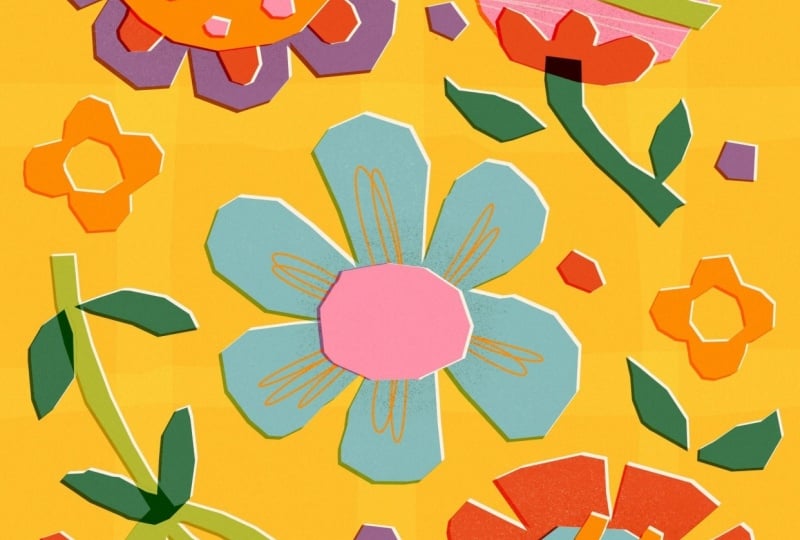
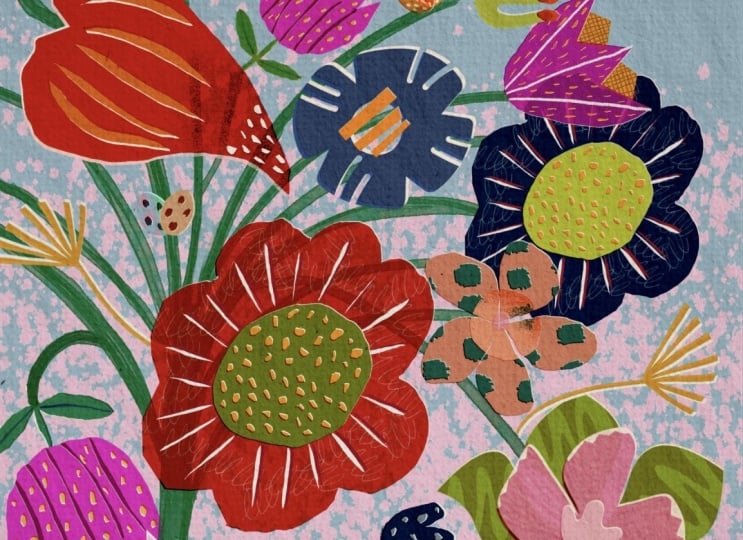
7. Projekt 'Blumen': Hallo und willkommen zurück. In dieser Übung erstellen wir eine Seite voller Fantasieblumen. Sie müssen nicht realistisch sein. Du kannst sie komplett erfinden. Wenn dir das Angst macht, kannst
du dir natürlich schnell Fotos ansehen, kannst
du dir natürlich schnell Fotos ansehen nur um ein
paar Grundformen zu sammeln Auch hier streben wir nicht nach
Genauigkeit oder Perfektion. Wir sind gerade dabei,
eine Sammlung
einfacher, aber visuell
interessanter Formen aufzubauen . Um zu beweisen, dass diese Technik auch mit kleineren
Formen
funktioniert. Ordnung. Also habe ich wieder meine vier mal fünf große
Leinwand geöffnet, die
wiederum 2000 mal 2.500 Pixel groß ist wiederum 2000 mal 2.500 Pixel groß Und wieder
beginnen wir mit einer kleinen Skizze. Lassen Sie uns also zu Schwarz wechseln und
eine weitere Ebene darüber hinzufügen , weil ich weiß
, dass wir darunter arbeiten werden,
damit alles einfacher wird. Wir müssen später keine Ebenen mehr mit der Maus
herumziehen. Und ich gehe zu meinem Sketcher
über. Fangen wir also mit einer
einfachen Blume hier oben mit winzigen, aber weißen Blütenblättern,
etwa so Das kann eine
Zierlinie haben, etwa so. Okay. Dann denke ich, das ist genug. Grundlegende Blumenformen. Aber wir können ein paar kleine
dekorative Blumen hinzufügen ,
vielleicht so In Ordnung, super einfache
Blumenformen. Sie sind sicher, nicht
realistisch. Sie sind einfach lustig. Und jetzt
wollen wir das mit
schönen Farben füllen , die uns
einfach glücklich machen. Auf der ersten
Ebene unten beginnen
wir also mit der
Hintergrundfarbe. Ordnung. Und jetzt
ist die Skizze ein bisschen zu dunkel, also
reduzieren wir einfach die Deckkraft Und in meinem nächsten Schritt möchte
ich wohl die Grundformen
der Blumen
festlegen die Grundformen
der Blumen
festlegen Und dieses Mal glaube ich nicht, dass
wir jede Farbe auf
eine separate Ebene legen müssen , das
wäre einfach zu kompliziert und auch zu
viele Schichten. Wir
fangen einfach damit an,
die Grundformen
alle in einer Ebene zu haben . Fügen wir also zuerst eine Ebene hinzu. Also lass uns sehen. Ich glaube, ich möchte mit Lila
beginnen. Und dann wähle ich wieder mein
Auswahlwerkzeug und stelle
sicher, dass die Farbfüllung aktiviert ist. Und dann
fange ich einfach mit dieser Blume hier an. Ordnung. Das ist lila, fertig. Ich habe die Auswahl aufgehoben, weil ich jetzt eine neue Farbe wählen möchte
. Und wenn ich
die Auswahl beibehalten würde, würden
dadurch alle Farben in
allen Formen geändert , die in diesem
Zug verwendet wurden Deshalb habe ich die Auswahl aufgehoben
und kann jetzt
eine neue Farbe wählen , ohne diese lila Form zu
beeinflussen Dieses Mal möchte ich mich
für Rosa entscheiden. Ordnung, lass uns zu
dieser Blume hier in der Ecke übergehen dieser Blume hier in der Ecke übergehen Und ich glaube, ich möchte
daraus Orange oder Hellrot machen. Und ich möchte dir hier
einen raffinierten Trick zeigen. Wir können auch löschen. Wählen wir also zuerst
unser Auswahlwerkzeug aus. Und jetzt möchte ich
dir zeigen, wie du löschen kannst. Also wähle ich
es einfach ab und schalte das
Auswahlwerkzeug wieder ein. Aber dieses Mal
deaktiviere ich die Farbfüllung. Und jetzt möchte ich
diese kleinen Dreiecke hier löschen. Lass uns einfach die Form notieren. Jetzt
müssen wir nur noch unsere drei Finger ausschneiden und bumm, wir löschen diese
kleinen Abschnitte hier. Und dann brauchen wir nur die
Blume in der Mitte, und ich glaube, ich will sie verschenken. Geben wir ihr hellblau. Und Farbfüllung, und hier ist es. Wie üblich wollen wir die Ebene
duplizieren. Du willst unser cremefarbenes wählen. Wir möchten die Ebene auswählen
, damit sie mit Weiß gefüllt wird. Wir müssen den
Mischmodus unserer farbigen Ebene ändern. Und wieder möchte ich zu meinem geliebten linearen Burn weil es alles
ein bisschen wärmer macht. Und jetzt kerben wir es einfach
ein bisschen zur Seite, um hier ein paar
süße Konturen zu kreieren, weiße und dunklere. Ordnung, gehen wir
eine Ebene nach oben und beginnen
mit etwas Dekoration Wir fügen eine neue Ebene hinzu. Wie wäre es, wenn wir uns für
Dunkelorange entscheiden und wieder hier anfangen? Ordnung, abwählen.
Und jetzt, meine nächste Form, ich schätze, ich möchte hellgrün nehmen, und die können alle
auf derselben Ebene bleiben Okay, dann
schalte die Auswahl aus. Und ich schätze, diese Punkte
hier möchte ich haben, so wie in meinem Dunkelgelb hier. Ich schätze, wir können sogar diese Punkte und
diese kleinen Blumen ausfüllen . Ta da. Abwählen,
erneut auswählen. Aber dieses Mal schalten
wir die Farbfüllung und jetzt markieren wir nur noch die Mittelpunkte. Die Mittelpunkte werden gelöscht Ich denke, wir brauchen ein
bisschen mehr Lila, also
werde ich mich jetzt dafür entscheiden Tun. Und den Rest, schätze
ich, lassen Sie uns die Auswahl
ausschalten. Den Rest
möchte ich wohl in Dunkelorange haben. Das gleiche Verfahren. Wir
duplizieren diese Ebene. Wir ändern die Farbe
in unser cremefarbenes Weiß. Wir tippen auf die unterste Ebene und dann auf Auswählen, um sie
weiß zu machen , da die
Farbfüllung aktiviert ist. Dann ändern wir natürlich
den Mischmodus auf lineares Brennen und können jederzeit mit dem herumspielen, was
Ihnen vielleicht besser gefällt. Ich möchte das
lineare Brennen verwenden, nur damit es
in der gesamten Abbildung einheitlich ist. Und dann wird
der weiße ausgewählt. Also werde ich das einfach ein bisschen
zur Seite stellen. Wunderschön. Und wieder mehr
Gliederung und mehr Definition. Lassen Sie uns nun mit den
Stängeln und Blättern arbeiten. Und hier möchte ich
etwas Interaktion. Ich möchte, dass die Stängel bis in
die Blüte reichen und hier eine gewisse
Farbinteraktion entsteht. Wir wissen also bereits,
wie das funktioniert. Wir müssen nur die weiße
Ebene etwas weiter nach unten verschieben. Lassen Sie uns zuerst eine neue Ebene hinzufügen. Und dann habe ich das Gefühl, ich möchte mit hellgrün
beginnen, das Auswahlwerkzeug
auswählen und einfach anfangen,
die Form des Stängels grob festzulegen. Und ich möchte sichergehen , dass ich mich hier innerhalb
der Kreise bewege. Und jetzt unser nächster Stamm. Und dafür möchte
ich wohl mein bläuliches, dunkleres Grün nehmen Duplizieren Sie diese Ebene,
tippen Sie auf die unterste Ebene, wechseln Sie zu unserem cremefarbenen
Farbton und wählen Sie aus Ändern Sie den Mischmodus
der farbigen Ebene
auf lineares Brennen, und dann verschieben wir die
weiße Ebene zur Seite. Wie gesagt, ich möchte, dass diese
Bereiche hier, die bis
in das Mehl reichen ,
mit der Farbe darunter interagieren. Deshalb müssen wir hier
unsere weiße Schicht unter
die Schicht mit dem
Rosa und dem Rot verschieben unsere weiße Schicht unter
die Schicht . Also ich denke, es muss ganz nach unten
gehen. Ziehen wir es
ganz nach unten und los geht's. Hier haben wir das lustige
Zusammenspiel von Grün, das sich zum Rosa und
hier zum Orange neigt Ich mag diesen Effekt wirklich. Wir fügen einfach eine neue Ebene hinzu. Und uns fehlen hier immer noch
diese beiden Blätter. Hier fehlt das Kreuz
und uns fehlt die
Mitte dieser Blume. Und ich denke, hier brauchen wir
noch zwei weitere Farben. Also fangen wir jetzt erstmal wieder
mit dem dunklen Gelb an. Ordnung. Und ich schätze
, das ist alles für diese Schicht. Also lass uns das duplizieren. Wählen Sie erneut Weiß, gehen Sie
zur untersten Ebene, tippen Sie auf Auswählen, um sie weiß zu machen, gehen Sie zur oberen, farbigen und wechseln Sie zu linearem Brennen. Und dann verschieben wir
die weiße Ebene. Sehr nett. Und ich sehe jetzt
, dass das nicht funktioniert, was wir gerade getan haben,
weil ich auch möchte, dass diese Blätter
mit dem grünen Stängel interagieren. Also muss
der weiße Teil hier technisch gesehen auch nach unten gehen. Also können wir das leicht beheben. Gehen wir also wieder zu unserem geliebten
Auswahlwerkzeug, schalten
aber die Farbfüllung aus. Und jetzt markiere ich einfach
alles rund um die beiden Blätter. Dann können Sie mit
drei Finger nach unten wischen , um das Menü zum Kopieren und Einfügen zu öffnen. Ich habe diese Funktion jedoch zweimaliges Tippen
auf meinen Apple Pencil aktiviert. Hier habe ich das Menü zum Kopieren
und Einfügen, und jetzt möchte ich nur diesen
Bereich auswählen. Ich möchte es nur ausschneiden und auf eine neue Ebene
einfügen. Deshalb habe ich hier einfach diesen
Knopf gedrückt. Los geht's. Jetzt haben wir die beiden Blätter auf einer separaten Ebene
und ich kann
das einfach nach unten ziehen . Tada, wir haben unsere
Interaktion wieder Wunderschön. Wir brauchen ein paar
dekorative Linien hier und die Punkte da, aber wir können sie nicht
auf dieselben Schichten legen Wir fügen einfach eine weitere Ebene zu unseren
grundlegenden Blumenformen hinzu unseren
grundlegenden Blumenformen Und hier möchte ich diese dekorativen Linien
zeichnen,
und ich glaube, ich möchte sie machen. Sagen wir, dunkelgelb. Und ich möchte einen Pinsel benutzen. Wie wäre es mit
einer schönen Reihe von Mono? Und dann werde ich einfach ein
paar Loops hinlegen, chaotisch. Das ist genug. Und ich finde die Tulpe hier ist auch
ein bisschen schlicht Also lass uns das ändern. Und ich glaube, ich möchte
mein Hellrosa nehmen. Wir werden hier einfach
irgendwelche Linien ziehen. Aber da es
über die Form hinausgeht, müssen
wir es
in eine Schnittmaske verwandeln Unsere Ebene ist also eine Schnittmaske. Jetzt können wir nicht mehr sehen,
was über unsere Blume hinausgeht. Und der letzte, glaube ich, sind die Punkte hier, und
dann sind wir fast fertig. Also okay, lass uns ganz nach
oben gehen, denn wir müssen die gelbe Form hier im Griff haben. Lassen Sie uns dort eine neue Ebene hinzufügen. Also nehme ich wieder
meinen dunkelrosafarbenen Farbton, hinein
und tippe auf
die Auswahl. Großartig. Und hier brauchen wir auch unseren weißen Umriss, weil der Kontrast für meinen Geschmack nicht hoch
genug ist. Also lasst uns diese Ebene duplizieren. Es sieht fantastisch aus. Ich muss nur
die Skizze ausschalten , um sie
in ihrer ganzen Schönheit zu sehen. Ich finde, der Hintergrund
ist ein bisschen zu schlicht. Wie wäre es, wenn wir so
etwas wie
ein Besuchsmuster
im Hintergrund erstellen ein Besuchsmuster
im Hintergrund Ich zeige dir, was ich meine. Gehen wir also zu unserer
gelben untersten Schicht. Füge oben eine Ebene hinzu. Und ich schätze, ich
möchte , dass die Streifen etwas heller
sind. Also werde ich dieses Mal
den Mischmodus auf
Bildschirm umstellen , weil ich weiß, dass
er dadurch sehr hell wird. Und dann wähle ich dasselbe Gelb, das ich
für die Hintergrundfarbe verwendet habe. Und jetzt
können wir
diese Ebene einfach duplizieren und um 45 Grad drehen
. Wir haben es genau
dort platziert, wo wir es haben wollen. Und da
hier ganz unten etwas fehlt, werde
ich diese Ebene einfach
noch einmal
duplizieren und sie einfach dorthin ziehen,
wo sie meiner Meinung nach sein sollte. Das können also die
horizontalen Streifen sein auf einer Ebene befinden
können. Also werde ich es einfach
zusammenkneifen. Jetzt haben wir alle vier
Streifen in einer Schicht. Und da
es viel zu hell ist,
reduziere ich die
Deckkraft natürlich auf 20,
ich denke, das ist genug Und das Gleiche
werden wir hier tun. Mal sehen, wie das aussieht. Ich denke, es ist immer noch
ein bisschen zu viel. Lassen Sie uns also
die Opazität
etwas weiter reduzieren , vielleicht 215 Wir wollen nur ein gewisses
subtiles Interesse
am Hintergrund haben subtiles Interesse
am Hintergrund Ja, ich schätze, das ist
völlig ausreichend. Und seit wir
den Mischmodus hinzugefügt haben, haben
wir hier einen
etwas helleren Bereich wo sich die Streifen treffen, und der Rest
ist hier nicht so hell. Okay. Und jetzt habe ich das
Gefühl, dass ein
bisschen Textur fehlt. Lassen Sie uns also einfach zu
unserer farbigen Ebene übergehen , unseren Radiergummi
auswählen, einen körnigen
Farbton wählen und
vorsichtig etwas Textur hinzufügen Und auf der nächsten farbigen
Ebene dasselbe
Okay . Wir sind fast
da, Leute. Im letzten Schritt, um
alles schön zusammenzubringen, wir noch einmal
eine weitere Ebene hinzu. Verwandle das in Zeile n und wir wollen jetzt
das Rauschen hinzufügen. Und reduzieren Sie die Opazität bis wir
mit dem Ergebnis zufrieden sind, etwa 60%, ich denke, das
ist ziemlich nett Also hier sieht man die Maserung,
die Rauschtextur, wirklich nett Und jetzt können wir es als erledigt bezeichnen. Siehst du, mit ein paar
einfachen Tricks und einfachen Techniken in
Procreate selbst, ohne zu zeichnen, haben wir
so eine coole Blumenillustration geschaffen , und sie ist einfach hell und farbenfroh und macht
mich wirklich glücklich Und jetzt können wir zur nächsten Lektion übergehen , in
der ich mit dir ein paar Köpfe zeichnen möchte Und bevor Sie Angst
bekommen, sollten Sie
wissen, dass es einschüchternd sein
kann, Menschen zu zeichnen Aber mit dieser Technik kann es
jeder machen. Lass es mich dir in
der nächsten Lektion zeigen . Ich
werde dich dort sehen.
8. Projekt 'Köpfe': Also willkommen zu unserer letzten Übung ,
in der wir Hüte zeichnen werden
. Und ich weiß, dass es für viele Menschen einschüchternd ist, Menschen zu
zeichnen Vor allem Gesichter. Wir neigen dazu zu denken, dass
alles
genau, ausgewogen
und symmetrisch sein muss , und dann ist da noch dieses Kreuz. Nein, heute nicht. Wir werden es extrem einfach halten
. Stellen Sie sich einen Hut
einfach als eine andere Form vor. Was brauchen wir, um
es zu erkennen, wie ein Oval und zwei Punkte für die Augen und vielleicht eine Kurve für die Nase und eine weitere
Kurve für den Mund und vielleicht zwei Ohren, und das ist alles, was wir brauchen, um
sicherzustellen , dass es
als Gesicht erkennbar ist. Also lassen Sie uns einfach ein paar
wackelige Kleckse hinlegen und das war's. Das Schöne an dieser Technik ist, wenn man so viel vereinfacht, fühlt sich
das Ergebnis oft
stärker und Oh, lassen Sie uns darauf eingehen. Auch hier möchte ich zu Schwarz und Sketch wechseln
. Lassen Sie uns also sofort eine weitere
Ebene hinzufügen. Lassen Sie uns hier einfach grob sechs Formen
festlegen, vielleicht so etwas wie das hier. Also hier, einige hier. Also hier, noch einer hier
und noch einer wie dieser. Das ist alles was wir brauchen.
Und jetzt füllen wir sie mit
verschiedenen Hauttönen
und dann sehen wir, wo wir uns befinden. Also in Ordnung. Und um nicht mit
dem weißen Hintergrund zu arbeiten, möchte
ich mit dem
Färben des Hintergrunds beginnen,
und ich denke, wie wäre es, wenn
wir uns für Grün entscheiden Ordnung. Und
obendrein eine neue Ebene, hier werden
wir
unsere Kopfformen ablegen ,
nur ein paar Blobs Hauttöne liegen normalerweise irgendwo im Bereich
dieser Farben,
und dann können wir
diesen Kreis hier herumziehen , um ihn
dunkler oder heller zu machen oder
was auch immer wir wollen Ich glaube, ich fange
mit dem Pfirsichton und ziehe dann meinen Punkt hier
herum. Und dann
möchte ich hier anfangen und einfach die
grundlegende Kopfform festlegen, und ich möchte
ihnen auch irgendwo hier Ohren geben. Und hier können wir schon eine Menge Abwechslung
hinzufügen. Wenn man das eine
Ohr etwas höher macht als das andere, ist
klar, dass der Kopf
etwas geneigt ist Und wenn Sie die
Ohren weiter nach unten legen, ist
es sicher, dass es ein Kind sein
wird Und wenn Sie die Ohren
etwas länger und breiter machen, ist
diese Person wahrscheinlich
ein bisschen älter. In Ordnung, Phase eins ist da. Lass uns
hier ein bisschen herumspielen. Vielleicht so. Aber hier
unten in diesem Oval, ungefähr unserer Skizze folgend. Und ich habe das Gefühl, dass dieser Kopf auch in
diese Richtung geneigt
ist, also werde ich einfach die Ohren dort
zeichnen Lassen Sie uns also das
Auswahlwerkzeug ausschalten. Ich glaube, ich möchte jetzt die Farbe
ändern, und ich denke, ich möchte eher
in Richtung Rose
gehen . Vielleicht
gefällt mir das hier. Mal sehen, ob wir bei diesem überhaupt Ohren
brauchen. Brillant. Wir können unseren Sketch schon
ausschalten, damit er
nicht so ablenkt Wie üblich duplizieren wir
diese Ebene einfach sofort. Wir wechseln zu Weiß. Wir tippen auf Auswählen, damit die
Farbe mit Weiß gefüllt wird. Wir wechseln hier zum linearen Brennen und bewegen uns über unseren Hintergrund
und vielleicht können wir ihn sogar ein kleines bisschen
drehen. Ich liebe das Ergebnis hier
wirklich Bei der nächsten Schicht wollen wir also
einfach anfangen, die Haare hinzuzufügen Ich schätze,
das wird ein Mädchen sein und sie wird wohl Space Buns
bekommen Ordnung,
versuchen wir einfach, es ohne Skizze
hinzulegen .
Vielleicht so Und hier ist der
Haaransatz. Und so Und hier ist B Nummer eins. Und hier ist Brötchen Nummer zwei. Oh, ich liebe es. Ich liebe es. Das ist so cool. Ordnung. Das sind Haare
von Person Nummer eins. Lassen Sie uns zu diesem übergehen. Ich habe das Gefühl, dass das
eine ältere Person ist, also möchte ich ihr
mehr graues Haar geben Er hat nicht mehr so
viele Haare. Und vielleicht hat er auch einen Bart. Cool. Ich liebe das. Und wie wäre es mit diesem hier? Sie ist es und sie hat
so etwas wie eine Bob-Situation im Gange. So etwas wie das hier.
Oh ja, süß. Und vielleicht schaut von ihrem
Rücken hinter ihrem Kopf der Rest ihrer Haare durch
.
Einfach so Ah, süß. Wie wäre es mit diesem hier? Ich habe das Gefühl, dass er braune Haare braucht. Also lass uns nur unser braunes Oh, ja nehmen. Sehr schick. Ich mag
ihn. Ich mag ihn sehr. Aber vielleicht, vielleicht
müssen wir es ein
bisschen ansprechen, dieses hier. Lassen Sie uns die Farbfüllung ausschalten, um dieses Bild herum
zeichnen und
es ein bisschen aufpeppen. Und jetzt, diese Person hier, ähm, ich habe das Gefühl, dass sie rote Haare
braucht, und ich schätze, ich
möchte ihr auch ein paar Locken geben Und wie wäre es, wenn wir
das hinter ihrem Ohr enden lassen? uns
schaut der Kopf durch,
also müssen wir hier hinzufügen Bei uns
schaut der Kopf durch,
also müssen wir hier oben etwas
mehr Volumen Ja, wunderschön. Oh ja, sie hat sehr lockiges Haar Und wieder, hinter ihrem Ohr, weißt
du, hat sie ihre
Haare hinter ihr Ohr gesteckt Ihr werden
Haare herausschauen. Schieb das hier nach oben.
Oh ja, ich mag es. Und ich schätze, diese Person hier, das ist wahrscheinlich ein kleiner Junge, und er
hat wahrscheinlich nur helles Haar. Und fülle es mit Gelb. Wunderschön. Ja, und so einfach, wir haben sechs
verschiedene Personen erfasst. Es war einfach super einfach. Und jetzt machen wir
unseren üblichen Trick. Duplizieren Sie die Ebene,
tippen Sie auf die unterste Ebene, wählen Sie Weiß aus, tippen Sie auf „Auswählen“, verwandeln Sie die obere farbige
Ebene in eine lineare Ebene
und bewegen Sie sie einfach
ein wenig darüber, und bewegen Sie sie einfach
ein wenig darüber um
den Umriss zu erstellen. Unglaublich. Technisch gesehen
könntest du hier sogar aufhören. Ich möchte
dir nur zeigen, wie ich mit ein paar einfachen,
supereinfachen
Gesichtszügen
weitermachen würde , indem ich einfach eine weitere Ebene hinzufüge und auf das Auswahlwerkzeug,
Schweineschwarz,
tippe und einfach ein paar Augen
hinzufüge Also, da das die
Linie der Ohren ist, werde
ich die Augen einfach auf etwa derselben
Höhe
zeichnen , Tata Und hier haben wir die Ich habe das Gefühl, dass
sie hier unten ein bisschen zu klein sind, also werden sie
ein bisschen größer In Ordnung, und derselbe Trick. Duplizieren, unterste
Ebene, wird weiß. Oberste Schicht, lineares Brennen. Untere Schicht. Bewegen. Für mich sehen sie immer noch ein
bisschen tot aus, also möchte ich ihnen
ein paar kleine Highlights in ihren Augen geben . Und hier auf der Sonnenbrille fügen
wir einfach ein paar
Lichtreflexe wie diese hinzu. Und jetzt mit diesem Schritt könntest
du hier aufhören, aber ich werde dir
zeigen, wie ich meine restlichen
Gesichtszüge
zeichnen würde . Also würde ich einfach Big,
meinen Beigeton, wählen und diese
Ebene auf lineares Brennen umstellen. Und jetzt füge ich Nasen und kleine Hinweise auf
das Innere der Ohren Also meine Nasen sehen normalerweise
einfach so aus. Es sind nur einfache Kurven. Und jetzt
zeichnen wir einfach
so etwas wie eine Halbmondform Um die Ohren anzuzeigen, super
einfach und super süß. Und da sie ein
bisschen zu offensichtlich sind, werde
ich die
Opazität einfach ein bisschen reduzieren Und wir könnten auch den Mund hinzufügen, einfach auf einer neuen Ebene
, das wieder
linear brennen lassen und ich werde einfach zu meinem Orangeton
wechseln Er hat keine Maus. Es ist hinter seinem Bart versteckt. Und sie sieht aus, als hätte
sie einen offenen Mund, also geben wir ihr ein paar Tees. Also könnten wir ihnen auf der nächsten
Schicht
sogar rosige Wangen geben , vielleicht mit Orange,
und vielleicht unserem Shader Tata Boxy, das ist ein Und wir könnten sogar die Ebene
in einen linearen Burn-Modus umwandeln , damit Ordnung. Um unsere Illustration
zu beenden, möchte
ich hier einfach
alle Ebenen markieren,
und ich habe irgendwie das Gefühl, dass es
nicht wirklich in der Mitte ist, also werde ich
es in die Mitte legen. Sie können einfach weitermachen
und mehr Textur hinzufügen. Du erinnerst dich, indem du es einfach mit unserem Shader
löschst. Du könntest sogar ein paar
Schatten hinzufügen, eine weitere Ebene hinzufügen, daraus eine Schnittmaske machen, es in einen linearen Brennen
und mit unserem Beigeton
verwandeln Und sehen Sie hier, wir erzeugen
diese dunkleren Sprenkel hier, vielleicht auf der Unterseite, wissen
Sie, hier gibt es einige
dunklere Bereiche Ich finde, der Hintergrund
ist ein bisschen zu schlicht, also fügen wir hier einfach ein
paar Streifen Gehe zu der Ebene über dem grünen
Hintergrund, verwandle sie wieder in einen Bildschirm, wähle unser Grün und
das Auswahlwerkzeug. Es macht so viel
Spaß, wenn es wackelig und uneben ist. Und jetzt ziehen wir
einfach die Ebene in
die Mitte, bis die
gelben Linien erscheinen Los geht's und wir spielen mit der Deckkraft, bis
wir ein Ergebnis
haben möchten, dass etwas Subtiles
im Hintergrund erscheint Ja. Das ist sehr nett. Und dann unsere Geräuschtextur ganz
oben , um unsere Illustration fertigzustellen
,
Beige, Linea Burn, unser
Geräuschtexturpinsel Um alles zusammenzubringen
und mit der Opazität zu spielen. Und los geht's. Unsere sechs Leute sind fertig
und ich finde es toll, wie sie geworden sind. Ich bin mit dem Ergebnis sehr zufrieden. Und ich hoffe, diese Technik hat dir
etwas von der Angst genommen , die du davor
hast, Menschen zu zeichnen. Und du siehst, mit
nur einer Grundform kannst
du so viel machen. Ordnung. Das war unsere
letzte Zeichenübung Gehen wir nun zur nächsten Ebene über, in
der ich Ihnen
zeige, wie Sie
einen kleinen Stempelpinsel herstellen können , mit dem
Sie dem
Hintergrund eine Textur verleihen können. Ich werde dich dort sehen.
9. Einen Wonky Stempelpinsel machen: Ordnung. Willkommen
zurück. Wie versprochen werde
ich Ihnen
in dieser Lektion zeigen, wie
Sie
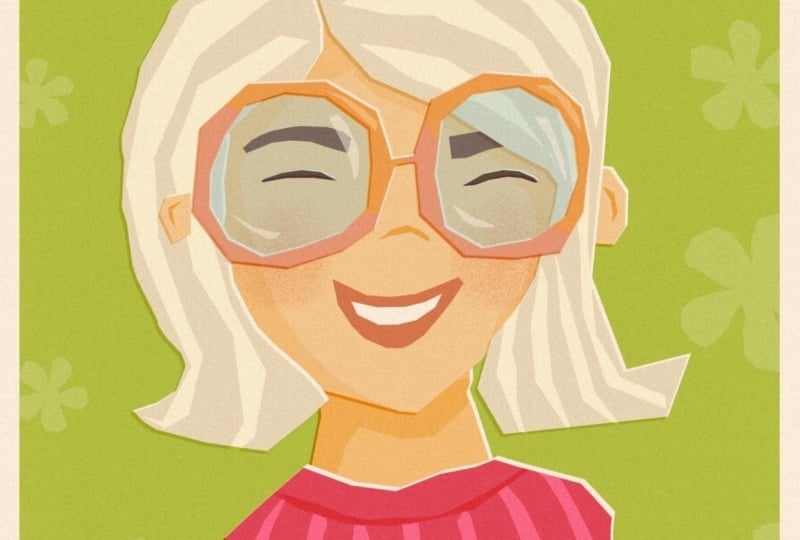
Ihre eigenen Stempelpinsel herstellen können. Ein Stempelpinsel ist sehr
einfach und ein großartiges Werkzeug, mit
dem Sie auf einfache Weise Texturen
und Formen hinzufügen können. Das Wichtigste ist, dass
Sie eine quadratische Leinwand benötigen. Das ist Nummer eins und Nummer zwei ist, dass Sie mit
dem schwärzesten Schwarz zeichnen müssen Andernfalls
ist Ihr Stempelpinsel nicht vollständig undurchsichtig, und das wird später
, wenn Sie ihn verwenden, zu
seltsamen Effekten führen später
, wenn Sie ihn verwenden, zu
seltsamen Effekten Also werde ich hier in den schwarzen Bereich einfach zweimal
tippen. Dadurch wird es zu einem
möglichst schwärzlichen Schwarz und wir können sicherstellen, wo wir uns
befinden, wenn wir auf den Wert tippen Wir müssen hier im
RGB-Bereich Null haben und
wir benötigen
den Hexadezimalcode
von sechs In Ordnung. Lass uns jetzt einfach die Form erstellen und ich
zeige dir einfach eine einfache Blume. Ich tippe einfach
hier auf meine Leinwand. Geben wir ihm, sagen wir,
fünf Blütenblätter, wie wackelig sie auch sein mögen, und füllen Sie die Form In meinem nächsten Schritt möchte ich nur
sicherstellen, dass der Pinsel zentriert ist In Ordnung. Und jetzt können Sie mit drei
Finger nach unten
wischen, um das Menü zum
Kopieren und Einfügen zu öffnen Ich muss nur zweimal auf
meinen Apple Pencil tippen , um
das Menü zum Kopieren und Einfügen zu öffnen. Und jetzt möchte ich sagen, alles kopieren. Es ist wichtig, alles zu
kopieren, nicht nur die Form, sondern auch den weißen Hintergrund. Andernfalls
funktioniert die Technik im
Pinselstudio nicht richtig. In Ordnung, wir sagen alles kopieren. Und jetzt öffnen wir
die Pinselbibliothek, und hier sind wir in unserem
Pinselset für dicke Formen, und hier möchte ich meinen Blumenformpinsel
hinzufügen Ich tippe hier einfach auf
die Plus-Schaltfläche. Und es wird
mich fragen, was ich tun möchte, und ich möchte einen neuen Pinsel
erstellen. Tata. Los geht's Hier haben wir das
Pinselstudio eröffnet, und jetzt muss
ich als
Erstes den Abstand vergrößern Da ich einen Stempelpinsel
erstellen möchte, ist
es am besten,
den Abstand auf Max einzustellen. Dann Stabilisierung, wir
brauchen nichts. Taper brauchen wir auch
nichts, aber hier Form. Das ist der sehr
wichtige Punkt hier. Und hier wollen wir unsere Formquelle
ändern. Also lass uns hier darauf tippen. Und dann können wir
Import und Paste sagen. Jetzt haben wir
unsere Blumenform eingefügt. Wir müssen die Farbe jedoch
invertieren. Hier im Pinselstudio wird bei der
Verwendung des Pinsels nicht alles
,
was schwarz ist , farbig sein, sondern alles, was weiß ist Also müssen wir die Farben invertieren. Und das ist ganz einfach,
wenn Sie mit zwei Finger auf
die Leinwand tippen Tata. Jetzt wird es nur
die weiße Form zum Zeichnen verwenden, und das ist genau das, was wir brauchen Also tippen wir hier auf das Häkchen. Chata. Und hier sehen wir
schon unsere Blumen Sie sehen hier jedoch
sehr einheitlich aus
und ich mag es, wenn meine Blütenformen
einfach zufällig erscheinen. Also können wir hier die Option „
Randomized“ einschalten. Und das wird die Richtung
ändern, und wir können Flip Eggs aktivieren Es wird es um die X-Achse und dann um die Y-Achse drehen. Es wird
es auch entlang der Y-Achse drehen Wir können hier auch etwas Rotation hinzufügen, um mehr Variationen zu erzeugen Ich denke, das ist alles für hier. Wir müssen nichts an der
Körnung, dem Rendern, der Nassmischung,
nein, der Farbdynamik, nein,
nichts an der Dynamik
ändern Körnung, dem Rendern, der Nassmischung,
nein, der Farbdynamik, nein, ,
sondern am Apple Pencil. Hier müssen wir
eine weitere Einstellung vornehmen und die
Opazität auf Null reduzieren Deckkraft bedeutet
nur, je stärker Sie drücken, desto dunkler wird der Pinsel, und das ist nicht
gerade das, was ich will, aber ich möchte die Größe ändern Ich möchte stärker drücken,
um ihn größer zu machen. Drücken Sie leichter,
um es zu verkleinern. Lass uns einfach weitermachen,
ich weiß es nicht. 50% vielleicht. In Ordnung. Eigenschaften. Wir können die maximale
Größe etwas größer einstellen, und die minimale Größe ist
auch etwas höher. Die Vorschau hier, wir
wollen die Stempelvorschau verwenden. Jetzt können wir es etwas
leiser stellen ,
nur damit es richtig
angezeigt wird. Wir müssen hier
nichts weiter ändern. Dann zu diesem Pinsel:
Stellen Sie sicher, dass Sie eines Ihrer
Fotos hinzufügen und Ihren Namen eingeben. Und unterschreibe es. Sobald du ein Foto hinzugefügt hast, kann
niemand mehr das Foto kopieren und
entfernen, was wirklich praktisch ist. Und dann haben wir
alle Änderungen vorgenommen. Und seit dem letzten
Procreate-Update können
Sie den
Pinselnamen hier nicht mehr ändern Das wird
nicht funktionieren. Wir sind jetzt mit dem
Pinselstudio
fertig und tippen einfach auf das Häkchen und schon ist unser Pinsel. Und jetzt sehen wir, dass es keinen Titel hat, aber wir können es einfach antippen und gedrückt halten Und hier ist die Option zum Umbenennen. Und hier können wir es fett, wackelig oder wie auch immer Sie Ihren Pinsel nennen
möchten Bewerben. Und hier haben
wir unsere Änderungen vorgenommen. Lassen Sie uns einfach überprüfen, ob
es funktionieren wird, das Schwarz
ausschalten, eine Farbe
auswählen und einfach weitermachen. Ein Fingertipp macht es also klein und ein hartes Tippen macht es groß. Und das ist genau das, was ich will. Ich hoffe, das hilft, und du wirst
anfangen,
so viele coole Pinsel zu kreieren , um deine Pinselfarbe zu
füllen. In Ordnung, und das
war's für heute. Lassen Sie uns jetzt einfach zu
unserem letzten Video übergehen , in dem wir den Kurs
abschließen.
Wir sehen uns dort.
10. Zusammenfassung: Bevor wir zum Schluss kommen, möchte
ich nur sagen, gut gemacht, dass Sie es
bis zum Ende geschafft haben. Ich hoffe, dieser Kurs hat
dir gezeigt, dass es sich nicht
kompliziert oder stressig anfühlen muss,
Kunst zu schaffen . Manchmal
bringt es dir die ganze Freude zurück,
deine Formen zu vereinfachen und die Perfektion
loszulassen Und was noch wichtiger ist,
ich hoffe, dass du weitermachst. Sie können diese Technik verwenden, um alle
möglichen kleinen Dinge,
kleine Sammlungen, Muster
oder sogar so etwas wie
ein ganzes Alphabet zu
erstellen kleine Sammlungen, Muster . Je mehr du damit spielst,
desto natürlicher wird es sich anfühlen. Ich freue mich schon darauf, deine Projekte in
der Projektgalerie zu sehen, also vergiss nicht, sie hochzuladen. Wenn du möchtest, kannst du deine Arbeit gerne in
den sozialen Medien teilen. Ich liebe es, studentische
Arbeiten in meinen Geschichten zu zeigen. Und wenn Ihnen dieser Kurs gefallen hat, hilft es wirklich, eine Bewertung zu
hinterlassen. Vielen Dank, dass Sie hier sind, und ich werde Sie
in meinem nächsten sehen. Tschüss.