Transkripte
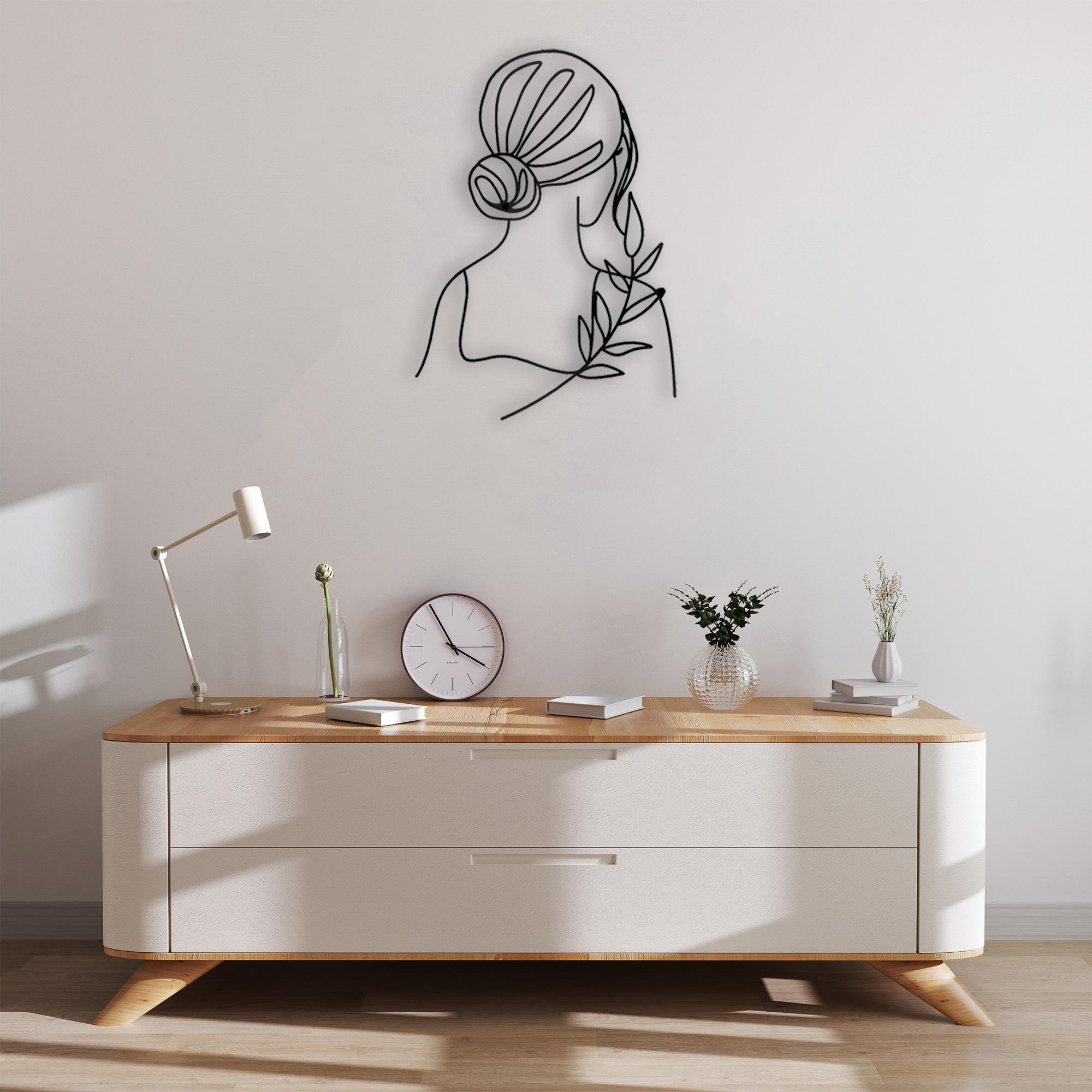
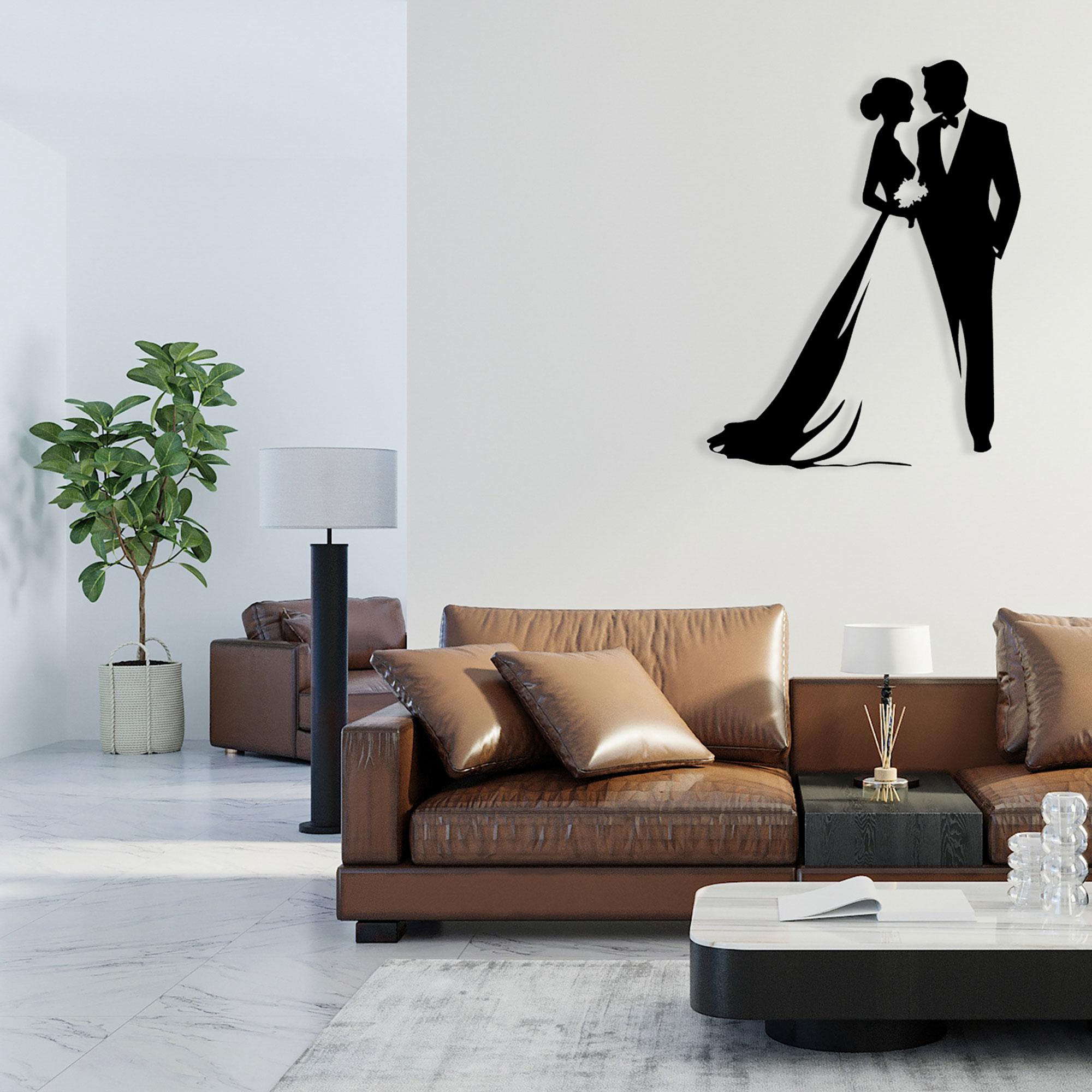
1. Autodesk Fusion 360-Projekt Einführung: In diesem Projekt stellen wir Wandkunst
aus Metall her, genau wie
Sie es auf den Bildern sehen. In der Einführung richten wir digitale Dateien ein, die an Hersteller
gesendet werden können. Wir erstellen eine Zeichnung und exportieren
ein gerendertes Bild mit transparentem
Hintergrund, das über einem
Bild Ihrer Wahl
platziert werden kann . Ich bin Martin. Ich bin ein
autodidaktischer Produktdesigner in
der AEC-Industrie und Hochschullehrer für CAD In diesem Projekt führe ich Sie
durch einen einfachen und unkomplizierten
Arbeitsablauf, bei dem ich Metabo-Kunst aus
einem lizenzierten Archivfoto
erstelle Du kannst deine eigenen Fotos, deine lizenzierten
Bilder oder, warum nicht, deine eigene handgemachte Skizze verwenden.
Wenn du einem Tief folgst. Am Ende des Projekts stehen
Ihnen die Dateien für den
Versand zur Fertigung bereit und Sie erhalten ein transparentes Rendering, das Sie verwenden
können, wenn Sie weiter mit Ihrem Marketing
arbeiten. Wir haben bereits Projekte gestartet. Fahren wir in der
nächsten Lektion fort, in der Sie mehr über Ihre
Klassenaufgabe erfahren. Danke.
2. Autodesk Fusion 360-Projektzuweisung: Ihre Projektaufgabe
besteht darin,
ein Bild Ihres Produkts in
die Projektgalerie hochzuladen . Sie können entweder ein Rendering,
eine Fotomontage oder
warum nicht ein Foto
Ihres echten Produkts
hochladen eine Fotomontage oder warum nicht ein Foto
Ihres , wenn Sie es herstellen
möchten Hochladen von Projekten ist eine
hervorragende Möglichkeit, Feedback zu
Ihrer Arbeit zu erhalten und andere Studierende
zu inspirieren Ich freue mich darauf, dein Projekt zu
sehen, freue mich
aber auch auf die nächste Lektion Schauen wir uns einige grundlegende
Autodesk-Fusion-Pixthetiken an. Danke.
3. Einstellungen für Autodesk Fusion 360 Blechprojekt: Ich habe gerade mein Projekt gespeichert. Und jetzt möchte ich
die Gelegenheit nutzen, um Ihnen meine Geräteeinstellungen zu zeigen. Ich werde mit Millimetern arbeiten. Ich empfehle kleine Einheiten und es ist völlig in Ordnung, wenn Sie hier die Einheiten
wechseln. Eine bewährte Methode, die ich
Ihnen zeigen möchte , ist, wie Sie
Ihre Komponente erstellen. Wir werden einige der Gründe für
den Kurs aufzeigen. Wir werden mit Blech arbeiten und ein Blechbauteil
erstellen. Ich werde ehrlich zu Ihnen sein,
Sie können
dieses Projekt abschließen , ohne die Fähigkeiten zur
Blechbearbeitung nutzen zu müssen. Bei Infusion 361 besteht eines der
Lernziele
darin , Sie mit den grundlegenden Einstellungen der
Blechbearbeitung vertraut zu machen. Und wir können jetzt Ihrem
Blechbauteil einen Namen geben, das Kästchen „Aktivieren“
aktiviert
lassen und die
Blechregel auswählen. Und wenn Sie es
noch nicht wissen, machen Sie sich keine Sorgen. Ich möchte nur, dass Sie
über Ihre Optionen nachdenken und Ihnen zu diesem Zeitpunkt die
Blechliste
zeigen, die in meinem Fall eine Mischung aus
meinen eigenen Blechregeln und
Fusion 360-Blechregeln
ist meinen eigenen Blechregeln und . Wir werden später mehr über
Blech- und
Laserschneiden sprechen , aber Ihre Einstellungen
hier wirken sich nicht auf den Dateisport am Ende dieses
Flachblechprojekts aus. Und das ist alles. Sehen Sie in
der nächsten Lektion, wo wir ein Bild einfügen. Danke.
4. Ein Bild in Autodesk Fusion 360 einfügen: Ich werde mein Design auf
einem lizenzierten Stockfoto basieren. Aber wenn Sie die
Zeit und das Talent haben, warum machen Sie nicht ein Foto von Ihrer
eigenen Skizze und fügen es ein? Wählen Sie im
Drop-down-Menü Einfügen die Option Leinwand aus und
suchen Sie Ihr Bild. Ich empfehle Ihnen, eine Struktur für
Ihre Dateien zu
erstellen , damit Sie
sie im Laufe der Zeit leicht finden können. Ihr nächster Schritt besteht darin, eine Ihrer
Konstruktionsebenen
auszuwählen. Wählen Sie eine flache Ansicht
aus, die von oben betrachtet wird, sodass Ihr zukünftiger
Dateiexport flach aussieht. Und in derselben Ausrichtung funktioniert
Ihr Laserschneider. Ihr Bild ist
auf Ihrer Leinwand zentralisiert. Sie können es drehen, skalieren , ein bisschen umdrehen. Und Sie
können entweder die Schaltflächen in der Mitte oder die
Dateneingabefelder im Menü verwenden. Es ist einfacher,
ein Bild nachzuzeichnen, wenn Sie sehen Ihre Linien ihre
Deckkraft ändern. Wenn nötig, müssen
Sie die Bildgröße ändern Manchmal ist es besser, das Bild
zu skalieren, manchmal ist es besser, das Bild zu
kalibrieren Beginnen wir in der nächsten Lektion mit
der
Bildkalibrierung . Danke.
5. Ein Bild in Autodesk Fusion 360 kalibrieren: Sie finden Ihr importiertes Bild auf Leinwänden im
Projektbrowser Stellen Sie sich vor, Sie möchten
ein maßgefertigtes
Wandobjekt aus Metall für einen bestimmten Ort
mit einer bestimmten Größe herstellen Wandobjekt aus Metall für einen bestimmten Ort
mit einer bestimmten Die Kalibrierung ist ein großartiges Werkzeug. Sie wählen zwei Punkte aus und bestimmen
den Abstand zwischen ihnen. Fast EC, richtig, aber ist es ein
1.1-Ansatz, wenn Sie ein standardisiertes Produkt mit
der Absicht
herstellen möchten ein standardisiertes Produkt mit
der Absicht
herstellen , es regelmäßig an
Kunden zu versenden , lassen Sie uns in der nächsten Lektion sehen, ob wir für die
Skalierungsoption sprechen können . Danke.
6. Dein Bild in Autodesk Fusion 360 skalieren: In diesem Video
werde ich
einen Grund erläutern, warum Skalierung für Sie eine
interessante Option ist. Wenn Sie Ihre Produkte herstellen und das über die
tatsächliche Produktgröße hinausgeht. Denken Sie an die Versandmaße. Schalte deine Konstruktionslinien ein. Das sind hilfreiche
Referenzgeometrien , die nicht
Teil Ihres Entwurfs werden. Ich entscheide mich für die Option
Rechteck in der Mitte und
beginne mit der
Mitte meines Entwurfs. Nehmen wir an, Sie suchen nach
Versandoptionen mit geeigneten Paketen für die
Lieferung flacher Metallbrieftaschen. Eine Standardbox ist 400
mal 300 Millimeter groß, eine Standardbox ist 650
mal 550 Millimeter groß Und diese beiden
Standardoptionen sind viel billiger als die Herstellung
einer Box in Sondergröße. Lassen Sie uns unsere Produktgröße
auf Versandalternativen stützen. Klicken Sie mit der rechten Maustaste auf das
Bild, wählen Sie Bearbeiten und beginnen Sie mit der Skalierung Ihres
Bildes. Lass uns hier aufhören. Wenn Sie einen Artikel in dieser Größe herstellen würden, würden
Sie für die größere Schachtel bezahlen, haben
aber nicht wirklich die Vorteile und den Mehrwert
eines größeren Designs. hier gilt: Wenn Sie das Standardverpackungsformat verlassen, stellen Sie fest, dass der Versand
möglicherweise teurer ist als der Mehrwert eines
geringfügig größeren Designs Sowohl Skalierung als auch Kalibrierung
sind hervorragende Optionen, aber denken Sie bei
der Entwicklung Ihres Produkts
an die Versand- und
Lieferoptionen auf Ihrem Markt Es ist Zeit,
mit Ihrer Skizze zu beginnen. sehen uns in der nächsten Lektion, in der wir uns
verschiedene Optionen
für die Bildverfolgung ansehen .
7. Dein Bild in Autodesk Fusion 360 nachverfolgen: In dieser Lektion zeichnen Sie das Bild mit einer
der Spline-Optionen Wir werden schnell
zwischen interessanten Punkten hin- Machen
Sie sich
also keine Sorgen, Sie müssen
nicht den gesamten
Nachzeichnungsprozess durchlaufen Erstellen Sie eine Skizze
über Ihrem Bild. Sie können beim Nachzeichnen von Bildern verschiedene
Skizzierwerkzeuge verwenden. Und zwei beliebte Optionen für komplexe Muster wie dieses
sind Darstellungswerkzeuge. Meiner Erfahrung nach
sind
Kontrollpunkt-Jalousien besser, wenn Sie
mathematische Korrektheit
für Ihre Kurven und die Linie der
Fit-Punkte verlangen mathematische Korrektheit
für Ihre Kurven und die Linie der , was ich in dieser Klasse
demonstriere. Es ist besser,
Bilder wie dieses nachzuzeichnen. Wie so viele Dinge. Es ist auch eine Frage nach
persönlichen Vorlieben. Warum probieren Sie nicht beide aus und
finden heraus, was Ihnen am besten gefällt? Wählen Sie einen Startpunkt aus. Wir versuchen nicht, zu
exakten Punkten im Raster zu gelangen. Ohr, schalten Sie die Funktion „Am
Raster ausrichten oder versuchen Sie, so wenig
Kontrollpunkte wie möglich zu verwenden. Das erfordert etwas Übung, reduziert
aber die
Gesamtkomplexität Ihres Modells. Sie können weniger Kontrollpunkte verwenden als ich in diesem Tutorial, und Sie müssen nicht
das gesamte Bild in einem Zug nachzeichnen. Sie können Pausen einlegen, wenn Ihnen
das leichter fällt.
Drücken Sie Escape. Um
den Spline-Befehl zu beenden und Ihren Spline mit
dem Lenker zu
bearbeiten, klicken Sie mit der
rechten Maustaste auf die Leinwand und
wählen Sie „Passpunkte wiederholen“
blind aus. Um fortzufahren, ist
die Hand, die Sie sehen, der Stiftbefehl. Halten Sie
das Mausrad gedrückt
, um den Stift zu verwenden Ihren Spline mit
dem Lenker zu
bearbeiten, klicken Sie mit der
rechten Maustaste auf die Leinwand und wählen Sie „Passpunkte wiederholen“
blind aus. Um fortzufahren, ist
die Hand, die Sie sehen, der Stiftbefehl. Halten Sie
das Mausrad gedrückt
, um den Stift Halten Sie So können Sie sich leicht
bewegen, wenn Sie Ihr bewegen Machen Sie sich keine Sorgen, wenn Ihre
Bildverfolgung nicht perfekt wird. In deiner ersten Einstellung zeigen
wir dir
einige Bearbeitungsmethoden, zeigen
wir dir
einige Bearbeitungsmethoden mit denen du dich
um deine Spline-Punkte bewegen kannst Wenn Sie mit dem Design arbeiten, klicken Sie mit der
rechten Maustaste auf die
Leinwand und wählen Sie „ Spline-Fit-Punkt
einfügen“, wenn Sie mehr Kontrolle
über Ihren Spline
benötigen Eine weitere Möglichkeit, Splines und
andere Befehle zu
aktivieren , besteht darin, Sketche zu
aktivieren Tastenkombinationen mit
Tastatur, Kurzbefehl, geben Sie Ihr Suchwort ein
und wählen Sie Lassen Sie uns schnell vorspulen und sehen welche Situationen
wir stoßen. Dies ist ein Beispiel, bei dem es verlockend
ist, zusätzliche Punkte zu verwenden, aber ein Punkt ist genug Dies ist ein Beispiel, bei dem
ich es
zuerst mit einem Punkt versuche und dann einen
ergänzenden zweiten Punkt hinzufüge Du hast einen Ausweis. Jetzt spare ich dir etwas Zeit
und springe weiter. Dies ist ein Design-Tipp und
kein Fusion 360-Tooltip. Denken Sie an die Menschen, die Ihr Objekt im Kopf
behalten werden Ihr Objekt im Kopf
behalten Sie können scharfe
Kanten und scharfe Punkte wegbearbeiten. Die Fehlermeldung sagt uns, Einschränkungen
suchen sollen, das
sind Regeln. Und da Sie die Regel nicht
brechen können, müssen
wir sie mit der rechten Maustaste entfernen und die
unerwünschte Einschränkung löschen. Der weiße Bereich innerhalb des Objekts weist darauf hin, dass nicht alle
Linien geschlossen sind. Manchmal
reicht eine kleine Bearbeitung aus, um
den Punkt schwarz zu machen. Hier komme ich allerdings nicht weiter. Eine Problemumgehung in einer
solchen Situation besteht darin, eine
weitere Skizzenlinie einzubeulen und Teile
wegzuschneiden, die Sie nicht benötigen Unsere Skizze ist geschlossen und es
sieht so aus, als könnten wir weitermachen. Die Außenseite
scheint jedoch geschlossen zu sein, aber nicht die innere Drehung einer Skizze, es gibt noch einen
weißen Punkt, der repariert werden muss. Wenn wir das Problem beheben,
können wir das Innere auswählen. Ich werde das in einer Sekunde beheben indem ich die
komplexe blinde Linie entferne mit den
temporären Skizzen
treffe Und dann mache ich einfach punktblind
eine neue Passform. Sie können Stunden damit verbringen,
an Ihrem Design und
der Gesamtqualität zu arbeiten . Aber für den Zweck dieses
Kurses ist es an der Zeit, weiterzumachen, Ihre Skizze
fertigzustellen und
in der nächsten Lektion zu sehen, wir einen
dreidimensionalen Körper erstellen. Danke.
8. Einen 3dimensionalen Körper in Autodesk Fusion 360 erstellen: In dieser Lektion
verwandeln Sie Ihre Skizze mit dem Extrusionswerkzeug
in einen dreidimensionalen
Körper Am Ende des
Kurses
exportieren Sie Ihre zweidimensionale Skizze Warum sollten Sie sich die Mühe machen
, sie in drei D zu erstellen? des Kurses werden Sie
mehr über einige Im weiteren
Verlauf des Kurses werden Sie
mehr über einige der Gründe erfahren Sie finden das zusätzliche
Tool in der Werkzeugleiste im
Menü Create Proptile oder über die Tastatur blaue Linien
abkürzen , werden sie schwarz, wenn Sie
über geschlossene Profile Wir erstellen ein flaches Design Ignorieren Sie dabei einfach
die Option Konuswinkel, wodurch Ihr
flaches Design einen Winkel erhält? Sie können den Pfeil verwenden
und eine Strecke ziehen, aber das macht keinen
Sinn. In unserem Projekt eine
Standardabmessung für Bleche 1 Millimeter, 2 Millimeter usw. Geben Sie Ihre exakte Entfernung Sie können die Operation
als neue Körperoperation verlassen Dieser Körper wird
innerhalb der aktiven Komponente erstellt. Sie können den Abstand
jederzeit überprüfen und den
Abstand zwischen Ober- und
Unterseite messen , falls Sie sich nicht sicher sind unser
Dreidimensionalitätszeichen
soweit gut aussieht und wir unseren Körper
innerhalb unserer Komponente wiederfinden Die Zeitleiste ist ein großartiges
und wichtiges Element in all diesen Fusion 360 Schauen wir uns das in
der nächsten Lektion genauer an. Danke.
9. Autodesk Fusion 360-Zeitleiste: Ihre aufgezeichneten Aktionen sind in einer Zeitleiste
gruppiert, und jede Komponente
hat ihre eigene Zeitleiste. Sie sehen den blauen
Farbcode in der Timeline für die Blechkomponente und den gelben Farbcode
für die Hauptkomponente. Gehen wir in der Zeit zurück
und bearbeiten Ihre Skizze. Ich verwende den Circular
Commander, um
zwei Löcher zu bohren, die wir zum Aufhängen oder Wandschmuck
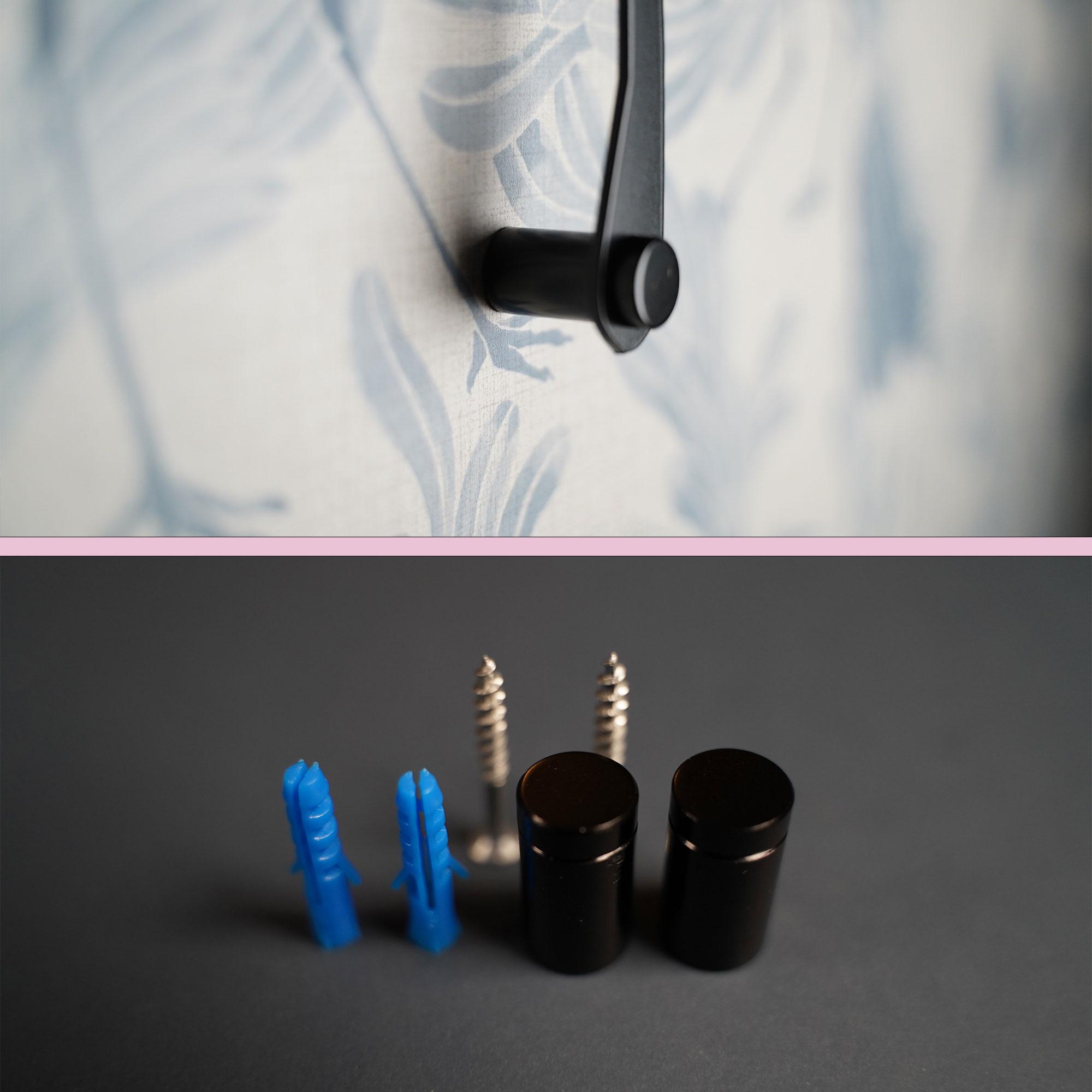
aus Metall an der Wand benötigen. Und ich verwende eine Standardschraube, auch Abstandshalter genannt, um einen Abstand zwischen dem Metall und
der Wand herzustellen Dieser Schraubenständer benötigt ein Loch mit einem Durchmesser
von 8 Millimetern Wir werden uns in der nächsten Lektion genauer
damit befassen. Sobald Sie Ihrer Skizze
Kreise hinzugefügt haben, erscheinen
diese Kreise in späteren
Phasen in Ihrer Timeline. Da wir zu diesem Zeitpunkt nur zwei
Schritte haben, ist
dies der nächste Schritt. Bearbeiten Sie Ihr Extrusionselement und tippen Sie auf die Kreise, um zwei Löcher zu
erzeugen Wir werden später noch mehr Gründe haben, uns die
Zeitleiste noch einmal anzusehen, aber zuerst sehen wir uns
in der nächsten Lektion, in der Sie
Ihr
Standschraubenbauteil erstellen und zusammenbauen .
10. Komponenten in Autodesk Fusion 360 erstellen: Es ist an der Zeit, wieder
Komponenten zu erstellen. Dieses Mal werden wir Standschrauben oder
Abstandhalter erstellen. Wir haben bereits erwähnt, dass
einige Vorteile von
Komponenten Struktur und Organisation sind Zwei weitere Vorteile von
Komponenten sind die Möglichkeit, sie
zusammenzusetzen und sie in
andere Konstruktionen
einzufügen, sowohl als verknüpfte Objekte als auch
als einzelne Objekte. Als Bonus bietet diese Lektion auch
die
Gelegenheit, nützliche Möglichkeiten
des Extrusionswerkzeugs zu demonstrieren nützliche Möglichkeiten
des Extrusionswerkzeugs Aktivieren Sie Ihre Komponente der obersten
Ebene, sodass Ihre neue
Komponente auf
derselben Hierarchieebene
wie Ihre Blechkomponente erstellt wird derselben Hierarchieebene wie Ihre Blechkomponente Eine interne
Standardkomponente wird abgelegt. Wir verwenden diese Komponente
zum Testen oder Entwerfen
in der digitalen Welt, aber wir werden dieses Teil nicht produzieren. Wenn uns das
Wallard-Design mit digitalen Abstandhaltern nicht gefällt, können
wir das
Wallard-Design wiederholen, bevor wir die Dateien
an die Hersteller senden Lassen Sie das Kästchen
aktiviert, damit
Sie direkt in
Ihre Spacer-Komponente eintauchen eine neue Skizze auf Ihrer Worart-Metallkomponente
erstellen können Wir möchten einen Kreis erstellen,
aber es ist schwierig,
die genaue Mitte
des Lochs in unserem Metallbauteil zu finden die genaue Mitte
des . Verwenden Sie Project in
solchen Situationen, die Sie im Drop-down-Menü „
Erstellen“ finden.
Dadurch ist es einfach, Ihren Kreis
zu finden und Sie finden diese
Skizze in Ihrem Bauteil Dieses Loch hat einen
Durchmesser von acht und mein Abstandhalter hat einen
Durchmesser von 12 Millimetern Ich habe das Offset-Werkzeug verwendet, um
mein Loch
auf jeder Seite um 2 Millimeter zu versetzten , was
insgesamt vier ergibt Und es ist in Ordnung, wenn
Sie sich an Land fühlen. Verwenden Sie
einfach das Messwerkzeug, um Ihren Durchmesser zu überprüfen Dies ist ein kurzer Tipp, mit dem
Sie im Laufe der Zeit Zeit sparen können. Drücken Sie die Tastatur und die
Tastenkombination und springen direkt von der
Skizzierumgebung zum Befehl Extrudieren Wählen Sie beide Kreise aus
und fügen Sie Ihre Höhe hinzu. Meine Abstandhalter sind 4 Millimeter hoch und
haben eine schöne weiche Kante, wodurch eine gut aussehende Kante
entsteht Bei der Feinabstimmung
geht mein Spacer durch das Loch und
setzt sich auf die andere Seite fort Lassen Sie uns das mit
Extrude Quick Tip lösen. Hier können Sie die linke Maustaste auf ein Gesicht drücken und
gedrückt halten linke Maustaste auf ein Gesicht drücken und
gedrückt Wenn Sie
eine Fläche hinter einer Fläche auswählen möchten, möchten
Sie nicht, dass sie
durch Ihre Metallwand extrudiert Daher möchten wir
an der anderen Seite unserer
Metallwollardkomponente beginnen oder die Extrusion anderen Seite unserer
Metallwollardkomponente beginnen oder die Und denken Sie daran, dass unser Wollard aus Metall 2 Millimeter
dick ist. Stellen Sie dies als Ihren
Offset-Startpunkt ein. Stellen Sie den Extrusionsabstand ein und legen Sie dies als neue
Körperoperation Und wir werden unsere Teile später
zu einer Komponente zusammenfügen. Lassen Sie uns die
Wollard-Komponente aus Metall verstecken und einen Blick darauf werfen. Lasst uns unsere beiden Körper
mit einem dritten Extremal verbinden. Sie können
erneut „Projekt“ verwenden und anschließend zwei neue Körper
extrudieren Jetzt haben wir drei
separate Körper, die zusammen eine digitale
Kopie des Spacers Wählen Sie alle aus und
kombinieren Sie sie zu einem Körper. Es kann verlockend sein,
eine Kopie des Hauptteils innerhalb
derselben Komponente zu erstellen , aber stattdessen kopieren wir die
Komponente auf diese Weise Wenn wir das Original ändern, wird
die Kopie aktualisiert Aktivieren Sie Ihre
oberste Komponente und kopieren Sie Ihren
Bereich oder Ihre Komponente Dies ist mit
Tastenkombinationen,
Steuerung und Steuerung ganz einfach zu bewerkstelligen . Wenn Sie an einem PC arbeiten, erkennen
Sie außerdem viele standardisierte Tastenkombinationen aus anderen Programmen. Anstatt das Verschiebewerkzeug zu verwenden, empfehle
ich Ihnen, Ihr Bauteil
zusammenzubauen. Beim Zusammenbauen bauen
und strukturieren Sie verschiedene Teile
Ihrer Konstruktion und definieren Beziehungen zwischen
verschiedenen Komponenten. Und das kann
auf verschiedene Arten geschehen. Finde das Gelenk auf
deiner Weltraumkomponente und finde das Gelenk auf deiner
Metawelt oder Komponente. Ihre Komponente rastet
an der richtigen Stelle ein,
wie die
Gelenkfigur über Ihrer Komponente Lassen Sie uns zeigen, was ich
zuvor über einige
Vorteile von Komponenten gesagt habe zuvor über einige
Vorteile von Komponenten Bearbeiten Sie eine Skizze an Ihrer
Originalkomponente und beobachten Sie, wie Ihre kopierte
Komponente aktualisiert wird. Wir werden diese Bürde nicht eingehen. Sie können Tastenkombination,
Steuerung und Pasta auf Ihrem PC verwenden. Wenn du an einem Stück Attis arbeitest , um deine Aktion rückgängig zu machen, dann ist das alles Sie haben
zwei Komponenten und
eine einfache
Baugruppe erstellt . Gut gemacht. Wir haben festgestellt, dass
unsere Wandbilder aus Metall Bereich der Abstandshalter zu dünn Sehen Sie in der nächsten Lektion nach
, wo Sie Ihren Dank hinzugefügt haben.
11. Splines in Autodesk Fusion 360 bearbeiten: Das gefällt mir nicht. Unsere Abstandshalter sind größer als
unser Walark aus Metall Unsere Metallwand Lark dient zur
Aufbewahrung der Show, nicht zum Verkauf. Wir werden uns zwei
verschiedene Arbeitsabläufe für die Bearbeitung dieses Blinds Lassen Sie uns unsere Komponente aktivieren und die zugrunde liegende
Skizze bearbeiten. Wir sind die Zeitleiste. Wir sehen den
Raum der Skizze hier nicht. Das liegt daran, dass wir in
die Zeit zurückgegangen sind, bevor sie existierte. Halten Sie es einfach und verschieben Sie die Skizze für das Loch
und arbeiten Sie von dort aus. Dieser Kreis
dient nur als Referenz. Verwandeln Sie es in eine
Konstruktionslinie, damit es Ihr
Metallwandkunstdesign nicht beeinträchtigt. Aktivieren Sie die Tastenkombinationen für das Skizzieren mit Tastenkombinationen und wiederholen Sie Offset-Aktion für
das zweite Loch Drücken Sie dazu die Tastenkombinationen. Wenn Sie
Ihre Linie in
eine Konstruktionslinie umwandeln möchten , ohne die Linientyptaste
drücken zu müssen, können
Sie Ihre Spline mithilfe der Kontrollpunkte und des
Lenkers anpassen, genau wie Sie es
bei der Erstellung getan haben Eine andere Methode besteht darin,
einen neuen Spline zu erstellen und die alten Teile
wegzuschneiden. Iterieren Sie mit Ihrem
Kontrollpunkt unter den Balken bis Sie einen
fließenden Übergang gefunden haben Unsere Änderungen an der Skizze wirken sich auf
ein Extrusionselement aus , das nach dem Zeitplan für das Skizzieren
erscheint Das lässt sich leicht beheben.
Wechseln Sie zur Extrusionsfunktion Unsere Skizze sieht jetzt besser aus, obwohl die Kanten
immer noch etwas scharf sind Ich habe das korrigiert, bevor ich es an die Fertigung
geschickt habe, aber Sie haben verstanden, worum es geht. Also werde ich
mit dem Kurs weitermachen und dich
nicht mit der Bearbeitung langweilen. In der nächsten
Lektion erfahren Sie, wie Sie Ihren
Komponenten
Erscheinungsbilder hinzufügen . Danke.
12. Erscheinungen in Autodesk Fusion 360 hinzufügen: Wir werden sowohl
der Metal Warlord-Komponente
als auch den Spacer-Komponenten Erscheinungsbilder hinzufügen der Metal Warlord-Komponente
als auch den Spacer-Komponenten Ihr findet Erscheinungsbilder
im modifizierten Drop-down-Menü
oder über die Tastenkombination Auftritte sind in
Ordnern gruppiert und es gibt
auch eine Suchleiste. Wenn wir beispielsweise nach einem Polarcode
suchen, erhalten wir 16 Treffer in der Auto
360-Darstellungsbibliothek. Löschen Sie den Fehler, um Erscheinungsbilder
herunterzuladen, und ziehen Sie Ihre Auswahl per Drag-and-Drop
auf Ihre Komponente. Ich bin mit dem Aussehen
der Waller-Komponente aus Metall zufrieden , also aktiviere ich den
Raum oder die Komponente Tastenkombination A gelangen wir direkt in das
Darstellungsmenü Es ist einfach, Erscheinungsbilder wiederzuverwenden. Unsere Pulverbeschichtung befindet sich in dem, in diesem Designfenster. Sie können auch wählen,
ob Sie
Ihr Aussehen dem
gesamten Körper oder der Komponente
oder nur der Phase eines Körpers oder
einer Komponente verleihen Ihr Aussehen dem
gesamten Körper oder der Komponente
oder möchten. Erscheinungsbilder werden auf
das ausgewählte Exemplar angewendet. Wir müssen
dies für beide Komponenten wiederholen. So einfach ist es, Erscheinungsbilder
hinzuzufügen. Ein Erscheinungsbild ist eine
Isal-Darstellung, die wir entwerfen, aber sie enthält keine technischen Eigenschaften
wie Materialien Wir müssen
einige Informationen mitteilen , die wir zusammen mit unserer Datei senden
werden Lassen Sie uns
in der nächsten Lektion eine Zeichnung erstellen.
13. Eine Zeichnung in Autodesk Fusion 360 erstellen: Der Wechsel vom Entwurfs-
zum Zeichnungsarbeitsbereich. In der oberen linken Ecke erstellen
wir eine Zeichnung aus dem Design. In diesem Tutorial werden
verschiedene Optionen angezeigt. Wir gehen von den
vorgeschlagenen Einstellungen für dieses Tutorial aus und erstellen
eine Zeichnung von Grund auf neu. Ich empfehle Ihnen, einige Vorlagen
zu erstellen. Wenn Sie beabsichtigen, regelmäßig
standardisierte Zeichnungen
zu erstellen , spart
das Zeit und verleiht Ihrer Lieferung eine
professionelle Note. Ihre Zeichnung wird
in separaten fünf Teilen erstellt. Stellen Sie sicher, dass Sie sie speichern, damit Sie
keine wichtige Arbeit verlieren. Platzieren einer
Erstansicht mit diesem Maßstab und Ausrichtung macht für diesen Entwurf
wenig Sinn. Sie können die
Einstellungen in der Zeichnungsansicht ändern. Ich wechsle zur Ausrichtung von oben und passe den
Maßstab eins bis fünf an. Doppelklicken Sie auf Ihre Ansicht
, wenn Sie sie bearbeiten möchten. Beispielsweise wird ein schattierter Stil unsere Entwurfsabsicht
deutlich Es ist eine gute Idee
, Dimensionen hinzuzufügen. Doppelklicken Sie auf Ihre Dimensionen
, wenn Sie sie bearbeiten möchten. Hier gibt es eine Reihe von
Einstellungen
wie Toleranzen und
lineare Präzision, aber wir werden es
in diesem Tutorial einfach halten nicht näher auf
diese Optionen eingehen. Ich möchte den Löchern eine
Dimension zuweisen. Unsere Abstandhalter sind sichtbar seit wir die Option
Vollständige Montage ausgewählt haben, als wir vom
Konstruktionsarbeitsbereich zum Zeichenarbeitsbereich gewechselt sind,
die Sichtbarkeit
ausgeschaltet und eine Durchmesserbemaßung
platziert Es ist eine gute Idee, Bemaßungen in
derselben horizontalen
oder vertikalen Richtung zu
platzieren derselben horizontalen
oder vertikalen Richtung da dies dem Leser hilft, Ihre Zeichnung ist
Informationsmaterial im Detail Die Ansicht ist eine hervorragende
Option, wenn Sie einen Bereich
Ihres Entwurfs hervorheben, übergeordnete Ansicht und die Position
auswählen, Größe der Grenze
angeben und das Detail platzieren möchten. Sie können Maßstab, Namen und eine Reihe
anderer Einstellungen ändern. Der Name und die Skala,
in diesem Fall eins zu
eins , sind
um das Detail herum und um das übergeordnete Objekt
herum deutlich sichtbar . Es ist einfach, sich zu
bewegen. Objekt selektieren Wenn Sie Ihre Zeichnung organisieren, empfiehlt es sich,
Informationen auf Ihre Zeichnung zu schreiben Lassen Sie uns Text erstellen. Dies ist nur ein Beispiel
für relevante Informationen und was Sie hier schreiben hängt
natürlich von Ihrem Projekt ab. Ich möchte etwas
über Toleranz sagen. Wenn ein Laserschneider schneller arbeitet, die Arbeit in der Regel
billiger und die Qualität geringer. Wenn ein Laserschneider langsamer arbeitet, die
Arbeit in der Regel
teurer, aber Präzision und
Qualität höher. Es gibt standardisierte Methoden um über Toleranzen zu kommunizieren, aber wenn Ihr Versicherter einen Dialog
mit Ihrem Hersteller führen
und ihn um
Empfehlungen zur
Geschwindigkeit und Qualität
Ihres Produkts bitten
muss und ihn um
Empfehlungen zur
Geschwindigkeit und Qualität
Ihres Produkts bitten , füge
ich auch hinzu, dass alle Maße in Millimetern angegeben
sind. Da dies bei meinem Design der
Fall ist, ist
es schön, auf Ihrer Zeichnung ein gutes
Gleichgewicht zu finden. Und möglicherweise müssen Sie
Ihr Design ein paar Mal wiederholen. Doppelklicken Sie auf Eigenschaften
, um sie zu bearbeiten. Sie müssen
hier nicht besonders anspruchsvoll sein , wenn Sie privat tätig sind, aber wenn Sie für
ein Unternehmen oder einen Kunden arbeiten, werden Sie wahrscheinlich
Richtlinien haben . Halte es einfach und relevant. Fügen wir eine weitere Ansicht , um die
Entfernung zur Welt zu veranschaulichen. Unsere Detailansicht erhält
automatisch den Namen B, und es ist nützlich, die Skala
deutlich zu erkennen. Wenn wir nun
zwei Detailansichten haben, dient diese Ansicht dazu, den
Abstand zur Wand zu veranschaulichen,
was
mit den Abmessungen leicht zu bewerkstelligen ist. Ich persönlich finde es
ziemlich lustig, Dimensionen hinzuzufügen, aber fügen Sie Ihrer Zeichnung nicht zu viele
Informationen hinzu. Sie können Bilder in
Ihre Zeichnung einfügen und es ist
ganz einfach, das Bild zu skalieren, zu
verschieben und zu positionieren. Die Ausgewogenheit dieser
Zeichnung ist nicht perfekt, aber sie enthält
ausreichend Informationen für einen potenziellen Hersteller. Sie werden in der Lage sein, sich
die Zeichnung anzusehen und das Projekt
zu verstehen. Denken Sie daran, dass die Datei größer
wird, wenn Sie Bilder wie dieses
hinzufügen. einer Farbzeichnung
mit einem Foto Drucken einer Farbzeichnung
mit einem Foto
dauert länger und kostet mehr als eine Zeichnung mit weniger
farbintensiven Informationen. Es ist eine gute Angewohnheit,
Ihre Ansichten mit einem Text zu erläutern, damit der Leser
Ihre Zeichnung ohne
Missverständnisse verstehen kann Ihre Zeichnung ohne
Missverständnisse Exportieren Sie Ihre PDF-Datei in
der oberen rechten Ecke
des Zeichenarbeitsbereichs und klicken Sie auf PDF
öffnen Wenn Sie Ihre Datei
automatisch öffnen und Zeit
sparen möchten , belassen
wir
die Zeichnung hier. Ich wollte einige
verschiedene Optionen zeigen. Aber um ehrlich zu sein, enthält diese
Zeichnung mehr Ansichten und mehr Informationen,
als wir für diese
Metallwand oder dieses Metallprodukt herausholen müssen . Das Bild macht
Spaß und kann verwendet werden, um
passende Farben zu veranschaulichen und zu kommunizieren. Aber nicht etwas, das ich regelmäßig auf
Zeichnungen anbringe. Wir werden die
FX-Dateien in der nächsten Lektion exportieren. Es gibt einige Fehler
, die Sie vermeiden möchten. Schauen wir uns die
Optionen an. Danke.
14. DFX-Datei in Autodesk Fusion 360 exportieren: Die Effektdatei. Der Export ist wie ein Rezept für das
Laserschneiden. Schauen wir uns verschiedene
OR-Flows für Ihren Dateiexport an. Schauen wir uns zunächst den
Arbeitsablauf an, in den wir exportieren. Wir hatten ein Exportmenü. Es ist einfach
, die Effektdatei zu finden. Und sobald Sie auf Exportieren klicken, beginnt
ein Cloud-Übergang. Lassen Sie uns die Effektdatei öffnen und sehen, was uns dieser Verbfluss gegeben hat. Sie bemerken wahrscheinlich eine
Menge unerwünschter Dinge. Zunächst wurde alles, was
in unserem Design sichtbar war, exportiert. Wir wollen
unsere Spacer nicht laserschneiden und auch nicht
unseren Spline-Lenker Dieser Export
enthält auch Material in verschiedenen Stufen zu den
Steuern, die wir Wenn wir diese Datei
an Hersteller senden, werden
sie
uns wahrscheinlich bitten, sie zu bereinigen. Das Laserschneidmuster
aus dieser Datei entspricht
nicht unserer Zeichnungs
- und Konstruktionsabsicht. Versuchen wir es mit einem anderen Arbeitsablauf. Klicken Sie mit der rechten Maustaste auf Ihre Skizze
und speichern Sie sie als DX-Datei. Bisher ist es schnell weg und
die Datei wurde sofort gespeichert. Die Defix-Datei sieht viel
besser aus als der erste Workflow. Wir können das Blau löschen,
aber die Zeichnung, die wir
zusammen mit der Defix-Datei senden vermittelt
deutlich
unsere Die Konstruktionslinien, die
wir vor
ein paar Lektionen auf der Skizze gemacht haben, wurden
exportiert, also müssen wir sie löschen Ansonsten sieht es gut aus. Und wir können diese Datei
an unseren Hersteller schicken. Das Bild,
das Sie zu Beginn jeder Lektion gesehen haben ist ein Stoppfoto in Kombination
mit einem gerenderten Bild. In der nächsten Lektion rendern
wir ein Bild und exportieren es mit transparentem
Hintergrund. Danke.
15. In Autodesk Fusion 360 rendern: Sie können die Sichtbarkeit
im Render-Workspace ändern. Da wir das
Menü jedoch mit der Maus gepostet haben, passen
wir die Sichtbarkeit
einiger Designobjekte an, bevor wir den Render-Arbeitsbereich
aufrufen. In der oberen linken Ecke sollten
die Abstandshalter sichtbar sein, aber es ist nicht notwendig,
den Übergang der Verbindung in
den gerenderten Bildern
vom Design zum
Render-Arbeitsbereich in der
oberen linken Ecke zu zeigen den gerenderten Bildern vom Design zum
Render-Arbeitsbereich in der
oberen linken Ecke Ich werde einfach ein braver Junge sein und zur
Ansicht von oben wechseln. Bevor ich schreibe, klicke auf die Leinwand und wähle
Szeneneinstellungen Es ist einfach, die Helligkeit zu ändern, aber nichts scheint zu passieren,
wenn wir nur die Position
halten, wir arbeiten mit
einem soliden Hintergrund. Schauen wir uns an, was passiert, wenn
wir zwei Umgebungen ändern. Sie können
Umgebungen per Drag-and-Drop aus der Bibliothek ziehen. Etwas scheint mit den Schatten zu
passieren. Wenn wir uns in der Umgebung mit
kaltem Licht bewegen, siehst
du die Lichter, wenn
du von unten schaust. Was ist mit dieser Bodenwaage? Schauen wir uns diese
Planumgebung an. Diese Umgebung
hat Kopfsteinpflaster auf
dem Boden und Sie ändern die
Größe mit der Nicht das, wonach ich
für dieses Rendering suche, aber gut zu wissen
für ein anderes Mal Hier gibt es eine Reihe weiterer
netter Einstellungen und die Möglichkeit,
Einstellungen als Standard zu speichern, was nützlich sein könnte,
wenn Sie zu derselben
Standardeinstellung
zurückkehren möchten . Diese Volltonfarbe, der
Hintergrund, die Ansicht von oben und die Helligkeit sind
für meinen Zweck jedoch ausreichend Es stehen mehrere
Renderoptionen zur Verfügung, kostenlos oder kostenpflichtig, in der Cloud
oder auf Ihrem lokalen Computer. Sie können Ihre
benutzerdefinierte Bildgröße festlegen und
in Sekundenschnelle mit dem Rendern beginnen. Ihr Rendering wird in
der Rendering-Galerie in
der unteren linken Ecke angezeigt . Wenn ich auf dieses unvollendete
Cloud-Rendering
klicke, wird die Render-Warteschleife angezeigt auf dieses unvollendete
Cloud-Rendering
klicke, Render-Warteschleife kann
aufgrund verschiedener Faktoren Öffnen Sie Ihr fertiges
Rendering, um es herunterzuladen. Ich möchte dieses Bild
über einem Stoppfoto platzieren. Deshalb lade ich es mit
einem transparenten Hintergrund herunter, damit wir den Hintergrund nicht
später im Prozess
entfernen müssen , denn
Fusion 360 schlägt einen Namen Originaldaten wie
Datum und Uhrzeit enthält. So einfach ist
es, ein Bild mit
transparentem
Hintergrund in Auto 360 zu rendern . Lassen Sie uns den
Kurs beenden und ihn
in der nächsten und letzten
Lektion abschließen . Danke.
16. Autodesk Fusion 360-Projekt-Fazit: Gut gemacht, du hast es geschafft. Sie sind jetzt bereit,
Ihre eigene Metallbrieftasche herzustellen. Ich muss dir sagen, es ist ein aufregendes Gefühl, wenn deine Artikel
vom Hersteller ankamen. Hoffentlich finden Sie einen
guten
Geschäftspartner für Laserschneiden und Pulverbeschichten, der Ihre ID in
ein physisches Produkt verwandeln
kann Wenn dir dieser Kurs gefällt, sieh bitte mein Profil an und
folge ihm Es
dauert nur eine Minute. Ich freue mich darauf,
Ihre Projekte in
der Produktgalerie zu sehen . Vielen Dank, dass Sie
an diesem Kurs teilgenommen haben und bis
bald bei
einem anderen Projekt als.
 Martin Lennernäs, Autodesk Fusion Enthusiast | Maker