Transkripte
1. Kirby erstellen! Ein Nomaden-Sculpt-Tutorial: 321. Was ist los, Leute?
Der drogenfreie Dave kommt aus Brooklyn, New York,
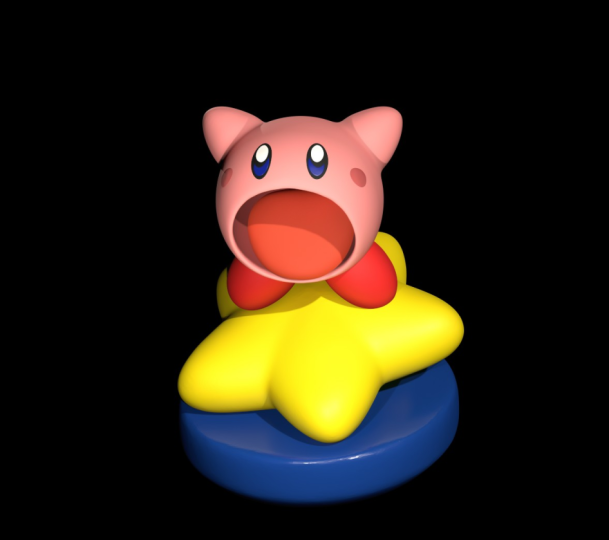
zu dir Und heute machen wir den liebenswerten Kirby
Nintendo-Charakter Er ist ein ziemlich einfacher Charakter, aber du wirst sehen, dass
selbst einfache Charaktere, selbst einfache Zielfernrohre ziemlich kompliziert
sein können Also das ist gut, wenn
du ein Anfänger bist, das ist,
das ist gut, um sozusagen zum Charakterdesign-Siegelmittel zu
springen Und wenn du
damit fertig bist, kannst
du es machen, vielleicht ist ein Kurs für
Fortgeschrittene oder vielleicht ein Kurs für Fortgeschrittene wahrscheinlich ein guter Sprung zur
Hälfte dieser Klasse. Natürlich kennst du mich, du kennst
meinen Flow, du weißt , wie ich unterrichte. Ich freue mich sehr
darauf, loszulegen. Ich hoffe, du bist bereit, dich in die
Herstellung dieses süßen kleinen Kirby zu stürzen Herstellung dieses süßen kleinen Kirby Fahren wir mit dem nächsten
Videokurs fort, dem nächsten Projekt
2. ClassProject: Was ich in diesem Klassenprojekt wirklich
sehen möchte ist, nicht nur
den normalen Kirby zu machen, das ist in Ordnung, sondern
ich möchte wirklich einen Kirby
sehen, der
Ihrer eigenen Fantasie Also habe ich mir Freiheiten genommen und Mason-Zähne gemacht, aber du
kannst alles tun, du kannst ihnen ein paar Hörner aufsetzen,
du kannst ihnen eine andere
Farbe und eine andere Form geben Du kannst unter
ihm verschiedene
Formen machen. Was auch immer du tun willst. Ich will nur, dass du verrückt wirst und einfach etwas machst, das
dein eigenes ist , wie auch immer
das aussieht. Das ist es, was ich
dich in diesen Klassenprojekten sehen möchte. Also normales Kirby und dann
deine eigene Version von Kirby, auch immer das
für dich aussieht , das will
ich Es gibt also ein paar Tools
, die ich in diesem
Kurs
verwenden werde und die ich immer verwende. Ich werde diese
Videos hier posten, damit du sie
dir ansehen kannst , damit du alle Tools
hast. Denken Sie nur daran,
das zusätzliche Material herunterzuladen, z. B. das Referenzbild
in Projekten und Ressourcen. Das wird also in
Projekten und Ressourcen sein. Sie können
die Kirby-Referenz
und auch meine Umgebung herunterladen und auch meine Umgebung Es wird als
AI-Glare-Umgebung bezeichnet. Das ist also nur die Umgebungsbeleuchtung und
solche Dinge, die ich verwende, damit deine speziell zu
meiner passt. Außerdem fügen wir
meine fertige Kirby-Datei ,
damit Sie sie sich ansehen
und bei Bedarf studieren können Also werde ich dich nach
diesen beiden Videos sehen. Wir werden gleich loslegen
und wir sehen uns dann. So importieren Sie
die Umgebung. Die Umwelt ist also
da mit den Lichtern. Wenn Sie nach unten scrollen, sehen Sie
den Tab Umgebung. So sieht es
ohne Umgebung aus. Also Umgebung und nur
das Umgebungslicht, es sieht eigentlich ziemlich gut aus. Also hier ist mit der Umwelt. Wenn Sie also nach unten scrollen, können
Sie natürlich die
Belichtung und solche Dinge an
die Umgebungsumgebung
und die Rotation anpassen. Um Ihre
Kundenumgebung zu importieren, tippen
Sie also einfach auf Umgebung. Und du gehst zum Import. Und Sie sehen dort, das
sind alles die Standardeinstellungen. Aber im Folgenden sind alle aufgeführt,
die ich hinzugefügt habe. Sie geben also einfach Fotos importieren ein. Und dann importieren Sie einfach
jedes Foto, das Sie für Ihre Umgebung
verwenden möchten . Und wenn du das getan hast, wird
es hier auftauchen. Ich wollte diesen
oder diesen benutzen. Sie werden alle deine Szene beeinflussen. Also gehen wir zu unserer
Standard-Haupt-Umgebung. Das ist alles. Also hier ist eine kurze Notiz. Ich werde in
den Videos ein Werkzeug mit
runden Kanten oder einen Pinsel mit runden Kanten verwenden in
den Videos ein Werkzeug mit
runden Kanten oder einen Pinsel und ich möchte Ihnen
zeigen, wie man es macht. Also wir haben
hier einfach eine normale Box und ich zeige
dir, was sie macht. Wenn ich also den Pinsel mit
runden Kanten verwende, kann
ich einfach aus der Mitte ziehen. Und du wirst sehen, das
rundet alles ab. Wenn ich das also mehrmals mache, rundet ich
einfach die Kanten ab. Es ist also ein sehr nützliches Tool und ich zeige Ihnen,
wie man es macht. Also bringen wir die
Box wieder auf Null. Nimm dein glattes Werkzeug. Also klickst du auf den
glatten Werkzeugklon und sagst einfach Du nennst
ihn Kante oder Glatte Kante. So glatter Rand, er wird
hier unten auftauchen. Das wird dein neues Tool sein. Sie können es verschieben,
wohin Sie möchten. Also hier
ändere ich nichts. Hier. Wir gehen zum nächsten. Und dann haben wir diese Optionen. Also statt Punkt werde
ich den Radius nicht sperren. Alles
andere lasse ich so wie es ist. Lass mich zu Alpha gehen. Dies
ist nur die Standardeinstellung. Das ist in Ordnung. Fallen Sie runter. Voreinstellung, ändere das auf flach. Also ändere das auf Flachfilter. Ich ändere hier wirklich
nichts. Und dann Druck. Sie sollten sicherstellen
, dass Sie die Option Globale Einstellungen
verwenden deaktivieren Globale Einstellungen
verwenden Also deaktiviere das, ändere
beide auf Preset und mache
sie dann beide flach Okay, jetzt gehen wir zurück
zum Tool und tippen auf Speichern. Und dann
haben Sie im Wesentlichen das Werkzeug mit abgerundeten Kanten. Du kannst also einfach
aus der Mitte ziehen. Und voilà
3. Erste Schritte: Ordnung, das erste,
was wir tun wollen, ist
unser Referenzbild
in die App zu bringen unser Referenzbild
in die App Mach auf. Nein, meine Skulptur Sie können hier ein neues
Projekt eröffnen. Diese Angst lösche ich immer,
nur weil sie wirklich groß ist. Also lass uns das einfach löschen. Und in der regulären Sphäre. Okay, dieser ist viel kleiner. In Ordnung, wir haben also
unsere Szene vorbereitet. Eine Sache, die ich
gerne mache, ist, eine sogenannte Mattenmütze einzuformen eine sogenannte Mattenmütze Und das macht es einfach einfacher zu sehen und es ist einfacher, damit zu formen Also gehen wir einfach hier zum Beschattungsfenster
und drücken auf Mattenkappe Du kannst darauf tippen und da sind
all diese lustigen,
aber dieser ist für mich am
effizientesten zum Modellieren Als Nächstes solltest du nur sichergehen, dass
du zu
dieser kleinen Kamera gehst
und sicherstellst , dass du orthogonal und perspektivisch bist orthogonal und perspektivisch Du willst nur
ein Rechtschreibfehler sein. Auf diese Weise
sollte die Horizontlinie gerade sein, wenn Sie auf
die Vorderseite tippen . Okay, wir können weitermachen und diese Angst auch
bestätigen. Bringen wir also unser 3D-Bild ein. Es steht in den Projekten
und Ressourcen. Sie können es herunterladen. Du willst also
hierher gehen. Referenzbild. Sie können auf das
Bild tippen und Fotos importieren. Dann tippst du einfach auf deinen Kirby. Und du kannst hinzufügen. Jetzt tippe ich
hier
auf dieses negative Feld , nur damit ich zu diesem Fenster
zurückkehren kann. Ich drücke auf Transformieren. Mit dieser Transformation können Sie
das Bild also einfach transformieren. Also machen wir so etwas. Und dann tippen Sie einfach auf den Bildschirm
und alles kommt zurück. Und jetzt bist du wieder im
Bildhauermodus. Okay, Kirby ist also, wie Sie sehen können, ziemlich sphärisch Hier gibt es also eine Kugel
, die sein Hauptkörper ist. Und dafür können wir diese
Kugel benutzen. Ich werde es nur ein bisschen nach
oben bewegen, damit es
sicherstellt , dass Sie einfach auf die Kugel
tippen, auf dieses kleine
Schraubenschlüsselsymbol, das Werkzeugsymbol Und solange Sie es
validieren und alle Ihre Tools angezeigt werden sollten. Wenn nicht, steht hier
oben
ein kleines Ding mit der Aufschrift Validieren. Also benutze dein Gizmo. Das verschiebt einfach
alles. Also verschieben wir
es einfach ein bisschen nach oben. Ich wollte hauptsächlich nur über
dieser Horizontlinie sein , denn irgendwann wird
diese Linie hier unten sein, direkt auf dem Boden
liegen. Wir können also wollen, dass wir sie
verschieben können, etwas später nach oben verschieben. Wir konzentrieren uns nur darauf zuerst die
Grundformen von ihm zu
erstellen. Und dann machen wir die
Grundformen mit diesem gelben Stern und dann machen wir den Zylinder. Das macht es wirklich
einfach, dass er eine Kugel ist. Gehen wir hier zu diesem Tab. Wir haben Sphäre. Lassen Sie uns das in Körper
ändern. Lassen Sie uns weitermachen und eine neue Kugel
hinzufügen. Lassen Sie uns das nach oben und hinten verschieben. Und lassen Sie uns das klein machen. Das kann also sein anderer
Arm sein, der da hinten ist. Also lass
es uns einfach so ausdehnen. Du kannst es so drehen und vielleicht ein
bisschen flachdrücken Und stellen Sie sicher,
dass Sie nach vorne
gehen, damit Sie wissen, wo Sie
sind, und ich werde
es einfach so anpassen, dass
es so ist,
wo es sich anfühlt, als ob es ist Es fühlt sich an, als wäre es so
etwas. Aber wie Sie sehen,
weist unsere einige Unterschiede auf. Der erste Unterschied ist, das ist ein bisschen, so spitz ist es
nicht Das ist etwas spitzer. Lassen Sie uns weitermachen und diese Sphäre
validieren. Und dann machen wir uns auf den Weg. Wir werden Symmetrie verwenden. Okay? Die Intensität ist also so
ziemlich voll gestiegen. Der Radius
ist etwa 80 oder so, das kann
ihn
etwas größer machen. Werkzeug bewegen. Wir können das
ausdehnen. Wir können es ein
bisschen, ein bisschen spitzer machen. Eine Sache, die dir helfen
wird,
wenn du hier die
Symmetrieoption anklickst und nach unten scrollst, einfach Zeile anzeigen klickst Jetzt können Sie
die Symmetrielinie sehen. Und eigentlich
wollen wir den roten nicht. Mal sehen, welches wir wollen. Drücken wir erneut auf Symmetrie. Sie können auf das Rot tippen
, um es auszuschalten. Wir wollen also eigentlich Grün
, weil wir die Kugel gedreht haben. Also wollen wir auf diese Weise grün sein. Was auch immer wir hier tun, ich werde auf der anderen Seite
passieren. Jetzt kannst du es
hier einfach auf
einen Nullpunkt setzen , indem du einfach den Boden ziehst. Beachten Sie, wie es an beiden Seiten zieht. Und du kannst einfach
die Oberseite zusammendrücken. Drücken Sie auch
die Seiten zusammen. Wenn ich wollte, könnte
ich die
andere Symmetrielinie hineinbringen und dann wäre das perfekt Wenn ich also rückgängig mache, was ich gerade gemacht
habe, könnte ich die
blaue Symmetrielinie hineinbringen und dann würde das auch passen Also alles, was ich hier tun
würde, wäre auf der anderen Seite. Ziemlich ein Deal. Ich denke nicht wirklich, dass es
so kompliziert sein muss. Solange es so aussieht wie
auf dem Bild. Ich finde, das sieht aus wie eine
feine kleine kurvige Hand. Vielleicht drehe ich
es einfach ein bisschen weiter. Lass uns wieder nach vorne gehen. Das ist
jetzt in der
allgemeinen Position 0 , wo es
etwas zu scharf aussieht, also werde ich das einfach ein bisschen
korrigieren. Ich will nicht, dass
es so aussieht. Ich wollte schön rund und weich aussehen, also möchte ich nicht, dass das
Oberteil zu scharf ist. Also nehmen wir so
etwas. Ich ziehe diesen Teil ein bisschen
heraus , um ihn
etwas runder zu machen. Okay, jetzt fügen wir eine weitere Kugel hinzu und das
kann die andere Hand sein. Also werde ich sicherstellen, dass ich vorne
antrete. Ich gehe einfach her. Wir können das
beschriften, vielleicht Arm hoch. Und dann können wir eine neue Kugel
hinzufügen. Und diesen können wir
einfach Arm runter benennen. Also verwenden wir einfach unser Gizmo und
bringen das irgendwie an die richtige Stelle Wir machen es kleiner. Dehne dich ein bisschen, ein
bisschen kleiner. Und du könntest
, du könntest diesen
wahrscheinlich einfach klonen. Das wäre vielleicht
ein bisschen einfacher gewesen. Aber es ist eine gute Übung,
einfach ein paar neue Kugeln zu machen. Wir wollen einfach nicht,
du willst nicht, dass
es zu weit voneinander entfernt ist. Also ich finde das ziemlich gut. Okay. Wenn wir also nach vorne
schauen, ist
dieser etwas
mehr vor ihm. Also werde ich
es auf diese Weise ein
bisschen nach unten drehen , ein bisschen. Wir können weitermachen und es validieren. Wir sehen hier also unsere rote Linie. Lassen Sie mich also auf View klicken. Sie sehen hier unsere rote Linie. So wissen wir also, was
die Symmetrie bewirken wird. Sie können also sehen, dass dieser
Arm etwas
flacher ist als die anderen, also werde ich ihn einfach so
abflachen Achte darauf, dass du auf Symmetrie triffst. Andernfalls funktioniert
es nicht so, wie es sollte. Also werde ich das ein bisschen flacher machen
. Also vielleicht so etwas. Nochmals vorne und ich
möchte nur diesen Winkel anpassen. Verwenden wir also einfach
das Gizmo und das Interesse versuchen,
abzugleichen, wo das ist Es ist also irgendwie nach unten, es ist ein bisschen
geneigt, es ist ein bisschen nach außen geneigt,
ungefähr so Was uns auch auffällt, ist, dass
das ein bisschen groß ist. Die Kugel sieht
ein bisschen groß aus, also können wir entweder
die Arme vergrößern oder diese Kugel verkleinern. Lass uns die Arme
etwas größer machen. Lass uns das rausbringen und
du siehst, wo es hier ist. Wir können es sogar etwas
kleiner machen. So etwas
sieht ziemlich gut aus. Sieht ziemlich gut aus. Und dieser ist tatsächlich
etwas weiter hinten. Drehen wir es also um und verschieben
wir das ein
bisschen weiter nach hinten. Nun, es gibt
ein Rätsel. Mal sehen, ob wir es einfach direkt
zurückverschieben wollen. Beachten Sie, wie das in einem Winkel ist. Das ist nicht, es ist nicht
direkt so. Es ist ein bisschen geneigt. Es gibt also ein paar
Möglichkeiten, das zu tun. Sie können den gesamten Pivot ändern. Jetzt können Sie ändern,
wo sich der Drehpunkt befindet, was bedeutet, dass Sie
ändern können, wohin Sie ihn bewegen. Aber, Hoppla, gehen wir
zurück zu dem, wo wir waren. Stattdessen würde
ich in dieser Situation eine Linie treffen. Und du merkst, wenn ich eine Linie
treffe , passt das einfach zum
gesamten Projekt Wenn Sie also auf eine Linie tippen, ist oben immer oben und dann links und rechts
immer links und rechts. Und danach wird es sein
. Es ist einfach so. Anstatt sich
lokal am Arm auszurichten, würde
dieser dadurch gerade dorthin bewegt werden, wo sich der Arm befindet. Er hat eine Linie getroffen. Es verschiebt sein Merkmal
je nach Projekt. Lassen Sie uns das einfach ein bisschen zurückschieben
. Also lass uns wieder nach vorne gehen. Das ist ein bisschen und
das ist ein bisschen besser. Du kannst es aus einer Leitung nehmen. Wir können immer noch Dinge wie
Kürzungen machen, solche Dinge. Sie können es also immer noch bearbeiten,
wenn Sie möchten. Aber ich denke, das sieht bisher
ziemlich gut aus, wir haben vorne,
das ist vorne
etwas weiter hinten. Wir können die Augen und den Mund
und solche Sachen reinstecken. Lassen Sie uns das jetzt mit
den kleinen Formen hier machen. Und dafür können wir tatsächlich auch
Ängste nutzen. Fügen wir also eine Kugel hinzu, verkleinern Sie sie Okay, also lassen Sie uns
weitermachen und sie validieren Und wir müssen nur
eine ähnliche Form wie diese machen. So wie ich diese Form
sehe, sieht
sie irgendwie aus wie
eine, wie eine Kugel, aber sie ist ein
bisschen schmaler, also werde ich die Kugel einfach
verengen. So wie. Okay, jetzt haben wir
unsere Sphäre dort. Lass es uns einfach zuschneiden. Also schneide
ich es direkt unter
dieser Linie ab. So wie. Nur weil ich es einfach nicht
will, möchte ich sichergehen, dass es nicht zu kurz ist. Also dann haben wir
so etwas und erinnern wir uns einfach daran. Das ist also eine Abkürzung
für die Box, die neu gemessen wird. Weil das Gleiche passiert,
wenn du hierher gehst, um
diesen Voxel zu haben und wir uns dann Also denken wir einfach an eins
zu fünf. Vorerst. Dann kannst du entweder eine glatte oder eine abgerundete Kante nehmen. Und du kannst das abrunden, indem einfach in der
Mitte anfängst und es dann einfach aus der Mitte
herausziehst. Und es wird anfangen, sich aufzurunden, die Kugel
abzurunden. Du kannst es auch glatt nehmen und es auch irgendwie
so machen. Lassen Sie uns Voxel-3D es tiefer vernetzen. Also fahren wir um die 65. Und das wird,
das wird
den Lehm machen . Ich nenne es
einfach Clay. Formbarer. Jetzt verwenden wir abgerundete Kanten und wir
können dasselbe tun. Sollte fair sein,
sollte weicher sein. Weil wir wirklich
nur
diese schönen runden Kanten haben wollen . Du musst also vielleicht sogar
Boxen, wo wir Ramesh
tiefer zusammenführen , Schule etwas tiefer Du hast angekündigt
, ziemlich rund zu werden. Gehen wir es ruhig an. Runden Sie einfach die Seiten ab.
Irgendwie so. Ich finde, das sieht ziemlich gut aus. Ich sehe also aus wie ein
netter Laib Brot. Jetzt können wir es also
höher positionieren. Und
das mache ich oft. Ich werde die Remission niedrig einstellen,
damit ich die gewünschte Form bekomme. Lass es
organisch rund aussehen. Und dann
Vox-Raum bis zu 200. Auch dies ist nur eine Abkürzung. Du kannst dir
hier oben merken, es ist dieselbe Nummer. Jetzt, wo wir das machen, machen
wir abgerundete Kanten und machen das jetzt
einfach sauber. Wenn wir näher kommen, siehst du
diese kleinen Markierungen. Also mach einfach ein paar Mal eine abgerundete
Kante. Und es wird schön und sauber sein. Okay, das sieht gut aus. Tippen wir also auf die Vorderseite. Also
lass uns diesen zuerst platzieren. Also lass es uns zuerst
ein bisschen größer machen. Und schauen wir uns einfach das Profil an,
nur um zu sehen, ob es sich vielleicht etwas dehnt und es hinten auch etwas
runder ist. Vielleicht können wir das einfach glätten. Manchmal kann man
nur einen Bereich glätten. Oder wenn nicht, kannst du
etwas wie abflachen nehmen. Du kannst einfach ein bisschen über
den Rücken gehen. Ich mag es wirklich, so
organisch zu formen. Also gehe ich einfach irgendwie
über den Rücken. Ich habe Symmetrie, wenn das
nur ein bisschen
stumpfer mache , ein bisschen Und dann nehme ich einfach glatt und glätte alles glatt. Du kannst also weitermachen und jetzt ist
die Rückseite schön rund. Vielleicht etwas bewegen und die
Vorderseite
einfach ein wenig ausstrecken , damit die Form
genau wie auf der Zeichnung aussieht Okay? Okay. Ich finde
, das sieht ziemlich gut aus. Vielleicht musst du es noch einmal
platt machen, so wie hier unten. Ich möchte nur sichergehen
, dass es schön und flach ist. Manchmal schaue ich mir einfach
verschiedene Winkel an und stelle
sicher , dass die verschiedenen
Teile schön flach sind. Okay, nehmen wir
das und platzieren es. Also das ist hier. Es ist nach
vorne, so wie hier. Und wir müssen es einfach
drehen und irgendwie
in die gleiche Position bringen . Tippen wir noch einmal nach vorne,
um zu sehen, wo wir sind. Also drehen wir uns
vielleicht ein bisschen größer und ein bisschen
mehr in den Körper hinein. Vielleicht musst du es so drehen um zu versuchen, den gleichen Winkel zu bekommen. So etwas in der Art. Aber auch hier sieht
es so aus, als ob unsere
Kugeln etwas groß Also werde ich den
Schuh ein bisschen größer machen. Denn wie Sie sehen können, ist
es direkt unter diesem Arm Nun, lassen Sie uns es
etwas weiter vorne platzieren. Nochmals vorne, weil das
Model eigentlich von ihm ist, er ist irgendwie ein
bisschen so geneigt Bring es ein bisschen zur Sprache. Okay. Ich finde
das ziemlich gut. Das ist ein ziemlich
ordentliches, ordentliches Spiel. Und der andere, lass uns diesen
einfach klonen. Tippe also auf Klonen. Tippen wir auf eine Zeile. Auf diese Weise können wir es einfach wieder direkt
hier in Tampa Line
verschieben . Und jetzt
ist dieser Teil ein bisschen knifflig. Du musst es nur so drehen , dass dieser Punkt
genau hier ist. Möglicherweise müssen Sie es also einfach in die richtige Richtung
drehen. Und solche Dinge können
ein bisschen knifflig werden und so gewöhnt
man sich an das Gizmo Los geht's. Also ist dieser Fuß direkt unter
seinem Bein oder unter seinem Arm? Nochmals vorne und
sieh es dir an. Also werde ich
es ein bisschen verschieben und
vielleicht noch ein bisschen weiter nach oben Ich finde das
eigentlich ziemlich gut. Ich finde das ziemlich
gut. Es gibt also eine Kleinigkeit. Es gibt ein paar Dinge
, die Sie tun können. Wenn ich mir
das ansehe, sieht es etwas flacher aus. Das kannst du anpassen. Sie können den Boden
etwas flacher machen, wenn Sie möchten. Ich persönlich finde,
es sieht gut aus. Sie können diese Anpassungen jedoch jederzeit
vornehmen, wenn Sie das Gefühl haben, dass dies erforderlich ist. Wenn du die
Füße etwas länger machen möchtest, kannst
du solche
Dinge ziemlich einfach machen. Und das sieht alles ziemlich gut aus. Diesen Arm
drehe ich ein bisschen weiter, mache eine Lasche daraus, ihn größer. Und ich denke, ich möchte
es ein bisschen nach unten verschieben. Ich schaue mir nur an, wie
viel Platz hier ist. Und auch sein Arm geht unter den unteren
Teil seines Körpers. Das ist also nur etwas
, worauf man achten sollte. Aber vielleicht muss ich den ganzen Körper
etwas kleiner
machen . Ein bisschen kleiner, und
vielleicht etwas vorziehen. Das könnte
all meine Probleme lösen. Lassen Sie uns das auf den
Punkt bringen, wo es sein sollte. Er geht. Es ist also
fast genau auf der Linie, wo er sitzt. Also ich will das einfach irgendwie in
die Reihe bringen
und den Schuh nehmen und ihn
einfach nach unten bewegen. Hey, das sieht ziemlich gut aus. Dieser Arm sieht auch
ziemlich gut aus. Ich kann es gerne anpassen. Alle Anpassungen
, die Sie vornehmen möchten. Ein bisschen höher, ein bisschen. Ich denke, wir sind bisher in
einer guten Position für den Körper.
4. Kissen, Mund & Zunge: In Ordnung, also lass uns den Stern machen. Also verwenden wir Sphere für den Stern. Beweg es nach oben. Mach weiter und validiere. Und ich denke, das wird es einfach so
dünn machen. So wie. Das ist ziemlich gut.
Wieder hellere Vorderseite. Und dann
benutze ich einfach Move, um
es ein bisschen mehr Seesterngeschichte zu machen es ein bisschen mehr Seesterngeschichte Also werde ich Symmetrie verwenden. Und mit dem Move-Tool werde
ich
es einfach ein bisschen mehr, ein
bisschen mehr wie einen der Teile
des Sterns machen . So ziemlich so. Und weißt du eigentlich,
was ich denke? Bevor ich das mache, ist es in Ordnung. Ich könnte einfach die Symmetrie verwenden und auch das Blau anziehen Also hier entlang, wieder vorne. Auf diese Weise ist vorne und hinten alles gleich. Also lass uns einfach dasselbe tun. Also vielleicht so etwas. Denken Sie daran, dass Sie es auch
immer etwas
dicker machen können , wenn Sie möchten. Ich glaube, ich mache es
etwas schärfer. Los geht's. Es gibt also noch eine andere
Sache, die du tun kannst. Vielleicht möchtest du
das etwas flacher machen. Sie können das abgeflachte Werkzeug nehmen und es ein bisschen
abflachen Und dann kannst du es glätten. Verleihen Sie ihm ein bisschen
mehr von diesem flachen Look. Okay. Aber ich finde, das
sieht ziemlich gut aus. Gehen wir jetzt
zum Szenenmenü. Also hier ist unsere Sphäre. Ich werde das hier
oben anbringen und es einfach Star nennen. Jetzt möchte ich ein Radio hinzufügen. Jetzt haben wir ein
Radio hinzugefügt und Sie können sehen , dass es falsch ist. Wir wollten auf diese
Weise wirklich einen Kreis bilden. Wir müssen also ändern, auf welche
Achse wir schauen. Also gehen wir zum Radio und es ist nicht dieses. Also legen wir das wieder hin. Und es ist nicht dieser,
das ist der falsche Weg. Jetzt können Sie sehen, dass es
das Blau ist, was wir wollen. Wir wollen nur fünf, aber du siehst, dass
sie wirklich groß sind. Also gehen wir jetzt zum Stern. Wir sind also im
Radio und würden einfach starten. Mit dem Gizmo Wir können herausfinden, wie wir sie
näher zusammenbringen können. Jetzt können wir einfach Loops machen. Wir verschieben es einfach so
nach unten. Und du kannst zum Radial
selbst gehen und es dann wieder nach oben bewegen. Es sieht ziemlich gut aus. Das einzige ist
, dass die Mitte etwas
rund sein
sollte, eher rund. Also einen Trick mache ich:
Lass uns Solo drücken, damit wir sehen können
, welche unsere Originalstücke sind. Also tippe einfach auf das Teil. Und dann kannst du Move benutzen. Und wir verwenden Symmetrie. Also wir sind einfach irgendwie, wir
wollen in der Mitte aufpusten. Also sieh
dir an, wie ich in
der Mitte aufpuste und
auf der anderen Seite wird es dasselbe tun , weil
wir Symmetrie haben Also puste ich in der Mitte auf. Geh. Sieht ziemlich gut aus. Das einzige, was Sie
vielleicht tun möchten, ist auch, schauen wir uns an, welches
das Original ist. Daran arbeite ich gerne. Manchmal muss man
mehr als nur die Mitte aufblasen. Ich möchte, dass es so
perfekt aussieht, wie es nur geht. Ich finde, das sieht ein bisschen besser aus. Ich möchte nur, dass
es nett und gleichmäßig ist. Okay, ich finde, das
sieht ziemlich gut aus. Jetzt haben wir dort einen schönen
kleinen Stern. Ich könnte mir diesen Stern sparen, um ihn
tatsächlich irgendwie zu mögen. Ich gehe zu
Radio, Validiere, Join. Kinder werden diesen Stern
einfach benennen. Und ich werde
es tatsächlich speichern. Es ist wirklich gut, Vermögen zu sparen. Sollte
es wahrscheinlich zuerst optimieren, aber das ist okay. Ich gehe zu einem Export. Nomad enthält nur
ausgewählte Objekte, nämlich den Stern. Exportieren Sie es. Und in Dateien speichern. Und ich speichere es einfach in Vermögenswerten. Und ich benenne es in Star
Kirby um. Also ich erinnere mich an Okay, also der Stern ist im Moment eigentlich
ziemlich groß. Also können wir
hierher gehen und dort boxen, wo
wir zusammen gemessen haben. Wahrscheinlich um die 200. Also, wir haben es
zusammen erwähnt, wir werden es tun, wir werden abgerundete
Kanten verwenden, um es abzurunden. Mach es schön weich. Jetzt können wir es dezimieren. Also gehen wir hierher, wir
gehen zur Dezimierung,
und dabei werden nur
die Eckpunkte so angepasst , dass
sie nicht so groß sind Tausende von etwas könnten
das Beste sein, was wir tun werden. Ich werde Backup machen. Ich werde
nur noch einmal ein Backup erstellen , weil ich mir
über die Größe und das
keine wirklichen Sorgen mache . Ich will nur, dass es richtig gut
aussieht. Also ich finde, das
sieht ziemlich gut aus. Ich denke, damit bin ich zufrieden. Als nächstes
haben wir nur diesen Zylinder. Also nehmen wir diesen Stern. Wir verwenden unser Gizmo und
verwenden Snap und Snap 90, sodass Sie es mit
diesen kleinen Reifen in eine
dieser Richtungen
schnappen können mit
diesen kleinen Reifen in eine
dieser Richtungen Sie können es
um 90 Grad drehen oder Sie können eine beliebige Zahl eingeben
. Und es wird sofort losgehen, 90. Also wenn ich so gehe, ups, wenn ich zu diesem Teer gehe Und manchmal ist es komisch, wenn das Gizmo nicht in der Mitte ist Es ist sehr verwirrend.
Drücken Sie einfach Pivot, wir setzen Pivot und dann geht
es in die Mitte. Der Drehpunkt ist der Wendepunkt, also ist er wie das Zentrum. wenn ich Ihnen zum Beispiel ein Beispiel zeige, sagen wir, wir
wollen, dass das hier ist und wir wollen es drehen, aber wir wollen nicht, dass es
sich von der Mitte aus dreht. Sie können
den Drehpunkt jederzeit nach unten nehmen , erneut
schwenken und dann
wird er wieder abnehmen. Und dann kannst du sehen, dass es von da an
wie ein Pivot wird. Also, wenn du Arme
oder so etwas machst oder Beine und du legst es hoch, sodass sich
das Bein
natürlicher bewegt , anstatt sich
von der Mitte des Stücks aus zu bewegen . Aber das ist
vorerst okay für diesen Snap 90, er wird bei 90 Grad einrasten. können wir drunter legen.
Es ist ziemlich groß. Wir machen es ein
bisschen kleiner. Vielleicht ein bisschen flacher. Lassen Sie uns also alles
ein bisschen zur Sprache bringen. Okay? In Ordnung, also beim nächsten Mal machen
wir einfach den Zylinder Für den Zylinder den
ich glaube ich
einfach benutzen will habe ich das rückwärts gesagt. Oh ja. Okay. Hoffentlich erinnere ich mich in
dieser App daran. Ich
glaube, für den Zylinder möchte ich ein Blatt verwenden. Verwenden wir also das neueste Tool. Und eigentlich war das eine meiner Überlegungen, also das Laserwerkzeug
war einfach auf
irgendwas tippen und dann lege ich
das Werkzeug ist genau hier. Wir können den Pfad gehen. Das Leith-Tool
funktioniert also, sagen wir,
erstellen wir zum Beispiel eine Form wie diese Und ich tippe drauf, um es irgendwie
schärfer zu machen. Also wenn ich
so etwas mache und dann
drück ich darauf, dass daraus quasi
ein ganzer Kreis entsteht. Es
vervollständigt sozusagen die Form. Es ist also sehr nützlich, besonders wenn du Brillen oder so
machen willst. Du kannst einfach so, als
müsstest du nur
die Ränder glatt machen, bis die Innenkante ist Du würdest also einen Kelch machen, so
etwas, und dann vervollständigt
es das Ganze auf diese Weise Sehr, sehr nützliches Tool. Also benutzen wir den
Pfad und
machen wir einfach diese Form, damit
wir ein
bisschen wie die Straße rauskommen können . Lassen Sie mich dort eine
kleine Abschrägung machen. Dann direkt nach oben. Dann können wir geradeaus gehen. Tu das. Dann können wir direkt dorthin
zurückkehren, wo wir angefangen haben. Jetzt werden
die Formen rund sein. Deshalb müssen
wir auf sie tippen. Das Mädchen über mir lässt immer Dinge alleine auf
den Boden
fallen. Okay, das ist ziemlich gut. Lass uns einfach versuchen, dieses Level
zu erhöhen. Ich werde einfach das Bild verwenden. Aber ich denke nicht, dass
es so wichtig ist, also mach dir nicht zu
viele Gedanken darüber, aber ich bin nur ein Perfektionist,
aber ich denke, das ist in Ordnung Okay, das sieht
ziemlich direkt aus. Also mache ich jetzt
weiter und mache das. Und jetzt haben wir eine sehr
ähnliche Form mit der Abschrägung. Also werde ich es validieren. Und dann meine Kiste, der kleine
Ramesh, wahrscheinlich um die 200. Dadurch wird die Form verfestigt
. Wie Sie sehen können. Ich werde abgerundete Kanten
verwenden, was manchmal etwas niedriger sein
muss ,
aber ich denke, es ist okay Du kannst auch
glatte Symmetrie nehmen und sie
etwas eigenhändiger glätten, so etwas
in der
Art. eigenhändiger glätten, so etwas
in Und ich möchte versuchen, es
in die Mitte der Szene zu bringen. Manchmal sind sie selbst sogar ein bisschen
verwirrt. Ich gehe zu Gizmo und dann
zu den Gizmo-Optionen. Dann verschiebe ich den Ursprung, es sollte den Ursprung verschieben, um
Dinge in den Mittelpunkt der Welt zu bringen. Also ich denke, das hat tatsächlich funktioniert. Also werde ich
es einfach backen, nur um sicherzugehen. Jetzt ist es also in den Zentren der Welt. Das ist also genau das
, was ich machen wollte. Also werde ich
es ein bisschen platt machen. Wenn Sie den unteren Teil nicht
abflachen möchten, können
Sie eine Maske verwenden Also verwende ich hier Select Mask und ich verwende einfach das Rechteck Ich maskiere einfach den Boden ab. Jetzt kann ich das
irgendwie ein
bisschen anpassen, wie ich will. Und dann geh zurück zur
Maske und dann klar. Wenn Sie das tun,
müssen Sie es möglicherweise erneut messen,
aber es sieht tatsächlich gut aus Ich glaube also nicht
, dass ich das muss. Es sieht also ziemlich ähnlich aus. Es könnte ein
bisschen anders sein. Ich denke es ist okay.
Ich bin damit einverstanden. Es könnte tatsächlich einen Weg sagen
wir, gehen wir nach vorne. Nehmen wir an, du wolltest. Es sieht so aus, als
würde es
von hier aus tatsächlich ein bisschen reingehen und reingehen. Wenn ich das also machen wollte, würde
ich wohl
Select Mask Rectangle nehmen Ich würde ein Rechteck direkt über
dem unteren Teil oder
direkt über dieser Linie machen dem unteren Teil oder
direkt über dieser Linie Dann würde ich das
Gizmo nehmen und ich denke, du kannst es ein bisschen verkleinern Oh, das wollte ich. Ich habe es runtergezogen. Es ist irgendwie seltsam. Also nehme ich das Grün, gehen
wir zurück zu eins. Nimm das Grün, mach es kleiner. Und dann tu das. Das habe ich
zufällig gelernt und es ist sehr, sehr nützlich. Ich finde das ziemlich gut. Also wähle ich Löschen. Es sieht ziemlich gut aus. Dehne es ein bisschen aus. Es ist also nicht so schlimm.
Lass uns weitermachen und boxen. Also wieder auf 200 zurücksetzen. Ich mache nur runde Kanten , damit es schön weich wird. Und verwende das Smooth-Tool. Unhandlicher Ansatz. Es sieht also ziemlich gut aus. Ich finde, es sieht ziemlich gut aus. Nehmen wir also Gizmo und
verschieben es bis zur Linie. So wie. Wir haben unser kleines Sternkissen hier
unser kleines Sternkissen, das du anpassen kannst oder
du kannst es einfach stehen lassen Im Kunstwerk. Er ist ein bisschen aus dem Gleichgewicht geraten. Also lass uns sehen. Wenn wir also wollen, dass es
genau wie das Kunstwerk
aussieht, nehmen wir diesen Stern und nehmen ihn
sozusagen ab. Das macht es
irgendwie ein bisschen so. Vielleicht dreh es sogar ein
bisschen so. Dann können wir loslegen. Und wir brauchen
die blaue Symmetrie nicht mehr , weil sie dann zu unten und
oben passen würde Also lass uns das ausschalten. Und wir brauchen
die Lektüre eigentlich auch nicht mehr. Aber wir werden es belassen. Schalten wir einfach die Symmetrie aus. Jetzt können wir einfach hochfahren. Machen wir das Move-Tool. Der kleinere kann
einfach dort nach oben drücken, wo der Stern mit dem Teil in
Kontakt kommt. Auf diese Weise sieht es einfach so aus es nicht so aussehen, als würde
es hineinpassen. Ich möchte, dass es aussieht
, als würde es darauf ruhen. Sie können auch das
Smooth Tool verwenden. Okay, also so etwas Art Okay, jetzt lass uns
herausfinden, wo wir Kirby haben wollen Wir gehen zu unserem Tatort.
Ich warte eine Minute. Da haben wir's. Also gehen wir zu Kirby. Oh, nennen wir
das Unterteil einfach blau. Das ist alles Kirby. Nicht unten blau. Bringen wir ihn ein bisschen zur Sprache. Nach vorne. Eigentlich glaube ich, dass ich ihn zur Strecke bringen will. In Ordnung, also werde ich dafür
sorgen, dass ich vorne antrete. Und das ist einer
der Hauptgründe, warum wir hier unsere Symmetrie
haben, denn das wird
diesen Prozess für den Mund viel
einfacher machen für den Mund viel
einfacher Lass uns, lass uns eine normale Maske
benutzen. Und jetzt ist der Kopf ziemlich klein oder dicht, sollte
ich sagen. Also lass uns hierher gehen. Multirate wird es unterteilen. Dann gehen wir zu Voxel. Lassen Sie uns bei 200 messen. Die Änderung geht verloren. Also Ramesh es. Jetzt wird es für uns ein
bisschen einfacher sein, mit den Tools
zu arbeiten, zumindest verwenden wir eine normale
Maske, die wie ein kleiner Klecks aussieht. Und wir wollen Symmetrie nutzen. Also das
wird, alles wird auf beiden Seiten passieren. Also lass uns hineinzoomen und seinen kleinen Mund
machen. Also werde ich es gleich
machen, genau hier. Lassen Sie mich das kleiner machen,
damit ich ein bisschen
mehr Details herausbekommen kann . Also als Nächstes werde ich mögen, dass das ziemlich gut
ist. Mir gefällt es. Okay, als Nächstes können
wir im Wesentlichen zum
kleinen Blob-Invert übergehen Und wir können unser
Gizmo verwenden, um das einzugeben. Schieb es vielleicht
etwas tiefer rein. Erweitern Sie es. Nur damit es so eine gewisse
Tiefe hat. Also ich finde, das
sieht ziemlich gut aus. Gehen Sie also zurück zur
Maske oder wählen Sie Maske aus. Gehe zu den Optionen und lösche es. Und das haben wir. Es
sieht aus, es sieht ziemlich gut aus. Es ist ein bisschen
rauh an den Rändern, aber wir werden in der Lage sein,
wir werden das reparieren können. Als Nächstes voxeln wir es einfach und geben es auf
200 zurück Jetzt nehmen wir unser
Glättwerkzeug mit aktivierter Symmetrie und
glätten einfach diesen Mundbereich Okay, das sieht viel besser aus. Es sieht gut aus. Könnte ein bisschen groß sein. Du kannst es also kleiner machen, wenn du willst, aber es macht mir nichts aus. Größe macht
mir nichts aus. Also lass uns die Augen
machen, lass uns zuerst die Zunge machen. Die Zunge wird also wirklich einfach
sein. Wir haben den Körper
, der eine Kugel bildet. Gizmo, bring es zur Sprache. Ford. Kleiner und glättet es einfach. Es ist wahrscheinlich so ziemlich alles. Er hat nicht wirklich eine, denke
wirklich, er sollte eine tiefgründige Zunge
haben. Schauen wir also, ob wir kleiner
werden können. Da haben wir's, so
etwas. Ähm, bestätige es und wenn du willst,
kannst du es irgendwie verschieben Wenn du es
hinten haben willst. Hoppla, schalten wir die Symmetrie ein. Wenn du
es etwas breiter sichern willst,
könntest du ein paar solche Sachen machen. Mach die Rückseite
etwas breiter. Also noch ein Trick. Sie können das abgeflachte Werkzeug nehmen und diese
innere Ebene am Mund abflachen Es vermittelt ein angenehmes,
professionelles Gefühl. Es sieht grau aus. Verschlüsselt,
hat keine Zähne. Aber natürlich
könntest du ihnen
ein paar Fernseher geben , wenn du dazu
geneigt bist. Das mache ich vielleicht später. Ich weiß nicht, ob ich das jetzt machen
will. Da ich ein Tutorial mache, sollte
ich wahrscheinlich einfach
versuchen, normal zu sein.
5. Augen & ...Zähne?: Versuche, normal zu sein. Dieser Armarm fühlt
sich für mich jedoch etwas uneben an, also werde ich
versuchen, das anzupassen Und eigentlich
verschieben wir es einfach ein bisschen. Winkel es nach hinten. Gehen wir nach
vorne. Kleines Schwein. Ich mache es einfach ein
bisschen kleiner. Fühlt sich ziemlich gut an. Okay, jetzt
machen wir ein paar Augen. Hier
können die Dinge also etwas knifflig werden. Ich finde heraus, wie man diese Augen
macht. Lass uns sehen. Was ist der
beste Weg, das zu tun. Also ich denke, wenn ich diese Augen machen würde
, würde
ich sie
irgendwie auf verschiedenen Schichten machen, fast wie PVC-Stücke
oder so. Schauen wir uns also an, was wir gerade
gemacht haben? Also hier sind die, von denen wir nicht viele dieser Dinge
benannt haben. Also hier ist der Fuß. Fuß, um alles andere umzubenennen. Das ist also die Zunge K. Also fügen wir jetzt hinzu. Und ich glaube, ich möchte diesen Zylinder
hinzufügen. Ich glaube, ich würde
gerne einen Zylinder machen. Werde es direkt ansprechen. Wir verwenden Snap, snap it forward. Und wir werden es vorziehen. Mach es klein.
Auf andere Dinge klicken. Also ich möchte so etwas
dafür verwenden. Lassen Sie es uns auf diese Weise verkleinern. Braucht nicht so viel. Ich
finde das ziemlich gut. Vielleicht ein bisschen
mehr. Okay. Also ich denke, wir können es einfach ausdehnen. Aber es ist tatsächlich ein
bisschen runder. Also ich denke, das ist
gut für die Strecke. Und sollte ich es jetzt spiegeln? Ich glaube nicht, dass ich das noch nicht
nachmachen muss. Ich denke, ich bestätige es einfach. Also jetzt werde ich
Move verwenden, weil ich
die Oberseite hier etwas runder
machen möchte . Ich werde auf Symmetrie tippen. Ich will auch das
Frontend machen, das Backend. Also los, gehen wir
zum Symmetrie-Button
und ich denke, es ist Blue Note, weshalb
wir Y auch wollen Wir verwenden Move Symmetry is on. Und jetzt können wir die Oberseite einfach ein bisschen
ausbreiten die Oberseite einfach ein bisschen
ausbreiten Vielleicht sogar ein bisschen
unterm Strich. So wie. Und es
sieht viel besser aus. Okay. Jetzt können wir das auf
dem Kopf
positionieren. Kippe es. Lass es uns abnehmen,
Snap. Also kippe ich es. Das. Ich werde nur darauf
achten,
dass das gut aussieht. Jetzt, wo ich glücklich bin, werde
ich es wohl hier rumhängen. Vielleicht ein bisschen mehr. So etwas in der Art. Sieht etwas offizieller aus. Ich werde es wieder nach oben verschieben und ich werde tatsächlich handeln. Ich nehme es
vom Grün. Wir brauchen das Grün nicht mehr. Tippen wir also auf die grüne Symmetrie. Und alles was ich
tun will, ist es hochzuschieben. Also schiebe ich es einfach nach oben. Das gibt ihm einen schönen Bogen, Bogen. Und dann werde
ich es runterholen. Und ich werde versuchen, es
an das Gesicht anzupassen. Da haben wir's. Es ist ziemlich nett. Wenn Sie möchten, können
Sie es noch
einmal mit abgerundeter Kante überarbeiten Es könnte ein bisschen zu klein sein. Das ist perfekt. Also haben wir
es mit einer schönen runden Kante getroffen. Ich finde, das sieht gut aus. Sie können die Größe immer noch
ein wenig anpassen , wenn Sie müssen. Ich glaube, das gefällt mir. Bring
es ein bisschen runter. Ich finde das perfekt. Okay, jetzt können wir diesen Zylinder
nehmen, lass uns dieses Auge schwarz nennen. Lass uns klonen. Und nenne das weiß Hoffentlich können wir
das einfach ansprechen. Das ist ein Klon. Mach es kleiner und füge
es einfach hier ein. Im Grunde mache ich
das einfach. Du machst einfach
dasselbe. Das haben wir gerade getan. So etwas in
der Art. Jetzt ist dieser etwas dicker, damit wir ihn auf diese Weise verteilen
können. Wir können es ein bisschen verkleinern. Und machen Sie es einfach so, wie
die Künstler, wenn Sie finden, dass es eine
zu große Kurve ist, können Sie manchmal einfach das Grün nehmen und es einfach nach unten
strecken und es wird
irgendwie etwas flacher Schauen wir uns das jetzt an, vielleicht ein
bisschen mehr. Hier entlang. Die ganze
Sache ist ein bisschen kleiner. Ich denke, so etwas
sieht ziemlich genau aus. Okay, jetzt klonen wir
Weiß und nennen es Blau. Blau. Also dieser, der Klon, den ich ansprechen werde. Wir müssen es machen, es ist diesem Kreis sehr
ähnlich. Es ist nur die Hälfte davon. Also, was wir tun,
ist blau, lass es uns klonen.
Nennen wir diesen. Ich habe x in die Luft gejagt. Dieser eine Ring ist kaputt gegangen Wir benutzen das Grün, um es
irgendwie so zu öffnen. Bring es wieder runter. Verschieben wir es nach oben. Also verwenden wir eine boolesche
Operation und schneiden diese Form aus
unserem ursprünglichen Kreis aus Also lass uns sehen. Ich denke, das gibt es, ich
denke, das ist in Ordnung. Ich finde, das sieht ziemlich gut aus. Es sieht ziemlich genau aus. Dehne das
noch ein bisschen und bewege es ein bisschen nach
oben. Okay, ich finde, das sieht gut aus. Also ich bin dabei, also
mach einen schnellen Save. Also lass uns einfach schnell speichern. Und wir nehmen das augenblaue X
und das augenblaue Ausblenden, das ich geblasen habe. Falls du Probleme damit hast, nur diese eine Ebene
auszublenden, dann gehe einfach zu „Erweitert“
und deaktiviere diese. Jetzt, wo dieser versteckt ist, können
wir voxeln und sie wieder zusammenbringen. Also gehen wir hierher. Wir vernetzt, vernetzt 200. Sie sehen, dass es diese
Form aus einem Hilfsnetz geschnitzt hat. Diese Form liegt bei 200. Nimm eine abgerundete Kante. Machen Sie es noch einmal gut. Und dann werde
ich dieses Stück dezimieren weil es definitiv viel zu
groß ist , um nur ein Teil
im i 614 zu sein , ist Also
nehmen wir jetzt einfach diese Form an. Gehen wir Pivot, setzen Pivot zurück. Lassen Sie uns das auf die Probe
stellen. Platzieren Sie es hier. Ich hebe
es hoch und benutze Move. Ich will nur, ich
will es nur ein bisschen verbiegen. Also genau in der Mitte. Es wird
es ein bisschen verbiegen. Und hoffentlich hilft das. Ja, ich finde
das ziemlich gut. Mit diesen kleinen runden Dingern. Wir können sie färben. Oder Sie können Zylinder hinzufügen, genau
wie wir es mit dem Auge getan haben. Eigentlich
können wir das vielleicht dezimieren. Vielleicht können wir das klonen. Bewegen Sie es unter die Augen
und nennen Sie es rosafarbenes Rouge. Da wir schon
viel von dieser Arbeit gemacht haben, können wir das vielleicht einfach gebrauchen. Also nehme ich es runter, drehe es, schrumpfe es etwas Scheint, als ob es
genau da ist. Also nimm dir einfach etwas
Zeit und
bring es irgendwie in die richtige Position So wie das. Es ist ein bisschen dicker. Etwas runder
und dann können wir es irgendwie in die Haut
legen Ich kann, ich kann,
das kann ich nicht über den armen Kirby sagen. Klingt schmerzhaft. Biegen wir es in der Mitte
ein wenig. Das sieht ziemlich gut aus. Film, der versucht, die Dinge so
perfekt zu machen, wie ich sie kann. Ich finde das gut. Es sieht aus wie
das einzige , was mich am Auge ein
bisschen nervt, es sieht ein bisschen breit Also
nehme ich das Move-Tool, mache es ziemlich klein, wodurch das
Auge ein wenig zusammengedrückt wird Symmetrie verwenden.
Nett. Das Beste daran ist,
dass Sie bei Bedarf alle Okulare mitnehmen können. Und ich würde es nicht zu oft machen, aber du kannst
sie ein bisschen anpassen, wenn du es brauchst. Das. Sieht gut aus. Okay, großartig. Lass uns schnell speichern. Okay, jetzt, wo wir das
alles auf einer Seite erledigt haben, nehmen
wir alle KI-Teile, eigentlich all diese Teile, unten blau und schwarz. Spiegel hinzufügen. Jetzt haben wir alles
auf der anderen Seite. Aber vielleicht
müssen wir, es sieht so aus, als ob es hier etwas zu
weit voneinander entfernt ist. Also lass uns gehen. Ich bin
schwarz, weiß, blau. Vielleicht sollten wir einfach alles
wegnehmen. Unterseite blau. Das kann rauskommen. Ich dachte, das wäre der Tiefpunkt. Das ist okay. Lassen Sie uns all das Zeug nehmen
und es ein bisschen näher rücken, um einige Anpassungen vorzunehmen. Wahrscheinlich. Wir können die Augen
so weit auseinander haben. Dann sieht es eigentlich okay aus. Das sieht ziemlich gut aus. Ich wünschte nur, der Mund und der
Mund wären etwas kleiner. Mal sehen, ob ich das erreichen kann, indem ich einfach move verwende. Leise, ziehend. Und dies ist ein klassisches Beispiel für den Unterschied zwischen
Verschieben und Ziehen. Weil move versucht,
alles schön und
glatt zu halten . Glätten Sie das. Aber Drag ist in manchen
Situationen gut, z. B. wenn ich versuche, ihn
ein bisschen lächelnder aussehen zu lassen, ist
Drag eigentlich ziemlich gut Ich möchte das noch einmal abflachen,
weil mir dieser Effekt sehr
gut gefallen hat Das hatten wir. Es sieht ziemlich gut aus.
Springt ein bisschen nach oben. Und wir nehmen auch nur die
Zunge. Okay, also als Nächstes, lass uns sehen, ich will das und die Leiche
nehmen. Ich brauche auch die Zunge. Wenn Sie also sehen, dass der Kopf
in diese Richtung zeigt,
möchte ich das abgleichen . Also drehe ich es
so und dann
drehe ich es so blau. Also ich denke, ich
muss den Dreh- und Angelpunkt verschieben. Okay, also ich nehme den
Dreh, ich gehe nach vorne. Ich werde den Drehpunkt nach oben verschieben. Hoffentlich ist es ein Eins direkt
in seiner Mitte. Ich drücke erneut auf Pivot. Ich habe immer noch all
diese Teile ausgewählt. Aber hoffentlich sollte ich
in der Lage sein, los geht's. Also lass uns nach vorne gehen. Das sieht ein
bisschen genauer aus. Etwas zurück. Ich
finde das perfekt. Ich finde die toll. Ich wollte sie nicht geben.
Ich möchte ihm ein paar Fernseher geben. Vielleicht sollte ich. Es gibt wirklich keine Regeln. Also füge ich eine Kugel hinzu. Werde hier wirklich abtrünnig. Schauen wir uns wenigstens an, wie
es aussieht. Ich hätte es tun
sollen, ich hätte das tun sollen. Ich hätte das tun
sollen,
bevor wir es so verschoben haben , wie
wir es getan haben, aber das ist okay. Oh, nun, denn das
hätte es viel einfacher gemacht. Entschuldigen Sie mich. Hoffentlich
hast du das nicht gehört. Ruhe in der Mitte Ich will es nur
einigermaßen gleichmäßig machen, sogar Steven. Ich finde, das sieht
ziemlich gut aus und du weißt, was ich an den Zähnen mag. Mir ist egal, dass es
keine Zähne hat. Ich mochte die Zähne. Du
musst bedenken, dass, weißt
du, du kannst
diese Änderungen vornehmen, wenn du willst. Das ist der lustige Teil
daran, Künstler zu sein. Du kannst Dinge ändern, Dinge
zu deinen machen, ihnen einen Kopf
geben. Also zu guter Letzt. Eine andere Sache, die ich machen wollte, ist, dass ich
es aus der Symmetrie nehme Ich benutze Move. Ich möchte ihn nur platt machen,
um zu sehen, wie die CDS-Lücken sind. gefällt mir nicht. Es
fühlt sich nicht natürlich an. Ich werde die Leitung abschalten. Wir brauchen es jetzt nicht wirklich. Also werde ich einfach
Move ohne Symmetrie verwenden. Und ich werde ihn einfach runterstrecken. Hier entlang. Er hat etwas Gewicht. Ich
möchte da wirklich keine Lücke sehen. Oder zumindest keine große Lücke. Okay. Und ich werde es auch in Fleet machen. Und ich glaube, ich möchte vielleicht um die Arme herum
etwas Luft aufblasen. Die Arme sind okay. Ich werde dieses Tool aufblasen,
um zu fliehen. Es ist eines meiner
Lieblingswerkzeuge Okay, wir machen so
etwas. Wir können sogar ein
bisschen herummachen. Denk dran, ich bin an der Leiche. Also manchmal ist es
ein bisschen knifflig. Du kannst nicht wirklich
genau sehen , was du
tust, und du machst solche Fehler. Aber du kannst in den Fuß gehen
und du kannst beim Mischen zuschlagen. Gehen wir also zu diesem
kleinen Symbol und drücken Sie auf Mischen, um es zu entfernen. Also lasst es uns
ein bisschen runterfahren. Jetzt. Wir können tatsächlich sehen dass
ich am Fuß war,
hätte am Körper sein sollen. Also so etwas in der Art. Ein bisschen fester. Jetzt möchte ich es nur glätten, damit es
schön und natürlich aussieht. Glatt. Dieser auch ein bisschen. Okay. Luis
6. Superstar-Details: Und beachten Sie auch, dass dies wie
eine kleine Naht ist. Wenn wir die Symmetrie verwenden, wenn wir die Symmetrie
wieder herstellen, brauchen wir das meiner Meinung nach. Also verwenden wir die rote Symmetrie um das so aussehen zu lassen. Was ist der
beste Weg, diese Szene zu machen Ich schätze, die Falte
ist ganz klein. Lass uns einfach sehen, wie es
aussieht. Es sieht okay aus. Aber das Problem ist, dass
der Stern zwei ist, er ist nicht dicht genug. Lassen Sie uns also schnell speichern. Und lassen Sie uns den Fuß
zurückbringen, bevor ich es vergesse. Also gehen wir zum Mischen über
und bringen es einfach wieder nach oben, zu undurchsichtig auftragen Wir werden zu diesem Stern zurückkehren. Hier. Voxel, Vox wird sich Sorgen machen, rechnen Sie
mit 300 zusammen. Wenn du möchtest, kannst du es schön
glatt streichen. Lass es schön und perfekt aussehen. Und dann nimm eine Falte. Jetzt solltest du in der Lage sein,
eine schöne Falte in ihrem Stern zu bekommen. Wir sollten uns wieder treffen. Los geht's. Jetzt haben wir also
eine schöne Falte im Laden Wenn du wirklich
verrückt werden und auf ein paar Details eingehen willst , dann kannst du Dinge tun, zum Beispiel
kannst du Ton verwenden, der sehr klein ist. Und du kannst
kleine Dinge hinzufügen , die aussehen
wie Es ist wie Ziehen, lass es wie Stoff aussehen. Es gibt so viel, was du tun kannst. Sie können die Falte erneut verwenden, um es wirklich
wie Stoff
aussehen zu Es macht Spaß, das zu tun, aber es ist, weißt
du, es ist viel, es ist eine Menge Arbeit
, das ein bisschen zu erledigen. Symmetrie ab. Und manchmal gehe ich einfach
hin und her. Sie können sogar eine
Luftpumpe verwenden. Schau es dir an,
es macht einfach irgendwie, gibt ihm ein bisschen Textur. Begriff Symmetrie aus. Du kannst dich sehen, ich bin mit diesen kleinen Tangenten aufgewachsen
. Du kannst Texturen erstellen, die ich nicht
wirklich erstellen muss. Aber ich liebe es, solche kleinen
Details hinzuzufügen. Ich denke, ich finde, das macht einem Bildhauer wirklich, wirklich viel einem Bildhauer wirklich, wirklich Du kannst sogar so gehen. Du kannst etwas hinzufügen
, damit es
so aussieht , als hätten wir gerade
eine Kleinigkeit
gesehen eine Kleinigkeit Ich möchte all diese
glätten damit sie schön sind und wie in COM gemischt, die Kanten
ausblenden Ich möchte wirklich, dass es subtil ist. Ich denke, es geht uns gut, Nice. Jetzt haben wir eine
kleine Textur drin. Nett, sieht gut aus. Die kleine Zunge dieses
Typen. Ich denke, wir könnten gut sein. Okay, lassen Sie uns mit unserem Modell eine schnelle Hausreinigung Viele dieser Dinge
sind also sehr groß. Also werde ich einfach alles
überprüfen. Also die Köpfe 167. Also werde ich weitermachen
und das dezimieren. Sieht immer noch ziemlich gut aus.
Vielleicht dezimiere ich es später noch weiter, aber gehen wir zum Fuß Offensichtlich kann das
ziemlich stark dezimiert werden . Sieht immer noch gut aus. Das Gleiche gilt für den anderen Fuß. Waffen, Nicht schlecht. Die Sterne haben einige Details. Aber ich finde, mit 24
sieht es immer noch ziemlich gut aus. Das kann ein gutes Stück dezimieren. Ich finde, mit 5.000 sieht es gut aus. Okay. Wir haben es ziemlich gut hinbekommen. Lass uns die Zunge überprüfen. Sieh dir den anderen Arm an. Okay, also
ich finde das ziemlich gut. Also lass uns nach vorne gehen.
Das ist unsere Hauptanschauung. Wir können es jetzt
aus der Perspektive nehmen. Und lassen Sie uns
hier einen View-Tab hinzufügen und diesen einfach nennen. Sie können weitere
Ansichten hinzufügen, wenn Sie möchten. Aber ich finde
den ziemlich gut. am Rand sitzen, könnten Sie sie
wohl
zurück bewegen , wenn Sie
sie nicht direkt am Rand haben möchten. Du könntest ihn jederzeit zurückbringen. Wir können sie von
Metcalf auf Let PBR ändern. Jetzt siehst du, dass alles weiß ist. Ich werde auf Speichern klicken. Eine Sache, die ich
gemacht habe, ist, dass ich
meinen Zielfernrohren gerne eine schöne
Terrakottafarbe Also das ist im
Grunde genommen vielleicht hier. Vielleicht ein bisschen mehr Rot. Ein bisschen wie eine
Blumentopffarbe. Die Rauheit um sechs. Also, so etwas in der Art. Ich gehe zu meiner tatsächlichen Farbe. Ich habe gespart. Hier ist die
tatsächliche Farbe, C, B7 C3 ist die Farbe. Also werde ich alles malen. Ich nehme eigentlich
alles. Und mal sehen
, ist das alles. Nimm alles und male alles. Jetzt haben wir diese schöne
Terrakottafarbe, die wir anzünden können. Lassen Sie uns also eine wirklich schnelle und
einfache Beleuchtungseinrichtung durchführen. Wir werden dieses
kleine Lichtding hier anzapfen. Wir schalten die
Umgebung aus, hatten ein Licht. Dieser kann also unser Schlüssellicht
sein. Also werde ich
es einfach ein bisschen rüberbringen. Es spielt eigentlich keine Rolle
, wohin das Licht geht. Aber ich stelle das Licht gerne , wo es aussieht, als ob
es herkommt. Es ist ein bisschen dunkel,
also erhöhen wir die Intensität auf
etwa 1,53 oder so Das wird unser Schlüssellicht sein. Also können wir hier zurück
zu den Lichtern gehen, T
bearbeiten und dann
fügen wir ein weiteres Licht hinzu. Du kannst das hier drüben hinstellen. Hier entlang zu ihm. Wir nennen das eine Füllung und
wir reduzieren die Intensität. Wir wollen einfach nicht, dass
es schwarz ist. Also wollen wir es erhöhen,
nur damit es ein
bisschen mehr Licht darauf bekommt , wie er aus dieser Richtung
kommt. Okay. Ich finde, das sieht ziemlich gut aus. Und noch etwas
, das ich mit diesen beiden Lichtern
machen wollte . Tippen Sie für diesen Punkt also auf die drei kleinen
Punkte und geben Sie dann Weichheit auf diesen Punkt.
Auch Weichheit. Lassen Sie uns nun ein Kantenlicht platzieren , das ihnen hier einen
schönen hellen Rand verleiht. Gehen wir zurück zu unseren Lichtern. Oh, wir haben vergessen, diesen zu benennen. Dieser ist Phil, soll Licht füllen. Also füge noch einen hinzu. Wir geben diesem einen Namen. Rand. Wir werden
es in ein Scheinwerferlicht umwandeln. Wird es hinter sich lassen. Vielleicht da in der Nähe.
Ich gehe nach vorne. Also k Jetzt werde ich einfach dieses Licht anpassen. Kann ein bisschen knifflig sein.
Manchmal. Es ist nur dieses Licht, du hast
also nur einen schönen Rand. Erhöhen Sie die Intensität
ein wenig. Sie können den orangefarbenen Punkt verwenden
, um den Kegelwinkel zu erhöhen. Das ist alles dasselbe. Diese kleinen Punkte, sie sind
die gleichen, als ob du hierher gehst. Du bist weich. Sie haben den Kegelwinkel, der es hell oder schmal
macht. Also haben wir all die
auch da . Ich finde
das ziemlich gut. Ich wünschte, ich könnte es ein
bisschen mehr auf seinen Kopf bekommen. Also vielleicht ist
so etwas ziemlich gut. Ich mache das etwas breiter. Ich werde ein bisschen
mehr hinter ihm stehen. Ich finde das gut. Das gefällt mir. Okay. Jetzt fügen
wir unser leichtestes Licht hinzu. Also fügen wir hinzu, werde dieses
Licht aufleuchten lassen. Schon wieder im Rampenlicht. Wir zeigen direkt
nach unten auf seinen Kopf. Dies ist wahrscheinlich eines meiner
Lieblingsbeleuchtungs-Setups. Ich benutze es die ganze Zeit
und alle meine Modelle. Also direkt auf seinen Kopf
gefallen. Ich mache das gerne cool. Also tippen wir auf die Farbe
und bringen sie auf Blau. Nur um
es ein bisschen aufzurütteln. Manchmal ändere ich das
Randlicht , um es
etwas wärmer zu machen. Also dann haben wir so
etwas. Bringen wir jetzt
die Umgebung zurück, die wirklich hell sein wird. Also, was wir tun, ist, das
zu Fall zu bringen. Denken Sie daran,
dass dies meine
Kundenumgebung ist , die Sie herunterladen können. Jetzt ist es also immer noch ein bisschen hell und wo
die Schatten sind. Aber darum kümmern wir uns
bei der Nachbearbeitung. Also geh einfach nach der Bearbeitung hierher. Und ich habe all diese Optionen. Sie können die Stärke der
Umgebungsverdeckung etwas erhöhen
, damit es
in diesen Schatten dunkler wird Sie können
diese nach Bedarf anpassen. Aber normalerweise sind sie
ziemlich gut so wie sie sind. Ich finde es sieht ziemlich nett aus. Als Nächstes machen
wir ein schnelles Speichern. Ich werde auch
Save As I'll have one machen, ich nenne es Blend. Denn diesen werde ich
wahrscheinlich in Blender übernehmen, wenn ich
damit fertig bin. Jetzt können wir einfach
schnell seinen Kopf färben. Entscheiden Sie sich für ein schönes Kirby Pink. Und es würde helfen
, wenn ich ihn sehen könnte. Also werde ich
die Bildtransformation verschieben und das Bild hierher
bringen. Okay. Das behalte ich dort. Jetzt kann ich viel besser sehen,
welche Farben sein sollten. Okay. Das sieht ungefähr richtig aus. Also werden wir malen. Das
ist ein bisschen, es ist nah dran, aber es ist ein bisschen dunkler oder ein bisschen roter. Das sieht gut aus. Also malen wir das, von dem
wir wissen, dass es schwarz ist. Wir wissen, dass es blau ist. Vielleicht da in der Nähe.
Das ist weiß. Und die beiden Arme. Also können wir uns denen vorerst anschließen. Und dann können wir
unsere rosa Pipette nehmen , um die gleiche Farbe
zu bekommen, gehen zurück zur Farbe
und dann Schmerzen Wir können alle
dasselbe mit den Füßen machen. Schließen wir uns ihnen einfach an. Und jetzt
finden wir einfach eine Farbe für die kleinen Schuhe. Das
sieht ungefähr richtig aus. Aber Sie können sehen, dass sie
etwas glänzender sind. Also bring das ein bisschen runter. Okay. Das ist jetzt gelb. Schönes blasses Gelb
macht es ein bisschen heller,
ein bisschen heller. Wenn wir wollen. Tragen Sie ein
bisschen Glanz darauf auf. Es sieht also irgendwie ledrig aus. Also, das ist genau da. Vielleicht jetzt etwas tiefer im
Violett, das sieht gut aus. Die Zunge, die Zunge,
kann dieselbe Farbe haben wie diese. Wahrscheinlich ein kleiner Fernseher. Sie sind nicht zusammen.
Jetzt sind sie es nicht. Also lasst uns ihnen beitreten. Wenn sie benannt werden, werden sie warten. Vielleicht machen wir sie
ein bisschen glänzend. Okay. Da haben wir's. Kann den Rand wohl etwas
herunterlegen. Ein bisschen hell. Vielleicht möchten wir
diese Hintergrundfarbe ändern. Könnte Weiß gebrauchen, aber ich
verwende Weiß nicht so oft. Aber vielleicht nehmen wir Weiß. Ein bisschen aufwärts,
ein bisschen mehr. Lass mich die Beleuchtung anpassen, damit ihr das
gut sehen könnt . Okay, ich
finde, es sieht gut aus. also zu guter Letzt Lassen Sie uns also zu guter Letzt seine Textur
in einen Untergrund ändern Das wird bei ihm also einen weiteren
großen Unterschied machen. Leg das
vielleicht auf Runde eins zurück. Ich werde
das wahrscheinlich mit dem Meisten kombinieren, mit
den meisten dieser rosafarbenen Rötungen Lass uns weitermachen und hoppla. Subsurface kann das wahrscheinlich so
lassen, wie es ist. Zähne, Untergrund, VDS, Arme und vielleicht sogar die Zunge Für mich
sieht einfach alles besser aus. Vielleicht nicht die Augen, vielleicht nur die Weißen Vielleicht nicht einmal die Weißen. Vielleicht belassen wir das,
schauen wir mal, wie das aussieht. Unterirdisch, gib ihm
etwas mehr Tiefe. Sieh gut aus. Ich finde, es sieht ziemlich
cool aus, ziemlich nah dran. Im Februar kannst du also weiterhin Dinge
ändern. Viel Spaß damit. Natürlich mache ich Dinge, die ich mag, aber danach werde ich vielleicht einige
Änderungen vornehmen. Aber ich finde es sieht cool aus. Mir gefällt der
weiße Hintergrund nicht. Bereit zum Mitnehmen mit
so etwas wie Rosa fühlt sich sogar
ein bisschen mehr an. Rosa oder Orange fühlen sich
für mich ein bisschen schöner an. Lassen Sie uns das
Referenzbild loswerden. Lass es uns wieder loswerden. Ich möchte die Ansicht
ohne das Referenzbild aktualisieren. In Ordnung, und jetzt
haben wir unseren kleinen Kirby. In Ordnung, ich hoffe
euch hat das gefallen. Zeichne weiter, modelliere weiter. Ich sehe euch alle
im nächsten Video.
7. Zusätzliche Details: Ich will nur sehen, ob die
Augen besser aussehen werden. Ich werde das
Weiße und das Blaue los. Ich möchte sehen, wie
das aussieht, wenn ich es schwarz, aber glänzend mache. Weil seine Augen
eigentlich nur glänzend sind. Das Weiß stammt aus
der Umwelt. Du kannst das sogar ein bisschen
erhöhen, indem hierher
gehst und das Reflexionsvermögen
erhöhst Aber in
so etwas wie einer Anwendung, in der Sie wirklich
sehen könnten, wie Sie wirklich ein
paar runde Lichter machen könnten, von
denen das Licht abprallen würde, sieht es besser Aber ich habe das Gefühl, dass mir Schwarz irgendwie besser gefällt
. Das tue ich wirklich. Machen Sie eine nette Anspielung. Mal sehen, ob wir uns anpassen. Die Exposition. Wird nur
ein bisschen heller. Ich glaube, ich mag es heller. Eigentlich. Wo ist das Schlüssellicht? Vielleicht wollen sie das sogar ein
bisschen aufpeppen,
um es ein bisschen verträumter zu machen Ok, also seinen Armen und seinem
Körper werde ich beitreten. Nein, ich will sie unterirdisch machen
und sie vielleicht
etwas durchsichtiger Wenn du ein paar
von diesen Rosatönen bekommst. Auch das, manchmal kann man
die Dinge etwas
durchsichtiger machen und sie fügen sich sogar ein
bisschen besser Das gefällt mir. Schauen wir uns auch
diese Ansicht an. Ich glaube, es könnte mir gefallen, wenn es nicht all den anderen Kram hat Weißt du, es ist einfach so wie Lass uns sehen, was passiert,
wenn ich ihnen auf Hochglanz treffe. Ja, ich weiß nicht. Ich glaube, ich habe das Gefühl, dass ich den Black Panther irgendwie
mag. Ziemlich süß auch. Eigentlich. Es ist irgendwie süß Etwas mehr. Vielleicht schalten wir
das, das Licht, das obere Licht runter, ein bisschen
mehr von den rosafarbenen Farben da drin Es
sieht eigentlich ziemlich gut aus. Leicht. Sieht eigentlich ganz nett aus. Wir können es wahrscheinlich
ein bisschen besser an den Hintergrund anpassen . Klicken Sie auf Speichern. Und wir werden einen schnellen Export
machen. Ich denke, das ist offiziell willkommen, Leute. Ich freue mich wirklich, dass ihr zu mir
gekommen seid . Ich hoffe es hat
dir gefallen. Ich hoffe du hast
viel gelernt und ich
freue mich sehr darauf, deinen verrückten Kirby zu
sehen Darauf freue ich mich sehr
. Stellen Sie also sicher, dass Sie, wenn Sie bereit sind, die Bilder in
Projekten und Ressourcen
veröffentlichen . Meine Klassenbewertung abrufen
hilft mir wirklich ,
hilft der Klasse wirklich. All das gute
Zeug. Aber ich möchte wirklich
nur sehen, wie sich
deine Kurve entspannt. Soziale Medien markieren mich, damit ich dich in meine Geschichten aufnehmen
kann. Ich liebe es, meine
Schüler und meine Geschichten zu veröffentlichen. Und es ist nur ein weiterer
Ort, an dem ich mir Ihr Projekt ansehen kann . Und ich kann mir auch
deine anderen Arbeiten ansehen, weil ich es einfach mag, coole
Künstler zu sehen, die coole Dinge tun. Aber ja, das war es auch schon. Ich liebe es, diese
Charakterdesign-Kurse zu machen. Ich habe viel mehr,
als ich tun möchte. Ich könnte versuchen,
entweder einen Kurs für Fortgeschrittene oder
einen Kurs für Fortgeschrittene länger zu machen , weil ihr jetzt viele
meiner Anfängerkurse besucht habt.
Es ist an der Zeit, auf das nächste Level
aufzusteigen. So können wir ein paar
wirklich coole Dinge machen. Achten Sie natürlich auf YouTube. Ich werde
Kirby in Blender integrieren und wahrscheinlich ein paar wirklich coole
Renderings und solche Dinge machen Renderings und solche Dinge Also, wenn du interessiert bist, all
das Zeug ist auf YouTube. Aber ich habe viel
Nomadenbildhauerei. Jetzt Blender und jetzt wie
3D-Druckkram auf YouTube. Also stellen Sie sicher, dass Sie mir dort
folgen. Ich habe dort viel Zeit verbracht und ich investiere
viel Zeit dort. Aber natürlich wird es
immer
spezielle Skillshare-Kurse für meine Skillshare-Schüler geben Ich liebe es, hier zu unterrichten. Ich liebe es,
mit euch zu unterrichten und ich liebe es,
eure Projekte zu sehen. Da ist noch einer. Ich schätze es sehr,
dass du die Zeit mit mir verbringst und wir werden einfach
weiter rocken und rollen Ich liebe es. Ich kann nicht genug bekommen.
Zeichne weiter, modelliere weiter. Ich sehe euch alle
im nächsten Video.
 Dave Reed, 2D & 3D Illustrator - Brooklyn, NY