Transkripte
1. Einführung: Hallo, alle. Mein Name ist Darrin. An diesem Ort werden
Sie lernen, wie man digitale College-Kunst macht. Sie werden lernen, wo Sie einige kostenlose Ressourcen finden, um einige coole Elemente zu bekommen und wo Sie Inspiration finden können. Um mit Digital zu beginnen, rufen Sie einen Job an. Am Ende dieses Ortes, werden
Sie in der Lage sein, diese zurückhaltend digitale Collage zu erstellen, werden Sie lernen, wie die Ebenen
arbeiten die Farbanpassungen, Brillanz und verwenden Sie einige Verknüpfungen, die Ihre Arbeit verbessern. Sie werden nur Fotoshop und Ihre Phantasie auf diesem Kurs benötigen, so stellen Sie sicher, sich anzumelden und sehen Sie die
2. Finde Inspiration: He, Jungs. Bevor wir also anfangen, für den Shop zu arbeiten, um den Farbschutz zu kreieren, möchte
ich Ihnen einige Quellen zeigen, um Inspiration zu finden, um Ihr eigenes Kunstwerk zu kreieren. Außerdem
werde ich Ihnen zeigen, wo Sie einige Resource ist für die digitale Cola-Chart finden können. Eso im Grunde zur Inspiration. Normalerweise gehe ich auf Pinterest. Du suchst einfach nach digitalen Farben, als, äh, du wirst all diese Ergebnisse finden und du kannst , sie
starten und sehen,was sie benutzt haben. So können Sie sich eine Vorstellung von Ihrem eigenen Kunstwerk machen. Also im Grunde, wie Sie sehen können, gibt es wie eine Menge von Blumen, Landschaften, Mondwolken und im Grunde sind es nur Bilder, die Elemente sind, die auf kreative Art und Weise
zusammengesetzt werden sieht gut aus für dich. Es hat keinen Sinn. Wirklich? Sagen Sie es. Suchen Sie einfach auf Pinterest oder Instagram, um auf. Sie werden eine Menge Inspiration finden, die Ihnen helfen kann, mit Ihrer,
äh,
eigenen Arbeit zu beginnen äh, . Also, nachdem Sie etwas Inspiration gefunden
haben, brauchen Sie Zehe, bekommen etwas Ressource ist und ich werde Ihnen zeigen, wie Sie das tun können
3. Ressourcen: Okay, jetzt werde ich Ihnen zeigen, wie Sie Ihre Ressource für Ihr Kunst-Schweinefleisch bekommen können. Die erste Option wäre also, auf Google-Bildern zu suchen. Zum Beispiel, wenn Sie Landschaften für Ihr College benötigen, geben
Sie einfach Landschaften ein? Oder, wenn Sie
Retro-Bilder benötigen, , äh, äh, Retro-Magazine
eingeben, können
Sie einige Retro-Modelle bekommen, die Sie für Ihre Kunstwerke verwenden können. auch, Eine andere Idee wäreauch,auf splayed dot com weiterzugehen. Es ist eine wirklich gute Quelle Zehe. Finden Sie Bilder, die wirklich verwendbar sind, weil auf Google-Bilder, Sie müssen die Urheberrechtsregeln sehen, während in einem Spritzer, die kommen, Sie haben ALS, die Bilder kostenlos. Sie können sie für pre verwenden, so geben Sie einfach wie Mond, Sagen wir, weil sie Mond verwenden viel auf dem College sind auch diese Wolken. Bilder oder Anstarren entzündet. Außerdem haben
Sie Rückenzellen dot com. Es ist, äh, wirklich ähnlich Zehe einmal Flash Dot com. Wenn es also die gleiche Idee gibt, bekommst
du einfach die Bilder und schneidest sie auf. Uh, benutze sie für deine Kunstwerke. Aber die beste Option, meiner
Meinung nach, muss PNG-Bilder finden, weil Sie viel Zeit sparen. Du brauchst die Bilder nicht zu schneiden. Ich habe einige auf der abweichenden Art Dot com gefunden. Also auf abweichende Ireton Kategorien, müssen
Sie zu Ressourcen und Stockbilder gehen und suchen, zum Beispiel
für Berge PNG und Sie erhalten diese Ergebnisse, die, wie Sie dort sehen können, ein PNG Ende Sie don nicht brauchen Zehenschnitt nahm die Bilder heraus. Zum Beispiel, Dies ist die Tatsache, dass ich heruntergeladen habe, ist es von kleinen Demo-Besitzer, so im Grunde haben Sie die Regeln. Wenn Sie sie wie verwenden möchten, geben Sie einfach Credits an den Schöpfer, wenn Sie sie verwenden möchten. Ich habe gesehen, dass dieses Konto eine Menge von großen Ressourcen für Farbdiagramm hat, so dass Sie sehen und herunterladen können, wenn Sie es für die Kunstwerke verwenden möchten, zum Beispiel, diese Blumen wählen Sie einfach auf Download, und wenn Sie sie verwenden, geben Sie einfach Credits an den Schöpfer. Also das ist es,
denn die Ressource ist, wo Sie sie finden können. Die erste Option wäre Google-Bilder, die Sie über die Urheberrechtsregeln bewusst sein müssen. Die zweite Option wäre einmal verpfändet, dass kommen unsere Steuern, die kommen, aber Sie müssen die Bilder selbst schneiden. Die dritte Option wäre abweichende Kunst. Sie können eine Menge von freien Ressourcen finden. PNG, ich. Stehen Sie einfach auf. Sie müssen nur Kredite an den Schöpfer geben. Außerdem gibt es noch andere. Andere Ressource ist, wo Sie diese PNG-Bilder finden können. Aber nur so ist das nur, um Ihnen eine Idee zu geben, um loszulegen. Also, jetzt werden wir mit Cola an Father Shop arbeiten, Jack.
4. Komposition: Hey, willkommen zurück. Also jetzt sind wir in für den Shop und ich habe bereits etwas geschaffen, nur damit wir unsere
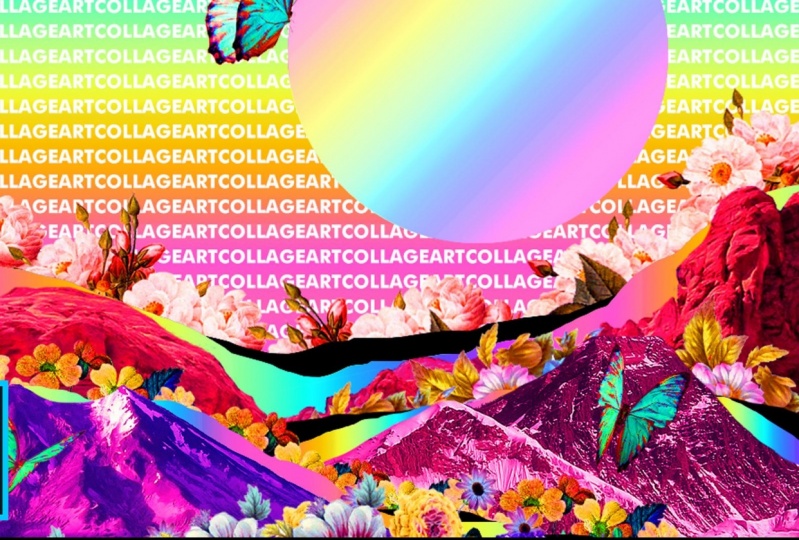
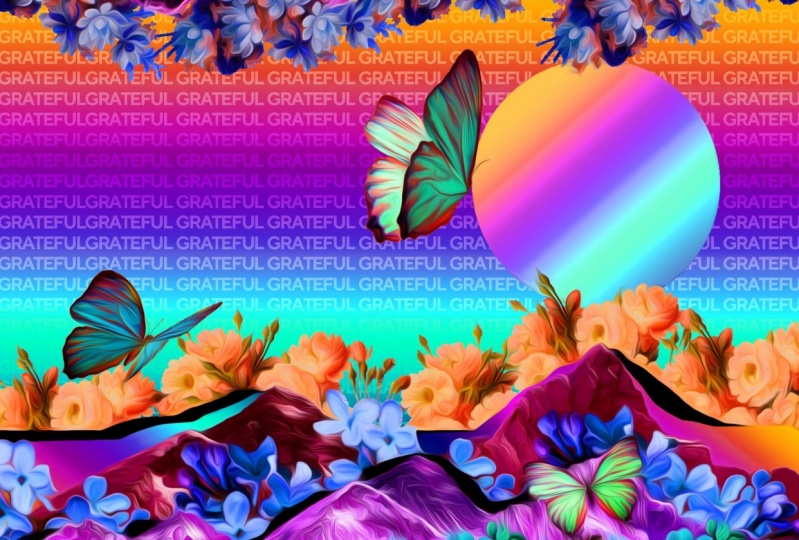
Referenz haben können , während wir das Kunstwerk erstellen. Das ist etwas Einfaches. Zehe beginnen auf Farbe Wache. Ich habe versucht, es mit meiner Farbe zu kombinieren, Vives, weil ich ein wenig wie ein Redesign Farben verwenden. Und so habe ich diesen kühleren,
verzerrten Stil mit meinem Stil ein wenig kombiniert . Aber ja,
du siehst, dass ich auch ein paar Schmetterlinge benutzt habe. Ich werde dir zeigen, wo du sie kriegen kannst. Also nochmal, einfach weg. Davian Tartan Ich tippte Butterfly p und G in der Kategorie der Ressourcen und Stockbilder auf diesem, uh, wo ich sie herbekam. So können Sie sie oder ähnliche Bilder auf diese herunterladen Wenn Sie so
etwas erstellen möchten ,
Kunstwerk, die erstellt werden. Also jetzt lassen Sie uns ein neues Dokument auf für die Geschäfte der Datei neue Andi erstellen,
Ich werde so etwas wie wir sind Instagram-Auflösung Auflösung 72 Farbmodus. RGB Also das ist nur für Web, nicht für das Drucken so schnell. Okay, auf, äh, jetzt werde ich die Landschaftsquellen öffnen, aber ich sammle mich von dem abweichenden Kunstkünstler, den ich dir vorher gezeigt habe. Das ist also die Quelle, die ich benutze, um dieses Kunstwerk zu kreieren. Also die Landschaften. Und jetzt müssen wir sie eins nach dem anderen kopieren. Wählen Sie einfach Graham Command Control aus. Sehen Sie? Gehen Sie zu unseren Artworks. Komm schon. Kontrolle. Er befehlen die Kontrolle Tito, um es zu transformieren. Sie können Shift halten, geben Sie die Proportionen und Sie können James die Größe. Also jetzt werde ich Ihnen zeigen, wie die Ebenen funktionieren. Im Grunde ist
es wie Papiere. Sie legen das Papier über ein Papier wie, zum Beispiel, Lassen Sie uns das zweite Bild bekommen. Kommando steuert C auf Befehlskontrolle V. Also hier ist Lear zu mögen, es ist das Papier über dem ersten Papier Onda Azul gehen, um die Ebene unten ist unsichtbar, wenn wir das ändern, so klicken Sie einfach und ziehen Sie unten. Wie Sie sehen können, wechseln
sie die Seiten, weil diese Ebene falsch ist das Papier oben. Sagen wir es. Dies ist nur, um Ihnen eine Vorstellung davon zu geben, wie die Ebenen funktionieren. Und im Grunde werde ich diese Landschaftsbilder bekommen und sie setzen oder arrangieren sie in diesem Kunstwerk, das wir schaffen werden. Seien Sie sich also nur der Ebenen bewusst und wie Sie sie anordnen. Sie können Befehlssteuerung verwenden, Tito skalieren sie,
halten Chef, um die Proportionen zu geben, und Sie können sie bewegen, um zu sehen, was aussieht. Was für dich besser aussieht. Dann, nachdem wir die Komposition gemacht
haben, werden wir mit den Farben arbeiten. Okay, also nachdem wir fertig Arrangement der Landschaftsbilder etwas, das wir tun können, so können wir
auf der Ebenen-Panel orientieren , können
wir auf die obige Ebene klicken hält Sie auf die unten klicken Dort, Rechtsklick und wählen Sie eine Farbe genau hier, zum Beispiel gelb. So können Sie sehen, welcher Layer die Landschaften enthält. Und auch wenn Sie Donald es Bilder von Monaten Vergnügen Paxil mit wie keine transparenten Hintergrund können Sie mental toe nahm das Bild verwenden, ist die Vermietung auf Grundsätzlich, wie diese Arbeit ist Sie Schnell auf dem Punkt, den sie einen anderen Punkt bekommen und Sie können große halten Kurven auf Dies ist, wie Sie gehen, bis Sie den Pfad hier schließen. Wenn diese Runde ich erscheinen kann, klicken Sie darauf und ruft den Weg rechts Schnell macht Wahl schnell. Ok, komm schon. Kontrollieren Sie C-Befehlskontrolle V und wie Sie sehen können, es rostet und Sie sind da auf, äh, diese Weise haben Sie das Bild bekommen, falls Sie es nicht hatten. Ach, transparenter Hintergrund. Okay, jetzt werden wir mit den nächsten Elementen wie diesen fortfahren. Reticent formt die Blumen und all diese anderen Details, um im nächsten Video zu sehen.
5. Farben hinzufügen: Hey, willkommen zurück. Nun ist der nächste Schritt, einige Farben zu diesen Landschaften hinzuzufügen und wie Sie das tun können, ist nur im Grunde eine neue Ebene über dieser Landschaft erstellen. Zum Beispiel, diese hier, die 1. 1 auf dem Weg zu Schmerzen Taschenzehe genau hier und wählen Sie eine Farbe. Wählen wir etwas ganz Besonderes Ping Onda aus. Lassen Sie uns den Modus von normaler Zehenüberlagerung anwenden und ändern. Und jetzt müssen wir die Farbe nur Zehe eine Landschaft anwenden. Gehen Sie also zur Ebene und erstellen Sie Clipping-Maske. Auf diese Weise gilt es nur für die Ebene darunter, die in diesem Fall ist diese auf diesem Weg können Sie gehen, indem Sie die Farbe ändern, aber für all diese Landschaften, oder Sie können diese Ebene kopieren, indem Sie den alten Schlüssel gedrückt halten und Onda nach unten ziehen Zehe verwenden Sie die Clipping-Maske Typ alten Befehl, Kontrolle
und G, und es gilt auf der Ebene unten, die in diesem Fall ist dieser Berg genau hier. Und um die Farbe zu ändern gehen Befehl, steuern Sie und ändern Sie die riesige. Auf diese Weise werde ich die Farbe der vielen anderen Berge ändern. Auch, wenn Sie möchten, wie die Helligkeit und Kontrast von der Landschaft ändern. Zum Beispiel, dieses hier gehen Sie einfach auf den Zyklus genau hier auf. Haben Sie alle Einstellungsebenen wie Helligkeit und Kontrast. Und es wird der Clipping-Maskeneffekt erscheinen, falls es nicht erscheint. Sie gehen zur Ebene und erstellen Clipping-Chaos. So gilt es Sonntag auf die sie sind unten auf. Haben Sie die Levels, die Sie hier spielen können. Und wie Sie sehen können, ändert
es sich. Also nur die Farben von diesem hier. Auf diese Weise können Sie alle anderen Anpassungen vornehmen. So und jetzt werde ich Ihnen zeigen, wie Sie die Blumen hinzufügen können. So sehen Sie im nächsten Video.
6. Blumen: Okay, jetzt öffnen wir ein paar blumige Quellen, die von Devon Auto heruntergeladen wurden. Äh, ich würde sehen und von bunten Blumen suchen. Falls ein anderer die Quellen öffnet. Ich kopiere sie eins nach dem anderen. Wie ich es mit Bergen gemacht habe, legen wir sie auf die Kunstwerke. Und hier braucht man Zehenarbeit mit der Idee der Papiere. Wie ich bereits erklärt habe, wenn wir mit den Landschaften arbeiten, zum Beispiel, wie gesagt, die gelbe Schicht unserer Landschaften,
also musst du die Blumen unter die gelbe
Schicht legen wenn wir mit den Landschaften arbeiten,
zum Beispiel,
wie gesagt,
die gelbe Schicht unserer Landschaften,
also musst du die Blumen unter die gelbe
Schicht legen. Das ist, äh, erhalten Sie zum Beispiel, diese können Sie überprüfen und deaktivieren Sie die Zehe, um zu sehen, welche Ebene Sie bearbeiten. Und zahlen wir die Blume. Also, jetzt werden Sie sehen, ob diese, uh unter dieser Landschaft und gemeinsame Kontrolle T Wir werden sehen, ob die Proportionen zu halten, und wir können es ändern und platzieren Sie es hier und machen einige Kopien davon, indem Sie Gold-Schlüssel halten und Befehl nach oben ziehen Und auf diese Weise werde
ich Kontrolle T.
Und auf diese Weisewerde
ich
das Muster auf diesen Blumen
wiederholen. wiederholen Kontrolle T.
Und auf diese Weisewerde
ich
das Muster auf diesen Blumen
wiederholen. Jetzt können Sie sie alle anbauen, wie wir es mit der Landschaft getan haben. Klicken Sie auf die Ebene oben hält Schiff klicken Sie auf die Ebene unten. Richtig? Klicken Sie auf. Und, äh, Sie können Ebenen zu verschmelzen Zehe, Konvertieren Sie es in gut dort. Oder du kannst einfach der Zyklus hier in der Gruppe werden,
auf dieseWeise hast du diese Blumen zu
Recht gruppiert,um die Farbe
zu ändern,damit du sehen kannst, auf welche Schicht du dich verweisst. Weise hast du diese Blumen zu
Recht gruppiert, um die Farbe
zu ändern, Wenn Sie die Farbe ändern möchten, können
Sie dies tun, indem Sie diese Sie Sättigungsanpassungen auf Wenn Sie den Farbton ändern. Wie Sie sehen können, gilt
es für die folgenden Ebenen. Wir müssen es nur auf diese Gruppe anwenden. Also wieder, Schicht, große Clipping-Maske. Und jetzt gilt es nur für die Gruppe unten. Also lassen Sie uns die Trennung erhöhen und verändert eine riesige Nur sehen, was besser aussieht für Sie. Und ich werde dasselbe mit all den anderen Blumen machen. Es ist also der gleiche Prozess. , Nimm, äh, eine Blume und kopiere das Kunstwerk und mach dann ein paar Wiederholungen davon und ändere den
Farbausgleich . Noch ein wenig die Blumen und lege sie wie hinter den Bergen. Der nächste Schritt ist die Zehe. Fügen Sie einige größere Formen hinzu. Justo, schaffen Sie etwas Kontrast und auch müde wie das Gefühl aus einem Pappbecher. Andi. - Ja. Dann werden wir einige hinzufügen. Okay,
Also, nachdem ich entlang der Blumen hinter den Bergen jetzt platziert habe, werde ich einige tolle und
Formen hinzufügen . So sehen wir uns im nächsten Video.
7. Gradient: Bevor wir die Formen erstellen, zeige
ich Ihnen das. Du kannst die großen Jungen erschaffen. So gehen Sie auf diese große und Werkzeug klicken Sie auf die cycm. Dann haben Sie diese Standardeinstellung, Grady in. Und wir werden dieses Bild als Referenz verwenden, um es zu schaffen. Argh! Strahlend! Sie können dies Screenshot, wenn Sie den gleichen Grady in begrüßen möchten. Also gehen wir auf diesen Thread, Anrufer schnell auf die rote Farbe und ich werde eine Farbe von hier Woche wählen. Okay, Andi,
ich werde dasselbe mit den restlichen Farben machen. Umdies
zu speichern,klicken
Sie einfach auf Neu und es wird hier angezeigt, damit Sie es verwenden können. dies
zu speichern, Immer Fall. Und jetzt gehen wir zurück zu unserem Kunstwerk. Und lassen Sie uns die Formen erstellen. Wieder dieselbe Logik. zum Beispiel Nehmen
wirzum Beispieldiese These ein. Das ist großartig. Die neue Schicht, die, äh, die violette Farbe sind die Blumen. Die gelbe Farbe sind die Berge, so dass diese Formen zwischen den Bergen und den Blumen sein werden. Also, im Grunde, zwischen dem Gelb auf der violetten Farbe. Also in diesem Fall, hier sind die Blumen. Da ist der Berg, und das hier ist die Schicht, die wir den Staat erreichen, um den Safe zu schaffen. Sie können ein Laserwerkzeug verwenden, so dass Sie einfach halten und erstellen Sie eine zufällige Siehe, dass auf und lassen Sie uns den Pfad
schließen auf. Lassen Sie uns das strahlende verwenden, wie Sie hier sehen können, ist degradiert, dass wir Sie grüßen können alten Chef, um eine gerade Linie auf diese Weise erstellen Sie das große Spiel anwenden. Okay, jetzt lass uns de wählen. Sie können die Pfeiltaste verwenden, also ändern Sie die Position. Sie können diese
kopieren, kopieren, indem Sie den alten Schlüssel verwenden und nach unten ziehen. Und jetzt auf dieser Kopie, die wir schnell gemeinsame Kontrolle gemacht haben, Sie und Grade. Die Leichtigkeit sieht gut aus auf im Grunde nein, es gibt eine andere Schicht zwischen diesem Leser senden, die schwarz ist. Wir können die Pfeiltaste verwenden, um eine Kopie von Ihnen zu erstellen. Und lasst uns es neu skalieren. Also diese schwarze Farbe ist genau das, was ein Detail, denke
ich, und mit der gleichen Logik, sagen wir, wir gehen Fuß auf diese. Diese Formen an allen anderen Teilen vom College sind in Ordnung. Also, nachdem wir hinzugefügt, die große in Formen waren Fuß Fuß auf den strahlenden Hintergrund, dass einige Schmetterlinge und einige Typografie, um es. So sehen Sie, im nächsten Video
8. Typografie Schmetterlinge: Okay, jetzt können wir diese Elemente gruppieren. Außerdem ist
es einfacher für uns, sich zu orientieren. Wir können, äh, das über Ah,
Schichten
gruppieren . Ich gruppiere diese Layer, die Landschaft direkt hier darstellen. Also klicken Sie auf die oben ihre schnelle auf der unteren Ebene, indem Sie Shift und dann schnell auf dieses Gruppen-Icon Hier sind Sie die Gruppe onda. Lassen Sie uns das Gleiche mit diesen anderen Elementen machen. Okay, vielleicht kann ich das unten platzieren, um etwas Platz zu schaffen. Weißt du, wir werden die Noten im Hintergrund anwenden, wie es bei diesem
Beispielhier gemacht Beispiel wird. Also gehen Zutat Zehe halten Chef, um eine gerade Linie zu erstellen. Nein, das kann
ich nicht. Einige Typografie zu seiner oder erstellen Sie eine neue früher und gehen Zehe uh, Zehe Typ zwei und amüsante Tora Farm. Geben Sie einfach, was Sie im Sinn haben, wie ich komme Farbkarte auf Sie können auf den
Zyklus hier klicken , um den Text zu erhalten, um die Steuer zu ändern. Zum Beispiel, die Farbe lassen Sie uns es breit machen. Hier ist die Größe des Textes. Hier ist der Abstand zwischen den Buchstaben Machen Sie es Null auf. - Duh. Ich hoffe nur, dass diese Befehlskontrolle auf Befehlskontrolle sieht, dass er nur
Wiederholungen macht . Nein, ich wähle diese Roll on, äh, eingefügt aus. Ich spüre nur diesen ganzen Raum mit Typografie. Wenn Sie den Abstand zwischen den Zeilen ändern wollen, hier ist der Weg und tun Sie es einfach, äh, spielen Sie mit einer Reihe von hier herum. Nein, ich bin nur um das zu positionieren. Okay, jetzt lasst uns einen großen Kreis wie ein „Haben Sie nicht dieses Beispiel“? Also beenden Sie eine neue Ebene und gehen Sie auf diesem elliptischen Markt Werkzeug halten Verschiebung, um einen regelmäßigen
Kreis zu schaffen , dass die Goa Zutat Werkzeug Ich halte sichere Zehe. Erzeugen Sie ein 45 Grad strahlendes Licht. Okay, jetzt
lassen Sie uns, lassen Sie uns, äh das erlaubt die Befehlskontrolle T toe, die Größe zu ändern. Okay, jetzt benutze ich die Befehlssteuerung. Sie auf Erhöhen Sie die Leichtigkeit erhöhen die Trennung. Nur den Zeh. Großartig. Einige vom Vertrauen. Sie können mit ein paar herumspielen. Ok. Jetzt werde ich öffnen, aber gilt auf und spielt sie in verschiedenen Teilen der Nicola Ladung. Ja. Nachdem wir alle Schmetterlinge auf dem Kunstwerk platziert haben, können wir
nun einige endgültige Anpassungen vornehmen.
9. Abschließen: Okay,
Also, bevor wir auf den Anpassungsschichten Stück von Ihnen beginnen und dieses
Tutorial bis jetzt genossen haben , würde
ich eine gute Rezension zu schätzen wissen. Und auch, ich würde gerne gehen, um Ihr Projekt zu sehen, damit ich Feedback dazu geben kann. Also lassen Sie uns jetzt mit den endgültigen Anpassungen arbeiten. Grundsätzlich werden
wir diese Anpassungen direkt hier verwenden, zum Beispiel Helligkeit und Kontrast. Du kannst mit diesen herumspielen. Sehen wir uns die Trennung dort an. Nur der Farbton. Ah, hier ist immer hier ist immer
eine schwierige Wahl,
aber ja,
ich ändere sie nicht sehr von der ursprünglichen. eine schwierige Wahl, aber ja, Ja, okay, jetzt machen wir ein paar Farbbalance Anpassungen. Lasst uns mehr blau machen. Mal sehen. - Ja. Okay, also ja, das war's für dieses Tutorial. Ich hoffe, es war hilfreich für Sie. Ich habe versucht, das kurz zu halten und mich nicht lange zu wiederholen. Deshalb beschleunige ich einige Teile. Aber natürlich, wenn es etwas gibt, das du nicht verstanden hast, schick mir
einfach eine Nachricht D m auf Instagram. Oder hinterlassen Sie einfach , einen
Kommentar,der Ihnen erklärt, was auch immer Sie nicht verstanden haben. So ja. Vielen Dank für das Ansehen und sehen Sie auf der nächsten Brille. Von
 Klarens Malluta, Visual Artist