Transkripte
1. Einführung: Hi, alle. Mein Name ist Clarence. In diesem Kurs lernen
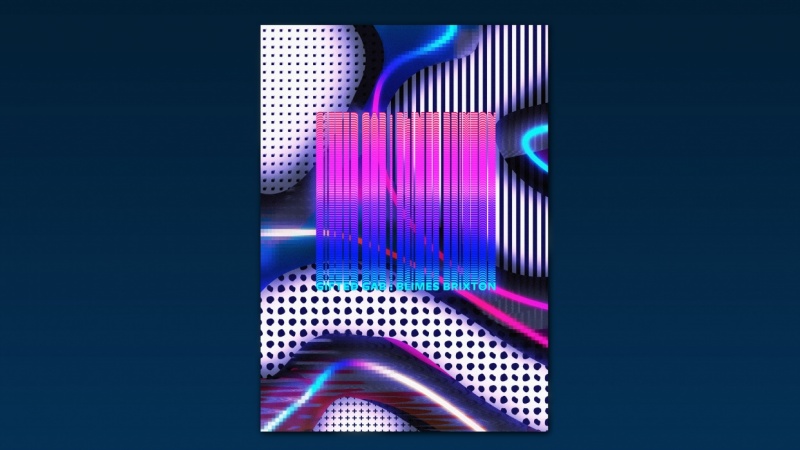
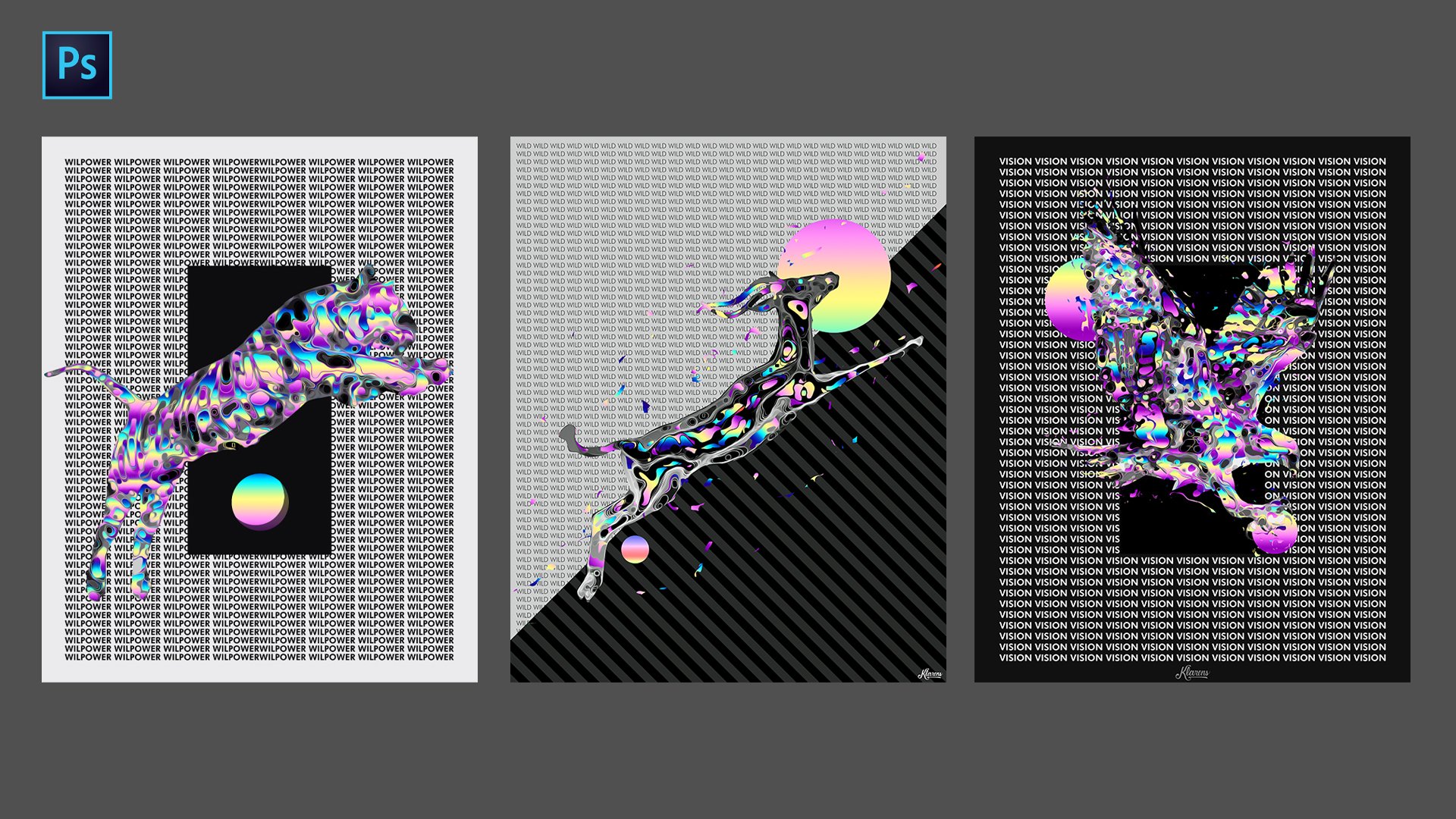
Sie, wie Sie dieses genaue Poster erstellen. Aber mit der gleichen Technik können
Sie ähnliche Plakate erstellen. Sie werden lernen, ein Grady Int einige grundlegende Muster zu erstellen und sie auf eine zufällige Form anzuwenden. Beide So werden Sie mit dem Pinselwerkzeug arbeiten und lernen, das rote Revive zu Ihrem Buster zu tragen. Sie werden nur Vater Shop benötigen, um dieses Poster zu erstellen, so stellen Sie sicher, sich einschreiben und das ganze Video sehen.
2. Den Prozess erklären: Hey, Leute, Willkommen zurück. Also in diesem Teil, werde
ich zeigen, die Schritte, die Zehe gehen, um das Poster zu erstellen. Hier ist das ähnliche, ähnliche. Also zuerst werden wir die Zehe großartig. Ein strahlender Hintergrund. Dann gehen wir auf diese zufälligen Formen und füllen sie mit einigen Mustern, die
wir lernen werden, wie man erstellt. Uh dann, nachdem wir mit einigen Anpassungen gearbeitet
haben, werden wir lernen, wie man dieses,
äh,
diese zufälligen Quadrate mit Rush Tau erstellt äh, . Dann werden wir diese sich wiederholende Pakistan arbeitet mit einigen Anpassungsebenen hinzufügen. Dies ist nur, um Ihnen die Schritte zu zeigen, die wir unternehmen werden. Jetzt fangen wir an, daran zu arbeiten.
3. Farbverlaufs- und Random: Okay, jetzt werden wir anfangen, mit dem Poster zu arbeiten. Und das erste, was wir tun müssen, um dieses Poster zu erstellen, ist ein strahlendes. Eigentlich habe
ich diesen Teil bereits in einem anderen Tutorial unterrichtet, aber jedenfalls unterrichte
ich es jetzt in Kürze. Also, im Grunde, du brauchst das nur, Grady, bis genau hier. Wenn Sie das nicht haben, kann
ich einfach mit der rechten Maustaste klicken und Sie finden es auf diesem Schmerz-Taschen-Tool. Vielleicht hast du es vielleicht so. Gehen Sie zu Grady Intell gehen Es ist großartig und genau hier. Onda, Sie haben diesen Standardprozess, Grady INts. Sie können hier auf diesem
Regenbogenstrahl gehen und einfach die Farben von den Standardfarben ändern, mit einer
, die ich erstellt habe. und einfach die Farben von den Standardfarben ändern, mit einer Wenn Sie diese Grady in wollen,
natürlich, natürlich, wo Sie eine andere Einstufung aus dem Internet wählen können, sind oder was auch immer. Klicken Sie also einfach auf das auf, machen Sie das Gleiche mit den Farben, die ich bereits gemacht habe. Sie hier hat eine Farbpalette Schlepptau, nicht Zeh mit Ihrer Zeit, also klicken Sie auf Erstellen. Und hier hattest du das strahlende Zehen, um das große zu retten. Und natürlich, Sie einfach , bearbeiten
Sie einfachalle Farben und klicken Sie einfach auf „Neu“ und Sie werden es bei diesem Voreinstellungen Grading Prozess
hier haben . Okay, also jetzt Gehe zu Datei neu, um ein neues Dokument zu erstellen So beginnen Sie mit einem Poster zu arbeiten. Normalerweise verwende ich diese Größe für die Plakatspitze zu Tausenden mit Anto 2400. Ich habe die Auflösung 70 getan, um sicherzustellen, dass die Farbmodi RGB auf der Hintergrundfarbe. Es spielt keine Rolle, denn wir werden das Große anwenden. So schaffen sie jetzt,
ah, ah, Schaffung einer neuen Ebene, um die Grady unzählige Verschiebung anzuwenden, um eine gerade Linie zu halten und nur
das Gefühl . Ah, dieser ganze Raum. Ja, okay, wir können es sowieso jederzeit ändern. Der zweite Schritt besteht also darin, einige zufällige Formen zu erstellen. Also lassen Sie uns eine neue Ebene erstellen, weil auf diesen Formen gingen Zehe, Lassen Sie uns einige Muster, die Zehe gingen, um als nächstes zu erstellen und dann einige gruselige Wirkung anwenden . Also, um diese Muster zu erstellen, diese Formen können Sie mental verwenden, um, wie, uh, einige zufällige Formen Eso im Grunde klicken Sie einfach auf einen Punkt, dann gehen Sie zu einem anderen Punkt, einem
anderen und Nur, äh, ich weiß es nicht. Sie erstellen einige zufällige Formen und jetzt gehen Sie einfach auf den Startpunkt, wenn und so
etwas wie eine runde Form erscheint, das bedeutet, dass wir den Pfad jetzt schließen werden. Richtig? Klicken Sie auf, klicken Sie macht die Wahl. Ah, denkst du OK? Und liefern Sie einfach eine Farbe. Was auch immer. Ich werde einfach auch Schmerzen zurücklegen. Und tragen Sie einen schwarzen Kragen auf. Was auch immer. Weil wir das ohnehin ändern werden, weil Sie ein paar Cater's anwenden . Okay, lassen Sie uns die Schauspielerin davon abhalten, diese Auswahl Zehe mit der rechten Maustaste auf die ausgewählte Onda zu gehen. Äh, jetzt werde ich ein paar andere zufällige Formen erschaffen. Ich befinde mich auf der gleichen Ebene, in der ich diese Formen hinzufügen werde. Okay,
Also, nachdem wir diese Formen erstellt haben, jetzt gehen wir Zehe Lernout Zehe, erstellen einige zufällige Muster und dann wenden diese besser verstauen diese schwarzen Formen.
4. Grundlegende Muster: Hey, willkommen zurück. Nun, da der nächste Schritt darin besteht, einige Muster zu erstellen, die auf diese Formen angewendet werden, die wir erstellt
haben, werden wir dieses Muster direkt hier erstellen, dieses mit Kreisen. Und wir können die vertikale Zehe verwenden, die Farbe
invertieren und dann einige Streifen erstellen. Also lasst uns großartig alle von ihnen. Ich werde es dir zeigen. Gehen Sie also neu auf und stellen Sie sicher, dass die Größe wie ein Quadratverhältnis ist. Ich benutzte diese Zehe 202.400 mit und versteckt Zeh, um die ganze,
äh,die
meisten ihrer Größe zu spüren äh, . So schnell erstellen. Zuerst werden wir Zehe lernen, dies zu schaffen Wir gehen Zehe Ansicht Gehen Sie zu Ihrem Gott Layout auf Stellen Sie sicher, dass die Spalte und Zeile Saar beide auf der Zahl ausgewählt ist zwei und diese sammeln genau hier ist Null. So werden Sie diese Form wie diese haben Dieser einen Klick. Ok, jetzt werden wir uns auf Quadrate bewerben. So gehen Sie zu diesem Rechteck Werkzeug auf nur erzählt und zog eine große ah Quadrat. Nun, wie Sie sehen können, hier sind zwei Optionen Gefühl und Schlaganfall, wenn es diese rote Linie bedeutet, dass es keine Gefühl auch bekannt ist Also klicken Sie auf, dass und wir gehen Zehe Fühlen Sie sich mit schwarz und erstellen Sie ein weiteres Quadrat. Ah, jetzt gehen wir Zehe Gehe auf definiertes Muster hinzugefügt Klicken Sie auf OK, jetzt gehen Sie zu Ebene neues Gefühl dort und gehen Sie toe Besser klicken Sie auf OK, Und jetzt können Sie mit der Skala zum Beispiel arbeiten, wie Sie sehen können, es im Grunde erstellen Sie das Muster . Ah, ich schlage vor, dass du diesen fünf Pfadfinder benutzt, aber trotzdem kannst du sehen, dass er verschiedene Formen in
verschiedenen seltenen Samuel rost . Alter, ich benutze diese fünf Skala Think OK, jetzt lasst uns das so etwas wie dieses wieder erstellen Ah, ein neues Dokument mit der gleichen Größe wie wir vor dem großen wir das gleiche tun werden. So goto sehen Sie Gott layup Collins Rollen Nummer ist neu zu erstellen Aber jetzt stattdessen, aus einem Rechteck, um wir gehen Zeh, um die Ellipse Hocker zu verwenden, und Sie können sicher halten, um den großen regelmäßigen Kreis wieder Fühlen Sie sich mit schwarz Versuchen Sie es in der Mitte der positionieren Quadrat Jetzt können Sie halten alle Zehe ziehen Sie es zu kopieren und ah, jetzt lassen Sie uns diese beide ausgewählt und halten Sie gedrückt und ziehen Sie diese nach unten, um dieses
Muster zu erstellen Und jetzt, wie wir es getan haben, bevor wir gehen, um definierte Muster zu bearbeiten, Sie könnten auf OK klicken, gehen Sie zum Layer. Du wirst ihr goto Muster spüren. Ok. Und die Skala Lassen Sie uns die Fünf-Skala wieder verwenden. Klicken Sie auf OK.
Jetzt, um die Farben zu erfinden, gehen
Sie einfach zu dieser Option hier. Sie können essen und ein schnelles Invertieren. Also im Grunde haben
wir zwei Versionen davon. Nein, wir werden das Streifenmuster erstellen. Klicken Sie auf OK, schnelle Datei neu die gleiche Größe wie wir zuvor getan haben. Klicken Sie auf Jetzt erstellen gehen Sie zur Ansicht und Sie erhalten das Layout. Und jetzt, stattdessen, aus Rosenzahl, um diese Null nur auf Wählen Sie diese auf Klick machen. Ok, jetzt geh zu diesem Rechteck-Werkzeug und wir werden das spüren. Uh, linke
Seite mit einem schwarzen Kragen zu füllen, ist jetzt die gleichen Schritte. Definiertes Muster. Ok, geh zur Schicht. Neues Gefühl. Sie sind auf Mustern. Ok. Arbeiten Sie nicht mit dem Geschäft mit der Waage. Ich denke, die Skala zwei ist in Ordnung. Denken Sie OK, jetzt lassen Sie uns alle diese Form kopieren, die wir erstellt haben. Und so leitete ich Cop aufgetaucht. Und lassen Sie uns auf die Datei gehen, die wir das Poster, das wir erstellen werden und zahlt sie alle hier. Okay, also jetzt, nachdem wir sie alle hier haben, gehen wir auf den Fuß. Ich werde dir das beibringen. Toe, wende diese, äh, auf diese Formen an, die wir erschaffen haben.
5. Schnitt-Maske: Okay, jetzt haben wir alle diese unausgewählt. Lassen Sie uns die erste 1 auf, um es auf die Formen anzuwenden, die wir gehen, um Schicht erstellen Schnitt-Maske, und im Grunde wird es Teil der Ebene, die über dem Muster ist. Das ist namenlos, Diese erste Geschichte. Aber jetzt müssen wir das spüren,
äh, äh, anderen Teile, die wir nicht im Grunde
haben, wir wollen nicht alle Teile mit dieser Feder reinhaben. Vielleicht können wir das Rennwerkzeug einfach sehr benutzen. Äh, und löschen Sie einfach diesen Teil. Jetzt gehen wir Zehe wählen Sie die nächste das nächste Muster goto Ebene, erstellen Schnitt-Maske. Und wie Sie sehen können, ist
es eine Ebene über den ersten Mustern, also deckt es das ab. Also werden wir nur das Rennwerkzeug verwenden, das Toto nur diese zweite Form abdecken wollte. Also lösche ich diesen, äh, diesen Teil auch hier. Jetzt wieder, mit dem nächsten Muster. Nun, die Lira erstellen Clipping-Maske und löschen Sie das Teil, das Sie nicht wollen. Und wieder, mit dem letzten Muster gehen Sie auf Ebene, erstellen Schlafmaske beim Löschen all dies. Okay, jetzt, da wir diese Formen erstellt
haben, können wir auf diese Form lier Hold klicken, Shift, klicken Sie auf die obige Ebene auf Gehe zu dieser Gruppe Biker hier. Also haben wir das als Gruppe. Lassen Sie uns eine Kopie machen, nur für den Fall, dass wir sie brauchen. Also halten Sie alte Taste und ziehen Sie es nach oben Jetzt lassen Sie uns deaktivieren diese Ebene oben lässt ihren Namen Diese Formen Andi statt lassen und lassen Sie es als eine Gruppe, die wir zu Recht gehen können Zehe Zusammenführung Gruppe So haben
wir dies als ah, die eine dort Und wir können ziehen Dies unten, indem Sie sperrig halten, verwenden Sie Befehlskontrolle T und vielleicht machen Sie das größer und, äh, ich mache normalerweise das obige dunkler. Also gehen Sie zu Bildanpassungen und Hugh-Trennung. Äh, legen Sie die Leichtigkeit nach unten Jetzt lasst uns, äh, repositionieren sie nach einer Position, die wir jetzt Fuß gehen, um zu lernen, wie Zehe Great ah Glitch Effekt.
6. Glitch-Effekt: Wie gesagt, jetzt gehen wir auf die Zehe. Erstellen Sie eine Kreatur, welche Wirkung? Lassen Sie uns eine weitere Kopie dieser Formen Ebene erstellen, indem Sie Gold halten und nach oben ziehen. Lassen Sie uns dies umbenennen, die auf Position es zwischen dunklen und hellen Ebenen, um eine Störung zu erzeugen. Sie können zu diesem Filter
gehen, gehen Sie zu Stil Augen und verwenden Sie den Windeffekt. Wenn wir verkleinern, können
Sie sehen, es gibt drei Methoden genau hier. Gewinnen, sprengen und staffeln. Ich weiß nicht, äh, du kannst sie alle benutzen und sehen, welche Wirkung sie geben und was magst du mehr? Aber ich mag diese letzte Option normalerweise. Klicken Sie also auf OK, wenn Sie erneut möchten. Dies dieser Effekt können Sie gehen, um zu filtern. Und schon haben Sie, dass das letzte Feld Bereich Bill angewendet. Also benutze ich das wieder. Nam ist in der Befehlskontrolle t, um es neu zu positionieren und es wie größer zu machen. Nun lassen Sie uns eine Kopie dieser obigen Ebene machen, indem Sie Gold wieder halten, und ich werde das Invertierwerkzeug auf dieser Ebene verwenden. Gehen Sie zu einer Minute Anpassungen und nehmen Sie vert auf der Autobahn. Positionieren Sie es neu. Es handelt sich im Grunde um die Farben. Wir können es anwenden, dass es immer einige Teile kann ich es auf diesem Teil löschen, weil ich
es nicht mag . Ich will nur ein paar Highlights davon. Okay, also jetzt normalerweise erschaffe ich Ah, neue Ebene. Und, ah, wenden Sie nur eine dunkle, dunkle Farbe dieses Anrufers an, indem Sie ein Maleimer-Tool verwenden. Ok, Onda, senken Sie das A-Positive. Und jetzt nur Ah, nur durch die Verwendung dieser Vektormaske. Uh, wenn Sie den schwarzen Anrufer mit einem Pinselwerkzeug auf diesen weißen Teil hier anwenden, stellen Sie sicher, dass er ausgewählt ist. Nicht auf diesem, sondern auf diesem weißen Park weiter. Lasst uns die Größe größer machen. Sie können sehen, dass es das schwarze Mädchen dort löscht. Also füge ich nur einige Highlights hinzu. Jetzt können Sie mit dem A positiv spielen und sehen Sie können es wie machen mehr Kontrastrate . Ich glaube, ich lasse es so. Aber jedenfalls können
wir es jederzeit ändern. Gehen wir nun zum nächsten Schritt
7. Text wiederholen, Text: Okay, jetzt ist der nächste Schritt zu erstellen, wie eine sich wiederholende Textspitze, erstellen Sie unsere rechteckige Form in der Mitte der Poster. Also lassen Sie uns eine neue Ebene erstellen und gehen Zehe Typ Zehe auf Nur tippen Sie auf Angriffe. Was auch immer. Lasst uns gehen. Normalerweise gehen Sie zu dieser Idee genau hier, Zeh. Wenn Sie alle Einstellungen für den Text haben, hier ist die Größe. Ich fange gerade an, als würde ich experimentieren. Stellen Sie sicher, dass es etwas langes ist. Ich meine, Zehe schaffen eine rechteckige Form auf diesem Teil. Wie auch immer, du wirst mit der Größe arbeiten und, äh, gepflegt. , Ok, schaffen
wir es. Was? So können wir auf diesem Symbol sehen, können
Sie den Raum mit zwischen den Buchstaben ändern. Ich denke, ich tippe zweimal experimentiere und mache dies die Größe kleiner, die ich für zwei reformierte. Ah, nein, lassen Sie uns diese Befehlskontrolle kopieren. Sehen Sie, und äh, jetzt, anstatt dass dies ein Text ist, können
wir mit der rechten Maustaste klicken und ah,
ruhen sich aus, ruhen sich aus, tippen Zehe umgewandelte Zehe, Zehe eine Schicht. Und nun lassen Sie uns diese leer kopieren, indem Sie Gold halten und nach oben ziehen, indem Sie diese erste Gesamt-Neupositionierung verwenden. Sie können einfach die Pfeiltaste verwenden, um es unten auf zu positionieren. Gehen Sie zur Bildanpassung. Zehen umkehren, schwarz
machen. Lassen Sie uns in den kurzen Zyklus zoomen. Zeigen Sie,
äh, ich denke,
wir können den weißen,
äh,
den weißen Text oben
verwenden. den weißen,
äh,
den weißen Text oben
verwenden äh, Also lassen Sie uns einfach neu positionieren die Ebenen auf dem schwarzen Text, indem Sie diese Bewegung verwenden, um können wir nur Orte wie diese. - Ich weiß es nicht. Ja, ich weiß nicht, ob du das sehen kannst. Vergrößern wir uns. Ja, im Grunde, was wir tun werden, ist, diesen Text zu wiederholen, damit wir diese beiden Ebenen zusammenführen können. Eso-Befehlskontrolle, Siehe auf der ersten Ebene. Auch
die nächste Ebene, die nächste Ebene, klicken Sie mit der
rechten Maustaste auf verschmolzene Ebenen. Jetzt lasst uns das kopieren. Und indem Sie die Zehe bewegen, ziehen Sie sie
einfach mit der Pfeiltaste nach oben. Grundsätzlich werden
wir das Gleiche tun. So Merch wieder Farben. Fäustling, Schicht
verschmelzen. Entschuldigung. Kopieren Sie den Layer, ziehen Sie ihn nach unten. Verwenden Sie das Verschieben-Werkzeug. Wie Sie sehen können, erstellen
wir diesen sich wiederholenden Text. Also bitte im Grunde sind die gleichen Schritte, bis wir wie eine wie eine rechteckige
Form durch diesen sich wiederholenden Text erstellen . Okay, also jetzt, nachdem ich diese rechteckige Form uns durch diese sich wiederholenden Texte erstellt
habe, werde ich versuchen, es in der Mitte zu positionieren auf jetzt gehen wir Zehe Machen Sie dies bunter und wählen Sie den ganzen Text All diese Ebene weg die Teile dieser Ebene Nur ah, halten Sie Befehlskontrolle auf klicken Sie auf die Ebene Und wie Sie sehen können, wählen Sie automatisch Andi erstellen Sie eine neue Ebene Goto Grady im Werkzeug und wenden Sie eine Grady int durch Halten Shift zu erstellen, um eine gerade Linie zu halten. Jetzt wählen wir diese Onda aus. Äh, jetzt werden wir den Modus von normal ändern. Normalerweise gehe ich zu all dem und sehe, was besser aussieht. Mal sehen, diese Beleuchtung ist eine interessante Option. Ja, ich glaube, ich benutze in letzter Zeit diese harten, leichten Pops, um, für dieses lineare Licht. Ok? Ich benutze diese harte Option. Hey, ich gruppiere das hier. Ah, also geh in diese Gruppe, mach das
vielleicht größer. Befehlskontrolle T. Mal sehen. Okay, jetzt ist der nächste Schritt, einige zufällige Quadrate mit einem Pinselwerkzeug hinzuzufügen. Ich werde dir beibringen, das zu benutzen. So sehen wir uns im nächsten Video
8. Fliegendes Trichter: Okay, bevor wir mit einem Pinselwerkzeug gearbeitet haben, denke
ich, ich muss diesen Grady int hier reparieren. Ich mag diesen gelben Teil nicht wirklich, also verwende ich nur einen anderen. Ein weiterer Ökologe ist Grady Int. Ja, lasst uns diesen Teil anprobieren. Besichtigen Sie diesen anderen Teil genau hier. Ja, es ist viel besser, denke
ich. Wie auch immer, lassen Sie uns
jetzt ein Maultier Ohr erstellen und diese zufälligen Quadrate wie diese Quadrate
hier erstellen. Ah, wir müssen nur zu diesem Pinselwerkzeug gehen, um sicherzustellen, dass die noch die älteste Normale auf gehen Sie zu Einstellungen Goto quadratische Pinsel wie Okay, weil Quadrat und die ausgewählte Sekte eine Größe auf einem Z festlegen, können
Sie sehen, dass es erstellt diese Quadrate, aber sie sind wirklich nahe beieinander, also lassen Sie uns das rückgängig machen, so dass wir nur Zehe brauchen, schaffen etwas Raum zwischen den Quadraten. Und um das zu tun, müssen
wir nur zu diesem Zyklus hier gehen. Wir führen darauf und
ändern einfach den Abstand. Okay, mal sehen, wie es aussieht. Jetzt lass es uns schaffen. Lassen Sie uns die Größe kleiner machen. Nun lassen Sie uns dies auf das Poster auf mal sehen, einige zufällige Quadrate liefern, die nur schnell halten und Sie den Pinsel anwenden. Vielleicht tragen Sie diese auf die dunklen Teile des Plakats. Jetzt wieder, um alle diese gesendet auszuwählen. Zutat auftragen. Stellen Sie einfach sicher, dass Sie sich auf den quadratischen Schichten befinden. Lassen Sie uns unseren Namen diese Quadrate und halten Sie einfach Befehlskontrolle und klicken Sie auf die Ebene auf ihre ausgewählten. Jetzt gehen Sie zu Grady in auf Geben Sie einfach eine abgestufte. Okay, jetzt wählen
wir das auf dem nächsten Teil aus. Ich werde dir zeigen, wie du das machst. Nun, im nächsten Teil, werde
ich Ihnen zeigen, wie Sie das mehr wie eine Retro-Atmosphäre geben, indem Sie beißen etwas Glühen, wie auf diesem hier auf Ben. Wir werden mit den endgültigen Anpassungen arbeiten. So sehen Sie, auf dem netten Video
9. Retro-Effekt glühen!): Okay, jetzt müssen wir eine neue Ebene auf Go erstellen, um die Highlights des Plakats auszuwählen. Wir können in Keller Farbpalette gehen und gehen zu Highlights. Und Sie können mit dieser Unschärfe und Reichweite herumspielen. Stellen Sie sicher, dass es wie, wählt
nicht alle Pulsar, sondern nur einige Highlights. Ah, klicken Sie auf OK jetzt, Wie Sie sehen können, es ausgewählt die Highlights des Plakats, aber wir müssen diese kopieren. Also Gehe zu hinzugefügt, Aber klicken Sie auf Kopieren zusammengeführt, so ist es wählen Sie es kopiert alles aus allen Ebenen, weil, wenn Sie auf kopiert klicken, nur aus einer Ebene
ausgewählt es. Also haben wir es auf dieser Ebene. Benennen wir das Tief um. Und um den Globus hinzuzufügen, müssen
wir nur mit der rechten Maustaste zu dieser Banding-Option gehen. Und es gibt zwei Möglichkeiten, die wir überprüfen müssen, dass es Farbe übermäßig ist? Uh, wir haben hier nicht viel zu tun. Verwenden Sie einfach dieses etwas Rosa, weil es diesem Retro-Vibe gibt. Ähm, ich okay, benutze normalerweise die fade Moto Color Dodge, oder du kannst einen Bildschirm benutzen, weil sie ähnlich sind. Onda, spielen Sie mit Ihrem Bus herum, Idiot. Wie Sie in einigen quadratischen sitzt sehen können, macht sie wie, glänzender. Ich lebe etwa 50%. Und jetzt ist der nächste Stopp die Option, die Sie überprüfen müssen, dieser Ultra Go? Wie Sie sehen können, gibt
es sofort eine weitere Stimmung auf, wie, äh, Sie können die Farbe von diesem Lila ändern. Sieh einfach, was besser aussieht. Ich denke schnell. Ok. Und auch der Mischmodus wie in der Farbe wählen übermäßig etwas zwischen diesem von aufgehellter bis hellerer Farbe. All diese Option direkt hier können Sie mit der A positive Onda mit der
Spread-Größe spielen . Grundsätzlich spiele
ich einfach damit herum und sehe, was besser aussieht. Es ist nicht so, als ob Sie Zehe Santa eine feste Größe für diesen Klick brauchen. OK, Danach müssen
wir mit einigen endgültigen Anpassungen an Farben arbeiten.
10. Endgültige Adjusements: wieder, wenn es um die endgültigen Anpassungen geht, haben
Sie alle Möglichkeiten zu diesem Teil gleich hier. Sie haben, wie, Helligkeit und Kontrast. Also spielen Sie einfach noch mal mit diesen, vielleicht,
in irgendeinem Kontrast,
weil es hängt davon ab, was Sie bis jetzt gekommen sind. Also spielen Sie einfach noch mal mit diesen, vielleicht, in irgendeinem Kontrast, Weil, äh, es ist eher experimentell und ah, du hast vielleicht ein anderes Poster erstellt, aber natürlich, mit den gleichen Techniken. Nun geh zu ah, vielleicht Kurven und arbeite mit den Kurven, die du rgb hast oder bei grün blau. Jetzt können wir mit etwas Farbbalance arbeiten und sehen, was besser aussieht, vielleicht wie mehr
blau zu machen . Vielleicht können wir die eine positive auf diese Kurven senken Oh, vielleicht werde ich das äußere Leuchten sehen. Vielleicht ist es zu viel. Ja, also habe ich gesehen, die Techniken zu tun und Sie können mit all diesen experimentieren. Ich glaube, ich lebe es so. Wenn Sie ein Poster mit diesen Techniken erstellen, bitte an sie als ein Projekt, ich werde versuchen, die Überprüfung von ihnen und fügen Sie sie auf meiner Instagram-Seite. Sie können mich dort nehmen, schicken Sie mir einfach Ihr Projekt als d m und ich werde sie auf
mich selbst teilen . Geschichte auch, Bitte hinterlassen Sie eine Rezension für diese Klasse, weil es wirklich wichtig für mich ist. Onda, du kannst mir vorschlagen. Was möchten Sie als Nächstes lernen? Und ich werde dafür eine Ah-Klasse machen, sicher. Also ja, Sie auf dem nächsten Tutorial von
 Klarens Malluta, Visual Artist