Transkripte
1. Einführung: Hallo, alle. Mein Name ist Clarence. In dieser Klasse werden
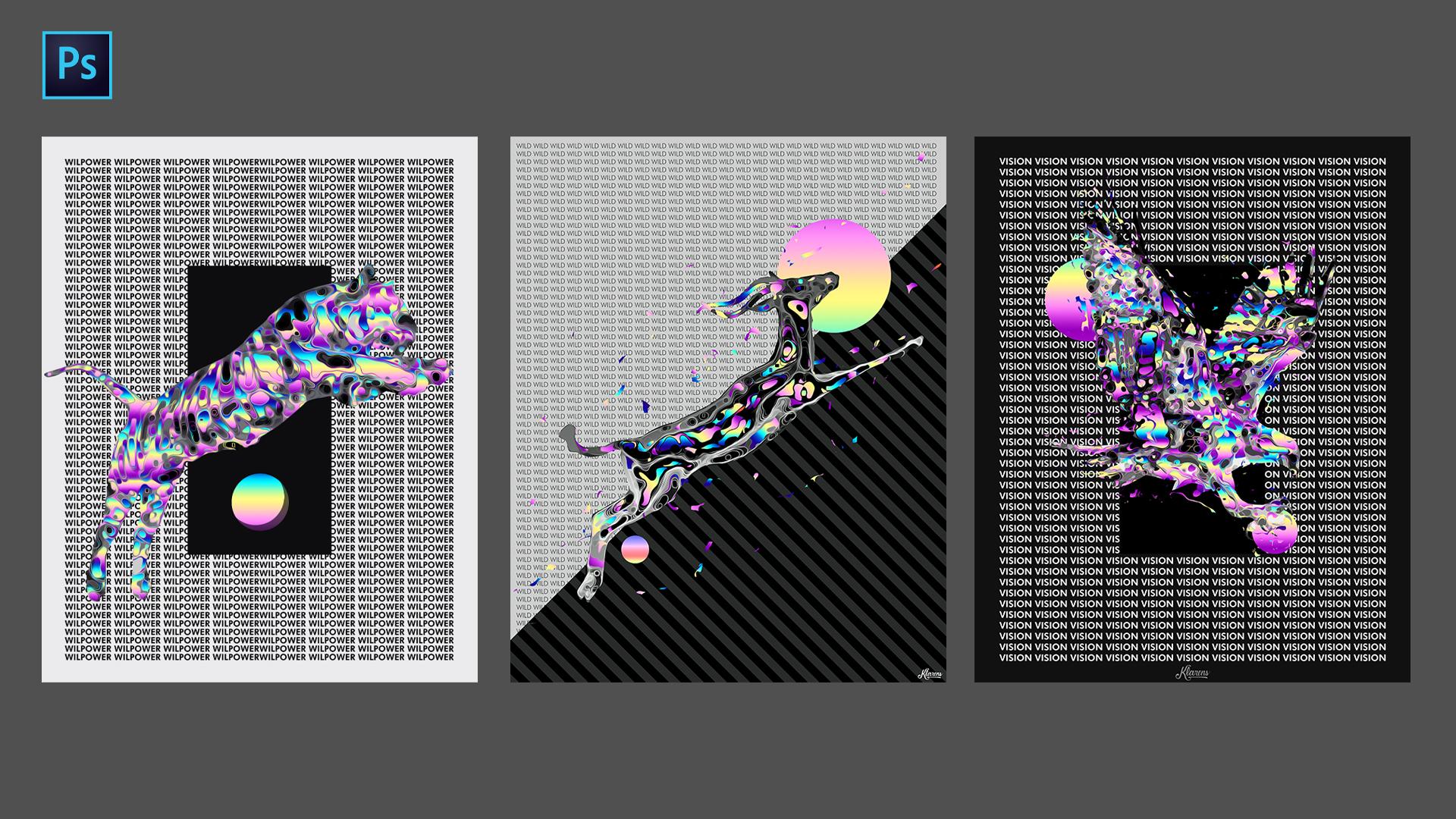
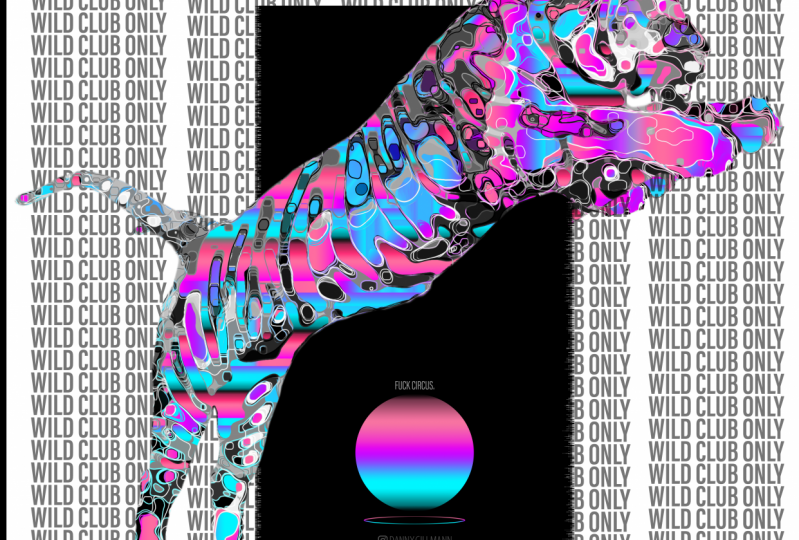
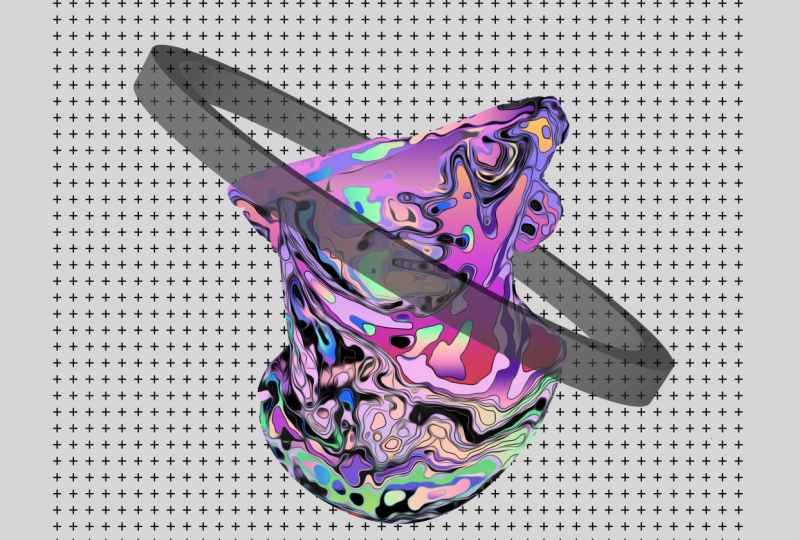
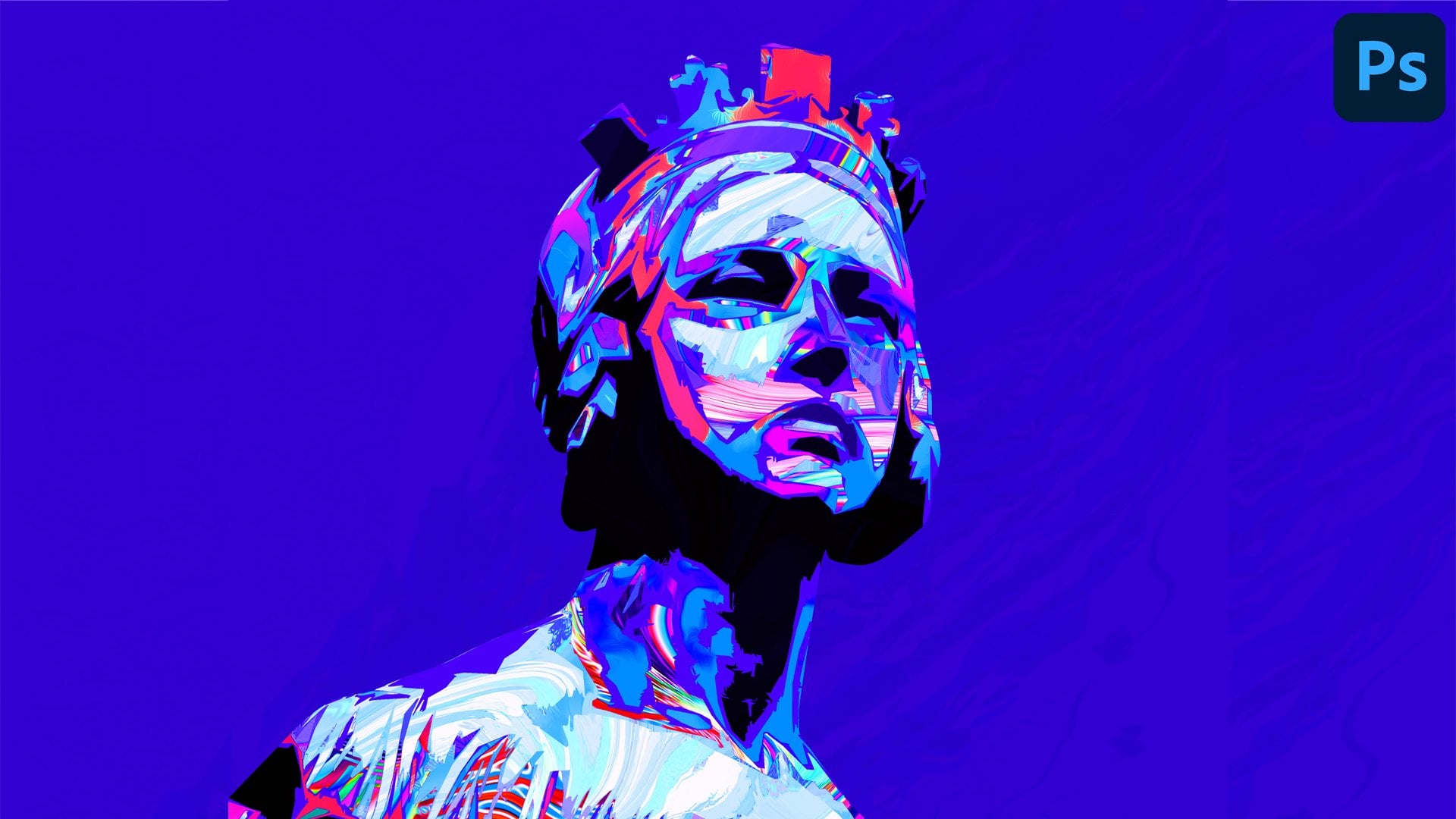
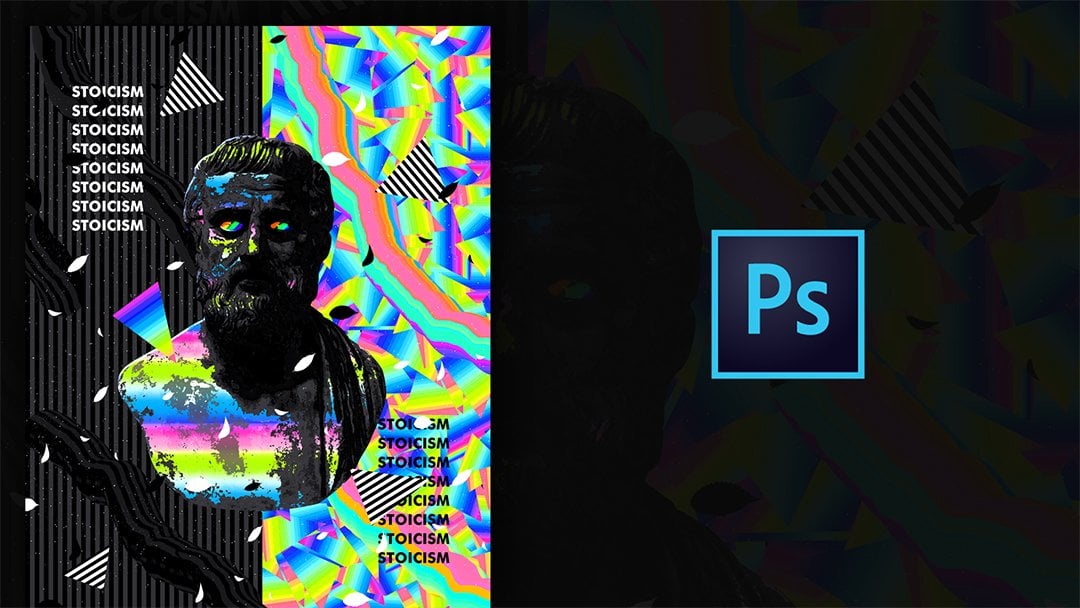
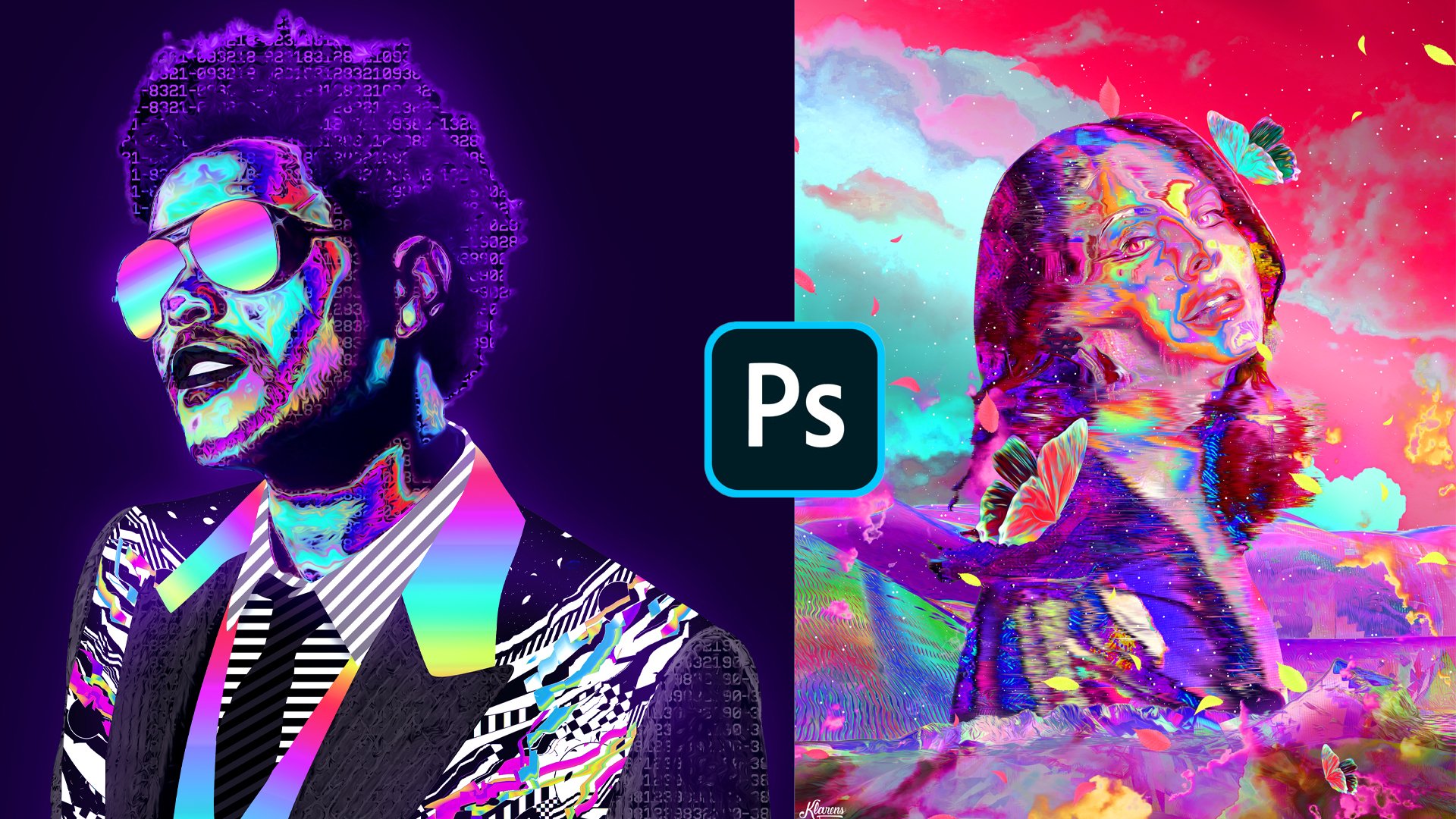
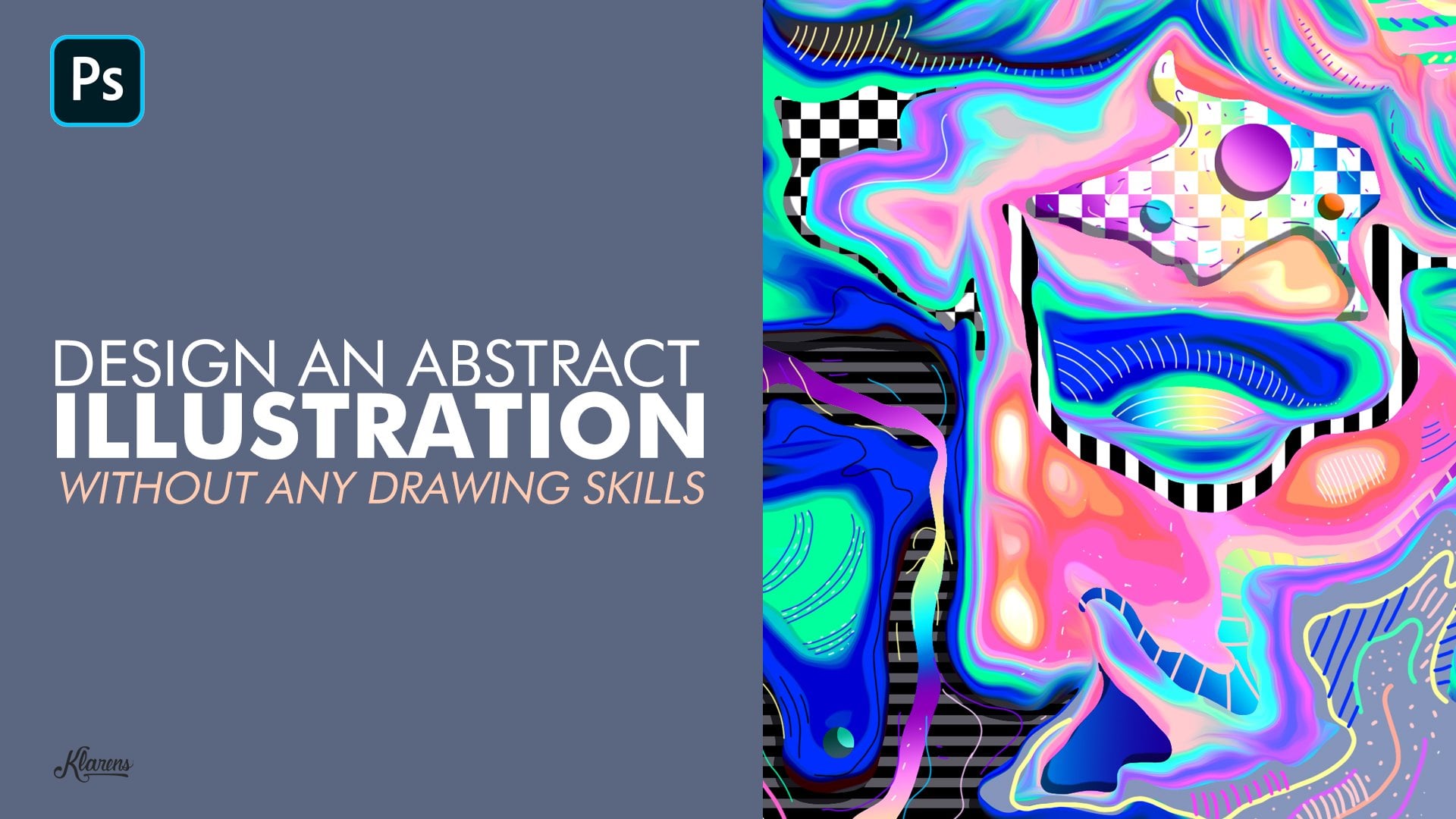
Sie lernen, wie Sie diese genaue Haltung erstellen. Aber mit den gleichen Techniken werden
Sie in der Lage sein, ähnliche Haltungen wie diese zu schaffen. Wir werden beginnen, indem die Ressource wird und dann verschoben, um für einen Shop zu bearbeiten beginnen, werden
Sie über Anpassungsebenen,
Filter,
Grady Ins und andere Werkzeuge, die Sie verwenden können, um coole Haltungen zu erstellen lernen Filter, . Am Ende dieses Kurses werden
Sie in der Lage sein, jedes Bild in einen bunten,
illustrativen Stil zu verwandeln . Für diesen Kurs benötigen
Sie nur Fotoshop,
also stellen Sie sicher, sich anzumelden und die ganze Klasse zu sehen.
2. RESSOURCEN: Hey, Jungs. Hier ist also ein Kunstwerk, das dem ähnlich ist, das wir abseits des Kurses erstellen werden. Ich denke, dass wir zuerst Teoh suchen müssen. Es ist derselbe für eine Referenz. Und wenn Sie das Bild bereits haben,müssen
Sie dieses Video nicht sehen. wenn Sie das Bild bereits haben, Sie können auf der 2. 1 gehen, aber für Bildquellen, im Grunde, suche
ich auf drei Websites. Eine ist unspool Asche wie Sie können nur für Tiger in unserem Fall suchen und Sie haben urheberrechtlich geschützte Bilder können Sie nach unten scrollen und sehen, dass Bild, das Sie auf seine Notwendigkeit aus der Art von Poster, die Sie auch die gleiche Sache mit den Rücken erstellen möchten Wir nur diesen Tiger und, äh, gehen Sie
einfach runter und sehen, welches Bild Sie wählen möchten. Andi auch, Sie haben Debian Tart. Ich denke, das ist wirklich hilfreich, weil Sie auch PNG-Bilder s. Ich habe gerade gesucht Tiger PNG, und ah, Sie gehen zu diesem Abschnitt und gehen zu Ressource Onda. Wenn du nach unten scrollst, finde
ich,du kannst PNG-Bilder finden. Wenn du nach unten scrollst, finde
ich, Ja, ich mag das hier. Ich glaube, ich denke, es ist die, die ich für meine Kunstwerke verwendet habe. Ja, ja. Es tut mir nur Leid. Zuerst können Sie
das Bild herunterladen und es für Ihre Ah,
Buster verwenden . Aber wenn Sie ein neues Bild mit dem Hintergrund herunterladen, werde
ich Ihnen nur zeigen, wie Sie den Hintergrund entfernen können. Sehen Sie? Und jetzt lasst uns das zweite Video
weitermachen.
3. den Hintergrund entfernen: Fall, und jetzt sind wir in einem Fotoshop, und das erste, was wir tun müssen, ist nur ein neues Dokument zu erstellen. Normalerweise gehe ich mit dieser Größe für Tausende. Fünftausende Auflösungen haben nicht zu Farbe Mulder, GB auf da klicken Andi erstellen. Ich werde das Bild hochladen, das ich gerade heruntergeladen habe. Ich werde dieses Bild verwenden, aber ich habe gerade dieses heruntergeladen, nur für den Fall, dass Sie kein Bild mit dem Hintergrund haben, also kann ich Ihnen nur zeigen, wie Sie die Hintergründe auf dem Fuß entfernen. Kopieren Sie dies, so wählen Sie die hinzugefügte Kopie darauf basierend auf einer Befehlskontrolle vite auf. Grundsätzlichhaben
Sie, haben
Sie, ah, viele Optionen, um den Hintergrund zu entfernen, aber normalerweise gehe ich mit einem Pan-Tool, aber Sie haben auch die schnelle Auswahl zu mögen. Es wählt den Bereich, der einander ähnlich ist, aber immer noch ist es nicht wirklich genau, und die Kanten sind irgendwie unscharf. Sagen wir, sie sind keine wirklich gute Seele. Ich benutze immer ah, mental, im Grunde, wie das funktioniert. Ich zeige Ihnen nur die Grundlagen, wie es funktioniert. Ich werde nicht den Hintergrund des ganzen Bildes entfernen, Also hier ist ein mentaler klicken Sie auf einen Punkt auf Kurven zu erstellen, weil wir den
Pfad des Tigers folgen müssen . In diesem Fall klicken Sie und halten Sie beim Ziehen auf große Dinge Art von Kurven auf. Klicken Sie auf einen anderen Punkt auf können Sie ziehen zwei Große die Speichern, dass Sie auf wählen Sie Sie, zum Beispiel. Aber ich halte es, damit ich einige Kurven erstellen kann, wenn Sie diese Art von direkter Richtung haben und wie, es ist schwierig, einem bestimmten Pfad zu folgen. Sie können nur halten alten Schlüssel und klicken Sie auf diesen quadratischen blauen Safe, und es wird diese Art aus Richtung geglaubt entfernen. Und du könntest einfach weiter in die Richtung gehen, die du willst. Also ja, sind irgendwie wie die grundlegenden Techniken. Lassen Sie uns Ihnen helfen, Zehe gute Erfahrung mit Handwerkzeugen zu haben und es effektiv zu verwenden. Ähm, während du die alte Form durchgehst, mache ich es einfach durch die schnellste, die du sehen kannst. Ich würde einige nur arbeiten, um das zu tun. Ich kann den Weg schließen. Also, wenn du die ganze Sache fertig bist und so bedeutet, dass sie besser sehen können, um, klickst du einfach, wo du angefangen hast und wie du sehen kannst, gibt es eine Art Kreis. Das bedeutet also, dass Sie gerade den Pfad geschlossen haben und Sie mit der rechten Maustaste wählen können. Das wäre Null. Denk nach OK, weiter. Stellen Sie sicher, dass Sie sich auf dem Layer befinden, in dem Sie sich befinden. Umzug in den Hintergrund Gedanken von der Befehlskontrolle C-Befehl Control V. Und wie Sie sehen können, erstellt
es eine neue Ebene. Onda Äh, ja hat den Hintergrund entfernt. So funktioniert es, wenn Sie ah haben, Bild mit Hintergrund aber nur gab, dass in diesem Fall, Ich habe gerade dieses Bild ohne Hintergrund heruntergeladen. Also ja, ich werde die ganze Sache löschen, nur basierend darauf. Wenn du dich erinnerst,war
der Tiger von der anderen Seite. Wenn du dich erinnerst, Also, um das zu tun, gehen
Sie einfach süchtig, transformieren und horizontal drehen. Ich werde toe re Fähigkeit Dies, wenn Sie die neuesten folgen Shop ah, Version wird es die Proportionen halten. Aber wenn Sie eine ältere Version haben, haben
Sie Zehenhalt sicher, so dass es die Proportionen aus dem Bild hält. Also, ja, wir können uns ja,
wir können unseinem großartigen Hintergrund
stellen. Es ist immer nichts Gutes. Weißt du, in einem grauen Hintergrund, das Poster, immer die Art von Profi draußen. Also, ja,
jetzt, wo wir den Tiger auf das Bild setzen und ich Ihnen zeigen, wie Sie den Hintergrund entfernen werden
wir einige Effekte anwenden. Etwas Tiger. Also, ja, Sie im nächsten Video.
4. Adustment: Ok, willkommen zurück. Und wie gesagt, nein, ich werde mit den Anpassungen aus dem Bild arbeiten, damit wir diese Art von Ergebnis erhalten können. Und, ah, zuerst gehe ich nur auf die Zehe. Wenden Sie einige Einstellungsebenen wie Helligkeit, Kontrast, Kurven an. Und Sie Trennung auf diesem wird uns helfen, einen Filter anzuwenden und erhalten diese Art von Form so dass wir dann Grady in ST anwenden können. Also lassen Sie uns einfach mit der Helligkeit und dem Kontrast gehen. Stellen Sie sicher, dass Sie die Zuschneidemaske anwenden. Das bedeutet, dass, wenn Sie diesen Pfeil sehen, das
bedeutet, dass Sie den A-Filter oder die Anpassung dort auf der
unteren Ebene anwenden , was in diesem Fall der Tiger ist. Also werde ich nur einige wie,
kleine Änderungen machen, kleine Änderungen machen, und ich kann immer, äh, Änderungen und versuchen, erhöhen Sie die Helligkeit oder verringern Sie es auf. Wissen Sie, lassen Sie uns die Kurven auf den Unterkurven machen, dass dies im Grunde die Einstellungsebene ist
, die uns helfen wird, einige Farblichter zu bekommen. Also ich denke, es sind die wichtigsten Anpassungen in diesem , Tutorial,um diese Art von Pastor zu erreichen. So haben Sie die RGB rot grün und blau auf. Sie haben diese gerade Linie diagnostiziert. Wenn Sie auf einen Punkt klicken, erstellen Sie diese Art von quadratischen Form, die Sie ziehen können, und es wirkt sich auf das Bild, das Sie
auf einen beliebigen Punkt klicken können , und es wird diese Art von Quadraten erstellen und im Grunde einfach klicken und diese Art von Kurven erstellen und sehen wie es sich auf das Bild auswirkt. Das Ziel hier ist nur, eine kühle von Farben zu bekommen sind Highlights von der aus dem Bild an. Normalerweise habe ich kein bestimmtes Muster, dem ich folge. Ich ziehe das einfach nach oben und unten, bis ich mit den Farben zufrieden bin, die ich bekomme. Also habe ich gerade den Argentinier gemacht. Ich gehe zu rot, grün und blau und mache das Gleiche. - Ja. Jetzt können wir, äh, Überlegungsanpassung
fliegen, nur damit Sie sehen können, ob wir besser nutzen können. Also ja, ich werde einfach mit bei diesem hier gehen. Du hast keine Veränderungen gemacht. Ich ändere nur die Trennung. Also und jetzt können wir die ganze Sache gruppieren. So können wir die Ebene oben auswählen, und Sie können Shift halten, klicken Sie auf die Ebene unten, so dass Sie sie alle auswählen und klicken Sie einfach auf dieses Symbol rechten Jahren. Sie können sie Onda gruppieren. Wir können ein Paar zu dieser Gruppe machen, indem wir Alten Schlüssel halten und Drache ist auf. Ich gehe den Right Creek und die zusammengeführte Gruppe, damit ich das auch haben kann, Bürgermeister. So ist es einfacher für mich Zehenfilter darauf anwenden oder andere Anpassungen vornehmen. Aber ich habe immer noch die Gruppe, nur für den Fall, dass ich Änderungen vornehmen muss. Eso Und jetzt werden wir den Filter anwenden, um diese Art von wellenförmigen Formen zu erstellen, so sehen Sie auf dem nächsten Video.
5. Filter: Okay, jetzt werde ich mit einem Filter arbeiten, um die wellenförmigen Formen auf dem zu erstellen. Das erste
, was ich mache, ist, den Zehenfilter in der Filtergalerie auf Unter dem künstlerischen Ordner zu gehen. Ich habe diesen Schmerz-Dobbs-Filter benutzt. Es wird verkleinern. Sie können sehen, wie es sich auf das Bild auswirkt. Und wie Sie sehen können, gibt es zu viele. Ah, wellenförmige Formen klingen. Sieht wirklich schlimm aus. Also, ähm, ich habe einen Weg gefunden, das zu verbessern, um die wellenförmigen Formen zu verringern. Also der erste Schritt, um dies zu tun, ist nur die Schärfe, die Brustgröße, es sind fünfziger Jahre. Ok. Und stellen Sie sicher, dass der Pinseltyp funkelt. Angezeigt diese Art von verschwommenen Effekt auf die Formen werden welliger heraus. Siehst du, also denkst du einfach OK bei , ,
bei
der nächsten Sache, die
ich zuerst machen muss,mache ich einfach noch mal eine Kopie davon. der nächsten Sache, die
ich zuerst machen muss, Also halte ich nur den alten Schlüssel und ziehe auf die nächste Sache, die ich tun werde, ist gehen, um die Galerie wieder zu filtern, tatsächlich, auf dsi, wie das ihre Auswirkungen fühlen, die ganze Sache ist. Und ich werde die Schärfe verwenden. Ja, wie Sie sehen werden, jetzt haben wir weniger gewellte Formen, aber immer noch Ah, wir sind noch nicht da, also werde ich das einfach absagen. Und, äh, ich habe einen Weg gefunden, das zu verbessern. Also gehen Sie zu Bildanpassungen auf Pasta. Steh auf. Du kannst mit dem Level herumspielen, denke ich. Ebene sieben. Gewöhnlich ist es gut. Sieben oder acht? Ja, ich gehe mit acht. So schnell. Okay, zuerst werde
ich das absagen. Vergrößern Sie einfach, damit Sie besser sehen können, wie sich dies auf die Grenzwerte auswirkt. Also, Buster, steh auf. - Ja. Sie werden sehen, es Art off verringert die strahlenden Farben. Ähm, ja, es hilft bei einem Filter, den ich anwenden werde. Also, jetzt lassen Sie uns gehen, um es von Galerie auf diesem C Ja zu filtern. Wieder, wie Sie jetzt sehen werden, gibt es weniger wellenförmige Formen, und es sieht eher wie ein illustrativer Stil aus, so kann ich einfach die Schärfe jetzt erhöhen, um die Wellenformen besser zu sehen. Ja, ich denke, es ist gut genug. Also werde ich nur mit dem Zehenklicken. Okay, auf, äh, holen Sie sich das Bild. Also, das ist ein Mund. Und ja. Und jetzt, wo wir diese Art von Illustration gemacht haben, haben Sie gesagt, dass wir Fuß gehen? Wenden Sie die große Tante in bestimmten Formen an, wie wir dies getan haben, so sehen, am nächsten Tag,
6. Farbverläufe: Hey, willkommen zurück. Nun, wie gesagt, ist
der nächste Schritt, die Strahlkraft auf die Formen auf DA anzuwenden. Wie Sie das tun, ist nur zu einem Akt Farbbereich gehen. Andi, stellen
Sie sicher, dass die Auswahl sagt, dass die zusammengesetzte Farbe abgetastet. Du willst nicht zu den anderen Optionen gehen. Also, um Farben auf DA wählen Sie eine Farbe, zum Beispiel, klicken Sie
einfach darauf und nach oben Stellen Sie sicher, dass die Unschärfe Null ist. Denn wenn Sie es erhöhen, wird
es auch andere Farben wählen, die ähnlich toe pink in diesem Fall sind, so dass wir nicht wandern, dass wir nur diese spezifische Farbe wollen. Also klicken Sie auf OK, Erstellen einer neuen Ebene auf duh goto groß und Werkzeug auf da fliegen ein Grady int. Ich werde Ihnen auch zeigen, wie Sie einen Grady int erstellen. Also werde ich einfach das Strahlende hier versorgen und, äh, erzähle es dir raus. Erstellen Sie einen. Also, um den Grady in zu erstellen, gehen Sie
einfach zum großen und Werkzeug und Sie können von diesem Standard-Strahlen an beginnen. Grundsätzlich klicken
Sie einfach auf jede der Farben und ändern Sie sie zum Beispiel auf die
rote Farbe und Sie können etwas von hier auswählen, zum Beispiel. Normalerweise, wie wir schaffen, Ähm, meine Grader, ich bekomme sie einfach auf die Referenz, die Farben Bedrohung wirklich hat, wie auf nur Platz in diesem Jahr und wählte die Farben, die ich am meisten von diesem spezifischen Bild. Also, ja, zum Beispiel, nur hier auf, äh, klicken Sie auf das gelbe. Wähle eine andere Farbe und du machst dasselbe mit den alten Farben und um sie zu speichern,
denkst du einfach neu und es wird erscheinen. den alten Farben und um sie zu speichern, Äh, äh, hier
unten. Also, ja, ich benutze diese Grady-Int auf. Wenn Sie die gleiche Klasse Ian verwenden möchten, werde
ich nur eine neue früher erstellen und diese Zutaten anwenden, so dass Sie diese Screenshot und verwenden Sie es als Referenz, um die Farben aus der Zutat auswählen, so dass Sie Screenshot Sache. Ok, ich werde das anlassen. Äh, im Grunde, was ich jetzt tue, ist nur gegen ausgewählte Farbstoffe. Und jetzt lasst uns eine andere Farbe auswählen. Ich denke nur, von diesem gelben Autojahr, war es nicht 0% einfacher Kragen. Sprich. Ok. Erstellen Sie eine neue frühere goto strahlend auf diesem Abkürzung kurz, Casper Zutat ist G auf. Sie können sicher halten, um eine gerade Linie zu erstellen. Radium. Ja, nur eine Lüge. Ich werde das Gleiche mit anderen Formen machen. Bis ich es getan
habe, mache ich genug Formen und der Rest davon wird schwarz und weiß sein, wie in diesem Fall. Also wählte ich, äh, ein paar Zutaten für die Rasur, und der Rest habe ich gerade das Schwarz-Weiß umgewandelt. Also werde ich jetzt in nur ausgewählten Formen beschleunigen und großartig im Zustand anwenden. Okay, jetzt, wo wir das Strahlende anwenden, wenden wir den Schwarz-Weiß-Effekt auf den,
äh, äh, wie den Teil an, den wir nicht die Grady Int angewendet haben. Und dann werden wir einen Filter anwenden, damit wir diese Art von pixeligen
Formen vermeiden können , und dann werden wir mit der Komposition arbeiten, also siehe im nächsten Video
7. Kontrast, reibungslos: Okay, also zuerst können wir die auf Ebenen gruppieren, wenn wir die Strahlung anwenden. Okay, Sie können
also auf die Ebene unten klicken. Halten Sie Shift, Klicken Sie auf die Ebene oberhalb von Onda. Klicken Sie auf das Gruppensymbol auf Uh, jetzt können Sie eine Schwarz-Weiß-Anpassung Lee anwenden, hier und wieder, hier und wieder,
wir wenden die Ebene erstellen Clipping-Maske. Und wie diese Schwarz-Weiß-Ding funktioniert ist, dass Sie diese Farben mit den Ebenen haben und im Grunde, wenn Sie das Niveau von der roten verringern, wird
es die Ratten dunkler auf die gleiche Sache geht mit den anderen Farben. Also kannst du einfach mit den Levels
herumspielen und sehen,
wieKontrast du auf erstellen willst. Wenn es
nicht dunkel genug ist,kannst
du gehen, umdie Oration zu steigern. mit den Levels
herumspielen und sehen, wie Kontrast du auf erstellen willst. Wenn es
nicht dunkel genug ist, kannst
du gehen, um Ich werde wie Orte über der Schwarz-Weiß-Einstellung verringern, können Sie
die Leichtigkeit verringern . Also, ja, jetzt werde ich diese Art von verpixelten Formen reparieren. Also ein Weg, das zu tun, ist zuerst werde ich das Ganze gruppieren, so dass ich es kopieren kann und ich in eine Ebene konvertieren
kann Ist die zusammengeführte Rechtsklickgruppe. Lassen Sie uns einfach diese Option auswählen, um das zu beheben. Sie gehen zu Filter Stil Augen Ölfarbe auf. Erhöhen Sie alle diese Levels auf? Sie müssen nicht die Beleuchtung überprüfen. Manche Leute benutzen das, aber , ich glaube nicht,dass es der richtige Effekt für solche Illustrationen ist. Also habe ich die Beleuchtung deaktiviert? - Ja. Ok. Wie Sie sehen können, schafft
es mehr Schnee, alte Formen, also werde ich das beheben. Okay, jetzt werden wir mit der Komposition arbeiten und diese Haltung abschließen. Soc auf das nächste Video.
8. Komposition: Okay, jetzt werde ich mit einer Komposition arbeiten. Und wie ich bereits sagte, habe
ich schon etwas geschaffen, das ähnlich ist, was ich jetzt mache. Also ah, hier ist das Beispiel, das ich dir vorher gezeigt habe, also werde ich das einfach kopieren und es basierend, nur damit ich es als Referenz auf DA haben kann,
werde ich das größer machen, weil dies das Bild ist, das ich für Instagram Andi exportiere. Ah, ja, ich werde es nur anheften. Also im Grunde glaube
ich, dass die Größe des Tigers in Ordnung ist. Untersuchen Sie, dass dies als Referenz ist, ich werde nur dasselbe tun, wenn ich nur eine neue Ebene erstellen muss, um einen grauen Hintergrund anzuwenden . Ich denke, wenn Sie etwas tun, das viele Details wie dieses Bild hat, dass wir
Ah haben , ist
es gut, Ah,
einfachen Hintergrund zu haben . Also, nachdem wir den einfachen Hintergrund gemacht haben, werde
ich es nur für den Moment deaktivieren, damit ich eine neue Ebene erstellen kann. Onda tun diese Art von rechteckigen Form. Ja, nur ah, um eine einfache Komposition mit ähnlichen, einfachen geometrischen Formen zu haben. Andi noch mal, ich wähle einfach die Waschküche aus. Okay, auf gehen Sie zu den Schmerzen zurück, Schmerzen zurück ein Werkzeug und wenden Sie die Farbe auf die nächste Sache ist Ah, nur erstellen Sie Ihre Ebene. Ich werde nur vergrößern, so dass ich die Shar-Kreisform mit dem elliptischen
Marktwerkzeug erstellen kann , können
Sie Shift halten, so dass Sie eine regelmäßige Form regelmäßige perfekte Kreis auf DA wieder erstellen können. Ich werde großartig in Werkzeug und ich werde einfach ein strahlendes okay wählen, und lassen Sie uns die Grady int auf ein Z anwenden, das hier sehen wird. Es gibt diese Art von ah drei D Sache mit einem Schatten mit innerem Schatten. So Weg, das zu tun, Ich zeige Ihnen jetzt nur gehen, um es zuerst auf der Position es über den grundlegenden geometrischen Formen zu positionieren und klicken Sie mit der rechten Maustaste auf die Kreis-Layer-Planungsoption. Und du musst nur ah zum inneren Schatten zitieren. Also geh drauf. Und hier ist der Winkel, der darstellt, wer wie der Winkel des Lichts sind. Sie können den Abstand ändern. Die Würge-Sache. Ich weiß es nicht. Dies macht es irgendwie verschwommen oder nicht die Größe. Ähm, ja, ich denke, das ist in Ordnung. Und Sie können auch ihre positive ändern Ich denke, es ist OK. Ja, du kannst einfach damit herumspielen und sehen, was es besser ist Verkaufen. Klicken Sie auf. Okay, Andi. Ja, ich sehe aus, dass es solche Kanten gibt, also werde ich es später reparieren. Aber für jetzt werde
ich nur mit der Typografie arbeiten, also deaktivieren Sie es nur, damit ich sehen kann, was ich getan habe im Grunde habe ich nur ein Wort verwendet, das zu erstatten. Also gehe ich wieder zum Typwerkzeug Onda,
wir mussten zurückerstatten, nur,
äh, äh, geben Sie etwas amüsantes Das Wort Willenskraft ein. Da es mit dem Tigertier übereinstimmt und, ah, mit der schwarzen Farbe, können
Sie hier für den ganzen Text gehen. Ah, Einstellungen. Ich suche einfach nach einem anderen rauen Ah, Fonds. Also etwas, das das schwere hier ist. Ja, Andi, bei dieser Option genau hier. Hier können Sie den Abstand zwischen Buchstaben nicht ändern. Sie können die Größe des Wortes aus dem Fonds ändern. Also werde ich das jetzt kopieren. Schneller Platz und der Geschmack es auf. Ich kann darauf klicken. Ah, Zeile links Text Seiken Planet hier auf, äh, im Grunde werde ich nur kopieren und den Text sehen. Ich versuche den Zeh. Machen Sie es das gleiche wie das Beispiel, das ich Ihnen gezeigt habe, gibt es auf dem Hintergrund. Also denke ich, ich muss kleiner machen. Ja, okay. Und ah, jetzt gehe ich nur auf die Zehe. Kopieren Sie die ganze Sache, Control. Sehen? Klicken Sie auf Cantor Control De Andi. Ich werde den Hintergrund überprüfen. Vielleicht ein überlastetes Quiz. Das A Positives. Ich kann immer noch die Art der Orientierung haben. Und wie Sie sehen können, dass es nicht viel Platz zwischen Auto der Rose. Also repariere das nochmal. Geh in den Raum. Also die Einstellung hier, Andi, können
Sie diese Option verwenden, um den Abstand zwischen Buchstaben zu erhöhen. Ähm, ja. Nun, ich werde nur all das kopieren und den ganzen Hintergrund mit Typografie-Fall spüren, und ich kann das positiv erhöhen. Uh, mal sehen. Nun, ich werde nur die Haltung abschließen, ein paar Anpassungen, Kragen
machen und die Kanten fixieren. So sehen Sie, im nächsten Video
9. Fertigstellung: Okay, das ist
also das letzte Video, das das Poster fertigstellt. Und ich wollte nur sagen, dass, wenn Sie dieses Tutorial bis jetzt genossen haben, würde
ich eine gute Bewertung zu schätzen wissen. Und ich würde gerne Ihre Produkte auf die Beschreibung sehen. Stellen Sie sicher, dass Sie Ihr Instagram-Konto auf, damit ich es teilen und mit Tags versehen kann. Andi. - Ja. Jetzt werde ich abschleppen. Finalisieren Sie das. Zuerst klicke ich einfach auf die Textebenen. Klicken Sie also darauf und ich kann auf die Steuerbefehlssteuerung auf der Tastatur klicken und
auf die Ebene unten auf dem Hintergrund klicken, damit ich dies verwenden kann. Richten Sie horizontale Mittelpunkte aus und richten Sie ah, vertikale Mittelpunkte aus, nur um sicherzustellen, dass der Text in der Mitte ist. Andi. - Ja. Ah, wie ich schon sagte, um die Kanten zu reparieren, die irgendwie verschwommen oder verpixelt aussehen, werde
ich nur Pan-Werkzeug verwenden, das,
ähm, also gehe ich nur zu Fuß, so Männer und benutze einen Bleistift. Ich werde das beschleunigen, aber schlagen Sie vor, wenn Sie das gleiche Problem haben. Vorgeschlagen, um den Pento zu verwenden, weil es Ah aussieht, sieht
es besser aus. Es sieht eher wie eine Illustration aus. Also ja, dies wird andere Probleme beheben. Ich werde das jetzt oben sein. Que Sonam? Ich werde nur den Weg schließen. Richtig? Klicken Sie auf, Auswahl
treffen. Klicken Sie auf OK. Wer wird krank rauszoomen und sehen? Besser zu formen, die ich erstellt habe, kann ich einfach auf Ah Control Ah klicken, eine Kopie wie zu kopieren und zahlt das Ding Aber Sie können auch die Maskenebene ihres Meisters tun. Klicken Sie einfach darauf, Onda, Wie Sie sehen können, schafft Ah die Form basierend auf der Form des Stiftes Werkzeug, das wir erstellt. Wie Sie sehen können, ist
es jetzt viel besser. Und wenn man die Details der Leute macht, sieht es wirklich gut aus. Du musst nur das hier reparieren. Also, äh, ich werde hier nur das Stiftwerkzeug wirklich schnell benutzen. Ok, treffen Sie eine Auswahl. Klicken Sie auf OK, und stellen Sie sicher, dass Sie auf der Ebenenmaske sind und Sie können einfach Ah,
schwarze Farbe, um es auf DA liefern . Es löscht es auf. Die Sache an der Ebenenmaske ist, dass, wenn Sie Ihre Meinung zu etwas ändern, Sie können immer nur zum Beispiel, verwenden Sie das Pinselwerkzeug. Ähm, machen
wir eine Größe. Er benutzte weiße Farbe, wenn Sie darauf klicken. Es wird das Ding un löschen, weil, wie Sie sehen können, hier ist es schwarz und weiß. Weißer Kragen stellt Schicht dar. Der schwarze Kragen stellt das Ding dar, das Sie darauf gelöscht haben. Also, ja,
jetzt, wo wir die Details besser aussehen lassen, können
wir einfach mit den endgültigen Anpassungen arbeiten. Als hättest du alle Anpassungen hier. Wir können mit Helligkeit und Kontrast arbeiten. Ich schlug vor, nur ein bisschen mit ihnen herumzuspielen, nur um zu sehen , wie es aussieht. Und, ah, auch die Farbtonsättigung. Du kannst es ändern. Sehen Sie, welche Farben Sie mehr die Situation mögen. Ich werde es einfach einfach halten. Außerdem gibt es die Farbbalance, die ich normalerweise verwende. Aber bei diesem hier möchte
ich es Familie benutzen,weil,
ah,
wenn Sie das Grün erhöhen oder was auch immer Farbe Sie sehen können, dass es den Hintergrund beeinflusst,
es macht es bei diesem hier möchte
ich es Familie benutzen, weil,
ah, ah, wenn Sie das Grün erhöhen oder was auch immer Farbe Sie sehen können, dass es den Hintergrund beeinflusst, es macht es zum Beispiel, auf diesem, macht
es eine Art blau auf. Das will ich nicht. Ich möchte einen grauen Hintergrund behalten, also werde ich das vielleicht nur ein wenig hinzufügen. Also Ah, ja, ich denke, das ist es für diese Haltung. Ich hoffe, es hat dir gefallen. Und
wie ich schon sagte, Sie können Ihre
Projekte posten Sie können Ihre
Projekte posten. Ah, auf Stellen Sie sicher, dass Sie Ihren Instagram-Namen auf Puppe hinzufügen, damit Sie für alles, was Sie nicht
verstanden haben, DME können. Ich werde versuchen, alles zu erklären. Ähm, ja. Danke, dass Sie zugesehen haben. Und wir werden in der nächsten Klasse sehen. Tschüss.
 Klarens Malluta, Visual Artist