Transkripte
1. EINFÜHRUNG: Die Welt der Fotografie ist
zugänglicher und je zuvor, wenn Sie ein Handy besitzen, Ihren Fotografen, was einst eine äußerst entmutigende Berufe war, die tonnenweise jahrelange Ausbildung und Erfahrung
erfordern, ist jetzt ein lustiges Hobby, auf das sich jeder einlassen kann solange Sie eines davon haben, trotz alledem
oft die Linie, die Menschen
wie uns trennt , die unsere Handys benutzen, um Bilder zu posten, auf Instagram und unseren Websites. Und die meisten erfahrenen traditionellen Fotografien sind der Bearbeitungsstil und das Know-how im Bearbeitungsprozess , der tatsächlich verwendet wird. Hallo allerseits. Mein Name ist, äh, wie ich YouTuber, VFX, Künstler, Sonstige und Filmliebhaber und Fotograf bin, mit Video und
Fotografie
herumspielt seit über fünf Jahren mit Video und
Fotografie
herumspielt, auf meinem Kanal, der Datenwarnung. Und nachdem ich mir alles beigebracht hatte, was ich weiß, dachte ich mir, warum nicht alles an einem Ort
zusammengestellt wurde, an dem Sie alle hier auf Skillshare genießen können. Im Laufe dieses Kurses werden
wir also in die
weiße Fotobearbeitung eintauchen . Und die Kernkonzepte
dahinter sind die Aufschlüsselung der Farbkorrektur im Vergleich zur
Kalibrierung der Unterschiede
sowie der Gründe für beide und wie Sie
diese Techniken anwenden können seit 40 Jahren auf Ihrem iPhone oder Android-Gerät mit Lightroom Mobile
, einer völlig kostenlosen App zum Herunterladen. Im Moment werde ich Ihnen beibringen, wie
Sie Ihre eigenen Gewohnheiten erstellen .
Bitte ändern Sie genau wie Peter McKinnon und die Profis, sowie wie Sie
Ihre Fotos in der höchstmöglichen Qualität exportieren können , bereit deinem erstaunlich gesammelten Instagram-Konto gepostet. Das klingt also interessant und lustig und du bist bereit, alle
deine Freunde eifersüchtig zu machen , weil deine Bilder viel besser aussehen. Dann gehen Sie alle vorbei, um
zuzuhören und lassen Sie uns auf diese Reise beginnen.
2. Lichteffekte kostenlose Laterne, die kostenlose iPhone-App: Nehmen wir an, Sie haben ein paar
Bilder gemacht und es gibt unzählige Kurse wie Sie wirklich gute Bilder
nur mit Ihrem iPhone oder Ihrem
Android machen nur mit Ihrem iPhone oder Ihrem können, im Grunde genommen mit Ihrem Smartphone. Nehmen wir an, Sie haben diese Bilder und möchten jetzt mit der Bearbeitung
beginnen, weil Sie sie hauptsächlich auf Instagram
veröffentlichen möchten . Vielleicht wird es immer noch verwendet, Facebook, Twitter, Sie möchten sie auf Ihrer Website posten,
wenn Sie sie trotzdem posten, auch wenn Sie sie nur an Ihre Freunde senden, möchten
Sie sie bearbeiten und erstellen sieh so gut aus, wie sie sein können. Die Haupt-App, die ich offensichtlich bereits in der Einleitung
erwähnt habe , die ich Ihnen empfehlen würde ist etwas, das Adobe Lightroom genannt wird. Wenn Sie jetzt PCs, Macs und Computer verwenden, wissen
Sie, dass Lightroom
im Adobe CC-Abonnement enthalten ist , aber es ist ein kostenpflichtiges Programm. Und zum Glück können Sie Lightroom,
wenn Sie ein Handy haben und einen App Store haben, hauptsächlich Lightroom kostenlos herunterladen, was offensichtlich eine enthaltenere Version
für Ihr Mobiltelefon ist . Wie ich schon sagte, völlig
kostenlos aus dem App Store deines Telefons. Also lege ich meinen Telefonbildschirm hoch. Ja, ich kann euch genau zeigen, was ich mache. Und ich gehe zu meinem App Store. Und offensichtlich habe ich ein iPhone und hier tippe ich Lightroom ein. Also hier ist es genau hier, Adobe Lightroom Foto-Editor. Im Wesentlichen ist dies eine
Abschwächung oder eine Art reduzierte Version von Adobe Lightroom, aber Sie haben die meisten Funktionen , die Sie verwenden müssten. Und das Wichtigste dabei ist , dass es völlig kostenlos zu benutzen ist. Offensichtlich habe ich es bereits heruntergeladen, also werde ich es jetzt einfach starten. Also das hier ist Adobe Lightroom. Das Coole an dieser App ist, dass sie die meisten Hauptfunktionen
hat, die Sie verwenden möchten. Wenn ich zum Beispiel
ein zufälliges Foto öffne , von dem ich hier bearbeitet habe, wie Sie sehen können, einige Gebäude. Ich habe es einfach genommen, weil mir gelangweilt war. Wir haben viele der verschiedenen
Funktionen, die wir verwenden können OVO, wir können das Licht bearbeiten, wir können die Art von Funktionen bearbeiten, mit denen wir
einige Effekte und Details
sowie einige optische Verbindungen hinzufügen können einige Effekte und Details . Und die Hauptsache ist, dass in
dieser App nicht verfügbar ist, sind Dinge wie Geometrie, die das Bild verzieht, sowie einige andere Dinge wie vielleicht Maskierung und Dinge, die etwas fortgeschrittener sind, was wir
in diesem Anfängerkurs sowieso nicht wirklich abdecken müssen . Jetzt, da Sie
Lightroom heruntergeladen haben , was Sie hoffentlich haben, gehen wir zu Episode 3 und wir können
darüber sprechen, welche Farbkorrektur in Bezug auf die Fotobearbeitung ist.
3. Farbkorrektur und Farbkorrektur: Was ist die Farbkorrektur und was ist Farbabstufung? Fangen wir also mit der Farbkorrektur an. Jetzt werde ich dies in
den grundlegendsten und einfachsten Begriffen erklären ,
die jeder, der zusieht, verstehen kann,
einschließlich derer, die noch nie ein einziges Wort gehört oder den Jargon im
Zusammenhang mit der Bearbeitung von Fotos und solche Dinge. Wenn Sie also feststellen, dass einige dieser Wörter nur Symbole sind, weiß
ich, dass ich versuche, jeden anzusprechen. Was Calico-Sucht ist also im Wesentlichen bevor wir anfangen,
unseren Bildern wirklich coole Farbeffekte
hinzuzufügen und das Farbschema zu verziehen und Dinge wie Grün Schärfen und ähnliches hinzuzufügen. Wir wollen im Wesentlichen die Wettbewerbsbedingungen ausgleichen und etwaige Anomalien in unserem Bild
korrigieren. Wenn dieses Fenster hier zum Beispiel überbelichtet
war und das Bild so aussieht, möchte
ich einen Belichtungseffekt hinzufügen und das möchte ich senken. Es sieht also so aus und es ist neutraler. Zum Beispiel möchten wir auch etwas, das als Weißabgleich bezeichnet wird,
verbinden. Zum Beispiel, wenn mein Bild
jetzt sagen wir, dass dies das Foto ist, das Sie sehen wirklich auf
die warme Seite verschoben wird , wie ich es Ihnen gerade zeige. Dann wollen wir einen
Temperatureffekt hinzufügen und wir wollen ihn wieder neutral bringen , damit es nicht zu warm und nicht zu kühl ist. Das sind also ein paar
Beispiele dafür , was Farbanschluss ist. Nun, das Wesentliche, das ihr hier versteht, ist, dass
Sie einen guten Ausgangspunkt haben müssen, wenn Sie ein Foto haben
und es mit der Bearbeitung beginnen und es stilistischer oder stilisierter aussehen lassen möchten und es mit der Bearbeitung beginnen und es stilistischer oder stilisierter aussehen Sie ein Foto haben
und es mit der Bearbeitung beginnen und es stilistischer oder stilisierter aussehen lassen damit Sie eine Struktur haben müssen. Sie können keine ausgefallene Glatze
mit Tonnen von CPU-Bädern und solchen
Dingen mit
ausgefallenen geschlossenen Türen und Eckbüros bauen mit Tonnen von CPU-Bädern und solchen
Dingen mit . Es sei denn, Sie haben
das Fundament und die Farbkorrektur ist die Grundlage Ihres Bildes. Wenn wir ein Bild haben, das zu übertrieben ist und das Licht im Bild zu
hell ist und dunkle Flecken zu dunkel sind, kann ich mein Gesicht und solche Dinge kaum sehen. Wenn wir alle unsere Farbeffekte hinzufügen und versuchen, Presets hinzuzufügen und alles cool
aussehen zu lassen wie Peter McKinnon und die Avila und all diese Jungs zu treffen. Es könnte nicht schlecht aussehen, weil wir das Bild
nicht zuerst korrigieren. Was wir tun wollen, ist, diese dunklen Flecken aufzuhellen, diese Lichtflecken zu
senken und das Bild gleichmäßig und schön und flach aussehen zu lassen. Und dann können wir hinüberspringen bis das, was wir Farbabstufung nennen. Die Farbabstufung erfolgt im Grunde, nachdem Sie Ihr Bild
korrigiert haben und einen guten Ausgangspunkt haben. Jetzt fangen Sie an, wirklich coole Effekte zu erstellen und beginnen, das Farbbild
oder die Farben in Ihrem Bild zu verdrehen . Zum Beispiel, wenn ich gerade nicht viel
Blau will , und ich habe hier Blau. Ich habe Blau am Ende trage ich Blue Jeans, obwohl du das nicht siehst, dann möchte ich vielleicht etwas von dem Blues in meinem Bild
herausnehmen . Und das ist eine Form der Farbabstufung. Vielleicht mag ich das Grün, das
draußen ist, und ich möchte das mehr knallen. Also habe ich angefangen, mehr Grün einzuführen, und offensichtlich werden wir das in den kommenden Lektionen durchgehen. Auch kalibrierend möchte ich meinem Bild vielleicht einen körnigen Effekt
verleihen. Vielleicht möchte ich nach
meinem Bild einkaufen , weil ich es etwas zu verschwommen finde. Vielleicht möchte ich auch die Seiten des Bildes verdunkeln. Das ist auch alles Teil des Kalibrierens. Im Wesentlichen lässt die Farbkorrektur Ihr Bild einfach und flach
aussehen wie das Bild jeder anderen Person. Und beim Kalibrieren
drücken Sie sich aus und
verleihen Ihrem Image stilistisch verleihen Ihrem Image Ihre Persönlichkeit und Ihr spezifisches Aussehen. Beim Kalibrieren können Sie im Grunde auch den Ton Ihres Bildes
verstärken. Wenn ich zum Beispiel
ein wirklich dunkles und düsteres Bild haben möchte , sauge ich die ganze Farbe und die Sättigung heraus. Ich schärfe es vielleicht ein bisschen. Ich füge vielleicht viel Grün hinzu und ich kann es auch ein bisschen rausplatzen. Und all diese Aspekte, die ich gerade erwähnt habe sind Teil des Farbkorrekturprozesses. Ich hoffe, das gibt euch ein wenig Verständnis, ein andauerndes
Fasten,
aber ich möchte versuchen, so Verständnis, ein andauerndes
Fasten,
aber ich möchte versuchen, viele
meiner Informationen zu stopfen, die ich im Laufe der Jahre gelernt habe, indem ich Videos
anschaue und andere Leute anschaue, die ich im Laufe der Jahre gelernt habe mache in diesen kurzen Lektionen
viel Besseres als ich selbst. Wenn Sie also Probleme haben, hinterlassen
Sie bitte auf jeden Fall eine Nachricht,
auf die ich antworten kann, gehen Sie zurück zum Video und gehen Sie erneut durch. Aber jetzt lassen Sie uns fortfahren, um
unser allererstes Bild zu verbinden und in Lightroom zu bearbeiten.
4. Die Grundprinzipien der Farbkorrektur: Bevor wir also tatsächlich in
Lightroom eintauchen und unser erstes Bild mit der Farbkorrektur beginnen, sprechen
wir über die Grundprinzipien der Farbkorrektur und was sind die wichtigsten Dinge, die ich von euch als
Anfänger möchte fange an, auf deinem tatsächlichen Bild zu sammeln. Das erste, worauf ich mich
konzentrieren möchte , ist das Licht im Bild. Und die drei wichtigsten Abschnitte, über die wir sprechen möchten, sind Belichtung, Highlights und Schatten. Dies sind die drei wichtigsten Dinge, auf die Sie sich für Anfänger
konzentrieren ,
wenn Sie das Licht in Ihrem Bild bearbeiten Es gibt verschiedene andere Aspekte. Aber jetzt fangen wir mit diesen drei an. Fangen wir also mit der Belichtung an. Was ist die Exposition in Laien? Und im Wesentlichen ist es die Helligkeit deines Bildes. Wenn Ihre Belichtung zu hoch ist, können
Sie ein überbelichtetes Bild haben und es wird in etwa so aussehen, wirklich schön und optimistisch anzusehen. Und wenn Sie die Belichtung unterbelichtet und zu niedrig ist, wird
Ihr Bild so aussehen. Auch nicht sehr nett. Wir müssen schielen, ist extrem dunkel und wenn Sie es
genau richtig entlarven und Ihre Highlights
ausgeblasen werden und Ihre Schatten nicht zu dunkel sind, sollte
Ihr Bild ungefähr so aussehen. Wenn ich es selbst nicht sage, was unsere
Highlights sind dann im Wesentlichen wieder, in Laien ausgedrückt, die hellsten Teile Ihres Bildes, die dieses Bild zeigen. Zum Beispiel, wenn dieses Fenster hier drüben ist, ist
das die Hauptlichtquelle und es knallt und es kommt viel von der weißen Farbe herein. Und was sind die Schatten? Die Schatten sind nur die dunklen Teile deines Bildes. Meine Haare, mein Hemd, dieser Stuhl, dieses Mikrofon, das sind die dunkleren Teile des Bildes. Und im Wesentlichen, wenn ich
etwas Kontrast in das Bild einführen würde , wie ich es jetzt mache, werden
Sie feststellen, dass die hellen Flecken heller werden, die Highlights hervorgehoben werden und die Schatten dunkler werden. Wie Sie also schon sehen können, hoffe ich, dass Sie Zeit haben, zusammenzuarbeiten. Wie werden wir
diese drei Aspekte des Lichts, der Belichtung,
der Highlights
sowie der Schatten manipulieren diese drei Aspekte des Lichts, der Belichtung, der Highlights
sowie der , haben
wir den Weißabgleich, offensichtlich in
die Temperatur einspeist des Bildes. Jetzt ist der Weißabgleich im Wesentlichen die Farbinformationen, die Ihre Kamera oder Ihr Handy
erfassen wird , wenn Sie ein Bild aufnehmen, das sagt, wie warm die Bilder sind oder wie cool die Bilder sind. Dies ist offensichtlich, dass es von vielen verschiedenen Dingen berücksichtigt wird. Wenn Sie eine DSLR verwenden, werden
Sie viele verschiedene Faktoren sehen. Wenn Sie beispielsweise Leuchtstofflampen verwenden, wenn Sie Tageslicht verwenden, wenn Sie Nacht hinzufügen, wenn Sie Wolframlampen verwenden, solche Dinge überhaupt
den Weißabgleich Ihres Bildes. Und zum Glück Handys heutzutage korrigieren
Handys heutzutage
automatisch den Weißabgleich. Und meistens unser Weißabgleich nicht wirklich so aus. Was wir manchmal tun können, ist diesen Weißabgleich
zu manipulieren. Und die Art und Weise, wie wir das in Lightroom machen
, ist die Verwendung des Temperaturschiebereglers. Wenn wir also die Temperatur stärker
in Richtung der warmen Seite der Skala schieben , führen
wir mehr Orangetöne und es wird so wie ein wärmeres Bild aussehen lassen. Und wenn wir den Ball ganz auf die andere Seite schieben, werden Sie mehr Blautöne einführen und ihn wie ein cooleres Bild aussehen lassen. Ein Beispiel dafür, wie wir das verwenden würden, ist, wenn wir ein
Foto mitten in einer Wüste eines Kaktus machen würden,
wir wollen diese ein
Foto mitten in einer Wüste eines Kaktus machen würden, Leiste ein wenig auf
die warme Seite schieben und einige warme Töne des Publikums einführen. Weil es die Wüste ist, es ein heißes Klima ist, neigen
die Dinge dazu, orange zu sein. Und wenn wir ein Foto in den verschneiten Alpen in der Schweiz machen würden, wollten
wir nicht warm aussehen, also gleiten Sie in die andere Richtung, führen Sie einige coole Töne ein und lassen Sie es kälter aussehen. Das müssen wir nicht tun denn wenn wir ein Foto machen, unser Telefon wieder, wie gesagt, korrigiert
unser Telefon wieder, wie gesagt, das Bild und balanciert alle Töne aus. Aber stilistisch möchten wir vielleicht ein bisschen mehr kühle Töne
hinzufügen, ein bisschen wärmere Töne. Und das ist es, was uns der Weißabgleich oder
die Temperatureffekte ermöglichen, wenn wir unser Bild farblich korrigieren. Und das Letzte, worüber ich reden möchte, ist das Zelten. Nun, das Zelten wie der Temperatureffekt, der auf
die Temperatur übergeht, wenn zwischen Orange und Blau liegt, wird
der Zelteffekt zwischen Grün und Lila liegen. Auf der anderen Seite des Spektrums, jetzt in grundlegenden Worten, bemerken
Sie, dass Ihr Bild ein bisschen grün ist. Setze es in Richtung Lila und es sollte sich ausgleichen. Und wenn Sie sich vorstellen, ist ein bisschen lila Produkt in Richtung Grün, und es sollte sich auch ausgleichen. Das hat viel mit
der Umgebung zu tun , in der Sie Ihr Foto machen. Es gibt also viele Lichter, die
vielleicht Lichter von schlechter Qualität sind, sehr schlecht wie Lichtstufen und Farbwerte, besonders in einigen Geschäften, die sehr billige Leuchtstofflampen
verwenden, bemerken
Sie vielleicht Ihr Telefon fügt manchmal zu viel Grün im Bild hinzu und Sie müssen möglicherweise
den 10. Defektor-Schieberegler in Richtung Violett verwenden . Und irgendwie sogar draußen. Offensichtlich möchten Sie Ihr Bestes geben, um sicherzustellen die
gesamte Farbe
beim Fotografieren ausgeglichen ist . Aber offensichtlich
passieren diese Dinge und manchmal müssen wir den 10.
verwenden, um diese Dinge an dieser Stelle zu korrigieren, wenn Sie sich ein bisschen verloren fühlen, weiß
ich, dass das völlig verständlich ist, aber all diese Dinge werden in den nächsten Lektionen
wiederkommen,
in denen wir tatsächlich begonnen diese Effekte auf einem Bild zu
verwenden. Und Sie erhalten ein echtes Beispiel dafür was all diese Theorie, die ich Ihnen jetzt sage, in ihrer praktischen Anwendung hat. Lasst uns also zur nächsten Lektion übergehen.
5. Farbkorrektur deines ersten Fotos: Beginnen wir also, unser erstes Bild
in der kostenlosen App auf dem iPhone namens Lightroom zu bearbeiten . Und offensichtlich werden wir zuerst mit der
Farbkorrektur beginnen , eines der Dinge, die ich zuvor erwähnt habe, sollte hier gerade
in Bezug auf die Farbkorrektur zum
Tragen kommen hier gerade
in Bezug auf die Farbkorrektur zum
Tragen . Also habe ich dieses Bild in Lightroom importiert und es ist im Wesentlichen nur ein schönes Stadtansichtsbild in Marokko, ein wirklich interessanter Ort, den ich besucht habe. Und wie wir sehen können, gibt es
im Hintergrund eine gut aussehende Moschee . Der Himmel ist gut belichtet als keine Bilder. Die letzten Abschnitte davon, die zu hell sind, obwohl dieser Teil hier ziemlich hell zu sein scheint
, werden Teil der Highlights sein. Wenn Sie hier unten schauen, sind diese Bäume und diese Gebäude hier drüben Teil der Schatten, weil dies die dunkleren Seiten des Bildes sind. Lasst uns also damit anfangen, dieses Ding zu bearbeiten. Das erste, was wir hier machen wollen, ist hier in die Registerkarte Licht unten hier drüben. Und jetzt können wir anfangen, die Dinge zu ändern, über die ich gesprochen habe. Denken Sie daran, dass
ich über Belichtung gesprochen habe, ich sprach über Highlights und sprach über Schatten. Wenn wir die Belichtungsleiste ziehen, können
wir sehen, ob wir nach rechts gehen, es wird extrem hell. Und wenn wir in die Leber gehen, wird
es extrem dunkel. Im Moment sind wir irgendwo in der Mitte. Das, was ich
machen möchte, ist zuerst damit herumzuspielen, zu
sehen, ob ich es hier ein bisschen schiebe. Es sieht ein bisschen nett aus. Im Wesentlichen möchte ich die Weißen heller
aussehen lassen und die Schwarzen oder Dunkeln
im Bild dunkler aussehen, weil das menschliche Auge dies im Allgemeinen als ästhetisch
ansprechender empfindet. Hier drüben sieht das Bild immer noch ein bisschen zu hell aus für meinen Geschmack. Vielleicht reduziere ich es einfach ein bisschen. Und wie Sie sehen können, können
Sie
diesen Knoten , der sich hinter der Küste befindet, diese Grafik
hier oben verwenden , wenn Sie wissen, wie das geht. Aber für Anfänger würde ich sagen, einfach den Augapfel und was auch immer gut aussieht, ist wahrscheinlich gut für dich. Das ist also ein bisschen zu hell, das ist ein bisschen zu dunkel. Also fange ich vielleicht in der Mitte an und erhelle es nur ein bisschen auf. Und das sieht gut aus für mich. Gehen wir jetzt zu
den Highlights weiter, wenn ich das Highlight steige, merkt
man, dass der Himmel heller wird. Und wenn ich die Highlights senke, wird
nur der Himmel dunkler. Und wenn Sie vielleicht bemerken, ich die Highlights senke, beginnen
mehr Details am Himmel zu erscheinen. Und wenn ich aufhelle, wird es etwas von diesem Detail verlieren. In der Mitte hier drüben möchte
ich das nur ein bisschen senken, damit der Himmel etwas mehr Farbe und Details behält. Dann werde
ich das noch einmal in der Exposition kompensieren, indem ich
die Belichtung nur ein bisschen mehr erhöht . Da haben wir das Bild leicht im Schatten verdunkelt. Wenn ich es aufhelle, sehe, dass der untere Teil des Bildes heller wird. Und wenn ich den unteren Teil des Bildes senkte, wie ich bereits erwähnt habe, wird es dunkler. In der Mitte möchte ich
es eigentlich nur ein bisschen aufhellen . Also lasst uns einfach da gehen. Jetzt. Ich mag es nicht sein, es mag so aussehen, als würde ich nicht viel machen, aber wenn ich hier hineinzoome und das Bild gedrückt halte, wirst
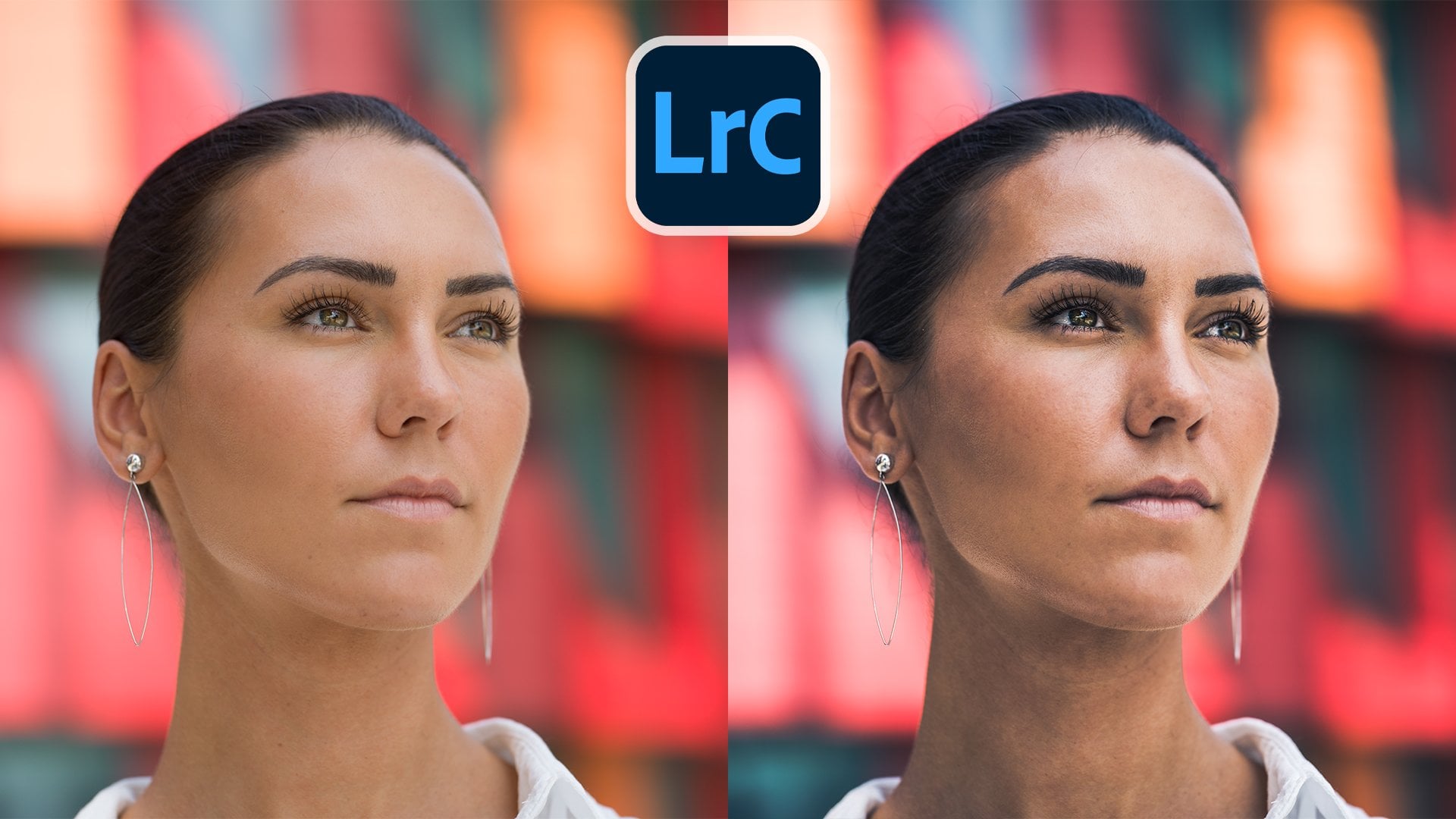
du sehen, wie viel Arbeit wir gemacht haben, nur mit dem Licht. Und das ist wie gesagt und korrigiert das Bild. Wenn ich also gedrückt halte, können wir sehen, wie dunkel es im Vergleich zu dem Telefonbuch ist. Und danach unsere kleinen Anpassungen, die wir vorgenommen haben. Im nächsten Schritt möchte ich offensichtlich den Farbteil des Bildes bearbeiten. Und hauptsächlich wie ich bereits erwähnt habe, der Weißabgleich oder die Temperatur. Die Temperatur ist hier drüben. Wenn ich es nach rechts schiebe, wird
es orangefarbener und wärmer. Und wenn ich es nach links schiebe, wird es ein bisschen cool. Offensichtlich wollen wir Dinge wie drastische Dinge nicht. Denken wir also über das Klima Marokkos nach. Und ich war der, es war extrem heiß in der Stadt, die Casablanca ist. Und was ich natürlich tun möchte, ist, dass die Einheit
dieses Thema erzwingt und es nur ein bisschen wärmer macht, nicht über Bord geht, da wir immer noch kalibrieren wollen. Lassen Sie es uns also einfach auf etwas wärmer aufmerksam machen. Und genau das werde ich tun. Wenn wir hineinzoomen und überprüfen, was wir gemacht haben, ist nur ein bisschen wärmer plus 11. Nun, wenn ich hier in diesen Abschnitt gehe, merke
ich, dass eine Verschiebung in Richtung Grün nicht sehr lila aussieht und
LDF-fest aussieht, die durch die Verwendung des Zeltes Bach. Wie gesagt, wenn man nach rechts gleitet, wird
es violetter. Und wenn Sie mit Dias nach links rutschen, weil mehr Grün. Wenn ich also ein wenig nach rechts gleiten kann , um diesen grünen Oberton hier loszuwerden, wirst
du sehen, dass ein Stern leicht verschwindet. Und das ist etwas, das Sie wirklich
genau nach jedem Zoom suchen müssen . Wenn ich also normal bin, können
wir sehen, dass der Zehntel über sie rutscht. Und wenn ich gerade etwa fünf oder
sechs Sitzungen nach vorne rutsche , um violetter zu werden. Wir sehen, dass ich das irgendwie entfernt habe. Und wenn wir festhalten, können wir bereits
eine drastische Veränderung unseres Images feststellen . Wir haben das Licht
mit Farbe berechnet , diese Farbe korrigiert
und wir haben jetzt einen guten Ausgangspunkt, und wir haben jetzt einen guten Ausgangspunkt um mit der Farbkorrektur zu beginnen. Also lasst uns durchgehen, was wir getan haben. Wir ändern die Belichtung, um es ein bisschen heller zu machen. Wir haben die Highlights abgenommen, so dass der Himmel
, der der hellste oder hervorgehobene Teil des Bildes ist, mehr Details
behält und wir mehr Wolken sehen können. Und dann haben wir die Schatten
ein wenig verstärkt , so dass die ganze Stadt, die Teil der Schatten
ist, nicht zu dunkel ist, die Temperatur erhöht, sondern um sie etwas wärmer zu machen und zu reflektieren Marokkos Klima. Da es sich um ein marokkanisches Bild handelt, haben Sie
offensichtlich ein Foto mitten einem verschneiten Berg gemacht, Sie machen das Gegenteil. Und dann weil ich bemerkt habe, dass meine Kamera nur ein bisschen zu viel Grün für meinen Geschmack
hinzufügte. Ich habe den 10-Schieberegler ein bisschen
zur violetten Seite genommen und ihn neutraler gemacht. Lassen Sie uns dann mit der Farbkorrektur dieses Bildes fortfahren, was der äußerst unterhaltsame Teil ist.
6. Grading: Bevor wir mit der tatsächlichen Farbkorrektur unseres Bildes fortfahren, sprechen wir darüber, für welche Voreinstellungen für die Farbkorrektur. Wenn Sie nun vielen Fotografen folgen,
vielleicht auf Instagram, insbesondere auf YouTube, werden
Sie hören, dass sie immer über Voreinstellungen zur
Farbkorrektur sprechen , die sie normalerweise an Sie senden. Jetzt sind diese Voreinstellungen oft für
Lightroom ausgeschaltet und sie funktionieren manchmal in der iPhone-App, aber hauptsächlich wurden sie hauptsächlich für
die PC- oder Mac-Versionen der Lightroom-App verwendet . Für diejenigen unter Ihnen, die keine
Farbkorrekturvorgaben kennen , sind Voreinstellungen im Wesentlichen wie ein Filter. Wenn ich es in
anderen Filtern in Laien erklären möchte, wenden Sie sich auf Ihre Instagram-Bilder an, sogar innerhalb Ihrer eigenen iPhone-Kamera und auf Snapchat. Das sind im Wesentlichen unsere Voreinstellungen. Aber das Coole an der Voreinstellung ist, dass Sie,
sobald Sie diesen Filter auf Ihr Bild angewendet haben, dieselben Einstellungen aufrufen können, die
wir gerade verwendet haben, um die Farbkorrektur zu korrigieren und zu kalibrieren und diese dann zu ändern Einstellungen basierend auf der Voreinstellung. Es gibt Ihnen also einen schönen Ausgangspunkt, den sie sich ausgedacht haben. Und dann können Sie es bearbeiten und an Ihr Bild anpassen, denn offensichtlich sieht der bekannte Ordner auf jedem Bild gut aus und keine
Farbvorgabe oder Kalibrierung wird auf jedem Bild gut aussehen. Kalibrierstücke sind wirklich cool zu verwenden, aber oft Leute, die sie zu
wirklich, wirklich exorbitanten Preisen verkaufen . In der nächsten Lektion,
jetzt, wo ich erklärt habe, was sie sind, werden wir uns ansehen, wie Sie ganz einfach
Ihre eigenen Voreinstellungen für die Farbkorrektur erstellen können. Und während Sie das tun, während Sie tatsächlich unsere eigene Voreinstellung
erstellen, zeigen Sie Ihnen, wie Sie Ihr Bild der korrigierten Farbe tatsächlich kalibrieren, weitergehen und Ihren eigenen stilistischen Touch hinzufügen dazu und vollenden Sie Ihr Bild auch vollständig.
7. Benutzerdefinierte Voreinstellungen erstellen (die einfache Möglichkeit): Jetzt, da wir unsere Bildfarbe
korrigiert haben und wir mit Presets kalibrieren möchten. Reden wir über meine Lieblingsart und meine betrügerische Art, Presets zu erstellen. Also sind wir bitte, es wird gefunden, wenn wir zum Anfang herumblättern und es direkt hier neben
dem Zuschneiden verfeinern, können
wir auf Presets klicken. Wenn wir nun durchgehen,
stellen Sie bitte fest, dass wir zuerst Farbe, kreative
Schwarz-Weiß-Porträts, Standardkurve geben Optik. So viele verschiedene Kategorien von Voreinstellungen, die in Lightroom Standard
sind. Jetzt meine Lieblingskategorie in
Lightroom eigene Standardpolizei zu betrachten . Es ist der Creative-Bereich, weil es im Creative-Bereich einen wirklich coolen Ausgangspunkt
hat. Und so ist mein Trick, tatsächlich
implizit zu machen , nicht von vorne anzufangen, sondern eines der wirklich coolen Basic-Stücke von
Lightroom zu verwenden und es dann
anzupassen und zu ändern, um eine Voreinstellung zu erstellen, die meinem
passt besonderer Stil oder Geschmack. Wenn wir uns also anschauen, zoome ich ein wenig hinein, damit Sie
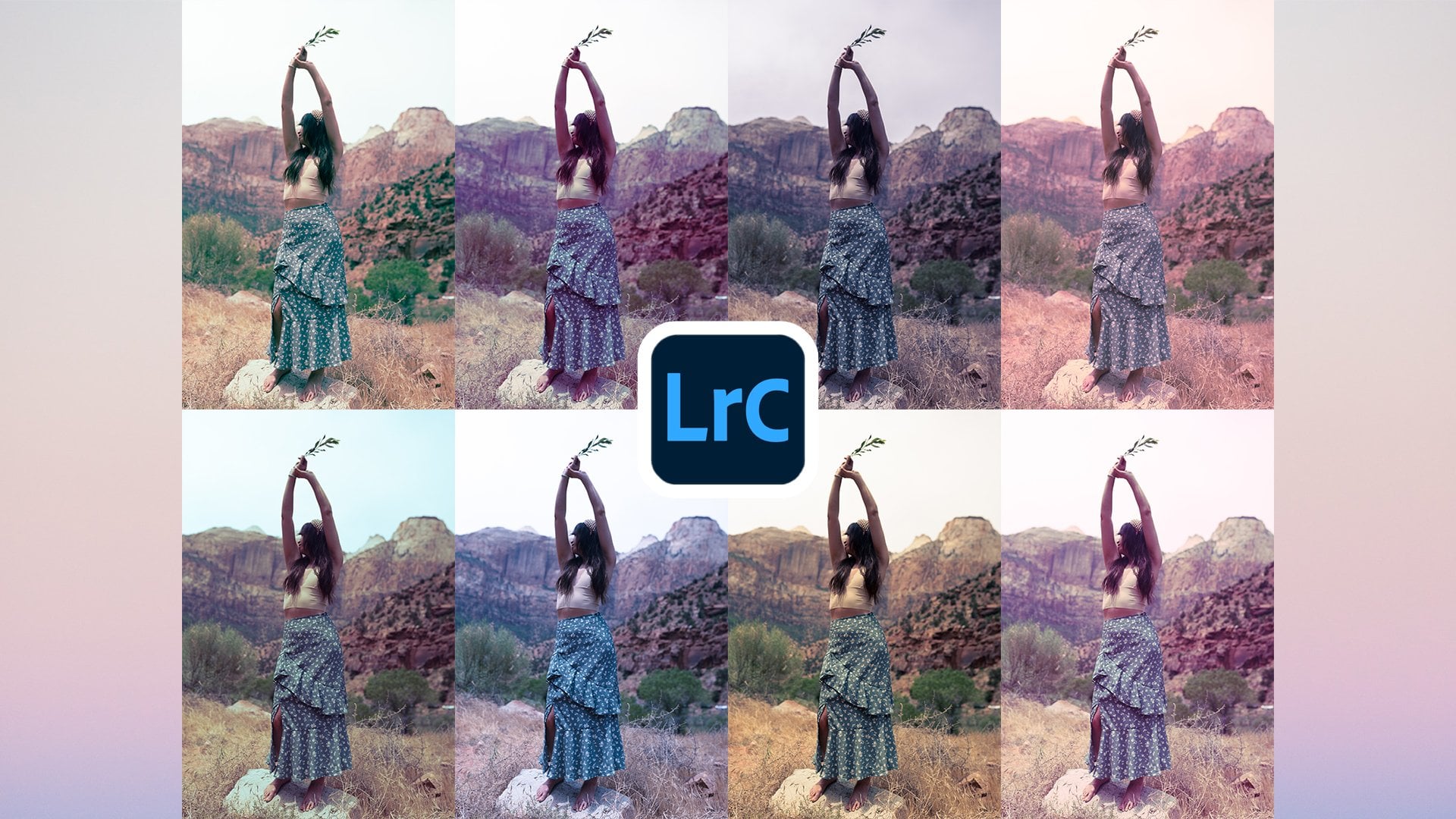
sehen können , was diese Sets machen. Wenn wir so etwas wie entsättigten Kontrast hinzufügen, sich
schnell oder ziemlich ändert
sich
schnell oder ziemlich schnell oder drastisch das Bild aussieht. Cooles Licht lässt es etwas kühler aussehen. Türkis und Read schieben den Blues und Rottöne ein
bisschen weich nach oben , muss es etwas verschwommen aussehen lassen. Vantage Instant lässt es
etwas mehr Brownie aussehen und sehen ihn aus. Warmer Kontrast, abgeflacht, grün ,
rot geliebte Matte, warme Schatten, gealtertes Foto ,
Cool Matt, weil es hier
so viele verschiedene Dinge gibt , alle sitzen in einem anderen Ton. Was ich normalerweise tun werde, ist hier auf die,
whoops, nicht auf den Zuschnitt zu den Voreinstellungen zu gehen . Ich gehe ins Kreative und wähle einen aus, der zu meinem spezifischen Stil passt. Finden wäre ein guter Basispunkt. Also für mich hier drüben, denn dieses Bild hier
drüben wirklich abgenutzte Gebäude, viel Kultur und es gibt sind wirklich abgenutzte Gebäude,
viel Kultur und es gibt viel
Geschichte in diesen Gebäuden wird
so etwas tun bringt ein Morphium TG oder mehr gealtertes Aussehen hervor. Und anstatt den standardmäßigen gealterten Foto-Look zu verwenden
, der etwas zu drastisch ist, möchte
ich etwas tun, das als warmer Kontrast bezeichnet wird. Denn was das tut, wenn wir einfach zum Standard
zurückkehren, sieht
es so aus, das Bild. Und wenn wir dann rübergehen und den warmen Kontrast hinzufügen, sagte er, wir können sehen, dass es dem Bild ein bisschen Wärme
verleiht. Und es nimmt auch ein bisschen von der Farbe heraus und lässt sie
auch ein bisschen robuster aussehen. Das mag ich wirklich. Und im Wesentlichen müssen wir gerade diese Voreinstellung
einfach so anpassen, dass es zu unserem Image passt. Und dann zeige ich euch, wie
man das tatsächlich speichern könnt, bitte als dein eigener benutzerdefinierter Benutzer, bitte es. Jetzt, da wir das grundlegende Preset auf unserem Bild
ausgewählt haben , möchten
wir anfangen, es zu bearbeiten oder anzupassen, damit es gesetzt wird, es in den Stil spucken, den ich will. Also werde ich das einfach durchgehen und erklären, was ich mache und ihr
könnt es als Ausgangspunkt
für alle Ihre Bilder im Mitglied verwenden , dass es keinen festgelegten Weg gibt, dies zu tun, weil Sie es schaffen
können jedenfalls, dass du es machen willst.
8. Farbkorrektur: Jetzt, da wir ein Präzeptorbild hinzugefügt haben, möchten
wir anfangen, das zu kalibrieren und verfeinern, um es uns zu eigen zu machen. Und am Ende dieser Lektion speichern
wir die Voreinstellungen, die wir jetzt verwenden können, auch
kommende Bilder. Also wie gesagt, lasst uns ins Licht tauchen. Wir wollen also noch mehr Verbindungen
zu den grundlegenden Dingen herstellen , die wir getan haben. Ich werde ein bisschen schneller gehen, denn dieser Prozess liegt ganz bei euch. Benutze nicht die genauen Schritte, die ich verwende. Alles hängt von dem Bild Sie erstaunt machen, für das Sie sich entscheiden möchten. Mit der Belichtung denke
ich hier darüber nach, dass ich ein bisschen
heller werden wollte , weil ich
die Sonne, die in der Landschaft niederschlägt, wirklich betonen wollte . Der Kontrast möchte ich vielleicht etwas hinzufügen,
etwas weniger Kontrast hier, nur geringfügig weniger, weil ich diese Flecken etwas zu dunkel finde, also werde ich sie in den Highlights um etwa
minus 8 verringern . Mir gefällt, wo die Highlights sind, also lasse ich es einfach so wie im Schatten. Ich mag die Schatten sind aber ich habe ihn nur ein bisschen angekurbelt. Also saßen wir bei ungefähr plus 14 Uhr. Ich gehe vielleicht nach oben, bis zu etwa 26, denn wenn die Sonne niederschlägt, werden
die Dinge beleuchtet und sie werden hell sein. Also möchte ich das machen. Die Weißen und die Schwarzen enthalten
im Allgemeinen dieselben
Dinge wie die Exposition. Es steuert, wie hell die Spots sind und
wie dunkel die Flecken sind. Also hier drüben in den schwarzen Teilen des Bildes möchte
ich das nur ein bisschen löschen. Insgesamt in den hellen Teilen des Bildes. Ich möchte das auch nur ein bisschen heller machen. Da sind wir los. Vielleicht können wir die Exposition ein wenig verringern. Ich mag es also, dass es so ist, aber die Farbe entspricht immer noch nicht meinen Bedürfnissen. Gehen wir also in die Registerkarte „Farbe“. Hier drüben. Ich werde die Temperatur vielleicht etwas
höher halten und ich werde
den Zehnten nehmen und ich werde es sagen, weißt
du was, lass es uns so lassen wie es ist. Dann in der Lebendigkeit und Sättigung. Das lasse ich vorerst in Ruhe. Ich gehe lieber hier rüber und klicke auf den gemischten Button. Die gemischte Schaltfläche ermöglicht es mir,
einzelne Farbkanäle auszuwählen und diese zu ändern. Wenn ich zum Beispiel das
Hellblau auswähle und den Schieberegler nach unten ziehe, oder vielmehr das Dunkelblau und ich wähle den Schieberegler nach unten aus,
siehst du, dass der Himmel komplett
grau wird , weil ich all diese Farbe herausgenommen habe. Während ich auf der anderen Seite, wenn ich anfange, es ein bisschen zu schieben, Himmel tatsächlich knallen kann,
aber das diesen Himmel tatsächlich knallen kann,
aber das schaut ihn
Michael Bay an, der für mich überbelichtet ist . Was ich also eher als ein Untergang bin, ist das auch
nur geringfügig erhöht. Ich kann hier auch die Leuchtdichte
dieses spezifischen Farbkanals ändern . Also hier möchte ich es tatsächlich etwas verringern, um ein bisschen mehr ins Detail zu kommen. Und ich kann sogar den Benutzer wechseln. Vielleicht wollte ich ein bisschen blauer Himmel wie dieser sein,
aber mir gefällt, was diese Voreinstellung macht und es verändert es eher in eine türkisfarbene Farbe, die ich generell gerne sehe. Im nächsten Schritt möchte ich einige der Zielgruppenwerte ändern. Denn wie Sie sehen können, gibt es hier drüben viel Publikum in den Bäumen. Wenn ich also die Sättigung erhöhe, können
wir alle Gebäude und Bäume etwas mehr sehen, aber wenn ich sie verkleinere, tut es das nicht. Und weil ich für die Sandlot, gute afrikanische Hitzelandschaft, will ich das nur ein bisschen hochschieben. Nun, ein wirklich guter Tipp, den ich euch
hinzufügen möchte . Ein Bonus-Tipp ist, dass es etwas gibt, das
als Blaugrün und Orange bezeichnet wird. Im Wesentlichen sind es bläuliche und orangefarbene Töne. Sie passen sehr gut zusammen. Und was Sie tun wollen, offensichtlich oft
diese Blautöne eingeführt und dann auch mit den
Orangetönen kontrahiert. Denn wie Sie sehen können, erzeugt es ein wirklich ästhetisch ansprechendes Bild. Bisher haben einige der anderen Farben, ich hier sehen möchte, die ich ändern möchte. Vielleicht sind es einige der Grüns. Wenn ich abnehme, sind es einige der Grüns, aber nichts passiert wirklich. Aber lasst es uns vorerst machen. Das Gelb ist groß, denn wenn ich diese Gelbtöne verkleinere, verlieren
diese drei vollständig Öl,
sie färben sich und sterben im Wesentlichen ab. Also wenn ich diese Bäume behalten will, die meine Aufmerksamkeit auf diese Seite lenken, obwohl ich zentral sein
wollte oder vielleicht die Sättigung ein wenig verringern wollte und vielleicht ändern Sie sogar den Farbton so, dass er etwas mehr zur orangefarbenen Seite der Dinge passt. Und dann möchte ich
die Luminanz vielleicht ein wenig verringern . daran, dass ich auch die Mauer hier drüben
beeinflusse. Alles klar, das ist es für Farbe. Denken Sie jetzt daran, dass Sie in Ihrem Bild viele
Violette haben und vielleicht viele
Violette haben und vielleicht viel Punktblues und Hellblau haben. Und vielleicht möchten Sie in diese spezifischen Farbkanäle gehen und diese auch selbst ändern. Im nächsten Schritt, lasst uns jetzt hier auf die Effekte eingehen, es gibt nur drei behoben, über die ich sprechen möchte. Erstens ist die Textur. Wenn Sie nun Ihr Bild vergrößern und
den Schieberegler Textur vergrößern , können Sie sehen, dass es die Dinge etwas härter
macht. Jetzt möchte ich die Dinge so behalten, wie sie sind. Das werde ich nicht anhängen. Die Klarheit, was es tut, ist, dass
es entweder viel kontrastierter und rauer aussieht oder alles glättet. Whoops, es glättet alles und lässt die Dinge etwas unordentlicher aussehen. Und eine Art von Kleidung. Das weil dies ein dunkler oder dunkler Hund ist, aber eher niedergeschlagen heiße Landschaftsidee, die ich anstrebe. Ich möchte hineinzoomen und dann möchte ich diese Klarheit nur ein
bisschen auf vielleicht minus 12
drücken , um ihr ein bisschen sanfter von der Sonne zu leuchten. Denken Sie daran, ich erfinde hier meine eigene Theorie, aber es ist alles Teil des Spaßes, Dinge zu tun. Und der letzte Effekt, über den ich sprechen werde, nun, tatsächlich gibt es zwei weitere Effekte. Zuallererst ist es eine Vignette, Nivea zieht Vignette nach links, man bekommt eine Punktzahl eines dunkleren Kreises. Und wenn ja, gehe ich nach rechts, du bekommst eher einen leichteren Kreis. Jetzt benutze ich im Allgemeinen nicht wirklich den leichten Teil, aber wenn ich hier eine kleine Vignette hinzufügen möchte, kann
ich es ein wenig zur Seite ziehen. Das ist ein bisschen zu viel. Was ich also mache, ist. Ich ziehe es nur ein bisschen, damit
ich in diesem Fall mein Auge
meiner Zuschauer auf die Moschee konzentrieren kann , die wirklich zentral ist. Jetzt oft Vignetten,
es hat wirklich geholfen, den Fokus der Person zu zentralisieren , die Ihr Bild betrachtet. Wenn ich zum Beispiel eine Vignette zu diesem Bild hinzufüge, habe ich TVD hinzugefügt, vielleicht höre, dass du dich auf mein Gesicht konzentrierst. Aber auch hier ist es eine stilisierte Entscheidung. Und der letzte Effekt, über den ich sprechen möchte, wenn es um
den festen Schritt geht , ist der Korn-Effekt. Jetzt bin ich ein Sauger für Getreide. Ich liebe Filmkameras und die Art und Weise, wie sie die Bilder angeschaut haben, die sie produzieren. Wenn ich also hier rüberzoome, besonders am Himmel, wenn ich das Getreide aufpumpt, kann
man genau sehen, was es tut es
nur viel körniger aussehen lässt. Und offensichtlich ist das ein bisschen zu viel für meinen Geschmack und es verbraucht viel Rechenleistung. Also lasse ich das wieder runter fallen. Aber was ich gerne mache, ist mindestens 30 Körner hinzuzufügen . Jetzt ist das etwas schwerere Seite, aber dann mag ich wieder Getreide. Wenn du den Gehirnatlas nicht magst oder ihn ganz auslebst, ganz bei dir. Ich habe das Gefühl, dass Korn einfach alles miteinander verbindet, indem es diese
Gitterschicht auf Ihrem Bild hinzufügt und es nicht so poliert und sauber aussieht, wie Digitalkameras aussehen, wenn Sie es sind sie benutzen, weil diese Kegel Digitalkameras sind. Es sind keine Telefonkameras. Und als eine Art Charme ein unvollkommenes Bild habe ich gerne. Deshalb füge ich meinem Bild auch gerne ein bisschen Grün hinzu. Und das tut es für dort drüben. Wenn wir ins Detail gehen, der Tab Detail genannt, worüber ich hier sprechen möchte, das Schärfen. Genau so klingt es. Schärfen des Bildes. Wenn Ihre Kamera etwas verschwommen ist, können Sie einen Hauch von Schärfen hinzufügen um diese Kanten einfach einzukaufen und zu hoch zu machen. Wenn ich zum Beispiel hier auf die Moschee zoome, können
wir sehen, wie sie aussieht. Und wenn ich anfange, es zu schärfen, können
wir genau sehen, wie viel detaillierter es ist. Jetzt würde ich euch warnen, sehr vorsichtig mit
dem Schärfeffekt zu sein , denn ihr könnt leicht über Bord gehen, wie ich es hier mache. Und wenn man sich ein Bild anschaut, ist
es einfach viel, viel zu scharf und hart. Und es wirkt dem entgegen, was wir versuchen, es mit Klarheit und Grün zu
mildern. Was ich hier machen möchte, ist also nur ein bisschen beim Schärfen vielleicht um 24 Uhr. Und das soll nur einem Teil dieser Kompression entgegenwirken , die passieren wird, wenn ich sie auf Instagram,
auf meiner Twitter-Seite oder sogar auf meiner Website poste . Und im Wesentlichen habe ich hier, an dieser Stelle, mein Bild irgendwie fertiggestellt. Wenn ich meinen Finger auf
dem Bildschirm gedrückt halte und wir
sehen, wie es ausgesehen hat. Und wie Sie sehen können, ist
das eine drastische Veränderung
durch Farbkorrektur und Kalibrierung, wenn ich loslasse ist
das eine drastische Veränderung . Auch hier weiß ich, dass es in dieser Episode
schnell lief ,
in der diese Lektion alles in
kurzer Zeit wie möglich abdecken möchte , damit ihr es
vielleicht noch einmal sehen könnt , wenn ihr wollt und wenn du es
nicht bist bis zur Geschwindigkeit, aber es ist zusammen mit mir und machen Sie diese Änderungen auf Ihren Fotos, passen Sie sich
offensichtlich an das an, was Sie mögen, und Sie sollten ein Ergebnis erzielen, das extrem, extrem kalt ist. Wie speichere ich das als Preset normalerweise ein Klick auf diese drei Punkte, und dann klicke ich auf Preset erstellen. Ich kann es dann benennen. Vielleicht möchte ich diesen Vintage-, Vintage-, Vintage-Heat nennen. Und dann klicke ich einfach auf Ich kann offensichtlich auswählen, was ich
offensichtlich in Ihrem enthalten möchte . Ich habe
keine Änderungen an der Optik für die Geometrie und die Maskierung vorgenommen. Aber ich habe das Profil, die
hellen Farbeffekte und die Details beibehalten . Also wähle ich alle
diese Felder aus , damit sie diese Effekte enthalten. Und dann klicken wir auf den Check Button und eine brandneue Polizei, sie wurde erstellt. Wenn ich diesen Kumpel zu anderen Fotos hinzufügen möchte, werde
ich es bitte machen. Und dann in Benutzervorgaben. Und ich finde meinen Platz über den Männern
zum Betrügen und ich kann es auch auf andere Fotos anwenden.
9. Exportieren in hoher Qualität: Sie haben es also den ganzen Weg
durch die Theorie der Farbkorrektur
im Vergleich zur Farbabstufung geschafft durch die Theorie der Farbkorrektur
im Vergleich zur . Sie haben es geschafft, ein Bild tatsächlich farblich zu korrigieren. Sie haben es geschafft, eine Polizei zu erstellen, Sie haben es geschafft,
diesen Reset anzupassen und Ihr Bild zu kalibrieren. Und Sie fügen den letzten Abschnitt hinzu
, der dieses Bild tatsächlich
exportiert und
hochlädt, wo immer Sie das tun möchten. Ich bin sehr stolz auf dich, wenn du es so
weit geschafft hast und wenn du lange folgst, ist das noch besser. Beginnen wir also damit,
das Bild tatsächlich zu exportieren und ich zeige Ihnen, wie
einfach und wie schnell es wird. Ja. Wir sind also fertig, unser Bild zu bearbeiten, wie wir hier sehen können, es sieht umwerfend aus und sieht viel
besser aus als das, was es am Anfang getan hat. Um dies zu exportieren, ist
es extrem einfach, daher ist es extrem einfach zu exportieren. Was ich tun möchte, ist hier auf diese kleine Schaltfläche „Teilen“ zu klicken
und auf „In Kamerarolle exportieren“ klicken. Und im Wesentlichen wird es dann einfach das Bild exportieren. So einfach ist es tatsächlich. Diese Kameras nehmen heutzutage offensichtlich
viele qualitativ hochwertige Bilder und Videos auf. Ich meine, wie kann man
ein Bild aufnehmen , das qualitativ hochwertige Bilder macht? Von hier aus kann ich das zu Instagram hinzufügen. Nun, natürlich, wenn ich mein Bild
etwas mehr ändern möchte , um es an die Formatierung von Instagram anzupassen. Was ich tun kann, ist in Lightroom zu
gehen, zur Crop Funktion zu gehen, und dann kann ich
das Verhältnis so ändern , dass es etwas Quadratischeres wie Instagram passt. Wenn ich also auf ein Verhältnis von vier mal drei klicke, sind
es Quadrate, die hoch sind. Wenn ich auf 16 mal 9 klicke, was ein filmisches Briefkastenverhältnis darstellt, kann
ich das Bild auch zuschneiden. Und das ist Standard Cropping hier drüben. Wenn ich drei mal zwei machen kann, kann
ich eine Fünf mal Vier machen,
im Grunde, was immer du willst. Instagram verwendet im Allgemeinen etwa etwa 4.3 und Sie können es quadrieren, das auf Instagram hochgeladen wurde. Oder was ich tun würde, ist es überhaupt nicht zu beschneiden. Behalte es im Original. Bewahren Sie es im Original auf oder
beschneiden Sie es einfach aus ästhetischen Zwecken. Vielleicht möchte ich diese Bäume rausholen. Egal, ob du etwas vom Himmel rausschöpfen willst, mach es zu einem Banner, wenn deinen YouTube-Kanal hast, so etwas. Aber ich würde zuerst das qualitativ hochwertige Bild exportieren und dann zurück in Lightroom gehen, den Zuschnitt ändern, vielleicht Instagram oder welche andere Plattform Sie verwenden möchten, die Abmessungen
herausfinden und entsprechend zuschneiden. Und dann laden Sie es hoch und all Ihr Fill-In beginnt, Ihre Kommentare zu bombardieren, die sagen, wie cool Ihr Bild ist und wie Sie es gelernt haben. Und das ist der Punkt, an dem Sie sie hierher zu
diesem Kanal schicken , damit sie auch lernen können.
10. SCHLUSSBEMERKUNG: Während dieses Kurses bist du gegangen, wenn du alle Anweisungen und es selbst tippst,
von einer Person, die wie alle anderen nur
Fotos auf dem iPhone macht , bis hin zu einer vollen Knochensaison gegangen Fotograf , der im Empire Magazine vorgestellt werden könnte. Okay, das mag eine übertriebene Übertreibung sein, aber während dieses Kurses haben wir viele
verschiedene Dinge behandelt und wir haben sie ausführlich behandelt. Ich weiß, dass ich sehr schnell spreche wie ein
Kaninchen-Stopmunk, aber ich hoffe, ihr habt all dieses Wissen genommen aber ich hoffe, ihr habt all dieses Wissen genommen, es in dein Gehirn aufgenommen
und könnt jetzt darüber nachdenken, wie du das für deine eigenen Bilder nutzen
kannst. Wenn Sie
überhaupt Fragen zu etwas in Lightroom bezüglich etwas über Ihre Bilder haben, vielleicht sogar zum Leben. Ich weiß nicht viel darüber, aber wenn Sie chatten möchten, können
Sie mich immer auf der Skillshare-Website, dieser Idee im Community-Tab oder auf der Registerkarte Projekt unten und Ihre projizieren Sie unten, damit wir alle daraus lernen und Ihnen
gratulieren und einfach über Ihre Arbeit gehen können Ihnen
gratulieren und einfach über Ihre Arbeit gehen denn ich bin sicher, dass Sie auch aufregende und erstaunlich aussehende,
atemberaubende Bilder machen . Also, wenn ihr diesen Kurs genossen habt und den nächsten dran
bleibt, fröhliche Bearbeitung.
11. BONUS – Moody (Ideen bearbeiten): Willkommen zu dieser Bonus-Episode, in der ich mit euch über ein Bild sprechen
möchte , das ich kürzlich
bearbeitet habe , nur um euch noch ein
paar Ideen darüber zu geben , wie ich Lightroom selbst benutzt
habe . Wie wir hier sehen können, ist
ein Bild hier, das wir haben, nur ich stehe in diesen Bereichen wie ein wenig verlassener Eisenbahnabschnitt. Zeit, cool zu posieren obwohl ich nicht weiß, wie ich sie machen soll. Und wenn wir sehen, was ich mit der Bearbeitung gemacht habe, habe
ich es irgendwie
ähnlich wie das Bild aussehen lassen , das wir gerade gemacht haben, aber ein bisschen launischer und körniger aussehend. Offensichtlich
bemerken wir zunächst , dass ein Großteil des Kontrast
irgendwie ausgesaugt wird und der Hauptteil des Bildes in Richtung Grün fällt. Um dem entgegenzuwirken, habe
ich viel bläulichere,
kupferfarbene Violettöne hinzugefügt , um
die altersschwache Natur dieses Bildes hervorzuheben . Offensichtlich haben wir hier drüben, weißt du, ein bisschen dämlich
schauen, aber lasst uns das vorerst einfach übersehen. Und wenn wir einige der Einstellungen hier durchgehen, können
wir sehen, was ich getan habe, ist, wie Sie in der Belichtung sehen können, dass
ich die Fehler verringert habe. Ich möchte, dass dieses Bild etwas düsterer und
dunkler aussieht , anstatt glücklich und nett zu sein und solche Dinge. Auch im Gegensatz dazu diese Art von Auftrieb als dort, wo es ist. Aber in den Highlights habe ich das irgendwie nach oben gedrängt, denn um die gesamte Belichtung,
die ich aussauge, auszugleichen , muss
ich das
Highlight-Alphabet drücken , denn sonst
wäre es einfach viel zu dunkel und dem wird irgendwie entgegengewirkt. Lassen Sie mich einfach rückgängig machen,
dass die Schatten auch verstärkt werden, denn sobald ich die Belichtung verringert habe, wenn ich die Schatten so behalte, wie sie sind, können
Sie keine Details erkennen. Und wenn ich also nur ein bisschen Schatten hinzufüge, kannst
du feststellen, dass du
einfach das karierte Muster auf meinem Hemd erkennen kannst . Ich würde das sogar ein bisschen mehr erhöhen. Offensichtlich nicht so sehr, das besiegt nur den Zweck. Aber du verstehst, was ich sage. In den Weißen und den Schwarzen, nicht viel, verstärken
sie nur die Schwarzen ein wenig, damit wir ein bisschen mehr ins Bild kommen
können. Ähm, und dann habe ich im Farbbereich
, über den ich sprechen möchte, die Lebendigkeit erhöht, ja, aber ich reduziere auch die Sättigung. Und im Mixer habe
ich viele der Rottöne reduziert. Ich habe die Orangen-Luminanz nach unten gestoßen, denn wenn ich sie hochschiebe, kann man sehen, wie hell diese Bahngleise zu schauen gelehrt haben. Also beide sinken, weil Azure die Helligkeit der Orange
verringert. Sie können viel mehr Details sehen. Wenn ich das rausschiebe, wird die detaillierte Art von verdeckt und ich möchte diesen Rost und das Dock sehen, gutes Mittagessen auf diesen alten Bahngleisen. Der Blues habe ich auch gesunken. Wenn ich es rausschiebe, wird der Himmel zu blau und viel zu glücklich für meinen Geschmack. Und ich möchte, dass dies ein düsteres Doc-Image wird. Also habe ich das auch ausgesaugt. Das Grün auch. Grün steht für Fruchtbarkeit, das das Leben repräsentiert. Und so
wollen wir das offensichtlich nicht hier drüben, denn das ist ein Doc Zack Snyder, das Bild. Also habe ich auch die Grüns reduziert. Und dann ist Purpur's dort nicht wirklich viel los. Blues geht nicht sehr viel wie Blues auf dem gelben. Ich habe irgendwie ein bisschen herumgespielt, aber wieder ist es größtenteils im Gras, also könnte ich das tatsächlich etwas verringern, aber lassen Sie es uns so lassen, wie es ist. Wenn wir also in die Registerkarte „Effekte“ gehen, können wir das sehen. Was, wir können sehen, dass ich
das Getreidelos auf diese Sache geschoben habe das Getreidelos auf diese Sache weil ich offensichtlich möchte, dass es
düsterer und absolviert wird . Wenn wir also hier hineinzoomen, können
wir sehen, wie viel Körnig in diesem Bild vorhanden ist. Ich meine, es ist 60 Prozent grün. Manche Leute sind wie eine Verschwendung. Was denkst du? Aber ich wollte viel mehr Getreide hier drüben. Und das sind ein paar Bilder oder Bilder und einige Ideen, was ihr mit Ihren Bildern machen könnt. Ich glaube, ich habe eine kleine Vignette hinzugefügt. Auch eine Vignette, denn wie ich bereits in ein paar Lektionen erwähnt
habe, habe ich ein zentrales Charakterjahr und einen zentralen Schwerpunkt. Also habe ich die Vignette an den Rändern, um
das Publikum nur ein bisschen auf mich selbst zu konzentrieren . Ähm, und das sind nur ein paar grundlegende Ideen , über die ihr nachdenkt. Denn wenn es um die Bearbeitung geht, selbst wenn Sie eine Polizei hinzufügen, funktionieren
Ihre Voreinstellungen nicht mit jedem Bild. Ihre Kamera könnte sich ändern, Ihr Telefon könnte sich ändern. Also spiel immer herum. Lande immer mein Bett und schiebe einfach Dinge herum und spiele herum, bis ich eine Variation habe, die mir gefällt. Wenn Sie zu einem bestimmten Punkt kommen, möchten
Sie es nicht durcheinander bringen, dieses Foto
exportieren und dann weiter
herumspielen, damit Sie diesen Bezugspunkt haben. Und Sie können auch immer zu einer früheren Version zurückkehren.
 Uwais Adam, YouTuber, Filmmaker, Movie Lover