Transkripte
1. EINFÜHRUNG: Lightroom, das Quintessenzwerkzeug, und der Werkzeuggürtel jedes Fotografen. Es schien vielen Leuten nicht ganz entmutigend zu sein. Es gibt so viele Module und Tabs und Wallace-Schieberegler, dass Sie vielleicht nicht genau wissen, was sie tun. Ich bin hier, um dabei zu helfen und alles zu spielen, ein Foto für Sie zu bearbeiten. Hast du jemals ein Foto in Lightroom gemacht und hast das endgültige Aussehen in deinem Kopf gehabt, aber du warst nicht in der Lage, es auf dem Bildschirm zu machen. Oder vielleicht kommen Sie einfach nur in die Fotografie und fühlen sich überwältigt von der Bearbeitung. So klicken Sie einfach auf Auto und hoffen auf das Beste, oder Sie spielen eine Voreinstellung und nennen es Datum. Aber du willst ein bisschen mehr Kontrolle darüber haben, was du tust. Nun, das ist, wofür ich hier bin, vor allem von der News 2021 Update von Lightroom. Und es ist einfacher denn je, Fotos professionell zu bearbeiten. Willkommen bei Adobe Lightroom classic 20-20 one, bearbeiten Sie Fotos mit einem professionellen. Mein Name ist Tom Chi und ich bin seit fast 12 Jahren Fotograf und Grafikdesigner und aus den USA. Ich reise um
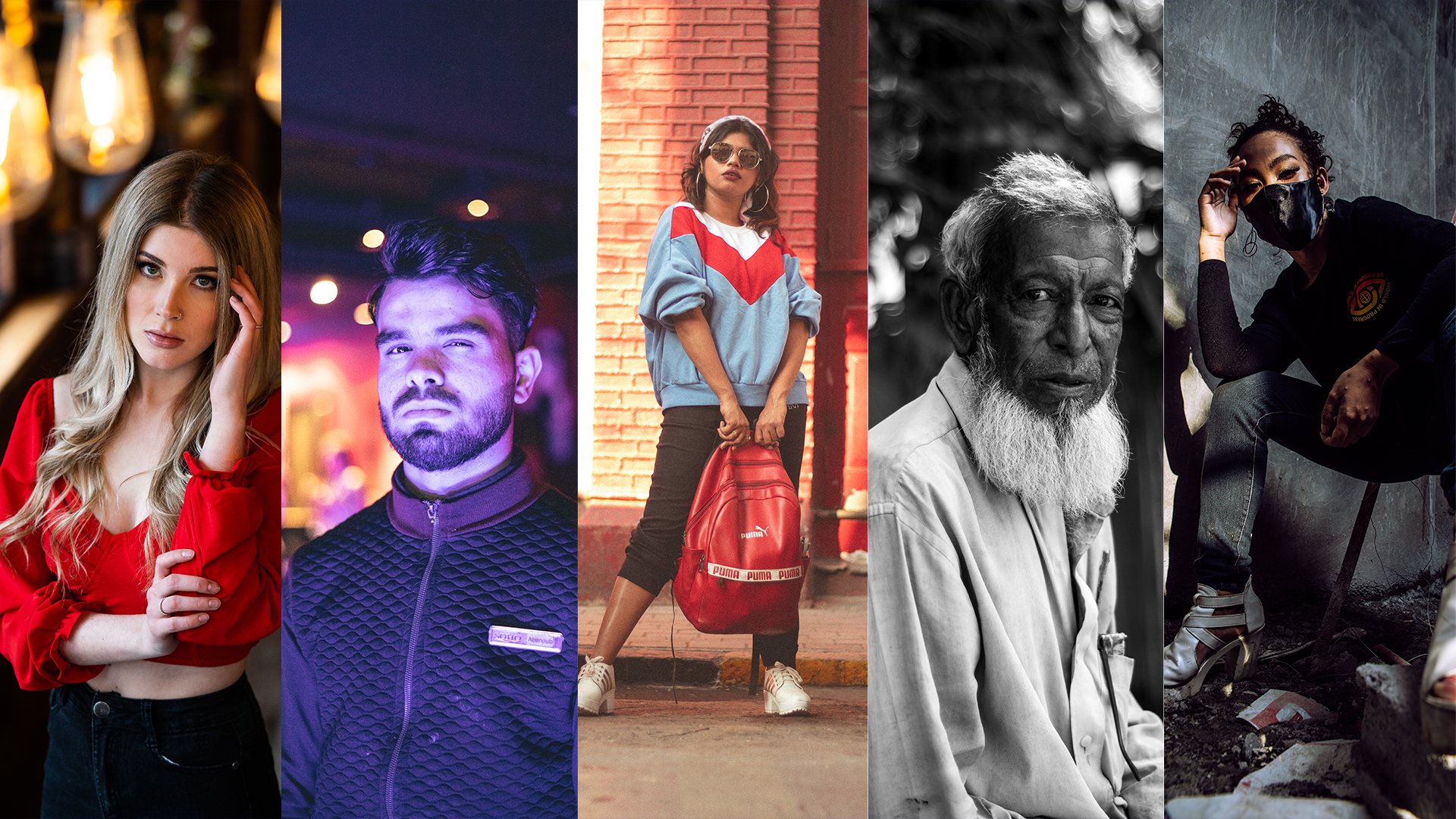
Fotos zu fotografieren und für verschiedene Kunden und Firmen zu entwerfen. Ich bin spezialisiert auf Mode, Lifestyle und kommerzielle Fotografie. Sie werden jetzt ein paar Beispiele meiner Arbeit auf dem Bildschirm sehen. Aber wenn Sie mehr sehen wollen, gehen Sie zu meiner Website unter www dot und dem echten Tang Kai.com oder schauen Sie mich auf Instagram im echten Tom Chi. Ich bin so aufgeregt, Sie durch diesen Kurs zu bringen. Warum zeigen wir Ihnen, wie Sie ein rohes Foto machen und es von roh zu einem fertigen,
fertigen, qualitativ hochwertig bearbeiteten Foto nehmen , bereit für ein Magazin oder zum Drucken. Als ich anfing, war ich sehr verwirrt mit allen Schiebereglern und wusste nicht genau, was alles tat. Ich kannte auch nicht einige wirklich mächtige Werkzeuge, die ich verwenden kann, um mein Leben leichter zu machen. Aber heute werde ich Ihnen diese Tipps und Tricks zeigen, um Ihnen hoffentlich viel Zeit und Kopfschmerzen beim Bearbeiten von Fotos zu
sparen. Heute werde ich Sie nicht durch den gesamten Prozess führen,
durch jedes einzelne Modul der Registerkarte Entwickeln, um ihnen zu helfen, Ihr endgültiges Foto richtig zu exportieren. Mein Ziel ist es, diesen Lightroom Kurs zum einzigen Lightroom zu machen, den Sie brauchen, um mit der Bearbeitung von Fotos zu beginnen. Dieser Kurs richtet sich an alle, die mit der Bearbeitung von Fotos auf professionellem Niveau
beginnen möchten . Es ist viel mehr als nur ein Klick auf eine Voreinstellung. Und glauben Sie mir, es macht so viel Spaß, wenn Sie wissen, was Sie tun und die volle kreative Kontrolle über das haben, was Sie erschaffen. Egal, ob Sie als Hobby fotografieren oder daraus eine ernsthafte Karriere machen möchten,
dieser Kurs ist genau das Richtige für Sie. also, dass Ich hoffealso, dassSie sich für
diesen Kurs entscheiden , weil wir einige tolle Dinge zu decken haben. Wir sehen uns im nächsten Video.
2. Bearbeiten wir die Bearbeitung: Und hier sind wir jetzt in Lightroom, hier werden
Sie ein paar Fotos sehen. Dies ist von einem früheren Kurs, aber ich werde Ihnen zeigen, wie wir importieren, wie wir alles machen. Also lasst uns gleich reingehen, ja? Also lasst uns weitermachen und unsere Bilder importieren. Wenn Sie dies noch nicht getan haben, stellen Sie sicher, dass Sie sie herunterladen. Und es gibt zwei Bilder, die ich für Sie zum Download enthalten habe, wird mit einem arbeiten, und dann werden wir auf das zweite Bild und nahe dem Ende des Kurses berühren. Gehen wir also weiter auf Importieren. Und Sie werden den Ordner suchen wollen, den Sie heruntergeladen haben. Es wird Bilder genannt werden, die von ihnen Cover-Modell verwendet werden und wir haben ein Studio-Foto-Shooting. Stellen Sie also sicher, dass Sie beide überprüft haben und wir werden nichts anderes mit der Dateibehandlung oder irgendetwas tun. Wir werden nur auf Importieren klicken. Ich werde in nur einer Sekunde Bibliothek geben, um diese Bilder reinzubringen. Und da gehen wir. Jetzt sehen Sie, dass dieser bereits eine Bewertung von fünf Sternen hat. Das spielt keine Rolle. Also lasst uns voran gehen und diese drei auswählen. Du wirst die Schicht gedrückt halten. Und du wirst sicherstellen, dass du beide ausgewählt hast. Wenn Sie keine ausgewählt haben, können
Sie auf eine klicken, die Umschalttaste gedrückt halten, auf die andere klicken, oder Sie können die Steuerungstaste gedrückt halten und einfach auf beide klicken. Und jetzt werden wir diese beiden Bilder in eine Sammlung stecken. Warum machen wir Sammlungen? Während persönlich, wenn Sie nur hochladen, wenn Sie nur Fotos wie diese importieren, wird
es in allen Fotos landen, die Sie eingegeben haben. Also hier haben wir alle Fotos. Wir haben 353, es wird sich dort verirren. Es wird nicht so organisiert sein. Wir wollen organisiert werden und unsere Fotohandhabung. Also, was wir tun, ist, dass wir unsere beiden Fotos hier haben. Wir werden das Plus-Symbol hier durch die Sammlungen klicken. Und wir werden eine Sammlung erstellen. Und wir werden das nur nennen,
ich werde das einen Lightroom Kurs nennen, Images. Du kannst das nennen, was immer du willst. Und was wir tun möchten, ist sicherzustellen, dass wir diese Option hier
aktiviert haben , wählen Sie ausgewählte Fotos. Wir möchten die Fotos einschließen, die wir ausgewählt haben. Wir werden sie aus allen Fotos herausnehmen. Ich meine, es wird immer noch da sein, aber wir werden sie in dieser Sammlung organisieren. Sie müssen sich keine Sorgen machen, neue virtuelle Kopien zu machen oder Zielsammlung festzulegen, Sie können das einfach lassen und wir werden auf Erstellen klicken. Nun, wenn Sie das richtig gemacht haben, nichts hätte sich geändert haben außer der Tatsache, dass wir jetzt
eine Sammlung hier auf der linken Seite haben , die Lightroom Kurs Bilder sagt. Und es hat diese beiden Bilder. Und Sie können fortfahren und auf Steuerelement oder Befehl D klicken, um die Auswahl aufzuheben. Oder wenn Sie diese beiden ausgewählt haben, können
Sie einfach von ihnen klicken und Sie haben sie ausgewählt. Jetzt, wo wir unsere Fotos hier drin haben, was werden wir tun? Wir werden sie bearbeiten, nicht wahr? Also lassen Sie uns voran und wählen Sie unser erstes Bild hier, Covermodell. Und das ist das Bild wird in erster Linie für heute arbeiten. Und ich bin wirklich froh, dass diese beiden Fotos von einer Hasselblad-Kamera kamen, die die Spitze der Linie Kameras für die Fotografie sind, können
Sie kostenlose Rohbilder von der Hasselblad-Website erhalten, wenn Sie üben möchten, mehr fantastische Ressource für Fotografen zum Üben. Also werde ich dieses Foto hier benutzen. Und gehen wir weiter hier oben haben wir eine Registerkarte Entwickeln und wir werden auf Entwicklung klicken. Jetzt ganz kurz, werde ich auf all diese Registerkarten hier oben ansprechen. Wir müssen Bibliothek, dort werden unsere Bilder aufbewahrt. Und wir müssen Modul entwickeln
, wo wir unsere Bilder entwickeln. Jetzt haben wir unsere Mathematik. Dies wird eine Karte sein, wo alle Ihre Bilder aufgenommen wurden. So können Sie die geografische Lage,
GPS-Position Teil Ihres Bildes haben , wenn Ihre Kamera damit aktiviert ist. Wir können darauf klicken, es dauert eine Sekunde, um zu laden. Wir können einfach auf X klicken und das wird die Karten laden. Wenn Sie also viel reisen, kann
es überall dort geladen werden, wo Sie Ihre Fotos aufgenommen haben. Wenn Sie alle Fotos
aus der Sahara-Wüste oder all Ihre Fotos aus England finden möchten. Sie können voran gehen und sie basierend darauf auswählen. Wir haben dann das Buchmodul hier oben, das im Wesentlichen versucht, ein Buch zu machen. Dies wird Ihnen helfen, wenn das wird Ihnen helfen, in verschiedene Arten von Büchern zu organisieren, haben
Sie ein paar verschiedene Beispiele, mit denen Sie arbeiten können. Und Sie können es auch absetzen, um tatsächlich
von diesem Unternehmenstext gedruckt zu bekommen , dass Adobe mit seiner fantastischen arbeitet. Ich habe tatsächlich Bücher von hier aus ein paar Mal über die Vergangenheit gemacht, und es ist sehr hochwertig, empfehlen Ihnen, dies zu betrachten, bekommen Sie Ihre Bilder drucken. Wir haben dann Diashow, die wie der Name schon sagt, macht Sie eine Diashow der Bilder erstellen, die Sie haben. Und Sie können das auch als Video speichern. Also, wenn Sie jemals in der Nähe von Fotos zu jemandem präsentiert haben, können
Sie eine schöne hochwertige Diashow mit all Ihren Fotos erstellen. Sie können Text hinzufügen und ihn sehr, sehr schön aussehen lassen. Wir haben dann das Druckmodul,
das, wie es andeutet,
ist, wo Sie Ihre Bilder drucken. Und Sie können dort auch einige der Einstellungen ändern. Und lasst uns das anklicken. Sie können alle Ränder, Bildeinstellungen, Layout als eine Menge ändern, die wir hier tun können. Wir werden das heute nicht berühren, weil wir keines unserer Bilder drucken werden. Und dann haben Sie Web-Web-Tab hier drüben. Wir lassen es einfach laden. Es dauert eine Sekunde. Dies wird Ihnen zeigen, wie dies in einer ungespeicherten Webgalerie aussehen würde. Wenn Sie also dies im Webbrowser machen möchten, können
Sie es so speichern und hochladen. Und es wird bereit sein, für das Internet zu gehen. Aber wir werden nicht berühren, dass heute wird in der Registerkarte Entwickeln leben. Der heutige letzte Sprung zurück zur Registerkarte Entwickeln. Und wir werden jedes einzelne Modul hier auf der rechten Seite als Folie berühren. Wenn Sie hier auf der rechten Seite auf diese Schaltfläche klicken, wird
es zusammenbrechen, dass sie mehr von Ihrem Bild sehen kann. Wir können alle vier Seiten zusammenbrechen, wenn wir wollen. So können wir das vollständige Bild sehen, aber wir können auch weitermachen und einfach alle öffnen. Für die Zwecke des Anfangsteils dieses Kurses. Ich werde tatsächlich den linken Teil davon schließen. Wir haben mehr Immobilien hier, so dass wir mehr von unserem Bild sehen können, Salz. Lasst uns weitermachen und loslegen. Wir fangen hier mit einem sehr lustigen Teil an. Also zuerst haben wir das Histogramm. Also, was ist das Histogramm? Das Histogramm zeigt Ihnen so ziemlich, wo alle Farben auf
Ihrem Foto in Bezug auf ihre Helligkeit liegen . So sehen wir zum Beispiel viele
unserer roten Verbündeten in den Highlights und weißen Abschnitten sind sehr hell. Sie sind nicht sehr dunkel in diesem Bild. Allerdings haben wir viel mehr Blues und die Wissenschaft leben in der dunkleren Seite, so dass sie mehr in den Schatten in diesem speziellen Bild leben. Und wir sehen, dieses Bild ist ziemlich gut aussetzen seine ziemlich in der Mitte hier. Sie können aber auch hier klicken und ziehen, wenn Sie die Belichtung in irgendeiner Weise anpassen möchten. Und wenn Sie jemals etwas rückgängig machen wollen, sagen Sie einfach Control oder Command Z und machen Sie rückgängig, was Sie gerade getan haben. Sehr nett. So können Sie alles anpassen. Die Weißen, die Glanzlichter, schwarze Schatten ,
alles, aber wird es
hier unten anpassen , weil ich ein bisschen mehr Kontrolle darüber haben möchte. Nun, wenn Sie in der Lage sein wollen, Ihr Bild zu
beschneiden, was manchmal muss man tatsächlich. Sie haben diese erste Schaltfläche hier, die Zuschneideüberlagerung. Nehmen wir zum Beispiel an, Sie wollen nicht die ursprüngliche Ernte, aber Sie wollen, dass es spezifisch ist, lassen Sie uns eine vier mal fünf Ernte sehen. Sie sehen, es wird es beschneiden, und stellen Sie sicher, dass Sie genau die richtige Ernte haben, die Sie brauchen. Denn je nachdem, auf welcher Plattform Sie posten oder wo Sie drucken, benötigen
Sie manchmal ein bestimmtes Verhältnis. Spezifisches Seitenverhältnis, das Ihr Bild sein muss um anzuhängen wirklich gut an diesem Ort aussehen. Also für dieses spezielle Bild werden
wir es als vier mal fünf speichern. Viele Druckereien und Websites wie vier mal fünf. Also werde ich das als vier mal fünf behalten und das nur ein bisschen überlegen. Unter Berücksichtigung der Regel der dritten, so wollen wir Brennpunkte in der Nähe dieser Punkte sind möglich. Also werde ich sie haben, ich bin in der Nähe
dieses Punktes und wir werden nur drücken fertig oder sogar drücken Sie Enter auf Ihrer Tastatur. Da gehen wir. Als nächstes werden wir das Tool zum Entfernen von Flecken verwenden. Und die Art und Weise, wie wir hier heranzoomen, werden
wir die Shift gedrückt halten, weil das uns ein schönes Scrubby Zooms geben wird. Wir können etwas hineinzoomen. Und lassen Sie uns einfach auf diesen Teil ihres Gesichts hineinzoomen. Und da gehen wir. Und lassen Sie uns auf unser Tool zum Entfernen von Flecken klicken. Also haben Sie ein paar verschiedene Schieberegler hier haben wir die Größe, wir haben die Feder, und wir haben die Deckkraft. Wenn Sie also den Mauszeiger über eines dieser bewegen, können
wir sehen, wie es es auf dem Bildschirm dort auf der linken Seite ändert. Wenn wir es also auf dem Bildschirm lassen, können
wir uns anpassen, dann sehen wir, wie es angepasst wird. Also möchte ich, dass dies unser Hauptbild hier abdeckt,
Teil, den wir ersetzen möchten. Und die Feder wird sich ändern, wie der Name schon sagt, wie sehr sie gefiedert ist. Also, wenn Sie 0 Feder haben, wird
es eine sehr harte Linie um sie herum sein. Also lassen Sie es uns mit 0 Feder zeigen. Also werden wir dort klicken. Wir werden hier eine Probe von diesem Punkt machen. Und wenn wir die Feder bis zu 100 setzen, sehen
Sie, dass sie alles weggefiedert ist. Es ist ein wenig schwer zu sehen, wegen dieser Knoten, die im Weg sind. Nun, lassen Sie uns einfach 0 sein und drücken Sie fertig. Und man kann es nicht zu sehr sehen, weil es nicht tut, weil es einen ziemlich anständigen Job macht. Aber wenn wir zurück zu unserem Spot Healing Brush Tool und klicken Sie auf diesen Knoten und setzen Sie die Feder bis zu 100 und klicken Sie dann fertig. Wir sehen, dass dieses Mal nicht wirklich so viel getan hat. Du willst also definitiv damit herumspielen. Sehen Sie, was für Ihr Bild funktioniert. Ich werde die gefiederten etwa zehn für dieses besondere Bild haben, wollte
ich ein bisschen wie eine Feder haben. Und die Deckkraft ist, wie undurchsichtig das Overlay, das du anlegst, sein wird. Also, wenn wir das auf eins setzen, kann es nicht auf 0 runtergehen. Wenn wir zu einem gehen, wird
es völlig undurchsichtig machen, dass das neue Overlay, das Sie gesetzt haben, nicht sehen
wird. Wir wollen also komplett vertuschen, dass das Tool zur Entfernung von Flecken unterstützt wurde. Wir wollen bestimmte Flecken entfernen. Und das ist im Wesentlichen, wie Sie es tun. Sie spielen einfach mit der Größe und der Deckkraft der Federn herum. Meistens würde ich es bei 100 behalten. So können Sie bestimmte Fehler in Ihrem Bild loswerden. Also lasst uns weiter gehen und noch ein paar Duschen machen. Lassen Sie uns auf diese klicken. Und Lightroom nutzt künstliche Intelligenz, um einen Ort zu testen, der dem Ort, den Sie ersetzen möchten, so ähnlich wie möglich ist. So können Sie einfach umhergehen klicken und alle Flecken, die Sie beheben möchten. Und wenn Sie mit dem Sampling von Wörtern nicht zufrieden sind, können
Sie einfach klicken und ziehen Sie das weg. Sehr nett. Schwere Scharniere sind z auf Ihrer Tastatur, um zu verkleinern. Und wenn Sie auf den Raum halten, erhalten
Sie diese Hand, die kommt und dann ermöglicht es Ihnen, sich um
Ihr Bild zu bewegen und
an die Spitze zu gehen hier unseres Bildes. Und bekomme nicht jedes Werkzeug in meinem Zimmer hat eine Abkürzung. Die Abkürzung für das Entfernen von Flecken ist Q-Signale an der Taste auf Ihrer Tastatur. Und du kannst sofort wieder in dieses Werkzeug einsteigen. Sehr nett. Ich werde nur ein paar dieser Flecken entfernen. Wenn Sie noch detaillierter von der Spotentfernung erhalten möchten, können
Sie auf jeden Fall in so etwas wie Photoshop gehen und all das beheben. Aber Lightroom ist sehr mächtig in den Werkzeugen, die es hat, und ermöglicht es Ihnen, viel zu tun. Also lasst uns einfach runtergehen. Werfen wir einen Blick auf ein paar mehr von den Spots, die wir haben. Wir haben diesen Platz hier. Also wieder, drücken Sie auf der Tastatur. Und ich könnte das etwas bewegen. Schön. Also lasst uns einfach fertig schlagen. Und wenn wir Z drücken, können wir verkleinern. Und das sieht viel schöner aus,
viel sauberer , soll ich sagen? Schön. Also lasst uns weitermachen und hier weitermachen. Als nächstes haben wir eine Rote-Augen-Korrektur. Jetzt in diesem speziellen Bild haben
wir keine roten Augen zurück in den Tag, als es Flash-Fotografie gab, Sie werden dieses Ding bekommen, wo die Augen Ihres Modells oder Subjekts rot werden würden und ein sehr,
sehr aussehen böse würde nicht sehr schön aussehen. Also wurde dieses Tool implementiert, um zu helfen, das zu beheben. Ein hat das rote Auge loswerden. Aber in der heutigen Zeit haben nur
sehr wenige Fotos rote Augen, die tatsächlich korrigiert werden müssen. Also werden wir das heute überhaupt nicht anfassen. Wir haben einen Abschlussfilter und ich werde Ihnen zeigen, was das tut. Und ich werde darauf zurückkommen und am Ende der Bearbeitung,
weil ich das normalerweise am Ende benutze, wird Ihnen
der abgestufte Filter einen Farbverlauf geben, der über Ihr Bild geht. Sie können einfach klicken und ziehen Sie die Umschalttaste nach unten. Es wird ein gerader Farbverlauf sein. Und dann können Sie verschiedene Dinge über Ihr Bild ändern. So kann ich wirklich alle Schwarzen in der unteren Hälfte meines Bildes verdunkeln. Ich kann, ich kann es viel dunkler machen. Also wieder, dies ist ein sehr harter Schuh die extremen Filme in diesem viel subtil später
geht. Normalerweise würde ich dies verwenden, ist, dass ich dies
einen subtilen, aber dennoch Effekt in der Nähe des unteren oder oberen Teils eines Bildes erzeugen würde. Dies ist eher die Art und Weise, wie ich es verwenden würde, und ich werde es später in dieser Bearbeitung verwenden. Aber für den Moment, können Sie einfach auf den Knoten klicken, drücken Sie Löschen, und dann können Sie einfach drücken fertig und in Bewegung bleiben. Nun, sehr ähnlich wie der Verlaufsfilter ist der Radialfilter. Und wir werden genau das gleiche tun, außer es tut es in einem Radial, so dass Sie eine Ellipse machen
können von jeder Zeit, die wir in dieser Bearbeitung heute verwenden werden. Und wenn Sie die Verschiebung gedrückt halten, beschränkt sie es auf einen reinen Kreis. Aber darauf kommen wir später zurück. Aber ich wollte es dir zeigen, weil das hier ganz oben ist. Und schließlich in dieser obersten kleinen Reihe hier haben
wir unseren Anpassungspinsel. Also, was dies tut, gibt
es Ihnen die ganze Flexibilität, um Änderungen wie den Radialfilter und den Verlaufsfilter zu
lokalisieren. Aber so können Sie malen, wo Sie bearbeiten und anpassen möchten. Klicken wir zum Beispiel einfach auf unseren Anpassungspinsel. Und sagen wir, ich möchte auf dieser Seite ihres Gesichts malen. Denn sagen wir, ich wollte die linke Seite von ihr verdunkeln. Jetzt haben wir einen Filter hier drüben. Wenn Sie den Mauszeiger über den Knoten bewegen, wird Ihnen angezeigt, wo Sie gemalt haben. Und dann kann ich voran gehen und die Belichtung des etwas
runter bringen , geht einen langen Weg. Also bedenken Sie das. Und das hat auch. Alle Pinselanpassungen, die Sie sich vorstellen würden, Größe Feder fließen. Also setzen Sie definitiv die Feder auf das. Und ich habe das sehr sparsam verwendet, da Sie ein sehr schlechtes, wenn falsch gemacht sehen. Sie möchten also nur eine Berührung in all diesen Schiebereglern machen, wenn Sie diesen Einstellpinsel verwenden. Aber ich werde jetzt nicht verwenden. Also werde ich voran gehen und das löschen. Aber es lohnt sich, Ihnen all das zu
zeigen , denn das sind einige sehr mächtige Werkzeuge hier oben. Sie können wirklich einsteigen und einen bestimmten Bereich anpassen, den Sie wollen. Also lasst uns voran und lasst uns mit der tatsächlichen Bearbeitung für dieses Bild heute beginnen. Okay, also werden wir hier auf die grundlegende Bearbeitungs-Tab tippen. Zunächst einmal, jetzt haben Sie verschiedene Behandlungen hier, Farbe oder Schwarz-Weiß. Sobald Sie auf Schwarz-Weiß geklickt haben, wandelt
es Ihr Bild in ein Schwarz-Weiß-Bild um. Das wollen wir heute nicht, aber das ist ein fantastisches Werkzeug. Wenn Sie in Schwarzweiß bearbeiten möchten. Ich habe viele Kollegen und Freunde, die es vorziehen, in Schwarzweiß zu fotografieren und zu bearbeiten. Und sie bearbeiten in dieser Behandlung die ganze Zeit. Aber für heute werden wir in Farbe bearbeiten, aber fühlen Sie sich frei, um damit zu spielen. Sie können einige wirklich coole Effekte im Schwarz-Weiß-Behandlungsraum bekommen. Als nächstes haben wir das Profil, das im Wesentlichen das Farbprofil ist, in dem Sie bearbeiten möchten. Also jetzt sind wir auf Kamera-Standard. Also, das ist, was kommt mit der Kamera Standard-Farbprofil der Kamera Verwendung auf diesem Fall, die Hektik fade, aber Sie haben die Adobe-Farbe. Und wie Sie sehen, ändern sich die Farben leicht, während Sie all das durchgehen. So können Sie alle diese durchgehen,
sehen, was für Sie funktioniert. Dort finden Sie vielleicht etwas, das Sie wirklich mögen. Und wir können einfach Control oder Command Z drücken, um den ganzen
Weg zurück zu gehen , bis wir unsere Kameras Standard
Gungbe Bearbeitung im Kameras Standard-Farbprofil haben , weil ich das Farbprofil der Hasselblad-Kameras wirklich mochte. Also zuerst haben wir die Temperatur und den Farbton. Einige Leute werden damit verwirrt, aber ich werde dir zeigen, wie Temperatur und Zinn anders sind. Sie können die Farben hier wirklich sehen, aber die Temperatur ist die Temperatur Ihres Fotos. Ist es wärmer? Ist es kalt oder willst du, dass es wärmer oder kälter ist? Es gibt also ein paar Möglichkeiten, das anzupassen. Sie können hier einfach auf den Schieberegler klicken und ihn kühler oder wärmer machen. Und wie Sie sehen, ändert sich die Farbe des Bildes. Das ist viel kühler. Und dann dieses Bild, können Sie auch doppelklicken Sie auf das Wort hier und es wird Sie zurück zum Original, wenn Sie nicht wollen, um Controller Befehl z klicken. Nun, was ist die Temperatur und Tönung tun hier? Es passt den Weißabgleich Ihres Bildes an. Je nachdem, wo Sie das Bild außerhalb teilen, innerhalb welcher Art von Lichtern verwendet werden, der Weißabgleich oder
der Balance, wird die Farbe, die im Weiß Ihres Bildes ist anders sein. Es könnte zu einer wärmeren Farbe verschoben werden. Es könnte in Richtung eines grünen oder magentafarbenen sogar verschoben werden. Und das ist, wo wir das alles reparieren. Also sehe ich in diesem Originalbild, es ist eine wärmere Töne. Ich will es abkühlen. Aber wenn es um Weißabgleich geht, gibt es einige Voreinstellungen, die Sie verwenden können. Sie können den Weißabgleich As Shot verwenden
, wie er in der Kamera aufgenommen wurde. Sie können Lightroom haben, sein Ding
tun und auf Auto gehen und sehen, welche Lightroom Dinge, die sein sollten. Aber wie Sie sehen, sieht das schrecklich aus. Lightroom weiß nicht immer, was für ein Bild am besten ist. Und dann hast du Tageslicht. Sie können alle diese ansehen und sehen, was am besten funktioniert. Weil Sie vielleicht feststellen, dass eine Voreinstellung einen guten Job für Sie leistet, oder Sie könnten feststellen, dass es einen sehr schlechten Job macht. Also, was ich tun werde, ist, dass ich
den Brauch haben werde , weil ich gerne die Kontrolle über das habe. Und jetzt haben wir auch diese Pipette hier. So können Sie dies verwenden und einen neutralen in Ihrem Bild auswählen. In diesem Bild ist ihr Anteil hier ziemlich neutral. Also klicken wir darauf. Und dann macht es eine ziemlich anständige Schätzung. Aber wie Sie sehen, machte dies dieses Bild ein bisschen grüner, gelblicher, nicht genau das, was ich wollte. Also machen wir das einfach rückgängig. Und ich werde das so anpassen, wie ich denke, dass es aussehen
sollte und wie ich es sehen möchte, weil du auch absichtlich sein musst. Wenn Sie möchten, dass das Bild einen kühleren Ton hat, kann
es subtil mit ihm sein und Ihre eigenen Präferenzen in Ihr Bild integrieren. Also, was ich tun werde, ist, dass ich die Temperatur hier runterbringen werde. Es ist schwer, eine genaue Nummer zu bekommen. Wenn Sie eine genaue Zahl wünschen, können
Sie hier einfach auf die Nummer klicken und diese eingeben. Ich will, dass meine um die 5600 ist. Und du kannst einfach auf die Eingabetaste drücken. Und wenn Sie jemals das Vorher und Nachher von dem, was Sie getan haben, umschalten wollen? Da ist dieses kleine Modul, nun, dieser kleine Schalter an der Unterseite jedes Moduls wird es ein- und ausschalten. Also werden wir das ein- und ausschalten und sehen die subtile Bearbeitung, die gemacht wurde. Sie können auch das Vorher und Nachher sehen. Wenn Sie hier mit den beiden Ys auf diese Schaltfläche klicken, wird
es zwischen den Vorher- und Nachher-Ansichten wechseln. So können Sie sie vorher und nachher sehen. Es gibt nur eine kleine Veränderung. Und Sie können in die Loop-Ansicht zurückkehren, indem Sie darauf klicken oder einfach D auf Ihrem Keyword drücken. Schön. Also lasst uns weitermachen. Und jetzt haben wir den tonalen Abschnitt. Was ist Ton? Das wird alles anpassen, was du im Histogramm siehst, wie du siehst, wie ich hier drüben schwebe, und es schwebt über den schwarzen Abschnitt hier oben. Diese sind also alle miteinander verbunden. Sie können die Lichter und Schatten, das Weiß, die Schwarzen,
den Kontrast und die Belichtung in diesem Abschnitt anpassen . Nun können Sie versucht sein, auf Auto zu klicken und Lightroom seine Sache tun zu lassen, aber lassen Sie uns darauf klicken. Manchmal macht es einen guten Job, manchmal nicht. Das macht einen ziemlich guten Job, aber ich wollte es selbst machen. Also werden wir das rückgängig machen. Und lasst uns die Dinge selbst in die Hand nehmen. Jetzt passe ich oft die Belichtung hier oben gar nicht an. Ich neige dazu, das hier unten und später in der Tonkurve zu tun. Also Belichtung, ich berühren in der Regel nicht in diesem Schieberegler hier oben. Ich möchte diesem Bild kein bisschen mehr Kontrast hinzufügen. Es sieht ein bisschen flach aus für mich. Also werde ich ein wenig Kontrast hinzufügen, wenn ich mich daran erinnere, dass bis zu 44. Als nächstes schauen wir uns diese vier Abschnitte hier an. Jetzt sind die Highlights in diesem Bild ziemlich hart. Und das hier drüben und in ihrem Hemd ein bisschen. Also werde ich eigentlich alle Highlights komplett zerquetschen. Ich werde das runterbringen. Ich möchte keinen Höhepunkt im Bereich der Highlights hier. Nichts davon. Aber wir werden die Schatten heraufbringen. Hier können wir auch ein wenig mehr Kontrast in das Bild einfügen oder herausgenommen. Lassen Sie uns also die Schatten auf etwa 56 bringen. Und ich werde Ihnen das Vorher und Nachher zeigen und den Fortschritt durch jeden Abschnitt. Also, sobald ich einen Ton beendet alle schalten Sie es ein und aus wieder, so dass Sie sehen, was wir tun, und ich werde erklären, was wir als nächstes für die Weißen tun. Ich möchte das eigentlich ansprechen. Ein bisschen da alle Highlights anfordern, wollen
wir ein wenig davon zurückbringen. Und wir wollen die Gesamtbelichtung auf fairen Bild ein wenig erhöhen und die Erhöhung der Weißen wird tatsächlich tun, dass für Sie. Als nächstes möchte ich die Schwarzen ein bisschen runterbringen. So fügen wir ein wenig mehr Kontrast in unser Bild. Also lassen Sie uns über das Vorher und Nachher sprechen. Sehr nett. Sie können diese Schaltfläche auch hier anklicken. Und Sie sehen, wir fangen an, ein bisschen mehr Kontrast in unser Bild hier hinzuzufügen. Schön. Und das ist im Wesentlichen das, was wir hier getan haben. Wir zerquetschen die Highlights aber brachten die Weißen nach oben. Und dann haben wir die Schatten nach oben gebracht, aber die Schwarzen nach unten genommen, denn wir haben
einen Kontrast geschaffen , nur indem wir diese Anpassungen hier verwenden. Also weiter, wir haben jetzt den Präsenzbereich. Das ist also ein Abschnitt, der viele Leute verwirrt
und ich gebe zu, dass es mich verwirrt hat, als ich anfing. Aber es kann sehr einfach sein. So Textur wird die Menge der
Textur anpassen , die Sie in Ihrem Bild von ihrer Haut sehen. Wenn es dafür gibt, wird es die Menge der Textur ändern, die dadurch gezeigt wird. Nun gab es diesen Textur-Schieberegler nicht, als ich zum ersten Mal in Fotos anfing. Dies ist eine jüngste Ergänzung von nur ein paar Jahren, und es ist wirklich wirklich hilfreich. Also wieder, wenn wir zoomen nur ein wenig, so sehen wir unsere Modellhaut aus der Nähe. Wir können genau sehen, dass all diese Schieberegler tun werden. Wenn wir also diese Textur ganz nach oben bringen, können
Sie sehen, dass es den Kontrast auf der Haut erhöht. Wenn wir also verkleinern, können Sie sehen, dass ihre Haut durch die Menge an Textur, die sie hat, fast schmutzig
aussieht. Es ist fast zu strukturiert. So viele Male werden Sie nicht wollen, für 100% der Textur zu gehen, noch werden Sie zu gehen vier minus 100 und Textur weil es sagt, wenn Sie nur Airbrushed ihre Haut und es sieht nicht sehr gut aus. So oft werde ich für die Textur tun. Wenn es Haut ist, könnte ich sie so leicht erweichen. Da gehen wir. Wenn es Haare oder für ist, könnte
ich die Textur um nur ein wenig mehr für dieses Bild erhöhen, ich möchte es ein wenig weicher machen, also werde ich das runterbringen. Nun, Klarheit macht eine ähnliche Sache wie Textur, aber es tut, es nahm das ganze Bild. Es ist egal, ob es Haut gibt, es ist egal, ob es irgendwelche für oder Haare, es wird für jeden Teil Ihres Bildes tun. Also schauen wir uns das an. Lassen Sie uns das ganz nach oben setzen, wie Sie sehen, und passen Sie es jetzt auch für den Hintergrund, ziemlich viel, sowie an ihrem Hals und ihrem Hemd. Und das sieht nicht sehr gut aus. Viele Male hatte er das bei 100 überhaupt nicht benutzen. Und wieder, wenn Sie zu minus 100 gehen und jetzt ist alles super ausgewaschen, super verschwommen, und es sieht sehr schlecht aus. Was wir tun werden, ist, dass wir die Klarheit immer so leicht erhöhen werden. Wir werden es auf ungefähr plus 14 bringen. So ein bisschen mehr Klarheit. Und D Hayes, ich benutze den Dunst, wenn ich
Landschaftsbilder fotografiere und eine Gefahr loswird, die durch die Atmosphäre entsteht. Also in diesem speziellen Bild werde ich es nicht benutzen, sondern nur um Ihnen zu zeigen, was es tut, wenn wir das hochziehen, wird
es viele der Graue im Bild loswerden und versucht, in Kontrast zu bringen und Farbe sieht nicht aus gut. Wenn Sie es loswerden oder in das Minus gehen, wird
es mehr von diesem Hayes zu Ihrem Bild hinzufügen. Beide Extreme sehen schrecklich aus und wir werden heute keine der D Hayes-Funktion verwenden. Lebendigkeit und Sättigung Dies sind zwei Schieberegler, die sehr ähnlich sind, was sie tun, aber von entscheidender Bedeutung sind. Lebendigkeit. Wenn Sie nur Lebendigkeit und Sättigung vor allem die Hauttöne in Ihrem Bild sind. Und es wird nicht dazu führen, dass die Orangen übermäßig orange sind, weil Sie nicht wirklich wollen, um einen Sättigungsschieber zu nehmen und ziehen Sie es ganz nach rechts. Wir sehen, dass ihre Haut orange ist. Shorts wie eine Orange. Es sieht nicht gut aus. Wenn wir bringen die Lebendigkeit OK. Siehst du, dass es mehr von diesem Hautton in ihrem Gesicht aufrechterhält. Und der lebendige Schieberegler sucht nach Haut und menschlichen Gesichtern, um sich darauf einzustellen. Oder wir werden das tun, ist, dass wir die Lebendigkeit der Haut runterbringen. Oder wenn das Gesamtbild nach unten. Aber nicht viel, vielleicht nur durch so viel. Wenn wir also über das Vorher und Nachher von dem sprechen, was wir hier getan haben, können wir sehen, dass wir viel mehr Kontrast in Bild hinzugefügt haben, die Farbe ein wenig
geändert haben, den Weißabgleich, und wir sind bereit, tatsächlich zu unserer Tonkurve zu gehen. Fantastisch. Also gehen wir weiter und gehen zurück in unsere normale Sicht. Hier sind die Bearbeitungsansicht. Und lassen Sie uns weiter unten in unsere Tonkurven so genug, dass es aus der Nähe ist, wie ich es getan habe klicken Sie
einfach auf dieses kleine Dreieck und es wird für Sie
fallen, damit Sie weiter bearbeiten können. Nun ist dies auch ein Abschnitt, der ein wenig
entmutigend für Leute sein kann , weil es hier viele verschiedene Tasten gibt. Die Gesamtkurve ermöglicht es Ihnen, den Ton jeder Farbe in Ihrem Bild anzupassen. Die RGB, rot, grün, blau. Also kann ich hier reinkommen, nehmen Sie den Blues und ISI, sie sind zwei verschiedene Farben hier haben wir ein Blau, wir haben ein Gelb für das Grün, wir haben das Grün oder Magenta für das Rot, wir haben ein Rot oder ein Cyan Typ Farbe. Also, was das tut, ermöglicht es Ihnen, den Blues zu nehmen und
sie entweder zu einem mehr von einem blauen oder mehr von einem gelben zu verschieben . Und das sieht man im Bild ein wenig drastisch. Und wenn wir den ganzen Weg hierher ziehen, sind wir voll abgesprengt. Wir haben hier, wir haben voll gelb genug, voll in jeder dieser Farben zu
gehen. Aber Sie können wirklich spezifisch mit Ihren Farben hier, perfekt für die Farbkorrektur. Aber wir beginnen mit der ersten Kurve hier, der parametrischen Kurve. Und Sie sehen hier, wir haben sehr ähnlich, was wir vorher hatten. Wir hatten die Lichter, die Lichter, die Dunkelheit und die Schatten. Und alles, was wir tun werden, ist, dass wir hier unten im Dunkeln ein bisschen tauchen. Werden eine Mini-S-Kurve zu erstellen. Ich bringe die Schatten ein bisschen hoch. Und wenn Sie spezifisch werden wollen, gibt es Schieberegler, die er hier unten anpassen kann. Also werde ich die Schatten auf etwa 45 bringen, dieses besondere Bild, und es vorerst dort behalten. Ich gehe hier rüber zur Punktkurve, wo ich dazu neige, die meisten meiner Tonkurvenbearbeitung zu machen. Jetzt haben Sie vielleicht viele Fotografen gehört, die über S-Kurven sprechen. Was ist eine S-Kurve? Sie könnten also geneigt sein, hierher zu kommen und eine große S-Kurve zu erstellen. Wir gehen nie so intensiv damit. Also lasst uns das rückgängig machen. Aber das ist im Wesentlichen, was die S-Kurve tut. Es schafft Kontrast in Ihrem Bild. Also lasst uns weitermachen und hier eine Notiz finden. Und wir werden das immer so leicht runterbringen. Okay, was wir tun, ist, dass wir jede Farbe, die in diesem Abschnitt
ist, bringen und das näher an Schwarz herabsetzen. Okay, das ist es, was wir hier tun. Wir werden hier oben eine 1 klicken und jede Farbe hier, wir wollen das näher an Weiß bringen. Und Sie können sehen, dass sich das Histogramm hier oben ändert, denn ich ziehe das nach oben, bestimmte Farben bewegen sich nach rechts. Sehr nett. Und noch eine Sache, die ich tun will, ist, dass ich die schwarze Ebene erhöhen
will. Ich möchte diese schöne Art von Magazin Blick auf dieses Bild bekommen. Also, wenn wir das ansprechen, können
Sie sehen, dass die Schwarzen beginnen zu verschwinden und sich in große über das Verderben zu verwandeln. Wir sagen, dass jedes Schwarz jetzt diese graue Farbe sein wird. Aber ich werde nicht so intensiv gehen. Ich will es nur ein bisschen ansprechen. Und das ist alles, was ich heute tun werde. Ich werde das Rot, Grün oder Blau nicht anfassen. Wir werden später etwas Farbkorrektur vornehmen. Aber bevor die Registerkarte Farbkorrektur eine Sache war, werde ich die meisten meiner Farbkorrekturen innerhalb der Tonkurve durchführen. Aber ich werde auf eine neue Farbkorrektur Registerkarte treffen, die wir hier unten in nur einer Sekunde sehen. Aber wenn wir das ein- und ausschalten, ist
dies eine ganz wesentliche Änderung, die wir nur mit dieser Tonkurve vorgenommen haben. Fantastisch, ich mag es. Also lasst uns weitermachen. Ok. Gehen wir zum Schieberegler für Farbton, Sättigung und Luminanz. Jetzt ist es sehr einfach, sich vom Schieberegler für die Farbsättigung mitreißen zu lassen. Aber ich werde jedes von ihnen durchgehen. Also für den Farbton und ermöglicht es Ihnen, den Farbton einer Farbe in eine andere Farbe zu ändern. Wenn wir zum Beispiel gelesen haben, können
wir das Rot ändern, um mehr ein Magenta oder eine gelb, gelb, orange hier zu sein, können
wir die Orange ändern, um mehr von einem rot oder gelb, grün zu gelb zu sein, mehr eine orange oder grün und so weiter. Sie können alle Farben sehen oder Sie können mit allen spielen. Für diese spezielle Bearbeitung werde
ich den Whew nicht wirklich berühren. Ich bin sehr zufrieden mit den Farben, die hier sind, aber ich werde die Farben ein wenig auf der Registerkarte Farbkorrektur ändern. Was ich anfassen werde, ist hier eine Sättigung. Weil das Rot ist ein sehr gesättigtes. Wir sehen, dass es hier rüber späht. Es ist gerade ein bisschen zu in deinem Gesicht. Also werde ich das wirklich runterbringen. Und zu bringen, dass auf etwa minus 15 Restaurant während der Orange ist eine Menge von rot und orange und die Rückseite. Und dann bringen Sie auch die Orange runter. Und da gehen wir ein wenig, geht einen langen Weg. Wenn wir also jetzt vor und nach umschalten, sehen
wir, wie es wirklich weggenommen wird, die Härte von Rot und Orange und du siehst, dass das Rot nicht mehr gipfelt. Das ist also nett. Nun, ich werde nicht die Leuchten anpassen, aber ich werde es berühren, damit Sie wissen, was es ist. Luminanz ist die Menge an Schwarz oder Weiß in einer bestimmten Farbe. Also zum Beispiel, wenn ich auf meinen roten Schieberegler gehen kann, und ich ziehe es nach links. Ich füge Schwarz zu all dem Rot hinzu, das im Bild ist. Und Sie können sehen, dass im eigentlichen Bild geändert wird, wenn ich in Richtung Schwarz gehe. Und wenn ich in die andere Richtung gehe, füge
ich Weiß in diese Farbe ein. Wie Sie sehen können. Dies kann also auch ein sehr leistungsfähiges Werkzeug sein. Ich benutze manchmal Luminanz für meine Bilder, je nachdem, was die Bilder, wenn es erfordert. Weil manchmal. Ich muss mehr schwarz und eine bestimmte Farbe haben. Ich benutze viel, wenn es um Himmel geht, weil ich
manchmal will, dass der Himmel ein bisschen mehr knallen. Also würde ich ein wenig Weiß in den Blues oder in die Unangenehme geben und wirklich Leben in den Himmel bringen. Aber in diesem Bild werde ich nicht wirklich die Leuchtdichte berühren. Was ist ein wirklich leistungsfähiges Werkzeug? Ich empfehle Ihnen, damit herumzuspielen. Es ist fantastisch. Jetzt werden wir zu einem meiner Lieblings-neuen Abschnitte
des neuen 20-20 ein Update von Adobe Lightroom zu bekommen , was fantastisch ist. Und das ist die Registerkarte Farbkorrektur. Auch hier ist es wirklich einfach, sich davon mitreißen zu lassen und auch davon überwältigt zu werden. Also lasst uns voran gehen und das wirklich schnell ansprechen. Und lassen Sie mich Ihnen beibringen, was all diese Schieberegler, Kreise, Knöpfe, alles bedeutet. Ok. wir uns das ansehen, haben wir
zunächst unsere Mitteltöne, wir haben unsere Lichter und Schatten, die drei Hauptteile unseres Bildes. Was Sie damit tun können, ermöglicht
es Ihnen, in einer bestimmten Farbe zu diesem Abschnitt Ihres Bildes. So kann ich mich entscheiden, grün zu meinem Schatten hinzuzufügen, damit ich klicken und ziehen kann. Und jetzt habe ich dieses besondere Grün in alle Schatten meines Bildes gelegt. Das sieht nicht sehr gut aus, oder? Also, wenn wir das einfach rückgängig machen, schauen wir uns etwas anderes an. Wir können weitermachen und unseren Highlights ein Magenta hinzufügen, wenn wir wollen. Wenn wir nun auch Grün zu unseren Schatten hinzufügen, haben
wir jetzt Grün und unsere Schatten, magentafarbene innere Glanzlichter und unser Bild sieht schrecklich aus und mein Recht. So werden Sie nie wollen voll 100% auf die Sättigung auf diese gehen. Dies ist eine sehr subtile und schöne Kunst. Aber wenn Sie das meistern, werden Bilder millionenmal besser aussehen. Es wird es auf die nächste Ebene bringen. Jetzt füge ich persönlich gerne ein paar kühlere Farben aus Blau in meine Schatten. Also werde ich ein schönes Blau finden, so etwas wie dieses. Und dann werde ich auf die Sättigung zurückziehen. Je näher Sie also an die Mitte ziehen, desto weniger Sättigung haben Sie. Und wenn Sie die Shift gedrückt halten, wird
es in dieser Farbe gehen und dann erlauben Sie, einfach eine Sättigung anzupassen. Sättigung etwa 20% betragen. Und Sie können die Zahlen oben sehen. Das Farbrad dort tut h, h2 bis acht, S und L 0. So ist H ein Wehen von 228 sind Sättigung bei 20 für etwa 20%, und L ist die Luminanz. Wie passen wir die Beleuchtungsstärke an? Das ist, wo dieser Schieberegler hier unten ins Spiel kommt. Und wieder, genau wie bei der Luminanz, wie ich Ihnen zuvor gezeigt habe, wird
es dieser Farbe Schwarz oder Weiß hinzufügen. Also, wie Sie gesehen haben und ziehen Sie es nach unten, Ich füge Schwarz zu den Blues und die Kanäle
nominieren Weiß nicht zu den Blues und Schatten. Also, was ich tun werde, ist, dass ein bisschen weiß, vielleicht nur ein Plus Acht darauf. Und jetzt, wenn wir die Farbkorrektur Tab umschalten, wie hinzugefügt, eine sehr schöne kleine Note von diesem Blau in die Schatten unseres Bildes waren sehr schön. Jetzt gehen wir weiter und schauen uns all diese Registerkarten hier oben jetzt, ich bin in dieser ersten Gewohnheit zeigt alle drei von ihnen. Biden gehen und passen Sie jede dieser separat an, so dass ich zu
Schatten gehen und anpassen kann , wie genauer mehr Feinabstimmung erhalten. Oder ich kann voran gehen und die Mitteltöne, Highlights anpassen. Oder ich kann darauf klicken und meinem Bild einen globalen Farbgrad verleihen. Also, anstatt es nur auf den Schatten anzuwenden, ist nur ein Metall unter nur den Highlights. Ich kann jetzt eine Farbe auf das gesamte Bild abspielen. Zum Beispiel, wenn ich alles, was zu allem hinzugefügt wurde, eine Orange hinzufügen möchte, nicht nur ein Highlight, nicht nur den Schatten, sondern zu allem. Manchmal möchten Sie also vielleicht einen vollständigen globalen Farbgrad hinzufügen. Ich werde keines für dieses Bild machen. Aber das ist ein wirklich gutes, leistungsstarkes Werkzeug, das Sie verwenden können. Nun, wenn Sie mehr über die Zusammenarbeit erfahren möchten, Ich habe einen vollständigen Kurs auf Justiz Farbkorrektur Panel hier im hellen Raum. Also kannst du auf meine Lehrerseite gehen und das überprüfen. Das ist ein fantastischer Kurs. Also, wenn Sie mehr darüber erfahren wollen, gehen
wir zurück zu dieser ersten Hälfte hier mit allen drei von ihnen hier. Und schauen wir uns diese Mischung und Balance an. Nehmen wir zum Beispiel an, in den Highlights habe ich etwas Orange. Schön. Was also das Verschmelzen tun wird, wird anpassen wie viel Verschmelzen zwischen der Farbe, die Sie ausgewählt haben, und dem Originalbild passiert. Also, wenn ich das nach links ziehe, merkst du vielleicht keine Veränderung. Aber wenn ich zwischen dem linken und dem rechten Auge jetzt sehen auf der linken Seite keine Mischung. So sind jetzt der Blues im Schatten sehr ausgeprägt und
die Orangen sind ausgeprägter und keine Glanzlichter. Wenn ich das Mischen loswerde oder es bis zu 100 ziehe, ist
es jetzt komplett vermischt. Also neige ich generell dazu, die Mischung nahe der Mitte zu halten. Und ich passe die Farben hier drüben an. Ich änderte die Sättigung, alles hier. Ich neige dazu, nicht wirklich über die Mischung Sorgen, nicht zu viel. Jetzt wird Balance sein, was in Ihrer Farbkorrektur bevorzugt wird. Wenn ich das nach links umschalte, werden
mehr Schatten mehr von Ballon und Schatten ausgesprochen. Wenn ich beginne, dies nach rechts umzuschalten, werden
mehr von der Orange und die Glanzlichter in unserem Bild ausgesprochen. Dies gibt Ihnen ein wenig mehr Freiheit und Flexibilität, wie Sie möchten, dass Ihr Bild aussehen. Wenn ich also möchte, dass das Bild etwas kühler aussieht als das, kann
ich die Balance einfach ein wenig nach links bringen. Hat es mehr von dem Blues und den Schatten begünstigt? Das zu etwa minus,
minus 13 zu schweben, wird nett sein. Also jetzt vor und nach dem Schreiben einen wirklich schönen Farbton, um diese Orange und das Highlight
natürlich loswerden wollen. Ein bisschen zu haben ist in Ordnung, aber ich möchte nichts davon in diesem speziellen Editor. Schön. Lassen Sie uns also mit unserer Bearbeitung fortfahren und gehen Sie
3. Deine Aufgabe: Jetzt sind wir zum lustigen Teil des Kurses gekommen, wo ich dir deinen Auftrag gebe. Das ist richtig, ich gebe eine Aufgabe und ich möchte, dass Sie eines Ihrer eigenen Rohbilder finden oder nehmen und es bearbeiten, es in Lightroom
bringen, importieren
und jedes einzelne Modul der Registerkarte Entwickeln durchlaufen,
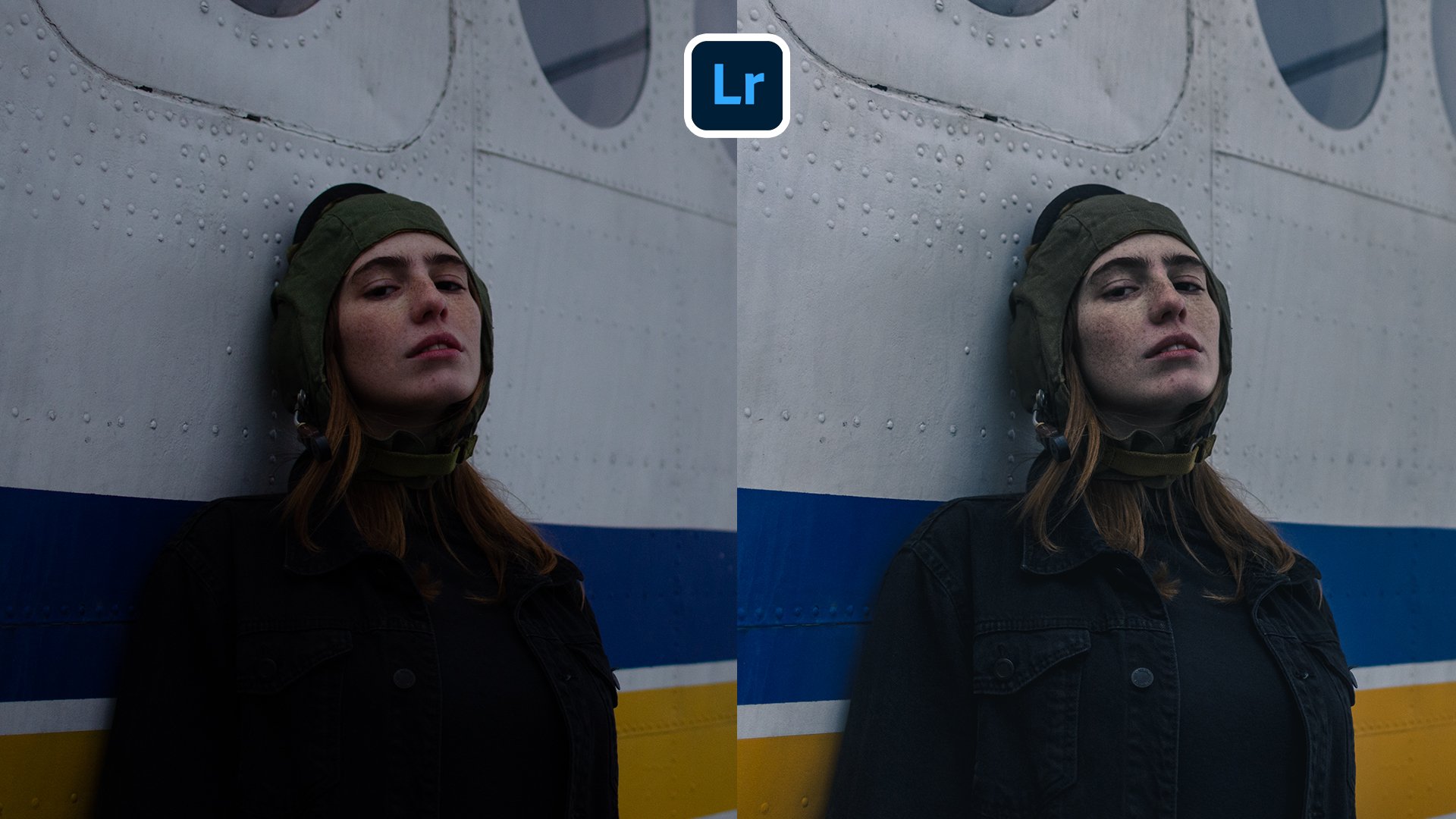
genau wie wir es und jedes einzelne Modul der Registerkarte Entwickeln durchlaufen, getan haben in diesem Kurs. Und fühlen Sie sich frei, zusammen mit dem Kurs zu folgen, wie die bearbeiten Sie Ihr eigenes Foto. Bringen Sie es ins Ziel durch alle diese Abschnitte hier von Grund bis Ton Kurve. Spielen Sie mit dem HSL Abschnitt hier herum. Und auf jeden Fall wollen wir sehen, was Sie mit der Farbkorrektur machen können. Das ist ein sehr lustiger Bereich bis ins Detail. Wenn Sie eine Linsenkorrektur oder Transformation durchführen möchten, können Sie dies nicht tun. Aber spielen Sie auch mit ein wenig mit den Effekten auf die Kalibrierung herum. Ich möchte sehen, was Sie tun können und wie Sie ein schönes Bild machen können. Was ich möchte, dass Sie tun, ist, ein Vorher- und Nachher-Bild hochzuladen. Bevor Sie also mit der Bearbeitung beginnen, exportieren Sie
einfach das Vorher-Bild als JPEG. Und wenn Sie fertig sind, exportieren Sie einfach Ihr endgültiges Bild, wenn Sie daran hängen, wie Sie exportieren, beziehen Sie sich auf das Ende des letzten Videos. Um zu sehen, wie man das macht. Ich bin wirklich aufgeregt zu sehen, was du tun kannst. Werden Sie kreativ, haben Sie Spaß und zeigen Sie Ihre Kreativität. Und das nächste Video, werde ich einige letzte Gedanken durchgehen.
4. Letzte Gedanken: Ratet mal was? Sie haben es durch meinen Kurs gemacht, Adobe Lightroom classic 20-20 ein, bearbeiten Sie Fotos mit einem professionellen und das ist genial. Nicht nur, dass Sie mit Ihren eigenen bearbeiteten Fotos, sowie die Fähigkeiten und das Know-how zu gehen und weiter bearbeiten Fotos mit Zuversicht und Leichtigkeit. Stellt sicher, dass Sie die Zuweisung für diesen Kurs durchführen. Sie können sich auf das vorherige Video beziehen, aber ich möchte nur wiederholen, dass ich wirklich sehen möchte, was Sie mit diesen Techniken tun können. Ich habe mein Bestes versucht, die Bearbeitung von Fotos so lange wie
die gesamte Lightroom Schnittstelle zu ihren einfachsten Elementen zu pare . Und ich glaube, dass du etwas wirklich Großartiges erschaffen kannst. Ich möchte erwähnen, dass ich Lightroom Presets gerade
jetzt Ausdruck besonderen Einführungspreis über auf meiner Website verkaufe . Also Kopf über www dot die echte Tom Chi.com, vier Schrägvoreinstellungen, um Ihre Voreinstellungen auf dem neuesten Stand zu erhalten, sind perfekte 2s und Lightroom, um voreingestellte Farbgrade auf
Ihre Bilder zu spielen , die ich bereits gemacht und getestet über viele Jahre der Praxis und verwenden. Und weißt du, was ist das Beste daran? Beide Preset Packs sind billiger als eine Tasse Kaffee. Ich möchte euch wirklich die Mittel geben, um tolle Ergebnisse in euren Bearbeitungen und Fotos zu erzielen. Wenn Sie diesen Kurs genossen haben, ermutige
ich Sie, eine Bewertung und Bewertung zu hinterlassen, da das mir hilft, und fühlen Sie sich frei, meine Lehrerseite zu überprüfen , um andere Lightroom und Photoshop-Kurse, die ich gemacht habe, zu sehen, von Anfängerkursen alle der Weg zu Master-Level-Kurse. Und es war mir eine Freude, euch heute beizubringen, und ich hoffe euch in einem zukünftigen Kurs wiederzusehen. Nehmen Sie es leicht.
 Tom Kai, Senior Graphic Designer & Art Director