Transkripte
1. EINFÜHRUNG: Sie sind auf einem Fotoshooting, bekommen einige tolle Aufnahmen und Sie sind so aufgeregt, zurück zu Ihrem Computer zu gehen, um diesen Schock zu bearbeiten. Aber das ist eine Menge von Lightroom und importieren Sie Ihre Fotos, Sie finden, dass sie nicht genau so erfasst wurden, wie Sie
sich vorgestellt hatten , dass wir bearbeiten kommt in, um den Tag zu retten. Ich war in dieser Position und
verbrachte Stunden mit dem Fotoshooting, nur um festzustellen, dass die letzten Aufnahmen von meiner Kamera nicht genau so aussehen wie sie es persönlich gemacht haben. Ich möchte Ihnen heute zeigen, wie Sie jedes Foto machen und auf die nächste Ebene aufgenommen werden können. Willkommen zu meinem Kurs, Adobe Lightroom, drei Schritte. Tweet Bessere Bearbeitung. Mein Name ist Tom irgendwie, Minifotograf und Grafikdesigner seit fast 12 Jahren. Und ich komme aus den Vereinigten Staaten und reise um
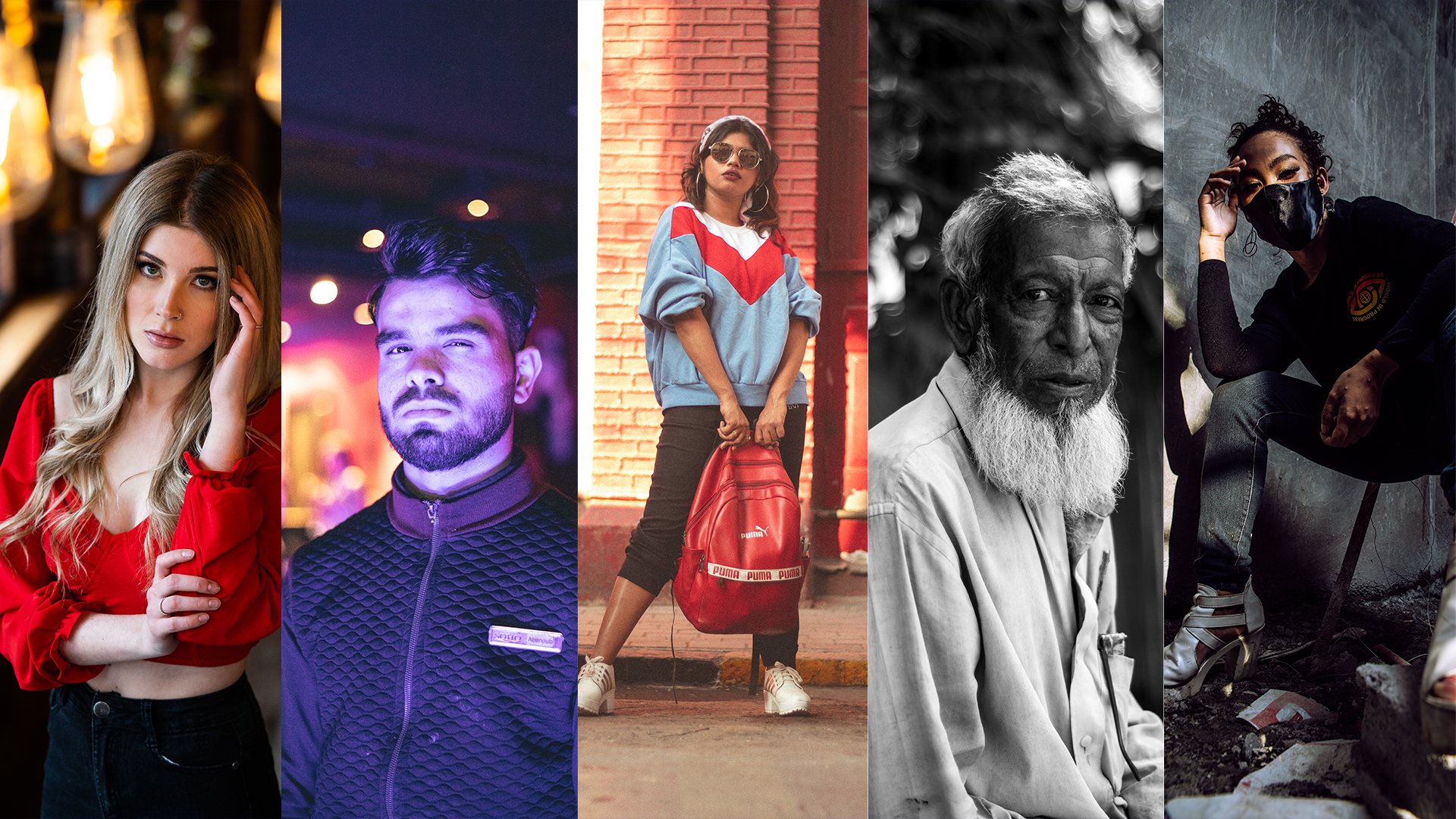
Fotos zu fotografieren und für verschiedene Kunden und Firmen zu entwerfen. Aber ich bin spezialisiert auf Mode, Lifestyle und kommerzielle Fotografie, sowie Photoshop-Manipulationsbasiertes Grafikdesign. Es ist ehrlich gesagt der beste Job, denn ich bin in der Lage, jeden Tag kreativ zu sein. Sie werden jetzt ein paar Beispiele meiner Arbeit auf dem Bildschirm sehen. Aber wenn Sie mehr davon sehen wollen, Sie können meine Website unter www Punkt die echte Tom
Chi.com überprüfen oder mich auf Instagram an der echten Tom Chi, Sie können sogar eine Nachverfolgung verlassen, um zu sehen, was ich vor bin. Haben Sie sich schon einmal mit Lightroom überwältigt gefühlt? Ich weiß, ich habe all diese Schieberegler gesehen, Tab Dropdown-Menüs, ohne zu wissen welche von ihnen die Bearbeitung erstellen, die Sie wollen. Es kann ziemlich frustrierend sein und kann am Ende viel Zeit mit der Bearbeitung Ihrer Fotos verschwenden. Heute werde ich Ihnen zeigen, wie Sie jedes Foto machen können. Und indem Sie nur einen einfachen dreistufigen Bearbeitungsprozess anwenden, können
Sie dieses Foto von der Mischung auf die nächste Ebene nehmen, fantastisch. Ich werde Sie durch jeden einzelnen Schritt des Prozesses führen, vom Import bis zum Export und alles dazwischen, nichts wird ausgeschnitten, weil ich möchte, dass Sie sehen, wie schnell und einfach Sie dies auch tun können. Ich schätze meine Zeit, aber noch wichtiger, ich schätze deine Zeit. Und deshalb möchte ich, dass dies der einzige Kurs ist, den Sie jemals brauchen werden, um
mit der Bearbeitung von Fotos wie ein Profi und Adobe Lightroom zu beginnen . Egal, ob Sie ein Fotograf als Hobby sind oder mit Fotografie
ihren Lebensunterhalt verdienen wollen , damit Geld verdienen. Dieser Kurs ist für Sie da , wenn Sie richtig bearbeitete Fotos machen Sie sich von der Masse abheben. Das kreative Feld ist sehr wettbewerbsfähig, und wenn Sie es nicht schaffen, auffallen, werden
Sie nicht lange dauern. Aber mein Ziel ist es, Ihnen den Vorteil zu geben, den Sie brauchen, um nicht nur die letzte der Wettbewerb, sondern in ihm zu übertreffen. Also lasst uns anfangen. Im nächsten Video tauchen wir direkt in Lightroom ein. Und glauben Sie mir, das wird ein sehr informationsreicher Kurs sein. Ich hoffe wirklich, dass Sie sich für diesen Kurs entscheiden. Ich werde mein Wissen und meine Erfahrung mit diesen teilen. Wenn Sie sich also entscheiden, sich anzumelden, werde
ich Sie im nächsten Video sehen.
2. Schritt 1: Globale Anpassungen: Und jetzt sind wir endlich schon in Lightroom. Hat es angefangen? Wenn Sie also noch nicht sicher sind, dass Sie das Bild herunterladen, mit dem wir heute arbeiten werden. Es ist im Download-Bereich des Kurses enthalten, um sicherzustellen, dass Sie das herunterladen, extrahieren Sie die Datei und Sie
werden Ihr Foto haben, weil wir importieren und uns darauf vorbereiten, unsere Bearbeitung durchzuführen. Also vor allem, wie werden wir unser Bild
importieren jetzt sehen Sie, ich habe bereits das Bild hier. Das liegt daran, dass ich nur die Dinge ausprobiert habe, aber ich werde dir zeigen, wie man es importiert. Wenn Sie also Lightroom hoffen, dass Sie wahrscheinlich mit einem Bildschirm wie diesem begegnet werden. Vielleicht sehen Sie andere Fotos, die Sie in der Vergangenheit importiert
haben, oder er hat vielleicht gar nichts, wenn Sie es zum ersten Mal öffnen. Also lassen Sie uns einfach voran und klicken Sie hier unten links auf Importieren. Es wird eine kurze Sekunde dauern. Und Sie navigieren zu dem Ordner, in dem Sie das Bild
haben, das heruntergeladen wurde. So zum Beispiel, hier haben wir Bilder. Jetzt, da ich das Bild bereits importiert habe, ist es ausgegraut. Aber was Sie tun würden, würden Sie sicherstellen, dass es angeklickt wird. Und dann würden Sie auf Importieren klicken, Einfach als Mischung, das Bild wird überprüft. Und dann klickst du auf Importieren, okay? Und wenn Sie das tun, wird es hier einfach genau so einkaufen, wie es ist. Und wir sind fast bereit, mit unserer Bearbeitung zu beginnen. Aber bevor wir es tun, möchte ich dies zu einer Sammlung hinzufügen. Now Collection ist eine gute Möglichkeit, sich organisiert zu halten, halten Sie alle Ihre Fotos organisiert. Und wir sehen alle diese Sammlungen hier auf der linken Seite. Klicken Sie auf die Dropdown-Liste, ich habe einige Sammlungen hier auf diesem bestimmten Computer, aber wie machen wir unsere eigenen? Während, wenn Sie Ihr Bild ausgewählt haben und Sie können mehrere oder nur ein. In diesem Fall haben wir eines, Sie haben das eine Bild ausgewählt. Und wir werden diesen Plus-Button direkt hier für die Sammlung klicken. Und du siehst, ob wir mit dem Mauszeiger darüber schweben, heißt
es neue Sammlung. Genau das wollen wir tun. Lassen Sie uns also darauf klicken und klicken Sie auf Sammlung erstellen. Ordnung. Jetzt haben Sie hier die Möglichkeit, Ihre Sammlung zu benennen. Also werde ich das nur nennen, ich werde diese drei Schritte zu einem besseren Edit nennen. Ok. Du kannst es nennen, was immer du willst, und ich nenne das nur. Und ich kann einstellen, wo der Ort dieser Sammlung sein wird. Ich werde das nur unkontrolliert halten, weil ich nur
generell in der Sammlung Drop-down-Liste da drüben sein wollte . Und jetzt haben Sie ein paar Optionen. Sie können es auswählen, um die Teilplotfotos einzuschließen, die ich ausgewählt habe, weil ich es hier ausgewählt habe, weil ich
das Foto in diese neue Sammlung aufnehmen wollte , die ich mache. Sie können es eine neue virtuelle Kopien erstellen lassen. Also, wenn ich das überprüfe, wird
es eine virtuelle Kopie dieses Fotos machen. Wir wollen nicht, dass das mit dem tatsächlichen Foto funktioniert. Und wir können auch als Zielsammlung festlegen, aber das wird für uns im Moment nicht relevant sein. Also lassen Sie uns einfach voran und klicken Sie auf Erstellen. Und jetzt haben wir hier eine weitere Sammlung, im Wesentlichen um mit diesem Foto darin zu Ordner. Also, jetzt können wir diese Drop-down-Liste schließen, wenn wir wollen, oder wir können sie offen halten. Es liegt ganz an dir. Aber beginnen wir mit dem allerersten Schritt, wenn es um die Bearbeitung eines Fotos geht. Klicken wir also auf das Foto, das Sie bearbeiten möchten. Und gehen wir hier rüber zur Registerkarte Entwickeln. Sehr schön ist ein sehr schönes Foto. Eigentlich mag ich es wirklich. Aber wo auf der Erde werden wir überhaupt anfangen? Jetzt sind die drei Schritte zu einer besseren Bearbeitung, die ich festgelegt habe, deckt globale Anpassungen ab, gehen auf regionale Anpassungen und dann auf lokale Anpassungen. Ich werde jedes von ihnen berühren, während ich es durchmache. Aber für diesen ersten Schritt wollen wir globale Anpassungen vornehmen. Anpassungen werden am gesamten Bild vorgenommen und nichts spezifisches für das Modell hier oder für jede Farbe. Dies ist für das ganze Bild. Bevor wir überhaupt anfangen, lass mich kurz schließen. Diese Drop-Downs werden nicht all
diese Drop-Downs hier auf der rechten Seite in nur einer Sekunde abdecken . Wir wollen sicherstellen, dass wir mit dem bestmöglichen Bild arbeiten. Also, was soll ich damit meinen? Nun, wir wollen etwas Objektivkorrektur machen. wenn Sie ein Foto, Ihre Kamera, aufnehmen, hat das Objektiv eine Standardkalibrierung und einen Effekt, die es zu Ihren Fotos hinzufügen könnte. Bestimmte Objektive erzeugen eine Verzerrung oder einen Vignettierungseffekt. Und das wollen wir loswerden. Wir wollen die meisten rohen und echten unbearbeiteten Fotos, die wir können, und das wird das Beste sein, mit dem wir arbeiten können. dieser Registerkarte für die Objektivkorrektur möchten wir also nur
chromatische Aberration entfernen und Profilkorrekturen aktivieren. Sieh dir das an. Wir haben bereits einen Unterschied in unserem Bild und Sie können sehen, es ist bereits erkannt, was machen, welches Modell sehen wir eine Nikon-Kamera wurde verwendet, um dieses Foto zu machen. Das ist toll, aber wir sind noch nicht fertig. Wir können die Objektivkorrektur für jetzt schließen, öffnen
wir unser grundlegendes Bearbeitungsfeld. Und das ist in der Regel, wo die meisten Menschen beginnen. Aber bevor wir überhaupt anfangen, wollen
wir das Profil berühren. Wenn Sie nun ein äußeres We Programm laden, werden
Sie standardmäßig mit einem ihrer Farbprofile erfüllt. Aber wenn Sie wissen, welche Kamera Sie verwenden, können
Sie Ihre Kameras Farbprofil verwenden. Wie sollen wir das machen? Nun, lassen Sie mich es Ihnen zeigen. Klicken Sie einfach hier auf dieses Dropdown-Menü und gehen Sie zu Durchsuchen. Und jetzt haben Sie diesen Abschnitt hier für Kamera-Matching. So auf Ihrer Kamera für Aufnahmen in einem Querformat und neutralen, Standard-Portrait oder lebendigen Farbprofil. Sie können diese auswählen und diese auf dieses bestimmte Bild anwenden. So können Sie sehen, dass sich die Farben leicht ändern. So finden Sie eine, von der Sie denken, wird gut für Ihr bestimmtes Foto aussehen. Für diesen hier mag ich, wie Camera Portrait aussieht. Klicken wir hier auf Portrait und wir können unseren Profil-Browser schließen. Okay, und wir sind im Wesentlichen bereit, mit unserer Anpassung anzufangen. Wie ich schon sagte, wo fängst du an? Sie beginnen mit dem Bedienfeld für grundlegende Anpassungen. Nun, für dieses besondere Bild, werde
ich von oben anfangen und mich nach unten arbeiten. Das ist der einfachste Weg, Dinge zu tun. Also für dieses ganze Bild auf bringen die Belichtung nur ein wenig, Rate, ein wenig. Gehen wir also zu unserem Belichtungsschieber hier. Und wir können das ansprechen. Ich bringe es auf etwa 0,26. Sieht nach einem netten Punkt aus. Bevor ich weitermache, möchte
ich Sie daran erinnern, dass wir hier oben ein Histogramm haben. Nun, was sieht das Histogramm, das Sie sehen, wenn ich über jeden dieser Bereiche
schwebe , wird es hervorgehoben. Und nicht nur das, der entsprechende Bereich hier unten wird hervorgehoben. Also schauen wir uns unsere Belichtung K Belichtung liegt direkt in der Mitte. Sie können auf das Histogramm klicken und ziehen. Und bringen Sie Ihre Belichtung nach oben oder unten. Wenn Sie also wohler sind, um das Histogramm zu erweitern, können
Sie diese Anpassungen hier oben definitiv vornehmen. Also werde ich das auf 0,26 zurückhalten. Wenn es um Kontrast geht, empfehle
ich Ihnen dringend, niemals den Regler Kontrast zu verwenden. Warum? Weil Sie viel mehr raffinierte Kontraste werden später mit anderen Schiebereglern getan, wenn ich nur Ihren Kontrast zu tun, sehen
Sie, dass es nicht zu interessant aussehen wird. Wenn ich will, dass es kontrastreiche, verliere
ich alle Informationen hier und ihre Jacke. Allerdings, wenn ich wollte wirklich weniger kontrastiert, Es gibt so ziemlich keine Informationen. Wieder, es ist ein sehr ausgewaschen. Es ist kein sehr gutes Aussehen. Also behalte ich das bei 0. Wir werden das manuell anpassen. Nun, wenn es um die Höhepunkte weltweit, Ich möchte die Highlights nach unten bringen ziemlich bedeutende Menge vor war 69 für jetzt. Und für die Schatten möchte
ich die Schatten hochbringen. Warum? Weil ich hier ein bisschen mehr Informationen und alle Schatten in unserem Bild bekommen möchte. Okay, also lasst uns unsere Schatten von nur auf ungefähr 28 bringen. Ordnung? Und für die Weißen, lasst uns das Weißen von etwa 49. Denken Sie daran, was hier oben abschneidet. Wir werden später alle Clipping-Probleme beheben. Also mach dir jetzt keine Sorgen darüber. Und das Zeichen, um unser Hauptbild sichtbar zu machen und kontrastiert das richtig. Nun für die Schwarzen, wollte ich tatsächlich die schwarze Ebene ein wenig aufgeregt nach unten bringen, ein bisschen mehr Kontrast in den dunkleren Bereichen. Also werde ich nicht niedriger als minus 11 gehen. Okay, also schauen wir uns an, was wir bisher getan haben. Wenn Sie das Bild vor und nach der Schnecke sehen möchten, können
Sie hier unten klicken, wo Sie dieses,
uh, warum und warum haben . Es wird zwischen den Vorher- und Nachher-Ansichten wechseln. Aber eine wirklich praktische Abkürzung, die Sie tun können, ist, dass wirklich der umgekehrte Schrägstrich sein wird. Klicken Sie also auf den umgekehrten Schrägstrich auf der Tastatur. Es sollte sich direkt unter der Rücktaste befinden. Und es wird zu einem Vorher und Nachher gehen. Also sehen Sie, wir machen bereits ein bisschen Anpassung an unser Bild. In Ordnung, also gehen wir hier runter zu diesem Präsenzbereich. Jetzt tun Sie hier nicht zu viel. Ich werde nicht zu verrückt mit diesen Schiebereglern, weil Sie
Ihr Bild wirklich, wirklich schlecht aussehen lassen können. Zum Beispiel, wenn ich nur kurbeln,
kurbeln die Klarheit nach oben, es sieht wirklich dreckig aus und es sieht nicht sehr schön aus. Symbol D Hayes, ein Telefon, um D Hayes den ganzen Weg nach oben zu drehen. Es ruiniert das Bild oder wenn ich es den ganzen Weg nach unten drehte, wieder, es ruiniert die MA ist nicht ein guter Blick. Für Textur werde ich jetzt keine Textur berühren. Wir kommen später auf eine andere Weise zur Textur zurück. Aber der Klarheit halber, lassen Sie uns die Klarheit immer so leicht senken. Das minus fünf. Nun für die D Hayes, möchte
ich ein wenig davon hinzufügen. Vielleicht nur zehn. Es gibt mehr Reichtum und zurück zu den Gesegneten im Bild. Und jetzt, wenn es um Vibrance und Sättigung geht, diese beiden sind ähnlich, aber unterschiedlich, wenn Sie die Sättigung die meiste Zeit tun, es wird auch eine Sättigung von bringen, aller Hautfarbe. Das Gute an der Lebendigkeit. Ist, dass es keine Auswirkungen auf die Hautfarben, die Hauttöne, so viel wie Sie sehen. Ich habe die Lebendigkeit gekröpft und es ist mehr von der Farbe in ihrem Gesicht erhalten. Seien Sie also sehr bewusst, dass, wenn Sie beide anpassen. Und was ich tun werde, ist, dass ich die Lebendigkeit nur ein wenig aufwecken werde. Wir gehen vorerst mit plus sieben. Und für die Sättigung, ich werde tatsächlich die Sättigung
immer so leicht auf etwa
minus zehn bringen immer so leicht auf etwa wird alle Farben und alles
später in den HSL und Farbkorrektur-Tabs hier anpassen . Aber für jetzt ist dies nur ein allgemeiner Ort für uns, um einen guten Ausgangspunkt zu haben. Okay, also nochmal, schauen wir uns unsere Vorher und Nachher an. Wir haben noch viel mehr Informationen zu arbeiten, viel mehr Details und es wird uns die Dinge viel einfacher machen, wenn wir vorwärts gehen. Gehen wir also ein wenig nach unten und berühren Sie die Tonkurve. Tonkurve wird auch eine globale Bearbeitung sein, die wir zu diesem Bild tun werden. Und was die Tonkurve tun wird, wird es uns im Wesentlichen erlauben,
die verschiedenen Töne anzupassen , wie der Name in unserem Bild impliziert, sowie alle Schatten, die Highlights, die Weißen, die Schwarzen, alles. Also alles, wir sind nur hier. Wenn ich das nach unten ziehe, können
Sie auf unserem Histogramm oben sehen, dass sich alles ändert. Alles wird dunkler. Wir bringen diesen Mittelpunkt, unsere Belichtung steigt. Okay, also lass uns rückgängig machen, was ich gerade getan habe. Und da gehen wir. Und lassen Sie uns ein wenig von einer S-Kurve, S-Kurven, oder eines meiner Lieblings-Dinge zu tun. Und das möchten Sie definitiv in Ihrem globalen Edit tun. Ok. Das erste, was ich tun möchte, ist,
dass ich diesen Punkt hier ein bisschen aufgreifen möchte. Ich will das, was wir nennen, die Schwarzen zerquetschen. Aber das bedeutet, dass wir den schwarzen Level auf mehr Grautöne bringen wollen, um ihm eine Art verblasste,
fast einen Vintage-Film Art Look zu geben. Also gehen wir weiter und klicken Sie auf diesen kleinen Punkt hier unten. Und ziehen wir das nur ein bisschen nach oben. Nicht zu viel. In Ordnung? Und jetzt können wir anfangen, unser S quadriert zu machen. Wir werden vier Punkte machen. Für unsere S-Kurve. Sie können mehr hinzufügen, aber weniger ist normalerweise besser. Also werde ich diesen Punkt wieder auf unsere Gleichgewichtslinie bringen,
die Sie gesehen haben, wie sie hier schräg verlaufen. Ich mag es, den Mittelpunkt nahe zu halten, wo es war, weil ich die Belichtung bereits so eingestellt habe, wo ich es will. Ich möchte diesen Bereich vielleicht ein bisschen aufklären. Und das Gleiche hier oben. Da gehen wir. Und jetzt, wenn Sie jeden dieser Abschnitte einzeln umschalten möchten, Es gibt diese kleine Registerkarte hier und Sie sehen, sagt deaktivieren Ton Kurve Anpassung. Damit wir das aus- und einschalten können. Ordnung. Also haben wir das ab und an. Und wieder, Sie können immer noch vorher und nachher mit Ihrem umgekehrten Schrägstrich tun. Eine letzte Sache, die ich für
unsere globalen Anpassungen ansprechen wollte , ist das Detail-Panel. Also gehen wir hier rüber zu einem Detail-Drop-down-Menü. Und eine Sache, die ich tun möchte, ist etwas Lärmreduzierung. Denn wenn man sich das anschaut, ist dieses ziemlich viel Rauschen in diesem Bild. Wenn Sie einfach klicken und vergrößern, ist es ziemlich laut. Also, was ich tun möchte, ist ein wenig Lärmreduzierung. Beginnen wir mit einer und Rauschunterdrückung. Das ist ein bisschen glatt gemacht. Mit der Rauschunterdrückung wollen Sie auch nicht zu weit gehen. Denn wenn du das tust, sagen
wir, ich wollte für 100 und Lärmreduzierung gehen. Das fängt an, als wäre es ein Gemälde und das ist nicht das, was wir wollen. Schauen wir uns unser Gesicht an. Sieh dir das Flugzeug hier an. Es sieht überhaupt nicht gut aus. Wenn Sie dafür gehen wollen und es eher
eine künstlerische Art von Look sein wollen, gehen Sie auf jeden Fall dafür. Aber wenn wir wollen, dass es so realistisch und so gut wie möglich ist, werden
wir wollen, dass dies in der Nähe ist, gehen wir. 1313 wird ein wirklich guter Punkt für uns sein. Und das wird unseren Bereich für globale Anpassungen abdecken. Im nächsten Video werden wir einige regionale Anpassungen durchlaufen. Und wenn ich regional sage, spreche
ich sowohl von Farbregionen als auch von Raumregionen. Also werde ich hier die Region dieses Highlight-Bereichs abdecken, die Region dieses Modells hier drüben, sowie eine Region des Flugzeugs selbst. Und nicht nur das, innerhalb dessen werden wir die Region der Farbe abdecken. Also gehen wir über den HSL Schieberegler. Wir werden die Farbkorrektur durchlaufen und Region
berühren,
weil sich die Region nicht unbedingt nur auf einen bestimmten Bereich bezieht. Es kann auch von Farbe sein. Also lasst uns weitermachen. Gehen wir zu regionalen Anpassungen.
3. Schritt 2: Regionale Anpassungen: Okay, wir sind bereit, zu den regionalen Anpassungen überzugehen. Also werde ich damit beginnen, einige unserer Farben anzupassen. Beginnen wir also damit, unseren HSL Tab hier zu öffnen. Und was HSL ist, steht für Farbton, Sättigung und Luminanz. Ich werde jeden einzelnen Tab hier anfassen. Also lasst uns zuerst Hue berühren. Wir gehen nicht zu allen Hughs hier. Wir wollen sehr spezifisch und sehr absichtlich sein. Das ist also ein riesiger Schieberegler tun und zieht einen Farbton. Also eine der Farben auf beiden Seiten des jeweiligen Schiebereglers. So zum Beispiel, unser grüner Schieberegler hier, wird
es die Grüns näher an ein Gelb oder näher an ein Aqua bringen. Ordnung? Dies könnte hier deutlicher sein, wo das Blau, wenn Sie den Blues näher an unsere Aqua bringen wollen,
wo, wenn Sie es näher an eine lila magenta Farbe bringen wollen. Ok? Also wollte ich sehr vorsichtig sein, wie wir das verwenden, weil es Ihr Foto ruinieren kann, aber es kann es auch auf die nächste Ebene bringen. Also das erste, was ich tun will, ist für die Gelbe, wir haben ziemlich viel Gelb hier drin. Und was ich mit der gelben Zone machen möchte und sie tatsächlich näher an Orange bringen möchte. Alles klar, was ich tun werde, ist, dass ich
den gelben Schieberegler etwas nach links ziehen werde . Gehen wir zu minus 28 dafür. Und jetzt zum Grünen. Nun, das könnte eine persönliche Sache sein, aber ich mag nicht grün Ende meine Fotos. Ich versuche, sie zu
treffen, sie kühler oder wärmer zu machen. Ich versuche nur, Grün loszuwerden. In diesem speziellen Bild werde
ich die Grüns ganz deutlich näher an Gelb bringen. In der Tat, den ganzen Weg zu etwa hier. Ordnung. Und jetzt für Großbritannien war, ich will kein Grün in diesem Bild,
wie ich sagte, also werde ich alles, was im
Aqua-Farbspektrum ist, hierher bringen und es näher an Blau bringen. Okay, also gehe ich zu unserem Aqua-Schieber, Ring. Die, den ganzen Weg bis zu 85 wird dafür tun. Und für das Blau, können
wir das immer so leicht nach links ziehen, nur so dass es ein wenig von den Akos trifft, die wir aufgebracht haben, die Art von vermischt die beiden ein wenig zusammen. Okay, also schauen wir uns das Vorher und Nachher an. Wir können das ein- und ausschalten. Sie können hier unten sehr viel in diesem Farbstreifen sehen. Wir konzentrieren uns auf diese Farbregion mit diesem speziellen Bereich. Und gehen wir jetzt zur Sättigung. Ok? So Sättigung und wie der Name schon sagt,
ist, wie gesättigt an einer bestimmten Farbe ist. Zur entsättigten Farbe. Es wird ein Grau hinzufügen. Und Sie können das irgendwie auf dem Schieberegler sehen, und es geht zu einem Grau. Also werden wir alle diese Farben mit Ausnahme von Lila und Magenta anpassen weil es zu viele lila Magenta Farben in diesem Bild. Also weiter lesen, haben wir in unserem Modellraum in ihren Lippen gelesen. Also möchte ich das immer so leicht ansprechen. Wir bringen das auf etwa 20. Für die Orange haben
wir Orange hier reingebracht, aber es ist ein bisschen im Gesicht, das ein bisschen ablenkend sein kann. Gehen wir also weiter und lassen Sie uns D diese Orange sättigen. Nur ein bisschen. Also kam ich auf minus 35 runter. Und jetzt für Gelb haben
wir wieder etwas Gelb im Gesicht unseres Modells. Hier drüben. Wir fügen ihr Haar hinzu. Also lasst uns das nur ein bisschen auf etwa 22 bringen. Okay, also bringen wir die Orangensättigung ein wenig
nach unten und wir bringen die gelbe Sättigung nach oben. Ok, es ist ein bisschen eine Dichotomie da. Alles andere, was wir im Wesentlichen sättigen werden. Wie ich schon sagte, ich mag nicht grün einige bringen die grüne Sättigung
den ganzen Weg nach unten wird auf etwa minus 43 gehen. Jetzt wollen Sie selten die Sättigung von etwas ganz auf
0 oder den ganzen Weg bis zu positiven 100 oder minus 100 bringen , ich wollte hier sagen, denn es wird schlecht aussehen, wenn ich die Orange
auf minus 100 bringe und es einfach ruiniert die Farbe vollständig. Sei also sehr achtsam. Nehmen wir also unseren Aqua-Schieberegler und bringen das auf etwa minus 15. Und ich denke, ich bringe das Blau auf das gleiche Niveau. Minus 15, minus 16 wird gut gehen. Also schauen wir uns das Vorher und Nachher und L. Vor, nach, irgendwie langsam beginnen die Farben
anzupassen, um ein wenig besser geeignet zu sein, was wir wollen, es sein. Ok. Jetzt wird unser letzter Tab hier drüben die Luminanz-Tab sein. Also, was ist Illuminanz? Luminanz fügt einem Bild im Wesentlichen ein Schwarz/Weiß hinzu. So können wir sehen, zum Beispiel, schauen wir uns unsere Gelbe hier drüben an. Wir können Schwarz hinzufügen, oder wir können weiß hinzufügen. Okay, das ist alles, was es ist. Es fügt der Farbe Schwarz oder Weiß hinzu, nicht unbedingt zur Leichtigkeit dieses Bereichs, wenn das sinnvoll ist. Also lassen Sie uns voran und alles, was ich tun werde, ist, dass ich nur die Luminanz von UCLA End of Blue
anpassen werde . Das ist alles, wofür ich das anpassen möchte. Für ako möchte ich die Luminanz auf etwa bringen, gehen wir auf etwa 38. Und für Blau möchte ich das ein bisschen dunkel machen. Ich will hier mehr Schwarz im Blau. Lassen Sie uns also die Luminanz der Explosion auf etwa minus 25 bringen. Also lasst uns vor und nach sind HSL Panel hier umschalten. Das ist ziemlich cool. Ich bin ziemlich glücklich damit. Nun gehen wir weiter und lassen Sie uns auf die Farbkorrektur-Registerkarte berühren, jetzt
wurde dies vor kurzem zum hellen Raum hinzugefügt und ich liebe es absolut. Sie können jetzt professionell Ihre Fotos färben. Sie können das Schließen der mittleren Töne von
Glanzlichtern und Schatten anpassen , um die Dinge heute einfach zu halten .
Wir werden nur die Schatten und Lichter berühren. Und wir werden nicht zu viel in andere Details darüber eingehen, aber wir werden auf die Grundlagen eingehen. Also, was ist Farbkorrektur? Nun, welche Farbkorrektur können Sie dem Schatten eine Farbe hinzufügen. Nehmen wir zum Beispiel an, ich möchte dieses Magenta zu diesen rosa Magenta 2R Schatten hinzufügen, und ich möchte unseren Highlights ein Grün hinzufügen. Nun sieht das natürlich sehr schlecht aus, aber Sie können sehen, dass alle Highlights hier das Grün darin haben. Und die dunklen Bereiche hier haben diese magentafarbene Farbe. Jetzt wollen wir hier geeignetere Farben bekommen. Also lasst uns versuchen, etwas zu finden, das ein bisschen besser geeignet ist. Okay, also statt dieser wirklich schlechten Magenta Art von Farbe hier, ziehen
wir das hier rüber, um eine kühlere Art von Farbe zu sein. Und gehen wir mit so etwas. Nun könnte dies ein wenig zu gesättigt sein, also können Sie einfach auf diesen Schieberegler klicken oder diesen kleinen Kreis hier, und dann werden Sie die Sättigung anpassen. Also werde ich wahrscheinlich die Sättigung davon in einer
ziemlich signifikanten Menge wie so laufen . Und wieder siehst du das HSL, wo die Schatten hier sind. Wenn ich über farbige sagt HSL, das ist wieder Farbton, Sättigung und Luminanz. Okay, damit du das alles anpassen kannst. Und du bloß Illuminanz mit diesem Schieberegler hier drüben, was ich nicht unbedingt tun will. Wenn ich das auf 0 zurückbringen kann, mache
ich einfach Control oder Command Z, um das auf 0 zurückzubringen. Da gehen wir, Illuminanz von 0. Nun gehen wir voran und lassen Sie uns unsere Highlights anpassen, weil ich
diese mintgrüne Highlight-Farbe hier nicht möchte . Ich möchte etwas wärmeres für die Highlights. Also lasst uns weitermachen und die Highlights hierher bringen. Und lasst uns etwas finden, das geeignet sein wird. Ich denke etwas in der Richtung dieser, es sei denn, orangey Art von Farbe. Und wieder, das ist viel zu gesättigt. 65 Sättigung Ich will das nicht. Gehen wir zu etwa 16 dafür. Und ich werde die Luminanz bei 0 belassen. Ich will das hier nicht anpassen. In Ordnung, und jetzt haben wir noch ein paar Dinge hier unten. Wir haben eine Mischung und wir haben Balance. Einige Mischung ist im Wesentlichen das, was es impliziert. Es ist eine Mischung zwischen den verschiedenen Bildbereichen. Also die Verschmelzung zwischen den Schatten und den Glanzlichtern und den Mitteltönen. Also möchte ich, dass wir uns ziemlich gut mischen. Also werde ich das auf 100 bringen. Und Balance, ich werde halten, dass die Art und Weise, wie es ausgewogen ist, es wird bevorzugen, entweder die Schatten oder das Highlight ausbalancieren. Also, wenn ich die Schatten bevorzugen wollte und es wird mehr von diesem Blau auf mein Bild anwenden. Wenn ich die Highlights bevorzugen wollte, wird
es mehr von dieser Orange zu meinem Bild hinzufügen. Also werde ich das ziemlich neutral halten. Und da gehen wir. Mal sehen, wie das vor und nach unserer Farbkorrektur aussieht. Vorher und nachher. Schwergewichte als Art subtil, aber man kann es definitiv bemerken. Und es fügt definitiv ein bisschen mehr Pop und Interessen zu unserem Image. Jetzt sind wir noch nicht fertig mit den ursprünglichen Anpassungen. Wie gesagt, ich möchte bestimmte physische Bereiche unserer Fotos anpassen, wie diesen Bereich der Highlights vor dem Flugzeug, unseres Modells selbst und des Flugzeugs selbst. Lassen Sie uns also unsere Farbkorrektur-Tab schließen und kommen wir dazu. Wie werden wir diese regionalen Bearbeitungen vornehmen? Es wird ziemlich einfach sein, wir werden diese Anpassungspinsel hier oben verwenden, so dass Sie darauf klicken können. Und Sie werden hier mit diesem Dialogfeld sowie einem Pinsel begegnet. Also werde ich zuerst diesen Bereich vor dem Flugzeug in Angriff nehmen. Wenn ich also anfänge, mit meinem Pinsel zu malen sehe
ich nichts. Wie kann ich sehen, wo ich male? Sie können einfach auf Ihre Tastatur drücken und Sie werden dieses Overlay sehen. Also denke Angebot Overlay und Sie werden sehen, wo Sie malen. Also möchte ich auf jeden Bereich malen, der vor diesem Flugzeug liegt. Und wenn du hinübergehst und irgendeinen dieser Orte, ist es völlig in Ordnung. Du kannst das reparieren und ich zeig dir, wie du es schaffst. Wenn Sie die Option ändern halten, verwandelt sich
Ihr Pinsel in ein Minus a dreht sich in einen Radiergummi. Und wenn Sie Alt und Option gedrückt halten, können
Sie die Größe anpassen oder die Größe davon auf etwa fünf reduzieren. Und ich werde diese Kanten nur ein bisschen verfeinern. Also will ich gerade nichts für das Flugzeug selbst. Wir kommen in einer Sekunde zu diesem Teil. Lasst uns diese Ränder einfach ein wenig klären. Perfekt. Wenn wir also o drücken, wird der Bereich ausgeblendet. Und jetzt können wir alles
hier in dieser Maske anpassen und es wird es auf den Bereich anwenden. So zum Beispiel, während der Belichtung den ganzen Weg nach unten, sehen
Sie als angewendet auf den Bereich, den wir gemalt haben. Das ist also im Wesentlichen das, was wir tun wollen. Also lasst uns weitermachen und das Licht runterbringen. Runter auf etwa minus 17. Und wie Sie sehen, sind wir nicht mehr hier oben. Dies sind die Schatten oder die Glanzlichter, oder besser gesagt die Schwarzen oder die Glanzlichter hier. Und das ist im Wesentlichen das, was wir wollen. Könnte sogar den Highlight-Abschnitt ein wenig um minus 20 hinunter bringen. Also haben wir das hier ein bisschen angepasst. Und du kannst das hier unten als Wand ein- und ausschalten. So aus und weiter. Also sind wir im Wesentlichen konzentrieren uns von
diesem Bereich weg und wir werden es zurück zu unserem Modell selbst fahren. Okay, das ist es, was wir tun wollen. Also, wenn Sie gut mit Ihrer Maske hier sind, können
Sie auf fertig klicken. Denn wenn wir anfangen, mehr zu malen, wird
es einfach zu dem hinzufügen, was wir bereits haben. Du siehst den Knoten unseres ersten Pinsels, er ist hier oben. Es wird also im Wesentlichen nur dazu beitragen. Also wollen wir fertig schlagen und wir werden den Einstellpinsel wieder treffen. Ok? Und wenn du sehen willst, was du beim Malen malst, drücke einfach auf o und dann siehst du, was du malst. Gehen wir also weiter und lassen Sie uns Blut aus oder Moskau, diese Region, die hier unser Vorbild sein wird. Und wir werden ein paar Urteile über sie durchziehen. Nehmen Sie sich einfach Zeit mit diesen Masken. Denn eine gute Maske wird tatsächlich gesehen werden, oder vielmehr wird eine schlechte Maske gesehen. Und du willst nicht, dass es eine schlechte Maske gibt. Und Sie können immer die Feder und den Fluss anpassen. Ich habe es voll 100 gefiederte Seite. Es ist ein schöner weicher Rand. Harte Kanten sehen in diesen Masken nie gut aus. Es gibt nur sehr wenige Situationen, in denen das funktionieren würde. Also, jetzt habe ich meine Auswahl, ich werde o treffen, damit ich sehen kann, was ich mit dieser Auswahl mache. Und nicht ich möchte ihr ein bisschen mehr Details bringen. Hier werde ich Klarheit und Textur ansprechen. Also lasst uns die Klarheit heraufbringen. Und wie Sie sehen, wenn wir das anfangen, kommen ein bisschen mehr Informationen über sie heraus. Gehen Sie nicht zu verrückt mit der Klarheit. Ich werde um 34 Uhr anhalten. Und ich werde auch die Textur des Frühlings etwas aufbringen. Was ist der Unterschied zwischen Textur und Klarheit? Will Klarheit wird eine Klarheit Stil der Wirkung anwenden, wie Sie sehen, es
schafft, mehr Kontrast, mehr Grunge zu schaffen. Und es gilt für alles, einschließlich ihrer Haut oder Haare, alles. Wenn es um Textur geht, verwendet
Lightroom einige KI-powered. Technisches Zeug,
das gilt, dass nur zwei Texturen im Bild. Also für Stoff und diese Art von Zeug. Also für ihre Jackie hier, für ihren Hut, für Haare, und es wird kein Extra auf ihr Gesicht anwenden. Ordnung? Und jetzt nichts. Was ich tun könnte, ist, dass ich ein bisschen Weißen auf
sie bringen und zu etwa vier gehen könnte. Jetzt für die Schwarzen, lasst uns das auf minus vier bringen. Also lassen Sie uns vor und nach ihr sehen. Da gehen wir. Wir haben ein bisschen mehr Details im Hier und Jetzt die Klarheit ist ein bisschen zu viel. Also werde ich das auf ungefähr 20 runterbringen. Ist das etwas weicher? Er hat mir das viel mehr gefallen. Also oder das Hinzufügen mehr Interesse an ihr und mehr Fokus auf sie war diese zusätzliche Schärfe zu ihr. Wir können sehen, dass sie mehr und fokussiert ist und dann dieser Highlight-Bereich hier drüben. Und Apropos Schärfe, Wiederherstellung der Schärfe nur ein wenig. Und jedes Mädchen. Eine letzte Region, die ich abdecken möchte, wird das ganze Flugzeug hier sein. Lassen Sie uns also auf die Fertig klicken, bevor wir etwas anderes tun und wir gehen weiter und machen einen weiteren Anpassungspinsel. Also klicke ich einfach auf Adjustment Brush und du kannst es auch mit den Klammern auf deiner Tastatur vergrößern. Also Klammer rechts Klammer wird es größer machen. Linke Halterung wird Ihre Bürste kleiner machen. Also werde ich hier einen ziemlich großen Pinsel bekommen. Genau wie in Abdeckung viel Bereich schnell. Und ich werde hier drüben malen. Und das will ich überhaupt nicht auf sie angewendet werden. Damit wir sie auch maskieren können. Also haben Sie eine gute Menge des Flugzeugs hier. Also, wenn wir die Alt-Option gedrückt halten, haben
wir jetzt unseren Radiergummi. Und ich werde nur um den Rand von ihr gehen. Und das ist besonders wichtig um ihr Gesicht. Ich möchte also extra Aufmerksamkeit schenken und darauf achten. Und da gehen wir. Das ist eine gute Auswahl. Könnte ein wenig darauf klicken, nur um ihr Gesicht hier etwas näher zu kommen. Also, jetzt haben wir eine Auswahl des Flugzeugs selbst. Also lasst uns o schlagen, damit wir sehen können, was wir anpassen werden. Und im Wesentlichen möchte ich dem Flugzeug selbst nur ein wenig Klarheit hinzufügen. Nicht mehr als etwa sechs oder so. Ordnung. Und ich werde eine ähnliche Sache machen, die ich ihr angetan habe. Ich möchte die Schatten leicht nach oben bringen und ich möchte die Schwarzen und nur ein wenig nach unten schieben. Alles klar, das sind also sehr kleine Bearbeitungen. Sie wollen keine großen Bearbeitungen vornehmen, wenn es um
Fotos geht , weil es am Ende wirklich schlecht aussehen kann. Betrachten wir also das Vor- und Nachher des Flugzeugs selbst, davor und danach. Sie sehen also, dass wir ein bisschen mehr von der Textur
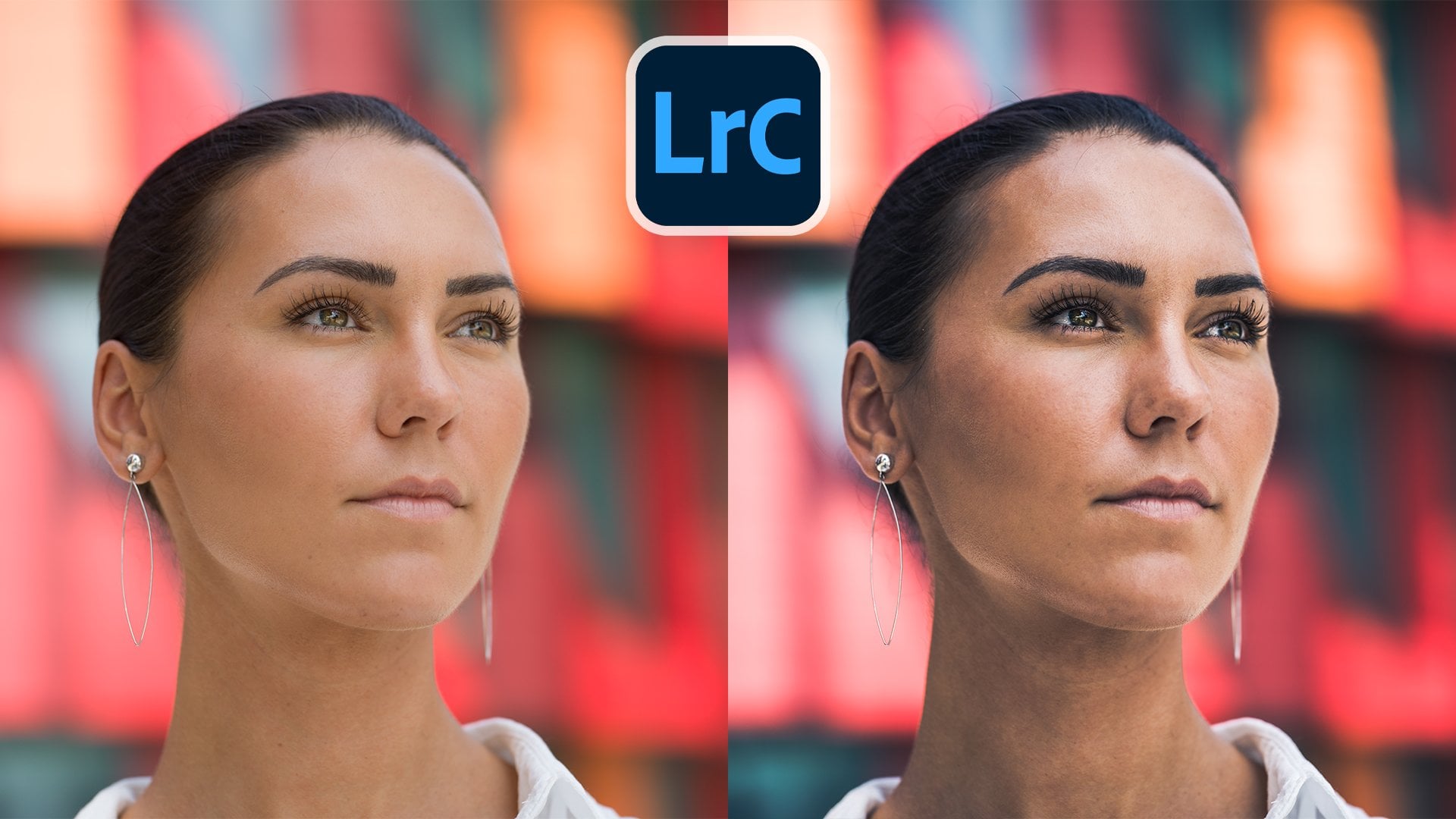
hier im Metall und im Bolzen herausbringen . Das ist es, was wir tun wollen. Ordnung? Und jetzt, wenn wir vorher und nachher darüber reden, schaltet es für alle Pinsel um. Also bedenken Sie das auch. In Ordnung, also gehen wir. Wir haben im Wesentlichen unsere regionalen Bearbeitungen vorgenommen. Lassen Sie uns hier drüben klicken. Das sieht sehr nett aus. Schauen wir uns das Vorher und Nachher an, wie wir gerade stehen. Also sind wir von diesem Bild zu diesem gegangen. Das ist ein wirklich schöner Fortschritt bisher. Im nächsten Video werden wir einige lokale Anpassungen durchlaufen. Wir werden immer noch einige Anpassungspinsel verwenden, um
einige sehr feine lokale Anpassungen an ihren Augen,
an ihren Zähnen, et cetera, sogar an ihrem Gesicht zu tun einige sehr feine lokale Anpassungen an ihren Augen, . Und wir werden diesen letzten Abschnitt hier durchgehen, den Kalibrierungsbereich, einen Abschnitt, der mich lange erschreckt und viele
andere Fotografen erschreckt , die versucht haben, ihn zu benutzen. Also lasst uns in das nächste Video springen. Wir werden einige lokale Anpassungen abdecken.
4. Schritt 3: Lokale Anpassungen: Und wir sind bis zum letzten Schritt der Bearbeitung hier. Und das wird es mit lokalen Anpassungen zu tun haben. Wie Sie sehen, sind wir von globalen Anpassungen bis hin zu regionalen Anpassungen gegangen, verschiedene Farben und Bereiche von Fotos
anzupassen, bis
hin zu lokalen Anpassungen, was mit den sehr feinen Details zu tun hat. Also lasst uns anfangen. Vergrößern wir unseren Modellbereich. Also klicke ich einfach und wir werden hier hereingezoomt. Und sehr nett. Und ich werde voran gehen und einen Einstellpinsel holen. Ich möchte ein bisschen mehr Leichtigkeit in ihre Augen und ihre Zähne bringen, aber ich werde sie separat machen. Gehen wir also weiter und reduzieren wir die Größe unseres Pinsels. Und lasst uns o schlagen, damit das sehen wird, was wir malen. Und ich werde nur ein bisschen dort malen. Und ein bisschen da. Okay, das ist ein O ,
und jetzt für diesen Abschnitt möchte
ich die Weißen heraufbringen. Geh nicht zu weit und lass sie glühende Augen haben. Aber ein bisschen wird ziemlich viel für Sie tun. Also lasst uns das auf ungefähr 33. Sie können sogar die Schatten nach oben bringen, weil die Fläche sehr viel im Schatten ist. Aber wie ich schon sagte, du willst das nicht ganz
aufgreifen , weil es ziemlich schrecklich aussehen wird. So können wir darüber vorher und nachher sprechen. Sehr nett. Und jetzt gehen wir weiter und schlagen und fertig. Und ich werde Ähnliches für ihre Zähne tun. So haben wir unseren Anpassungspinsel. Stellen Sie sicher, dass Sie auf den Einstellpinsel klicken. Ich klicke auf die Funkfilter Rücken und, und, aber lassen Sie sicherstellen, dass Sie eine Anpassung Pinsel sind. Und ich werde hier für ihre Zähne malen. Du kannst o so treffen, dass du siehst, was du gemalt hast. Und ich möchte hier eigentlich ein bisschen feinere Details bekommen. Also werde ich einen kleineren Pinsel hierher bringen. Und ich werde einen Teil ihrer Lippen wegmalen. Da gehen wir. Okay, jetzt schlagen wir O. und lassen Sie uns voran und bringen die Helligkeit davon hoch. Also lasst uns die Schatten hochbringen. Nur ein bisschen. Etwa 37 gehen. Wir wollen nicht, dass sie glühende Zähne hat. Und ich werde eine Sättigung davon nur ein wenig minus 21 reduzieren. Also lass uns fertig schlagen. Okay, wir haben ihr ein bisschen eine lokale Anpassung hinzugefügt. Jetzt konnten wir noch mehr Feinabstimmung bekommen und
ein wenig mehr Highlight auf der Seite ihres Gesichts hinzufügen . Also lasst uns weitermachen und das tun. Ich werde meinen Pinsel etwas größer machen und hier malen. Wie so können Sie schlagen o Website, Sie sehen, was Sie gemalt haben. Und ich werde tatsächlich einen Teil ihrer Haube wegmalen, hier ist ihr Hut. Also will ich nicht, dass das nicht will , dass das von dem beeinflusst wird, was ich hier tun werde. Und jetzt werde ich meinen Rennfahrer ihn größer putzen lassen. Also werde ich hier eine schöne Feder los haben. Wird nur ein bisschen wie ein Felgenlicht sein. Genau so. dies ein Und Sie könnendies einpaar Möglichkeiten tun, dass Sie einfach die Belichtung aufbringen können, was ich tatsächlich voran gehen könnte und das immer so leicht bringen die Enthüllung davon. Wenn wir vor und nach ac ein wenig von der Kante Licht auf der rechten Seite ihres Gesichts zu
schreiben. Denn wenn wir fertig sind und verkleinern, sehen
wir, dass von der rechten Seite hier viel Licht hereinkommt, also wollen wir, dass sie reflektiert wird. Sie können voran gehen und tun, dass die kleinen Knöpfe hier zu jedem Stück Stoff. Aber im Moment, das ist alles, was wir tun werden, wenn es um lokale Anpassungen
geht, wäre Urteil Pinsel. Ich habe eine letzte Registerkarte erwähnt, die wir abdecken werden, und das wird eigentlich der Kalibrierungsabschnitt sein, der hier drüben ist. Was ist ein Kalibrierungsabschnitt? Für die längste Zeit? Ich habe den Abschnitt der Kalibrierung nicht verstanden. Und ich weiß, dass es viele Fotografen gibt, die nicht wirklich verstehen, was das ist, wenn es um Farben und digitale Farben geht, sie bestehen aus dem RGB. Und das haben wir hier. Wir haben Rot, Grün, Blau, und jetzt, was die Kalibrierung tut, es kalibriert jede dieser Farben, um mehr von den anderen Farben zu haben. So zum Beispiel, nichts wird jemals wirklich 100% gelesen. Es gibt immer etwas Grün darin, etwas Blau darin, wenn es um digitale Farben geht eine andere Farbe
bilden, gleich mit Grün. Es ist immer eine Menge Rot drin, eine Menge Blau. Das ist es, was wir hier tun. Wir stellen die Rottöne so ein, dass sie entweder mehr Blau haben oder mehr Grün haben. Und wir können die Sättigung jeder dieser Vorwahlen anpassen. Also, was werde ich hier tun? Nun, für das rote Primär ging
ich ein bisschen grün hinein. Was bewirkt das? Es macht es ein bisschen gelber. Okay, also werden wir hier sehr subtil gehen. Ich werde nur etwa zehn gehen. Aber gleichzeitig möchte ich mein rotes Primär nur ein wenig sättigen. Also werde ich etwa minus fünf runtergehen, ok. Jetzt für die grüne primäre, möchte
ich lesen in meine Grüns hinzufügen und dieses Bild, es ist nicht viel Grün übrig. Wir lösen offensichtlich ein wenig in ihrem Hut, aber ich möchte ein wenig lesen hinzufügen. Und wir werden das in Gelb machen, indem wir rechts hinzufügen. Also lasst uns weitermachen und das ganz nach links bringen. Ich werde zu ungefähr minus gehen. Gehen wir minus 39. Und wir werden das auch ein bisschen langsam minus neun entsättigen. Und wie ich schon sagte, ein
bisschen geht weit. Also gehen Sie nicht übermäßig sättigen dieses übermäßig entsättigend, dass. Behalten Sie es einfach wörtliche Anpassungen auf einmal. In Ordnung, jetzt für die blaue Primär, möchte
ich das näher an das Grün bringen. Es wird also das Blau ein bisschen mehr Cyan machen. Also werde ich das auf ungefähr Minus, Minus bringen. Erinnern wir uns 17. Und so die Sättigung, ich möchte tatsächlich
ein wenig mehr Sättigung zurück zu meinem Blues hier bringen . Okay. Können wir zu ungefähr plus zehn gehen? Also, was genau, dass diese Kalibrierung tun? Gehen wir vor und nach, vor und nach. Achten Sie auf ihr Gesicht, weil Kalibrierung
viel verwendet wird , wenn es um Hautfarbkorrektur geht. Ok. Also, wenn Sie auf ihr Gesicht achten, können
Sie definitiv Veränderungen dort sehen. Und das ist im Wesentlichen, worauf wir uns konzentrieren, weil wir lokalisierte Anpassungen an der Farbe in ihrem Gesicht vornehmen. Dort wird es am effektivsten sein. Okay, und da haben wir unsere letzte Bearbeitung. Ich denke, das kam wirklich schön raus. Eine letzte Sache, die wir tun könnten, liegt ganz bei Ihnen für Ihre Präferenz. Und wir können diesem Bild einen Farbverlauf hinzufügen. Also lasst uns voran gehen und gehen Graduated Filter. Und ich ziehe hier nur ein bisschen von unten nach oben. Und ich werde das nur ein bisschen runterbringen. Vielleicht um 0,4. Und Sie können das nach der Tatsache nach oben und unten ziehen. Und ich werde die gleiche Einstellung behalten. Ich werde hier nicht fertig klicken. Und ich werde das Gleiche von oben kommen lassen. Ich werde das ein bisschen mehr ausstrecken und dann ziehe ich es einfach nach oben. Es wird eher ein Gradienten sein. Also lass uns schlagen, okay. Und da haben wir unsere letzte Bearbeitung. Schauen wir uns das Vorher und Nachher an. Also haben wir unsere vorher, wie wir vorher sehen und nicht viele Informationen in ihrer Jacke hier, Farben waren ein bisschen überall. Diese etwas grünen, ein paar Purples hier drin. Belichtung war nicht gerade die beste. Und jetzt, nachdem wir ein Bild haben, das ziemlich einen Schlag hat, sind
die Farben schön, Belichtung ist schön, das Detail ist schön. Alles ist gut daran, und alles, was es unternommen hat, waren drei Schritte, globale Anpassungen abdecken, regionale Anpassungen abdecken
und schließlich lokale, lokale Anpassungen abdecken. Wie cool ist das? Es ist sehr einfach und Sie können diese Methode auf alle Ihre anderen Fotos anwenden. Je mehr du das machst, desto schneller wirst du es tun. Und schließlich können Sie bestimmte Änderungen, die Sie als Voreinstellungen vornehmen, speichern. Also zum Beispiel, wenn ich diese Bearbeitung habe und ich mehr Fotos von diesem exakt gleichen Shooting an genau der gleichen Stelle habe. Ich kann das als Voreinstellung speichern. Siehst du hier drüben, wir haben Presets. Ich kann auf das Plus klicken, um eine neue Voreinstellung hinzuzufügen, und ich erstelle eine Voreinstellung mit dieser Bearbeitung, Ich habe meine Voreinstellungen hier drüben. Aber sagen wir, ich möchte das anrufen, ich nenne diese drei Schritte voreingestellt, okay? Und es wird alle Einstellungen anwenden, die wir getan haben, alles hier. Und Sie können sogar alle Filter anwenden, wenn Sie möchten. Das werde ich nicht haben. Und ich werde eigentlich die Objektivkorrektur für diese spezielle auswählen. Und lassen Sie uns auf Erstellen klicken. Also haben wir jetzt eine weitere Voreinstellung dafür. Es ist hier drüben, drei Schritte voreingestellt. Wenn Sie also ein anderes Foto haben, können Sie reinkommen, klicken Sie
einfach darauf und haben einen guten Ausgangspunkt, mit dem Sie arbeiten können. Lassen Sie mich meine Voreinstellungen hier schließen. Also schauen wir uns unser Finale vor und nach, und da haben Sie es. Im nächsten Video werde ich darüber nachgehen, wie man dies exportiert, sowie Ihre Aufgabe für diesen Kurs. Also lasst uns weitermachen.
5. Exportieren und deine Aufgabe: Und wir haben endlich unsere Bearbeitung beendet, aber jetzt müssen wir unser Bild tatsächlich exportieren. Wir müssen es speichern, weil Sie wahrscheinlich
zeigen wollen , um alle Ihre Freunde, dass Sie eine schöne nachdenklich gemacht, sie haben ein schönes Foto bearbeitet. Also, wie genau sollen wir das machen? Eigentlich ist es sehr einfach. Gehen wir zurück zu unserem Bibliotheks-Tab hier oben, klicken Sie einfach auf Bibliothek. Und wenn Ihr endgültiges Bild ausgewählt ist, klicken
Sie auf Exportieren. Und es ist sehr einfach. Jetzt werde ich diesen Dialog ein bisschen größer für dich machen. Da gehen wir raus und bringen es in die Mitte. Also werde ich über jedes einzelne Panel hier gehen, jedes einzelne Dropdown-Menü. Mach dir keine Sorgen um die Voreinstellungen hier. Wir werden uns hier nur auf die rechte Seite konzentrieren. Also der erste hier ist der Exportort. Sie können einen bestimmten Ordner auswählen. Ich habe bereits meine ausgewählt, also werde ich einfach auf Auswählen klicken und zu
einem bestimmten Ordner navigieren , den Sie Ihr Bild zwei und k speichern möchten. Jetzt kann ich auswählen, dass in einen Unterordner innerhalb dieses Ordners zu legen. Also, wenn das Ihnen für Ihre Organisation hilft, gehen Sie mit allen
Mitteln dafür. Aber ich nicht besonders US-Unterordner auf diese Weise halte die Website dies normalerweise deaktiviert. Nun, wenn es bereits eine Datei mit dem gleichen Namen gibt, können
Sie sie haben, ein paar Dinge tun. Sie können eine fragen, was zu tun ist, wenn Sie es löschen,
überschreiben oder einfach nichts tun möchten , oder Sie können es standardmäßig immer ohne Warnung überschreiben oder
einen neuen Namen für die exportierte Datei auswählen oder einfach ganz überspringen. Also habe ich nicht gefragt, was zu tun ist, weil ich gerne die
Kontrolle über jede bestimmte Datei habe . Nun, der nächste Abschnitt, den wir hier haben, ist die Dateibenennung. Möglicherweise möchten Sie Ihre Bilder für Organisationen Senke umbenennen. Also, wenn ich das umbenennen wollte, kann
ich es benutzerdefinierter Text sein. Also werde ich diese drei Schritte bearbeiten nennen. Da gehen wir. Also habe ich drei Schritte, Bearbeiten und Startnummer. Wenn Sie mehrere Bilder aus dem gleichen Shooting haben, Nehmen wir an, ich habe fünf Bilder von dieser Bearbeitung. Ich kann es bei einem beginnen und jedes Bild, das ich exportiere, wird inkrementell davon ausgehen. Und Sie können die Erweiterung in
Kleinbuchstaben, Großbuchstaben, was auch immer zu Ihrer Lust passt. Also werde ich diese B3 Teilmenge haben. Wenn wir es mit Video zu tun hätten, würden wir uns hier damit beschäftigen. Aber wir werden es jetzt nicht mit einem Video zu tun haben, aber wir werden uns mit den Dateieinstellungen beschäftigen. Dies ist wahrscheinlich der wichtigste Teil. Hier können Sie also aus Bildformaten wählen. Und hier können Sie aus ein paar verschiedenen Optionen wählen. Sie können es als JPEG, PSD bei TIFF, PNG, DNG oder als Original speichern. Das Original ist die Rohdatei und JPEG ist ein JPEG weiß je, was das ist. Psd ist ein Photoshop-Dateien. Wenn Sie dies in Photoshop übernehmen möchten, tun Sie dort alles, Sie können es bereits als Photoshop-Datei exportieren. Eine TIF-Datei wird sehr häufig verwendet, wenn es um den Druck geht. Also zum Beispiel, wenn ich das auf
einer großen Leinwand ausdrucken oder an eine Druckerei schicken wollte . Höchstwahrscheinlich würde ich es als TIF-Datei speichern, da viele Druckereien benötigen, dass Sie ein TIFF-Format verwenden. Jetzt das PNG-Dateiformat, das sehr viel online verwendet wird. Und das ist das Format, das ich benutze, wenn es um meine Instagram-Fotos geht, finde
ich, dass PNG über jpegs mehr Informationen halten, wenn es um die Schärfe geht, wenn es um die Farbe geht. Also meine persönliche Empfehlung, wenn Sie dies auf Ihr Instagram hochladen möchten, so
etwas, speichern Sie es als PNG, es wird weit, viel besser aussehen. Und DNG oder nicht auf DNG zu berühren gerade jetzt, es wird nicht zu wichtig sein. Also lassen Sie uns PNG-Sound setzen, um dies für mein Instagram zu speichern. Ok? So Farben Gesicht, Sie können verschiedene Farbräume wählen, Bereich von SRGB, Anzeige P3, Adobe RGB 1998, und Pro Foto RGB. Oder andere, wenn Sie andere Farbräume zu wichtigen Nachrichten gehen, können
Sie das hier auswählen. Ich werde es nur SRGB behalten. Und diese Tiefe, können Sie aus acht Bits oder 16 Bits wählen. Ich werde es nur für den Moment acht Bits behalten. Und ich kann auch wählen, um die Größe Ihres Bildes zu ändern. Warum sollten Sie die Größe ändern? Oder je nachdem,
wo Sie es veröffentlichen , wo Sie es verwenden möchten, müssen Sie es möglicherweise ändern. Nehmen wir an, ich muss es an ein bestimmtes Pixelverhältnis anpassen, das mir sagt, ich muss es auf eine Website stellen und das Verhältnis ist 1920 um 1080 zu zehn ADP. Danke, lass uns Dimensionen gehen. Wir gehen 1920 um 1080. Also, wenn ich die Größe geändert werden muss, um es auf das zu ändern. Und das wird eine bestimmte Auflösung beibehalten, die Sie auf 300 Pixel pro Zoll tippen möchten. Und wenn Sie es größer machen, als es ist, können
Sie es auswählen, um keine andere zu vergrößern. Persönlich benutze ich das nie. Also lassen Sie uns das vorerst unkontrolliert lassen. Sie können auch wählen, ob Sie Ihr Bild schärfen möchten. Also Ausgabe Schärfen, ich bevorzuge, und ich empfehle, dass Sie alle Ihre Schärfen in Lightroom unter der Registerkarte Entwickeln. Wenn das Bild nicht scharf genug ist , hier
drüben, wird es sicherlich nicht viel besser aussehen. Sobald Sie Ausgabe Schärfen. Stellen Sie sicher, dass Sie es so scharf aussehen, wie Sie wollen. Und die Registerkarte Entwickeln hier, und dann müssen Sie es für nichts schärfen. Ordnung. Nun Metadaten, dies wird Dinge wie Standortinformationen,
persönliche Informationen, Kamera-Informationen,
Objektivinformationen, alle Arten von Sachen enthalten persönliche Informationen, Kamera-Informationen, . Sie können also nur alle Metadaten,
Copyright, Copyright und Kontaktinformationen einbeziehen. Nun, nur alles. Ich habe in der Regel alles in meinen Fotos enthalten sein. Da ist nichts schaden. Sie können persönliche Informationen entfernen lassen. Also, wenn Sie das tun möchten, können Sie einen Remissionsort haben. Das kommt also auf Ihre Privatsphäre an. Wie viel du behalten willst, wie sehr ich nicht privat bleiben will. Also habe ich nur alle Metadaten. Als nächstes haben wir das Wasserzeichen. Wenn Sie also aus irgendeinem Grund ein Wasserzeichen auf Ihre Bilder setzen möchten, können Sie
das hier tun. Sie können Wasserzeichen auswählen, und Sie können ein einfaches Copyright-Wasserzeichen auswählen, oder Sie können Wasserzeichen bearbeiten und Ihre eigenen importieren. Für die längste Zeit hatte ich mein eigenes persönliches Wasserzeichen, das ich auf den Bildern verwendet habe. Ich verwende keine Wasserzeichen mehr, aber wenn Sie das tun möchten, können
Sie PNGs oder ein beliebiges Dateiformat verwenden, das
Transparenz behält und diese Bilddateien als Wasserzeichen für Ihr Bild verwenden. Also werde ich das Wasserzeichen ausschalten. Und jetzt ist der letzte Abschnitt hier die Nachbearbeitung. Also, nachdem es nach US-Exporten verarbeitet wird, was soll es tun? Jetzt? Ich habe es eingestellt, nichts zu tun, aber wir haben hier ein paar Möglichkeiten. Wir können es zeigen die exportierten Bilder und Annexin, den Datei-Explorer. Wir können es zeigen die exportierten Bilder, öffnen Sie sie und Photoshop. Oder Sie können sie in einer anderen Anwendung öffnen, die Sie dann angeben. Ich habe in der Regel nur ein nichts tun. Ich gehe weiter und prüfe meine Bilder
danach selbst und mache alle anderen Bearbeitungen, die ich brauche, selbst. Und da gehen wir. Wenn Sie also möchten, dass es in einer anderen Anwendung geöffnet
wird, dann würden Sie es auswählen. Sobald Sie all diese Einstellungen haben, ist
es ein einfaches Klicken auf Exportieren. Und du siehst, dass hier oben ein kleiner Fortschrittsbalken ist. Es wird eine Sekunde dauern, bis Lightroom seine Sache macht. Vor allem, wenn Sie mit rohen Fotos arbeiten, wird
es etwas länger dauern. Also lassen Sie uns einfach darauf warten, dass unser Bild wirklich schnell gespeichert wird. Und da gehen wir. Es ist fertig mit dem Export. Schön. Es lässt mich also voran gehen und lassen Sie mich
das wirklich große hier öffnen , damit wir etwas zu sehen haben. Bevor ich zu einigen letzten Gedanken gehe, möchte
ich Ihnen Ihren Auftrag für diesen Kurs geben. Es wird wirklich sehr einfach sein,
ich möchte, dass Sie entweder gehen und ein Foto selbst machen oder ein Foto online finden das kostenlos zu verwenden ist und gehen Sie voran und wenden diese drei Schritte und bearbeiten Sie sie von Anfang bis Ende. Es wäre sehr vorteilhaft, wenn Sie in der Lage sind, eine rohe Fotos zu verwenden, werden
Sie die meisten Details haben, die
meisten Informationen, mit denen Sie arbeiten können. Markieren Sie, machen Sie sich ein Foto, bringen Sie es in Lightroom, Sie diese drei Schritte aus und laden Sie dann Ihre Vor- und
Nachbearbeitung in den Teilnehmer-Projektbereich des Kurses hoch. Weil ich wirklich sehen möchte, was Sie tun können und wie Sie schaffen, mit diesem speziellen Auftrag umzugehen, okay, ich möchte sehen, wie Sie unsere Fotos auf die nächste Ebene bringen. Ordnung? Also im nächsten Video werde ich einige letzte Gedanken durchgehen.
6. Letzte Gedanken: Ratet mal was? Sie haben es durch meinen Kurs, Adobe Lightroom, geschafft, drei Schritte unternommen Better Edit. Nicht nur das, du bist mit ihrem eigenen bearbeiteten Foto rausgekommen, wie cool ist das? Und wie ich bereits im vorherigen Video erwähnt
habe, würde ich mich freuen, dass Sie den Auftrag für diesen Kurs erledigen. Wenn Sie also alle Details wissen möchten, was Sie
tun sollten , beziehen Sie sich auf das vorherige Video. Und wie Sie tun, ist Ihre Aufgabe beobachten Sie diesen Kurs wieder und wenden Sie die gleichen Techniken und Prinzipien auf Ihre eigenen Fotos. Ich möchte erwähnen, dass ich
jetzt Lightroom Presets zu einem Sonderpreis auf meiner Website zusammenfasse . Gehen Sie also zu www dot die
Echtzeit-kind.com Schrägstrich Presets, um Ihre Voreinstellungen heute zu erhalten.
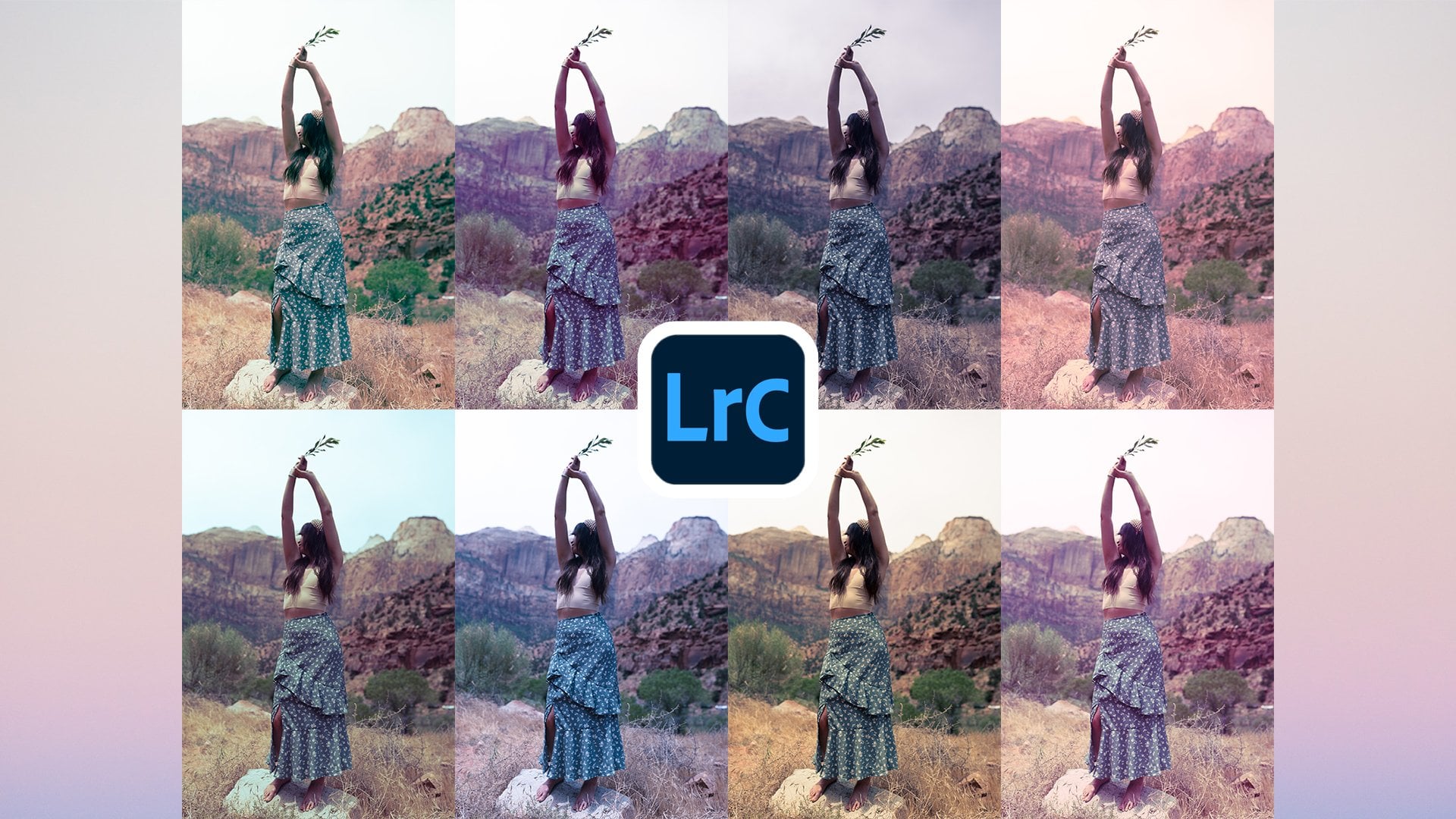
Dies sind perfekte Würfel in Lightroom, um voreingestellte Farbgrade auf Ihre Fotos anzuwenden und Voreinstellungen zu bearbeiten, die ich bereits gemacht und über viele getestet habe jahrelanger Praxis und Nutzung. Und Sie wissen, das Beste daran, beide Packs sind billiger als eine Tasse Kaffee. Ich möchte Ihnen wirklich die Mittel geben, um tolle Ergebnisse in Ihren Bearbeitungen und Fotos zu erzielen, ohne die Bank zu brechen. Ich hoffe wirklich, dass du viel darüber gelernt hast, wie dudeine Fotos und
Lightroom
einfach und einfach bearbeitenkannst deine Fotos und
Lightroom
einfach und einfach bearbeiten , um sie mit nur drei einfachen Schritten auf die nächste Stufe zu bringen. Wenn Sie diesen Kurs genossen haben, ermutige
ich Sie, eine Bewertung und Bewertung zu hinterlassen, weil das mir hilft, und fühlen
Sie sich frei , meine Lehrerseite zu besuchen, um andere Lightroom und Photoshop-Kurse zu sehen, die ich gemacht habe, von Anfängerkursen bis hin zu Mastery-Level-Kursen. Auch, wenn Sie irgendwelche Vorschläge oder
Anfragen für Kurse haben , die Sie mich sehen möchten, lassen Sie es in den Kommentaren für den Kurs und ich werde
mein Bestes versuchen , jedes Thema zu behandeln, das Sie vorschlagen. Es war mir eine Freude, Ihnen heute beizubringen, und ich hoffe, Sie in einem zukünftigen Kurs
wiederzusehen. Nehmen Sie es leicht.
 Tom Kai, Senior Graphic Designer & Art Director