Transkripte
1. Kurseinführung: Sie haben schon einmal ein Gericht gefilmt , das
im wirklichen Leben fantastisch aussah, und dann erstarrte, als es an der Zeit
war, es zu bearbeiten, dieser Kurs ist genau das Richtige für Sie In diesem Kurs zeige ich dir, wie
du kurze,
wunderschöne
Food-Videos auf deinem Handy
mit CapCut auf eine Weise bearbeiten wunderschöne
Food-Videos auf deinem Handy
mit CapCut auf kannst, die sich
tatsächlich überschaubar anfühlt.
Egal, ob du ein YouTuber,
Hauskoch oder Inhaber eines
Kleinunternehmens bist . Du lernst, wie
du ein Video zuschneidest, , Ton hinzufügst, Farbe anpasst einfügst, Ton hinzufügst, Farbe anpasst
und exportierst, das sich beabsichtigt anfühlt
und bereit ist, geteilt zu werden. Es geht nicht darum, Redakteur zu
werden. Es geht darum, dein Video fertigzustellen ohne
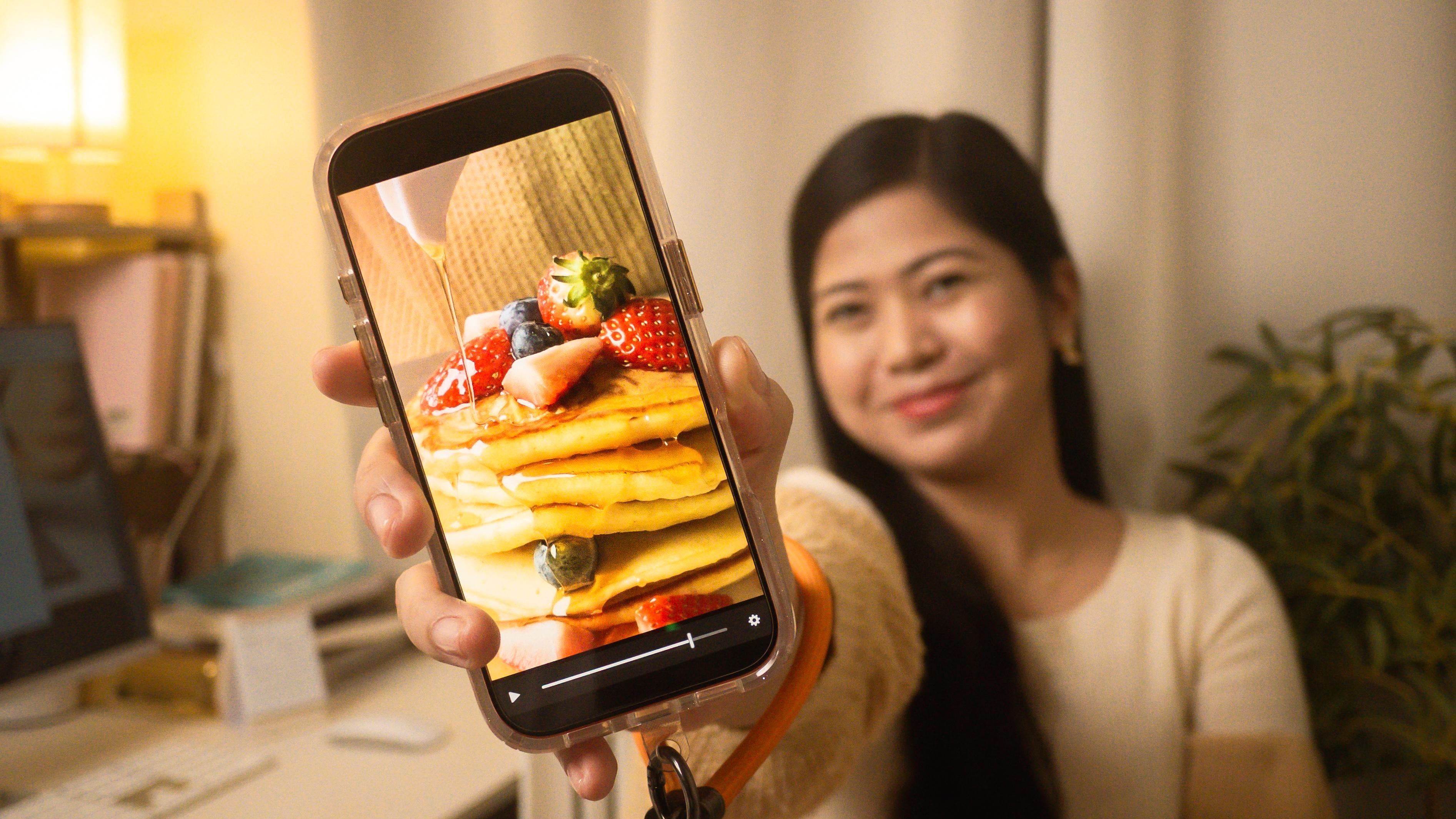
zu viel nachzudenken. Hi, ich bin Rose. Ich bin ein
Top-Lehrer und Schöpfer von Skillshare. Und eine Mutter, die glaubt, dass kreatives Arbeiten
ruhig und klar sein sollte Ich führe Sie
von Anfang bis Ende
durch eine echte Bearbeitung ,
damit Sie
genau sehen können , wie bewusste
Entscheidungen aus
einfachem Filmmaterial etwas machen , auf das
Sie stolz sind. Wenn du bereit bist, nicht
mehr auf
unfertigen Clips herumzusitzen und schließlich Exportieren zu
klicken, lass uns anfangen
2. Willkommen: Bearbeitung, die sich ruhig, klar und bearbeitbar anfühlt: Willkommen, und ich freue mich wirklich,
dass du hier bist. In den ersten beiden
Kursen dieser Serie haben wir uns auf Grundlagen,
Licht, Stil,
Komposition und Zurückhaltung konzentriert Licht, Stil,
Komposition und Zurückhaltung Dort hast du
gelernt, wie man Essen vor der Kamera schön aussehen Jetzt kommen wir zum letzten Teil
der Workflow-Bearbeitung Jetzt möchte ich Ihre
Erwartungen sofort ändern. In diesem Kurs geht es nicht darum, Redakteur
zu werden. In diesem Kurs geht es darum, dein Video
fertigzustellen. Viele Videokünstler denken, bei der Bearbeitung behebt
man Fehler, rettet schlechtes Filmmaterial oder fügt
Effekte hinzu, um die Dinge
interessanter zu machen. Diese Denkweise erzeugt Druck, und Druck führt
zu übermäßiger Bearbeitung Und das ist nicht das, was
wir hier tun. In diesem Kurs
heißt Bearbeiten wählen. Also entscheiden, was bleibt,
entscheiden, was gehört,
wählen, was ein bisschen
mehr Zeit auf dem Bildschirm
verdient. Durch die Bearbeitung wird
dein Video nicht gut. Hier werden deine früheren
Entscheidungen sichtbar. Wenn Sie mit Absicht gedreht haben, auch wenn es nicht perfekt war, wird der
Schnitt ruhiger Klarer und leichter. Und das ist die Erfahrung, die
wir aufbauen. Wir werden ein
kurzes Fußvideo mit einer Länge von
etwa 30 bis 40 Sekunden bearbeiten . Diese Länge ist beabsichtigt, da kurze Videos zu schnelleren Gewinnen
führen, also weniger Überforderung und
schnelleres Selbstvertrauen Sie lernen, ohne
Schuldgefühle zuzuschneiden, das Tempo
so zu gestalten, dass sich das Video befriedigend anfühlt, wenn
Sie sich ansehen, wie Sie
Textur, Bewegung und Sound hervorheben Ohne Dinge anzuhäufen. Wenn Sie ein
kurzes Video gut bearbeiten können, längere Bearbeitungen nicht mehr einschüchternd
anfühlen Für diesen Kurs verwenden wir
CapCut auf deinem iPhone,
nicht weil es im Trend liegt, sondern weil es einfach, kostenlos
und leistungsstark genug für
alles ist, was Unser Ziel hier ist es nicht
, diese App zu beherrschen. Das Ziel ist zu lernen
, wie man denkt, während man bearbeitet. Diese Fähigkeit begleitet
Sie überall hin. Am Ende dieses Kurses wirst
du ein
komplettes Food-Video fertigstellen. Sie werden wissen, warum
jeder Clip da ist, Sie werden Ihr Tempo verstehen und
Sie werden sicher exportieren Nach alledem werden
wir
in der nächsten Lektion darüber sprechen, warum CAPAT für diesen Workflow so gut geeignet ist und wie Bearbeitung herangehen
können,
ohne in technische Überforderung zu geraten. Sie an die Bearbeitung herangehen
können,
ohne in technische Überforderung zu geraten.
Ich werde dich dort sehen
3. Warum CapCut (ohne den technischen Überfluss): Bevor wir mit der Bearbeitung beginnen, lassen Sie uns über das
Tool sprechen, das wir verwenden werden und warum In diesem Kurs
bearbeiten wir mit CapCut auf Ihrem
iPhone Ich habe es gewählt, weil
es einfach, kostenlos
und leistungsstark genug ist, um alles zu
bewältigen, was wir für ein sauberes,
schönes Food-Video
benötigen Mit CapCut können wir
Clips zuschneiden, das Tempo anpassen, Musik
hinzufügen,
Lichtfarben korrigieren und ordnungsgemäß
für soziale Plattformen exportieren Es gibt uns die Kontrolle, ohne dass uns
mit komplizierten Menüs herumschlagen Das Ziel hier ist
nicht, dies zu meistern ,
sondern den Prozess der
Gestaltung eines Videos von
Anfang bis Ende zu verstehen . Stellen Sie es sich also so vor. CapCut gibt uns einfach einen
gemeinsamen Arbeitsbereich, damit ich klar und deutlich
demonstrieren und auf die wichtigen
Entscheidungen konzentrieren kann. Wenn Sie nun eine andere
Bearbeitungs-App auf Ihrem iPhone bevorzugen, ist
das völlig in Ordnung Der Ansatz, den ich in diesem
Kurs unterrichte, gilt überall. Sie können den Vorgang mit dem Tool
Ihrer Wahl verfolgen. In diesem Kurs werden wir also einen klaren ersten Schnitt
erstellen, das Tempo
verfeinern, Zeitlupe mit Bedacht verwenden, Musik
auswählen, die der Stimmung entspricht,
kleine Farbanpassungen
vornehmen, um die Textur zu verbessern und dein Video exportieren, damit es beim Hochladen scharf
bleibt Alles, was wir tun, ist
praktisch und bewusst. Also keine zusätzliche Komplexität, nur die Schritte, die Sie
tatsächlich benötigen, um Ihr Video sicher
fertigzustellen In der nächsten Lektion werden wir Ihr Projekt so
einrichten, dass der Bearbeitungsprozess
von Anfang an reibungsloser abläuft .
Ich
werde dich dort sehen
4. Einrichten Ihres Projekts, damit sich die spätere Bearbeitung problemlos anfühlt: Bevor wir Capcat öffnen, möchte
ich Ihnen einen Schritt zeigen, mit dem sich die Bearbeitung viel einfacher anfühlt. Dies ist der Teil, den die
meisten Leute ignorieren, und das ist normalerweise der Grund, warum sich die
Bearbeitung überwältigend anfühlt Also
setze ich mich nach den Dreharbeiten hin und
überprüfe in aller Ruhe mein Filmmaterial Ich suche hier nicht nach
Perfektion. Ich frage
mich nur, ob ich mich gut fühlen
würde, diesen
Clip im endgültigen Video zu sehen. Ich gehe meine Clips
nacheinander in meiner Kamerarolle durch. Wenn ich einen sehe, der eindeutig
dazugehört, tippe ich auf das Herz. Das ist mein Signal
, dass es ein Wächter ist. In diesem Stadium
kürze ich nichts oder passe
nichts an. Ich entscheide nur,
was sich richtig anfühlt. Wenn ich mehrere Takes gedreht
oder verschiedene Blickwinkel getestet
habe, mache ich mir darüber keine Gedanken. Diejenigen, die funktionieren, bekommen Herz. Die anderen bleiben wo sie sind. Wenn ich alles
überprüft
habe, erstelle ich
in meiner Fotos-App ein neues Album. Normalerweise nenne ich es
etwas Einfaches wie Pancake-Video-Selex, Final Pancake-Video,
so etwas Und dann verschiebe ich nur die Clips mit
Herz in das Album. Dieser kleine Schritt macht
einen großen Unterschied. Warum? Denn wenn du Cap Cat später
öffnest, starrst du nicht auf eine lange, chaotische Zeitlinie und versuchst
herauszufinden, wo du anfangen Sie arbeiten
mit einem sauberen Satz von Clips, die zusammen bereits
Sinn ergeben Dadurch wird die Überforderung reduziert, da die schwierigen Entscheidungen
bereits getroffen wurden. Es schützt auch
Ihr Selbstvertrauen, da Sie
Filmmaterial bearbeiten, bei dem Sie bereits ein gutes
Gefühl haben. Zuerst organisieren
macht die Bearbeitung dazu etwas Klares
zusammenzustellen,
anstatt ein Problem zu lösen Sobald Ihr Selex-Album fertig ist, Ihr Projekt bearbeitet werden In der nächsten Lektion werden
wir
diese Clips in Capcut integrieren
und damit beginnen, deinen ersten Schnitt so zu erstellen , dass er sich
stabil und überschaubar anfühlt .
Ich werde dich dort sehen
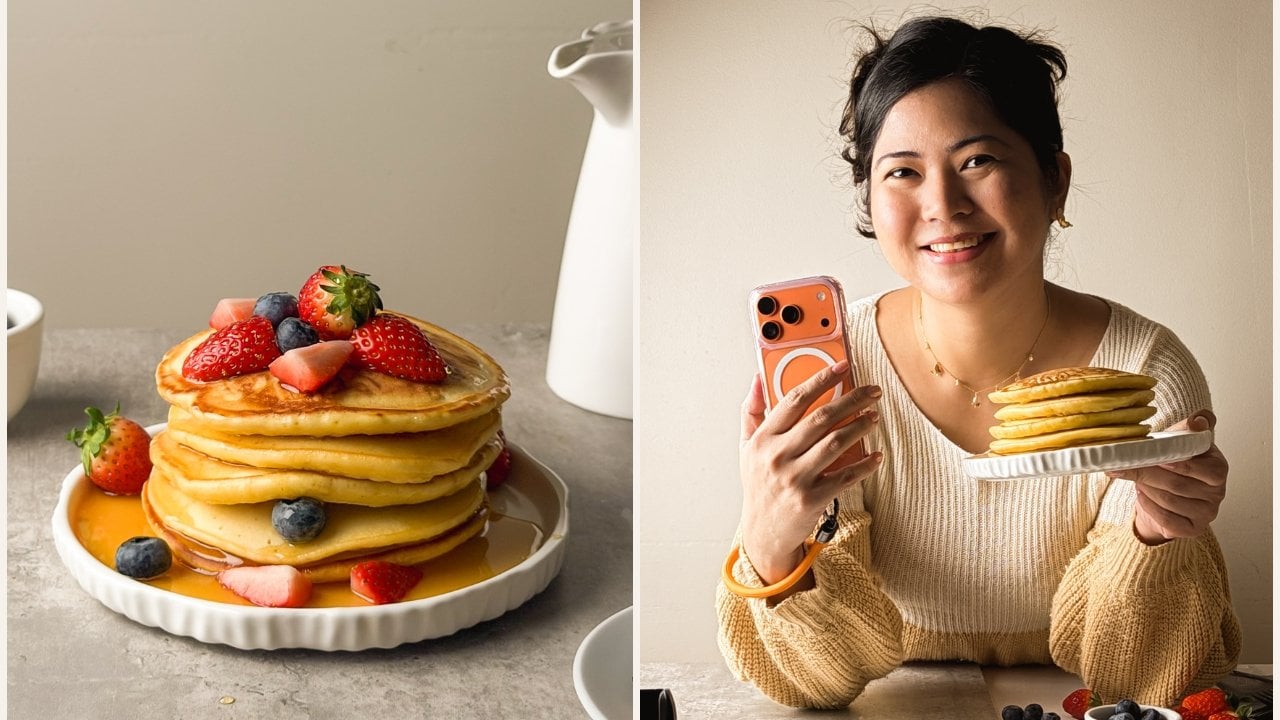
5. Klassenprojektdemo – Teil 1 (Vom Filmmaterial bis zum ersten Schnitt): In dieser Lektion werde ich Ihnen anhand einer
Live-Demo zeigen, wie ich das Video mit den
Pfannkuchenrezepten
aus dem zweiten Kurs
dieser Serie bearbeitet habe aus dem zweiten Kurs
dieser Serie Schritt für Schritt anhand
des Filmmaterials, das wir zu
Beginn dieses Kurses gedreht haben Bevor wir mit dem
Prozess beginnen, möchte
ich Ihnen zunächst das
fertige Ergebnis zeigen. Damit du genau weißt
, wo wir hinwollen. Also dieses letzte Video ist kurz. Es ist ungefähr 40 Sekunden lang und wurde
speziell für Kurzform-Plattformen
wie Instagram Reel, TikTok oder YouTube-Shorts entwickelt. Ich habe das mit Absicht gemacht,
weil kurze Videos
einfacher zu beenden und zu replizieren sind und man sich
viel leichter
sicher fühlen kann, besonders wenn man
gerade erst anfängt In meinem ersten
Food-Videografie-Kurs hier auf Skillshare haben wir an längeren
Rezeptvideos gearbeitet Aber für diesen Kurs möchte
ich, dass du einen schnellen Erfolg
erlebst,
etwas, das du in einer Sitzung
machen kannst,
etwas, das du
realistisch kreieren,
genießen und auf das du stolz sein kannst genießen und auf das du stolz sein Also hier ist sie, die
endgültige bearbeitete Version unseres Pfannkuchenkurs-Projekts. Ordnung. Du hast das fertige Video schon
gesehen Das war nicht nur, um mit
dem Ergebnis zu prahlen. Das
war beabsichtigt Wenn man weiß, wann
man unterwegs ist, fühlt sich die
Bearbeitung nicht mehr so an, als würde man im
Dunkeln wandern Du rätst nicht mehr. Du lenkst das Filmmaterial
auf etwas Bestimmtes hin. Sie also beim Durchgehen dieser Demo
daran, dass es nicht darum geht, meine exakte Bearbeitung
nachzubilden Es geht darum zu verstehen, wie Entscheidungen im Laufe der
Zeit getroffen werden Lassen Sie uns nun zum
Anfang zurückspulen. So konnten
wir bereits früher dem gesamten Filmmaterial,
das wir in unser Video aufnehmen möchten,
Herzen Filmmaterial,
das wir in unser Video aufnehmen möchten, Und wie Sie bereits gesehen haben, habe
ich diesen Ordner oder
dieses Album auf meinem iPhone erstellt, Pancake-Videos ausgewählt,
und es gibt verschiedene Möglichkeiten, wie
Sie
Ihr Filmmaterial in CapCut importieren können Ihr Filmmaterial in CapCut Wählen Sie also zunächst das gesamte Filmmaterial aus , teilen Sie
es und wählen Sie einfach CapCut aus Ihren Apps aus Und das war's.
Warte einfach, bis es geladen ist. Ein anderer Weg ist
die App selbst. Wenn Sie also CapCut öffnen, erstellen
Sie einfach ein neues Video Und dann können
Sie von hier aus entweder Zugriff auf all
Ihre Fotos und Videos
gewähren Ich habe es vorgezogen, nicht zu tun,
weil ich nicht möchte, dass CapCut meinen
Speicherplatz verbraucht Deshalb
wähle ich bewusst die Videos aus
, die ich hier in
CapCut importieren möchte So oder so, solange deine Videos hier in
CapCut landen, kannst du loslegen Jetzt, wo unser gesamtes
Filmmaterial hier ist, muss
ich nur noch
die auswählen , mit denen wir
arbeiten werden, und ich werde sie der Reihe nach auswählen,
damit sie einfacher zu
bearbeiten sind. Also lass uns das machen. Also das ist das
Filmmaterial Schritt für Schritt. Und dann klicken wir einfach auf Hinzufügen. Und das ist unser Zeitplan oder hier
werden wir bearbeiten. Sie müssen also keine Angst
vor all den Tasten haben. Alles, worauf Sie
achten müssen, ist dieser Bereich genau hier und dann die
Bearbeitung. Ich glaube, das ist es. Und dann das Teilen und das
Löschen und später die Geschwindigkeit. Ich glaube nicht, dass wir diese
Unmengen von Knöpfen
benutzen werden . Also werden wir nur auf
die wichtigsten achten. Also gut, jetzt, wo wir unser
gesamtes Filmmaterial hier haben, müssen
wir nur noch überprüfen,
ob es vollständig ist Ich finde es toll, dass wir ein Rezeptvideo
bearbeiten, damit es einfacher ist, den Prozess Schritt für
Schritt zu
sehen oder ob uns Filmmaterial
fehlt Also überprüfe ich einfach alles und überlege mir, wie
ich es bearbeiten werde, denn wie du bereits gesehen hast, ist
das nur ein 40-Sekunden-Video. Also ich denke vielleicht
nur zwei bis 3 Sekunden pro Filmmaterial oder pro Schritt. Nun, es sieht so
aus, als ob unser gesamtes Filmmaterial vollständig ist, denn wir
haben unser Finale ,
den Honigkuchen, das
wichtigste Filmmaterial für mich oder eines meiner
Lieblingsaufnahmen. Also können wir anfangen zu schneiden. Was sind also die besten
Methoden, wenn es darum geht, Ihr Filmmaterial zu schneiden oder zu
trimmen Sie müssen nicht das Ganze
zeigen. Du musst nur
die wichtigste Aktion zeigen . In meinem Fall
möchte ich nur zeigen, dass wir mit
den trockenen Zutaten beginnen. Und wie Sie hier sehen können
, wurden die restlichen trockenen Zutaten nicht aufgezeichnet ,
aber das ist okay. Solange wir den Blumenteil für
alle Zwecke haben. Ich denke, das ist genug. Also können wir hier in
diesem Teil bis dort kürzen. Ich werde den Teil, in
dem
ich nicht im Bild war, nicht mit einbeziehen. Also nur ein paar Sekunden. Also kannst du sogar mitten im Geschehen kürzen, falls das besser ist.
Vielleicht hier. Okay. Also klicken wir einfach auf diesen Bereich oder dieses Filmmaterial
und dann auf Teilen, und dann tippen wir einfach auf dieses Filmmaterial davor und klicken einfach auf
Löschen, und es ist weg. Und dann zwei bis 3
Sekunden, oder? Ups, und das war's. Okay. Und dann können wir wieder auf Teilen
klicken. Und dann schauen wir uns den
Rest des Filmmaterials an. Okay, ich glaube nicht, dass
wir mehr brauchen. Wir wollen die zweite Tasse nicht, also können wir das alles einfach
löschen. Und das ist alles. Das ist
dein erster Schnitt. Ordnung. Als nächstes kommen die
nassen Zutaten Wie Sie sehen können, werde ich diesen Teil, in dem
nichts passiert, nicht einbeziehen. Deshalb
ist die Bearbeitung sehr wichtig, und deshalb
macht die Bearbeitung Spaß, weil Sie einfach auswählen können,
was Sie zeigen möchten. Was das Ei angeht, wollte
ich das nicht zeigen,
wo ich das Ei aufgebrochen Also fange ich einfach hier an. Also kann ich einfach noch einmal auf
das Filmmaterial klicken und dann
auf Teilen klicken und dann
diesen Teil entfernen und auf Löschen klicken. Also ab hier, dann hier, und dann teile ich es einfach
wieder auf und schneide es dann ab bis ich nicht mehr alle
Eier zeigen
will, weil es gegeben ist. Okay, das ist der Teil mit Butter. Also diesen werde ich mit einbeziehen. Also nochmal, falls
ihr es bemerkt, ich schneide kurz bevor
es losgeht. Also teile diesen Teil auf und
lösche ihn dann. Die, die wir nicht
brauchen. Also Butter. Mir gefällt die Bewegung
, die länger andauern könnte, also teilen wir uns auf und dann
suchen wir uns den nächsten Teil. Auch hier schließe ich den Teil mit
Butter nicht ein. Das ist wie ein
ganzes Rezeptvideo, vielleicht für YouTube
oder ein Langformvideo, dann ist es vielleicht von
Vorteil, alle genauen oder präzisen
Zutaten anzugeben. Aber was die Kurzform angeht,
möchtest du nur einen kurzen Einblick in
dein Rezept geben. Aus diesem Grund verwenden
viele YouTuber
Kurzvideos,
um
in ihre Langform-Videos Aus diesem Grund verwenden
viele YouTuber einzusteigen Es geht darum,
Aufmerksamkeit zu erregen, einfach einen kleinen Einblick in
deinen
Prozess Es muss also nicht wirklich genau oder präzise sein. Deshalb schließen wir den zweiten
Esslöffel Butter nicht mit ein. Weiter zur nächsten
Zutat, der Milch. Okay. Wir können hier anfangen. So lustig, oder? Du fängst mitten im
Geschehen an. Deshalb liebe ich die Bearbeitung. Okay, nochmal, wir
entfernen diesen Teil. Und dann nur 3 Sekunden. Zwei bis 3 Sekunden,
also eins, zwei, drei. Gerade genug, um die
herabfallende oder fließende Textur einzufangen. Und dann wieder teilen. Und dann finden wir den nächsten Teil. Oh, ich liebe diesen Teil. Abtropfen
des Vanilleextrakts Okay. Ups, das hier Also teilen wir uns wieder und dann entfernen wir diesen Teil Und dann nur noch der Drop. Okay, zwei Tropfen. Dann trennen wir uns wieder
und dann finden wir die nächste
Zutat aus dem Filmmaterial. Okay, es ist also
schon das Mischen. Okay, also wir
müssen diesen Teil,
in dem ich das Bild eingebe, nicht mit einbeziehen. Wir können einfach hier anfangen. Also teile und
entferne dann diesen Teil. Und schauen
wir uns an, wie es bisher aussieht. Oh. Siehst du? Ich liebe
es. Es macht so viel Spaß. Ordnung. Also nochmal, nur 3
Sekunden dieser Bewegung, eins, zwei, drei.
Und dann haben wir uns getrennt. Ich hoffe, bis dahin
haben Sie
den Groove und die
Idee dahinter verstanden. Also schneidest du
diese wichtigen Teile einfach aus, um sie in dein Video
aufzunehmen. Sie müssen nicht das Ganze
einbeziehen. Und das befreit Ihren Geist und nimmt Ihnen den Druck, alles
mit einzubeziehen Ich werde es in dieser Demo oft sagen, aber du musst nur
den besten Teil des Filmmaterials auswählen den besten Teil des Filmmaterials auswählen Okay. Also zurück
zu unserem Mischen, das ist eine Menge Mischen. Ich habe
hier sogar den Blickwinkel geändert, weil
wir vor einiger Zeit ein bisschen eng miteinander waren. Also habe ich diesen Winkel ausprobiert,
bei dem ich die eine Linse verwendet habe. Ich glaube, ich habe es
in Klasse Nummer zwei
dieser Serie erwähnt , und am Ende gefiel mir diese
Aufnahme mehr als die enge. Nachdem das geklärt ist, werde ich nur 3 Sekunden davon
einbeziehen. Also aufgeteilt und dann
eins, zwei, drei. Okay, und dann entferne
diesen Teil oder lösche ihn. Okay, okay. Den
müssen wir auch entfernen. Wenn ich also zwischen
diesem oder diesem wähle, wähle
ich das zweite
oder das Mischmaterial. Nicht dieses, also
können wir es einfach löschen. Okay. Und dann ist der nächste Schritt, glaube
ich, der nächste
Schritt
die Kombination der trockenen und der nassen Zutaten. Also können wir einfach
dort anfangen. Sie können das
einfach entfernen, weil wir, wie Sie sehen, bereits
3 Sekunden für diesen Mischvorgang benötigt haben. Als nächstes folgt das Mischen. Ups. Okay, wir können hier anfangen. Okay, macht so viel Spaß. Und dann können wir einfach diesen Teil
entfernen, den vor der Pore Und wir können von
der Pore ausgehen und mal sehen. Perfekt. Ich liebe es. Okay? Nicht die ganze Sache. Vielleicht nur bis zu diesem Teil, und dann können wir uns wieder teilen,
bereit, das zu entfernen. Vielleicht den
Mischteil mit einbeziehen. Okay. Dieser. Also teilen wir, und dann lassen Sie uns
diesen langen, unnötigen Teil entfernen . Klicken Sie auf Löschen und dann Mischen und dann erneut aufteilen,
bis wir mit dem Mischen fertig sind. Also diesen Teil wieder entfernen. Also das ist eine engere Chance. Das ist also eine gute
Abwechslung zu diesem Video. Deshalb ändere ich ab und zu den
Blickwinkel. Ich entscheide mich einfach für
die Kunst, die ich liebe, okay? Ich denke, wir können dort enden. Also vielleicht dieser Teil. Also diesen langen Mischteil, ich kann ihn einfach entfernen, wenn
nichts passiert. Also lass uns sehen, wie es aussieht. Ich bin so aufgeregt. Okay, über die trockenen Zutaten gießen, Ei, Buttermilch, Vanille extra, mischen,
mischen, fester Ich liebe es. In Ordnung.
6. Klassenprojektdemo: Teil 2 (Fertigstellung des Schnittvorgangs): Jetzt können wir mit dem
nächsten Schritt fortfahren, dem Kochen. Oh, das
Öl oder die Butter abbürsten. Also müssen wir
diesen Teil nicht mit einbeziehen . Wir können
einfach hier anfangen. Okay, ich werde einfach
meinen Lieblingsteil
beim Zähneputzen finden meinen Lieblingsteil
beim Zähneputzen Okay. Teilen und dann entfernen Sie diesen Teil und
fügen Sie einfach 3 Sekunden hinzu, eins, zwei, drei, und dann teilen und entfernen Sie dann den
Rest bis zu diesem Teil. Also teilen, damit wir
diesen langen Teil entfernen können, löschen. Okay. Und dann wieder getrennt. Also wir wollen nicht, ich
will diesen Teil nicht. Also kann ich diesen Teil einfach
wieder löschen und ihm dann den blubbernden Teil folgen
lassen Sprudelnd. Also gespalten Ich brauche nur 3 Sekunden
von dem blubbernden Teil. Also eins, zwei, drei und dann teilen, und ich kann
diesen Teil und den
davor entfernen diesen Teil und den
davor Und dann folgt der Flip. Wie Sie sehen,
entscheide ich mich immer dafür, mitten im Geschehen zu schneiden. Das macht es für mich
ansprechender und entfernt unnötige
Teile des Clips oder des Filmmaterials. Stimmt das? Wir können das einfach teilen
und diesen Teil entfernen. Für diesen Teil habe ich also
diese verrückte Idee, bei der ich
versuchen werde, eine gewisse Kontinuität herzustellen. Also nach dem Flip möchte ich, dass
er auf dem Teller landet. Also werden wir das versuchen. Also suche ich
wieder nach diesem Teil, mitten im Geschehen. Okay? Da hast du's. Und
lass uns sehen, wie es aussieht. Oh, ich glaube, das hat funktioniert.
Lass uns nochmal sehen. Oder wenn es eine Verbindung gibt. Okay, ich denke, das ist perfekt. Also kann ich das einfach da rausschneiden. Also, was den Rest
der Pfannkuchen angeht, wollte
ich nicht, dass
sie fallen. Ob du es in der ersten
oder zweiten Klasse gesehen hast. Ich wollte eigentlich den
Teil, in dem ich
diesen Spatel oder wie auch immer du das
nennst, verwendet habe diesen Spatel oder wie auch immer du das
nennst , um die Pfannkuchen hineinzulegen
, weil es damenhafter ist Anstatt dass es herunterfiel, sah es
einfach nicht sauber aus. Also hier. Okay, lass mich
das teilen oder teilen und löschen. Und was das Servieren angeht, später wirst du sehen, warum
ich das mache. Also, nach dem Abwurf
haben wir dort geschnitten, also fallen lassen wir diesen Teil raus. Weißt du was? Später
werden wir die Schnitte polieren. Aber lassen Sie mich Ihnen vorerst nur den gesamten Schnitt
zeigen. Das Polieren machen wir später. Da ihr schon den
ersten Pfannkuchen vom Drop habt, kann
ich hier einfach aufteilen und dann den langen Teil hier
herausnehmen Also ab hier, ups.
Nicht der Tut mir leid. Wir können einfach rückgängig machen, wenn Sie versehentlich
etwas gelöscht haben, das Sie nicht hätten löschen sollen. Also erster und zweiter Pfannkuchen, wir wollen den zweiten Pfannkuchen Also mitten im Geschehen. Also kann ich diesen Teil einfach
teilen und löschen. Also kann ich diesen
Teil behalten. Da hast du's. Okay, also zuerst und dann drittens, wieder mitten im Geschehen, teilen
und dann diesen Teil löschen. Also eins, zwei, drei. Also mache ich das Gleiche mit
den restlichen Pfannkuchen. Also meine Technik hier ist
, einfach mitten im Geschehen abzuschneiden. Und sobald
der Pfannkuchen da ist, schneide
ich ihn ab und mache mit
dem nächsten Pfannkuchen weiter Wieder mitten im Geschehen. Also diesen
Teil entfernen. In Ordnung. Und wir sind fertig damit,
diesen zusätzlichen Teil zu entfernen. Okay? Ich will
es mir ansehen und mal sehen, ob wir das erreichen konnten,
was ich mir vorgestellt habe. Also vom Blubbern, dem Flip. Ordnung. Perfekt.
Okay, dieser Teil weil ich glaube, ich habe den Pfannkuchen
verändert Wie Sie sehen können, ist es anders. Also vielleicht können wir hier anfangen
, wo es fast abgedeckt ist. Da hast du's. Die Verbindung wird also nicht
angezeigt, weil dieser ein anderer
Pfannkuchen ist als dieser Also lass uns diesen Teil einfach entfernen. Das nennt man
Kameratrick oder Bearbeitungstricks. Also lass uns sehen. Da hast du's. Das ist besser. Okay, und schneide. Ordnung. Als nächstes kommt
das Garnieren. Also ich denke, das ist ein
sehr langes Filmmaterial. Also fangen wir einfach hier an. Also, wenn ich die
Erdbeeren wieder hineinlege, mitten im Geschehen, weil
es wieder selbstverständlich ist, dass ich Erdbeeren
hineinlege, heißt das, dass ich
das Garnieren mache, also kann ich diesen Teil einfach aufteilen
und herausnehmen Und dann eins, zwei, drei. Tut mir leid. Eins, zwei, drei. Und dann teilen wir uns auf
und finden das Teil. Oh, okay, ich habe den
Blaubeer-Drop hier gemacht, also
schneiden wir diesen Teil ab Teilen Sie
diesen langen Teil auf und entfernen Sie ihn dann. Blaubeer-Drops zum Garnieren. Wir schneiden und dann
finden wir die beste umgekehrte POV-Aufnahme von Blueberry Drop Wie Sie sich
aus der anderen Klasse erinnern können,
haben wir versucht, den Blueberry Drop aus der
umgekehrten Perspektive zu machen Fangen wir also hier an,
fast mitten im Geschehen. Also schneiden wir diesen Teil ab und
entfernen ihn. Ups, okay? Wir können es einfach hier schneiden. Und dann teilen und
entfernen Sie diesen Teil. Okay. Lass uns sehen. Eigentlich können wir dieses Filmmaterial in den Vordergrund
stellen. Also von hier, wir fallen und dann das hier. Aber später, lass uns das
später machen. Wir werden wiederkommen. Okay, als Nächstes möchte ich eine Nahaufnahme hinzufügen, in der ich die letzte Erdbeere hinzufüge
. Also schneiden wir hier. Schneide und entferne diesen Teil. Erdbeere dazugeben und dann schneiden und dann
glaube ich , die nächste Szene ist dass ich
das alles nicht aufnehmen muss. Wir können einfach
mit der Honigpore weitermachen. Also kann ich einfach dieses
lange, garnierende Filmmaterial entfernen. Okay, und fang hier an. Okay. Hoppla. Okay, hier. Und dann teilen und entfernen Sie diesen Teil, indem
Sie auf Löschen klicken. Wie Sie sehen können, verwende
ich vorerst nur die
Schaltflächen Teilen und Löschen. Es ist also sehr einfach und
Sie werden den Dreh raus haben. Je mehr Sie es tun, desto mehr werden
Sie den Dreh raus haben. Also lass uns sehen. Also Erdbeere. Ups,
ich habe diesen Teil vergessen Also Erdbeere. Tut mir leid.
Wir gehen einfach wieder her. Ich hoffe, ich verwirre dich nicht. Also gehen wir einfach zurück zu Teil
, in den ich die Erdbeere
gelegt habe. Ups. Mach das rückgängig. Oh, eigentlich habe ich nur vergessen,
diesen Teil zu schneiden oder zu löschen. Also von der Erdbeere, Tropfen, Blaubeere, Erdbeere
und dann der Honigporen. Okay. Nun, ich habe Aufnahmen vom
Honig in zwei X und vier X, also möchte ich, dass das hier aufgenommen wird. Deshalb habe ich es in der Mitte geschnitten. Ich habe
das Ganze nicht aufgenommen. Wir haben also immer noch Platz
für die engeren Aufnahmen. Es ist quasi eine Serienaufnahme. Du wirst sehen, was ich meine?
Also lass uns einfach die bessere Chance finden. Okay? Da hast du's. Sie können es hier sehen, ich schneide es gerade ab, also werden Sie sehen, wie es aussieht. Also lass uns diesen Teil entfernen. Sie werden also die Kontinuität sehen. Also, die Erdbeere hineinlegen, den Honig
einschenken, los geht's Es sieht aus, als wäre es eine
fortlaufende Aktion, aber nicht wirklich, weil ich das dreimal
gedreht habe So
macht man also Bearbeitungstricks. Okay? Und bevor
ich mit dem Eingießen fertig bin, füge
ich
noch einen festeren Schuss hinzu Lassen Sie mich diesen Teil einfach löschen
, weil wir ihn nicht benötigen. Wir
suchen jetzt nach der engeren oder
engsten Aufnahme, der engsten
oder nahesten Aufnahme Okay? Wenn wir wieder schneiden, brauchen
wir diesen
Teil nicht, also löschen wir ihn. Und mal sehen, wie es aussieht. Siehst du. Okay. Ich liebe es. Es sieht aus wie eine
Serienaufnahme, aber es ist zu lang, also schneide ich einfach hier ab und
entferne diesen Teil. In Ordnung. Und wie Sie sehen können, sind wir fertig. Und einfach so ist
der erste Schnitt fertig. Es ist nicht perfekt, noch nicht endgültig, aber für mich ist es klar. Die Geschichte ist klar, und Klarheit ist genau das, was wir in dieser Phase anstreben. Das Ziel Ihres ersten
Schnitts ist es nicht, zu beeindrucken. Es geht darum zu verstehen, was dazugehört. Denn denken Sie daran, bei der Bearbeitung geht es
nicht darum, Fehler zu korrigieren. Bearbeiten heißt wählen. In der nächsten Lektion
nehmen wir diesen ersten Schnitt
und verfeinern ihn vorsichtig, sodass wir Bewegung,
Sound, Farbe
und letzten Check hinzufügen, damit
sich alles vollständig anfühlt. Ich
werde dich dort sehen.
7. Demonstration zum Klassenprojekt: Teil 3 (Tonleiter und Musik): Okay, jetzt zu Teil zwei.
Unser nächster Schritt besteht darin, unsere
Änderungen zu verfeinern, Zeitlupen
hinzuzufügen,
zu skalieren, um Sprungschnitte zu vermeiden , Musik
hinzuzufügen und ein bisschen
Farbe anzupassen, und dann werden wir exportieren Wir sind also fast fertig. Es wird also nur poliert, damit es für den endgültigen Export bereit ist. Also schauen wir uns das Ganze nach
unserem ersten Schnitt an. Also trockene Zutaten, Ei, Butter, Milch,
Vanillemischung, Mischung von Trocken und
Netz, nochmal mischen. Okay, engere Mischung. Oh, das ist zu lang. Ich habe vergessen, den
Teil zu schneiden. Also, lass uns sehen. Eins, zwei, drei und wir teilen uns und wir entfernen diesen Teil. Lass uns sehen. Ich liebe das. Also ein paar Dinge, die
mir hier aufgefallen sind, diese Aufnahme ist zu lang, also können wir
sie vielleicht auf diesen Teil kürzen. Entschuldigung, ich habe es getan. Ich kann
diesen Teil einfach schon entfernen. Und dann auch dieser Teil. Ich kann diesen Teil einfach entfernen. Und ich kann den Blaubeer-Tropfen hierher legen. Also da hast du's. So versucht man also, das Filmmaterial
auszutauschen
oder die Reihenfolge zu ändern. Du drückst und hältst es und bewegst
dann einfach deine
Finger so. Mal sehen, ob es besser aussieht. Also von hier aus, fahr runter. Okay, jetzt müssen wir das nur noch polieren , damit es durchgehend aussieht. So macht man also
Kontinuität bei Videos. Also von hier aus, die Drop Okay, ich schätze, wir können es einfach
hier abschneiden und diesen
Teil entfernen, und dann hier. Okay, da. Es
sieht also kontinuierlich aus. Lass uns sehen. Da hast du's. Das liebe ich. Aber jetzt habe ich das Gefühl, dass das ein bisschen
Zeitlupe braucht , weil
es zu schnell ist. Um Ihrem Filmmaterial Zeitlupe hinzuzufügen, klicken
Sie einfach darauf
und dann auf Geschwindigkeit. Es ist neben dem Sprung. Klicken Sie auf Normal und zu
langsam oder um Zeitlupe hinzuzufügen, bewegen
Sie einfach Ihren Slider hierher. Wenn du es schneller haben willst, verschiebst
du es nach rechts. Also langsamer nach links,
schneller nach rechts. Also wollen wir 50%, also 0,5. Schauen wir uns also an, wie es mit den 50%
aussieht. Okay, ich finde das gut. Mir gefällt, dass es
hier Zeitlupe und hier dann schnell ist. Für mich sieht es fesselnd aus. Das nächste, was ich hier bearbeiten
möchte und das ich Ihnen auf
diesem Filmmaterial zeigen
möchte , ist, dass Sie unseren Wassersprinkler
sehen können Nennst du
es so? Und ich möchte nicht, dass es gesehen wird. Also hier ist, was ich tun werde. Es ist sehr einfach, Ihr
Filmmaterial hier in CapCut zu skalieren. Sie müssen nur Ihre Finger
benutzen. Du machst das einfach und verschiebst es, bis du mit der Größe
zufrieden bist. Also ich werde sagen,
wie sagt man
, dass man es herauszoomt
, bis der Sprinkler weg ist, und ihn
vielleicht einfach ein bisschen drehen Nein, es lässt mich nicht rotieren, aber ich bin
mit dieser Rahmung eigentlich zufrieden Ich sehe
keine Ablenkungen mehr, also lasse ich es Ähm, ich glaube, das ist der
einzige Teil, den ich brauche, um den Maßstab oder die Größe
des Rahmens
anzupassen oder den Rahmen zu
verbessern Alles andere, ich bin glücklich. So konnten wir Zeitlupe
hinzufügen und den Rahmen ändern. Apropos Zeitlupe, ich möchte es
einem anderen Teil hinzufügen Gehen wir zurück
zum Vanilla Drop. Ich möchte
dem Filmmaterial auch Zeitlupe hinzufügen. Okay, da hast du's.
Tippen Sie einfach darauf und klicken Sie dann auf Geschwindigkeit, Normal und dann erneut auf 0,5
für 50% Zeitlupe. Und dann fertig. Und bei C. Oops. Also, wenn du zuschauen willst, musst
du auf
diesen Pfeil klicken und dann spielen Da hast du's. Ich liebe es. Kannst du
den Rückgang sehen? Es ist so süß. Da. In Ordnung. Ich glaube, ich bin mit diesen Zeitlupen
zufrieden Lassen Sie mich
das Ganze noch einmal ansehen, bevor wir unsere Musik hinzufügen und die Farben
anpassen Wow. Ich liebe es. Kannst du das Geräusch hören?
Ich liebe diesen ASMR-Sound Aber ich kann vielleicht nicht alles behalten,
weil Sie uns auch im Hintergrund
sprechen hören können Also nur eine Sache hier unser lustiges Servieren
der Pfannkuchen hier. Ich werde es nur polieren. Also vom Flip, so sprudelnd und dann flipp. Okay. Mir ist das zu
lang, dieser Teil. Also lass uns einfach diesen Teil herausschneiden,
diesen Teil hier
entfernen , also löschen. Und dann zweiter Pfannkuchen, drittens, Sir, entfernen Sie auch diesen Teil Dann lass uns sehen. Eins, zwei, vier, fünf. Okay. Das ist besser. Ich denke, ich bin zufrieden mit unseren Schnitten, unserer Skala, unserer Zeitlupe, also denke ich, es ist an der
Zeit, Musik hinzuzufügen. In CapCut gibt es viele
Möglichkeiten, Musik hinzuzufügen. Sie können zu den Audio-Sounds gehen und einfach nach der Art
von Musik suchen, die Sie hinzufügen möchten In meinem Fall möchte ich, dass sich dieses
Video einladend anfühlt. Das Wort, das mir
in den Sinn kommt, ist also schwül. Aber ich bin nervös
, weil ich nicht weiß, welche Art von Musik
wir hier bekommen Sinnlich. Mal sehen,
ob das funktioniert Spielt nicht. Oh,
da haben wir's. Oh. Leider mochte ich die schwüle
Musik von Capcot nicht schwüle
Musik von Also beschloss ich, nach Canva zu suchen, und ich konnte einen finden Ich denke, das
passt am besten zu diesem Video. Also werde ich es einfach
auf Sendung senden, damit
wir es zu unserem Video hinzufügen können Okay, da hast du's.
Airdrop abgeschlossen So schwüle Fandango-Musik. Also müssen wir es nur teilen. Wählen Sie dann CapCut und
importieren Sie dann Filmmaterial in
CapCut. Da haben wir's Und von hier aus
müssen
wir nur noch das Audio extrahieren. zu tun, tippst du einfach
darauf, weil es sich nur um ein Video oder ein
Videodateiformat handelt. Sie wählen
es also einfach aus und
suchen dann nach der Option Audio extrahieren. Klicken Sie einfach darauf und bumm, Sie haben jetzt Ihr
Audio, und dann
können Sie einfach diesen
Teil oder den Videoteil löschen. Und dann drücken und
halten wir einfach , damit Sie
es Ihrem Video zuordnen können, und lassen Sie uns sehen, ob es funktioniert. Ich glaube, es funktioniert. In Ordnung. Ich denke, das ist die perfekte
Musik oder der perfekte Ton für dieses Video. Also werde ich es einfach hier schneiden. Wir sind eigentlich hier
, weil ich
vorhabe, diesen Teil am
Anfang des Videos zu platzieren. Ich werde dir später mehr darüber erzählen. Also lass uns diesen Teil einfach löschen. Und wir sind fertig mit dem Hinzufügen von Musik. Als Nächstes möchte ich diesen Teil einfügen. Also von hier bis hier am
Anfang des Videos, weil du weißt,
wie
es in Kurzform funktioniert, quasi mit einem Haken zu
beginnen. Anstatt also
mit den trockenen Zutaten zu beginnen, möchte
ich mit
einem fertigen Produkt beginnen. Also werden wir hier einfach schneiden. In Ordnung. Und dann verschiebe diesen Teil,
also drücke und halte und verschiebe ihn dann ganz am
Anfang. Da hast du's. Unser Video beginnt also hier mit unseren nahesten,
verlockendsten Aufnahmen Und dann
werden wir mit einem Rezept beginnen. Und wenn es auf
Instagram und Tiktok läuft, es in einer Endlosschleife, also gewinnen Sie. Und später werden
wir diesen Teil, den CapCut, einfach zuschneiden , wenn wir ihn auf Instagram
hochladen Also können wir
die Musik hier einfach beenden. Dieser Teil. Okay. Dann teile
und lösche diesen Teil. Jetzt, wo wir die Musik haben, nächste Schritt darin, Farbe hinzuzufügen
oder die Farben zu verbessern.
8. Demonstration zum Klassenprojekt: Teil 4 (Farbanpassungen und Export): Um also die Farbe zu ändern oder die Farben zu
verbessern, können
Sie sie einfach anpassen. Hier können Sie die Helligkeit,
Sättigung und Klarheit
einstellen , und
dann sind die Farben in HSL Wir werden also keine
Farbkorrektur vornehmen. Wir werden nur
das Gesamtbild unseres Filmmaterials verbessern . Fangen wir also mit der Helligkeit an. Wir können etwas Helligkeit hinzufügen, damit es einladender
und köstlicher ist. Natürlich, Kontrast,
bitteschön. Vielleicht zehn. Oder es ist gut. Nicht zu viel. Sättigung vielleicht
nur ein bisschen, fünf. Wollen wir
schärfen? Okay, gut Wir können nur ein bisschen schärfen. Aus Gründen der Klarheit können wir auch ein
bisschen Klarheit schaffen, vielleicht drei. Und dann die HSL, der
Pfannkuchen hat die Farbe orange,
gelb, also können wir versuchen, diese Farben zu
manipulieren Bei den Rottönen
können wir etwas
Sättigung hinzufügen, um den Erdbeeren mehr Leben einzuhauchen nicht zu viel,
weil es
unnatürlich aussehen wird . Also nur ein bisschen Und diese Grüntöne können
wir auch einfach ein bisschen
sättigen oder nicht Also vielleicht nur ein
bisschen fünf und einfach ein bisschen
Leichtigkeit reinbringen Okay? Den orangefarbenen Teil können
wir einfach etwas hinzufügen, nicht zu viel, sonst sieht er übertrieben aus
und das wollen wir nicht Aber wir wollen auch der Orange oder
den Pfannkuchen Leichtigkeit verleihen der Orange oder
den Pfannkuchen .
Also ich denke, wir sind fertig Wollen wir hohe
Lichter und Schatten hinzufügen? Ich denke, wir können die Schatten einfach
ein bisschen
minimieren , um die
gesamte Atmosphäre dieses Videos aufzuhellen Temperatur, wollen wir die Temperatur
erhöhen? Vielleicht nur ein bisschen, weil Essen besser
aussieht, wenn
es wärmer aussieht? Okay, nur ein bisschen. Wie Sie sehen, werde ich mit den Reglern nicht
verrückt,
sondern plus fünf plus zehn, sondern plus fünf plus zehn, sodass Sie auf jeden Fall
mit jedem Essen experimentieren können , das Sie
fotografieren und bearbeiten Aber so würde ich
ein Food-Video einfach bearbeiten ,
damit es auffällt, ich weiß Dieses Wort wird zu oft verwendet, aber ich habe
kein anderes Wort, um dieses Video
zu erklären Dazu. Es ist bunter. Es ist einladender,
verlockender und mir läuft das Wasser im Mund zusammen Damit bin ich also zufrieden. Wir werden einfach
auf diese X-Schaltfläche klicken. Oh, tut mir leid. Der Check-Knopf. Und dann lass uns sehen. Oh, ich habe vergessen, die
Änderungen auf alle Videos anzuwenden. Klicken wir also einfach
auf Anwenden für A. Wenn Sie
also
mit Ihren Änderungen zufrieden sind, können
Sie sie einfach
auf das gesamte
Filmmaterial anwenden , sodass
Sie nicht dieselben Schritte für das gesamte Filmmaterial
wiederholen müssen dieselben Schritte für das gesamte Filmmaterial
wiederholen , weil
das mühsam ist Sie können einfach auf „
Auf alle anwenden“ klicken. Und es heißt „Auf
alle Clips anwenden “ und deine
Arbeit hier ist erledigt. Jetzt, wo wir mit den Farben fertig sind, ist es Zeit für die letzten Kontrollen
und dann für den Export. Für das Audio oder die
Musik, die ich ausgewählt habe, liegt
sie derzeit bei 100%, sodass ich
sie einfach auf 70% reduzieren kann. 70% und dann nachschauen. Und dann
wollte ich wirklich, dass das ASMR ist. Mein Mann und ich haben uns jedoch in einigen Teilen
des Filmmaterials
unterhalten Um auf Nummer sicher zu gehen, werde
ich einfach das
gesamte Clip-Audio stummschalten . Also kannst
du das hier machen. Wenn Ihnen der Ton
Ihres Filmmaterials oder der damit verbundene
Ton nicht gefällt , können
Sie einfach alles stummschalten und
einfach bei der ausgewählten Musik oder dem Audio bleiben. Lassen Sie mich das ganz schnell überprüfen. Also gut, also keine Hintergrundmusik, nur die Musik, die wir für dieses Video
ausgewählt haben Ich denke, wir sind gut.
Jetzt zum Exportieren klicken
Sie einfach hier oben. Neben Export
gibt es dieses AIUHD. Wir
müssen also nicht in Ultra-HD exportieren, aber Sie können
dieses Experiment natürlich damit versuchen Für die Auflösung benötigen wir
zehn ATP für die Bildrate, wir können sie einfach auf 30 reduzieren. Und dann
können wir es vielleicht auf 15 setzen. 12 bis 15 ist okay. Und natürlich wollen wir nicht auch
Smart HDR
für unseren Export. Und sobald wir alle
Einstellungen ausgewählt haben, klicken
wir einfach auf Exportieren. Also
warten wir einfach, bis der
Export abgeschlossen ist und mögen, was auf dem Bildschirm steht.
Bitte schließen Sie
CapCut nicht, sperren Ihre Bildschirme nicht und
schauen Sie sich nur die Zahlen Und dann klicken wir einfach auf Fertig und es wird automatisch
in Ihrer Kamerarolle angezeigt Für mich wurde es kürzlich hinzugefügt . Um es beispielsweise in Ihre sozialen
Medien hochzuladen, nehmen
wir an, ich lade
es auf Instagram Zuerst muss ich meine Einstellungen
überprüfen Also gehen wir hier die obere rechte
Ecke und gehen zu den Einstellungen Hier achten wir auf die Medienqualität und stellen sicher , dass der Upload in höchster
Qualität aktiviert ist. Und wenn das einmal aktiviert ist, es so, als würdest du Instagram sagen, die Qualität
deines Videos
nicht ändern soll. Ruiniere bitte nicht meine
Pfannkuchenfotos. Also klicken wir einfach auf Plus
und dann laden wir diese Rolle Für einige von Ihnen ist Ihr Video bereits hier hinzugefügt, aber wenn nicht, können
Sie
Ihr Video einfach verwalten
und dann auswählen , und los geht's. Du klickst einfach darauf
und dann gehst du weiter. Und da wir unser Audio bereits
haben, müssen wir hier kein Audio einfügen. Aber wenn Sie eine Rolle
hochladen, auf der Sie zum Beispiel einen Taylor Swift-Song hinzufügen
möchten, können
Sie das natürlich auch
tun Sie können das Audio hier hinzufügen
und dann einfach mit dem nächsten Schritt fortfahren Sie können das Cover bearbeiten und eine Bildunterschrift
hinzufügen, bevor Sie schließlich auf
Teilen klicken, und das war's. Bevor wir weitermachen, möchte ich, dass du an einer Sache
aus dieser gesamten Demo
festhältst. Dieses Video funktioniert aufgrund
der Entscheidungen, die
getroffen wurden, bevor die Bearbeitung
überhaupt begonnen hat. Die Beleuchtung, die Komposition, die Zurückhaltung beim Filmen Das ist es, was das Video ausstrahlte. Die Bearbeitung hat es einfach mitgestaltet. Also nein, nichts
Auffälliges hat das gerettet. Wir haben einfach aufgepasst
und sorgfältig ausgewählt. Und jetzt sind Sie dran. In der nächsten Lektion bearbeiten
Sie Ihr eigenes kurzes Food-Video
mit demselben Verfahren, jedoch mit Ihrem Filmmaterial
und Ihrem Geschmack. Hier fühlen sich die
Dinge real an, nicht weil alles perfekt
ist, sondern weil du etwas zu
Ende bringst. Dort
wächst das Selbstvertrauen. Ich werde dich dort sehen.
9. Sie sind dran: Bearbeiten Sie Ihr eigenes Food-Video: Hier
wird alles real. Ihr Klassenprojekt besteht darin, ein kurzes Food-Video zu
bearbeiten. Halte es also einfach,
halte es bewusst, aber am wichtigsten, halte es für
etwa 30 bis 40 Sekunden
fertig Diese Länge ist beabsichtigt. Es ermöglicht Ihnen,
dies in einer Sitzung zu erledigen. Sie bauen also Schwung
statt Druck auf. Du kannst das Filmmaterial von
diesem Kurs verwenden , wenn du zusammen mit mir
gedreht hast. Oder irgendein Essensmaterial
, das du bereits hast. Es muss kein vollständiges Rezept
sein. Ein sättigender
Moment beim Essen ist genug. Wenn du etwas
mehr üben möchtest, schau im Bereich Projekte
und Ressourcen denn ich habe einen Link
hinzugefügt du das
Originalmaterial von Pfannkuchen herunterladen kannst, das wir in diesem Kurs verwendet haben, und
zusammen mit mir die Bearbeitung üben Ich habe auch zwei
zusätzliche Clipsätze
beigefügt , mit denen Sie
experimentieren Einer ist ein Pistazien-Crunch-Kuchen und der andere ist der
virale Dubai-Kekse Sie können
diese gerne verwenden, wenn Sie einen Ausgangspunkt haben möchten Natürlich kannst du auch gerne
deine eigenen leckeren
Food-Videos bearbeiten . Konzentrieren Sie sich beim Bearbeiten auf die Klarheit,
wählen Sie Clips aus, die sich richtig anfühlen, und schneiden Sie sie selbstbewusst zu. Lassen Sie das Tempo atmen. Verwenden Sie Zeitlupe, wenn es
wirklich etwas bringt. Halte Farbanpassungen
subtil und ehrlich. Wähle Musik, die
die Stimmung unterstützt, anstatt sie zu
überwältigen. Sie versuchen nicht, jemanden
zu beeindrucken. Du übst, beendest es. Das ist das Herzstück
kreativer Dynamik. Kleine abgeschlossene Projekte schaffen schneller
Selbstvertrauen als
große, unvollendete Projekte. Behandle das wie ein
kleines Kunstexperiment. Beachten Sie, wie es sich anfühlt, sich ruhig
durch die Bearbeitung zu bewegen. Achte darauf, was einfacher wird. Beachten Sie die Verschiebung
, die auftritt, wenn Ihr Video von
fast fertig zu fertig wechselt. Und wenn deine Bearbeitung fertig ist, lade sie in die
Projektgalerie des Kurses hoch. Es kann einfach sein, es kann leicht poliert werden. Und wenn es sich schwierig anfühlt, ein vollständiges
Video hochzuladen, Screenshots von
Ihren Lieblingsbildern sind
Screenshots von
Ihren Lieblingsbildern absolut willkommen Und wenn Sie möchten, fügen Sie
eine kurze Notiz hinzu, worauf Sie
sich konzentriert haben oder was
Sie während des Vorgangs überrascht hat Zu sehen, wie andere an
dasselbe Projekt herangehen , ist Teil
des Lernens und Teil
der Dynamik, etwas
fertigzustellen
und zu teilen. Ich kann es kaum erwarten zu sehen,
was du kreierst.
10. Letzte Gedanken + Was kommt als nächstes: Bevor wir schließen, möchte ich einen Moment mit dir
herauszoomen. Egal, wo Sie in dieser Serie
angefangen haben, was Sie hier gelernt haben,
steht für sich. Sie haben gelernt, wie Sie an die
Bearbeitung herangehen können, ohne sich zu drehen, wie Sie Ihr Filmmaterial organisieren ,
bevor Sie die Timeline berühren ,
wie Sie klareres Zuschneiden vornehmen, wie Sie Tempo,
Bewegung, Ton und Farbe das Video
unterstützen lassen Bewegung, Ton und Farbe , anstatt es
davon abzulenken Am wichtigsten ist, dass Sie lernen, dass es bei der Bearbeitung darum geht Wenn Sie die Serie
von Anfang an verfolgen, können
Sie wahrscheinlich spüren,
wie alles miteinander verbunden ist. Zunächst lernst du, Essen auf
eine
Weise zu filmen , die
sich bereits beabsichtigt anfühlt Dann lernst du, wie Styling und Komposition die Aufmerksamkeit lenken,
bevor die Bearbeitung überhaupt beginnt Und in diesem Kurs hast du
alles zu etwas Fertigem geformt . Das ist der komplette Arbeitsablauf. Keine auffälligen oder komplizierten, durchdachten Entscheidungen
in jeder Phase Und wenn sich die Bearbeitung dieses Mal
leichter anfühlte, dieser Wandel nicht auf das
Erlernen einer neuen App zurückzuführen Entstanden aus dem Verständnis
, worauf es wirklich ankommt. Wenn dies dein erster
Kurs bei mir ist und du neugierig auf das
Filmen oder Stylen
bist, kannst du jederzeit
gerne die früheren Kurse dieser iPhone Food
Videography-Serie ausprobieren Sie sind so konzipiert, dass sie sich gegenseitig
unterstützen, aber du kannst sie in
jeder Reihenfolge nehmen, die sich für dich richtig anfühlt Machen Sie heute, bevor Sie
gehen, einen kleinen Schritt. Wenn du
dein Klassenprojekt noch nicht hochgeladen hast, tu es. Nicht weil es perfekt sein
muss, sondern weil es schneller
Selbstvertrauen schafft,
etwas zu beenden , als es
fast fertig zu stellen. Ein Projekt mag sich klein anfühlen, aber kleine abgeschlossene Projekte schaffen echte kreative Impulse. Und wenn dieser Kurs Ihnen hilft,
sich klarer oder selbstbewusster zu fühlen, würde
ich mich
über eine Bewertung sehr freuen. Selbst ein paar ehrliche
Sätze über Ihre Erfahrungen helfen dabei, dass dieser Kurs die richtigen Schüler
erreicht. Und wenn Sie
weiter mit mir lernen möchten, folgen
Sie mir bitte
hier auf Skillshare Ich biete Kurse zu
iPhone-Fotografie, Videografie
und praktischen kreativen
Workflows an, die Ihnen helfen, Ihre Marke mit dem
Telefon, das Sie bereits haben,
aufzubauen Nochmals vielen Dank, dass du
hier bist und die Arbeit gemacht hast. Wir sehen uns in
der nächsten Klasse. Tschüss.
 Rose Nene, Photographer & Videographer