Transkripte
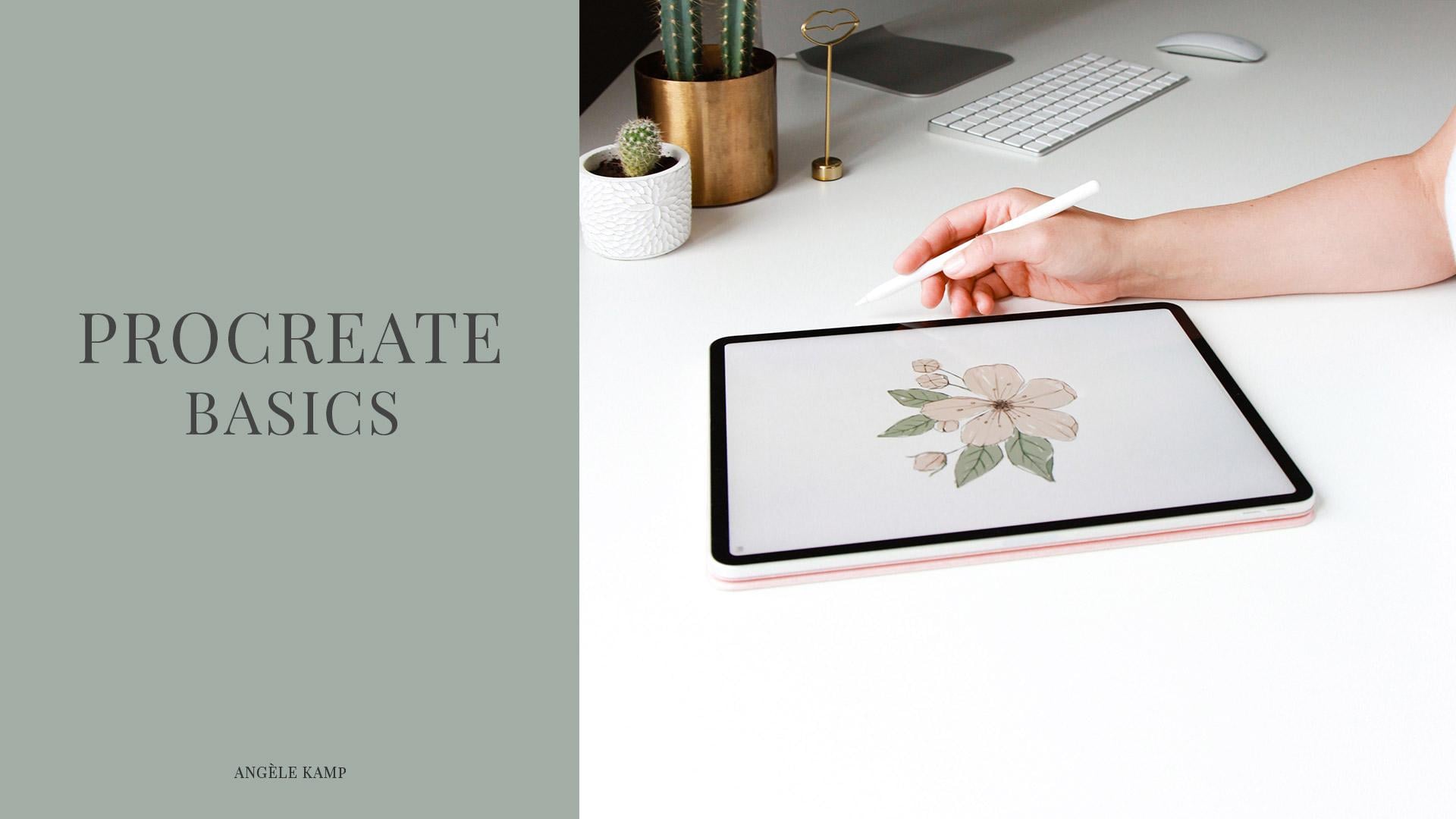
1. Einführung Procreate: Willst du mit Pro grade beginnen, Aber du bist nicht wirklich sicher, wo du dann anfangen sollst? Dieser Kurs ist perfekt für Sie, da wir über alle Grundlagen von Pro great gehen werden, wie Pinsel, Farben und Schichten. Und ich werde Ihnen auch fünf Tipps geben, um das perfekte iPad zu wählen. Und am Ende habe
ich ein lustiges Projekt für dich.
2. Welche Ipad zum Kauf: Wenn du dich fragst, was ich kriegen muss, bin ich hier, um zu helfen. Es gibt so viele verschiedene Modelle zur Auswahl. Wir haben die vielen, wir haben die Luft, wir haben den Profi und dann haben wir sogar eine ganze Reihe von verschiedenen Generationen. Woher weißt du, welche du jetzt bekommen musst? Ich kann Ihnen wirklich keine klare Antwort geben. Tun Sie das, weil es wirklich davon abhängt, welche Größe Sie wollen und was Ihr Budget ist. Aber ich kann Ihnen ein paar Tipps geben, die Ihnen helfen werden. Meine erste Hüfte für die Wahl eines iPad ist, dass es mit entsprechenden Pro
Grade kompatibel sein muss sagt, dass alle iPads, die nach veröffentlicht werden 2015 sie mit dem
entsprechenden up kompatibel sind . Das klingt also großartig, oder? Technisch gesehen, tut
es das. Aber nicht alle diese Modelle unterstützen den Apfelstift, und das wollen wir verwenden. Der Apfelstift ist der einzige Stylist, den Sie verwenden können. Das ist druckempfindlich, so dass das heißt, wenn Sie zeichnen oder Ihren Schriftzug, wird
es diese schönen,
gewesen und dickeren Linien ködern . Nun, für die Größe des iPad, werden
Sie wollen wählen, was für Sie am besten geeignet ist. Sie können entweder mit einem 9.7 gehen, wenn Sie es für Reisen verwenden möchten oder es zum
Lesen im Bett verwenden . Aber persönlich bevorzuge
ich die 12.9 Zoll, die größte verfügbare Version ist. Ich denke, ist die beste Größe zum Zeichnen. Und ich benutze mein iPad wirklich nicht für irgendetwas anderes als das. Und ich liebe die Größe davon,
denn es ist wie eine Vier-Größe oder eine Acht mal 10, die die Größe ist, die Sie normalerweise
zeichnen würden . Eine andere Sache im Auge zu behalten ist, dass je größer das iPad, desto größer der Preis, so auf jeden Fall bleiben, etwas, das in Ihrem Budget ist. Eine andere Sache, aus der Sie wählen können, ist diedc, ein Pass ity oder der Speicher, den Ihr iPad hat. Dieser Bereich kann von 32 Gigabyte bis zu einem Terabyte reichen. Persönlich habe ich gerade das Grundmotto mit 64 Gigabyte bekommen, da ich sowieso alles auf meinen ich Mac exportiere. Aber wenn Sie viel Speicher benötigen, dann können Sie die Größe größer und wieder. Je größer der Speicher, desto größer ist der Preis und eine weitere Option, die Sie wählen können, ist entweder Kommissionierung Frau durch oder Sie können für ein WiFi und Handy gehen. Das Mobilfunkmodell ist viel teuerer als nur das grundlegende WiFi. Also, persönlich, ging
ich mit WiFi nur wie heutzutage,
überall, wo Sie an den Flughäfen oder im Café reisen. Sie haben alle WiFi sowieso, so dass diese durch Kicks für die Wahl des iPad markiert wurden. Es muss kompatibel mit Procreate kompatibel mit dem Apfelstift sein. Wählen Sie eine Größe nach oben, passt zu Ihrem Lebensstil und Ihrem Budget. Wählen Sie eine Kapazität genug. Es ist dein Bedürfnis, und du kannst wählen, ob du eine Frau willst oder nicht. Also ich hoffe, diese Tipps helfen Ihnen bei der Auswahl des perfekten iPad für Sie.
3. In Procreate loslegen: Lassen Sie uns nun beginnen, indem Sie procreate installieren. Also gehen Sie über zum APP Store, klicken Sie auf die Suchleiste geben Sie angemessen, und dann werden Sie es hier finden. Das ist also diejenige, die Sie installieren wollen. Ich habe bereits meine installiert seine um $10 es ist eine einmalige Gebühr. Es gibt also keine Verlängerungsgebühren. Es ist ein wirklich guter Deal. Wenn du mich fragst, werde
ich einfach aufschlagen, und dann wird es so aussehen. Also habe ich bereits einige Kunstwerke, die ich gemacht habe, aber deine wird leer sein, und du wirst nur ein paar Demo-Leinwände zeigen. Jetzt, hier
oben, können
Sie ein paar verschiedene Optionen sehen. 1. 1 ist ausgewählt, so dass Sie beide verschiedene Kunstwerke auswählen können, und dann können Sie entweder eine Vorschau anzeigen, teilen oder duplizieren oder löschen. Ich werde jetzt keines von denen machen. Als Nächstes können
Sie Dateien importieren, die Sie entweder exportiert haben oder die andere für Sie freigegeben haben, oder Sie können eine Leinwand erstellen, indem Sie ein Foto wie folgt hochladen und es dann als Basis
für Ihr Kunstwerk verwenden . Das werde ich jetzt nicht tun. Was ich tun werde, ist, dass ich dieses kleine Pluszeichen hier treffen werde. Dies wird also sein, wo Sie eine neue Leinwand erstellen können. Wie Sie sehen können, gibt es einige erstellt für Sie standardmäßig und dann unter Dies sind alle diejenigen, die ich selbst
gemacht habe , und es wird es für Sie speichern. Sie können sie auch löschen, wenn Sie sie nicht mehr benötigen. Aber wo wir tun werden, wird eine benutzerdefinierte Leinwand zu erstellen. Hier können Sie also die Breite und die Höhe dieser Aaron Pixel eingeben. Wenn Sie also bestimmte Pixel haben, die Sie verwenden möchten, können Sie es hier eingeben. Ich würde empfehlen, mindestens 1000 Pixel von 1000 zu verwenden. Aber persönlich gehe
ich gerne um 3 4000 und auch,
je nachdem, wie viele Pixel Sie eingegeben haben, wird
es auch bei der Anzahl der Ebenen, die Sie haben können. Wenn Sie es also viel größer machen, sagen Sie 5000 mal 5000 es wird Ihnen nur 17 Schichten geben. Also, das ist auch etwas zu beachten. Lass es uns einfach in der Mitte halten und zu 3000 gehen. Alles klar, jetzt reden wir über die DP i D P I ist die Auflösung, die Sie eingeben möchten, also gehe ich immer mit 300 d P I, die hoch genug für den Druck ist. Sie haben auch 72 d p I, was für das Web ist, aber ich würde nicht empfehlen, das zu tun, also halte ich es immer bei 300. Und dann, wenn Sie es für das Web verwenden möchten, können Sie es später immer verkleinern. Das Problem mit der Einstellung auf 72 DP-Augen. Wenn Sie es jemals in ein hochauflösendes Kunstwerk mit 300 BP konvertieren möchten, würde
ich Sie nicht in der Lage sein, es zu tun, wie Ihr Kunstwerk verschwommen und pixelig wird. Also lasst uns das nicht tun. Setze es einfach auf 300 dp I und du bist immer gut, jetzt zu gehen. Sie können das Farbprofil auswählen, das Sie verwenden möchten. Ich benutze RGB, aber wenn Sie möchten, können
Sie es auch so einstellen, dass er wie ein sehen Und hier können Sie es auch Ihre Zeitraffereinstellungen hinzufügen . Ich halte nur meine bei der Standard-Bildschirmgröße und habe dann nicht gesagt, zu gute Qualität. Hier. Hier können Sie die Canvas-Eigenschaften bearbeiten. Sie können die Hintergrundfarbe ändern, wenn Sie mögen, ich halte nur den Kopf weiß. Sie können dies auch später ändern, und dann können Sie wählen, ob der Hintergrund ausgeblendet werden soll oder nicht, so dass Sie einen transparenten Hintergrund haben, und das letzte, was Sie hier tun können, ist, den Namen Ihrer Leinwand zu ändern und dann zu drücken. Erstellen. Jetzt fangen wir an, indem wir diese Optionen hier oben durchgehen. Wenn Sie auf die Galerie klicken, gelangen
Sie zurück zu Ihrem Kunstwerk mit all Ihren Leinwänden. Wenn Sie hier auf die Registerkarte Aktionen klicken, erhalten
Sie eine ganze Reihe von anderen Optionen, die übergehen. Sie können, entweder in einer Art von Datei ein Foto. Wenn Sie auf diese Weise Ihr Kunstwerk beginnen und dann darüber zeichnen möchten, können
Sie das tun. Sie können Ihrem Bildmaterial auch Text oder eine Schriftart hinzufügen, oder Sie haben einige grundlegende Optionen, wie zum Beispiel Ausschneiden von Kopieren einfügen. Aber ich habe auch einige Abkürzungen, die ich dir später zeigen werde. Als Nächstes gehen
wir rüber zum Campus-Tab. Hier können
Sie entweder in der Größe zuschneiden oder Ihre Leinwand spiegeln, und etwas, das ich gerne verwende, ist diese Zeichenanleitung. Also, wenn Sie das verwenden möchten, können Sie es so aktivieren. Und hier können Sie Ihre Führung bearbeiten, um sie größer oder kleiner zu machen, oder die Dicke oder die Deckkraft bearbeiten und dann auf Fertig klicken. Ich werde das jetzt nur ausschalten, weil ich es nicht benutzen werde. Dann haben wir die Share-Optionen, die ich später übergehen werde, wenn wir unser Kunstwerk exportieren werden. Das Gleiche gilt für das Video,
und dann haben Sie einige Einstellungen, die Sie bearbeiten können. Das Gleiche gilt für das Video, Sie können für eine helle Schnittstelle oder dunkle Zwischenphase gehen, oder, wenn Sie Linkshänder sind, dann können Sie das treffen, und es wird Panel über auf Ihre rechte Seite bringen. Und hier drüben haben
wir den Hilfebereich. Also, wenn Sie jemals stecken oder brauchen Hilfe alles, dann überprüfen Sie diesen Abschnitt.
4. Pinsel: Jetzt fangen wir mit diesen Optionen hier oben an, ich werde nur meinen Stift greifen, beginne mit dem Pinselabschnitt, also ist das Zeichnen in der Fortbewegung ziemlich einfach. Alles, was Sie tun möchten, ist einen Pinsel auszuwählen und dann können Sie mit ihm zeichnen, wenn Sie ihn erhöhen
oder zurückgehen möchten , können
Sie diesen Zurück-Button hier verwenden, und Sie haben auch einen Vorwärts-Button hier. Oder wenn Sie möchten, können
Sie die beiden oberen Finger verwenden und dann wird es auch rückgängig gemacht. Sie haben auch diese beiden Optionen hier. Dieser erhöht oder verringert die Pinselgröße, und dies erhöht oder verringert Die Deckkraft hat tatsächlich meine A Pass ity auf 100 gesetzt, dann je nachdem, wie dick oder dünn ich zeichnen möchte, werde
ich das ändern. Wenn wir es den ganzen Weg reduzieren, wird
es wirklich dünn machen. Und wenn wir es erhöhen, wird
es dicker machen. Werfen wir nun einen Blick auf die Pinsel-Bibliothek. So angemessen kommt mit einer ganzen Reihe von verschiedenen Bürsten, und Sie können die verschiedenen Abschnitte sehen, die sie hier haben. Denken Sie daran, dass diese Abschnitte für Sie etwas anders aussehen können, weil Sie
keine importierten haben oder dies ein Abschnitt ist, den ich selbst erstellt habe. Favoriten. Sie können dies tun, indem Sie hier auf das kleine Pluszeichen klicken, ihm einen Namen geben und dann haben Sie Ihren eigenen Nachrichtenbereich hier. Das Brandstiftung, Skizzieren, Pinsel, Tinte. Sie haben Kalligraphie. Aquarell. Ich empfehle nur, einige von ihnen auszuprobieren, um zu sehen, welche Ihre Favoriten sind. Mal sehen, lassen Sie uns einige der Tinten ausprobieren. Und wenn es irgendwelche Pinsel gibt, die Sie mögen, dann müssen Sie sie nur gedrückt halten und dann in Ihren Favoritenordner ziehen. Eine andere Sache, die Sie mit Ihren Pinseln tun können, ist, nach links zu streichen, dass Sie sie entweder duplizieren oder löschen oder teilen können. Wenn Sie es bearbeiten möchten, können
Sie es duplizieren und dann darauf klicken. Und hier haben Sie eine ganze Reihe von verschiedenen Optionen, die wir nicht übergehen werden, denn das ist ein ganz anderer Kurs an sich. Ich werde hier nur schlagen, absagen und dann das löschen. Außerdem möchte
ich erwähnen, dass, wenn Sie dieses kleine Zeugensymbol hier in der Ecke sehen, das bedeutet, entweder Sie es erstellt haben oder Sie Änderungen daran vorgenommen haben. Wenn Sie also die Standardeinstellungen sehen, haben
sie kein kleines Symbol hier in der Ecke. Dann wissen Sie, dass Sie etwas ändern oder Sie es importiert haben. Jetzt gehen wir über dieses viel Werkzeug, das hier ist. Aber zuerst werden
wir eine schnelle Aquarellwaschung erstellen. Also wählen Sie einen Aquarellpinsel. Ich werde die Farbe ändern. Jetzt schauen Sie es in die Farbe ist ein wenig später. Aber im Grunde alles, was Sie tun müssen, ist eine Farbe zu wählen. Ich wähle das aus, und dann kannst du damit malen und dann einfach ein Aquarell waschen. Wählen wir nun unser Schmierwerkzeug aus, und wenn Sie darauf
klicken, öffnet es die Pinselbibliothek genauso wie beim Zeichnen mit dem Pinsel. Aber was das hier ist, wird
es für dich verschmieren. Also lassen Sie uns das einfach ein wenig kleiner machen, und Sie können auch das positive senken, wenn Sie möchten. Und was das tun wird, ist, dass es sich verschmelzen wird. Sie können dies auch verwenden, um wie zwei verschiedene Farben ineinander zu mischen, oder Sie können einige der härteren Linien mischen. Das ist also, was das Schmierwerkzeug tut. Und für das Radiergummiwerkzeug können
Sie auch aus der Brustbibliothek wählen, also wählen Sie einfach den Pinsel aus, den Sie verwenden möchten. Passen Sie die Größe an und dann können Sie sie löschen. Vielleicht machen Sie es ein bisschen größer. Sequent. Heben Sie einige oder so,
je nachdem, welche Brust Sie für den Radiergummi verwenden, weil Sie manchmal wie ein Radiergummi mit etwas Textur verwenden möchten. Oder wenn Sie überhaupt keine Textur möchten, möchten
Sie vielleicht wie ein härterer Pinsel verwenden. Versuchen wir Sirup und dann wird es so löschen.
5. Farben: Art und Weise. Bevor wir uns in Farben eintauchen,möchte
ich dir meinen Lieblings-Pinsel zeigen und fortpflanzen. Bevor wir uns in Farben eintauchen, Es ist hier unter Denken Abschnitt auch dupliziert es und dann erstellt eine dickere Version davon, weil ich es so sehr liebe. Aber das ist der Standard, der mit entsprechenden kommt. Also werden wir es benutzen. Mal sehen, was die Bürste Größe. Ja, ich lasse es einfach bei 12 und wähle dann das Schwarze aus, und ich werde einfach eine schnelle Blume damit kreieren. Und lassen Sie mich es Ihnen schnell zeigen. Der Spaß an diesem Pinsel ist, dass, wenn Sie ihn leicht drücken, es wird dünnere Striche zu erzeugen. Und wenn Sie es härter drücken, wird
es dunklere Striche erzeugen. Und wenn Sie hineinzoomen, werden
Sie sehen, dass es diese schöne,
leckere Textur hat . Und es ist eine Art Mischung aus einem Bleistift und einem Mikronstift. Deswegen liebe ich es so sehr. In Ordnung, lassen Sie uns einfach eine schnelle,
lose Blume damit kreieren . Es wird die Mitte loswerden, ein schnelles Zentrum hier
machen. In Ordnung, da, Scott. Noch ein paar Blütenblätter. Alles klar, lassen wir es einfach dabei liegen. Wenn Sie mehr Zeit haben, als Sie detaillierter darüber sein können. Und dann, wenn Sie hinzufügen möchten, wie mehr Details, können
Sie immer Ihre präzise ein wenig kleiner machen und dann an einigen Adern oder fügen Sie ein
wenig Schattierung hinzu. Jetzt möchte ich Ihnen hier unten die Farbpalette zeigen. Sie könnten sehen, dass es all diese verschiedenen Optionen hat, wie Sie es sehen können. Ich mag, ich habe Denkweise auf Scheiben, die eine Kombination aus sowohl dem Kreisjahr ist, wo Sie alle Farben auswählen können. Es hat einen Geschichtsabschnitt
, den Sie auch löschen können, und hier unten hat es eine kleine Palette. Sie können aber auch auf die klassische Ansicht oder Harmonie setzen. Dieser ist schwarz, aber wenn Sie eine andere Farbe haben, als Sie sehen können,
können Sie seine ergänzende Farbe auswählen oder einfach eine andere Farbe wählen. Ähm, Sie können es auch auf Wert setzen, also wenn Sie ah,
einen exakten Hex-Code haben , können
Sie ihn hier oder die Gaumenansicht eingeben, die auch ein Favorit von mir ist. Also diese Paletten hier unten kommen sie mit Fortpflanzung. Sie können sie als Standard festlegen und dann werden sie hier angezeigt, aber ich habe meine eigene Palette erstellt. Das hier nennt man Aquarell. Ich habe auch einen für Grün. Sie können Ihre eigene Palette erstellen, indem Sie hier auf kleines Pluszeichen klicken, als einen Namen eingeben. Und wenn Sie Farben hinzufügen möchten, als alles, was Sie tun, ist, gehen Sie zurück zu dieser Disc hier und wählen Sie dann eine Farbe klicken Sie darauf. Wählen Sie eine andere Farbe, und dann können Sie so weitermachen, bis sie voll ist. Sie können sie auch neu anordnen, indem Sie sie gedrückt halten und dann ziehen. Oder, wenn Sie es löschen möchten, halten Sie es gedrückt und klicken Sie dann auf Löschen. Ich gehe einfach zurück zu meiner Aquarellpalette und sagte das als Standard und gehe dann
zurück . Und eine letzte Sache, die ich Ihnen mit dieser Farbscheibe hier zeigen möchte, ist, dass, wenn Sie
es auf total weiß setzen wollen , ich tun muss, doppelt tippen Sie auf diese Seite hier weiß, und Sie könnten das gleiche mit dem schwarzen Doppeltippen hier tun, und es wird automatisch auf das Schwarze geschnappt. Nun, wenn Sie eine Farbe wollen, ein Objekt, das Sie haben, lassen Sie mich einfach zeigen, was diese rosa Farbe hier wählen würde. Was Sie tun können, ist, diese Farbe in das Objekt zu ziehen, das Sie eine Farbe wünschen, aber es muss ein vollständig geschlossenes Objekt sein, so dass dies wahrscheinlich nicht dauern wird, weil die Linien halb transparent sind. Lassen Sie mich Ihnen nur zeigen, was ich tun werde. Dann wird es nur den ganzen Hintergrund als auch in Farbe den gesamten Bereich nehmen, und das ist nicht, was wir wollen. Wenn Sie also eine Farbe auf diese Weise
wünschen, müssen Sie zuerst ein Objekt oder eine Illustration erstellen, die einen vollständig
geschlossenen Hintergrundpunkt hat . Lassen Sie mich hier einfach schwarz wählen. Sie müssen sehen, ob es keine Lücken gibt, wählen Sie
dann Ihr Rosa und dann können Sie Ihre Farbe ziehen, und es wird nur dieses Objekt auswählen. Aber mit dieser Blume, da sie viele Lücken hat, wird
es nicht funktionieren. Also müssen wir es nur manuell färben, was auch wirklich schön ist, weil Sie einfach wählen können, welchen Pinsel Sie wollen. Lassen Sie uns dieses mit etwas Textur wählen, und ich werde es einfach vergrößern und sehen, ob es die richtige Größe hat. Also, bevor wir unsere Blume färben, was ich Ihnen zeigen möchte, ist Thelancet Ers Tafel. Was ich tun möchte, ist eine zweite Ebene zu erstellen. Drücken
Sie einfach diesen Plusknopf hier, halten Sie ihn gedrückt und ziehen Sie ihn dann nach unten und dann können wir diesen verwenden, um Farbe . Wir haben immer noch unsere rosa hier ausgewählt und stellen Sie sicher, dass wir die untere Ebene auswählen und dann können wir voran gehen und Farbe sind immer noch unsere Lassen Sie uns auch einen Blick auf die Anpassungen Panel hier. Hier. Sie haben eine ganze Reihe von Optionen für Dinge, die Sie mit der
ausgewählten Ebene tun können . Überprüfen Sie also, welche Ebene Sie hier ausgewählt haben. Ich möchte die farbigen Bereiche ändern. Also, was ich tun werde, ist, diese beiden Schichten zu verschmelzen, indem ich sie zusammenklemme, und da
haben wir eine Schicht. Jetzt können Sie die Sättigung der Farbe ändern oder ändern Sie die U für die Helligkeit oder ein anderes Fonds-Feature ist die re Farbe Option. Um, sehen Sie diesen kleinen Pfeil hier, Dies wird wählen, welche Farbe Sie ändern werden, so können Sie wählen, ob Sie viel oder ein wenig davon ändern
möchten , und dann können Sie eine ganz andere Farbe wählen. Ich werde nur für eine mal sehen gehen, Lassen Sie uns für eine bräunliche neue rosa gehen
6. Ebenen: Werfen wir einen besseren Blick auf das Ebenenbedienfeld. , Wie ich Ihnen gezeigt habe,dass Sie verschiedene Ebenen erstellen können, können
Sie auch den Hintergrund ändern, den sie hier sind, oder Sie können ihn deaktivieren. Wenn Sie Ihre Objekte oder Ihre Illustration als PNG speichern möchten, sollten Sie die Hintergrundfarbe hier deaktivieren, bevor Sie sie speichern. Was Sie auch tun können, ist und duplizieren Sie Ihre ausgewählte Ebene, und jetzt haben Sie zwei Blumen. Es ist ein bisschen zur Seite, jetzt, wo ich es zur Seite schieben würde. Wenn ich es überziehen will, wird
es abgeschnitten. Denken Sie also daran, wenn Sie Ihre Objekte verschieben. Was ist es nur tun, diese Schicht. Was Sie auch tun können, ist eine Gruppe mit Leichtigkeit zu erstellen also normalerweise Wenn Sie
also normalerweisedieses Objekt verschieben
möchten, drücken Sie diese Schaltfläche hier, und es wird nur die ausgewählte Ebene verschoben. Aber wenn Sie beide gleichzeitig verschieben möchten, dann sollten Sie sie gruppieren. Wischen Sie also nach rechts, wählen Sie beide aus, und dann erhalten Sie diese Optionsgruppe hier. Klicken Sie nun auf die ganze Gruppe und dann können Sie sie so bewegen. Sie können es auch oben und dann eine Mückenblume lesen. Oder Sie können es auch so abflachen, dass es zu einer Schicht wird. Wenn Sie zu viele Ebenen in Ihrem Bildmaterial
haben, ist dies möglicherweise eine Option. Wenn du einige von ihnen reduzieren willst, könntest
du diese Gruppe auch zusammenbrechen oder sie wieder öffnen. Sie können sie auswählen, de sie auswählen. Ein weiteres tolles Feature ist dieser Endknopf hier. Wenn Sie darauf klicken, werden Ihnen alle Optionen angezeigt. Sie können die A-Passität senken. Sie können es so einstellen, dass es multipliziert wird. Vielleicht erkennen Sie einige von denen aus, ah, Fotoshop. Also für normale Illustrationen verwende
ich
diese Optionen nicht verwende
ich
diese Optionen nicht. Aber für Aquarelle könnte
ich mit einigen von ihnen herumspielen. Und wenn Sie auf das kleine Symbol des Layers klicken, erhalten
Sie auch einige weitere Optionen, mit denen Sie Ihren Layer umbenennen können. Sie können es auswählen, kopieren Sie es oder eine Reihe mehr Optionen, die Sie auschecken können
7. Objekte transformieren: Lassen Sie uns nun darüber gehen, wie man ein Objekt auswählt und wie man es transformiert. Also gehen wir zu diesem kleinen Knopf hier drüben. Dadurch wird die Ebene ausgewählt, die Sie in Ihrem Ebenenbedienfeld aktiv haben. In unserem Fall haben
wir die ganze Gruppe ausgewählt. Wenn Sie jedoch eine dieser Ebenen auswählen möchten, möchten Sie
nur einen der Ebenen auswählen, mit denen Sie ihn auswählen und ihn
dann verschieben können . Jetzt bewegt es sich nur noch den farbigen Teil der Blume. Sie haben einige andere Optionen hier unten ist, na ja, was Sie verwenden können. Normalerweise habe ich meinen Satz auf Uniform, so dass Sie ihn proportional skalieren und
proportional drehen können. Aber Sie können auch die freie Form verwenden, oder Sie könnten es verzerren oder Krieg Bit. Aber für mich habe ich es normalerweise auf Uniform gesetzt. Ein weiteres nettes Feature ist die Magnetics, so dass Sie das Objekt verschieben können und es wird am Raster gefangen. Sie können es horizontal oder vertikal drehen oder in Schritten von 45 gedreht oder Sie können einfach
zurückgehen und die ganze Sache wieder einstellen. Werfen wir einen Blick auf die andere Auswahlschaltfläche hier drüben. Wenn Sie nicht auf „Automatisch“ eingestellt haben, können
Sie die Taste nach unten drücken und dann einen Hintergrund auswählen. Oder wenn Sie die Blume auswählen möchten, wird
es das für Sie tun. Aber was? Ich benutze normalerweise den Freihandbereich, so dass Sie einen Teil Ihrer Blume wie dieses Pedal auswählen können . Hier, lassen Sie mich nur sehen, welche Schicht ausgewählt wurde. OK, ich habe den farbigen Bereich ausgewählt. Also, was wird das tun? Wird es diesen Teil für mich kopieren oder schneiden? Um das zu tun, muss
ich mit drei Figuren nach unten streichen, und dann kann ich entweder ausschneiden, kopieren oder ausschneiden und einfügen oder kopieren und einfügen. Aber ich benutze normalerweise Schnitt und Paste. Also, was das gerade getan hat, ist es? Schneide es aus und fügte es dann in eine neue Schicht für mich ein. Also, jetzt kann ich das mit dem Pfeilwerkzeug auswählen, und dann kann ich das bewegen. Wie auch immer ich es will. Eine weitere Option mit Distel Wahl ist, dass Sie es horizontal vertikal
drehen oder drehen Sie es wie zuvor
8. Exportiere deine Arbeit: Werfen wir nun einen Blick auf unsere Exportoptionen. Schnell auf der Registerkarte Aktionen hier oben unter der Registerkarte Video können
Sie einen Zeitraffer aus dem gesamten Video exportieren. Sie können auch hier klicken, um einen Zeitraffer zu wiederholen, um alles zu sehen, was wir getan haben. Wenn Sie es dann exportieren möchten, können Sie weder 30 Sekunden noch volle Länge wählen, und Sie haben alle diese Optionen, in die Sie es exportieren können. Oder Sie können diese hier einfach drücken, sagen Video, und es wird es direkt auf Ihrem iPod speichern. Wenn Sie das Bildmaterial speichern möchten, können
Sie es entweder als entsprechende Datei speichern, damit Sie es für andere freigeben können. Oder Sie können es als eine mehrschichtige PSD-Datei als PDF J.
Peg speichern , die Ihnen den Hintergrund auf alles als gut geben wird. Wenn Sie es als PNG speichern möchten, schalten Sie den Hintergrund hier aus. Dann können Sie es als P und G speichern. Sie haben auch eine TIFF-Option, die ich nie persönlich benutzt habe, und dann haben wir diese Optionen hier unten, die wirklich praktisch sind, und, wie Sie sehen können, haben Sie auch P- und G-Dateien, das ist das gleiche wie dieses hier. Aber der Unterschied besteht darin, dass dieser alle Ebenen exportiert, die Sie sichtbar haben. So wird es dies als PNG und dieses als auch exportieren. So wird es insgesamt zwei verschiedene P- und G-Dateien exportieren. Und wenn Sie dieses PNG wählen, dann wird es nur ein PNG der gesamten Grafik exportieren, die sichtbar ist. Sie haben auch die Möglichkeit, die verschiedenen animierten Formate direkt hier unten zu exportieren. Und das ist es für den Export. Jetzt, da ich Ihnen die Grundlagen der Fortbewegung gezeigt habe, ist
es Zeit, ein lustiges Projekt zu machen.
9. Kursprojekt: Also für das Kursprojekt, was ich möchte, dass Sie tun, ist, Ihr eigenes Blumenstrauß oder Ihr eigenes Blumenstück zu kreieren. Was ich also gerne mache, ist, zu Pinterest zu gehen. Ich halte einfach das Symbol gedrückt und wische es hier nach links, damit ich meinen Bildschirm teilen kann. Also hier ist eine Blume, die ich bereits auf einem meiner Bretter gespeichert habe. Aber wenn Sie nach etwas suchen wollen, als einfach Blume oder Blüte Magnolia zu tippen, was auch immer Sie zeichnen möchten, wählen Sie ein Bild. Und das ist diejenige, die ich aussuchen werde. Jetzt kannst du einen Pinsel auswählen, den du benutzen willst. Ich werde meine Lieblings-gebürstete die trockene Tinte verwenden. Aber wenn du willst, kannst
du einen der Skizzierpinsel wählen und dann mache ich einfach eine leichte Skizze für die Pedale. - Also habe ich zuerst eine Skizze mit einem dünneren Pinsel gemacht, und dann werde ich es jetzt mit einer dickeren Version übergehen, nur um ein wenig Schatten
und ein wenig mehr Definition zu dem Mehl hinzuzufügen und es ein definitive Form. In Ordnung, also werde ich noch eine Schicht für Blätter hinzufügen. Manchmal werden sie später alle zusammengeführt. Aber für den Moment werde
ich es einfach separat hinzufügen oder so. Wenn ich sie alle zusammen entfernen möchte, dann kannst du das einfach tun, indem du hier auf Löschen klickst. Und dann kannst du zuerst von vorne anfangen. Ich mache , eine weiße Skizze,um zu sehen, wohin die Blätter gehen. Mal sehen. Rufen Sie eine kleine Knospe an, die hier draußen steht. Ich habe einen hier rüber. Es ist ein bisschen zu weit. Ich werde es löschen. Ich werde die einfach runter in die Mitte bewegen, indem ich nach rechts wischen und
eine Gruppe grüße . Jetzt kann ich die ganze Gruppe auswählen und sie dann in der Mitte nach unten verschieben. Alles klar, nun lasst uns diese Blätter beenden und dann noch ein bisschen mehr, aber noch ein wenig. Aber hier drüben werde
ich nur dieses Blatt entfernen, weil ich nicht mag, wie es läuft. Also wähle ich diese Gruppe hier aus und schiebe sie dann etwas näher. Sehen Sie genau dort, und dann können wir auf einem Rennteil davon gehen. Sehen Sie, wie es diese Blume nicht ausradiert. Die große Blume hier drüben, weil wir auf einer anderen Schicht sind. Und das ist der Grund, warum ich gerne in Schichten arbeite. Sie können sie jederzeit später zusammenführen. Machen Sie den Rasierer ein wenig kleiner. Entfernen Sie etwas davon. Ich wollte noch einen Kleinen hinzufügen. Aber hier, und vielleicht nur ein weiteres Blatt hier, nur um die Dinge ein bisschen auszugleichen. Ich werde das ein bisschen größer machen. In Ordnung? Jetzt, wo ich die Grundlagen dafür habe, werde ich es nochmal mit einem bisschen dickeren Pinsel übergehen und dann einfach ein bisschen mehr definieren und etwas mehr Schattierung hinzufügen. Ich werde nur einen letzten Urlaub hier machen, nur um es ein bisschen mehr auszugleichen. - Lasst Lasst uns dieser Blume etwas Farbe geben. Ich werde eine neue Schicht erschaffen und sie dann unter Drogen setzen. Das ist eine schöne nackte rosa für die Pedale wählen und dann werde ich eine andere
Bürste wählen . Lasst uns das hier wählen. Es hat eine schöne Textur. Ich sehe nicht, was die Größen vielleicht ein wenig bringen. Ja, das ist gut. Nein, ich werde es nur grob einfärben. Ich will nicht, dass es so nett und ordentlich ist. Also werde ich es einfach grob machen. Aber es hängt alles davon ab, für welchen Stil Sie sich entscheiden möchten. - Lassen Sie uns auch diese kleinen Knospen etwas Farbe geben. Da gehen wir, und ich werde eine dunklere Farbe wählen und dann meinen Pinsel etwas kleiner machen. Und dann bei einem winzigen Gebot an Details mit der dunkleren Farbe, fügen Sie
einfach ein wenig Schattierung und Tiefe hinzu. Es ist ein bisschen dunkler Schatten in der Mitte. Alles klar, das sieht gut aus. Dieser vergaß das hier. In Ordnung, jetzt werde ich eine weitere Ebene für die Blätter erstellen. Mal sehen. Vielleicht wie ein gräuliches Grün, oder soll ich ein bisschen dunkleres Grün machen? Probieren wir es einfach aus. Wir können es immer löschen. Ich glaube, ich mag diese Farbe. Vielleicht ein bisschen leichter. Alles klar, jetzt werde ich dasselbe für die Blätter tun. Fügen Sie einfach grob gefärbt in ein bisschen Farbe. Es muss überhaupt nicht nötig sein, aber das hängt von Ihrem Stil ab. Was du magst, macht es etwas kleiner für diese kleinen Blätter auf Stängeln. Alles klar, ein letztes Blatt hier. Und dann werde ich die gleiche Anzeige in der dunkleren Farbe zu tun. Machen Sie es kleiner, und dann können Sie ein wenig Schatten hinzufügen, nur um ein wenig mehr Tiefe zu geben. - Alles klar, das war's. Was denkt ihr denn? Es ist ziemlich süß, oder? Also, wenn du fertig
bist, kannst du das nach links streichen. Und jetzt können wir es exportieren, wie ich Ihnen gezeigt habe, bevor Sie entweder als J Schwein oder als
PNG exportiert werden können. Dann können Sie es auf Instagram posten oder für eine Sammlung exportieren, die Sie erstellen. Wenn Sie es auf Instagram posten, dann stellen Sie sicher, dass Sie mich markieren. Vielen Dank, Jungs, dass Sie mitverfolgt haben. Und ich hoffe, du erschaffst schöne, wunderschöne Dinge.
10. Kunstkurse von Bloom Creatives: Möchten Sie lernen, wie man Blumen
züchtet und mit
Wasserfarben malt , dann ist der
Blütenwahn genau das Ich werde unsere
Lehrerin sein, Angele Kamp, und ich werde dir alle
grundlegenden KUNSTfertigkeiten
des Zeichnens und Malens
mit Wasserfarben beibringen des Zeichnens und Malens
mit Wasserfarben Ich werde Sie Schritt für
Schritt
durch die einzelnen RPs führen und gemeinsam
wunderschöne Blumen und
Pflanzen kreieren wunderschöne Blumen und
Pflanzen Bist du bereit, mit der Kreation zu beginnen? Dann trete deinen Bloom
Creatives noch heute bei?
 Angèle Kamp, Artist & Graphic Designer