iPad-Diashow-GIF in Canva: Teile digitale Kunst auf Social Media | Joe Smigielski | Skillshare

Playback-Geschwindigkeit


1.0x


  • 0.5x
  • 0.75x
  • 1x (normal)
  • 1.25x
  • 1.5x
  • 1.75x
  • 2x

iPad-Diashow-GIF in Canva: Teile digitale Kunst auf Social Media

teacher avatar Joe Smigielski, Intuitive Artist, Degree in Art Ed

Schau dir diesen Kurs und Tausende anderer Kurse an

Erhalte unbegrenzten Zugang zu allen Kursen
Lerne von Branchenführern, Ikonen und erfahrenen Experten
Wähle aus einer Vielzahl von Themen, wie Illustration, Design, Fotografie, Animation und mehr

Schau dir diesen Kurs und Tausende anderer Kurse an

Erhalte unbegrenzten Zugang zu allen Kursen
Lerne von Branchenführern, Ikonen und erfahrenen Experten
Wähle aus einer Vielzahl von Themen, wie Illustration, Design, Fotografie, Animation und mehr

Einheiten dieses Kurses

    • 1.

      Trailer zum Kurs

      0:39

    • 2.

      Zugriff auf die Canva-iPad-Rahmen

      0:55

    • 3.

      Erstellen des Hintergrunds für das GIF

      5:15

    • 4.

      Die Folien duplizieren und das Kunstwerk hinzufügen

      1:55

    • 5.

      Generieren des GIFs und Anpassen des Timings

      3:22

  • --
  • Anfänger-Niveau
  • Fortgeschrittenes Niveau
  • Fortgeschrittenes Niveau
  • Jedes Niveau

Von der Community generiert

Das Niveau wird anhand der mehrheitlichen Meinung der Teilnehmer:innen bestimmt, die diesen Kurs bewertet haben. Bis das Feedback von mindestens 5 Teilnehmer:innen eingegangen ist, wird die Empfehlung der Kursleiter:innen angezeigt.

63

Teilnehmer:innen

4

Projekte

Über diesen Kurs

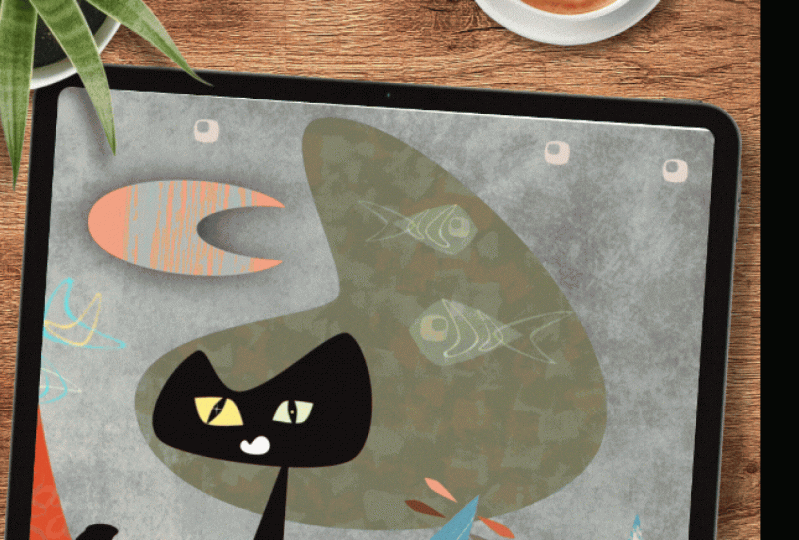
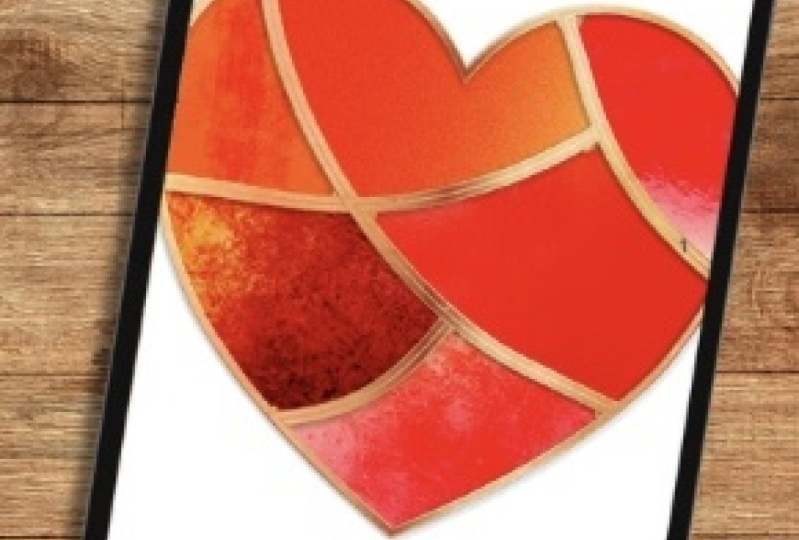
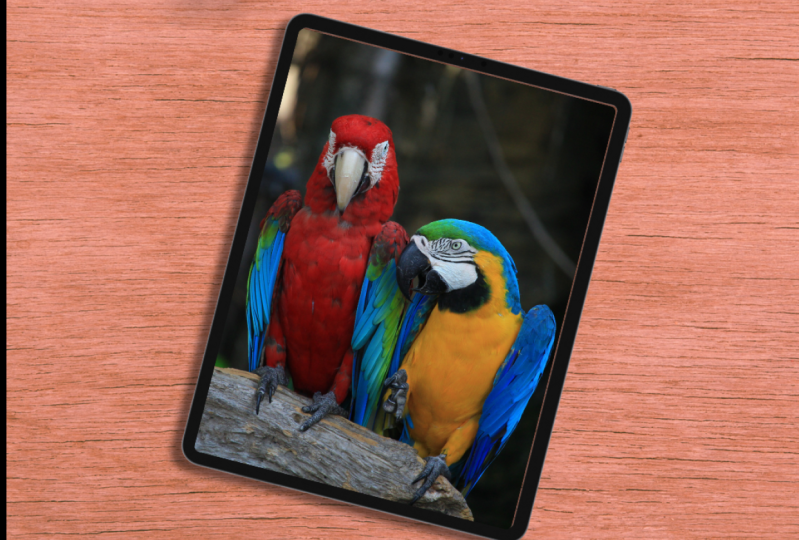
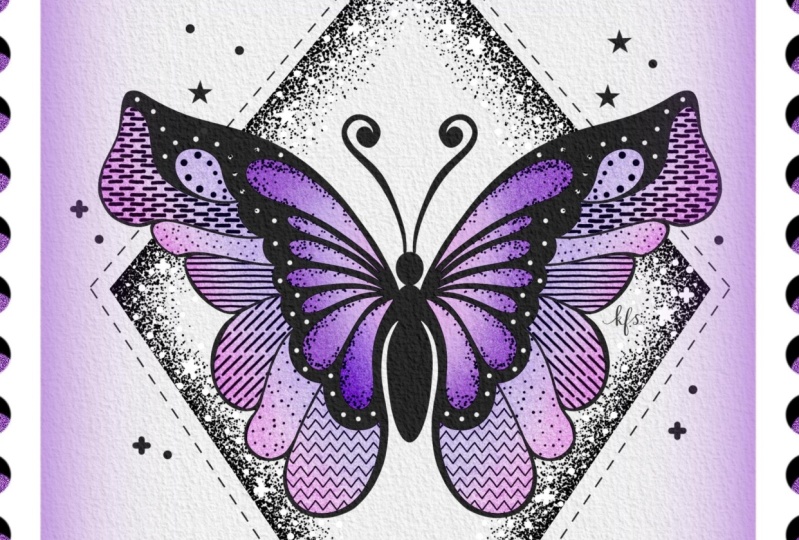
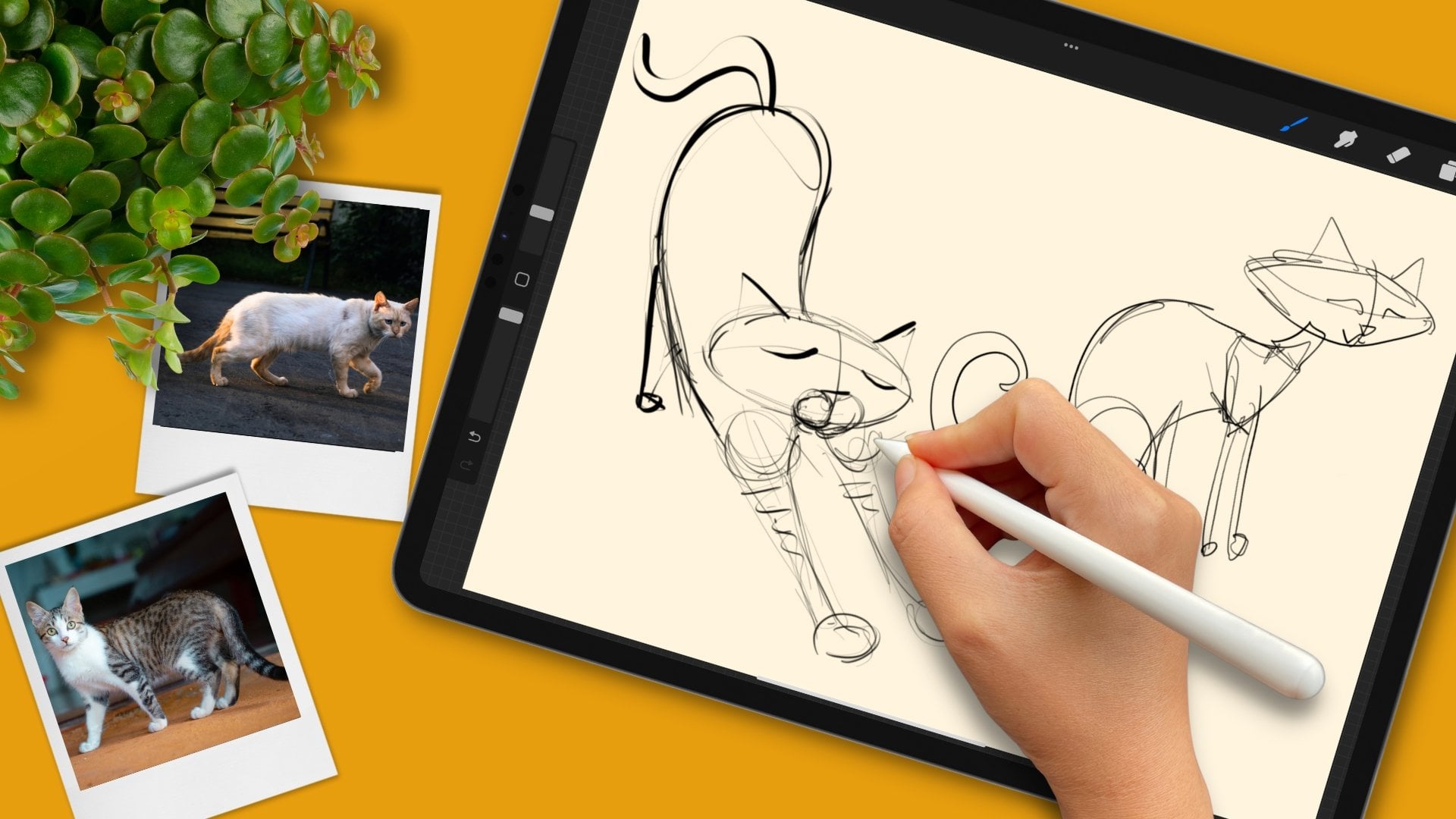
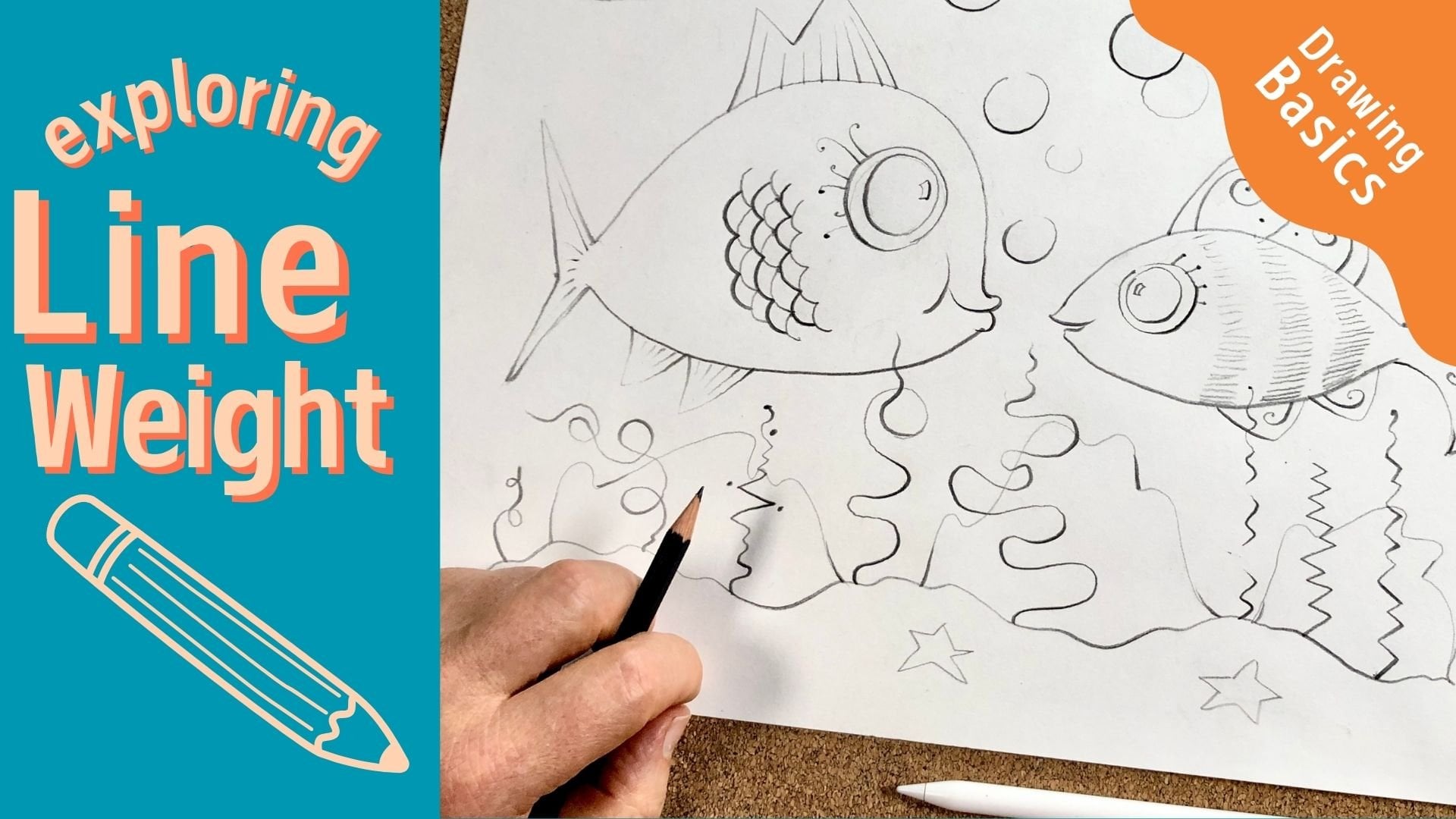
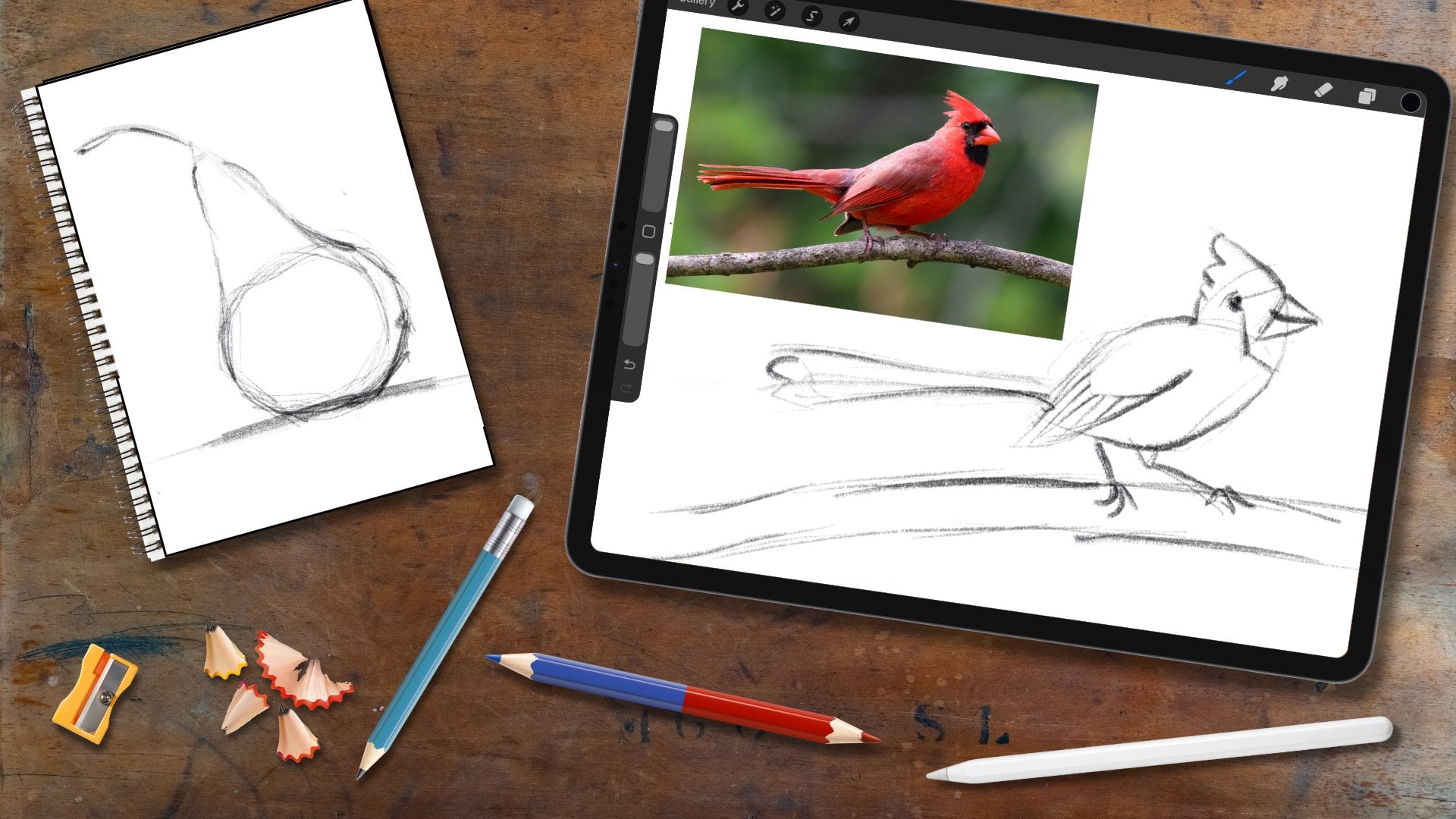
iPad-GIFs eignen sich hervorragend zum Teilen von Diashows mit Illustrationen, Fotos, Lettering-Projekten und anderen Kunstwerken auf deiner Website oder in den sozialen Medien!  

In diesem kurzen Kurs verwenden wir Canva, um den Hintergrund zusammenzustellen und das GIF zu erstellen.   Du erhältst den IPad-Leinwandrahmen und das Apple-Pencil-Element.  
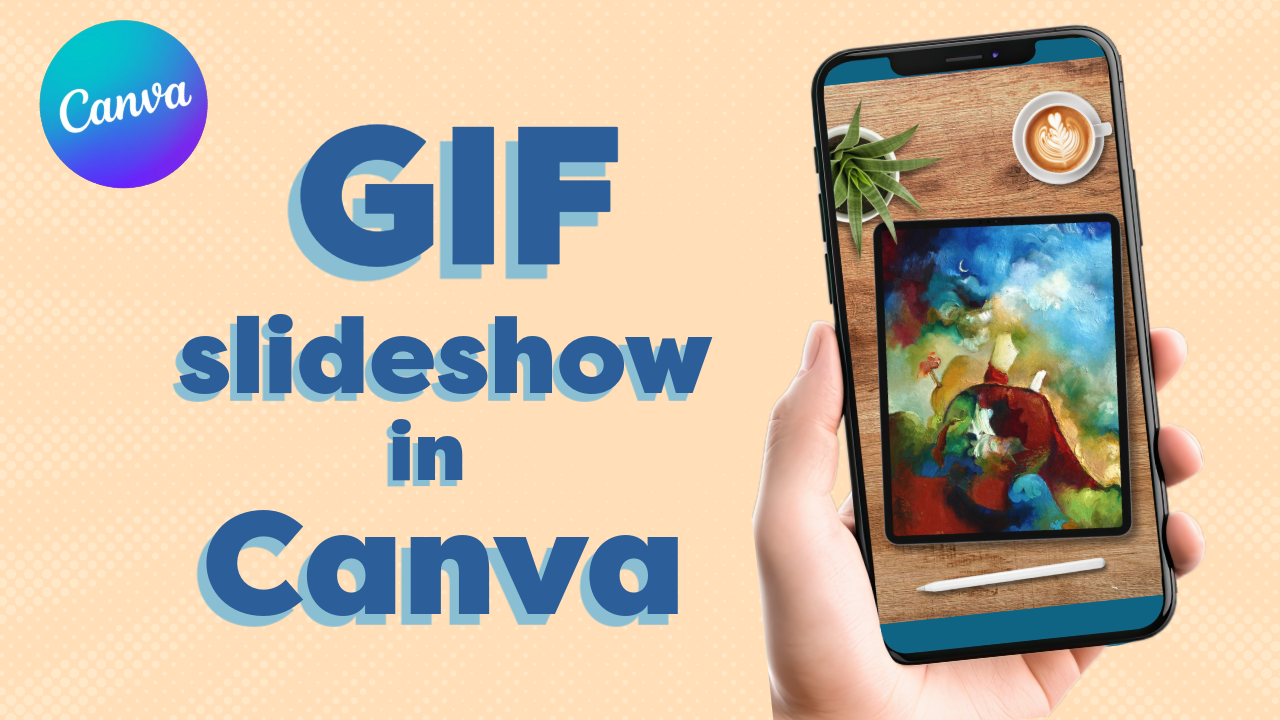
Hallo und willkommen im Kurs!  In diesem zwölfminütigen Kurs erstellen wir ein iPad-GIF in Canva. 
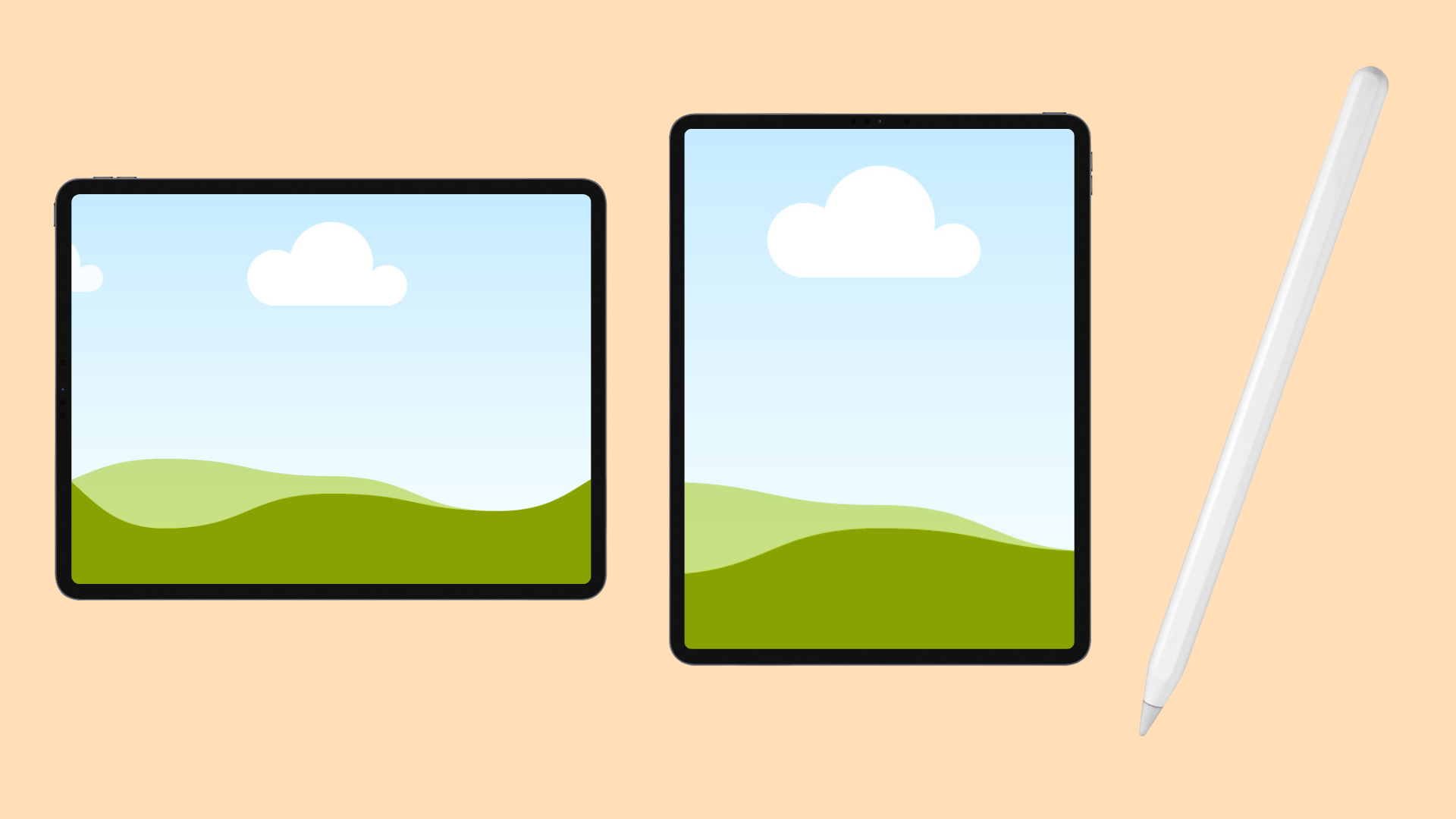
Als Dankeschön für die Teilnahme an diesem Kurs stelle ich einen iPad-Rahmen sowohl in Porträt- als auch Querformat sowie ein Apple Pencil Element zur Verfügung.
Zunächst lernen wir, wie man den Hintergrund des GIF aufbaut, einschließlich:

  • Gestaltung eines Mockups einer Tischplatte.
  • wie man den Canva-Rahmen verwendet und anpasst.
  • Schatten hinzufügen.
  • eine Vignette hinzufügen

Als Nächstes duplizieren wir die Hintergrundfolien und fügen Kunstwerke hinzu,

Schließlich generieren wir das Geschenk und lernen, wie man das Timing des GIF anpassen kann.

Der Kurs ist anfängerfreundlich, setzt jedoch ein grundlegendes Verständnis von Canva voraus.

Dieser Kurs ist für alle geeignet, die ein Canva-Konto haben, sowohl kostenlos als auch professionell.

Der Kurs wird in der Desktop-App von Canva durchgeführt, du kannst den Kurs jedoch entweder in der Browser- oder der iPad-Version absolvieren, solange du weißt, wo sich die Tools befinden. 

Nach meinem Abschluss in Kunstpädagogik an der Wayne State University in Michigan verbrachte ich mehrere Jahre im Unterricht in Kunstpädagogik. Im Jahr 2000 habe ich mich aufgemacht, um Vollzeitkünstlerin zu arbeiten und seitdem mit Freude Werke zu schaffen. Neben Strichzeichnungen bin ich auch eine versierte Öl- und Acrylmalerin sowie digitale Künstlerin, die meine Werke online, auf Kunstfestivals, in Ziegel- und Mörtelgeschäften und Galerien in den USA verkauft hat. Meine Arbeiten wurden sowohl in gedruckter Form als auch im Fernsehen vorgestellt.

Vergiss nicht, auf meinem Profil auf Folgen zu klicken, damit du immer benachrichtigt wirst, wenn ich einen neuen Kurs poste.

Bist du bereit, die Geschichte in deinen Linien zu erzählen? Wenn ja, lass uns loslegen!

Musikkredit: Sunchilling von Vicate auf artlist.io (Lizenz in der Datei)

Zusätzliche GIFs für Illustrationen:: Tracey Capone

Triff deine:n Kursleiter:in

Teacher Profile Image

Joe Smigielski

Intuitive Artist, Degree in Art Ed

Kursleiter:in
Level: Beginner

Kursbewertung

Erwartungen erfüllt?
    Voll und ganz!
  • 0%
  • Ja
  • 0%
  • Teils teils
  • 0%
  • Eher nicht
  • 0%

Warum lohnt sich eine Mitgliedschaft bei Skillshare?

Nimm an prämierten Skillshare Original-Kursen teil

Jeder Kurs setzt sich aus kurzen Einheiten und praktischen Übungsprojekten zusammen

Mit deiner Mitgliedschaft unterstützt du die Kursleiter:innen auf Skillshare

Lerne von überall aus

Ob auf dem Weg zur Arbeit, zur Uni oder im Flieger - streame oder lade Kurse herunter mit der Skillshare-App und lerne, wo auch immer du möchtest.

Transkripte

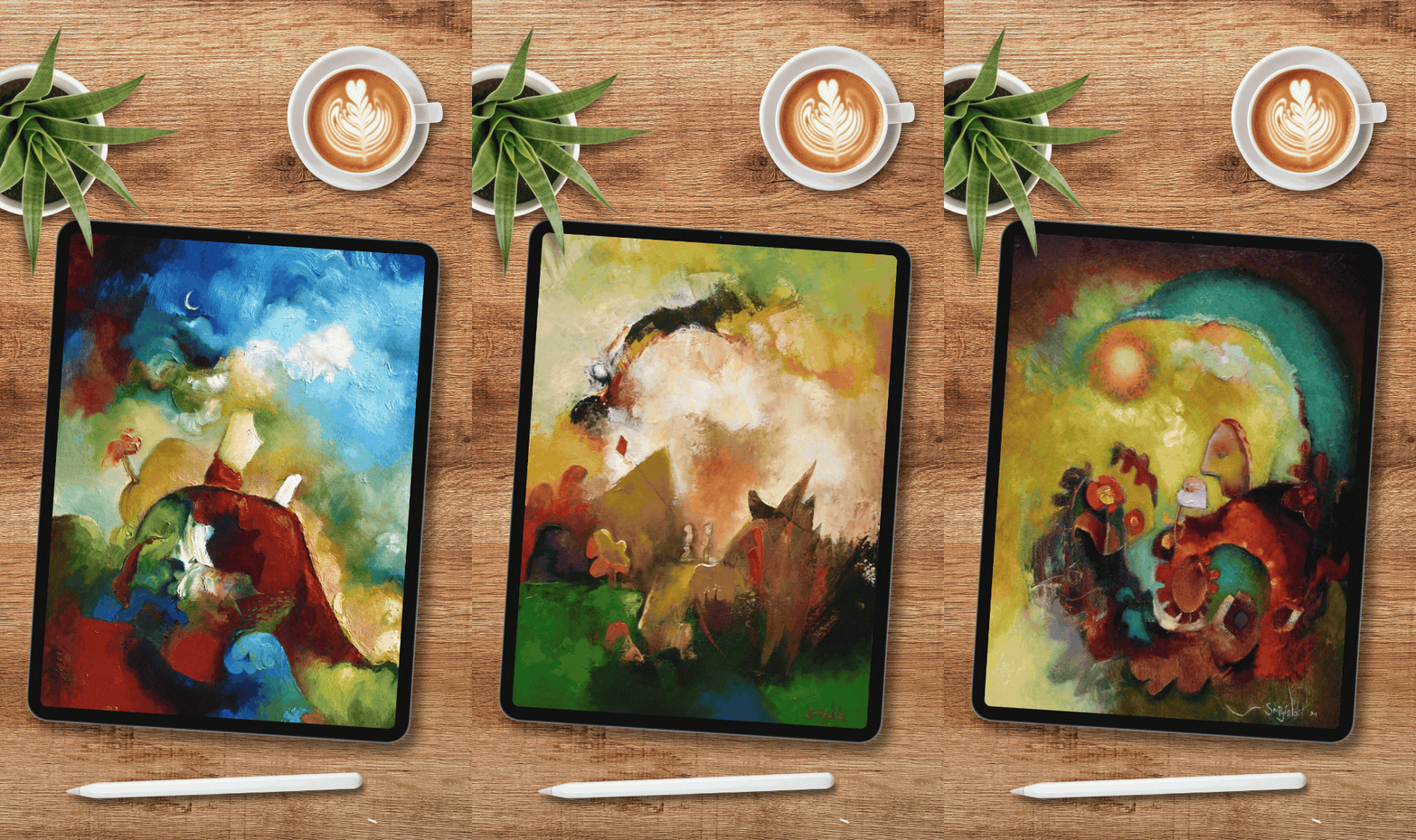
1. Trailer zum Kurs: Hallo und willkommen. Ich bin Joe, und in diesem Kurs werden wir Canva verwenden, um dieses iPad-Diashow-Geschenk mit Schatten zu erstellen . iPad-Geschenke sind eine großartige Möglichkeit, Diashows mit deinen Illustrationen, Fotos, Schriftzügen und mehr auf deiner Website oder in sozialen Netzwerken zu teilen Fotos, Schriftzügen und mehr auf deiner Website oder in sozialen und mehr auf Dieser Kurs richtet sich an alle, die ein Canva-Konto haben, und zwar sowohl kostenlos als auch für P. Er ist für Anfänger geeignet, setzt aber ein grundlegendes Verständnis von Canva Er ist für Anfänger geeignet, setzt aber voraus Ich werde dir den iPad-Rahmen und den Apple Pencil zur Verfügung stellen den iPad-Rahmen und den Apple Lass uns anfangen. 2. Zugriff auf die Canva-iPad-Rahmen: Als Dankeschön für die Teilnahme an diesem Kurs stelle ich eine Cava-Vorlage zur Verfügung, die einen iPad-Rahmen sowohl im Hoch - als auch im Querformat sowie ein Apple Pencil-Element enthält einen iPad-Rahmen sowohl im Hoch - als auch im Querformat sowie ein Apple Pencil-Element Um auf diese Cava-Vorlage zuzugreifen, gehen Sie zum Abschnitt Projekte und Ressourcen für den Unterricht und das von mir bereitgestellte PDF mit dem Kursleitfaden herunter Gehe zu der Seite mit dem großen blauen Button. Klicken Sie auf diese Schaltfläche und ein weiterer Link wird angezeigt. Klicken Sie darauf und diese Seite wird geöffnet. Klicken Sie einfach auf Vorlage für neues Design verwenden. Und dann können Sie mit der Verwendung der Vorlage beginnen. Im nächsten Kapitel werde ich mit dem Design beginnen. 3. Erstellen des Hintergrunds für das GIF: Ich werde eine Instagram-Story erstellen , um einige meiner Illustrationen zu teilen. Sie sind vertikal, also wähle ich den vertikalen iPad-Rahmen aus und kopiere ihn. Als Nächstes muss ich ein neues Design starten, indem ich zum Plus gehe und Instagram Story auswähle . Dies ist die Miniaturansicht Wenn Sie mit Geschenken arbeiten, möchten Sie sich in der Scroll-Ansicht befinden. Unten rechts in deinem Workspace kannst du zwischen der Miniaturansicht und der Scroll-Ansicht hin- und herschalten Ich erstelle den Hintergrund für die erste Folie meines Geschenks und dupliziere ihn dann für die anderen Jede Folie wird denselben Hintergrund haben und eine andere Abbildung enthalten. Ich möchte, dass es sich warm und angenehm anfühlt, also baue ich meinen Hintergrund auf einer Holzplatte Ich kann meinen eigenen hochladen oder einen aus Canva holen, indem ich zu den Elementen gehe und Holz eintippe Gehe dann zu Fotos, wähle „Alle auswählen“ und wähle eine Tischplatte Sie können dies zum Hintergrund machen, indem Sie ihn hineinziehen und den Mauszeiger darüber bewegen, bis Lassen Sie dann los, und es wird in den Hintergrund verschoben. Sie können darauf doppelklicken und einen anderen Teil des Hintergrunds anzeigen. Fügen Sie jetzt das iPad ein. Sie können es dimensionieren und platzieren. Jetzt möchte ich einen Schatten hinzufügen. Der Rahmen und das iPad-Element sind jedoch gruppiert. Jetzt können Sie einer Gruppe keinen Schatten hinzufügen, daher müssen Sie die Gruppierung aufheben Klicken Sie auf die Gruppe und dann auf Gruppierung aufheben. Ich füge dem iPad-Rahmen einen Schatten hinzu. Aber zuerst werde ich ihn etwas vergrößern, denn wenn du in Canva Schatten zu Elementen hinzufügst , werden sie etwas kleiner Um einem Element einen Schatten hinzuzufügen, klicken Sie auf die Ebene. Gehe zu Bearbeiten. Dann Schatten, und ich verwende einen Schlagschatten. Die erste Einstellung ist der Winkel. Ich mag es, wenn mein Schatten nach rechts unten fällt . Das sieht gut aus. Die Entfernung gibt die Höhe eines Objekts an. Diese liegt bereits bei 50, was dem iPad eine realistische Höhe verleiht. Wenn ich es zum Beispiel kürzen würde , flacht das iPad ab. Und wenn ich es wieder hochbringe, hat der iPad-Rahmen jetzt eine gewisse Höhe Und schließlich mache ich es gerne etwas unschärfer, um es weicher zu machen Sobald die Schatten an ihrem Platz sind, müssen Sie die Größe des Rahmens ändern, ihn über dem iPad zentrieren und verkleinern Jetzt sollten Sie nicht zu weit gehen, da die Tabelle sonst durchscheint Du willst es einfach über dem schwarzen Rand haben. Bei Bedarf können Sie den Rahmen vorübergehend hinter das iPad legen . Es wird einfacher zu sehen sein. Gehen Sie zur Position und klicken Sie auf Ebenen. Dann können Sie den Rahmen hinter das iPad legen, und diese lila Linie zeigt Ihnen den Rand des Rahmens. Sie können auch auf den Rahmen klicken und ihn verschieben. Jetzt möchten Sie den Rahmen nicht unter dem iPad lassen , da dieser Schatten durchscheint. Gehen Sie zurück zu Ihren Ebenen und bewegen Sie das iPad unter den Rahmen. Und schließlich möchten Sie sie erneut gruppieren , damit sie als Einheit funktionieren. Wählen Sie einfach den Rahmen und das iPad aus und klicken Sie auf Gruppieren. Und möglicherweise müssen Sie die Größe vergrößern. Ich könnte mehr Elemente gebrauchen, damit es sich eher wie eine Szene anfühlt. Es gibt einen iPad-Bleistift. Eine Tasse Kaffee und eine Pflanze. Du findest Tassen und Pflanzen in den Elementen in Canva. Ich habe meine auf Raw Pixel gefunden und sie auf Canva hochgeladen. Jetzt ein paar Schatten. Wenn Sie mehreren Elementen Schatten hinzufügen, möchten Sie, dass all diese Schatten in dieselbe Richtung fallen. Und wenn ein Objekt, das Sie hineinziehen, eine helle und eine dunkle Seite hat , wie meine Kaffeetasse, stellen Sie sicher, dass sie mit Ihrer Beleuchtung übereinstimmen. Jetzt solltest du nicht zu viel hinzufügen, denn das Kunstwerk steht im Mittelpunkt. Denken Sie auch daran, Platz für Text zu lassen , wenn Sie ihn später hinzufügen möchten. Und schließlich ist eine Vignette ein netter Abschluss . Klicken Sie auf den Tisch Gehe nach oben zu Bearbeiten. Und dieses Mal klicken Sie oben auf das Einstellungsmenü. Ganz unten ist eine Vignette. Du kannst aufhellen und du kannst abdunkeln. Ich mag es, es nur ein bisschen abzudunkeln. Eine Vignette bringt den Fokus auf das Kunstwerk. Und jetzt ist der Hintergrund fertig. Im nächsten Kapitel werden wir die Folien duplizieren und das Bildmaterial hinzufügen. Lass uns gehen. Oh 4. Die Folien duplizieren und das Kunstwerk hinzufügen: Ich mache Duplikate davon, sodass ich für jedes Kunstwerk in meinem Geschenk eine Folie habe Das ist der Zeitpunkt, an dem Sie die letzten Anpassungen an Ihrem Hintergrund vornehmen möchten , denn sobald Sie Ihre Duplikate erstellt haben, müssen alle Folien übereinstimmen Sie möchten nicht jede einzeln anpassen müssen. Das ist eine Menge Arbeit. Um zu duplizieren, gehen Sie zum Vorschaubild und klicken Sie auf die Ellipse Wählen Sie dann Seite duplizieren aus. Mein Geschenk wird aus drei Illustrationen bestehen, also möchte ich drei Folien haben . Um die Illustrationen hinzuzufügen, laden Sie sie hoch. Ich habe meine bereits hochgeladen, und du ziehst sie in der Reihenfolge hinein, in der du sie teilen möchtest. Und wenn du deine Meinung zu der Bestellung später änderst, kannst du sie jederzeit später sortieren. Ich klicke zuerst auf Nummer eins und ziehe mein erstes Bild ein. Ziehen Sie es einfach hinein, bewegen Sie den Mauszeiger und die Größe wird automatisch angepasst Sie können doppelklicken, um es anzupassen. Das Verhältnis dieses Bildes unterscheidet sich geringfügig von dem des Rahmens, sodass ich etwas Bewegungsspielraum habe. Und wenn sie das gleiche Seitenverhältnis wie das iPad haben, gibt es nichts zu bewegen. Sie können die Größe jedoch zum Zuschneiden verwenden. Und wenn sie zufällig seitwärts oder kopfüber reinkommen , können Sie sie drehen Und jetzt wähle ich Nummer zwei, nehme meinen nächsten und Nummer drei. Sie können Ihr Kunstwerk auf fast jedem Leinwandrahmen platzieren. Stellen Sie sich vor, das wäre ein Fernseher mit Ihrem Kunstwerk darauf oder vielleicht sogar ein Stück Toast Fahren wir mit dem nächsten Kapitel fort. Ich erstelle das Geschenk und passe den Zeitpunkt des Geschenks an. Wir sehen uns dort. 5. Generieren des GIFs und Anpassen des Timings: Jetzt, wo alle meine Bilder in ihren Rahmen sind, bin ich bereit, das als Geschenk zu speichern. Canva speichert diese automatisch alle fünf Sekunden, wenn sie als Geschenk heruntergeladen werden fünf Sekunden, wenn sie als Geschenk heruntergeladen Sobald es gespeichert ist, kann ich zurückgehen und es ändern, und ich zeige dir, wie das geht Aber lassen Sie uns vorerst weitermachen und herunterladen. Gehen Sie nach oben, um zu teilen, und klicken Sie auf Herunterladen. Ändern Sie es unter Dateityp in ein GIF. Sie können all diese Einstellungen beibehalten und auf Herunterladen klicken. Sie können es umbenennen und auswählen , wo es heruntergeladen werden soll. Bevor ich das Timing anpasse, spiele ich mein Geschenk. Das Fünf-Sekunden-Intervall ist für soziale Medien etwas lang. Diese sollten auf etwa zwei bis 3 Sekunden eingestellt werden. Ich werde das schließen. So passen Sie das Timing an. Wenn der erste Download abgeschlossen ist, schließen Sie den Bildschirm und gehen Sie zur Startseite. Suchen Sie es auf dem Startbildschirm und öffnen Sie es erneut, um das Timing anzupassen Klicken Sie unten auf dem Bildschirm auf Dauer und dann auf das erste Bild. Gehen Sie dann nach oben. Auf der Uhr stellen Sie das Timing ein. Ich stelle meins auf 2,5 Sekunden. Dann möchten Sie dies einschalten , sodass es für alle drei Folien gilt Und wenn Sie das Timing angepasst haben, möchten Sie es erneut herunterladen Gehen Sie also wieder nach oben, um zu teilen und herunterzuladen, und verwenden Sie dabei den gleichen Vorgang wie zuvor Und wieder können Sie es benennen und einen Ort zum Herunterladen auswählen . Und das ist es. Sobald Sie das getan haben, sind Sie bereit, dies in Ihre Geschichten auf Instagram zu laden . Alle sind offen dafür, einen Blick darauf zu werfen. Es ist ein viel lebendigeres Tempo. Bevor Sie es schließen, speichern Sie es in unserem Projekt, damit Sie es in Zukunft mit anderen Kunstwerken verwenden können Achten Sie darauf, es hier oben zu benennen. Gehen Sie dann oben links zur Datei und klicken Sie auf In einen Ordner verschieben. Sie können entweder einen neuen Ordner erstellen oder einen vorhandenen verwenden. Ich habe bereits einen Instagram Stories-Ordner und werde ihn in diesen Ordner verschieben. Wir sind fertig. Vielen Dank, dass du mit mir kreiert hast. Wenn Sie Fragen oder Kommentare haben, hinterlassen Sie diese in der Klassendiskussion. Ich antworte. Und teile diese Geschenke mit den Klassenprojekten. Wir bauen eine Geschenkgalerie. Vielen Dank auch, dass Sie eine Bewertung hinterlassen haben. Wir sehen uns in der nächsten Klasse.