Transkripte
1. Einführung in den Kurs: Hey, was hat es mit dieser Einrichtung auf sich,
mit mehr als zehn Jahren
Erfahrung in der Lehre und
Arbeit im Bereich Grafikdesign Magst du
Grafikdesign? Schau es dir an. Wir nennen das Pop. Wir nennen das Graphenanimation. Deshalb nennen wir das
Paperboard-Animation. Okay. Wir nennen das
die Cartiimation Wir nennen das aber
Infografiken Design Motion. Infografiken,
Motion-Design In diesem Kurs lernen
Sie, wie Sie
eine dynamische Verbindung zwischen
Illustrator und After Effects herstellen ,
um zwei D-Animationen und
zwei D-Bewegungsgrafiken in Infografiken MTube zu erstellen zwei D-Bewegungsgrafiken Ich freue mich, Sie in diesem Kurs begrüßen zu dürfen. Was den Beitritt zu uns angeht. Mm.
2. Erstelle erste Elemente und Infografiken-Bewegung: Hallo Leute, willkommen bei
Infographic Fundamentals. Wir haben also viele Elemente, die
Infografik-Projekte verwenden. Also lass uns anfangen. Als erstes, das
wichtigste,
wählen Sie das Schmerzwerkzeug aus und aktivieren Sie den sicheren
Bereich für
Titelaktionen, indem Sie auf die
Haare klicken und mit der
scrollenden Maus zoomen Klicken Sie zuerst auf die Taste auf der
Tastatur, dann auf den zweiten Klick. Halten Sie also die Taste und das Schlüsselwort gedrückt. Machen Sie ein bisschen Technik
auf Ihrer Linie, schalten Sie das Feld und wählen Sie dann Ihre
Ebene aus, um zum Effekt zu wechseln. Sie müssen den
Regional-Trap-Code installieren. Im Trap-Code
haben wir den gleichen Leerraum. Wählen Sie den gleichen Raum und gehen Sie zur
Einrichtung und stellen Sie Instinkte ein, klicken Sie hier, schreiben Sie 13, und gehen Sie zu Repeater,
gehen Sie zu Z, drehen Sie, klicken Sie hier,
schreiben Sie 25, wählen Sie dann Ihre Ebene aus, gehen Sie zu Expel Dann erweitern wir den Train Pad. Von Null starten,
hier klicken, Swatch, Null machen. Gehen Sie jetzt zu
Sex im zweiten Bild und machen Sie 100 draus. Geh zurück zur dritten Sekunde,
Stopwatch Stars, geh zurück zum Level und mache 100 Fahren Sie jetzt mit der Straßenbahn und drücken Sie die Leertaste. Das ist eine sehr
einfache Linienbewegung, aber ich möchte die
Einstellung für den gleichen Abstand anwenden, indem ich hier klicke. Wiederhole. Also lass uns jetzt spielen. Okay, wir nennen diese Art von
Infografik-Element Pop-up. Wählen Sie also alle Formen aus
und klicken Sie mit der rechten Maustaste, gehen Sie zur Unterkomposition
und dann hier Popup, klick. Okay. Und jetzt spiel nochmal. Gut. Wählen Sie Ihre Komposition aus, drücken Sie
S, um die Größe zu verkleinern, und klicken Sie dann auf Titel. Klicken Sie hier und schreiben Sie i. Wählen Sie Alle aus. Ändern Sie die Schriftart auf
die Standardschrift und ändern Sie die Schriftgröße, lassen Sie die Tonhöhe links liegen, scrollen Sie, verschieben Sie die Schrift in die Mitte, aber vergessen Sie nicht,
den Chorpunkt in die
Mitte des Titels zu verschieben den Chorpunkt in die
Mitte des Titels zu Wir können das also auf verschiedene
Arten tun. Beim ersten
müssen Sie gute Werkzeuge verwenden Wählen Sie den Punkt nach
hinten verschieben und dann den zweiten Weg. Drücken Sie Y, um den
Ankerpunkt in die Mitte zu verschieben, und ziehen Sie dann Ihren
Titel auf die Strg-Taste plus Alttaste plus
Home-Taste auf der Tastatur Lassen Sie uns nun den Titel vortäuschen, V
drücken, um den zweiten Zug zu starten, und verschieben Sie Ihre Überschrift, um zu beginnen.
Drücken Sie S für eine Skala Ändern Sie Hundert in
Null, klicken Sie hier, Null, und beobachten Sie dann die Sonne, indem
Sie Bild zwei,
drei, vier, fünf, sechs Ändere zwei, einhundert,
eins, zwei, 345. Änderung zwei, 96. Schreiben Sie einfach, 96,23 45. Ändern Sie 200 Lass uns das nachspielen Wir nennen das
Pop-up-Motion-Element von Infografiken Gehen wir also zu einer anderen Art
von Infografik-Elementen über. Wählen Sie alles aus, klicken Sie mit der rechten Maustaste, erstellen Sie eine Unterkomposition und klicken Sie mit der rechten Enter drücken, S drücken und die Größe
herunterscannen. Also bewege deine Haare. Ändert wieder auf 100 Oh
, Leute, lasst uns
diese Komposition sperren. Und jetzt arbeite ich mit
einem anderen Elementtyp. Klicke hier und schreibe We Code. Wir nennen diese Art von Infografiken Type
Writer, Wet, Swash Line Also, wie macht man das. Lassen Sie uns zunächst sehen, dass
die Größe
Much 50 sein muss , und wählen Sie Ihren Titel aus. Schauen Sie sich also nach High um. Gehen Sie nach 20 Bildern zu
Effekten und drücken Sie die Taste Gehen Sie
zuerst zum Fenster und
wählen Sie Effekte aus. Und zurück zu Fenster
Drei: Effekt einstellen. Und klicken Sie hier,
schreiben Sie Schreibmaschine. Schreibmaschine auf den Titel auftragen, jetzt
planen, damit es eine Schreibmaschine
gibt Und jetzt müssen wir die
Keyframes kontrollieren. Wählen Sie auf der Tastatur, um zehn Frames
einzustellen. Hier hinfahren und umsteigen, Straßenbahn cool, setz dich hin, drücke die Leertaste, nicht das. Und jetzt ist es an der Zeit, die
Kamerasopierlinie zu erstellen. D wählen Sie Ihre Ebenen
aus, wählen Sie Pain to one click, Hole Shift Cycle und tt Und jetzt wähle dein Schiff aus. Erweitern Sie, gehen Sie zu
Zugfette hinzufügen und erweitern Sie
Zugfette, ändern Sie auf Null. Okay. Jetzt, wo die Begrüßung
beginnt. Wir müssen die Linie animieren. Stoppen Sie die Uhr, fahren Sie mit zehn
Einzelbildern fort. Auf 100 ändern. Wenn Sie die zweiten
Schlüsselbilder
ändern müssen , verschieben Sie
sie auf fünf Sekunden. Jetzt muss ich
die Startoption animieren , die
Uhr starten und zu den Frames wechseln Das bedeutet 29 Frames. Ändern Sie den Start auf 100. Und jetzt lass uns Good spielen. Und jetzt wählen Sie
Ihre Form Control plus L plus Home-Taste auf Tastatur und klicken Sie mit der rechten Maustaste,
bevor Sie mit der rechten Maustaste klicken Drücken Sie Strg D zum Duplizieren und klicken Sie mit der
rechten Maustaste horizontal
und vertikal. Also beweg dich hierher. Lass uns in Welcol spielen. Lass uns ein bisschen eins machen. Da. Spiel ein Spiel. Wenn Sie also mehr Kopien
erstellen müssen, wählen Sie diese beiden Zeilen aus, unterkomponieren und gleich hier. Geltungsbereich. Geben Sie den Ankerpunkt ein und verschieben Sie ihn in die
Mitte der Linien Wählen Sie Anker 0.2 als Mittelpunkt aus. Wählen Sie nun erneut, drücken Sie
Strg plus D zum Duplizieren, halten
Sie die Taste auf der Tastatur gedrückt und bewegen Sie die
kleine Änderung Nicht schlecht. Drücken Sie
Strg plus D auf der Tastatur, drücken Sie S ganz, ändern Sie die Größe und bewegen
Sie sich zu weit nach links. Spiel jetzt, gut. Übermütige Leute. Gehen wir zum nächsten Element
der Infografiken über. Wählen Sie Alle aus,
klicken Sie mit der rechten Maustaste und erstellen Sie eine Unterkomposition. Okay. Als Nächstes schreib hier welche. Klicken Sie auf „Wir zwei und kommen Sie später der Begrüßung etwas
näher. Ich weiß, dass ich animieren muss, aber mit radialen Linienelementen Drücken Sie zunächst Strg plus P plus Home-Taste, um in die Mitte des Titels
zu gelangen Und jetzt animieren wir,
drücken Sie S für eine Skala. Also nach 1 Sekunde muss
ich zwei animieren. Stoppuhr auf Null ändern. Klicken Sie auf Null. Jetzt eins, zwei, drei, vier, 500. 1234 595, 123456 und ändere die Lassen Sie uns das jetzt testen. Beachten Sie das. Okay, und jetzt wählen Sie erneut. Drücken Sie R für die
Rotationsstoppuhr Okay, gehen Sie jetzt zu Ihrem letzten
Schlüsselbild des Skills. Der erste ist
der letzte Keyframe und dieser ist der dritte Ich meine, gehen Sie zum
dritten Schlüsselbild
des Skills und wechseln Sie zu einem,
und klicken Sie mit der rechten Maustaste auf M, es ist einfach Spiel jetzt. Nicht schlecht. Jetzt muss ich also diese
145 ändern und das zweite
Schlüsselbild des Skills ändern. Ändere diesen auf Null. Spiel nochmal. Gut. Lassen Sie uns
Infografik-Elemente erstellen Infografik-Elemente Schließen Sie, gehen Sie zu lapse **** und
klicken Sie auf die Mitte des Titels, halten Sie Strg und Umschalt gedrückt, erstellen Sie den Titel, verschieben Sie ihn um einen Punkt nach oben und wählen Sie dann Strg
plus Einfügen aus Und jetzt erweitern Sie das Schiff und fügen
Sie das Trimmpad hinzu. Klicken Sie erneut, ändern Sie
das Vorzeichen auf Null, und jetzt halten Sie die Uhr an,
drücken Sie, wenn der Titel kommt, ändern Sie 100. Jetzt bewegen wir uns in die Mitte zwischen
diesen beiden Schlüsselbildern. Stoppen Sie, schauen Sie sich den Start an und
machen Sie 100. Räumen Sie aus. Wenn Sie also
umkehren oder invertieren müssen, ändern Sie dieses Schlüsselbild in Haar
und ändern Sie es in dort Und jetzt ändere diesen Schlüsselrahmen. Haare und ändere das dort hin. Spiel nochmal. Nicht schlecht. Wählen Sie
alle Keyframes aus und halten Sie die Tastatur gedrückt,
um die Shell zu erweitern Wenn Sie also
diesen Kreis duplizieren müssen, drücken Sie die Strg-Taste,
drücken Sie für die Fertigkeit, etwas
kleiner, und bewegen Sie sich hierher, halten Sie die Strg-Taste gedrückt, um weitere Zinken zu erstellen Also lass uns jetzt spielen. Wenn du also die Zeit,
die Spielzeit ändern musst, verschiebe die erste
Formebene des Kreises etwas zu weit
nach vorne und spiele jetzt Bewege dich mehr,
sagen wir , perfekt Andere Leute, nehmen wir an
, es geht um die erste Stephen- oder
Grundgrafik von Df. Gehen wir zum nächsten, als
Nächstes, Element erstellen. Die Haare. Willkommen bei Click here. Willkommen bei. Bewegung mit Infografiken. Ich meine, Infografiken, Bewegung. Wählen Sie erneut und genau hier, T. Da haben wir eine Menge T.
Doppelklicken Sie hier und spielen Sie,
doppelklicken Sie auf Anderes.
Noch einer. Lass uns sehen. Gut. Drücken Sie nun für den Titel Motion Keyframes
ab 20 Bildern. 1 Sekunde, 21, Bild 20 Bild, und verschieben Sie das zweite
Schlüsselbild auf 15 Bilder. Ich meine, imitieren Sie das für
Grafiktitel in 15 Frames. Lassen Sie uns ein
Windelement von Fo-Grafiken erstellen. Ein Klick, M-Kurve
und zweiter Klick. Lass dieses Holz stehen. Gehen Sie jetzt zur Einstellung, gehen Sie zu Inhalt, Form, Strich. Taper und gehe zur Ansicht, schalte aus. Das erste und das zweite
ganze Steuerelement und die Tastatur ergeben ein bisschen die Größe H. Schalten Sie die
späteren Bedienelemente wieder ein. Klicken Sie hier. Nicht schlecht. Und jetzt lass uns animieren. Der Titel
der Infografiken beginnt also hier,
gehe zur Ansicht, schalte wieder aus und schließe wieder Öffnen, gehe zu den Zughelfen, erweitere die Zughilfen erweitere Auf Null ändern.
Stoppuhr, sieh mal Wenn sich die Enfo-Grafik in der Mitte des Kinns
befindet,
ändern Sie das Ende auf 100 und wechseln Sie nun zwischen
diesen beiden Keyframes.
Stopwatch verzerrt
sich und macht sich zum Stopwatch verzerrt
sich Lassen Sie uns jetzt spielen, damit wir nicht noch
einmal rutschen. Gehen Sie zur Ansicht, zeigen Sie die Ebenensteuerungen an,
drücken Sie Strg plus D, auf der Tastatur drücken Sie S für eine Skala Entschuldigung, verschiebe den Ankerpunkt
zur Mitte der Linie, Strg plus Alles plus
Home, auf der Tastatur. Drücken Sie für eine Skala, Größe M. Ich meine, geh hierher. Und lass uns ein
bisschen weitermachen. Drücken Sie S. Drücken Sie erneut die Taste
D und setzen Sie sich ein wenig hin. Lass uns jetzt spielen. Infografiken Sehen wir uns also diese vier grundlegenden
Beispiele für Infografiken an. Lassen Sie uns noch einmal rendern. Ok, Leute,
danke fürs Zuschauen. Hier ging es darum
, wie man
grundlegende Schritte für Infografiken,
Bewegungen und Elemente startet oder verwendet grundlegende Schritte für Infografiken,
Bewegungen und Gehen wir also zum nächsten Video fortgeschrittene Techniken
für
Infografiken Danke fürs Zuschauen.
Gute Zeit, viel Glück, euch allen.
3. Wie man Vektorhaus animiert: Hallo Leute, willkommen bei
Home Motion Design in Infografiken von Illustratorin Lassen Sie uns zunächst unsere Skizze importieren. Gehe zu Datei und Ort, wähle aus. Da haben wir die vier Proben und halten alle zusammen plus Shift
auf Skalp die Größe. Verschieben Sie die Mitte der Zeichenfläche und klicken Sie dann auf Bit Zoomen, Bild auswählen,
zum Objekt wechseln und sperren. Beginne mit dem Skizzieren.
Wählen Sie das Malwerkzeug Schalten Sie die Füllung aus und
schalten Sie die Kontur ein. Stellen Sie die Konturfarbe auf Schwarz ein. Ein Klick. Alles Schicht. Und in der Nähe des Startpunkts. Drücken Sie die Leertaste, wählen Sie erneut. Lassen Sie mich diesen Punkt
und dann auch den Pin auswählen. Ein Klick und schon ist Schluss. Schalten Sie jetzt die Strohfarbe aus
und schalten Sie die Füllfarbe ein. Wählen Sie auch erneut den Schmerz aus. Beim Klicken, dann, wer verschiebt,
um die Schrittlinie zu erstellen. Schliessen. Alle klicken. Mach es ein bisschen blau. Und dann gehe zum Objekt und
gehe zu Höhe, Auswahl. Erstelle ein Fenster.
Wählen Sie also den Strich aus, schalten Sie dafür den Strich ein
und machen Sie ein
bisschen mehr Technik Alt nimmt eine Kopie und alt macht mehr Strich
alt s eine Kopie mehr Und erstellen Sie die Tür.
Wir gehen zum Füllen wählen die Türfarbe wie folgt aus. Gut. Lassen Sie uns
die Türteile erstellen. Schalten Sie aus, streichen Sie, doppelklicken Sie, machen Sie es etwas dunkler und drücken Sie V für die Bewegung Sie eine weitere Kopie. Umschalttaste drücken, noch eine
Kopie. Und beweg dich. Erschaffe einen anderen Teil des Hauses. Und wählen Sie die Pipette
aus, wählen Sie die schwarze
Farbe, die mit der Taste verschoben wurde, und lassen Sie uns andere Teile erstellen, und lassen Sie uns einen weiteren Teil erstellen Doppelklicken Sie, um es ein
bisschen heller zu machen. Okay. Und wählen Sie diese
beiden Punkte aus. Ganze Schicht. Bin ein bisschen gekrümmt. Zim. Okay. Gehen Sie jetzt zum Objektmenü
Entsperren und wählen Sie Löschen. Und geh zurück zum Objekt. Zeige alle, wähle mich
hinten auf den Schiffen aus. Wählen Sie den ersten aus. Mach es weiß. Mach es also ein bisschen blau. Wählen Sie dieses aus, machen Sie es blau. Drücken Sie auf die Pipette, wählen Sie diesen Teil
des Fensters aus und drücken Sie Lidpipette und wählen Sie
diese Option aus, doppelklicken Sie darauf. Vielleicht ein bisschen dunkelweiß. Leute, jetzt
brauche ich Sport vom Illustrator bis zum Jenseits
. Wie macht man das Wählen Sie zunächst diesen Port aus und
erstellen Sie dafür eine neue Ebene. Erstelle eine neue Ebene
und gehe zum Objekt. Gehe zum Bereich, wird
an die aktuelle Ebene gesendet. Gehen wir zur Bearbeitung. Mache eine Tastenkombination für die mittlere aktuelle Ebene. Mein Objekt, anordnen. Klicken Sie hier erneut, Strg plus S. Klicken Sie auf Okay. Was ist das Mittel? S. Treten Sie ein. Wählen Sie ein anderes Teil aus. Kontra, und wählen Sie ein anderes Teil aus, erstellen Sie eine neue Ebene,
wählen Sie die Wand,
Contra, drücken Sie die Taste S
und bewegen Sie sie nach unten, wählen Sie einen anderen Teil des Fensters
und wählen Sie einen anderen Einen anderen Teil, wählen Sie „Do“, „Create Verschieben Sie ihn
also auf der Seite zurück, wählen Sie einen anderen Teil der Tür, einen anderen Teil der Tür und dann einen anderen Teil
des Hauses oder der Und jetzt wählen Sie Maut. Gehe zur Datei. Bevor Sie zur Datei gehen, skalieren
Sie etwas weiter und gehen Sie zur Datei, speichern Sie uns den Desktop und schreiben Sie Ts. Stellen Sie die Größe acht ein. Okay. Gehen wir zu Anzeige für Fax und doppelklicken Sie jetzt hier
und Port House Illustrator
wählt die Komposition aus Größe der Ebene. Erstellen Sie also
eine neue Komposition und rechts haben Sie den Partner. In 5 Sekunden. Machen Sie 5 Sekunden. Klick. Okay. Wählen Sie also die Hauszusammensetzung aus
, wechseln Sie zu House Emit und doppelklicken Sie dann. Also. Erstellen Sie einen neuen Hintergrund,
drücken Sie auf
Konsole und Y, um
einen neuen Hintergrund auszuwählen. Genau hier, Bgund. Schieb es runter und verriegle es. Wählen wir zwischen Have
und Crown the Wild. Wie gut, da ist die
Wandschicht, wählen Sie aus. Lassen Sie uns animieren, bewegen Sie
den Ankerpunkt der Hauswand in die
Mitte nach unten und drücken Sie die Drehung
der Maßstabslänge und ändern Sie den Wert auf Null,
um zuzusehen, bewegen Sie H nach unten, eins, zwei, drei, 45. Freunde, macht 100, 0,23 45 und Schreiben Sie 96, 22, 345,
sechs, machen Sie hundert. Aufräumen, das nicht und jetzt ist es an der Zeit,
einen anderen Teil zu animieren, die Tür Drücken Sie S und schalten Sie dann
aus, wählen Sie diese Skalensteuerung plus C aus und drücken Sie Strg
plus V, um einzufügen Schau es dir an. Ich muss den Ankerpunkt
da unten kaputt machen. Spiel nochmal. Wählen Sie also einen anderen
Teil der Tür aus. Das ist der erste Teil. Drücken Sie also alle Tasten , um den Encor-Punkt in die Mitte dieses Objekts
zu bewegen Drücken Sie für eine Waage, und dann Stauen,
ändern Sie auf Null,
123,5, machen Sie 100, 123456, machen Sie 95, 123456, machen Sie Hundert Suchen wir einen anderen
Teil der Tür,
wählen und mähen wir hier den Encor-Punkt
und wählen Waage,
drücken Sie die Taste C, kopieren Sie, und dann, sagen wir, bewegen den Ankerpunkt dorthin, drücken Sie die Taste
S Plane es aus. Gut. Lassen Sie uns das Fenster
animieren. Wählen Sie Lass uns
das erste Fenster suchen. Wählen Sie, drücken Sie S und bewegen Sie den Ankerpunkt in die
Mitte dieses Fensters, wählen Sie die Skala aus und
drücken Sie zum Einfügen Strg plus V. Wählen Sie einen anderen
Teil des Fensters aus, bewegen Sie den Ankerpunkt zur Mitte und fügen Sie ihn ein.
Wählen Sie einen anderen Teil aus. Verschieben Sie den Ankerpunkt in die Mitte. Drücken Sie die S-Piste. Gehen wir zu „Über Dach auswählen“
und verschieben den Ankerpunkt oben. Drücken Sie dann S
für die Skalierung. Schalten Sie den Link aus. Stellen Sie Null und Stoppuhr auf
12345 Bilder,
100, 123456, 95,2 3456. Meine Münze. Lass uns zuerst und. Ma auf 5 Sekunden kürzen
und eins spielen Nicht das. Bein rein. Lassen Sie uns diesbezüglich einen anderen Teil
des Hauses kontrollieren, den
Ankerpunkt H verschieben und die Wand auswählen, kopieren. Lassen Sie uns auswählen, S zum Einfügen drücken und dann einen anderen Teil auswählen. Wählen Sie das
zu kopierende Fenster aus und drücken Sie S.
Piste. Lass uns nochmal spielen befindet sich ein weiterer Teil
des Hauses.
Wählen Sie Verschieben Sie die Linie herum befindet sich ein weiterer Teil
des Hauses.
Wählen Sie Verschieben Sie die Linie
C zur Mitte. Schließlich muss ich
diesen Teil des Hauses animieren. Drücken, ausschalten Change
Zero, Stoppuhr. 20 2345 macht hundert 1234 56m 905-12-3456, M-Vertrag. Und wählen Sie „Alles drücken“,
schalten Sie die Bewegungsunschärfe ein und spielen Sie erneut Lassen Sie uns den Dachteil kontrollieren. Mach ein bisschen schneller. Hell. So wie es ist. Lass uns jetzt spielen. Lasst uns den
Ankerpunkt dieses Teils kontrollieren. Nehmen wir an, wählen Sie den Chorpunkt aus und
verschieben Sie ihn in die Mitte. Hier zentrieren. Spiel nochmal. Okay, lass uns zu
unserer letzten Spalte gehen und
den Hintergrund ausschalten und
einen weiteren neuen Hintergrund erstellen. Machen Sie einen etwas helleren und rechten Hintergrund und
bewegen Sie ihn nach unten. Drücken Sie auf eine Fähigkeit und
stellen Sie hier das Zuhause ein. Und jetzt können Sie es für das
Werbeprojekt verwenden. Danke fürs Zuschauen. Es ging um die Infografiken zu Hause
oder zu Hause.
4. Wie du Papierkarton animieren kannst: Hallo nochmal Leute und willkommen zu einem anderen
Projekt von Ivo Graphics, wie man Animate für
Paper Bird und Tech Marks macht Also alles. Wählen Sie zuerst das Board aus, gehen Sie zu Objekt Entsperren,
wählen Sie das Board und gehen Sie zu Ebenen, erstellen Sie eine neue Ebene und
doppelklicken Sie auf das rechte Höhlenbrett. Wählen Sie erneut aus und schauen Sie sich an, dass
alle Shift-Control-Listen an die übergebene Ebene
gesendet wurden . Und wählen Sie erneut, drücken Sie Control
Tree, um es auszuschalten oder auszublenden. Wählen Sie das Papier aus, erstellen Sie eine weitere neue Ebene
und klicken Sie auf das rechte Papier, wählen Sie Strg+Shift S und drücken Sie Strg 3
, um es auszublenden und auszuwählen. Wählen Sie also den Clip-Teil aus und
erstellen Sie eine weitere neue Ebene. Also gleich hier und
Rechtsklick. Okay. Wählen Sie den Kreisteil und erstellen Sie eine weitere neue Ebene. Doppelklicken Sie. Rechter Kreis. Steuerschicht. Schicht kontrollieren? Ja. Wählen Sie also diesen aus. Scrollen Sie die Shift-Taste. Schlagen
wir vom Objekt zum Objekt, zum Arrangement und zum aktuellen Spieler zu Wählen Sie Contra Select, drücken Sie Strg V und bewegen Sie es nach oben Okay. Lassen Sie uns
nur einen Absatz auswählen. Löschen Sie andere, wählen Sie diesen aus, gehen Sie zur Objektgruppe. Wählen Sie diese Linie aus und erstellen Sie eine weitere neue
Ebene. Doppelklicken Sie. Schreiben Sie einen Zeilenabsatz,
wählen Sie das Feld aus, erstellen Sie eine weitere neue
Ebene und schreiben Sie das Feld. Shift-Taste, wählen Sie die Technologie aus und erstellen Sie eine weitere neue Ebene. Doppelklicken Sie. Tick, M. Wieder
links, Strg bei Shift. Ja. Vergessen Sie also nicht, Tastenkombination für das
Senden der aktuellen Ebene
festzulegen, aber wir werden bearbeiten, indem wir
mit den Tastenkombinationen zum Menü gehen und zu Objekt, Anordnen gehen. Dort können wir die Shar-Schnitte einstellen, auswählen und
hier klicken, Typer Gehen Sie abschließend zur Objektschau, wählen Sie das Papier aus, bewegen Sie es nach unten und wählen Sie die
Papieroberseite der Tafel Gehen Sie nun zu Datei, Gehen wir zur Dokumentenliste
und dann gleich da. Karton. Drucken Sie und stellen Sie die Größe von Illustrator
ein und klicken Sie auf „Okay“. Gehen Sie jetzt zu After Effixs,
erstellen Sie ein neues Projekt, erstellen Sie eine neue Komposition
und dann genau und dann Animation auf Papier. Stellen Sie 5 Sekunden ein, geben Sie ein
und doppelklicken Sie. Gehen Sie zum Dokument und
wählen Sie Paperboard aus. Vergessen Sie nicht, die
Art des Imports der Komposition und die Größe des Dokuments festzulegen und auf „Okay“ zu klicken Verschieben Sie die Papierkomposition
in die Papieranimation. Drücken Sie S, um die Größe zu vergrößern, und doppelklicken Sie dann Also ich denke, lasst uns die Qualität
erhöhen. Lassen Sie uns die Zeichenfläche auswählen
und alles auswählen, was verschoben wurde. Und dann geh zurück zur
Datei, speichere noch einmal. Wir gehen zu After Effects
mit dem Ass und dem Late. Doppelklicken Sie erneut auf Importieren. Stellen Sie die Zusammensetzung ein und klicken Sie auf Okay. Und jetzt doppelklicken.
Wählen Sie diesen aus. Wenn diese Ebene gelöscht ist, wählen Sie das Board aus. Verschieben Sie zuerst den
Encor-Punkt hier nach oben. Drücken Sie dann den Link und stellen Sie die Stoppuhr auf Null um Gehen Sie nach Seite zu 12, drei, 45. Satz hundert 20 2345 Satz 96 Satz 296, 1234 500 Nun ist es an der Zeit,
das Papier zu animieren. Wählen Sie aus, lassen Sie uns verschiedene Effekte animieren Genau hier, Cc-Seite. Wenden Sie diesen Effekt auf das
Papier an und kontrollieren Sie ihn dann. Nehmen wir an, durch die
Rückseite wird die Rückseite grau. Ziehen Sie das Papier aus einem Bildschirm heraus. Und Papieranimation
vom dritten Schlüsselbild, Stoppuhr, und weiter zum zweiten
M im Let's Clay Okay.
Animieren Sie den Clip-Teil, bevor Sie die
Papieranimation abschließen Animieren Sie den Clip-Teil, bevor Sie die Wählen Sie also den Clip aus und
bewegen Sie ihn zuerst nach oben.
Drücken Sie dann Weiter, um eine Skala Ändern Sie die Null, Stoppuhr, 12345 und machen Sie 100,
12345, Mt it 90 612345, Wählen Sie also den Teil des Kreises aus.
Verschieben Sie zuerst den Ankerpunkt in die Mitte des Achten Sie beim Zoomen auf die Mitte und kopieren Sie dann
diese nachgeahmte Skala Drücken Sie Strg plus C
und dann S für
die Skala, und dann S für drücken Sie Strg
plus V zum Einfügen Lass uns raus. Nehmen Sie sich jetzt Zeit, um die Absätze zu
animieren. Wählen Sie zunächst das Feld aus und verschieben Sie den Chorpunkt in die
Mitte des Felds Drücken Sie dann S p scale, paste. Die animierten
Keyframes skalieren und
dann das
Techmark auswählen, eine Kopie der Box-Ebene verschieben und
den Effekt Ls Apply auswählen. Gehen wir zunächst zu
Set ft Window Reset. Gleich hier, Radio, Y. Bewerben Sie sich auf Tech Mark. Schieben Sie das Tech-Zeichen hier
in die Mitte. Beweg dich hierher und
lass es uns jetzt dimmen. Nicht das. Lassen Sie uns Schlüsselbilder auswählen. Verkleinern und verschieben Sie die Schlüsselbilder. Hier, also. Danach in der Kiste, Feind das Tech-Zeichen. Stoppuhr, mach 21, zwei, drei, vier, fünf, sechs,
sieben, acht, neun, zehn Frames, mach es zum Feind und zum letzten Feind die Linie Linear
breit auftragen . Zirbeldrüsenwischtuch Erstens, ändern Sie den Rohrwinkel minus neun t.
Schauen Sie sich also 1-234-567-8910 an. Animieren Sie in zehn Frames. Drücken Sie auf die Keyframes, wählen Sie das letzte Keyframe aus
und machen Sie es sich einfach Vergessen Sie also nicht, Linie auszuwählen, Markierung und Rahmen zu
nehmen, mit der rechten Maustaste zu klicken, eine Unterkomposition zu erstellen und genau hier, Markierung und Live Inter. Und jetzt, bevor Sie
den ersten Absatz abschließen,
halten Sie Strg plus D gedrückt, um ein Duplikat
zu erstellen, und den Titel etwas vorwärts bewegen. Weiter nach unten bewegen. Setz dich nicht hier hin. Lassen Sie uns rendern und nicht b. Gehen wir zur Papieranimation über, unserem letzten Krimi. Vergessen Sie also nicht, Sie können zu Vertrag
wechseln und
eine neue Kamera erstellen , um eine perspektivische Ansicht wie
diese perspektivische Ansicht zu erstellen, aber in der Animation. Okay, Leute,
danke fürs Zuschauen. Hier ging es darum, wie man Infografiken aus
Pappe erstellt. Sie können es in Ihren Anzeigen, in Fernsehwerbespots,
in Ihrem Projekt verwenden Fernsehwerbespots,
in Habt eine gute Zeit. Viel
Glück euch allen.
5. Erstelle Corona-Infografiken erster Schritt: Willkommen zu einem weiteren Teil der Infografiken.
In diesem Teil Ich möchte Ihnen zeigen, wie man
Corona-Infografiken erstellt , Teil zum
Händewaschen In diesem Teil müssen
Sie also mit Illustrator beginnen, müssen
Sie also mit Illustrator beginnen Ihre Grafiken
wie ein Rona-Symbol
zu illustrieren und einen
Rahmen zu erstellen, wie Schau es dir an. Wählen Sie
Stern aus und ändern Sie die Farbe. Wählen Sie den Stern aus und ändern die Farbe während des gesamten Mausklicks und ändern Sie die Farbe durch Bögen nach oben oder
unten, und dann alles steuern, bewegen Sie Maus, um
die Ecken
so zu steuern und lassen Sie
Maus und Steuerung los Steuern Sie also mit der Eckwelle , bis eine glatte Fläche entsteht,
und dann können
Sie durch Auswahl von
zwei
Doppelklicks die Intensität auf 50 regeln, bei Details
vereinfachen, auf k klicken. Halten, Alt und Mausklick auf
Wölfe klicken , um die
Größe des Cursors zu kontrollieren Und jetzt können Sie
die Form von FM steuern. Als Nächstes erstellen Sie
eine Cron-Montage.
Wählen Sie zunächst dieses Ellipsenwerkzeug aus und halten Sie die Strg
- und
Umschalttaste gedrückt, um Wählen Sie zunächst dieses Ellipsenwerkzeug aus und halten Sie die Strg
- und
Umschalttaste gedrückt einen Kreis
zu erstellen. Gehen Sie dann zum Modifikator, wählen Sie Muschel und
ändern Sie dann die Größe des Halten Sie die Tastatur, die
Mausklick-Steuerung,
die Maus oder die bewegte Maus Lassen Sie nun die Steuerung los und klicken Sie
mit einem Klick mit der Maus. Sie können die Ecken ändern oder zusammenfügen. Zoomen, mach es fit. Hör dir das Licht an. Vergessen Sie nicht wenn Sie den Hintergrund
erstellen, einzelne Ebenen erstellen und
wenn Sie die Hand erstellen, die obere Hand, eine einzige
Ebene für die obere Hand, einzige Ebene für den Ruhm, einzige Ebene für die untere Hand und eine einzige Ebene
für das Nein-Symbol. Wählen Sie dann alle aus
, gehen Sie zu Datei,
Speichern Sie uns, lassen Sie Illustrato
umbenennen und klicken Sie auf Speichern Also nach dem Speichern und jetzt
Zeit, iMate zu erstellen. Gehen Sie also zu Adobe of Terfx, um Bilder zu erstellen. Erstellen Sie eine neue Komposition und den
Kompositionsnamen Chrono Whand und doppelklicken Sie auf das den
Kompositionsnamen Chrono Whand und doppelklicken Sie auf das
Projekt. Gehen Sie zu Diskto, Ordner,
wählen Sie Whand, Illustrato-Datei und Der wichtige Punkt ist also, Importart auf Komposition
und die Spielergröße
einzustellen Größe des Filmmaterials, klicken. Legen Sie dann die Zusammensetzung für die
Handwäsche auf Ihren letzten Nachteil
und doppelklicken Sie darauf. Fangen Sie also mit dem Hintergrund an. Verkaufe den Hintergrund,
drücke so weit wie möglich und setze den
Ankerpunkt auf die Mitte des Kreises. Und so. Und dann
Stoppuhr, Liebe sechs, Bild eins ,
zwei, drei, vier, fünf, sechs, indem Sie die
Tasten Bild ab, Bild hoch, auf der Tastatur drücken und
zuerst auf Null ändern, 123456, 100, 12345, und dann 97,
12345, wieder 100 machen Diese Art von Bewegungstasten nennen
wir Pop-Up-Bewegung, und dann wählen wir unter Frame die Option
Key Frame, Make Wash Hand Verschieben Sie den Encor-Punkt
der unteren Hand, wählen Sie „
Ankerpunkt verschieben“
und wählen Sie dann erneut, und wählen Sie dann erneut drücken Sie die Taste „Wie“ für eine Skala, kopieren Sie diese
Skalenbewegung, um sie hier einzufügen, und wählen Sie dann den Frame Drücken Sie die Taste „Zurück“, wechseln Sie zum dritten Bild der
zweiten animierten Ebene und fügen Sie Hair Control
plus V zum Einfügen ein Wählen Sie nun die obere Hand Sie können die
obere Hand auf diese Weise verschieben. Verkleinern Sie die Ansicht, drücken Sie P
für die Position, gehen Sie zum ersten
Bild
und bewegen Sie sich hierher. Jetzt können Sie animieren, wie was auch immer, die oberste Hand auswählen Fenster gehen
und zu
Minsk gehen . Motion-Skag
von 1 Sekunde bis 20 Frames starten,
so wie hier, von hier aus beginnen Langsam verschiedene Positionen. Okay. Schau mal. Lass uns von hier aus animieren. Lege die Position fest, eine Taste und verschiebe sie hinter
die erste Taste Wählen Sie die erste Taste aus, verlassen Sie den Kreis und
gehen Sie hierher, setzen Sie sich dort hin. Jungs. Spiel jetzt Alles ist ok.
Wählen Sie nun Zeit für den Frame, wählen Sie Effekte auswählen, gehen Sie zum Arbeitsbereich des Fensters, erstellen Sie die Effekte neu
und klicken Sie dann hier. Geben Sie hier Ripple ein. Ripple und doppelklicken. Lass Ripple spielen. Beachten Sie, dass wir die Blasen
erstellen, rechten Maustaste klicken und einen
neuen Festkörper erstellen, genau hier. Blasen, geben Sie ein und gehen Sie zu Effekten und drücken Sie
hier rechts darauf, CC-Partikelwort. Doppelklicken Sie bald darauf
und gehen Sie jetzt zu Physik Ändern Sie zuerst die Schwerkraft auf Null und dann die Birstrate. Halten Sie die Tastatur gedrückt. Gehen Sie zu „Partikel“ und
ändern Sie die Partikel Phat-Kugel“ oder „Schattierte Kugel“.
Egal. Linsenblasen machen ein bisschen
mehr und ändern die Farbe, sagen
wir, wie man
die Farben durch Texturen
durch benutzerdefinierte Farben steuert . Lassen Sie uns die verblasste Kugel, zur weißen Farbe
wechseln, weiße Farbe erzeugen und
die Datumsgröße ändern .
Setzen Sie sich also auf den Punkt zur
Mitte des Kreises Setz dich hier hin. Also, wenn die Blase
kommt, steigere die Geburtenrate. Zuerst auf Null ändern. Stoppt die Uhr, bewegt euch in
einem Bild, macht eins. Spiel jetzt. Ich denke,
das ist zu viel. Ändern Sie also in einem Frame auf 0,2. Spiel noch einmal, nicht schlecht. Also, wie animiert man
das Krona-Symbol. Ich brauche nur mehrere
No-Symbole . Wie man das steuert, wählt
das Chronosymbol aus und unterbricht es, indem man
P für die Position drückt Bewege dich aus dem Kreis. Drücken Sie dann die Strg-Taste, bewegen Sie es nach
oben, knapp unter der Hand, ändern Sie die Richtung
dieses Nosymbols. Drücken wir P, schalten aus, stellen Sie hier ein, stoppen
Sie die
Plakette und fahren Sie dorthin Lass uns das noch einmal kontrollieren. Drücken Sie P. Stoppuhr, bewegen Sie sich hierher,
da raus und drücken Sie die Strg-Taste Drücken Sie an einer anderen Stelle P
oder die Position. Schalten Sie die Bedienelemente aus und wählen Sie an
dieser Stelle den Schalter P aus. Also nochmal Sternenbeobachtung,
die Position da. Okay, ich. Und jetzt ist es an der
Zeit, dass Mama
noch einmal alles vorbereitet. Zuerst muss ich eine
kleine Gewichtsänderung vornehmen. Wählen Sie die Hand aus, wählen
Sie Warp Tube aus, halten Sie die Tastatur mit einem Mausklick gedrückt und machen Sie
mehr kleine Witze Drücken Sie Strg S, um zu speichern. Kehren Sie jetzt zu Ihrem endgültigen
COM zurück und wählen Sie erneut Select aus. Mal sehen, drücken Sie
S für die Skala, ändern Sie die Skalengröße
und wählen Sie erneut aus. Lassen Sie uns Ihre endgültige
Komposition auswählen, um die endgültige Maske zu erstellen, und halten Sie die Strg-Taste gedrückt. Machen Sie es ein bisschen
klein und bewegen Sie sich mit den Pfeiltasten, setzen Sie sich hier hin. Okay. Schauen Sie sich das mit Hand an. Lassen Sie uns die Hand weiter bewegen,
wählen, V drücken und herausziehen. Lass uns sehen. Teil eins. Wählen Sie erneut aus, drücken Sie S, verkleinern Sie die
Größe weiter, verkleinern Sie die Größe weiter. Du kannst dort
das P schreiben. Lass uns spielen. Also die Blasen, unter oder
in der Mitte der beiden Hände. Spiel nochmal. Nicht schlecht. Seht mal, Leute,
danke fürs Zuschauen. Hier ging es darum, wie man Infografiken
erstellt. Danke fürs Zuschauen.
Habt eine gute Zeit. Viel Glück euch allen.
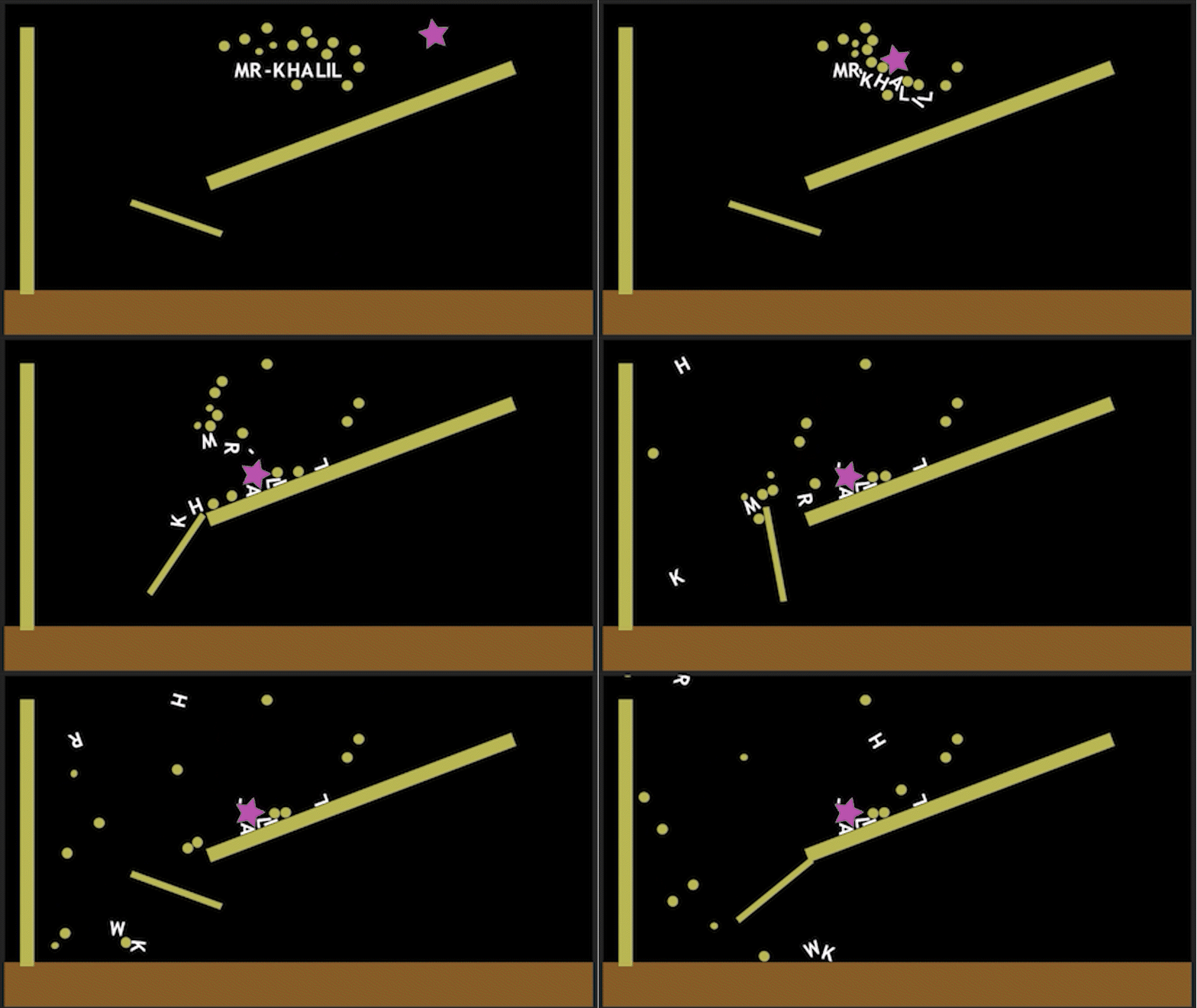
6. Erstelle dynamische Bewegung mit Newton 4-Plugin: Hallo Leute, willkommen zu den wichtigsten und
fortschrittlichsten Mohing-Grafiken in Afterface von Newton P Pogal Fangen wir also an. Über Newton Four Work 12, erstelle eine neue Komposition
und teste gleich hier. Stellen Sie dann die Zeitdauer auf zehn ein und stellen Sie HD ein, klicken Sie. Okay. Also passe deinen Bildschirm
an. Lass uns anfangen. Erstellen Sie ein Rechteck
wie ein Ndscpe. Schalten Sie den Stroke aus
und schalten Sie den Fail ein. Ändern Sie also die Herbstfarbe wie folgt
in die Ndscap-Farbe. Klicken Sie und erstellen Sie nun mehrere Formen wie einen
Kreis. Ändern Sie die Farbe Also erstelle ein Rechteck. Schau mal, wähle
aus den Ebenen nicht aus. Erstellen Sie ein Rechteck mit
einer anderen Farbe, wählen Sie den Stern aus
und trennen Sie ihn von den Ebenen Erstellen, ändern Sie die Farbe. Und erstelle abgerundet oder polygonal. Erstellen Sie ein Polygon. Also D lg aus der Ebene, Polygon
erstellen, die Farbe
für das Polygon ändern . Klicken Sie auf Okay Wenn Sie also dafür eine
dynamische Animation erstellen müssen,
wählen Sie alle aus, indem Sie Strg A
drücken, gehen Sie zur vierten Komposition und warten Sie auf das Ergebnis. Schauen Sie sich das an,
wählen Sie den Boden aus, den
Sie erstellen möchten . Also hier ist die Ästhetik,
hier ist die Athtik. Wählen Sie diese vier
weiteren Elemente aus. Auf, auf dynamisch eingestellt. Und jetzt lasst uns simulieren, Gott
spielen, nicht schlecht. Lassen Sie uns schließen und diese vier
Elemente auf den späten Rand verschieben, mit der
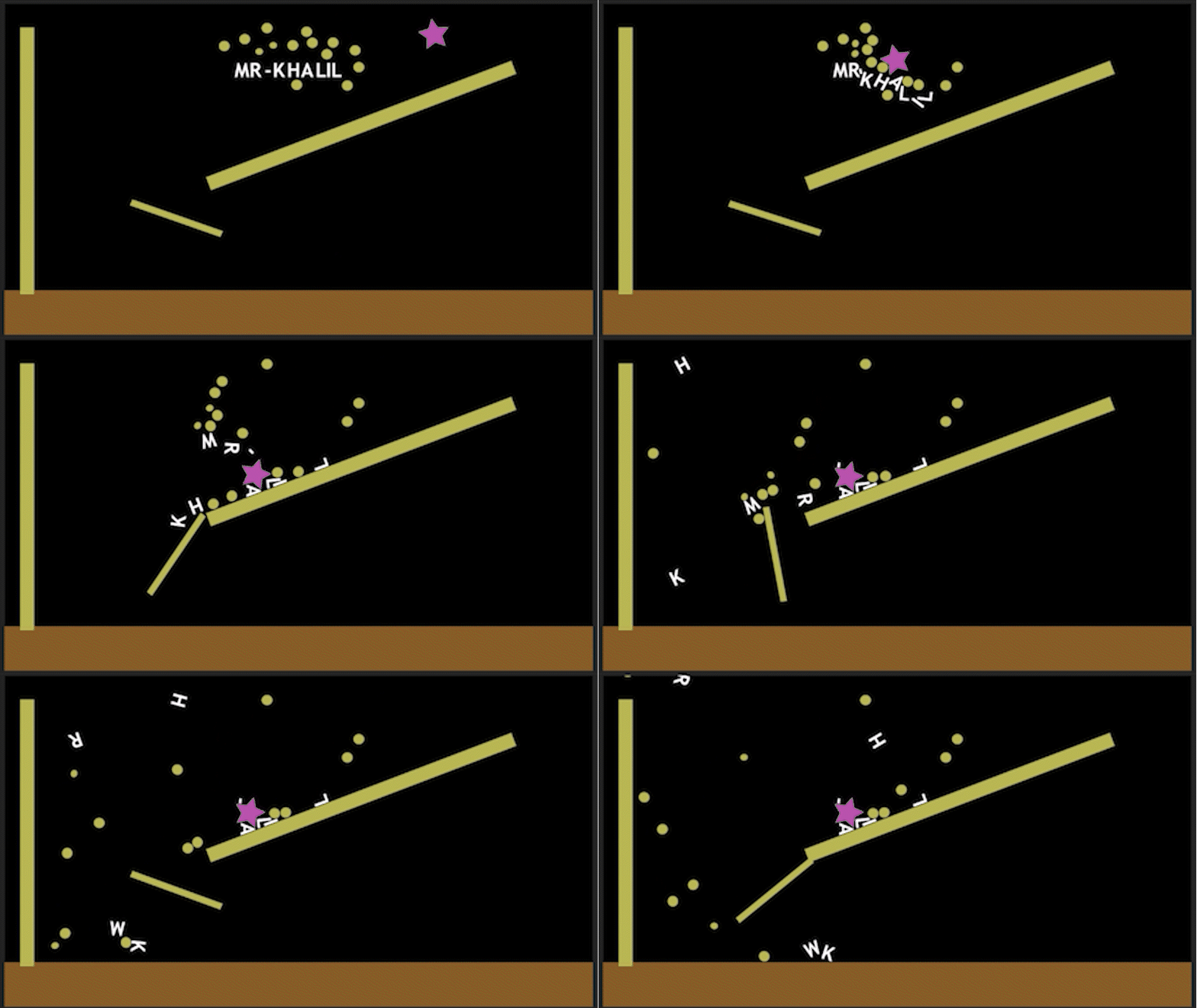
rechten Maustaste klicken, um es zum Boden zu bringen Und jetzt, genau da, ändere die Skalengröße zwei, genau hier, wer Shift,
K, dann macht Duplikat Zoomen, Strg D drücken, ein Leerzeichen
machen, Hall Shift, H, Control D, mach ein Leerzeichen, Hall Shift, A, mach ein
bisschen mehr Platz Ctrl D, Doppelklick, Shift. L. Strg D, ein weiteres
Leerzeichen, ganze Shift, I, und dann final, drücken Sie Strg D, machen Sie ein Leerzeichen,
doppelklicken Sie, Dule Sie also K, drücken Sie D und doppelklicken Sie mit der Leertaste Brauche ein bisschen mehr Platz. Steuerung D,
Doppelklick Doppelklick. Also kontrolliere den, noch einmal, Doppelklick und Herr Das ist mein Name. Also
muss ich jetzt ein dynamisches Tier machen Also liebe ich die Charaktere zu klein mit der
Mitte des Bildschirms, ganze Shift by Archy
dort einstellen und ein weiteres
Rechteck wie dieses erstellen, oder die Rotation,
machen eine Drehung, und lassen Sie uns eine
weitere erstellen wir wählen, drücken Sie erneut für
die Drehung, drehen Sie dort. Okay, gehen wir zur Komposition
und dann zu New Tel Four. Schauen Sie mal. Wählen Sie all diese drei
Rechtecke aus, um sie statisch zu machen, wählen Sie die Charaktere
aus, die dynamisch werden sollen, und spielen Sie jetzt O A D bad Wenn du das akzeptieren musst, aktiviere Motion Blurr, also
klicke auf Ranger Und da hast du
eine weitere Komposition. Doppelklicken Sie auf Jetzt abspielen, Ihre Animation ist fertig. Abspielen. Nicht so Nun, Leute, lasst uns zu einer anderen Probe gehen. Geh zurück zu deiner
Testkomposition. Ich muss dieses Rechteck nachahmen. Bewege den Körper zuerst in
die Mitte, indem du Strg plus Alt plus Home
drückst Drehen Sie auf der Tastatur. Ich meine, zwing ihn dazu. Drehe jetzt. Also mach mehr draus, klein, rotierend, perfekt. Drücken Sie auf die
Stoppuhr mit Drehung. Gehen Sie zu 10 Sekunden, machen Sie fünf. Plane jetzt. Brauche schneller mehr. Mach zehn mach zehn. Plan, gut. Wählen Sie, gehen Sie zurück zur Komposition und Newton vier, warten Sie. Lass uns spielen. Geh zurück zu deiner Komposition. Mal sehen, was das Problem ist? Abspielen. Alles ist, gut. Wählen Sie erneut alles aus und kehren Sie zur Komposition
zurück. Newton setzt die Haare und
wechselt zu Animatic. Und wählen Sie diese beiden
Rechtecke aus, um
ein statisches Bild zu erstellen , und wählen Sie die
Charaktere aus, die dynamisch werden sollen Und lass uns spielen. Gut. Lass uns
mehr Charaktere machen. Lassen Sie uns also niedrige
Formen erstellen. Lass das kollidieren Drücken Sie also die Count-Taste
hier und drücken Sie die Strg-Taste. Drücken Sie die Taste, um mit
kleinerem Druck die Taste zu erstellen. Kulturell, weiter, kulturell. F. Wählen Sie Los und gehen Sie zur Komposition,
Newton 4 Wählen Sie also diese beiden
Wiederholungen auf statisch, wählen Sie diese auf kinematisch und wählen Sie die Partikel aus, um sie dynamisch
zu machen Okay. Wählen Sie erneut diesen aus. Drücken Sie die alte Taste, um ein Loch zu drücken
und ein bisschen mehr zu drehen. Wählen wir diesen aus. Drücken Sie, wechseln Sie auf minus zehn. Nicht schlecht. Okay. Lassen Sie uns dort
ein weiteres Rechteck erstellen. Gut. Ich gehe zurück
zu Newton Four. Wählen Sie diesen aus, um kinematisch zu werden. Wählen Sie diese Option, bewegen Sie sich dort nach oben und wählen Sie diese Option für statische Matte
und
Gut und und wählen Sie diese Option für
statische Matte
und
Gut. Okay, Leute. Schließen Sie das und jetzt ist es an der Zeit , an einer anderen
Art von Design zu arbeiten. Erstellen Sie einen Stern und
ändern Sie die Farbe. Zwei- oder Rosenfarbe. Wählen Sie und kehren Sie nun zur
Komposition zurück. Newton vier. Schau mal. Ich muss sie alle
auswählen. Lass es inaktiv werden. Wählen Sie den Stern aus und
lassen Sie ihn inaktiv werden. Lass uns sehen. Hier. Also lass uns spielen,
alles ist weg. Wählen Sie erneut all diese
Partikel aus und legen Sie ein Datum fest. Also mach es jetzt wieder Amt. Nicht schlecht. Lassen Sie uns erneut auswählen. Wähle die Rakete aus. Ändere
von dort aus die Richtung, setz dich hier hin. Also setz dich hier hin. Also wähle diese aus, um Schluss zu machen. Lass uns Und ich nehme zu viel, Schwerkraft, Größe
und Richtung. Lass uns noch einmal spielen, erneut auswählen. Wählen Sie erneut Stern. Lassen Sie uns von dort aus steuern. Erklimmen Sie die
Schwerkraft, nehmen Sie die Richtung hoch, kontrollieren Sie den Bruchteil auf 0,3, fahren Sie mit der Schwerkraft fort Lass mich das nochmal kontrollieren. Und wähle diese
Partikel aus, mal sehen. Finden wir die Brüche,
Richtungen und Spannungen. Die Theorie besagt, dass alles in Ordnung ist. Gehen Sie, um die
Schwerkraftkontrolle auf 0,1 oder zwei zu erhöhen. Nicht das. Also lass uns den Star herziehen
und lass uns das hier und lass uns das abknallen . Lass uns nochmal spielen. Wenn Sie also diese Animation benötigen, klicken Sie
einfach auf Rendern. Sagen wir, gehen wir zur Komposition. Sagen wir, lasst uns schauen, Leute, danke fürs Zuschauen. Es ging um die Einführung
und den Arbeitsablauf der Newton Four Pluggings Ich erstelle verschiedene
antidynamische und unterschiedliche
Infografiken Danke fürs Zuschauen.
Habt eine gute Zeit. Viel Glück euch allen.
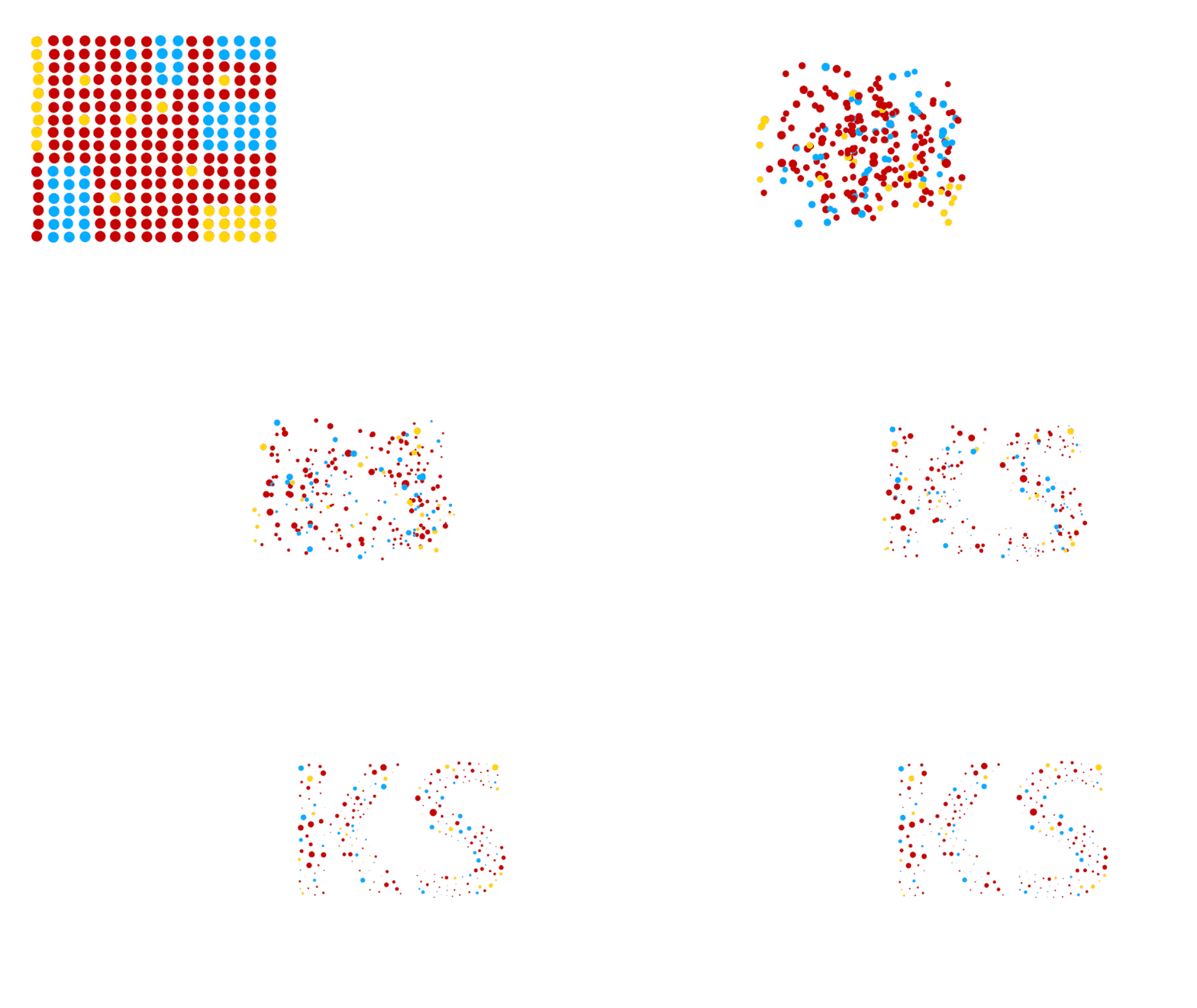
7. Arbeiten mit Pastiche-Plugin: Hallo Leute, willkommen bei
Paste Plug In. Also dieser Mops verwendet hauptsächlich
Infografiken, Motion-Design. Also lass uns anfangen. Erstellen Sie zuerst eine neue
Komposition und genau hier. Geisel. Stellen Sie die Dauer ein 10 Sekunden, HD und klicken Sie auf Voc. Passen Sie jetzt Ihren Bildschirm an und aktivieren Sie den Speicherbereich für die Titelaktion Und fangen wir mit dem Titel an. Klicken Sie hier. Also, was willst
du genau hier? Also muss ich dort schreiben. K ist der Incid Das ist mein Name, und lassen Sie uns
die Größe vergrößern. Schau mal, setze
deinen Titel auf Bolt. Klicken Sie mit der rechten Maustaste, erstellen Sie eine
Unterkomposition und stellen Sie sie genauso ein. Also schalten Sie diesen aus
und klicken Sie mit der rechten Maustaste, erstellen Sie einen weiteren neuen Volumenkörper
und setzen Sie Namenspunkte. Stellen Sie also die Farbe auf hellblau, k und k ein. Lassen Sie also die
Lippen hier beginnen. Schau mal, Zine, erstelle All Shift, um sehr kleine Hunde zu
erstellen Also, wenn du
etwas
größere, größere Schmieden machen willst Und jetzt wähle Diel. Gehen Sie zur Ansicht, schalten Sie die
Duschsteuerung und die Steuerwelle aus. Ziehen Sie die Schachtsteuerung
oder mehr Kaffee und wählen Sie Alle aus. Verschieben Sie den Schaft nach oben, bereiten Sie weitere
Kaffees zu und drücken
Sie die Strg-Taste Contra a control, contralate Wählen Sie also alle Steuerelemente aus und erstellen Sie hier weitere
Kopien Kopien Ich denke jetzt. Okay. Wenn Sie also die Farben ändern
müssen, wählen Sie einige dieser Formen aus, füllen Sie mit der rechten Maustaste ein FG aus und
doppelklicken Sie auf Ändern Sie die Farbe wie bei einem
gelben Steuerelement. Kopieren, Einfügen
hier, Einfügen hier, Einfügen hier und Einfügen, Einfügen hier Einfügen. Also lass uns
die Farbe auf Blau ändern. Wählen Sie erneut Kopieren,
Einfügen, Einfügen und Einfügen. Okay. Und jetzt erstellen oder wählen Sie alle aus, indem Sie Strg plus A
drücken. Also D Diese Kompositionen,
wählen Sie alle aus, halten Sie die Kontrollplakette
gedrückt, um die Auswahl aufzuheben, und verschieben die Ebenen in
der Komposition Hal nach unten Verschiebe deine Komposition nach oben. Wählen Sie also die Komposition aus. Wählen Sie alles ab, wählen Sie
die Komposition aus, schalten Sie sie ein, egal ob
Sie Ihren Titel auf das oder das Haar setzen möchten Gehen Sie also zu Effekten und gehen Sie zu
Motion Beti, wählen Sie Porto aus. Und jetzt stellen Sie Ihre Laufzeit auf 5
Sekunden ein. Ich muss
ab der zweiten Animation animieren, hier
drücken, um zu markieren. Wählen Sie aus. Drücken Sie, um zu markieren und
bis zu 4 Sekunden, drücken Sie die Sterntaste auf der Tastatur,
um zu markieren und zu transformieren,
wählen Sie, um den vorherigen Wert zu verwenden, um den vorherigen Wert zu verwenden, und beobachten Sie
diese Bot-Optionen mit einem Stern, um zum zweiten zu
wechseln. Wählen Sie dann diesen für organisch
aus, wählen Sie diesen für Randall
und gehen Sie zur Positionsskala Lassen Sie uns den Risikofaktor festlegen. Komm her, Star Watch. Geh zu Sekunde vier, ändere auf 75 und
lass uns sehen. Dieser. Der wichtigste Teil
ist also die Reihenfolge der Ebenen.
Wählen Sie anhand der Entfernung zur
Bildmitte aus und gehen Sie
zur Animation, Wählen Sie anhand der Entfernung zur
Bildmitte aus und gehen also zu den
Frames, die gerendert werden sollen. Da haben wir also die Markierung von Ebenenmarken und stellen
diese so ein, dass sie hervorhebt, und wir wählen die zufällige Markierung aus. Schalten Sie diesen aus und klicken Sie auf Erstellen und
warten Sie auf das Ergebnis. Hier ist das
Endergebnis. Lass uns spielen. Hat es mitgenommen. Nicht schlecht. Wenn Sie also
vom Titel zu
einigen Lodo-Symbolen wechseln müssen ,
drücken Sie Strg plus D und spielen Sie jetzt Okay. Drücken Sie Strg+Z, um
den Titel zu ändern , löschen Sie dieses S und
erstellen Sie so etwas wie einen Stern, erstellen Sie Stern und gehen Sie zurück zum
Porto und kehren Sie hierher zurück. Und jetzt ändern wir das Temporal auf „Einfach eingeben und raus“
, „
Erstellen“ und „Abwarten“, „Jetzt spielen Nicht schlecht. Steuert, wählt,
lockert und aus, erstellt ein Spiel und spielt So Render Stern. Gut. Okay, Leute, hier
ging es darum, wie man Porto-Mops in
euren Infografiken verwendet ,
und um das Waschdesign Und danke fürs Zuschauen. Habt eine gute Zeit. Viel Glück.
8. Erstellen von Grafik-Bewegungsdesign: Hallo, Leute. Willkommen zu
einem anderen Teil der Infografiken In diesem Teil möchte
ich Ihnen zeigen, wie Sie erstellen in einem After
Effects eine Graphlution Lassen Sie uns beginnen,
eine neue Komposition erstellen und sofort Bewegung aufnehmen. Stellen Sie also „Vorwärts“ auf „HD“ und „
Frame“ auf und stellen Sie die
Dauer auf 10 Sekunden Okay. Und jetzt schalte die
Titelaktion im selben Bereich ein. Wählen Sie also ein Rechteck, ein
einfaches Rechteck, erstellen Sie es genau dort und wählen Sie
Encor 0.2, um den
Ankerpunkt dorthin zu verschieben. Wählen Sie die Formebene aus
und ändern Sie die Farbe.
Ändern Sie die Farbe, um hinein zu gehen, und Wählen Sie nun die Taste
S für den Skill, schalten Sie den Link aus und kontrollieren Sie
den zweiten Prozentsatz. Wechseln Sie zuerst auf Null und gehen Sie zum zweiten, Su Watch. Gehen Sie zu Sekunde zwei und machen Sie M 25050 Plan jetzt 50. R zweites Bild, mach es dir leicht. nach den zweiten 115 Bildern Strg und
D, Drücken Sie nach den zweiten 115 Bildern Strg und
D, um das Bild zu duplizieren. Drücken und schneiden Sie Ihre Ebene auf und fahren Sie mit den
zweiten 115 Bildern fort. Wählen Sie Jetzt abspielen und verschieben Sie es dorthin. Gehen Sie jetzt zu den zweiten 215 Bildern, wählen Sie aus und ändern Sie sie auf 75. Wählen Sie erneut aus, drücken Sie
Strg plus D, um erneut zu duplizieren
und ein Leerzeichen zu erstellen. Drücken Sie also U und verschieben Sie
diese um eine Sekunde auf 2 Sekunden. Hier. Spiel jetzt, geh zu Sekunde drei. Da sind die zweiten
drei und wechseln Sie zu 115. Wählen Sie also erneut aus,
drücken Sie Strg plus D ,
um zu duplizieren und mehr Platz zu schaffen. Machen Sie also während der gesamten Verschiebung
wenig Platz und drücken Sie jetzt U und wechseln Sie
zu 215 Sekunden Beginnen Sie dort und fahren Sie
mit 3 Sekunden 15 Bildern fort. Drücken Sie also S für die Skala und ändern Sie diese auf 85. Wählen Sie erneut, drücken Sie Strg D Duplizieren und machen Sie mehr Platz. Drücken Sie S. Gehen Sie nun zu zweite drei, zweite drei, verschieben Sie diese Ebene. Gehen Sie zu Sekunde vier, wählen Sie die
zweiten Schlüsselbilder aus und ändern Sie diese Rate auf 14545. Drücken Sie Strg
und D, machen Sie
erneut ein
Leerzeichen und drücken Sie, bis 3 Sekunden 15 Bild, gehen Sie zum zweiten Schlüsselbild und machen Sie weitere 175. 200. Drücken Sie Strg D,
duplizieren Sie noch einmal und drücken Sie S. Beginnen bei Sekunde vier und
fahren Sie mit Sekunde fünf fort Sekunde fünf, ich meine, gehe zu den
zweiten Keyframes und mache 195. Lass uns ein bisschen mehr 18 ändern. Drücken Sie erneut auf Cont Duplicate. Drücken Sie S, M, Sekunde vier, gehen Sie zu Sekunde vier und
gehen Sie zu Sekunde fünf Wählen Sie die zweiten Keyframes aus,
drücken Sie Control de duplicate und machen Sie ein weiteres Leerzeichen Wählen Sie diesen aus und drücken Sie S M 255. Okay, Leute, die
Grafikbalken sind fertig. Jetzt ist es an der Zeit, eine
Linienanimation für
diese Grafikbewegung zu erstellen . Lassen Sie mich zuerst anpassen und dann zum zweiten Status übergehen. Spiel jetzt. Nicht schlecht. Alles glatt da oben. Schickes Schmerzgerät. Schau es dir
an. Ein Klick. Schalten Sie die Füllung aus und
aktivieren Sie die Kontur, geben Sie eine weiße Farbe ein
und gehen Sie zur Einstellung dann zum Hinzufügen eines Trimmpads. Gehen Sie zum Ansicht-Menü und
schalten Sie die Benutzersteuerung aus. Gehe zu den Trimmpads und dann ist da der Start. Fangen Sie bei Sekunde
eins an, schauen Sie zu, gehen Sie zu Sekunde fünf, 15 Frames. Lassen Sie die
Linie animieren. Spiel noch einmal. Nicht schlecht. Okay. Lassen Sie uns ein weiteres
Effektdetail mit Linien erstellen. Beim Zoomen wird
auf
der Tastatur ein Loch um einen Tag verschoben und der Pinselstrich wird
ausgeschaltet Schalten Sie den Pelz ein und wählen Sie die weiße Farbe Bewegen Sie dann den
Ankerpunkt in die Mitte
des Kreises und drücken Sie Strg plus
D plus Home auf der Tastatur. Und stellen Sie dann die weiße Farbe ein. Drücken Sie wie für die Waage. Also von dort aus. Drücken Sie S. Für Scan
Swatch wechseln Sie auf Null. Schauen Sie sich eins, zwei,
drei, 45 an, machen Sie hundert. Geben Sie hundert, eins, zwei, 3456 ein. Und M n sieben,
123456, mach hundert. Peno Gut. Schalten Sie jetzt die
Kontrollauswahl aus. Schneiden Sie zuerst Ihre Ebene aus. Also brauchen wir ein Duplikat
und gehen direkt dorthin. Schau mal, genau da. Brauchen Sie noch ein Duplikat, drücken Sie Strg plus D auf der
Tastatur und bewegen Sie die Haare. Und sieh dir das an. Also
brauche ich noch ein Duplikat. Drücken Sie dort Strg
D Duplicate. Sit air und wieder p, benötigen Sie noch ein Duplikat der
Taste. Spiel noch einmal. Drücken Sie D, duplizieren Sie noch
eins und stellen Sie es hier ein. Kontrolliere Duplikat. Und ich denke genug.
Und lass uns spielen. Nicht das. Okay, Leute, lasst uns einen weiteren Teil
dieser Graphenbewegung
von Infografiken
erstellen . Tippen Sie einfach und klicken Sie hier. Also genau dort in 224, 23, 22, 21, 20, 16, 216 Setz dich hier hin und drücke S oder geh hierher, um
ein bisschen kleiner zu machen, setz dich da hin. Gehen Sie jetzt zurück zu
Effekten und Voreinstellungen. Wählen Sie Effekte und Presets aus. Gehen Sie zu den Effekten im Arbeitsbereich, machen Sie eine Pause und klicken Sie hier. Corrie, die Schreibmaschine. Type Writer ist ein
Infografik-Effekt, Teil des Titels. Doppelklicken Sie. Die Grafik
beginnt also von hier aus. Doppelklicken Sie und drücken Sie
für die Keyframes. Die Grafik ist, hör auf damit
und setz dich hier hin. Spiel jetzt. Gut. Und jetzt schneide deine Schicht ab. Im zweiten Diagramm
beginnen Sie also mit Strg+D und
Tastatur, um den Titel zu duplizieren und zu verschieben. Nein hier. Verwandle 16 in 70. Der nächste beginnt also von
hier aus und drücke Strg
plus D auf der Tastatur, drücke V für den Zug und
setze dann genau dort ein. Also fahren wir mit der nächsten Konsole
D fort und duplizieren noch einmal. Noch einmal die Kontrolle, sagte Hale. Nochmals D kontrollieren. Also drück dich. Meine wichtigsten Freunde fürchten oder
erweitern sich mit der Zeit. Der nächste ist also, diesen zu verkaufen, drücken, mehr Platz schaffen.
Wählen Sie einen anderen aus. Drücken Sie, machen Sie mehr Platz. Schauen Sie sich das an und
wählen Sie dieses aus,
machen Sie weitere Duplikate, Duplizieren Sie es und setzen Sie sich hier hin. Also mach mehr Platz. Drücken Sie auf Duplikat schneiden. Duplizieren und festlegen. Das Diagramm beginnt also von. Gut. Okay, Leute. Doppelklicken Sie jetzt. Ändere diesen auf 24 und ändere diesen auf 23 und
ändere diese beiden. 22. 21 2090 und Änderung d 218. Also lass uns jetzt spielen Perfekt. Wählen Sie alle aus, wenn Sie den Vertrag konvertieren
müssen. Wählen Sie alle Ebenen aus
und klicken Sie mit der rechten Maustaste, erstellen Sie eine Unterkomposition
und klicken Sie dann auf Grafik, Bewegung Okay. Drücken Sie also V
für die Auswahl, gehen Sie zu und drücken Sie für, um
den Vertrag einzuschalten . S&P
erstellt jetzt eine neue Kamera Okay, und da kannst du es wie bei einem Vertrag
kontrollieren. Spiel. Nicht schlecht. Okay, Leute, danke, dass ihr
zugesehen habt, dass es hier um die Graphenbewegung in After Effects für euer
Infografik-Projekt ging. Habt eine gute Zeit.
Viel Glück, alles.
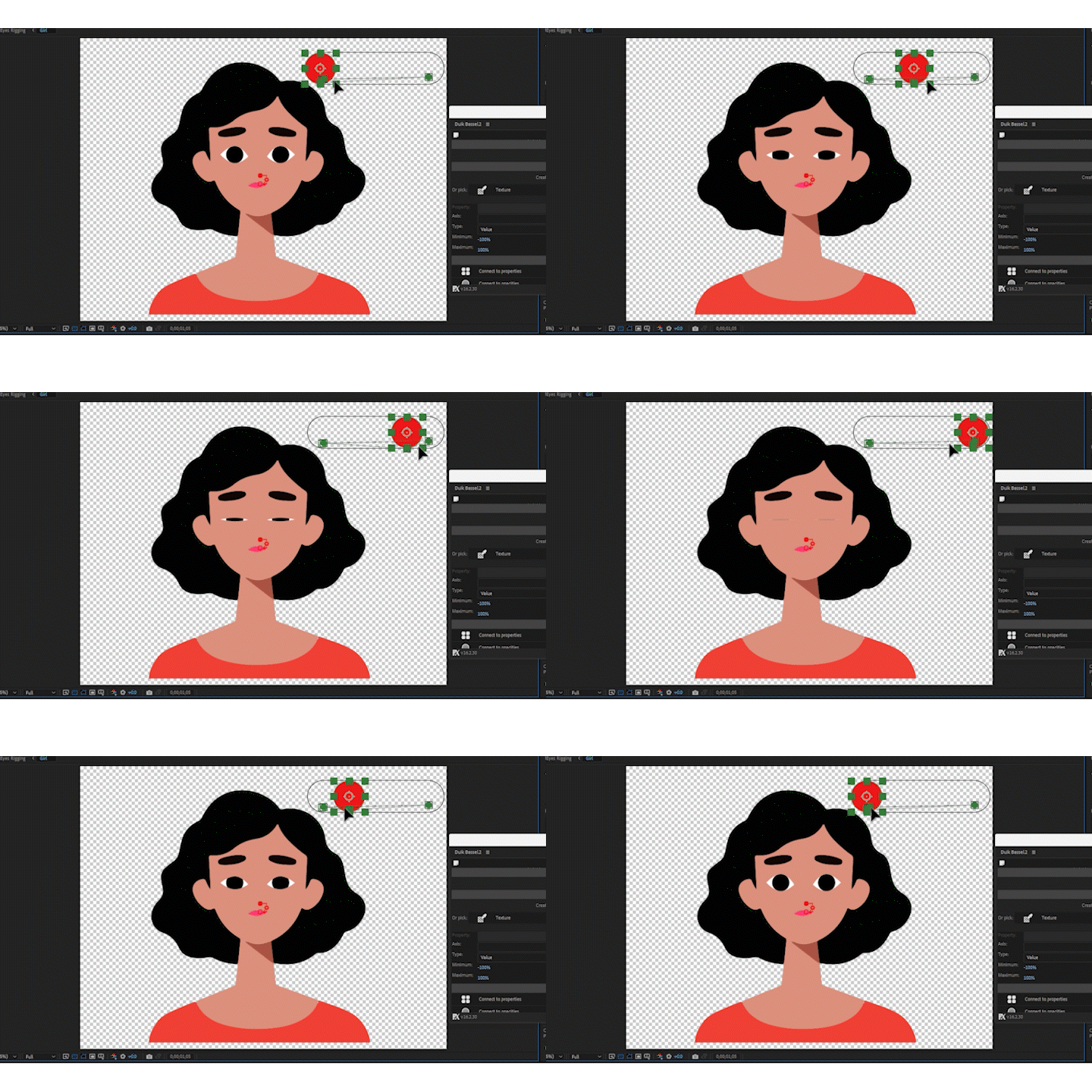
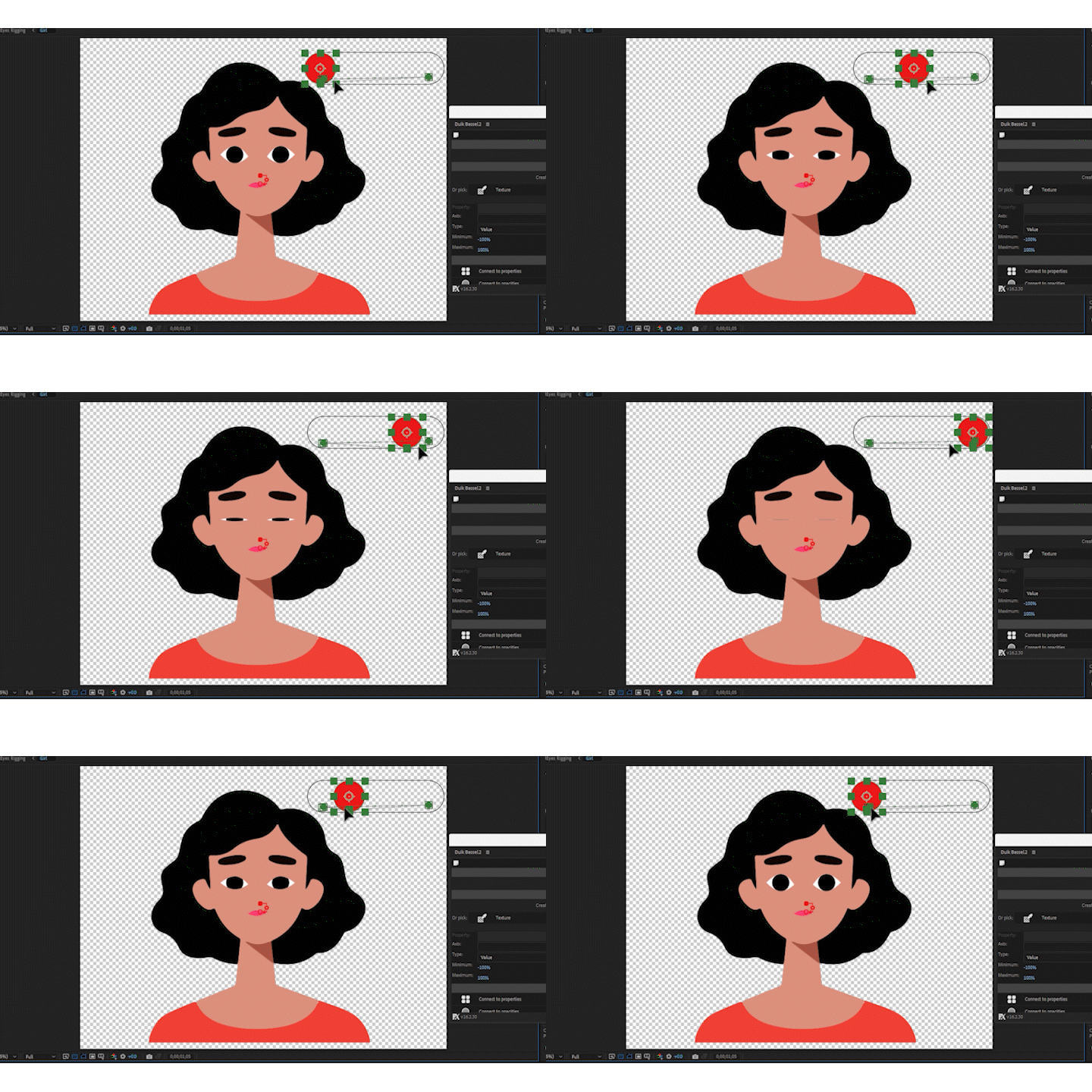
9. Erstelle Augen-Rigging-Animation mit Duik Bassel-Plugin: Hallo Leute, willkommen zum wichtigsten
Projekt von
Infographics Also jetzt muss ich euch zeigen, wie man C charakterisiertes Wüten
kontrollieren Blinkt, erstellt eine neue
Komposition und stellt sie auf HD ein,
genau hier . Graue Augen 5 Sekunden einstellen, klicken. Und vergiss nicht. Sie müssen einen
Zeichentrickfilm in einem Illustrator haben, drei Teile
teilt, den Körper und die weißen
Augen, die schwarzen Augen Speichern Sie dann die
Illustrator-Datei und gehen Sie zu After Effect Doppelklicken Sie auf „
Illustrator-Datei importieren und wählen Sie „Art
der Komposition importieren“. Klicken Sie auf Und der Drache fuhr zur Komposition, Augenmanipulation und doppelklicken, um die transparente
Komposition
einzuschalten Da sind also die drei Schichten. Wählen Sie die erste aus. Benennen Sie
den Körper, weil diese Ebene zum Körper
gehört, und wählen Sie die zweite Schicht mit
der weißen Augenpartie,
die weiße, Pis aus und geben Sie
dieser Schicht den Namen „Fehlendes Pis Schalten Sie den ersten,
zweiten und dritten aus. Okay. Drücken Sie zuerst eine Vier, um die Spur Mt.
einzuschalten. Wählen Sie weiße Augen aus, drücken
Sie Strg+D, duplizieren Sie, bewegen oben und wählen Sie die weißen Augen aus.
Verschieben Sie die Kernlinie zur Mitte zwischen
diesen beiden weißen Augen. Wählen Sie die schwarzen Augen aus, bewegen Sie die Kernlinie zur Mitte und wählen Sie die weißen
Augen aus, bewegen Sie sich zur Mitte. Wählen Sie dann
dieses aus, um zwei weiße Augen auszuwählen. Und jetzt verlinken Eltern, die weißen Augen mit
den weißen Augen eins. Und jetzt wählen Sie die weißen Augen 1 zweite Ebene F S,
schalten Sie den Link aus. Und jetzt kannst du das Blinken
der Augen kontrollieren. Okay. Und jetzt
muss ich zwei Duke Basel zusammensuchen. Stecken Sie ein. Da habe ich Dak
Bassel reingesteckt. Wie man es schleppt. Die Stoppuhr
geht auf fünf Bilder, fünf Bilder und macht sie auf Null. Gehen Sie dann zu Fenster, wählen Sie Duck Basel Two aus
und warten Sie, bis der Ladevorgang abgeschlossen ist. Dann geh hier zum Rigging
und weiter zum Rigging, also lass mich Links und Klicken Sie hier. Gehen Sie zum
Connector, klicken Sie auf Anpassen und dann auf Create
Slider Control Dort haben wir zwei
weitere Ebenen. Gehen Sie nun zur Effektsteuerung, auf die Steuerung, machen Sie es ein
bisschen größer und gehen Sie zu Slider, kleines bisschen Beutelgröße.
Wählen Sie Verschieben, um die Steuerung
zu verschieben. Wählen Sie nun diese beiden Punkte aus
und stellen Sie eine Verbindung zu den Eigenschaften her. Klicken Sie. Und jetzt hast du ihre
Augen auf den
Schieberegler gerichtet, so wie hier. Wie benutzt man das. Gehen Sie also zur zweiten, drücken Sie P für die
Position, Stoppuhr Gehe zu einem oder drei Bildern. O leer, gehe zu drei
weiteren Bildern und öffne die Augen. Und dann wähle all das aus. Halten Sie die Taste gedrückt, machen Sie die Keyframes langsamer
oder länger. Drücken Sie also die Strg-Taste, gehen Sie
zu den Tasten Strg V und dann Ctrl
V. Schauen Sie mal, planen Sie jetzt, drücken Sie die Leertaste, eins,
zwei, drei, gut. Buchmacher,
danke fürs Zuschauen. Es ging darum, wie man kontrolliert. Die Augen des Charakters blinzeln
bei Twig und Basel. Danke fürs Zuschauen.
Habt eine gute Zeit und viel Glück, ihr alle.
 Khalil Sediqi, Yes I'm a Digital Arts Instructor