Transkripte
1. Einführung in den Kurs: Hallo Leute, ich bin Alicia mehr als zehn Jahre Erfahrung
im Bereich Motion Graphic Design In diesem Kurs möchte
ich Ihnen zeigen, wie
Sie Sipi-Projekte erstellen , wie man
einen Sipi-Bildschirm in
Live-Actionaufnahmen erstellt einen Sipi-Bildschirm in
Live-Actionaufnahmen Okay. Wie erstelle ich also einen Sipi-Bildschirm von Ihrem
Handy aus? Du hast mir ein Handy gegeben Fangen Sie an. Gehen wir also zum dritten Teil. Im dritten Teil erfahren Sie, wie Sie Iron Man's
Side by View Fats
erstellen. Zum Beispiel den Bildschirm erstellen. Gehen wir zur rechten Seite und gehen wir zur linken Seite und in die
Mitte der Kamera. Also Leute. Danke fürs Zuschauen. Ich werde dich
in D haben. Amüsier dich. Ich wünsche euch allen viel Glück.
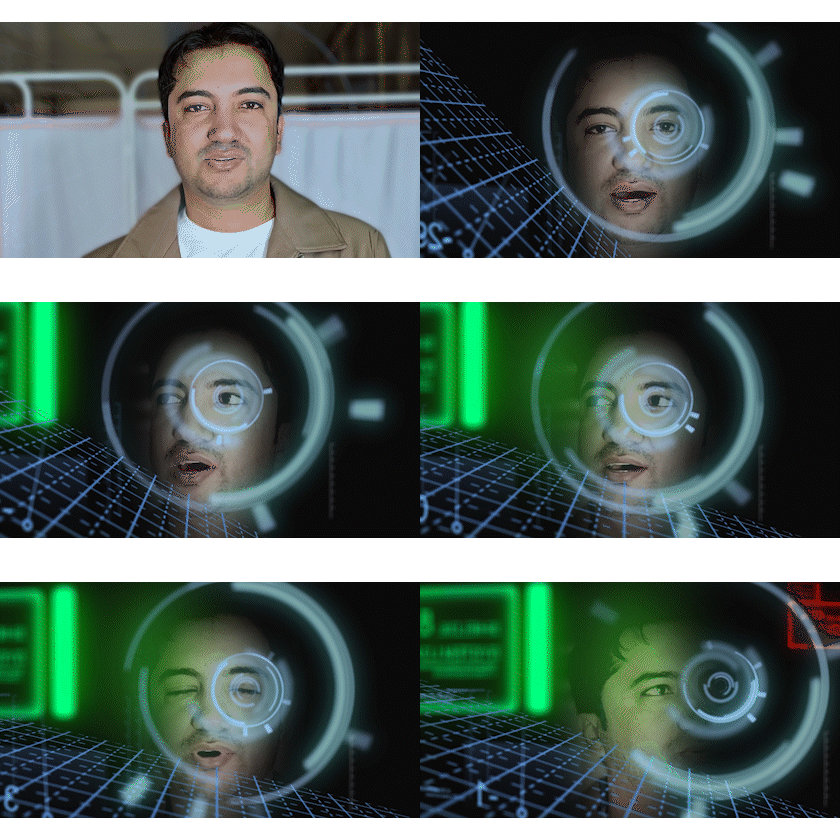
2. Iron Man VFX-Szene: Erstelle den Bildschirm. Gehen wir zum Film auf der rechten Seite und zum Film auf der linken Seite
und in der Mitte der Kamera. Hey, was ist so Hi here
for After Effects-Kurs? Also Leute, heute möchte ich euch zeigen, wie ihr
Iron Man V-Effekte erstellen
könnt mit HUD-Science-Fiction-Effekten
auf eurem Live-Action-Material
gesehen HUD-Science-Fiction-Effekten
auf eurem Live-Action-Material Lasst uns anfangen. Das
ist also mein Beispielvideo. Ich weiß, dass ich die Größe
noch weiter vergrößern muss,
indem ich das Filmmaterial auswähle.
Drücken Sie S. Skill up auf dem System stellen
Sie die Bildmitte
auf dem Bildschirm ein. Ich brauche nur das Gesicht. Gut.
Okay. Bevor ich mit der Farbkorrektur weitermache,
um sie dunkel zu machen, muss
ich meine Augen verfolgen. Schau mal, ich
muss meine Augen verfolgen. Ich habe zwei Eins. Rechtswahl. Als Erstes
wählen Sie das Video und gehen Sie zur Arbeit, wählen Sie das Mution-Tracking Ich wähle jetzt Track Motion. Also, lass uns sehen. Da ist der Trackpoint,
wähle, bewege dich nach oben und setz dich dort hin. Jetzt muss ich
meine Augen so ausprobieren. Stellen Sie den Trackpunkt ein und
starten Sie, kein schlechter Start,
kein schlechter Start. Schau es dir an. Das Tracking wird
manchmal fehlschlagen. Aber ich muss das hier nicht ausfüllen. Verfolgen, verfolgen, verfolgen. Gut. Okay. Und jetzt, vorwärts und rückwärts Beenden. Also wenn wir
dieses Problem lösen müssen, weil das Tracking nach 1 Sekunde erfolgt. Nach 2 Sekunden geht
der Trackpoint also schief. Wählen Sie also das Null-Objekt aus
und drücken Sie die Seite nach unten, bewegen Sie sich so.
Okay, ich brauche ein wenig Zeit, um meinen Trackpunkt zu kontrollieren, indem Sie
sich Bild für Bild bewegen. Also beende. Und jetzt spiel Good. Erstellen Sie ein neues Null-Objekt und gehen Sie bei den
Zielen zum Tracker wie Null Eins. Okay. Klicken Sie dann auf X und Y anwenden. Okay. Mein Tracking
ist also beendet. Und jetzt ist es an der Zeit, es dunkler zu machen .
Ändere deinen
Worker-Bereich auf Effekte und klicke auf Effekte und
drücke hier das R, Kurven. Doppelklicken Sie, machen Sie es ein
bisschen dunkler. Und dann richtiger Farbton. Doppelklicken Sie ein bisschen auf M. Grey Skill, wie das hier. Okay. Und jetzt, genau hier, Sehnenkonverter, doppelklicken, auf L zu loggen und dunkler
machen, sehe ich Mach das Gesicht ein bisschen
heller. Okay, Leute. Und jetzt muss ich Black Solid
verwenden. Durch Drücken von Cond
Pass Y auf der Tastatur, genau hier, Gesichtsmaske Geben Sie ein, schalten Sie Ihren Festkörper aus
und wählen Sie das Schmerzmittel aus. Und jetzt muss ich diesen Ort
maskieren. Kontrolliere deine Maske, kontrolliere und kontrolliere so. Ok, Leute, also. Und jetzt ist es an der Zeit, Ihre Maske umzukehren.
Drücken
Sie M. Ändern, um zu subtrahieren, drücken Sie M M, M Sater wie hier,
Mater und ändern Sie die Maskenerweiterung Okay. Alles
sieht gut aus. Und jetzt geh zurück zum Projekt. Doppelklicken Sie. Wählen Sie also HUD, HUD bedeutet Head-up-Display Erweitern Sie also, wählen Sie das endgültige HUD aus, über
den Ebenen Und dann klicken Sie mit der rechten Maustaste auf Transform Fit to Pome Okay, Leute, und
jetzt muss ich den
Ankerpunkt der
Zersetzung in die Mitte
des Ziels verschieben Ankerpunkt der
Zersetzung in die Mitte . Aber
wie macht man das Drücken Sie zuerst S, die Größe und wählen Sie
den Ankerpunkt aus, bewegen Sie den Chorpunkt genau dort in die
Mitte und
drücken Sie V, um sich hier nach oben zu bewegen, und wählen Sie dann
drücken Sie F, um das letzte
HUD-Icon bis zum Nullobjekt zu drücken Also muss ich jetzt rendern. Drücken Sie die Leertaste und
warten Sie auf das Endergebnis. Okay, lass uns
das Endergebnis sehen. Spiel aus. Nicht schlecht. Aber ich muss die Position der
Schlüsselbilder dieser
beiden verschiedenen Farben
von Grün und
Rot ändern der
Schlüsselbilder dieser
beiden verschiedenen Farben . Schau es dir an. Wenn ich nach rechts schaue, muss
das Grün schneller werden. Und wenn ich sehe oder wenn
ich nach links schaue, muss
dieser rote Bildschirm schneller werden. Wie macht man das. Schau es dir an. Ich muss mich da hinsetzen und
doppelklicken . Also lass uns Pres dich finden Lass uns abschalten. Lass uns jetzt spielen. Ja. Geh da hin und gib dein letztes Bett
zurück. Schau es dir an. Spiel. Wenn
ich nach rechts sehe, C. Jetzt, wenn ich dort
nach links schaue. Ich muss animieren.
Lass uns Design lesen Gehen wir zurück zum finalen HUD und lassen Sie uns zuerst sehen, zweitens, drücken
wir U und wählen alle
Keyframes aus und setzen uns hier hin. Also muss ich nach oben gehen und A für den Ankerpunkt
drücken. Geh da hoch, geh da hoch. Und jetzt spiel nochmal. Ja, lass uns zu
deinem endgültigen Filmmaterial zurückkehren und zuerst ein Spiel spielen. Und da ist diese Sekunde. Gehen Sie zurück zum finalen HUD, drücken Sie U setzen Sie sich dort hin und drücken Sie
A als Ankerpunkt, bewegen Sie sich ein wenig nach unten, gehen Sie zurück zum endgültigen Filmmaterial und lassen Sie uns näher Gut. Also lass uns spielen. Nicht schlecht. Okay, Leute, ich muss die Größe etwas
skalieren. Perfekt. Lass uns ein Spiel spielen. Lassen Sie uns das Endergebnis sehen. Schauen Sie in meine Augen, schauen Sie nach rechts, nach dem grünen Bildschirm, und schauen Sie nach links, nach dem Bildschirmdesign, und schauen Sie auf die Melonen, alles läuft normal Wenn Sie also mehr
Licht für das Gesicht benötigen, kehren Sie zur Gesichtsmaske
zurück, zur Gesichtsmaske
zurück kontrollieren Sie
zuerst die Erweiterung,
machen Sie mehr heller und wählen Sie dann die Maske Machen Sie es ein bisschen
dunkler und dunkler, so, machen Sie
dunkler, so. Schau mal, mach Control the fer. Steuere den Feeder und
kontrolliere die Expansion. Mach ein bisschen mehr Angst. Machen Sie eine Erweiterung wie diese. Wählen Sie also Ihr Filmmaterial aus, kehren Sie zum Effekt zurück und
kontrollieren Sie den Farbton A. Also lass uns wieder p sein. Wählen Sie erneut, wählen
Sie am weitesten einen Punkt aus und verschieben Sie ihn nach unten. Lass uns planen. Ok Leute, danke fürs Zuschauen. Hier ging es darum, wie man
Ironman erstellt, wie man es in Adobe After
Effects sieht. Danke fürs Zuschauen
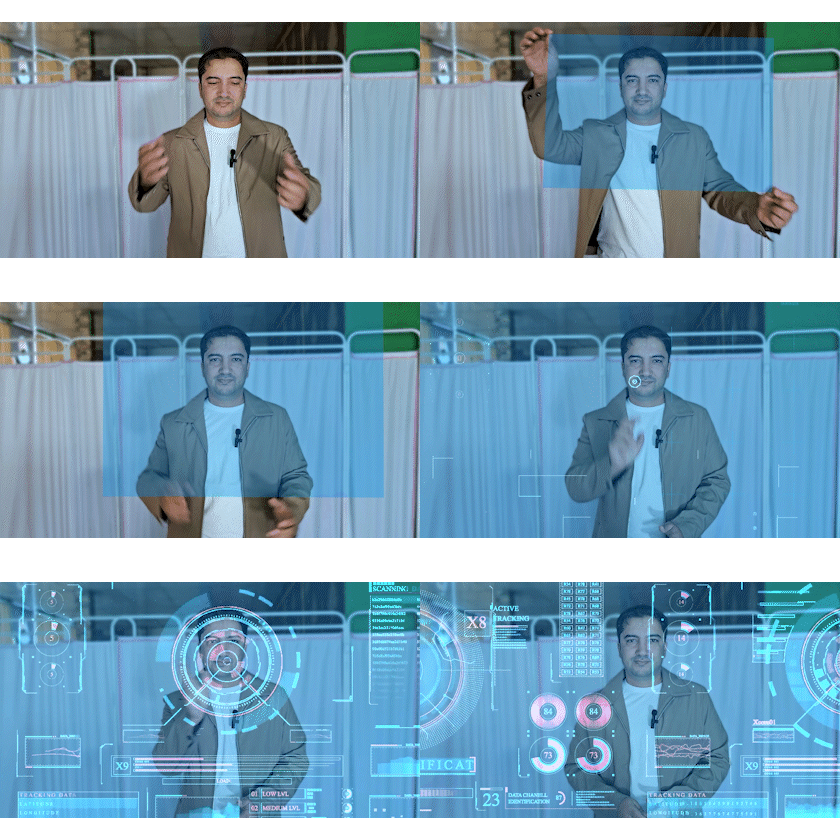
3. Scifi-Screen-Touch und Steuerung: Und dann das Okay. Hey, was ist die Stadt hier
für After Effect-Wunden, und willkommen zum
zweiten Projekt von C5B-Effekt C. Lass uns anfangen. Das ist also ein einfaches
Filmmaterial mit Live-Action. Schau es dir an. Ich möchte einen Bildschirm wie diesen
erstellen. Danach
möchte ich den Bildschirm berühren und
zur nächsten Aufnahme wechseln. Zuerst muss ich einen
soliden und genau hier erstellen. Bildschirm, ändern Sie die
Farbe auf Blau und drücken Sie dann T, um Vergangenheit so nach unten zu
ändern. Schalten Sie Video ist Audio aus
und wählen Sie Ihren Festkörper aus, gehen Sie zu Effekten und drücken Sie
den Stift in der rechten Ecke. Lege den Eckstift auf deinen Festkörper. Bewege dann deine festen Ecken
auf diese Weise zu deinen Finger. Verschieben Sie diesen Punkt nach oben und a. Drücken Sie
nun Seite nach unten, um sich Bild für Bild zu
bewegen. Hör auf und sieh dir alle
Eckhosen wie diese an. Drücken Sie jetzt die Seite runter. Lassen Sie uns also ein Lineal erstellen, Control ts
drücken und eine Richtlinie
erstellen, dort eine Richtlinie
festlegen, eine
weitere Richtlinie festlegen und erstellen. Stellen Sie hier ein und verschieben Sie diese
Richtlinie genau dorthin. Nicht schlecht. Lass uns hierher ziehen.
Verschieben Sie diesen Punkt nach unten und legen Sie diese Richtlinie
genau dort fest und gehen Sie hierher. Okay. Lass uns jetzt spielen. Nicht schlecht. Ich fange von hier an. Also halt den alten Schlüssel-BH und spiel. Gut. Oh Leute. Ich muss den Bildschirm weiter
vergrößern. Schauen Sie sich nach der Erstellung um. Stoppen Sie die Uhr und lassen Sie die Seiten neu
skalieren, bewegen Sie die Ecke genau
dort zur Mitte und erweitern Sie sie wie folgt Plane jetzt. Gut. Nun, wenn ich
dort, wo, dort anfassen will. So kannst du nutzen, indem du
den Ordner erweiterst und
deinen Favoriten ausfindig machst. Sifi-Elemente, Bewegungsdesign. Lass uns zum Beispiel die Linie sehen. Sehen wir uns die
Ziele an, die Kreise. Also dieser. Doppelklicken Sie.
Da sind die Ziele. Und von hier aus finden Sie
Bildschirme. Sie müssen Bildschirme finden. Wir haben viele
voreingestellte Bildschirme. Lass uns sehen Wohingegen die Bildschirme. Da sind die Bildschirme. Wir haben viele Bildschirme. Also lass mich sie alle schließen. Lass mich diesen benutzen. Schließe
weitere Kompositionen. Da sind also die Kreise. Sie können solche Kreise verwenden, und da sind die Bar
und die geschlossenen Schränke Lassen Sie uns diesen
Bildschirmtyp auswählen. Viel da. Dann
wählen wir diesen aus. Komm hier vorbei. Drücken Sie auf Verschieben, um Fur zu
drücken, um den
Modus zu laden . Wechseln Sie zum Hinzufügen
und wechseln Sie zu hier oben. Lass uns spielen. Fangen Sie von hier an. Gut. Jetzt muss
ich meinen Bildschirm wechseln. Schau mal, ich muss mich ändern. Lass uns noch eins laden. Da habe ich noch einen. Wählen wir einen anderen Bildschirm aus und drücken die Taste Effort, um den Modus
einzuschalten Gehen wir dorthin und
wählen nun mit gedrückter Umschalttaste beide Kompositionen aus, drücken P für die Position und die Stoppuhr und wählen beide aus Lass uns dorthin bringen. Schauen Sie sich jetzt M log an, M log. Ich meine, setze einen Keyframe
und verschiebe dann den
Bildschirm wieder so. Nicht schlecht. Leute, lasst uns jetzt von
Anfang an spielen, Leertaste drücken und jetzt
spielen lasst uns nachschauen. Bewegung mit einem Tastendruck. Wählen Sie also
diese beiden Schlüsselbilder setzen Sie sich hier und wieder hin. Ich bin rückständig, Bard. Also spiel jetzt. Gut. Schauen wir uns das Finale Okay, Leute, wenn ihr Dred hinzufügen müsst, findet
ihr es dort Geh zu deiner Presse,
finde dort Dra. Wo ist der Dra. Da sind die Noten, und wählen Sie die erste aus. Doppelklicken Sie und
warten Sie auf das Beispiel
des Notenhintergrunds und legen
Sie los, mal sehen. Gibt es eine Animation oder nicht? Ja. Es gibt ein Beispiel
für eine Animation. Gehen wir nun zurück zum letzten
Cm, klicken Sie hier mit der rechten Maustaste, erstellen Sie die Vorkomposition
mobiler Attribute und
schreiben Sie den Bildschirm mit dem Kompositionsnamen Okay.
Doppelklicken Sie jetzt auf den Bildschirm. Dort haben wir die Note und
wählen dort den Notenabfall aus. Gehen Sie jetzt zurück zu Ihrem letzten Cm. Mal sehen, Bildschirm auswählen, T für die Vergangenheit
drücken. Zurück zum letzten Anruf, drücken Sie die Leertaste. Man kann rostige Luft sehen. Wenn Sie
Animate für die Note erstellen müssen, gehen
wir zurück zum Bildschirm,
stellen die Kapazität auf
50 oder 45% ein und wählen Sie die Note aus. Drücken Sie auf Ausschalten
und erstellen Sie dann Hunderte Lassen Sie uns die Farbe ändern. Wählen Sie Steuerwelle plus Y. Ändern Sie die Farbe, um sie dunkler zu machen, und kehren Sie zu Final Com zurück. Sagen wir die anderen Elemente. Nicht schlecht. Lass uns die Farbe ändern.
Strg+Umschalttaste+Y. Zu weißer Farbe
wechseln. Okay, lass uns sehen. Zu b. Control, ändere die Farbe Blau. Sehen wir uns den Punkt an. Bildschirm, setzen Sie den
Pass-Prozentsatz auf 30 und lassen Sie uns das Endergebnis abspielen Drücken Sie die Leertaste und
warten Sie auf ein Getränk. Okay, danke fürs Zuschauen. Hier ging es um die zweiten
Tricks des Touchscreens. Und lass uns zum nächsten Teil gehen.
4. Mobiles Hologramm Sci-Fi-VFX: Fangen Sie an. Hey, was
ist Scalci, der für den
After Effect-Kurs hier ist, und willkommen zum dritten Projekt
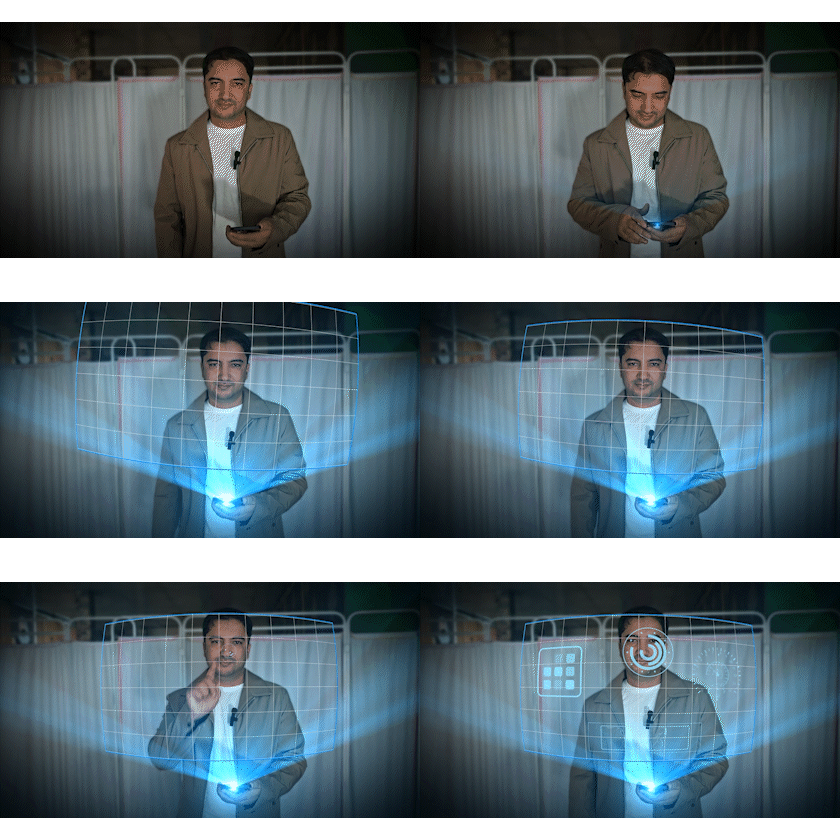
von Scipigra Lass uns zuerst anfangen. Da ist der Schuss. Ich möchte einen
Hologramm-Touchscreen vom Handy aus erstellen. Zunächst müssen Sie Ihr Handy
verfolgen. Also das Filmmaterial, du
gehst zur Animation, gehst zum Track in Boris Effect,
MoCA, und klickst auf das MoCA-Logo Klicken Sie auf Weiter und
warten Sie, bis MoCA gestartet Registrieren Sie
dann den Buchstaben Außerdem muss ich mein Handy
verfolgen, oder die gesamte mittlere Maustaste drücken, diesen
Ort des Filmmaterials verfolgen zu
entfernen Zuerst rückwärts verfolgen und anhalten
und dann vorwärts verfolgen Klicken Sie auf, während Sie
einen weißen Bildschirm erstellen, und dann möchte ich den Bildschirm direkt dort berühren
, und jetzt möchte ich den
Bildschirm wie folgt ändern Bildschirm ändern. Schauen wir uns als Nächstes an,
was passiert ist. Ich wechsle wieder den Bildschirm. Ich denke, lass uns dein Hologramm
ausschalten. Handy einschalten, auf Handy klicken
und Handy nach unten bewegen. Fertig stellen. Klicken Sie jetzt auf Stopp. Gehen wir zu Datei > Projekt
speichern und schließen, warten, mit der rechten Maustaste klicken, neues Objekt
erstellen. Wählen Sie Ihre Komposition aus, gehen Sie
zu MT und verfolgen Sie die Daten. Klicken Sie auf Exportoptionen,
wählen Sie „Transformieren“, Null-Objekt 1
anwenden “
und klicken Sie auf „Trackdaten erstellen
“, wählen Sie Ebene eins aus und klicken Sie auf „Anwenden“. Spielen Sie jetzt, Ihr Nullobjekt ist
mit den
Tracking-Daten des Mobiltelefons verknüpft . So erstellen Sie einen
Bildschirm und ein Hologramm. Gehen Sie zunächst zu Effekten und drücken Sie auf Slickeres Filmmaterial. Genau hier. Doppelklicken Sie auf „Dunkler machen und ändern Sie den grünen Bildschirm. Also genau hier, doppelklicken Sie auf den
Farbton. Stellen Sie eine Sättigung von 20% ein und
klicken Sie mit der rechten Maustaste, um eine durchgehend schwarze,
feste rechte Haarmaske zu erstellen ,
feste rechte Haarmaske zu Geben Sie ein und wechseln Sie zu
zwei ausgewählten Lippen. Drücken Sie zweimal die Taste M und wählen Sie Vater. Machen Sie Futter. Okay. Nun, richtig, erstellen Sie
einen weiteren neuen Festkörper. Geben Sie Licht ein, gehen Sie zu Effects Dio Pilots und
wählen Sie Optical Flares Gehen Sie zu Option, löschen, A. Gehen Sie zu Linsenobjekten,
erzeugen Sie einen Schimmer, verkleinern
Sie die leuchtenden Seiten etwas und erzeugen Sie mehr Scham Lasst uns die Scheinseiten wechseln. Lassen Sie uns sehen, es
geht um Dehnung, Rotation und Spezifikationsverhältnis Gehen wir von
der Ernte zur Ernte über. Schauen wir uns die Fertigstellung an, eine
Ernte wie diese. Klick. Und gehe in den Modus, ändere, um hinzuzufügen. Bewege das Licht genau dorthin
und gehe zur Drehung. Rotieren. Jetzt, genau hier ein e t,
also verbinde das Licht
mit einem Null-Objekt. Quellentyp, Lichter und
übergeordnetes Objekt verknüpfen mit einem Null-Objekt, Null-Objekt und ändern die
Farben in Blau, falls die Farbe stimmt. Klicken Sie und drücken
Sie T. Sie können
die Helligkeit hier steuern ,
und Sie können
die Helligkeit auch hier steuern . Schau es dir an. Wenn du das Hologramm
einschalten musst, wenn du hier klickst, also starte die Uhr, da
gehen die Lichter aus Schau es dir an. Das Licht ist an. Cilic Lights drücken S. Bewegen Sie
zuerst den
Ankerpunkt genau dorthin und drücken Sie S, um
das Licht zu vergrößern Klicken Sie erneut. Gehen Sie zurück zur Option und lassen Sie uns Details des Chimers W
steuern. Benötigen Sie weitere Informationen Benötigen Sie mehr Schimer und kehren Sie
zur Fertigstellung zurück. Mehr erstellen c.
Klicken Sie auf Okay. Klicken Sie auf Okay Sieht jetzt perfekt aus. Okay Leute, habt Zeit, den Bildschirm
zu erstellen. Drücken Sie zuerst
Strg+C, genau hier, letzte Ecke und
erstellen Sie dann eine neue Komposition. Bildschirm, Enter. Jetzt ist es an der Zeit,
Motion-Design-Elemente zu verwenden. Habe ein Projekt. Da haben wir HUD. Es ist eine Display-Voreinstellung. Es gibt viele Voreinstellungen. Schauen Sie sich das an, gehen Sie zu Ende
C, erweitern Sie diesen Ordner, wählen Sie einen davon aus und gehen
wir zum zweiten Ordner,
wählen Sie einen anderen dritten Ordner aus und wechseln Sie zu
einem anderen dritten Ordner Etwa zuerst,
doppelklicken und sehen. Es gibt ein Beispiel für ein Bewegungsdesign. Gehen Sie zum Bildschirm, erstellen Sie einen
neuen Volumenkörper, indem Sie
Strg und Y drücken . Klicken Sie dann,
um Farbe, Änderung, Kühlung, klicken Sie und erstellen Sie einen Rahmen und
wechseln Sie zur Form in der Toolbox. Doppelklicken Sie hier
und wechseln Sie zu Sutra. Drücken Sie, um ein Bit-Frame zu erstellen. Erstellen Sie als Nächstes einen weiteren neuen
Volumenkörper und zwar genau hier. Klicken Sie und lassen Sie uns sehen, ob von hier aus ein großartiges Design
verwenden können. Genau da. Ich möchte ein Redesign erstellen. Ändern Sie die Farbe problemlos auf
Weiß
und erweitern Sie das Ganze Ändere die Größe 2,5 gut. Gehen wir nun zu M, wo
die Bildschirmzusammensetzung ist, da ist die Bildschirmzusammensetzung. dort die
Bildschirmzusammensetzung fallen, drücken Sie S, skalieren Sie die Seiten
so herunter und stellen Sie sie hier ein. Verschieben Sie den
Ankerpunkt genau dorthin und verknüpfen Sie dann den übergeordneten
Link mit keinem Objekt, wählen Sie den Bildschirm und schreiben Sie die Optik. Vergütung. Doppelklicken Sie,
um mehr Kurvendesign zu erstellen. Drücken Sie S, um die Größe zu vergrößern. Drücken Sie A, ändern Sie und zeichnen Sie, bewegen Sie sich etwas weiter nach unten,
drücken Sie S, um die Größe zu verkleinern Nicht schlecht und
ein bisschen machen , ein
bisschen nicht zu viel Wählen Sie als Nächstes das
Licht aus, wählen Sie die Linie, gehen Sie zur Option und wählen Sie
Shi aus und fahren Sie mit der Fertigstellung fort. Gut. Lass uns den
Bildschirm mit dem Licht imitieren. Schauen Sie sich das an, wählen Sie die
Stoppuhr-Skala und ändern Sie die Skala auf Null Beobachten Sie also, wie sich der Wert auf Null ändert. Jetzt, wenn das Licht an ist, können
Sie den Bildschirm einschalten
und auf fünf skalieren. L. Das
gibt es. 75. Jetzt müssen Sie das Design der
Touch-Elemente erstellen. Schau es dir an. Wenn ich genau da
anfassen will. Gehen Sie zu Ihrem Bildschirm, schließen Sie die Zerlegung
und drücken Sie, um den Kreis am besten zu
finden Leg dich jetzt hin. Nicht schlecht. Geh zurück zum
Bildschirm und setz dich hier hin. Gehen wir
dort nach rechts und drücken S. Sagen wir, Bildschirm Swatch Lassen Sie eine Waage bei Berührung nachlassen. Da ist das erste Element. Wenn Sie für
dieses Element eine
andere Farbe verwenden müssen , wählen Sie. Wir gehen zu Fenster oder Space, machen einen Reset-Bad. Wir gehen zum E-Fax und drücken auf Weiß. Drücken Sie und doppelklicken Sie, machen Sie eine andere Farbe, klicken Sie auf Rot, eine
andere Farbe. Drücken Sie T, ändern Sie die Vergangenheit, ein
bisschen nach unten und
machen Sie sie heller. Ein bisschen heller. Spiel jetzt. Nachdem ich einen Bildschirm
berührt habe, muss ich
ein anderes Elementdesign erstellen. Mal sehen, was das jetzt für ein Theaterstück ist. Lass uns das auch benutzen. Was ist das? Doppelklicken? Lass uns diesen auf dem Bildschirm verwenden. Bewegen Sie es nach unten und wählen Sie dort die
Füllfarbe anwenden aus. Also, was war eine andere
Komposition? Gehen Sie zurück zum Projekt, und sagen wir, zu dieser? L Lass uns diesen benutzen. Geh hier runter und geh gleich da hin. Also Strg plus V,
füge etwas ein. Ich doppelklicke. Lass uns diese Art von Design machen. Geh da hin. Otro V einfügen Drücken Sie jetzt T, ich muss diesen
Skalenkopierraum hierher kopieren P-Skala hier, p-Skala. Gehen wir zurück zu Final Comp und jetzt lass uns spielen
und mal sehen Schauen Sie sich das an,
Sie haben viele D-Motion-Designelemente Jetzt müssen Sie den
Bildschirm mit einer Berührung wie folgt ändern. Gehen wir zurück zum Bildschirm. Lass uns sehen, und jetzt musst
du dich ändern. Auf dem Bildschirm können Sie
alle an einem Rand ändern. Also möchte ich dieses Design verwenden. Gehen Sie zurück zum Bildschirm, hier hin und gehen Sie zum Kopieren und Einfügen von
Farben, skalieren Sie die Größe und verschieben Sie
das Design genau dorthin. Wählen Sie also alle aus. Drücken Sie, drücken Sie P, wählen Sie
alle aus und halten Uhr an und bewegen Sie das gesamte Schiff. Setz dich hier hin. Gehen Sie zurück zu Ihrer letzten
Kolumne und sehen oder überprüfen Sie. Schauen wir uns das für die Vergangenheit an und alles ist gut. Okay, Leute, jetzt
muss ich mein Handy ausschalten. Klick. Der ganze Schaft
glättet die Platinenschichten Drücke für die Keyframes Hör auf, sieh sie dir alle an. Klick. Die erste ist hell und die zweite ist flach und
die Skala des Bildschirms Lass uns sehen. Lass das F auf Null setzen, o, nein. Lass uns spielen. Lassen Sie uns von Anfang bis Ende rendern. Okay, Leute, lasst uns
das Endergebnis sehen. Berühren, Bildschirm wechseln. Aber beim zweiten Mal
erstellen Sie Ihre Hausaufgaben . Danke fürs Zuschauen. Hab einen guten. Viel
Glück euch allen.
 Khalil Sediqi, Yes I'm a Digital Arts Instructor