Transkripte
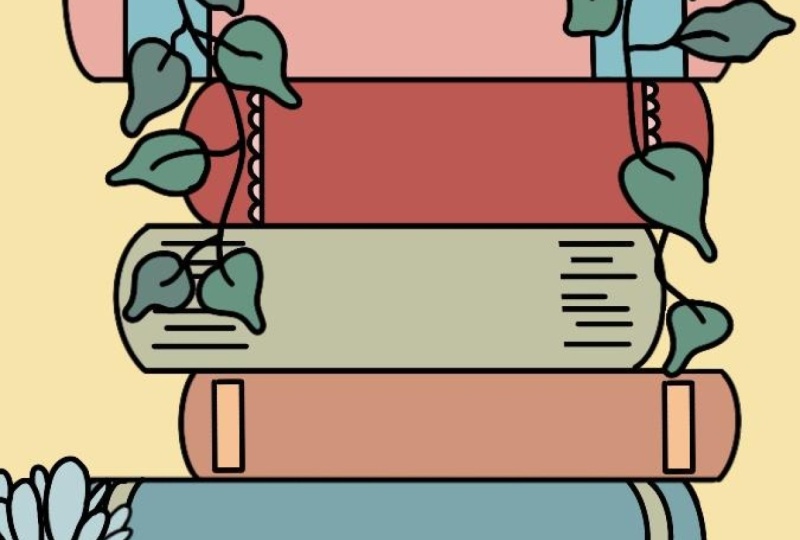
1. Illustrieren eines TBR-Lesezeichens: Hallo, kreativer Freund. Willkommen zu einem unterhaltsamen
und entspannten Kurs zum Thema Illustrating A to B Red oder
TV R Bookmark and Ich freue mich sehr, mit Ihnen
in dieses wirklich lustige
Projekt einzutauchen in dieses wirklich lustige
Projekt In diesem Kurs
werden wir etwas
Praktisches und Entzückendes kreieren ,
ein Lesezeichen, das nicht nur deine Liebe zum Lesen
zeigt,
sondern auch dein sondern auch dein Machen Sie sich keine Sorgen, wenn Sie neu Procreate oder digitaler
Illustration Wir werden dieses
Projekt Schritt für Schritt angehen. Wir beginnen
mit den Grundlagen
wie dem Einrichten einer Leinwand und der Verwendung einiger
wirklich raffinierter Tools , die Procreate zu bieten hat Dann werden wir mit der
Gestaltung unseres Bücherstapels fortfahren, einige süße Details
hinzufügen und ihn dann
mit einigen lustigen Verzierungen abschließen Am Ende dieses Kurses wirst
du
ein einzigartiges Lesezeichen haben, das sofort gedruckt und
verwendet werden kann Bevor wir eintauchen, möchte ich mich vorstellen, falls Sie
neu in meinem Unterrichtskanal Ich bin Melanie Bess. Ich bin eine
professionelle Illustratorin, skurrile und von der Natur inspirierte Designs
spezialisiert hat Wenn ich nicht gerade Lesezeichen erstelle
und unterhaltsame Kurse unterrichte, bin
ich damit beschäftigt, mein
Illustrationsgeschäft zu führen in dem ich Malbücher,
Bilderbücher Bilderbücher Wenn Sie mehr über
meine Arbeit
erfahren oder mit mir in Kontakt bleiben
möchten, besuchen Sie
gerne meine
Website, Ich habe auch einen Owl
Post Club, in dem ich gelegentlich einen
Newsletter mit unterhaltsamen Updates,
Kursankündigungen,
Produktankündigungen,
exklusiven Gutscheinen und vielem mehr
verschicke Kursankündigungen,
Produktankündigungen, exklusiven Gutscheinen Und als besonderen Leckerbissen erhalten
Clubmitglieder bei
der ersten Anmeldung kostenlose Malvorlagen Nachdem wir uns
kennengelernt haben, kommen
wir zurück zu unserem
Lesezeichen-Projekt Denken Sie daran, hier geht es darum,
Spaß zu haben und
Ihrer Kreativität freien Lauf zu lassen Es besteht kein Druck
, das perfekt zu machen. Lassen Sie uns einfach den Prozess genießen und sehen, wohin uns unsere
Vorstellungskraft führt. Also schnappen Sie sich Ihr iPad
, starten Sie Procreate und lassen Sie uns gemeinsam etwas
erstellen, das Spaß macht
2. Dein Projekt: Ordnung, für diesen Kurs besteht
Ihr Projekt darin, mit Procreate ein niedliches und funktionales TBR oder ein rotes Lesezeichen zu
erstellen Wir werden den gesamten
Prozess von Anfang bis Ende durchgehen einen Stapel Bücher mit
bezaubernden Details und lustigen Verzierungen
entwerfen bezaubernden Details Und am Ende dieses Kurses werden
Sie ein bezauberndes, personalisiertes Lesezeichen haben, das Sie
drucken und mit
Ihren Lieblingsbüchern verwenden können Hier ist also ein kurzer
Überblick darüber, was wir behandeln werden. Wir werden uns mit der
Einrichtung Ihrer Leinwand, Verwendung eines Zeichenrasters in Procreate, der Arbeit mit Ebenen, dem
Skizzieren Ihres Designs, dem
Einfärben Ihres Kunstwerks, Speichern Ihres Lesezeichens
zum Drucken, Tipps und Anregungen zum
Drucken
und schließlich mit einer zusätzlichen
Lektion zum digitalen Ausmalen befassen Nachdem Sie
Ihr Lesezeichen fertiggestellt haben, vergessen
Sie bitte nicht, Ihr Kunstwerk im
Projektbereich dieses
Kurses mit uns allen zu
teilen im
Projektbereich dieses
Kurses mit uns allen Ich schaue mir immer deine Arbeit an
und hinterlasse dir Kommentare. Und wenn du
mal konkretes
Feedback hättest oder Fragen hast, kannst
du sie in deinem
Projekt-Upload
oder im
Diskussionsbereich dieses Kurses stellen . Okay, lass uns ganz schnell über
die Vorräte sprechen.
3. Zubehör: Okay, für diesen Kurs benötigen
wir einfach unsere iPads und den
Apple Pencil und die App Alle Pinsel und
Zeichenraster, die wir
verwenden werden , sind bereits in
der App Procreate Dieses Projekt enthält auch
sehr wenig Ebenen, sodass Ihr iPad dieses
Projekt auf
jeden Fall sehr einfach handhaben
kann dieses
Projekt auf
jeden Fall sehr einfach handhaben
kann Schließlich ist dies optional, aber vielleicht möchten Sie Ihr Lesezeichen
ausdrucken Wenn Sie also einen Drucker
zu Hause haben, funktioniert das, oder Sie können sich dafür entscheiden,
Ihr Lesezeichen professionell drucken
zu Ihr Lesezeichen professionell drucken Okay, lassen Sie uns über das
Einrichten unserer Leinwand sprechen.
4. Leinwand-Einrichtung: Ordnung, wenn Sie es
noch nicht getan haben
, öffnen Sie Procreate Und dann möchte ich, dass du hier in die obere Ecke kommst
und die Plus-Schaltfläche drückst,
um eine neue Leinwand einzurichten Hier sollten Sie
entscheiden, welcher Größe Sie ein Lesezeichen erstellen
möchten Zwei gängige Größen,
zumindest hier in den USA, sind entweder ein zwei mal sechs Zoll großes
Lesezeichen oder zwei mal 7 Ich erstelle immer zwei mal
sechs Zoll große Lesezeichen, also
werde ich das heute tun Aber wenn Sie mehr Platz
für zusätzliche Bücher im Bücherregal haben möchten , können
Sie sich auf jeden Fall für ein Format von zwei mal sieben
entscheiden Und da ich
meine Lesezeichen mit einer Druckerei, einer
professionellen Firma, drucke, füge
ich auch etwas mehr hinzu, um das
Zuschneiden und Beschneiden zu berücksichtigen, was
von meiner Lieblingsdruckerei empfohlen wird von meiner Jetzt drücke ich,
sobald Sie dieses Plus gedrückt haben, auf dieses kleine Pluszeichen erneut
auf dieses kleine Pluszeichen
, um
eine neue Leinwand zu erstellen Ich werde zu Zoll gehen. Und um das gewisse
Extra hinzuzufügen, werde
ich am Ende meiner Abmessungen 0,25 hinzufügen Also 2,25 mal 6,25 „. Ich werde
das bei 300 DPI haben und ich habe ein neueres iPad,
also heißt es, ich habe 1.000
Ebenen, was verrückt ist Aber so viele brauchen wir nicht. Wir werden heute buchstäblich
nur
etwa drei oder
vier Schichten benötigen . Als Nächstes wird das Farbprofil für mich nur
in Schwarzweiß sein,
also ist es nicht wirklich eine große Sache, aber ich werde
es im SRGB-Modus verwenden,
da ich
meine Lesezeichen normalerweise drucken lasse
und das da ich
meine Lesezeichen normalerweise drucken lasse Display P drei am besten nur
für die digitale gemeinsame Nutzung ist Also SRGB,
zum Schluss werde ich diesem Lesezeichen einen Titel geben, damit ich es in Zukunft wieder verwenden
kann Sie könnten dem sogar mehr Details
hinzufügen, wenn Sie
möchten, wie zum Beispiel ein Lesezeichen für zwei mal sieben usw. oder
zwei mal sechs Jetzt sind wir bereit, auf
Erstellen zu klicken , um diese
brandneue Leinwand zu öffnen Jetzt sind wir bereit,
mit dem Skizzieren zu beginnen, also werde ich es im nächsten Video sehen
5. Skizzieren deines Lesezeichens: Okay, fangen wir mit unserem Lesezeichen an. Lassen Sie uns zunächst ein hilfreiches Raster
einschalten. Gehen Sie also zum Schraubenschlüssel und drücken Sie auf Canvas und dann auf den Schalter,
an dem Drawing Guide steht Sie werden sehen, dass diese Art
von Häkchenmuster
jetzt in Ihrem Lesezeichen angezeigt Jetzt wollen
wir es aber tatsächlich bearbeiten. Also direkt darunter klicken
Sie auf Edit Drawing Guide. Wir möchten lediglich
auf die Einstellung für die Rastergröße tippen. Genau hier, wo
die Rastergröße steht, werden
Sie sehen, dass Sie dies entweder
ändern können , indem Sie einfach diesen Schieberegler
verwenden, oder wir können es noch
genauer machen, indem dieses Kästchen hier
ankreuzen oder darauf tippen Aktuell stehen bei mir 81 Pixel, aber ich
möchte eigentlich Zoll machen Also tippe ich auf Zoll und mache daraus
0,125 oder ein Achtel Zoll Dadurch sind die Quadrate jetzt
wie ein Messwerkzeug, und wir können sehr
intelligent vorgehen, um mögliche
Schnitt- oder Beschnittbereiche
zu vermeiden Wenn Sie also Ihre Lesezeichen professionell
drucken lassen, Sie vermeiden, dass sie
in der Nähe der Kanten illustrieren, da sonst Dinge versehentlich
abgeschnitten werden
können. Ich werde auf Fertig klicken Dann werde ich
die Opazität verringern , damit es nicht
so leicht zu erkennen Es ruiniert meinen
Skizzierprozess nicht. Und vielleicht ändere ich sogar die Farbe, was
Sie hier oben tun können Also könnte ich es
irgendwie rosa machen. Da ich
wahrscheinlich nur in Schwarz oder Lila skizzieren werde , macht das Spaß Du kannst die Farbe ändern,
die Deckkraft ändern. Sie können sogar die
Dicke der Linien ändern. Aber ich glaube, ich komme
jetzt
ziemlich gut damit klar. Also werde ich auf Fertig klicken. Und wenn ich heranzoome, hätte
ich es vielleicht ein
bisschen zu schwach gemacht Also werde ich einfach
zurückkommen, die
Zeichenanleitung bearbeiten und die
Deckkraft ein wenig erhöhen,
vielleicht näher an
15%, und dann auf Fertig klicken Jetzt kann ich diese Linien
etwas besser erkennen. Ich weiß nicht, ob
du sie auf dem Bildschirm sehen
kannst. Okay, ich habe tatsächlich weitergemacht
und meine Opazität
wieder etwas
erhöht, damit ihr es auf eurer Seite
besser sehen Der nächste Teil, den wir
tun müssen, ist ebenfalls sehr wichtig,
und zwar das
Einschalten der Zeichenhilfe Das wird
uns helfen, gerade Linien zu
zeichnen, und damit können wir nur vertikale oder horizontale
Linien zeichnen. Also lassen wir das nur
aktiviert, während wir unseren
eigentlichen Bücherschrank zeichnen Dann schalten wir es aus, um unsere lustigen Verzierungen
hinzuzufügen. Okay, um das zu tun, suchen Sie hier
Ihre erste Ebene, tippen Sie auf den leeren Bereich
und klicken Sie werden wissen, dass sie aktiviert ist ,
denn direkt
unter Ihrer Ebene steht „Assisted“. Nun werden
Sie auf dieser Ebene sehen, ich hier einen
Skizzierpinsel wählen werde, nur einen Stift mit sechs Bs Jetzt kann ich nur vertikale
und horizontale Linien zeichnen. Ich kann nicht diagonal gehen. Es wird einfach auf
diesem unterstützten Zeichenraster gezeichnet, was das Erstellen von
geraden Linien
für eine schnelle Skizze
sehr einfach und schnell macht . Okay, fangen wir an zu skizzieren. Ich werde
diesen Sechs-B-B-Stift aus dem Skizzierbereich verwenden, aber Sie können Ihren Lieblingsskizzenpinsel in
Procreate Um diesen Pinsel zu finden, gehen Sie
einfach zum Skizzieren
und da sind die sechs B-Stifte, die verwenden könnten All das sind auch
tolle Zeichenstifte. Ich mag die Sechs B einfach
wirklich. Okay, ich habe meine Sechs B ausgewählt, und jetzt werde ich nach
einer guten Größe für meinen Pinsel suchen Das sieht mit
etwa 15%
ziemlich gut aus . Ich fange ganz unten
an und skizziere meinen Bücherstapel,
während ich mich nach oben arbeite. Und ich mache das
untere Buch immer etwas größer, und zwar aus dem
oben genannten Grund
für den Zuschnitt und die Druckränder halte ich die Seiten
meiner Bücher gerne von
den Rändern fern. Wenn Sie die zusätzlichen
Druckerränder haben, wie ich, diese zusätzlichen 0,25 Zoll in
Ihren Abmessungen haben, können
Sie
normalerweise einfach
den ersten Außenkarton vermeiden und alles in Ordnung sein Aber wenn Sie
die zusätzlichen 0,25 Zoll nicht berücksichtigt haben, müssen Sie noch
mehr auf die Kanten achten und in mindestens zwei
Boxen bleiben,
vielleicht sogar drei, wenn Sie besonders vorsichtig sein
wollen, oder 2,5, bis Sie ein Gefühl dafür bekommen wie nah diese Schnittlinien gelegentlich kommen
können. Okay, also lasst uns weitermachen
und dieses erste Buch beginnen. Nochmals, wie gesagt, ich mache
das erste Buch ziemlich groß. Zumal
ich hier unten wahrscheinlich auch einige Details
hinzufügen werde. Okay, sobald ich anfange meine nächsten Bücher in
den Bücherstapel zu
legen, muss ich auch
darauf achten, dass im Buch
genug Platz ist im Buch
genug Platz um tatsächlich einen Buchtitel zu schreiben Ich möchte also nicht, dass die
Stacheln zu schmal sind. Also, damit sie
nicht zu schmal werden, werde
ich sicherstellen, dass
ich nie ein Buch mache , das weniger
als zwei Schachteln groß ist Es ist etwas
gewöhnungsbedürftig , sich daran zu gewöhnen,
dass Sie
nur diese vertikalen
oder horizontalen Linien zeichnen können , aber es ist auf jeden Fall
hilfreich, um diese erste erste
Skizze sehr schnell zu erstellen. Sie also
beim Zeichnen Ihres Bücherstapels
daran, die Größe
Ihrer Bücher und die Platzierung zu variieren . Sie können also gewissermaßen versetzt werden , damit es ein
bisschen mehr Spaß macht. Und dann solltest du
einige deiner Bücher dicker machen, andere etwas schmaler machen,
etwas hinzufügen und Varianz Und das gibt dir auch
mehr Optionen, wenn es darum geht, deine Wirbelsäule später zu verschönern damit sie nicht alle genau gleich
aussehen Und dann möchte ich auch, dass
Sie sich daran erinnern , dass Sie
jederzeit
Änderungen vornehmen können, indem Sie mit zwei Finger
auf den Bildschirm tippen , um alles rückgängig zu machen
, was Ihnen nicht gefällt Ein Tippen mit drei Finger macht den Vorgang wieder rückgängig. Und dann
haben Sie auch die Möglichkeit, nach
oben zu gehen und das Menüband
oder das Auswahlwerkzeug zu verwenden Es sieht oben irgendwie aus wie ein
S-förmiges Band. Sie können darauf tippen und
das Freihandwerkzeug verwenden,
um bestimmte Dinge herum zu zeichnen und
Ihre Bücher zu verschieben oder deren Größe zu
ändern. Sie haben also so viele
Werkzeuge in Ihrer Tasche , um diesen Büchersack
genau so zu gestalten, wie Sie es möchten Also, ich bin ungefähr
drei Viertel des Weges nach oben gegangen, sicherzugehen, dass ich oben Platz
für etwas Lustiges lasse oben Platz
für etwas Lustiges Sobald diese Bücher so skizziert
sind, wie Sie sie haben möchten, können
Sie weitermachen und
die Zeichenhilfe ausschalten Auf diese Weise können wir unsere
Verzierungen frei zeichnen. Ich glaube,
ich werde meinem einen süßen kleinen Hexenhut
und einen Mond und ein paar
Wolken und Sterne hinzufügen und einen Mond und ein paar
Wolken und Sterne Also werde ich eine neue
Ebene verwenden, die nicht unterstützt wird. Und ich mache
weiter und skizziere einen süßen kleinen Hexenhut
und ein paar lustige Verzierungen Also werde ich mich für dieses eher
hexenhafte Halloween-Thema und auch für ein himmlisches Outdoor-Thema entscheiden Aber bitte zögern Sie nicht, damit in
jede Richtung zu gehen , die Sie
möchten Sie könnten jeden anderen
Feiertag nehmen, den Sie möchten. Du könntest etwas
Blumigeres machen. Du könntest es wirklich personalisieren , vielleicht für eine Person, der du es schenken
wirst Hier gibt es unendlich viele
Möglichkeiten, also
haben Sie nicht das Gefühl, dass Sie auch einen
Hexenhut, einen Segen und Sterne tragen Sie haben eine Menge Optionen. Okay, ich komme
zurück zu meiner Buchebene und ich werde
diese Zeile tatsächlich auslöschen. Und weil auf dieser Ebene immer
noch Zeichenunterstützung aktiviert ist, kann ich damit nur wieder
in einer geraden Linie radieren. Und dann komm zurück
zu dieser Ebene und füge immer wieder meine
lustigen Verzierungen hinzu Falls Sie
Procreate noch nicht kennen und es nicht wissen, ist das Radiergummi
das dritte Werkzeug in der oberen rechten Ecke, mit dem ich
immer wieder zwischen
diesem und meinem Pinsel tippe Wenn Sie denselben Pinsel
wie Ihren Radierer
verwenden möchten, mit dem Sie gezeichnet haben, halten
Sie einfach den Radiergummi gedrückt, bis
angezeigt wird,
dass
dasselbe Werkzeug ausgewählt wurde Sie einfach den Radiergummi gedrückt, bis
angezeigt , mit dem Sie Generell radiere ich aber gerne mit etwas, das eine
härtere Linie hat, wie zum Beispiel einen Airbrush oder einen
Tintenstift als Radiergummi Um also Kreise und
Monde und solche Dinge zu erstellen, vergiss
nicht, dass Procreate über
diese raffinierten kleinen Werkzeuge verfügt diese raffinierten kleinen Werkzeuge denen wir eine Linie zeichnen
und dann gedrückt halten können, und es wird
diese Kurve automatisch für
mich glätten oder korrigieren Und ich kann
dasselbe auch mit einem vollen Kreis machen. Ich kann die Taste gedrückt halten und warten, bis
das kleine Tool auftaucht. Ich kann die Größe ändern, indem ich
nie
meinen Stift anhebe , oder ich kann auf die
Stelle tippen, an der Ellipse steht,
und ich kann die
Form auf diese Weise bearbeiten Ich kann ihr sagen, dass sie
einen perfekten Kreis bildet, und ich kann sie bewegen Ich kann die Form verzerren, indem ich nach den blauen
Punkten greife und sie ändere Ich kann
erneut auf den Kreis tippen, um ihn zu korrigieren. Um einfach die Größe zu ändern, tippe
ich auf eine beliebige Stelle, nicht
auf den blauen Kreis, und dann entsteht ein
größerer oder kleinerer Kreis Auf diese Weise können Sie bei Bedarf
perfekte Formen erstellen. Ich will diesen
Kreis aber nicht. Ich wollte nur einen Mond. Ich mache mir keine Sorgen,
alles super perfekt zu machen. Das ist nur eine Skizzenebene. Ich werde zurückkommen
und die Dinge auf
einer letzten Ebene einfärben , nachdem
ich die
Platzierung der Dinge Aufgrund der Art und
Weise, wie ich das zeichne, weiß
ich, dass mein oberstes Buch
und mein unterstes Buch nicht wirklich brauchbar sein werden, und das ist okay für mich Ich bin damit einverstanden,
diese Bücher im Bücherregal zu opfern. Aber das sollten Sie beachten, wenn Sie
sicherstellen möchten, dass Sie so viele
Bücher wie möglich verwenden können. Vielleicht möchten
Sie sicherstellen, dass sich
Ihre Elemente nicht zu sehr mit
den Büchern überschneiden , wo
sie zu viel Schreibraum wegnehmen Okay, ich kehre zurück
zu meiner Buchstapelebene und
lösche einige
dieser Teile, die sich
überlappen, weg , nur
um mir irgendwie zu helfen Und ich werde die
Zeichenhilfe ausschalten , damit ich freier
löschen kann Wird mir helfen,
eine bessere visuelle Vorstellung
davon zu bekommen , wie die Dinge aussehen. Und ich werde die eigentlichen
Verzierungen auf den Büchern
belassen ,
wie die kleinen
Details auf dem Buchrücken und Dinge für die eigentliche
Einfärbezeit , damit ich nicht zu perfekt sein muss Wenn Sie sie jetzt einfügen möchten, weil Sie sich dadurch besser fühlen würden,
um besser vorbereitet zu sein,
machen Sie um besser vorbereitet zu sein,
machen das jetzt in
einer Aber wie gesagt,
ich werde sie während
der Einfärbephase hinzufügen während
der Einfärbephase Und was ich
jetzt mache, ist quasi die Platzierung
und Größe der Dinge zu
beurteilen Ich glaube, ich werde meinen Mond ein bisschen
größer machen und
diesen Bücherstapel und Hüte
etwas kleiner machen, weil ich bei einigen
dieser Dinge dem Rand etwas
zu nahe bei einigen
dieser Dinge dem Rand etwas
zu Ich werde meine
beiden Ebenen auswählen. Ich bin also in meinem Ebenen-Panel. Ich bin auf Ebene eins
und werde mit dem
Finger wischen, um auch Ebene zwei auszuwählen Jetzt, wo beide blau sind, kann
ich erkennen, dass ich beide ausgewählt habe, und ich werde hier zu
meinem kleinen Zeigerwerkzeug
kommen , und ich werde es nur ein wenig
verkleinern, um die Kanten zu vermeiden, an denen einige Dinge etwas zu nahe kommen
, und dann
werde ich
das Ganze tatsächlich verzerren , indem ich es
etwas größer mache Also werde ich tippen, verzerren. Kommen Sie zu diesem Top-Ding und ich werde das einfach so
dehnen Und diese Details oder diese Verzierungen kommen der Spitze
etwas näher Also das sollte genau dort
okay sein. Und weil das
nur meine Skizzenebene ist, es egal, ob ich dehne und verzerre Es wird
später nicht in meiner Freihandebene auftauchen. Jetzt werde ich einfach zurückkommen
und die Dinge
irgendwie ausfüllen . Mal sehen, auf welcher Ebene ich bin. Los geht's. So weiß
ich, was mein Plan ist, wenn es darum geht, die Farbschicht fertig zu stellen Und dann möchte ich meinen
Mond ein bisschen größer machen. Um meinen Mond so zu gestalten, dass er seine Form
ändert, verwende
ich das Auswahlwerkzeug. Das kleine Farbbandwerkzeug, über das
wir vorhin gesprochen haben. Ich zeichne mit
diesem Freihandauswahlwerkzeug darum herum. Sie werden unten sehen, dass im
blau hervorgehobenen Teil „Freie Hand“ steht Das ist das Tool, das ich verwende. Ich habe
rund um den Mond gezeichnet, und jetzt werde ich die Form
ändern. Ich
will keine Verzerrung Ich will eine Uniform
, damit sie vorerst
die gesamte Form
auf einmal ändert vorerst
die gesamte Form
auf einmal Und ich werde das
verschieben, bis ich hier einen besseren Platz habe. Und dann glaube ich, ich
werde am Ende einfach größer machen und es jetzt
verzerren, um es ein bisschen
runder zu
machen , und es dann verschieben Und ich werde den Stern einfach
vertuschen und
auslöschen, weil mir diese
Platzierung viel besser gefällt Dann tippe ich das ab, lösche den Stern aus und dann sieht
das viel besser aus. Ordnung. Also ich denke, meine
Skizze ist startklar Lassen Sie uns weitermachen und zu unserer Farbschicht
übergehen. Wenn Sie jedoch noch nicht
bereit sind, nehmen Sie sich Zeit, um
Ihre Skizze fertigzustellen Denken Sie daran, dass dieser Teil nicht perfekt sein
muss. Besorgen Sie sich einfach die
Platzierung, wie Sie die Dinge haben möchten. In unserer Farbschicht
werden wir
unsere Bücher abrunden und die Dinge viel
ausgefeilter aussehen lassen
6. Einfärben deines Lesezeichens: Wir sind bereit,
meinen Lieblingsteil zu beginnen. Es ist die Einfärbung
unseres TBR-Lesezeichens. Als Erstes müssen wir einen
Tintenpinsel
finden, der uns gefällt, und dann werden
wir eine modifizierte
Version dieses Pinsels erstellen, damit Version dieses Pinsels wir wirklich saubere
und professionelle Linien
für unser Lesezeichen erstellen können und professionelle Linien Kommen Sie also zu den Pinseln und gehen Sie runter zu der
Stelle, an der Tinte steht Es sollte direkt
unter dem Skizzieren sein. Ich persönlich liebe
den Studiostift aus
dem Bereich Tusche, mit die Linien auf meinen Malvorlagen
erstellen Vielleicht findest du aber, dass
du einen anderen Stift magst, wie den Sirup oder den technischen Stift
oder sogar den Modellinestift,
den du in
der Kalligrafie-Sektion findest Sie haben Unterschiede wie konische Enden und
nicht konische Enden werden nach
Druck also etwas dünner
oder dicker Sorgen Sie also für mehr Textur an
den Rändern als bei anderen. Mir gefällt, dass der Studio-Pen dünn und dick ist, je nach Druck
und spitz zulaufenden Enden Das liebe ich wirklich am
Studio Pen. Es fühlt sich wirklich lustig an, ihn zu benutzen. Für welchen Pinsel Sie sich auch
entscheiden,
ich möchte, dass Sie auf dem Pinsel nach links wischen und auf
Duplizieren klicken Wischen Sie also und klicken Sie auf Duplizieren. Denn anstatt dir nur meine Version
des Pinsels zu
geben, möchte
ich dir beibringen, wie du
deinen Lieblingspinsel besser für dich
arbeiten Wenn Sie ihn duplizieren,
werden
Sie also feststellen ,
dass wahrscheinlich ein Eins daneben steht. Meiner hat eine Drei, weil ich so viele Versionen
dieses Pinsels
gemacht habe . Du solltest eine haben, und das ist die duplizierte Version Das ist das Original hier unten. Jetzt tippen wir
auf diesen Pinsel, um ein paar Änderungen daran
vorzunehmen,
damit er für uns besser funktioniert Hier
siehst du ein Beispiel dafür, wie der
Pinsel
aussieht, wenn du Änderungen vornimmst der
Pinsel
aussieht, wenn du Änderungen Und wo wir tatsächlich
reingehen und
einige Änderungen an
der Stabilisierung vornehmen werden. Also komm hierher
, wo
Bush Studio steht und komm
zur Stabilisierung. Ich werde die
Stromlinie auf etwa
75% erhöhen, vielleicht sogar näher
an 90, wenn du es
noch glatter haben willst Und dann können Sie auch
die Stabilisierung und
Bewegungsfilterung erhöhen Spielen Sie mit diesen und finden Sie
heraus, was Ihnen am besten gefällt. Hier drüben kannst du es testen. Nimm drei Finger
und schrubbe hier drüben irgendwie weg, um
eine saubere Tafel zu bekommen , und
teste dann den Pinsel aus Und du wirst merken, wenn du die Dinge hier
änderst, es zeigt dir, was
passieren wird Wenn wir mehr Stabilisierung hinzufügen
, können Sie dieser Linie nicht mehr so viel Bewegung
verleihen. Es wird die Dinge wirklich,
wirklich glätten. Das Gleiche gilt für Bewegungsfilterung. Es wird Ihnen nicht
ermöglichen, viele Feinanpassungen vorzunehmen. Je zittriger Ihre Hände sind, was meine eher sind, desto mehr müssen Sie möglicherweise mit einigen
dieser Einstellungen herumspielen,
um etwas zu finden, das Ihnen wirklich gefällt Normalerweise spiele ich nicht
mit der Bewegungsfilterung herum. Ich füge ein bisschen
Stabilisierung und viel Stromlinie hinzu Bearbeiten Sie diesen Pinsel also
so oft Sie möchten. Es muss nicht gleich beim
ersten Mal perfekt sein. Sie können weiterhin
reinkommen und das optimieren. Sobald Sie
jedoch der Meinung sind, dass Sie mit den Einstellungen
zufrieden sind , können Sie sich zunächst auf diesen Pinsel
konzentrieren Sie könnten das ändern und das Wort stabilisiert
hinzufügen. Sie wissen also, dass
dies eine stabilisierte Version des Stifts oder
Pinsels ist, den Sie verwenden Sobald Sie bereit sind, es zu speichern, klicken
Sie einfach auf Fertig Und jetzt haben Sie
diese neue Version Ihres Lieblings-Tintenpinsels Okay, ich
werde tatsächlich zu dem zurückkehren , den
ich in der Vergangenheit gemacht habe, und meinen
Lieblingstintenpinsel verwenden. Okay, als Nächstes
solltest du entscheiden,
ob dein Buchrücken nur schwarz-weiß
sein soll, oder möchtest du eine lustige Farbe
wählen Ich entscheide mich für schlichtes Schwarz, also tippe ich
hier unten zweimal auf meinen Farbkreis und es wird Schwarz für mich
ausgewählt Das kannst du auch in
der klassischen Version machen , indem du einfach hier
runterkommst es bis zur
Ecke
verschiebst um ein reines Schwarz zu wählen. Aber auch hier können Sie Ihr Lesezeichen in
der gewünschten Farbe
gestalten . Als nächstes müssen wir eine
gute Größe für unseren Pinsel finden. Und stellen Sie sicher, dass wir
schöne durchgezogene Linien zeichnen. Das sieht also nach
einer guten Größe für meinen Pinsel aus, und das liegt bei etwa 5%, und ich möchte volle Deckkraft Ich werde jetzt auch
meine beiden Skizzenebenen kombinieren ,
indem ich sie zusammenkneife. Ich werde
zwei neue Ebenen erstellen. Diese ist wie eine
Trennlinie, um sicherzustellen, dass
ich nie versehentlich auf meiner Skizzenebene
zeichne, und ich werde die Deckkraft
meiner Skizzenebene verringern, damit ich sie nicht mehr so oft
sehen kann Tippen Sie dazu auf der Ebene auf
das N und ziehen Sie
diesen Schieberegler ganz nach unten Irgendwo 20-10 wird
wahrscheinlich in Ordnung sein. Ich lasse meine etwas höher stehen, damit du
meine etwas besser sehen kannst Die andere Sache, die Sie
tun können, um sicherzustellen, dass Sie nicht versehentlich auf dieser
Skizzenebene zeichnen, ist, dass wir sie sperren können. Suchen Sie also diese Skizzenebene, wischen Sie nach links und
Sie können auf Sperren klicken Jetzt können Sie keine Änderungen
mehr an dieser Ebene vornehmen Ich komme zurück
zu meiner obersten Ebene, und dort
werde ich mit dem
Einfärben meiner Bücher beginnen Einfärben meiner Ich fange
wieder ganz unten an und arbeite mich nach oben Vergiss nicht, wenn du jemals etwas
gemacht hast, mit dem du
nicht besonders zufrieden bist,
zwei Finger tippen, um es rückgängig zu machen, drei Finger, um es zu wiederholen Also zwei rückgängig machen, drei, wiederholen. Und ich werde mir einfach Zeit
nehmen, das einzufärben , damit es
wirklich schön und sauber aussieht Ich werde sicherstellen, dass meine
Formen alle geschlossen sind. Und wenn es dann darum geht, meine Bücher
tatsächlich mit Tinte zu färben, werde
ich
die Ecken ein wenig abrunden und ein anderes
lustiges Fortpflanzungswerkzeug
verwenden , das mir hilft, gerade Linien zu Also, was meine Bücher angeht, runde
ich sie einfach ab, sodass die Enden nicht perfekt
gerade sind. Wo ich
aber eine gerade Linie haben will , ist genau hier. Also werde ich meine Linie ziehen
und meinen Stift nicht hochheben. Ich werde immer noch gedrückt. Procreate
hat diese
Linie automatisch für mich geglättet,
und jetzt kann ich sie
überall hin und her bewegen, wenn ich will Oder wenn ich drei Finger nehme
und den Bildschirm gedrückt halte, wird
er
automatisch zu einer perfekt geraden
Linie über dem Das ist eine wirklich einfache Methode
für uns, unsere Linien zu ziehen, wobei unsere horizontalen Linien
gerade nach oben verlaufen. Also nochmal, ich brauche
eine weitere gerade Linie. Ich habe einfach gedrückt gehalten, bis
es für mich korrigiert wurde. So ein netter und
raffinierter kleiner Trick , der das Erstellen eines
Buchstapels wirklich einfach macht Ich mag also die Geschwindigkeit
der Zeichenhilfeebene für die Skizze, aber dann die Flexibilität,
wenn ich sie bei
meinen Strichzeichnungen ausschalte, indem ich einfach
die Funktion gedrückt halte Ordnung, also
machen wir uns an die
Arbeit und füllen das
vollständig aus Manchmal
verwende ich nicht einmal das Geradlinien-Werkzeug Ich lasse zu, dass meine
Linien ein wenig wackeln. Es fühlt sich viel
handgezeichneter und verspielter an. Denken Sie daran, dass Sie Ihrer Skizze nicht
immer genau
folgen müssen . Manchmal kann es sogar dazu führen, dass sich die Dinge natürlicher
anfühlen,
wenn Sie
während der
Bearbeitung
dieses Abschnitts etwas hinzufügen anfühlen,
wenn Sie
während der
Bearbeitung
dieses Abschnitts führen, dass sich die Dinge natürlicher
anfühlen,
wenn Sie
während der
Bearbeitung
dieses Abschnitts etwas Anstatt zu versuchen,
eine Linie zu erzwingen, die beim zweiten Mal einfach nicht exakt
auf die gleiche Weise
herauskommt, ist
es in Ordnung,
Änderungen an dieser Linie vorzunehmen In diesem Fall ändere ich also diese Wolkenform
komplett. Mir gefiel nicht, wo es auf das Buch
traf, und das fühlt sich jetzt viel besser an. Fühlen Sie sich also nicht darauf festgelegt, Ihre Skizze exakt zu
kopieren. Die andere Sache, die ich tun kann, bevor zu viele weitere
Verzierungen
hinzufüge, wenn ich mir nicht sicher bin,
ist, dass ich sie auf einer neuen Ebene anbringen kann Auf diese Weise können sie
immer ausgeschaltet werden,
falls ich meine Meinung ändere und später etwas
anderes hinzufügen
möchte An diesem Punkt, bevor ich
zu viele weitere Wolken
und Sterne und den Mond hinzufüge , könnte
ich zu meinen
Ebenen kommen und eine neue hinzufügen, und jetzt kann alles
andere, was ich mache,
ganz einfach
ausgeschaltet und geändert werden . Jetzt, wo ich mit dem Einfärben
fast fertig bin, werde
ich wohl auch mein Raster
ausschalten Also komme ich zum Schraubenschlüssel und
zur Leinwand und schalte dann einfach
das Zeichenraster aus Dadurch sind die Dinge für mich etwas
leichter zu erkennen. Also nochmal, ich werde die Funktion zum Halten
der Taste verwenden ,
um meine Kurve zu glätten, und ich kann sie auch ein
wenig bearbeiten , indem ich auf den
Teil oben dort tippe, dann tippe ich ihn einfach ab
, um ihn auszuschalten Und noch einmal gedrückt halten. Lass es uns noch einmal bearbeiten. Gut. Und das Letzte, was ich tun werde, ist, dass
ich
meine kleinen
Buchrücken-Verzierungen auch
auf ihre eigene Schicht auftragen werde meine kleinen
Buchrücken-Verzierungen auf ihre eigene Schicht auftragen Also füge ich noch
ein paar Sterne hinzu und dann machen wir
eine neue Ebene Vergessen Sie nicht, hin und
wieder herauszuzoomen und sich
anzusehen, was Sie getan
haben Manchmal
können Sie versehentlich seltsame Muster oder eine perfekte Symmetrie
erstellen , die
Sie nicht gerade wollten A Ordnung. Ich glaube, ich bin
bereit, auch meine Skizzenebene
auszuschalten . Komm zum Ebenenbedienfeld
und schalte es einfach aus. Jetzt
füge ich eine weitere Ebene hinzu, und diese ist
nur für meine Wirbelsäulendetails bestimmt Du könntest deine
Büchersäcke auch einfach so einfach lassen, dann hast du
viel mehr Platz um Buchtitel hineinzuschreiben Aber ich füge gerne ein paar
lustige kleine Details
hinzu, um dem Ganzen ein bisschen mehr
Spaß und Charme zu verleihen Sie könnten also
ein paar Ideen dafür nachschlagen oder einfach anfangen,
auf den Rückgrat zu kritzeln Also, obwohl ich einfach
reingehe und diese Wirbelsäulendetails mit
freier Hand kritzele, versuche
ich immer noch daran zu denken, wirklich bewusst zu sein, meine Formen
zu
schließen
und dafür zu sorgen, dass meine Linien sorgen Auf diese Weise lässt sich das wirklich gut drucken
. Und wenn jemand das digital
ausmalen möchte, eignen sich
geschlossene Formen am besten für
digitales Ausmalen. Oh, okay, lassen Sie uns
herauszoomen und einen
Blick auf unser Lesezeichen werfen sehen, ob es noch
etwas gibt, das unserer Meinung nach etwas
mehr Aufmerksamkeit benötigt Wenn eine deiner Zeilen
ein bisschen schlampig aussieht, wäre es
jetzt an der
Zeit, sicherzugehen, dass du einfach
reingehst und sie bereinigst Wenn
Sie zum Beispiel etwas haben, irgendwie hängengeblieben ist oder das
irgendwie hängengeblieben ist oder
eine Leitung nicht vollständig
angeschlossen oder fertig ist, polieren
Sie sie
einfach ein bisschen auf Es wird einen großen Unterschied machen
, wenn es darum geht, zu drucken, dass die Dinge wirklich schön
und professionell
aussehen. Okay, ich finde,
meins sieht wirklich gut zum Mitnehmen aus und ist super süß. Es ist so ziemlich fertig. Schau, wie einfach das war. Lassen Sie uns also darüber sprechen,
unsere Datei zu speichern und wie
wir sie drucken können.
7. Speichern Ihrer Lesezeichendateien: Okay, um dein Lesezeichen zu speichern, gehen
wir zum
Schraubenschlüssel und drücken auf Und dann können Sie
entscheiden, welcher Dateityp am besten geeignet
ist Normalerweise
übertreibe ich es etwas und speichere
drei Versionen, eine PNG-Datei, eine JPEG-Datei und zuletzt eine PDF-Datei
für meine Druckerei also zuerst ein JPEG zu speichern, klicken Sie darauf und wählen Sie den
Speicherort Ihrer Wahl Normalerweise speichere ich
alles in Dropbox. Möglicherweise
müssen Sie auch die
Dateibenennung
etwas einfacher machen , indem Sie
auf Bildmaterial ohne Titel tippen, einen
Rückzieher machen und Ihre Datei
genau hier benennen machen und Ihre Datei
genau hier Und mach weiter und
gib dem einen Namen. Auf diese Weise wird dieser Name
beim Speichern automatisch in den Speicherort oder Ordner
eingefügt, in den
Sie ihn eingeben. Nachdem Sie also ein JPEG gespeichert haben, möchte
ich ein PNG speichern, und das wird
einen transparenten Hintergrund haben, was sich hervorragend für digitale Zwecke eignet. Wenn du das
als digitale Maldatei verkaufen möchtest, dann solltest du ein PNG für andere Leute
speichern. Gehen Sie also zu Ihren Ebenen und schalten Sie die
weiße Hintergrundfarbe aus. Kommen Sie nun zum Schraubenschlüssel,
klicken Sie auf Teilen und wählen Sie PNG und speichern Sie das PNG an einem
beliebigen Ort, den Sie bevorzugen Zum Schluss schalte ich
den Hintergrund einfach wieder und speichere ihn als PDF Wenn Sie das tun,
teilen Sie es und klicken Sie auf PDF. Ich werde dich fragen, welche
Qualität du willst. Ich wähle immer das Beste, weil ich es so sauber
und sauber wie möglich drucken
möchte, und ich werde es wieder in meinen Dropbox-Ordner schicken
. Das ist es also. Ihre
Datei ist jetzt gespeichert und kann
gedruckt oder digital verwendet werden. Im nächsten Video werden wir
über einige Druckoptionen sprechen .
8. Drucktipps + Vorschläge: Okay, Sie haben also
mehrere Möglichkeiten Ihr
neues TBR-Lesezeichen zu drucken Wenn Sie zu Hause einen Drucker haben, würde
ich vorschlagen, mit einer beliebigen
Software
vier Lesezeichen auf
eine Seite zu setzen , sei es in
Procreate selbst,
Microsoft Word, Photoshop oder sogar Canva Ich benutze Canva sehr gerne. Und dann drucken und schneiden Sie sie bequem
von zu Hause aus, wenn Sie sie persönlich oder
mit Familie und Freunden
verwenden möchten persönlich oder
mit Familie und Freunden
verwenden Das ist eine perfekte Option. Halten Sie es einfach und erschwinglich. Sie könnten sie sogar
ausdrucken,
z. B. auf einfachem
Karton, um
ihnen etwas Gewicht zu verleihen ,
und sie dann Rücken an Rücken kleben , um
ein dickeres
doppelseitiges TBR-Lesezeichen zu ein dickeres
doppelseitiges TBR-Lesezeichen Wenn Sie nun möchten, dass sie professionell
gedruckt werden, schlage
ich vor, nach einer
stationären Druckerei , bei der Sie sich am
wohlsten fühlen Ich persönlich verwende Smart Press aufgrund ihrer Geschwindigkeit und ihrer
erstaunlich hohen Qualität Ein weiterer Anbieter von
Spitzenqualität wäre MO. Für eine günstigere Option könnten
Sie Got
Print oder Vistaprint ausprobieren Wenn Sie sich dafür entscheiden,
diese professionell zu drucken, stellen Sie sicher, dass Ihre Papiersorte auswählen und überprüfen, ob es sich um beschreibbare Papiere
handelt Manche Papiersorten
bevorzugen glänzende Oberflächen, sodass
Sie
sie nicht besonders effektiv
beschriften besonders effektiv
beschriften Deshalb neige ich dazu,
mattes oder unbeschichtetes Papier zu verwenden,
wenn ich etwas drucke, auf
das ich schreiben muss Und erkundigen Sie sich bei dieser Druckerei noch einmal, was sie für die Ränder
bevorzugen
, wenn Sie mit ihnen drucken Deshalb füge ich die zusätzlichen
0,25 immer an der
Außenseite meines Lesezeichens hinzu,
weil ich weiß, dass es
abgeschnitten
wird, und damit bin ich einverstanden Okay, jetzt, wo wir einige Druckoptionen
besprochen haben, gehen wir zu einem kurzen
Bonus-Video, in dem erklärt wie Sie Ihr TBR-Lesezeichen zum Ausmalen einfärben können
9. Bonus-Färbung Ihrer Lesezeichen digital: Ordnung. Lassen Sie uns
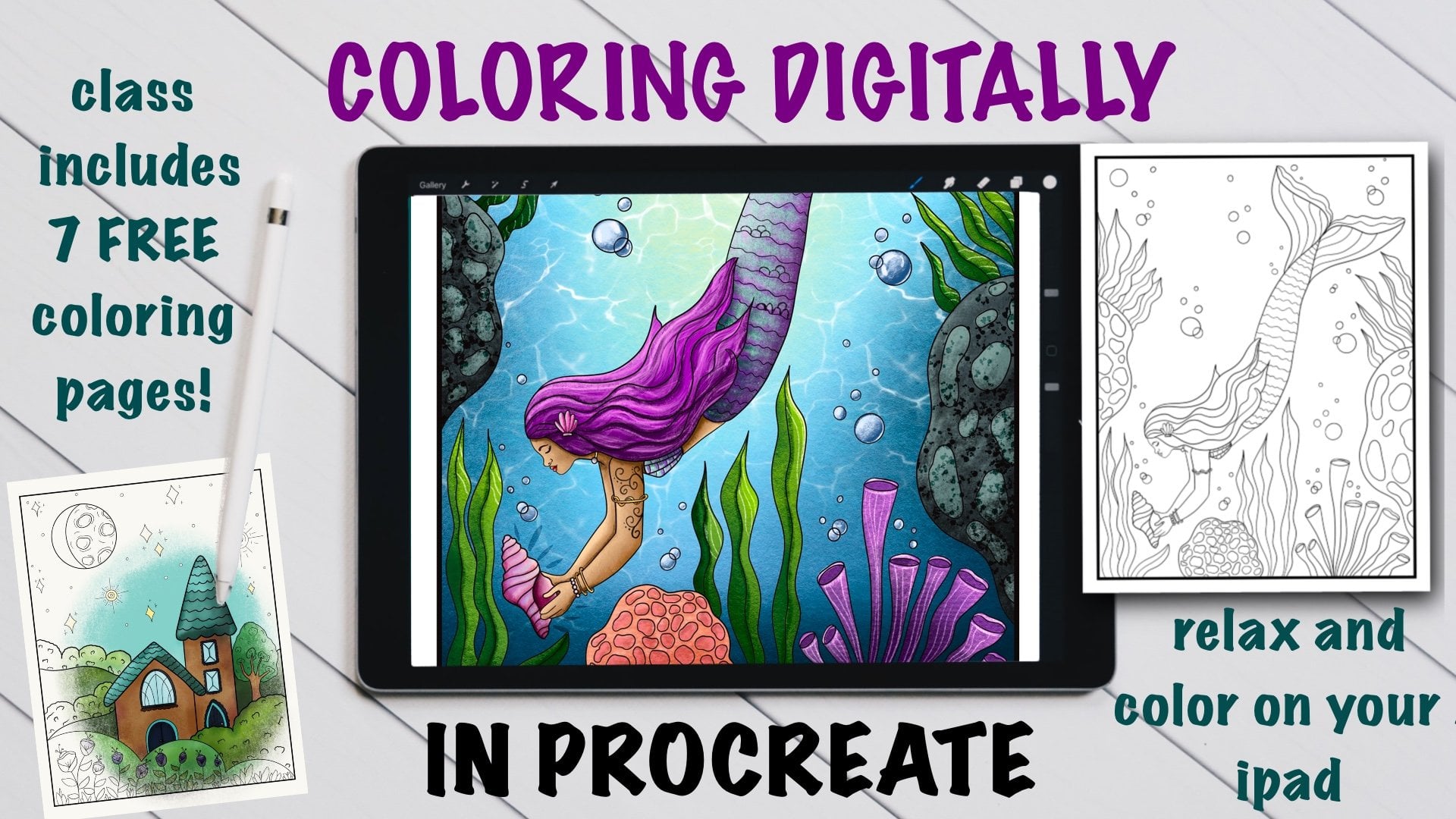
zu einem schnellen Bonus übergehen. Ich zeige dir, wie
du das jetzt ausmalen kannst, genau wie eine Malvorlage, aber auf deinem iPad in Procreate Lassen Sie uns zunächst einen Rückzieher machen, indem wir auf die
Galerie klicken und
unser Lesezeichen duplizieren Wischen Sie also nach links und klicken Sie auf Duplizieren. Auf diese Weise behalten
wir unser ursprüngliches Lesezeichen bei und zerstören es
nicht versehentlich Kommen Sie jetzt hierher zur doppelten Version
und öffnen Sie sie Als erstes
möchten wir
einfach unsere Skizzenebene löschen. Es heißt, dass die Ebene gesperrt ist, und das wird
uns das nicht ermöglichen. Das ist okay. Tippen Sie darauf, wischen Sie, entsperren Sie es, wischen Sie
jetzt erneut und klicken Ich habe hier diese zusätzliche Ebene
, die ich als Puffer hatte. Ich lasse es einfach liegen.
Es tut überhaupt nicht weh Und dann werde ich zusammenkneifen
, um
alle meine schwarzen Liniengrafiken zu kombinieren alle meine schwarzen Liniengrafiken Jetzt befinden sie sich alle auf einer Ebene. Dieser Teil ist sehr wichtig. Wir wollen diese Ebene, unsere Zeichnungsliniengrafik-Ebene,
als Referenzebene verwenden. Tippen Sie hier in den Ebenen auf
das Bildmaterial und kommen Sie zu der
Stelle, an der Referenz steht. Auf diese Weise können wir
die
Füllfarbe in
jede geschlossene Form fallen lassen . Jetzt möchten wir unsere
Farben auf jede
ihrer eigenen Ebenen legen , damit
sie später bearbeitet werden können. Unter Ihrer Referenzebene erstellen
Sie also Ihre neuen Ebenen. Sie können hier unten also
so viele erstellen, wie Sie möchten,
und hier werden Sie Ihre Farben füllen. Wählen Sie nun die gewünschte
Palette aus, und dann
nehmen Sie Ihre Farbe und lassen sie in ein Leerzeichen füllen. Super lustig, super einfach. Und indem wir unsere
Referenzschicht über allem behalten, sorgt
sie dafür, dass unsere schwarze
Linienschicht supersauber und knackig Sie von hier aus die Lücken einfach weiter aus, Füllen Sie von hier aus die Lücken einfach weiter aus, wie Sie möchten Wenn Sie aus irgendeinem Grund Probleme haben und
die Farbe nicht
vollständig gefüllt ist oder über Ihre Linien
hinausläuft, bedeutet das nur, dass Sie ein
Farb- oder Schwellenwertproblem haben Halten Sie also gedrückt.
Heben Sie Ihren Stift nicht an, und Sie können ihn nach links oder
rechts ziehen, um das Problem zu beheben. Also, je weiter ich
gehe, desto mehr
fängt es an zu überlaufen und andere Formen zu
füllen.
Ich möchte wieder nach unten kommen, bis es gerade genug ist Und ich
möchte eigentlich nicht, dass die Wolke gefüllt ist, also mache ich zweimal mit
zwei Fingertipps, um sie rückgängig zu machen, und ziehe sie dann in andere Bereiche, die ich lila haben
möchte Ich habe jetzt also einen wirklich hübschen
violetten Himmelshintergrund. Wenn ich das ausmalen würde, würde
ich
jetzt auf eine neue Ebene wechseln, um neue Dinge zu tun. Ich würde den
Himmel für sich alleine lassen, damit ich
ihn bearbeiten und später ändern könnte. Also
komme ich jetzt vielleicht rein und mache ein paar meiner Bücher, ein paar
andere Farben. Und wieder könnte ich
nur diese farbigen
Bücher auf eine Ebene legen . Auf diese Weise kann ich später
die
Alpha-Sperre einschalten und diesen Farben
Textur oder Schattierung und andere
Dinge hinzufügen diesen Farben
Textur oder Schattierung und andere
Dinge hinzufügen Also werde ich dir zeigen, wie das geht. Ich werde das Ganze nicht
ausmalen, aber du bist auch mehr
als willkommen. Ich werde zu meiner Himmelsebene
zurückkehren und Alpha Lock
einschalten. Also tippe ich darauf
und drücke Alpha Lock. Jetzt kann ich nur noch innerhalb
der Grenzen des Violetts färben , in
das ich die Farbe eingeblendet habe Ich werde
ein dunkleres Violett
und einen
großen Pinsel mit Textur wählen und einen
großen Pinsel mit Textur Und ich werde die Ecken irgendwie einfärben. Und du wirst feststellen, dass
es das nur
innerhalb des Purpurs macht und
nicht in anderen Räumen, wie den Wolken oder
sogar diesen blauen Büchern. Es berührt sie nicht. Ich kann sie rundum umgehen, aber es geht nur
in das Violett hinein. Und nur um mir etwas anderes
auszusuchen , um es dir zu zeigen. Vielleicht mache ich nur ein bisschen
Rosa für einen kleinen Unterschied. Okay, sieh mal, wie viel Spaß das macht. Also das ist digitales
Ausmalen auf den Punkt gebracht. Wenn Sie ein
ausführlicheres Tutorial zu diesem Thema wünschen, können
Sie sich auch
meinen Kurs
zum digitalen Ausmalen hier auf Skill Share ansehen , wo ich Ihnen weit über eine
Stunde lang zeige, wie
Sie in Procreate digital auf Ihrem
iPad färben können. Du
10. Was kommt als Nächstes + Danke!: Herzlichen Glückwunsch zum
Abschluss dieses Kurses und zum Erstellen Ihres
eigenen TBR-Lesezeichens Ich hoffe wirklich, dass Ihnen dieser Prozess
gefallen hat und dass Sie von dem,
was Sie heute erstellt haben, begeistert sind Vergiss nicht, dass
diese TBR-Lesezeichen nicht nur super süß sind, sondern auch wirklich
tolle Geschenke
für Freunde oder sogar
deinen Buchclub sind,
zumal
du sie für Freunde oder sogar
deinen Buchclub sind, personalisieren
und fortpflanzen kannst oder
einfach Spaß daran hast , sie für
dich selbst
zu erstellen , jedes Mal, wenn du deine TBR-Liste
fertiggestellt hast und ein neues Lesezeichen
brauchst Wenn Sie geschäftlich
unterwegs sind, können
Sie
diese Lesezeichen
entweder als gedrucktes
Endprodukt oder als
digitalen Download verkaufen entweder als gedrucktes
Endprodukt oder als , den buchaffine
Leute
entweder auf einem iPad herunterladen und selbst
ausfüllen oder zu Hause selbst
ausdrucken können auf einem iPad herunterladen und selbst
ausfüllen . Da sie sowohl
funktionell als auch niedlich sind, ist
es die perfekte Kombination für ein Produkt, das Sie Ihrem Shop
hinzufügen können Und bitte denken Sie daran,
Ihr fertiges Lesezeichen
unten im
Projektbereich unten mit uns zu teilen Ihr fertiges Lesezeichen
unten im
Projektbereich unten mit uns unten im
Projektbereich unten Wir alle wollen
deine wunderschöne Arbeit sehen, und ich werde dir auf jeden Fall
einen Kommentar hinterlassen Ich hoffe, du hattest heute so viel Spaß beim Erstellen dieses Lesezeichens
mit mir Und wenn du in Verbindung bleiben
möchtest, vergiss
nicht, dass du mich auf Instagram,
YouTube oder meiner eigenen Website
finden kannst ,
YouTube oder meiner eigenen Website Haltet einfach nach der schwimmenden Eule Ausschau. Ich würde gerne mit dir in
Verbindung bleiben. Also danke, dass du an
diesem Kurs teilgenommen hast. Ich kann es kaum erwarten zu sehen, welche tollen Lesezeichen
Sie erstellt haben. Also nochmal, vergiss nicht,
deine Kreation zu teilen und mich zu taggen,
wenn du online gepostet hast. Und bis dahin viel Spaß
beim Gestalten und Lesen.
 Melanie Bess, Painting By The Light Of The Moon