Transkripte
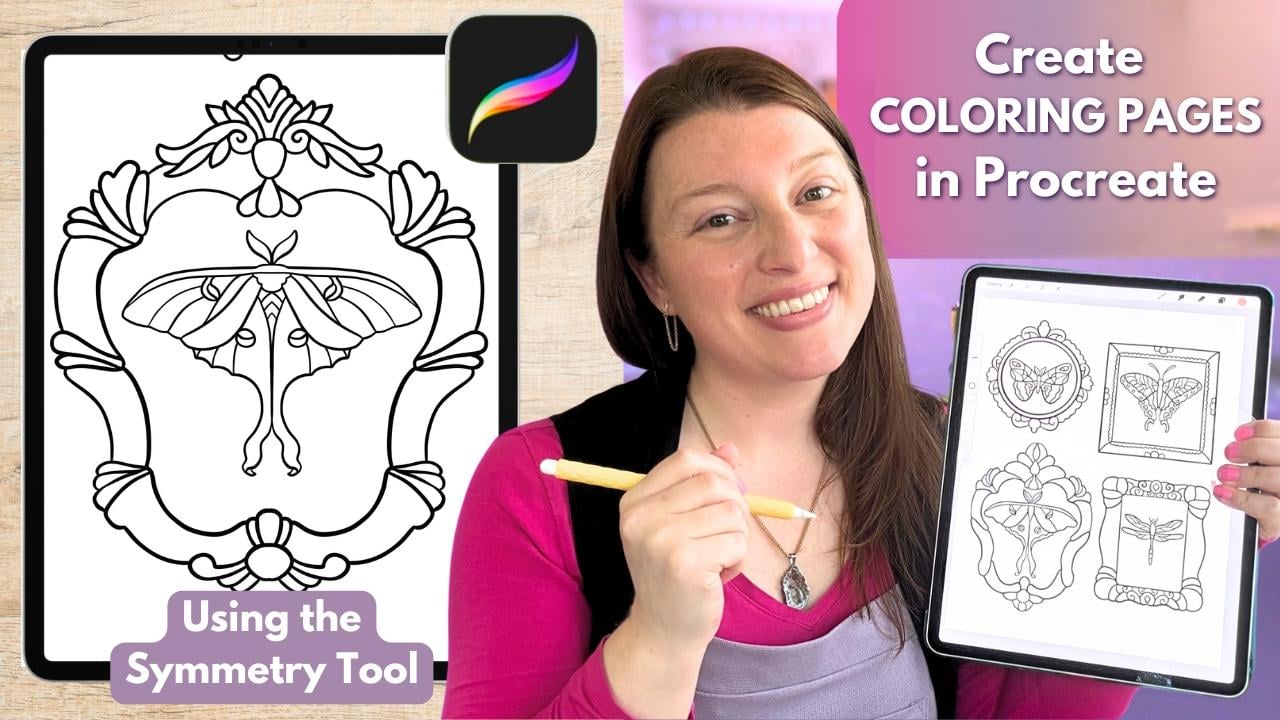
1. Erstelle eine Malseite in Procreate: Hallo, kreativer Freund. Wenn du schon immer
deine eigenen stilisierten
Malvorlagen zeichnen wolltest , dann ist dieser Kurs genau das Richtige für dich KI ist vielleicht in der Lage,
Malvorlagen superschnell zu erstellen, aber du kannst sie besser
und in deinem eigenen Stil gestalten Ich verkaufe seit vielen, vielen Jahren meine eigenen
gedruckten Malbücher als
herunterladbare Malvorlagen
und habe so viel
darüber gelernt, was es braucht, um ein wirklich großartiges meinen Kunden ein wirklich großartiges
Malerlebnis
zu bieten. Das kannst du heute auch lernen, und du wirst es
noch schneller lernen als ich. Wir werden unseren Malvorlagen heute unsere
eigene einzigartige Note verleihen ,
indem wir lernen, wie man
das Symmetrie-Tool in
Procreate verwendet , um
wirklich beeindruckend aussehende
Schmetterlinge und Motten zu kreieren wirklich beeindruckend aussehende
Schmetterlinge und Ganz schnell, falls wir uns noch nicht
getroffen haben, ich bin Melanie. Hey, ich bin
Vollzeit-Künstler und Lehrer
und möchte heute deine
kreative Cheerleaderin sein Ich liebe es, farbenfrohe,
skurrile Kunst zu machen normalerweise für gemütliche Produkte
und Malbücher, und mir geht es darum, die
Dinge zugänglich
und Wenn du mehr fröhliche Kunst
und Inspiration in deinem Leben haben möchtest , kannst
du mich auch auf YouTube finden Und vergiss nicht, hier
auf Skillshare auf den
grünen Follow-Button zu klicken, damit du keinen neuen Kurs von mir
verpasst Aber schnappen Sie sich vorerst Ihr iPad und Apple Pencil und
fangen wir an zu zeichnen
2. Zubehör und Downloads: Für den heutigen Kurs benötigst
du dein iPad, die neueste Version von Procreate
und deinen Apple Pencil Sie werden auch
einige Downloads haben, die einige Referenzfotos zum Nachzeichnen und
einige hilfreiche
Referenzanleitungen
enthalten , auf die Sie später
zurückgreifen können , wenn Sie weitere Malvorlagen erstellen Ich empfehle, diese von
einem Internetbrowser auf Ihr
iPad
herunterzuladen und sie dann an
einem Ort wie Dropbox oder
iCloud zu speichern einem Ort wie Dropbox oder , damit Sie direkt
von Ihrem iPad aus
darauf zugreifen können direkt
von Ihrem iPad aus
darauf zugreifen Sie sollten die
Referenzfotos als JPEG-Dateien oder
als Fotodatei auf Ihrem iPad speichern , damit wir sie später in
Procreate abrufen können Und das ist alles, was Sie für den heutigen
Kurs benötigen sollten. Lassen Sie uns als Nächstes über
Pinsel und Linienstil sprechen .
3. Pinsel + Linienstil: Lassen Sie uns über
Pinsel und Linienstil sprechen. Wenn es darum geht, Ihren Pinsel
und Ihren Linienstil für
eine Malvorlage
auszuwählen , haben
Sie mehrere Möglichkeiten. Und dies wird letztendlich eine
persönliche Entscheidung sein , die von
Ihrem Kunststil und
Ihrer Zielgruppe für
die endgültige Malvorlage abhängen kann Ihrem Kunststil und . Ich schlage vor, dass Sie
mindestens drei
verschiedene Pinsel- und
Linienstiloptionen ausprobieren mindestens drei
verschiedene Pinsel- und und sie
dann ausdrucken, damit Sie sehen
können, was
entweder für Sie selbst oder für den Kunden, an den
Sie
Ihre Seiten verkaufen möchten, das
beste Farberlebnis entweder für Sie selbst oder für den Kunden, an den bietet. Zum Beispiel eignen sich
dünnere Strichzeichnungen am besten für Erwachsene, die gerne
mit Buntstiften malen. Sie werden also hier an
der Seite mit dem Stift, mit dem
Sie
Ihr Kunstwerk erstellen möchten, eine dünnere
Linie der Seite mit dem Stift, mit dem verwenden. Weil diese
Grenzlinien etwas
dünner sein können , weil Buntstifte engere Stellen gelangen
können und Erwachsene mehr Kontrolle
über ihre Handbewegungen haben Größere, kräftigere
Strichzeichnungen eignen sich am besten für Kinder
oder Erwachsene, die
gerne Sie müssen also Ihre Formen vergrößern und Ihre Linien
müssen viel dicker sein Dadurch entsteht mehr Platz für Markierungen, die über Linien bluten. Wenn jedoch ein Marker versucht etwas wie dieses
einzufärben, wird der Marker
wahrscheinlich außerhalb des Randes bluten,
was die
Person, die Ihr Kunstwerk koloriert, frustrieren kann Ihre Linienstärke wird sehr
wichtig sein, und Ihr Zeichenstil kann vorgeben, in
welche Richtung die
Dicke Ihrer Ich habe mit dünneren Strichzeichnungen angefangen, und als ich meinen eigenen Stil gefunden habe, sind
meine Linien jetzt etwas
kräftiger, mit einigen Variationen in der Stärke, um sie
an meine Motive anzupassen Wenn Sie
strukturierte Strichzeichnungen mögen, müssen
Sie
weitere Tests durchführen und sicherstellen, dass Ihre Textur natürlich aussieht
und nicht wie Wenn Ihre Linien am Ende pixelig
aussehen, werden
Sie später keine glücklichen
Kunden haben, wenn beabsichtigen,
Ihre Malvorlagen zu verkaufen Ihre Strichzeichnungen müssen scharf sein, und das beginnt mit der
Auswahl des richtigen Pinsels Bei der Auswahl
des Pinsels, mit dem Sie
Ihre endgültige Strichzeichnung erstellen möchten, sollten Sie also einige Dinge
beachten Pinsels, mit dem Sie
Ihre endgültige Strichzeichnung erstellen möchten, Sie müssen Ihre
Linienstärke und -stärke berücksichtigen. Sie müssen sich überlegen, ob
Sie
eine Variation in Ihrer Linie wünschen ? Willst du Textur? Werden Sie zusätzliche Markierungen auf Ihren Seiten
vornehmen und werden Sie Farbverläufe
oder Schattierungen hinzufügen Schauen wir uns also
einige der Pinsel an denen ich generell gerne greife Ich habe sie in der Reihenfolge meiner
Favoriten bis zu und das ist quasi das Gegenteil
von dem, was Sie vielleicht von anderen
Malvorlagen hören. Die Modellreihe ist der Standard, zu dem jeder
normalerweise zuerst geht. Und das liegt daran,
dass der Start- und Endpunkt
nicht variiert . Der Druck ändert nichts daran,
wie dick Ihre Linie ist. Es wird eine
durchgehende Linie bilden. Sie können natürlich Ihre Pinselgröße
ändern, sodass Sie dünnere
oder dickere Linien zeichnen können, aber es wird ein sehr
einheitlicher Pinsel sein, mit dem Sie sehr gute Formen und
Strichzeichnungen
erstellen können , ohne Pixelierung Der nächste Pinsel, den ich mag,
ist der Pinsel mit trockener Tinte, und ich mag diesen, weil er ein
bisschen Textur Sie können sehen, dass die Kanten sehr strukturiert
sind. Hier ist eine Art
Sprenkeln im Gange. Wenn Sie also einen strukturierten Pinsel mögen, eignet
sich
der Pinsel mit trockener Tinte hervorragend für
strukturierte Strichzeichnungen Nun, mein absoluter Favorit. Dies ist der einzige Pinsel, den
ich derzeit
für meine
Malvorlagen verwende , der Studio-Pen. Und der Grund, warum ich diesen Pinsel
liebe
, ist , dass er tatsächlich einige Variationen
hat. Wenn Sie mehr
Druck auf
Ihren Apple Pencil ausüben oder den Druck erhöhen, können
Sie zunächst dünnere
Linien zeichnen,
die dann an bestimmten Stellen
dicker oder schwerer werden können , wenn Ihr
Motiv dies erfordert. Also ich liebe den Studio Pen wirklich. Für mich fühlt er sich eher handgemacht an. Es fühlt sich natürlicher an, es zu benutzen. Und ich ändere einfach die
Pinseleinstellungen, damit ich ihn noch flüssiger verwenden kann, wenn ich an manchen Tagen
eine zittrigere Hand habe Deshalb verwende ich einen
modifizierten Studiostift. Aber du musst hier
reingehen und mit
den Pinseloptionen spielen und herausfinden
, was dir am besten gefällt. Ich skizziere immer mit einem
6-B-B-Stift auf einer Ebene, dann erstelle ich eine neue Ebene
und gehe dann zu
meinem Lieblings-Studiostift, um meine endgültige Strichzeichnung zu
erstellen. Wenn du wirklich,
wirklich strukturierte Strichzeichnungen magst, hier ein paar andere
Pinsel zusammengestellt, bei denen ich festgestellt habe, dass die Textur wirklich
natürlich liest und nicht wie
kleine pixelige Also die Zunderdose, der Ica, das Quecksilber und die Tintenpatrone,
Jasinki Gainki Ich bin mir nicht
sicher, wie wir das sagen sollen, aber diese vier haben eine sauberere
Textur,
und ich denke, du könntest damit
durchkommen, eine Malvorlage damit zu und ich denke, du könntest damit
durchkommen das Quecksilber und die Tintenpatrone,
Jasinki Gainki Ich bin mir nicht
sicher, wie wir das sagen sollen,
aber diese vier haben eine sauberere
Textur,
und ich denke, du könntest damit
durchkommen, eine Malvorlage damit zu machen. Der beste Weg, um herauszufinden,
welche Art von Pinsel Sie mögen besteht darin, eine
saubere Seite zu öffnen und Procreate Du möchtest, dass es auf 300 DPI
eingestellt ist, weil wir beim Erstellen
einer Malvorlage nie
darunter gehen wollen , weil dann die Dinge verschwommen und pixelig
werden Halte deine Seite also bei 300 DPI. Sie können jede Größe verwenden Meinung nach
für Ihre Malvorlage am besten geeignet ist. Verwenden Sie es niemals kleiner als das, in dem
Sie drucken möchten. Normalerweise wird
es für mich also ein
8,5 mal 11 Zoll großes Blatt Papier sein . Vielleicht machst du eine
Eins oder so. Es ist völlig in Ordnung, eine andere Größe zu
verwenden. nur nicht kleiner,
als Sie drucken
möchten , und halten Sie es bei 300 DPI. Als Nächstes sollten
Sie
Ihre Pinsel öffnen und
herumspielen. sehen Sie also möglicherweise eine
andere Pinselansicht Mit diesem neuesten
aktualisierten Procreate Möglicherweise sehen Sie eine Procreate-Bibliothek
in der klassischen Bibliothek. Das ist eine Bibliothek
hier, die ich
für mich selbst erstellt habe , also
ignoriere sie einfach Je nachdem, was
Sie spielen möchten, können
Sie sich für eine der beiden entscheiden. Die Pinsel, die ich am häufigsten
empfehle , stammen jedoch aus
der klassischen Bibliothek Also werde ich
auf Classic Library klicken. Ich habe hier viele
Pinsel hinzugefügt. Deine hat vielleicht nicht alle davon. Und ich gehe zu Inking. Gehen Sie also in Ihre klassische
Bibliothek und gehen Sie zu Inking. Der andere Ort, an dem Sie
einige gute Pinsel finden können, ist Kalligrafie Beim Einfärben finden
Sie jedoch
diese wirklich schönen, knackigen Und hier unten wirst
du den Studiostift finden. Das ist mein Favorit.
Das ist trockene Tinte. Das ist mein zweiter Favorit. Und dann, zu guter Letzt, steht die
Modellreihe unter Kalligrafie. Hier befindet sich also ein
Modellinien-Pinsel. Also werde ich
wieder zum Tuschen zurückkehren. Ich werde
den Studio-Pen wählen nur um dir zu zeigen, was
ich an diesem Stift mag ich also mehr oder weniger
Druck auf diesen Pinsel ausübe, ist
meine Linie an einigen
Stellen dick und an anderen dünn,
je nachdem, wie
stark ich drücke. Und das gefällt mir
wirklich. Ich mag es, einem Motiv mehr Gewicht verleihen zu
können, zum
Beispiel in einem Bereich, in dem
es am unteren Rand schwerer
und oben leichter sein kann . Für mich fühlt es sich natürlicher
und wie Zeichnen an. Dies ist ein superglatter Pinsel, sodass Sie
keine Texturen auf der Außenseite bekommen. Es wird sich
gut und sauber anfühlen. Es wird
wirklich sauber gedruckt werden. Und damit
sind alle
meine Malbücher gemacht, mit dem Studiostift. Ich könnte mir jedoch definitiv
vorstellen, dass ein Pinsel mit trockener Tinte eine wirklich gute Option ist und den Dingen aufgrund
dieser rauen Kante ein noch handgemachteres
Gefühl
verleiht . Wenn Sie jedoch feststellen, dass Kunden sich darüber
beschweren,
dass Dinge pixelig
aussehen, sollten Sie dort zu einem Studiostift
zurückkehren, oder ich kann Ihnen
die Modellreihe zeigen Also, auch hier ist
die Modellreihe von Anfang bis Ende dieselbe Egal wie fest ich drücke, die Linienstärke
bleibt gleich. Das ist also wirklich
gut, um Formen
zu erstellen, die mit
exakt derselben Größe beginnen und enden. Wenn ich dagegen
den Studio-Pen verwende, gebe
ich zu, mal sehen.
Lass uns wieder hierher kommen. Dinge wie einen
wirklich sauberen Kreis kann manchmal etwas
schwierig sein, weil es zu einem kleinen Unterschied zwischen
Start- und Endpunkt
kommen kann, sodass es am Start und am Ende keine perfekte
Dicke haben wird . Im Allgemeinen bin
ich jedoch mit kleinen Unvollkommenheiten
in meinen Malvorlagen einverstanden , denn
auch
hier ist es handgemacht, es wurde von
mir , denn
auch gemacht Und manchmal mache ich,
wenn es wirklich schlimm ist hierher und räume es einfach ein bisschen auf Und ich würde mir Zeit nehmen und das wirklich nett aussehen
lassen. Das sieht momentan nicht
wirklich gut aus, aber es gibt dir eine
Vorstellung davon, wie ich das
umgehe und trotzdem den Studio-Pen
verwende. Aber die Modellreihe
könnte das Richtige für Sie sein. Die einzige Möglichkeit, das herauszufinden, besteht darin, hier reinzugehen und ein paar Seiten zu machen, vielleicht etwas von Ihrem
alten Kunstwerk zu verwenden und
darüber zu zeichnen , um eine
Malvorlage davon zu erstellen
und zu sehen, welcher Stift
sich für Sie natürlich anfühlt. Ordnung. Als Nächstes ist dies
der wichtigste Teil Sobald Sie Ihren Pinsel ausgewählt haben, müssen
wir lernen,
wie Sie ihn modifizieren können. Finden Sie also den Pinsel, mit dem Sie arbeiten möchten. Und wir müssen diesen Pinsel
duplizieren. Arbeite nicht am Original. Um zu duplizieren, wischen wir
in diese Richtung, wischen nach links
und klicken auf Du wirst feststellen, dass hinter dem Duplikat
eine Zwei steht,
und so wissen wir, dass es das ist, an
dem wir arbeiten wollen Tippen Sie also darauf,
um Brush Studio zu öffnen. Wir werden unter
dem Stabilisierungsbereich hier
auf der linken Seite arbeiten . Du wirst eine Menge Dinge sehen,
die hier vor sich gehen. Wenn Sie neu bei Brush Studio sind, sich über all diese Dinge
keine Gedanken. Gehe einfach zur Stabilisierung. Wir haben
hier also drei Bereiche, die uns helfen können, und wir können sie uns als
Hilfsebenen vorstellen , um die Dinge zu
vereinfachen. Wir verfügen also über Rationalisierung, Stabilisierung und
Bewegungsfilterung All dies wird dazu
beitragen, Ihre Linien zu glätten. Lassen Sie uns Streamline als die geringste Hilfe betrachten Die Stabilisierung ist
etwas stärker. Und schließlich hilft die
Bewegungsfilterung
wirklich dabei, Handzittern
zu beseitigen Wenn sich Ihre Linien also wackelig anfühlen, drehen Sie diese Dinge ein bisschen lauter Aber wenn sich die Dinge langsam
oder steif anfühlen , dann bring
sie wieder runter Um das zu testen,
löschen Sie das
hier drüben mit drei Finger, die hin und
her kritzeln Machen Sie sich jetzt eine Linie
mit den aktuellen Einstellungen. Und fühle einfach ,
wie es sich anfühlt, diese Linie zu
erstellen. Ich werde es löschen. Ich werde einige davon
nur ein bisschen verbessern Ich werde nur
mit diesen beiden beginnen und eine weitere Linie ziehen, die sich
definitiv glatter anfühlt Ich kann nicht so viele
kleine Wackeln machen, dass es sie repariert. Die andere Sache, die
wirklich praktisch ist, ist, dass Sie
eine Linie erstellen und diese dann
ändern und beobachten können eine Linie erstellen und diese dann ,
wie sich Ihre Linie ändert Man kann sehen, wie sehr
es die Dinge glättet. Wenn du zu weit oben gehst, wirst du nicht in der Lage sein, die Formen zu erstellen, die
du machen musst. Die Linie wird einfach
super steif und korrigiert sein. Sie müssen also damit
spielen und die Einstellungen finden,
die sich für Sie
am natürlichsten anfühlen Normalerweise verwende ich nicht viel Bewegungsfilterung. Ich mache mehr Rationalisierung und ein bisschen Stabilisierung, so
etwas in der Ich empfehle Ihnen
nun,
drei Stufen dieses
Stifts für sich selbst zu erstellen drei Stufen dieses
Stifts für sich selbst Duplizieren Sie den Pinsel, sodass
Sie drei davon haben, und speichern Sie dann verschiedene
Versionen, die Sie verwenden
können, je nachdem,
was Sie für
diesen Teil Ihres Kunstwerks oder für
einen Tag mit zittrigem
Kaffee benötigen diesen Teil Ihres Kunstwerks oder für Tag mit zittrigem
Kaffee benötigen Also könnte ich eine
Version wie diese speichern. Klicken Sie hier auf das kleine Häkchen, um zu sagen, dass Sie mit der
Bearbeitung dieses Pinsels fertig sind ,
dann könnten Sie ihn erneut
duplizieren und jetzt
gehen wir zu Nummer drei, und vielleicht erhöhen wir
diese noch weiter Und das nennen wir Stufe drei. Aus
einem anderen kannst du vier machen, oder? dann wissen, wann Sie nach oben gehen, werden
Sie
mehr Unterstützung
bei der Erstellung Ihrer Strichzeichnungen haben . So würde ich das
machen, weil man nicht immer
so viel Glättung braucht Vielleicht möchtest du
etwas natürlicheres
Handgefühl haben, um mehr verschnörkelte Linien, winzige, unvollkommene Formen zeichnen zu
können An Tagen wie diesen
oder ähnlichen Objekten können
Sie also zum ersten Studiostift zurückkehren und sich
dann nach oben arbeiten, wenn
Sie weitere Ordnung, also ich kann Ihnen nur
empfehlen, In Ordnung, also ich kann Ihnen nur
empfehlen, hier reinzukommen, eine neue Seite zu erstellen, mit vielen
verschiedenen Stiften zu
spielen
und den zu finden, der sich für Sie am
natürlichsten
anfühlt der sich für Sie am
natürlichsten
anfühlt Sobald Sie
den Stift ausgewählt haben, von dem Sie denken, dass er
Ihr Lieblingsstift für
Malvorlagen ist , lassen Sie uns weitermachen und als Nächstes
über das Symmetrie-Werkzeug sprechen über das Symmetrie-Werkzeug
4. Symmetrie-Tool: Bevor wir mit dem
Skizzieren unserer Malvorlage beginnen, wollte
ich mir ein paar
Minuten Zeit nehmen, um Ihnen eine
meiner
Lieblingsfunktionen von Procreate zu zeigen , die wir heute verwenden werden,
das Symmetrietool Mit diesem Tool kann Procreate Ihre
Pinselstriche automatisch
spiegeln, was besonders bei Rahmen, Häusern,
Türen, Schmetterlingen,
Motten, Vögeln,
Kränzen und anderen gespiegelten Formen hilfreich Rahmen, Häusern,
Türen, Schmetterlingen, Motten, Vögeln, Kränzen In Ordnung, lassen Sie uns herausfinden, wie Sie das einschalten können. Gehen Sie also zu Ihrem Schraubenschlüsselsymbol. Gehe zu Canvas, falls es noch
nicht aktiviert ist, stelle sicher, dass es blau ist. Gehen Sie zu Drawing
Guide und tippen Sie darauf. Möglicherweise wird ein Raster angezeigt. Das wollen wir
nicht. Also wollen wir auf
Edit Drawing Guide klicken. Und wir wollen hier ganz nach unten kommen, wo
es dieses neue Menü gibt, und wir wollen Symmetrie erreichen Für dieses Projekt
werden wir die vertikale Symmetrie verwenden, bei der die linke und rechte Seite
Ihrer Leinwand
gespiegelt werden, je nachdem wohin Sie diese Richtlinie
verschoben haben Sie werden also einige
farbige Knoten
bemerken , die hier in Ihrem
Symmetrie-Leitfaden
erschienen sind Ihrem
Symmetrie-Leitfaden
erschienen Sie werden einen
blauen und einen grünen sehen. Diese helfen Ihnen dabei, die
Funktionsweise der Symmetrie anzupassen. dem blauen Knoten können Sie
diese Linie von links
nach rechts verschieben diese Linie von links
nach und sie
aus der Mitte herausnehmen So können wir uns das schnappen und
die Linie an
eine beliebige Stelle auf der Leinwand verschieben . Sie können die Ansicht vergrößern und
verkleinern, indem Sie auf
diese Weise zusammendrücken und
diese Linie verschieben Mit dem grünen Knoten können
Sie den Winkel ändern. Nehmen wir an, Sie benötigen etwas, das so
gespiegelt ist, oder vielleicht müssen Sie
etwas horizontal spiegeln Sie können also den Winkel
mit dem grünen Knoten verschieben. Um es zurückzusetzen, tippen
wir darauf und dann
erscheint eine kleine Schaltfläche mit der Aufschrift Zurücksetzen. Jetzt geht es wieder vertikal
, so
werden wir es heute beibehalten. Was wir
heute ändern werden, ist die Platzierung. Deshalb werden wir
den blauen Knoten verwenden , um dies heute an verschiedene
Teile unserer Seite zu verschieben. Für heute werden
wir ihn aufrecht halten
und ihn einfach für jedes
einzelne Element verschieben, aber es
ist schön zu wissen, dass diese Steuerelemente
da sind , falls Sie sie später
für zukünftige Malvorlagen benötigen Wenn Sie also mit
der Platzierung zufrieden sind, klicken Sie hier auf dieses kleine Markup, um auf Fertig zu klicken Sie könnten bei Bedarf auch die
Farbe der Linie
ändern , aber ich werde
meine Farbe dunkel lassen Also tippe ich
hier, um fertig zu sagen. Also jetzt wird alles, was ich
hier mache , hier drüben
gespiegelt Nun, eine Sache, die Leute
oft stolpern kann, ist, dass sie reingehen und
zeichnen, und aus welchem Grund auch immer, es spiegelt sich nicht
auf die andere Seite,
und sie wissen nicht, wie sie das beheben können Das ist einfach. Wir
müssen zu unseren Schichten kommen und das überprüfen. Also habe ich hier gerade
ein paar Ebenen hinzugefügt. Und Sie werden feststellen, dass
nur einer sagt, assistiert. Also wird nur diese erste Ebene das widerspiegeln,
was ich gezeichnet habe. Wenn ich Ebene zwei brauche, um das, was ich gerade zeichne, zu
spiegeln, dann muss ich hierher kommen, darauf
tippen und auf Drawing Assist klicken. Jetzt heißt es assistiert. diesen beiden Ebenen Mit diesen beiden Ebenen kann ich
jetzt
das Symmetrie-Tool verwenden Schicht drei wird es mir nicht
ermöglichen, das Symmetrie-Tool zu verwenden Das wird heute
sehr wichtig sein, darauf zu
achten, ob auf Ihrer
Ebene „assistiert“ steht oder nicht Okay, also werde ich
wieder hier runter kommen, um Schicht eins zu bekommen. Es wird unterstützt, also
weiß ich , dass ich damit eine
gewisse Symmetrie erreichen werde Ich werde einfach einen
meiner Studiostifte auswählen , damit für dich schön dunkel aussieht Ich werde
hier ein bisschen hineinzoomen , damit ich ein
bisschen besser sehen kann, und ich werde einfach
üben, ein paar Formen zu machen. Ich werde meine Pinselgröße vergrößern
und beobachten und fühlen, und beobachten und fühlen wie das genau das widerspiegelt, was ich zur gleichen Zeit
mache. Das kann ein
bisschen gewöhnungsbedürftig sein. Sie werden also sehen, dass ich auf dieser Seite
gezeichnet habe, und es hat automatisch
alles widergespiegelt , was ich auf der linken
Seite gemacht habe Was ich
an diesem Tool liebe ,
ist, dass es
den Druck,
beide Seiten von Hand
perfekt aufeinander abzustimmen, etwas abnimmt den Druck,
beide Seiten von Hand
perfekt aufeinander abzustimmen, beide Seiten von Hand
perfekt aufeinander abzustimmen Sie müssen sich nur darauf
konzentrieren, die eine Seite zu zeichnen, und Procreate spiegelt
sie in Echtzeit für Sie Die Art und Weise, wie wir
das
heute verwenden werden , ist, dass wir es
für jeden neuen Schmetterlings-,
Motten- oder
Elementrahmen, den wir herstellen, verschieben
werden für jeden neuen Schmetterlings-,
Motten- oder Elementrahmen, den wir herstellen, Also für den Moment werde ich
dir zeigen, dass ich hier eine
Kleinigkeit machen
werde. Es ist ein sehr interessanter
kleiner Schmetterling. Jetzt werde ich
diese kleine Antenne hier hinzufügen. So
werden unsere Schmetterlinge nicht wirklich aussehen, aber das
gibt uns nur eine Vorstellung. Okay, jetzt, wo ich das gemacht
habe, sagen
wir, ich möchte hier einen
machen. Nun, wenn ich hier drüben
nur einen machen will, wenn ich mit dem Zeichnen anfange, wenn ich die Zeichenanleitung
da lasse, wo
sie gerade ist , dann werden zwei exakt vom gleichen Schmetterling gemacht,
einer hier, einer hier. Ich will das nicht
für das heutige Projekt. Also, was ich
tun muss, ist, diese Symmetrielinie jetzt zu verschieben Ich muss die Führung verschieben. Wir kommen zurück
zum Schraubenschlüssel und
stellen sicher, dass wir auf
Leinwand sind,
Zeichenanleitung , Zeichenanleitung bearbeiten Und jetzt werden wir diese Linie
verschieben,
sagen wir, ich möchte, dass mein nächster
Schmetterling hier drüben ist sagen wir, ich möchte, dass mein nächster
Schmetterling hier drüben Jetzt ist mein Führer genau hier. Jetzt
spiegelt sich alles, was ich
auf dieser Seite zeichne , hier wider. Tippe darauf, um zu sagen, dass ich fertig bin. Jetzt kann ich noch
einen hier drüben hinstellen. Deshalb werden wir diese
Funktion heute häufig nutzen. Wir werden den
Leitfaden häufig verschieben. Deshalb möchte ich, dass Sie sich
damit in dieser
Praxis jetzt
wirklich vertraut machen. Auch wenn wir heute das Symmetrie-Tool
verwenden, möchten
wir, dass sich unsere Malvorlage gemütlich und handgezeichnet anfühlt und nicht steif
und
zu nicht steif
und perfekt, wie sich eine
KI-Seite Später können wir also immer noch
Details auf separaten Ebenen hinzufügen , die nicht symmetrisch sind, wenn wir dem Bild etwas mehr
Persönlichkeit oder Charme
verleihen möchten dem Bild etwas mehr
Persönlichkeit oder Charme
verleihen Also kommen wir wieder zu
dieser dritten Ebene, die nicht unterstützt wird,
und dann können wir sehen, wie
, sagen wir, wir wollten
einen kleinen Stern nur auf dieser
Seite des Schmetterlings hinzufügen ,
der hier nicht spiegelt weil ich mich nicht auf
einer assistierten Ebene befinde. Also hier zum Beispiel andere
Anwendungsszenarien. Wenn Sie ein Haus zeichnen würden , das einen
Kamin auf einer Seite benötigt, könnten
Sie das
gesamte Haus mit
eingeschalteter Symmetrie zeichnen und es
dann entweder ausschalten oder eine neue
Ebene ohne fremde Hilfe hinzufügen um Ihren Schornstein
nur an einer Seite hinzuzufügen ,
um Ihren Schornstein
nur an einer Seite hinzuzufügen. Sie benötigen
wahrscheinlich nicht zwei Okay, also übe das weiter. Bewegen Sie die Anleitung weiter
, um ein Gefühl für dieses Tool zu bekommen. Und wenn Sie sich einmal klar fühlen, war
ich nicht auf einer assistierten
Schicht. Komm wieder runter. Sobald du das Gefühl
hast, genug geübt zu haben, werden
wir zu
unserer eigentlichen Malvorlage übergehen. Okay, also lasst uns weitermachen
und als Nächstes anfangen, unsere gemütliche
Collage mit
Malvorlagen für Tiere zu skizzieren unsere gemütliche
Collage mit
Malvorlagen für Tiere zu
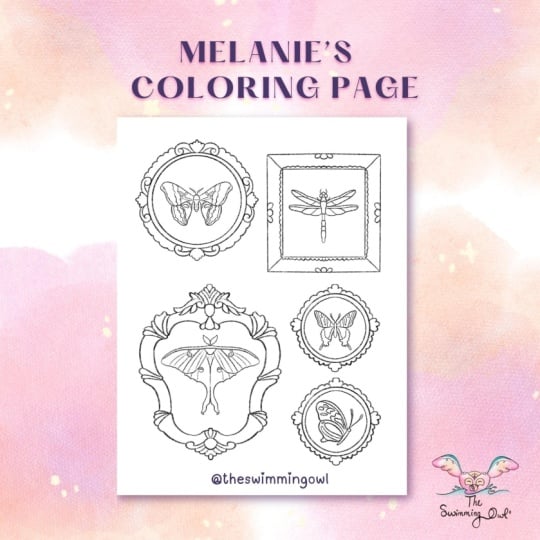
5. Skizzieren deiner Seite Teil 1: In Ordnung, wir sind bereit, an unserer ersten
Skizze zu arbeiten. Sobald Sie fertig sind, sollte Ihre
erste Skizze mit Bleistift
ungefähr so
aussehen mit Bleistift
ungefähr so Also habe ich mein Symmetrie-Werkzeug auf jedes Element verschoben,
einschließlich der Rahmen,
um eine gespiegelte Form zu erhalten, außer dass dieses hier nicht benötigt wurde, dass dieser Schmetterling das Symmetrie-Werkzeug nicht
benötigte Also mache ich einen Rückzieher
und wir beginnen
damit, eine neue Leinwand zu erstellen Also drück auf das Plus. Klicken Sie hier auf
dieses kleine Bild, um eine neue Leinwand zu erstellen. Und meins wird
in Zoll angegeben, und ich werde 8,5
mal 11 machen. Komm jetzt Um 11 bei 300 DPI. Jetzt können Sie Ihre Seite so gestalten, wie es
für Sie am besten ist,
sodass Sie die Seite in dieser Größe
ausdrucken möchten. Verkleinern Sie die Größe nicht
, als Sie drucken möchten. Das wird
zu Pixelierung und
verschwommenen Linien und unglücklichen
Farbfreunden führen verschwommenen Linien und unglücklichen Du könntest also wieder eine quadratische
Seite machen. Sie können eine Vier machen, Sie
könnten die Buchstabengröße angeben. Was auch immer Sie machen
möchten, es ist in Ordnung, halten Sie den DPI-Wert bei 300. Dann fahren Sie fort und klicken Sie darauf
, um diese Seite zu öffnen. Also, auch hier wollen wir
klare, klare Strichzeichnungen, und das fängt
mit der richtigen Leinwandgröße an Okay, für dieses Projekt möchte
ich eher
eine
Komposition im Collage-Stil erstellen, möchte
ich eher
eine
Komposition im Collage-Stil erstellen indem ich
Vintage-inspirierte Rahmen und
Schmetterlings- und
Mottenreferenzen verwende Vintage-inspirierte Rahmen und
Schmetterlings- und , um viele symmetrische
Elemente auf meiner Seite zu erzeugen viele symmetrische
Elemente auf meiner Als Erstes muss ich
also meine Referenzfotos einziehen In Ordnung, Sie müssen also Ihre Referenzfotos hinzufügen, also kommen Sie zum Schraubenschlüssel und gehen
zum Hinzufügen,
und Sie werden
entweder ein Foto oder
eine Datei einfügen , je nachdem,
wo Sie das gespeichert haben Das Erste, was ich hinzufügen
möchte, sind meine Rahmenformen Okay, also ich fange
mit diesen Rahmen an. Ich werde
das nur ein bisschen vergrößern. Und es gibt mehrere
Möglichkeiten, wie Sie das
verschieben und
verfolgen können , was Sie wollen. Ich würde empfehlen
,
die Deckkraft zu verringern und
dann mit dem Multifunktionsband diejenigen
auszuschneiden, von denen Sie
glauben, dass Sie sie auf jeden Fall benötigen Also werde ich das hier
nachverfolgen. Die Finger wischen nach
unten, schneiden aus und fügen sie ein. Jetzt ist es auf einer eigenen Ebene
und ich kann sie verschieben. Ich könnte also weitermachen
und diese Ebene aus der ersten Ebene
mit all den Frames ausschalten und
diese nehmen und sie verschieben, vielleicht etwas größer machen. Und wenn ich an
die Schmetterlinge
oder Motten denke , die du vielleicht hier reinsetzen
möchtest, wäre
das gut für
einen Käfer, der hier
oben größere Flügel und einen längeren Boden
hat Also eine Luna-Motte oder eine Libelle könnten hier
wirklich gut reinpassen,
oder auch nur ein Schmetterling, der in eine
Richtung schaut ,
würde Jetzt können wir
diese Form auch ein wenig verzerren. Was wir jedoch nicht tun
wollen,
ist, es so zu ändern, dass sich die
linke und die rechte Seite voneinander unterscheiden.
Wir wollen es symmetrisch haben. Also werde ich es nur verzerren. Und um das zu tun, werde ich einfach in diese Richtung
gehen. Ich will nicht so rauf
oder runter gehen. Ich möchte, dass es
so gut wie möglich gerade bleibt. Und dann gibt es mir
ein bisschen mehr Platz auf der Innenseite, macht es ein
bisschen breiter. Ups Ich möchte zurück zur Uniform. Also vielleicht lege ich den
da hin. Kommen wir zurück zu
unseren Rahmenformen. Kommen Sie zurück zu dieser
Ebene, dem Ribbon-Tool. Und lass uns sehen. Wie wäre es mit einem Quadrat? Okay, ich
mag die da irgendwie
und ich frage mich, ob ich hier vielleicht ein Rechteck
und hier einen Kreis eingefügt habe. Also werde ich das versuchen. Ich werde weitermachen und ausschneiden. Ich mag diesen irgendwie. Und ich werde das
irgendwie korrigieren, komme zurück zu
den Grundformen. Ich kann nicht sehr gut sehen, weil
dieser im Weg ist, also schalte ich ihn einfach
vorübergehend aus, damit ich
das verfolgen oder
ausschneiden kann , sollte ich sagen Okay, das ist jetzt
auf einer eigenen Ebene. Ich mache weiter und
schalte das komplett aus, schalte das wieder ein. Und jetzt weiß ich, dass ich einige Dinge
verschieben und vielleicht die
Größe einiger Dinge ändern
muss verschieben und vielleicht die
Größe einiger Dinge Ich könnte das verzerren und etwas länger
machen. Ups. Ich möchte die Ecken nicht
verzerren Ich möchte es nur
entweder breiter oder höher machen. Und jetzt
fühlt sich der Kreis ein bisschen klein an. Ich ziehe Uniform an, damit
ich die Form nicht verzerre. Und spiele einfach mit
der Platzierung dieser Dinge herum. Jetzt
wähle ich alle
auf einmal aus und zentriere alles irgendwie
. Ich weiß, dass ich in der Mitte bin, wenn ich diese Querbalken auftauchen
sehe Und dann werde ich sie einfach alle
vergrößern. Schauen Sie sich das einfach mal an. Sind wir damit zufrieden?
Wollen wir die Dinge bewegen? Ich könnte das ein bisschen nach
oben verschieben. Ich finde es okay, dass es hier unten nicht
perfekt passt. Und ich werde das ganz nach oben bringen, weil dieser es ein
bisschen versteckt
hat, nur um nachzuschauen Okay. Also, zögern Sie nicht, mit Ihrer
Platzierung von Frames
zu spielen. Sie könnten auch einige duplizieren
, um etwa zwei Kreise oder zwei Quadrate zu bilden, um eine
natürlichere Komposition zu erhalten. Sie können dies auch so oft tun,
wie Sie möchten. Also werde ich weitermachen und die Opazität bei diesen
verringern. Wir brauchen sie nicht, um
absolut perfekt zu kopieren. Wir wollen also nur die
allgemeinen Formen. Sie könnten auch
irgendwelche dieser
Schnörkelstücke hinzufügen ,
wenn Sie möchten Nochmals, das ist deine
Malvorlage. Mach es auf deine Art. Ich glaube,
ich bin vorerst damit fertig, also werde ich
weitermachen und es löschen. Jetzt sind mir nur noch die
vier Frames übrig , mit
denen ich arbeiten möchte. Okay, ich habe die
Deckkraft bei allen verringert. Nun, nur um die
Dinge ein bisschen aufzuräumen, ich bin vorerst mit der
Platzierung zufrieden Ich werde sie einfach
zusammenkneifen , um die Dinge für mich ein
bisschen sauberer zu halten. Also hier
fangen wir an, unser
Symmetrie-Tool zu verwenden und eine Skizze zu erstellen Erstellen Sie also eine neue Ebene, kommen Sie zum Schraubenschlüssel, kommen Sie zur Leinwand, zur Zeichenanleitung, Bearbeitungsanleitung
und zur Symmetrie Das sind die Dinge, die
wir früher geübt haben. Wir wiederholen nur
diese Schritte. Jetzt müssen
wir
diesen Leitfaden auf den ersten Frame verschieben , an dem wir arbeiten möchten. Also werde ich weitermachen und es in
diesen kreisförmigen Rahmen hier drüben verschieben . Kreise können etwas knifflig sein, deshalb werde ich Ihnen hier
ein paar Kleinigkeiten beibringen ,
wie ich das angehen würde. Aber was ich tun werde,
ist zu versuchen, diese
Reihe in einer Art von dekorativem
Element hier oben
auszurichten und sie so
zentriert wie möglich zu platzieren. Dann drücke ich einfach darauf und
sage, dass ich fertig bin. Zoome hier ein bisschen rein. Ich bin auf einer neuen Ebene, aber
für den ersten Kreis möchte
ich nicht
unbedingt Symmetrie haben, möchte
ich nicht
unbedingt Symmetrie weil das
ziemlich knifflig sein kann .
Ich habe also meinen Stift Manchmal ist es
schwierig, einen Kreis
im Symmetriemodus zu erstellen ist es
schwierig, einen Kreis
im Symmetriemodus , weil dadurch ein
Bogen statt eines Kreises entsteht
und es daher schwierig ist, ihn zu bearbeiten Was ich also für einen
Kreis mache, ist, dass ich ihn auf einer
neuen Ebene ohne fremde Hilfe erstelle Assistiert ist auf dieser Seite nicht. Und ich werde damit beginnen, den inneren und äußeren
Kreis meines Rahmens zu bilden. Ich werde ziemlich
nah am perfekten Kreis zeichnen, dann auf Ellipse tippen und auf
Kreis klicken, damit es korrigiert
wird und es Tippe jetzt nicht auf die blauen Knoten. Ändere die Größe, indem anderen
Stelle
als den blauen Knoten
ziehst oder tippst , um sie
ein bisschen kleiner oder
größer zu machen , damit sie zu deinem Rahmen passt Ich werde das hier hinstellen. Dann werde ich das
duplizieren, auf den Pfeil drücken und
es jetzt vergrößern. Jetzt habe ich eine Innen- und
eine Außenseite meines Rahmens, und ich werde ihn
anhand des ersten Kreises zentrieren. Jetzt habe ich also diesen kreisförmigen Teil des Rahmens ohne Symmetrie Ich werde sie
zusammenkneifen. Und ich werde es bis zur assistierten Schicht
zusammendrücken. Jetzt werden wir
das Symmetrie-Tool verwenden. Aber diese Kreise können innerhalb der Symmetrie
sehr knifflig sein, also mache ich sie zuerst
außerhalb der Jetzt werden alle Zierelemente, die ich dem
Rahmen hinzufüge auf der linken Seite
gespiegelt wenn ich auf der
rechten Seite zeichne und umgekehrt. Ich bin Rechtshänderin, also
neige ich dazu, auf der rechten Seite zu arbeiten. Ich werde sie also nicht
perfekt kopieren , weil es verrückt
wäre, wenn jemand versuchen würde, all
diese winzigen Details einzufärben ,
und es wäre nicht lustig, okay? Dein Freund beim Ausmalen
wird das alles nicht genießen. Sie wollen größere Räume
, in die sie Farbe füllen können. Also werde ich
diese Formen einfach nachahmen, ohne sie zu kopieren. Also vielleicht so etwas. Ich mag diesen lockigen Schnörkel hier, also mache ich so etwas und dann
vielleicht so Ich werde etwas
Ähnliches auf der Unterseite machen. Das sieht ziemlich gut aus. Und dann werde
ich mir das
irgendwie ausdenken. Also drehe ich meine Leinwand , um das für mich
natürlicher zu machen, aber meine Symmetrielinie
bleibt da, wo sie war Also werde ich jetzt etwas
machen, das dem Oberteil ein bisschen ähnlich ist Und wenn ich einen Rückzieher mache, sehe ich,
dass es es hierher geschafft hat. Perfekt. Dann werde
ich hier diese kleinen
Schnörkel machen. Auch hier bin ich damit einverstanden, dass
sie hier nicht
perfekt zusammenpassen. Das ist handgemacht. Das
ist keine KI, die das macht. Und ich mache einfach eine Art Jakobsmuschel
für diesen Teil und eine Jakobsmuschel für diesen Teil Okay, ich bin wirklich
glücklich damit. Wenn du
ein bisschen mehr damit
herumspielen musst , mach weiter. Aber mir gefällt die
Einfachheit. Jemand kann diese mit
allen möglichen Ideen ausfüllen . Okay, an diesem Punkt muss ich meine Symmetrielinie
auf mein nächstes Bild
verschieben, und ich werde das auch auf eine neue Ebene
legen Also werde ich hier zu
diesem quadratischen Rahmen
übergehen, aber ich gehe zu meinen Ebenen und drücke auf das Plus, um eine neue Ebene zu
erstellen Ich werde die Zeichenhilfe
einschalten. Okay? Das ist sehr,
sehr wichtig. Und jetzt bearbeiten wir die Zeichenanleitung, um
die Linie hierher zu ziehen. Also Schraubenschlüssel, Zeichnungsanleitung bearbeiten. Schnappen Sie sich den blauen Knoten
und bewegen Sie ihn die Mitte
Ihres nächsten Frames Ich bin mir nicht sicher, aber das
sieht etwas abgewinkelt aus. Ich werde
es zurücksetzen. Okay, ist es nicht. Es ist einfach die Art
, wie ich stehe. Ich lege das
irgendwo in die Mitte, drück darauf und
starte jetzt diesen Frame. Ich werde mir also ein inneres Quadrat geben
. Wenn ich die Taste gedrückt halte, wird diese Linie für mich
geradlinig. Ich hebe meinen Stift nicht hoch. Nochmals, ich zeige dir das noch einmal. Ich werde die
Linie ziehen, sehen, wie sie wackelig ist, aber wenn ich sie einfach gedrückt halte, wird sie für
mich gerade Ich habe meinen Stift nie angehoben und werde ihn dorthin
ziehen, wo ich ihn
brauche, bis er in diese Ecke trifft.
Das ist perfekt. Wenn wir wollen,
ohne diese Form neu zeichnen zu müssen, können
wir
sie duplizieren, vergrößern Stellen Sie sicher, dass es zentriert ist. Die blaue Linie erscheint, wenn ich mich in der Mitte
des anderen Quadrats befinde. Das wird für das Symmetrie-Tool sehr
wichtig sein. Es muss
auf der anderen Form zentriert sein. Jetzt können wir sie zusammenkneifen
und unsere Schnörkel, unsere
Zierstücke hier drauflegen. Ich werde
diesen Rahmen Kurven geben. Jetzt fühlt es sich fast wie ein Drei-D-Feeling an und Sie können
hinzufügen, was Sie wollen. Sie können diesen
Formen folgen oder Ihre eigenen hinzufügen. Vielleicht füge ich wieder ein paar Jakobsmuscheln hinzu. Manchmal
kann das Hinzufügen dieser Formen mit
der Symmetrie etwas knifflig werden, wenn sie nicht genau in
der richtigen Entfernung beginnen Manchmal ist es
am sinnvollsten, mit
der symmetrischen Werkzeuglinie
zu beginnen der symmetrischen Werkzeuglinie
zu Auch dies ist nur
unsere Skizzenebene. Fühlen Sie sich frei, richtig verspielt zu werden und dafür zu sorgen, dass die Dinge wirklich Spaß machen. Dieser einzige Spiegel von links nach
rechts, nicht von oben nach unten. Ich muss
herkommen, wenn ich will
, dass es hier genauso ist. Aber dieser wird sich spiegeln. Okay. Das ist gut für mich. Fühlen Sie sich frei, diesen bei
Bedarf weiter
zu erweitern , wenn Sie
einen sehr ähnlichen erstellen. An dieser Stelle
benötige ich eine neue Ebene und ich muss meine
Zeichenanleitung hier unten erneut bearbeiten. Anleitung zum Bearbeiten von Schraubenschlüsseln,
Symmetrie ist aktiviert. Wir verschieben es hierher. Ich werde versuchen, das etwas zentriert
auf diesen Rahmen zu bringen . Das
sieht ziemlich gut aus. Jetzt habe ich eine neue Ebene erstellt, aber ich habe Assisted,
Tap it, Drawing Assist nicht aktiviert . Jetzt verwende ich die Spiegelung. Und du
wirst
diesen Vorgang für so viele Frames wiederholen ,
wie viele Frames du hast, also werde ich
weitermachen und das
ein bisschen beschleunigen , während ich die letzten beiden Frames
fertig habe
6. Skizzieren deiner Seite Teil 2: Okay, meine Frames
sind alle fertig, also werde ich
diese Ebene mit den
Frame-Referenzen ausschalten , damit ich hier alles ein
bisschen besser sehen kann An dieser Stelle
wäre es eine gute Idee,
jede Bewegung Ihrer Frames auszuführen , von der Sie denken
, dass Sie sie
möglicherweise ausführen müssen Ich denke, ich könnte diesen
Kreisrahmen ein bisschen verschieben. Und ich möchte sehen, wie es aussehen würde, wenn ich das wieder nach unten
ziehe. Ich finde, das sieht
ein bisschen komisch aus. Ich könnte es
vorerst einfach dort lassen oder
es vielleicht einfach ein bisschen nach unten verschieben. Okay, jetzt müssen wir dieselbe Idee mit
unserem Referenzblatt
machen , auf
dem die Schmetterlinge und
Motten stehen Okay, machen Sie weiter und finden Sie heraus ,
wo sich das
Referenzbild auf
Ihrem iPad befindet , und ziehen Sie es hinein Ändern Sie die Größe ein
wenig, wenn Sie müssen. Und jetzt wirst du das
irgendwie verschieben wollen und einfach
entscheiden wollen, welche Motten oder Schmetterlinge du in deine
Rahmen nehmen möchtest Ich glaube, ich werde das
so nach oben ziehen. Und ich werde die
Opazität nur ein bisschen verringern. Also ich denke, was
ich verwenden werde. Jetzt, wo ich
das irgendwie verschoben und nachgesehen
habe, werde ich die vier
herausschneiden , die ich verwenden möchte. Also verwende ich
mein Multifunktionsleisten-Werkzeug, ziehe sie
um sie herum, schneide sie aus und füge sie
in ihre eigenen Ebenen ein. Ich werde wieder hier
runter kommen und
diesen Vorgang noch einmal machen . Okay, ich habe die
vier, die ich will. Ich mache weiter
und lösche diese Seite und
verschiebe die Frames, in denen
ich sie haben möchte. die Libelle Ich glaube, die Libelle wird
in diese Kiste hier unten passen, was vielleicht ein
bisschen komisch ist. Ich könnte immer
zwei von ihnen
hier hineinlegen oder ich könnte
es kopfüber spiegeln Damit spielen wir gleich. Im Moment will ich es da drüben haben. Meine Una-Motte, ich will
in diesem Rahmen hier sein. Also werden die oberen Flügel diesen Raum
ausfüllen. Und ich könnte
es ein bisschen verzerren, es ein bisschen
länger
machen Ich werde das hier
rüberbringen und ich werde es wieder
in Ordnung bringen Ups. Uniform Ups. Uniform. Und jetzt lass es uns schaffen. Ich mache irgendwie das Gleiche. Okay. Also machen wir jetzt weiter und machen die
gleiche Idee wie bei den Frames. Wir bewegen unser
Symmetrietool hin und her und verfolgen jeden Schmetterling oder jede Motte auf
ihrer eigenen unterstützten Ebene Also werde ich die
Opazität bei all diesen verringern. Tippen Sie darauf, klicken Sie auf das Ende und verringern Sie die Deckkraft Gehen Sie nach oben in Ihren
Ebenen, klicken Sie auf das Plus, schalten Sie die Zeichenhilfe und lassen Sie uns unser Symmetrie-Werkzeug
zur ersten Ebene bewegen , an der
wir arbeiten möchten Ich werde weitermachen und oben an dieser Sache
arbeiten. Ich werde versuchen, das
so gut ich kann in den Mittelpunkt zu stellen. Ich sorge dafür, dass ich gut in meiner Schicht bin. Und jetzt werde ich einfach dieser Motte
auf die Spur kommen. Es muss nicht perfekt sein. Und ich werde diese
Seite machen,
weil diese Seite eine kleine Falte in
einem der Flügel hat . Also werde ich diese Seite nachzeichnen. Ich werde es so machen. Sie werden also sehen, dass das nicht perfekt
zusammenpasst,
und das ist okay. Ich wollte nur diese
Form von dieser Seite haben, und Procreate hat den schwierigen Teil
gemacht sie auf
der anderen Seite für mich genauso zu machen Dann werde ich
ihm oben
diese interessant geformte
Antenne Und dann mache ich es so. Auch hier mache ich keine
perfekte Nachbildung. Das ist okay. Vielleicht eine wackelige Linie hier unten. Ich werde so
ein bisschen Wirbel machen. So etwas in der Art. Und
dann mache ich weiter und schalte die Ebene aus,
die ich gerade nachgezeichnet habe, und damit bin ich ziemlich zufrieden Ich muss das vielleicht ein bisschen
mehr innerhalb
meines Rahmens verschieben , und das ist okay Also werde ich
diesen Vorgang jetzt bei allen anderen Schmetterlingen oder Motten wiederholen anderen Schmetterlingen oder Motten Neue Ebene, wenn Sie sie auf
separaten Ebenen aufbewahren, ist das für Sie
viel einfacher Zeichenhilfe, bewege mein Werkzeug. Ich zoome rein, damit ich sehen kann, ob
es tatsächlich zentriert ist. Und ich benutze hier sozusagen die
Mitte dieses Schmetterlings anstatt auf die Flügel
zu
schauen, weil die Flügel nicht genau perfekt sein werden Das ist okay. Für diesen ist es vielleicht einfacher,
auf dieser Seite zu zeichnen, je nachdem
, wo sich der Flügel im
Vergleich zur Linie befindet. Diese Entscheidung können Sie
gewissermaßen treffen. Das sieht also ziemlich gut aus. Und ich werde mir hier
oben einfach eine Antenne ausdenken, weil es dort oben
keine gibt. Und dann einfach grob
einigen dieser Formen folgen. Ich versuche nicht, hier perfekt zu sein. Ich will nur, dass die Leute etwas
Interessantes zum Ausmalen haben, nicht etwas Perfektes, das sie sagen können Das ist genau diese Art
von Schmetterling, die ich kenne. Das ist okay. Wenn
du versuchen würdest , etwas zu
tun, das
wissenschaftlich korrekt ist, dann würdest du dem etwas mehr
folgen, aber ich will nur einen
repräsentativen Schmetterling Einige davon werden ein bisschen
zu
klein sein, als dass die Leute
sie darin ausmalen könnten Also werde ich das jetzt reparieren. Ich finde, das sieht ziemlich
gut aus. Ich bin damit zufrieden. Jetzt merke ich, dass das
aus meinem Bild heraus weit von der Mitte entfernt ist. Also werde ich das einfach
verschieben. werde ich das zuerst ausschalten, Also werde ich das zuerst ausschalten,
um
das visuell aufzuräumen. Also habe ich die
Referenzebene ausgeschaltet indem ich einfach auf das Häkchen getippt Jetzt komme ich wieder
hierher und bewege diesen Schmetterling, vielleicht mache ich ihn sogar etwas größer, um den Rahmen besser auszufüllen Das sieht viel besser aus.
Okay, ich habe noch zwei übrig. Ich werde
das ein bisschen beschleunigen. Folgen Sie einfach weiter gleichen Formel, die
wir gemacht haben. Ordnung, ich bin also fertig mit meinen kleinen
Viechern Ich bin damit einverstanden dass um das herum
etwas Leere ist, weil, wie ich schon sagte, Coloristen
Bereiche mögen, in denen sie
wirklich ihren eigenen Ausdruck
und ihre Kreativität in die Dinge einbringen können wirklich ihren eigenen Ausdruck
und ihre Kreativität und Also werde ich das draußen
leer lassen,
ihm etwas Luft zum Atmen geben. Und jetzt bin ich wirklich
glücklich mit dieser Skizze. das ist der Punkt,
an dem du, wenn du etwas
verzerren, etwas
verschieben, seine Größe ändern willst , es
jetzt tun Wir wollen unsere Formen nicht
bearbeiten
oder etwas schief stellen, nachdem
wir unsere endgültige Strichzeichnung Die Dinge werden absolut verschwommen
werden. Sobald Sie versuchen, etwas
in Procreate zu drehen oder zu vergrößern, kann
es einfach noch nicht damit umgehen Hoffentlich reparieren sie das eines Tages. Aber vorerst müssen Sie
solche Änderungen
an der Skizze vornehmen. Spielen Sie also, bis Sie mit
Ihrer Komposition zufrieden sind und wo alles in den
Größen platziert ist, bis Sie zufrieden sind. Sobald Sie damit fertig sind, lassen Sie uns im
nächsten Video mit der Erstellung dieser wirklich befriedigenden, knusprigen
Linienzeichnungen
7. Letzte Zeilenzeichnung: Ordnung. Wenn Sie sicher
sind, dass Sie mit Ihrer Skizze zu
110% zufrieden sind, ist
es an der Zeit,
unsere endgültige Strichzeichnung zu erstellen. Beginnen wir also damit, über all unseren Ebenen
eine brandneue Ebene
zu erstellen , die für
unsere endgültige Linienzeichnung verwendet wird Also werde ich hier oben eine
brandneue Ebene erstellen. Aber ich möchte das alles auch bereinigen , weil mich
das stört. Also werde ich weitermachen und meine
Referenzfotos löschen. Und dann werde ich
all diese Schichten zusammenfügen. Also werde ich die
Ober- und Unterseite nehmen und sie zusammenkneifen. Jetzt werde ich diese Ebene
sperren, damit ich nicht versehentlich
auf der Skizzenebene zeichnen
kann. Warten Sie, entsperren Sie sie zuerst, verringern Sie die Deckkraft
und sperren Sie sie dann Jetzt stelle ich sicher, dass alle meine klaren Linien auf
einer
eigenen Ebene liegen und nicht
versehentlich auf der Skizze Ja, das habe ich schon einmal gemacht. Jetzt müssen wir die Zeichenhilfe
einschalten und
unseren Lieblingstintenstift suchen Für mich wird das der Studiostift
sein. Sie müssen nur auswählen,
wo Sie beginnen möchten, und Sie müssen Ihre
Symmetrielinie
erneut verschieben, um all diese
Formen zu wiederholen Und der Grund, warum wir das
nicht einfach mit
dem Symmetrie-Werkzeug in unserem Stift gemacht haben, ist dass wir wussten, dass wir Dinge
bewegen mussten Möglicherweise müssen wir
Dinge bearbeiten oder ihre Größe ändern. Also musst du die Zeilen sowieso neu gestalten Also mache ich sie gerne mit
einem Bleistift, damit ich erkennen kann, was meine erste Schicht
ist und was meine neue saubere letzte Schicht Also werde ich zum Schraubenschlüssel kommen
und meine
Zeichenanleitung verschieben, und ich werde damit beginnen,
alle meine Rahmen zu
machen,
und dann werde ich herumgehen und
all meine Schmetterlinge und Motten machen Schmetterlinge und Motten Sie möchten sich also wirklich nur Zeit nehmen und
Ihre Linien schön und sauber und klar
und professionell gestalten , damit Sie
das verkaufen können, wenn Sie Und Sie können je nach Bedarf zwischen
Ihren verschiedenen Ebenen von
Streamline-Pinseln wechseln Ihren verschiedenen Ebenen von
Streamline-Pinseln Der letzte Tipp, den ich Ihnen geben
werde ,
ist, sicherzustellen, dass Sie
alle Ihre Formen schließen Sie sollten sicherstellen, dass Sie
keine solche Lücke hinterlassen denn wenn Sie planen,
diese als digitale Malvorlage zu verkaufen , werden die
Leute die Möglichkeit haben
wollen,
Füllfarbe in Formen zu übertragen. Und wenn es so ist, wird
die Farbe herauslaufen, und
das werden sie nicht können Wenn es sich um eine geschlossene Form handelt, können sie
jetzt tatsächlich
Füllfarbe in diese
fertige Form einfließen lassen Füllfarbe in diese
fertige Form einfließen In dieser Phase liebe ich es
wirklich,
meine eigene Musik oder einen
Film aufzulegen und einfach abzuschalten und das Ganze wirklich
meditativ werden zu lassen, weil du an
diesem Punkt
nur nachzeichnest Okay, da ich
mit
diesem kreisförmigen Rahmen beginnen werde , noch
eine Erinnerung Ich mache meine Kreise gerne
aus einer unterstützten Ebene, also mache ich eine neue Ebene und ich mache
meinen ersten Kreis, dessen Linie
momentan viel zu dick ist. Ich werde die
Größe meines Pinsels verringern. Möglicherweise müssen Sie ein paar Mal
damit herumspielen, es
ausdrucken und sehen, was
eine gute Pinselgröße ist. Und denken Sie dann daran, dass Sie diese Pinselgröße
jederzeit speichern können. Das ist also zu dick. Ich werde
auf 15 oder so herunterfahren
und dann auf 15 tippen. Ich tippe
und drücke auf das Plus, und jetzt habe ich eine
kleine Erinnerung,
dass meine
Pinselgröße dort am besten ist. Mache meinen Kreis, halte die Taste gedrückt, drücke auf Ellipse und mache einen
perfekten Kreis und verschiebe ihn dann an
die Stelle, wo ich ihn brauche Es ist ein bisschen klein. Ich mache es
ein bisschen größer. Und ich werde das vielleicht ein bisschen aufräumen
. Auch hier könnte sich die
Modellreihe als nützlich erweisen. Stattdessen werde ich es nur ein bisschen
verdicken. Und dann werde ich das
duplizieren, vergrößern und schauen,
ob es verschwommen wird Ja, das wird also verschwommen. Also werde ich es stattdessen einfach
von Hand machen. Das sind die Entscheidungen, die
Sie treffen müssen, und das macht
den Unterschied zwischen
einer guten Malvorlage
und einer wirklich professionellen
Ausmalseite aus. Wenn Sie diesen einen zusätzlichen
Schritt
machen, fühlt es sich besser an,
wenn es ausgedruckt wird. zwar
für die Erstellung dieser Skizze funktioniert, für meine endgültige
klare Linienzeichnung werde
ich mich
ins Zeug und sie ein bisschen besser machen. Da haben wir's. Jetzt
kann ich weitermachen und diese auf
meine assistierte Ebene reduzieren und diesen Frame fertigstellen. In Ordnung, mein erster Frame ist fertig. Also, was müssen wir jetzt tun? Wir müssen unsere Linie verschieben es sei denn, dieser Schmetterling
ist perfekt ausgerichtet, was
er anscheinend tatsächlich tut. Wenn du willst, kannst du das auf einer neuen Ebene
machen. Wenn Sie das Gefühl haben, dass Sie es später verschieben
müssen. Aber ich bin zufrieden damit
, wo das platziert ist. Ich habe nicht das Gefühl,
dass ich es bewegen muss. Also werde ich
weitermachen und das genau auf
dieselbe Ebene legen und es einfach erledigen , solange meine Linie genau da
ist, wo ich sein musste. Das Symmetriewerkzeug ist
genau an der richtigen Stelle. Wenn Sie
Ihre Hand nur ein
bisschen schneller bewegen können, erhalten
Sie im Allgemeinen Ihre Hand nur ein
bisschen schneller bewegen können, sauberere, glattere Linien, anstatt etwas langsamer
vorzugehen Aber nehmen Sie es einfach
in Ihrem eigenen Tempo und denken Sie
daran, dass wir immer zwei
Fingertipps machen können , um eine
Linie rückgängig zu machen und von vorne zu beginnen Wir können
unseren Pinsel jederzeit wechseln, um
eine glattere Linie zu erreichen, die besser unterstützt wird Und du kannst immer noch
weitere Details hinzufügen , die
vorher nicht da waren, wenn du
anfängst,
in die Zone zu kommen und lustige Dinge
zu machen Okay, an diesem Punkt ist
das erledigt, und ich muss meine Zeile ändern, und ich werde das einfach so oft wiederholen
, bis ich die ganze Seite fertig habe. Wenn du Fragen zu
irgendeinem Teil dieses Prozesses
hast, kannst du sie jederzeit
im Kommentarbereich unten hinterlassen, aber ich werde das beschleunigen und meine
Seite an dieser Stelle fertigstellen und
sicherstellen, dass ich meine Linien
schließe, dass meine Linien schön und
glatt sind und dass ich nichts ändere, nachdem ich die
klare Linienzeichnung fertiggestellt
habe. Während ich
diese letzte Zeile
für meine Malvorlage fertigstelle , möchte
ich Ihnen nur ein
paar Tipps geben, wie Sie sich als Malvorlagen
- und Malbuchkünstler
verbessern können . Und der erste
ist ziemlich einfach. Sie müssen Ihre
eigenen Malvorlagen ausmalen. Ich möchte, dass du, wenn du kannst
, einige deiner
Seiten ausdruckst und sie selbst ausmalst. Du kannst
sowohl Buntstifte
als auch Marker auf deinen
Malvorlagen testen . Das hilft dir, die Frustrationen zu verstehen, die Coloristen bei der Arbeit an
deinen Malvorlagen
empfinden werden,
und
es die Frustrationen zu verstehen, die Coloristen bei der Arbeit an
deinen Malvorlagen
empfinden werden hilft dir auch zu wissen
, wer dein hilft dir auch zu wissen
, wer Sollten Sie
Leute ansprechen, die nur Buntstifte verwenden
werden? Oder denken Sie, dass Ihre
Arbeit am besten
für Leute geeignet ist, die mutigere
Linien mögen, oder sogar für Leute geeignet ist, die mutigere
Linien mögen, oder Ausmalen Ihrer eigenen
Seiten wird Ihnen also wirklich, wirklich helfen Ihre
Verbesserung um ein Vielfaches
voranzutreiben Die andere Möglichkeit,
dies zu tun, besteht darin, einige auf Ihrem iPad mit
Ihrer transparenten P
- und G-Version Ihrer Malvorlage auszumalen und
es mit digitalem Ausmalen zu versuchen. Und sehen Sie, ist das ein
unterhaltsamer Prozess? Hast du zu
viele kaputte Formen , wodurch sich das frustrierend anfühlt, oder ist es
absolut perfekt für Leute, die gerne
auf ihrem iPad malen Und auf diese Weise
verschaffst du dir
einen enormen Vorteil
gegenüber Leuten, die
KI-Malvorlagen erstellen , weil
die Leute es auf
diese Weise tun und
ihre eigenen Kunstwerke nicht
mit ihren eigenen Händen erstellen , sie kümmern sich nicht um
die Frustration,
die Coloristen Sie kümmern sich nur
darum, Malvorlagen schnell zu erstellen, um zu versuchen, sie
so schnell wie möglich zu verkaufen Wenn Sie
verstehen werden, wie es sich anfühlt, und Sie werden
Seiten erstellen, die viel besser sind
und die Leute werden sie
viel mehr genießen. Es ist also ein viel
befriedigenderer und lohnenderer Prozess, und Ihre Kunden werden
den Unterschied bemerken Der letzte Tipp, den ich für Sie
habe, ist,
sich daran zu erinnern, dass es sich um eine Zusammenarbeit
handelt Sie beginnen mit dem
Kunstwerk und jemand anderes wird es mit
seiner Farbe und Fantasie fertigstellen . Schauen Sie sich also an, wie sich das darauf auswirken kann,
wie Sie Ihre
Malvorlagen weiterentwickeln
, und betrachten darauf auswirken kann,
wie Sie Ihre
Malvorlagen weiterentwickeln
, Sie es
als Zusammenarbeit. Wo können Sie mehr
Freiraum lassen, damit Ihr Kolorist wirklich
seine eigene Fantasie einbringen kann, und wo sollten Sie mehr Details
einfügen um ihm zu sagen, wie
das Kunstwerk aussehen soll? Stellen
Sie sich also in Zukunft Ihre Malvorlagen als eine Teamleistung zwischen Ihnen und der Person vor, die das Kunstwerk fertigstellen wird Ordnung. Und
das war's für meine Seite. Es ist fertig. Also mache ich weiter und schalte
meine Skizzierebene aus. Ich werde
die Zeichenanleitung löschen. Und jetzt kann ich mir eine wirklich schöne, saubere Ansicht meiner
fertigen Malvorlage machen. Du hast es geschafft. Du hast eine wirklich schöne professionelle
Malvorlage gemacht. Lassen Sie uns im nächsten Video ganz kurz
darüber sprechen, es zu exportieren,
damit es für den Verkauf bereit ist.
8. So exportieren Sie Ihre Seite: Okay, wenn Sie also Ihre Seiten
drucken oder verkaufen möchten, müssen
Sie mindestens zwei
Versionen speichern, möglicherweise eine dritte. Sie müssen ein qualitativ
hochwertiges PDF speichern, ein transparentes Hintergrund-PNG. Und schließlich können Sie
auch ein JPEG speichern. Das PDF eignet sich am besten zum Drucken, und das PNG sollte einen transparenten
Hintergrund haben , damit die Leute
es auf ihrem iPad digital
ausmalen können . Um diese Optionen zu exportieren, müssen Sie einfach zum Schraubenschlüssel gehen, auf
„Teilen“ klicken und dann „PDF“ auswählen. Sie möchten
die beste Qualität wählen
und sie dort speichern, Sie möchten
die beste Qualität wählen wo
Sie Ihre Dateien speichern Ich benutze immer Dropbox. Und um dann das
transparente Hintergrund-PNG zu speichern, müssen
wir zu unseren Ebenen kommen unsere Hintergrundfarbe
ausschalten. Dann solltest du hier
hinten den
Hintergrund von Procreate sehen ,
der wie die kleinen
Rasterlinien dort aussieht der wie die kleinen
Rasterlinien dort Wir werden
dasselbe tun, Wrench, PNG teilen. Und Sie speichern das auch
an dem Ort Sie Ihre Dateien speichern. Das sind also PDF und PNG. Sie können
dasselbe auch für ein JPEG tun. Das wirst du nicht wirklich oft
benutzen. Das PDF und das PNG sind
ziemlich normal. Okay? Das war's also,
um das zu retten. Sie haben jetzt die verkaufsfähigen Dateien , die Sie benötigen,
wenn Sie das verkaufen möchten
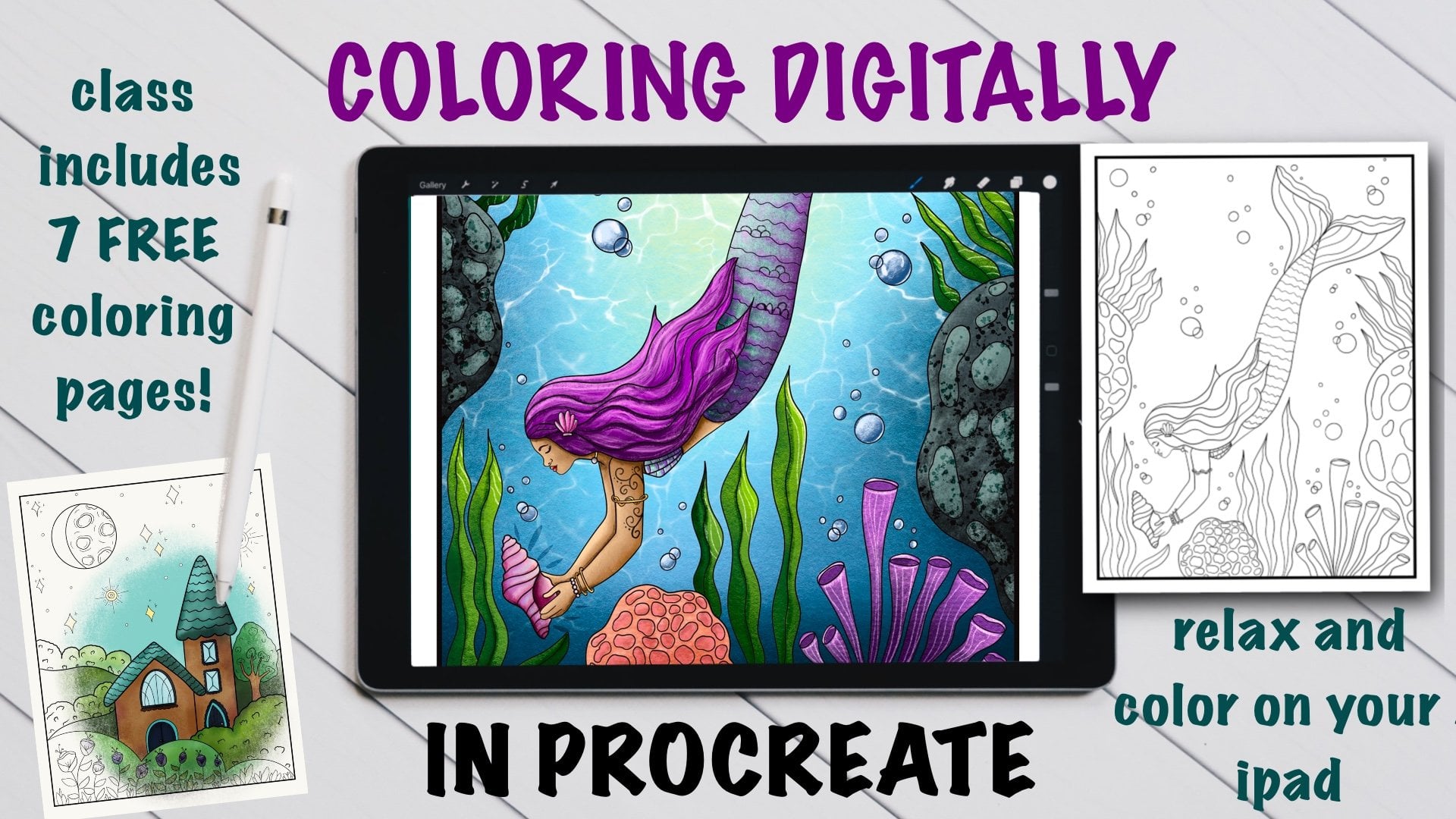
9. Bonus: Digitales Färben: Okay, also wirklich schnell, wenn du
deine eigene
Malvorlage auf deinem iPad ausmalen willst , also digitales Ausmalen, ist dies ein sehr schnelles und
lustiges Tutorial Wenn du
aber das Ding in
voller Länge willst , kannst du
dir meinen anderen Kurs dreht
sich alles um
digitales Ausmalen auf Für vertiefende Lektionen dreht
sich alles um
digitales Ausmalen auf dem iPad. Stellen Sie jedoch vorerst sicher, dass Ihr
Hintergrund wieder aktiviert ist. Also überprüfe das wieder. Und wenn Sie möchten, möchten Sie
vielleicht sogar einen
Rückzieher machen und eine
Kopie dieser Leinwand machen, aber ich
zeige es Ihnen einfach hier. Also wurden meine Skizzenebenen ausgeschaltet. Jetzt möchte ich auf dieser Ebene
auf dieses Bild tippen und zur Referenz
wechseln. Auf diese Weise kann
ich nun Farben in
die Formen einfügen , die
als Referenz in unserer
letzten Strichzeichnungsebene verwendet werden . Also werde ich jetzt
auf das Plus klicken und es
über alle Farbebenen bringen. Also werde ich das nach
unten ziehen. Da haben wir's. Ich werde hier ein paar machen. Und jetzt kann
ich Farben per
Drag-and-Drop in jede
dieser Formen ziehen. Also wähle ich einfach eine Farbe und ziehe sie in
den Hintergrund des Schmetterlings.
Ziemlich cool, oder? Das ist also eine sehr schnelle,
nicht tiefgründige Lektion
über digitales Ausmalen. Dann können Sie Ihre Farbe ändern. Sie können übrigens so viele Ebenen erstellen,
wie Sie möchten. Je mehr Ebenen Sie erstellen, desto
mehr Flexibilität haben Sie später beim Ausmalen
dieser einzelnen Punkte. Sobald ich all diese
kleinen Hintergründe ausgefüllt habe, könnte
ich
diese Farben mit anderen Pinseln
ausmalen. Sie können das
entweder mit Alpha-Sperre
oder mit Schnittmasken tun , und Sie könnten verschiedenen Bereichen mehr
Texturen hinzufügen Verwenden Sie auch hier so viele
Ebenen, wie Sie möchten, damit Sie die Dinge wirklich
anpassen können Und wenn du mehr darüber
erfahren möchtest, schau dir meinen anderen Kurs an.
10. Nächste Schritte: Jetzt, wo wir unsere Malvorlage
fertiggestellt haben, wollte
ich nicht nur mit
einem Dankeschön für die Teilnahme an diesem wirklich unterhaltsamen Kurs enden diesem wirklich unterhaltsamen Kurs und dir sagen, wie
stolz ich auf dich bin, sondern ich möchte dich auch einladen, deine
Malvorlage unten
im Projekte-Tab zu teilen , damit ich deine wunderschöne
Malvorlage sehen
kann. Und ich wollte auch mit ein paar ermutigenden
und
inspirierenden Worten schließen, wie
weit dich das bringen könnte Wenn Sie wirklich anfangen,
Ihre eigenen Malvorlagen zu erstellen, ist der Himmel die Grenze für
das, was
Sie von hier aus tun können Reise als
Malbuchgestalter begann mit nur einer Seite und dann noch und dann noch einer und noch einer. Also fing ich damit an,
ein paar zu machen und
sie als Downloads in meinem damaligen
Etsy-Shop zu verkaufen sie als Downloads in meinem damaligen
Etsy-Shop zu Und ich habe bei
jedem digitalen Download
ein PNG, ein PDF und ein JPEG angeboten jedem digitalen Download
ein PNG, ein PDF und ein JPEG Und nachdem ich
mehrere gemacht hatte und ich anfing gutes Feedback
zu bekommen und zu wissen, dass es den Leuten
gefiel, habe ich ein ganzes Buch geschrieben. Und in meinem ersten Buch ging es
ausschließlich um Meerjungfrauen. Ich hatte also ein sehr klares Thema
und ich hatte über 30 Seiten, um sie in ein Buch zu packen, und ich habe mir
den gesamten Prozess
der Erstellung dieses Buches selbst beigebracht und es auf KGP
hochgeladen, um es zu
verkaufen, und von da wurden
die
Dinge einfach größer der Aufzeichnung dieses Kurses habe ich gerade mein
siebtes Malbuch veröffentlicht, und ich habe derzeit Hunderte von Zum Zeitpunkt
der Aufzeichnung dieses Kurses
habe ich gerade mein
siebtes Malbuch veröffentlicht,
und ich habe derzeit Hunderte von
herunterladbaren Malvorlagen in meinen Geschäften, und ich habe eine
ganze Community
rund um diese Malvorlagen aufgebaut , die ich gemacht habe. Deshalb möchte ich dich nur dazu ermutigen, Üben
anzufangen
und weiterzumachen. Und ich habe KI nicht verwendet, um eines dieser Bücher
oder Malvorlagen zu machen. Es ist alles von Hand gemacht und ich bin wirklich stolz darauf, und die Leute lieben sie wirklich. Und du kannst das auch tun. Ordnung, noch einmal, vielen Dank, dass
Sie hier sind
und diesen Kurs besucht Ich kann es kaum erwarten, die
Malvorlage zu sehen, die du erstellt hast. Wenn Sie möchten, hinterlassen Sie bitte unten
eine Bewertung und teilen Sie
mir mit, was Ihnen an
diesem Kurs am besten gefallen hat. Und vergiss nicht, dass es noch viele
andere Kurse
gibt , die ich auf meinem Kanal
zur Verfügung habe. Wenn du sie
noch nicht gesehen hast, schau sie dir an. Und wenn ja, dann
freue ich mich darauf, Sie
in einem zukünftigen Kurs zu sehen. Ordnung, mein Freund. Viel Spaß
beim Zeichnen und viel Spaß beim Ausmalen
 Melanie Bess, Painting By The Light Of The Moon