Transkripte
1. Ausmalen in Procreate: Hallo, kreativer
Freund. Willkommen zu einem unterhaltsamen Kurs zum Thema
Färben in Procreate Ich freue mich sehr, dass du heute zum Ausmalen
hier bist. In diesem Kurs
tauchen
wir mit der
App Procreate auf unseren iPads in die magische Welt des digitalen Malens Egal, ob Sie ein erfahrener
Digitalkünstler sind
oder gerade erst mit Ihrer digitalen Kunstreise beginnen , dieser Kurs ist perfekt
für alle, die sich einfach nur entspannen und Spaß mit Farbe,
Textur und
einigen Techniken der
Kunstherstellung ohne Druck haben ,
Textur und
einigen Techniken der
Kunstherstellung ohne Druck Wir werden
verschiedene Techniken
und Tricks in
der App Procreate untersuchen und Tricks in
der App Procreate Und das Beste daran ist, dass
Sie mit
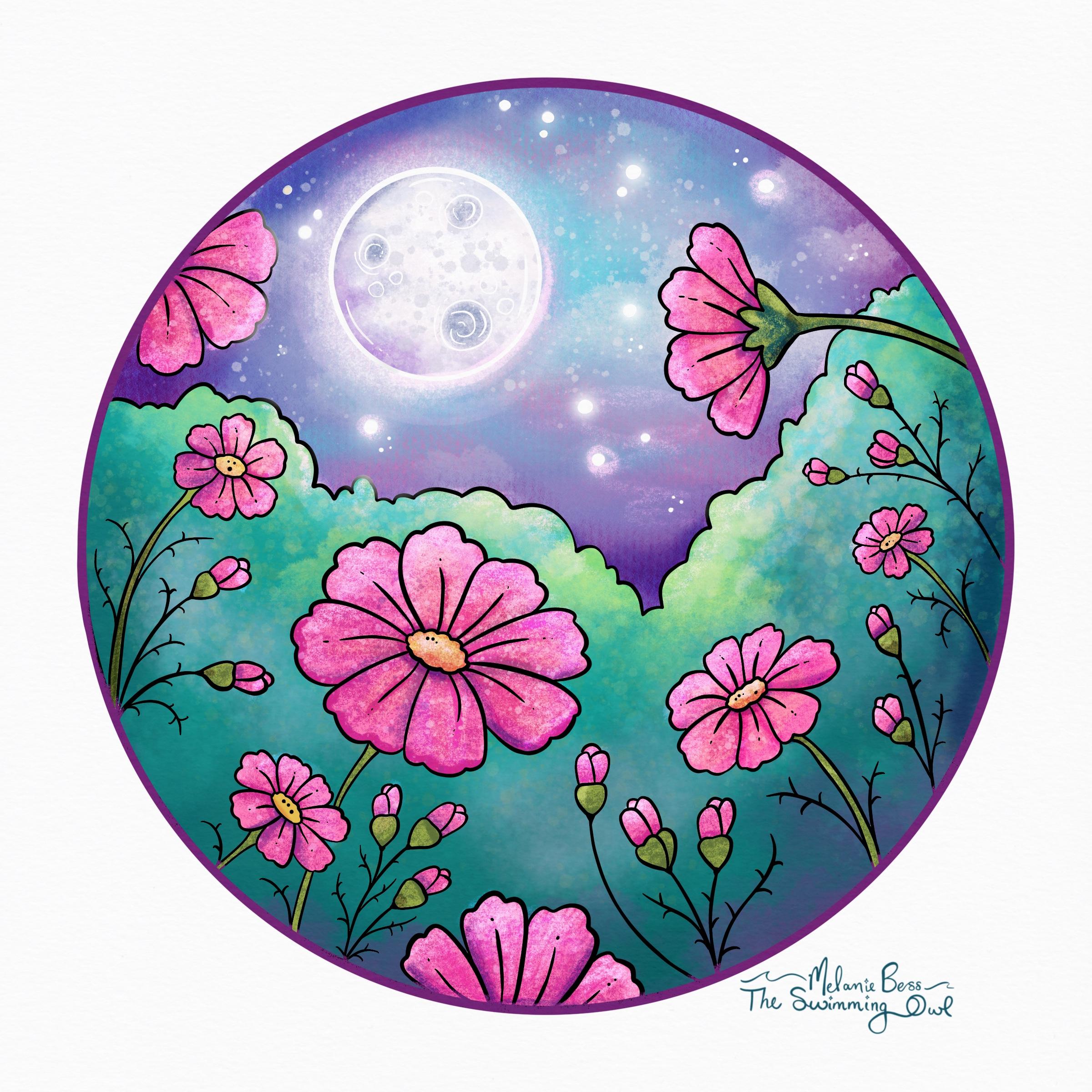
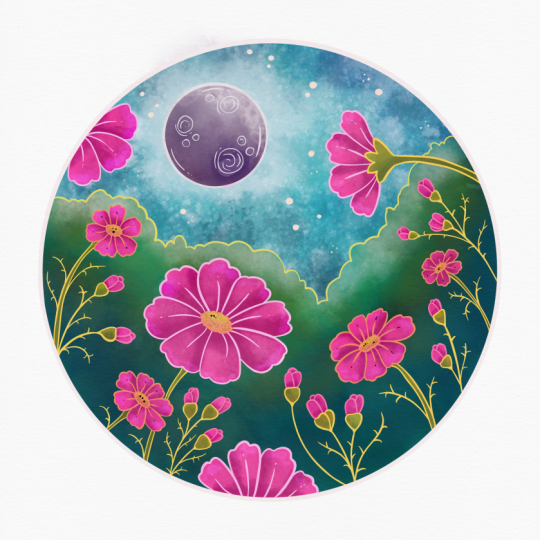
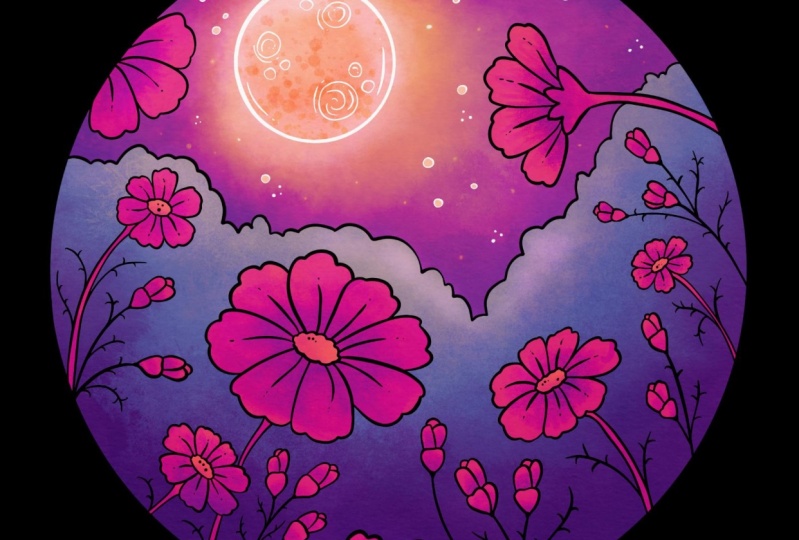
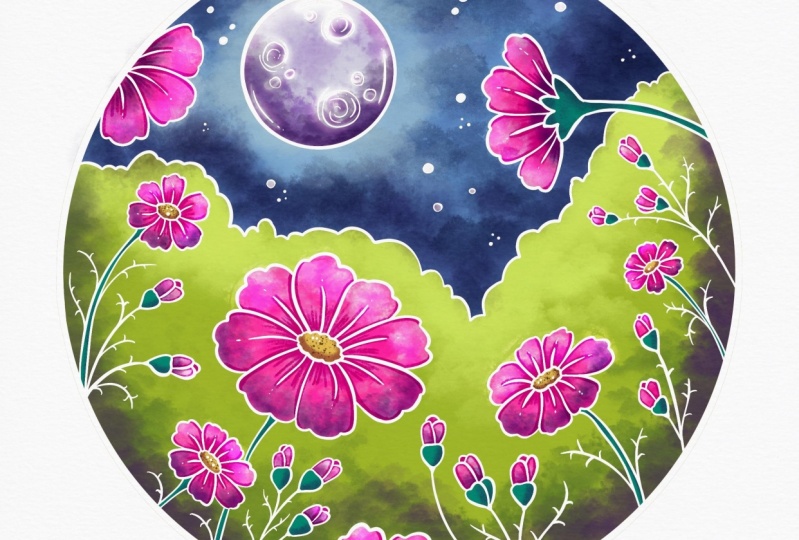
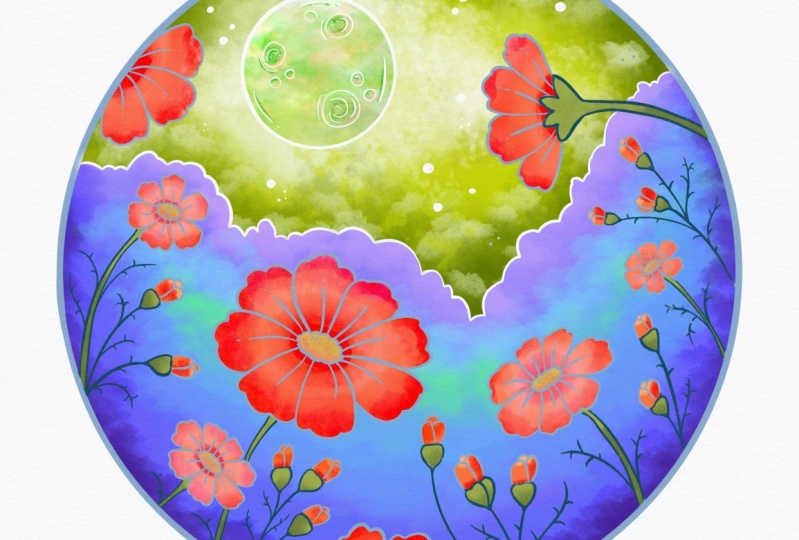
einer fertigen Malvorlage
eines wunderschönen
Kosmoblumenfeldes im
glühenden Mondlicht davonkommen einer fertigen Malvorlage
eines wunderschönen
Kosmoblumenfeldes im
glühenden Mondlicht Jetzt ein bisschen über mich. Mein Name ist Melanie
und ich bin eine Künstlerin, die es liebt,
gemütliche Malbücher,
skurrile Bilderbücher
und farbenfrohe Kunstwerke für
all die Cottage-Core-Seelen
und Naturliebhaber da draußen zu kreieren skurrile Bilderbücher
und farbenfrohe Kunstwerke für all die Cottage-Core-Seelen
und Naturliebhaber und Naturliebhaber Spaß unterstützt. Ich habe als
einen
meiner allerersten
Skillshare-Kurse tatsächlich einen
Kurs zum digitalen Ausmalen unterrichtet, aber seitdem habe ich so
viel gelernt, und ich freue mich, Ihnen diese aktualisierte Version
mit neuen Tipps, Tricks und natürlich
frischen Malvorlagen anbieten Wenn du mehr über
meine Arbeit
erfahren oder in Verbindung bleiben möchtest , kannst
du meine Website,
die swimmingowl.com, besuchen die swimmingowl.com, und du kannst auch
weitere Videos von mir finden, normalerweise alle
zwei Wochen auf YouTube. Aber für die besten Updates, einschließlich exklusiver Angebote
und weiterer kostenloser Malvorlagen, abonnieren Sie
unbedingt meinen
OL Post Club-Newsletter auf Und falls du es nicht wusstest,
kannst du mir auch hier auf Skill Share folgen
, indem du auf den grünen
Follow-Button klickst. Dann verpasst
du Ankündigung über
eine neue Klasse von mir. Okay, jetzt, wo wir uns
kennengelernt haben, schnappen wir
uns unsere iPads
und unsere Apple-Bleistifte und tauchen wir ein in das digitale Ausmalen
2. Dein Projekt: In diesem Kurs lernen Sie
in der Procreate-App,
digital auf Ihrem iPad zu malen , und Sie werden
eine ganze Malvorlage ausfüllen Sie werden es von
einem schwarz-weißen
Strichbild zu einem vollfarbigen
magischen Wunderland machen Strichbild zu einem vollfarbigen
magischen Wunderland Digitales Ausmalen ist eine unterhaltsame Art, die Farbe zu erhöhen und
den Stress in Ihrem Leben zu verringern indem Sie
diesem beliebten kreativen Hobby
, das wir alle
seit unserer Kindheit lieben, eine moderne Note verleihen diesem beliebten kreativen Hobby , das wir alle
seit unserer Kindheit lieben Und es werden nur
sehr wenige Materialien benötigt, und Sie können dies überall tun
, wo Sie Ihr iPad mitnehmen können. Ich persönlich liebe es
zu malen, während eine Sendung
ansehe oder
mir ein Hörbuch anhöre. Es bietet die perfekte,
farbenfrohe Flucht. Wenn Sie mit
Ihrer Malvorlage fertig sind, teilen
Sie sie uns bitte auf
der Registerkarte des Projekts unten mit. Wir alle wollen sehen, wie
dein Kunstwerk geworden ist. In Ordnung, lassen Sie uns als Nächstes
über unsere Vorräte sprechen.
3. Zubehör und Downloads: Das Zubehör für diesen Kurs beinhaltet
natürlich Ihr iPad, Ihren Apple Pencil, und Sie benötigen die aktualisierte Version
von Procreate Wir werden an einer
acht mal acht Zoll großen Leinwand arbeiten und
etwa 15 bis 20 Schichten verwenden an, Sie sollten
das auf Ihr iPad passen können Ich nehme an, Sie sollten
das auf Ihr iPad passen können. Dieser Kurs beinhaltet
einige Downloads
, darunter eine Malvorlage,
eine Papiertextur, eine
Procreate Canvas-Datei, eine Farbpalette
und ein Pinselset Die Procreate
Canvas-Datei ist
wirklich praktisch, denn alles, was Sie tun
müssen, ist, diese Datei
zu importieren, und Ihre Seite ist komplett eingerichtet und kann sofort mit dem Ausmalen
beginnen Wenn Sie jedoch aus irgendeinem Grund
Probleme beim Herunterladen
dieser Procreate
Canvas-Datei haben , Sie
die Malvorlage und
die Papierstruktur einfach separat herunter und
fügen sie in Ihre
eigene Setup-Datei die herunterladbare
Farbpalette zu Ihrer
Procreate-App hinzuzufügen, öffnen Sie eine beliebige Leinwand und
klicken Sie hier auf den Kreis dann zu den Paletten
und klicken Sie auf die Plus-Schaltfläche. Dort, wo Sie
Ihre Farbpalettendatei gespeichert haben, können
Sie sie von dort aus öffnen Sie werden
also wahrscheinlich eine neue Datei auswählen und sie entweder in
Ihren Downloads oder in
Ihrer Dropbox-Datei finden , wo auch immer Sie Ihre Datei gespeichert haben, und sie wird
automatisch abgerufen, und sie heißt Cosmic Coloring. Und was das Pinselset angeht
, beinhaltet dieses Set alle
Native Procreate-Pinsel,
aber ich habe an einigen von ihnen einige
Änderungen vorgenommen Sie müssen dieses
Pinselset also nicht
herunterladen , wenn Sie
mit Ihren Lieblingspinseln vertraut sind und Sie heute nur
Ihre eigenen Favoriten verwenden möchten Das ist völlig okay. Wenn Sie jedoch das Pinselset verwenden
möchten, das ich heute beigefügt habe,
suchen Sie diesen Download,
unabhängig davon, ob er sich erneut in Ihrer
Dropbox-Datei oder auf Ihrem iPad befindet, tippen Sie darauf und
der Pinselsatz wird für Sie in
Procreate importiert der Pinselsatz wird für Sie in
Procreate Ordnung. Nun, da wir damit
fertig sind, über Vorräte zu sprechen, gehen
wir los und richten unseren Canvas ein.
4. Lassen Sie uns unsere Leinwand aufstellen: In Ordnung, also lasst uns unseren Canvas
einrichten. Wenn Sie zunächst
den von mir mitgelieferten Procreate Canvas
heruntergeladen haben , wird
Ihre Einrichtung sehr einfach sein Alles, was Sie tun müssen, ist oben rechts auf
Import zu klicken, Ihre Datei dort zu
finden, wo
Sie sie gespeichert haben , darauf zu
tippen und sie
wird abgerufen Also dieser hier,
Cosmomoon Dot Procreate, ist die Procreate-Datei Und ich ziehe das rein
und es hat alle Ebenen
genau so eingerichtet , wie Sie sie benötigen.
Ganz einfach, Ps. Wenn Sie
diese Procreate-Datei jedoch aus irgendeinem Grund nicht zum
Laufen bringen können, können
wir die Schritte zur
Einrichtung Ihres Canvas schnell
von Anfang bis Ende
durchgehen Einrichtung Ihres Canvas schnell
von Anfang bis Ende Und das wird
Ihnen später helfen. Wenn Sie jemals
eine neue Malvorlage herunterladen, können Sie
dieses gemütliche Hobby dann ganz alleine fortsetzen . Okay, also lass uns die
Plus-Schaltfläche drücken, um
eine neue Leinwand zu erstellen , und dann hier wieder die kleine
Plus-Schaltfläche drücken. Und ich werde in Zoll
arbeiten und acht
mal acht, 300 DPI. Farbprofil. Wenn Sie das einfach digital
teilen
möchten, z. B. in sozialen Medien, drücken
Sie einfach Display P drei. Allerdings lasse ich
meins vorerst einfach auf SRGB. Wenn Sie
einen unterhaltsamen Zeitraffer haben möchten, können
Sie sicherstellen,
dass dieser aktiviert ist Und dann nenne ich es
einfach acht mal acht. Okay, und klicken Sie auf Erstellen.
Okay, jetzt müssen wir zur Sache
kommen
und unsere Malvorlage
und unsere Papiertextur hinzufügen Malvorlage
und unsere Papiertextur Fügen Sie also eine Datei ein
und suchen Sie, wo Sie Ihre Malvorlage gespeichert haben Das wird genau hier sein. Es ist eine PNG-Datei,
was bedeutet, dass sie einen
transparenten Hintergrund hat. Stellen Sie sicher, dass es zentriert ist. Also verschiebe es einfach
mit dem Pfeil hier hin und ich suche nach den goldenen Querbalken, die sich in der Mitte Und wenn du möchtest, kannst du auch die Papierstruktur hinzufügen, was ich wirklich liebe. Dadurch fühlt es sich
ein bisschen
traditioneller und weniger digital an. Also mach weiter und füge auch die
Papierstruktur ein. Nun, das erfordert
ein wenig Manipulation, damit es so
funktioniert, wie wir es wollen Ändern Sie die Größe also, um
die gesamte Leinwand auszufüllen. Dann komm zu deinen Ebenen
und du wirst das
duplizieren Bei diesem ersten tippen
wir auf das N und versetzen es
in den Multiplikationsmodus. Beim zweiten tippen
wir auf das N und versetzen es
in den Farbmodus. Um sicherzugehen, dass
nicht
alle Texturen an derselben Stelle oder an
derselben Stelle verdoppelt werden, tippe
ich
hier auf die zweite. Ich drücke hier auf das
Pfeilwerkzeug und dann werde ich einfach
horizontal und vertikal kippen. Und das ändert einfach, wo die Texturen
auf dem Papier liegen. Als Nächstes könnten Sie diese benennen, wenn
Sie möchten. Sie könnten einfach
darauf tippen, auf Umbenennen klicken und die Zeitung nennen.
Das Gleiche gilt für diesen. Und dann reduziere
ich die Deckkraft der Ebene,
die sich im
Multiplikationsmodus befindet, ein wenig
auf Ebene,
die sich im
Multiplikationsmodus befindet, ein wenig 65%
, weil diese Ebene die ist
, die wir
am sichtbarsten über
allem sehen am sichtbarsten über Jetzt müssen
wir
als Nächstes über beide Ebenen wischen und sie gruppieren Wenn also keine von
ihnen ausgewählt ist, tippen Sie unter Wählen Sie eine andere aus, wischen Sie darauf, klicken Sie auf Gruppe, und schon wird
hier eine neue Gruppe aus nur diesen beiden Ich werde das in Papiertexturen umbenennen
. Und ich werde diese Ebene
oder diese Gruppe sperren , damit ich nicht versehentlich
farbig färbe. Sie dazu sicher, dass es
ausgewählt ist , wischen Sie nach
links und klicken Sie auf Sperren Jetzt werden wir niemals versehentlich Farbe auf unserer Papierstruktur hinterlassen Wir wollen immer, dass
unsere Papiertexturen bei
allem, was wir tun, ganz oben stehen. Also behalte die hier oben. Als Nächstes ist
dieser Teil sehr wichtig. Suchen Sie Ihre Strichzeichnungsebene, und wenn Sie möchten, können
Sie sie umbenennen. Und wir möchten diese
Ebene in den Referenzmodus versetzen
, der
es uns ermöglicht,
Füllfarben in
die geschlossenen Räume zu legen . Tippen Sie also hier auf die kleine
Miniaturansicht und dann auf Referenz. Indem Sie Ihre Strichzeichnungen
in einen Referenzmodus versetzen, macht das
digitale Ausmalen viel mehr Spaß und ist ganz einfach Wenn wir heute arbeiten,
werden alle anderen Ebenen unter diesen beiden bleiben. Um also eine neue Ebene zu erstellen, klicken Sie auf das Pluszeichen und ziehen Sie es
unter Ihre Farbgebung in der Grafik. Du bist Malvorlage
in der Kunst, entschuldige mich. Jetzt werden alle Schichten, die danach folgen, weiterhin darunter liegen. Okay, lass uns zum nächsten Video
springen
und wir werden anfangen, etwas Farbe
reinzuwerfen
5. Farbtropfen In Jedes Element: Okay. Bist du bereit
, etwas Farbe hinzuzufügen? Okay, als Erstes möchte
ich, dass Sie für den
Fall, dass Sie zum
Canvas-Setup-Video springen, tun,
ist, dass wir noch einmal Fall, dass Sie zum
Canvas-Setup-Video springen überprüfen müssen unsere Strichzeichnungen tatsächlich auf eine Referenz
eingestellt Suchen Sie also Ihre
Strichzeichnungsebene und stellen Sie sicher, dass
darunter Referenz steht. Ist dies nicht der Fall, tippen Sie hier auf die
Miniaturansicht und schalten Sie sie ein Als Nächstes möchte ich Sie daran erinnern
, dass alle Ebenen, die wir heute
erstellen, unter
unserer Papierstruktur und
unserer Strichzeichnungsebene bleiben müssen unserer Papierstruktur und
unserer Strichzeichnungsebene Wenn Sie also keine Ebene
mit der Aufschrift „Fangen Sie hier an zu färben“ haben , klicken Sie auf das Pluszeichen und ziehen Sie es an die gewünschte
Stelle. Es ist wahrscheinlich
über deine Linienzeichnung gesprungen, und du musst es gedrückt
halten und es dann darunter ziehen Als Nächstes
müssen wir uns daran erinnern, dass jeder Abschnitt, den wir
heute einfärben, auf einer eigenen Ebene liegen muss Für diese Seite
wird sich unser Himmel also auf einer Ebene befinden, unser grasbewachsener Hintergrund
auf einer eigenen Ebene, die Blumen auf einer
Ebene und so weiter Auf diese Weise können wir diesen Elementen später
mehr Farbe und Textur
hinzufügen , indem wir die Alpha-Sperre oder alternativ
eine Schnittmaske Kommen Sie zu Ihren Ebenen und das
Erste, was wir
tun werden, ist etwas
Farbe in unseren Himmel zu bringen Also mache ich
weiter und lösche
einfach diese zusätzliche, die ich gerade erstellt habe,
und ich werde sie
dort umbenennen, wo es heißt, fange an,
hier zu Himmel zu färben .
In Ordnung. Sobald Sie also Ihre
Ebene mit
der Aufschrift Himmel haben, müssen wir als Nächstes eine Farbe für die Füllung
auswählen. Also werde ich zu der Stelle kommen
, wo hier
Disc-Version steht , weil
mir diese Ansicht besser gefällt. Ein weiterer netter kleiner
Trick, der Spaß macht, wenn Sie viel
malen, ist, dass Sie diese gesamte
Farbpalette hier oben aus
dem Panel herausziehen
können Farbpalette hier oben aus
dem Panel herausziehen Du kannst sie also einfach
hier neben deiner Malvorlage stehen lassen hier neben deiner Malvorlage Um dann zu
den Farben zurückzukehren , die ich
in unserer Farbpalette eingestellt habe, klicke
ich einfach
auf dieses kleine Symbol hier, die kleinen Quadrate. Okay, also werde ich einfach eine Grundfarbe für meinen Himmel
auswählen. Ich werde vorerst nur dieses wirklich helle Blau verwenden
und wir werden die Füllung
löschen, indem wir
diese Farbe drüber ziehen und füllen Wenn nun Bereiche
nicht ausgefüllt wurden,
können wir auf Weiter
füllen klicken und diese eintippen Oder wenn dieses
Problem
bei Ihnen aufgetreten ist, Sie es
eingegeben haben und es überläuft Das bedeutet, dass Sie
ein Problem mit dem Schwellenwert haben, und das ist sehr einfach zu Tippen Sie also mit zwei Finger, um das
rückgängig zu machen, und versuchen Sie es erneut. Aber diesmal
heben Sie nicht Ihren Stift an. Wenn das passiert ist,
willst du es einfach ein bisschen zurück nach
links ziehen. Und du willst so weit wie möglich nach oben gehen ohne zu überlaufen. Also 100% Überläufe, also
möchte ich auf 99 runterkommen. Und es funktioniert auch
umgekehrt. Wenn Sie feststellen,
dass nicht alle Pixel
vollständig ausgefüllt werden und
Sie etwas Leerraum haben, sollten
Sie
mehr nach rechts ziehen, um größeren Teil
dieses Schwellenwerts auszufüllen. Okay, wenn du
willst, kannst du
ein paar verschiedene Farben
an deinem Himmel ausprobieren . Wir werden
dies jedoch später noch viel mehr ändern, also legen Sie sich noch nicht zu sehr auf
eine perfekte Farbe fest. Okay, also ich werde
das tatsächlich hierher verschieben. Das fühlt sich für mich ein bisschen
natürlicher an. Denken Sie daran, Sie können dies nach
Belieben anpassen , um
dieses Erlebnis besser
und unterhaltsamer für Sie zu gestalten . Als Nächstes
müssen wir also eine neue Ebene erstellen. Also hier ist unsere Himmelsebene, tippe auf das Plus und ich werde weitermachen
und sie nach unten ziehen. Auf diese Weise werden meine
zukünftigen Ebenen, wenn
sie hinzugefügt werden , nicht in der Nähe
sein .
Sie werden
hier unten anfangen. Und das wird
das Gras sein. Also werde ich es umbenennen. Und wie beim letzten Mal, wähle eine Grundfarbe, eine
dieser Farben, ziehe sie hinein. Und ich bin überfüllt. Ich kann sehen, dass es
tatsächlich
einige meiner Zeilen
hier ausfüllt . Da haben wir's also. Und hier haben wir tatsächlich
einige Leerzeichen, die aufgrund der Strichzeichnungen quasi vom
Hauptraum
abgeschnitten sind . Also müssen wir weiter füllen. Ziehen Sie es also in ein anderes Feld und klicken Sie hier oben auf
Weiter füllen. Hast du das kleine
Menü oben auftauchen sehen? Und Sie werden jetzt sehen, dass
dort Color Drop mit einem kleinen Häkchen steht dort Color Drop mit einem kleinen Häkchen Das heißt, überall
, wo ich jetzt tippe ,
wird mit der
Farbe gefüllt, die ich gerade verwende Also hier unten habe ich ein weiteres Feld, das ich grün machen muss, und ich werde dieses Feld nutzen
. Gehen Sie einfach zum Vergrößern
und schauen Sie sich um, ob es
noch andere Grasflächen gibt noch andere Grasflächen die mir fehlen, und
ich glaube nicht Das sieht ziemlich gut aus. Also tippe ich
einfach auf
meine Ebenen und das wird die Farbtropfenfüllung
schließen, und wir brauchen eine weitere Ebene. Also kannst du dir
diese Technik jetzt irgendwie vorstellen. Wir werden einfach
all unsere weißen Stellen ausfüllen. Wir machen dafür den Mond. Mond umbenennen. Und ich werde einfach eine
dieser hellen Farben wählen .
Wirf das rein. Und ich werde auch
weiter füllen, und ich werde es in
diese einzelnen Kreise einteilen. Da haben wir's. Erstelle eine neue Ebene. Machen wir das
wie die Blumen. Und ich werde einfach nicht die superlebendigen
Rosatöne wählen , sondern dieses hier. Ich werde
das wählen und Fill fallen lassen. Also fülle weiter.
Tippe oben darauf, weil wir hier viele
Leerzeichen füllen müssen Nun, wenn du willst, könntest du
verschiedene Blumen machen ,
verschiedene Farben Denke nicht, dass
du es
genau so machen musst , wie ich es mache. Fühlen Sie sich wirklich frei
, das zu Ihrem
eigenen zu machen und Ihr eigenes Flair hinzuzufügen. Ich lasse diesen Teil eher grün wie
der Stängel. Es ist so, als würde es die Knospe
halten. Und dann mache ich
die Mitte der Blumen auf einer
eigenen Ebene. Ups Also, was gerade passiert ist, ist,
dass ich angefangen habe,
die Strichzeichnungen einzufärben , die ich
versehentlich auf die schwarze Strichzeichnung getippt habe, also mache ich sie mit zwei Finger rückgängig und
achte
darauf, dass ich besser in den
Bereich komme und nicht auf die Ich liebe rosafarbene
Cosmo-Blumen wirklich. Sie sind einer meiner
absoluten Favoriten. Deshalb entscheide ich mich
für Rosa. Aber Kosmos gibt es in vielen
verschiedenen Farben und Varianten, also zögern Sie nicht,
daraus eine Farbe zu machen , die
Sie glücklich macht,
denn darum geht es bei diesem
Projekt schließlich darum geht es bei diesem
Projekt Es geht darum, etwas Kreatives zum Spaß und zur Freude Ich weiß übrigens nicht,
ob ihr das sehen könnt,
aber nachdem ich
diese Seite bereits erstellt und fertiggestellt hatte, wurde
mir klar, dass es wie ein
kleines Gesicht aussieht , das
sehr überrascht ist. Irgendwie lustig.
Ich kann es jetzt nicht rückgängig machen Tut mir leid, wenn dich das stört. Sie können jederzeit
in die Strichgrafiken gehen und eine davon löschen
, wenn dies der Okay, ich glaube, alle
meine Blumen sind gefüllt. Also werde ich dort auf Color
Drop und Color Fill tippen. Als Nächstes mache ich
die Blumenzentren. Und ich werde mich diese gelbe Farbe entscheiden.
Füllen Sie weiter. Und nur dieser
hier mit dem Gesicht. Und ich glaube, das ist es. Der braucht nicht zu viel. Okay, wir brauchen einen für die Stängel. Okay, ich nehme
hier eines dieser hellen Grüntöne. Füllen Sie weiter. Dies ist ein Tool, das
seit meinem anderen
Skill-Share-Kurs so viel besser
geworden ist. Und mir wurde gerade klar, dass
ich ein Zentrum verpasst habe. Ich werde
in einer Sekunde darauf zurückkommen. Das ist kein Problem.
Aber das Füllen mit Farbtropfen ist viel intuitiver geworden. Ich bin sehr zufrieden mit den
Änderungen, die sie daran vorgenommen haben. Okay, meine Stiele sind gut. Ich kehre zurück
zu meiner Mittelebene, den Blütenzentren, wähle wieder
mein Gelb und wähle den
, den ich verpasst habe. Da haben wir's. Okay, das
Letzte, was wir tun müssen, ist einfach ein bisschen
Farbe in unsere Sterne zu bringen Du könntest sie tatsächlich
weiß lassen oder du könntest sie füllen. Ich werde sie für alle Fälle
füllen. In Ordnung, benenne in Stars um. Ian, ich entscheide mich einfach für dieses
Hellgelb, glaube ich Ich kann also tatsächlich sehen , dass ich da
etwas reinlege. Für
diese Sterne
müssen Sie auf jeden Fall hineinzoomen , um sicherzugehen, dass
Sie nicht auf die Strichzeichnungen stoßen. Okay, ich glaube, wir
haben sie alle. Und wenn wir das richtig gemacht haben,
sollten wir hier sieben Schichten haben, sieben verschiedene Farbschichten. Eins, zwei, drei, vier,
fünf, sechs, sieben. Okay, jetzt, wo wir
eine schöne, flache
Farbbasis für alles haben , müssen
wir es viel
lustiger und interessanter machen. Gehen wir also zum
nächsten Video, um zu lernen, wie
man Textur und
mehr lustige Farben hinzufügt.
6. Farbe Himmel + Gras: A Okay, wir sind bereit,
lustige Texturen und Farben hinzuzufügen, und wir werden
mit unseren beiden größten Bereichen beginnen. werden
wir uns mit dem Himmel In dieser
speziellen Lektion werden
wir uns mit dem Himmel
und dem Gras befassen. Okay, gehen wir zurück
zu unseren Ebenen und
wählen unsere Himmelsebene aus. Ich möchte, dass du auf die kleine
Miniaturansicht davon tippst
und ich möchte, dass du Alpha Lock
auswählst Alpha-Sperre einschalten, wir die Alpha-Sperre einschalten, können wir nur
dieser Ebene
mit unseren Pinseln mehr Farbe und Textur
hinzufügen , und die Farbe und
Textur werden
keinen anderen Bereich berühren, was sehr praktisch ist. den Himmel angeht, so springe ich wirklich
gerne zwischen verschiedenen
Texturen und Farben hin und her und spiele
einfach, bis ich einen
Effekt habe, der mir wirklich Lassen Sie uns also damit beginnen,
einen unserer lustigen Pinsel auszuwählen. Kommen Sie also zu Ihrem
Malset mit Pinseln, und ich fange
mit dem Baumwollpinsel an. Und ich werde hier eine
dunklere blaue Farbe wählen. Und ich werde das an den Rändern meines Himmels platzieren. Und du musst vielleicht
mit Größe und Deckkraft spielen. Also werde ich meine
Größe hier viel größer machen,
und ich werde anfangen, das alles
sanft an meinen Rändern
einzupinseln . Und manchmal macht es Spaß
, mehr zu klopfen. Auf diese Weise erhalten Sie ein
stärkeres Aussehen. Ich werde zu dieser
helleren Farbe kommen und das
etwas mehr rund um den Mond machen etwas mehr rund um den Mond ,
damit er irgendwie leuchtet Ich denke, ich werde
weitermachen und das
schließen und
hierher kommen , damit ich das
Farbrad ein bisschen besser sehen kann Ich werde
das Basisblau wählen, mit dem ich
angefangen habe, und dann hier runterkommen. Ich werde es kleiner machen. Da kannst du das nicht vermasseln. Also viel Spaß mit Farbe
und Textur jetzt. Okay, zum Schluss
werde ich meinen Pinsel gegen den
Regenwaldpinsel austauschen und einige
wolkenartige Texturen
eintippen . Also
komm zu unserem Pinsel Das tut dem
Regenwaldpinsel gut. Zurück zu meiner Farbpalette und
vielleicht zu diesem wirklich blassen Blau. Und lass uns sehen. Wahrscheinlich
müssen wir es etwas größer machen. Und manchmal ist
die Platzierung mit diesem Pinsel nicht
immer perfekt, und Sie
müssen sie möglicherweise rückgängig machen und sie einfach erneut antippen weil es sehr
zufällig ist, wo das auftaucht Daher ist es möglicherweise nicht immer genau dort, wo Sie es bevorzugen Und je stärker Sie tippen, desto stärker oder kontrastreicher wird dieser
Effekt sein. Okay, spielen Sie einfach weiter bis Sie
mit diesem Himmel zufrieden sind. Okay, also ich bin vorerst ziemlich
zufrieden damit. Und hier kommt
einer meiner besten Tipps. Wenn Sie von der Farbe noch nicht besonders
begeistert sind, lassen Sie uns die Helligkeit
und Sättigung auf dieser Ebene erhöhen und sie ein
bisschen besser zur Geltung bringen Stellen Sie also sicher, dass Ihre
Himmelsebene immer noch ausgewählt ist. Komm hierher zum Zauberstab und wähle hier die
allererste Option,
Farbton, Sättigung und Helligkeit. Und hier werde
ich
diese kleinen Schieberegler nehmen und ein bisschen mit
ihnen herumspielen Ich werde die
Sättigung und die Helligkeit erhöhen,
und Sie können sogar ein bisschen mit
dem Farbton herumspielen Vielleicht bist du in eine Richtung gegangen. Das hat Ihnen ursprünglich nicht gefallen und Sie möchten die
Dinge ein wenig ändern, aber ich
glaube, ich werde meinen Farbton
beibehalten, wo er war, und ich werde einfach die Sättigung und
die Helligkeit erhöhen, um zu sehen, wie
das aussieht, oder
um sehen, wie
das aussieht, oder eine Vorschau der Änderung anzuzeigen,
bevor Sie sich darauf festlegen Tippen Sie hier
auf eine beliebige Stelle auf Ihrem Bildschirm und Sie werden
dieses kleine Menü sehen Wenn wir die Vorschau gedrückt halten, wird uns angezeigt, wie es
ursprünglich aussah. Und wenn wir nachlassen, wird die Änderung so aussehen. Also können wir uns irgendwie entscheiden, gefällt mir das? Tue ich
das nicht? Was denke ich? Wenn Sie den Vorgang rückgängig machen möchten, klicken
Sie auf Rückgängig, Zurücksetzen, Abbrechen oder, wenn
Sie möchten, auf Anwenden. Also könnte ich das ein bisschen
reduzieren. Vielleicht werde ich ein
bisschen mehr in Richtung Lila gehen . Lass uns nochmal sehen. Okay,
ich werde auf Anwenden klicken. Und dann tippe
ich einfach auf meinen Pinsel, um das Menü zu
schließen. Okay, jetzt, wo wir da hinten einen
wirklich schönen Himmel haben, lasst uns das Gras in Angriff nehmen Und denk dran, fühl dich nicht von mir
gehetzt. Nehmen Sie sich Zeit. Sie
können das Video jederzeit pausieren, zurückgehen und Teile erneut ansehen Du musst dich nicht so schnell
bewegen wie ich. Nehmen Sie sich Zeit. Ordnung, runter zur
Grasschicht. Das Gleiche Lassen Sie uns Alpha Lock einschalten, auf das Vorschaubild
tippen
und Alpha Lock suchen Sie werden übrigens wissen, dass sie aktiviert ist, weil Sie dieses Muster
hinter der Miniaturansicht sehen werden hinter der Miniaturansicht War hier unten, siehst du,
es ist einfach ein durchgehendes Grau. Aber hier oben sehen wir diese
Häkchenmuster, also wissen wir, dass Alpha-OC
auf dieser Ebene aktiviert ist Okay, also bei diesem Gras werde
ich
daran denken, dass das Mondlicht die Wipfel
dieses Grases ein bisschen mehr erhellen
sollte dieses Grases ein bisschen mehr und hier unten sollte es etwas
dunkler sein Also werde ich nach oben
hin auf jeden Fall heller werden. Und ich gehe zurück
zu meinem Regenwaldgestrüpp. Und schauen wir uns unsere Farben an. Fangen wir hier also mit der
tiefdunkleren Farbe an. Auch hier können
Sie gerne eine der Farben auswählen. Du musst nicht
tun, was ich mache. Und ich werde
etwas davon vorsichtig
auf den Boden streichen . Und dann werde ich meinen Pinsel kleiner
machen. Und ich brauche etwas
noch Dunkleres. Und jetzt brauche ich etwas
Leichteres nach oben. Ich glaube, ich habe gerade genau
dieselbe Farbe gewählt , die sich bereits auf dieser Ebene befindet. Da haben wir's. Auch hier werde ich mit
der Größe meines Pinsels herumspielen und jetzt etwas hineinklopfen. Ich mag die Textur
, die beim Tippen entsteht, wirklich. Ich werde
tatsächlich etwas von diesem gelblicheren Grün hinzufügen Es fühlt sich für mich gerade ein bisschen
intensiv an, aber ich werde einiges
davon wieder ein bisschen vertuschen Okay. Ich glaube, ich brauche
etwas mehr Kontrast. Lass uns einen anderen Pinsel ausprobieren. Vielleicht die Baumwolle. Ich
denke, es ist zu klein. Okay, und dann wähle
ich
hier oben meine grüne Grundfarbe
und komme dann zum Farbrad und wähle
etwas, das etwas
weniger gesättigt und heller ist, um es direkt am oberen Rand
entlang zu bringen. Okay. Und genau
wie beim Himmel werde
ich die Gesamtebene anpassen. Also bin ich auf meinem Rasen. Ich komme
zum Zauberstab, zum Farbton, zur Farbsättigung und zur Helligkeit
und zum selben kleinen Tipp. Lassen Sie uns dem einen Schub geben. Und ich werde es dort lassen
, wo es war. Okay, lassen Sie uns die Änderung überprüfen. Ich finde, das sieht ziemlich gut aus. Und auftragen und abklopfen. Okay, ich bin also insgesamt ziemlich
zufrieden damit. Wenn du noch
etwas Zeit brauchst, mach weiter und
mach hier eine Pause. Und im nächsten Video werden
wir uns Nächstes mit dem Mond
befassen.
Wir sehen uns dort.
7. Farbe den Mond: Okay, der nächste wird
ein netter, schneller. Wir werden unserem Mond
ein bisschen Farbe und Textur verleihen. Also komm zu unseren Schichten, finde den Mond und
drücke Alpha Lock. Als Nächstes
willst du dir einfach einen
deiner strukturierten Pinsel
und ein paar helle Farben schnappen , und wir wollen einfach paar Schatten und
vielleicht ein paar Krater hinzufügen Wir könnten ein paar
Lilatöne hinzufügen. Vielleicht machen wir das ein
bisschen dunkler. Das ist besser. Das Klopfen
gefällt mir Wie ich schon sagte, ich denke nur,
dass das mehr Textur verleiht. Vielleicht werden wir hellweiß und ein bisschen davon eintippen. Oh, zu viel. Okay. Und jetzt hole
ich mir
den Pinsel und werde vielleicht zu dieser
Farbe kommen. Und die sind ein
bisschen zu hart. Also werde ich sie etwas
größer machen, aber die Opazität werde
ich auf diese
Weise reduzieren und einfach ein paar davon
eintippen. Okay, ich habe sie ein
bisschen zu stark reduziert, glaube ich Da haben wir's. Etwas kleiner. Das ist
wieder ein zufälliger Pinsel, bei dem sie irgendwie hingehen,
wohin sie wollen. Möglicherweise müssen Sie dies ein
paar Mal wiederholen,
um einen Look zu erhalten, der Ihnen gefällt Das sieht besser aus. Okay, also ich denke, der Mond
sieht momentan ziemlich gut aus. Wenn du möchtest, könntest
du zu
einem kleineren Pinsel wie
dem Zauberstift kommen einem kleineren Pinsel wie
dem Zauberstift und du könntest
eine dieser Farben wählen, und du könntest ein
bisschen in
diese Krater hineinzeichnen , wenn du möchtest Und dann fragst du dich vielleicht, was ist mit den Sternen Werden wir
etwas mit denen machen? Wir werden sie
für später speichern , weil
wir ihnen
etwas Glanz verleihen und
möglicherweise sogar
die schwarzen Linien ein wenig neu einfärben werden, damit
die Sterne noch cooler aussehen Das ist ein
Spezialeffekt für später. Gehen wir vorerst
zum nächsten Video, in dem wir an den Blumen
arbeiten werden.
8. Farbe Die Blumen: Ordnung, lassen Sie uns an unserem Heldenelement
arbeiten, das sind all unsere
wunderschönen Kosmoblumen Weil sie
ein so wichtiger Teil
der Malvorlage sind , wirst du hier
wahrscheinlich
mehr Zeit als wir mit den anderen Elementen
verbringen wollen mehr Zeit als wir mit den anderen Elementen Deshalb ermutige ich Sie sehr, zu experimentieren,
verschiedene Pinsel
auszuprobieren, verschiedene Farben auszuprobieren und sich Zeit für
diese Blütenblätter zu nehmen. Ich werde
mit dem großen Pinsel
hier in der Mitte beginnen und
herausfinden , wie ich sie machen möchte, und
dann mit den nächsten arbeiten. Also komm zu unseren Ebenen, finde deine Blütenblätter, schalte Alpha-Lock ein und fange
einfach an zu experimentieren Ich fange hier
mit diesem Pinsel an, Pickel. Ich bin mir nicht
sicher, wie man das sagt, aber er hat eine wirklich
lustige Textur Dann werde ich hier
zu meinen Farben kommen
und hier mein
satteres Hot Pink wählen Und ich werde
eine kleine Pinselgröße verwenden. Und hier wird
es sich ein
bisschen mehr wie Färben anfühlen . Und ich werde das über alle meine Blütenblätter streichen. Und ich glaube, ich mag diese
Textur und diesen Look bis jetzt. Also werde ich weitermachen
und das sehr schnell allen
anderen Blumen machen,
nur um etwas Textur zu bekommen. Okay. Ich werde es
jetzt mit einem kleineren Pinsel noch dunkler machen. Und ich werde diesen Teil
darauf konzentrieren wo ich weiß, dass er etwas dunkler
sein sollte. Also
quasi, wo sich die Blütenblätter unter
der Mitte der Blüte
überlappen könnten unter
der Mitte der Blüte
überlappen Und ich drücke nicht sehr hart
nach unten. Ich
bürste diese Textur nur ganz leicht ein. Nun, wenn du sehr experimentierfreudig werden möchtest
, dir
aber nicht sicher bist, ob dir der Effekt gefallen
würde , dir
aber gefallen würde, was du bisher auf der Ebene
gemacht hast, könnten
wir
eine Schnittmaske verwenden Lassen Sie mich Ihnen,
nachdem ich
hier fertig bin, zeigen , wie eine Schnittmaske
aussehen würde und warum Sie sie
vielleicht verwenden möchten Um also eine Schnittmaske zu
erstellen, erstellen Sie eine neue Ebene über der Ebene, an der Sie arbeiten
werden, tippen Sie in diesen leeren grauen
Bereich und klicken Sie
auf Schnittmaske Also, was auch immer ich auf
dieser Ebene mache, wird nur auf den Blumen oder
Blütenblättern auftauchen, sollte ich sagen Nehmen wir an, ich
möchte sehen, wie es
aussehen könnte , wenn ich
dieses dunkle Violett verwende, und ich möchte sehen, ob der Aquarellpinsel gut aussehen
würde Sie sich also an, wie die Schnittmaske es nur im Bereich der
Blütenblätter
hält Aber das Schöne ist, dass ich
sie auf einer eigenen Ebene auf
dieser Schnittmaskenebene belassen kann.
Ich kann
sie jederzeit entfernen und alles, was sie auf einer eigenen Ebene auf
dieser Schnittmaskenebene belassen kann.
Ich kann
sie jederzeit entfernen und alles, Ich kann
sie jederzeit entfernen und ich getan habe, vollständig
löschen,
ohne die Textur, die ich bereits
auf der
ursprünglichen Ebene erstellt habe, durcheinander bereits
auf der
ursprünglichen Ebene erstellt Das ist also quasi
ein bisschen mehr Sicherheit. Wenn Sie etwas
experimenteller werden und etwas anderes
ausprobieren möchten experimenteller werden und etwas anderes
ausprobieren Sie
sich nur nicht sicher sind ob es
so funktionieren wird, wie Sie es sich erhoffen. Also gibt es dir die Möglichkeit zu
sagen, weißt du was? Vielleicht hast du das bei all
den Blumen gemacht, die du zurückgezogen hast, und du sagst, ja,
das war eine schlechte Entscheidung. Wir können reinkommen und einfach die
Schnittmaskenebene löschen Es liegt also an Ihnen, ob Sie auf diese Weise arbeiten
möchten. Ich werde einfach mit
der eigentlichen
Blütenblattebene
weitermachen und immer mehr
Texturen und Farben
aufbauen Und ich bin damit einverstanden
, ab und zu auf
Rückgängig zu klicken,
wenn ich etwas versuche Also, was ich tun könnte,
ist hier einfach zu meinem Stift zu gehen, was so ist, als würde ich einen Farbstift
verwenden, und ich fange einfach an, mehr Textur
einzupinseln Auf diese Weise. Auf diese Weise
wird es sich viel mehr wie Malen anfühlen,
als wir noch ein Kind waren. Also, während ich arbeite, werde
ich daran denken, dass die Bereiche, die dem Himmel und dem
Mond
am nächsten sind, heller
und leuchtender sein sollten Die Bereiche darunter werden
dunkler sein und vielleicht eher
violette Töne Eine Sache ich an diesem Sechs-B-B-B-B-Bleistift liebe ,
ist, dass man ihn eher
direkt
und direkt verwenden kann und einen härteren Effekt erzielt, oder man kann den Stift quasi auf
die Seite
drehen und
einen weicheren Effekt erzielen, fast so, als ob man den Stift
auf die Seite legt ,
wenn man mit
einem Bleistift oder Farbstift zeichnet einem Bleistift oder Farbstift und mehr von der
Seite der Mine verwendet und er deckt mehr Fläche ab
und sorgt für einen weicheren Effekt. Das
gefällt mir am Six B Pencil sehr gut. Ein weiterer kleiner Tipp, den ich Ihnen geben
möchte, ist ,
keine Angst zu haben,
mit dem Wischwerkzeug zu spielen Schauen Sie sich zum Beispiel diese wirklich harte
Linie an, die ich gerade gemacht Vielleicht mag ich die Farbe und
die Platzierung und so weiter,
aber ich möchte
es etwas weicher machen Also mache ich
weiter und halte das Wischwerkzeug
gedrückt ,
und das wähle den gleichen Pinsel, mit
dem ich
gerade meine Markierungen gemacht habe,
als mein Wischwerkzeug und das wähle den gleichen Pinsel, mit
dem ich
gerade meine Markierungen gemacht habe, als mein Mit dem aktuellen Pinsel verschmieren
ist das, was ich gerade gesagt habe. Und ich werde es
etwas kleiner machen,
weniger Deckkraft, und das kann ich verwenden
, um den Effekt etwas
abzumildern. Dabei bleibt die
Textur an der richtigen Stelle. Ich ermutige
Sie also, ein bisschen damit zu spielen, denn wenn wir
ein echtes Blatt Papier
mit Buntstift einfärben würden , würden
wir
wahrscheinlich etwas mischen Und genau das
ermöglicht uns das Smudge-Tool . Es
ermöglicht uns zu mischen Ich glaube, ich mag diesen Effekt, nur den 60er Stift zu
verwenden Ich werde weitermachen und mich einfach an die Arbeit
machen,
sie so fertigzustellen , dass ich meine Farben gerne ein
bisschen ändere Also nimm dir Zeit
für diesen Teil. Ich werde weitermachen
und dir hier
ein bisschen Musik hinterlassen , und ich werde mich wieder mit dir
treffen, wenn ich bereit bin, zu den
Blütenzentren zu gehen. Ordnung. Machen wir
weiter und springen zu den Mittelpunkten unserer Blumen Ich werde Alpha Lock einschalten. Das sollte nicht zu lange dauern. Ich
entscheide mich für
den Kohlebürsten und
die orange Farbe, und ich werde es dunkler machen Ich werde die Deckkraft erhöhen und meinen Pinsel
schön klein machen Ich
werde die Unterseite auf jeden Fall etwas dunkler machen Okay. Und lass uns sehen. Was ist, wenn wir
zum Pinsel gehen und ihn viel dunkler machen, unseren Pinsel schön
klein
machen und... eine gewisse Textur haben. Ich finde, das sieht gut aus.
Ich brauche allerdings eine
etwas dunklere
Farbe. Ich mag diesen Effekt. Ich bin mir bei der Farbe einfach nicht sicher
. Mir macht das Rosa nichts aus. Das ist also eine andere Art, wie du den Pinsel
benutzen kannst Das erzeugt irgendwie diese kleine
samenartige Textur da drin. Okay, lass uns ein bisschen dunkler oder vielleicht
sogar ein dunkles Violett nehmen. Vielleicht ein bisschen
größer. Da haben wir's. Das ist interessant und macht Spaß. Auch hier gilt: Hab keine Angst zu spielen. Ich habe das auf meiner
ursprünglichen Malvorlage nicht gemacht, aber ich mache es jetzt. Und wir werden
zu diesem Gelb zurückkehren. Ich mache es ein
bisschen heller, fast wie ein kleines Highlight, und füge
die da rein.
In Ordnung. an dieser Stelle nicht, vergessen Sie an dieser Stelle nicht, dass Sie
jederzeit zu einer
dieser Ebenen wechseln und bei Bedarf
eine kleine Anpassung
vornehmen können Vielleicht mache ich sie
etwas heller. Ordnung. Lass uns weitermachen
und unsere Stems ganz schnell machen Ich habe sie irgendwie vergessen. Lass uns Alpha Lock einschalten. Ich komme zurück
zu diesem Pinsel, der mit dem
P anfängt . Ich werde mich damit nicht weiter
blamieren Und das ist zu groß. Geh einfach, um eine schnelle
Textur einzupinseln. Ordnung. Und ich werde es mit dem Aquarell-Zauberpinsel , der
einen etwas wechselnden Ton hat einen etwas wechselnden Ton Und ich werde
ein paar
dunklere Farben darunter einpinseln und dann etwas helleres,
helleres Limettengrün auf der Oberseite Ordnung. Und ich denke, das sieht vorerst ziemlich gut für
unsere Blumen aus. Wir sind jetzt bereit,
zu einem sehr aufregenden
Teil der Lektion überzugehen , nämlich den Mischmodi Es ist so, als würde man jetzt
der gesamten Seite
Spezialeffekte hinzufügen jetzt
der gesamten Seite
Spezialeffekte
9. Schalten Sie Die Lichter Mit Blending-Modi Ein: Mischmodi bezeichne
ich als Einschalten der Lichter Sie ermöglichen es uns, auf sehr einfache Weise
magisch aussehendes Licht
und Schatten hinzuzufügen sehr einfache Weise
magisch aussehendes Licht
und Schatten Fangen wir also mit den Schatten an. Zuerst müssen wir
eine brandneue Ebene erstellen , die sich über
all unseren Farbschichten, aber immer noch unter diesen
beiden wichtigen obersten Schichten befindet. Also klicke ich auf meinen Himmel, das ist die oberste Farbschicht und drücke auf das Plus, sodass
die Ebene darüber liegt. Wir werden diese
Ebene auf „Farbe nachbrennen“ einstellen. Kommen Sie also hier zum Ende
und kommen Sie zu Color Burn. Dies wird uns helfen,
eine dunklere Version
der darunter liegenden Farbe zu erstellen , wobei
aber auch die Farbe
berücksichtigt wird, mit der
wir malen. Ich werde
einen strukturierten Pinsel
wie Baumwolle oder Aquarell wählen wie Baumwolle oder Aquarell Ich denke, ich fange mit
dem Aquarellpinsel an
und verwende eine
der lila Sie können
mit anderen Farben experimentieren
und herausfinden , was Ihnen
am besten gefällt. Denken Sie einfach daran , dass die Farbe, mit der Sie
malen, mit der darunter liegenden Farbe interagiert oder
mit ihr spielt Und ich werde das
einfach in
einige Bereiche malen , von denen ich weiß, dass sie eher schattenhaft sein
sollten Und vielleicht muss ich
mit der Pinselgröße spielen, und ich werde
sogar die Deckkraft verringern, damit ich diesen Effekt irgendwie
aufbauen kann, und er wird nicht viel auf einmal bewirken Ich kann immer wieder über einen Bereich kommen , um ihn ein
bisschen dramatischer zu machen Ich werde auf jeden Fall die Kanten
treffen
und mir gefällt, wie dieses Violett eher einen bläulichen Effekt
erzeugt Aber mal sehen, was
passieren
würde, wenn ich zum Beispiel ein Rosa wählen würde, wenn ich zum Beispiel ein Rosa Es ist ein bisschen lilafarbener. Was ist, wenn ich Gelb wähle? Es wird grüner. Sie sehen also, wie diese
Farbe
die Wirkung dessen, was Sie
hier mit den Schatten machen werden,
wirklich verändert die Wirkung dessen, was Sie . Ich mag es, lila
und bläuliche Schatten zu malen, aber vielleicht gefällt dir etwas
ganz anderes Ich mag auch wirklich
dramatische Effekte. Vielleicht möchtest du
, dass deine
etwas weicher und pastellfarbener Okay, hüpfe einfach
auf der Seite herum und
wirf ein bisschen Schatten hinein, wirf ein bisschen Schatten hinein wo immer du denkst, dass
es ihn wirklich braucht Und wenn Sie dann das
Gefühl haben, genug zu haben, können
Sie mit
dem nächsten Teil fortfahren Wenn Sie das Gefühl haben, dass es
etwas zu hart wird, können
Sie jederzeit auch
die Deckkraft der
gesamten Ebene verringern auch
die Deckkraft der
gesamten Ebene Klicken Sie also für Color Burn auf die Stelle, an der
CB steht , und Sie können
diesen Schieberegler nach oben und unten drücken, um zu sehen, ob Sie den Effekt etwas
abschwächen möchten , ob Sie den Effekt etwas
abschwächen Du kannst ihn auch
aus- und einschalten, um die Lichter zu sehen , oder
? Zum Beispiel das Licht einschalten. Okay, das
lasse ich vorerst und ich kann jederzeit zu
dieser Ebene zurückkehren, um die Dinge
etwas dunkler zu machen. Aber für den Moment springen wir
drüber und fügen etwas Licht hinzu. Komm zu deinen Ebenen,
erstelle eine neue Ebene. In diesem Fall wollen wir auf
das Ende tippen und
es überlagern Also komm runter zum Overlay. Jetzt werden wir eine hellere Version
der Farben
erstellen , die darunter liegen, aber auch die Farbe
berücksichtigen , mit der
wir tatsächlich malen Wählen Sie also noch einmal, welchen der strukturierten
Pinsel Sie mögen Ich glaube, ich bleibe vielleicht
beim Aquarellpinsel Und ich werde mich für
eines der hellen Rosatöne entscheiden. Und ich werde das da
reinbürsten, wo ich weiß, dass das Mondlicht auf Dinge treffen
würde Und ich fing an,
die Grenze meiner Blume zu überschreiten , und es sieht ein
bisschen schlampig aus, also kann ich es entweder rückgängig machen oder
auch wegradieren, und ich radiere hier mit
dem falschen Pinsel Ich könnte auch ausradieren
, wo das außer Kontrolle geraten ist. Wenn Sie also einen Pinsel haben
, der schwieriger zu kontrollieren ist, Ihnen
aber die Textur
gefällt, können Sie den Radiergummi verwenden Ich werde zu
meiner Baumwollbürste wechseln und die Wipfel meines Grases
entlang bürsten Nun, Sie können diesen Effekt auch
anwenden , indem Sie ihn
auf einzelne Ebenen anwenden können. Sagen wir, mir hat wirklich gefallen,
was hier passiert ist, aber ich wollte
diesen Effekt wirklich nur auf dem Gras haben. Dann würde ich zu meiner Grasschicht
zurückkehren, eine neue Ebene darüber
erstellen, eine neue Ebene darüber
erstellen Schnittmaske
einschalten und sie in den Überlagerungsmodus
versetzen Und jetzt werde ich dieses Highlight nur noch auf das Gras
malen Gibt Ihnen mehr Kontrolle
und mehr Optionen. Also gehe ich zurück
zu meiner obersten Ebene und male weiter, um ein paar weitere Highlights
einzufügen Ich werde meine Stimmung
ein bisschen aufpeppen. Okay, also wenn ich den Effekt verwende
, bei dem wir den Überlagerungsmodus
nur
über einem bestimmten Bereich platzieren, gehe
ich zu meinem Himmel,
drücke das Plus, um eine neue Ebene zu
erstellen, setze die Schnittmaske auf und
gehe in den gehe Und dieses Mal
werde ich
einige sehr weiche Sterne
in den Hintergrund einfügen einige sehr weiche Sterne Ich gehe zum
Flick-Pinsel, und da sich dieser Modus im
Schnittmaskenmodus befindet, kann
ich einfach ein paar weiche
Sterne in den Himmel einfügen Spielen Sie auch hier mit der
Größe und der Deckkraft, vergrößern
Sie einige auch,
Sie können die Farbe ändern Mir gefiel das Rosa und wie sich
das auf die Farbe auswirkt. Ich finde, das sieht ziemlich gut aus. Denken Sie also daran, dass Sie das
jetzt
über jeder dieser Ebenen tun können , wenn Sie es
entweder mit den Schatten oder
mehreren Lichtern machen möchten entweder mit den Schatten oder
mehreren Lichtern und Sie
einen bestimmten Bereich treffen möchten und Sie
einen bestimmten Bereich treffen möchten. Erstellen Sie
einfach eine Ebene darüber, legen Sie sie in eine Schnittmaske, und Sie können diesen Abschnitt isolieren und noch mehr magisches Licht hinzufügen Aber ich bin bereit,
weiterzumachen und Ihnen
einen bahnbrechenden Trick zu zeigen , ich in
meiner ersten Klasse nicht gelehrt habe, und das ist, wie man die
Strichzeichnungen neu einfärbt. Dafür sehe ich dich also im
nächsten Video.
10. Linienfarbe neu einfärben: Einen neuen Schritt oder einen neuen Trick habe ich in meiner anderen Klasse nicht
gelehrt, aber das ist ein echter Wendepunkt,
vor allem, wenn Sie möchten,
dass Ihre Malvorlagen ein bisschen weniger
wie Malvorlagen
aussehen Okay, wir
gehen zu unseren Ebenen und
wählen jetzt unsere Strichzeichnungen aus Und lassen Sie uns Alpha Lock einschalten. Also müssen wir zuerst die Ebene
entsperren, nach
links wischen und auf Entsperren klicken
und dann Alpha-Sperre einschalten. Jetzt können wir tatsächlich alle
schwarzen Strichzeichnungen
einfärben und die Farbe ändern. Sie können
die gesamte Farbe auf einmal ändern, oder Sie können verschiedene Dinge
isolieren und ihnen spezifische Farben zuweisen. Okay, um alles
auf einmal zu machen, wähle eine beliebige Farbe. Ich werde
etwas wählen, das fast weiß ist, diese sehr
blasse Lavendelfarbe. Kehren Sie dann zur Ebene zurück bei aktivierter Alpha-Sperre Tippen Sie bei aktivierter Alpha-Sperre darauf und klicken Sie auf Ebene füllen. Und sieh dir an, wie cool das ist. Es hat gerade
die gesamte schwarze Linienzeichnung in
diesen blassen Lavendel geändert , und es sieht wirklich
verträumt und lustig Und es verändert sofort
die Atmosphäre der ganzen Sache. Okay, also werde ich das rückgängig machen. Und als Alternative
können wir auch kleinere Bereiche
einfärben , um sie
wirklich individuell zu gestalten. Also
werde ich zum Beispiel meine Sterne machen. Also bin ich auf meiner Line-Art-Ebene. Ich habe Alpha Lock aktiviert. Ich wähle
den hellen Stift zusammen mit dieser Lavendelfarbe und übermale vorsichtig
. Ups Siehst du, ich bin diesem Teil hier
zu nahe gekommen. Ich möchte nur meine Sterne
vorsichtig einfärben. Man muss mit
diesem Pinsel
sehr vorsichtig sein , wenn man sich
dem Rand nähert weil dieser Pinsel an der Außenseite so glüht . Also werde ich den
Pinsel einfach etwas kleiner machen. Aber das ist einfach so cool. Es ist eine sehr, sehr unterhaltsame Art,
deine Malvorlage
komplett zu verändern. Das Gleiche können wir
jetzt mit dem Mond machen. Und dann könntest du
jetzt
die sechs B-B-Bleistifte wählen , wenn du andere Teile
der Strichzeichnung neu einfärben möchtest. Stellen Sie sich also vor, Sie möchten nur den äußeren
Kreis lila
färben Ich könnte jetzt reinkommen und einfach die Außenseite einfärben. Violett. Jetzt müsste ich vorsichtiger sein, wenn ich
näher an Oops herankomme, und wir
wollen eigentlich nicht löschen, und wir
wollen eigentlich nicht löschen,
weil dadurch die gesamte Zeile
weggelöscht wird Wir könnten auch
eine Schnittmaske verwenden. Sie könnten auch
das Auswahlwerkzeug verwenden. Das würde also so
aussehen, dass Sie
dieses kleine Multifunktionsleistenwerkzeug hier verwenden dieses kleine Multifunktionsleistenwerkzeug hier und
einen Abschnitt wie diesen umzeichnen würden. Und jetzt kann ich nur noch den Bereich
ausmalen, den ich ausgewählt habe. Das ist also eine andere
Art, wie du es machen könntest. Und um das zu
deaktivieren,
klicken Sie einfach irgendwo anders
auf ein anderes Tool. Ordnung, so könnten Sie also
die Außenseite oder
Teile
der Linien einfärben ,
Sie könnten die Blumen so gestalten, dass sie tatsächlich rosafarbene Linien
haben Das Gras könnte grüne
Linien haben. Da hast du es Das war eine Technik, die ich dir vorher nicht gezeigt
habe, und ich denke, sie
verändert das Spiel komplett und
verändert deine Malvorlage. Also mach es. Färben Sie die
Teile der Linien, die Sie mögen. In der nächsten Lektion werde ich Ihnen zeigen
, wie Sie alle
Ihre
Kunstwerke neu einfärben können alle
Ihre
Kunstwerke neu einfärben
11. Gesamtes Malbild Neu einfärben: Okay. Lassen
Sie uns zum Schluss lernen, wie Sie die beiden einzelnen Abschnitte
unserer Malvorlage ändern und dann
das Ganze ändern , um unterschiedliche Ergebnisse zu erzielen. Als erstes
müssen wir
unsere aktuelle Leinwand verlassen und
sie mindestens zweimal duplizieren. Also werde ich wischen
und auf Duplizieren klicken. Und ich werde
es noch einmal machen. Duplikat. Öffnen Sie also
eines Ihrer Duplikate. Okay, lassen Sie uns
nur das Gras auswählen und den Farbton ändern, wie Sie vorhin gesehen haben
, wie wir das machen Wählen Sie Ihre Grasschicht, Zauberstab, Ihren Farbton, Ihre
Sättigung und Ihre Helligkeit aus. Wir können es auf diese Weise machen, und wir können einen ganz
anderen Effekt erzielen. Oder wir können
es mit einer wirklich lustigen Sache ändern , einer
sogenannten Gradientenkarte. Kehren Sie also zum
Zauberstab zurück und klicken Sie auf die Gradientenkarte. Das ist ein super lustiges Tool. Sie haben all
diese verschiedenen Farbverläufe hier unten gespeichert, und Sie können auch Ihre
eigenen erstellen , indem Sie auf die Plus-Schaltfläche klicken Aber mach weiter und
wische einfach durch einige davon Sie können die
Intensität ändern, indem Sie diese Leiste
, die Sie hier
oben sehen, nach unten
schieben . Es heißt 67%. Ich finde
, dass irgendwo zwischen 50 und 70 ein
wirklich gutes Ergebnis erzielt wird Und du kannst es hier einfach
ändern, und das macht so viel Spaß
und macht süchtig, und du bekommst sofort eine ganz andere
Malvorlage Ich mag
diese lilafarbenen. Stellen wir uns vor, ich speichere das. Also werde ich einfach hier
abtippen. Ich kann es mir in der Vorschau ansehen. Ich klicke auf Anwenden. Ups, und es wurde tatsächlich
zweimal angewendet, aber weißt du was? Ich bin nicht sauer deswegen. Es ist
eigentlich ziemlich hübsch. Und dann könntest du
das mit dem Himmel machen. Du könntest es
mit den Blumen machen. Sie können so
viele verschiedene Bereiche ändern wie Sie möchten, und es
nach Herzenslust anpassen Die andere
Alternative ist nun, dass wir die gesamte Seite auf einmal
ändern können die gesamte Seite auf einmal
ändern Also komm zurück
zu deiner Galerie,
komm rüber zu deinem
anderen Duplikat. Und wir müssen
unsere Ebenen glätten , um
das Ganze auf einmal zu ändern Nun, Sie würden dies nicht
an Ihrem
Original tun wollen , wenn Sie das
Gefühl hätten, dass Sie später Änderungen
vornehmen möchten Stellen Sie also sicher, dass
es sich um ein Duplikat handelt. Kommen Sie zu Ihren Ebenen und wir werden anfangen, die Dinge
zusammenzuführen Wenn Sie Ebenen haben, bei
denen es sich um Schnittmasken handelt, müssen
Sie
diese zuerst zusammenführen Hier habe ich also eine
Schnittmaske auf meinem Gras. Also tippe ich auf diese
Ebene und klicke auf Merge Down. Ich habe hier noch eine
Schnittmaske. Ich kann
es daran erkennen, dass ein kleiner schwarzer Pfeil nach unten zeigt Ich führe das Ganze zusammen und mache das so lange, bis alle
Schnittmasken fertig sind Ich glaube, das sind sie. Jetzt
nehme ich zwei Finger und kneife meine Farbschichten
zusammen, noch
nicht die Lichtebenen, nur die Farbschichten. Und jetzt sind sie alle zusammengeführt. Jetzt könntest du diese Ebene einfach
ändern, ohne sie zu berühren, was manchmal einfacher sein
wird. Wenn Sie versuchen, Mischmodi
zusammenzuführen, werden
die Dinge manchmal etwas komisch Also werde ich vorerst nur die Farbe
auf dieser Ebene ändern vorerst nur die Farbe
auf dieser Ebene Wie Sie sich bereits erinnern, können
wir einfach auf
Sättigung und Helligkeit
des Ganzen umstellen und Sie könnten auf diese Weise etwas
wirklich Lustiges kreieren. Ich werde das aber einfach
stornieren und
mit der spaßigeren Variante spielen,
nämlich den Gradientenkarten. Zauberstab, Gradientenkarte und Sie können
jederzeit zwischen diesen wechseln. Denken Sie daran, dass Sie möglicherweise die Intensität
ändern müssen. Normalerweise werde ich
etwa 65 Jahre alt, um anzufangen. Ich mag diese Blaze-Option wirklich. Ich liebe das. Ich lasse
es so stehen. Aber denk dran, du hast so viele zur Auswahl und du
kannst auch deine eigenen machen. Das ist einfach eine wirklich
unterhaltsame Art,
eine völlig
andere Alternative
zu Ihrer Malvorlage zu erstellen eine völlig
andere Alternative und viel Spaß damit zu
haben. Es tut mir leid, wenn das
den gesamten Rest Ihres Tages in Anspruch nimmt , weil Sie davon besessen sind die Farbe immer
wieder zu
ändern Aber ich hoffe du hattest so viel Spaß , denn ich hatte heute viel Spaß beim
Ausmalen mit dir Ich hoffe, Sie teilen Ihre
Seite oder Seiten unten
in der Produktübersicht mit uns , damit wir Ihre
schönen Arbeiten sehen können.
12. Danke + Was jetzt: Vielen Dank, dass du mir zusammen eine lustige
Malsitzung gemacht hast. Ich hoffe, dass Sie neue Fähigkeiten erwerben
und Selbstvertrauen in Ihre
digitalen Kunstfähigkeiten gewinnen , und ich hoffe auch
, dass Sie
Ihre fertige Malvorlage unter der Registerkarte „Projekte“ unten mit
uns teilen Ihre fertige Malvorlage unter der Registerkarte „Projekte“ unten mit . Wenn dir dieser Kurs gefällt
und du es noch nicht getan hast, vergiss
nicht, auf
die Schaltfläche „Folgen“ zu klicken, damit du
über meinen nächsten Kurs informiert wirst. Bitte erwäge, eine kurze
Bewertung im Bewertungs-Tab unten zu hinterlassen . Deine Bewertung wird
mich und andere Schüler
wissen lassen , dass dieser Kurs
Spaß gemacht hat und hoffentlich hilfreich war. Lass mich wissen, welcher Teil
des Kurses dir am besten gefallen hat. Okay, also hier
werde ich dich für heute verlassen. Ich hoffe wirklich, dich in
einem zukünftigen Kurs zu sehen und bis zum nächsten Mal viel Spaß beim
Kunstmachen.
 Melanie Bess, Painting By The Light Of The Moon