Transkripte
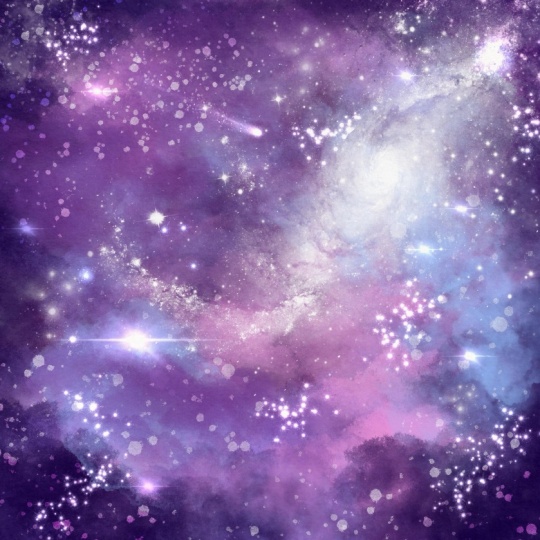
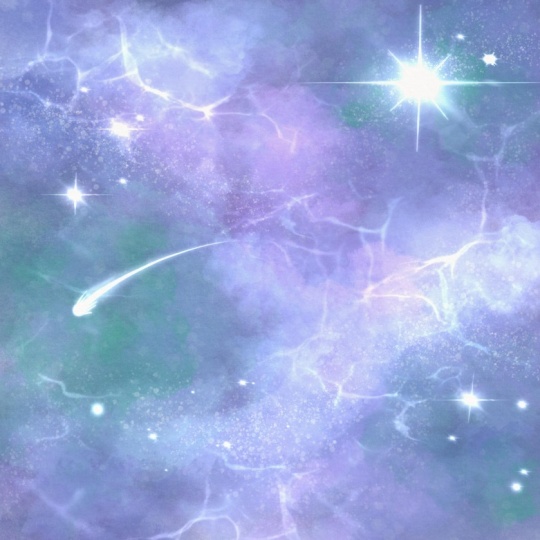
1. Eine Galaxie in Procreate malen, um deine Kreativität wieder anzukurbeln: Hallo, kreativer Freund. Lass uns jetzt eine traumhafte
Galaxie malen. Manchmal befinden wir uns in einem kniffligen Bereich, in dem wir
in der Stimmung sind, etwas zu kreieren, aber wir fühlen uns festgefahren bei dem,
was wir machen wollen oder vielleicht
stehen wir sogar aber wir fühlen uns festgefahren bei dem,
was wir machen wollen,
oder vielleicht
stehen wir sogar vor einem kleinen Teil
des gefürchteten Kunstblocks Und wann immer ich es
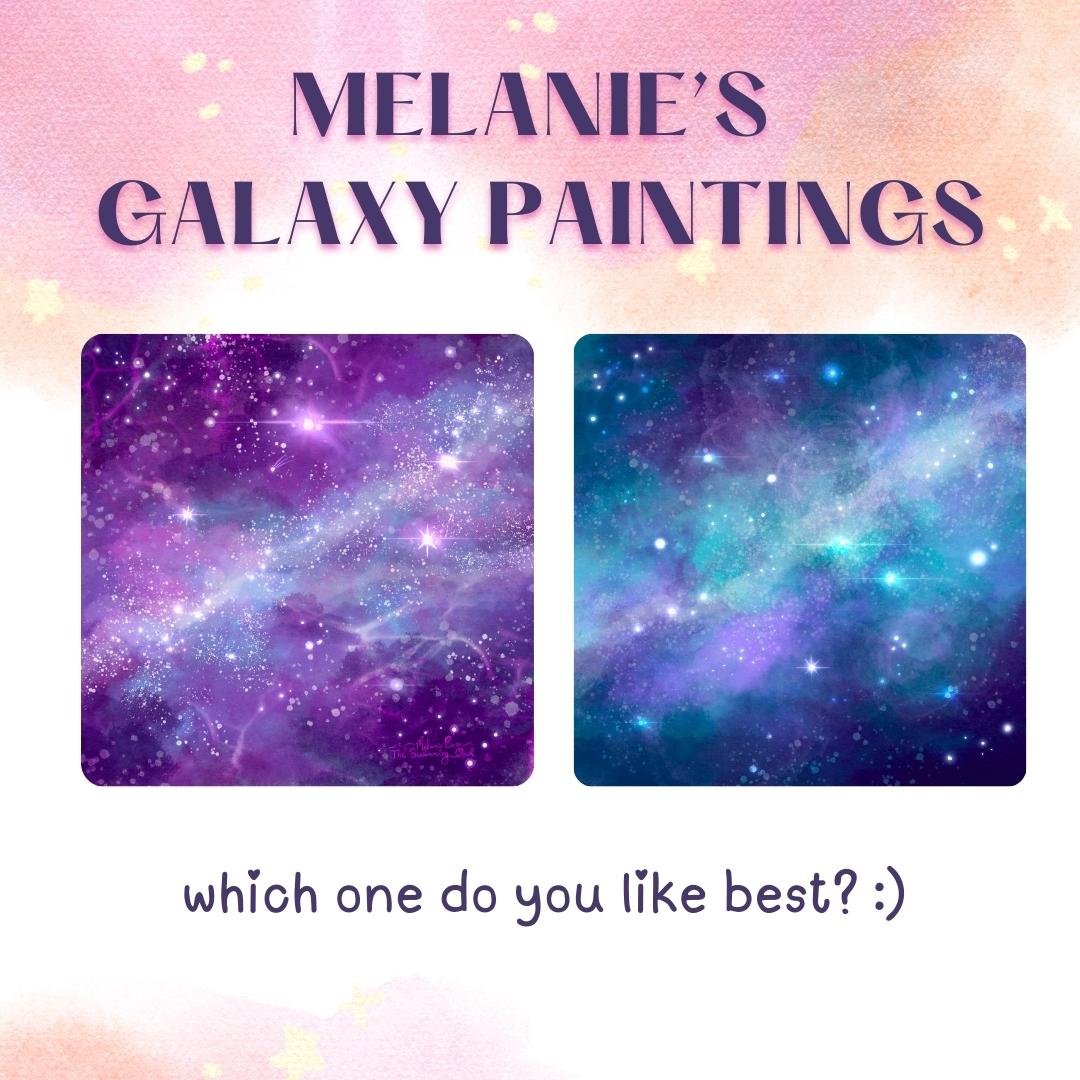
mit Kunstblock zu tun habe, male ich am liebsten eine superfarbenfrohe, texturierte Galaxie voller Sterne Normalerweise mache ich das mit
traditionellen Wasserfarben, aber heute
machen wir eins digital Wenn Sie sich also ein
bisschen kreativ festgefahren fühlen, wird
dieser Schnellkurs den Druck verringern und Sie
können einfach meinem Beispiel folgen, und zusammen
werden wir
in einer kurzen Sitzung
ein supermagisches Gemälde schaffen in einer kurzen Sitzung
ein supermagisches Gemälde Ganz schnell, falls du
mich noch nicht kennst, ich heiße Melanie. Ich bin
Vollzeit-Künstlerin und Lehrerin, und ich möchte heute nur deine
kreative Cheerleaderin sein Ich liebe es,
farbenfrohe, skurrile Kunst zu kreieren, und das ist normalerweise für gemütliche
Produkte Du kannst auch
mehr Videos für mich auf
YouTube finden , wenn du noch
mehr glückliche Kunst in deinem Leben haben möchtest, und vergiss nicht,
mir auch hier auf Skill Share zu folgen ,
mir auch hier auf Skill Share So verpasst du nie
eine Ankündigung über einen neuen Kurs für mich. Du musst nur auf den grünen
Follow-Button neben meinem Namen klicken. Okay, also schnapp dir dein iPad
und deinen Apple Pencil
und lass uns anfangen, ein paar traumhafte Galaxien zu malen
2. Dein Projekt: Am Ende dieses Malkurses
mit mir werden
Sie
ein ganzes Gemälde auf
Ihrem iPad fertiggestellt haben, indem Sie eine indem Auswahl
an nativen
Procreate-Pinseln verwendet haben. Dies sind Pinsel, die bereits in
die Procreate-App integriert sind , um
eine einzigartige, verträumte Galaxie zu erstellen eine einzigartige, verträumte Bitte zögern Sie nicht,
während des
gesamten
Malvorgangs alle gewünschten Änderungen vorzunehmen und Ihre eigenen Farben oder Ihr eigenes Flair
hinzuzufügen Sobald du deine Galaxie
oder mehrere Galaxien fertiggestellt hast, ermutige
ich dich, dein Bild unten
im Bereich Projekte und
Ressourcen
sowie in den sozialen
Medien zu
teilen , damit wir
alle dein wunderschönes,
verträumtes Gemälde bewundern können alle dein wunderschönes,
verträumtes Gemälde bewundern Ich
persönlich verwende diese Art von
Gemälden unter
anderem
gerne verwende diese Art von
Gemälden unter
anderem
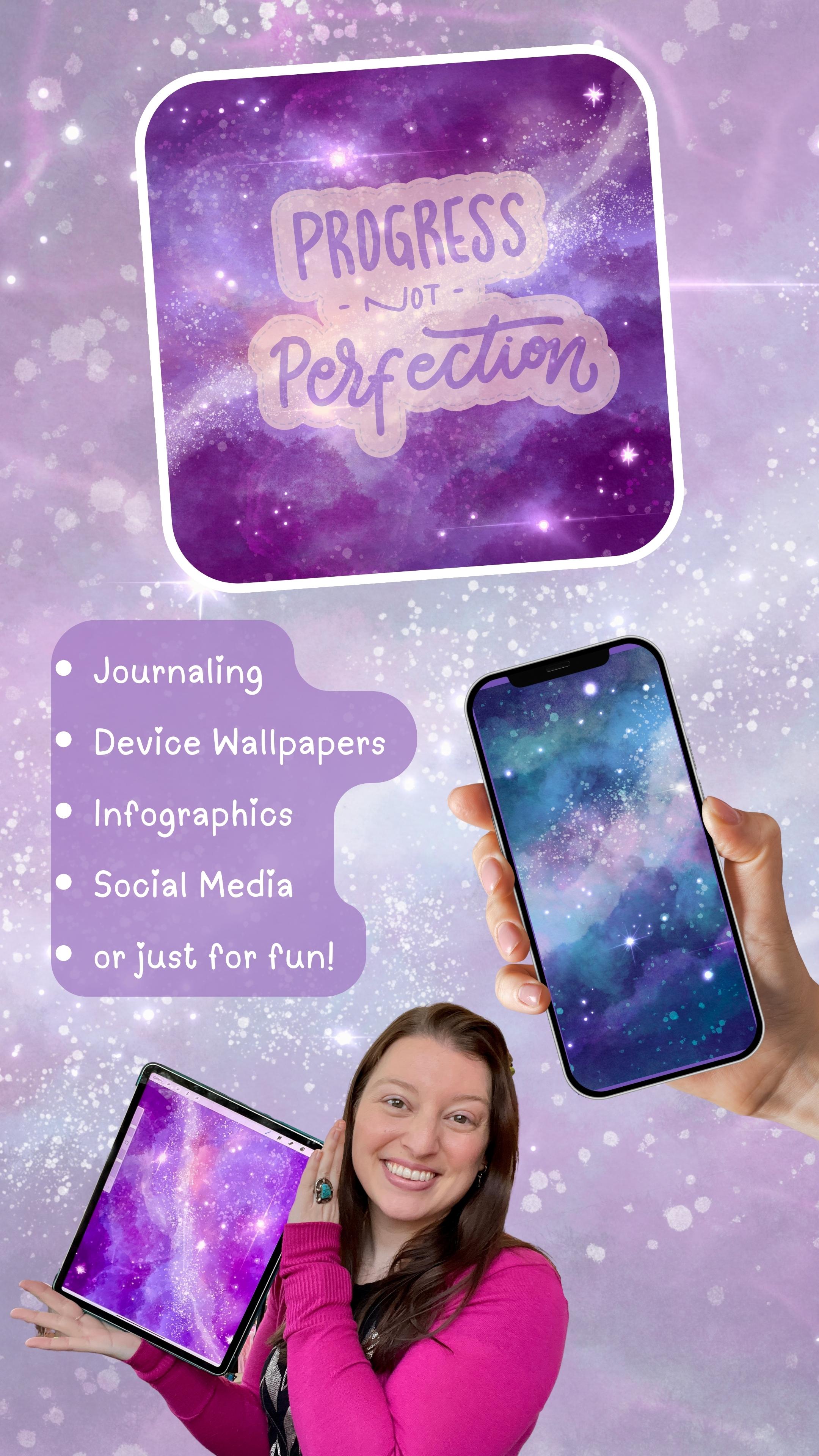
gerne als Hintergrund
für meine Grafiken
oder auf meinen Geräten wie meinem Handy oder
meinem iPad und auch als Hintergrund für Dinge wie
kreatives Journaling Du könntest alles Mögliche über
diese lustigen Bilder legen In Ordnung, lassen Sie uns ganz schnell über
Vorräte sprechen.
3. Das nötige Zubehör zum Malen eines Wandgemäldes: Für diesen Kurs benötigen Sie
natürlich Ihr iPad, die Procreate-App und
Ihren Apple Pencil Sie müssen auch
einige Dinge von
der Registerkarte Ressourcen herunterladen einige Dinge von
der Registerkarte Ressourcen Ich habe zum Beispiel eine Leinwand für Sie
bereitgestellt, es
sich um eine
Procreate-Canvas-Datei handelt, die bereits vollständig
auf die richtige
DPI-Größe eingestellt ist und
Papiertexturen enthält, sodass Sie sofort loslegen können. Es wird so aussehen.
Ich sage Galaxy Canvas, und du importierst
das einfach und
schon kannst du malen. Wenn Sie Probleme beim Öffnen
der Procreate Canvas-Datei haben, können
Sie auch
Ihre eigene Canvas-Seite einrichten und die
Papiertexturen selbst hinzufügen Ich füge auch eine
Farbpalette namens Galaxy und eine
Pinselset-Datei namens Galaxies Auf diese Weise haben Sie alle
Pinsel, die ich heute verwenden
werde , in einem ordentlichen
kleinen Ordner Sobald Sie
alles heruntergeladen haben, können
wir unsere Leinwand
einrichten und malen
4. Setup der Arbeitsfläche: Okay, wie ich bereits erwähnt
habe, habe ich eine fertige
Leinwand für Sie beigefügt, und Sie müssen lediglich die Procreate-Datei
importieren Gehen Sie oben in
Procreate zur
Importoption und suchen Sie, wo
Sie diese Datei gespeichert haben, sei es auf Ihrem iPad oder vielleicht in Dropbox,
so wie ich meine speichere Und dann tippst
du einfach darauf
und es wird eingezogen
und ist bereit, darauf zu malen Also hier bin ich in
meinem Dropbox-Ordner. Es heißt Galaxy
Canvas, Punkt Procreate. Das Dt Procreate sagt Ihnen, dass
es sich um eine Procreate-Datei handelt. Also werde ich darauf tippen. Ich werde es herunterladen und einziehen. Es wird sofort geöffnet und ist komplett startklar, mit allen Ebenen,
die wir benötigen. Es hat die richtige Größe,
DPI und alles. Wenn Sie aus irgendeinem Grund Probleme
haben, das zu öffnen, können
Sie Ihre eigene
Leinwand erstellen, indem Sie auf das Plus
klicken, erneut auf das Pluszeichen drücken, und Sie machen
das Ganze in Zoll und Sie gehen auf
acht mal 8300 DPI Ich würde Ihr
Farbprofil auf dem
Display P drei für die
digitale Anzeige belassen Display P drei für die
digitale Anzeige Dann kannst du es benennen
, wenn du möchtest. Klicken Sie auf Erstellen. Und als Nächstes können Sie
optional
die
Papiertexturebenen hinzufügen, so wie ich es mache, wodurch Ihr Bild eher traditionell wirkt. Also komm zum
Schraubenschlüssel und drücke auf Ad. Ich speichere meine
Papiertexturen immer als Fotos auf meinem eigentlichen iPad, sodass sie immer wieder
leicht zu finden sind immer wieder
leicht zu finden Also klicke ich auf Foto einfügen. Insertifle klicken Je nachdem, wo Sie sie gespeichert haben, müssen
Sie möglicherweise auf Nachdem Sie also
die Papierstruktur hinzugefügt haben, passen Sie
ihre Größe an
die gesamte Leinwand an, und Sie werden diese Ebene
duplizieren Jetzt gibt es also zwei
davon, zwei Papiertexturen. Erstens werde ich
in den Multiplikationsmodus wechseln, also tippe auf das N und
gehe hoch, um zu multiplizieren. Und beim zweiten tippen Sie auf
und stellen Sie es auf Color Burn. Als Nächstes gehe ich zurück
zu der Eins und multipliziere, und ich werde
die Opazität auf etwa
55 bis 60% verringern, irgendwo da drin Dann drehe ich es auch gerne um. Also tippe ich auf den Pfeil und drücke auf Horizontal spiegeln
und Vertikal spiegeln. Auf diese Weise überlappen sich
die Texturen auf den beiden Zetteln nicht exakt
an derselben Stelle Es verleiht mehr Textur
in mehr Bereichen. Dann wische ich
über diese und gruppiere sie. Der nächste Schritt, den Sie
tun könnten, um sicherzustellen, dass Sie niemals darauf malen, ist, mit dem Finger zu
wischen und die Sperre zu drücken Dann werden Sie Ihre neue Ebene
erstellen und sie unter
Ihre Papiertexturen ziehen, und Ihr gesamtes
Bild wird jetzt unter Ihre
Papiertexturebenen gelegt Und jetzt bist du offiziell
bereit zu malen. Ordnung, ich werde zurück
zu
meiner Procreate Canvas-Datei wechseln meiner Procreate Canvas-Datei und dann starten wir
unsere Galaxie
5. Male deine Galaxie: Okay, fangen wir an zu malen. Und wie ich dir schon gesagt habe, gerne
ganz andere Pinsel
und Farben verwenden als ich. Aber wenn
du beim ersten Mal einfach mitmachen willst, um den Stress beim Treffen
von Entscheidungen zu
verringern, dann folge mir einfach, mein Freund. Okay. Lassen Sie uns zuerst unsere Pinsel öffnen. Eine Sache, die ich zu
diesem Pinselpaket hier für
Sie beachten möchte , ist, dass sie
absichtlich bestellt wurden. Sie reichen also von unseren großen,
breiten Pinseln bis hin zu unseren detaillierten und endgültigen Pinseln wie unseren Sternepinseln. Auf diese Weise können Sie
sich leicht daran erinnern, wo wir anfangen und wo wir
aufhören, wenn es um unsere Pinsel geht, wodurch alles sehr ordentlich ist und Sie den
Prozess schnell verfolgen Okay, also fangen
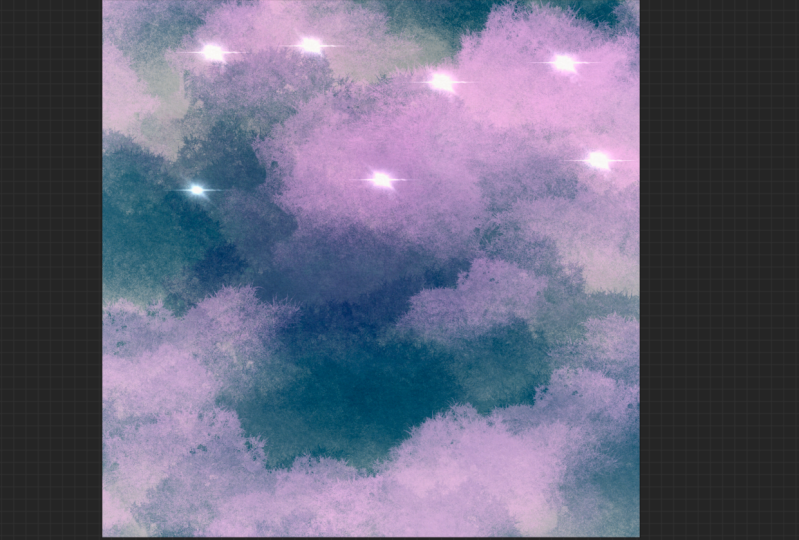
wir hier mit unserem Regenwaldpinsel oben
an Bei Farben
fange ich immer gerne dunkel an und arbeite mit
meinen hellen Farben Also werde ich hier
zu meiner Palette kommen und ich werde hier an diesem dunklen
Ende etwas
auswählen . Diese drei Farben
sind reines Weiß um die Dinge
irgendwie voneinander zu trennen, aber das sind die Farben, mit denen ich
normalerweise gerne beginne. Also werde ich hier mit
dieser dunkelvioletten
blauen Farbe beginnen dieser dunkelvioletten
blauen Farbe Und dieser
Regenwaldpinsel macht wirklich Spaß. Wenn Sie ihn vergrößern, werden
Sie feststellen, dass er tatsächlich eine blättrige Textur
hat Aber wenn man es wirklich groß
und mit unterschiedlichen Opazität verwendet, bemerkt
man
diese Blatttexturen nicht einmal, und das ergibt meiner Meinung nach einfach
diese wunderschöne Textur mit
bewölktem Himmel Ich fange gerne sehr groß und streue das herum Dieser Pinsel ist
druckempfindlich Je stärker ich drücke, desto mehr Farbe wird
auf meine Seite aufgetragen. Ich experimentiere auch gerne mit Tippen und Bürsten.
Also mach weiter und spiel Ich lasse
gerne helle Bereiche und mache meine
Ecken immer etwas dunkler. An diesem Punkt werde
ich meine Farbe ändern. Ich werde jetzt herkommen. Vielleicht diese Art von
sattem Purpur, du kannst gerne jede
der Farben da drüben verwenden. Ich werde meine Größe anpassen. Ich werde
jetzt noch heller werden. Das kannst du nicht falsch machen. Also bitte
zögern Sie nicht,
jetzt zu spielen . Mir gefällt das irgendwie Ich glaube, ich
streue es ein, vielleicht nur ein bisschen Rosa, vielleicht ein bisschen größer
und tippe einfach auf ein paar davon Das ist zu viel. Also werde
ich zwei Finger verwenden, um
rückgängig zu machen, zu tippen und rückgängig zu machen. Das ist besser.
Schauen wir uns das mal an. Lass uns unseren Pinsel
gegen unseren Wolkenpinsel austauschen und ich werde zu einer
meiner blaueren Farben kommen. Schauen wir uns das an. Ja, ich
mag diesen Effekt irgendwie. Auch hier spiele ich mit der Größe und Opazität und dem Unterschied
zwischen Tippen und Das macht mir einfach so viel Spaß
und ist therapeutisch. Du wirfst
hier nur
Farbe und Textur drauf , bis du etwas bekommst
, das du wirklich liebst. Ich finde es toll, wie baubar
diese beiden Pinsel sind, sodass Sie einfach weiter Dinge
darüber
schichten können , bis Sie einen Bereich haben
, den Sie wirklich Okay, ich werde
hier
ganz schnell zu
meinem Fresko-Pinsel wechseln , und ich mache nicht viel
mit mache ich mit diesem
Pinsel nur ein paar Mal kräftig und reduziere Normalerweise mache ich mit diesem
Pinsel nur ein paar Mal kräftig und reduziere dann
die Deckkraft So etwas in der Art,
das für dich vielleicht nicht einmal
gut auf dem Bildschirm angezeigt wird Aber diesen verwende ich
sehr sparsam. Mir gefällt einfach, wie
es
hier am Rand diese Art von
Aquarelllinie hinzufügt hier am Rand diese Art von
Aquarelllinie Ich finde es sieht wirklich hübsch aus. Okay, nehmen Sie sich also ein paar
Minuten Zeit, um zu spielen und Ihren Hintergrund gestalten, dass Sie ihn
wirklich lieben. Stellen Sie sicher, dass die Farben so
sind, wie Sie es möchten. Und dann werde ich Sie in
nur einer Sekunde treffen , um unsere lustigen Details
hinzuzufügen. Okay, wir sind bereit, einige
unserer Lichter und Sterne
hinzuzufügen. Als Nächstes möchte ich, dass du deine Ebenen überarbeitest
und du wirst sehen, dass ich hier
schon einige neue Ebenen
für dich habe. Das erste, an dem
wir arbeiten werden, heißt
Filme mit Sternen,
und es ist heißt
Filme mit Sternen, in einem Farbausweichmodus,
was bedeutet, dass bei allem, was wir auf diese Ebene
legen,
die Farben
zwischen dem, was darunter ist , und
dem, womit wir malen,
miteinander interagieren , und es wird
eine hellere Version entstehen. Also klicken Sie hier auf diesen. Komm zu deinen Pinseln, gehe
zu deinen Flick-Pinseln und wähle einige
der hellen Farben Und denken Sie daran, welche
Farbe Sie auch wählen ,
sie
wird mit
der Farbe darunter interagieren kann
wirklich Spaß machen und das Aussehen
komplett verändern, je nachdem, was Sie wählen Also werde ich
ein helles Violett wählen. Ich fange
mit diesem Pinsel
bei niedriger Deckkraft richtig groß mit diesem Pinsel
bei niedriger Deckkraft an
und tippe
einige davon hinein, und ich werde die Deckkraft sogar noch
weiter
verringern und ein bisschen größer Und ich werde sie einfach herumstreuen , bis
ich damit zufrieden bin Und ich liebe diesen Bereich hier wirklich , wo die Farbe mit
dem tiefdunklen Purpur darunter interagiert tiefdunklen Purpur darunter Ich liebe diesen Effekt. Jetzt werde ich den Pinsel viel
kleiner und die
Deckkraft viel höher
machen , damit sie noch besser zur Geltung Und ich werde Spuren von Sternen oder konzentrierteren Bereichen zeichnen Ich neige immer dazu, diese
Art von diagonalen Linien zu verwenden, aber Sie müssen
nicht in diesem Muster vorgehen. Fühlen Sie sich frei, Ihre
Sterne zu platzieren, wo immer Sie wollen. Ordnung, sobald
Sie mit
der Menge der
eingestreuten Sterne zufrieden sind In Ordnung, sobald
Sie mit
der Menge der
eingestreuten Sterne zufrieden sind, gehen
wir zur
nächsten Ebene über und fügen mit dem Lichtstift und der Lichtstreuung
etwas mehr Licht Gehen Sie also zu der nächsten
Ebene, die sich im Werbemodus befindet. Das wird noch
heller sein als Color Dodge. Als Nächstes komme
ich zu meinem Flare Pen, und auch hier kannst du
die Farbe ändern oder sie so lassen, wie sie ist Ich lasse
meinen einfach bei dem hellvioletten Farbton. Ich streue gerne
nur ein paar dieser Fackeln hinein und ändere auch ihre Größe Ich mache gerne
ein oder zwei große und ein paar kleine. Schauen wir uns das an und ich habe
eine Funktion aktiviert, mit der ich
eine Vorschau des Pinsels anzeigen kann , bevor er abgelegt wird, was ziemlich cool
ist. Das findest du unter deinen Einstellungen mit
dem Pinselcursor. Sie können
das also ein- und ausschalten, wenn Sie
sehen möchten, was passieren könnte. Und das ist druckempfindlich. Wenn ich also richtig fest drücke, wird das Licht
etwas heller. Du kannst auch zweimal tippen
, um es heller zu machen. Und ich werde die Größe
ändern. Und ich muss wirklich
darauf achten,
keine perfekte
gerade Linie daraus zu machen perfekte
gerade Linie daraus zu Und lass uns gehen. Irgendwo ein paar
winzige. Ich finde, das sieht ziemlich gut aus. Als Nächstes werde ich zu
meinem Lichtstift wechseln. Und das ist wie
Zeichnen mit Licht. Es macht also einfach super Spaß und es entstehen richtig leuchtend
schöne Sterne Und an diesem Punkt können Sie diese
platzieren, wo immer Sie wollen. Und je mehr Sie nach unten drücken, desto intensiver wird das Leuchten, denn das ist auch
lichtempfindlich, entschuldigen Sie mich Jetzt eine lustige Idee für dich hier. Wenn du dich für Sternzeichen
und Sternbilder interessierst, könntest
du
hier definitiv
ein paar davon unterbringen könntest
du
hier definitiv
ein paar davon , die für dich eine
persönliche Bedeutung haben könnten, oder du kannst es einfach zufällig und lustig sein
lassen, was ich normalerweise
mache, nur weil
ich das therapeutisch finde Und ich werde auf jeden Fall
einige hier in diesen Trail Und indem ich härter oder weicher drücke, variiere
ich ihre Größe. Ich streue definitiv gerne
ein paar wirklich kleine hinein und dann ein paar größere. Und nicht zu vergessen, dass Sie durch
Ändern der Deckkraft und Größe auch einige Variationen
erhalten Und wenn Sie das sehen können, je mehr Sie
drücken und herumdrücken, desto mehr breitet
sich auch das Leuchten In Ordnung, ich bin zu diesem Zeitpunkt ziemlich verrückt nach
Sternen geworden. Das Letzte, was ich
normalerweise gerne mit
diesem Stift mache , sind ein paar
dieser Fackeln Manchmal füge ich ihnen gerne
noch mehr Details hinzu,
wie zum Beispiel ein paar kleine
stachelige Du könntest zum Beispiel die hinzufügen, sie
sind
etwas intensiv Ich werde sie wiederholen und die Deckkraft und Größe
verringern. Du könntest auch ein paar Sternschnuppen hinzufügen paar Sternschnuppen Okay, wenn du also
eine Sternschnuppe machen willst , könntest
du dir eine aussuchen. Ich würde die Opazität verringern und die Linien ziemlich
klein
machen. Lass uns sehen Wie wäre es vielleicht mit diesem hier? Und füge einfach
ein paar nachfolgende Zeilen wie diese hinzu. Das macht also Spaß Das könntest du so
oft machen, wie du willst. Und die letzten beiden
Dinge, die ich gelegentlich mache
, sind,
eine Art Milchstraßenlinie oder sogar einige
dieser Wasserlinien hinzuzufügen eine Art Milchstraßenlinie oder sogar einige
dieser , die
wirklich lustige Texturen
im Hintergrund erzeugen wirklich lustige Texturen
im Hintergrund Wenn du eines von
beiden machen möchtest, würde
ich eine neue Ebene erstellen, also drücke auf das Plus und setze
es auf Color Dodge Und dann kannst du auch
damit spielen. Also der Wild-Light-Pinsel, ich wähle einfach eine rosa Farbe, erzeugt eine wirklich
milchige Textur die man hier irgendwie
hineinstreuen kann Und was ich dann gerne
mache, ist
das Wischwerkzeug mit
demselben Pinsel auszuwählen das Wischwerkzeug mit
demselben Pinsel also
das Wischwerkzeug gedrückt halten, wird derselbe Pinsel
ausgewählt, den Sie gerade mit
dem Wildlichtpinsel gemalt
haben, und ich möchte diese Größe dann
vergrößern Ich mache das gerne an den
Rändern weicher. Und dadurch entsteht diese
wirklich coole
Lichtspur . Das ist also optional. Definitiv nicht notwendig
für die Galaxie. Die andere Sache,
mit der es Spaß macht, dass
ich einfach
eine neue Ebene erstelle, damit ich Bedarf eine davon
ausschalten
kann, das Plus
drücken und wieder
Farbe ausweichen kann. Und das ist eine weitere unterhaltsame Option. Komm zu deinen Pinseln und
wähle die Wasserbürste. Machen Sie die Größe schön
groß und die Opazität. Lassen Sie uns das auf
50-60 reduzieren, ich weiß
nicht, und wenn Sie es einfach
gedrückt halten , können Sie mehr
Lichtspuren im Hintergrund platzieren , und ich lege sie gerne in die
dunkleren Bereiche der Galaxie Und das ist ein Pinsel zum Zusammenbauen. Auch hier kannst du
noch mehr Textur
hinzufügen, du nach unten tippst Und jedes Mal wird es eine neue Form annehmen, ein neues Lichtzeichen. Obwohl
dieser Pinsel technisch gesehen wie Wasser aussehen
soll, wie Sonnenlicht,
das durch Wasser
scheint, erzeugt er auch am Himmel eine wirklich schöne
Textur. Das ist zu diesem Zeitpunkt also etwas
übertrieben. Es war nur, um dir zu
zeigen, wie die funktionieren. Ich werde weitermachen
und einige davon rückgängig machen. Sie sind ein
bisschen zu intensiv, aber du hast die Idee,
wie du damit spielen kannst, wie du es anpassen kannst. Und ich denke, du
wirst jetzt 1 Million davon
machen wollen . Ich hoffe,
dir hat das gefallen. Ich liebe es,
diese zu machen. Diese helfen mir immer, meinen
kreativen Funken zurückzugewinnen. Ordnung, jetzt, wo ich
denke, dass meins fertig ist, werde
ich weitermachen und dieses Meisterwerk
signieren Ich werde eine neue Ebene erstellen. Ich werde es
in den Farbausweichmodus versetzen und
meinen Signaturstempel verwenden. Das ist ein Stempel, den ich mit meinem Namen und meinem
Unternehmen
entworfen habe und den ich mit
einem schnellen kleinen Stempel
einfach so zu
all meinen Kunstwerken hinzufügen kann mit
einem schnellen kleinen Stempel
einfach so zu
all meinen Kunstwerken . Wenn Sie
lernen möchten, wie man schnell und einfach
einen
Signaturstempel wie meinen macht , habe ich einen weiteren
Skill-Share-Kurs, in dem
Sie lernen, wie Sie einen
in etwa 20 Minuten herstellen können. Es ist supereinfach und bringt Ihr digitales Kunstwerk
sofort auf den neuesten Stand.
6. Bonus: Farbänderungen: Okay. Mir macht dieser Schritt immer so
viel Spaß. Wir werden
einige Farbänderungen vornehmen. Beginnen wir damit,
unsere Leinwand zu duplizieren , damit wir
unser Originalgemälde nicht verändern Wir möchten zurück zu
unserer Galerie
gehen, indem wir auf Galerie tippen, über Ihr Bild
wischen
und auf Duplizieren Öffne jetzt das Duplikat. Und wir werden ein bisschen mit
der Farbe herumspielen. Die erste Möglichkeit, das
zu tun, besteht darin einfach
auf den Zauberstab zu tippen eigentlich zuerst zu der Schicht
herunter, in der sich Ihre Farbe befindet. Also
komm zu deinen Schichten. Komm runter. Mach keine
dieser Lichtebenen, die, wo der
Großteil deiner Farbe ist. Dann komm zum Zauberstab und wähle Farbsättigung
und Helligkeit. Und die erste Möglichkeit,
Dinge zu ändern , besteht darin, einfach
die Farbtonleiste
rundum zu verschieben und
die verschiedenen Optionen auszuprobieren, was sehr viel Spaß macht. Normalerweise mache ich gerne eine
, die ein bisschen mehr
blau oder lila ist , je nachdem,
womit ich angefangen habe. Dann kannst du auch bis zur
Sättigung hochfahren . Du kannst es dunkler
machen Und Sie können eine Vorschau
davon ansehen, bevor Sie sich
darauf festlegen, indem Sie auf eine beliebige Stelle auf
Ihrer Leinwand tippen und
eine Vorschau-Schaltfläche gedrückt halten,
damit Sie
die Änderung sehen können, die Sie
vor dem Anwenden oder Stornieren darauf festlegen, indem Sie auf eine beliebige Stelle auf
Ihrer Leinwand tippen und
eine Vorschau-Schaltfläche gedrückt halten ,
damit Sie
die Änderung sehen vorgenommen Ich werde diese
vorerst stornieren, weil ich
Ihnen auch Gradientenkarten zeigen möchte Also nochmal Zauberstab
und diesmal
kommen wir zur Gradientenkarte. Der Trick, um
diese zum Laufen zu bringen und nicht zu
verrückt auszusehen , besteht darin,
die Deckkraft oder Intensität
dieser Verlaufskarte zu verringern die Deckkraft oder Intensität
dieser Verlaufskarte Nehmen Sie dazu Ihren Finger oder
Ihren Stift und
wischen Sie nach links, und Sie werden sehen,
wie sich dieser blaue
Balken in diese Richtung bewegt Er verringert die
Deckkraft der Verlaufskarte . Er verringert die
Deckkraft der Verlaufskarte
und die Intensität der
Anwendung Schieben Sie ihn also an die gewünschte Stelle. Normalerweise
gehe ich irgendwo zwischen 25 und 60% hin. Also werde ich vorerst
auf 25 steigen. Dann können Sie sich
durch die Optionen arbeiten , die
Sie unten haben. Möglicherweise sehen Sie in meinem mehr
als das, was Sie haben, und das
liegt einfach daran, dass ich auf
das Plus getippt und mein eigenes gemacht Die machen so viel Spaß und machen
süchtig, damit anzulegen. Und noch einmal, vergiss nicht. Vielleicht finden Sie eine
, die Ihnen gefällt, aber Sie möchten
die Intensität erhöhen. Das macht wirklich Spaß. Und wenn Sie
mit der Herstellung Ihrer eigenen experimentieren möchten, haben Sie die Wahl zwischen weiß und schwarz. Also die Schwarzen auf deinem Bild, vielleicht möchtest du, dass sie rot sind Und der Mittelton in deinem Bild, vielleicht möchtest du, dass
er irgendwie orange ist Und dann die Weißtöne
auf deinem Bild,
vielleicht möchtest du, dass sie blau sind. So würden Sie Ihren eigenen Farbverlauf
erstellen Sie hier tippen, um
mehr Farbauswahlen zu erstellen, um
die hellsten Bereiche und
die dunkelsten Bereiche in unterschiedliche Farben zu ändern die hellsten Bereiche und
die dunkelsten Bereiche die dunkelsten Bereiche Und es erstellt Ihre
eigene Verlaufskarte, und dann können Sie
sie benennen und gleichen Ideen wie zuvor, wenn
Sie eine Vorschau
Ihrer Änderung anzeigen möchten , verwenden Sie
dieses kleine Menü. Sie können sich bewerben oder stornieren, und so können Sie aus einem Bild ein Dutzend machen . Und dann kannst du das
speichern und es
auf einem deiner Geräte oder als
Hintergrund für dein
Tagebuch oder deine Kunstproduktion
oder alles, was du dir vorstellen kannst, verwenden auf einem deiner Geräte oder als
Hintergrund für dein
Tagebuch oder deine Kunstproduktion
oder alles, was du dir vorstellen kannst Ich hoffe, du hattest so viel
Spaß dabei, diese zu erstellen, und ich kann es kaum erwarten,
zu sehen, was du unten im
Projekt-Tab
erstellt hast unten im
Projekt-Tab
erstellt Bitte teile es
uns auf jeden Fall mit , damit wir es uns alle ansehen
können, und ich werde dir immer einen Kommentar
hinterlassen
und dich auf der Registerkarte „
Projekte“ unten anfeuern
7. Bonus: 5-Minuten-Galaxie: Okay, ich habe noch ein
Bonus-Video für dich. Für dieses Video dachte ich, es
würde mir Spaß machen, Ihnen meinen Prozess
mehr in Echtzeit zu zeigen, ohne zu reden und zu erklären,
während ich arbeite. Ich versuche es einfach. Ich dachte, es könnte für
Sie interessant
sein zu sehen, wie Sie
das so schnell und einfach
als kreatives Aufwärmen oder vielleicht
sogar als kreative Entspannung
am Ende des Tages integrieren das so schnell und einfach
als kreatives Aufwärmen oder vielleicht können. Denn wie Sie hier sehen, habe ich für
diese Galaxie
etwa 5 Minuten oder weniger gebraucht. Es ist also wirklich eine schnelle
Übung und kann dir
helfen, deinen kreativen Funken superschnell
wieder zu bekommen . Sie werden feststellen, dass ich
dieselben Schritte befolge , die
wir bereits befolgt haben. Ich verwende zuerst die wirklich großen
strukturierten Pinsel, fange mit den
dunkleren Farben an und überlagere Dinge, bis ich einen Hintergrund habe
, der mir wirklich gefällt, wechsle zum Wolkenpinsel und dann komme ich mit
den helleren Vielleicht findest du auch, dass das
eine wirklich gute kreative Sache ist eine wirklich gute kreative Sache mit deinen Händen
machen kannst, während du
fernsiehst oder
nachts ein Hörbuch hörst, anstatt irgendeine Art von
Scrollen oder Doom-Scrolling
zu nachts ein Hörbuch hörst, anstatt irgendeine Art von
Scrollen oder Dies ist eine großartige Möglichkeit, kreativ zu sein, anstatt zu
konsumieren. Indem Sie also mit
dieser Farbe und
Textur und dem Licht spielen und diese Galaxien
erschaffen, nutzen
Sie die besten Teile Ihres Gehirns und
beschäftigen Ihre Hände , während Sie sich vielleicht auch eine Sendung
ansehen oder ein Hörbuch
hören, aber Sie
sitzen nicht unbedingt die ganze Zeit nur in den sozialen
Medien. Das ist also eines der
Dinge, die ich
an dieser Art von kreativer
Praxis liebe . Es ist einfach. Sobald Sie den Prozess abgeschlossen haben
, brauchen Sie nicht mehr
viel nachzudenken, und Sie können einfach
spielen und experimentieren. Ich hoffe also, dass Sie feststellen,
dass das auch für Sie funktioniert, und ich wünsche Ihnen viel Spaß
beim Erstellen dieser Galaxien, und ich freue mich sehr darauf,
all die Galaxien zu sehen , die Sie erschaffen.
8. Vielen Dank! + Weitere Kurse: Vielen Dank, dass du mit
mir zusammen ein lustiges und schnelles Bild gemacht hast. Ich hoffe, du hast einen
neuen Weg gefunden,
den Kunstblock zu überwinden, indem du mit
viel Farbe,
Textur und Licht spielst . Du kannst unmöglich zu
viele dieser Galaxien erschaffen, also mach so viele wie
nötig , um deinen
kreativen Funken wiederzubeleben. Wenn dir dieser Kurs gefallen hat
und du es noch nicht getan hast, vergiss
nicht, auf
die Schaltfläche „Folgen“ zu klicken, damit du
über meinen nächsten Kurs informiert wirst. Bitte erwäge, eine kurze
Bewertung im Bewertungs-Tab unten zu hinterlassen . Deine Bewertung wird mich und
andere Schüler wissen lassen , dass dieser
Kurs Spaß gemacht und hilfreich war. Lass mich auch wissen, welcher Teil des Kurses dir am besten gefallen hat. Okay, hier
werde ich dich für heute verlassen, aber ich hoffe wirklich,
dich in einem zukünftigen Kurs zu sehen. Vielen Dank, dass du hier bist.
 Melanie Bess, Painting By The Light Of The Moon