Transkripte
1. [INTRO] – Hands-On in FL Studio Hands-On: Hey, was ist los, Leute,
unentgeltlich hier in diesem Kurs, ihr
werdet
lernen, wie man Mixen in die Hände
bekommt. Das ist ein motorisierter Fader wir in
diesem Kurs nicht verwenden. Wir mischen gerade mit
einem Midi-Keyboard zum
Anfassen. Okay, ich möchte
das nur schnell an den Anfang
des Intro-Videos stellen das nur schnell an den Anfang
des Intro-Videos weil ich schon immer Mixing und FL Studio in die Hände bekommen
wollte. Und ich habe sogar angefangen, ein teures
Gerät wie dieses zu kaufen,
weil ich dachte, ich könnte das Mischen mit
motorisierten Fadern in die
Hände bekommen , und ich
fand es so cool. Aber so etwas
ist nicht sehr
gut für einen guten
Arbeitsablauf in FL Studio eingerichtet . Ich habe immer festgestellt,
dass ich immer wieder zu meiner Maus zurückkehren müsste. In diesem Kurs
lernen Sie von
Ihrem Midi-Keyboard aus , wie Sie praktisches Mixen erhalten. Nein, wir haben keine motorisierten Fader auf
unseren Midi-Keyboards. Aber der Ansatz, den ich Ihnen beibringe, Sie einfach
Ihre verschiedenen Banken umstellen. Du wirst eine
tolle Erfahrung machen. Lassen Sie uns also in das Einführungsvideo des
Kurses einsteigen, dem ich
über dem Midi-Keyboard zusammenbreche und wie man zum praktischen Mixen kommt. Okay? Okay, willkommen zu
meinem Kurs
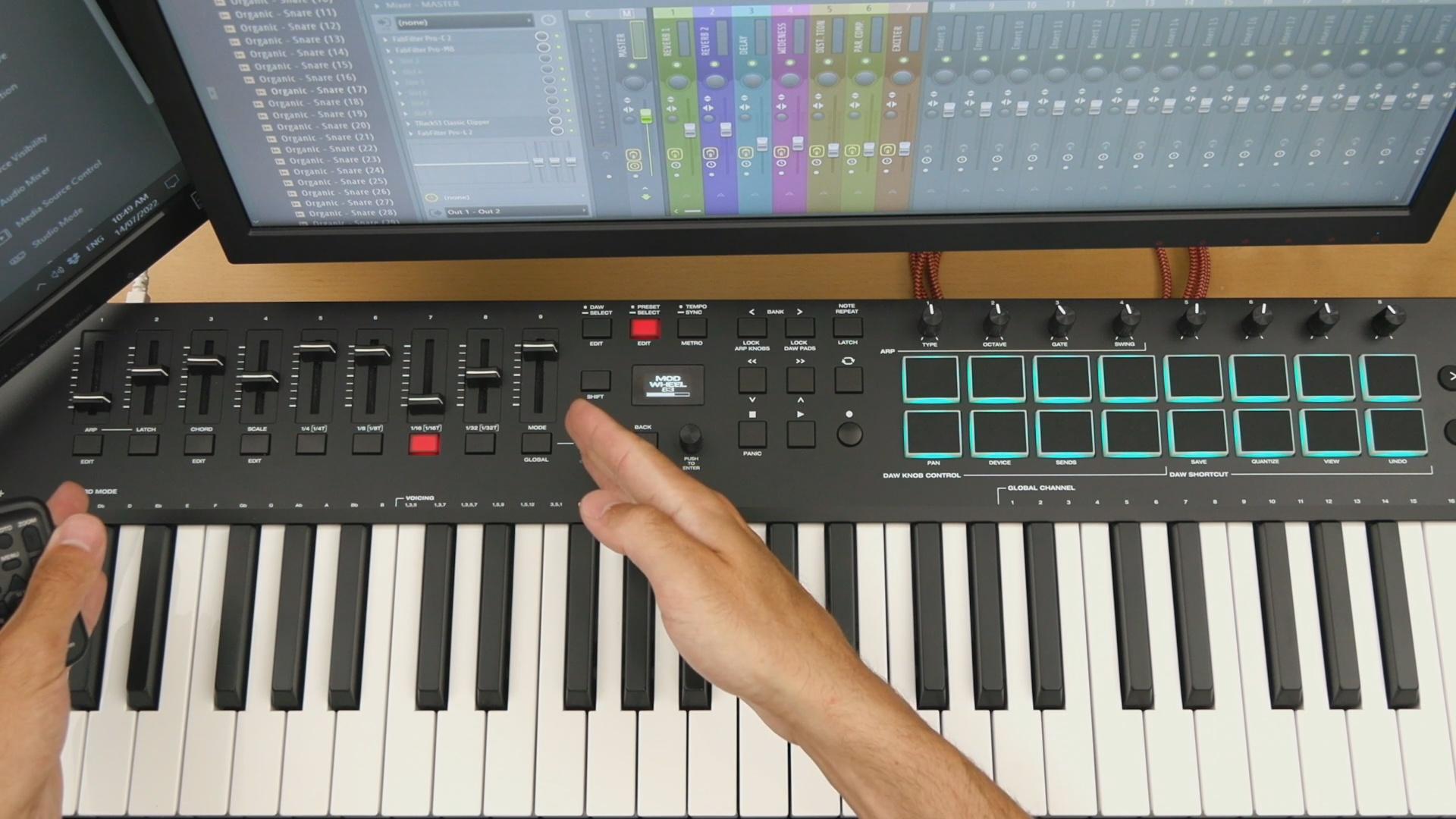
über praktisches Mixen und FL Studio. Also genau hier habe ich das M Audio Oxygen
Pro Midi-Keyboard. Das empfehle ich wenn Sie derzeit FL
Studio verwenden. Ich erstelle diesen Kurs am 14. Juli 2022, nur
um Ihnen eine Vorstellung zu geben. Aber jedes Midi-Keyboard funktioniert
ziemlich genauso,
wenn es um das praktische
Mixen mit fl Studio geht, wenn es um Ihre
verschiedenen Bänke geht. Okay, lass mich das einfach für dich
aufschlüsseln. Wir werden
uns also hauptsächlich auf
Fab-Filter-Plugins konzentrieren . Aber ich werde auch
noch ein kleines Bonus-Video
über FL Studio-Aktien-Plug-ins machen noch ein kleines Bonus-Video . Es ist im Grunde dasselbe. Im Wesentlichen
lernen wir, wie wir
eine globale Verbindung zu unseren
Schiebereglern und unseren Reglern einrichten können. Und Sie können Ihre Bänke verwenden, um
über mehrere
Knöpfe und Schieberegler zu gehen . Okay? Ich habe 12345678. Aber was passiert ist, wenn
wir zur nächsten Bank gehen und ich
sie wieder farblich kennzeichnen lasse. Jetzt weiß ich, dass ich jetzt in
der zweiten Bank bin. Ich bin jetzt in der dritten Bank.
Ich bin in der vierten Bank. Okay. Wir sind also auf
der ersten Bank. Und das sind wieder eins zu acht. Wir gehen zur nächsten Bank,
das sind neun vor 16. Geh zur nächsten Bank,
das sind 17 bis 24. Wir gehen zur nächsten
Bank, die 25 bis 32 ist. Sie haben also tatsächlich 32 Knöpfe. Und dann haben diese
Midi-Keyboards eine sogenannte Soft-Takeover. Und wenn Sie genau hier hinschauen, zoomen
wir einfach genau hier hinein. Und was das
tun wird, ist, wenn wir zu
den verschiedenen Banken gehen und ich diesen Knopf nur als Beispiel
verwende. Sie können sehen, dass ich
diesen Schieberegler genau hier verschiebe. Es bewegt sich immer noch, aber
es gibt einen etwas ausgegrauten Teil und ich werde versuchen, ein bisschen mehr heranzuzoomen
. Aber Sie können sehen, dass
es einen großartigen
Teil gibt und dann gibt es noch einen hier. Und das
nennt man „Soft Takeover“. Damit dieses
Midi-Keyboard funktioniert, und jetzt ziehe ich mich
einfach zurück, damit du meinen Knopf sehen kannst. Also sobald ich das erreicht habe, jetzt der, jetzt tritt dieser Knopf ein. Jetzt können Sie tatsächlich
sehen, wie sich die Zahlen bewegen. Wenn ich zu einer anderen Bank gehe, können
Sie sehen, dass, wenn wir diesen kleinen,
ausgegrauten Teil hier
erhöhen und verringern , er eine etwas andere Farbe hat. Sie können sehen, dass sich die
38 erst bewegt, wenn wir das erreicht haben, was sie
zuvor auf der anderen Bank war. Und da hast du's. Okay. Keine Sorge, ich
werde alles aufschlüsseln, was Sie
wissen müssen, um hier in FL Studio zum praktischen
Mixen zu kommen. Es ist ein wirklich, sehr
unterhaltsamer Arbeitsablauf. Auch hier werde
ich mich auf
tolle Filter-Plug-ins konzentrieren , weil ich das verwende, um zu unterrichten. Sie benötigen keine
Fab-Filter-Plug-ins, da der Ansatz für die meisten Plugins
funktionieren wird. Jedes einzelne Plug-In ist nur
ein bisschen anders. Aber ja, ich denke wirklich, dass
Sie eine wirklich lustige Erfahrung machen in FL Studio
eine wirklich lustige Erfahrung machen werden, wenn Sie
das praktische Mixen wollen. Der Nachteil dabei ist, dass es
sich nicht um motorisierte Fader handelt,
und deshalb müssen Sie diese sanfte Übernahme verwenden ,
die ich Ihnen gerade gezeigt habe. Und die meisten Midi-Keyboards
haben das eingebaut. Auch dies ist der M
Audio Oxygen Pero. Du brauchst
dieses Midi-Keyboard nicht, aber das musst du nur wissen, während wir
in diesem Kurs weitermachen. Wenn Sie also an Roll interessiert sind, werde ich Ihnen zeigen, wie Sie das innerhalb des Kurses einrichten können.
2. 1-1 – Beispiel für die Hand: Bevor ich mich also weiter mit
diesem Kurs beschäftige und darüber spreche,
wie man alles einrichtet , wollte
ich Ihnen zunächst nur
einen kleinen praktischen Arbeitsablauf zeigen . Und nur damit du siehst,
oh wow, ich kann wirklich
sehen, wie das helfen kann. Also nochmal, ich
werde
dich durch die
Filter-Plugins in diesem Kurs unterrichten . Wenn ich also nur den Pro C2 öffne, ist
das ein
Einband-Kompressor. Was es so leistungsstark macht,
ist, dass Sie
verschiedene
Kompressionsarten
in einem einzigen Kompressor eingebaut haben verschiedene
Kompressionsarten
in einem einzigen Kompressor eingebaut . Was bedeutet, dass ich nicht tonnenweise verschiedene Plugins öffnen
muss . Ich kann immer noch dasselbe Plug-In öffnen. Und wenn ich bei einem bestimmten,
einem bestimmten Sound oder was auch immer
einzigartig sein möchte , kann
ich eine andere
Art der Komprimierung wählen. Es muss also wirklich nur
ein Kompressor gelernt werden und ich
bekomme immer noch andere Sounds. Jetzt sieh dir das an. Ich kann tatsächlich
die verschiedenen
Komprimierungsarten von meinem Slider aus durchgehen . Also schau dir diesen Slider an. Sie können sehen,
dass es vom Pumpen über den
Bus bis zum Mastering übergeht . Okay, das ist also alles vom
Midi-Keyboard. Jetzt wieder jedes einzelne Plug-In und ist ein
bisschen anders. Und um
herauszufinden, was Sie mit Ihren Slidern einrichten
können. Und wieder werde ich das im Kurs
aufschlüsseln. Sie klicken einfach hier hoch und
Sie durchsuchen die Parameter. Und so ist das der
FAB-Filter weiter. Und Sie können sehen, dass dies alles Dinge
sind, die wir für einen
Knopf und einen Schieberegler einrichten können. Also nur bis hier, also Host-Bypass,
bis hier zum Stylen. Aber ich will
dir zeigen, sieh dir das an. Mein allererster Drehknopf
ist also die Schwelle. Und wenn Sie hier oben links
nachschauen, können
Sie sehen, dass es blau ist. Das Blau ist einzigartig, da es globale Verknüpfung überschrieben bezeichnet
wird. Jetzt können Sie eine Verbindung
zum Controller herstellen, aber das ist nur pro Projekt. Insgesamt
bedeutet ein globaler Link, dass
Sie diese Einstellungen weiterhin
verwenden können, wenn Sie dieses Plugin
und ein anderes Projekt öffnen , ob
neu oder alt, und deshalb
ist es so mächtig. Okay, sieh dir das an. Der nächste Regler ist das Verhältnis. Der nächste Knopf ist der Angriff. Der nächste Knopf ist der Auslöser. Den Knauf danach
habe ich als Knie. Also noch einmal, das wird
kein Mixing-Kurs sein , in dem Sie lernen,
wie man einen Kompressor benutzt. Aber ich werde dich informieren, wenn wir gehen. Das Knie ist also
im Wesentlichen, wenn Sie mehr in den Körper
des Audios stecken
möchten oder wenn Sie nur die Spitzen treffen
möchten,
OK, also schauen Sie sich das an. Wenn wir das wären, sagen wir mal, wir
mischen dieses Klavier. Schon wieder. Jetzt haben wir
zwei Hände mit einem Maximum, bei dem Sie jeweils nur
auf eine Sache beschränkt sind. Und so können Sie wirklich das praktische
Mixen
bekommen , das Sie im Studio immer
sehen. Und du kannst wirklich anfangen zu
hören, was du tust. Und deshalb
wollte ich diesen Kurs einfach erstellen und mit Ihnen
teilen, weil
er wirklich so mächtig ist. Jetzt
wird wieder jedes Plugin anders sein. Und ich werde dir nur noch einmal die
Fettfilter-Plugins
zeigen. Ich werde ein Video über
einige gängige FL Studio-Plugins erstellen einige gängige FL Studio-Plugins wenn Sie einen ähnlichen Workflow wünschen, aber ich kann nicht versprechen, dass
Sie denselben Workflow erhalten. Okay. Nehmen wir an, wir gehen
zurück zu diesem Knie. Wir haben wieder das Knie hier, ich benutze meinen Knopf und du kannst sehen, dass es sich
genau hier bewegt. Okay? Also, abhängig von dem Sound
, an dem wir arbeiten, sagen
wir einfach, nehmen wir wir sind ein bisschen
aggressiver in Bezug auf dieses Verhältnis. Nehmen wir an, wir wollen
einfach die Gipfel erreichen. Also wählen wir einfach
ein bisschen zurück und
dann können wir
drücken, unsere Schwelle erreichen und schauen, ich kann zwei Dinge gleichzeitig tun. In Ordnung. Also werde ich einfach
weiter durchgehen. Also nochmal, das ist das Knie. Dieser hier ist der Laderaum. Jetzt sieht man tatsächlich, dass
das Loch etwas abgehackt ist. Wenn ich also mit der rechten Maustaste darauf klicke
und den globalen Link überschreibe, hatte
ich eigentlich
keine Glättung, also möchte ich das eigentlich aktivieren. Ich akzeptiere und
du kannst sehen, dass es jetzt viel reibungsloser ist und ich werde das
alles für dich aufschlüsseln. Keine Sorge, es ist
nicht zu intensiv. Dies ist der Blick nach vorne,
aber eine Sache, die Sie feststellen
können, ist, dass er
deaktiviert ist , als wäre er im Vergleich zu diesen
ausgegraut. Aber sehen Sie sich das an, wenn
Sie mit der rechten Maustaste klicken , können Sie wissen, dass nicht alles so
automatisierbar ist wie durch
einen Albert-Schieberegler, sondern in diesem Fall der Pro C2. Also nochmal, ich werde einfach
mit der rechten Maustaste auf den Blick nach vorne klicken. Sie sehen, dass ich nicht
abgehakt habe und ich habe es auch. gleiter. Und wieder werden wir
auch ein
bisschen
über die Mapping-Formel sprechen. Ich bin überhaupt kein
Experte für diese. Ich habe nur
damit herumgespielt, um sie zu verfeinern und ich werde teilen, was ich im Laufe der Zeit
entdeckt habe. Okay, das heißt
deine globalen Link-Einstellungen, und das ist die
Mapping-Formel, okay? Sie können hier also
unterschiedliche Zahlen eingeben , um unterschiedliche Einstellungen zu erhalten. Was ich
mit Ihnen teilen wollte, war die Ausgabe. Also wieder, ich hatte dort eine spezielle
Mapping-Formel, die ein
bisschen funky ist, oder? Aber was es mir erlaubt, und ich habe auch nicht
die Glättung, bei
der ich normalerweise das Glätten
mag. Es sieht viel aus. Es sieht einfach besser aus. Sie können also sehen, dass ich,
wenn ich voll bin, zu Plus 11 gehen kann. Und wenn ich es auf den Grund lege, habe ich keine, es gibt mir immer
kein Volumen. Also wenn ich hochgehe, gibt es mir ein
Boot plus 11, mehr oder weniger. Auch hier ist Ihr
Midi-Keyboard nicht perfekt. K, das ist eine Sache, die
man bedenken sollte , dass sie ein
bisschen billig sind, aber man macht trotzdem eine
ziemlich gute Erfahrung. Aber was ich versuche
zu sagen ist, wenn
wir Komprimierung verwenden, oder? Wir verwenden wieder den Schwellenwert,
das Verhältnis Wenn Sie verstehen, wie
ein Kompressor
funktioniert, reduzieren wir
die Lautstärke eines Klangs. Deshalb wollen wir
etwas Make-up-Gewinn verwenden, oder? Und so habe ich
es einfach plus 11. Und vielleicht will ich
es einfach nur plus vier. Und ich habe es nur,
damit ich die Feinabstimmung vornehmen kann. Und dann überprüfe das. Also aus, an, aus, an. Siehst du, wie es rot wird? Auf diese Weise kann ich schnell
mischen und den praktischen,
oft unfairen Volumenvergleich erhalten . Also pass auf, ob ich mit der rechten Maustaste und ich verschiebe das
nach oben, damit wir es sehen können. Also wieder, das ist
der Ein- und Aus-Knopf. Wenn Sie
Fab-Filter-Plug-Ins verwenden, wird dringend empfohlen, die häufig hier
zu verwenden, nicht die oft hier, da dies Ethyl Studios oft ist. Dies ist ein
eingebautes Aus- und Einschalten von Fab-Filtern. Und sie haben einen speziellen Code, um Störungen und
Pops beim Aus- und
Einschalten zu
verhindern . Okay, auf diese Weise klicke ich
einfach mit der rechten Maustaste, überschreibe den globalen Link. Und Sie können sehen, dass ich es einfach so
eingerichtet habe, und ich werde das alles
für Sie aufschlüsseln und warum ich es eingerichtet habe. Okay, also wieder, ich kann
diesen Kompressor
oft einschalten und mich
einfach auf Play drücken lassen und ich werde mit
diesem Kompressor spielen und ich habe ihn auch auf dem EQ
eingerichtet. Also sieh dir das an. Wir können nach links und rechts gehen, wir können rauf und runter gehen. Wir können das Q,
K anpassen und es eng machen. Und mit dem Pro Q3 können
Sie sogar die Dynamik ausführen. Also lass uns das einfach
ein bisschen kleiner machen. Es hat also auch die
dynamische Komprimierung, die ich hier sehen
kann. Und alles, was Sie tun müssen, ist
einfach mit der rechten Maustaste auf eines dieser Dinge zu klicken und
den
globalen Link zu überschreiben und ihn einzurichten. Und weil Sie
die verschiedenen Banken haben, gehen
Sie zu Ihren verschiedenen Banken. Jetzt ist die nächste Bank
tatsächlich die zweite. Jetzt ist es also orange. Es kontrolliert das grüne
Band, um zur nächsten Bank zu gehen. Sie können sehen, dass sie jetzt diese Band kontrollieren
wird. Und es ist das, ich habe es genauso eingerichtet
in einem Sinne von oben und
unten, links und rechts. Wenn wir
ein schmales oder breites Q verengen wollen. Und wieder habe ich
die Kompression. Also lass uns einfach auf „Spielen“ klicken und ich gebe dir nur
ein kurzes kleines Beispiel. Also hier
heißt dieser Track Stück für meine Familie. Es ist ein ziemlich mächtiges
kleines, ein kleines b. Also werden wir zu
diesem Klavier gehen. Und noch einmal, damit ich
diese Pm feinabstimmen kann, wie ich will. Also diese Klaviere etwas laut. Also nochmal, da kann
ich die Lautstärke wieder
runterdrehen .
Schau genau hier. Das ist das Hauptvolumen
dieses Kompressors. Umschalten. Wenn Sie
es ausschalten, schalten Sie es ein. Du, ich brauche ein bisschen lauter. Überprüfen Sie dies jetzt, damit wir unseren
Angriff oder Elise
wirklich feinabstimmen können , wann immer wir wollen, um das Verhältnis aggressiver
zu
mischen. Ich öffne den
Angriff vielleicht noch einmal, ich sage nicht, dass
diese Einstellungen gut sind, aber ich zeige Ihnen nur
, dass wir das
mit praktischem Mischen tun
können , um nach vorne zu schauen. Ich kann das ganze Auge machen. Können wir überhaupt die Reichweite haben? Mit anderen Worten, es einfach nicht
zu, dass die Komprimierung so häufig stattfindet. Kevin wählt es irgendwie zurück. Jetzt sind alle Kompressoren
anders, aber aus diesem Grund schlage ich die Fab Filter Plug-ins vor,
da Sie sehen können, dass wir , mit unseren
Audio, mit unserem Klavier. Super, super mächtig, oder? Wenn ich den EQ hier lade, können
Sie sehen, dass ich
den richtigen Knopf habe , um
die Art der Bandage zu ändern. Und wieder klicken Sie einfach
mit der rechten Maustaste und überschreiben den globalen Link. Und du kannst all
diese verschiedenen Formen durchgehen , wenn
es um deine Band geht. Also wenn ich einen hohen Schnitt will, wenn ich eine Kerbe will, wenn ich einen Bandpass will, ist
es wieder ein bisschen empfindlich, also muss ich den Knopf nur langsam bewegen
. Aber ja, du kannst
all die verschiedenen Bands,
Shapes bekommen , was auch immer du
willst , wenn du deine Musik
mixst. Auch hier haben wir den dynamischen EQ. Ich habe es so eingerichtet, dass ich es nach oben und unten
tun kann. Auch dies gilt nur für
die Pro Q Three. Also dieser hier,
dieser Knopf genau hier, ich habe ihn so eingerichtet, dass
ich einstellen kann, wie aggressiv
der Hang sein soll. Okay,
ich habe zum Beispiel sogar den Pro Q3 eingerichtet, dass wir, wenn ich eine Band erstellen
möchte, nur vier Bänder
daraus machen können , weil
wir vier Banken haben. Und genau so
habe ich es eingerichtet. Ich habe gerade eine Bank
pro Band ausgewählt und es
hat mir ermöglicht, wirklich,
wirklich anpassbar zu werden, wenn es um den Pro Q3 hier
ging. Im Moment habe ich also drei Bands, was bedeutet, dass diese die grüne
ist, oder? Bank Eins ist also die grüne. Bank to, ich schätze, das
ist der blaue. Bank drei ist dieses
lila-pinke. Und wenn ich eine Band gründen will, kann
ich diesen
Knopf einfach bewegen und ich habe ihn so eingerichtet, dass man
sieht, dass jetzt die rote erscheint und
ich auf und ab gehen kann. Okay, also nochmal,
das ist diese sanfte Übernahme und hier müsstest du auf deinen Bildschirm
schauen. Und jetzt, wenn es
einen bestimmten Wert erreicht hat , funktioniert es. Okay? Also nochmal, du bekommst nicht die beste Erfahrung, als ob
du in einem echten Studio wärst. Aber das ist ein
wirklich, sehr gutes Mix-Erlebnis. Und Sie können
mit zwei Händen zum Anfassen kommen. Und wieder kannst du. Das ist also genau wie der EQ. Ich zeige dir auch
einen anderen, den ich hier habe. Wir werden später mehr
darüber sprechen. Und ich habe gerade einen
speziellen in
einem Patcher erstellt , weil das der Pro und B
ist. Und wie gerne ich
einen Multiband-Kompressor verwende ,
ist,
dass
ich jedes Band auf das gleiche k einstelle. benutze Multiband
Compressor wie du willst. Zum Beispiel, wenn
du nur eine Band
benutzen wolltest , oder? Also wenn wir diese einfach löschen, wenn du es auf diese Weise
einrichten willst, kannst
du total solche Sachen machen
. Aber was ich gerne mache ist wieder, denn das ist im
Patcher und ich werde in einem anderen Video
mehr über die Pro
MB sprechen . Aber du kannst sehen, sieh dir das an. Ich kann den
Schwellenwert kontrollieren, das Verhältnis. Also wieder, die Knöpfe sind nicht auf die gleiche Weise
angeordnet. Du musst also wirklich
lesen und
ich mache das einfach, damit wir ein bisschen besser sehen
können. Okay, wir haben also den
Schwellenwert, die Reichweite. Jetzt ist der Bereich wieder sehr, sehr mächtig,
weil er nur bestimmt wie viel Komprimierung
so
passiert , auch wenn wir den Schwellenwert
und das Verhältnis
wirklich, sehr aggressiv angehen was hier unten
ist. Wenn wir
wirklich, sehr aggressiv sind, beschränkt
uns
die Reichweite nur auf ein bestimmtes
Maß an Komprimierung, was
wirklich, sehr mächtig ist, okay? Auch der Erlös hat
das eingebaut. Aber du kannst einfach sehen, dass ich
den Angriff machen kann, ich kann die Veröffentlichung machen. Nun, das macht
es wieder für jeden einzelnen und das
musste über einen Patcher geschehen. Und es entsteht wie
ein kleines Setup wie dieses. Und ich zeige Ihnen, was ich in diesem Kurs
weiter gemacht habe. Okay, also nochmal, das war ein
bisschen wie ein langes Video, aber ich wollte dir nur
zeigen, dass es mächtig ist. In Ordnung? Und ich nur, wieder, ich denke wirklich, dass dieser
Kurs es wert ist,
euch beizubringen , wenn ihr diese
praktischen Erfahrungen wollt ,
wie man FL Studio. Das ist etwas, das
ich mir immer gewünscht habe und ich habe mir endlich eine Auszeit genommen
, um zu lernen, wie es geht. Und es ermöglichte
mir wirklich, dass mein Mixen viel mehr Spaß machte,
um mehr praktische Erfahrungen zu machen. Und hören Sie wirklich zu
und versuchen Sie,
den Sound zu finden , den ich höre, und
nicht immer meine Maus. Das Meiste ist bei weitem der einfachste Weg,
Dinge in FL Studio zu erledigen. Wenn du das tust, werde ich in
einem kommenden Video gleich
über eine Sache sprechen kommenden Video ich immer mit
dir über A und B gesprochen habe, dass
ich immer mit
dir über A und B gesprochen habe,
und ich spreche mit dir über
Kopieren und solche Sachen. Aber Sie werden feststellen, dass Sie sich das ansehen. Wenn ich den Schieberegler bewege, können wir nicht zurück gehen. Schau mal, ob ich hier eine
neue Instanz eröffne. Okay, das ist ein
brandneuer Kompressor. Ich habe gerade das Klavier geöffnet und mich einfach
das Klavier hierher bringen lassen. Tut mir leid, der Platz ist hier
etwas eng. Okay. Wenn ich also Knöpfe
und ähnliches bewegen möchte, kann
man sehen, dass es
tatsächlich nicht als Mausbewegung registriert wird. Und das ist also eine Sache. Das ist eigentlich ein großer Nachteil
dieses Ansatzes. Eine andere Sache, die ich nicht zur Arbeit
bringen konnte, sind die A und B. Sie können sehen, dass ich mit der rechten Maustaste klicke
und nichts auftaucht. Aber wenn ich mir
auch nur das Oversampling anschaue, kann
man
das Oversampling automatisieren. Oder wenn Sie den Blick nach vorne
automatisieren möchten, können
Sie den Blick nach
vorne automatisieren , genau wie ich es Ihnen zuvor
gezeigt habe. Achten Sie darauf, ob wir den Blick nach
vorne,
nach vorne schauen, aus, an, aus haben. Ich habe es sogar wo nochmal
eingerichtet, wo ich zu den verschiedenen
Arten der Kompression gehen kann. Es hat sogar ein automatisches Ein- und Ausschalten
und Sie können dies automatisieren. Also schau mal, ich habe Auto an, aus und dann denke
ich habe sogar das, also das ist der Blick nach vorne, dass das der automatische Gewinn ist. Manchmal haben diese
Plugins eine automatische Verstärkung, was bedeutet, dass die
Komprimierung dazu beiträgt, Sie zu kompensieren, was
wirklich, sehr mächtig ist. Und dann kannst du einfach die Feinabstimmung vornehmen. Schauen Sie sich auch hier
unten den Master-Volume an. Sie können eine Feinabstimmung vornehmen und
dann aus- und wieder einschalten. Wenn Sie also
mischen, können Sie
einen wirklich fairen Volumenvergleich erzielen . Aber es gibt einige Dinge, die
Sie einfach nicht automatisieren können. Und ich habe mich sogar
an Fab Filter gewandt und das ist nicht möglich. Das ist scheiße, weil ich immer gerne A
und B Vergleiche anstelle. Aber das ist nur eine Sache, sich bewusst
zu sein, dass die Fab-Filter-Plugins es nicht als Most-Bewegung
registrieren,
wenn Sie Ihre
Knöpfe und Schieberegler Sie bewegen. Also schau mal, ob ich das
geladen wieder lösche und ich verstehe, ich werde das
noch einmal in einem anderen Video betonen, aber wenn du es bis hierher geschafft hast, möchte
ich das nur
mit dir teilen, um es dir bewusst zu sein. Sie können also sehen, dass ich jeden Knopf, jeden Knopf,
jeden Schieberegler
von meinem Midi-Keyboard
bewege . Und wir bekommen
kein Vorher und Nachher. Okay, pass auf, ob ich meine Maus bewege. Jetzt haben wir ein
Vorher und Nachher. Also pass auf, bumm, bumm, bumm. Okay. Das war's also für dieses Video. Ich wollte Ihnen nur
die praktische Erfahrung zeigen , die Sie mit
FAB-Filter-Plugins machen
können . Ich habe das sogar mit dem Pro L2
eingerichtet, wo wir wieder den Gewinn haben. Also das ist eigentlich oft an
und dann ist das der Gewinn. In Ordnung? Und mit dem Fab Filter Pro L hat
er eine wirklich coole
Eins-zu-Eins-Funktion, was bedeutet, dass
, wenn ich steige, die Leistung tatsächlich
verringert wird, was sehr ähnlich ist, wenn Sie halten auf Alt kannst du es sehen. Sie sehen, wie es den Ausgang und
den Eingang
gleichzeitig
bewegt , oder? Weil ich an Alt festhalte. Schauen Sie
auch hier immer unten links nach. Du kannst meine
Tastenkombinationen sehen. Das ist also wirklich wichtig,
denn
wenn wir zum Beispiel hier spielen
und dieses Klavier drücken, schalten
wir einfach meine
Effekte aus, die ich dort gemacht habe. Wenn wir also
diesen Track beherrschen und Limiting hören
wollen, würde ich
ihn
so vergrößern. Und wir können
hören, wie unsere Peaks begrenzt
klingen
und eine angemessene Lautstärke haben, weil Sie sehen können,
dass
die Lautstärke erhöht und die Leistung
verringert wird. Und wir bekommen ein gewisses Maß
an Limitierung. Und wir können davor
und danach gehen, richtig. Und so versuche ich nur mit Ihnen
zu teilen, dass ich sogar dieses Setup habe, bei dem
ich das einfach aktivieren kann. Und wieder kann ich mit der rechten Maustaste klicken. Sie können sehen, dass ich
mit der rechten Maustaste klicken kann und
das als Schieberegler eingerichtet habe . Und lass mich das einfach schnell
finden. Also lass uns einfach mal sehen
hier. Also nochmal, das ist das ist
das Hauptvolumen. Das ist das Ein-Aus. Ich habe immer versucht,
diese beiden von Plugin zu
Plug-in mit diesen
tollen Filter-Plugins genau
gleich einzurichten von Plugin zu
Plug-in mit diesen
tollen Filter-Plugins genau
gleich , das ist das Volume,
das ist das Ein und Aus. Auf diese Weise können Sie
immer Ihre Hand
haben , um ein- und auszuschalten. Und Sie können die Lautstärke anpassen. Sehr, sehr wichtig
für den Arbeitsablauf. Der nächste ist wieder da. Das ist eins zu eins. Und das ist wirklich
wichtig, denn wenn ich dieses Limit hören will, kann ich loslegen, dann habe ich wahrscheinlich das Oversampling
und andere Dinge auch
eingerichtet. Wir werden in den kommenden Videos mehr
darüber sprechen. Aber da seid ihr ja. Praktisches Mix-Erlebnis. Beobachten Sie weiter. Ich zeige dir noch einmal, wie du das alles
einrichtest.
3. 2-1 – Sicherung deiner FL Studio Mapping: In Ordnung, das
erste, was Sie tun
müssen , bevor Sie etwas in Bezug auf diese praktische
und globale Verknüpfung ist die Sicherung von FL Studio. Und ich zeige
dir, wie das geht. Für mich persönlich verwende
ich also das sogenannte Stream-Deck. Und ich habe FL Studio hier
eingerichtet und
es ist super mächtig. Und so habe ich eine namens
Mapping FL Studio. Und wir ziehen
das einfach genau hier hoch. Das ist also die Datei, die Sie sichern
möchten und in der sich
diese Datei befindet, sie befindet sich in Ihren Dokumenten. Dies gilt sowohl für
Windows als auch für Mac. Du
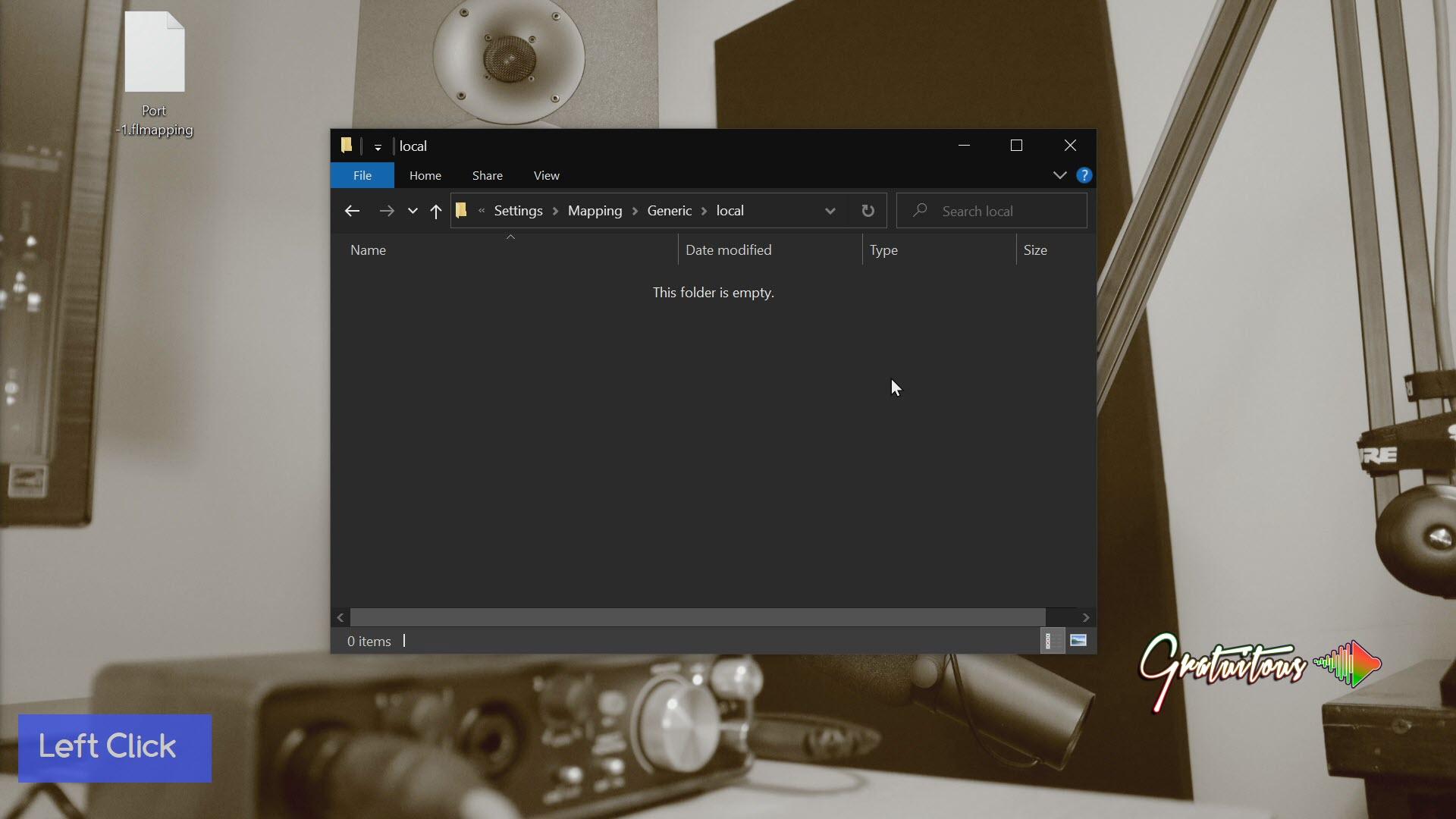
gehst zur Bildzeile. Du gehst zu FL Studio, du gehst zu Einstellungen. Du gehst zur Kartierung. Okay? Es war nicht generisch, es ist lokal und los geht's. Nun, diese Datei ist für
jeden Midi-Controller, den Sie meiner
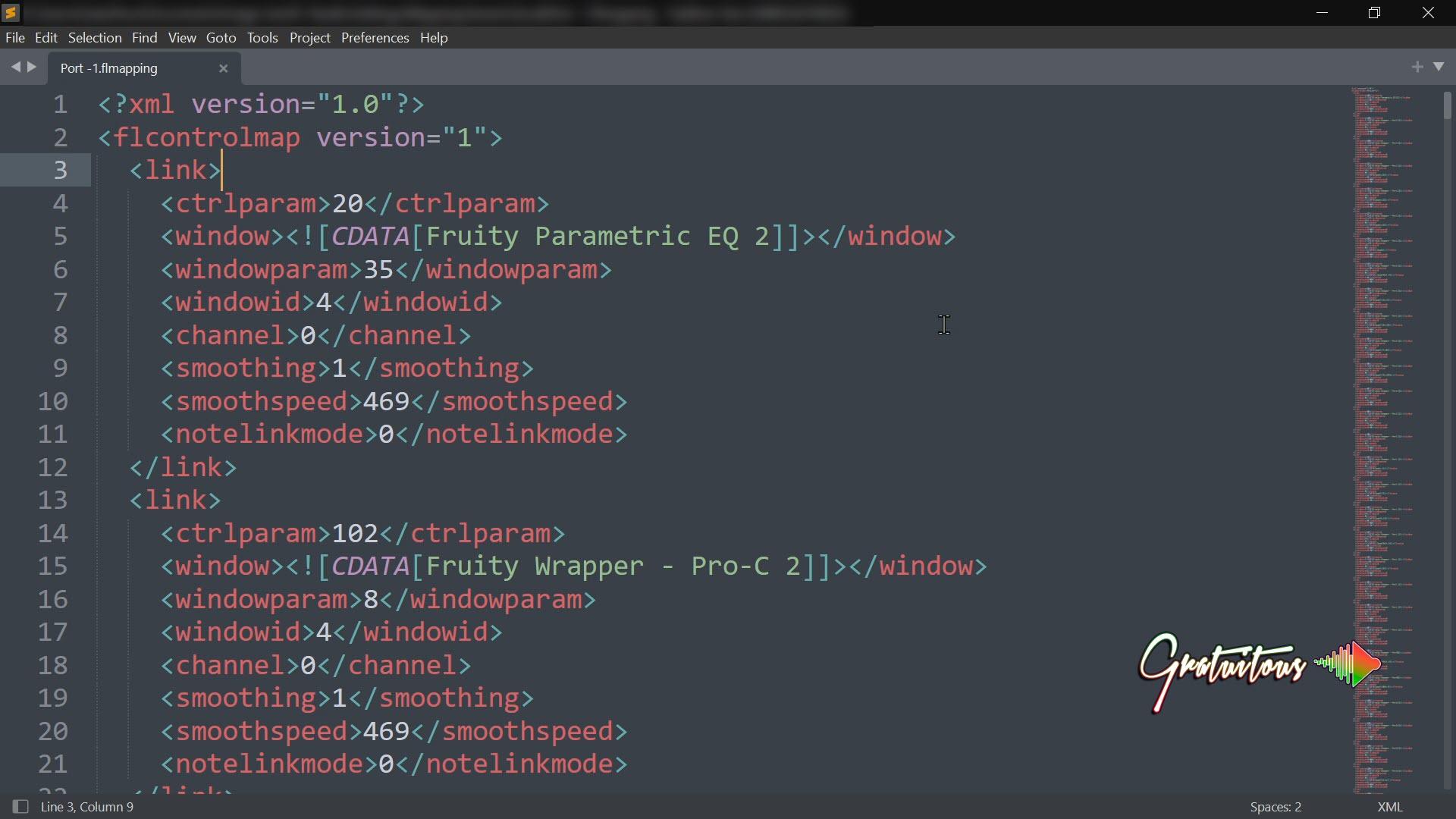
Meinung nach verwenden, anders , okay und wenn wir sie öffnen, ,
und wenn wir sie öffnen, werden
Sie sehen, dass FL Studio
alles in einer
sogenannten XML-Sprache speichert , okay? Und wieder müssen Sie
sich das überhaupt nicht ansehen. Wenn Sie jedoch
Probleme mit dem Routing oder was auch immer haben, können Sie
das hier beheben. Fl Studio empfiehlt, dies
nicht wirklich zu berühren, da es wirklich, wirklich chaotisch werden kann. Aber nur eine Sache zu beachten ist, dass dies
im Wesentlichen nur Code ist. Und wann immer wir
über Code sprechen, hat er normalerweise ein öffnendes und ein schließendes Tag. Sie können sehen, dass das schließende Tag diesen Schrägstrich
hat. Das ist aber alles, worüber ich sprechen werde
. Aber ich zeige dir nur, dass du das sichern willst. Wenn Sie also diesen
benutzerdefinierten Musikordner haben
, über den ich immer
mit Ihnen spreche, und wenn Sie sich meinen Kurs nicht
ansehen, wird
er als bestimmter
Musikproduktionsordner bezeichnet. Das, du willst das
nehmen und du willst es
irgendwo kopieren und sichern. Denn was passiert ist, wenn du überfordert
wirst oder wenn du zu viele Dinge
eingerichtet hast und du sagst:
Oh, sie bringen dich dazu, das zu schreiben. Wenn ich das
lösche, werde ich
das jetzt löschen. Was wir tun werden, ist in FL Studio zu
gehen und Sie
müssen FL Studio tatsächlich schließen. Und dann müssen wir FL Studio
erneut öffnen. Wenn ich jetzt einen
Schieberegler oder einen Knopf oder etwas anderes , kannst du hier ganz oben
links nachschauen und es ist grün. Grün in FL Studio
bedeutet also, dass
der eigentliche Regler oder Schieberegler nichts zugeordnet
ist. Okay, während du dir das ansiehst. Wenn ich, also jetzt,
wenn ich hier reinschaue, haben
wir nicht
die Datei, in der
etwas portiert wurde, oder? Wir haben diese Akte nicht mehr. Aber wenn ich mit der rechten Maustaste klicke und über
unseren globalen Link gehe , erscheint dieses
kleine Fenster wieder. Normalerweise möchte ich die
Glättung aktiviert haben weil ich Ihnen zeigen werde
, wie es
aussieht , ohne zu glätten. Alles was Sie tun müssen,
ist einfach einen beliebigen Knopf zu bewegen. Also welchen Knopf wir auch immer
für diesen Schwellenwert einrichten wollen . Also zum Beispiel der Schwellenwert, ich klicke mit der rechten Maustaste darauf, um den globalen Link zu
überschreiben. Und wenn ich das
ohne Glätten mache, sieht es
so aus , als ob mein Computer
kaum damit umgehen kann. Aber mein Computer ist
ziemlich leistungsfähig und kann
es definitiv
verarbeiten und reibungslos machen. Alles was Sie tun, ist das
Glätten zu aktivieren und jetzt sind Sie wieder bei diesem schönen Look. Sie können mit der Glättung spielen. Ich schlage es nicht vor. Und der Grund, warum ich das sage, ist
, dass in FL Studio normalerweise, wenn wir einen Knopf auf eine bestimmte Weise bewegen, Sie in FL Studio normalerweise,
wenn wir einen Knopf auf eine bestimmte Weise bewegen, mit der rechten Maustaste klicken und den Wert
kopieren können, oder? Ich versuche also zu sagen, wenn Sie
über I Global Link gehen, können
Sie nicht mit der rechten Maustaste
darauf klicken, um den Wert zu kopieren. Sie können unten links sehen,
dass ich mit der rechten Maustaste klicke. Klicken Sie also mit der linken Maustaste darauf, damit es
dasselbe tut, sodass wir diesen Wert nicht kopieren und einfügen können . Und sieh zu, ich setze das einfach
zurück. Ich aktiviere das Glätten und bewege
einfach diesen Knopf. Und jetzt haben wir ein
angenehmes, glattes Gefühl. Okay? Aber die Sache ist, was
ich beim
Mischen festgestellt habe , ist etwas empfindlich. Und hier
werde ich mit Ihnen
über die Mapping-Formel sprechen . Wenn Sie also bearbeiten möchten,
was Sie getan haben, Sie einfach mit
der rechten Maustaste darauf und
Sie überschreiben den globalen Link. Und dann
können Sie es hier anders anpassen. Also hier ist die Mapping-Formel. Sie können direkt hier klicken. Und hier sind eine ganze Reihe
verschiedener, die Sie sich ansehen können, um sich ein Bild zu machen. Auch hier bin ich kein Profi, wenn das wie
schweres Mathezeug ist. Ich werde einige
Beispiele zeigen, was ich getan habe. Und ich mache es einfach
so, damit du einige davon
ein bisschen mehr sehen kannst . Aber auch hier können Sie
die verschiedenen auswählen und sehen, wie sie aussehen. Aber eine, die Sie sich vielleicht ansehen
möchten, ist invertiert. Also zum Beispiel, wenn Sie möchten, dass der Knopf oder der Schieberegler
in die entgegengesetzte Richtung gehen. Also zum Beispiel, wenn
du willst, dass hoch und
runter geht, um an zu sein
oder
so, dann gehst du
einfach invertiert. Also ging ich einfach auf den Kopf. Das ist also die Standardeinstellung. Und eins ist zu sagen. Also pass auf, ob ich einfach invertiert werde
und das einfach kopiere. Und eine Sache, die ich mitteilen werde bevor wir
später in
die Mapping-Formel kommen , ist, dass
Sie die Eingabetaste drücken können, wenn wir so
etwas eingeben. Und was es
tun wird, ist dir zu zeigen wie es hier aussieht. Und dann erfahren
Sie auch, ob es akzeptiert wurde. Es wird kompiliert. Okay? Achten Sie also zum Beispiel darauf, ob ich den
Schieberegler oder diesen Knopf verwende. Wenn ich also nach links gehe, kannst
du sehen, dass es
tatsächlich richtig läuft. Okay, also nochmal, es ist einfach
invertiert und ich klicke mit der rechten Maustaste darauf. Aber in diesem Fall würde ich
wollen, dass es einfach so ist,
genau wie die Standardeinstellung,
ich bin einfach in den Standard gegangen. Sie werden die
Glättung an haben. Und das ermöglicht es uns, diesen schönen Look zu
bekommen. Aber was ich dir in den
kommenden Videos zeigen werde , ist, dass
ich, wenn
ich einen Kompressor verwende , normalerweise nie bis auf minus 60
runtergehe. Deshalb verwende ich
die Mapping-Formel weil sie wahrscheinlich
um 48 liegt. Das wäre nicht zu selten. Und wenn ich einen
super niedrigen Schwellenwert verwende, würde
ich auch ein super niedriges Verhältnis oder so
etwas verwenden. Okay. Aber sehr, sehr selten
würde ich minus 60 gehen? Und wenn ich das tun würde, würde ich wahrscheinlich einfach
mein Bestes dafür verwenden. Aber im Allgemeinen, wenn
ich mixe , hat es mir irgendwie gefallen,
von irgendwo hier bis
vielleicht um minus vier
oder so. Minus vier wäre
vielleicht für eine wirklich extreme
Situation , in der ich vielleicht sehr
aggressiv auf mein Verhältnis reagiere. Aber alles was ich sage ist
in den kommenden Videos, ich werde dir zeigen, wie du
diesen Knopf feinabstimmen kannst, damit du den Bereich
irgendwie einschränken kannst. Okay, aber jetzt schauen wir uns diesen Port
an und du kannst sehen, dass ich jetzt einen Knopf eingerichtet
habe. Ich klicke mit der rechten Maustaste. Ich mach es einfach auf. Und Sie können sehen, dass es
so aussieht, als ob viel dahinter steckt. Aber eigentlich habe ich nur
ein Linkmuster. Wenn ich das schließe, haben wir
nur einen Link. Und das war nur
der eine Knopf, den ich für die Schwelle
eingestellt habe .
Da war dieser. Okay, lass uns das einfach nochmal
öffnen. Also wieder, wann immer
es dazu kommt, gibt es ein öffnendes
und ein schließendes Tag. Jetzt erledigt FL Studio das für uns. brauchen wir nicht zu tun. Okay. Ich schlage dringend vor
, dass Sie es nicht tun. Aber ich versuche Ihnen
zu sagen, dass wir
das sicherstellen wollen. Also im Moment ist dieser der schlechte und dieser
ist der, den ich einfach ziemlich schnell mit
dir zusammen gemacht habe. Ich werde das löschen. Wenn ich das reinziehe, können
Sie sehen, dass FL Studio es nicht sofort
einlädt. Sie
müssen FL Studio tatsächlich schließen. Also schließen wir FL Studio. Ich werde FL Studio wieder öffnen. Und jetzt, wo ich
meinen guten geladen habe n. Jetzt können wir sehen, wenn
ich das lade, können
wir unseren
Slider bewegen, er ist blau. Wir bewegen unser Verhältnis blau
oder greifen unsere Veröffentlichung an. Das ist also wirklich,
wirklich großartig. Jetzt
werden Sie sich wieder
etwas Zeit nehmen und herausfinden wollen ,
was Ihr Workflow ist. Und mit
der Zeit werden Sie entdecken, wie Sie gerne arbeiten. Aber es ist wirklich wichtig
, dass Sie ein Backup
davon erstellen , damit Sie, wenn Sie es vermasseln,
zu einer bestimmten
Zeit zurückkommen können. Und das
wird dir wirklich helfen. Stellen Sie also sicher
, dass Sie dies in
Ihrem benutzerdefinierten Musikordner speichern . Und dann, wenn du deine Knöpfe und Schieberegler
einrichten willst, was ich dir
in einem anderen Video zeigen werde. Aber du kannst es hier oben machen.
Sie können diesen, diesen verschieben ,
und Sie
können mit der rechten Maustaste klicken und allgemeine globale Links aufrufen. Du kannst eins nach dem anderen
machen, nett und schnell. Du kannst es so machen. Oder ehrlich gesagt wahrscheinlich
, wenn es um
dieses globale
Link-Zeug geht , weil es ein bisschen potenteres Array ist. Mit anderen Worten,
sobald Sie es eingerichtet haben, gilt es für alle Ihre Projekte. Sie würden einfach mit der rechten Maustaste klicken
und den
globalen Link überschreiben und dann einfach das tun was ich Ihnen gezeigt habe,
dass Sie es einfach ein Beispiel verschieben würden. Sie können sehen, dass dies die Mapping-Formel
ist. Also habe ich es irgendwie anders eingerichtet. Das
heißt also , wenn meine Maus
hier unten ist, ist
das absolut 0. Das ist also so,
minus 60 zum Beispiel. Aber aufgrund der Art und Weise, wie ich diese Zahl hier
eingerichtet habe, sagen
wir, dass, okay, ich will nur, dass du auf vielleicht minus 40
runtergehst. Und das werde ich, wir werden es
tatsächlich sehen, also wenn ich es
ganz nach unten drehe, kannst
du sehen, dass ich bei minus 39 das Maximum
erreicht habe. Im Moment gefällt es mir also
irgendwie. Aber mit der Zeit bin
ich
manchmal als Mixing, manchmal vielleicht Dino, ich
werde das ein bisschen anpassen. Und was ich also tun würde, wenn
ich das anpassen möchte, würde
ich einfach minus 0,5 gehen. Und wenn ich die Eingabetaste drücke, kannst du sehen , dass
es da oben angepasst wurde, okay? Aber ich schätze, es ist
wieder da, also 0,3. Sie können also sehen, dass es jetzt etwas niedriger
wird. Also waren es 0,35, oder? Sie können sehen, dass es hochgegangen ist.
Also wenn ich 0,3 gehe und wenn ich gehe, außer du kannst sehen
, dass unser Schwellenwert pingt, werde
ich ein bisschen
unter 39 gehen, jetzt sind es 42. Also werde ich es
wieder so machen, wie ich es getan habe. Und das wollte ich dir nur
zeigen
, damit du irgendwie
siehst, was los ist. Wenn Sie also Ihre
Zahlen eingeben, drücken Sie die Eingabetaste, es wird für Sie zusammengestellt, und dann können Sie loslegen. Okay? Wie Sie sehen können,
habe ich einen begrenzten Bereich von minus sechs bis minus 39, was völlig ausreichend ist,
um Ihre Musik zu mischen. Wenn du ein bisschen
tiefer gehen willst, kannst du das auf jeden Fall. Schauen wir uns hier nur
das Verhältnis an. Sie können sehen, dass ich dort auch eine
Mapping-Formel eingerichtet habe. Nochmals, vielleicht solltest du in
gewisser Weise einfach
nicht so aggressiv sein , oder ich werde das im Laufe der Zeit
zusammenbrechen. Also nochmal, dieses Video hat nur dafür gesorgt, dass du
ein Backup davon hast. Es wird Ihnen nur
ermöglichen,
wirklich, sehr aggressiv zu sein und herauszufinden wie Sie
in FL Studio arbeiten möchten. Und
um das zu laden, müssen
Sie es erneut in FL
Studio laden und erneut öffnen. Okay, das ist also nur eine
Sicherungskopie dieser FL-Mapping-Datei.
4. 2-2 – Deine MIDI-Tastatur verstehen: Okay, also noch einmal,
wenn Sie
das
Einführungsvideo zu diesem Kurs nicht gesehen haben , werde
ich nur aufschlüsseln,
wie ein Midi-Keyboard funktioniert. Wenn es um FL Studio geht, wie wir unsere Parameter finden und
wie das alles funktioniert. Okay? Also wieder, ein Midi-Keyboard
enthält keine Sounds. In Ordnung? Wenn es um unsere
Knöpfe und Schieberegler geht, ist
es wie eine Zahl. Es ist also eine CC-Nummer. Und wie Sie sehen können, heißt
es Knopf eins, wenn
ich das hier hin schiebe . Es ist in Bank eins, aber in Wirklichkeit sendet es eine
andere Nummer als diese. Und wenn ich den
Audio-Preset-Editor lade, bei unseren
Reglern und Schiebereglern sehen, dass es sich
tatsächlich um können
Sie
bei unseren
Reglern und Schiebereglern sehen, dass es sich
tatsächlich um eine CC-Nummer handelt. Dieser
könnte zum Beispiel C7 oder CC 71 sein. Jetzt
gehört diese Software genau zu diesem
M Audio Oxygen Pero, nicht alle Midi-Keyboards
erlauben es Ihnen, die
Regler genau so einzustellen, wie Sie
es möchten. Manchmal ist man also nicht sicher wie das Unternehmen es eingerichtet
hat. Aber was den
Oxygen Pro so leistungsstark macht ,
ist, dass er mit dieser
voreingestellten Editor-Software geliefert wird. Und Sie können tatsächlich
jeden Knopf so einstellen, wie Sie es möchten. Eine Sache, die ich
Ihnen nur
kurz mitteilen möchte , ist, dass ich gerade Midea.org CC Lookup eingegeben habe und hier
auf diese klicke. Es ist immer schön, auf
die offizielle Website zu gehen. Es gibt Unmengen anderer Websites , die gerade kopiert
und eingefügt haben, was sie getan haben. Aber das ist die
Midi-Website monday.org. Eine Sache zu erwähnen
ist, dass, wenn wir hier die verschiedenen
Zahlen haben, dies im Wesentlichen verschiedenen Verwendungszwecke für diese Knöpfe
sind. Okay, also zum Beispiel, wenn wir über 11 oder 12 sprechen , sind bereits festgelegte Parameter, die bestimmten Dingen
gemeinsam sind. Aber Sie können sehen, dass es
solche wie undefiniert gibt, wie 14, undefiniert, undefiniert. Alles was ich versuche zu sagen
ist best, quote unquote, Best Practices ist,
das Midi-Keyboard auf
undefinierte Werte einzustellen . Was bedeutet also, dass Sie
niemals in Konflikt geraten werden, weil Entwickler
solchen Listen folgen müssen, oder? Das ist also der Grund
, warum es die Liste gibt. Und Sie können sehen, dass,
wenn wir weiter untergehen, es zum Beispiel
allgemeine, allgemeine
Zwecke oder undefiniert geben wird . Das sind die, die
wir technisch nutzen können. Sie möchten versuchen,
sie so gut wie möglich
auszunutzen . Aber wenn Sie
am Ende eine
dieser anderen
in FL Studio verwenden würden, glaube
ich wirklich nicht
, dass Sie auf Probleme stoßen werden,
wo Sie auf Probleme
stoßen könnten andere Ausrüstung
oder ein anderer Hund. Okay. Ich wollte
das nur aus dem Weg räumen. Und mit diesem Oxygen Pro habe ich tatsächlich
123456789 Slider. Also nochmal, wenn ich
zur nächsten Bank gehe, dann geht es zur nächsten Bank von neun Schiebereglern ist
dasselbe mit den Knöpfen. Auf diese Weise können wir beim
praktischen Mischen steuern verschiedene Parameter von verschiedenen Banken
aus steuern. In Ordnung, also wieder,
wir haben 32 Knöpfe. 36 Schieberegler ermöglichen Ihnen einen wirklich,
wirklich guten Arbeitsablauf. In FL Studio
gibt es jetzt ein paar Dinge, über die
wir sprechen müssen. Das erste ist verstehen, dass jedes
Plugin in
dem Sinne einzigartig ist , dass 11-Plugin Ihnen eine wirklich
gute praktische Erfahrung bieten
kann. Und dann bietet Ihnen ein anderes Plugin möglicherweise keine so gute
Erfahrung. Okay? zum Beispiel einfach ein
Aktien-Plug-in, damit Laden
wir zum Beispiel einfach ein
Aktien-Plug-in, damit Sie es sehen können. Gehen wir also einfach
zum parametrischen EQ , wenn Sie einen dieser
Tests anpassen möchten. Warum sollten wir also einfach
mit der rechten Maustaste auf eines von ihnen klicken? Und Sie würden den
globalen Link überschreiben und können
ihn auf diese Weise einrichten. Eine andere Möglichkeit,
dies zu tun, ist, wenn Sie nicht
mit der rechten Maustaste auf den eigentlichen Knopf
oder ähnliches klicken können . Oder wenn Sie versuchen möchten, etwas
Kreatives
zu finden , um Ihre
Knöpfe und Schieberegler einzurichten. Du gehst einfach hier hoch und durchsuchst
einfach die Parameter. Und wie Sie sehen können, haben
wir Band Eins,
Band Zwei Level. Normalerweise ist es ziemlich
nett, wenn sie alle zusammen einen gebannt
hätten . Aber du musst
ein bisschen vorsichtig aussehen. Okay, wir haben Band One Level und schauen Sie zu, ob ich
mit der rechten Maustaste klicke und wir gehen. Also pass auf, was ich tun werde,
ist das zu tun. Ich bring das rüber. Ich kopiere es und
lösche es. Und ich werde FL Studio schließen und
erneut öffnen. Und ich
öffne einfach den EQ hier. Und so klicken
wir noch einmal hier hoch. Wir werden
die Parameter durchsuchen. Und wieder, wenn Sie
mit
einem Bandlevel arbeiten möchten , klicken Sie
einfach mit der rechten Maustaste. Nun noch einmal, mein Vorschlag
an Sie ist, ob Sie dieses praktische Mischen über mehrere Projekte
hinweg
einrichten möchten . Also zum Beispiel ein neues
Projekt oder ein altes Projekt. Und Sie möchten
praktisch mischen egal wo Sie
sich in FL Studio befinden
, dort werden
Sie die globale Verbindung herstellen. Ich werde
in unserem nächsten Video darüber sprechen. Okay, also lass uns einfach
unseren globalen Link durchgehen und ich werde
einfach so gut glätten. Aber auch hier kannst du Level
machen. Mein Vorschlag an Sie
ist, zu versuchen, das zu verwenden was Sie visuell sehen können,
um die beste Erfahrung zu erzielen. Also zum Beispiel, wenn
es um diese Band geht, oder ich verschiebe sie hierher,
damit wir sie besser sehen können. Ich würde mit der rechten Maustaste klicken. Wenn du
die Frequenz k bewegen willst, geh glätten, wir
gehen so vor. Und jetzt können wir nach
links und rechts gehen und rauf und runter gehen, wenn du deinen Cue
anpassen willst. Lassen Sie uns zum Beispiel
einfach so sagen. Wenn Sie die Warteschlange haben möchten, gehen Sie über globale Linkglättung hinaus. Und jetzt haben wir rauf und runter. Wir sind links und rechts,
und wir haben die Warteschlange. Und achten Sie also darauf, ob ich eine neue Instanz schließen
oder öffnen würde . Das sollte
in der Pyramide zu EC2 gespeichert werden und
das wird als globale Verbindung bezeichnet. Also pass auf, ich werde
es einfach bewegen und wir können nicht wirklich
sehen, wie es sich dorthin bewegt. Und ich verschiebe die Warteschlange oder die Band hierher und
dann können wir die Frage anpassen. Okay? Also wenn ich höher gehe, siehst
du
das umso enger, oder? Und so
finden Sie Ihre Parameter. Also für etwas wie die FAB-Filter-Plugins und ich werde hier ein separates
Video machen, wie speziell nur für die Fettfilter-Plugins und dann speziell nur für
die FL Studio-Plugins. Aber ich wollte dir nur
zeigen, was
los ist , damit du irgendwie siehst,
was los ist, okay? Aber alles was Sie tun müssen, ist
einfach ein beliebiges Plug-In auszuwählen. Es spielt keine Rolle, ob es sich um
Fab-Filter-Plugins , ein Stock-Plug-In oder ob Sie verschiedene Plug-Ins
von Drittanbietern wünschen, Sie klicken einfach hier hoch, gehen Sie, durchsuchen die Parameter
und Sie können sehen , dass es hat alles
für Sie verfügbar. Also manchmal etwas, das Sie mögen, wenn Sie etwas auf
dem Bildschirm nicht
sehen können oder wenn Sie nicht
mit der rechten Maustaste auf den Bildschirm klicken können, hier kommt
dies
in Bezug auf den Wert, Tonnen von Wert. Aber in diesem Fall habe
ich bekommen, ich will meinen Schwellenwert, ich habe die aktivierte Glättung
angepasst. Wir bewegen den Knopf und das Verhältnis, das wir
glätten können, und ich bewege den Knopf, okay, jetzt
haben wir Schwellen- und Verhältniseinstellungen und das ist eingerichtet. Aber noch einmal, wenn Sie hier
schauen, weil ich gelöscht
und mitgebracht habe, und ich
erstelle gerade ein neues Mapping, eines mit Ihnen
gerade, während ich spreche. Und wie Sie sehen können, funktioniert der Schwellenwert,
das Verhältnis funktioniert. Es ist blau. Aber jetzt bewege ich die
anderen und sie funktionieren nicht, denn
bevor ich es dir gezeigt
habe, hatte ich das nette Setup. Und wenn ich diese Knöpfe aufstelle, versuche
ich einfach zu überlegen, wie soll ich das
in Bezug auf echtes Mixing einrichten? Also konzentriere ich mich einfach
auf die ersten vier Knöpfe. Okay, also wenn es ums Mischen geht
, haben
wir unsere Schwelle, während das Sinn macht, weil
es der erste Knopf ist, unser Verhältnis, das ist wahrscheinlich der nächste Knopf, der
am wichtigsten ist, oder? Schwellenwert. Der nächste. Ich habe es als Angriff bezeichnet weil wir
Threshold Ratio-Angriffe haben Und dann wurde
der nächste veröffentlicht. Und jetzt haben wir
Threshold Ratio, Attack und Release.
Da hast du's. So einfach ist das. Schauen Sie jetzt wieder oben
links nach, wir sehen, dass es blau ist. Und diejenigen
, die nicht eingerichtet sind, können sehen, dass sie grün sind. Okay. Nun, das war also nur ein kleiner Überblick über
dein Midi-Keyboard. Schauen Sie jetzt zu, ob ich zu einer anderen Bank
gehe, Sie können sehen, dass es
grün wird. Denn jetzt ist das
im Wesentlichen ein anderer Knopf. Und wenn wir zu
diesem Preset-Editor gehen, können
Sie auf Bank eins sehen Es ist C7, aber auf Bank zu CC 78. Es ist also eigentlich ein
anderer Parameter. Und so funktioniert es einfach. Okay? Nun wieder, das hier
ist wie ein Standard. Wenn
ich zum Beispiel auf Bank eins bin, schauen Sie sich nicht die Farben an. Stellen Sie sich einfach mehr
auf Bank eins vor. Okay? Stellen Sie sich also vor, Bank eins ist C7. Wir gehen zu Bank Zwei. Nun wäre es so, als ob C7, C8 zum Beispiel dieser Knopf zu sehen ist. Es ist also nicht mehr zu sehen C7. Sobald Sie verstanden haben, wie das funktioniert, wenn Sie
Ihre verschiedenen Banken haben, ist es im Wesentlichen, wenn Sie nur
einen anderen Knopf an
derselben Stelle haben . Und dann wieder
müssen wir uns nur ansehen, wir müssen uns diese sanfte Übernahme
ansehen. Also nochmal, Sie können genau hier sehen , dass dieser Wert erreicht werden muss,
damit ich
diesen Knopf benutzen kann. Und wenn ich es
nicht erreiche, wird
es nicht funktionieren. Wenn ich FL Studio lade, können
Sie sehen, dass es
nicht funktionieren wird. Okay. Lassen Sie mich das einfach machen,
schließen Sie das ab. Also schau oben
links nach, du kannst was sehen? Ich bewege diesen Knopf. Und Sie können sehen, dass
es bis dahin großartig ist, aber Sie können auch sehen,
dass die Rate steigt. Es tut mir leid. Du kannst meinen
Knopf im Moment nicht sehen, aber du kannst sehen,
dass er zunimmt. Okay? Man muss nur glauben,
dass man den Null-Hub bewegt. Also ist es runter und
dann ist es jetzt hoch. Sie können jedoch
oben in FL Studio schauen und es nicht angezeigt, dass das
NADH verschoben wird. Sie müssen also tatsächlich
diesen Wert erreichen , damit
der Knopf einrastet. Also pass auf, ich bin, ich bin
so nah dran und sieh zu, ich mache es jetzt sofort. Jetzt. Sie können sehen, schauen,
schauen Sie da oben nach. Jetzt funktioniert es also. Das
nennt man „Soft Takeover“. Und wenn ich
rüber zur Bank gehe, kannst du das sehen. Okay, also lass uns einfach zurückgehen. Sie können also sehen, dass ich zwischen den verschiedenen 0 bis 37 habe. Also muss ich den Wert von
37 erreichen , damit es losgeht. Jetzt, weil ich auf einer Bank bin, zu Sie an den blauen Pads sehen können. Und wenn du
hier in FL Studio nachschaust, wird
es grün sein, weil
ich das nicht eingerichtet habe. Geh zur Bank, bevor du
siehst, dass es blau wird. Also blau die nächste Bank, sie ist grün, weil
sie nicht eingerichtet ist. Jetzt. Richten wir es einfach auf das
Herz ein, das Knie. Aber auch hier versuche ich normalerweise
gerne,
alles auf dieser einen Bank einzurichten . Wie Sie sehen können, ist das
alles orange und ich
ziehe mich nur ein bisschen zurück
, damit es leichter zu sehen ist. Sagen wir jetzt einfach, wir, auf Bank zwei, werden
wir diesen Knopf bewegen. Und jetzt gehen wir
eine Bank und sie ist blau, oder? Twerking. Wir gehen zu einer Bank, um zu
sehen, dass jetzt die Knie da sind. Aber auch hier würde ich das nicht
vorschlagen, da
Sie jetzt zwei
zwischen zwei Banken haben um dieses einzelne Plug-In zu verwenden. So etwas wie der EQ. Wenn wir den parametrischen EQ laden, oder sorry, der Fab-Filter pro Q3. Also so etwas. Ich habe versucht, nur eine
Bank pro Band zu verwenden
, da ich so
alle Funktionen des Pro Q3 nutzen konnte. Um zum Beispiel eine Band zu gründen, habe ich sie eingerichtet und das zeige ich
dir schnell, aber das werde ich dir
im kommenden Video zeigen. Beobachten Sie also die Suchparameter. Es zeigt uns alles,
was mit Band Eins zu tun hat. Wie Sie sehen können, ist es
etwas übersichtlicher. Alles ist Band
eins, und das ist alles, was wir in
Bezug auf eine einzelne Band haben. Okay? Nun, selbst wie Sie sehen können, wenn ich nach oben gehe,
können Sie sehen, dass es
verschiedene Dinge angepasst hat. Sie tun es nur für uns. Aber du kannst gebraucht sehen, okay? Und wenn wir also eine Band erstellen
wollen, weil wir mit einer Maus einfach doppelklicken, um die
Band zu erstellen, oder? Mit einem Midi-Keyboard können
Sie jedoch mit der rechten Maustaste auf den globalen Link zum Überschreiben von
Gebrauch Und wenn
wir zum Beispiel diesen Knopf wollen, können
Sie sehen, dass er die Band für uns
schaffen wird. Okay? Also eine Sache
musst du dich
auf das Plugin-Fenster konzentrieren , okay? Also schau dir das an. Bumm weiter. Wenn wir jetzt
in die Hände bekommen wollten. Also nochmal, ich klicke hier, wir überschreiben den globalen Link, wir wollen Glättung an, oder? Sie möchten die Frequenz anpassen ist die nächste,
und bewegen Sie sie rüber. Und dann lass uns einfach schnell das Q
machen und das machen wir. Also gehe ich einfach zum
nächsten über. Okay. Also schau zu. Wir
haben rauf und runter, links und rechts, und
dann die enge Warteschlange. Ich glaube, ich
hatte es tatsächlich andersherum. Ich glaube ich hab's geschafft. Und das werde ich im nächsten Video
aufschlüsseln. Aber ich glaube, ich habe es so gemacht. Und dann
war dieser das Auf und Ab. Und wieder sehen Sie keine Glättung. Sie werden
diese Glättung also nicht aktiviert haben. Es sieht viel besser aus. Aber was ich versuche
zu sagen, ist, dass ich im Fall des Pro Q3
versuchen wollte, nur
eine Bank so viel
wie möglich zu machen eine Bank so viel
wie möglich , basierend auf dem, was Sie tun. Wenn Sie zu
zwei oder drei verschiedenen Banken wechseln müssen, verlangsamt
dies Ihren Arbeitsablauf erheblich. Aber im Fall des Pro,
Pro C2, also
haben wir den Schwellenwert, wir haben das Verhältnis, wir haben
den Angriff, die Veröffentlichung und dann was auch immer das sonst in Ihrer Workflow-Reihenfolge sein
würde. Das schlage ich dir vor. Wenn Sie zum Beispiel möchten, dass das Knie nach der Veröffentlichung mit der rechten Maustaste darauf
klickt, würden wir vielleicht
wie das Knie gehen oder so. Und wieder sieht man,
dass es irgendwie abgehackt ist. Also nochmal, ich habe
das Glätten nicht gemacht. Okay. Und wieder würde ich nicht vorschlagen, diese Glättung zu
verschieben, lassen Sie sie
einfach dort, wo sie ist und alles wird gut
aussehen, okay? Sie können also sehen, dass das viel besser
aussieht. Und da hast du's. Okay, also nochmal, das ist
nur dein Midi-Keyboard, das sind deine Banken. So finden Sie
die Parameter. Du musst dich auf das Fenster
konzentrieren. Das ist der Punkt, an dem globale
Links einzigartig sind. Wenn Sie also
verknüpft mit einem Controller verwenden
, der als Projektlink bezeichnet wird, werden Sie als Nächstes mit
Ihnen darüber sprechen. Es spielt keine Rolle,
auch wenn Sie nicht im Fenster fokussiert sind, können
Sie Ihren Knopf und Schieberegler trotzdem
bewegen. Also pass auf, dass du
siehst, dass es grün ist weil ich mich nicht auf den Pro Q3
konzentriere. Wenn ich mich jetzt darauf
konzentriere, ist es blau. Das ist also eine Sache
, die Sie beachten sollten. Das Fenster muss fokussiert sein. Also wenn ich das entferne, siehst
du die Uhr, ich kann das Band wieder hinzufügen. Und jetzt können wir beim Mischen wieder
in ihre Hände kommen. Auch hier habe ich gerne
immer meine Freizeit. Also lass uns mit der rechten Maustaste darauf klicken. Sie können also ab,
weiter sehen , aber Sie können sehen,
dass dies das Gegenteil ist. Also pass auf, ich
mache das einfach. Siehst du, hoch war aus und
dann war runter an. Und da werde
ich gleich wieder mit
Ihnen mehr über
die Mapping-Formel
sprechen . Aber dort würde ich
umgekehrt gehen und zusehen, wie wir hochgehen. Also ging ich hoch
runter, ich ging los. Für mich ergibt das mehr Sinn. Und dann hier, wo
der Master-Gewinn war, denn auch hier
möchten Sie die
Django-Glättung ausgleichen ,
damit der Knopf besser aussieht. Und ich werde den
Knopf direkt daneben bewegen. Jetzt können Sie wieder
sehen, dass wenn ich nach oben gehe, es plus 36 ist, das ist also eine riesige
Zahl, oder? Zum Beispiel, wenn wir vorher und nachher
einen EQ machen würden. Und da fing
ich an, das Zeug mit der Mapping-Formel zu verwenden. dieser
Mapping-Formel können
Sie also nur den
Schieberegler oder den Regler feinabstimmen im Wesentlichen den Bereich anpassen. Sie können viel
komplexer werden, wie mit dem Knopf, wie Sie es
in der Mapping-Formel tun möchten. Aber ich habe es einfach so
eingerichtet, dass die Reichweite begrenzt wird. Wenn
das zum Beispiel 0 bis 100% ist, würde
ich vielleicht
20% auf 60% setzen oder wie Sie es für
diesen bestimmten Knopf einrichten
möchten, für was auch immer Sie tun. Okay, also in diesem
Fall dieses Meisters, weißt
du,
ich will wahrscheinlich etwa 12. Und die Sache ist, Sie können sehen, dass der Schieberegler mich das schnell vergrößern
lässt. Sie können sehen, dass
der Slider voll ist. Okay, ich
versuche auch zu sagen wenn Sie die
Mapping-Formel einrichten, können
Sie Ihren Bereich einschränken und
Ihr Schieberegler
präziser sein. Zum Beispiel wäre jetzt
oben 12. Und dann nochmal, wenn du es
auf minus sechs beschränken willst, werde ich das alles für
dich aufschlüsseln. Aber es ist wirklich
wichtig, dass ich dir diese Dinge erkläre, denn
das sind die Dinge, die ich Laufe meiner Zeit
entdeckt habe. Und wenn Sie nur den
Knopf und den Schieberegler voll haben, werden
Sie keine sehr
gute Erfahrung machen, als werden
Sie keine sehr würden
Sie niemals
unendlich abnehmen
wollen , oder? Okay, also lasst uns zum nächsten
Video springen und ich werde
mit dir
über den Link zum Controller
und allgemeine globale Links sprechen . Okay? Wirklich, sehr wichtig, dass Sie sich
um dieses Konzept kümmern.
5. 2-3 - Projektlinks gegen globale Links: Okay, bevor Sie sich dieses Video über
Projektlinks und globale Links ansehen und
weiter mit dem Kurs
zur Fehlerbehebung fortfahren, ist
es sehr wichtig,
dass Sie
die verschiedenen Farben verstehen , wenn du siehst oben links nach,
genau hier, okay? Die erste Sache ist also, wenn
Sie einen Knopf oder
einen Schieberegler bewegen und hier keine Informationen
erhalten. Das kann entweder
an einem Soft-Takeover liegen, über das Sie in diesem Kurs mehr
erfahren werden,
oder daran, dass Ihr
Midi-Keyboard nicht aktiviert ist. Damit du mein Midi-Keyboard sehen kannst, habe ich es angeklickt, wenn es aktiviert Wenn ich jetzt den Knopf bewege, bedeutet
keine Farbe, dass entweder
sanfte Übernahmen stattfinden oder dass Ihr
Midi-Keyboard nicht aktiviert ist. Wenn Sie
grün sehen, ist das gut. Das heißt, dass Ihr
Midi-Keyboard-Nummernschieberegler erkannt wird, aber mit nichts verknüpft ist. Okay? Wenn Sie jetzt Orange sehen, ist
Orange ein Projektlink. Wir verwenden diese
in diesem Kurs nicht, aber ich möchte nur, dass Sie sehen, dass
wenn wir eine orange Farbe sehen,
das bedeutet, dass es sich um wenn wir eine orange Farbe sehen,
das bedeutet, einen Projektlink handelt. Und was passiert mit
den Projektlinks. Wenn Sie auf ein
anderes Fenster klicken, funktioniert
ein Projektlink trotzdem. Sie können sehen, dass das
Channel-Rack nicht
fokussiert ist , wenn ich auf
das Channel-Rack klicke, also wird es trotzdem
funktionieren, egal was passiert. Und ein Projektlink ist orange. Okay, geh und setze das zurück. Nehmen wir an, wir klicken mit der rechten Maustaste
und gehen zu einem globalen Link, was wir in diesem Kurs
tun möchten. Man sieht, dass es blau ist. Blau ist also das, was wir für einen globalen Link sehen
wollen, aber wir müssen uns tatsächlich auf das Fenster
konzentrieren. Wenn ich auf den Mixer klicke, sieht
man, dass er grün wird, derselbe Knopf, weil ich mich tatsächlich auf das Fenster
konzentrieren
muss. Wenn Sie jetzt mit der rechten Maustaste klicken
und den Projektlink aufrufen, wird der globale Link überschrieben. Okay? Also pass auf, ich bewege den gleichen Knopf und du
kannst sehen,
dass er genau hier auf
und ab geht. Aber ich habe mich sogar
auf den Kanal Irak konzentriert. Ich kann diesen globalen Link nicht
zurückbekommen , obwohl er verlinkt ist. Schauen Sie sich das an, Sie können es
in den Global Link-Einstellungen sehen, also ist 79 derselbe Knopf ,
den ich als globalen Link verwende. Wir kommen her und klicken mit der rechten Maustaste
und gehen zum Controller. Das ist derselbe Knopf
, den ich gerade bei 79 benutzt habe. Aber weil die
Projektverknüpfung
Vorrang vor der globalen
Verbindung hat, passiert genau das. Okay, also bewege ich es. Dies ist das, was wieder oben links
aussieht,
dass, wenn ich meine Maus mache, Sie sehen können, dass es nicht
die Orange und die obere linke Seite tut. Aber wenn ich meinen Knopf mache, sieht
man, dass er orange ist, das ist der Projektlink. Also klicke ich mit der rechten Maustaste, ich setze das zurück. So
setzen Sie Parameter zurück. Okay? Bei diesem Reset konzentriere ich mich also wieder auf den Mixer. Wenn ich denselben Regler bewege, wird er grün,
weil er mit
nichts auf dem Mixer
für eine globale Verbindung verbunden ist , aber er ist immer noch mit dem Lautstärkeregler
im Kanalrack verbunden . Wenn ich also das
Channel-Rack-Fenster fokussiere, ist es jetzt blau. Okay, also nur eine kurze Zusammenfassung, bevor wir uns
mit diesem Video befassen. Wenn Sie also
hier oben nichts sehen , weil entweder
Soft Takeovers stattfinden, Sie Soft Takeover erhalten,
wenn Sie durch
die verschiedenen Bänke gehen oder Ihr
Midi-Keyboard nicht aktiviert ist, können
Sie hier hochkommen Optionen. Oder ich mag immer die
Tastenkombination F zehn, oder? Stellen Sie einfach sicher, dass es aktiviert ist. Wenn Sie grün werden, bedeutet
das, dass
Ihr Midi-Keyboard Informationen sendet,
was gut ist. Und wenn es dann blau ist, ist
das eine globale Verbindung. rechten Maustaste auf
den globalen Link klicken, wird er,
wenn er orange
ist, mit dem Controller verknüpft. Okay, also habe ich wieder gelöscht,
was wir getan haben, um neu anzufangen. Wenn ich also FL Studio
hier öffne, ist nichts eingerichtet. Okay, und das wird uns nur
erlauben, weiter von vorne anzufangen und dir zu ermöglichen,
genau zu sehen, was vor sich geht. Okay? Das erste
, was ich Ihnen vorschlage, ist, nach globalen Links zu suchen. Und so wieder, das war
das Midi-Keyboard-Zeug. Also würde ich
Projektlinks gegen globale Links gehen. Und das bringt Sie mit einem zu FL
Studio, indem Sie dies verwenden. Okay? Du musst das also lernen, denn es ist wirklich
wichtig, dass du es verstehst. Okay? Also ein Projektlink ist, lass
mich einfach hier reinzoomen. Und ich mache nur den Monitor. In Ordnung, also ist ein Projektlink pro Sitzung und wird pro Projekt
gespeichert. Das ist wirklich wichtig zu wissen. Was auch immer Sie
tun, zum Beispiel, wenn Sie einen Knopf oder
einen Schieberegler nur für
dieses bestimmte Projekt einrichten möchten . Das ist ein Projekt-Link. Wenn ich also zu FL Studio gehe, klicken
wir mit der rechten Maustaste hier. Sie können sehen, dass es
einen Link zum Controller gibt, und das ist ein Projektlink, und dann gibt es globale Links. Eine Sache, die jetzt zu erwähnen
ist, sind globale Links. Ich denke, früher wurden generische Links
überschrieben. Wenn Sie also eine ältere
Version von FL Studio verwenden, wurde
diese jetzt zu einem globalen Link erstellt. Okay, es ist also dasselbe. Okay, Projekt Lincoln, sie haben die höchste
Priorität und überschreiben eine globale Verbindung. Lassen Sie
uns wirklich wissen, dass beim Einrichten globaler Links Projektlinks
die globalen Links
überschreiben,
wenn wir praktische Abmischungen wünschen . Aber was ich sagen möchte
ist, dass der Projektlink pro Sitzung ist und
Vorrang vor dem globalen Link hat, was bedeutet, dass es
egal ist, ob Sie
ein Fenster geöffnet haben und wir uns
einfach darauf einlassen. Okay. Okay,
laden wir einfach was auf. Lass es uns einfach, lass es uns
einfach durcheinander bringen. Lass uns gehen wie FL-Tasten. Sie können mit der rechten Maustaste auf einen Knopf klicken und Verbindung zum Controller herstellen. Okay,
sagen wir einfach diesen Overdrive. Also bewege ich einen Knopf. Und noch einmal, wenn Sie das Glätten aktivieren
möchten, würde
ich
es empfehlen, da es einfach viel besser
aussieht. Okay? Also wenn ich eine Taste drücke. Denken Sie daran, schauen Sie
oben links nach, was sehen Sie? Es ist orange. Das ist also ein
Projektlink und ein Musterfeld. Wenn ich
in die Playlist wegklicke, kannst
du sehen, dass es immer noch funktioniert. Aber wenn ich mit
der rechten Maustaste auf die Veröffentlichung klicke und den globalen Link
überschreibe. Mit anderen Worten, wir wollen, wir wollen das einrichten, egal welchem Projekt wir für immer
arbeiten, okay? Abhängig von der Datei, mit der
wir arbeiten werden. Okay, jetzt möchte ich
das Glätten wieder aktivieren , weil
es besser aussieht. Und wir
bewegen unseren zweiten Knopf. Schau oben links nach, es ist blau, aber sieh zu, wenn ich mich
auf die Playlist konzentriere, funktioniert
es nicht mehr. Aber wenn ich zum ersten Knopf gehe
, der ein
Projektlink-Overdrive ist, kann
man sehen, dass es funktioniert. Also konzentriere ich mich immer noch auf
die Playlist und schaue zu, sodass die Veröffentlichung nicht funktioniert. Und Sie können sehen, dass
es tatsächlich grün ist, was bedeutet, dass es nichts
zugewiesen ist. Aber sobald ich auf
die FL-Tasten klicke , sind sie jetzt blau
und die Releases bewegen sich. Okay? Das ist also der Unterschied zwischen einem Projektlink
und einem globalen Link. Ein globaler Link ermöglicht es
Ihnen, ihn über mehrere Projekte hinweg
einzurichten. Also schau dir das an. Ich habe in diesem Projekt nicht einmal
etwas gespeichert. Und wenn ich ein neues Projekt
eröffnen würde, würde
das Release funktionieren und der Overdrive würde nicht funktionieren,
da dies pro Projekt ist. Okay, also lass uns einfach neu gehen. Und laden wir einfach nochmal die FL-Tasten
hoch. Denn wie
es funktioniert, ist, dass Sie
sehen können , dass sie
eine Datei für uns erstellt haben. Und wenn wir
es uns ansehen Nur schnell, da sollte nur eine
Sache drin sein. Okay. Und es sollte nur ja sein, so sagt
es keine
Worte, aber es ist für die NFL-Schlüssel. Und vielleicht wie dieser Parameter, vielleicht ist das wie das Release
oder wie auch immer es
für diesen Controller eingerichtet ist , oder
? Das Plug-In. Ich möchte Sie nur
weiter darüber informieren weil es
wirklich wichtig ist. Du kannst irgendwie Probleme beheben. Also wie gesagt, bei diesem ersten Knopf sieht
man, dass er grün ist. Es sollte
den Overdrive kontrollieren. Wenn wir mit der rechten Maustaste darauf klicken, ist
dort kein Häkchen, aber sehen Sie sich an, wie die Veröffentlichung funktioniert. Okay. Und das ist der Grund, warum wir, als ich Ihnen über
die Fab-Filter-Plugins
erklärt habe, Ihnen über
die Fab-Filter-Plugins
erklärt habe,
mit der rechten
Maustaste auf den globalen Link klicken möchten, ihn verschieben wollen. Sie können sehen, dass es blau ist, was bedeutet, dass wir mit dem Mixen beginnen können
, aber sobald wir
wegklicken, funktioniert es nicht. Okay, das ist also wieder ein globaler
Link, lass uns zum Overdrive gehen und
ich werde Link zum Controller gehen. Aber lass uns vielleicht
diesen fernen Knopf
benutzen , um es irgendwie anders zu halten. Okay, wir haben also einen Projektlink und wieder ist er orange. Wenn wir wegklicken, funktioniert es
immer noch. Okay? Also wieder, das sind
Projektlinks im Vergleich zu globalen Links. Und noch einmal, wenn es um die Fehlerbehebung
geht, schauen Sie sich
einfach Ihre Farben an. Das wird dir wirklich helfen
, dich zu identifizieren. Also zuallererst,
wenn du
etwas bewegst und es nicht funktioniert, ist
das das Problem, okay, also musst du hier oben
etwas sehen. Fl Studio
bringt dir wirklich viel bei. Wenn du hier oben nachschaust, ist es egal, ob
du deine Musik mixst. Wenn ich zum Beispiel
hier schwebe, können Sie sehen, dass
dies das Panning ist. Wir paddeln nach links,
wir schwenken richtig? Schau oben links nach.
Warte, wir haben Volumen. Es ist dasselbe,
wenn es
um dieses Midi-Keyboard-Zeug geht . Wenn ich es also nach oben verschiebe, kannst
du sehen, dass es grün ist. Wenn ich den einen Knopf bewege
, der sich bewegen
wird, bewegt er den Overdrive. Sie können sehen, dass es orange ist,
also als Projektlink. Und dann schau, ob
ich diesen Knopf bewege, du kannst sehen, dass er immer noch grün ist,
weil ich nicht fokussiert bin, aber sobald unfokussiert
jetzt ist oder blau sein sollte oder es tut mir leid, denke
ich, dass es ein
zweiter Knopf von bad ist. Ja, die Veröffentlichung
ist also ein globaler Link. Okay? Nun, wenn Sie hier nichts
bekommen, könnten Sie
wieder bei einer
anderen Bank sein, oder? Und so muss man
diesen weichen Übernahmewert erreichen. Genau wie wir es zuvor
besprochen haben, er den Wert erreichen muss
,
wenn wir den Schieberegler bewegen können
Sie sehen, dass er den Wert erreichen muss
,
wenn wir den Schieberegler bewegen. Wenn Sie also
hier oben schauen, sehen Sie
kein Licht, weil dies als Soft Takeover bezeichnet
wird. Das ist der Fall, wenn man
verschiedene Banken hat. So haben sie implementiert, dass Sie die verschiedenen Knöpfe
verwenden können. Andernfalls würde alles passieren sobald Sie einen Knopf bewegen
würden, alle Ihre Einstellungen waren wie ein Sprung über den
ganzen Ort. Also noch einmal, ich muss das wieder
herunterbringen. Schau in der oberen linken Ecke von FL
Studio hier gibt es kein, es wird
im Wesentlichen kein Signal gesendet. Sobald es erreicht ist, wird es grün
sein
, denn das ist der erste Knopf. Und da hast du's. Okay. Das sind also Projektlinks,
die mit der rechten Maustaste klicken. Das ist ein Link zum Controller
, der pro Projekt verfügbar ist. Wenn du es speicherst,
speichert es es wohl in der FLP. Die globalen Verbindungen sind
super, supermächtig. Die globalen Links werden hier
in dieser Datei gespeichert. Und wieder, wie Sie auf
diese Datei zugreifen , ist, dass
Sie einfach zu Ihren Dokumenten gehen. Okay? Du
gehst zu Image Line. Wir gehen zu FL Studio
ist in deinen Einstellungen, es ist in deinem Mapping,
generisch, lokal. Und da hast du's. Ich
glaube, wenn du das über mehrere
Midi-Keyboards
machst, glaube ich, dass du verschiedene Dateien haben
wirst,
okay, das ist also nur
eine Sache, die du wissen solltest. Ich denke, das
war's für dieses Video, wir haben über Projektlinks,
globale Links und ein
bisschen Fehlerbehebung gesprochen . Schauen Sie einfach immer hier oben nach. Und um dann auch
dein Midi-Keyboard zu aktivieren, musst
du nur sicherstellen,
dass dein Midi-Keyboard oder dein Controller aktiviert ist, okay? Und du steckst es einfach an USB an, schalte es ein, du
solltest es hier sehen. Du musst sicherstellen, dass du darauf
klickst und es aktivierst. Und je nach
Midi-Keyboard oder Controller ,
wenn es nicht gut funktioniert können
Sie ein
anderes Gerät auswählen,
wenn es nicht gut funktioniert. Oder wenn es ein
Mini-Skript oder ähnliches gibt, können
Sie es auch laden, wenn Ihr Gerät das benötigt. Im nächsten Video werde
ich jetzt
mehr über das Mapping und
einige der
Mapping-Formeln sprechen mehr über das Mapping und , die Ihnen zeigen, wie Sie den Bereich
einschränken können. Also zum Beispiel, wenn wir
nicht wollen, dass es auf 0 geht, wenn wir nicht auf 100% gehen wollen, wenn wir
irgendwie so sein wollen. Aber offensichtlich
wird der Knopf den ganzen Weg gehen. Aber wir wollen einfach nur
die Reichweite einschränken. Das
werden wir als Nächstes behandeln.
6. 2-4-1 - Mapping Formeln Tweaking [TEIL 1]: Okay, bevor ich zu diesem Video über
Mapping-Formeln komme, möchte
ich nur
einige wichtige Dinge aufschlüsseln , die Sie wissen müssen. Ich habe
dieses Video bezüglich
der Mapping-Formeln immer dann referenziert , wenn
ich über sie spreche. Aber das alles bezieht sich
auf das Verbinden Ihrer
Knöpfe und Schieberegler. Okay, hier ist, wie Sie Ihre globalen Links
sichern können, aber ich habe es
Ihnen bereits gezeigt Es ist nur in dieser Datei genau hier. Es ist dieser hier. Wenn Sie jetzt in FL Studio
einen anderen
Midi-Controller auswählen , glaube
ich, dass er
tatsächlich eine
andere Datei für Sie erstellt. Und wenn Sie
unterschiedliche Portnummern verwenden, wird
meiner Meinung nach auch eine
andere Datei für Sie erstellt, aber das wird technisch. Mit anderen Worten, wenn Sie
mehrere Midi-Keyboards verwenden , gibt es
mehrere Midi-Controller. Ich werde es einfach halten weil ich nur
ein Midi-Keyboard habe und wir werden
einfach damit weitermachen. Okay? Das ist also das
Hauptfenster, das wir uns
bezüglich der Mapping-Formel ansehen werden. Aber bevor wir uns mit
der Mapping-Formel
befassen, möchte ich nur kurz
darüber sprechen, was Sie sich ansehen. Also werde ich es einfach
aufschlüsseln, was wir wissen müssen. Die Portnummer und
die Kanalnummer ist, wenn Sie mit
mehreren Midi-Keyboards
und ähnlichem in
funky Sachen einsteigen mit
mehreren Midi-Keyboards
und ähnlichem in
funky Sachen möchten. Also wird die Portnummer, die
wir dem Kanal
nicht geben werden, die Nummer
eins für die Steuerung sein. Das
nennt man die CC-Nummer oder die kontinuierliche
Controller-Nummer. Und da habe ich über deinen Knopf
gesprochen, nämlich C7, T1 oder CC 72. Und wenn wir eine automatische Erkennung haben,
wenn wir einen Knopf bewegen, wird
er automatisch für uns eingefügt, aber Sie können manuell klicken
und ziehen, wenn Sie möchten. Auf der Omni habe ich dafür ein
Bonus-Video für dich erstellt. Und dann werde ich auch gleich unten sprechen, ich werde in einer Sekunde schnell sprechen, aber es gibt verschiedene Modi,
wenn Sie
mit der Funktionsweise des Knopfes funky
werden möchten . Der interne Controller ist,
wenn du wie
ein Automationsclip sitzen willst und kann
ich sie intern schreiben? Es gibt wirklich mächtige
Dinge, die man damit machen kann. Hier ist die Mapping-Formel. Wie du siehst. Es kann tatsächlich
sehr intensiv werden. Es hat alles mit schwerer Mathematik zu tun. Aber ich habe es einfach super einfach für
mich selbst
zerlegt , um es so zum
Laufen zu bringen, wie ich es wollte. Und dann ist da noch die
Glättung genau hier. Lassen Sie uns jetzt
kurz über
den Modus sprechen und dann noch eine
andere Sache. Dies sind also wieder alle
Informationen, die sich
auf die Portnummer, den Kanal, beziehen . Wir konzentrieren uns nur
auf diesen Controller und die automatische Erkennung, okay, hier ist der Bereich, der
den gesamten D-Latch betrifft. Also nochmal, dein Knopf oder Slider benimmt sich nur
ein bisschen funky. Oder wenn Sie möchten, dass ein Schlüssel oder etwas anders
verwendet werden soll. Aber es gibt einige Knöpfe, die als kontinuierlich bezeichnet
werden. Und wie Sie sehen können, glaubte ich, dass sie genau hier darüber gesprochen haben. Es heißt also
Endlos-Controller. Wenn Sie also einen
Endlos-Controller haben, glaube
ich, dass sie hier einige
Informationen für Sie haben, aber mein Midi-Keyboard
ist ein absoluter Regler
, den Sie
weiter unten in diesem Video sehen werden. Und in diesem Kurs
hat mein Knopf einen Anfang und ein Ende, und ich kann nicht weniger als den Anfang und nicht mehr als das Ende
gehen. Während endlose Knöpfe immer in
Bewegung
sind. Sie können
das also überprüfen. Okay, also lasst uns zu
FL Studio springen und ich werde schnell zusammenfassen,
wie das funktioniert. Okay, also nochmal,
innerhalb von FL Studio, wenn es ein natives Plugin ist, kannst
du mit der rechten Maustaste klicken. Und so können Sie auf
den Link zum Controller zugreifen, bei dem es sich um einen Projektlink handelt, aber wir konzentrieren uns auf globale Links. Okay? Sie können also
mit der rechten Maustaste klicken und einen
globalen Link aufrufen und diesen einrichten. Und das Fenster erscheint. Wenn Sie ein
Drittanbieter-Plugin verwenden und mit der rechten Maustaste klicken
können, bewegen
Sie einfach
den Knopf und Sie können hier zu den zuletzt optimierten
Tools
gelangen. Und hier
können Sie auf dieses Menü zugreifen. Sie können es auch tun, indem Sie
einfach
hier klicken und mehrbeinig
zum Controller gehen. Und das ist eigentlich ein
wirklich mächtiger Workflow. Wenn Sie zum Beispiel wissen, dass Sie Decay Release,
Overdrive, zum Beispiel einen LFO,
einrichten möchten . Lass uns die einfach bewegen.
Wie Sie sehen können, Decay, Release,
Overdrive, ein LFO. Anstatt
nur einen Knopf zu bewegen
, wird das
Projekt verknüpft. Aber was willst du
tun, globale Verbindung. Wenn Sie also mit
der rechten Maustaste auf den Multi-Link klicken, können
Sie
globale Links überschreiben. Nun, was ich
vorschlagen würde, ist,
einfach Ihre Glättung zu aktivieren. Und wenn Sie jetzt die Knöpfe bewegen, können
Sie sehen, dass es
das jetzt für uns tut. Ich habe das
gerade verpasst, also werde ich
zurück zur Veröffentlichung gehen und
ich möchte die Glättung,
aber Sie können sehen, dass es
tatsächlich diese Zahl geroutet hat, die zum Zerfall zurückgeht , und
die Zahlen
geroutet hat. Also lass uns zum Overdrive gehen. Sie können sehen, dass da
keine Nummer drin ist. Also werde ich auf meinen dritten Knopf glätten
und dann die LFO-Rate glätten
, die diese neuartige Pflege glättet. Wenn ich also mit der rechten Maustaste klicke
und den Override durchführe, kannst
du sehen, dass
wir uns keine Gedanken
über die Portnummer machen müssen, weil die
automatische Erkennung aktiviert war und eine CC-Nummer
von unserem Midi-Keyboard
zugewiesen wurde. Wir müssen uns keine
Sorgen um den Kanal machen. Und dann wieder, für den Modus, lasse
ich es einfach auf der Standardeinstellung. Sonst
stehst du auf funky Sachen. Lassen Sie uns jetzt kurz über die
Mapping-Formel sprechen. Okay? Wenn es also um
die Mapping-Formel geht, war
meine Denkweise immer und ich habe
immer versucht, sie so einzurichten , dass sie mir nur
für meinen Mix-Workflow zugute kam. Konzentrieren wir uns also hier auf
die Veröffentlichung. Okay, sagen wir zum Beispiel, wir wollen es auf
hier und hier oder so beschränken . Also klicke ich mit der rechten Maustaste
und du kannst dasselbe Fenster aufrufen
und es später anpassen. Wie Sie sehen können, habe ich eigentlich keine
Glättung aktiviert. Ihre Glättung
sieht immer nur ein bisschen besser aus. So funktionierts. Also
ist die Eingabe, glaube ich, genau wie der
Wert deines Knopfes, wie auch immer der Wert ist
, den er sendet. Wenn der Knopf zum Beispiel ein bisschen nach rechts
ist, sendet
er diesen Wert. Wenn die Knöpfe etwas nach links zeigen, wird dieser
Wert nur in FL Studio gesetzt. Wenn du jetzt gehst, also klicken wir einfach auf den Pfeil
genau hier, du gehst invertiert. Es invertiert es tatsächlich. Mit anderen Worten, es ist
genau das Gegenteil. Wenn
Sie zum Beispiel einen Schieberegler verwendet haben , ist
runter
jetzt oben, oben ist jetzt runter. Also nochmal, wenn wir dort klicken, kannst
du auf diese klicken
und du kannst
die verschiedenen ausprobieren , um
zu sehen, was sie tun. Und sie ermöglichen es
dir wirklich, von ihnen zu arbeiten. Bevor ich darauf eingehe, möchte
ich nur kurz
sagen, dass
Sie an diesem Fenster sehen können, dass sie
eine ganze Menge für uns haben. Und wieder
geht es um mehr technische Mathematik. Sie können
sogar hier klicken. Und es zeigt Ihnen all die
verschiedenen Arten von Variablen oder
Funktionen, die Sie verwenden können. Es kann sehr,
sehr intensiv werden. In Ordnung? Aber für mich habe ich es einfach sehr,
sehr einfach
gehalten, nur um das zu
erreichen, was ich wollte. Und wenn Sie
eines davon sehen und alles, was
ich will,
dann schlage ich vor, dass Sie es hervorheben,
kopieren und einfügen
und dann damit spielen können . Aber Sie können sehen, dass wir diesen und diesen
haben. Das sind die hier. Wir sind mir
während des gesamten Kurses sehr nützlich. Und das werde ich hier einfach schnell
zusammenfassen. Sagen wir die Veröffentlichung. Also
werde ich mit der rechten Maustaste darauf klicken und über I Global Link
gehen. Und wir
wollten nur die Reichweite einschränken. Also was ich tun würde
ist ich würde herkommen und lass uns
vielleicht die erste Hälfte gehen. Und dann, was wir können,
und von hier aus glaube
ich, dass du plus gehen kannst, und dann gehen wir 0,5. Okay, lass uns zu viel. Also was ich tun werde, ist
, das auf 2,5 zu setzen. Und das könnte die Reichweite
einschränken. Und dann macht der erste
Teil davon, glaube
ich, irgendwie,
wie aggressiv es ist. Wie ein bisschen wie die Piste. Was Sie also ganz rechts sehen werden, wird es herunterbringen. Okay, also lass uns einfach zurückgehen. Ich
wähle nur Standard aus. Und wie das funktioniert, ist
das Ende der Leitung, ist der Anfang
des Knopfgehäuses. Wenn der Regler auf
0 steht, ist
das Ende der Linie, wenn der Knopf
ganz am weitesten entfernt ist, okay, am Maximalwert. Und wenn ich also hier klicke, gehe in die erste Hälfte
und sie bekommen, und ich werde einfach plus gehen
und dann zeigen oder 0,25. Und jetzt werden Sie sehen,
obwohl mein Knopf auf 0 steht, ist
er wahrscheinlich
ungefähr fünfundzwanzig Prozent. Mit anderen Worten, wenn mein tatsächlicher
Midi-Keyboard-Regler auf 0 steht, kann er
den Knopf nur auf fünfundzwanzig
Prozent seines Wertes setzen . Das ist der Mindestwert
, den der Knopf erreichen kann. Und dann ist der Maximalwert, den der Knopf erreichen kann,
wenn ich
meinen Knopf, meinen eigentlichen Midi-Keyboard-Regler,
ganz voll setze meinen Knopf, meinen eigentlichen Midi-Keyboard-Regler, ,
das ist ungefähr 75%, oder? Also können wir uns wieder irgendwie anpassen, wenn wir
aggressiver sein wollen. Lassen Sie uns das auf sechs setzen. Wir können es also noch einmal feinabstimmen, aber zuerst
werde ich einfach auf Akzeptieren klicken. Ich werde meinen, meinen,
meinen Knopf hier bewegen und du
wirst sehen, wenn er bei 0 ist, er ist hier, wenn er voll ist
, ist er hier. Wenn es also um
die Mapping-Formel geht, dreht sich alles nur um mich, es war eine Feinabstimmung. Man kann wirklich,
wirklich technisch werden, dass
man sieht, dass man
all diese verschiedenen Dinge
mit Sinus und Kosinus machen kann . Ja, aber das wollte dir wirklich nur
schnell die Mapping-Formel zeigen . Okay, also wenn wir uns dieses Fenster
ansehen, mach dir keine Sorgen um
die Portnummer, mach dir keine Sorgen um
die Kanalnummer. Diese Zahl ist wichtig, aber wenn wir die automatische Erkennung
aktiviert haben und wenn wir unseren Knopf bewegen, wird
sie uns automatisch
zugewiesen. Okay, nochmal, sieh dir
an, wie es hier hochgegangen ist. Wenn es also um
die Mapping-Formel geht, habt ihr gerade gesehen, wie ich das
anpasse
, und so würde ich vorschlagen, dass
ihr es angeht. Wie gesagt,
ich bin überhaupt kein Profi
damit,
aber es hat mir ermöglicht, genau das zu bekommen, was ich wollte. Also würde ich wieder etwas
verwenden, das sie bereits gegeben
haben, etwa die erste
Hälfte oder die letzte Hälfte. Auch dieser war
sehr nützlich für die
Komprimierung, denn
wie Sie sehen können, sagen 50% im Wesentlichen, dass der Knopf
den Mittelpunkt nicht überschreiten kann. Wenn ich also auf 0,25 gehe, sagen
wir, dass der Knopf, der Mindestwert
dieses Knopfes
gehen kann , etwa fünfundzwanzig Prozent beträgt. Aber wenn ich es so sage, sagen
wir, dass
der Knopf seinen Mittelpunkt nicht passieren kann, würde im Wesentlichen, wenn wir den Prozess
laden, sehen
Sie, würde im Wesentlichen, wenn wir den Prozess
laden, sehen
Sie, dass der
Mittelpunkt 0 wäre. Und das wäre
wirklich gut für Kompression, denn wenn
ich die Lautstärke erhöhe, sieht
man, dass es zu einer solchen
Schraube plus 11 geht. Du kannst da unten sehen,
und wenn ich es zurückbringe, dann sind es 0 k. Also schau im Wesentlichen zu, wenn
ich mit der rechten Maustaste darauf klicke, kannst
du sehen, dass ich
nicht zugelassen habe, dass es über
den Mittelpunkt hinausgeht , weil
mit komprimierung, wenn Sie keine
Aufwärtskomprimierung durchführen, weil
Sie nach oben komprimieren, möchten Sie die Lautstärke
reduzieren, da es
jetzt lauter wird. Aber bei normaler Komprimierung, die die Lautstärke reduziert, möchte
ich nicht, dass sie über 0 hinausgeht, im Wesentlichen die mittlere
Position des Knopfes. Weil das wieder in der Mitte ist, oder können wir minus gehen, oder? Und wenn wir uns
die Mapping-Formel ansehen
, funktioniert sie so. Okay? Also pass jetzt auf, ob du
herkommst und eins minus gehst. Jetzt. Also
wird es zum Beispiel irgendwie komisch. Also was ich hier machen würde
ist Artikel vielleicht 0.25. Und so, nein, das will ich
nicht. Also was ich tun werde ist
, das auf 0,25 zu setzen. Okay, das ist
jetzt in
die entgegengesetzte Richtung , und es ist 2,25. Also lass uns das sagen, 275
setzen, okay? Und wir setzen das auf 0,1. Und so sind es im Grunde nur
die entgegengesetzten Richtungen. Der Minimalwert ist also auf K und dann liegt der
Maximalwert knapp unter 50%. Wenn es darum ging,
meinen speziellen Knopf
für den Anwendungsfall einzurichten , bin ich auf
diese Weise wieder darauf
zugegangen Sie können sogar das Plus
und diese Zahl entfernen und die Eingabetaste drücken. Und du kannst einfach
verschiedene Zahlen bekommen, verschiedene Stile, und
ich drücke einfach die Eingabetaste. Man sieht, dass es
irgendwie so ist. In Ordnung, und minus
zwei, minus eins. Also lass uns wie eine 0,75 gehen. Und was könntest du so etwas
tun und
das auf 0,5 setzen. Also pass auf, ich bring
es auf fünf zurück. Und das hat
es in dieser Richtung begrenzt. Nochmals, genau so
bin ich es angegangen und es hat mir
einfach erlaubt, wirklich,
wirklich, wirklich,
wirklich gut in dem Sinne zu arbeiten wirklich gut in dem Sinne ,
dass wenn ich wollte, dass der
Knopf entgegengesetzt ist, man so damit arbeiten kann. Oder in diesem Fall, wenn ich nur den Bereich
einschränken wollte. Also 0,5. Und so heißt
das noch einmal die
Mitte unseres Knopfes. Wenn unser Knopf also auf 0 steht, ist er in der mittleren Position.
Pass auf, dass ich das mache. Wenn also eine entgegengesetzte 0 ist, also
mein Knopf ganz bei 0 und es ist die mittlere
Position, wenn es
maximal ist , können wir max. Aber wieder, wenn
wir den Knopf benutzen und
ihn
ein bisschen links und rechts haben wollen . Dann können wir das damit einfach ein bisschen
reduzieren. Also gehe ich 0,25. Und wenn Sie möchten, dass
es weniger aggressiv ist, können
Sie auf 0,25
oder 0,75 gehen und feinabstimmen, wie aggressiv das sein
soll, wenn das Sinn macht. Also lass uns einfach 0,5 gehen. Und dann genau hier können
Sie sehen, dass
ich, wenn
ich den Knopf bewege , ein bisschen nach
links und ein
bisschen nach rechts gehen kann . Okay, also nochmal, ich
wollte nur kurz über
die Mapping-Formel sprechen , bevor ich zu diesem Video
komme. Dies ist eine gute Referenz wenn Sie
während des
gesamten Kurses fortfahren. Wenn Sie mit der rechten Maustaste klicken und nicht darauf zugreifen können, können
Sie auch hier zu
den Suchparametern kommen und es wird Ihnen alles angezeigt, was Sie im Wesentlichen
einem zuordnen
können -Knopf oder sogar automatisieren.
Sie können mit der rechten Maustaste Sie können einen Automationsclip erstellen. Aber auch hier sprechen wir über die globalen Verbindungen in diesem Kurs. Auch hier
ist der Link zum Controller der orange
, der nur pro Projekt ist. Aber wenn Sie in der Lage
sein wollten, immer
praktische Übungen
mit diesem Plug-In zu mischen , dann ist dies die Kraft der
globalen Verbindung. Kommen wir zurück zum Kurs.
7. 2-4-2 - Mapping Formeln Tweaking [TEIL 2]: Ordnung, in diesem
Video werden wir über Mapping-Formeln
sprechen. Jetzt. Auch hier bin ich
überhaupt kein
Profi , wenn ich es nicht
wirklich vollständig verstehe. Ich bin die Art von Person, bei der
ich einfach weiter bastle. Ich gebe so lange ein paar Zahlen ein bis ich sie so verstanden habe, wie ich es möchte. Und ich werde
Ihnen nur Beispiele zeigen, wie ich die Dinge
eingerichtet habe , und ich denke, es
wird Ihnen wirklich weiterhelfen. Okay, ich werde also die löschen,
die wir gerade im letzten
Video erstellt haben. Ich werde die, die ich habe
, kopieren, weil sie alle meine eingebauten
Mapping-Formeln
enthält. Okay? Ich möchte mir den Kompressor ansehen
,
denn das gibt
Ihnen
nur eine Idee, den Arbeitsablauf
beim Mischen. Jetzt können Sie loslegen und es
einrichten, wie Sie möchten. Aber was ich
mit dir teilen möchte, ist wieder, denn was ich anfangen
möchte ist eigentlich das Verhältnis, okay? Wenn es also um die Komprimierung geht, wollen
wir in der Lage sein, ein sehr,
sehr niedriges Verhältnis
zu haben , und
wir möchten auch Lage
sein, das Verhältnis zwei ziemlich
aggressiv zu behandeln. Wenn ich jetzt meine Musik mixe, ist
es sehr selten, dass ich mehr als so
mache. Und wenn ich wirklich will, würde ich meine Maus benutzen. Okay, wenn wir an die Grenze
kommen wollen,
denn wie sie sagen,
zehn zu eins ist wie Limitierung. Aber es ist sehr selten, dass
ich das mache, als würde ich mischen, sogar 721 ist
ziemlich gut oder was auch immer. Aber du kannst hier unten sehen, ich habe 1,05 und das ist ein
sehr, sehr helles Verhältnis. Okay, also wenn wir an der Schwelle
sehr, sehr tief gehen , können
wir mit einem
sehr, sehr leichten Verhältnis davonkommen. Und lassen Sie mich Ihnen nur
zeigen, wie ich
das in meiner Mapping-Formel eingerichtet habe . Denn noch einmal, sieh zu, dass wir
den Knopf ganz auf 0 setzen. Es ist eigentlich 1,05.
Aber wenn ich es maximiere, geht
es nur auf
sieben zu eins. Und das Gleiche
gilt für den Schwellenwert, wie ich es Ihnen zuvor gezeigt habe, minus sechs ist das Maximum
und wenn ich es
ganz auf 0 bringe , ist es minus 39. Jetzt können Sie mehr oder
weniger gehen, je nachdem, wie
Sie es tun möchten. Aber das Verhältnis, ich werde nur mit der
rechten Maustaste auf den
globalen Link klicken. Wenn wir also hier nachschauen, können
Sie sehen, dass dies die Mapping-Formel
ist. Jetzt könnten Sie es sich ansehen und
sagen: Was ist los. Aber sieh
zu, ich werde dir nur zeigen, wie du es
feinabstimmen kannst und es
genau so bekommst, wie du es willst. Weil das alles ist was ich getan habe. Denn auch
hier kannst du herkommen und
diese verschiedenen auswählen und du kannst irgendwie sehen, wie sie die Dinge gemacht haben. Aber ich denke, ich habe es
wirklich
auf die erste
und die letzte Hälfte gestützt. Und von dort aus hast du
gesehen, wie du es einfach zwei
nennst und Enter drück Und dann könntest du hierher gehen. Und Sie können sehen, dass
dieser hier irgendwie einschränkt wie aggressiv er ist. Also pass auf, wenn ich 15 werde, kannst
du sehen, dass es
viel sanfter ist. Oder wenn ich 85 gehe, kannst
du sehen,
dass es weit nach oben gehen wird. Lass uns 75 gehen oder so. Also werde ich
wieder einen machen, den ich hatte. Und Sie können also 0,05 sehen, das war das Verhältnis
von 1,05. Schau dir das an. Wir nehmen diesen Knopf, das Verhältnis eins, weil C 1,05. Und wenn ich das nehme, wenn ich sage, oh, nun, setzen
wir das auf 0,25. Dies bedeutet im Wesentlichen , dass mein Knopf mindestens gehen kann. Wenn ich das also
ganz auf 0 setze, ist dieser Verhältnisregler
bis auf 0. Wir sagen, dass dieser Knopf
nur fünfundzwanzig Prozent erreichen kann . Achten Sie also darauf, dass Sie den Knopf bewegen können, aber normalerweise würde ich nur auf
Akzeptieren klicken , sobald der Knopf bereits eingerichtet
ist. Sie können also sehen, dass
dieser Knopf hier
tatsächlich CC Nummer 85 ist . Und wenn wir zu diesem
kommen, können
Sie sehen, dass dieser
eine cc Nummer 79 ist, wo dieser eine CC Nummer 86 ist. Dieser war also 85. Okay. Also werde ich Ihnen jetzt zeigen
, dass das Minimum, das wir unserem Verhältnis erreichen
können, wenn
ich diesen Knopf bewege,
wieder ein bisschen
wie ein Prozentsatz ist , aber 1,3 ist das Minimum,
das dieser Knopf jetzt erreichen kann. So funktioniert es also nicht wirklich
so. 1.25, die 1.05 hat einfach so
geklappt. Aber auch hier ist es ein bisschen wie
ein Prozentsatz auf dieser Skala. Aber wenn ich
meine Musik mische,
1.38 , geraten wir
irgendwie in ein etwas schwereres Verhältnis. Und vor allem, wenn
wir auf Mastering oder wenn wir diesen Sound einfach nur verfeinern
wollen. Wenn wir zum Beispiel direkt in
den Körper gehen und bei dieser Kompression einfach sehr
sanft sein
wollen , 1.3 schmerzen, seien Sie ziemlich aggressiv. Also klicke ich einfach mit der rechten Maustaste. Ich komme her und
du wirst einfach genau abstimmen, was, du weißt schon, wie, wie aggressiv oder wie viel Kontrolle du
über diesen Knopf haben willst. Also nochmal, ich drücke einfach
auf Akzeptieren und jetzt probieren wir das aus. Also fahre ich mit der Maus darüber. Sie können sehen, dass es 1.17 ist.
Es ist ein bisschen besser. Aber wieder, wenn es um Mastering
geht, ich sogar dass
1.03 etwas sein könnte, das du benutzen könntest, aber ich werde es einfach wieder auf den,
zurück, zurück, zurück, wie ich es hatte. Und wieder in diesem Fall, also
0.7, wenn ich diese 2.5 setze, können
Sie sehen, dass es
diesen hier
einfach senken wird und es nicht so aggressiv machen wird. Mit anderen Worten, wir werden
immer noch
0,05 im unteren Bereich erreichen . Aber jetzt haben wir
unseren Kompressionsbereich eingeschränkt. Mit anderen Worten, es wird nicht mehr sieben zu eins
sein. Schau es dir alleine an. Wir können nur zu drei kommen. Und wenn wir also unsere Musik
mischen würde ich
normalerweise vier
zu eins oder sechs oder was auch immer verwenden,
je nachdem, welchen Sound
ich anstrebe, und diesen an mich verkaufen. Gib mir ein gutes
Mix-Erlebnis. Ja, ich bekomme ein gutes
Lichtverhältnis, wenn ich im Körper bin, aber wenn ich nicht angestellt bin, dann kann ich
nicht sehr aggressiv sein. Richtig? Hier würde ich es
dann fein abstimmen. Und ich würde sagen, okay,
weißt du , was wir auf
75 aufteilen und mal sehen, was
das für uns bedeutet. Okay? Also das sieht eigentlich
fast wie ein Max-Flow aus, nein, ich denke man
kann höher steigen. Also pass auf, ob wir auf neun gehen. Ja. Okay. Also sieh, du kannst höher steigen. Also lass uns das einfach zeigen, weil
du sehen wirst, dass wir
jetzt auf dem Knopf viel
höher steigen können. Und es sind 100 zu eins. Also lass es uns sichern. Und lassen Sie uns das auf 0,8 setzen. Also nochmal, das ist alles, was ich
gemacht habe, als ich die Feinabstimmung gemacht habe. Und ich habe eine Weile gebraucht , um herauszufinden, wie es mir gefallen hat. Aber sobald du es
so hast, wie du willst. Wie Sie sehen können,
ist dies das absolute Maximum. Ich kann mein Verhältnis von
neun zu eins erhöhen, oder? Vielleicht
wäre das wirklich gut zum Mixen und Mastern. Okay, die nächste, die
ich
hier mit dir teilen möchte , ist wieder die Lautstärke,
die Master-Lautstärke, denn ich habe dir gesagt, dass
es egal ist, ob du einen Kompressor oder einen EQ
verwendest, wenn
wir unsere Musik mischen , wir wollen in der Lage sein,
die maximale Verstärkung oder die
Master-Verstärkung dieses Plugins zu erhöhen . Und wir schalten das Plugin aus
und wieder ein. Schauen wir uns einfach an, was
dieser Schieberegler bewirkt. Also, wenn es
ganz auf 0 herunterkommt, ist es 0. Okay? Und wenn ich es
ganz anspreche, kann ich nur
auf Plus 11 kommen. Wenn ich also mit der rechten Maustaste darauf
klicke, gehe über unseren globalen Link. Also, denke ich, 0,5
sagt im Wesentlichen, dass wir nicht über 0 hinausgehen können, was irgendwie der
Mitte des Schiebereglers entspricht. Weil 0 0 ist.
Das ergibt Sinn. Ich will nicht, dass es auf
minus drei geht , denn
wenn wir minus,
minus gehen , können wir gehen,
wir können unendlich gehen. Und es ist wie Was war Komprimierung normalerweise
wir versuchen, die Lautstärke zu erhöhen, weil es die Lautstärke
reduziert, wenn
das Sinn macht, oder? Und noch einmal, Sie
müssen einfach wissen, wie Kompressor funktioniert, dass wenn das Audio in
diesen Kompressor kommt, richtig, das Audio eingeht, es die Lautstärke reduziert. Und was wir tun, ist,
die Lautstärke wieder zu erhöhen, okay, um die Reduzierung
auszugleichen. Aus diesem Grund, wissen Sie, erhöhen wir
normalerweise um erhöhen wir
normalerweise drei Dezibel oder fünf Dezibel,
aber wir möchten in der
Lage sein, oft ein-, einfach so,
aus,
an, aus, an. Und wir können schnell hier, ist das Volumen fair? Wenn es fair ist, können
wir besser mischen. Also klicke ich mit der rechten Maustaste und
gehe über einen globalen Link. Und so sagt die 0.5
im Wesentlichen, wir wollen nicht, dass sie über 0 hinausgeht, aber um zu sehen, ob ich auf 0,35 gehen
würde, werden
Sie sehen, dass
sie fallen wird. Also bin ich einfach runtergefallen.
Ich akzeptiere das einfach und schaue zu, wenn ich diesen Schieberegler
bewege, wirst
du sehen,
dass wir unten sind. Also schau minus 11. Nun, das
wird mir nicht wirklich zu viel helfen. Und jetzt ist es, jetzt ist es 0, also funktioniert es jetzt nicht einmal
sehr gut, oder? Aber was Sie tun könnten, ist, wenn
Sie es aus irgendeinem Grund
vielleicht nur ein bisschen
Gewinnreduzierung ausdrücken vielleicht nur ein bisschen
Gewinnreduzierung möchten. Wenn
wir zum Beispiel über
einen EQ sprechen , ist das ein
bisschen anders. Wir werden zum Pro Q3 übergehen, und ich werde das in
einer Sekunde ein bisschen aufschlüsseln. Also das
geht einfach rauf und runter. Dieser hier ist
im Hang angepasst. Wie aggressiv? Also dieser hier wird es uns ermöglichen, ein bisschen unter 0 zu kommen. Okay? Aber auch hier, mit der Komprimierung glaube
ich nicht, dass Sie Ihre Ausgabe jemals mehr wirklich
reduzieren möchten. Immer, du wirst es immer nur ein
bisschen
hochdrehen und dann für den fairen
Volumenvergleich aus- und
wieder einschalten . Aber jetzt kannst du sehen,
dass ich auf 14 steigen kann. Das wird
für eine
wirklich, sehr starke Komprimierung sein, oder? Als ob wir Tonnen
und Tonnen von Gewinnreduzierung haben müssen . Die Art und Weise, wie ich es
eingerichtet hatte, war einfach so. Ich drücke Enter, es kompiliert
es für uns genau hier. Es heißt auch, dass es in Ordnung ist,
du kannst auf Akzeptieren klicken. Und so habe ich
das gemacht, um das einzurichten ist aus mit 0 und dann
voll mit 11. Nun wieder, weil ich es auf diese Weise
eingerichtet habe, können
Sie sehen, dass der Schieberegler tatsächlich voll
ist, ganz nach oben oder
ganz unten. Wir dürfen, wir
können genauer sein. Ich kann das zum Beispiel genau hier sehen , als
wärst du auf halbem Weg. Also kann ich nur ein bisschen
Feinabstimmung vornehmen. Und es ermöglicht mir, die Nummer genau
dort zu finden, wo ich will. Nun, eine andere Sache, die
ich schnell
über das weitere Hören erzählen werde , ist dass
ich oft auf die
Melodie finde, die ich ein bisschen finde. Okay, lass mich das einfach
rüberkopieren. Lass es mich einfach zurücksetzen. Und ich werde aus und wieder einschalten. Schon wieder. Hoch war aus, runter war an. Es ist wie, nun, das
will ich nicht. Ich möchte, dass ich runter ging, um
aus und hoch zu sein, um auf dem Mikrofon zu sein. So denkt mein Gehirn. Also werde ich mit der rechten Maustaste klicken, über einen globalen Link
gehen zuerst über einen globalen Link
gehen, um zu
beginnen, wäre okay,
nun, ich werde ihn umkehren. Ruft den ersten Startpunkt ab. Jetzt können wir nach unten schauen. Runter ist aus, hoch ist an. Aber was ich getan habe, war
vielleicht um fünfundzwanzig Prozent gestiegen. Hier habe ich gesagt,
dass ich das will. Okay. Also alles oben hier ist an. Alles hier unten
ist deaktiviert und ich werde das
vergrößern, damit Sie es ein bisschen besser sehen
können. Weil
es klingt wie ein
kleines feines Detail, aber ich sage es dir, als
ich meine Musik gemischt habe. Also jetzt ist es wieder an, achten Sie
einfach auf die rote Linie. Sie können also sehen, dass es hier
eigentlich nicht in Ordnung ist. Es gibt also eine ganze Reihe von Möglichkeiten, wie
ich mehr untergehen kann. Und so habe ich nur den globalen
Link überschrieben und ihn
einfach so eingerichtet , damit
du das einfach kopieren
kannst wenn du damit
herumspielen willst. Geben Sie einfach eine
Zahl ein, drücken Sie die Eingabetaste und es wird Ihnen angezeigt,
was los ist. Okay? Und wieder zeige ich
Ihnen nur diese Dinge, weil das
die Dinge sind, die ich
entdeckt habe, als ich voll
gemischt habe,
voll AUS war wirklich etwas entdeckt habe, als ich voll
gemischt habe, knifflig. Und Sie können den Bereich bei
bestimmten Reglern und
bestimmten Parametern irgendwie
einschränken . Und die Sache ist, sobald Sie Ihren Workflow
herausgefunden
haben, FL Studio,
speichert er ihn in dieser Datei. Wenn Sie also auf einen neuen Computer umsteigen und
immer noch dasselbe Midi-Keyboard
verwenden, wird
Ihr Setup dasselbe sein. Und das ist der Grund, warum das
so mächtig ist, weil es es für Sie speichert, stellen
Sie sicher, dass Sie diese Datei
sichern wenn Sie sich ein
wenig damit beschäftigen, denn ich verspreche es
Ihnen
wirst du einen richtig guten Workflow
bekommen. Du wirst in der Lage sein
, zum Anfassen zu kommen. Und jetzt lass mich
einfach schnell
den a fab filter pro
q3 öffnen den a fab filter pro , denn das wird
dir wieder
dasselbe auf dem master zeigen . Also nochmal, wir haben den
Master genau hier. Und wieder ist es
genau dasselbe. Wenn wir also unsere
Musik mischen, also zum Beispiel, wenn wir einen EQ verbessern, werden
wir die Lautstärke ein
wenig
reduzieren wollen , oder? Wenn wir den EQ reduzieren oder die Lautstärke
wahrscheinlich ein wenig
erhöhen wollen. Jetzt hat dieser Pro Q3 wieder eine automatische Verstärkung, die wirklich mächtig
ist. Schau dir das an. Das kannst du auch auf einen Slider schreiben. automatische Verstärkung ermöglicht nur
Ihnen und Ihrem Mixen. Es gleicht
die Lautstärke für Sie aus
, sodass Sie vorher
und nachher nicht wirklich so viel
damit zu tun
haben . Es ist nicht perfekt. Aber was ich sage,
ist das überprüft. Sie können es einfach mit einem
Midi-Keyboard ein- und ausschalten. Sie klicken einfach mit der rechten Maustaste
und schon kann es losgehen. Worüber ich bei diesem EQ wirklich sprechen wollte, war wieder nur das Master-Volume. Wenn wir also
über den Kompressor gesprochen haben, denn wenn es um das Hauptvolumen eines
Kompressors geht, wie er als Kompressor funktioniert, reduziert
er die Lautstärke,
um die Dinge gleichmäßiger zu halten. Es ist so, als würde man
die Peaks auf
einfachste Weise reduzieren , K reduziert die Peaks und es macht Ihr Audio
tatsächlich leiser. Und was wir tun,
ist
die Make-up-Verstärkung zu nutzen , um
die Lautstärke zu erhöhen. Wann werden wir das Plugin
aus- und einschalten. Und wieder können Sie es auch von hier aus
tun. Wenn Sie aus- und
einschalten und
einen fairen Volumenvergleich erhalten ,
nett und schnell. Aber ich
glaube wirklich nicht, dass du gehen willst minus k macht nicht
wirklich Sinn. Wenn Sie
einen EQ verwenden, macht es Sinn,
minus zu gehen ,
denn wenn wir erhöhen , werden
Sie
diese Lautstärke auch mit
der automatischen Verstärkung verringern wollen diese Lautstärke auch mit , wenn sie ein- und
ausgeschaltet ist . weil es nicht perfekt ist. Aber sagen wir einfach, wir haben es
ausgeschaltet, um es
wie einen fairen EQ für alle zu machen . Wenn ich steige,
werde ich kürzen wollen. Wenn ich schneide,
werde ich steigern wollen. Und dann könntest du aus- und wieder
einschalten. Es ist dasselbe. Rechtsklick auf
globalen Link überschreiben Und das war die Einstellung, die
ich für mein Ein- und Ausschalten hatte. auch hier keine Sorgen, wenn es
überwältigend aussieht oder so
, dass Sie einfach das
kopieren könnten , was
ich hier geschrieben habe, es ist wie ein
Minus-Eingabestern für den Multiplikator,
0,5 minus 0,4. Aber dann können Sie
Ihre eigene Nummer eingeben , wenn
Sie das möchten. Überprüfe das jetzt. Selbst mit dem
Pro Q3 können Sie, Sie können, Sie können den
Zoom wie den tatsächlichen Maßstab anpassen. Okay, sieh dir das an. Sie können sehen, dass ich meinen
globalen Override-Link hier habe. Also nochmal, ich werde einfach herausfinden
, um welches es sich handelt. Da ist es also. Es ist dieser hier.
Man kann es einfach an der Kamera sehen. Also überprüfe das. Oh, damit ich meine Musik mischen kann. Und der Grund, warum Sie den verschiedenen Zoom verwenden
möchten ist, wenn Sie sich in der Mastering-Phase befinden,
dies zu reduzieren. Wenn Sie sich in der
Mastering-Phase befinden. Wenn Sie im
Drei-Bereich sind, ist es wirklich schön zu sehen, dass
Sie wissen, dass Sie, wenn Sie das Band hier
herunterbringen, das Band hier
herunterbringen,
nur um eine Dezimalzahl
schneiden. Und noch einmal, wenn Sie in die Hände
bekommen, lassen Sie uns einfach loslegen. Also wenn ich mische,
kannst du sehen, dass es wie eine Wand mit etwa
Dezibel höher ist, oder? Was bedeutet, könnte beim Mastering ziemlich
viel sein. Aber, oder wenn ich schneiden will, habe
ich jetzt einen runter, richtig? Oder wenn du auf zwei runtergehen willst. Das ist also, wo die
Reichweite wirklich praktisch ist. Aber wenn Sie Ihre Musik mischen, z. B. auf Ihren Instrumenten, manchmal, wenn Sie die drei Bereiche
betrachten, ist sie
manchmal
etwas zu stark vergrößert. Schau es dir an. Du kannst
nur ein bisschen zurückkommen. Du kannst zum
12. oder 30. gehen. Aber auch hier
müssen Sie nur darauf achten , dass, wenn Sie hier sind, das zehn Dezibel Boost sind, oder es könnten zehn Dezibel
Reduktion sein. Okay? Also nochmal, das ist so ziemlich
alles für die Mapping-Formel. Was ich
euch vorschlagen würde ist, dass FL Studio eine
hilfreiche Seite hat . Und ich lade es kurz
hier hoch. Aber wieder, wenn es
um das Master-Volume ging, war
das wie
das Hauptvolumen das wirklich okay war
,
das macht den Unterschied, weil es mir erlaubt,
nur zu schneiden und zu boosten
innerhalb eines bestimmten Bereichs. Also schau nochmal zu, wenn ich voll
rauf gehe, ist es voll. Wenn ich jetzt ganz
unten bin, sind es nur minus 11 plus 11, minus 11. Also nochmal, es erlaubt einfach, dass
das Dazwischen viel präzisere K ist, und auch wenn es darum ging, das oft auf
zu mögen, erlaubte
es mir nur, diesen Schieberegler nicht ganz nach unten bewegen zu
müssen. Denn auch hier diese Schieberegler
manchmal auf
einem Midi-Keyboard sind
diese Schieberegler
manchmal auf
einem Midi-Keyboard nicht so
präzise, wenn es
darum geht , ganz unten
oder ganz oben zu sein. Okay, das Letzte, was
ich in
diesem Video beenden werde , ist, wenn du jemals ein Fenster und
FL Studio
öffnest und F1 drückst, wird
es immer ein Hilfe-Handbuch aufrufen. Das brachte uns tatsächlich auf dieselbe Seite,
die ich Ihnen zuvor
gezeigt habe. Du kannst hier runter kommen. Und dieser ist
eigentlich ziemlich lang, aber ich werde
ihn einfach für dich finden. Und das ist der Bereich, über den
Sie lernen möchten. Das ist also das
Formelmenü, okay? Alles in diesem Bereich
die Mapping-Formel. Und es gibt eine
wirklich hilfreiche Anleitung zu Mapping-Formeln, die sich hier
ganz unten befindet. Aber hier sind einige Beispiele
, die sie uns geben. Okay, wenn du so
aussehen willst, aber wieder, das ist eher aggressiv
an, aggressiv aus. Und als ich für den Knopf
gemischt
habe, wollte ich das eher fein abstimmen. Sie können sogar
Kurven anpassen, wenn Sie möchten, dass sie
abgerundet werden und all
diese Dinge. Aber du kannst sehen, dass ich
solche Sachen nicht wirklich benutzt habe. Ich habe es einfach ganz einfach gehalten und nur versucht, die Reichweite
einzuschränken. Also, wie es funktioniert ist,
wenn der Knopf ganz bei 0 ist, ist er hier unten, richtig? Und wenn dein Knopf
ganz bei 100% ist, ist
es wie weit oben. Also im Grunde sagst du
einfach, dass wir wollen, dass der Knopf
sensibler ist. Aber ja, also ich denke das ist, hier habe ich das Beispiel für
das
invertierte für das Ein und Aus bekommen
und dann habe ich mich einfach angepasst. Also lass mich
das einfach mit dir teilen. Also das ist eigentlich
ich denke, hier habe
ich es für
das Ein- und Ausschalten bekommen. Also bin ich buchstäblich
hier zur Hilfe gekommen. Ich habe es hervorgehoben. Ich bin zum Ein- und Ausschalten hergekommen. Ich habe rechts geklickt. Und ich habe
es so ziemlich einfach eingefügt und gesehen, dass es 0,4 ist. Also habe ich das einfach eingefügt
und ich glaube, ich habe gerade 0,4 eingegeben. Sie können sehen, dass ich
genau das getan habe. Also bevor Sie sehen können, dass der Schieberegler
jetzt ganz bei 0 stehen musste. Ich dachte, nun nein, ich möchte, dass
es ein bisschen lauter ist. Und das ist alles was ich getan habe. Wenn ich irgendwie herkomme, finde
ich ein paar Informationen. Dann würde ich mit der rechten Maustaste zu
FL Studio IDE zurückkehren und
es genau so abstimmen, wie ich es möchte. Okay? Und wir werden in unserem nächsten Video mehr über das
Einrichten der Fettzellen oder
Plugins sprechen . Aber auch hier können Sie
mehr über das Glätten oder
alles andere, was mit
diesem Fenster zu tun hat, lesen . Okay, wir werden im nächsten Video ein
bisschen mehr über das
Einrichten der Knöpfe und
Schieberegler sprechen . Und ich hoffe, ihr denkt über
viele kreative Möglichkeiten , wie ihr mit dem
Einrichten eurer Knöpfe und Schieberegler beginnen könnt und wie ihr
sie feinabstimmen könnt, um einen wirklich,
wirklich tollen Workflow
innerhalb von FL Studio zu erhalten . Alles praxisnah.
8. 3-1 - FabFilter Hands-On [Übersicht]: Ordnung, in diesem
Abschnitt von Videos werde
ich die
verschiedenen
Fab-Filter-Plugins in
separate Videos aufteilen verschiedenen
Fab-Filter-Plugins in , wenn wir
sie mit unserem Midi-Keyboard einrichten . Okay, also wieder,
ich werde wieder
zusammenbrechen , um mit dem Pro Q3,
dem Pro L2, fortzufahren , und der Pro MBE
B ist ein bisschen knifflig. Auch hier musste ich
es mit Patcher einrichten wenn wir wollen, dass es dieses
globale Link-Zeug zum Laufen bringt. Okay, das heißt also Patcher. Ich habe
genau hier ein Plugin geöffnet. Und dann, wie Sie sehen können, ist
eine Menge Dinge los. Also mache ich dazu ein separates
Video. Und dann ist das eine
Bedienoberfläche, auf der ich ein
paar Knöpfe anbringe und man kann das
Schwellenverhältnis sehen , all
das Zeug. Das alles werden also
separate Videos sein und ich werde es
wirklich leicht verständlich machen . Eine letzte Sache, die ich
schnell sagen möchte, ist, dass
ich wieder den M Audio Oxygen Pro verwende und Sie sicherstellen möchten
, dass Sie sich in den voreingestellten Modi befinden. Wenn Sie also das
Midi-Keyboard einschalten, ist es
manchmal eine Tür,
wo es normalerweise ist Sie schalten es im Dunkelmodus ein. Sie möchten im voreingestellten Modus sein. Und wenn ja, dann sind
Sie Knöpfe und Ihre Schieberegler funktionieren einwandfrei. Okay, also werden wir die Fab-Filter-Plugins
durchgehen. Sie können schnell auf diese
Videos verweisen, wenn Sie Pro Q oder das Verfahren
oder was auch immer
einrichten möchten . Okay. Also lasst uns darauf eingehen.
9. 3-2 – FabFilter Pro C 2 Hands-On: In Ordnung, also habe ich mein
Midi-Keyboard hier oben hingelegt. Und so können Sie nur die Knöpfe
und Schieberegler sehen. Das ist alles was Sie sehen müssen. Du musst die Schlüssel nicht sehen. Also
benutze ich hauptsächlich nur die Knöpfe und die Schieberegler für ein paar wichtige
Dinge, wie wieder diesen Hauptregler für die Master-Lautstärke und dann
auch für das Aus und Ein. Sie können also sehen, dass es rot ist aus und dann bin ich
aufgetaucht, es ist an. Schauen Sie auch hier oben nach,
Sie können sehen, dass es blau ist. Das heißt, es
handelt sich um eine globale Verbindung. Okay, also alles was ich
bisher gezeigt habe, wird jetzt
mehr Sinn ergeben. Okay? Eine andere Sache, auch wenn Sie ein
Drittanbieter-Plugin verwenden und
ich erneut die VS T3-Version
verwende, mit der ich mit der
rechten Maustaste darauf klicken kann. Klicken Sie mit der rechten Maustaste auf den Knopf Sie können den Knopf bewegen, zu
Tools kommen und Sie können
zuletzt gezwickt werden. Und hier gelangen
Sie zu diesem Menü, dem globalen Link. Es ist also eine kleine
Problemumgehung. Aber das ist der Grund, warum ich den VSD drei
verwende. Für den Fab-Filter. Du kannst mit der rechten Maustaste klicken und
es macht es wie ein natives Plugin.
Machen Sie sich gleich darauf ein. Wir haben also den Schwellenwert, ein Rechtsklick
überschreibt Global Link. Und das habe ich als
meinen allerersten Knopf verwendet. Der Grund, warum ich es
so habe, ist, dass ich möchte, dass die Schwelle dazu in der Lage ist. Nochmals, wenn ich runtergehe, sind
es minus 39. Wenn ich es anspreche, ist das
Maximum minus sechs. Und das erlaubt mir nur , meine Musik zu mischen
oder sogar zu mastern. Ich kann in den Körper gelangen und
ich kann auch diese Gipfel erreichen. Es kommt also nicht allzu oft vor, dass ich minus vier gehen
möchte. Also finde ich normalerweise
geschrieben, diese Einstellungen ändern können, dass sich
diese Einstellungen ändern können,
aber so habe ich es eingerichtet. Also einfach so. Und wieder, bei jedem von diesen ist
typischerweise die
Glättung aktiviert. Ich mache mir keine Sorgen wegen dem Knauf. Ich lasse
sie einfach alle gleich. Die nächste ist das Verhältnis. Ich habe es einfach so eingerichtet. Und wieder, sobald Sie darauf drücken, können
Sie den
Knopf bewegen und er würde es tatsächlich für Sie erledigen. Aber du kannst in diesem
Fall von meinem Midi-Keyboard sehen, es 8585 ist, bedeutet nur,
dass das dieser Knopf ist. Dadurch kann ich nur ein sehr niedriges Verhältnis
erzielen. Von ganz links
kannst du sehen, dass ich zu 1.05 gehen kann. Und wenn ich es für
sein Sieben-zu-Eins-Verhältnis erhöhe, ist
das
beim Mischen ziemlich viel. Nochmals, wenn ich möchte, dass es aggressiver ist, könnte
ich einfach meine
Maus benutzen oder ich könnte einfach aggressiver mit meiner
Mapping-Formel hier umgehen. Wenn ich zum Beispiel mehr haben
möchte, sagen
wir, ich würde 0,75 gehen
und die Eingabetaste drücken. Und Sie können sehen, dass
es dort oben zugenommen hat. Nehmen wir zum Beispiel an
, wir wollen das. Also werde ich drücken, außer du kannst sehen, dass es jetzt sieben zu eins
war. Jetzt geht es um acht zu eins. Vielleicht ist das ein
bisschen besser. Also kann ich von
1,05 gehen, was sehr,
sehr minimal ist , was
gut ist, um in den Körper zu gelangen, also an der Schwelle. Aber dann möchte ich vielleicht in der Lage sein, etwas härter zu komprimieren
. Jetzt. Ich werde die Reinigung danach behandeln sind die verschiedenen Stile, aber es ist
wieder dasselbe. Wenn Sie einfach mit der rechten Maustaste klicken,
überschreiben Sie Global Link. Und das
habe ich tatsächlich als meinen dritten Slider eingerichtet. Und ich werde später mehr
darüber erklären. Denn auch hier habe ich dir gesagt, ich mag den ersten Slider
als Master-Gewinn. Und ich habe das für alle
Plugins so gemacht, dass Master gewinnt, dieses, das ist oft an. So benutze ich diese Schieberegler. Master Gain aus und an, und dann die Schieberegler auf der linken Seite für
besondere Dinge
wie das Ändern des Stils
des Kompressors oder
des Vorausschauens oder der automatischen Freigabe
oder der automatischen Verstärkung . Das sind irgendwie die Schieberegler. Also lasst uns mit
dem Angriff und der Veröffentlichung weitermachen. Okay, wir haben also den
Schwellenwert ist der erste, das Verhältnis ist der zweite. Jetzt werden
wir den Angriff durchführen. Sie klicken also einfach mit der
rechten Maustaste auf den globalen Link Es sieht also so aus, als hätte ich es nur ein bisschen
verfeinert. Also habe ich es einfach wieder
so gemacht, Glättung ist aktiviert
und da ist mein Angriff, der Angriff 0.11. Wenn ich will, dass es weniger wird, hätte ich das
vielleicht tun können. Wenn es zum Beispiel
0,45 Fälle waren , die
es sogar ein bisschen mehr gesenkt haben. Wer wollte also, dass mein Angriff
aggressiver wird? Es wäre so. Jetzt geht es also auf
0,036 oder so. Okay, also nochmal, ich
zeige dir nur, wie du einrichten
kannst und wie du dieses Zeug feinabstimmen
kannst. Auch hier können Sie einfach eine Zahl
eingeben. Also ist
es zum Beispiel die Neun. Und wenn Sie die Eingabetaste drücken,
können Sie sehen, dass
ich es bekommen werde , ich kann nicht so schnell fahren
und mein Angriff k ist 0,22. Okay, also
belasse ich es einfach bei 0,5. Ich finde das ziemlich gut. Oder wenn Schwefel die Schwelle ist, können
Sie wieder sehen, das ist
der niedrigste Wert, den ich erreichen kann. Das ist das Höchste was ich erreichen kann. Das Verhältnis ist 1,05, und dann
bis hin zu acht zu eins ist
der Angriff jetzt ziemlich schnell. Und dann ist die längste Zeit 128 Millisekunden,
was ziemlich lang ist. Wenn ich das noch einmal
feinabstimmen wollte, könnte
ich einfach mit der rechten Maustaste klicken
und das tun. Also jetzt zur Veröffentlichung. Also werde ich einfach mit der rechten Maustaste auf
dasselbe klicken. Also habe ich die Glättung an. Auch hier habe ich nicht
angepasst, wie schnell oder so etwas es ist, und das war's. Also wollen
wir nur den Knopf bewegen. Und dann können Sie sehen, dass
ich glaube, dass ich Veröffentlichung
keine Mapping-Formel
erstellt habe. Okay. Also da hast du es. Aber jetzt kann ich
so schnell fahren wie ich will, und ich kann auch
so lange fahren wie ich will. Also Schwellenverhältnis,
Angriff und Freigabe. Der nächste Knopf, den ich habe, ist, dass
ich ihn als Knie habe. Wie Sie sehen können, ist
dies das Knie. Und wenn ich hier zu einem etwas
größeren gehe, lass uns 18 gehen. So funktioniert das Knie. Und ich werde einfach
sehr aggressiv sein,
weil das der
einfachste Weg ist, es zu sehen. Also das Knie, wenn Audio über den Schwellenwert
geht. Zunächst muss man also
verstehen, wie ein
Kompressor funktioniert. Sobald das Audio
diesen Schwellenwert
überschreitet, wird die
Lautstärke verringert je nachdem, wie
viel Verhältnis wir haben. Okay. Wie Sie sehen können,
haben wir ein sehr hartes Knie, was bedeutet, dass
der Ton tatsächlich über diesen Schwellenwert gehen
muss. Wenn wir jedoch
ein weicheres Knie haben, können
Sie sehen, dass die
Kompression tatsächlich schon einmal begonnen
hätte . Dieses Knie. Die Komprimierung würde
tatsächlich hier, jetzt und hier und hier stattfinden. So kannst du mehr
in den Körper hineinbringen. Also Fracht jetzt,
wenn es bei minus ist, gehen
wir einfach zu
minus sechs, denn das ist das Maximum, das mein Knopf erreichen kann. Das bedeutet also, dass das
Audio auf minus
fünf oder minus vier gehen muss fünf oder minus vier um
tatsächlich eine
gewisse Verstärkungsreduzierung zu sehen. Wenn wir jedoch
mehr Ni hatten, passiert
es tatsächlich
bei minus neun. gewisse Komprimierung
beginnt wahrscheinlich ein bisschen zu passieren. Okay. Das ist also nur
das weiche Knie. Und wieder
hängt es nur vom Sound ab, mit dem Sie
arbeiten. Wenn du mit Vocals arbeitest, ist das ein
bisschen konsistenter, wohingegen
so etwas gut mit
Snares oder einer Kick Drum sein könnte oder, aber es ist einfach schön,
dazu in der Lage zu sein Auch hier kann die Uhr zwei Zeiger benutzen. Ich kann meinen Schwellenwert senken. Ich kann anfangen, das Knie
anzupassen. Und
gleichzeitig kannst du vielleicht wie k und das Verhältnis
sein. Und Sie können die Art und
Weise feinabstimmen, wie Sie das Verhältnis zum weichen Knie
verwenden möchten . Und du kannst ein wirklich,
wirklich mächtiges Erlebnis machen. Okay? Wenn ich also erneut mit
der rechten Maustaste auf
das Knie klicke, ist das der fünfte Knopf. Ich kannte die
Nickerchenformel nicht und
habe dann einfach die Glättung. Wir gehen zum nächsten Knopf und wir werden sehen, was das
ist. Das ist das Loch. Das Loch ist ein bisschen schwierig, aber sobald die
Komprimierung erfolgt ist, wartet
es ein bisschen und dann geht es in
die Release-Phase, und dann geht es wieder
auf die normale Lautstärke zurück. Okay, also nochmal, ich
bringe dir nicht bei, wie man einen Kompressor
benutzt, aber wenn du weißt, wie
man einen Kompressor benutzt, wird
das Sinn machen. Es hält also nur für eine
kleine zusätzliche Sekunde. Und ein guter Weg, das zu sehen,
ist, wenn wir das Serum öffnen. Serum ist also ein Synthesizer
und wir haben einen Angriff, wir haben ein Loch. Jetzt ist dieses Loch dem Laderaum eines Kompressors sehr ähnlich . Es ist einfach
so, zum Beispiel, es geht auf maximale Lautstärke und
hält die maximale Lautstärke, dann geht es rüber zum k. Also was ich versuche zu sagen ist das Proceed to hat
diese Funktion des Hold
. Und es ist wirklich schön
, es benutzen zu können. Und Sie können alles in die Hand
nehmen und alles nutzen,
okay, also wenn ich mit der rechten Maustaste darauf klicke, überschreiben
wir den globalen Link. Ich habe nichts mit
der Mapping-Formel gemacht. Ich habe die Glättung aktiviert. Und du
bewegst einfach den Knopf. Dieser hier ist der Ausblick, aber Sie können sehen, dass
er nicht aktiviert ist. Eine Sache, die man
über den Ausblick sagen ist, dass er die Latenz etwas
erhöhen wird. Okay? Also wenn ich
herkomme und Audio mache, möchte
ich, dass du
genau hier nachsiehst, okay? Sie können also sehen, dass je nachdem, wie viele
Plugins Sie geöffnet haben, die
Latenz erhöht wird,
je nachdem , welchen
Plugin-Stil Sie haben. Wenn wir also den
Blick nach vorne aktiviert haben, können
Sie sehen, dass sich die
Latenz ein
wenig um 20 Millisekunden erhöht hat. Daher habe ich
aus diesem Grund standardmäßig den Blick voraus , denn
wenn ich das B mache, kann
ich eine geringere Latenz haben. Ich kann meine Schlüssel spielen, oder? Stell dir vor, das
wären meine Schlüssel, oder? Ich kann meine Schlüssel
mit weniger Latenz spielen, was bedeutet, dass es
sich realer anfühlt. Die Latenz ist immer noch ein großes
Problem bei der Musikproduktion. Sie müssen sich also nur
darüber im Klaren
sein , dass
Ihr Kompressor nur nach vorne in
das Audiosignal
schauen kann,
wenn Sie
den Blick nach vorne einschalten Ihr Kompressor nur nach vorne in
das Audiosignal
schauen kann,
wenn Sie
den Blick nach . Es ist eine wirklich coole
digitale Funktion
des Erlöses und
Sie aktivieren einfach, schauen nach vorne und Sie können ziemlich weit
nach vorne schauen. Und was das macht,
ist, dass man
diese Gipfel nur ein
bisschen im Voraus betrachtet . Und mit anderen Worten, es ermöglicht, dass der Angriff
viel aggressiver ist. Wenn wir zum Beispiel keinen
Blick nach vorne hatten und Sie einen Angriff hatten, sagen
wir hier, und Sie haben einen Angriff hatten, sagen
wir hier, und Sie gerade festgestellt,
dass die Spitzen immer noch
ziemlich aggressiv sind. Wenn Sie „Vorausschau“ aktivieren, werden
Sie hören, dass die Spitzen
viel mehr Kontrolle erlangen. Okay, es ist also ein
wirklich cooles Feature. Und wieder
können Sie zunächst einmal, wenn ich den Knopf
hier bewege, um nach vorne zu schauen, sehen
Sie, dass er sich bewegt,
aber nicht aktiviert ist. Und wenn Sie die
praktische Erfahrung machen möchten, habe
ich
mit der rechten Maustaste geklickt und Sie können den Blick nach vorne auf ein Off auf genau die gleiche Weise einem globalen Link
zuordnen. Aber in diesem Fall habe ich
tatsächlich einen Slider benutzt. Also habe ich dort eine kleine
Mapping-Formel gemacht. Aber das lag nur daran, dass,
wie ich es zuvor erklärt habe, wenn es um diese
Schieberegler geht, sie nicht perfekt sind. Also frage ich sie normalerweise gerne,
anstatt
es
ganz auf den Grund zu bringen . Und Kissen und ich
haben es gerne ein bisschen oben, nur damit der Slider genauer
ist. Okay. Also lasst uns herausfinden, wo es das
hatte, denn
ich hatte wieder meinen
Master-Volume, der hier ist. Ich hatte mein Ein- und Ausschalten,
was bedeutet, dass ich das für jedes
einzelne Fettfilter-Plug-In mache. Also meistere die Lautstärke ein und aus, und ich werde das
in nur einer Sekunde behandeln. Ich habe hier mit der rechten Maustaste geklickt, wenn
ich Global Und ich habe es umgekehrt gemacht. Denn jetzt
werden wir
den Stil des Kompressors ändern . Also habe ich hier geklickt,
ich möchte invertiert werden. Und das ist also ein
Stylistkompressor, was ich
diesem einen Slider Seven gegeben habe. Sie können sehen, dass ich
alle Einstellungen
nett und einfach durchgehen kann . Nun der nächste, Sie können sehen, dass ich das
für die automatische Veröffentlichung gemacht habe, also habe ich einfach mit der rechten Maustaste darauf geklickt, wenn Global Link
überschrieben wurde, und ich habe es
einfach wieder
so eingerichtet, ich habe es
einfach wieder
so eingerichtet, damit das ein
ein bisschen mehr Kissen. Die automatischen Releases sind genau so, als ob sie die
Veröffentlichung für Sie festlegen. Und wieder, Sie können einfach
wählen, ob Sie eine etwas schnellere oder langsamere Veröffentlichung wünschen schnellere oder langsamere Veröffentlichung und ich denke, es passt sich
irgendwie automatisch an. Oder manchmal ist es
manchmal auch mächtig, nur
eine statische Zahl zu verwenden . Die Sache ist, wenn
es um Audio geht, ist
immer
alles anders. Und es ist einfach schön
, diese Funktion zu haben , nur um sie nutzen zu
können , und Sie
können sie einfach schnell ausprobieren. Nummer fünf, der Schieberegler, das ist ein und aus
für den Blick nach vorne. So
habe ich es einfach eingerichtet. Aber auch hier können Sie
es einrichten, wie Sie möchten. Aber man sieht, wenn
es unten ist, ist es aus. Wenn es soweit ist, gibt
es ein. Der nächste. Ich muss das für
die automatische Verstärkung
des Plugins getan haben . Also nochmal, wenn du
komprimierst und lass uns nur
ein bisschen zuhören , damit
du hören kannst was los ist, und
ich werde das los. Also muss ich das Plugin einschalten damit ich diesen Slider vergrößern kann. Ich klicke auf „Spielen“. Wenn wir also den Blick nach vorne
hatten , war es meiner Meinung nach Nummer vier. Es wird also
die Lautstärke für uns
automatisch erhöhen und sein
Gehör zu einem faireren Vergleich bringen. Ich wähle nur aggressiv in dieser Branche,
nur damit Sie hier irgendwie können, Lass uns ein
bisschen weniger Knie gehen. Wir hören also extrem
aggressive Kompression. Auch dies ist auf
dem Master-Track, aber ich zeige
Ihnen nur, dass Sie das praktische Mixen bekommen
können. Kann es zurückziehen und mehr zum Körper
gelangen. Wird den Angriff
vielleicht ein bisschen verzögern. In diesem Fall ist
es vielleicht so, als ob wir nicht wollen, dass die automatische Verstärkung
es ausschaltet. Schalten wir den Kompressor aus. Wir können
das Volumen nur ein
wenig erhöhen , da wir
einen fairen Volumenvergleich benötigen. Dreh es wieder hoch. Also wieder, Sie können
genau abstimmen , wie Sie möchten, und sie in die Hände
bekommen. Okay. Schauen wir mal, ob ich noch etwas
angepasst habe. Also konzentriere ich mich auf
das Fortfahren mit, ich werde
die Schieberegler bewegen, damit ich diesen ersten
nicht verwende. Auf meinem Midi-Keyboard. Mein erster Slider
funktioniert irgendwie, also habe ich
einfach angefangen, es zu vermeiden. Hier ist mein zweiter Slider. Also wieder, es ist grün. Das heißt, es ist nichts
zugeordnet. Nummer drei ist auf nichts
abgebildet. Also für wurde das
Auto-Spiel mit der rechten Maustaste geklickt. Also richte ich es einfach
so ein und du bewegst einfach den
Schieberegler. Das ist alles, was Sie als
automatische Verstärkung Nummer fünf tun. Also wieder ist es blau,
was bedeutet, dass man sich
angewöhnt hat, nach vorne zu schauen. Rechtsklick. Da hast du's. Nummer sechs, Buchstaben
sechs ist das ist die automatische Veröffentlichung und ich habe sie. Ich habe dazu
nichts gesagt. Und sie haben nicht
die Glättung. Auch das ist ein
bisschen wie ein Ein - und
Ausschalten. Um es einzurichten, wie Sie
sehen, sind hier sieben. Also sieben sind die verschiedenen
Arten der Komprimierung. Und ich setze diese Rate
neben die oft an und die Master-Lautstärke für die Tatsache, dass ich beim Mischen schnell
in der Lage bin, ich weiß sofort, dass
es wieder ein bisschen neben meinen beiden gemeinsamen
Schiebereglern ist. Bei allen Fettfilter-Plug-Ins Sie in
jedem dieser Videos sehen werden, habe ich
die Master-Lautstärke aus- und eingeschaltet. Okay, schauen wir uns kurz
das Aus und An an an. Also habe ich mit der rechten Maustaste geklickt, bin über
einen globalen Link gegangen und habe
ihn einfach so eingerichtet. Also eins minus der Eingabe, ich schätze, das gibt
uns unseren umgekehrten Blick. Okay? Also nochmal, du kannst einfach kopieren, was ich hier
habe. Und so kann ich
ein- und aussteigen. Nun zum Master-Volume,
das habe ich hier gemacht. Okay, also habe ich es einfach so
eingerichtet. Und du bewegst
einfach deine Folie. Sobald Sie Ihre
Zuordnungsformel haben , können Sie
wieder verschiedene Zahlen eingeben
. Du drückst die Eingabetaste und es wird
dir sagen, ob es kompiliert wird, okay und wenn nicht, wird es
normalerweise erklären, was los ist. Aber ich habe es einfach so
eingerichtet. Du kannst, du kannst das kopieren. Ich bewege meinen Schieberegler erneut, also um ihn zu erhöhen,
geht er auf Plus 11 ,
und ganz
unten geht er auf 0. Und das liegt wiederum nur
daran, dass
Sie mit der Komprimierung die
Lautstärke des Signals reduzieren und
mit mehr Lautstärke kompensieren möchten. Es ist also oft an, man kann vorher und nachher hören um zu sehen, klingt es besser? Klingt es gleichmäßiger? Hat es mehr Punch? Okay, also nur eine kurze
Zusammenfassung der Knöpfe hier, und dann gehen wir zum
nächsten Plug-In über. Die Schwelle. Nochmals, ich habe es einfach so
eingerichtet. Diese Glättung ist aktiviert und
Sie können einfach den Knopf bewegen. Das ist also eine Schwelle.
Die nächste ist das Verhältnis. Also klicke ich mit der rechten Maustaste. Und so sieht es
für das Verhältnis aus. Und wieder kann ich maximal acht
bekommen. Und das habe ich mit dir geändert. Es war eine Sieben, aber ich sage es
einfach, dass er vorerst ist. Aber auch hier können Sie es einfach
optimieren. Wenn Sie der Meinung sind, dass Sie
mehr Verhältnis wünschen, fahren Sie fort. Hier ist der Angriff.
Ich rechtsklicke. Hier sind die Einstellungen, die ich für den Angriff
habe. Und es gibt, Sie könnten einfach die Angriffsrate dorthin
verschieben. Die nächste ist die Veröffentlichung. Auch hier habe ich kein Mapping gemacht. Ich denke da nicht weiter. Es geht also nur
darum, den Knopf zu aktivieren, zu
glätten und zu bewegen. Das nächste war das Knie. Also klicke ich mit der rechten
Maustaste auf einen globalen Link. Ich kannte die Mapping-Formel nicht. Ich habe die Glättung aktiviert. Ansonsten
schaut es einfach richtig, sehr eklig aus. Sehen Sie wie. Sieht einfach so aus, als ob mein Computer sehr gut damit umgehen
kann, oder? Wenn ich also mit der rechten Maustaste klicke, wenn ich mit der rechten Maustaste
darauf klicke, gehe es glatt, es sieht einfach viel besser aus. Der nächste Knopf, dieser
ist der Halt. Also habe ich einfach mit der rechten Maustaste geklickt und keine Mapping-Sachen gemacht. Auch hier ist das Glätten aktiviert
und ich bewege den Knopf. Der nächste ist der Blick nach vorne. Nun wieder, das hatte meiner Meinung nach damit zu tun
, dass
ich dachte, es wären fünf. Ja, es war in Ordnung. Also fünf ermöglichen
den Blick nach vorne, richtig? Wenn es also nicht aktiviert ist, wird
es nicht funktionieren. Also müssen wir genau hier nach
vorne schauen. Und wieder muss es an sein. Und schauen wir mal, ob ich etwas Besonderes
gemacht habe. Ich glaube nicht, dass ich das getan habe. Da hast du's. Okay. Und schließlich ist
der letzte, den ich nicht abgedeckt
habe, der Bereich. Also der Bereich, ich zeige
dir zuerst die Einstellungen. Ich habe überhaupt nichts gemacht, und ich habe nur
die allerletzten Knöpfe. Also wie es funktioniert ist, sagen
wir mal, Sie hatten eine
wirklich, sehr aggressive
Kompression im Gange. Kayla bringt
es einfach ganz runter. Super aggressiv in Bezug auf ein
Verhältnis, schneller Angriff, lange Veröffentlichung des
Falls, dass wir es sind, wir komprimieren
dieses super hart, es ist auf der Masterspur. Mit dem Range-Regler können Sie die gewünschte
Komprimierung zurückziehen. Es wird nur
als super gleichmäßige Menge komprimiert je nachdem, wie oft
Sie möchten, dass es passiert. Im Moment komprimieren
wir offensichtlich so aggressiv. Aber nochmal, ich zeige
dir nur ein bisschen Es gibt ein bisschen. Normalerweise möchten Sie
eine gewisse Balance zwischen Ihrer Musikrate
und Ihrem Kompressor haben. Aber das Coole
an der Reichweite ist, wie Sie sehen können, dieser Fernregler
die Reichweite genau hier einstellt, oder? Und so kannst du
irgendwie sagen: Okay,
ich möchte nicht, dass du mehr
komprimierst als drei oder vier Dezibel
der Verstärkungsreduzierung. Also noch einmal, eine Sache,
an die Sie sich erinnern müssen , wenn Sie mit Ihren Händen
mischen, mit den Knöpfen, wie ich Ihnen gerade
gezeigt habe, wie Sie eingerichtet sind. Du kannst nicht
hin und her gehen, okay? können Sie nur tun,
wenn Sie Ihre Maus benutzen. Öffnen wir eine neue
Instanz von Pro C2, nur damit wir ein leeres Blatt
haben. Und Sie können sehen, dass wir vorwärts oder rückwärts
gehen können. Gut. Okay. Und wenn ich die
Knöpfe und was auch immer oder einen der Schieberegler so einstelle, dass wir nicht vor und zurück gehen können. Und das ist eine Sache,
nur zu bedenken , dass man das A und B nicht wirklich
bekommen kann, aber man kann das ein- und ausschalten,
worüber ich in
diesem Kurs über die fünf goldenen Säulen der
Musikproduktion gesprochen habe . Sie haben tatsächlich ein C, das aus und an ist. Schauen Sie noch einmal
hier unten nach. Wenn es sich also um einen fairen
Volumenvergleich handelt, können
Sie ab und
zu ein besseres Urteil fällen. Aber wenn Sie es speichern möchten, müssen
Sie nur
Ihre Maus benutzen und Sie können es einfach zum Scrollen verwenden. Und sobald du dich ein bisschen
angepasst hast, kannst du
irgendwie zurückgehen. Okay, das ist also nur eine
Sache, der man sich bewusst sein sollte. Okay, also das Midi-Keyboard, dieser Ansatz
erlaubt es dir nicht, in diese Richtung
zurückzukehren , weil es diese Änderungen nicht
registriert
und das A und
B oder die Kopie nicht registriert. Es wäre also wirklich
cool, wenn
wir das einrichten könnten, aber so funktioniert das nicht. Wenn Sie
einen bestimmten Zustand speichern
möchten, können Sie einfach
einen Knopf ein wenig bewegen. Sie können es kopieren, zu B
gehen und dann wieder praktische Übungen machen. Daran musst du dich nur erinnern. Wie du siehst, kann ich nicht kopieren weil das Plugin nichts
denkt,
nichts hat sich geändert, weil ich nur mein Midi-Keyboard verwende. Sobald Sie also eine
Einstellung erhalten, die Ihnen gefällt, können
Sie sie wie
mit der Maus
nur ein bisschen anpassen . Und dann kannst du vorher
und nachher gehen. Wenn Sie zwischen
verschiedenen Zuständen
des Plugins wechseln möchten oder
einfach ein- und ausschalten können. Also noch einmal, das ist
die Fortsetzung, um zu hoffen, dass ihr wirklich Spaß
beim Mischen mit dem Pro C2 habt.
10. 3-3 – FabFilter Pro Q 3 Hands-On: Ordnung, in diesem Video werden
wir über
den Fab Filter Pro QE3 sprechen und wie
man ihn für das
praktische Mischen einrichtet. Ich werde
dir nur schnell zeigen, wie ich es
eingerichtet habe und dann zeige ich
dir, wie es tatsächlich geht. Okay, also nochmal,
diese beiden Schieberegler, Sie können sehen, dass
dies aus und an ist, und wir haben auch
die Master-Lautstärke. Der einzige Unterschied bei
diesem Master-Volume besteht darin, dass wir sicherstellen möchten , dass das Master-Volume minus und plus gehen
kann. Denn wieder, wie ich bereits
erklärt habe ,
wenn wir Boost sind, wenn wir boosten,
das liegt daran, dass es aus ist, hat mich
irgendwie rausgeworfen. Okay. Also, wenn wir steigern, werden
wir schneiden
wollen, oder? Ein bisschen. Und wenn wir schneiden, werden wir unseren EQ verbessern
wollen. Und wenn wir dann unser Plugin
aus- und einschalten
, können wir einen
faireren Vergleich erhalten. Jetzt hat der Pro Q3 wieder
die Auto-Gain-Funktion. Das ist der Bereich dort. Also habe ich den
dritten Schieberegler hier als
etwas ausgewählt , das ich wirklich
wichtig fand und an das ich
mich erinnern wollte , wie
am Kompressor. Der dritte Schieberegler änderte
den Komprimierungsstil , was ich
beim Mischen
gefunden habe. Ich habe mit mehr rumgespielt, aber als ich
meine Maus benutzte, war ich es nicht. Also das ist irgendwie cool, als wäre ich kreativer. Also wie es funktioniert ist, dass ich
zuerst eine Band gründen werde. Und wie ich das
mit Pro Q3 mache, ist, dass ich diesen Knopf genau
hier
aufstelle, um eine Band zu erstellen. Ich habe meine Linke dafür. Wählen wir es also zuerst aus
und Sie können die Knöpfe sehen. Okay, es ist also eine Frage des
Rechtsklicks auf den globalen
Navajo-Override-Link. Du siehst also, ich kann nach links und rechts
gehen. Also nochmal, sieh dir
diesen Knopf genau hier an. Schau dir das Auf und Ab an. Wir haben auch die Warteschlange,
was ist wie eng? Und lass
es mich ein bisschen herunterfahren, damit du es besser sehen kannst, oder? Also, wie eng können wir
das machen und überprüfen damit Sie es
gleichzeitig tun können. Wenn ich auf „Play“ klicke, kannst
du tatsächlich in Echtzeit mischen
und mögen. Okay, also nur um es dir irgendwie zu zeigen, verschärfe die Warteschlange, wenn du dir das ansehen
willst. Wenn ich eine neue Band gründen will, gehe
ich zu einer Bank,
um diesen Knopf zu bewegen. Und da ist eine andere Band
für uns. Und jetzt
müssen wir wieder sicherstellen , dass wir diese
sanfte Übernahme erreichen. Das ist also, wo du auf dein Midi-Keyboard
schauen wirst , muss den
weichen Takeover-Wert erreichen. Und wenn Sie das getan haben,
können Sie loslegen. Okay? Also nochmal, ich
zeige es dir nur irgendwie, damit ich die Ausrüstung mischen kann . Nochmals, wenn du den Beat machst und ihn schön schnell machst, so schnell kann er fließen. Jetzt zeige ich Ihnen, dass
Sie auch
die dynamischen
Kompressionen erhöhen können, damit wir nach oben und nach unten gehen
können. Und das ist direkt neben
dem US-Slider genau hier. Also
musst du es eigentlich auswählen. Und du kannst sehen, dass es genau dort
passiert. Wenn ich es aktiviere,
geht es einfach automatisch. Okay? Mit anderen Worten, es
legt die Schwelle für uns fest, aber der Pro Q3 ermöglicht es
uns, auch das Handbuch festzulegen. Jetzt kann ich einstellen,
wie viel Reduzierung ich erreichen
möchte und wie tief ich möchte, dass es
im Audiosignal ist, okay, wenn du das dort sehen kannst. Also wieder, das ist
wie unsere Schwelle. Das ist so ziemlich unser
Verhältnis, falls das Sinn macht. Und dann sollte dieser hier
wieder eine Band gründen. Ich schaue mir das
gleich hier an. Ich denke, so, wie
aggressiv ich möchte, dass
der Hang ist . Sie können also sehen, dass ich
auf eine 48 dB Steigung komme, 36. Und dann den allerletzten
, den ich angepasst habe, um nur die verschiedenen Stile zu machen. Wenn wir
es also auswählen, können Sie sehen, dass wir wie der Notchfilter werden
können. Und wieder ist es ein
bisschen empfindlich. Aber ich habe wirklich einen
wirklich guten Workflow bekommen. Und das
wollte ich unbedingt weitergeben weil ich häufig
Fettfilter-Plugins verwende. Und ich denke, ihr werdet wirklich Spaß an eurer Workflow-Pflege haben. Also gehe ich einfach in den Standard. Wir werden in Verzug gehen. Und ich zeige dir einfach,
wie man das einrichtet. Okay, ich werde dir zeigen, wie
man es auf einer Band einrichtet. Aber wenn du es für die anderen Bands
einrichten willst, musst
du
genau dasselbe tun. Sie müssen
also zur nächsten Bank gehen, zur nächsten Bank, zur nächsten Bank, und Sie
richten es einfach für jede Band ein. Okay, es ist also nicht so schlimm, aber es gibt ein
bisschen Arbeit. Okay? Du wirst also mit der
linken Maustaste klicken, um die Band zu erstellen. Also mal sehen, ich habe
den ersten
als links und rechts, also Frequenz, also würde
ich mit der rechten Maustaste klicken, ich ging über meinen globalen Link. Und Sie können sehen, dass ich es nicht getan
habe, ich glaube nicht, dass es hier viel
Mapping-Formel gemacht hat, aber ich habe die
Glättung, okay? Und dann bewegst du einfach den
Schieberegler so, dass er links und rechts ist. Nun, hier ist der Gewinn. Also klicken wir mit der rechten Maustaste. Und ich habe ein
bisschen Mapping-Formel gemacht. Und ich schätze, das ist
nur so, dass ich ein bisschen mehr
Kontrolle
haben kann und es war nicht so aggressiv, wenn ich das
verringern oder
einfach wieder bewegen lassen will . Wenn ich es verschiebe und
es nicht wieder funktioniert, schauen Sie hier
immer oben nach. So können wir Fehler beheben, und das liegt nur
an der weichen Übernahme. Also muss ich einen bestimmten
Wert erreichen , nachdem ich ihn heruntergefahren habe. Und los geht's. Also muss ich viel Schnitt haben
wollen, aber dann vielleicht nicht
so viel Schub. Also habe ich ungefähr 12 dB
von 12 dB einen Boost bekommen. Und ich habe ungefähr 24 dB
gekürzt. Also da hast du es. Vielleicht habe ich beim
Mixen meiner Musik festgestellt, dass
ich so gearbeitet habe. Ein bisschen mehr. Okay, also normalerweise,
wenn wir mischen, möchten
wir mehr schneiden
als, als wir steigern. Aber ich
steige auch gerne viel. Also wieder, das ist die
Einstellung, die ich für den Boost hatte. In Ordnung, also das
nächste ist das Q. So fest setzen
wir es. Ich denke, es steht für Qualität, aber es ist einfach
im Wesentlichen ist es
sanfter oder ein Raum oder eine Operation? Und manchmal, wenn du mixst, kannst
du ein
bisschen so aufstocken und das
alles ist der richtige Ort. Und dann kannst du es einfach von dort aus
schneiden. Und wenn du Wide irgendwie
mögen willst, verbreitere es. Und die Einstellung dafür habe ich mit der rechten Maustaste geklickt und
hatte einfach nichts. Ups. Manchmal, wenn Sie den
Knopf bewegen und er verschwindet, Ordnung, also wieder,
bewegen Sie sie einfach nach oben und fertig. Im Moment ist diese
Band also ziemlich nur in Bezug auf das grundlegende Mischen
eingerichtet. Okay, wenn Sie also nur einen einfachen EQ
verwenden den Pro Q3 nicht
haben, sind Sie so ziemlich fertig. Aber jetzt hat der Pro Q3 die dynamische Seite, die im Wesentlichen einer
in den EQ integrierten Komprimierung
ähnelt , die wirklich mächtig
ist. Jetzt ist es wirklich einfach, es einzurichten. Aber bevor ich das tue, könnten Sie die Frage
stellen, wann Sie die
dynamische Kompression über
dem
E-Einbandverdichter oder einem Kompressor verwenden sollten ? Ich bin ehrlich gesagt, es ist einfach
so, als ob du den Song
mischst und
ihn einfach fühlst, willst
du zu diesem Zeitpunkt ein bisschen mehr
Kontrolle. Das ist so,
wie ich es machen würde. Auch hier bin ich kein Profi, aber ich mache es schon eine ganze
Weile und so würde ich das irgendwie angehen. Nehmen wir an, das Lied
läuft gerade. Und nehmen wir an, ich war
ein bisschen EQ und es war einfach
so, als wollte ich nicht, ich möchte dort ein bisschen
mehr Kontrolle haben. Vielleicht würde ich dort einen dynamischen EQ
anpassen. Oder Sie können
auch noch einmal boosten. Das ist eine echt coole Technik. Es lässt die
Dinge
schnell knallen und es ist nicht
zu aggressiv. Okay, schauen wir uns an, wie wir den dynamischen Bereich
eingerichtet haben. Alles was Sie tun, ist mit der
rechten Maustaste auf einen globalen Link zu klicken. Also habe ich die
Glättung aktiviert. Also muss ich nur vorsichtig mit dem
Knauf sein, ich ziehe hierher. Also stellen wir einfach sicher, dass es
dieser war, Kind ist das. Also klicke ich einfach mit der rechten Maustaste und du bewegst sie einfach nach oben. Und das war's. Sie können also
sehen, dass Sie viel nach oben und
viel nach unten bekommen können. Okay, das ist also genau wie der automatische
dynamische Modus, okay? Wenn Sie jedoch
auf den manuellen Modus zugreifen möchten, müssen
Sie hier die
Auto-Taste auswählen. Und Sie können sehen, dass ich es
noch nicht eingerichtet habe, aber Sie müssen nur mit
der rechten Maustaste
darauf klicken und den globalen Link
überschreiben. Ich habe nichts
Besonderes darauf vorbereitet. Und du bewegst einfach den Knopf. Und dann bist du da. Jetzt hast du das Spiel. Also mit anderen Worten,
Sie haben das Verhältnis
irgendwie. Und dann haben Sie gerne, wenn
Sie kontrollieren möchten, wie viel in diesem
Schwellenwertfeld eines Hits enthalten ist. Also mit anderen Worten,
wähle nicht viel aus, als
würde nichts passieren
und sieh dir all diese an, erhöhe es nur auf
einen Teil des letzten Teils des Songs, benutze dafür
einfach meinen
Ziffernblock. Also noch einmal, nicht zu sagen
, dass das gut klingt. Aber sieh zu, dass ich mehr
in den Körper hinein kann und vielleicht drücken
wir ihn ziemlich fest
nach unten. Normalerweise wollen wir also
ein gewisses Gleichgewicht in
unserer Musik haben , oder? Sie können also sehen, dass es sich jetzt
ein bisschen mehr bewegt. Ich kann wirklich hören, wie es
das Leben aus der Schlinge saugt. Aber nochmal, ich zeige
dir nur irgendwie, wie wir das eingerichtet haben. Um es jetzt zurückzusetzen, können Sie
einfach mit der rechten Maustaste klicken und Dynamik löschen oder
sogar die Dynamik deaktivieren. In Ordnung, und der nächste Knopf
hier ist, eine Band zu gründen, über
die ich gleich sprechen werde. Du wirst sehen, ob ich
das bewege, bring es zurück, okay? Und ich zeige Ihnen gleich, wie das
geht. Okay. Ich wollte Ihnen nur zeigen, wie
Sie die Steilheit einrichten,
die Sie einfach
mit der rechten Maustaste überschreiben globalen Link hinzugefügt haben,
nichts Besonderes. Ich bewege buchstäblich nur den Knopf. Das Setup für diesen
Pro Q3 ist also ziemlich einfach. Und wieder, das ist wirklich
mächtig, denn wenn Sie einen tiefen Schnitt
haben
möchten, können Sie einfach über
Ihr Midi-Keyboard
einstellen, wie steil können Sie einfach über
Ihr Midi-Keyboard
einstellen, wie steil er sein soll. Und wenn ich das Q einfach herrsche, okay, also sieh aus wie, also hier sind meine beiden Hände, richtig? Also ist alles vom
Midi-Keyboard entfernt. Und hier ist die Steilheit, oder? Also da hast du es. Dann, zum allerletzten, Sie einfach mit der rechten Maustaste hier, was die verschiedenen
Bandformen sind
und Sie werden
einfach hier auswählen. Und wieder habe ich
in der Mapping-Formel nichts getan. Und du bewegst
den Knopf einfach wieder. Ich habe Glättung aktiviert. Und das ermöglicht es Ihnen, einfach Ihre verschiedenen Formen zu
erhalten. Jetzt werde ich diesen
dritten hier schnell behandeln. Also was du machen willst ist, dass
du zur Band
Eins gehen willst und ich
überschreibe Global Link. Und ich habe es so eingerichtet. Und es funktioniert
wirklich, sehr gut. Okay, es erlaubt nur, dass
deine Band gegründet wird. Denken Sie also daran, wie ich schon sagte, das sind alles Band-One-Sachen
, die
Sie zur Verfügung haben , wenn Sie
etwas tun möchten , das ich Ihnen nicht gezeigt
habe, können
Sie es hier einrichten, okay. Aber ich habe in diesem Fall alle
Knöpfe benutzt, und wir werden gleich ein
bisschen über
die Schieberegler sprechen . Und normalerweise verwende ich die
Schieberegler eher für Gemeinsamkeiten mit diesem Plugin, die ich
in nur einer Sekunde behandeln werde. Nehmen wir an, Sie wollten die zweite Band
gründen. Okay, also nochmal, schau zu, weil
ich es schon eingerichtet habe. Ich gehe einfach zur Bank,
ich bewege einfach diesen dritten Knopf und du
wirst dort sehen. Also hat es
einfach übertrieben. Okay. Aber du siehst zu, du
kannst sehen, dass ich es jetzt bewegen kann. Und jetzt könnte ich es wieder machen. Nehmen wir an, ich gehe
zur dritten Bank. Ich habe gerade den dritten Knopf bewegt. Und da ist es. Es ist genau da. Jetzt mache
ich das alles wieder manuell. Mit anderen Worten,
ich kopiere und füge die gleichen
Einstellungen immer wieder ein. Also, wenn ich eine Bank
bin, und wieder, werde
ich einfach diesen
Schieberegler bewegen, um herauszufinden,
was eigentlich Bank Zwei ist. Also dieser ist ein Bank-TO-Fall. Ich klicke darauf. Jetzt musst du mit der
rechten Maustaste klicken und das
Ganze noch einmal durchgehen. In Ordnung, es ist also ein
bisschen mühsam,
aber wie gesagt, sobald Sie es eingerichtet haben, ist
diese Datei genau hier, wie ich Ihnen gesagt habe, dass
Sie ein Backup erstellen möchten. Das bleibt bei dir. Und wenn du diese
tollen Filter-Plugins die
ganze Zeit benutzt wie ich, hey, dauert es vielleicht
eine Stunde, um sie einzurichten. Und von da an können
Sie immer zum Mitmachen kommen. Gehen wir zurück zur Bank Eins. Denn denken Sie daran,
wenn ich zur Bank gehe, ändern sich auch
die Schieberegler.
Also sieh dir das an. Dies funktioniert nicht
mehr bei
der Master-Lautstärke oder beim Aus- und Einschalten. Das ist also etwas, das
man im Hinterkopf behalten sollte. Sie müssen auf Bank eins sein, damit das Master-Volume funktioniert
und das oft funktioniert. Okay, also wenn Sie von Bank zu Bank über Ihre Bank sind
und irgendwie mischen. Du
musst zurück zur Bank Eins und dann kannst du es irgendwie. Aber ich fand, dass es immer noch ein
ziemlich guter Workflow war. Wirklich mächtig in Pro Q3 ist, dass Sie die automatische Verstärkung haben. Auch hier ist es nicht perfekt. Aber wenn Sie Ihre Musik
mischen Ihr Band nach oben und unten anpassen, ist
der Pro Q3 intelligent, sodass er Sie irgendwie
kompensiert. Gehen wir zum Beispiel
einfach zu einer Standardeinstellung. Wenn ich hier nur eine Band auswähle
und wenn ich rauf und runter gehe, ist das
im Grunde so. Wenn ich runtergehe, ist es
im
Wesentlichen das, was es
ein bisschen erhöht. Wenn ich nach oben gehe, ist es so, als würde
es es ein bisschen herunterfahren. Aber für Sie, und
genau das macht der Auto-Gain, und deshalb
sind diese teuer. Aber ich sage
dir, ob du Beatmaking
wirklich, wirklich magst, ob es mehr als ein Hobby ist, ob du wirklich, wirklich darauf einsteigen
willst. Ich sage Ihnen, dass die
Vorteile von FL Studio für Beat Making und Fab Filter
einfach phänomenal sind. Schauen wir uns hier den Schieberegler Nummer
sechs an. Ich bewege es einfach. Und so hat ISI
das als Reichweite angepasst. Also werde ich einfach mit der rechten Maustaste
auf den globalen Link klicken. Und Sie können sehen,
dass ich, alles was ich
dort getan habe, ist, dass ich das nicht eingegeben
habe. Also wenn es standardmäßig so ist, möchte
ich nur invertiert werden. Hat es für mich getan. Nehmen wir jetzt an,
wir beherrschen unsere Musik. Normalerweise würde ich hier
wahrscheinlich den Drei-Bereich
mögen. Und ich weiß, dass ich nur
eine Dezimalzahl habe, zwei Dezibel. Also wenn ich hier runter auf
eine Dezimalzahl komme , erscheint
Dezibel. Und du kannst
alles im laufenden Betrieb machen. Rate vom Midi-Keyboard.
Wirklich, sehr mächtig. Okay, mal sehen, was ich für den nächsten
habe. Also habe ich nichts
für den nächsten Slider eingerichtet, nichts für den nächsten, nichts für drei und
nichts für dort. Und das war's. Okay,
so habe ich das Pro Q3 eingerichtet. Die wichtigste davon
ist wirklich diese Master-Lautstärke und das Ein- und
Ausschalten und die automatische Verstärkung
ist auch ziemlich mächtig. Ich verwende nicht immer
die automatische Verstärkung, aber es ist eine nette
Funktion, wenn
Sie für
ein solches Plugin bezahlen, es ist schön, es zu nutzen. Aber normalerweise muss
ich selbst
mit der automatischen Verstärkung manchmal ein Dezibel Nachnahme
oder ein Dezibel Boost
machen . Und dann oft weiter. Und wieder
möchten Sie nicht
so viel Zeit damit verbringen , hin und her zu gehen. Aber wie ich schon sagte,
wenn Sie
Ihre Musik im
Kontext des Mixes mischen, erhalten
Sie wirklich einen wirklich schönen schnellen Workflow, der konsistent ist. Dann wieder, wie ich es dir
gerade gezeigt habe. Wenn du also jede Band kreierst, richtest du sie so ein, oder? Du gehst
durch jeden Knopf. Sie werden es einrichten,
wie Sie es möchten. Ich fand, dass dieser Workflow wirklich, sehr nett
ist. An diesem dritten Knopf
erinnere ich mich nur daran, dass ich
so meine Bands kreiere. Wenn wir also zu
einer anderen Bank gehen wollen, verschiebe ich das. Okay, da ist es. Und du kannst sofort mit dem
Mixen beginnen. Okay? Das einzig nervige ist
nur die sanfte Übernahme. Sie müssen also bedenken,
dass Sie den Wert tatsächlich erreichen müssen , bevor Sie
den Knopf verwenden
können. Also ja, also
musst du
jede Band durchgehen und es selbst einrichten. Aber ich habe das für
vier verschiedene Bands über
meine vier verschiedenen Banken eingerichtet . Kann es mir einen wirklich,
wirklich guten Arbeitsablauf geben. Im Laufe der Zeit könnte ich vielleicht
bestimmte Dinge
wie Rechtsklick anpassen . Und vielleicht könnte ich bestimmte Dinge
feinabstimmen, aber ich habe nicht viele
Mapping-Formeln gemacht. Es war hauptsächlich nur
dieser Hauptgewinn K. Also wenn ich hier klicke, kannst du
sehen, dass es dasselbe ist. Also achte ich nur darauf zu
markieren, ich kopiere es. Und dann ging ich zu jeder Band und sorge dafür, dass
sie alle gleich sind. Und wieder, sobald Sie das eingerichtet
haben, wird es
für Sie hier gespeichert. also erneut sicher
, dass Sie dies sichern. Und ich sage dir, du wirst eine wirklich,
wirklich gute Erfahrung
in FL Studio machen. Okay, also lasst uns
zum nächsten Video springen, in dem ich über den Profi sprechen
werde. Der Pro und B ist ein
bisschen mehr involviert. Also überlasse ich das
für das letzte Video, aber das ist ein wirklich
cooles Plug-In, okay.
11. 3-4 – FabFilter Pro L 2 Hands-On: In diesem Video
werde ich den Fettfilter Pro L2
aufschlüsseln , der ein super,
superstarker Limiter ist. Sie sind in der Lage,
Ihr Audio ziemlich transparent
hinein zu drücken . Und holen Sie sich einfach einen wirklich
anständig lauten Master, bei dem es nicht übermäßig bearbeitet
oder zu hart
oder so klingt . Das Erste, was ich dir hier zeigen
möchte ist das Erste hier. Ich dachte, ich würde es den allerersten Knopf
setzen. Aber dann war es wie eine Mauer. Nein, ich möchte, dass es
bei den anderen Plug-ins genauso ist. Wie Sie sehen können, wenn ich zum Fortfahren
gehe, habe ich Ihnen
gesagt, dass sie das
Master-Volume haben, das ich als
diesen Schieberegler haben wollte , und dann möchte
ich es ein- und ausschalten, weil ich wollte, dass sie alle denselben Workflow haben. Wenn Sie sich hier den Pro L2 ansehen, können
Sie sehen, dass das Maximum, das
ich erreichen kann, 7,5 ist. Wenn ich mit der rechten Maustaste darauf
klicke und unseren globalen Link durchgehe, kannst
du sehen, dass dies die Mapping-Formel
war. Wenn wir unsere Musik
beherrschen, möchten
wir normalerweise die Lautstärke am Anfang
der Mastering-Kette haben . Das nennt man also
eine Mastering-Kette. Also die Reihenfolge, in der sich
Ihre Plugins befinden. Also, wenn
wir zum Beispiel gerade geöffnet haben, sagen
wir mal den fruchtigen Limiter. Und wenn Sie das tun, werden
Sie einfach die Decke ganz
nach oben
erhöhen und den Angriff
ganz nach unten. Dies reduziert nur die
Latenz und solche Sachen. Wenn Sie also die Lautstärke
erhöhen möchten, können
Sie
sie von der Extremität aus erhöhen. Das ist also kein Limiter. Ich verwandle mich gerade in ein
sogenanntes Gain-Plug-In. Okay? Also sind wir einfach, also sagen wir mal, wir haben unsere Musik
gemischt. Nehmen wir an, es ist ein
bisschen ruhig. Wir kommen
zu unserem Meister. Wir werden ein Plugin öffnen. Wir nutzen das nur, um das Volumen unseres Mixes zu
erhöhen. Wir
verarbeiten
dieses Plugin nicht, außer um die Lautstärke zu
erhöhen. Okay, das ist alles was wir tun. Ich steige gerade wieder, schau oben links
in FL Studio. Was jetzt passiert ist, dass wir
jetzt die
Lautstärke des Masters erhöht haben jetzt die
Lautstärke des Masters erhöht um uns vorzustellen, dass
es auf einem anständigen Niveau ist. Jetzt läuft es durch
unsere Mastering-Plugins. Und wenn ich dann unseren Limiter treffe, mache ich
vielleicht hier vielleicht einen, vielleicht zwei, vielleicht vier
Dezibel Boost, was ziemlich viel ist. Und das zeigen alle mit dir. Okay, ich
werde einfach
das Gain-Plug-in entfernen . Das zeige ich dir
nur. Das ist manchmal das, was
ich tun würde, wenn ich
meine Musik mischen würde und
sie nur ein bisschen lauter drücken möchte, ich würde sie von dort aus verbessern. Und wenn ich dann
all meine verschiedenen Plugins
und meine Mastering-Kette verwende , ist die Lautstärke schon
anständig laut. Dann kann jedes Plugin es erneut
verarbeiten. Wir wollen sicherstellen, dass
es beim Aus- und
Einschalten des Plugins Aus- und
Einschalten des Plugins eine Angelegenheit ist, eine
anständige Lautstärke. Und so lass mich einfach
hier auf Play klicken und ich zeige dir , dass dieser Track im
Moment noch nicht fertig ist. Es ist ein bisschen ruhig. Also ehrlich, die Lautstärke zu drehen. Ich setze es zurück. Und ich werde mit Ihnen ein bisschen
mehr durch
den Pro L2 gehen , bevor wir die Knöpfe und
Schieberegler einrichten , damit Sie ihn besser
verstehen
können. Aber im Moment ist
das im Laufe der Strecke, und wir sind kurzfristig nur bei minus 15
für die Lautstärke. Für mich
ist dieser Track wahrscheinlich zu leise, also muss er verstärkt
werden
, und da werde
ich ihn ein bisschen verbessern. Aber pass auf, ob ich ein bisschen
zurückgehe. Sie können also sehen, was für
ein Rho minus 11 jetzt ist, also ist das etwas mehr
und der Sweet Spot, an dem
unser Meister schlagen soll, es kann ein
bisschen mehr nach oben drücken. Auch hier müsste ich
etwas genauer hinhören. Weil zuschauen. Sobald es diesen Refrain
verlässt, wird
es in die
Strophe aufgenommen. Wir wollen mächtig sein. Wenn ich aus- und einschalten möchte. Also nochmal, das ist genau
wie dieser Workflow. Gehen wir also schnell
durch den Pro L2. Wir haben also unseren Gewinn,
wir haben unseren Output. Es ist bei minus eins. Das ist momentan wie der
Industriestandard. Okay. Was den Pro
L2 so leistungsstark macht, ist dass er auch über einen eingebauten
Lautstärkemesser verfügt. Sie benötigen also keinen
zusätzlichen Lautheitsmesser. Es ist also sowohl dein Limiter dein
Lautheitsmesser, die du als allerletztes Plugin
verwendest, um jegliche Verzerrung zu
verhindern. Okay? Es hat auch einen echten
Peak-Limiter eingebaut. Und das ist wirklich
mächtig, denn es gibt so etwas wie
Intersample-Peaks. Ich möchte nicht
zu sehr darauf
eingehen, in dieses Video und
in diesem Kurs. Aber im Wesentlichen
gibt es sogenannte
Intersample-Peaks, wenn Sie Ihre Musik zu laut
drücken . Und es kann zu
Verzerrungen wie bei
Ihrem MP3-Player oder auf
Ihrem Telefon und bei
der Wiedergabe führen Ihrem MP3-Player oder auf . Wenn Sie also
die wahre Spitzenbegrenzung aktivieren,
wird
sichergestellt, dass sich Ihr Master bei minus einem echten Peak befindet. Und das ist ein bisschen wie
ein neuer Branchentrend. Aber ich sage nur
, dass der Pro L2
all diese Funktionen
eingebaut hat all diese Funktionen und
deshalb ist er so mächtig. Okay, also ohne zu intensiv zu
werden, lass uns einfach durchgehen,
wie ich es eingerichtet
habe damit du loslegen und loslegen kannst. Okay? Auch diesen Gain-Regler
wollte ich als
allerersten Knoten verwenden. Aber dann dachte ich: Nein, nein, nein. Ich möchte alle meine
Oft hier haben. Und ich möchte, dass mein Meister genau hier
gewinnt. Also nochmal, ich habe es einfach
eingerichtet, um auf 7.5 zu gehen. Wenn Sie es zum Mischen verwenden, können
Sie dies ein
bisschen erhöhen, wenn Sie möchten. Wenn es zum Beispiel 0,25 ist das nicht genug für Sie ist, können
Sie es auf
like setzen, sagen wir mal 0,35. Wenn ich die Eingabetaste drücke, kannst du sehen,
dass es einfach erhöht wurde, oder? Also pass auf, ob ich auf 0.45 gehe. Belassen wir
es also einfach bei 0,35. Also war es bei 0,25. Und wenn ich das nochmal
mache, dann können wir
auf 10,5 steigen. Also, wenn das vielleicht
etwas mehr ist , was
Sie wollen,
denn wenn , weil Sie den Pro L2 auch
beim Mixen verwenden
können . Dies ist ein wirklich,
wirklich mächtiger Trick, denn Sie können ihn verwenden,
um Audiospitzen zu entfernen und eine wirklich
schöne, glatte Methode zu erzielen. Aber wieder, ich
werde einfach mit der rechten Maustaste klicken und das
wieder so machen, wie ich es hatte, weil
mir dieser Workflow gefallen hat. Also nochmal, mein
Gain-Schieberegler auf dem Pro L2, kann
ich einfach bei 7,5 maximal erreichen. Und dann wieder, ich habe einfach
mein Oft hier drauf. Und wenn Sie
die Fettfilter-Plug-Ins ausschalten , wird dringend
empfohlen, dies von hier aus und nicht von hier aus zu tun . Denn auch hier
hat Fab Filter seinen speziellen Code, um Störungen und Popping
beim Aus- und Einschalten zu
verhindern . Auf diese Weise können Sie es
oft auf wirklich, wirklich sauber hören. Wenn ich also mit der rechten Maustaste auf diesen
globalen Link klicke, habe ich
ihn einfach so eingerichtet. Der 1minus-Eingang
ermöglicht also einfach so eine Umkehrung. Aber du kannst diesen Text einfach kopieren. Und wieder, das
erlaubt es nur , dass wenn
es hier unten steht, es nur ein
bisschen früher ausschaltet. Okay. Also nochmal, ich
habe das mit all
den ganzen
Modefilter-Plug-Ins für die oft auf gemacht. Okay, also lass uns auf unsere Art arbeiten. Also wieder, das war
nur der Hauptgewinn und so bin ich daran
herangegangen. Eine wirklich coole
Sache am Pro L2 ist, wenn Sie Alt
gedrückt halten und
die Maus benutzen.
12. 3-5 – FabFilter Pro MB Hands-On: Okay, in diesem Video werde
ich
über den Pro M B sprechen
, einen superstarken
Multiband-Kompressor. Okay, also wenn wir über
einen Einband-Kompressor
im Vergleich zu einem Multiband-Kompressor sprechen , wird
ein Single-Band-Kompressor beobachtet, ob ich diese nehme, lösche sie, bringe sie rüber. Ein Einbandverdichter ist
im Wesentlichen genau so. Okay? Wir haben nur ein Band und wenn unser Audio den Schwellenwert k überschreitet, wo immer wir
unseren Schwellenwert anpassen, komprimiert
es
das gesamte Signal. Wenn also die Trommel rüber geht, komprimiert
sie sogar den Hi-Hat. Wenn der hohe Hut übergeht, reduziert
es die Snare, okay, wenn das immer
der Mastertrack ist , also ein einzelnes Band. Wenn eines der Audiodaten den Schwellenwert überschreitet, verringert
es die
Lautstärke, was
dazu führen kann, dass das Pumpen nicht gut ist. Wenn wir uns also einen
Multiband-Kompressor ansehen, kopiere ich das einfach rüber. Jetzt. Vier könnten heftig sein, aber
ich mag wirklich, wirklich vier. Entschuldigung, ich
wollte nicht zwei löschen. Ich wollte nur den löschen. Ich habe normalerweise immer
mit gearbeitet , wie Sie hier sehen
können. Typischerweise besteht ein normaler
Multiband-Kompressor aus drei. Ich war einfach so, dass ich nur
die verschiedenen Bereiche treffen kann. Jetzt weiß ich ein paar
Dinge, die ich
schnell sagen möchte , bevor
wir tatsächlich
zum Anfassen kommen , weil auch der
normale Ansatz, dies
zu tun, wie wie
als ich es dir
im Vorbeigehen nach rechts gezeigt habe , wenn wir uns wie ein
Knopf bewegen und solche Sachen, ist
das nur eine
Schnittstelle, okay? Und es hat gut funktioniert. Aber wenn es
um Pro und B geht, haben
wir tatsächlich eine
Schwelle für Band eins, wir haben eine Schwelle Bantu und eine Schwelle
für Band drei. Also dachte ich mir,
nun, wie kann ich
einen Knopf dazu bringen , mit all diesen
zu verbinden? Und Global Link
funktioniert auf diese Weise nicht. Global Link kann nur mit
einem Knopf funktionieren, mit einem Plug-In. Mit anderen Worten,
ich war nicht in der Lage,
Global Link auf Band eins, Band zu
Band drei, zu verwenden . Dann dachte ich mir, okay,
vielleicht
versuche ich den Link zum Controller, der der Projektlink ist. Das Problem dabei ist jedoch
, dass diese Regler für
jedes Projekt, an dem Sie teilnehmen,
außer Kraft gesetzt werden. Okay, Sie
können also wieder zurückgehen und mehr über
Projektlinks und globale Links
erfahren. Ich wollte, gerade
als ich dieses
Plug-In geöffnet habe , dass ich einen Knopf haben kann ,
um jeden Bandschwellenwert und
jedes Bandverhältnis zu steuern , und das werde
ich mit Ihnen teilen. Also zuerst musste
ich das hier
in den Patch laden,
okay, und wir werden das in diesem Video
machen. In diesem Video erfahren
Sie, wie Sie einen Patcher einrichten. Keine Sorge, es ist nicht so intensiv, wie es hier
aussieht. Ich werde dort nur
ein paar Dinge entfernen. Okay? So wie das funktioniert
ist, dass wir Pro und B haben, genau wie Sie hier sehen. Sie können sehen, dass sich
dieser im Patcher befindet. Und wenn ich es hervorhebe, kannst
du die Uhr sehen,
wenn ich den Schieberegler bewege. Und auch hier kannst du
sehen, dass ich einen Controller habe. Wenn ich also entweder
hier doppelklicke oder hier hochklicke, kannst
du sehen, dass ich ein paar Knöpfe
eingerichtet habe. Und dieser Knopf, auf dem ich den globalen Link machen musste
. Mit anderen Worten, dieser Knopf
kann mehrere Knöpfe steuern. Lass es mich dir einfach zeigen. Also
wenn ich die Schwelle verschiebe, kannst
du sehen, dass sie sich auf Pro
NB bewegt, richtig? Aber überprüfe das. Also wenn ich gehe, wenn ich auf Band eins bin, bewegt
es sich hierher, aber es bewegt sich
auch hierher, oder? Wenn wir zum Bantu kommen, bewegt
es sich hin
und her. Der beste Weg, das zu sehen,
ist, wenn ich den Bereich verschiebe, okay, damit Sie sehen können, dass der Bereich tatsächlich alle
bewegt. Und genau das
passiert im Wesentlichen für den Schwellenwert, außer dass Sie visuell nicht
sehen können , was
mit dem Schwellenwert vor sich geht. So können Sie zum Beispiel sehen,
dass hier der Schwellenwert ist. Ich habe es ganz nach oben gestellt und alle
werden genau gleich sein. Weil ich einen
Patcher so eingerichtet habe. Jetzt noch einmal, nur um es zu wiederholen, also musste ich es
in einem Patcher einrichten, um
die globale
Linkerfahrung zu erhalten die globale
Linkerfahrung zu , ohne den Projektlink verwenden
zu müssen. Denn auch hier würde der
Projektlink es mir nicht erlauben, diese Knöpfe für irgendetwas
anderes als für dieses zu verwenden. Jetzt, wo Sie wissen, wie ein
Multiband-Kompressor funktioniert
, haben Sie jetzt mehrere Bänder. Jetzt bekommst du nicht
das gleiche Pumpen. Also wenn die Trommeln schlagen, okay, es pumpt nicht
wie ein hoher Hut. Und wenn die Stimme da ist, pumpt sie nicht
wie die Snare. Mit anderen Worten, wir haben verschiedene Bereiche für die
Komprimierung. Eine andere Sache, die ich
nur kurz sagen möchte ist, wenn ich diese hervorhebe, können
Sie sehen, dass Sie mit dem Pro MB verschiedene Steigungen erzielen
können. Wenn wir zum Beispiel
eine 48 dB Steigung wie diese hätten , ist das sehr, sehr aggressiv und jedes Band schärft
sich wirklich in diesen eigenen Bereich ein. Aber hier gibt es einen Crossover. Okay. Und so habe ich normalerweise immer
gearbeitet vielleicht eine 24 und selbst bei 66 dB Steigung ist eine
sehr, sehr sanfte Piste. Mit anderen Worten, Sie
erhalten immer noch eine Komprimierung
nur in diesem Bereich. Sie können jedoch sehen, dass
es sich ein
bisschen überschneidet , als würde ich diesen
Bereich nur ein bisschen zurückbringen . Also muss ich das
Fenster tatsächlich geladen haben, glaube ich. Und damit Sie das sehen können, können
Sie es ansprechen. Sie können also sehen, dass wenn
wir eine Steigung von sechs dB haben, was umso weniger ist, was
wir bekommen können, wenn ich auf 0 gehe, es auf sechs und das
Maximum, dass wir 60 bekommen können. 4848, sehr, sehr aggressiv. Und Six ist sehr, sehr sanft. Je nachdem, was
Sie tun möchten, möchten Sie
es
vielleicht wie 12 oder was auch immer setzen,
aber ich finde normalerweise, dass sechs
ziemlich gut sind, um eine schöne,
transparente Komprimierung und
volle Kontrolle über einen Sound zu erhalten . Aber man kann einfach sehen, dass es
sich irgendwie in die andere Band einfügt. Und wieder können Sie diese
praktische Mixing-Erfahrung machen. Sie können sehen, dass ich
den Schwellenwert
habe, ich habe das Verhältnis, ich habe den Angriff, ich habe die Veröffentlichung. Ich hab das Knie. Okay. Also nochmal, weil
es nicht visuell ist. Kehren wir einfach noch einmal zum
Vorgang zurück ,
wie ich es Ihnen gezeigt habe. Also gehe ich einfach in
einen anderen Bereich und
wir werden es ansprechen. Pass also auf, ob wir
ein sehr hartes Knie haben. Das
heißt also, dass unser Audio
tatsächlich über den Schwellenwert gehen muss tatsächlich über den Schwellenwert gehen und dann
die Komprimierung einsetzt. Wenn wir ein weiches Knie haben, beginnt die
Kompression tatsächlich
hier statt genau hier. Und das könnte der Unterschied eines ganz anderen Aussehens sein. Also habe ich
außer dem Knie
keine anderen Einstellungen geändert . Und das Knie ist ein weiches Knie. Mit anderen Worten,
die Komprimierung findet tatsächlich weit
vor minus fünf statt. Sie können sehen,
dass die Komprimierung
wie damals bei
fast minus 12 stattfindet . Und das ist nur eine
Sache zu wissen, dass Sie das Verhältnis
vielleicht tatsächlich
zurückziehen können. Ich glaube auch, wenn
Sie das Knie einwählen , dass Ihre Kompression
allmählich einsetzt, wenn das in Ordnung ist. Wenn
wir zum Beispiel zehn zu
110 hätten, wäre eins vielleicht
zehn zu eins hier oben, aber hier unten ist es
ein etwas sanfteres Verhältnis und
es geht allmählich hinein. diesem Grund ist es
wirklich wichtig,
all diese verschiedenen
Funktionen in diesen Plugins zu haben . Und deshalb habe ich das hier. Also muss ich mich wieder auf dieses Fenster
konzentrieren. Sie können sehen, dass ich das
Knie anpassen kann, aber auch hier ist es nicht visuell. Dieser Knopf genau hier. Ich habe nichts als irgendwas eingerichtet. Und dann
ist dieser der Blick nach vorne. Eine Sache in
der Patcher-Version war, dass
ich nicht mit der rechten Maustaste klicken konnte. In Ordnung. Aber wenn wir nur den Standard
öffnen, können Sie sehen, dass sich
dieser auf dem Master befindet. Diese ist wie eine
normale Instanz von Pro und B. Diese ist
in Patcher geladen, oder? Also wenn ich auf diesen klicke,
also wenn ich das schließe, öffne es, okay, also haben wir jetzt zwei
Instanzen. Dies ist die reguläre Instanz , die Sie einfach als
normales Plugin öffnen und
dies überprüfen, damit Sie tatsächlich mit der rechten Maustaste auf den Look Ahead klicken und rechten Maustaste auf
das Oversampling klicken können. Aber im Patcher können
wir nicht wieder in meine, meine, meine Klicks
schauen, damit ich mit der rechten Maustaste klicken kann,
ich kann mit der rechten Maustaste klicken. Mit anderen Worten,
dieser Ansatz hat einige Vor- und Nachteile. Eine Sache, die ich auch
sagen möchte, ist, dass mir das
Laden und das
Plug-In in den Patcher nicht ganz gefallen Laden und das
Plug-In in den Patcher denn wenn wir
hier mit der rechten Maustaste klicken und uns ein Boot ansehen, können
Sie sehen, dass der Patcher eine Versionsnummer
hat was bedeutet, dass es Software ist, es wird aktualisiert und hoffentlich funktioniert
das später, aber ich bin mir sicher, dass es das tut weil FL Studio so
ziemlich gut ist. Aber ich zeige
dir nur, wie man das einrichtet. Okay, was wir also
tun werden, ist eine Instanz von Patcher zu öffnen. Wir werden
nur ein paar Knöpfe laden. Wir werden nicht
so intensiv werden, aber Sie können genau
dem folgen , was ich tue, ist, dass
wir
eine Bedienoberfläche verwenden , um
Knöpfe einzurichten , sodass ein Knopf mehrere Dinge
steuern kann. Und so musste ich den Pro m b
einrichten, um alle Knöpfe
und Schieberegler von einem Knopf aus steuern zu
können. Und es ist so mächtig, ich sage dir, dass
ich so einen tollen Workflow hatte, als ich das gemacht habe. Okay? Was du also tun willst, ist
zum Patcher zu gehen. Nun, wenn du in meinen Sachen merkst, habe ich eigentlich keinen Patcher weil ich niemals Patcher benutze. Ich musste es tatsächlich benutzen Ich habe
es einfach geladen und einfach schnell gelernt, nur um dieses Pro und B
herauszufinden weil die praktische
Erfahrung so gut war. In der Plugin-Datenbank
gehen
Sie also einfach zu Ihrem installierten, Sie
gehen zu Ihrem fruchtigen und Sie können Muster hier finden. Aber hier ist ein cooler kleiner Trick. Du gehst einfach zu Control
F google patcher und es findet es genau dort für
dich. Also lade ich
einfach dieses n. Und das gibt es dir. Okay? Also, wenn du
ein super komplexes machst, kannst du
wohl all
diese verschiedenen Dinge haben. Ich halte das einfach gerne
super einfach, okay? Also diese Oberfläche, ich
werde einfach mit der rechten Maustaste darauf klicken und sie einfach einen Controller
nennen. Und es ändert einfach
den Namen hier oben. Als Nächstes klicke ich mit
der rechten Maustaste. Wir werden das Plug-In hinzufügen. Und weil ich meine
Effekte organisiert habe, ist
es in der Dynamik
und hier ist Pro-MBI. Okay? In Ordnung, also halte ich die
Kontrolle gedrückt und nur das Scrollrad hoch und es zoomt
nur ein bisschen heran. Nun, die Größe, die Sie
dafür machen,
ist, glaube ich , wie die Größe,
die Sie beim Sitzen denn nachdem Sie
das Preset
gespeichert haben, können Sie es laden,
wann immer Sie das praktische Mischen
erhalten möchten dieses Programm B. Ordnung, also werden wir hier den Pro-MBA
eröffnen. Und was ich also tun würde, ist
vier Bands zu gründen. Auch das
mache ich gerne. Du kannst es haben, du kannst
drei Bands haben oder was auch immer. Aber normalerweise habe ich gerne
die vier Bands. Das habe ich im Laufe der Jahre
gerne gemacht. Es ermöglicht mir
nur eine wirklich gute Balance zu meinem Sound zu finden. Und wenn ich
sie alle noch einmal
hervorhebe, können
Sie dies jetzt nach Belieben anpassen. Im Wesentlichen
erstellen Sie eine Vorlage , die Sie immer wieder verwenden können. Also sagen wir einfach gleich
sechs zu eins, okay? Und dann müssen Sie mit
der rechten Maustaste klicken. Ein Knopf und um es zu aktivieren, okay, also kannst du es so machen. Aber die Sache ist, dass
Sie jeden einzelnen aktivieren
müssen . Also noch einmal, wir müssen es
einfach halten. Sagen wir einfach, wir hatten
nur zwei Bands, aber du würdest genau
dasselbe machen wenn es vier Bands gäbe. Okay? Also klicke ich
einfach auf diesen. Wir gehen Activate. Sie werden sehen, dass
wir hier eine Option haben. Und wieder können Sie
es auch auf diese Weise tun. Aber ich zeige euch den schnellen
Weg, denn ihr wisst was ich immer gerne behalte, wenn ich
all die Abkürzungen und so behalte. Also was wir machen werden ist nochmal, ich will dieses
Fenster nur ein bisschen kleiner machen. Und so
passt alles auf den Bildschirm. Und wann immer Sie den Patcher
öffnen, ist
es nicht so invasiv
für Ihren Arbeitsablauf. Okay,
wir werden also mit der rechten Maustaste
auf die Profi-NB klicken. Du gehst zu den
Eingaben und den Parametern. Und du kannst sehen, Whoa, es gibt so viele und ich
werde einfach die Tastatur los. FL Studio
ermöglicht es Ihnen also erneut, mit der
rechten Maustaste zu klicken und Dinge zu aktivieren. Okay, also wenn ich zum Beispiel einfach linken Maustaste klicke und hier ist
der Schwellenwert. Also nochmal, da ist das. Das ist also
dasselbe wie hierher zu kommen und mit der rechten Maustaste zu klicken
und es wurde aktiviert. Wenn ich zum Bantu komme und
mit der rechten Maustaste klicke und auf Aktivieren gehe, kannst
du sehen, dass wir das jetzt
annehmen können, mit anderen Worten, wir können
unsere Sachen in nur einer Sekunde verbinden, okay, also müssen wir
unsere Knöpfe aktivieren verbunden sein
zu können. Aber ich will dir nur den schnellen Weg
zeigen. Rechtsklick auf Eingabeparameter. Sie können sehen, dass der
Bandbreitenschwellenwert sowohl
aktiviert als auch der
Bantu-Schwellenwert aktiviert ist. Also gehe ich einfach auf Schwelle, Reichweite, Verhältnis,
Angriff und Freigabe. Auch hier klicke ich mit der rechten Maustaste
und so schnell ist es. Okay. Lass uns vielleicht alle
einrichten. Wir gehen auf die
Knie und schauen nach vorne. Und ich werde auch Schwelle, Reichweitenverhältnis, Angriff,
Knie loslassen und nach vorne schauen. Wenn ich jetzt Escape drücke, wirst
du sehen, dass es viele rote Punkte
gibt. Es ist wie, oh Mann, das
wird heftig. So schlimm ist es nicht. Okay? Im Controller doppelklicken
wir also darauf. Und hier können Sie anfangen Ihre verschiedenen
Knöpfe und Schieberegler zu
erstellen. Ich zeige dir nur ein paar wirklich leistungsstarke
Workflow-Tricks, die ich gefunden habe. Denn auch hier habe ich PATRIC noch nie
benutzt. Und das wird
dich beschleunigen. In Ordnung, also fügen Sie
einen Knopf oder einen Slider hinzu, und Sie können hier entscheiden, ob Sie
die Knöpfe mehr als
die Schieberegler oder was auch immer möchten ,
Sie können das tun. Wenn ich also mit der rechten Maustaste klicke, werden
wir einen Knopf drücken. Und hier ist der Trick, den Sie
zuerst hinzufügen möchten. Es spielt also keine Rolle,
was Sie beim Hinzufügen hinzufügen, Sie können zwischen ihnen wechseln. Also sagen wir einfach, wir
nehmen das Grün, okay. Jetzt können Sie mit der rechten Maustaste klicken, zu Styles gehen, und hier können
Sie mit der rechten Maustaste klicken und sie auswählen, okay? Aber wenn Sie hierher kommen und
versuchen, mit der rechten Maustaste zu klicken, fügt es einfach hinzu. Also nochmal, du willst es einfach
hinzufügen, füge den Knopf hinzu. Sie können mit der rechten Maustaste klicken und dann
den Stil ändern. Eine Sache, die ich sagen möchte, ist ,
okay, jetzt
muss ich
das deaktivieren , damit der Knopf benutzt werden kann. Aber du kannst sehen, dass ich es mag
und ich kann es sogar bearbeiten. Sie müssen also im
Schraubenschlüssel sein, um zu bearbeiten. Wenn ich mit der rechten Maustaste klicke und style gehe, möchte
ich normalerweise einen
Knopf wie diesen haben, bei dem ich sehen kann, wie
viel erhöht wird. Beobachten Sie, ob ich ein paar davon
durchmache. Also das ist ein netter. Das ist auch in Ordnung. Das ist in Ordnung, weil es so etwas
wie eine Linie
hat , um dir
zu zeigen, wo du gerade bist. Aber manchmal gibt es
bestimmte Parameter , die manchmal ein bisschen ähnlich
sind, auch wenn das
vielleicht ein bisschen knifflig ist oder so ähnlich. Ich würde es nicht empfehlen,
weil ich zuschaue, ich werde es einfach duplizieren. Was ist, wenn ich deaktiviere? Sie können sehen, dass wir das in diesem Bereich tatsächlich
bewegen können. Ich persönlich mag es also, dass
der Stil
so ist. Lass uns einfach
mit dieser neuartigen Pflege gehen. Ich denke, das wird eine
großartige Sache sein, die man sich ansehen kann. Und wir können mit der rechten Maustaste darauf klicken ,
Sie können es in der Größe ein
bisschen größer machen.
Vielleicht. Ich werde das einfach immer und immer wieder duplizieren
. Also werden wir
dich jetzt duplizieren. Sie können sehen, dass es
schwierig ist, die Dinge in Ordnung zu bringen,
wenn ich mich bewege . Sie können also mit der rechten Maustaste klicken, und Sie können einstellen, wie groß Ihr Raster sein
soll. Okay? Also nochmal, ich zeige dir nur
irgendwie,
wie man das nett und schnell macht. Nochmals, wenn ich nur dupliziere, werden wir diese einfach
in eine Reihe stellen. Also wird einer
für den Schwellenwert sein, einer für den
Ratio-Angriff und all das Zeug. Eine andere, die ich dir nur zeigen
möchte, ist der Slider. Wenn Sie also
diesen Slider-Ansatz verwenden möchten, können
Sie dies auch tun. Jetzt
werde ich den Schieberegler wieder nach
oben bewegen und Sie werden sehen
, dass dieselbe Idee zutrifft. Ich mag diese
Hintergrundfarbe, weil sie es ein
bisschen einfacher macht beim Mischen
zu sehen. Also pass auf, ob ich
die verschiedenen auswähle. Der ist in Ordnung, der
ist in Ordnung. Dieser ist in Ordnung.
Ich klicke nur ein bisschen über mehr. Okay? Ja, also
arbeiten wir uns einfach weiter durch ,
damit einer gut ist
, der gut ist. Und ich will dir nur zeigen, dass einige von ihnen wirklich schwer zu erkennen sind. Sehen Sie sich so etwas an.
Ja, wir können sehen, dass es oben ist. Aber ich mag diese
kleine Hintergrundansicht. Ich sage dir, es macht es einfach so, als wäre das gut, das ist gut. Weißt du, die
sind alle ziemlich gut. Sie sehen einfach so
etwas. Ich mag es, diese
Farbe persönlich zu haben. Aber auch hier machst du,
was du willst. Eine andere Sache zu sagen,
was ist der Schieberegler ist, Sie können ihn tatsächlich horizontal ausrichten und
Sie können auch in diese Richtung gehen. Also zum Beispiel, wenn du es links und rechts haben
willst. kannst du machen. Okay. Aber ich persönlich habe gerade festgestellt,
dass mir die Knöpfe gefallen. Ups, das muss ich löschen. Okay, also lass uns einfach
sehen, was ich hier habe. Also haben wir Schwellenverhältnis,
Attack Release Knie. Schau nach vorne. Und ich
denke das war's. Also 12345677. Okay. Also lass uns einfach hier weitermachen. Also werde ich einfach duplizieren. Und ich mache das einfach weiter. Also werde ich umbenennen. Und wieder schreibe ich normalerweise
gerne in Großbuchstaben. Also Angriff über das Schwellenverhältnis. Und wie Sie sehen können, geht
es darum,
sich selbst einzurichten . Langsame Veröffentlichung. Wir werden auf Distanz gehen, Knie. Und schau nach vorne. Ich
glaube es war einer. Also schau nach vorne. Okay. So wie Sie sehen können, wenn ich
alle meine Farben gemacht und
eine ausgewählt habe, die mir gefallen hat, galt
es für alle von ihnen, weil sie alle
hervorheben. Und wenn ich mit der rechten Maustaste
klicke, lass uns stylen. Okay, das ist cool. Okay, gut. C FL Studio
ist also wirklich gut so. Es erlaubt dir einfach
, einfach nett und einfach zu arbeiten. Also so etwas ist cool. Okay, jetzt müssen wir
diese Knöpfe mit der Profi-NB verbinden. Und es ist
eigentlich sehr, sehr einfach. Okay? Okay, also nochmal, all diese roten Punkte sind
nur die Knöpfe genau hier. Also Angriff über das Schwellenverhältnis. Jetzt müssen Sie oben links
in FL Studio nachschauen. Auch hier
wird FL Studio Ihnen im Wesentlichen beibringen wie
Sie
das Programm verwenden , wenn Sie nur oben links
nachschauen. Was wir also tun werden,
ist, wenn Sie mit der rechten Maustaste darauf klicken, können
Sie sehen, dass Sie sie an diese
verschiedenen Parameter
weiterleiten können . Okay, also zum Beispiel Ratio, während wir das an Band Eins schreiben wollten. Denk also daran, dass das Band
eins ist. Das ist Bantu. Also gehen wir
hier einfach nochmal auf Ratio , schauen Sie
oben links nach. So weiß ich, dass es Ratio ist. Es wäre schön, das Verhältnis hier zu
sehen, aber es zeigt es nicht. Deshalb
musst du vorher nachsehen. Um das
Verhältnis zu sehen, klicken Sie mit der rechten Maustaste Und wir werden wieder zur
Band Eins Ratio gehen. Einfach mit der rechten Maustaste klicken, nett und einfach. Bumm. Und wir
gehen zur Band E Ratio. Erledigt. Und Sie können sehen, dass es das für uns
tut. Sie können klicken und es selbst weiterleiten, aber es wird
wirklich, sehr schwierig. Der nächste ist also die Schwelle. Also klicke ich
einfach mit der rechten Maustaste. Wir werden ein
Schwellenwertband bis zum Schwellenwert biegen. Und noch einmal, wenn du
mehr Bands hättest, ist es
genau dasselbe. Du fügst es gerade hinzu. Ich mache nur zwei, weil es ein
bisschen schneller ist. Okay? Gehen wir jetzt zum nächsten. Also angreifen, angreifen, angreifen. Der nächste wird veröffentlicht. Also
klicke ich nur mit der rechten Maustaste. Wir werden
loslassen und veröffentlichen. Und wieder, der
Grund, warum wir
diese Punkte haben , ich habe mit der rechten Maustaste geklickt, eingegeben, Parameter gegangen, und das sind die,
die wir aktiviert haben, oder? Also ich möchte nur, wieder, wenn du Band drei verwenden willst, kannst
du Band drei verwenden und einfach mit der rechten Maustaste klicken
, um sie hinzuzufügen. Aber ich habe gerade Band
eins und Band zwei gemacht. Und das sind die, die ich mit
der rechten Maustaste aktiviert habe . Wenn ich fertig bin, drücke ich Escape. Lass uns weitermachen. Also
hier ist der Bereich. Also band einen Bereich, Bantu-Bereich. Hier ist das Knie. Ich schaue wieder
oben links, Band eins und Band zwei. Und hier ist der nächste.
Also hier ist ein Blick nach vorne. Also werde ich
auf Bad One nach vorne schauen und auf Bantu nach
vorne schauen. Und jetzt sind wir bereit.
Also sieh dir das an. Wenn ich herkomme und den Knopf
bewege. Also ratet mal was? Dieser Schwellenwert passt sich an, schlecht, aber gleichzeitig passt er auch
Bantu an. Und noch einmal, um visuell zu sehen, ob wir den
Bereich bewegen. Da hast du's. Okay, sieh dir das an. Was Sie jetzt tun, um das
praktische Mix-Erlebnis zu erhalten, ich bringe das Keyboard zurück. Um das praktische Mix-Erlebnis
zu erhalten. Sie machen die
globalen Verbindungen von den, von diesen Reglern aus. Mit anderen Worten, wenn ich mit der rechten Maustaste darauf
klicke, muss ich es wohl aktivieren. Und dann klicke ich rechten Maustaste und gehe zum
globalen Link. Das gleiche kleine Fenster
öffnet sich und sieh dir das an. Wenn ich es jetzt habe, werde
ich das einfach
entfernen, weil mein Midi-Keyboard in diesem Standby-Modus
ähnlich ist. Also werde ich das treffen. Ich drücke
nur einen Knopf, es bringt es zurück. Jetzt sind wir im Betriebsmodus. Ich bin im Preset-Modus und das ist wichtig, denn wenn
ich mich im dunklen Modus befinde, alle diese Regler und Schieberegler
unterschiedliche CC-Nummern. Wenn Sie sich erinnern,
als wir zu Beginn
dieses Kurses
zurückgingen , habe ich über ihre CC-Nummern gesprochen. Also bin ich jetzt in Bank eins. Könnte von Bank zu
Bank Treebank sein, aber ich will nur, dass
alles nur Seife
von einer Bank ist. Auf der Schwelle, ein Rechtsklick, gehe
ich über einen globalen Link und wir bewegen den
ersten Knopf, weil wir sagen, wir möchten diesen
als Schwellenwert einrichten, um ihn mit
dem Pro Sehe konsistent zu halten. Richtig. Das war es, was wir hatten , wenn es darum ging, diese Schwelle
zu erreichen. Aber du siehst, wenn ich es bewege, sieht es wieder irgendwie
eklig aus, oder? Und wenn ich mit der rechten Maustaste klicke, habe ich einfach keine Glättung verwendet. Beweg es. Da hast du's. Es ist genau die gleiche Erfahrung und sie bewegt beide. Okay, das ist Bantu, das ist Band eins. Also lass mich
das einfach für alle machen. Also aktiviere ich,
aktiviere. Und normalerweise ist es bei Arbeit am schnellsten, immer wieder
dieselbe Aufgabe zu erledigen. Und dann arbeitest du
dich durch. Okay, ich werde
nur
das Verhältnis Attack und Release weiterleiten , aber ihr versteht den Punkt und ihr
könnt die anderen Knöpfe
mitverfolgen. Also hier ist noch einmal das Verhältnis
zu einem globalen Link. Glättung aktiviert. Beweg es einfach. Da unten ist also das Verhältnis, während das Pro C2 das Schwellenverhältnis
direkt nebeneinander hat. Aber ich wollte
diesen Workflow einfach beibehalten, denn so man
normalerweise, wenn man einen Kompressor
verwendet, Schwellenwert und das Verhältnis zusammen und dann den
Angriff und die Freigabe. Und dann habe ich versucht, es so zu
belassen. Okay? Also nochmal, hier ist die Schwelle. Es macht diesen Knopf. Hier ist das Verhältnis, es
macht diesen Schieberegler. Und dann ist hier der
Angriff ermöglichen Glättung. Hier ist der Angriff,
hier ist die Veröffentlichung. Und noch einmal, wenn
wir einfach weiterarbeiten, habe ich
hier
die Reichweite tatsächlich als
sehr, sehr weit entfernt gemacht. Auch hier können Sie sehen, ob ich das Glätten
nicht aktiviere, es sieht einfach so aus, als ob
mein Computer damit umgehen kann. Und wenn Sie mischen, sieht
es einfach viel glatter aus,
viel besser für die Augen. Das Knie glaube ich hatte als nächstes, also Schwellenverhältnis,
Angriffsfreigabe. Lass uns aufs Knie gehen. Dann. Ich dachte auch, dass ich
den Blick nach vorne direkt
neben dem Bereich gemacht habe, nur weil
ich wusste dass ich dort drüben war. Und die Sache mit dem Blick nach vorne, weil
es ein Patcher ist, können
wir nicht mit der rechten Maustaste
darauf klicken, denn bevor
ich meine Schieberegler benutzt habe, um
das zu ändern , was Sie in
allen anderen Plug-Ins gesehen haben. Das ist also etwas
, bei dem wir
deine Maus benutzen müssen und so ist es
einfach. Wir sind eingeschränkt, weil
wir wieder zu den Profis zurückkehren und B, wir gehen zu Eingaben, wir
gehen zwei Parameter. Von einem bis hin zu 152 sind
dies diejenigen, die uns
Pro M B bietet, um sie mit
ihren Knöpfen und Schiebereglern verwenden zu
können. Okay? Und du kannst hier
unten sehen, dass dies
die sind, die für
das gesamte Plugin global sind. Während Band eins nur zu dieser einen Band
gehört, richtig? Wir kommen hier runter, es gibt Mikrofone, es gibt Input, es gibt Bypass. Ich hab recht. Wir haben all diese verschiedenen
zur Verfügung, aber es gab keinen Blick nach
vorne und Dinge, die uns zur Verfügung standen, was irgendwie so war, Oh, weil mir dieser
praktische Workflow gefallen hat. Aber wie Sie sehen
können, wenn ich den Pro und B
öffne, kann
ich mit der rechten Maustaste darauf klicken. Aber auch hier können wir das
praktische Mixen nicht bekommen, da jedes davon ein anderes Band
ist und Sie den globalen Link nicht mit
mehreren Dingen im selben
Plug-In mit demselben Knopf verknüpfen
können . Und hier kommt
dieses Setup ins Spiel, dass wir
einen Knopf benutzen wollen, oder? Wir wollen in der Lage sein, einen Knopf
zu verwenden, um den Schwellenwert
und das Verhältnis zu steuern. Und nochmal, also pass auf,
ob ich maximal bin, wenn ich hier draußen voll bin, kannst
du sehen, dass ich hier draußen voll bin. Bringen Sie es zurück zu, sagen wir,
es ist 2 Eins-zu-Eins-Uhren. Es wird 2,01 zu eins sein,
weil ein Knopf, ein
Knopf mehrere Bänder beeinflusst und es einfach eine
erstaunliche Workflow-Kabine ist. Lassen Sie mich Ihnen kurz
zeigen, was ich
gemacht habe , und schauen Sie mir das tatsächlich an,
bevor wir das tun. Sie können
Ihr mittleres Scrollrad hineindrücken und
dies wie Pro,
Pro und Be Like Patcher
oder einfach nur Pro MB benennen . Und wenn Sie hier klicken und
jetzt zu Preset speichern gehen, möchten
Sie
dies in Ihrer
Plugin-Datenbank speichern , wenn Sie es
weiterhin verwenden möchten. So
können Sie zum Beispiel im Controller sehen, dass
ich meine eigenen
Profi-NB-Controller habe. Was ich Ihnen vorschlagen würde, und Sie können Peer-Effekte zählen. Also wieder, hier
können wir
unseren eigenen benutzerdefinierten Benutzerordner haben . Und Sie können sehen, dass ich keinen Controller
habe, also habe ich meinen eigenen Pro and
B-Controller dort gespeichert. Aber wenn du das machen
willst, kannst du hierher
kommen und zur
Plugin-Datenbank hinzufügen gehen und es würde
es dort
automatisch für dich hinzufügen . Oder Sie können es sichern. Du kannst herkommen und es retten. Also wenn ich das
Preset speichere, kann ich es einfach auf meinen Desktop
ziehen. Und wenn ich es wieder
hineinziehen möchte, können
Sie sehen, dass ich jetzt eine andere Instanz
habe, und los geht's. Es wäre also alles vorbereitet. Wie Sie sehen können,
habe ich zwei Instanzen dieses Pro-MV-Setups. Aber lassen Sie mich kurz zeigen,
wie ich meins eingerichtet habe. Okay, das ist also das Pro und B, das ich persönlich im Moment
eingerichtet habe. Auch hier kann es
sich im Laufe der Zeit immer ändern, aber Sie können sehen,
dass ich den Ausgang auch als Regler habe. Alles was ich getan habe war,
einen weiteren Knopf zu erstellen. Ich habe einfach mit der rechten Maustaste geklickt,
habe dupliziert , einen anderen
Knopf
erstellt und ihn Output genannt. Jetzt hätte ich eigentlich
einfach mit der rechten Maustaste
darauf klicken und über einen globalen Link gehen können, und ich hätte es von dort aus
tun können. Aber ich glaube, was passiert als ich mich nicht auf dieses Fenster
konzentrierte, wie wenn ich hier drüben geklickt hätte, funktionierte
die Ausgabe nicht sehr gut. Und so denke ich, dass ich es
so eingerichtet habe, weil es
einfach funktioniert hat , egal was passiert,
und ich konnte einfach einen wirklich guten Workflow bekommen. Also wieder, ich habe diesen Schieberegler
wie zuvor als meine Lautstärke, oder? Ich habe mein Oft an und
um das Aus und An zu machen, glaube
ich, ich habe mit der rechten Maustaste geklickt und Sie können den globalen Link
insgesamt sehen. Und so richte ich es einfach so für das Aus und Ab ein. Für die Ausgabe werde ich mit der rechten Maustaste
auf
einen globalen Link klicken und Sie können
sehen, dass ich ihn so eingerichtet habe. Mit anderen Worten,
ich wollte nicht, dass es weniger als 0 wird, denn wieder, wenn wir komprimieren, reduziert
es die
Lautstärke, oder? Und so wollte ich einfach die Lautstärke erhöhen
können. Eine Gain-Reduzierung erfolgt. Und so habe ich also, weißt
du, diesen plus 12. Und dann wieder kann ich es immer aus- und wieder
einschalten. Schon wieder. Ich zeige Ihnen ein Beispiel. Im allerletzten
Video dieses Kurses zeige
ich Ihnen, wie Sie all diese Plugins
in einer realen Umgebung
verwenden können, einfach nett und schnell, und es wird irgendwie
alles zusammenfügen. Also wieder, dieser Slider
war das Master-Volume, genau wie ich ihm alle
tollen Filter-Plugins gezeigt habe. Dieser ist der oft an. Ich glaube nicht, dass ich andere Knöpfe
und andere Schieberegler
eingerichtet und andere Schieberegler weil ich nicht mit der rechten Maustaste klicken konnte ,
sonst hätte ich es getan. Okay, lass mich
dich einfach durch die einzelnen Knöpfe führen und wie ich sie eingerichtet habe, denn
du kannst meine Schwelle sehen. Ich kann nicht wieder ganz
nach unten gehen, aber ich bin auf minus 60 gegangen, was eine
Menge Komprimierung ermöglichte. Sie können sehen, dass mein Verhältnis nicht bis auf
0 gehen
kann und das Maximum, was ich erreichen kann, ist acht. Der Angriff, ich kann nicht bis auf 0
gehen. Ich hab es einfach. Ich hätte
gern 3%. Und dann ist das Maximum,
was ich erreichen kann, bei 78. Die max. der Veröffentlichung habe ich also die
volle Kontrolle über das Knie. Ich will die volle Kontrolle
über die Zukunft, volle Kontrolle und dann die Reichweite. Hier
habe ich das Maximum nach oben ausgeschöpft,
was wirklich
mächtig ist, weil ich glaube, dass der Pro-MBA
es Ihnen ermöglicht,
nach oben zu komprimieren und nach
oben zu expandieren, wenn Sie möchten. Das. Drei sind ziemlich gut,
weil sie sehr subtil sind, aber ich wollte, dass sie
die volle Reduzierung haben. Also werde ich das in nur einer Sekunde
aufschlüsseln. Okay, also lass uns
jeden einzelnen schnell durchgehen. Also die Schwelle, ich habe sie einfach so
eingerichtet. Auch diese Zahl
kann sich im Laufe der Zeit ändern, aber ich habe sie
einfach so eingerichtet. Also mit anderen Worten, das ist so minus
60, denke ich, oder? Ich möchte also in der Lage sein, ziemlich stark in
den Körper des
Klangs einzusteigen . Und dann lass uns einfach ein bisschen mit
diesen Zahlen
herumspielen einfach ein bisschen mit
diesen Zahlen nur damit du
siehst, wie sie funktionieren. Sie können also erneut eine
löschen und die Eingabetaste drücken. Okay? Mit anderen Worten,
an der Schwelle beschränke
ich irgendwie, wie
hoch ich will. Also schau dir das an. Also jetzt, wenn es
mir erlaubt, auf minus neun zu gehen, und wenn ich herkomme
und mit der rechten Maustaste klicke, und wenn ich diese zwei minus
fünf setze und mich nur eine Sekunde gehen lasse, drücke
ich einfach Escape. Rechtsklick. Ich werde
das einfach kopieren, damit wir, wenn ich es
zurückbringen will, auf fünf gehen. Sie können also sehen, dass uns das
wahrscheinlich auf
minus 12 oder minus 15 bringen wird , aber das
gibt nicht wirklich viel Flexibilität beim Mischen wie minus 21, das ist das Maximum, das ich erreichen kann, oder? Und dann ist das Minimum, das ich erreichen
kann, ungefähr minus 60. Aber das Maximum kann ich als minus 21
gehen. Aber wenn wir unsere Musik mischen
und mastern, wie Sie wissen,
möchten Sie manchmal, dass sie etwas höher wird. Und genau das ist es, was
das tut. Wenn wir es wieder auf sieben setzen, kann ich, glaube ich, auf minus neun
über die Schwelle kommen. Mit anderen Worten, ich kann
irgendwie in die Reichweite kommen. Die nächste ist das Verhältnis. Sie können sehen, dass ich
es einfach so eingerichtet habe. Auch das
erlaubt mir, das Low-End und das
High-End des Spektrums zu
begrenzen. Auch hier können Sie immer mit
diesen spielen, indem Sie wie 0,15 gehen, Eingabetaste drücken und
einfach
herumspielen und es so einrichten,
wie Sie es möchten. Und wieder ist das Salz
aus meinem Verhältnis, je weniger ich bekommen kann, 1,1 und
das Maximum, das ich bekommen kann, ist acht. Nun, wenn du masterst, möchtest du
vielleicht, dass es wie eine 1,05 wird. Und wenn du das machen willst, lass uns sehen, ob wir das ein
bisschen feinabstimmen
können . Also ist es 0.1. Es wäre also 0,05 oder 0,08 oder
so etwas würdest du tun. Okay. Also schau jetzt zu, dass
ich das akzeptiere. Und wenn wir zum Verhältnis zurückkehren, also zum letzten, kann
ich 1,08 bekommen und dann ist
das Maximum, das ich bekommen kann,
also ist es ein bisschen
gesunken. Aber ich werde mit der
rechten Maustaste klicken und das
wieder
so machen , wie ich es getan habe. Also musste ich 0,1. Und so kann ich auf ein
Acht-zu-Eins-Verhältnis
und dann auf ein Verhältnis von 1,1 kommen . Der nächste ist der Angriff. Und ich glaube, ich habe
es nur ein bisschen eingeschränkt. Das sind also
nur die Einstellungen. Auch hier können Sie
damit herumspielen, wie Sie möchten. Aber normalerweise
möchte man manchmal einen
wirklich, sehr schnellen Angriff haben ,
aber manchmal möchte
man einen langen Angriff haben. Aber es kommt sehr selten vor, dass sich meine
Angriffe ganz öffnen. Und so habe ich
es einfach darauf beschränkt, damit es so wird. Ich bin hier beim Mixen. Es ist, als würde ich
mich selbst einrichten, wo ich
Max diesen Knopf vollständig öffnen kann , und ich weiß , dass er sich
immer noch in einem Sweet Spot befindet. Und
genau das mache ich hier. Und oft deaktiviere ich
diese interaktiven Hinweise gerne , wenn
Sie das Plug-In lernen, diese interaktiven Hinweise
sind wirklich, sehr nützlich. Okay, das ist
Threshold Ratio-Angriff. Ich habe für
die Veröffentlichung nichts getan, außer wieder, nur darauf zu achten, dass das
Glätten aktiviert ist. Das nächste ist das Knie. Also noch einmal, ich
glaube nicht, dass ich etwas getan habe. Ich habe nur dafür gesorgt,
dass das Glätten aktiviert ist, weil Sie in der Lage sein möchten, das harte Knie
und das weiche Knie
zu bekommen . Und ich sage dir, du bekommst einen ganz anderen Sound, wenn du zum
Beispiel
deine Schwelle und
ein weiches Knie verwendest und dann wie ein supersanftes Verhältnis, kannst
du irgendwie richtig, richtig cool werden Sounds,
wirklich kontrollierte Sounds. Und das ist das
ganze Ziel von
diesem Knopf hier, mit dem
ich nichts gemacht habe, wieder sieht man, dass er grün ist. Und dieser Knopf hier
ist der Blick nach vorne. Aber auch
13. 4-1 – FL Studio Stock Plugins Beispiel: In diesem Video werde ich
nur
aufschlüsseln, wie man ein paar
praktische Mixe
mit dem fruchtigen parametrischen
EQ bekommt , damit
man jetzt ein gutes
Erlebnis bekommt. Das größte
Problem
bei den FL Studio-Plugins
ist jedoch, bei den FL Studio-Plugins dass Sie nicht in der
Lage sind, das
oft mit Ihrem
Midi-Keyboard,
mit Ihren globalen Links, einzuschalten oft mit Ihrem
Midi-Keyboard, . Und wie zum Beispiel, weil die Fab-Filter-Plugins
ein eingebautes Ein- und Ausschalten
haben, können Sie diese
wirklich gute Erfahrung machen. Okay, genau wie ich das gezeigt
habe, als ich mein Midi-Keyboard
direkt aus, an, aus
benutze. Und das ist super wichtig, um schnell vergleichen zu
können. Fairer Volumenvergleich. Auch hier
möchten Sie nicht ewig für
das Oft ausgeben , weil Sie niemals
vorankommen werden. Wenn Sie jedoch eine
gewisse Komprimierung
im Kontext des gesamten Songs anwenden , Sie sicherstellen, dass
die Lautstärke ähnlich ist. Und lassen Sie mich kurz mit Ihnen
teilen, wovon
ich spreche. Okay, wenn es um
viele dieser Plugins geht, ist
dies eine neue Funktion, die
sie hinzugefügt haben. können Sie dies zu
einem späteren Zeitpunkt erneut versuchen neuen
Updates von FL Studio können Sie dies zu
einem späteren Zeitpunkt erneut versuchen. Vielleicht verbessern sie es, aber im Moment passiert
das. Okay? Also wenn ich mit der rechten Maustaste darauf klicke
und über einen globalen Link gehe. Und wieder benutze ich gerne, ich benutze diesen Slider gerne
hier für oft, oder? Denken Sie also daran, die
Master-Lautstärke aus und an. Das habe ich
für die Fab Filter Plugins gemacht. Wenn wir das also bewegen,
können Sie sehen, dass gerade
nichts passiert. Und es ist irgendwie so,
okay, lass uns irgendwie komisch sein, aber das ist was passiert. Man
muss tatsächlich am Mischpult sein damit es aus- und eingeschaltet ist. Schauen Sie also oben
links nach, Sie können sehen, dass der globale Link blau
ist, oder? Überwachen. Wenn ich das bewege, ist es grün. Das bedeutet, dass es an nichts
weitergeleitet wird, aber Bewegung registriert. Es liest Midi-Daten. Aber dieser hier ist
tatsächlich miteinander verknüpft. Und wenn Sie sehen können, was ab und zu
passiert, schauen
Sie sich das an . Wenn ich dieses Plugin
auf das nächste verschiebe, ist es immer noch aus, aber sieh dir das an. Jetzt bewegt es den Limiter. Was passiert also, wenn du, also wenn ich den
parametrischen EQ zur Sicherung bringe, was passiert, wenn du
den globalen Link genau hier erstellst? Es ist im Wesentlichen
wie dieser Button. Es ist also nicht einmal so dieser Button
an dieses Plugin angehängt ist. Es ist nur so, dass sie diesen Knopf genau
hier auf diesem Plug-In
platzieren ,
während es auf Steckplatz drei ist, k, denn wenn ich das mache, können
Sie sehen, dass es sich
tatsächlich um Steckplatz drei handelt. Schau dir das an. Aus, an, aus, an. Okay. Ich hoffe also, dass
das für dich Sinn ergibt. Was wir also gemacht haben, war, als
der parametrische EQ zu
Ansturm drei war und ich
hierher kam und mit
der rechten Maustaste auf den globalen Link klicke. Es war im Wesentlichen so, als wäre ich
hierher gekommen und mit der rechten Maustaste
auf den globalen Link Das heißt, wenn wir das Plugin nach unten
oder in einer anderen Reihenfolge
verschieben, befindet sich
der globale Link
immer noch auf Platz drei. Und da kann
man also nicht wirklich
die praktische Erfahrung machen und es ist irgendwie scheiße. Okay. Aber ich teile Ihnen nur
mit,
dass die Fab-Filter-Plugins deshalb den phänomenalen Workflow
bieten. Aber ich
werde Ihnen noch einmal zeigen,
wie
Sie beim Mischen Ihrer Musik einige praktische Übungen für ähnliche Arbeitsabläufe machen können. Okay? Wenn es also um den
parametrischen EQ geht möchten Sie die von Ihnen verwendeten
Bänder automatisieren. Heutzutage gibt es verschiedene
Patcher-Plug-ins und Dinge
, die die Leute gemacht haben. Wenn Sie sich
mit dem Patcher vertraut machen möchten, können
Sie das
mit allen dreien wie
Ihrem Midi-Keyboard tun und
es ist alles dasselbe. Rechtsklicken Sie einfach Überschreibt den globalen Link. Stellen Sie sicher, dass Sie diese
Glättung aktivieren, damit sie gut aussieht. Und dann bewegen Sie
einfach einen Knopf
oder einen Schieberegler, wo immer
Sie ihn einrichten möchten. Sie können auch mit der rechten Maustaste klicken und ich glaube, dass Sie deaktivieren können ,
okay, also können Sie bestimmte
deaktivieren. Vielleicht wollen wir das zum Beispiel tatsächlich
zurückbringen. Also lass es uns einfach zurücksetzen. Sagen wir einfach, wir
haben 123, okay? Deaktivieren wir einfach
all diese. Also noch einmal, was Sie
tun könnten, ist, dass Sie
dies speichern und vielleicht möchten Sie es, aber Sie könnten es speichern, damit Sie es
immer wieder öffnen können. Sie können einfach auf Preset speichern unter gehen und dies entweder
sichern oder Sie können Add
to plug in database gehen, und es wird
genau so gespeichert, wie Sie es verlassen haben. Zum Beispiel,
wenn ich es nicht
erhöht hätte , würde es es retten. Aber ich werde es einfach in die Mitte stellen. Sagen wir einfach, wir wollen dieses
Setup für unser praktisches Mixen, wenn wir unsere musikalische Betreuung
mischen. Also das Erste, was wir
machen werden, ist mit dem tollen Filter. Was ich getan habe, war, dass ich links und rechts mochte
. Also um mich nach links und rechts zu bewegen, gefällt
mir das als erster Knopf. Also werde ich einen globalen Link
durchgehen. Lassen Sie uns glätten
und das können wir ändern. Also da hast du es. Sie werden nach links und
rechts, oben und unten, klicken mit der rechten Maustaste auf die allgemeine
globale Linkglättung Und auch hier können Sie genau abstimmen, wie viel Sie möchten. Wenn du willst, dass es nur loslässt
wie hier unten oder hier oben. Hier gelangen Sie
in die Formelzuordnung. Und wieder können Sie
sich die anderen Videos ansehen, zu erfahren, wie ich das globale Mapping
eingerichtet habe. Auch hier können Sie einfach kopieren und einfügen oder
öffnen Sie einfach dieses Fenster? Du triffst F1 und
es wird dich hierher bringen. Und ich glaube,
ganz unten auf dieser Seite sind sie
ziemlich nah am Ende. Hier sind all die verschiedenen,
die Sie einrichten können wenn Sie sie
vollständig anpassen möchten. Aber noch einmal, wie Sie
in diesem Kurs bisher gesehen haben. Ich habe es ziemlich einfach gehalten, oder? Kehren wir also zum ersten Roman zurück. Hat dieser, dieser,
er geht rauf und runter. Und dann wollen wir jetzt
das q straffen und das war's
, denke ich BW. Also schätze ich, sie
nennen es Bandbreite. Also klicken wir hier mit der rechten Maustaste Ich klicke hier. Und jetzt können wir es bekommen, also kann man es
manchmal nur sehen, wenn
es erhöht wird. Okay, also da hast du's. Das ist also super mächtig, wenn du deine Musik mixst, oder? Wir können es in die Hände bekommen. Bumm. Nun wieder, dieser ist
ein niedriges Regal und ein hohes
Regal und dann achten Sie darauf, dass der allererste Knopf links und rechts, oben und unten
ist. Wie eng
ist dann das Q oder die Bandbreite. Dann können Sie auch
mit der rechten Maustaste auf die Pflege klicken. Also wieder, manchmal stellte
ich fest, wenn es
um etwas ging , dass der Stil
die Glättung nicht ermöglichte. Ich denke, es hat mir eine
bessere Erfahrung gegeben. Sie können also wieder sehen, ob ich verschiedene Stile auswählen
kann. Also das ist wie die Glocke, das ist wahrscheinlich die
häufigste, oder? Wir wollen die Feinabstimmung vornehmen. Und was wirklich, wirklich
mächtig ist, ist,
dass man praktische Übungen mischen kann und man kann, man kann zwei verschiedene
Dinge tun. Also schau dir das an. Wenn wir uns diese Band schnappen
und ich darauf klicke, kannst
du sehen, dass ich es
tatsächlich nicht kann. Ich kann mein
Scrollrad nicht benutzen. Ich klicke. Ich muss eigentlich das Klicken
loslassen. Und dann kann ich
mein Scrollrad benutzen und zusehen, ob ich den Pro Q3
öffne. Wenn ich darauf klicke, kannst
du sehen, ich kann mein
Scrollrad als Mischung verwenden. Und
das ist wieder wie der FAB-Filter-Workflow, aber das können Sie
mit praktischem Mischen tun. Sie können zwei Dinge gleichzeitig tun. Lass uns einfach
die anderen Bands aufbauen oder
ganz, sehr schnell sein. Wenn Sie eine Band
wieder so machen
möchten, wie sie war, können
Sie einfach mit der rechten Maustaste klicken
und auf Reset gehen. Und du kannst zurücksetzen. Jetzt, vielleicht statt zwei, setzen
wir das einfach zurück. Lass uns das vielleicht deaktivieren. Denn vielleicht wäre es besser,
diese vier zu aktivieren ,
denn wenn Sie sie zurücksetzen, wird sie für Sie
wieder da sein. Wenn du anfängst, deine Musik zu machen und wenn du anfängst,
deine Plugins zu
verwenden , denkst du irgendwie
voraus und du denkst irgendwie, okay, ja, so
arbeite ich mehr. Okay. Also lass uns einfach, und dann drei, lass uns einfach sieben zurücksetzen. Und dann werden wir drei deaktivieren. Also klicke ich einfach mit der rechten Maustaste
darauf und deaktiviere es. In Ordnung, und sie
denken, das würde
ein wirklich gutes Mix-Erlebnis bieten . Denken Sie auch hier nicht, dass Vier
Ihnen einen anderen Sound geben. Alles was zählt
ist, als würden wir
die Frequenzen erhöhen, wenn
wir ins Low-End oder High-End gehen die Frequenzen erhöhen, wenn
wir ins Low-End oder High-End . Es spielt keine Rolle, welche Band. Sie geben uns nur sieben
Bands, um EQ machen zu können. Aber wenn Sie das Mixen in die Hände
bekommen, verwenden
Sie wahrscheinlich keine sieben Bands. Drei bis vier Bands würde ich
wahrscheinlich vorschlagen. Wenn du zum Beispiel vier
Bänder haben möchtest, dann kannst du vielleicht
dieses und dieses zurücksetzen. Wir sollten die fünf K16 sehen. Also lass uns die
drei in diesem Fall deaktivieren. Also da ist, da ist
dieser und lass uns ihn einfach
komplett zurücksetzen. Da sind also die drei.
Deaktivieren wir das Gelb. Wenn du zum Beispiel vier Bands haben willst
, wäre so
etwas wahrscheinlich nett. Aber lass es uns einfach halten. Ich werde diesen deaktivieren, und ich werde ihn deaktivieren. Und lass uns das Gelbe reinbringen. Also drei Bands, mit denen wir
einfach arbeiten. Und wieder dasselbe,
also links und rechts. Jetzt musst du
zur nächsten Bank gehen .
Und was
dann jetzt? Sie müssen zum Beispiel nicht auf derselben Bank bleiben, aber jetzt sind es die nächsten
drei Schieberegler mit frühen, den nächsten drei Knöpfen
oder Sie müssen es tun. Aber normalerweise stelle ich fest, dass ich das einfach weiß, wenn ich die Bank
gewechselt habe. Okay, ich will die nächste Band. Und wieder ist eine Band eins ist eine Band für als Band,
sieben ist eine Band. Und normalerweise stelle ich einfach fest, dass ich,
wenn ich die
verschiedenen Banken durchgehe schnell, genau den gleichen Workflow kenne
,
als würde
ich es dir nur zeigen lassen. Also aktiviere ich das Glätten.
Ich will links und rechts. Also was ich versuche zu
sagen ist, wenn ich weggehe, habe ich das tatsächlich auf Bank eins gemacht. Gehen wir also zurück zur Bank Eins. Rechtsklick auf den globalen Link. Und wir werden das bewegen. Also lass uns, tut mir leid, dass
ich es vermasselt habe. Also was ich machen will
ist lass uns einfach gehen. Oh sehen Sie, ich habe eine Verbindung
zum Controller hergestellt, und genau das passiert. Da ich also
mit dem Controller verknüpft wurde, ist
das ein Projektlink und
überschreibt den globalen Link. Okay, wir
wollen also herkommen. Wir wollen Link,
um es zu kontrollieren. Und ich finde es
gut, dass du das siehst ,
nur damit du es
vermasselst und du es nicht herausfinden kannst. Denken Sie also daran, dass
es Projektlinks gibt, die mit dem
Controller verknüpft sind, aber wir möchten mit
den globalen Links arbeiten. Also ist hier alles
gut, oder? Wir haben also von links nach rechts. Wir haben Auf und Ab, und wir haben die Warteschlange verschärft
oder die Warteschlange erweitert. Meiner Erfahrung nach ist
es jetzt schön, nur auf
diesen schnellen Workflow verweisen
zu können und
einfach zu einer anderen Bank zu gehen. Okay? Wie gesagt, Sie können Ihre
verschiedenen Knöpfe verwenden,
aber ich denke, die verschiedenen
Banken sind viel einfacher. Also hier ist links und rechts
über eine globale Linkglättung. Und wir haben es gerade verschoben. Da ist also der eine. Wir gehen rauf und runter. Es wird geglättet. Und da hast du's. Und dann werden wir das Band hier
straffen. Und dann gehe ich einfach
zur nächsten Bank und wir machen das nächste auch nett
und schnell. Also links und rechts. Nochmals, wenn ich nicht gesprochen
habe, ist
es tatsächlich
ein ziemlich schneller Workflow ist
es tatsächlich
ein ziemlich schneller Workflow, um
herauszufinden, was los ist. Aber auch hier
möchten Sie nur sicherstellen
, dass die Datei diesen Port gesichert hat. Weil, weißt du, falls du es vermasselst und es
wirklich, sehr chaotisch wird, oder? Also was ich sage ist, dass du
nur eine Sicherungskopie
dieser Datei machen willst und dann
kannst du wirklich aggressiv sein, viel
Spaß damit. Und jetzt können Sie sehen
, dass
wir, wenn ich in Bank One bin, in Band eins
auf und ab sind. Du kannst, nochmal, wenn
einer hier drüben ist, wird
es nicht
besser klingen, als wenn wir, sagen
wir mal vier hier drüben. Also pass auf, ob wir
vier herbringen, es klingt nicht so, als
würde es besser klingen. Es ist nur so,
wie du jetzt zwei Bands hast. Also da hast du es. Das ist also das praktische Mixen. Du bekommst einen ziemlich guten Workflow,
ziemlich gute Erfahrung. Nochmals, wenn ich zu vier
zurückkomme. Also jetzt möchte ich
mit Bank Two gehen, die blau ist. Und dann möchte ich
hierher kommen und die globale Verbindung außer Kraft setzen. Und wir
werden einfach in der Lage sein, die verschiedenen
Stile
anzupassen, oder? Und wieder, das ist eine
Stufe. So oft. Manchmal ist es einfach einfacher
mit den meisten manchmal. Und sie nennen eine
Glockenform, eine Spitze. Okay. Gehen wir zu sieben. Also muss ich wieder
zu einer anderen Bank gehen, sieben und mehr als eine globale Verbindung. Und wieder bewege ich
einfach diesen Knopf. Und das sind die
verschiedenen Stile. Okay, also klicke ich einfach
mit der rechten Maustaste und gehe zurück. Oder vielleicht
setzt es den Stil nicht zurück. Ich denke,
das tut es normalerweise, aber trotzdem, also gehen wir auch einfach nach
Peking. Und dann macht Bank
eins die Nummer eins, Bank zu Nummer vier, und dann ist Bank drei
Nummer sieben. Wir haben links und
rechts, hoch und runter, und wir haben auch die Warteschlange. Dann können wir auch den Stil
ändern. Das, was ich mit Ihnen teilen
möchte, ist dass
Sie
das Master-Volume einrichten möchten, auch
den globalen Link, okay? Und wieder, also bin ich
gerade in Bank drei. Daran musst du dich erinnern. Sie müssen immer
zurück zur Bank eins gehen, wenn Sie das auf und ab einrichten
möchten. Also lass uns einfach auf diesem Klavier auf „
Spielen“ klicken. Und sagen wir einfach, du weißt schon, wir kommen her und mischen uns ein bisschen zum
Mitmachen. Und weißt du, es
klingt ziemlich hell. Aber vielleicht fängst du oft
damit an. Und wenn Sie das offen lassen, können
Sie einfach ein bisschen schneller
arbeiten. Vielleicht
wollen wir die Leiche nicht zurück. Zurück. Schon wieder. Sie können sehen, dass ich wieder den
praktischen Arbeitsablauf erhalte. Um zu diesem Master zurückzukehren, möchten
Sie
zur Hauptbank zurückkehren und können
auftauchen und sie ablehnen. Nun, wenn du willst. Mal sehen. Ja, Sie können also nicht
mit der rechten Maustaste auf den Vergleich klicken, aber wenn wir hier hochkommen und zu den Suchparametern
gehen, können wir hier sehen, naja, womit können wir eigentlich
mit diesem parametrischen EQ arbeiten ? Wir können also die Hauptebene machen. Das könnte alles sein, was wir hier automatisieren
dürfen. Auch hier können Sie mit
der rechten Maustaste auf die verschiedenen Dinge , um die verschiedenen
Einstellungen des Plugins anzuzeigen. Aber ja, okay, also ich denke, das ist so ziemlich alles
für den parametrischen EQ. Ich werde dir schnell zeigen, wie
du den fruchtigen Limiter einrichtest. Aber auch hier
gilt
das alles irgendwie auf die gleiche Weise. Du hast also den Limiter und du hast den Kompressor, richtig? Wenn Sie
es als Kompressor verwenden, würde
ich empfehlen, Ihre
Decke ganz nach
oben und Ihren Angriff
bis auf 0 zu setzen . Und auf diese Weise glaube ich, dass
es die Latenz reduziert. Also nochmal, wenn Sie das einrichten
möchten ist das genauso. Und wenn Sie gesehen haben, wann
ich das eingerichtet habe, fahren Sie fort , wenn es um
die Verwendung der Mapping-Formel ging. Wenn du einschränken willst, kannst du
solche Sachen machen. Aber wir werden wieder nur
glätten. Es ist genau dasselbe. Wir haben also die Schwelle. Ich persönlich würde den
nächsten Knopf als Verhältnis machen. Also gibt es ein, es gibt ein Verhältnis. Ich würde angreifen. Das Glätten wurde aktiviert. Hier ist der Angriff,
hier ist die Veröffentlichung. Und das Sustain ist
genau wie der Halt. Okay, also wenn wir den
Vorgang haben, haben wir den Laderaum. Das ist so,
wie das Sustain ist. Also noch einmal, ich würde vorschlagen, das auf einen Knopf zu
setzen. Und dann, während Sie Ihre Musik
mischen, spielen Sie
einfach damit
und versuchen Sie einfach, den Sound zu erhalten, den
Sie suchen. Also wieder, Schwellenverhältnis,
Angriff, Freigabe, aufrechterhalten. Und wenn Sie dann das Knie oder was auch immer Sie rechts
anpassen möchten, richten
Sie es einfach so ein, wie Sie es möchten. Jetzt sieh dir das an. Sie können die Kurve
auch anpassen, was ich
Ihnen sehr empfehlen würde. Hier sind die verschiedenen
Stile, oder? Was bedeutet die
Kurve? Die Kurve ist im Wesentlichen genauso
wie beim Pro C2. Sie haben die verschiedenen
Arten der Komprimierung. Sie können hier sehen, dass
ich die verschiedenen
Arten der Komprimierung habe. Mit dem Schieberegler können
Sie ihn auf dem Schieberegler einrichten, wenn Sie meinem
fabelhaften Filteransatz folgen möchten. Aber ich zeige
dir nur, wie du das
von deinen Knöpfen aus einrichtest , wenn du solche Sachen machen willst
. Und da hast du's. Also lytisch verschiedene Stile. Dann willst du auch deinen Gewinn. Also lass uns einfach mit der rechten Maustaste
auf I Global Link klicken, und dann lass uns das erhöhen. Wie Sie sehen können, könnte das
wirklich, sehr aggressiv sein , sagen
wir, wir drücken auf Play. Und lassen Sie uns einfach
die anderen Plug-ins deaktivieren. Also nochmal, lass uns das einfach über einen globalen Link machen
. Und wir werden mal
0,5 gehen und dann ist
es vielleicht plus 0,5. Okay? Und dann können
wir hier irgendwie damit
herumspielen , wie wir das machen
wollen. Ich denke, ich möchte wahrscheinlich, dass
das aggressiver wird. Auch wenn es
um die Komprimierung geht, wollen wir
normalerweise nur in der Lage
sein, von 0 nach oben zu gehen. Und dann vielleicht 0,25. Ich denke, das wollten
wir irgendwie. Und so klicke ich auf „Akzeptieren“. Und jetzt können wir die maximale Lautstärke neun
erreichen und es geht auf 0. Also oder noch einmal, du
kannst hierher zurückkommen und wenn du es zurückstellen
willst 45. Und dann setzen wir das
auf drei oder
so und klicken auf Akzeptieren. Und das ist wieder genau
wie das Master-Volume. Wir können also ein
bisschen minus gehen, wenn wir eine
Aufwärtskomprimierung durchführen wollen. Und dann
hören
Sie tatsächlich zu, anstatt mögen, denn wenn
Sie eine Maus benutzen, können
Sie immer nur eine
Sache gleichzeitig tun, oder? Aber schauen Sie zum Beispiel, ich kann zwei Dinge
gleichzeitig tun, was eher so ist, als
ob Sie in einem Studio sind, wenn Sie den
Schwellenwert und das Verhältnis verwenden, können
Sie
es irgendwie gleichzeitig tun. Das Gleiche gilt für
wie das Knie, oder? Sie können sehen, dass ich
das Knie bewege und Sie können sehen, vielleicht möchte
ich die Schwelle und ein weicheres Knie haben,
oder vielleicht möchte ich es
senken und ich
möchte ein viel härteres,
nettes haben , was bedeutet dass es
nur die Peaks k trifft, also nicht wirklich
in den Klangkörper gelangt. Und dann, ja, es ist
wie ein so toller Workflow.
14. 4-2 – FL Studio Stock Plugins Beispiel: Okay, in diesem Video möchte
ich nur
ein paar weitere FL
Studio-Stock-Plug-Ins behandeln , nur um
Sie zum Laufen zu bringen , damit Sie irgendwie
verstehen können , ob Sie sie in die Hand nehmen möchten
. Okay? Also mit dem fruchtigen Limiter wollte
ich
dir zeigen, dass du
tatsächlich eine Aufwärts-Kompression machen kannst . Als ich mit Ihnen
über Minus und Plus gesprochen habe, gehen wir zum Beispiel zum globalen Override-Link. Was ich tun würde, ist lass
uns vielleicht die letzte Hälfte gehen. Und ich möchte
dir nur die Kompression nach oben zeigen. Gehen wir 0,4 und dann gehen
wir auch wie 0,4. Also vielleicht
so etwas, vielleicht 0,35. Also, weil diese
Aufwärtskompression im fruchtigen Limiter, kann man eigentlich
ziemlich aggressiv werden? Also wieder oben links kann
ich minus sechs bekommen
und für einen Schub kann
ich plus neun bekommen.
Sagen wir einfach okay. Also nochmal, wenn wir eine
Aufwärtskomprimierung machen wollen, also wenn wir
den fruchtigen Limiter verwenden, nehme
ich den Limiter gerne ganz voll und
den Angriff auf 0. Also lass uns einfach hier auf „Spielen“ klicken. Und jetzt, wie diese Aufwärtskomprimierung
funktioniert, werden wir unseren Schwellenwert knapp
unter einige dieser Spitzen
bringen. Und wenn Sie das
Verhältnis in die andere Richtung zurückbringen, einige
dieser Spitzen hervorgehoben. Es macht die Spitzen lauter. Du Howard bekommst eine Verzerrung. Schalte die Lautstärke ein. Kannst du hören, was
betont wird, damit wir auch
das Knie zurückholen können. Je tiefer wir gehen. Nett und schnell. Okay. Das klingt also
irgendwie komisch, oder? Aber was Sie tun, ist, dass Sie einfach eingemischt werden
können. Das würde so
etwas wie
die Kicks und die Clubs
und ähnliches hervorheben . Nochmals, ich zeige
Ihnen nur, dass Sie, wenn Sie den
fruchtigen Limiter zum
Anfassen verwenden , ihn möglicherweise so anpassen möchten, dass Sie den ganzen
Weg zurück und den ganzen Weg vorwärts
gehen können , weil Die normale Kompression
dieses fruchtigen Limiters , der auch ein Kompressor
ist, ist in etwa so. Dann willst du vielleicht
dein Knie oder was auch immer. Also wenn du dein
Knie so anlegst, wäre
das eine Art
normale Art von Kompression. Sie können Ihren
Bedarf an Feinabstimmung anpassen. Aber ich finde den fruchtigen
Limiter ziemlich eingestellt. Ich finde es ziemlich schwierig,
ehrlich gesagt
zu verwenden , verglichen mit dem Vorgehen, das Vorgehen ist einfach,
es ist vorhersehbarer. Es ist einfacher zu erkennen,
was vor sich geht, aber der fruchtige Limiter
ist sehr mächtig. K, auch hier haben Sie Ihre verschiedenen
Kurveneinstellungen und
stellen Sie alle wieder ein, indem Sie Link Global Inc. auf
einen Knopf oder einen Schieberegler setzen. Und ich sage dir, wenn
du zum Anfassen kommst, kannst
du eine Menge
Spaß haben und den
Sound herausfinden, den du willst. Okay, laden
wir einfach ein paar andere Plug-ins. Laden wir wie,
sagen wir mal wie der fruchtige Hall. Dies ist auf dem Master-Track, also werden wir hören,
wie es klingt wie der Vers oder so
etwas hier drüben. Okay? Ich markiere
nur diesen Bereich indem ich
einfach mit der rechten Maustaste gedrückt halte. Ich habe Play gedrückt. Habt Hall auf
die ganze Sache hier, richtig? So würde es sich normalerweise
anhören. Und lass es uns einschalten. Knick es. Wenn Sie also wirklich möchten, können Sie mit der rechten Maustaste darauf klicken den globalen
Link überschreiben.
Wieder Glättung. Sie können es aktivieren. Also behalten wir einfach das sehr hohe Ende
dieses Halls bei. Bring es zurück. Wenn du deinen Arm,
deinen nassen, anpassen willst , könntest du das versuchen. Man geht also wie einige Knöpfe hoch, man nicht in Echtzeit einstellen kann. Mit anderen Worten, wenn
das Audio abgespielt wird, können
Sie es anpassen. Zum Beispiel diese Vorverzögerung, denke
ich, weil sie eigentlich ein bisschen
nach vorne schauen muss. Und wenn du dann loslässt, liest es das Audio erneut. Lassen Sie mich
Ihnen einfach zeigen, dass
das Ganze lauter wird , damit es wirklich hörbar ist. Castle schau es dir an. Bewege diesen Knopf. Wir
haben keinen Hall, oder? Also sobald ich
den Knopf mit der Maus loslasse. Okay. Und wieder, es
ist ein Pre-Delay, das den Hall nur verzögert ihm
hilft, mehr hervorzuheben, aber Sie möchten ihn
feinabstimmen, damit er nicht so oft so hörbar
klingt
, denn wieder, das ist auf der Master
Track, aber wenn es ein Snare ist, lass uns zum Beispiel einfach zum Klatschen gehen oder das deaktivieren. Also hier ist eine Snare,
ich klicke einfach darauf, werde über diesen
Hall auf die Snare ziehen. Und wenn wir uns die Snare anhören, raten Sie mal, wenn wir die
Vorverzögerung anpassen, schauen Sie,
wenn sie zu lang ist, hören Sie den Snare-Hit und dann den Hall.
Pflege. Warten wir also zu
lange auf eine Verzögerung, aber wenn du sie ein bisschen
zurückbringst,
okay, immer noch zu lange. Immer noch zu lang. Also pass auf, ich werde
diesen Wert
dessen, was wir zurückbringen, kopieren . Was also passiert
ist,
dass der Hall tatsächlich im Mix
verloren geht. Manchmal, wenn es so ist, aber wenn Sie eine Vorverzögerung haben, ist
der Hall tatsächlich lauter. Und wenn es lauter ist, können Sie
tatsächlich weniger Schwanz haben, was bedeutet, dass der
Hall lauter sein kann,
ein geringerer Schwanz, wodurch Ihr Hall
hörbarer, aber sauberer wird. Okay. Also nochmal, das
ist einfach das praktische Zeug. Und wieder, Swatch, wenn
ich zu diesem Klatschen komme, kannst
du sehen, dass ich den Blick nach
vorne bewegen
kann und dass ich
das Nasse bewegen kann, oder? Und wenn ich hier
zum Master komme und auf
diesen Reverbs und natürlich den
anderen Hall klicke diesen Reverbs und natürlich den , schau es dir an. Hier ist die Loca, hier
ist die Nasse, oder? Damit du solche Sachen machen kannst. Und im Grunde
ermöglicht Ihnen jedes
Plug-In, das Sie in FL Studio öffnen , dies. also den fruchtigen Kurs Wenn Sie also den fruchtigen Kurs in die
Hand nehmen möchten, dies viele Knöpfe, aber vielleicht sind die
wichtigsten, die Sie anpassen
möchten, die Verzögerung. Warum sollten wir also globale Links
überschreiben? Beweg es. Und noch einmal, das ist
alles was Sie tun müssen. Und wenn Sie dann
die Mapping-Formel anwenden möchten, kehren Sie einfach zum Video über
die
Mapping-Formel zurück . Kannst du auswählen, ob du solche Sachen machen
willst. Und wenn Sie den Bereich einschränken
möchten, ist
dies der einfachste
Weg, genau wie 0,25. Und jetzt haben wir die Reichweite
begrenzt. Je weniger ich als das kriegen kann, desto mehr kann ich kriegen. Also wenn ich auf „Spielen“ klicke oder wenn ich schreibe. Also nochmal, ich
wollte nur
ein paar FL Studio-Plugin aufschlüsseln ,
nur um Ihnen eine Idee zu geben. Es geht nur darum
, sie zu öffnen. Klicken Sie mit der rechten Maustaste auf den Knopf und überschreiben Sie den globalen Aber hauptsächlich im letzten Video, was ich dir gezeigt habe, war
der parametrische EQ, ich habe dir gezeigt, wie du damit einen
ziemlich guten Workflow bekommst. Nochmals, die Sache, die
irgendwie nervt, dass Sie es nicht wirklich auf die gleiche Weise
aus- und einschalten können, aber Sie können Ihre
Master-Lautstärke einrichten. Also das oder eigentlich, tut mir leid, was ich getan habe, war, dass
ich es nicht nach oben verschoben habe. Also wenn ich
meinen eigentlichen Fader habe, richtig, kannst du ihn so
einstellen. Und dann, wenn Sie Ihre verschiedenen Bänder
anpassen möchten. Sagen wir zum Beispiel einfach
für k, also nehmen wir vier. Also klicke ich mit der rechten Maustaste, wir gehen über einen globalen Link und
wählen diesen aus. Und so noch einmal, wenn Sie was auch immer
steigern oder reduzieren, können
Sie das einfach irgendwie
ausgleichen. Und wenn Sie Ihre Maus während des Mischens hier
oben lassen, können Sie mit nur
einer Hand mischen, wenn Sie möchten, und dann können Sie
dies gleichzeitig deaktivieren. Aber auch hier ist es einfach nicht genau
der gleiche Workflow wie
bei den FAB-Filter-Plugins. Aber im Grunde ist es das. Du machst auf. Jedes
Plug-In, das Sie möchten. Könnte ein Aktien-Plugin sein, könnte ein Drittanbieter-Plugin sein. Und Sie finden heraus,
wie Ihnen das
nützt , wenn Sie die Hand anlegen, manchmal ist es einfach
einfacher, die Maus zu benutzen. Was ich Ihnen in diesem Kurs
basierend auf den tollen
Filter-Plugins gezeigt habe, habe ich wirklich festgestellt, dass
es mir wirklich
praktische Schritte und den Workflow
gegeben hat praktische Schritte und den Workflow , nach dem
ich immer gesucht habe. Dadurch konnte ich meine Musik
hören. Dadurch konnte ich das Plug-In aus
- und wieder einschalten da es das eingebaute Aus
- und Einschalten hat , was wirklich cool ist. In Ordnung, ich hoffe,
das gibt nur etwas Klarheit darüber, wie
Sie Ihr FL Studio-Plugin-Setup
für den praktischen Workflow einrichten können. Es geht nur darum,
einfach mit der rechten Maustaste auf
einen Knopf zu klicken , der über
unseren globalen Link geht. Ich schlage vor,
das Glätten durchzuführen. Wenn Sie
die Mapping-Formel verwenden möchten, schauen Sie sich
einfach das Video mit der
Mapping-Formel an. Es wird dir zeigen, wie einfach verschiedene Dinge du damit machen
kannst. Wer es feinabstimmen will, muss damit
nichts anfangen. Aber auch hier können Sie
hier klicken und sehen, was sie getan haben. Drücken Sie einfach Enter. Und wie Sie sehen können, ist
das eine Luft. Also gehe ich zurück, drücke die
Eingabetaste und es wird dir sagen, ob es
richtig kompiliert wurde . Und das ist so
ziemlich alles. Okay, also nochmal, dieser Kurs war hauptsächlich nur für die
Fab Filter Plugins
gedacht, aber ich möchte nur
zeigen, wie man mit
den
FL Studio-Plugins umgehen kann . Und es ist nur eine Frage
des Rechtsklicks, über einen globalen Link zu
gehen. Und da hast du's.
15. 5-1 – FabFilter: Ordnung, in diesem Video werde
ich einfach jedes
dieser tollen Filter-Plugins
durchgehen , die ich mit
Ihnen eingerichtet habe , und
Ihnen nur zeigen,
wie ich sie in der realen Welt verwenden würde. Und hoffentlich
hilft es einfach , alles für dich
zusammenzustellen. Okay, ich
werde einfach auf „Spielen“ klicken. Wir werden einige Plug-Ins öffnen und
nett und schnell mit ihnen spielen. Wir gehen zum Fortfahren über,
wir werden das Pro Q3 durchlaufen. Wir werden auch
den Pro-NB durchgehen und ich werde den Patcher laden
. Und
das mache ich einfach ab und dann deaktiviere ich es einfach. Aber damit spielen wir. Und dann
laden wir auch den Pro L2 auf. Oder wenn Sie andere Plugins von Drittanbietern
oder andere Fab-Filter-Plugins verwenden Plugins von Drittanbietern
oder andere möchten. Ich habe dir gezeigt, wie man es einrichtet und es gilt die gleiche Theorie. Okay? Also lass uns einfach auf Play klicken
und lass uns einfach zuhören. Okay, sagen wir die Schlinge. Also sagen wir einfach, wir
wollen das hier vorbeibringen. Also halte ich
Alt und meinen Linkspfeil gedrückt. Und ich drücke
mein mittleres Scrollrad , um dieselbe Farbe zu erhalten. Drücke das und ich werde snare sub hit F3
gehen. Mal sehen, wie
die geroutet werden. Also habe ich sie
zu keinem anderen weitergeleitet. Und lass uns einfach schnell
zum Drum-Loop gehen. Also haben wir den Drum-Loop
und wir haben die Snare. Ich kann also sehen, dass
sie vielschichtig sind. Und was ich tun werde, ist,
einfach auf sie zu klicken, mit der rechten Maustaste zu klicken und nur
in diesen Track zu schreiben. Okay, also was passiert ist diese beiden Sounds zu einem Snare Sub
gehen, und lass uns einfach
weiterspielen. Okay, also lass uns einen EQ eröffnen. Wenn ich das
praktische Mixen bekommen will. Also los geht's. Also
benutze ich meinen dritten Knopf. Das ist alles was
ich brauche, um eine Band zu gründen. Und ich habe die automatische Verstärkung
, die mir
helfen wird, ein bisschen
klarer zu hören, was ich mache. Um nicht zu sagen, dass das gut klingen wird
, aber genau hier klingt es
irgendwie wie eine Box,
die du jemals schreiben würdest, straffer
es ein bisschen. Jetzt kann
ich auf meinem Midi-Keyboard danach suchen, wenn ich
es beschleunigen will , zurück
in den Drum-Loop. Ich bring das ein bisschen
zurück. Vielleicht, vielleicht gefällt
es mir in der Gegend. Nochmal, manchmal, wenn es mir gefällt, kannst
du es mit der linken Maustaste anklicken und
du kannst es einfach mit deinem
Scrollrad ein bisschen
zurückbringen mit deinem
Scrollrad ein bisschen
zurückbringen , so dass du nichts
vermasselst. Wenn eine andere Band,
sagen wir einfach , wir rekrutieren
eine andere Band, richtig? Sagen wir einfach, wir
wollen herausbringen, ich möchte irgendwie
wie wenig das Grundlegende herausbringen. Sie sind ein bisschen
verschärft. Bring es hoch, bring es nur ein bisschen
zurück. Also wieder, meine Linke
ist von links nach rechts. Und dann ist der
zweite der Band. Also lass uns einfach aus und wieder einschalten. Lass uns einfach hören, wie
es klingt, dass ich es
verbessere, dass ich es ruiniere. Schon wieder. Ich bin eine Bank Zwei, also muss ich zur Bank Eins
gehen. Jetzt geht
es aus und weiter. Lassen Sie mich
die Lautstärke also noch ein
bisschen verringern. Auch hier muss ich auf
den Bildschirm schauen , um eine sanfte Übernahme zu
sehen. Also muss ich tatsächlich den Wert
erreichen , dass ich es ein bisschen zurückbringen kann. Sagen wir einfach, wir sind mit unserem EQ
zufrieden. Zum Beispiel werde ich den Vorgang zu
öffnen. Und jetzt können wir die Kompression in die
Hände bekommen. Also wieder ist die automatische
Verstärkung aktiviert. Deaktivieren wir einfach
die automatische Verstärkung. Also nochmal, den
Auto-Master-Gewinn, ich werde abschalten. Gehen wir einfach ein bisschen zurück. Also gut, entschuldigen Sie meinen Nummernblock. Komm zurück zu hier. Also habe ich die Lautstärke verkleinert. Die Snare schlägt
etwas größer aus. Versuchen wir es mit einem anderen
Stil oder einer anderen Komprimierung. Was wir also tun können, ist zuzusehen, ich einfach
meinen Scrollrad-Schlupf benutzen werde. Wir können es rüberkopieren. Gehen wir zu einer anderen Art
der Komprimierung. Nochmals, ich mache gerade
so schnell mit dir. Kompression in verschiedenen Stilen.
Lass uns vielleicht so gehen, als ob die PDO vielleicht
aggressiver in Bezug auf das Verhältnis sein wird. Bringen wir das knieharte Knie. Und die tatsächliche Schwelle
wird mehr sinken. Es wird aggressiv klingen. Aber sieh dir das an. Vielleicht wollen wir diese Reichweite zurückholen. Wir wollen nicht, dass so viel
Komprimierung stattfindet. Erhöhen Sie die Lautstärke. Und sieh einfach
unten rechts nach. Dies ist nach Ambassador-Volumen. Der Angriff löst vielleicht schneller
den Halt und verliert
vielleicht ganz Flüssigkeit. Also lass uns normalerweise,
wenn ich mixe, erinnere
ich mich irgendwie daran, wo sie sind. Aber es ist ein bisschen wie
eine Workflow-Sache. Also Chris, sieh einfach, da ist das Loch, das nur ein bisschen
in der Lautstärke
zurückgezogen wird , schalte es aus und wieder ein. Die Anzeige, die mehr hatte. Jetzt kann ich also
vorher und nachher gehen. Also lass uns nochmal auf „Spielen“ klicken. Wir sind oft dran. Okay, also lass uns dort einfach
ein kurzes Beispiel machen. Laden wir einfach die Pro
und B und die leckere Arbeit von dieser Snare wieder auf. Also werde ich einfach
das Pro MV hier laden. Auch dies geschieht über den
Patcher oder so, lassen Sie mich einfach
alle hervorheben, damit wir
sehen können , wie es sich wieder bewegt. Wenn ich also einen Knopf bewege, wirkt
sich das auf jedes
Band aus. Zur gleichen Zeit. Lass mich jetzt einfach auf „Spielen“ klicken, um
nicht
zu sagen, dass du deine
Sachen so hart komprimieren musst , aber ich zeige dir nur
, wie ich arbeite und wie ich den
Sound finden kann , den ich suche. Schon wieder. Lassen Sie uns die
Schwelle ein wenig erhöhen. Auch hier haben wir unser Verhältnis, das genau hier unten ist. Auch hier habe ich meine
Master-Lautstärke ausgeschaltet. Also viel lauter.
Also lass uns wie ich vier sagen. Immer noch ziemlich laut. Da ist der Blick nach vorne. Jetzt
habe ich Vorausschau aktiviert, was es uns ermöglicht,
dies zu aktivieren oder damit zu arbeiten. Wir haben also eine Reihe, die super mächtig
ist. Auch hier möchte ich mich nur
auf dieses Fenster konzentrieren , glaube ich. Ja, es gibt also eine Reihe. Mit anderen Worten,
wir sagen nur,
dass wir wirklich, sehr hart
komprimieren können, wenn wir wollen. Aber dann wollen wir
, dass Sie diesen Bereich
zurückbringen ,
und wir
wollen eigentlich nicht , dass so viel Komprimierung
ohne ihn stattfindet. Als ob die Snare
klingt, als diesen volleren,
etwas mehr Körper treffen. Drücke erneut auf Spielen. Lass uns das machen, das wird ein
bisschen schneller veröffentlicht. Attacke. Dieser Kompressor ist schwieriger. Auch hier kann ich das Knie anpassen. Weiches oder hartes Ni. Okay, lass uns die Schwelle ein bisschen erhöhen.
Die Lautstärke ist eng. Schnelle Veröffentlichung. Ratet mal. Also zeige ich
Ihnen nur, dass wir das Mischen in die Hände bekommen und unseren Gesamtsound wirklich fein
abstimmen können. Ich glaube, der Blick nach
vorne ist genau hier. Das könnte jetzt erlaubt sein. Richtig? Also noch einmal, ich
zeige Ihnen nur, dass Sie den Workflow in die Hände
bekommen können . Laden wir einfach
einen Limiter auf. Also wieder, ich
benutze einen Limiter nicht allzu oft, wenn ich
mische, aber du kannst. Und wieder habe ich dir gezeigt, dass
wir es einfach so eingerichtet haben. Es sieht so aus, als wäre die Glättung
aktiviert, oder? Also haben wir das, wir
haben das Aus und An und ich sogar auf diesem, wenn du das eins zu eins
willst. Wenn wir zum Beispiel auf „Spielen“
klicken, ist es viel lauter. Aber das ist die Kraft
, mit ähnlicher Lautstärke
mischen zu können . Also erhöhe ich oder drehe das auf, was nicht eins zu eins ist. Also klicke ich das nicht als Midi-Keyboard
an, oder ich könnte es einfach anklicken, oder ich könnte es
vom Midi-Keyboard aus deaktivieren. Also wenn ich es erhöhe, ist es
an. Also schau dir das an. Wenn ich die Lautstärke
in diesem Limiter erhöhe, werden
wir eine
Menge Verstärkungsreduzierung erzielen. Aber wir
werden tatsächlich in der Lage sein, die Auswirkungen auf unseren Sound zu hören. Und wieder, also habe ich den Angriff. Entschuldigung, tut mir leid.
Da ist der Angriff. Ich denke normalerweise
möchte ich,
dass mein Angriff hier ist,
aber das ist okay. Also ohne es, damit. Nochmals, um nicht zu sagen, dass
sich das überhaupt gut anhören wird. Ich teile dich nur,
teile es mit dir. Nur das Beispiel. Richtig? Wir schalten es für
hinten ein bisschen aus. Also keine Auswirkungen. Ziemlich ruhig. Aber die Auswirkungen gehen wieder an. Es ist also ziemlich laut. Was ich also tun werde, ist, dass wir sie ein bisschen
zurückstellen. Nicht aus- und einschalten. Was ich also
tun werde, ist, dass
ich hier aus- und wieder einschalte. Drucken Sie ihr Volumen aus. Sie können also hören, wenn wir es
über FL Studio
aktivieren und deaktivieren, da ist da
ein kleiner Fehler, oder? Und das geht irgendwie los,
als würdest du ein bisschen hören. Aber noch einmal, um nicht zu sagen, dass
diese Einstellungen gut sind, aber es
klingt so, als ob das ein bisschen voller klingt. Auch hier können wir, wir können
einen anderen Stil ausprobieren und hier
würde ich die Kopie machen, dann zu B gehen und wir
können einen anderen Stil ausprobieren. Nochmals, ich bin einfach nur
um des Kurses willen sehr aggressiv. Um nicht zu sagen, dass ich
das tatsächlich in meinem eigenen Mixing machen würde , aber es klingt nicht schlecht. Sie, ich kann im
Moment eine Art
Verzerrung
hören Verzerrung , aber mit
einer anderen Einstellung. Mäßig hat ziemlich gut gemacht. Ich hoffe also noch einmal,
dass Ihnen einen Einblick in das
praktische Mischen gibt. Auch hier können Sie zu
Ihrem Master-Track gehen und dasselbe tun. Normalerweise
waren Mastering viel
subtiler in unseren Bewegungen
und bei unseren Sachen. Aber wenn wir unsere Musik
mischen, kannst
du super,
super aggressiv sein. Und ich hoffe, das bringt
etwas Klarheit , wenn ich den Pro Q3 benutze. Auch hier könnten Sie auch
schneiden. Ich habe in diesem Video einfach mehr
Spaß gemacht. Dann fahren Sie mit dem Pro MB fort. Wieder musste ich das
über den Patcher einrichten , um
den Knopf dazu zu bringen den Knopf dazu zu den Schwellenwert zu steuern, der alle kontrolliert, oder? Wenn ich also zu diesem komme
und es vollständig verringere, also minus 90, kannst du es sehen. War das voll, oder? Aber aufgrund meiner globalen Verbindung können
Sie sehen, dass ich tatsächlich auf 0 gehen
kann. Also wenn ich auf 0 gehen will, kann
ich einfach meine Maus benutzen
und sie kann auf 0 gehen. Aber wenn ich meinen Schwellenwert verwende, kannst
du sehen, dass ich
nur auf minus 60 gehen kann. Okay? Auch das war
wie eine Mischentscheidung, die ich getroffen habe, damit es ein bisschen
wie der Sweet Spot ist. Meine Knöpfe mögen immer, tut
mir leid, das liegt daran, dass
ich meine Maus benutze. Aber wenn ich mein Midi-Keyboard benutze, also minus neun bis 60, oder? Andererseits, wenn es um den Limiter
geht, verwende
ich ihn beim Mischen nicht immer
sehr leicht, aber er ist ein sehr mächtiges Werkzeug. Es ist eine sehr, sehr aggressive
Art der Kompression. Und wie Sie am
allerletzten Plugin sehen können und ich verwende den Lautheitsmesser auf
diese Weise, muss ich nur ein Plug-In für meinen Limiter
und meinen Lautheitsmesser
verwenden, und ich
kann sie mischen. Und so wie ich schon sagte, als ich es benutzt habe, als ich
es mit dir gemacht
habe, denke ich, ich würde es gerne hier
einrichten. Ich denke, ich
möchte zum Beispiel, dass der Angriff tatsächlich
auf diesem Knopf erfolgt. Und das würde ich einrichten. Während du gehst,
wirst du herausfinden wo du deine Knöpfe haben möchtest
und wo du Dinge möchtest. Und normalerweise stelle ich fest, dass
ich,
wenn ich viel mixe, wie in einer Woche mixe, wenn ich an fünf
verschiedenen Tracks arbeite, wirklich weiß, wo
all diese Knöpfe sind und nicht sehr schnell
arbeiten kann. Ich habe in
den letzten ein oder
zwei Wochen nicht gemischt , aber los geht's. Das ist also der praktische
Mix-Workflow mit den
Fab-Filter-Plugins. Wissen Sie, Sie wissen jetzt,
wie man sie einrichtet. Und danke vielmals
fürs bisherige Zuschauen.
16. 5-2 – 5-2 [BONUS]: Okay Leute, in diesem Video möchte
ich euch nur
einen kurzen
Überblick über das Omni geben . Ich
weiß nicht wirklich genau, wie man es benutzt, aber ich zeige Ihnen einfach,
was ich darüber weiß. Und es sind ziemlich
coole Kleinigkeiten. Wenn Sie also immer wieder
denselben Knopf verwenden möchten, können
Sie den Omni machen. Sie können also wieder auf diese Seite
kommen, die die Verknüpfung und
die externen
Hardware-Controller über die Projektlinks
und die globalen Links enthält. Und wenn Sie nur nach Omni suchen, gibt es ein paar verschiedene
Abschnitte über Omni. Und wieder können Sie mehr darüber
lesen, aber ich zeige Ihnen, wo
Sie es in FL Studio finden. Okay. Also lass mich einfach alles hier
laden. Und ich gehe einfach zu einer Bank. Das passiert, wenn
ich mich nicht in den voreingestellten Modi befinde. Wenn ich also im gegenwärtigen Modus bin, funktioniert
alles normal. Also bin ich in der Bank und werde
einfach, sagen
wir mal, diesen Knopf für Omni benutzen . Wenn Sie das verwenden, glaube
ich, dass es immer noch wie
ein Projektlink ist und den globalen Linkkram
außer Kraft setzt. Okay, also
sagen wir einfach, ich möchte
diesen Knopf für das verwenden ,
was Omni genannt wird. Wenn ich also hierher komme, mit der rechten Maustaste klicke
und zum Controller gehe, kannst
du diesen Omni-Modus sehen. Und wenn ich das mit
der globalen Verbindung gemacht habe, können
Sie sehen, dass der
Omni-Modus nicht da ist. Es ist also nur für
den Projektlink. Und ich glaube wieder, dass
es die Oberhand gewinnen wird wenn dies mit einer
globalen Verbindung eingerichtet wurde. Also los geht's. Das ist also der Omni-Modus. Du kannst also sehen, dass ich es auf und ab
bewegen kann. Rechtsklicke auf den Link, um Lassen Sie uns das Glätten aktivieren, da es wieder
ein bisschen besser aussieht. Jetzt, Omni-Modus tut
es, schau dir das an. Wenn ich zu neun gehe, Boom, ist alles auf die gleiche Weise eingerichtet. Auf die gleiche Weise. Okay. Das ist also ein cooler Weg, wenn du einfach
sehr, sehr schnell mischen
willst. Und ich
will euch nur schnell wieder den Omni-Modus
zeigen. Also noch einmal, wenn wir
hier hochkommen und mit der rechten Maustaste klicken und eine Verbindung zum Controller herstellen
und in den Omni-Modus wechseln. Und wenn wir das bewegen,
können Sie sehen, dass wir jetzt das Schwenken auf
dem Klavier
bewegen und das auf
dem Mischpult. Also lass uns herkommen.
Linkedin Controller, und hier können die
Entfernungskonflikte ins Spiel kommen. Schauen Sie also zu, ob wir hierher kommen, klicken Sie mit der rechten Maustaste auf
Links, um zu kontrollieren, dass Jetzt
funktioniert es nur noch beim Schwenken. Und wenn wir zur Basis gehen, was keucht dann die Basis? Keuchen, keuchen, wenn
wir es wollen? Die Lautstärke. Auch hier
ist der Konflikt entfernen auf Omni, entferne es. Und jetzt würde das nur noch die Lautstärke für diese
gefallen. Also nochmal, du kannst das einrichten und ich wollte das nur schnell mit dir
teilen. Das hat nur
mit dem Omni-Modus zu tun. Wenn Sie also diesen
einen Schieberegler für Ihr Mixen verwenden möchten, können
Sie das auf jeden Fall
tun, oder? Zum Beispiel, wenn
es einen Schieberegler , den Sie
für nichts anderes verwenden. wir mal, sagen wir, ist dieser Slider oder es könnte wie dieser Slider sein
oder was auch immer du tun willst. Sie könnten es
so einrichten, dass Sie
einen Schieberegler für Ihre
Lautstärke oder so haben . Nochmals, ich mache das nicht, aber ich
wollte es nur tun, um diese praktischen
Dinge zu
vervollständigen.
17. 5-3 - Mackie Motorisierte Faders [BONUS]: Okay Leute, ich werde
einfach ein kurzes Bonusvideo
über die Mackey
Control Universals machen . Das ist also eigentlich das Mackey-Kontroll-Universal der alten Schule. Sie haben jetzt eine USB-Version, aber das ist wie in der
alten Schule, wo ich
die beiden echten Midi Kabel der
alten Schule brauche . Und ich brauche ein spezielles
Audio-Interface, das - und Ausstieg
von Midi-Geräten
ermöglicht. Also werde ich
das einfach verschieben. Und damit Sie sehen können, dass dies der Fall ist, was Sie
einen motorisierten Fader nennen und schauen Sie sich das an,
wenn wir dazwischen gehen. Das ist also eine andere Bank, genau wie auf dem Midi-Keyboard wenn ich zwischen
den verschiedenen Bänken wechsle, das ist dasselbe
und schau dir das an, sie bewegen sich super, super mächtig. Also nochmal,
so sieht es aus. Ich wollte dir nur zeigen,
was nett und groß ist, oder? Wir haben unsere Knöpfe, aber die Schieberegler sind so ziemlich
wie das Coolste, als ob man tatsächlich das Mischen in die Hände
bekommt. Also lasst uns in FL Studio einsteigen. Und
das sieht man an meinem Mixer. Sie können sehen, dass es
sich tatsächlich bewegt und sehen Sie sich das an. Wenn ich das mit der Maus
steuere, sieh dir das an. Also keine Hände und es
bewegt sich von selbst. Okay, also ziemlich cool, oder? Aber die Sache ist die
Mackey-Steuerung universal, genau wie die Art und Weise, wie sie eingerichtet ist. Ich konnte es einfach nicht
für einen schönen, guten Workflow zum Laufen bringen. Genau wie ich es dir beim praktischen Mixen
mit dem Midi-Keyboard gezeigt habe . Okay, also wie gesagt,
ich wollte wirklich den praktischen Workflow,
als ich zum ersten Mal in FL Studio
kam, und ich habe
etwas Geld in dieses Ding gesteckt, dieses Ding, das ich denke,
war vielleicht $800 dieses Ding, das ich denke,
war vielleicht $800
oder so, als ich es
gekauft habe die Zeit, wie vor 67 Jahren, habe
ich es behalten,
weil es
so ein cooles kleines Gerät ist und vielleicht kann ich es eines Tages zum Laufen
bringen. Aber wie gesagt, ich
konnte keine sehr gute Erfahrung machen ,
wenn es darum ging dieses Mackey-Steuerelement
in einer realen Umgebung
zu verwenden. Aber ja, also gehst du einfach
durch deine verschiedenen Fader. Man sieht, dass
sie alle Dinge nur ein bisschen
bewegen. Aber ja, wenn
ich im Klavier sitze, wenn man ein Klavier sehen kann, ist
es ein bisschen wie Bewegungen. Mach das Klavier an, mach es solo. Es sieht also cool aus. Okay, lass dich nicht täuschen,
denn ich wurde auch getäuscht. Ich fand das so cool. Aber wie ich Ihnen sagen
wollte, hat
das Midi-Keyboard bei weitem den besten praktischen Workflow
, den ich bisher erlebt habe. Und deshalb wollte ich diesen Kurs darauf
erstellen. Und ich wollte das nur mit dir
teilen nur weil ich
es herumliegen habe. Und vielleicht haben Sie so etwas nicht in die
Hände. Und es ist so cool.
Wenn wir zum Beispiel ein Midi-Keyboard wie dieses bekommen könnten, wäre
ich bereit,
dafür zu zahlen , wenn alles
andere gut wäre. Als ob die Schlüssel gut sind. Wenn die Knöpfe der motorisierten
Fader sind, sind wir gut. Ich denke wirklich, es
würde uns
eine super coole
praktische Erfahrung ermöglichen . Aber ja, so wie du zu
deinen verschiedenen Parametern gehst. Und wenn es zum Beispiel um
EQ geht, wenn wir EQ verwenden möchten,
können Sie tatsächlich die EQ-Taste drücken. Und wenn du dann
hier runter schaust, also werde ich Klavier spielen, kannst
du
den eingebauten EQ anpassen und du
kannst solche Sachen machen. Und in diesem Sinne ist
es ziemlich cool. Mal sehen, was
ich hier mache. Auch hier habe ich
das eine Weile nicht mehr benutzt. Ich ziehe es raus. Ich habe versucht damit zu spielen. Aber ja, für mich ist es so,
als würde ich meine Plugins benutzen wollen. Ich benutze gerne die
FAB-Filter-Plugins oder sogar den parametrischen EQ dazu. Aber es ist so, als ob Sie den eingebauten EQ verwenden würden. Und ja, nur in Bezug auf den
Arbeitsablauf war es schwierig. Es ist immer einfach schwierig. Wie ich immer festgestellt habe, dass ich,
sobald ich einen guten
Workflow für dieses Ding hatte, es immer
wieder an der Maus gefunden
habe. gefällt mir einfach immer. Und mit einem Midi-Keyboard,
normalerweise, weil es
direkt vor Ihnen liegt. Du hast deine Maus, du gehst zu deinem Midi-Keyboard und dann gehst
du zurück zu deiner Maus. Und es ist einfach so, als wäre es einfach eine viel bessere
Erfahrung,
obwohl Sie keine
Faderaugen haben, motorisierte Fader. Ich gehe zurück zu, ich denke
Track oder so. Ja, ich habe das
Ding eine Weile nicht benutzt. Aber wie gesagt, ich wurde getäuscht. Ich fand es echt
cool. Lass dich nicht täuschen. Denke das nicht, Oh ja, ich brauche das, weil ich denke, dass es nicht sehr gut für
FL Studio
eingerichtet ist , um
die gleiche Erfahrung zu machen , die ich dir in diesem Kurs
beigebracht habe. Wenn Sie diesen
praktischen Arbeitsablauf wünschen. Also ehrlich gesagt ist der beste
Workflow einfach
ein schönes Midi-Keyboard
auf halbem Weg zu den Tasten des Oxygen Pro zu bekommen Ich sage dir gerne,
du wirst einen
wirklich guten Workflow
mit dem praktischen Midi-Keyboard bekommen mit dem praktischen . So etwas
könnte echt cool sein. Aber in seinem aktuellen Zustand sehe
ich, dass es
viel Skripting erfordert, anderen
Worten, viel Code,
um dieses Ding bis zu dem Punkt zum
Laufen zu bringen , an dem
es so mächtig sein kann. Weil das vielleicht ein bisschen mehr
für die Anpassung von
Pegel und so gebaut
ist . Wie Sie sehen können, kann ich von
meinem Klavier zu meiner
Basis gehen , zu den Tasten. Und wenn Sie
sie alle auf verschiedenen Ebenen anpassen , können
Sie
die verschiedenen Einsätze
einzeln durchgehen oder
zu den verschiedenen Bänken gehen. Und wieder sieht es cool aus, oder? Das ist es, was wir alle wollen, wenn wir unsere Beats
machen. Er war Zitat unquote
im Studio. Weil eine Maus euch
immer
sagt, dass das
Meiste bei weitem der einfachste Weg ist, Dinge in FL Studio
zu tun. Wenn du in die Hände kommst. Hands on ist, als würdest du tatsächlich das fühlen was du in der Musik tust. Und wieder können Sie
auch zwei Hände benutzen, wohingegen eine Maus normalerweise
, wenn ich
den parametrischen EQ lade oder einfach wie der
Single-Band-Kompressor, nur eine Sache verwenden kann eine Zeit mit deiner Maus. Aber das war's. Das
war's für dieses Video. Also das Mitnehmen ist so etwas
wie das ist so cool, das ist alles was wir wollen. Aber ich denke nicht, dass es für FL Studio sehr gut
eingerichtet ist, während das Midi-Keyboard, wie ich Ihnen gezeigt habe, der erschwingliche Ansatz
ist. Es ist einfacher und
anpassbarer. Sie müssen nicht so viel Code
und solche Sachen erraten . Denn auch hier verfügt FL Studio über Mindy-Scripting, mit dem Sie
heutzutage jedes Midi-Gerät
einrichten
können , wie Sie möchten. Aber damit ist eine Menge
Arbeit verbunden. Und wenn Sie es auf diese Weise tun, indem Sie einfach mit der rechten Maustaste auf einen Knopf und einen globalen Link aufrufen und
den Knopf auf Ihrem Midi-Keyboard verwenden den Knopf auf Ihrem Midi-Keyboard ist wie keine Codierung erforderlich. Fl Studio, wie das
Bildlinien-Entwicklungsteam, haben all
das für uns erledigt. Wir halten es super
einfach, das machen wir. Und dann nochmal, du
willst nur sichergehen
, dass diese kleine
Akte hier bleibt , oder? Sie möchten nur
sicherstellen, dass Sie
dies sichern , wenn Sie
all Ihre globalen Link-Kram erledigen. Okay? Also, okay, ich habe ein letztes Video für euch,
das ist ein kleiner Abschluss. Ich hoffe, Ihnen hat dieser
praktische Mixing-Kurs gefallen, und ich werde
nur im Outro-Video mit Ihnen sprechen.
18. [OUTRO] – Hands-On Mischen im FL Studio: Hey, was ist los, Leute,
unentgeltlich hier. Vielen Dank, dass Sie
meinen Mixing-Kurs in die Hände genommen haben. Ich hoffe es hat euch gefallen. In Ordnung, also noch einmal, wenn
wir ein Midi-Keyboard verwenden, ist
es nicht wie das
Mackey-Steueruniversal , das Sie gerade für
das praktische Mixen gesehen haben. Aber das Problem mit diesem
Mackey ist, dass er nicht wirklich für den
schnellen Workflow
eingerichtet ist, ich Ihnen hier
in FL Studio gezeigt habe. Okay, wenn es
um unser Midi-Keyboard geht, mithilfe der globalen Links
jeden Regler so einrichten, können
wir
mithilfe der globalen Links
jeden Regler so einrichten, wie wir es wollen. Wir können das über unsere
verschiedenen Banken machen, okay? Und Sie können einen
so guten Arbeitsablauf erzielen. Es ist günstiger,
es funktioniert tatsächlich und ist vollständig anpassbar,
sehr, sehr schnell. Wieder dieser Mackey, ja,
es sind motorisierte Fader. Ich würde gerne
motorisierte Fader auf
einem Midi-Keyboard haben können , aber der Preis
würde meiner Meinung nach ziemlich hoch werden. Früher gab es
eines, von dem ich weiß, ein Midi-Keyboard mit
motorisierten Fadern und ich glaube, es war
über Barringer. Ich glaube es war ich
kenne den Namen nicht. Aber Sie können nach Beringia suchen, motorisierter Fader, Midi-Keyboard. Ich glaube nicht, ich glaube,
es ist jetzt eingestellt. Aber wie auch immer, das ist
im Wesentlichen dieser Kurs. Okay, ich benutze das M Audio Oxygen
Pro Midi-Keyboard hier
das M Audio Oxygen
Pro Midi-Keyboard und nur eine
kurze Zusammenfassung dazu. Ich habe also ein kostenloses Medienskript für Sie
verfügbar und das
ist in den Bildzeilenforen. Okay? Und das
wird deine
Transportknöpfe für dich einrichten. Sie hören auf, Ihre Platte,
Ihre Backup-Leiste, Ihre
Florida Bar und Ihren Loop abzuspielen . Die Loop-Tasten sind
ziemlich wichtig da sie
zwischen Song- und Pattern-Modus wechseln und nicht
alle Midi-Keyboards für diese Funktionalität
ausgeschaltet sind. Dies hat auch einen halben
Weg zu den Tasten und ich empfehle
auch einen 49-Tasten. Ich verstehe, dass viele Leute
denken, sie wollen 61 Tasten oder sie wollen ein kleineres
Midi-Keyboard wie 25 Tasten, aber eine 49 Tasten gibt einem
Tonnen Spielraum. Du hast deine Oktaven. Es ist günstiger. Ich sage dir, das ist wie das beste
Midi-Keyboard, das ich bisher persönlich
in meiner Karriere als Beat-Maker
erlebt habe . Es ist ziemlich vollgepackt. Du hast alle deine Schieberegler,
du hast alle deine Knöpfe. Okay? Zusätzlich zu dem
kostenlosen Medienskript in
den dortigen Bildzeilenforen
sehen Sie jetzt den dortigen Bildzeilenforen
sehen Sie auch mein Premium-Add-on. Jetzt brauchst du es nicht, aber es gibt dir genau
den Workflow, ich
dir
in diesem Kurs gezeigt habe. So ist zum Beispiel
Bank eins orange, Bank zwei ist blau, Bank drei ist grün, Bank für ist weiß. Aber auch hier können die meisten
Midi-Keyboards
zwischen der Bank wechseln , sodass Sie nicht den Sauerstoff pro Reihe haben müssen. Und auch hier
müssen Sie das Premium-Add-on nicht haben. diese Weise können
Sie nur genau
verfolgen, was
Sie im Kurs gesehen haben. Sie können jedoch den Audio
Oxygen Pro Preset-Editor öffnen. Sie können
für jede Bank selbst
unterschiedliche CC-Nummern einrichten . Aber auch hier, wenn Sie nur den Preset-Editor
öffnen, haben Sie meine Premium-Vorlage geladen. Es macht es einfach für dich
und du kannst loslegen. Okay? Wenn ihr also
Fragen zu diesem Kurs habt oder wenn ich etwas
ausgelassen habe, könnt ihr
mir eine E-Mail schicken und hoch und es ist gratuitous.com. Ich bin nur eine E-Mail entfernt. Normalerweise antworte ich täglich. Okay. Ich melde mich
sehr, sehr schnell bei dir. Wenn Sie eine Bewertung abgeben könnten, würde
ich mich sehr freuen
, dass es hilft. Meine Kurse hier
werden höher eingestuft und überprüfen meine anderen
FL Studio-Kurse. Ich habe jede
Menge FL Studio-Kurse. Okay. Mein richtiger
Name ist also Riley Weller, meine Künstler und ich
produziere sie als unentgeltlich. Vielen Dank, dass Sie an
diesem Kurs teilgenommen haben, der mir sehr viel bedeutet. Und noch einmal, wenn Sie Hilfe benötigen, senden Sie mir
einfach eine E-Mail. Ich bin nur eine E-Mail entfernt.
Ich danke dir sehr. Ich werde
in meinem nächsten Kurs mit dir sprechen.
 Riley Weller, FL Studio Trainer