Transkripte
1. Einführung und File: Ordnung, Leute, in diesem Kurs werden
wir ein T-Shirt für ein Klassenprojekt erstellen. Und wenn Sie wollten, könnten
Sie sogar so weit gehen, um einen Dienst wie print ful zu verwenden, um dieses Ding zu drucken, wenn
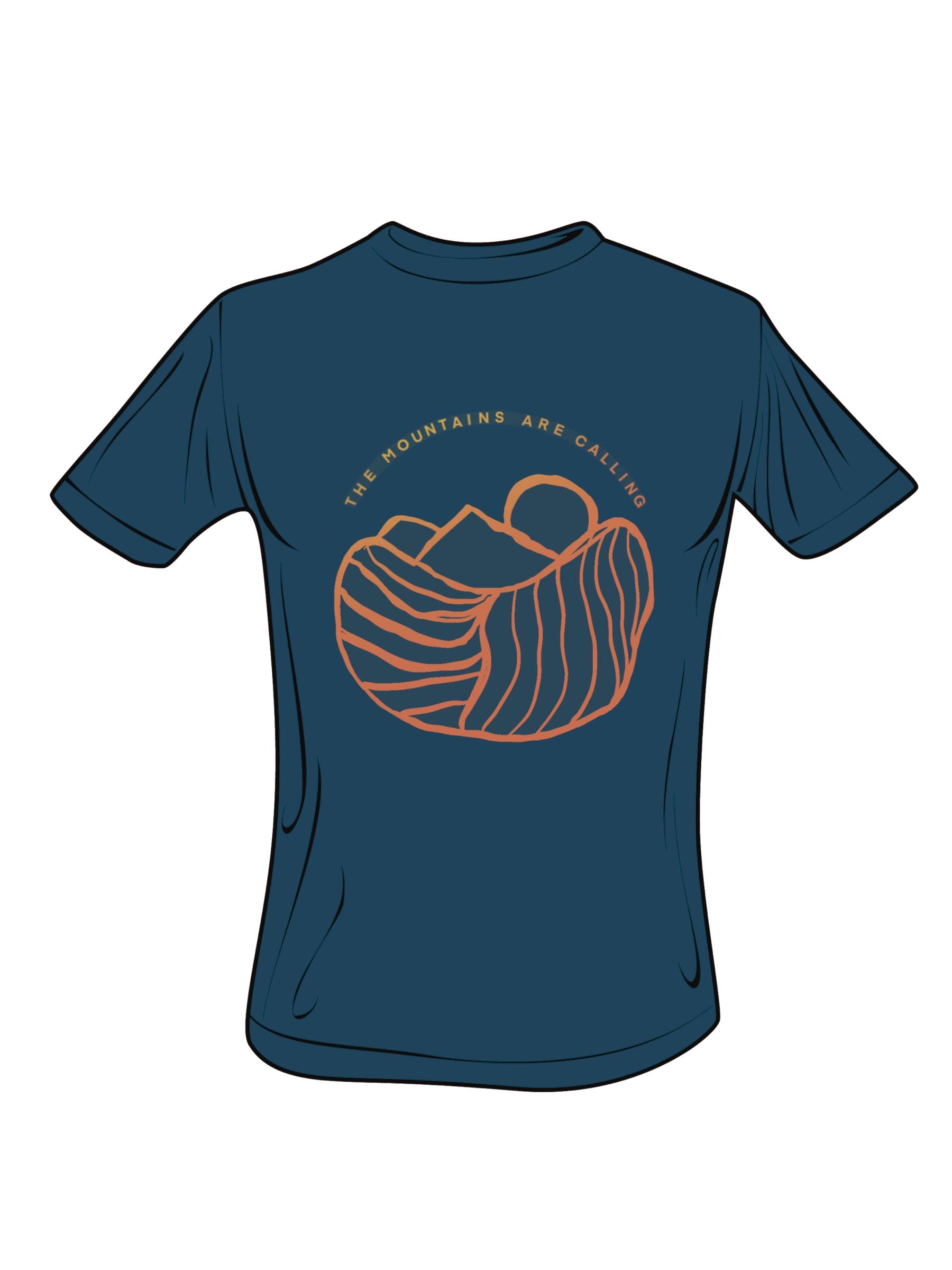
alles gesagt und fertig ist . Also werden wir einige Inspiration von dem Hemd, das ich trage, nur ein einfaches kreisförmiges Design mit dem Orange verblasst in eine Art gelbliche Farbe. Ein Text über die Oberseite, der super cool sein wird. Also für uns, Indo für dieses Projekt zu tauchen, müssen
wir wissen, was die Dateigrößen und wie Sie sogar gehen, so zu tun Was ich getan habe, bevor wir diesen Kurs begonnen haben, Ich ging tatsächlich auf die Print-vollständige Website, und wenn wir sehen auf mein iPad hier, können
Sie sehen, ich habe eine Vorlage, die ich direkt von ihnen bekam. Und das sagen sie für das spezifische Hemd, das ich ausgesucht habe. Die Vorlage ist 12 Zoll breit von 16 nur ziehen, so müssen Sie dorthin gehen und herausfinden, was Sie drucken möchten. Vielleicht ist es eine Kaffeebecher. Vielleicht ist es ein Rucksack. Sie haben viele tolle Produkte. Es gibt tatsächlich viele andere Unternehmen, die das Gleiche tun. Vielleicht ist es jemand ganz anders, nicht einmal druckbar. Aber der Punkt ist, dass sie alle Vorlagen haben, und sie sagen Ihnen die genaue Dateigröße, die Sie brauchen, um loszulegen. Also, was wir tun werden, ist tatsächlich dieses Dokument zu erstellen. Ich könnte diese Art von bereits aufbauen,
aber um dir zu zeigen, wie wir es machen, gehe
ich zurück in die Galerie. Klicken Sie oben rechts, wo es Plus steht, um ein neues Feuer zu starten, werden
wir auf diesen neuen Canvas-Button klicken. Ich werde meine Dimensionen ändern. Zwei Zentimeter. Wir gehen 12 Zoll breit und klopfen die Höhe für 16 Zoll hoch. Richtig? Also haben wir das in der tiefen EI auf ihrer Website eingerichtet. Für dieses Produkt, sie sagten, es ist mindestens 150 dp I Wenn ich es bei 150 habe, werden Sie feststellen, dass ich bis zu
120 Schichten tun könnte . Wenn ich das auf 300 stoßen würde, um es zu einem wirklich hochwertigen Bild zu machen, werden
Sie feststellen, dass ich jetzt nur 27 Schichten machen kann, nur darauf achten, bevor Sie begonnen haben. Ich werde das klären,
und wir werden das auf 150 setzen, weil das reichlich sein sollte. Vielleicht sind sie ein weiteres Mal illustriert. Es waren 150. Ich gehe voran und klicke auf „ Erstellen“. Und jetzt bin ich bereit, ein T-Shirt in der Fortbildung zu entwerfen.
2. Masking: und in dieser Lektion werden
wir anfangen, unser T-Shirt zu entwerfen. Also, wenn wir uns das iPad hier ansehen und auf den Bildschirm schauen, werden
Sie feststellen, dass
ich wegen der Kamera mein iPad habe. Auf diese Weise sieht
es gut aus. Aber wenn du das wirklich zeichnen würdest, würdest
du es wahrscheinlich aufheben und es für eine zweite Zehe halten. Lassen Sie sich alle Ihre Werkzeuge anpassen, und klicken Sie dann einfach und ziehen Sie und ändern Sie die Größe. Also, jetzt zeichnest du. Sie haben viel mehr Platz zum Arbeiten und ein bisschen einfacher. Und wir werden diesen Weg gehen ihr Leben ein bisschen schwer
machen. Aber das ist in Ordnung. In Ordnung, jetzt, wo wir hin wollten, werde
ich hier auf seine Ebenen-Tab klicken, und ich sehe, dass ich meinen Hintergrund habe und dann eine Schicht oben sitzt. Also, weil ich von diesem T-Shirt inspiriert bin, das ich trage, und ich werde so etwas tun , gehen wir und schnappen
uns eine orangefarbene Farbe hier unten. Und wir haben eine Sache bemerkt, die wir mit unseren offenen Farben machen können. Gehen Sie weiter und klicken Sie hier über den unteren Rand und Sie werden feststellen, dass wir einige verschiedene Möglichkeiten haben, um unsere Farbe
auszuwählen. Also nur um sicherzustellen, dass du und ich das Gleiche betrachten. Ich tippe einfach hier unten und wieder auf die Wortscheibe. Wir haben viele verschiedene Möglichkeiten. Sieh sie auf jeden Fall an. Ja, wir benutzen Disk. Wir werden es so machen. In Ordnung. Also werde ich voran gehen und mir eine orangefarbene Farbe holen, unsere Sättigung hier
ändern, und dann wollte ich klicken, richtig? Aussehen ein kleiner Kreis, der weg geht und klicken und ziehen Sie rechts auf meine gestrandet wieder. Da gehen wir. Klicken und ziehen Sie direkt unter meine Ebene. Und jetzt hat es meine Ebene mit dieser einfarbigen Farbe gefüllt. In Ordnung. Und jetzt möchte ich eine gelbe Farbe bekommen. Also kommen wir hierher und probieren diesmal etwas Gelb. Ich hole mein Pinselwerkzeug hier hoch, und es gibt einen Thanh von Bürsten. Wir werden in nur einer Sekunde darauf eingehen. Aber wir wollen einfach in dieses Ding eintauchen, also gehe ich zum Malen. Und ehrlich gesagt, es ist nicht wirklich wichtig, was Sie wählen, weil wir als Nächstes tun werden. Aber lassen Sie mich Ihnen zeigen, wo wir damit hingehen. Also komm ich hier rüber auf der linken Seite. Ich schrubbe die Größe meiner Bürste ziemlich groß, und mal sehen, wie groß das ist. Ich mach das nicht. Also wieder, wenn wir uns das Hemd ansehen, haben
wir etwas orangefarbenes Feuerzeug, fast ein Gelb auf der Oberseite, und dann verblasst irgendwie zu einer dunkleren orange Farbe. In Ordnung, also das ist irgendwie für wir. Also werde ich einfach einen Teil ganz unten kritzeln. Wir arbeiten immer noch an der gleichen Ebene. Es ist ein heißes Chaos. Aber hier ist, was wir damit machen werden, hier oben, wir werden auf Anpassungen tippen. Sie werden nach Gazi kommen und Gaußsche Unschärfe verwischen. Ich habe ihn beides gehört. Wir werden einfach auf den Bildschirm tippen und nach rechts schrubben und Sie werden über den
oberen Rand eine blaue Linie bemerken . Sehr, sehr subtil. Aber Sie werden sehen, dass ich einen 12 13 15% Bowler anlege und ich kann loslassen und dann tippen und ziehen Sie wieder . Und ich kann diese Unschärfe wirklich schrubben, du wirst bemerken, was es mit unserer Arbeit macht. Offensichtlich verschwommen sie. Aber was ist cool? Was ich hier mache, ist irgendwie ein subtiler Grady in Kraft. Ok? So wie ich mich mit rechts geschrubbt
habe, bekomme ich einen wirklich coolen, strahlenden Effekt. In Ordnung, jetzt kommen
wir wieder in unsere Schicht und wir werden hineinspringen. Wir werden sofort in ein paar fortgeschrittene Techniken springen. Aber ich glaube, du kannst mit mir hierher kommen. Also, was wir tun werden, werden
wir eine Maske erstellen, Ordnung? Und alles, was eine Maske tut, ist es einfach Dinge unten verstecken? Also, um ein Maskottchen zu machen, das wir tun werden,
ist tippen Sie auf die Ebene, die wir maskieren wollen, und ich komme hier runter und klicke auf die Wortmaske. Ich sage, klicken Sie. Ich meine, tippen Sie oder was auch immer. Was immer du mit dem Stift in deinem Finger machst, ich weiß es nicht. Alles klar, jetzt habe ich eine Maske über der Formebene. Nun, momentan ist
die gesamte Maskenschicht weiß, also maskiert sie nichts. Wenn ich zu mir zurückkomme,
gibt es ein paar Möglichkeiten, wie wir es tun können. Ich kann entweder auf das Wort tippen oder auf meine Ebenenmaske tippen, und ich kann auf Phil Layer klicken. Aber Sie bemerken, dass es kaum etwas getan hat. Nun, warum ist das? Weil meine Farbe oben rechts eigentlich auf Weiß gesetzt ist. Jetzt. Wenn ich es auf einen dunklen Wert fallen würde, sagen
wir, Schwarz wird den ganzen Weg hinunter zu Schwarz gehen. Komm zurück zu meiner Maske, tippe darauf und ich klicke Phil Layer. Oder ich könnte einfach auf dieses Farbfeld hier oben tippen und dann klicken und ziehen und werfen Sie es
direkt oben. Wir gehen zurück zu meinen Schichten. Sie bemerken, dass es die Maske mit Schwarz gefüllt hat. Also in den meisten Design-Software wie Photo Shop, zum Beispiel, oder, in diesem Fall, Fortbildung, wenn Sie mit der Maske arbeiten, alles Schwarz auf Ihrer Maske wird verbergen, was darunter ist. Was es maskiert, wird alles weiße oder hellere Werte enthüllen. Okay, wenn wir diese Ebene unten aufdecken wollen, werden
wir mit einem Pinsel auf unsere Ebenenmaske zeichnen. Lassen Sie mich einfach meine Größe ändern. Hier drüben Ein bisschen wurde klicken und ziehen Sie das nach unten und ich muss von einer schwarzen Farbe
zurück-weiß wechseln , weil wir jetzt zeigen wollen, was unten ist. Also stelle sicher, dass ich immer noch auf dieser Ebenenmaske zeichne, okay? Und jetzt, wenn ich zeichne, was ich zeichne, wirst
du sehen, dass es enthüllt, was unten ist. Aber was ist wirklich cool daran ist, dass es nicht nur so ist, als ob du von einem weißen
Stück Papier davonrennst , du bist eigentlich Onley enthüllt diese Pixel in dieser Maske. Was ich damit meine, wenn ich wieder in meine Ebenen sprang und seine Hintergrundfarbe ausschalten, können
Sie sehen, dass diese Form tatsächlich auf einem transparenten Raster ist. Also, wo das wirklich cool wird, dann, wie Sie dieses Kunstwerk überall verwenden können und die Farbe von unten wird durch glänzen . Also, was werden wir jetzt tun? Ich hoffe, das ergibt Sinn. Wir werden dieses Video pausieren, und ich möchte, dass du vornimmst und ein neues Dokument erstellst. Wenn du es noch nicht getan hast, erstellen
wir eine Ebene, und ich möchte, dass du zwei Farben und Rechte mitbringst. Wir füllten es mit einer einfarbigen Farbe, die über einen Teil davon gebürstet werden sollte. Wir gingen zu unserer Einstellungsebene und fügten eine Unschärfe hinzu. Und dann gingen wir später dazu und fügten eine Maske hinzu. Okay, also vergiss nicht, du kannst diese Videowiedergabe zurückspulen. Wie ich diese Maske gemacht habe. Ich weiß, es ist eine fortgeschrittene Technik, aber hoffentlich gingen wir langsam genug, um dorthin zu gelangen. Also nehmen Sie sich eine Minute. Geh und richte eine Datei ein und komme so weit. Okay,
kommen Sie dorthin, wo wir eine Maskenebene haben, mit der wir anfangen können, mit der wir malen können.
3. Pinsel: Alles klar, Leute. Willkommen zurück. Ich hoffe wirklich, du folgst mit. Du arbeitest mit mir an deinem Klassenprojekt. Falls nicht, starten
Sie bitte dieses Dokument. Springen Sie rein. Lass uns das zusammen machen. Alles klar, was wir jetzt tun werden, wo du wieder in unsere Ebenenmaske springen wirst, und ich will Teoh. Gehen Sie weiter und machen Sie rückgängig, was ich getan habe. Es gibt also ein paar Möglichkeiten, das zu tun. Ehrlich gesagt, der beste Weg ist wahrscheinlich, zwei Finger zu nehmen und auf den Bildschirm zu tippen. Und das ist dein Rückgängigmachen. So kann ich weiter mit zwei Finger klopfen, bis ich wieder dorthin bin, wo ich
wieder anfangen möchte, zu zeichnen . In Ordnung, also gehen wir weiter und erkunden die Pinsel hier ein wenig. Also was? Ich möchte es Ihnen in unserer Pinsel-Bibliothek zeigen. Es gibt Hunderte von Standardpinseln, mit denen Sie arbeiten können Vielleicht sollten wir dort anfangen. Was wir tun werden, ist weiter gehen und einfach durchblättern und Sie können sehen, wenn Sie auf
einen dieser Namen direkt daneben tippen , werden
Sie eine ganze Reihe von Pinseln zur Auswahl haben. In diesem Fallbin
ich irgendwie auf der Suche nach etwas Soliderem,
aber mit irgendeinem Charakter. In diesem Fall bin
ich irgendwie auf der Suche nach etwas Soliderem, Also wieder, es gibt viele verschiedene Möglichkeiten, wie wir damit spielen können. Und die coole Sache ist, es ist alles digital. Also, wenn Sie einen Fehler machen, drücken Sie
einfach die Rückgängig-Taste oder doppeltippen Sie mit zwei Finger und Sie beginnen ganz von vorne. Also, was wir hier tun werden, bin ich unter dem Malpinsel und wieder gibt es Tonnen wirklich coole Pinsel. Du solltest hier viel Zeit damit verbringen, zu spielen. Wir sind unter dem Malen. Ich gehe rüber zum Terpentin. Eigentlich, ja, wir machen Terpentin. Wir werden darauf klicken. Es ist ein lustiger Pinsel. Und wenn du wieder kochst, öffnet
es dein Pinselstudio. Hier kannst du hier auf dem Zeichenblock experimentieren, wie dein Pinsel
funktionieren wird . Also von dort können wir runterkommen und auswählen. Es gibt wieder viele verschiedene Einstellungen, die ehrlich gesagt,
ich denke, Ihre beste Wette ist nur, damit zu spielen. Kommen Sie einfach durch und experimentieren Sie mit jeder dieser Einstellungen und wie sie sich auf Ihren
Pinsel auswirken . Aber nochmal, was wir tun werden, ist einfach hier rein zu springen. Ich werde das Studio ganz oben putzen. Ich kann mich mit einigen der Größe und Kapazität und der Dynamik hier verwirren. Es gibt so viel hier drin, das nur eine Minute braucht, um damit zu spielen. Aber sobald Sie das bekommen, wo Sie waren, Sie wollen Ihre Einstellung eingestellt, Wir werden auf Fertig klicken. Wir kommen wieder in unser Dokument,
und ich überprüfe immer nur, bevor ich anfange, um sicherzugehen, dass die richtige Ebene ist. Also werde ich auf dieser Ebenenmaske zeichnen oder malen, Zoom ein wenig. Hier, nimm meine Pinselgröße. Dies ist ein kurzer Kreis, um zu sehen, wie das aussieht. Das ist in Ordnung. Ich möchte es wahrscheinlich ein bisschen mehr fallen lassen, und ich denke, es ist ein bisschen zu strukturiert. Je mehr ich mich das ansehe, fühle
ich mich, als ob ich damit nicht zufrieden sein werde. Also sind wir in einem Doppeltippen mit zwei Finger. Treten Sie zurück. Kommen Sie zurück in die Bürsten und , versuchen
wir noch eine Bürste,um zu sehen, was wir hier haben. Ich glaube, er könnte ein guter sein. Gehen wir runter zu dieser Bürste. Das ist cool. Das hat ein gewisses Potenzial. Alles klar, wie wär's mit Sirup? Das klingt nach einem guten. Ich denke, dieser hier könnte mir die besten Ergebnisse für das geben, wonach ich suche. Alles klar, jetzt tauchen wir ein und fangen an zu zeichnen. Also, äh, wo würdest du sehen? Lass mich das Hemd wieder in der Kamera mögen. Sehen Sie, wie es aussieht. In Ordnung, in Ordnung. Ordnung. Also werden wir nur irgendwie ein bisschen hier herumgoofen, also machen wir irgendwie ein kreisförmiges Design. Sie haben ein paar Berge. Offensichtlich. Dies ist eine lockere Interpretation, sehr locker. Ich versuche, dir das zu zeigen, ohne viel Zeit zu nehmen, um den Look zu erreichen, wir hier suchen. Hier werden wir wahrscheinlich das Video beschleunigen. Okay, klar, ich versuche nicht, das Hemd zu kopieren. Genau. Ich zeige Ihnen mehr die Techniken. Also hier haben wir. Weißt du, wir kommen ziemlich nah an etwas, das fast wie dieses Hemd ist. Na gut, Leute, hoffentlich inspiriere ich euch, einfach einzutauchen und eure eigenen Kunstwerke zu machen, richtig? Das ist, du musst nicht perfekt mit diesem Kerl sein. Es macht Spaß. Also werden wir das einfach ganz schnell abschließen und du bekommst den Punkt dessen, was wir hier tun, okay? Das ist brutal. Ich möchte wahrscheinlich nicht drucken, weil, weißt
du, das Shirt
bereits haben, aber , was wir jetzt tun werden,ist, dass wir auch etwas Text hinzufügen wollen. Wie fügen Sie Text hinzu?
4. Text hinzufügen und manipulieren: Lassen Sie uns voran und fügen Sie unserem Design eine Art hinzu. So ähnlich wie das Hemd, das ich trage, haben
wir ein paar Texte. Los geht's. Das ist gewölbt. Es gibt also nicht wirklich eine Zeit dieser Aufnahme zumindest eine einfache Möglichkeit, das zu tun. Aber es gibt eine einfache Möglichkeit, Text hinzuzufügen, also lasst uns einfach dort anfangen. Wir springen hier oben links rein. Ein Klick auf unsere Aktionen Tab wird hier unten kommen, um hinzuzufügen und dann unten, um Text hinzuzufügen. Von hier aus gehen
wir weiter und klicken auf das kleine Tastatur-Symbol. Und lasst uns einfach so etwas wie die Berge eintippen. Oh, rufen
Sie an. Alles klar Jetzt klicken Sie hier auf Bearbeitungsstil und lassen Sie uns voran und ändern Sie unsere Größe wird dies ein wenig
schrubben. Ich schalte die Kappen an. Ta los. Ordnung, vielleicht lass uns das etwas kleiner machen, also habe ich Platz, um das auszuschalten. Okay, also geht das hier in die richtige Richtung. Nun, Sie bekommen, was Sie wollen, wenn Sie es so bekommen, wie Sie es wollen. Nach dem Spielen mit einigen der Design-Stile und die Schriftarten, die verfügbar sind. Gehen Sie weiter und klicken Sie auf. Fertig. Und jetzt können Sie in unseren Ebenen sehen wir tatsächlich eine Bearbeitung, Kräuterschriftarten oder Typ Player. Okay, was das bedeutet, ist, ich könnte darauf klicken, und dann gibt es mir die Möglichkeit, entweder abzubrechen oder rast entstehen. Grundsätzlich bedeutet es im Grunde zu glätten, es in eine Form oder eine Grafik zu
verwandeln. So ist es nicht mehr eine Schriftart oder unvermeidlich Typ Spieler. Eine flache Grafik. Das ist, was Rast entstehen bedeutet, indem es das tut, wird
es. Alatas Doosan verschiedene Verzerrungen. Und wir könnten damit auf kreative Weise arbeiten, oder wir klicken auf Text bearbeiten und ändern den Text. In Ordnung, also werde ich gehen und fertig klicken, aber weil wir hier mit einigen zerstörerischen Methoden arbeiten werden. Wir sind in einem Klick auf das Ebenenbedienfeld. Ich werde es von rechts nach links streichen und wir klicken auf Duplizieren. Also habe ich zwei Versionen desselben Dings. Wenn ich hier auf mein Verschiebungswerkzeug klicke und dieses nach unten schiebe. Sie können sehen, dass ich zwei verschiedene Schichten habe. Alles klar, jetzt machen wir einfach diesen Backup-Player ausschalten und dann werde ich mal auf diese Ebene
tippen und dann auf Rast Arise klicken. Und was das tut, ist, dass Sie in dieser Ebene sehen können, die nicht mehr diesen Buchstaben a auf der
Miniaturansicht hat . Es sagt mir, dass es jetzt nur eine flache Form ist, die wir nicht mehr als eine
Fonterra-Typebene bearbeiten können . In Ordnung, also haben wir das. Lassen Sie uns voran und beginnen, zu schauen, was ich bisher gefunden habe, sind zwei verschiedene Möglichkeiten, wie wir
beginnen können , diesen Text in einer Bogenform zu biegen. Das erste ist also wirklich nicht so einfach. Eigentlich ist
keine dieser Methoden sehr einfach, aber, ähm, diese 1. 1 ist wahrscheinlich viel schwieriger, aber es produziert einige coole Ergebnisse. Also werden wir hier runterkommen, mit unserem Werkzeug ausgewählt. Dieses Pfeilwerkzeug oben klickt hier unten in Warp, und sie werden auf Advanced Mash klicken. Okay, was das für uns tut, lass mich hineinzoomen. Eigentlich sollte zuerst heranzoomen. Also werden wir hier rausklopfen. Versuchen Sie es noch einmal. Klicken Sie auf das Pfeilwerkzeug nach unten, um sich zu verziehen und dann nach unten zum erweiterten Netz. Alles klar, was ich jetzt
tun kann, ist, dass es mir all diese verschiedenen verankerten Punkte oder Knoten gibt, wie immer du ihn nennen willst, und du kannst das biegen, und damit du wirklich aufregende und wirklich coole Effekte mit das hier. Sie können dies auch auf Grafiken tun. Nicht nur in diesem Fall. Es sieht aus wie Typ, aber denken Sie daran, wir Rast entstand es. Das ist also nur eine Form, die man mit allem verwenden kann. Du könntest ein Foto mitbringen und das tun,
äh, äh, Zeh, was immer du willst. Also, was cool ist, dass Sie sich die Zeit nehmen können, und es würde viel Zeit dauern, um es richtig aussehen zu lassen, ohne dass die Schriftarten wirklich verzerrt werden. Aber du könntest diese Ankerpunkte schnappen, oder? Und du könntest anfangen, sie um die Form zu biegen, die du willst, damit du sehen kannst, wo wir dahin gehen,
und du kannst auch sehen, dass das viel Zeit in Anspruch nehmen wird. Also, im Geiste, Ihnen verschiedene Methoden zu zeigen und Sie mit der App spielen zu lassen, werden
wir voran und irgendwie aufhören hier, aber Sie bekommen den Punkt, wie weit Sie das schieben und es um eine Art Massage es schieben können an Ort und Stelle. Also, wenn du damit zufrieden bist, wollte
ich wieder auf die Luft O Toole klopfen. Und offensichtlich sieht das schrecklich aus, aber es ist eine Möglichkeit, dass Sie wahrscheinlich diesen Look erreichen können. In Ordnung, also wenn wir den nächsten Weg machen, werden wir wieder in unsere Schichten kommen, werde
ich diese ausschalten, die wir gerade gemacht haben. Wir wenden uns auf unseren essbaren Spieler zurück. Wir sind in einem Swipe und klicken Sie auf Duplicate wird unseren Klon deaktivieren. Wir gehen und Rast erstehen diesen auch. Aber dieses Mal machen wir etwas anderes. Also, bevor wir hier weiter runter kommen, werden
wir eine neue Schicht machen. Ich werde schnappen. Meine Bürste kommt hoch, Teoh. Wir schnappen es uns einfach. Es spielt keine Rolle. Wir sind nur auf der Suche nach etwas ziemlich dünnem, also ist dieser Fortpflanzungsstift wahrscheinlich in Ordnung. Ich versuche nur, einen Führer zu machen, den ich mit Kreis bauen kann. Wir werden also anfangen, einen Kreis zu zeichnen, und wir werden eine Sekunde lang halten, und Fortpflanzung wird das in eine Form schnappen. So schuf es eine Ellipse. Aber Sie haben bemerkt, dass es kein perfekter Kreis ist. Also, jetzt werde ich es tun, ist mit zwei Finger zu klopfen und ich habe noch nicht losgelassen. Und jetzt habe ich einen perfekten Kreis, damit ich ihn irgendwie nah an der Größe bekommen kann, die ich will. Das ist gut genug. Keine Notiz Das ist jetzt auf einer eigenen Ebene. Wir greifen unseren Zug, richten den Pfeil hier und wir wollen nur Warp vernetzen. Also haben wir unsere Einstellungen von dem, was wir gerade benutzt haben. Also kommen wir hier runter zur Uniform, okay? Die andere Sache, die ich gefunden habe, ist wirklich einfach, den Fehler zu machen. Das ist wieder hier rüber gekommen. Ein Kriegs-Advanced-Netz. Wenn du in die Mitte klickst, wirst
du die Dinge vermasseln. Richtig? Aber wenn Sie auf die Seite klicken, sollten
Sie in der Lage sein, abhängig Haus. Ich werde es tun. Abhängig von den Einstellungen können
Sie auf außerhalb des Shapes klicken, um es zu verschieben. In Ordnung. So hoffentlich ergibt das Sinn. Aber wir werden hier sofort näher kommen. Ich verwende hier die einheitliche Skalierungsmethode. In Ordnung, lass uns, äh, sehen
wir hier. Wir werden unseren Typ auf die Linie setzen wollen, aber ich möchte irgendwie an Ort und Stelle fallen, aber die restlichen Formen, damit wir uns nahe kommen. Alles klar, wir werden hier wieder klicken und immer wieder klicken. Ich meine, tippen Sie, weil es ein Muster ist. Wir klicken nicht richtig auf Jedenfalls, Alles klar, zurück zu unserem neuen Typ Spieler, den wir gerade gemacht haben. Wir greifen dieses Pfeilwerkzeug, und wir werden es nach unten bringen, und ich werde es in die Mitte bringen. Also, wo sich diese grüne Note befindet, ist die Mitte dieses Textes. Die Form Es ist jetzt eine Form. So langer Text. Okay, also werde ich dafür sorgen, dass das im Mittelpunkt meines Designs steht. Es ist möglich. Alles klar, jetzt arbeiten wir zusammen zwischen dem Auswahlwerkzeug auf dem Verschiebungswerkzeug oder dem Air O toole, wie auch immer du es nennen willst. Und, äh, wir werden anfangen, Dinge an Ort und Stelle zu bringen. Also das erste, was ich tun werde, ist eigentlich voran und wähle das aus. Ich wollte es aus dem Platz bewegen, jetzt bemerken, dass ich von dieser Form abgekappt habe, weil was passiert? Versuchen Sie, nach innen zu tippen, um es zu verschieben. Ah, oft wirst du versehentlich die Knoten bekommen und skalieren oder drehen. Also klopfe ich einfach weg vom Campus und schiebe ihn zur Seite. Ok. In Ordnung, lassen Sie uns weiter hier gehen. Also holen wir uns das Auswahlwerkzeug wieder. Wir werden jeden einzelnen Brief umziehen, okay? Und dann, wenn ich Zoom in Rente gehen würde, um meinen Campus zu packen, wird
es tatsächlich diese Form greifen und sie hochskalieren. Dasselbe, wenn ich versuche, hier reinzugreifen, es zu
bewegen,
je nachdem, wo du greifst, hast du vielleicht Probleme damit. Also fand ich, dass es am einfachsten ist, einfach so von der Seite hier zu klopfen und einfach irgendwie schrubben Sie es an Ort und Stelle, dass ich diese grüne Note an der Spitze ergriff, um es irgendwie zu Winkel. Und im Moment kann ich nicht einmal die Form meiner Farm sehen. Aber was ich sehen kann, sind die Punkte um die Kanten hier, diese verschiedenen Knoten. Also kann ich diese drei unten ausrichten, um so nah an dem Teil der Kurve zu sein, an dem sie sich befindet. Ok, um dieser Linie zu entsprechen. Also wollte ich das tun. Sie wollen für eine Sekunde abklopfen, um zu sehen, wie es gelaufen ist. Ich werde näher heranzoomen und ist nicht schlecht, in
Ordnung, es ist ziemlich nah. Also, jetzt werden wir den Prozess immer und immer wiederholen, und Sie können sehen, dass dies eine lange Zeit dauern wird und es ehrlich gesagt etwas
Besseres in einer anderen Anwendung sein könnte , die eigentlich für die Arbeit mit Typen wie wie, wissen
Sie, vielleicht ist es Illustrator in Design oder Fotoshop. Aber wieder, ich erkannte, wenn du diesen Kurs besuchst und du wahrscheinlich bist, weißt
du, wenn du nur Procreate auf einem iPad verwendest oder vielleicht auf Reisen bist und es ist alles, was du mit dir im Moment, auf jeden Fall. Du weißt, dass es möglich ist, aber es ist arbeitsintensiv. Daher ist es auch eine gute Praxis, eine Idee für das Design zu haben, bevor Sie loslegen . Nur
umsicherzugehen, dass um du nicht die Straße runterkommst und dann merkst, dass du es nicht getan hast, wie du es wolltest. Also werden wir hier tun, einfach einen Schritt zurück und sehen, wie das läuft. Offensichtlich können
Sie sehen, es ist ein wenig rau, aber dies ist die Technik zumindest, für wie Sie Text zu Ihrem Design hinzufügen können und ah,
in diesem Fall, in diesem Fall, biegen Sie es um eine Kurve innerhalb der Fortpflanzung . Sobald wir das erledigt haben, sobald ich durchgehe, wenn ich den ganzen Text dargelegt habe,
wie es mir gefällt, würde ich dann wieder in meine Schichten gehen und diese Form finden. Das ist mein Führer und schalte das aus und dann siehst du
,wann das alles gesagt und erledigt ist , , weißt
du, wir werden einen Text haben, der der Form unseres Designs entspricht.
5. Text für Masking: In Ordnung, Leute, durch die Magie der Videobearbeitung haben
wir jetzt unseren Text um diese kreisförmige Form gekrümmt, hier und jetzt, was ich tun möchte. Wir waren hier nicht in Schwarz ganz schwarz. Aber was ich tun möchte, ist es so zu machen, dass die Farben in die Buchstaben verblassen. Okay, auf diese Weise im Grunde fügen
wir
im Grundediese Buchstaben in die Maske ein. Wenn ich also auf meine Ebenen klicke, sehen
Sie über meine Ebenenmaske, und Sie können sehen, dass alles hier gezeichnet wird. Ich möchte diese Buchstaben zu dieser Maske hinzufügen. Okay, also ist es ein bisschen kompliziert, aber wir werden es schön langsam machen, damit wir das herausfinden können, was wir hier tun sollen. In Ordnung, also klicken wir später auf die Berge. Das ist unser Text. A schalten Sie es ein und aus. Hier können Sie sehen, womit wir arbeiten. Wir werden hier oben in der Auswahlstadt klicken. Wir werden hier rechts auf den Layer-Namen klicken und dann oben. Es ist eine Auswahl, also werden wir darauf klicken. Und jetzt verwandelt es diese Ebene in eine Auswahl. Jetzt werden wir tun, ist zurück in unsere Schichten und es ist super zufrieden auf, wenn Sie
es auf dem Bildschirm sehen können hier. Aber es gibt ein paar diagonale Linien. Es zeigt nur an, wo die Maske angewendet wird. Ich werde die Textebene ausschalten, und wieder, es ist super subtil, aber hoffentlich auf dem Bildschirm hier können
Sie sehen, wo die Buchstaben hier noch durchkommen. Also, jetzt werde ich tun, ist auf die Ebenenmaske klicken. Und denken Sie daran, wenn wir mit Weiß malen, zeigt
es, was darunter ist. Und wenn wir mit Schwarz malen, versteckt
es sich. So wollen wir mehr von dieser Orange enthüllen, indem wir mit Weiß malen. Also hier oben,
rechts, stellen Sie
sicher, dass sie weiße Farbe ausgewählt sind, die unsere Ebenen verbindet. Stellen Sie sicher, dass wir auf der Ebenenmaske sind, die wir sind, und dann möchten Sie auf unserem Pinsel erscheinen. Ich habe gerade in der Malpinsel-Bibliothek gepackt, einen großen Rundpinsel und hier auf der Seite kann man sehen, dass ich es einfach riesig gemacht habe. Also, als Unentschieden, oder über meine Briefe hier zu malen, was passiert in meiner Maske? Ich male in weiß, aber es ist auf Lee lassen mich malen, wo diese Auswahl lassen wir mich richtig malen, so dass es
alles andere auf dieser Ebene vor dem Malen schützt , außer dass die Auswahl Hoffnung erlaubt, die Sinn macht. Ich weiß, dass das ein bisschen , kompliziertes Thema ist,wenn du ein Anfänger bist. Aber wieder,
versuchen Sie, sein Video wieder zu sehen und hoffentlich macht es Sinn. Aber jetzt, da wir das erledigt haben, können
wir unsere Auswahl ausschalten, und Sie können sehen, dass die Buchstaben jetzt mit dem Rest unserer Arbeit verblassen. Also ist es cool deswegen. Wenn ich wollte, könnte
ich tatsächlich die Farbe der darunter liegenden Ebene ändern. Also, nur für ein Beispiel, könnte
ich einfach eine Schicht werfen. Schnappen Sie sich einfach diese rosa Farbe und völlig Phil darunter, und Sie können sehen, dass es alles ändert außer Onley, wo diese Maske lässt es durch glänzen . In Ordnung, hoffentlich ergibt das Sinn. Jetzt, da wir das im nächsten Video erledigt haben, schauen
wir uns an, wie wir unser Kunstwerk tatsächlich exportieren und verwenden können.
6. Exportiere dein Design: In Ordnung. Herzlichen Glückwunsch. Hoffentlich haben Sie mitverfolgt und Sie haben ein T-Shirt-Design oder eine Art Warenbecher oder Rucksack-Design, mit dem Sie jetzt arbeiten können. So ist jetzt der Spaß, wenn wir tatsächlich unser Design nehmen und es aus der Box und
in die Produktion holen . Alles klar, was wir tun werden, ist, dass wir das auf verschiedene Arten exportieren können. Nun, wenn ich mir das ansehe, mein Design nicht ganz zentriert. Aber im Moment ist
das in Ordnung. Denn wo ich es hochladen werde, haben
sie ein Werkzeug, mit dem ich es neu positionieren kann. Darum mache ich mir überhaupt keine Sorgen. Wenn Sie sich Sorgen darüber machen und Sie das Design ändern möchten, kann
ich auf seine Ebene klicken, greifen Sie den Pfeil erscheinen und ich kann es einfach ziehen und es zentrierter machen. Das ist also eine Art zu arbeiten. Aber was wir jetzt tun werden, exportieren
Sie einfach. Also werden wir Dio. Es vergleicht ganz oben links und klickt auf das Werkzeug, das wie ein Schraubenschlüssel für die
Aktionen aussieht , die hier auf den Freigabe-Tab kommen. Und dann können Sie sehen, dass wir jetzt viele verschiedene Optionen haben. Als ich die Dokumentation für den Druck voll las, wollen
sie eine PNG- oder eine J-Peg-Datei. Da sind die beiden, die sie empfehlen. Also, Glück, kann
ich beides tun. Wenn ich einen J Peg mache, gehen
wir und klicken Sie darauf. Es wird es nur exportieren, und es wird mich fragen, wo ich es retten will. Ich habe nicht auf Bild speichern geklickt, was es direkt in meine Kamerarolle auf meinem iPad wirft, so dass ich auch Luft fallen konnte. Wenn ich auf den Lufttropfen-Reiter klicke, wird
es mich fragen, an welches Gerät ich ihn senden möchte. Also im Moment könnte
ich einfach auf das Mac Book Pro klicken, das ist mein Laptop sitzt direkt vor mir und wirft es direkt in meinen
Download-Stack . Also lasst uns voran gehen und diese Datei öffnen und sehen, wie sie aussieht. Es ist ein J-Pegs, und es gibt meine Designdatei, die ich jetzt hochladen kann, um voll oder wieder zu drucken, wo immer Sie das gedruckt haben wollen . Wir würden nicht klicken getan X aus, dass. Lassen Sie uns eine PNG-Datei versuchen. Ich will nur etwas sehr schnell zeigen. Also werden wir das Gleiche tun. Wollte es in meinem Mac-Buch in die Luft fallen lassen. Und wieder, wir könnten uns an eine Menge von verschiedenen Orten sparen, wenn Dropbox oder Google Drive verwenden, ähm, viele verschiedene Möglichkeiten. Wir können das hier aus dem Kasten holen, aber ich werde auf die PNG-Datei auf meinem Laptop klicken und Sie werden feststellen, dass die PNG-Datei und die
J-Peg-Datei identisch aussehen. Es gibt keinen Unterschied. Also lassen Sie mich Ihnen zeigen, was mehr Einstellung hier ist. Wir werden wieder in unsere Schichten springen. Wir werden seine Hintergrundfarbe ausschalten, okay? Und jetzt, wenn wir es exportieren, komm zurück hierher, geh runter zu P und G, um es über meinen Computer zu bringen, damit ich es hochladen kann. Das wird diese Datei jetzt öffnen,
und Sie sollten es bemerken, dass wir dio Also Sie diese eine, die Campus dunkel dahinter bemerkt, und das ist gerade jetzt bin ich mit Vorschau, um diese Datei in der Vorschau anzuzeigen. Aber wenn ich das in eine andere Bearbeitungssoftware fallen würde, wäre
es transparent, außer wo sich das Kunstwerk befindet. P- und G-Akten unterstützen daher medizinische Alfa Transparency. Aber wenn ich A J. Peg auf die gleiche Weise gemacht habe, also habe ich meinen Hintergrund hier abgeschaltet. exportierte J. Peg J. Peg weiß nicht, wie man mit Transparenz umgehen soll, also wird es immer noch mit dem weißen Hintergrund in meinen Dateien hier angezeigt. Lassen Sie uns einfach überprüfen und sicherstellen. Sicher genug. Ja, dieser J peg hat immer noch den Hintergrund angehängt, so gibt es offensichtlich viele andere Möglichkeiten, Dateien zu exportieren. Aber um dieses Kurses willen, deine Akte zu
bekommen, um dieses tolle T-Shirt zu kreieren, ist
das, wie du es machst. Also, jetzt, wo wir unsere Dateien hier auf meinem Desktop haben,
alles, was Sie tun müssen, ist entweder E-Mail es an wen, der das produzieren wird, oder wieder durch die Upload-Einstellungen, die voll drucken hat durch den Fehler. Na gut, Leute, ich hoffe, ihr genießt diesen Kurs. Ich weiß, dass es an einigen Stellen etwas schnell war. Vergessen Sie nicht, dass Sie zurückspulen und beobachten Sie diese wieder,
vor allem, wo bekommt technische. Wir haben über Maskierung und solche Dinge gesprochen, aber ich hoffe, Sie haben viel gelernt. Und ich würde wirklich gerne Ihre Kunstwerke sehen. Ich würde gerne deine Kleidung sehen. Dein T Shirt entwirft deine Hoodies. Weißt du, die Rucksäcke und Tassen und was auch immer. Gehen Sie voran. Posten Sie ihn im Projektabschnitt für den Fähigkeitsanteil. Natürlich würde
ich gerne sehen, woran ihr arbeitet. Und, uh,
vielen Dank, dass Sie zugesehen haben. Achten Sie darauf, ihm einen Daumen nach oben zu geben, wenn Sie können, oder mögen Sie es und teilen Sie es. Und wieder, ich würde gerne Ihr Feedback bekommen. Wenn Sie Fragen haben, lassen Sie es mich wissen. Ich würde Ihnen gerne helfen. Also hoffe ich, dass Sie Spaß haben. Und ich kann es kaum erwarten zu sehen, was ihr jetzt mit der Fortbildung erschaffen könnt.
7. Bonus: Wie man ein T Shirt mobilisiert: Vielleicht werden Sie dies nicht wirklich zu senden entworfen, um zu drucken, aber Sie werden es auf Ihrer Portfolio-Website verwenden oder als Komp zu einem Kunden herabgestiegen. Wir werden dir zeigen, wie du so ein Hemd importieren kannst. Sie können es in den Assets finden, die für diesen Kurs zur Verfügung gestellt werden, und wir werden ein Mock Up unseres Designs erstellen. Also werde ich es tun, ist, eine Farbe zu schnappen und sie einfach direkt auf das Hemd zu ziehen, das ich
mitgebracht habe . Sie werden feststellen, dass es die Farbe ändert. Für mich ist
es nur eine transparente PNG-Datei. Es ist also nur ein Bild. Und die Art und Weise, wie wir das in Ihre Galerie bringen, ist,
Computerstandorte zu importieren , und Sie können sehen, dass ich ein paar verschiedene Standorte habe. Persönlich habe ich gerade das iCloud-Laufwerk für diesen Kurs verwendet, aber oft verwende ich Dropbox oder die Creative Cloud. Wenn Sie keines davon als Option haben, werde
ich das absagen. Anstatt auf Importieren zu klicken, würden
Sie auf Foto klicken. Und vielleicht können Sie sich selbst diese Datei schreiben oder direkt von Ihrem iPad über den
Link heruntergeladen , wenn das auch funktioniert. Es ist also ein paar verschiedene Möglichkeiten, nur abhängig von Ihrem Komfort und welchen Optionen Sie zur Verfügung haben. Aber wieder, sobald wir diese Datei importiert haben, werde
ich es jetzt noch einmal in iCloud tun. Ich rief DR Wollte auf diese P und G Datei klicken, und wir haben unser Hemd auf einer transparenten oder auf seiner eigenen Schicht hier. Das ist alles, was wir uns gerade ansehen. Wenn ich die Hintergrundfarbe in etwas anderes ändern würde, können
Sie sehen, dass es nur die schwarzen Umrisse auf diesem Hemd sind. Lasst uns weitermachen und das wieder ändern. Wir tippen einfach mit zwei Finger, um rückgängig zu machen, und wieder greifen wir diese Farbe, ändern sie in die gewünschte Farbe, stellen sicher, dass wir auf der Shirt-Ebene sind und wir werden diese Farbe direkt hinein ziehen, um die Farben zu ändern. Jetzt, wo wir diesen Vermögenswert haben, werde
ich Ihnen eine Abkürzung zeigen. Sie können drei Finger nach unten auf der Leinwand ziehen, und es öffnet ein paar verschiedene Optionen für Sie, daher werden wir die Ebene kopieren, die wir ausgewählt haben. Jetzt können wir wieder in unsere Galerie kommen, öffnen Sie hier unser Originalkunstwerk und wir können es
wieder einfügen . Drei Finger werden nach unten streichen und wir klicken auf Einfügen und es wird das Hemd in
unsere Design-Datei bringen . Und wir könnten auch in umgekehrter Richtung arbeiten. Vielleicht gehen wir weiter und machen das. Vielleicht wollten Sie dieses Kunstwerk kopieren, kopieren
Sie es und fügen Sie es in die T-Shirt-Datei ein. Aber so oder so, oder so funktioniert so oder so. Also, jetzt werde
ich in meine Ebenen kommen und ich werde diese Shirt Datei unten unter das Kunstwerk hier und jetzt müssen wir etwas ändern. Gehen wir voran und greifen diesen Punkt Klicken Sie auf den Pfeil hier oben und wollte die Shirt nach unten ein wenig für das Dokument. Wir kehren zu unserer Ebenenmaske zurück, die sowohl eine Ebenenmaske als auch die darunter liegende Ebene auswählt. Klicken Sie auf den Pfeil hier oben, und dann können wir das Kunstwerk nach unten skalieren. Jetzt, wo du das erledigt hast, musst du , mit der T-Shirt-Farbe
spielen,
sichergehen, dass du es bekommst, wie du es willst, und dann, wenn alles bereit ist zu gehen. Wir gehen weiter und klicken Sie auf die Aktionen hier oben kommen, um zu teilen, und dann können Sie wählen, wie Sie diese Datei teilen möchten, und Sie können es an einen Client senden oder es in Ihrer eigenen Website als Portfolioelement verwenden.
 Derrick Mitchell, Designer | Teacher | Artist | Innovator