Transkripte
1. Einführung: Okay, Leute, wir werden etwas Spaß haben in dieser, äh,
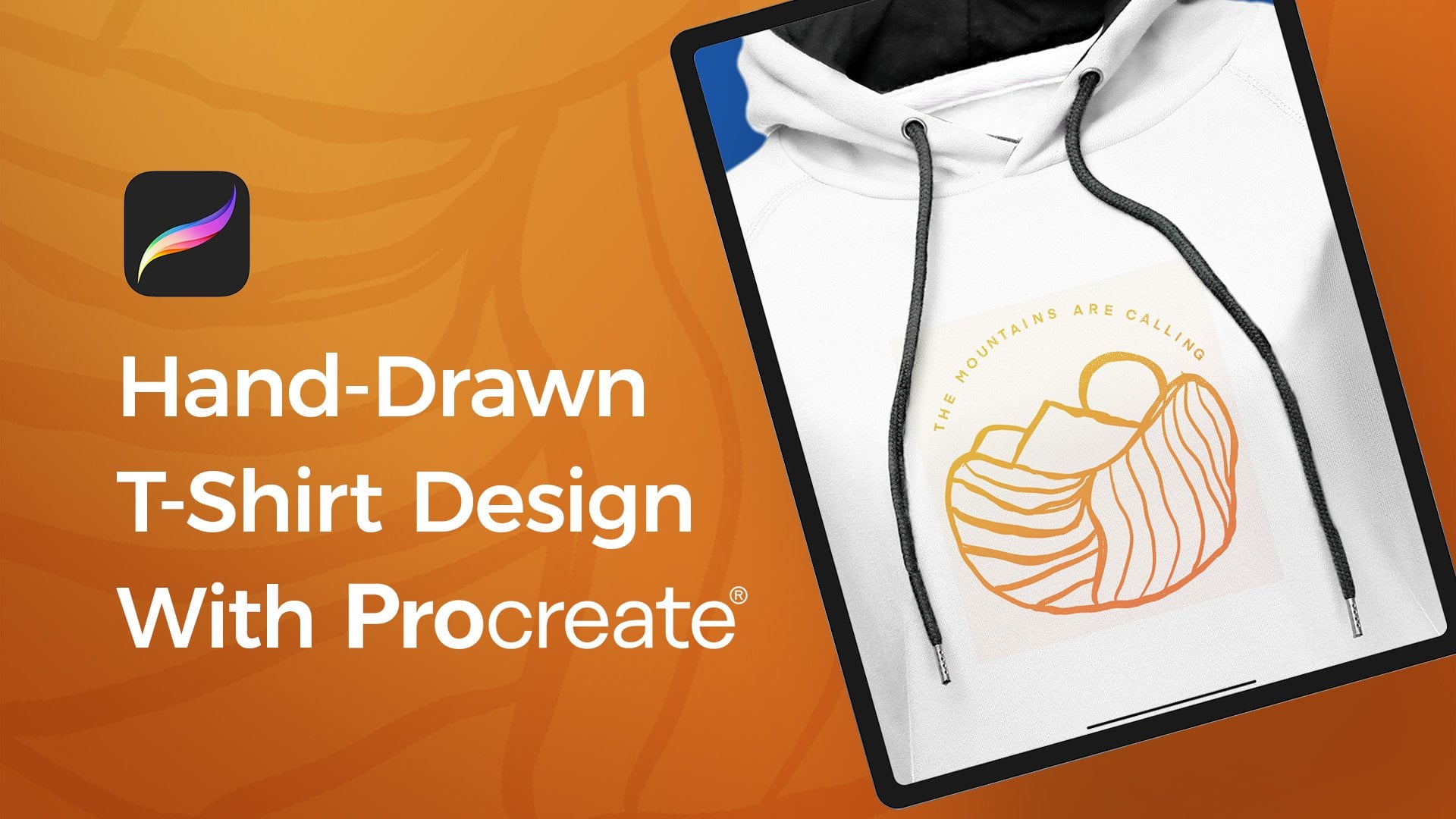
Lektion, die wir mit etwas Kleidungsdesign machen werden, was eine meiner Lieblingssachen ist. Ich habe es für viele Marken gemacht, und ich werde Ihnen zeigen, wie man jedes Design-Logo nimmt. In diesem Fall arbeiten
wir mit einer guten Kopie co. Und wenden Sie es auf das Sweatshirt in einem echten. In diesem Fall ist
es ein Hoody, und in gewisser Weise sieht
das echt aus. Das ist
eigentlich ein Logo, eigentlich ein Logo, das ich für einen echten Kunden entworfen habe. Das ist wirklich passiert. Etwas, das ich getan habe. Aber bevor wir es tatsächlich zum Drucken schicken, wollen
wir so aussehen, dass ich es tatsächlich verspottet habe, um so real wie möglich auszusehen. Siehst du, es hat sogar seine Falten hier drauf. Und es die Saiten, die Zugbänder auf dem Hoody kommen vor dem Logo, wie Sie es erwarten würden. Aber das ist nur eine Grafik, die darauf platziert haben. Photoshopped. Okay, hier ist ein weiteres Beispiel. Gleiches Logo, das ich auf einem weißen Sweatshirt und diese Assets entworfen habe ich von
Adobe Lager heruntergeladen . Ich bin mir ziemlich sicher, dass es eine Weile her ist, aber ähm, Sie können sie in die Übungsdateien bekommen. Ich möchte sehr schnell notieren. Mit den Übungsdateien erwähne
ich das nicht in anderen Videos. Sie sind herzlich eingeladen, mit ihnen zu spielen und sie für Ihren persönlichen Gebrauch zu verwenden. Und ich würde mich freuen, dass du sie benutzt und deine Arbeit in unserer Facebook-Gruppe postest. Ah, aber wenn Sie die Lizenzen nicht von Adobe Stock oder Inventarelementen kaufen, können
Sie diese nicht in echter Kundenarbeit verwenden. Nur ein Haftungsausschluss, um sicherzustellen, dass Sie sich nicht in Schwierigkeiten geraten. Aber Sie sind frei, mit diesen so viel zu spielen, wie Sie wollen. Alles klar, was wir tun werden, ist,
dass wir wollen, dass ich dir zeige, wie du das Design, das wir für
den Good Coffee Co gemacht haben , in dieses Mock einwandst. Und dann werden wir in ein paar fortgeschrittenere Techniken als auch wirklich biegen Sie es um die Form des Hemdes als auch. In Ordnung. Und dann noch eine Sache, auf die wir eingehen werden, ist Adobe Illustrator. Ich habe dieses Vektor-T-Shirt. Mark Oppa ist gut, also der Hintergrund. Sie können jede Farbe ändern, die Sie auf diesem Shirt wollen, indem Sie einfach hier klicken und in einer Farbe klicken. Ähm, und so verspotte ich auch ein paar T-Shirts. Wenn ich ein lokales Design für einen Client mache, wird diese auch verwenden, um wie eine erste Runde Mock Up zu
tun .
2. Blending für Ebenen-: In Ordnung, also springen wir schnell in den Fotoshop. Wir werden in die grüne PSD-Datei mit Kapuze springen, und ich möchte darauf hinweisen, dass, wenn Sie sich das neugierig ansehen, etwas von Ihnen abhebt? Ich meine, abgesehen von der Offensichtlichen, wie , weißt
du, der Blackout-Kopfteil im Drop sagte, dass ich rede, lass mich es dir zeigen. Lassen Sie mich es Ihnen zeigen. Wenn ich seine oberste Ebene ausschalten, werden
Sie feststellen, dass hier ein Logo von etwas anderem aus einem anderen Projekt, das ich nicht wirklich ausgeliehen habe, diese Grafik aus dem Web. um Nurumdir diese Technik zu zeigen. Also, was wir tun werden, ist, dass wir dieses Logo entfernen und den schnellsten, schnellsten Weg, das zu tun. Ich habe diese Schicht hier unten, mit der wir tatsächlich arbeiten. Ich werde Befehl J drücken, um das auf eine neue Ebene zu schneiden, nur um an diesen Kopien zu arbeiten. Wir haben eine Verstärkung, haben den Buchstaben M
gemacht, um mein rechteckiges Festzelt Werkzeug zu bekommen. Ich werde eine Auswahl um den Teil treffen, den ich auf einem Mac inmitten der
Steuerverschiebung und der Löschtaste auf einem PC verschwinden möchte . Es wird Go-Füllung oder Verschiebung von fünf vielen Möglichkeiten bearbeiten, dasselbe zu tun. Und wir werden mit dem Inhalt bewusst füllen füllen. Es wird alles um ihn herum schauen und es einen normalen Mischmodus mit 100% Deckkraft mischen. haben wir fertiggestellt. Das sind lustige Optionen für andere Dinge. Aber wenn ich auf OK und einen Mann klicke, es fast perfekt gemacht. Außer, dass wir diese kleine Schnur an den Seiten hängen, als sie Ihnen befohlen hat, zu wählen. Löschen Sie eine Auswahl um diese und tun Sie es wieder in meinem Shortcut-Inhalt bewusst Fill. Klicken Sie auf. Ok. Ah, es ist nah dran. Okay, nun, lass es uns schaffen. Lasst uns ein anderes Werkzeug benutzen. Ist es Jay? Ah, der Buchstabe j, um unser Patch-Tool zu bekommen. Wenn Sie das nicht sehen, ist es in Ihrer Symbolleiste genau hier, dieses Patch-Tool und wir werden nur einen Kreis um den Teil zeichnen, den wir reparieren möchten. Also werden wir ersetzen, was in der Auswahl ist, durch was auch immer ich das fallen lasse. Also möchte ich, dass die Farben ähnlich sind, würde hier kommen, und es wird sie durch diese Textur ersetzen und es sieht nicht so schlecht aus. Es ist irgendwie seltsame Sachen zu machen. Das ist besser. Ich könnte das den ganzen Tag machen. Es ist irgendwie süchtig. Ich werde nicht lügen. Ah, aber das ist eine schnelle, einfache Möglichkeit, dieses Patch-Tool zu verwenden, um Dinge zu säubern. Also haben wir das Logo entfernt Sieht gut aus. Das war ziemlich einfach. , Wenn es andere Stellen gäbe,die ich die Problembereiche beheben wollte, oder sogar, sagen wir, Unreinheiten im Gesicht von jemandem ,
könnten
Sie Unreinheiten im Gesicht von jemandem,
könnten
Siedas
hervorheben und das
hervorheben und Du weißt schon, entferne es, wenn sie einen schlechten Tag haben. Weißt du, was ich meine? Ähm, Ordnung, also lass uns mal sehen. Hier. Sehen wir uns hier an. In Ordnung. Sieht gut aus. Okay, also haben wir unsere Basis bereit, in unser Logo fallen zu lassen. Suchen wir die Logo-Datei. Ich werde eigentlich nur kopieren und einfügen aus diesem Photoshop-Dokument, das wir
zuvor gemacht haben . Sie können dies in den Übungsdateien finden, wenn Sie möchten. Also habe ich das intelligente Objekt ausgewählt, wird es? Befehl C, um zu kopieren. Es wird in die grüne Hoody Datei kommen und Befehl V drücken, um es einzufügen. Lasst uns dieses Ding nach unten skalieren und weil meine Begrenzung ihren Weg hier drüben behandelt, kann
ich auch einfach hier oben im W klicken und es ein wenig runter schrubben. Nun, das könnte irgendwie cool sein. Ich könnte es hinter den Kapuzenpullover werfen. Wir könnten ein paar lustige Sachen davon machen. Ähm, das werde
ich schnell machen. Ich werde nur auf die Ebene doppelklicken, nicht auf das Wort und nicht auf das Smart-Objekt, sondern hier drüben auf der Seite,
doppelklicken, um die Ebenenstile zu öffnen, und ich möchte die zugrunde liegende Ebene mischen. Wenn es dunkel ist, klickt
jemand darauf und ich schrubbe es nach rechts. Und als Idee werden
Sie feststellen, dass, obwohl diese Ebenen darüber liegen, alles darunter, das einen dunklen Wert hat, jetzt vor eine Idee springt. Holland Option oder Ault auf dem PC, und wir können das ein wenig mehr brechen. Um, teilen Sie diese Griffe auf, um das Verblassen ein wenig besser zu machen. Also, jetzt, auch wenn diese gute Kaffee-Logo ist vor, wenn ich es bewegen und hier ist eine weitere Abkürzung, so dass Sie über Auto Select bemerkt werden ausgewählt. Aber wenn ich nicht genau auf das Kunstwerk klicke, wird
es eine andere Ebene auswählen. Also, wenn ich die Befehlstaste oder die Steuerung auf einem PC gedrückt
halte, gehe ich das on und off road. Schnell sagte, dass der Umzug zu einem ausgewählten Halt auf kommen in. Ich könnte einfach damit reden. Also habe ich nirgendwo auf meinen Campus geklickt und einfach mit, weißt
du, ich weiß nicht, nur Sachen gemacht. Cool. In Ordnung. Ähm, das werden
wir nicht tun. Das waren nur ein paar Nebentipps, an die ich gedacht habe, als wir herumspielten. Aber lassen Sie uns wieder darauf eingehen. Lasst uns das ein bisschen schrubben. Und um ehrlich zu sein, so cool das ist, es ist sehr klein, und Sie können es jetzt nicht sehen, weil unsere Mischmodi ich immer noch in unserem
Ebenenstil geändert wurde . Also haben wir hier und wieder einen Doppelklick bekommen. Wenn Sie auf den Namen klicken, wird
es versuchen, ihn umzubenennen. Wenn Sie auf das Smart-Objekt klicken, das versuchen wird, die intelligenten Objekte zu öffnen, wollen
wir hier rechts in die Seite klicken, und wir haben unsere Mischoptionen. Wir haben viele verschiedene Registerkarten, oder? Wir könnten hier ein- und ausschalten. Ähm, willst
du auf Mischoptionen sein? Anscheinend, um dieses Verrundungsfeld anzuzeigen. Okay, also werden wir diese Rückseite des Kunstwerks schrubben, kommt davor, und ah wird schwer zu sehen sein, mit dieser Farbe. Vielleicht müssen wir dieses intelligente Objekt ändern. Ich komme hierher, um hier runter zu kommen, um die Farbe zu überlagern. Lass uns das einfach weiß machen, genau das, was wirklich hervorsticht. Kommen Sie zurück zu unseren Mischoptionen. Und jetzt wollen wir diesen Suman noch weiter. Und ich halte die Wahltaste gedrückt und benutze hier meine magische Maus. Also schrubbe ich nur meinen Finger auf der Maus nach oben oder unten, um zu vergrößern, während ich die
Wahltaste gedrückt halte . , Na gut, sonst können
Sie es nicht wirklich tun, wenn dieses Fenster geöffnet ist. Also, was wir jetzt tun werden, ist, dass wir uns nicht mit dieser Schicht um diese Schicht herum
verwirren wollen . Es bedeutet wirklich, dass die Ebene, die wir die zugrunde liegende Ebene ausgewählt haben, was darunter ist. Wenn es weiß ist oder wie wir nach links in Richtung der Mitteltöne schrubben, beginnen
sie durchzuspringen. So zum Beispiel, wie der Reißverschluss. Und wenn ich die Optionstaste halte und dann ziehe, wirst
du bemerken, dass wir hier einige interessante Effekte bekommen. Wenn wir also noch weiter schrubben, beginnen
einige der Highlights auf diesem Weg durchzubrechen. Und wenn wir es von der linken Seite der Jordan-Option tun, um zu klicken und diese und die beiden zu brechen , ähm ich für Sie mit dieser Luft namens Griffe hier und offensichtlich könnte ich Issas Faras schieben . Ich möchte gehen, um es wirklich aussehen, als wäre es auf diesem T Shirt und dieser zugrunde liegenden
Ebene Mischung gealtert , wenn Mischeffekte, Mischoptionen auf den Ebenenstilen. Es gibt eine Menge zu sagen, ist einer meiner Lieblingseffekte, und ich benutze es die ganze Zeit, wenn ich mache Mock ups wie diese, wenn ich tun T Shirt Mock ups. Oder wenn ich das auf die Seite eines Trucks setzen oder ein paar andere Dinge machen würde und ich möchte, dass etwas von diesem Dreck durchkommt, dann das die meisten Texturen. So mache ich es. Okay, jetzt, da wir das sehen ziemlich gut aus, klicke
ich, okay? Und aber wir müssen dieses Logo immer noch so aussehen lassen, als wäre es hinter diesen Fäden hier. Also, was ich tun muss, ist eine Maske zu erstellen, um sie zu verstecken.
3. MASKIERUNG: e. Also, was ich tun muss, ist eine Maske zu erstellen, um sie zu verstecken. Also haben wir dieses Layout. Ein intelligentes Objekt. Klicken Sie hier unten auf das Maskensymbol, um eine Maske hinzuzufügen. Eine Besatzung. Es gibt ein paar Möglichkeiten, wie wir das tun können. Das erste, was versuchen wollte, zu tun. Ich wollte den Buchstaben B schlagen, um mein Pinselwerkzeug zu bekommen, und das Bürsten riesig. Aber wir wollen nur eine schöne weiche Bürste. Ich verwende die linke Klammertaste, um diese kleinere linke und rechte Klammern neben dem Buchstaben p auf Ihrer Tastatur zu machen. In Ordnung. Und dann wollen wir mit Schwarz malen, weil sich das Schwarz auf einer Maske verstecken wird und Weiß
offenbaren wird . Also, da Weiß oben, muss
ich X drücken, um meine Farben zu tauschen. Jetzt werden wir etwas zu weit heranzoomen. Es wird ziemlich verpixelt. Und jetzt, wenn ich das mit Schwarz auf meiner Maske übermale, ist
es eine schnelle und einfache Möglichkeit, das hinter dieser Stangenschnur, Kordelzug, wie auch immer sie genannt werden, Ordnung. Und du weißt, dass das nicht perfekt ist. Aber verkleinert. Sieht verdammt gut aus. Und weißt du was? wir wahrscheinlich nicht. Wir hätten wahrscheinlich keine Tinte an. Es hängt davon ab. Es hängt davon ab, wohin Sie gehen und wie sie dieses Bild produzieren. Aber wir werden es hier aus der Mitte entfernen, nur um es irgendwie zu zeigen. Nun, ein Problem, das ich sofort sehe, ist dieses Logo nicht schön zu spielen, weil Sie völlig verlieren die oh, in der Mitte dort. Also sollten wir es wahrscheinlich ein wenig schieben. Also, was werde ich tun, wenn ich diese Schicht gerade jetzt schiebe, wenn ich sie einfach verschiebe? Ein Haufen von Männern halten Sie die Befehlstaste, um meine automatische Auswahl auszuschalten scheint, um es hin und
her zu schalten , so und klicken Sie irgendwo und bewegen Sie es und bemerkte die Masken. Kommt mit der Masse, kommt mit der Maske, kommt mit mir, und es bricht den Effekt. Richtig? Also werde ich Befehle treffen. Essen, machen Sie das rückgängig. Also werden wir tun, ist, dass ich auf dieses kleine Schloss-Symbol zwischen den beiden Ebenen klicke. In Ordnung? Und jetzt bewegt sich die Maske nicht. Ich klicke auf die eigentliche Smart-Objekt-Ebene des Logos. Halten Sie den Befehl erneut gedrückt. Aktivieren und deaktivieren Sie diesen Layer für die automatische Auswahl. Und jetzt, ich mich bewege, egal wo ich das Logo bewege, tauchen
diese Kordelzüge durch, es sei denn, ich gehe zu weit rauf oder runter, wo ich das Objekt nicht wirklich
maskiert habe. Okay, schauen wir uns vielleicht an, wenn ich nicht weiß, ob ich einen schnelleren Weg sagen würde. , Aber eine andere Möglichkeit,das zu tun. Ein weiteres Werkzeug, das wirklich praktisch im Fotoshop ist. Wenn wir hier zu den Auswahlwerkzeugen kommen, wollen
wir schnell zum Schnellauswahlwerkzeug. Also, äh, das Keyboard Check es ist w in Ordnung. Und ich werde mit uns reden und die Art und Weise, wie dieses Werkzeug funktioniert, lassen Sie mich voran und Befehl klicken. Also halte ich den Befehl gedrückt, um schnell von meinem Auswahlwerkzeug zu meinem
Verschiebungswerkzeug zu wechseln , nur damit ich auf diese Ebene klicken kann. Und weil ich meine Maske entsperrt habe, versucht
es, diese Maske auszuwählen, obwohl ich dies tue. Also lassen Sie mich einfach, äh, physisch auf diese Ebene klicken. Alles klar, was wir versuchen zu tun ist, diese Schicht mit Sweatshirt als Leitfaden zu verwenden, um eine Auswahl mit dem schnellen,
Auswahlwerkzeug zu treffen, jemand, äh, umschalten Sie das ein wenig nach unten. Und jetzt, wie ich über diesen Fotoshop malen ist schlau genug, um so ziemlich die Kanten zu sehen, die ich
versuche zu wählen. Okay? Und es ist ein wenig rau an den Rändern, weil diese Töne einander so ähnlich sind. Ähm, und so ist das vielleicht nicht das beste Werkzeug für diesen spezifischen Job, aber deshalb sollten Sie die Pinselwerkzeuge verwenden müssen? Na gut, , also lasst uns das ein bisschen aufräumen. Uh, ich drücke nur die Optionstaste, um sie zu entfernen oder allein zu lassen, um die Auswahl hinzuzufügen. Alles klar, mach das. Es ist keine große Auswahl, aber was wir jetzt tun werden, ist klicken Sie zurück helfen auf dieser Maskenebene. Und wenn ich diese Auswahl füllen, die wir gerade auf der Maske mit schwarzen Wetten Option löschen
auf einem Mac auf PC gemacht , es ist ah, Kult-Elite. Also, wenn ich das mit Schwarz gefüllt mache, wird
es diese ganze Auswahl mit Schwarz füllen, und es ist wirklich schwer, hier unten zu sehen. Aber, äh, lassen Sie mich sehen, ob wir das vergrößern können. Ich klicke auf dieses kleine Hamburger-Menü. Wir werden zu Panel-Optionen kommen. Wir werden die Miniaturbildgröße Zehe ändern. Großer, großer, riesiger Klick. Okay, in Ordnung. Wow. Ähm, da. Jetzt können wir sehen, was da unten vor sich geht. Das nächste, was ich tun könnte, kommen
wir zurück über das Hamburger-Menü kommen unten Panel-Optionen. Und wir wollen die Thumbnail-Inhalte. Anstatt es das gesamte Dokument ist, werden
wir die Ebenengrenzen vornehmen. Okay, was
also tun wird, ist, dass es nur dem ersten Mädchen hier unten zeigen wird,
dass die Maske nur Teile der Masse zeigt, die benutzt werden, was mir das hier nicht geholfen hat. Okay. Ah. In Ordnung, gehen wir zurück in dieses Jahr. Also, als wir das taten, und ich werde, würde ich eigentlich diese Ansicht nicht mögen. Lassen Sie uns die Optionen für die Rückseite ändern. Komplettes Dokument. Lass es uns schaffen. Vielleicht nicht so groß. Ähm, da gehen wir. In Ordnung, wir sind auf der Maskenebene. Ich werde zur intelligenten Objektebene wechseln. Ich bekomme meinen Umzug. Werkzeug Ich habe den Befehl getroffen, um das Auto zu sprechen,
indem Sie auswählen, dass, wenn wir dies nach oben ziehen, werden
Sie auf der linken Seite bemerken, dass es so aussieht, als ob das Logo hinter dieser
Zeichenfolge bleibt . Aber auf der rechten Seite werden
Sie feststellen, wo die Maske bremst. Okay, jetzt, da wir das erledigt haben und das ist gut genug für jetzt, der Grund, warum ich die Zeit nehmen würde, um den Rest des Hemdes zu maskieren, ist, wenn ich das in eine Vorlage verwandeln würde , die ich die ganze Zeit für verschiedene Artwork, würde
ich in der Lage sein, diese Maske Zehe andere Formen anzuwenden. Also lasst uns das schnell machen. Lassen Sie mich nur, um Ihnen einen anderen Weg zu zeigen. Lass mich hier reinspringen. Ich werde doppelklicken, um mein intelligentes Objekt zu öffnen. Ich werde den guten Kaffee Text kopieren. Tempo es rein. Hier ist Text. Lasst es uns herunterskalieren. Und weil das jetzt tatsächlich Text ist, werde
ich einfach Return drücken, um dies in zwei Zeilen zu teilen. Markieren Sie alles. Enthauptung Befehl A. Ich werde die Befehlsoption im Pfeil nach oben drücken, um die führende auf diesem zu ändern. Wenn ich vor ein wenig verschobene Duplikate hinzufüge, werden
wir das nicht tun. , Was wir tun,ist, dass wir hier oben die Führung ändern. Ich könnte auch darauf klicken, Drop-down und gehen Sie zu auto. Das ist im Zeichenfensterfenster. Wenn Sie das nicht sehen, gehen Sie ins Fenster des Charakters. In Ordnung, also haben wir unsere SMS. Lassen Sie uns voran und markieren Sie das Wort. Gut. Willst du es wirklich schneiden? Befehl X, um es zu schneiden. Grundsätzlich ändern dieses Logo on the fly. Lassen Sie uns diesen Text weiß machen, damit wir ihn sehen können. Verstecken wir uns. Diese Ebene dupliziert sie. Hoppla. Halten Sie die Optionstaste gedrückt und ziehen Sie nach oben. Da gehen wir. Markieren Sie es. Wir werden das Wort gut einfügen, das wir gerade hatten. Lassen Sie uns auch die Farbe ändern. Und lassen Sie es uns so skalieren, dass es irgendwie nur möglich ist. In Ordnung. Gut. Kaffee. Gut. Kaffee co. In Ordnung. Sieht gut aus. In Ordnung, also haben wir diese beiden Worte hier. Ich gehe voran und klicke auf beide. Ich werde sie gruppieren, indem ich hier auf Befehl G klicke. Sie sind also in einer Gruppe, und ich werde diese Maske hier nehmen. Ich werde nur die Option gedrückt halten und es oben drauf ziehen, um eine Maske auf irgendetwas in
diesem Ordner als auch anzuwenden . Alles klar, jetzt wirst du bemerken, dass es den Buchstaben G hier drüben durchschneidet. Und da dies nicht verknüpft ist, kann
ich auf den Ordner klicken oder sie sind der Inhalt im Ordner. Aber ich will es tun, und ich kann diese bewegen und immer wieder. Sie werden auf der linken Seite bemerken, wie die Zugschnur hinter sich lässt. Aber rechts, tut
es nicht. Es hat nur ein bisschen, wo wir ausgebürstet haben. Also, ähm, all dies, um Ihnen zu zeigen,
dass Sie beim Erstellen Ihrer Vorlagen vielleicht mit Blick auf die Zukunft denken möchten. Ordnung, InOrdnung,
also möchten Sie das vielleicht so aufbauen, dass Sie schnell in Kunstwerken für
alles, was Sie tun, fallen könnten . Alles klar, also sieht es ziemlich gut aus. Lasst uns diese Seite ein wenig verfeinern. Kommen wir zur Maske hier drüben. Hol mein Pinselwerkzeug. Wir werden nur malen und
sicherstellen, dass das Schwarz unsere Vordergrundfarbe ist. Wenn wir malen, schlägt
es die Grafik ein wenig aus, und das sieht ziemlich gut aus. Ähm, und ich werde mir keine Sorgen darüber machen, all das andere Zeug zu maskieren, weil es nicht mal in der Mitte geht. Alles klar, jetzt, eine letzte Sache, die wir fast vergessen haben, dass es jetzt nicht sehr real aussieht, also werde ich hier zur Seite doppelklicken, um meinen Ebenenstil und die zugrunde liegende Ebene, die wir wollen Halten Sie die Optionstaste gedrückt und brechen Sie. Äh, das vergesse ich, dass sie diese Toggles genannt werden. Diese Griffe und Foto-Shop ist sehr wütend auf mich jetzt. Okay, während ich dort schrubbe, gehen wir alle fertig Option und brechen die dunklen hier unten, und Sie können sehen es beginnt zu verblassen,
wo es dunkel ist, die dunklen Schatten durch. Die Highlights beginnen ein wenig durchzuspringen, und es macht uns wirklich so aussehen, als wäre es tatsächlich auf diesem Hoody. Das ist eine der einfachsten Möglichkeiten, die ich gefunden habe, um es realistisch aussehen zu lassen. Okay, das andere, was wir tun könnten, könnten wir jetzt mit unseren Mischmodi spielen. Ich sagte nur, drei zu übergeben, was bedeutet, dass es tun wird, was jede Schicht durch den Boden tut wie jede. Es wird die Ebene respektieren, auf die die Ebenen unten eingestellt sind, aber ich kann auch durch diese Mischmodi fahren. Also halte ich nur die Verschiebung gedrückt und lasse die Plus- oder Minus-Tasten zu einem ausgewählten bewegen stellen Sie sicher, dass verschoben zu einem ausgewählten oder nicht zu schnell durch diese
Mischmodi Zyklus funktioniert . Okay, also weil es nur weißer Text ist, Onley ein paar davon, wie Overlay und weißt du, weiches Licht und normal werden funktionieren. Einige von ihnen, die tatsächlich gehen werden. Einige von ihnen, wie multiplizieren, werden diesen weißen Text vollständig entfernen. Aber so, da werden wir in einem Multiplikat dunkel. Okay,
jemand, der durch radelt, kommt einfach etwas, das irgendwie cool aussieht,
etwas, das ich diese coole Marke tragen möchte. Und in diesem Fall wäre
der dunkle Text schön oder sogar nur der normale weiße Text, den wir hier hatten. Cool, guter Kaffee. Süß. Das sieht wirklich gut aus. Also werden wir das retten und dann Ah, das nächste, mit dem wir spielen wollen. Ach, lass uns weitermachen und einen Blick auf den weißen Hoodie hier drüben
4. Displacement: Als nächstes wollen wir mit spielen, äh, gehen
wir weiter und werfen einen Blick auf das Licht hier drüben. Das gleiche Prinzip würde gelten, wenn wir dieselben Techniken anwenden wollen, oder? Wir würden diese Kordelzüge einfach ausmaskieren, was ich bereits in dieser Datei gemacht habe. Und weil ich das schon getan habe, könnte
ich mir dieses gute Kaffee-Logo schnappen, das die Gruppe geschnappt hat. Eigentlich, greifen Sie diese beiden Schichten separat. Kommando setzen Sie eine Kopie. Lasst uns in dieses Dokument hinüberspringen. Ich klicke hier auf dieses Logo. So zeigt es mir genau im Einklang mit, wo ich auf meinem Befehl bin,
v, um es einzufügen, und ich muss es transformieren. Ok? Und wir werden hier auf ein paar Probleme stoßen, weil es ein weißer Text auf einem weißen Sweatshirt ist. Wir müssen etwas Hauswirtschaft machen. Alles klar, das haben
wir da drin. Nun, was ich tun werde, ist auf dieser Ebene, Sie werden feststellen, dass standardmäßig dieses Logo, das ich hatte, orange war und ein Farb-Overlay gesetzt. Also, wenn ich das genau kopieren möchte, kann ich mit der rechten Maustaste auf diese Ebene klicken und dann diese Ebenenoptionen möchte ich den Layerstil kopieren. Es wird also alle diese Effekte kopieren, die darauf angewendet wurden. Ich gehe weiter und schalte das für eine Minute aus. Es geht auch zu einer Kopie. Diese. Siehst du dieses kleine Quadrat? Diese beiden Quadrate mit massivem Quadrat in der Mitte. Das ist unser Misch-Layer-Stil, den wir gehört haben, dass ich es getan habe. Genau wie in dem anderen Dokument. Okay, also kopiert es auch diese Informationen. Jemand hat das Wort gut geschrieben. Ich werde mit der rechten Maustaste klicken, und ich werde Layer-Stil einfügen. Trotzdem bekommt
das Wort gut diesen Effekt. Ich werde das bekommt den Layer-Stil, und die Farbüberlagerung würde dasselbe mit Kaffee machen. Ich werde mit der rechten Maustaste klicken und ich gehe, um Layer-Stil einfügen. Alles klar, das sieht gut aus. Und schauen wir uns das an. Sie werden feststellen, dass es derzeit keine Maske auf diesen Textgrafiken gibt, aber dieser Kordelzug springt immer noch durch ein Warum ist das? Nun, es liegt daran, dass wir diese Ebenenstile mit der zugrunde liegenden Ebene haben. Alles, was einen dunkleren Wert hat, als dieser großartige Ton hier, wird durchkommen. Okay, es sieht so aus, als hätte ich auch eine Maske darauf gemacht. Lass mich sehen, ob das irgendwo auftaucht. Okay, also was ich getan habe, weil dieser Metallteil dieser Regel nicht folgen würde. Lassen Sie mich das hier auswählen. Lassen Sie mich diese Schichten greifen. Und wenn ich sie runterziehen würde, wirst
du sehen, dass es wegen hellerer Töne bricht. Alles klar, was ich getan habe, ist,
dass ich eine Maske hinzugefügt habe. Diese Maske direkt hier durch Befehl, klicken Sie auf die Maske. Ich kann sehen, wo die Auswahl ist. Und alles, was ich getan habe, war physisch auszubürsten und diese Schicht zu maskieren. Alles klar, das ist ein weiterer schneller Weg, um das zu verspotten. Ok. In Ordnung. Das nächste, was wir betrachten wollen, ist eine fortschrittliche Technik, eine Verschiebungskarte und was das zu dio wird. Bisher war
es ziemlich einfach, weil diese nicht viele Falten hatten, und sie im Text müssen nicht so aussehen, als ob es sich wirklich um Objekte verbiegt. Aber was wir jetzt tun werden, ist, dass wir einen Blick auf die sogenannte
Verschiebungskarte werfen, die den Text biegen wird und ihn realistisch aussehen lässt. In diesem Beispielmöchte ich
eigentlich das Logo an die Wand und vielleicht sogar auf das
T-Shirt setzen. In diesem Beispiel möchte ich
eigentlich das Logo an die Wand und vielleicht sogar auf das
T-Shirt setzen Und weißt du was? Der Lehrer hat einige Falten, und die Wand tut es auch. Wie können wir das machen und es realistisch aussehen lassen? Nun, wir werden etwas benutzen, das man eine Verschiebungskarte nennt. Eine Verschiebungs-Map wird einen Blick auf die Schatten, die mittleren Töne und
die Glanzlichter werfen. Und es wird diese als Karte verwenden, um auf die gewünschte Grafik anzuwenden und sie auf bestimmte
Weise zu biegen . Es wird das als Leitfaden verwenden. Also lasst uns voran gehen und einfach reinspringen. Also werde ich dieses Dokument nehmen und ich werde nichts anderes tun, als eine neue Einstellungsebene erstellen, indem
wir auf diese kleine Halbkreis-Sache klicken und
wir werden zu Farbton und Sättigung kommen. Wir werden darauf klicken. Wir werden den Sättigungsschieber ganz nach links schrubben. Okay, das ist jetzt ein Schwarz-Weiß-Bild, und wir könnten sogar wollen, dass wir den Kontrast ein wenig erhöhen. Normalerweise ist es in Ordnung. Lassen Sie uns einfach tun, dass wirklich schnell, erlaubt eine andere Ebene und wir werden, um Helligkeit und Kontrast zu kommen, und sie nur irgendwie mit einem kleinen zusätzlichen Kontrast zu diesem und vielleicht sogar etwas Helligkeit. Ähm, es hängt nur irgendwie davon ab. Wir wollen, dass einige dieser Schatten dort bleiben. Aber wir wollen
auch,dass auch, hier auf dem T-Shirt vorherrschend
sein. In Ordnung, also haben wir das. Jetzt werde ich tun, ist, ich werde voran gehen und einfach diese Met Befehl Verschiebung s speichern, um zu speichern, wie wir diese Verschiebungskarte nennen werden. Okay, jetzt gehen
wir weiter und öffnen dieses Dokument wieder. Jetzt habe ich meine Verschiebungskarte hier. Und dann habe ich die Originaldatei hier, und was wir tun werden, ist tatsächlich ein Kunstwerk darüber einfügen. Also lasst uns voran und schnappen uns unser gutes Coffee Co-Logo könnte befehlen. Siehe, um dieses Smart-Objekt zu kopieren. Lassen Sie uns hier rüber in die Aktie von Adobe Stock Command V springen, um einfügen. Bringen wir uns hierher. Ok? Und das könnte etwas subtil sein. Dieses Bild ist vielleicht nicht stark genug, um den Effekt wirklich zu zeigen, aber wenn wir es jetzt genau betrachten, sieht
es gerade aus und es ist nichts wirklich passiert. Ich werde den Mischmodus von normal zu multiplizieren ändern, was ein wenig helfen wird. Sie werden sehen, dass einige dieser Schatten durch sehr, sehr, sehr subtile Wirkung. Wenn ich es auf dem Meer hier über diesen dunklen Fleck schiebe, wirst
du es noch mehr sehen. Okay, also haben wir das. Was wir jetzt tun werden, ist, dass wir nach unten filtern, um zu verzerren, und dann hier drüben, um zu verdrängen. Okay, wir werden darauf klicken. Und eine Sache, die ich darauf hinweisen sollte, Äh, abhängig von der Version des Fotoshops, die
Sie verwenden, werden Sie aufpassen wollen. Dieses Bild ist eigentlich, wenn ich hier im Titel in RGB-Bild sehe, lassen Sie mich einfach dieses wirklich schnell abbrechen. Wir gehen in den Bild-Modus. Es ist ein RGB. Wenn Sie in scheinen wie ein nicht alle Filter wurden angezeigt. Wenn Sie also das nicht sehen, stellen Sie sicher, dass Sie in RGB arbeiten, während Sie im Fotoshop sind, damit alle diese Filter funktionieren. Okay, also komm zurück. Lassen Sie mich das noch mal versuchen. Wir sind unter Filterverzerrung, verdrängen 10 sollte in Ordnung sein. Wir werden es hier eine 10 lassen. Und weil wir mit dem exakt gleichen Bild eins über die Spitze arbeiten. Ich muss mir keine Sorgen machen, wie irgendwas von diesem Zeug hier ist. Also werde ich klicken, OK? Und jetzt muss ich gehen, um die Verschiebungskarten zu finden. Also hier ist diese Verschiebungskarte. Ich werde darauf klicken, ich klicke auf Öffnen, und es wird das als Karte verwenden, um den Filter auf diesen Layer anzuwenden. Also, wenn ich jetzt
hineinzocke, wirst du genau hier bemerken, wie sich das Meer verbiegt. Also, wenn ich es ein- und ausschalten, sehen
Sie das Vorher und das Nachher. Also biegt es das, damit es so aussieht, als wäre es wirklich an der Wand. Ok? Und Sie werden unterschiedliche Ergebnisse haben, abhängig von dieser Zahl,
unabhängig davon, ob Sie 10 oder eine größere oder kleinere Zahl verwenden. Und wenn ich Änderungen vornehmen möchte, kann
ich hier unten klicken, doppelklicken Sie auf das Wort verdrängen. Wir werden darauf doppelklicken, und ich könnte hier reinkommen und ein paar verschiedene Dinge ausprobieren. Vielleicht mache ich die vertikale Skala B Null und klicke. OK, finde die Verschiebungs-Map wieder. Schlag offen. Es wird diesen Filter erneut anwenden und und Ah, es ist sehr, sehr subtil. In diesem Dokument lohnt es sich kaum. Dies ist vielleicht nicht das beste Beispiel, aber lassen Sie uns vorwärts werfen. Gehen wir weiter und werfen das Logo wieder hier rein. Sollte noch heute Nacht in meiner Zwischenablage sein. Befehl V zum Einfügen. Bringen Sie es vor dieses T-Shirt und ich werde das Farb-Overlay ändern. Also bin ich auf dieser Ebene hier in der Effekte-Registerkarte geklickt. Wir haben ein Farb-Overlay. Wir werden das ändern. Stellen Sie sicher, dass es weiß ist. Da gehen wir. Klicken Sie auf. OK, skalieren Sie es ein wenig. Und ich möchte, dass das nur um dieses Tutorial willen durch die Falten auf diesem
Hemd geht . Also? Damit wir das wirklich sehen können. Also bin ich auf dieser Ebene, ich werde nach oben kommen, um die Verzerrungsanzeige zu filtern, also werde ich genau die gleiche Verschiebungskarte verwenden. Klicken Sie auf. OK, wir greifen, dass Verschiebung Maps PSD-Datei, klicken Sie auf Öffnen. Und es ist ein wenig subtil. Immer noch wenig zu subtil. Ein Teil davon, das nicht so gut für mich funktioniert, ist eigentlich ein guter Weißt du was? Ich hasse es, wenn Leute Tutorials verwenden und sie wie das einfachste, einfachste Dokument verwenden, in dem Sie keine Probleme haben. Aber das ist ein gutes Beispiel für das reale Leben. Also all diese, uh, Flocken, dieses Hemd, all diese Highlights dort, die wirklich mit dieser Grafik auf dieser Verschiebungskarte vermasseln. Aber wenn dies faltiger wäre, wie wenn die Falten ein wenig deutlicher wären, würde
es sich um diese biegen, und es würde so gut aussehen. Also weißt du was? Eigentlich geht es mir gut. Dass dieses Tutorial hier bombardiert hat. Äh, und es sah nicht annähernd so gut aus, denn das ist das echte Zeug. Ich möchte, dass ihr das seht. Also, wenn du Teoh wolltest, könnten
wir das rückgängig machen. Lasst uns das nochmal rückgängig machen. Und ah, vielleicht wollen wir das physisch biegen und verziehen und es aussehen lassen, weißt
du, wir könnten das physisch selbst machen. Also, was wir tun werden, ist Befehl T zu treffen, um eine freie Transformation zu bekommen. Das ist ein intelligentes Objekt. Und hier oben, oben. Wir haben diesen Warp,
richtig, richtig, diesen Kriegsknopf. Also, wenn ich darauf klicke, kann
ich tatsächlich verschiedene Teile davon packen und ich könnte es verziehen und wird mich offensichtlich viel länger nach Dio bringen. Aber wenn ich wollte, könnte
ich diesen Text tatsächlich manipulieren, um ihn so aussehen zu lassen, als würde er ihn umwickeln. Und offensichtlich mache
ich gerade einen schrecklichen Job,
aber der Punkt ist, dass ich nur versuche, Ihnen einen echten Workflow und meinen
Denkprozess zu zeigen , während ich mich diesen Designs nähere und versuche, wirklich coole Grafiken zu machen. Also hoffe ich, dass das Sinn ergibt. Jungs, Der Verschiebungsfilter in der Verschiebung Karte wirklich coole Features und Photoshopped.
5. Ecommerce: Weise, dass wir diese Mock ups verwenden können. Ich mache eine neue Akte und wir machen ein neues Druckdokument. Lassen Sie es einfach als Brief und wir werden es in eine Landschaftsorientierung ändern. 300 Pixel pro Zoll RGB-Farbe. Wir werden auf Erstellen klicken. Also, jetzt werde ich tun, ist sanfter Freund Illustrator sehr schnell. Wenn Sie also die kreative Cloud haben, können Sie auch Illustrator herunterladen. Ich werde sein T-Shirt schnappen und diese Farbe kopieren. Es tut mir leid. Nicht kopieren. Ich werde die Farbe ändern. Ich werde mit meinem Direktauswahlwerkzeug in Illustrator Der Buchstabe A klicken. Ich werde es nur mit dieser blauen Farbe füllen, die ich für alles andere verwende, und dann komme zurück und kopiere das Ganze und es Befehl C, um es zu kopieren. Wir sind in einem Sprung in Photoshopped. Ich werde das als ein intelligentes Objekt im Fotoshop beschleunigen. Also, was das bedeutet, ist, dass es nicht an dieses Dokument gebunden ist. Ich kopierte es von seiner überhaupt nicht daran gebunden. Allerdings behält
es seine Glaubwürdigkeit. Also, wenn ich hier in das Smart Objekt doppelklicken würde. Ich konnte das T-Shirt und eine neue Vektor-Smart-Objektdatei sehen. Also, zum Beispiel, ich mag diese Highlights nicht wirklich und wie sie aussehen, also werde ich eine auswählen. Ich bin Illustrator. Sie nun Wählen
Sie nundenselben Fillonstrich aus. Und ich könnte ihn entweder komplett löschen, was ich vielleicht tun könnte, oder sie vielleicht nur dunkler machen, damit sie eher wie ein Schatten gegen dieses Hemd aussehen. Hier. Da gehen wir. Das ist ein bisschen besser. Weißt du was? Ich mag es immer noch nicht. Ich werde es einfach löschen. Schlagen
Sie, sparen Sie. Wir schließen diese Registerkarte und Sie werden feststellen, dass dieses Originaldokument überhaupt nicht geändert wurde. Aber wenn ich wieder in den Fotoshop komme, geht
es weg. In Ordnung, also haben wir diesen T-Shirt-Mock hier oben. Wollen Sie den Hintergrund greifen? Ich werde auf diese Farbe klicken, um es ähnlich zu bekommen. Öffnen Sie meine Farbauswahl, indem Sie auf dieses Thumbnail auf der Rückseite gehen. Teoh macht das etwas dunkler und füllt dann den Hintergrund. Okay, das ist ziemlich cool. Vielleicht etwas dunkel oder vielleicht nicht dunkel genug, um genug Kontrast zu haben. Aber jetzt, was ich tun kann, ist, dass ich diese Ebene nehmen und vielleicht einen Schlagschatten hinzufügen könnte. Machen Sie es irgendwie ein wenig vom Hintergrund abheben. Vielleicht schieben Sie diese Größe nach oben. Nur ein Fingertipp klicken. Ok? Wenn du hierher zurückkommst und unser gutes Coffee Co-Logo schnappst und vielleicht werde ich eigentlich
die gestapelte Version packen . Wo war das? Und meine offenen Dokumente. Wie wär's mit dem Kerl hier? Die gute und der Kaffee Text greifen beide dieser Befehl sehen und Befehl V, um es
in dieses Dokument einfügen . Und sie werden jetzt nicht angezeigt, weil sie diesen Layerstil angewendet haben . Ich werde hier doppelklicken. Ich hatte eine de Auswahl, die wir hier doppelt klicken. Wir werden diesen Überblendungseffekt deaktivieren, und ich werde ein Farb-Overlay hinzufügen, jetzt ist es bereits weiß, um dies zu beginnen. Wir werden sie ausschalten. Ich klicke. Okay, in Ordnung. Die Bedeutung, dasselbe für die Ebene unten zu tun. Also werden wir hier doppelklicken, die Schieberegler
zurücksetzen und die Farbüberlagerung ausschalten, und los geht's. Wählen Sie beide aus. Ich könnte sie in einen Ordner setzen oder ich konnte mit der rechten Maustaste klicken und ich könnte auf einen Link Ebenen gehen . So sehen Sie jetzt ein kleines Link-Symbol. Und jetzt, egal welche ich wähle, sie werden sich beide zusammenbewegen. Okay, das wurde gerade das reduziert. Gute Kopie. In Ordnung. Und dann gibt es einen anderen Weg, dass ich ein T-Shirt in dieser kleinen Linie hier verspotten würde. Ich bin auch kein großer Fan. Es ist irgendwie mit den Entwürfen durcheinander zu bringen. Lassen Sie mich das intelligente Objekt öffnen. Ich wollte mein Direktauswahl-Tool erscheinen, der Buchstabe A ist eine Abkürzung. Klicken Sie einmal mit der rechten Maustaste auf diesen Anker, zeigen Sie es einmal löschen und löschen Sie dann noch einmal Dio, um diesen zusätzlichen Ankerpunkt zu entfernen . Wir werden es speichern und schließen. Es wird wieder in Photoshopped springen, und das geht weg. Ordnung, also gibt es einen anderen Weg, wie ich mein Mock machen würde. Jetzt wirst du bemerken, wenn ich das Hemd bewege. Das Logo bleibt nicht dabei,
also lasst uns weiter gehen und uns das packen. Lassen Sie uns auf unseren guten Kaffee und sie in einem Shift klicken oder tatsächlich gonna Befehl klicken Sie auf diese andere Ebene. Das T-Shirt ist mit der rechten Maustaste, und wir werden diese Schichten verknüpfen. Nun, da ist es. Verknüpfen von Layern Alles klar, egal was ich mit uns das T-Shirt oder den Text packe, es wird alles zusammen bleiben. Also könnte ich das hier auf dieser Seite runterwerfen. Vielleicht, äh, der Buchstabe t, um mein Textwerkzeug zu bekommen. Und ich könnte klicken und ziehen, um hier ein Textfeld zu machen. Lasst uns das viel kleiner machen. Vielleicht,
ich weiß nicht, 18 Punkte. Und ich könnte sagen,
ähm, ähm, du weißt schon, Shirt-Details, vielleicht ändern Sie die Schriftart. Etwas anderes. Helvetica. Wie ist dieser Typ? Wir werden Alarm einfügen. Epsom nur für Füllstoff. Lasst uns die Größe der Zehe ändern, wie ich es nicht weiß. 12. Ändern Sie alles. Die 12 wirklich schnell. Das ist Änderung verfolgen 20, dass Sie immer noch all diesen Müll brauchen. Alles klar, da gehen wir. Also jetzt, was ich gerade wirklich schnell gemacht habe, ist im Grunde ein Mock Up erstellt, dass ich einen
Client senden könnte , um viel mehr Text zu sein und ich würde jemals an sie senden. Aber, ähm, wissen
Sie, vielleicht ist es eine Produktbeschreibung für eine Website oder so etwas. Und vielleicht können wir das noch ein bisschen mehr aufstoßen. Wie sieht das aus? Zu viel. Raum 14. Jemand hat die Befehlsoption oben oder unten auf einer Straße getroffen. Otago, der Anführer hier drüben. 19. Lass uns 16 machen. Das ist besser. Okay, cool. Das sieht ziemlich gut aus, Leute. Wenn ich also voran gehe und zum Verschiebenwerkzeug gehe oder auf das Kontrollkästchen hier oben klicke, werden
diese Änderungen übernommen. Also, jetzt könnte ich sagen, sichere Details. Vielleicht hat es hier sogar einen Preis. Ich weiß es nicht. Ich weiß es nicht. Äh, jetzt erfinden wir nur Sachen. Leute, ich bin ein bisschen aus dem Drehbuch, aber so entwerfe ich. Und ich liebe es, Ihnen meinen Arbeitsablauf in meinem Denkprozess zu zeigen, wenn ich in die Dinge komme. Also, ähm ja, so würde ich dieses Mock Up entwerfen. Und ich hoffe, Sie haben das wirklich genossen. Achten Sie darauf, diese Übungsdateien auf die Assets zu überprüfen, die bereitgestellt haben, um Ihnen einen
Ort zum Erkunden und Entwerfen zu geben und eine kurze Erinnerung daran, dass es sich um lizenzierte Assets handelt, die Sie als Student
verwenden können, aber nicht in einem wirklich Projekt verwenden können oder an andere weiterverkaufen, so zögern Sie nicht, sie nur auf Ihren persönlichen Website-Portfolios
oder in der Facebook-Gruppe zu posten . Andernfalls müssen
Sie diese Lizenzen erwerben. Aber ich hoffe, es hat dir gefallen. Bitte nehmen Sie sich eine Minute. Machen Sie voran und erstellen Sie ein T-Shirt Design als Teil eines Projekts hier und wählen Sie eines dieser Layouts, die wir haben, ob es Thea Green Hoody oder das gemauerte Mauerlayout ist, das wir haben. Oder vielleicht die, die wir gerade gemacht haben. Schnappen Sie sich eines dieser Vermögenswerte erstellten T-Shirt-Design und teilen Sie es mit uns in der Facebook-Gruppe .
 Derrick Mitchell, Designer | Teacher | Artist | Innovator