Transkripte
1. Einführung: [MUSIK] Wollten Sie schon
immer
Ihre wunderschönen
handgemalten Texturen in
Ihren Oberflächenmustern verwenden können Ihre wunderschönen
handgemalten Texturen in
Ihren , dachten
aber, es gäbe keine einfache Möglichkeit,
sie nahtlos zu machen? Oder vielleicht hast du es in
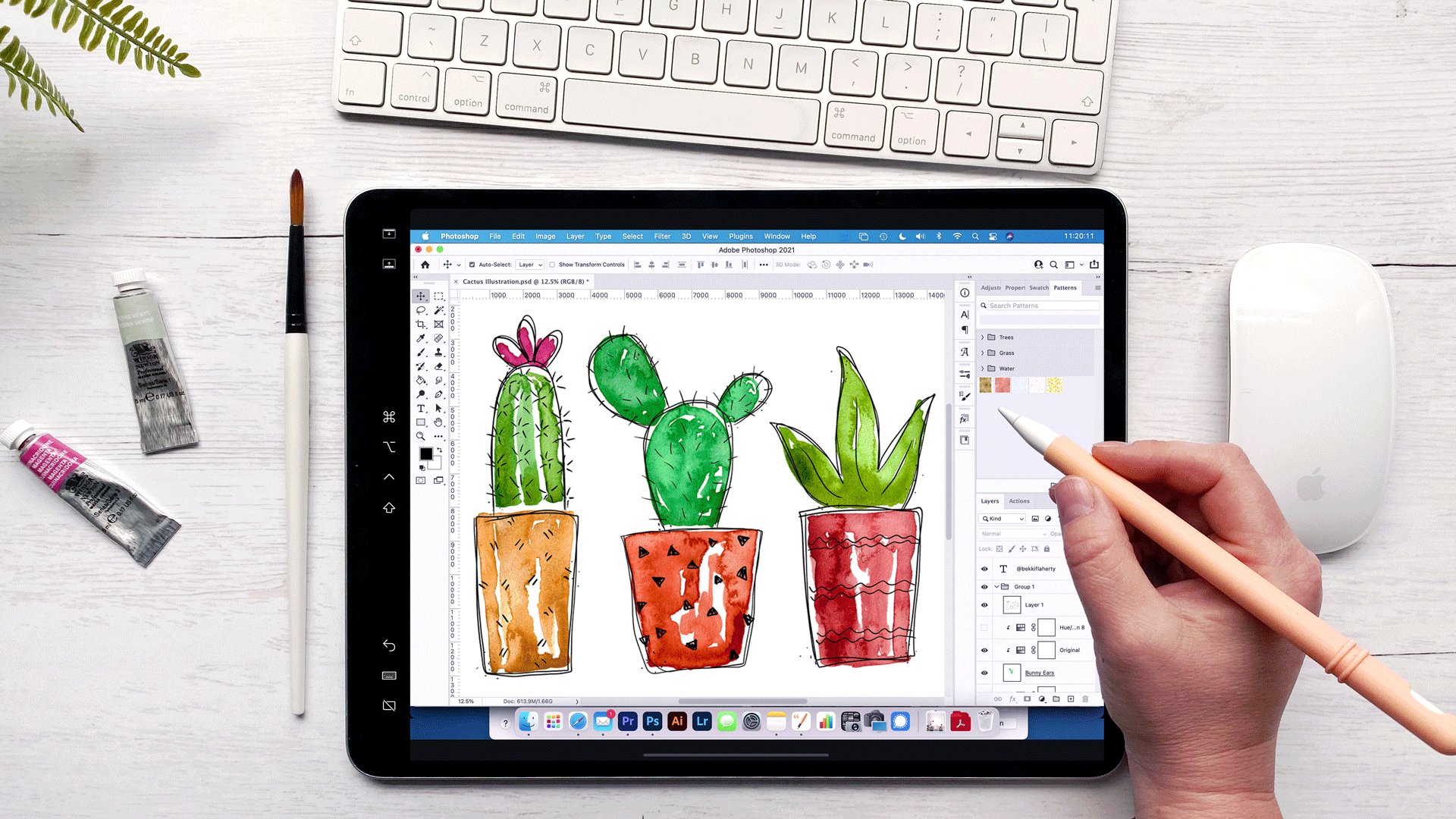
Photoshop
versucht und warst mit den Ergebnissen nie
ganz zufrieden. Was wäre, wenn ich es dir sage, du könntest sie mit
nur einem Mausklick in
nahtlose Hintergründe verwandeln ? [NOISE] Okay, vielleicht
nicht diese Maus. [MUSIK] Ich bin Bekki Flaherty, ein britischer Illustrator, und meine Spezialität
ist Musterdesign. Dies ist mein dritter
Skillshare-Kurs und ich
freue mich sehr, hier zu
unterrichten, denn
hier habe ich
die Grundlagen gelernt, die mich in meiner Karriere
als Oberflächendesigner
begonnen haben . Ich verkaufe und
lizenziere mein Kunstwerk
seit fast sieben
Jahren, und in dieser Zeit habe
ich meinen Workflow ständig optimiert
und verfeinert und neue Ideen
und Techniken entwickelt, um
meine eigenen zu erstellen Methoden zum Erstellen von
Mustern und Illustrationen. Meine Freunde sagen mir, dass Produktivität und Workflow meine geheimen Superkräfte
sind. Ich habe anfangs angefangen, meine Designs
über
Print-On-Demand-Sites wie Redbubble,
Society6 und Spoonflower zu
verkaufen über
Print-On-Demand-Sites wie Redbubble, Society6 und Spoonflower Flower Ich lizenziere
meine Arbeit jetzt über eine Vielzahl von Unternehmen
wie Etsy und Mixtiles sowie die Zusammenarbeit mit kleinen und großen Unternehmen
oder freiberuflichen Kommissionen. In dieser Skillshare-Klasse lernen
Sie, wie
Sie wunderschöne,
nahtlose Texturen erstellen, die Sie als
Hintergründe in Ihren
Oberflächenmusterdesigns verwenden können. Drucke und Muster mit einer
handgezeichneten strukturierten Haptik liegen derzeit sehr
im Trend. sich nur
die Bestseller auf einer Website wie Spoonflower ansehen, können
Sie sehen, dass viele
dieser Muster
diese schönen
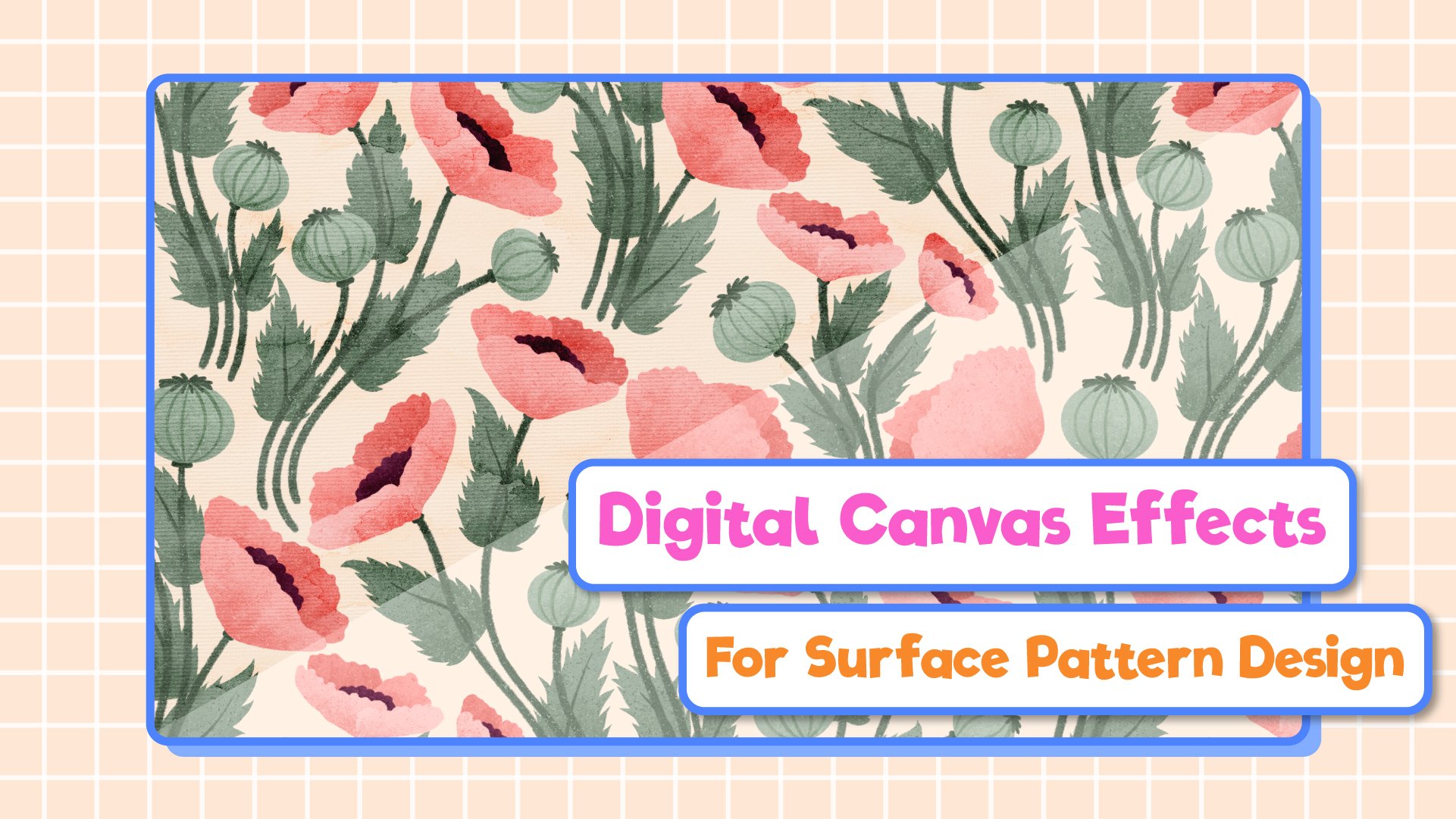
Texturen enthalten. Das Hinzufügen eines strukturierten
Hintergrunds kann wirklich letzten Schliff verleihen, der Ihr Design
poliert und
professionell aussehen
lässt poliert und
professionell und einem Design
wirklich Tiefe und
Dimension verleiht. Ich verwende eine gemalte Textur als Beispiel in dieser Klasse. Aber diese Technik eignet sich hervorragend
zum Erstellen nahtloser Texturen. Ich habe allerlei verschiedene
Medien wie Buntstifte, Collage, Pastell und
sogar Fotografien. Solange Sie Ihre Textur
scannen oder fotografieren können, können
Sie sie grundsätzlich Ihre Textur
scannen oder fotografieren können, nahtlos gestalten. Dies ist eine Zwischenklasse für Schüler, die mit
den Grundlagen
des Musterdesigns vertraut
sind den Grundlagen
des Musterdesigns und bereits Photoshop verwenden, aber es ist auch eine großartige Klasse für fortgeschrittene Designer wie Die Fähigkeiten, die Sie erlernen werden, gelten für ein viel breiteres Spektrum an Techniken als nur das Erstellen nahtloser
Hintergrundtexturen. Erstellen Sie beispielsweise
nahtlose Texturen
, mit
verschiedenen Mischmodi auf Ihre Motive angewendet werden,
oder wenden Sie Texturen auf Formen an, um
Papierschnitt-Designs zu erstellen. lehre Ihnen nicht nur, wie
man nahtlose Kacheln herstellt, Ich lehre Ihnen nicht nur, wie
man nahtlose Kacheln herstellt, sondern zeige
Ihnen auch alle meine Tipps,
Tricks und Verknüpfungen, wie
Sie beispielsweise überprüfen und
wie Sie die Nähte
auf einer Musterkachel wie
um die Größe und Export von Kacheln
zu ändern, ohne die
gefürchtete Lücke in den Nähten zu erhalten und
Hintergründe in Musterkacheln
mit unterschiedlichen Abmessungen zu verwenden . Es gibt viele
Tipps, Tricks und Verknüpfungen, die Sie auf
dem Weg zur Beschleunigung Ihres Workflows
aufgreifen werden . Nach diesem Kurs können
Sie
schöne nahtlose
Texturhintergründe erstellen
, die perfekt zu schöne nahtlose
Texturhintergründe den restlichen Motiven in
Ihrem Muster passen , und Sie
müssen keine langweilige Wohnung verwenden
Hintergründe jemals wieder. Ich kann es kaum erwarten, dich im Unterricht zu
sehen. [MUSIK]
2. Kursprojekt: [MUSIK] Wie Sie wahrscheinlich vermutet haben, wird
Ihr Klassenprojekt darin bestehen,
Ihre eigene nahtlose Textur
mit jedem beliebigen Medium zu erstellen . Sie können alle Farben verwenden, die Sie haben wie Aquarell, Acryl oder Gouache, oder wenn Sie
mit Buntstiften oder Pastellen arbeiten, sind sie auch perfekt. Es muss nur eine Textur sein, die
Sie abscannen können aber hochauflösende Fotos
können auch gut funktionieren. Sie können das
Muster entweder so darstellen, wie es ist, mit einem Hintergrund oder einem
komplizierteren Muster, das Sie erstellt haben. Sie können ein Bild
der Musterkachel teilen oder es sogar in einem Modell
präsentieren. Ich kann es kaum erwarten zu sehen
, was dir einfallen lässt. Lasst uns anfangen
In der nächsten Lektion.
3. Erstelle deine Textur: [MUSIK] Beginnen wir
mit etwas Malen. Diese Methode funktioniert
für fast jedes Medium,
solange Sie
sie scannen können, nachdem Sie sie erstellt haben. Ich habe diese Technik
für Aquarell, Gouache
und Acryl verwendet , was ich in diesem Zeitraffer verwenden
werde. Die tatsächlichen Farben oder Pinsel, die
Sie verwenden, sind alle wichtig. Sie sollten also die
Werkzeuge und Vorräte verwenden, mit denen Sie
bereits arbeiten , für Ihr
Artwork und Ihre Schwenkgestaltung. Die Grundidee besteht darin,
eine Seite mit einem gemalten oder
gezeichneten Hintergrund zu füllen , den Sie mit
Ihren Mustermotiven verwenden
möchten . Hier verwende ich
Acrylfarbe und erstelle einen dezent gemalten Hintergrund mit ein paar klobigen Pinselstrichen. Das Wichtigste, an das Sie sich beim
Malen erinnern sollten, ist, dass es sich
um eine Hintergrundebene handelt
und daher nicht zu beschäftigt oder detailliert
sein sollte. Dafür gibt es zwei Gründe. Erstens würde ich sagen, dass eine
Hintergrundebene nicht mit
den Hauptmotiven Ihres Musters um Aufmerksamkeit
konkurrieren sollte mit
den Hauptmotiven Ihres Musters um Aufmerksamkeit
konkurrieren . Es soll nur eine
einfache Texturebene sein, nur ein oder zwei Schritte darüber ein
einfarbiger Hintergrund ist. Jedes zusätzliche Detail sollte in diesen Motiven
und Ihrem Hauptmuster
bearbeitet werden . Der zweite Grund, warum wir hier
nicht zu
detailliert eingehen wollen und
warum Sie diese Methode nicht
für
die Verknüpfung verwenden würden diese Methode nicht
für
die Verknüpfung verwenden , die ich lehre,
um ein ganzes Muster zu erstellen,
ist, dass dies zur Zusammenführung und Patchen einiger
Bereiche des Musters. Wenn wir eine wirklich
detaillierte Textur
verwenden, wäre das wirklich offensichtlich und sieht stellenweise
verschwommen aus. Aber wenn diese ganze
bemalte Textur ziemlich subtil bleibt, wird
sie nahtlos
und natürlich aussehen. Eine andere Sache, die Sie beachten sollten,
die Hand in Hand
damit einhergeht, dass es nicht zu beschäftigt ist, ist, die Farben, die Sie
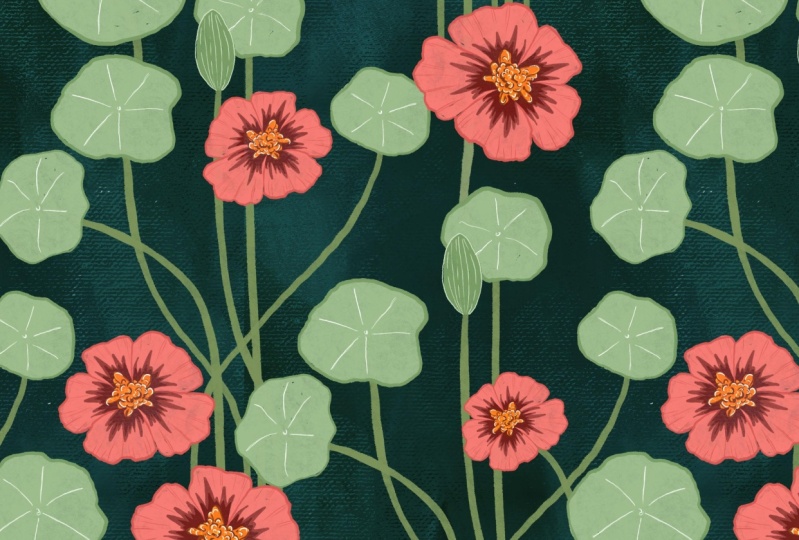
verwenden, ziemlich nahe beieinander zu halten . Ich verwende drei ähnliche Grüntöne für diese Textur und zwei pfirsichfarbene Rosatöne mit sehr geringen Mengen eines dunkleren
Brauns für den anderen. Auch dies liegt daran, dass, wenn wir
drei sehr unterschiedliche Farben verwenden , für eine Hintergrundebene zu beschäftigt sein
wird, und B wird sich nicht sehr gut
zusammenfügen, wenn wir sie zusammenfügen,
um sie nahtlos zu machen. Ich mache
hier zwei Texturen Haarproben. Das erste war ein Quadrat und dieses zweite ist ein Rechteck. Wie ich
Ihnen in einer späteren Lektion beibringen werde, gibt es Möglichkeiten,
eine quadratische Texturkachel in
einem rechteckigen Muster
und umgekehrt zu verwenden eine quadratische Texturkachel in . Es ist keine große
Sache,
im gleichen Verhältnis zu malen , wie es Ihr
Muster sein wird. Aber das war's. Wenn Sie im
Voraus wissen, für welches Muster Sie den
Hintergrund malen,
dann ist es sinnvoll, ein Quadrat zu malen wenn es sich um
ein
quadratisches Muster handelt usw.
Aber wenn Sie nur
Texturen erstellen, die Sie hinzufügen möchten Ihre Pattern-Bibliothek, um sie in zukünftigen Mustern zu
verwenden, wissen
Sie dann
vorerst, dass es
eine Möglichkeit gibt ,
die verschiedenen Verhältnisse zu umgehen. Wenn Sie tiefer in die
Erstellung von Texturen eintauchen möchten , die Sie für Ihre Arbeit
verwenden können, empfehlen ich Ihnen dringend, einen
Blick auf die
SU Gibbons Klasse über
Texturierungsmotive zu werfen, in denen sie einige wirklich unterhaltsame Möglichkeiten
beibringt verschiedene
Texturen erstellen, die
perfekt für sie sind , um
mit dieser Methode
nahtlos zu machen , zeige ich Ihnen als Nächstes. Ich lege einen Link für diese Klasse
in den Ressourcenbereich. Sobald Sie Ihre
Texturen gemalt haben, sie als nächstes scannen, und ich zeige Ihnen im nächsten Video, wie das geht.
4. Scannen: [MUSIK] Lassen Sie uns
beim Scannen Ihres Kunstwerks
ein paar Best Practice-Tipps durchgehen . Sobald Sie die Software geöffnet haben, wird sofort ein Übersichts-Scan gestartet
. Sie möchten sicherstellen, dass
Sie in
Farbe scannen und Ihre
Auflösung so hoch wie möglich ist. Meiner wird bis zu 1200 dpi betragen, was bedeutet, dass ich dieses Kunstwerk in
einem viel größeren Maßstab
verwenden kann , als
ich es erstellt habe. Wenn Sie vorhaben, Ihr Bildmaterial zu
drucken, beträgt
das Minimum, das Sie
ausscannen möchten, 300 dpi. Ich lasse diese
anderen Teile so wie sie sind, und ich werde
den Auswahlbereich
selbst festlegen , indem ich ziehe, um ein Bindungsfeld zu
erstellen. Sie werden feststellen, dass sich hier
ein paar zusätzliche Zettel hinter dem Papier befinden
, das ich scanne. Wenn ich
gemalte Kunstwerke scanne und das Papier etwas
angeschnallt und geknackt wurde, füge
ich ein paar zusätzliche
Blätter hinzu,
um die Dicke dessen,
was sich auf dem Scannerbett befindet, zu erhöhen, und das macht den
Deckel drücken Sie etwas enger nach unten und bügelt alles viel flacher,
während ich scanne. Ich werde
den Dateispeicherort an
dieser Stelle festlegen den Dateispeicherort an , weil ich meine Arbeit gerne organisiert
halte. Ich speichere das hier in
meinem Skillshare-Ordner. Dann
ändere ich den Dateinamen in etwas, das ich danach
erkennen werde. Ich lasse es als PNG und ich werde hier ein
bisschen Bildkorrektur vornehmen. Ziehen wir das einfach
, damit wir ein bisschen
besser sehen können, was los ist. Ich glaube, ich werde die Helligkeit
bewegen, vielleicht ein bisschen nach unten. Nehmen wir die Temp auf diese Weise
zurück, also bringen wir die Grüns hervor. Ich denke, Temperatur,
lass es wahrscheinlich dort, wo es ist. Stellen Sie diese Sättigung auf Bescheid ein. Sie können sehen, dass es
ziemlich großartig ist, und das werden wir
auch ein bisschen
aufgreifen. Dann drücke ich „Scan“,
während ich oben auf
das Scannerbett drücke , um
dabei zu helfen, alle
Knirschen darin auszubügeln. Wenn Sie nicht darauf
drücken, finden Sie vielleicht,
oder zumindest finde ich, dass ich auf meinem
Scanner einige leicht
unscharfe Teile des
Scans bekomme , wo
es, wie gesagt, ein bisschen angeschnallt
und gebogen sein kann , wenn Sie es getan haben
etwas gemalt, und selbst mit diesen
zusätzlichen Blättern dahinter können
Sie immer noch kleine Teile bekommen, können
Sie immer noch kleine Teile bekommen die etwas unscharf sind, also drücken Sie nach unten und es sollte alles schön
und glatt für Sie bügeln. Versuchen Sie jedoch, Ihre Hand so
destilliert zu halten , wie
Sie dies tun, um ein
Schütteln des Scanners zu vermeiden. Sobald Sie alle Ihre
Texturen eingescannt haben, schließen Sie sich mir im nächsten
Video an und wir schauen uns an, wie Sie
sie nahtlos gestalten können.
5. Eröffnung in Gimp: Das erste, was wir tun müssen
, um mit der Verarbeitung
unserer Kachel zu beginnen , ist
GIMP herunterzuladen , wenn Sie sie
noch nicht haben. Wenn Sie nach GIMP-Download
suchen, gehen Sie zu gimp.org. Sie sehen hier eine Seite,
auf der alle Downloads verfügbar sind. Ich werde
GIMP für macOS herunterladen, aber sie machen auch Windows
- und Linux-Versionen. Wählen Sie einen direkten Download aus,
anstatt BitTorrent zu verwenden,
und
befolgen Sie dann einfach die regulären
Anweisungen zur Installation einer App
auf Ihrem Gerät. Sobald Sie GIMP installiert haben, müssen
Sie
Ihre Datei darin öffnen. Ich würde mit der rechten Maustaste auf die
Datei klicken und dann zu „Öffnen
mit“ gehen und dann
GIMP auswählen und das wird im Programm
geöffnet. Dort siehst du deine
Kachel auf dem Bildschirm. sich keine Sorgen um all diese Tools
hier unten auf der Seite, wir werden nur
dieses Rechteckauswahlwerkzeug hier verwenden . Bevor wir beginnen, müssen
Sie sicherstellen, dass Sie ein festes Verhältnis
aktiviert
haben, wenn Sie
ein Quadrat erstellen möchten , und Sie können dort das
Seitenverhältnis auswählen
, wenn das nicht für Sie verfügbar ist
und wir 1:1 Gesamtquadrat wünschen . Stellen Sie außerdem sicher,
dass Federkanten deaktiviert sind, da beim
Erstellen einer Musterkachel keine Feder
[nicht hörbar] sein
sollen , also klicke ich einfach,
um ein Quadrat zu ziehen. Sie möchten sicherstellen
, dass alle Kanten
des Quadrats
Farbe in sich haben. Du willst keine
unbemalten Kanten. Wenn ich das zum Beispiel einfach hier
rüberziehe, kannst
du links sehen,
dass es dort
einen Bereich gibt, der unbemalt ist. Wir wollen, dass das gesamte
Quadrat gemalt wird. Sobald Sie das getan
und den Bereich festgelegt
haben, gehen wir hier
zu Image. Wir werden zur Auswahl
zuschneiden. Das hat den
ganzen Überschuss abgeschnitten. nächste Job besteht darin, zu Filtern, Map und dann Seamless zu wechseln. Das führt dann
eine magische Transformation durch
, bei der es
Dinge umdreht und zusammenführt und Ihre Kachel jetzt nahtlos ist. Wenn Sie auf eine niedrigere
Auflösung wie 300 dpi scannen, Sie möglicherweise fest, dass
Änderungen so schnell erfolgen, Sie sie nicht sehen. Machen Sie sich also keine Sorgen, wenn Sie nicht sehen, dass die Linien dass
Sie sie nicht sehen. Machen Sie sich also keine Sorgen,
wenn Sie nicht sehen, dass die Linien über den Bildschirm
verlaufen, da
sie sich wie bei meins. Sobald das erledigt ist,
müssen Sie auf „Okay“ klicken. Wir werden
diese Musterkachel jetzt exportieren. Wir gehen zur Akte. Ich gehe zu Exportieren, da ich hier im richtigen Ordner bin. Sie können jedoch einen
anderen Ort auswählen, an dem Sie ihn speichern
möchten, und ich füge diesem Dateinamen einfach etwas
zusätzliches hinzu, damit er als neue Version
gespeichert
wird . Klicken Sie einfach
erneut auf dem Bildschirm auf „Exportieren“. Sie müssen
keines dieser Details ändern. Dann kann dieser Teil hier eine
ganze Weile dauern , also habe
ich diesen Teil für dich gemacht. Jetzt haben wir eine quadratische
Version der Kachel gespeichert. Ich möchte eine
rechteckige Version speichern. Ich drücke „Command Z“ um die letzten beiden
Dinge rückgängig zu machen, die ich getan habe, nämlich das nahtlose
Zuschneiden der Fliese zur Auswahl. Ich gehe hier
zurück zum Rechteckauswahlwerkzeug und wie Sie sehen können, ist
es immer noch im festen
Seitenverhältnis. Wir müssen das ausschalten
und das Kästchen deaktivieren. Dann ziehe ich dieses Mal einfach
eine Rechteckform heraus . wie vor sicher
, dass die Farbe
ganz von den
Rändern des Rechtecks abläuft . Dann wie zuvor
gehen wir zu Bild, Auf Auswahl beschneiden. Dann bis zu Filtern, Map und Kachel, nahtlos. Sobald das erledigt ist, können
wir auf „Okay“ klicken. Dann gehen
wir genau wie zuvor zu Exportieren als und speichern diese dann
als separate Datei. Ich füge dem Namen
dort nur ein
Rechteck hinzu und klicke dann
auf „Exportieren“. Wir können das alles so lassen wie es ist und einfach erneut auf
„Exportieren“ klicken. Das ist unsere beiden Plättchen gespeichert. Wir haben unsere quadratische Version
und eine rechteckige Version. Wenn Sie GIMP beenden, werden
Sie gefragt, ob Sie die Änderungen speichern
möchten, klicken Sie
immer auf
„Änderungen verwerfen“. Wir haben unsere beiden Kacheln gespeichert und möchten den Zuschnitt und
das nahtlose Muster nicht in
der Originaldatei
speichern das nahtlose Muster ,
da wir dies möglicherweise zu einem späteren
Zeitpunkt für andere Dinge
verwenden möchten . Hier sind alle unsere Dateien
in unserem Ordner. Im nächsten Video werden wir sie in Photoshop
öffnen. Nehmen Sie kleine Änderungen oder Korrekturen an den Dateien vor
, die wir benötigen, um zu überprüfen
, ob sie
nahtlos kacheln, und schauen Sie sich an, wie Sie sie
auf unsere Muster anwenden können. Beenden Sie dieses
Video einfach mit einem kurzen Schritt für Schritt aller Dinge, die
Sie in GIMP tun müssen. Wenn Sie
einen Screenshot davon machen möchten , um auf später
zurückzugreifen.
6. Die Keilprobe: [MUSIK] Jetzt können
wir in unserem Ordner sehen, dass wir vier verschiedene Versionen
dieser nahtlosen Texturen gespeichert haben. Ich klicke mit der rechten Maustaste auf diesen und wähle
Open with Photoshop. Nun, das erste,
was ich immer mache, ist zu testen, dass die Fliese definitiv richtig
ist
und keine Nähte enthält. Es gibt mehrere Möglichkeiten, dies zu tun, aber ich finde, dass der schnellste Weg
darin besteht, den Offset-Filter zu verwenden. Was dies bedeutet, ist,
jedes Pixel nach unten oder nach links,
rechts, oben, unten nach unten zu verschieben jedes Pixel nach unten oder nach links,
rechts, oben, , um den Betrag zu
erreichen, den Sie ihm sagen. Wo Pixel
vom Rand Ihrer Kachel abfallen, werden
sie auf diese Seite
zurückgebracht. Sie können dazu gelangen,
indem Sie zu filtern,
other und offset gehen . Ich habe meine immer auf 100
rechts und 100 Mal eingestellt, also ist die Naht, die hier oben war, der Rand jetzt hier und hier. Ich klicke auf „Okay“. Wenn ich
hineinzoome und das dann rückgängig mache, kannst
du sehen, ob ich es
rückgängig mache, was war
hier der Rand , und was ist das da? Wenn ich das wiederhole,
siehst du, dass der Rand hier ist. Wenn wir hineinzoomen, können wir
hier
einfach oben schwenken und prüfen, dass es keine
Fehler auf dieser Kachel gibt. Das sieht auf dieser Seite
gut aus. Dann sind die andere Kante die Vertikalen, die wir
überprüfen müssen , damit wir hier
auf und ab schwenken können. Sieh mal, dass das alles richtig
aussieht. Ich drücke
Command 0, um zur
Vollbildansicht zurückzukehren, zurück zu zoomen und zu bearbeiten. Machen Sie das noch einmal rückgängig und ich zeige Ihnen
einfach es
aussehen würde, wenn
etwas schief gelaufen wäre. Ich bin hier auf dieser Ebene. Holen wir uns einfach mein
Pinselwerkzeug, indem
wir B drücken . Zeichnen wir dort einen
schwarzen Klecks. Ich bin mir nicht sicher, ob dies
eine Abkürzung ist, die ich selbst
eingerichtet habe , oder ob
es sich um ein Standard-Makron handelt, ich denke, es könnte eine sein, die
ich selbst eingerichtet habe. Ich verwende die Abkürzung Command
Shift O für Offset. Sie können sehen, dass
Sie bei einem Problem am Rand feststellen werden, dass es
nicht richtig kachelt. Dies sind die Dinge, auf die Sie achten sollten, wenn Sie
planen, diese Dinge nicht ganz richtig auszusehen. Mit diesem Offset-Filter teste
ich alle meine Muster vor dem Export, um
sicherzustellen, dass es
keine Fehler gibt , die ich nicht entdeckt habe. Es ist nicht nur nützlich für
diese nahtlosen Texturen. Dies ist eine Sache, die ich für
jedes einzelne Muster verwende, das ich mache Ich werde
diese Versatzprüfung immer durchführen, um entlang der
horizontalen Kante
an der vertikalen Kante zu scannen . Jetzt ist dies eine nahtlose
Texturkachel. Wir haben es gemalt, wir haben
es nahtlos mit GIMP gemacht
und wir haben es in Photoshop gebracht, und wir haben es in Photoshop gebracht um zu überprüfen, ob es richtig
gefliest ist. Ich füge
es jetzt als Muster hinzu. Sie können sehen, warum ich diese hier
habe, warum ich
vorher ein paar Tests gemacht habe, löschen Sie diese einfach. Dies ist das Panel des Musters. Wenn Sie
das nicht auf Ihrem Bildschirm haben, können
Sie zu Window gehen und
sicherstellen , dass Muster
überprüft wurden , und das
wird angezeigt. Auf deiner Musterebene kannst
du das
kleine Plus-Symbol
hier im Patternbedienfeld drücken . Klicken Sie einfach auf Okay, und das wird dann
als Uhr eines Musters gespeichert. Sie können jetzt
eine Ebene hinzufügen und einfach klicken, um dieses Muster
hinzuzufügen. Zu Beginn würde es nicht
anders aussehen, weil es nur das Muster
über dem Muster hinzugefügt hat
und es dasselbe ist. Du siehst, dass ich das Verschieben-Tool verwende. Sie können denselben Offset-Test durchführen indem Sie auf
dieses Muster klicken und ziehen. Dies ist eine weitere Möglichkeit, um überprüfen, ob Ihre
Musterkacheln nahtlos funktionieren. einfach rückgängig, um es an der richtigen Stelle zu
halten. Ich werde die
Skalierung etwas anders einstellen, also doppelklicken Sie dort auf das
kleine Symbol. Ich ändere die
Skala auf 50 Prozent. Sie können sehen, dass die Waage jetzt
verkleinert wurde. So
sieht es wiederholt aus. Nun, der kurze
Blick auf diesen, ich weiß nicht, ob Sie es
bemerken können, aber meine Augen, ich finde sie wirklich von
diesem weißen Fleck angezogen , der sich wiederholt. Ich geh und mache das
sauber, glaube ich. Verstecken wir diese Ebene.
Geh zurück zu diesem hier. Es gibt ein paar
Möglichkeiten, wie wir das tun können. Es ist diese kleine
Lodge hier und hier. Sie können kleine Bereiche
wie diese mit dem Werkzeug „
Spot-Heilung“ reparieren . Ich denke, wir verlieren unsere schöne
Textur, wenn wir das tun. Sie können sehen, dass das nicht wirklich
eine großartige Arbeit geleistet hat,
das funktioniert in
einigen Fällen. Zum Beispiel, diesen
kleinen Fleck hier, ich mache diesen
Pinsel nur ein bisschen kleiner. Ich denke, wenn
ich darauf klicke,
wird es das wahrscheinlich gut loswerden. Wenn du eine wirklich
glatte Textur willst, willst
du diese
handgemalten Unvollkommenheiten nicht in
den anderen kleinen Flecken
haben, mit
denen ich einverstanden bin,
weil ich denke mit
denen ich einverstanden bin,
weil ich denke, dass es sich echt anfühlt. Ich werde nicht mehr davon
loswerden,
aber wenn du willst, ist dieser aber wenn du willst, ist dieser Spot-Heilungs-Pinsel
großartig dafür. Was ich eigentlich benutzen
werde, ist das, wie heißt es eigentlich? Hoffentlich ist dies hier
die Verknüpfung zum
Klonstempel-Tool S dafür. Ich drücke
Option oder halte
Option gedrückt und klicke auf einen ähnlichen
Bereich, also das Grün, ich
werde hier klicken, und dann wird
dieser Bereich hier kopiert. Ich denke, das wird einen
viel besseren Job machen, den kleinen weißen Halt dort
aufzuräumen . Es gab noch einen hier, also lasst uns das Gleiche machen. Drücken Sie Command 0, um
den Vollbildmodus erneut anzuzeigen. Wir werden
das Gleiche noch einmal
im Panel unseres Patterns tun . Drücken Sie das kleine
Plus-Symbol. Klicken Sie einfach auf Okay. Sie werden sehen,
dass dies eine zweite
Kopie dort hinzugefügt wird. Wenn wir also
hier zu dieser Ebene
zurückkehren und dann
auf diese neue klicken, sollten
Sie sehen, wie diese jetzt verschwinden und den
Unterschied zwischen den zweitens, das ist jetzt viel weniger offensichtlich. Ich denke, das hat
gute Arbeit geleistet, um
das zu beheben , und ich bin mit
diesem Hintergrunddesign zufrieden. Sobald Sie
Ihre Musterkachel erstellt haben
und in Photoshop und sie wiederholt haben,
machen Sie die Skala 50 Prozent. Schau dir einfach an, dass es
heruntergezoomt wurde und du wirst sehen
können, ob es
irgendwelche offensichtlichen Fehler gibt ,
die entweder den
Spot-Heal-Pinsel oder den
Klonstempelpinsel verwenden Spot-Heal-Pinsel oder den
Klonstempelpinsel um diese einfach zu glätten und
auszubügeln. Was wir jetzt tun müssen,
ist, dass ich
diese Ebene löschen werde , weil wir eine Änderung daran
vorgenommen haben und
diese beiden Bereiche korrigiert haben.
Ich werde
Befehl S drücken, um zu speichern. Los geht's. Öffnen wir jetzt die
Rechteckversion dieser Version. Wie zuvor
werden wir filtern, anderen Offset, und machen
einfach die 100 Pixel nach
rechts und 100 Pixel nach unten. Ich zoome
hier rein, nur um es zu überprüfen. Das sieht jetzt in Ordnung aus. Ich merke das hier wieder,
also sage ich voraus, dass
wir dieses kleine Ding wahrscheinlich reparieren
müssen , wenn wir das in
einen kleineren Maßstab bringen. Lasst uns das jetzt machen.
Ich mache den Offset rückgängig und dies
als Pattern-Datei da oben. Dann fügen wir eine neue Ebene hinzu
und fügen dieses Muster hinzu. Auch hier können Sie
nichts sofort sehen,
weil es gerade eine
exakte Kopie hinzugefügt hat. Ich gehe zurück
zu meinem Move-Tool,
aber du kannst sehen, dass dies Muster
ist, mach das rückgängig. Ändern Sie wieder die Skala auf 50 Prozent und Sie können sehen, dass diese für mich wirklich auffallen,
diese weißen Flecken. Wir gehen hier mit
unserem Klonstempelwerkzeug S. Halten Sie Z gedrückt, um zu vergrößern und diesen Bereich dort
mit Option festzulegen und klicken Sie darauf. Geh einfach das mal durch. Da sind wir los. Klicken Sie erneut auf
die Option. Das sollte in Ordnung sein, also führen wir Befehl 0 aus,
um es in den Vollbildmodus zu bringen. Ich denke, diesen kleinen Blob
dort könnte ich tatsächlich
den Spot-Heal-Pinsel benutzen , um das zu beheben, weil es
in dieser kleineren Version
etwas auffälliger aussieht . Ich halte Z
gedrückt und ziehe, um
hineinzuzoomen und das einfach ein bisschen zu reparieren. Befehl Z, tut mir leid,
Befehl 0 zum Verkleinern. Ich suche nur kurz nach
meinem Reparieren da oben. Das könnte tatsächlich das
gleiche Stück dort oben wiederholt werden, ich bin mir nicht sicher. Lasst uns das sowieso
reparieren. Jetzt fügen wir
dies als Muster hinzu. Zeigen Sie diese Ebene erneut an und
fügen Sie diese neue hinzu. Ich liebe das Gefühl
, es mit
dem neuen Muster zu aktualisieren , und du
siehst den Unterschied des Vorher und Nachher
rückwärts und vorwärts. Das ist eines meiner Lieblingsbeschäftigungen Maldesign [LACHEN]. Wie auch immer, lasst uns diese Ebene löschen. Wir werden Tests machen,
speichern, um eine Datei
mit den Korrekturen zu aktualisieren. Dann schauen
wir uns im nächsten Video an, wie Sie
den Hintergrund zu
einem unserer Muster hinzufügen können.
7. Die Kachel in einem Muster verwenden: [MUSIK] Jetzt, da wir
unsere nahtlosen Texturkacheln haben, schauen wir uns an, wie wir sie als Hintergrund
verwenden können. Ich habe diese
Musterkacheldatei hier. Wir haben hier eine Hintergrundebene
dieser flachen Farbe, ich habe Blätter als eine Schicht. Ich habe Blumen
als eine andere Schicht. Sie können Ihre
Texturkachel in einem Muster verwenden,
solange die Texturkachel
dieselbe Größe oder größer als das Muster hat, in das
Sie sie einfügen möchten. Diese Kachel hier gehe
ich zur Command Option, ich kann mir die Bildgröße ansehen. Sie können sehen, dass dies 4.100 Pixel Quadrat bei einer Auflösung
von 300 Pixel pro Zoll ist. Wenn wir hier zu dieser quadratischen
Textur gehen, können
Sie sehen, dass dies
12.000 Pixel pro Zoll sind. Diese Datei ist ziemlich massiv. Es wird in
diesen passen, kein Problem. Lass uns weitermachen und das machen. Ich werde
diese beiden Ebenen
ausblenden während wir
über dieser arbeiten. Ich mache File,
Place Embedded. Auch hier bin ich mir nicht sicher, ob dies eine Photoshop-Abkürzung für
[unhörbar] ist. Dieser Befehl Umschalt P, aber das ist es, was Sie verwenden möchten. Ich werde reinlegen, welches war es? Quadratische
Textur nahtlos. Ich sorge dafür, dass ich das Schnappen eingeschaltet
habe. Ich halte die
Umschalttaste gedrückt , während ich ziehe, weil
ich es richtig in die
Ecken
ziehen und in die Ecken schnappen kann es richtig in die
Ecken
ziehen und in die Ecken schnappen denn wenn ich das einen Moment mache, schnappt
es nicht. Wenn ich die Umschalttaste gedrückt halte und ziehe, können
Sie sehen, dass es dann in die Ecken
einrastet. Um die Größe zu ändern, können
Sie das kleine Feld
rechts
neben dem Cursor einchecken . Die Breite beträgt 4167 wie
es sein sollte. Braucht nur ein paar Muster. weiß, dass das erledigt ist, und
drücke dann Enter, um
diese Transformation einzustellen. Da wir die Größe dieses Bildes
geändert haben, müssen
wir das Offset-Werkzeug
erneut verwenden , um die Nähte erneut zu überprüfen. Darunter füge ich eine
dunklere Ebene hinzu. Ich drücke Command J, um diese Farbebene zu
duplizieren. Doppelklicken Sie einfach
darauf und machen Sie es schwarz. Du wirst in einem Moment sehen
, warum ich das mache. Da wir die Anzahl
der Pixel in diesem Bild reduziert haben , hat
Photoshop eine neue
Version dieses Kachelnamens erstellt. Wir müssen es überprüfen, aber
es ist immer noch nahtlos. Wir machen
die Command Shift. Ich mache das so,
weil ich nicht sicher bin
, ob Command Shift O eine
Abkürzung ist, die ich erfunden habe oder nicht. Lasst uns anderen Offset filtern
und wir haben 100 Pixel. Zoomen wir hier nach oben. Ich weiß nicht, ob du es
sehen kannst. Ich verstehe gleich drin. Es gibt die 100
Pixel im Farbmarkierung, wir haben diese schwache Linie hier. Dies liegt daran, dass
wir die
Anzahl der Pixel reduziert haben, wo
wir das Bild verkleinert haben. Photoshop muss
sein intelligentes maschinelles Lernen verwenden , um eine neue Version dieses
Bildes zu erstellen. Wenn wir nur die Größe ändern würden, ist es keine
sich wiederholende Kachel, wäre
das kein
Problem damit, aber denn wenn Sie eine Kachel
wiederholen, muss
jedes Pixel
genau mit übereinstimmen jedes Pixel
an der anderen Kante. Sie können es nicht dem
Rätselraten überlassen,
damit Photoshop dieses Pixel perfekt macht. Du kriegst das Gleiche hier. Aber es gibt eine super einfache
Möglichkeit, es zu beheben. Der Grund, warum ich
dieses Schwarz hinter mir gelassen habe, wenn ich das herausnehmen würde, würdest
du es nicht bemerken und es liegt daran, dass diese Pixel hier halbtransparent
sind. Man kann das Schwarz
hindurch sehen, während bei diesem grünen die gleiche Farbe hat, sodass man es nicht sieht. Deshalb lege ich immer eine
wirklich kontrastierende Farbe hinter jede Musterkachel, die ich
mache , wenn ich dies mache, um es zu überprüfen. Lassen Sie uns das eine Sekunde
zurückdrehen. Es gab eine super einfache
Möglichkeit, dies zu beheben. werde nur sicherstellen, dass ich
meine Seamless-Layer ausgewählt habe . Ich werde ein paar Mal auf
Befehl J drücken, wodurch diese Ebene dupliziert wird. Sie können sehen, dass es eine Linie
loswird. Weil diese Schichten der
Semi-Transparenz feststeckten und nicht transparent werden und dann das Problem verschwindet. Lasst uns das
ein bisschen nachverfolgen, denn ich
habe ein bisschen mehr
Platz. Da sind wir los. Ich halte die Umschalttaste
gedrückt und klicke
auf diese unterste Ebene. Dann
drücke ich Command M, wodurch sie zusammengeführt werden. Sie können dazu gelangen,
indem Sie mit der rechten Maustaste klicken und es ist eine Option hier unten. Wir müssen zwei
Ebenen auswählen lassen. Machen wir das rückgängig. Rechtsklick und Layer zusammenführen. Wenn Sie nicht über
Command M verfügen, verfolge
ich Tastenkombinationen, die ich für
Dinge eingerichtet habe
, die ich oft verwende, und solche, die tatsächlich offizielle Kurzbefehle
sind. Ich gebe Ihnen beide
Möglichkeiten, während wir es durchmachen. Jetzt haben wir diese
Fliesen nahtlos. Zoomen wir ein bisschen raus. Wir können einfach rüberschwenken,
um sicherzustellen, dass das
alles in Ordnung ist und untergehen. Wenn Sie es wieder
in seine ursprüngliche Position bringen möchten, können
Sie
[NOISE] Offset erneut aufrufen , Anderer Versatz
filtern. Wenn Sie dies auf minus 100 ändern, wird es dahin zurückgesetzt, wo es war, bevor wir
den Offset-Filter verwenden. Mit Hintergrundkacheln lasse
ich das gerne dort
, wo es war. Ich müsste
es nicht dahin zurücklegen, wo es war. Aber wenn Sie Ihren Test machen wollten
und dann zu
viel getan haben, um ihn rückgängig zu machen, können
Sie einfach zurückgehen
und ihn in
Minuszahlen ändern und es wird ihn dort
zurücksetzen, wo er vorher war. Genau wie eine Randnotiz hier bezieht sich das mit dem,
was wir gerade gemacht haben. Ein schneller Tipp für alle, die auf Spoonflower
hochladen. Wenn Sie jemals die Größe einer
Musterkachel ändern, um sie auf
Spoonflower oder irgendwo
hochzuladen , führen Sie diesen Test
immer durch. Der Versatz mit einer dunkleren
hält die viel hellere Ebene hinter sich, um zu testen, dass die Kanten
nach der Größenänderung noch nahtlos sind. Denn wenn Sie die Größe
eines Bildes
reduzieren und Photoshop kleineren Größe
kompiliert und neu Kanten dieses Musters in
der kleineren Größe
kompiliert und neu erstellt. Neun von
zehn Mal erhalten Sie diese Naht der Transparenz. Prüfen Sie immer. Jetzt haben wir ein schönes gemaltes Motiv als nahtlosen Hintergrund. Verkleinern wir heraus, Befehl 0. Zoomen Sie ein bisschen mehr heraus. Jetzt legen wir diese
Blattschicht wieder rein. Wie Sie sehen können, sieht dieser schön gemalte
Hintergrund neben diesen beiden Schichten viel schöner aus
als nur die flache Farbe. Es sieht authentischer aus. Es fühlt sich besser an. Sie können die Farbe
ändern, wenn Sie möchten. Lassen Sie Ihre Ebene auswählen, gehen Sie zu Anpassungen und wir
können Farbton, Sättigung wählen. Du kannst mit Farbe herumspielen wenn du es grüner willst. Wenn Sie viele verschiedene
Farben in Ihrem Bild haben, werden
Sie dies
beim Ziehen feststellen. Insbesondere diese Bereiche verändern
sich hier mit einer
etwas anderen Geschwindigkeit. Wenn ich die Sättigung anbringe, kannst
du sehen, dass ein
bisschen Verrücktheit vor sich geht. Sei vorsichtig, wenn du mit der Farbe
herumspielst, dass du sie nicht zu weit schiebst. Wenn Sie es in
eine völlig andere
Farbe ändern möchten , würde ich vorschlagen, die
Colorize-Option hier zu verwenden und diese zu verwenden. Denn dann
bekommst du eine flache Farbe. Lass uns
so etwas tun. Diese blaue Farbe. Es hat ein bisschen
Kontrast dort. Da gehst du. So verwenden Sie eine einzelne Kachel im Hintergrund
einer Pattern-Datei, die
Sie bereits erstellt haben.
8. Waage ändern: [MUSIK] Jetzt werden
wir behandeln, wie Sie Ihre Kachel in
einem Muster
verwenden können , das größer ist als
Ihre nahtlose Texturkachel. Nun, weil es nahtlos ist, können
Sie eine beliebige Anzahl
dieser Texturkacheln in ein Design
einfügen und sie so ausrichten , dass sie der Breite und Höhe des Musters entsprechen, in dem Sie sie verwenden
möchten. Verstecken wir diese noch einmal und legen
wir die Datei noch einmal ein. Ich
klicke vorerst einfach auf „Enter“. Tun wir so, als wäre dies
eine viel kleinere Datei,
sagen wir, dass diese etwa
2.000 Pixel breit ist. Wir
müssen zwei davon platzieren, damit sie sich
auf 4.000 Pixel
dehnen. Da es sich um
Hintergrundfliesen
handelt, sind es nicht die
detaillierten scharfen Bilder Ihres Hauptmusters, die Motive, Sie haben ein
bisschen Spielraum, also ist es in Ordnung,
die Fliese ein wenig zu vergrößern. Zum Beispiel ist dies 4.100
Pixel breit, dieses Bild. Wenn ich das getan hätte, sagen wir, dass diese
Musterkachel 2.000 Pixel breit war, wird
es in Ordnung sein,
sie 2.050-ish Pixel breit zu machen ,
um sich auf halbem Weg zu dehnen. Weil es ein Hintergrund ist, ist
es in Ordnung, wenn Sie
ein bisschen
Erweichung des Bildes sehen , aber ich würde es nicht zu sehr drücken. Um sicherzustellen, dass wir
diese an die richtigen Stellen stellen, ziehe
ich hier
einige Richtlinien heraus. Wenn Sie Ihre
Lineale nicht auf Ihrem Bildschirm haben, können
Sie zu Ansicht
[LACHEN] gehen und sicherstellen, dass Sie dort Lineale überprüft
haben. Dann klick einfach
irgendwo hier oben. Wenn du es
ungefähr auf halbem Weg
runterziehst, wirst du sehen, dass es einfach
einrastet und
wir werden
auch rüberziehen. Da sind wir los. Jetzt haben wir diese
vier Abschnitte markiert. Ich ziehe
das hier hoch, bis es in die Ecke
schnappt,
diese rosa Linien. Ich drücke Command T, um die Umschalttaste zu transformieren und
gedrückt zu halten, damit ich es frei
transformieren und schnappen kann. Ich bringe
es mit und raste
dort ein und drücke „Enter“. Jetzt haben wir diese Kachel hier. Das werden wir in
diesen Abschnitten wiederholen. Ich halte das Kommando gedrückt. Sie können dies tun,
indem Sie Befehl J drücken, das
duplizieren und
hinüberziehen. Aber ich mache es lieber, indem das
Werkzeug „Verschieben
“, „Befehl“, „Option“ und „
Umschalttaste“ gleichzeitig
gedrückt halte. Dann zieh das einfach rüber. Es schnappt sich ein. Dann mach das Gleiche noch
einmal damit und auf
diese Weise halte Befehl, Option und Umschalttaste gedrückt. Da wir die Größe der Kachel geändert indem wir sie an
diese Richtlinien gezogen haben, ist dies wahrscheinlich nicht garantiert da wir
die Größe nur ein wenig ändern, aber es ist wahrscheinlich, dass
wir dieses
Semi sehen werden -transparente Linie zeigt , wo wir die Größe der Kachel geändert haben. Ich verstecke die Richtlinien indem ich Command und Doppelpunkt halte. Ich zoome hinein
und stelle sicher, dass wir diese schwarze Ebene
hinter den Richtlinien haben. Eigentlich denke ich, dass das wahrscheinlich in Ordnung
ist, weil wir die
Größe nicht zu sehr geändert haben, aber meistens sehe
ich, dass die halbtransparente
Linie hier auftaucht. Ich werde diese
Ebenen zusammenführen, diese vier Dinge. Ich klicke mit der rechten Maustaste
und gehe zu Layer zusammenführen. Dann werden wir diesen
Offset erneut durchführen, nur um es zu überprüfen, also filtern Sie anderen Offset, also filtern Sie anderen Offset,
und er wechselt wieder auf 100 positive Pixel
statt auf negative 100. Wie erwartet
haben wir diese Zeile dort, also werden wir diese Ebene einfach
duplizieren indem wir
drei- oder viermal auf Befehl J klicken. Wir wählen
sie aus und wir werden
Layer zusammenführen. Wenn Sie nun Ihre Kachel erstellen und feststellen, dass
eine Naht oben nach unten
und von links nach rechts
angezeigt wird, tippen Sie auf Befehl J, duplizieren
und dann zusammenführen. Das hätte das losgeworden. Wir können sehen, dass das im
nächsten Ding mit meinen Kacheln passiert. Aber wenn Sie es dort oben
losgeworden sind, können
Sie sicher sein, dass
Sie es
dort losgeworden sind, wenn Sie einen hatten. Das ist jetzt unser wiederholtes Muster. So verwenden Sie eine kleinere
Kachel mehrmals innerhalb desselben Musters. Wenn nötig,
sagen Sie, Sie hätten nur eine Musterkachel mit einer Breite von 1.000 Pixel, können
Sie Richtlinien für das vierfache
Wiederholen
im gesamten Muster einrichten . Jetzt können Sie sehen, dass
wir diese beiden Optionen für verschiedene Maßstabswiederholungen
innerhalb unseres Musters haben. Ziehen Sie diese
Farbanpassungsebene, sodass wir den kleineren
Maßstab haben, den wir gerade
erstellt haben , indem Sie
die Kachel viermal wiederholen. Dann haben wir die größere Kachel. Spielen Sie herum und sehen Sie
, was am besten aussieht, egal ob Sie den größeren oder
kleineren Maßstab bevorzugen , es lohnt sich
immer. wir uns nun
angeschaut haben, wie Sie
eine quadratische Kachel mehrmals
innerhalb desselben Musters duplizieren können, werden wir
im nächsten Video die Größenänderung
einer Kachel so ändern, dass sie in eine
quadratische Musterkachel passt.
9. Eine Kachel mit einem anderen Verhältnis verwenden: [MUSIK] Schauen wir
uns jetzt an, wie
Sie für
rechteckigen Titel als
Hintergrund für ein quadratisches Muster verwenden können . Gehen wir zu Place Embedded. Ich werde meine
Rechteck-Textur in die Seamless-Version einfügen. Ich drehe
das um 90 Grad. Lasst uns einfach Enter dort drücken. Lasst uns unsere Guides noch einmal aufrufen. Ich werde los
, nicht diesen. Ich werde das
los. Dann gehe ich zu
meiner Rechteck-Textur. Ich drücke
Command T. Eigentlich verbergen wir diese
Ebenen, machen Sie es einfacher. Drücken wir Command T. Lassen Sie uns versuchen, hier
in die Ecke zu kommen. Wenn Sie die Umschalttaste gedrückt halten, wir die Größe hier. Wir haben gerade das Verhältnis angepasst. Gib ihm einen Augapfel, wenn
es immer noch in
die Bereiche schaut , wie es
realistisch ist, dass es aussieht, als ob
wir es so ändern würden. Das ist offensichtlich, dass es nicht mehr
wirklich gut aussieht. Oder wenn wir die Größe
so ändern würden. Aber ja, Sie können
das Verhältnis ändern, solange Sie sich
bewusst sind , dass Sie es
ändern und sich an das
halten, was in Ordnung aussieht. Wenn Sie einen Verlust der
Bildqualität bemerkt haben, bei dem Sie ihn zu stark
gedehnt haben
, müssen Sie zurückgehen und sich die Größe
ansehen , die Sie für
dieses Muster ausgeschnitten haben, und
etwas anderes ausprobieren. Das sieht in Ordnung aus. Ich bringe diese
schwarze Ebene nach unten, lass uns dieses Mal Command J verwenden. Lassen Sie uns diese Ebene hier duplizieren. Wir haben diese Ebene dupliziert. Ziehen wir es nach unten und
rasten es dort ein. Verstecken wir unsere Richtlinien. Ich denke, bei dieser Gelegenheit werden
wir diese Linie dort
sehen, vielleicht nicht. Ich denke, das könnte
ein Rendering-Problem sein. Denn wenn man
weiter hineinzoomt, verschwindet es. Aber lassen Sie uns diese
beiden Ebenen zusammenführen. Ja, sehen Sie, das hat
eine Zeile zum Zusammenführen,
aber wenn Sie dort eine
bestimmte Zeile sehen würden, diese dupliziert,
auftaucht oder repariert. Wenn wir zu Filter, Andere,
Offset gehen , zoomen wir hinein. Sie werden sehen, dass wir dort nur
eine Linie haben, denke
ich, weil wir
sie auf dieser Achse mehr geändert haben. Lassen Sie uns diese
Ebene viermal duplizieren, alle
auswählen,
Layer zusammenführen. Da sind wir los. Jetzt haben wir diese
verschmolzene Ebene mit neuen Nähten darin. So würden Sie
eine rechteckige Kachel verwenden , um einen quadratischen Raum zu
füllen. Offensichtlich
funktioniert diese Farbe nicht so gut, also möchten wir
die Farbe dieser
Farbe leicht lila ändern . Jetzt haben wir einige
verschiedene Optionen behandelt, um
die nahtlosen Texturen als
Hintergründe in Ihren
vorhandenen Mustern zu verwenden die nahtlosen Texturen als . Wir haben uns mit der
quadratischen Vorlage angesehen, um
ein Muster
allein zu füllen , solange die Textur größer ist als
das, in das Sie einfügen. Wir haben uns angeschaut, wie Sie
diese Kachel innerhalb eines Musters duplizieren können,
wenn Sie
mehr Kopien davon erstellen oder einen kleineren Maßstab
haben möchten mehr Kopien davon erstellen oder einen kleineren Maßstab
haben und wir haben uns angeschaut, wie
Sie eine Rechteckkachel erstellen eine quadratische Musterkachel
füllen. Hoffentlich haben Sie jetzt
viele eigene Ideen und ich kann es kaum erwarten zu sehen, welche
Kreationen Sie sich einfallen lassen.
10. Letzte Gedanken: [MUSIK] Vielen Dank, dass Sie an diesem Kurs teilgenommen haben. Ich hoffe wirklich, dass es dir
gefallen hat und es nützlich gefunden hat. Jetzt, da Sie wissen,
wie einfach es ist nahtlose Hintergründe aus
Ihren eigenen handgezeichneten Kreationen zu
erstellen Ihren eigenen handgezeichneten Kreationen und sie auf Ihre Muster anzuwenden, müssen
Sie nie wieder
einen langweiligen Flop-Hintergrund verwenden . Jedes Mal, wenn ich übrig gebliebene
Farbe aufbrauchen muss, male
ich gerne eine kurze
Seite davon und scanne sie nach
meiner nahtlosen Texturbibliothek, die für meiner nahtlosen Texturbibliothek mein nächstes Muster verwendet werden
kann. Vergessen Sie nicht,
Ihre fertigen Patterns in
die Projektgalerie oder alle
laufenden Aufnahmen hochzuladen . Wenn Sie Feedback wünschen, hilft
Ihnen
sowohl von mir als auch von Ihren
Kommilitonen. Ich stehe hier über
den Tab „Diskussionen“
zur Verfügung , um alle Fragen zu beantworten, die
Sie haben könnten. Wenn Sie sich freuen, dass ich
Ihre Fotos auf meinem Instagram teile , ist
es in Ordnung, dann hinterlassen Sie eine Notiz
Ihres Benutzernamens
, damit ich Sie markieren kann. Wenn du mehr
über mich und meine Arbeit erfahren möchtest, dann findest du mich auf Instagram @beckyflaherty
und auf meiner Website rebeccaflaherty.com. Wenn Sie diese Klasse nützlich finden, würde
ich es sehr schätzen, wenn Sie ein Like
und eine schnelle Rezension hinterlassen
könnten, da es mir wirklich hilft, auf
der Plattform sichtbarer
zu sein und
anderen Schülern hilft , zu finden
diese Klasse auch. Folgen Sie mir natürlich hier auf Skillshare, um benachrichtigt zu werden,
wenn ich neue Kurse veröffentliche. Vielen Dank fürs Zuschauen. Bleib kreativ.
Wir sehen uns das nächste Mal.
 Rebecca Flaherty, Surface Pattern Artist & Content Creator