Transkripte
1. Einführung: Die Erstellung von GIF ist eine
so einfache, aber lohnende
Möglichkeit, Ihre Arbeit zu verbessern. Es ist eine brillante
Saite, die Sie
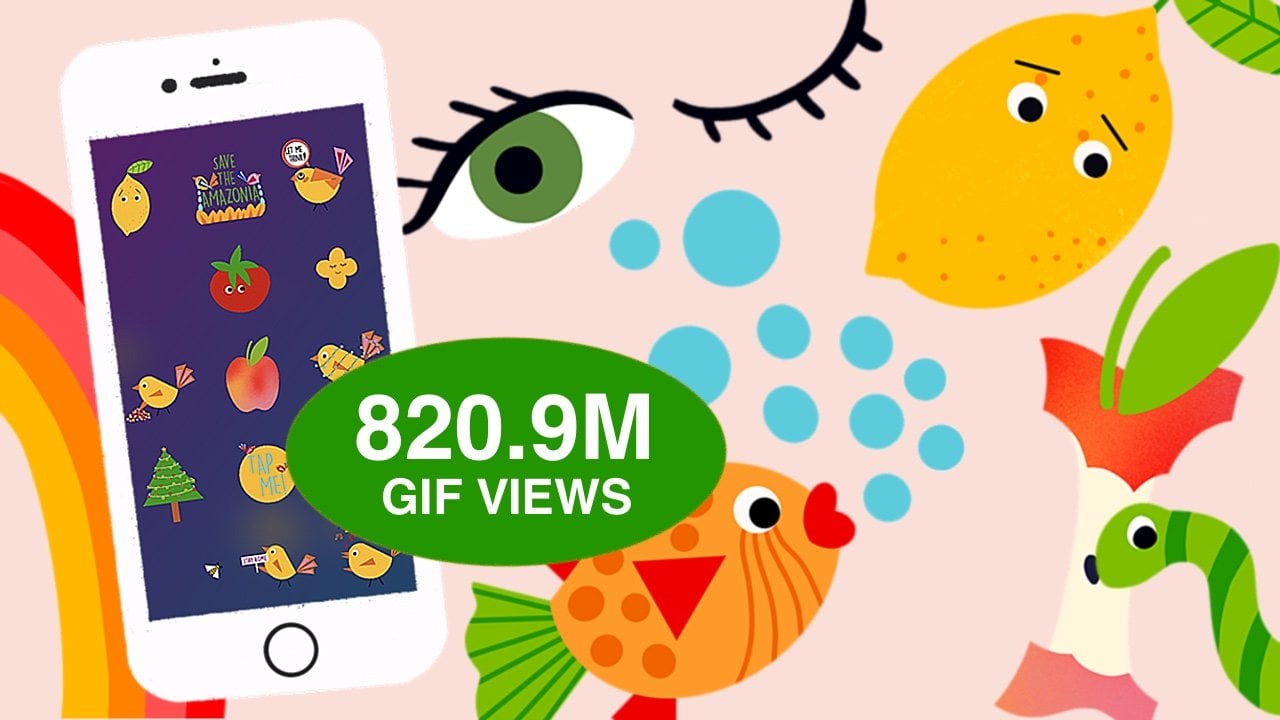
Ihrem Bogen hinzufügen können und auch viel Spaß machen. Darüber hinaus können GIFs
Ihnen helfen, neue Zielgruppen zu erreichen, Menschen für Ihre Arbeit
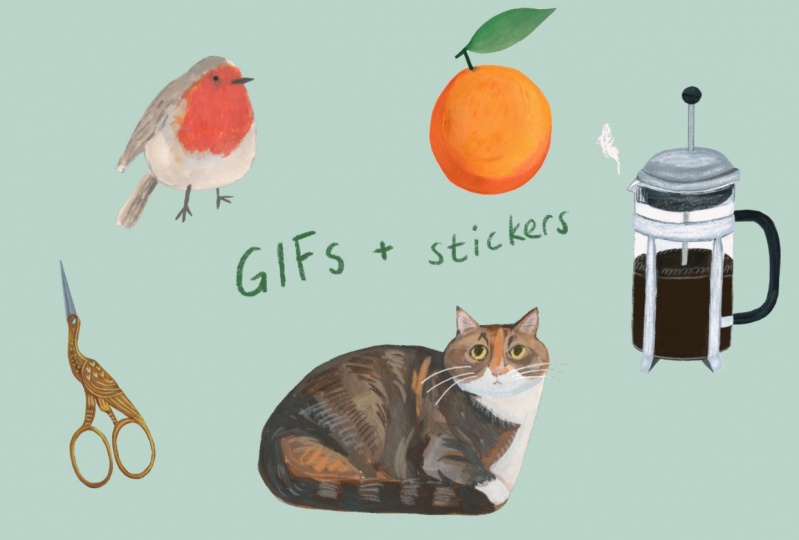
zu begeistern und sogar Provisionen zu gewinnen. Hallo, ich bin Louise Gouet. Ich bin Illustratorin und Künstlerin aus Großbritannien und
lebe in Frankreich. Ich arbeite seit drei Jahren
als Künstler und freiberuflicher Illustrator
, arbeite für Zeitschriften
und Verlage und zeige meine Arbeit in
Galerien in ganz Europa. Ich habe angefangen, diese
GIFs als ein bisschen Spaß zu machen. Ich habe im Laufe der Jahre ein paar
davon gemacht und auf dem Weg viele
Tipps erhalten, die ich mich sehr
freue, mit Ihnen zu teilen. In diesem Kurs
führe ich Sie durch den gesamten Prozess der Umwandlung Ihrer Illustrationen
in GIF-Aufkleber. Für die wenigen einfachen
Techniken können
Sie
Ihre Arbeit auf
aufregende Weise zum Leben erwecken aufregende Weise ohne dass vorherige
Animationserfahrung erforderlich ist. Dieser Kurs ist ideal
für Illustratoren und Künstler, die
ihre Arbeit auf die nächste Stufe heben möchten. Vor allem, wenn Sie
neu in der Animation sind, ist
dies ein großartiger Ausgangspunkt, denn
anstatt
jeden Rahmen einzeln
zu malen, beginnen
wir mit einem Standbild und manipulieren es mit
den Tools in Procreate. Dies macht den Prozess sehr
schnell und sehr vielseitig. Sie können damit sogar
alte Illustrationen
in Ihr Skizzenbuch bringen alte Illustrationen
in Ihr Skizzenbuch und neues Leben einbringen. Hoffentlich
gibt Ihnen dieser Kurs viele Ideen darüber was möglich ist und wie Sie es auf Ihre eigenen GIFs anwenden
können. Sie können aus meinen
Versuchen und Fehlern lernen,
um den Prozess so einfach
und optimiert wie möglich zu gestalten. Ich hoffe wirklich, dass Ihnen dieser Kurs
gefallen wird, und ich kann es kaum erwarten zu sehen,
was Sie sich einfallen lassen. Ich freue mich darauf, dich im Unterricht zu
sehen.
2. Kursorientierung: Willkommen in meinem Kurs
über GIF-Making. Ich bin so froh, dass du hier bist. In diesem Kurs führe ich Sie
durch meinen gesamten Prozess der Herstellung von animierten Geschenkaufklebern
mit Procreate. Am Ende des Kurses
haben Sie alles, was Sie brauchen um Ihre eigenen
animierten GIF-Aufkleber zu erstellen, entweder aus Ihren
vorhandenen Gemälden oder von
Grund auf neu gemalt oder mit meinen, die ich verlinken werde
die Klassenressourcen. Ich werde vier
verschiedene Möglichkeiten durchgehen, wie Sie Ihre Illustrationen
mit sehr einfachen Techniken
animieren können. Wir verwenden das Liquify-Werkzeug, Rotation, Löschen und
Malen mit Procreate. Ist ein großartiger Ausgangspunkt,
wenn Sie neu in der Animation sind,
denn anstatt
jeden Rahmen einzeln zu malen, werden
wir
ein Standbild aufnehmen und es
mit den Tools in
Procreate
manipulieren , und das wird
sei was es in Bewegung bringt. Wenn Sie bereits
in Illustrator sind, haben
Sie möglicherweise
Papierstücke mit herumliegenden
Gemälden oder
kleinen Gemälden in
Ihrem Skizzenbuch verschrottet herumliegenden
Gemälden oder
kleinen Gemälden , die Sie
gerne für diese Klasse verwenden können. Wenn Sie
von Grund auf neu malen, benötigen
Sie nur
Papier, ein paar Farben, und wenn Sie wie
ich sind und Ihre Bilder etwas Textur
überziehen
möchten , dann vielleicht ein paar
Buntstifte oder Bleistifte. Sie benötigen auch ein iPad mit Procreate, auf dem Procreate installiert ist, sowie einen Apple Pencil
oder einen beliebigen Stift. Wenn du fertig bist,
schnapp dir deine Tasse Tee, bereite deinen Arbeitsbereich und lass uns loslegen.
3. Planen deiner GIFs: [MUSIK] Hallo. In dieser Lektion werde
ich Ihnen einige Notizen
mitteilen, die Sie bei der
Planung von Geschenken beachten sollten. ob ich
von Grund auf neu male oder eine vorhandene Illustration
verwende, es ist gut, bestimmte
Dinge im Auge zu behalten, um den Animationsprozess so
schnell und reibungslos wie möglich zu gestalten. Eine Sache, die Sie
beachten sollten, ist, dass bei Geschenken jedes Pixel entweder zu
100 Prozent transparent
oder zu 100 Prozent undurchsichtig sein muss , sodass Sie nicht wirklich mit Deckkraft
herumspielen können. Ich habe das auf die
harte Tour mit diesem Kessel gelernt. Ich wollte
halbtransparenten Dampf daraus ziehen, aber
beim Export erfuhr
ich, dass dies nicht möglich
war. Stattdessen habe ich den Dampf
undurchsichtig gemacht und es funktioniert gut. Das zweite, was zu
beachten ist, ist, dass halbtransparente Pixel nicht unterstützt
werden die Ränder Ihres Bildes sauber sein
müssen. Damit meine ich, nicht
verschwommen und nicht strukturiert. Der Grund dafür
ist, wenn Sie einem strukturierten Pinsel Ihr Bild
ausschneiden, es tatsächlich auf vielen
halbtransparenten Pixeln angewiesen ,
um den Effekt zu erzeugen. Eine gute Analogie ist,
stellen Sie sich vor, Sie müssen Ihr
Bild mit einer Schere ausschneiden, denn das ist im Wesentlichen das,
was Sie digital tun müssen. Das dritte
, worüber Sie nachdenken sollten
, ist , dass die Größe und Qualität
Ihres Bildes
reduziert wird, wenn es
an soziale Medien weitergegeben wird. In Anbetracht dessen
ist es sinnvoll, einfachere Bilder zu bevorzugen und
sich nicht allzu viele Gedanken über aufwendige Details zu machen,
da letztendlich ein Teil dieser Qualität verloren gehen
wird. Schließlich möchten Sie vermeiden, sehr dünne Linien
zu haben , und das liegt
daran, dass , wenn die
Größe reduziert wird,
manchmal, wenn
es sich um sehr
dünne Bereiche einer Form handelt, sie sich einfach nicht registriert
und dann endet man mit Lücken in deiner Form
, die du nicht willst. Wenn Sie ein Bild mit
einigen dünnen Teilen haben , zum
Beispiel Zweigen Blütenstielen, achten Sie
darauf,
sie etwas dicker zu machen ,
als Sie es normalerweise tun könnten. Wenn Sie Skizzenbücher
für potenzielle Geschenke überfallen, suchen
Sie
wirklich nach den gleichen Dingen. Im Allgemeinen wird alles, was flach, voll gefärbt mit sauberen Kanten und einem leeren Hintergrund
ist, gut funktionieren. [MUSIK] Daran denke ich nach, wenn
ich Ideen brainstorme. In der nächsten Lektion werde
ich Ihnen
meinen gesamten Malprozess mitteilen meinen gesamten Malprozess wenn ich von Grund auf neu male. [MUSIK]
4. Malen für Animation: In dieser Lektion ich dich
durch meinen Malprozess. insbesondere wenn ich
schon mit der
Idee des Animierens male . Ich fange damit an, meine Farben auszulegen. Hier verwende ich Winsor
und Newton Gouache und Caran d'Ache Eco
Gouache für mein Weiß. Zuerst blockiere
ich einfach die Hauptformen ein. In Anbetracht dessen, was
ich zuvor gesagt
habe, suche ich nach sauberen
Kanten und einfachen Formen. Innerhalb der Shapes können Sie so viel Textur
hinzufügen, wie Sie möchten. Der Griff ist ungefähr so dünn, wie
Sie
zu jedem Teil Ihrer Form passen möchten . Aber Sie können sehen, dass
ich einige Details
am
Griff ignoriert habe , weil ich weiß, dass es in der Größe reduziert wird und dass die Komplexität verloren geht. Hier füge ich
etwas Textur mit neuen Farbstiften
und Buntstiften hinzu. Ich arbeite gerne
darin,
Grundfarben in Farbe zu legen und Details über die Oberseite zu
zeichnen. Es ermöglicht mir, eine Vielzahl
von Texturen in meiner Arbeit zu
erhalten und gibt mir
auch die Möglichkeit, Teile zu löschen, mit denen
ich nicht zufrieden bin. Es macht den gesamten
Prozess freier. Die Auswahl von Farben kann etwas schwierig sein, wenn Sie Geschenke machen, denn wenn sie verwendet werden, können
sie auf
jeder Hintergrundfarbe erscheinen. Ich versuche, die Flamme in
einer ziemlich hellen Farbe zu halten , damit jeder Hintergrund
, vor dem
sie erscheint, immer noch hell aussieht. Jetzt füge ich nur
den letzten Schliff hinzu, den Docht. Wir sind fertig. In der nächsten Lektion zeige
ich Ihnen, wie
Sie dieses Bild auf
Ihr iPad und auf eine
eigene Ebene auf einem
transparenten Hintergrund bringen, zur Animation
bereit ist.
5. Import und Auswahl: Jetzt müssen wir dieses
physische Bild auf einem transparenten
Hintergrund auf
das iPad bringen , damit wir es bewegen und
zu einem transparenten Aufkleber machen
können. Das erste, was Sie tun müssen, ist, Ihr Bild
zu scannen , es als JPEG zu
speichern und an Ihr iPad zu senden. Normalerweise erstelle ich eine
quadratische Standarddatei in Procreate und importiere das Foto und passe
es so an, dass es so groß
wie möglich auf die Leinwand passt. Bevor ich etwas anderes mache, korrigiere
ich einfach die Farben, also gehe ich zu
Anpassungen und Kurven. Dies ist den
Levels in Photoshop sehr ähnlich, also müssen Sie
diese obere nach
links ziehen , um die Lichter
heller zu machen , und dieses untere nach rechts, um die Dunkeln dunkler zu
machen. Jetzt müssen wir unser Bild
auf einen transparenten Hintergrund bringen . Was ich normalerweise mache, ist
mit dem Auswahlwerkzeug einzugehen und es von Hand auszuschneiden. Du kannst natürlich
das Zauberstab-Tool benutzen, aber ich finde, dass das
mir die saubersten Linien gibt. Da ich normalerweise
mit einfachen Formen arbeite, dauert
es
auch nicht zu lange. Ich mag das Auswahlwerkzeug in Procreate sehr, da
Sie
gekrümmte Linien zeichnen und auf
separate Punkte klicken können gekrümmte Linien zeichnen und auf
separate Punkte klicken , um auch
gerade Linien zu erhalten. Ich kneife nur
mit zwei Finger, um die
Größe zu ändern und zu drehen, während ich weitermache, ähnlich wie du
ein Stück Papier drehen würdest , das du mit einer Schere
ausschneidest. Kopieren Sie nach der Auswahl und
fügen Sie sie auf eine neue Ebene ein. Ich setze meine Hintergrundfarbe auf etwas sehr
Kontrastierendes, damit ich
sehen kann , was ich mache
und ob ich Fehler gemacht oder
irgendwelche Teile verpasst habe . Wenn ich
es aufräumen muss oder wenn ich
irgendwelche inneren Bits habe , die transparent sein
müssen, kann
ich sie entweder mit
einem sauberen Kantenpinsel wie
dem Standard-Studio-Pinsel löschen oder auswählen und löschen. Überprüfen Sie nun, ob
Sie keine Pixel verpasst haben, und wählen Sie dann
eine Hintergrundfarbe aus, die Ihren Augen
nicht schadet. Denken Sie
daran, dass dies am Ende entfernt wird
, oder du kannst
den Hintergrund einfach ausblenden. Jetzt haben wir unser Bild auf
einem transparenten Hintergrund. Es ist Zeit für den lustigen
Teil, die Animation. In der nächsten Lektion zeige
ich Ihnen alle
Animationsfunktionen in Procreate. Wir sehen uns dort.
6. Animation in Procreate: [MUSIK] Werfen wir einen Blick auf
die Animationsfunktionen in Procreate, falls Sie mit ihnen
noch nicht vertraut sind. Zögern Sie nicht, es zu überspringen,
wenn Sie bereits ein Profi sind und diese
Funktionen sehr gut kennen. Oder wenn Sie nur eine Zusammenfassung wünschen, habe
ich eine PDF-Datei in
den Klassenressourcen verknüpft , in der
alle Funktionen erläutert werden. Wenn Sie zu Einstellungen,
Canvas und Animation Assist gehen , wird unten eine Zeitleiste
angezeigt. Die Zeitleiste ist mit Ihrem Ebenenbedienfeld verknüpft
. Wann immer Sie eine neue Ebene erstellen, erscheint
auch
ein neues Bild in Ihrer Zeitleiste und umgekehrt. Eine Gruppe von Layern zählt als
ein Frame der Animation. Sie können die Animation hier abspielen oder anhalten
. Sie haben ein paar Einstellungen
hier auf der rechten Seite. Die Schleifenoption
beginnt bei Frame 1 und geht zurück zu Frame 1
, wenn sie das Ende erreicht. Also 1, 2, 3, 1, 2, 3, 1, 2, 3, Ping-Pong geht zwischen den Frames,
1, 2, 3, zu 1,
2, 3,
hin und her 1, 2, 3, zu 1,
2, . Ein Schuss bedeutet, dass Ihre
Animation nur
einmal
durchgespielt wird und dann anhält, was wir nicht wollen. Frames pro Sekunde steuert die Geschwindigkeit, mit der
Ihre Animation abgespielt wird. Sie
möchten wahrscheinlich irgendwo zwischen einem und 10
Frames pro Sekunde sein. Aber spielen Sie einfach ein Stück und
sehen Sie, was sich richtig anfühlt. Es variiert je nach den
Geschenken, die Sie machen möchten. Wenn Sie Onion
Skins aktiviert haben, die Frames um
Ihren ausgewählten Rahmen durchscheinend
angezeigt. Sie können einfach
ein oder zwei Frames anzeigen oder Sie können
sie alle sichtbar machen. Dies kann sehr
nützlich sein oder nicht so sehr abhängig von der Art der
Animation, an der Sie arbeiten. primären
Rahmen mischen auswählen, wird
Ihre aktuelle Schicht auch transluzent
wie eine Zwiebelhaut. Farbsekundäre Rahmen
machen alle Rahmen , die vor dem
ausgewählten Rahmen kommen, rot und alle nach Grün. Normalerweise lasse ich diese
Optionen ausgeschaltet. [MUSIK] Das ist alles, was Sie
wirklich brauchen, um loszulegen. Jetzt können wir uns die Hände schmutzig machen. In den restlichen Lektionen werde
ich all
die verschiedenen Techniken durchgehen, die ich zum Animieren
verwende. Wir sehen uns dort.
7. Technik 1: Liquify: Jetzt ist es an der Zeit,
mit dem Animieren zu beginnen. Die erste Technik, die ich Ihnen
zeigen möchte, verwendet das Liquify-Tool. Dies ist eine wirklich einfache
und intuitive Art animieren, und ich bin mir
sicher, dass Sie viele verschiedene
Möglichkeiten finden werden, es zu verwenden. Das erste
, was zu tun ist, ist, die Animationsfunktionen
aufzurufen . Gehe zu Einstellungen, Canvas, Animation Assist und dann wirst du sehen, dass die Zeitleiste von unten
aufgetaucht ist. Wenn ich zu meinem Ebenenbedienfeld gehe, kannst
du sehen, dass ich meine Kerze ausgewählt habe und ich
werde dies einfach duplizieren. Schieben Sie Ihre Ebene nach
links und wählen Sie Duplizieren aus. Wenn diese neue
Ebene ausgewählt ist, gehe
ich zu
Anpassungen und Liquify. Sie werden sehen, dass
im unteren Teil
des Bildschirms
einige Tools angezeigt werden. dem Push-Werkzeug können Sie
im Grunde genommen
Ihren Finger oder Stift verwenden , um die Form zu formen. Ein größerer Pinsel bedeutet
mehr Bildbewegungen. Aber für diese Kerze möchte
ich nur
die Flamme
leicht flackern lassen , also wähle ich
einen kleinen Pinsel,
zoome direkt hinein und
beeinflusse einfach den Flammenbereich leicht. Wenn ich jetzt das Liquify-Tool erstelle und auf meiner Timeline auf Play drücke, kann
ich genau sehen,
wie das aussieht. Ich kann diese
Einstellungen auf der rechten Seite aufrufen und mit den
Frames pro Sekunde
herumspielen. Ich könnte es einfach hier lassen, aber ich möchte versuchen
, diese Bewegung ein
bisschen natürlicher zu machen . Ich mach weiter. Ich kann die Ebene
erneut duplizieren und zu Liquify gehen und sie vielleicht in die andere
Richtung bewegen und sehen, was das macht. Ich kann diesen
Vorgang einfach so oft wiederholen, wie ich mit
dem Liquify-Tool
experimentieren möchte mit
dem Liquify-Tool
experimentieren bis ich damit
zufrieden bin, wie es aussieht. Denken Sie daran, dass Sie nicht an
irgendetwas gebunden sind, Sie können
Ebenen immer löschen und Dinge wiederholen. Ich kann in die Einstellungen gehen
und zwischen
den Optionen Loop und Ping-Pong wechseln ,
um zu sehen, welche besser aussieht. Im Grunde,
spiele einfach weiter damit,
bis es so aussieht, wie ich es möchte. Ich hoffe, es wird Ihnen
Spaß machen , mit
diesem wirklich vielseitigen Tool zu experimentieren. In der nächsten Lektion sprechen
wir über das Drehwerkzeug und darüber,
wie Sie
damit Ihren Animationen eine
wirklich natürliche Bewegung verleihen können .
8. Technik 2: Drehung: Ein Werkzeug, das ich sehr oft verwende, um
Dinge zum Laufen zu bringen , ist das
Rotationswerkzeug. Eine wirklich einfache
Möglichkeit,
mit dem Drehwerkzeug zu animieren , besteht
darin , dass Ihr Objekt einfach hin und her
rocken lässt. Das funktioniert wirklich gut
für so ziemlich alles. Duplizieren Sie einfach Ihre Ebene mit dem Auswahlwerkzeug drehen Sie sie nur geringfügig. Wenn du
das dann auf der Timeline
spielst, wirst du sehen, dass es hin und her
rockt. Sie können es so lassen oder Sie können
die Ebene erneut duplizieren und
sie auf die andere Seite rocken lassen. Dann wird es
ungefähr so aussehen. Sie können die Schleife oder das
Tischtennis ausprobieren und sehen
, was am besten funktioniert. Sie können die
Frames pro Sekunde anpassen. Ich denke, für diese Shell habe ich es eigentlich bevorzugt, wie es mit nur zwei Ebenen
aussah. Also lösche ich
diese dritte Ebene und lasse sie
einfach so. Eine andere wirklich einfache
Sache, die Sie tun können die
für alles Runde gut funktioniert,
ist, Ihre Ebene zu
duplizieren, sie um 90 Grad zu drehen und diesen
Vorgang dann noch zweimal zu wiederholen. Wenn Sie dann auf
„Play“ drücken,
bewegen Sie sich
Ihr Objekt in einem Kreis. Manchmal möchten Sie vielleicht
nur einen Teil eines Bildes drehen, in diesem Fall
möchten Sie Ebenengruppen verwenden. Zum Beispiel möchte ich vielleicht nur, Schnabel
dieser Amsel
bewegt, aber sonst nichts. Duplizieren Sie zuerst Ihre Ebene
und blenden Sie sie dann ,
damit Sie eine Kopie haben,
falls etwas schief geht. Als Nächstes möchten Sie den Teil
des Bildes auswählen , den
Sie drehen möchten. Im Fall meiner Amsel möchte
ich den halben Schnabel auswählen. Ich zoome direkt hinein, benutze das Auswahlwerkzeug und schneide den Teil aus, den
ich bewegen werde. Kopieren Sie nun Ihre
Auswahl und fügen Sie sie auf eine neue Ebene ein. Während Sie
diesen Bereich ausgewählt haben, gehen Sie zu Ihrer vorherigen Ebene
und löschen Sie diese Form, damit Sie
zwei Teile Ihres Bildes haben. Wählen Sie nun beide Ebenen aus,
indem Sie sie nach rechts ziehen und eine
Ebenengruppe mit ihnen erstellen. Eine Ebenengruppe zählt nur als
ein Frame Ihrer Animation. Anstatt zwei
Ebenen und zwei Frames zu haben, haben
Sie jetzt eine
Ebenengruppe und einen Frame. Das werde ich duplizieren. Jetzt habe ich zwei
Ebenengruppen und zu Frames. In meiner zweiten Ebenengruppe wähle
ich die
Ebene aus, die ich drehen möchte, in meinem Fall den unteren
Teil des Schnabels. Mit dem Auswahlwerkzeug werde
ich das
so weit drehen, wie ich wollte, und achte
darauf, den Rand des Schnabels auszurichten. Wenn Sie nun bemerken, dass das eine
ziemlich auffällige Linie entsteht ,
in der sich die beiden Ebenen treffen. Was Sie tun können, ist mit dem
Finger zu
drücken und zu halten , um
das Pipettenwerkzeug auszuwählen. Wählen Sie eine Farbe in der Nähe und verwenden Sie einen strukturierten Pinsel
wie den 6b-Stift, um sich einfach in den Bereich zu mischen. Sie können weiterhin
benachbarte Farben mit
dem Pipettenwerkzeug auswählen , um mehr Nuancen zu
erzeugen. Dann streichen Sie einfach leicht über
den Bereich, in dem sich diese harte Linie befindet,
damit sie mehr gemischt aussieht. Wenn wir das jetzt spielen, sieht
das gut aus, aber es ist ein bisschen mechanisch. Ich möchte dir ein anderes
wirklich nützliches Tool zeigen. Wenn Sie auf ein
Bild in der Timeline klicken, wird
dieses kleine Menü angezeigt. Mit dem Schieberegler „Dauer halten können
Sie diesen Rahmen länger
erscheinen lassen, ohne die Ebene
duplizieren zu müssen. Dies ist sehr nützlich, da Procreate die Anzahl
der Layer
einschränkt , die für ein Dokument
zulässig sind. Ich denke, es sieht viel
natürlicher aus, die Bewegung zu schwanken. Es ist nicht nur offen,
schließen, öffnen, schließen. und
wieder ist es eher wie Peep. Es gibt so viele Möglichkeiten
mit dieser Technik. Es ist ziemlich endlos, was man damit machen kann. Ich freue mich sehr darauf zu sehen, was Sie sich einfallen lassen. In der nächsten Lektion
teile ich eine weitere
Animationstechnik, die das Löschwerkzeug verwendet. Ich hoffe, wir sehen uns dann.
9. Technik 3: Erlöschen: Dies ist wirklich einfach
, sehr effektiv und nützlich für Dinge
wie Essen und auch
Handschrift und Text, die einen Fall geschrieben
werden. Ich habe diesen Keks
hier und ich möchte es so aussehen
lassen, als würde er gegessen. Das erste, was zu tun ist, ist, die Ebene
zu duplizieren ,
und dann wähle
ich auf dieser neuen Ebene mein Löschwerkzeug aus
und stelle sicher, dass ich einen
sauberen Pinsel ausgewählt habe, z. B. den Studio-Stift. Ich geh einfach rein und
nehme einen Bissen aus meinem Keks. Sobald ich das getan habe, dupliziere ich
diese Ebene und nehme noch einen Bissen und wiederhole
diesen Vorgang einfach weiter. können ziemlich große Bisse sein, denn sonst wirst
du viele Freunde haben, also ist es besser, es einfach zu
halten. Vielleicht willst du das insgesamt vier
- oder fünfmal
machen. Am Ende, wenn du willst, kannst
du ein paar Krümel hinterlassen. Mal sehen, wie das aussieht. Ich glaube, das sind zu viele Krümel, also nehme ich etwas weg. Dann können Sie am
Ende auch einen leeren Rahmen
hinzufügen , indem Sie einfach
eine neue leere Ebene hinzufügen, damit sogar die Krümel
verschwunden sind. Eine andere Sache, die
ganz schön ist, ist,
die gesamte Dauer auf vielleicht eins,
zwei oder drei im ersten Bild festzulegen die gesamte Dauer auf vielleicht eins, , und auf diese Weise können wir
ein Heimstück für eine
Sekunde schneiden , bevor es gegessen wird. Jetzt möchte ich Ihnen eine
wirklich nützliche Möglichkeit zeigen,
das Radiergummi-Tool zu verwenden , um
Text so aussehen zu lassen , als würde
er geschrieben. Ich habe hier meine Zeichnung
von einem Stück Papier. Dann habe ich darüber hinaus eine neue
Ebene erstellt, und ich habe meinen Text auf
diese Ebene direkt
in Procreate geschrieben . Ich habe diese beiden Ebenen in eine Ebenengruppe
gruppiert, also erstellen sie einen Frame. Ich dupliziere
diese Ebenengruppe. Da wir möchten,
dass der
Text so aussieht ,
als würde er geschrieben und nicht gelöscht werden, muss
ich immer mit
dem darunter liegenden Rahmen ausgehen. Wählen Sie die
unterste Ebenengruppe
aus, wählen Sie die Textebene und löschen Sie einfach ein wenig
vom Ende Ihres Textes. Noch einmal duplizieren. Wählen Sie erneut die
untere Ebenengruppe und löschen Sie etwas mehr. Duplizieren
Sie einfach weiter Ihre Ebenengruppe, wählen Sie
immer die
darunter liegende aus und löschen Sie
diese Textebene ein
wenig nach dem anderen diese Textebene ein
wenig bis sie schließlich vollständig leer
bleibt. Wenn du das spielst, sollte
es so aussehen, als würde der
Text geschrieben. Im Fall von Text ist
es wirklich wichtig, dass die Leute ihn tatsächlich lesen
können, und er
verschwindet nicht einfach sehr schnell. Sie müssen
die erste Ebene finden, der der gesamte Text ausgeschrieben
wird, und so einstellen, dass er für
einige Bilder gehalten wird, damit die Leute Zeit haben,
den Text tatsächlich
zu lesen , bevor er verschwindet. Es kann ein bisschen
Versuch und Irrtum dauern um die richtige Haltedauer zu erhalten, aber spielen Sie einfach herum,
bis es nach
einer angenehmen
Zeit aussieht , um Ihren Text zu lesen. In der nächsten Lektion werde
ich meine
letzte Technik teilen, sich um ein Bild handelt,
direkt in Procreate,
hoffe, Sie dann zu sehen.
10. Technik 4: Malen mit Procreate: Willkommen bei der abschließenden
Animationstechnik , die
direkt in Procreate malt. digitale Ändern von Details zu Ihren
vorhandenen Gemälden ist eine wirklich gute Fähigkeit, sie zu
kultivieren und
bietet auch breite Anwendungen
für Animationen. Eine Reihe von Amseln
von früher, aber dieses Mal möchte
ich ihn
zum Blinzeln bringen, anstatt seinen Schnabel drehen zu lassen. Zuallererst werde
ich die Ebene duplizieren, und auf dieser neuen Ebene werde
ich das Auge vertuschen. Es gibt ein paar
Möglichkeiten, dies
zu tun, aber eine ganz einfache
Möglichkeit, die ich mag, ist aber eine ganz einfache
Möglichkeit, die ich mag, ist, einen strukturierten Pinsel
wie den 6B-Stift zu nehmen
und mit dem Finger gedrückt zu halten, und mit dem Finger gedrückt zu halten um das Pipettenwerkzeug hochzuziehen. Ich wähle
eine Farbe um
das Auge herum aus und übermale sie einfach. Ich bemühe mich hier,
mir eine leere Leinwand
zu geben , um ein geschlossenes
Auge zu zeichnen. Da ich
hier ein
strukturiertes Gemälde mit mehreren Farben
habe, verwende ich einfach das Pipettenwerkzeug und wähle verschiedene
Farben um das Auge aus und male kleine
Flecken über das Auge bis es vollständig abgedeckt und ich bin zufrieden damit
, wie es aussieht. Ich bin ziemlich zufrieden
damit , wie das aussieht, und jetzt kann ich eine
neue Ebene erstellen. Ich wähle beide Ebenen
aus und gruppiere sie so,
dass sie nur ein Frame sind. Auf der neuen Ebene, die
ich gerade erstellt
habe, ziehe ich ein
geschlossenes Auge darauf. Es ist eine gute Idee , dass hier Zwiebelhäute
eingeschaltet werden, damit Sie das offene Auge auf
der darunter liegenden Ebene
sehen und ausrichten können. Wenn ich das spiele, sollte
er blinzeln. Wie ich Ihnen zuvor mitgeteilt habe, wird
die Haltedauer hier sehr nützlich sein. Um ihm ein natürlicheres Aussehen zu verleihen, sollten Sie das offene Auge für ein paar Bilder
halten, und dann blinken Sie nur gelegentlich. Das sind die vier Techniken ich verwende, wenn ich
mit Procreate animiere. In der nächsten Lektion zeige
ich Ihnen, wie
Sie
diese Techniken kombinieren können , um
wirklich reichhaltige Kombinationen
von Bewegungen zu erstellen .
11. Vermische es: Jetzt haben Sie diese verschiedenen Techniken
in Ihrem Werkzeuggürtel. Es ist an der Zeit, sie zu mischen und zu
kombinieren und zu sehen welche aufregenden
Kombinationen Sie entwickeln
können , um Ihren
Animationen echte Tiefe zu verleihen. Zuerst wollte ich dir diese Biene
zeigen, die ich in einem Skizzenbuch gefunden habe. Was ich getan habe, ist den Körper der Biene
mit dem Auswahlwerkzeug
auszuschneiden und
ihn auf eine neue Ebene zu legen. Für die Beine und die Antenne habe
ich sie gerade mit
einer
sauberen Kantenbürste auf eine neue Ebene
verfolgt . Ich habe auch ein Paar Flügel
direkt auf Procreate
auf seiner eigenen Ebene gezeichnet . Ich habe insgesamt drei Schichten. Ich habe die Beine, den Körper und die Flügel. Ich habe sie zu
einer Ebenengruppe zusammengefasst. Das ist es, was mir noch übrig bleibt
. Ich werde zunächst
die Ebenengruppe duplizieren
. Jetzt möchte ich
mehrere Bewegungen hier auf demselben GIF ausführen. Ich möchte, dass die Flügel flattern und
ich möchte, dass sich die Beine winden. Ich fange
mit den Flügeln an. Ich möchte, dass sich jeder von ihnen
nach außen dreht. Ich wähle nur einen Flügel pro
Mal aus, drehe mich nach außen. Da ich Zwiebelschalen
angeschaltet
habe, kann ich sehen, wo es vorher war. Ich bringe
es einfach in Position. Ich möchte die Basis
des Flügels damit ausrichten , wo er vorher war. Ich mache das Gleiche
auf der anderen Seite mich mit der Basis
des Flügels an, wo er zuvor
war. Mal sehen, wie das aussieht. Jetzt gehe ich
weiter zu den Beinen. Ich wähle die Ebene des Beines aus. Auch hier wähle ich einfach jedes einzelne Bein separat aus. Mit den Beinen
kann ich
sie entweder drehen oder ich kann
das Liquify-Werkzeug benutzen. Die Flügel stehen mir für die Hinterbeine im
Weg. Ich verstecke
diese Ebene nur für eine Sekunde. Ich versuche es ziemlich zufällig zu machen, einige Beine werden in die eine Richtung gehen, einige werden in
die andere Richtung gehen. Für die Beine
finde ich es gut, ein paar
verschiedene Variationen zu haben. Die Flügel können nur zwei Positionen
haben, aber die Beine haben vielleicht drei. Ich dupliziere meine
Ebenengruppe noch einmal und bewege einfach weiter die Beine
und die Antennen, sie müssen keine großen Bewegungen
sein. Ich schalte die Flügelschicht wieder ein. Sobald ich zufrieden bin, spiele
ich das
und sehe, wie es aussieht. Wie Sie sehen können, indem Sie
Bewegungen auf demselben GIF kombinieren, können
Sie eine
natürlichere Wirkung haben. Ich wollte
Ihnen ein anderes Beispiel für die Verwendung
mehrerer
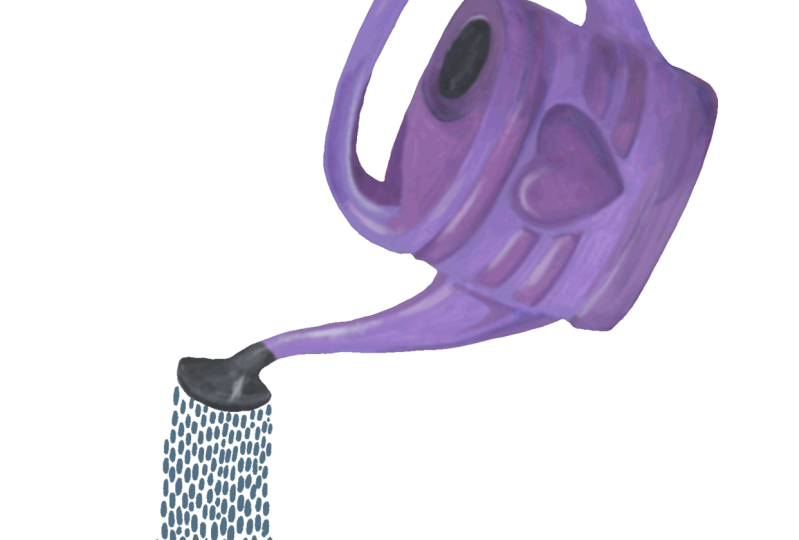
Techniken im selben GIF zeigen . Ich habe diese Gießkanne hier und ich
habe diese Tröpfchen
bereits mit dem Radiergummiwerkzeug
herausgebracht, wie ich es dir zuvor gezeigt habe. Das war mein Originalbild
mit den drei Tröpfchen. Ich bin einfach durchgegangen und habe nacheinander
gelöscht bis ich
nur die Gießkanne hatte. Das ist der Effekt, den ich habe,
aber er ist ein bisschen statisch. Ich dachte, ich könnte die Gießkanne
vielleicht
kippen lassen , während sie herabhängt also sah es aus als würde sie das Wasser
ausgießen. Ich kombiniere es
mit dem Drehwerkzeug. Um dies zu tun, muss ich nur
zu jeder meiner Ebenen gehen zu jeder meiner Ebenen und das
Auswahlwerkzeug verwenden, um
nur die Gießkanne auszuwählen und sie
einfach leicht zu drehen. Ich schalte Zwiebelschalen an, damit
ich sehen kann, was ich mache. Machen Sie das einfach, wenn jeder es jedes Mal etwas
mehr
dreht. Das sollte uns die Wirkung
des ausströmenden Wassers geben. Ein optionaler zusätzlicher Schritt wäre , den Tropf leicht zu bewegen. Zum Beispiel verschiebe ich beim zweiten vielleicht den
ersten Drop nach unten. Dann bewege ich beim dritten vielleicht alles ein bisschen
nach unten. Mal sehen, wie das aussieht. diese Weise können
Sie
Techniken kombinieren , um
eine reichhaltigere Bewegung zu erzeugen. Ich habe das Gleiche
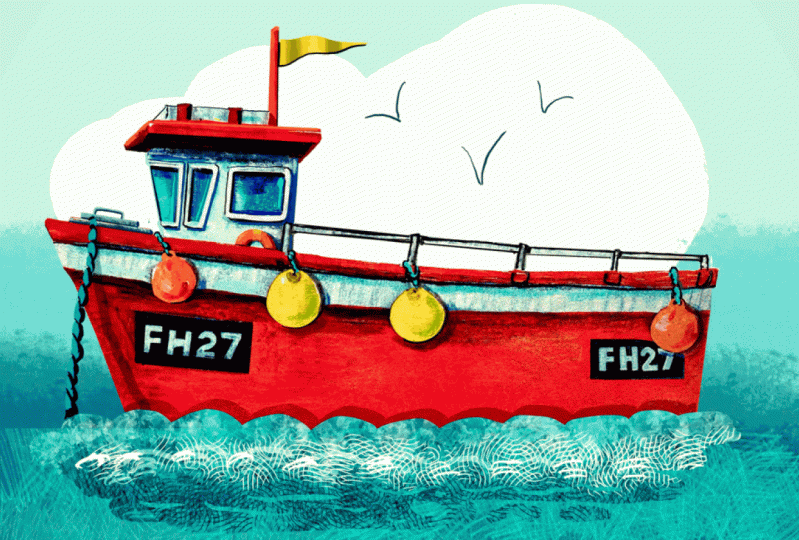
hier mit diesem Boot gemacht. Dies war mein Originalgemälde, und ich habe
es mehrmals dupliziert. Dann habe ich das
Radiergummi-Werkzeug benutzt, um Wellen
jedes Mal etwas anders zu schnitzen , nur ein Zufall. Dann bewegte ich auch jede
Schicht leicht, um den Effekt zu erzielen, dass das Boot hin und her schaukelte,
leicht auf und ab und
nur auf den Wellen
wackelte leicht auf und ab und . Mir haben die
Effekte sehr gut gefallen, die, die
sehr einfach aber sehr
effektiv gemacht haben, denke ich. Die Kombinationen, die Sie
sich einfallen lassen, sind wirklich endlos. Ich habe gehört, dass das nur deinen Appetit geweckt
hat. Das Beste, was man tun kann,
ist einfach loszugehen und zu
experimentieren und zu spielen
und sich zu amüsieren. Ich hoffe, das hat Ihnen
einige Ideen gegeben ,
was möglich ist. Vergessen Sie nicht,
Ihre Projekte in der
Projektgalerie zu teilen . Ich würde sie mir gerne ansehen. In der nächsten Lektion zeige
ich Ihnen, wie Sie Ihre GIFs
exportieren und
welche Einstellungen Sie verwenden möchten. Wir sehen uns dann.
12. Exportieren: Hallo. In dieser Lektion zeige
ich Ihnen, wie
Sie
Ihr GIF exportieren und welche Einstellungen Sie dabei auswählen
müssen. Sie gehen zu Einstellungen teilen
animiertes GIF unten. Sie sehen, dass dieser
Bildschirm eine Vorschau Ihres
GIF auf der rechten Seite
und die Einstellungen auf der linken Seite enthält. Sie können entweder maximale
Auflösung oder Web Ready wählen. Es spielt keine Rolle zu viel, aber normalerweise wähle ich max,
damit ich es in
meinem Portfolio teilen oder damit machen kann ,
was ich will. Beachten Sie jedoch, dass die
Option, die Sie auch wählen,
sobald sie auf Giphy hochgeladen wurde,
sowieso
eingeschrumpft sobald sie auf Giphy hochgeladen wurde, sowieso
eingeschrumpft wird
und eher wie
die Option für das Web Ready aussehen wird. Sie können Ihre
Frames pro Sekunde so überprüfen, wie Sie sie
möchten, und
sie bei Bedarf hier anpassen. Die meiste Zeit werden Sie sich
keine Sorgen um Dithering oder Farbpalette pro
Frame machen. Du kannst sie einfach ignorieren. Aber Sie möchten
sicherstellen, dass Sie es
auf einem transparenten Hintergrund eingestellt haben ,
das ist wirklich wichtig. Die meiste Zeit möchten
Sie, dass der obere Schwellenwert auf 100 Prozent
festgelegt wird. Es gibt ein paar Ausnahmen die ich im PDF dargelegt habe, die ich in
die Klassenressourcen investiert habe, aber 99 Prozent der Zeit werden
Sie nur
wollen, dass das auf
100 eingestellt ist und sich keine Sorgen machen. Klicken Sie einfach auf „Exportieren“
in der Ecke und speichern Sie Ihr Bild einfach auf Ihrem iPad oder AirDrop es
überall dort, wo Sie es möchten. Jetzt kannst du sehen, ob ich in meine Fotos-App
gehe, voila, mein GIF ist da. Wenn Sie darauf tippen,
können Sie auch sehen, wie es auf einem
dunklen Hintergrund aussehen wird. So
exportieren Sie Ihre GIFs. In den Klassenressourcen finden
Sie eine PDF-Datei mit einer Zusammenfassung all
dieser Informationen. In der nächsten Lektion zeige ich Ihnen, wie
Sie Ihre GIFs in sozialen Medien
durchsuchbar machen sozialen Medien
durchsuchbar ,
damit andere Personen sie verwenden
können. Wir sehen uns dann.
13. Deine GIFs mit GIPHY suchen lassen: Eines der aufregendsten
Dinge beim Erstellen von GIF
war es zumindest
für mich, sie in
soziale Medien zu stellen und mit Freunden zu teilen
. Es ist eine großartige
Möglichkeit, Menschen für Ihre Arbeit zu
begeistern , und es macht auch einfach Spaß zu sehen, wie andere Menschen sie
in ihren Geschichten verwenden. Um Ihre GIFs durchsuchbar zu machen, müssen Sie als Erstes ein Künstlerkonto bei Giphy
beantragen . Ich weiß, das klingt ein bisschen
einschüchternd, aber es ist sehr einfach und
jeder kann es schaffen. Zunächst erstellen Sie einfach
ein normales Konto bei ihnen und laden mindestens
fünf GIFs hoch. Dann müssen Sie das Antragsformular ausfüllen. Sie benötigen einen Link
zu Ihrem Instagram oder anderen Social-Media-Plattform und Ihrer Website,
falls Sie einen haben. Giphy hat eine Reihe
hilfreicher Artikel zur
Bewerbung, die ich
in den Klassenressourcen verlinkt habe. Sobald Sie das getan haben, müssen Sie nur noch auf die Genehmigung warten. Ich habe verschiedene Berichte darüber gehört wie lange das
dauern kann, aber für mich war
es ungefähr eine Woche und Sie erhalten eine E-Mail, sobald
Sie genehmigt wurden. Ich wollte dir nur
schnell
den Upload-Prozess zeigen . Die Art von GIF, die
wir mit einem transparenten
Hintergrund erstellen, ist ein Aufkleber . Stellen Sie
also sicher, dass Sie das
ausgewählt haben, und
wählen Sie dann Ihre Datei aus. Du wirst sehen, dass es auf der linken Seite
auftaucht. Ich wollte nur
die Bedeutung von
Hashtags erwähnen , wenn Sie möchten, dass Ihre GIFs in
Instagram-Geschichten oder anderswo durchsuchbar sind. Hashtags in dieser Einstellung sind die Schlüsselwörter, die Personen nach Ihrem GIF
suchen, also möchten Sie so viele
wie möglich verwenden und es natürlich relevant
halten. Man kann sowohl
breit als auch spezifisch denken. Denken Sie an eine Kategorie, in die
Ihr GIF gehören würde. Sie können über die
Farben und die Jahreszeit nachdenken, und während Sie gehen, erhalten Sie auch
diese Tag-Vorschläge, die nützlich sind. nicht zuletzt
daran,
Ihren Namen und/oder Benutzernamen zu markieren Ihren Namen und/oder Benutzernamen ,
damit die Leute
alle Ihre GIFs leicht an
einem Ort finden können . Das
müssen Sie tun , wenn Sie Ihre GIFs für andere Personen
durchsuchbar machen möchten für andere Personen
durchsuchbar , die sie in ihren Instagram-Geschichten
und TikTok und
iMessage und so
verwenden können. Im nächsten Video zeige ich Ihnen, wie
Sie sie sofort in
Ihren eigenen
Instagram-Geschichten verwenden können .
14. Deine Instagram-Geschichten: In der letzten Lektion
habe ich dir gezeigt, wie
du deine GIFs in den
sozialen Medien nach anderen
suchbar machen kannst. Aber ich habe auch eine nette einfache
Möglichkeit für dich, sie
sofort in
deinen eigenen Instagram-Geschichten zu verwenden deinen eigenen Instagram-Geschichten , ohne durch irgendwelche Reifen zu
springen. Es ist sehr einfach. Du erstellst eine Story auf Instagram und
minimierst dann die App und
garantierst deine Fotos, finde die GIFs, die
du verwenden möchtest, und kopiere sie in deine Zwischenablage. Geh jetzt zurück zu Instagram und es wird hier in der Ecke
erscheinen. Tippen Sie auf Aufkleber hinzufügen. Dann können Sie es
drehen, indem Sie tippen, und einfach dort positionieren,
wo Sie es möchten. Sie können die Größe auch
sehr ändern, was großartig ist. Auf diese Weise können Sie sie
in hoher Auflösung speichern und die Qualität
beibehalten, auch wenn
Sie sie wirklich groß machen. Eine andere Möglichkeit besteht darin, die Textoption
auszuwählen, einmal zu
tippen
und einzufügen, und da sie sich bereits
in Ihrer Zwischenablage
befindet, wird
sie genauso angezeigt. Sie können es wie
jeden anderen Aufkleber behandeln.
15. Schlussbemerkung: Nun, das war's. Das ist alles, was ich
über die Herstellung von GIFs-Aufklebern weiß. Ich hoffe, es war nützlich. Ich hoffe wirklich, dass Ihnen
der Unterricht gefallen hat und
dass er Ihnen viele
Ideen gegeben hat und dass Sie nur bereit
sind Ihre
Geschenkaufkleber
zu machen. Ich würde Ihre GIFs absolut
gerne sehen, also teilen Sie sie bitte
in der Projektgalerie. Du kannst mich auch auf
Instagram bei Louise Gouet markieren. Wenn Sie überhaupt
Fragen haben, diese
gerne in
die Klassendiskussion einbringen. Vielen Dank, dass du an
meinem Kurs teilgenommen hast und fröhliches GiFing.