Transkripte
1. Einführung: Hi, hier ist Hong. Also
willkommen bei Animate Fun Soziale Medien sind in After Effects
im Kommen. Ich verwende Adobe After Effects jetzt seit fast
zehn Jahren. den Kunden,
für die ich gearbeitet habe, gehören Adidas, Paypal, Walmart,
711 und viele mehr In diesem Kurs werde ich Ihnen
beibringen, wie Sie
ein unterhaltsames und aufregendes
soziales Netzwerk in
After Effects von Grund auf animieren ein unterhaltsames und aufregendes
soziales Netzwerk in
After Effects von Grund auf After Effects Ich ziehe den Vorhang zurück
und zeige Ihnen,
wie es ist , an einem
echten Social-Media-Projekt zu arbeiten Dieser Kurs ist eine vollständige und
umfassende Einführung in Social-Media-Animationen
, um Ihnen
den Einstieg in
After Effects zu erleichtern und sofort mit der
Erstellung von Animationen zu beginnen. In diesem Kurs lernen Sie
alle Aspekte von After Effects anhand von Übungen aus der
realen Welt kennen. Wir gehen von Anfang an, nachdem das Briefing
vom Kunden
erhalten haben, darauf ein, wie man einen
Projektschätzwert erstellt und wie viel man für ein
solches Social-Media-Projekt verlangen muss. Nachdem das Budget genehmigt wurde, werden
wir
über das Storyboard sprechen
und darüber, wie Sie
Ihre eigenen Storyboards erstellen können Wenn sie nicht zur Verfügung gestellt werden, behandeln wir die
Dateivorbereitung, bewährte Methoden in
Photoshop
sowie die professionelle Einrichtung von After
Effects-Projekten, wie Sie
Musik für soziale Medien beschaffen und bearbeiten, wie Sie die volle Kontrolle über
Ihre Animation übernehmen und
Ihren Bewegungen
wie ein Profi Leben Wir werden uns damit befassen, wie Sie
Spezialeffekte auf
Animationen und Grafiken anwenden und
ihnen ein stilisiertes Aussehen verleihen Wie animiert man Übergänge? Wie man schnell und
effizient in After Effects animiert. Wie man
Typografie einfach animiert , damit sie unterhaltsam und
aufregend aussieht Wie man einfache Animationen komplexer und ansprechender
aussehen So nutzen Sie Ressourcen von
Drittanbietern , um Ihre Animation
auf die nächste Stufe zu heben. Einige Animationsprinzipien. Unzählige Tastenkombinationen, Workflow-Tipps und Tricks, die Sie sofort verwenden können. Alles, was wir
in diesem Kurs behandeln,
gilt für jede Art
von Animationsprojekt. Und Sie können die Prinzipien und
Techniken, die wir hier vermitteln,
sofort in Ihren eigenen Projekten
anwenden Techniken, die wir hier vermitteln,
sofort . Dieser Kurs ist umfassend und nicht einfach, wenn Sie sich für Motion Design
interessieren
und lernen möchten, wie
After Effects funktioniert,
und
in der Lage sein möchten, Animationsprojekte für soziale
Medien zu übernehmen. Dieser Kurs ist für dich. Dieser Kurs ist für Anfänger, aber er ist schnell. Daher wird ein grundlegendes Verständnis der Adobe-Software
empfohlen Um
mit diesem Kurs Schritt zu halten, müssen
Sie nicht wissen, wie man
animiert, um an diesem Kurs
teilnehmen zu können Aber ich werde nicht näher darauf
eingehen,
was die einzelnen Tools
in After Effects Wenn Sie mit
der Adobe-Software noch nicht vertraut und Schwierigkeiten haben, Schritt zu halten, würde
ich Ihnen empfehlen,
zuerst
einen meiner Anfängerkurse zu besuchen, um
ein grundlegendes Verständnis
der Software zu erlangen . Bevor Sie sich für diesen Kurs
entscheiden, habe ich hier eine
Menge Informationen behandelt. So erhalten Sie ein
umfassendes Verständnis und Überblick darüber, wie ein
echtes Social-Media-Projekt durchgeführt wird. Dieser Kurs richtet sich an
diejenigen unter Ihnen,
die es ernst meinen, Animation zu
lernen und sich mit
Social-Media-Animation beschäftigen möchten. Am Ende des
Kurses werden Sie
ein umfassendes Verständnis dafür haben ein umfassendes Verständnis dafür wie
Social-Media-Animationen funktionieren. Und Sie werden über alle
Tools und Kenntnisse verfügen, die Sie benötigen , um sofort mit jeder
Social-Media-Animation zu beginnen . Und seien Sie sicher, was den
Prozess und Ihre Fähigkeit zur Ausführung und Animation angeht. Um dem Kurs zu
folgen, können
Sie die
Grafik, mit der ich gerade
arbeite, im
Ressourcenbereich herunterladen , sodass Sie sich keine Gedanken über
den gestalterischen Teil des Prozesses machen müssen den gestalterischen Teil des Prozesses Sie werden die Elemente verwenden, die
die Kunden
bereits erstellt haben , und sofort mit
der Animation beginnen Wenn Sie während des
Kurses Fragen haben, zögern Sie nicht, mich zu kontaktieren. Ich helfe Ihnen gerne weiter Bist du also aufgepumpt
und aufgeregt, mit einer fantastisch aussehenden
Social-Media-Animation zu
beginnen Ich kann es kaum erwarten, dich im Unterricht zu
sehen.
2. Neuer Gig-Alarm: Hey, willkommen zu diesem
Kurs. Wissen Sie was? Wir haben gerade einen Animations-Briefing
von einem Getränke-Startup bekommen. Sie möchten eine
Social-Media-Animation
erstellen , um für ihre Marke zu
werben. Der Name ihrer
Marke heißt Juice. Durch die
Social-Media-Kampagne möchten
sie das
Bewusstsein für ihre neuen Marken schärfen und auch für ihre neuen Geschmacksrichtungen
werben. Hier ist eine kurze Einführung
in ihre Marke. Sie sind ein Start-up
in Vancouver, Kanada. Sie entdecken diese
neue Formel für innovative Energy-Drinks
, die für Kreativität sorgt. Nachdem Sie ihr Produkt getrunken haben, wird
es Ihnen
kreativere Ideen und Impulse geben und Ihnen bei
Ihren
Brainstorming-Sitzungen helfen Es wird durch wissenschaftliche Forschung unterstützt. Das Getränk stimuliert die rechte
Gehirnhälfte, die für viele Funktionen verantwortlich ist ,
die
zum kreativen Denken beitragen Es macht die rechte
Hemisphäre aktiver und sie arbeitet härter daran, kreative Lösungen
zu finden Dieses Getränk selbst besteht
vollständig aus natürlichen Inhaltsstoffen
, was
nicht nur Ihre geistige,
sondern auch Ihre körperliche Gesundheit fördert nicht nur Ihre geistige, sondern auch Ihre körperliche Gesundheit Sie führen jetzt
die beiden neuen Geschmacksrichtungen Apfel und Ananas ein. Sie haben uns ein Storyboard zur Verfügung gestellt und wollen
eine zehn- bis zwölfsekündige
Social-Media-Animation erstellen eine zehn- bis zwölfsekündige
Social-Media-Animation , um auf
ihre neuen Geschmacksrichtungen aufmerksam zu den Tonfall angeht, wollen
sie etwas Lustiges und
Entzückendes
kreieren, das zu dem von ihnen bereitgestellten Bild passt Die Marke ist lebendig
und aufregend und richtet sich an junge
Erwachsene, die gerade die
Schule verlassen haben und anfangen,
in ihrem jeweiligen Bereich zu arbeiten. Menschen, die
mit diesem neuen Energy-Drink
kreativer werden und
einen ausgewogeneren Lebensstil erreichen möchten , erhalten mehr Möglichkeiten
für kreatives Denken
und mehr Kreativität in ihrem
Leben und ihrer Entscheidungsfindung. Es ist sehr hilfreich
für IT-Experten oder alle, die nur
auf logisches Denken angewiesen sind. Hier sind die Dateien, die uns mit dieser E-Mail
zugeschickt werden. Wir haben das Storyboard,
ihr Logo
und einige Illustrationen, die für das Storyboard
verwendet wurden, Insgesamt. Nachdem ich
alles durchgesehen habe, denke ich, dass das Branding
und die Verpackung wirklich gut aussehen. Ich liebe die lebendigen Farben und Illustrationen,
die sie für
das Storyboard gemacht haben Dieses Projekt wird
viel Spaß machen und es ist Zeit für uns, die Marke zum Leben zu
erwecken Und stellen Sie sicher, dass wir die Aufmerksamkeit der Zuschauer
mit großartigen Animationen Jetzt muss ich nur noch ein Angebot für diesen Job
zusammenstellen. Wenn Sie bei Google suchen, verdient
der durchschnittliche freiberufliche
Motion-Designer 40$ pro Stunde Wenn Sie sich Ihrer Fähigkeiten sicher
sind, würde
ich Ihnen empfehlen, in den USA
mindestens 50 USD pro Stunde zu verlangen in den USA
mindestens 50 USD pro Stunde Nehmen wir an, das ist
der Stundensatz , den wir für dieses Projekt haben Für die
Bereitstellung dieser Animation,
einschließlich Feedback
und Überarbeitungen, werden voraussichtlich drei Tage einschließlich Feedback
und Hier also die Projektschätzung, die wir für dieses
spezielle Projekt erstellt haben,
je nachdem, wie komplex das Storyboard ist und auch
von Ihrem Markt abhängt Sie sollten ihnen eine grobe
Schätzung des Projekts geben Es müssen nicht die endgültigen Kosten
sein, aber es gibt dem Kunden
eine Vorstellung von den ungefähren
Produktionskosten Ich schicke ihnen den
Kostenvoranschlag und warte auf ihre Antwort und
ihre endgültige Zustimmung. Nach einem Tag des Wartens haben
wir diese E-Mail mit der Genehmigung
des Budgets
erhalten und jetzt können wir mit der Arbeit
an dieser Animation
mit den bereitgestellten Dateien beginnen . Gehen wir zum nächsten Video und wir können mit
dem unterhaltsamen Teil beginnen.
3. Kursprojekt: Bevor wir mit etwas beginnen, über das
ich mit
dem Klassenprojekt sprechen möchte , gilt:
Übung macht den Meister. Ich würde Ihnen empfehlen, die Ressource
dieses Kurses
herunterzuladen und mit mir
an diesem Projekt zu arbeiten. Auf diese Weise können wir es zusammen machen
und zusammen animieren. Für das Klassenprojekt ist es
ziemlich einfach. Wir haben das
Storyboard bereits für Sie erstellt. Und während des gesamten Kurses werde
ich Ihnen zeigen, wie Sie anhand des
Storyboards Schritt für Schritt animieren Und wie wir vom
Storyboard bis zum endgültigen Rendern
der Animation übergehen zum endgültigen Rendern
der Animation übergehen Folgen Sie einfach unserem
Kurs und Sie können entweder genauso
animieren, wie
wir es in der Klasse unterrichten, oder Sie können sich Ihre
eigene Bewegung oder Animation einfallen lassen Denken Sie daran,
es unterhaltsam und aufregend zu gestalten
und sicherzustellen, dass Ihre Animation am Ende die Marke
repräsentiert Wie Sie
hier sehen können, macht unsere Marke
wirklich Spaß, ist lebendig und aufregend. Und Sie müssen dafür sorgen, dass
Ihre Animation dem Zuschauer
diese Botschaften vermittelt dem Zuschauer
diese Botschaften ,
sodass er sich
beim Betrachten Ihrer Animation an
Ihre Marke erinnert und daran interessiert ist,
mehr über Ihre Marke
zu erfahren. Der Sinn
von Animationen besteht also darin, eine stärkere Botschaft zu vermitteln und dann einen
stärkeren Eindruck zu hinterlassen. Einfach ausgedrückt, nehmen Sie einfach unser Storyboard und animieren Sie
die Art und Weise, wie wir
im Unterricht unterrichten , und achten Sie darauf, dass Sie Spaß
an
der Animation und auch an
unserem schönen Design-Storyboard haben der Animation und auch unserem schönen Design-Storyboard Wir haben auch einige Elemente
im Branding-Ordner bereitgestellt im Branding-Ordner Wenn Sie die von mir
archivierten Designelemente öffnen, sind dies die kleinen
Elemente, die wir im Storyboard verwenden Es ist entweder auf der
Flasche selbst oder in der anderen
Szene, die Sie sehen Sie können
diese Elemente jedoch nehmen und sie vielleicht
mischen und anpassen, die Farbe
nach Belieben
ändern und sogar verschiedene
Flaschen finden und sich
Ihren eigenen Geschmack einfallen lassen , wenn Sie
möchten, Ihr eigenes Layout. Im Wesentlichen besteht unser
Storyboard aus all diesen feinen Elementen und
auch aus verschiedenen Geschmacksrichtungen verschiedenen Illustrationen
auf der Flasche In diesem Fall können Sie sich also sogar Ihre
eigene Flasche
einfallen lassen, die auf
unserer Designrichtung basiert und
diese Elemente verwenden , um Ihr
eigenes Storyboard zu Bringen Sie
vielleicht andere Farben mit, vielleicht eine orange
oder violette Farbe, und
führen Sie neue
Geschmacksrichtungen ein, ganz wie Sie möchten Das macht Spaß,
denn wir möchten, dass du kreativ bist gleichzeitig Spaß deinem eigenen Design
und deiner eigenen Animation hast. Letzten Endes ist es
eine wirklich gute Übung, Sie Ihre Fähigkeiten
unter Beweis stellen können, nicht nur in Bezug auf Animationen, sondern auch in Bezug auf Design und
Anpassung Ihres eigenen Designs Nun, das war's mit
dem Klassenprojekt. Ich hoffe, Sie haben Spaß mit
dem Storyboard und der Animation, die
wir gleich unterrichten werden Viel Glück und wir
sehen uns im nächsten Video.
4. Gewinner-Storyboard: In diesem Video
möchte ich über
das Storyboard und einige
der Ressourcen sprechen , die Ihnen
zur Verfügung stehen, um
ein Storyboard zu erstellen, das dem ähnelt
, das wir hier haben ein Storyboard zu erstellen, das dem ähnelt
, das wir Wie Sie sehen können, ist dies unser
Storyboard für dieses Projekt. Normalerweise gibt es zwei Szenarien , wenn es um ein Storyboard geht Zum einen erhalten Sie, wenn Sie an einem Projekt
arbeiten, vom
Art Director oder vom Kunden ein Storyboard In diesem Fall müssen Sie das Storyboard nicht selbst
erstellen Sie haben jemanden, der sich mehr darauf spezialisiert hat, diese Art von
Storyboards zu
erstellen , die Emotionen vermitteln oder deren Markenwerte vermitteln Und ich denke, das sind 80
bis 90% der Fälle, wenn Sie mit einer
Agentur oder einem Studio zusammenarbeiten Weil es in
Ihrem Team
immer jemanden gibt , der entweder
ein Illustrator oder
ein Designer ist , der besser ist als
Sie, um diese
Art von Storyboard zu erstellen Und als Motion Designer ist es
deine Aufgabe, alles zum
Leben zu
erwecken , sobald wir ein lustiges
Storyboard haben Und das andere Szenario ist, dass
du selbst
etwas erschaffen musst Nun, dieses Szenario
passiert meistens , wenn Sie für einen Kunden
freiberuflich tätig sind Und sie kennen keinen Designer , der am Storyboard arbeiten kann Der Kunde würde also zu
Ihnen kommen, um diese Art von
Storyboard und auch die gesamte
Animation für seinen
Social-Media-Beitrag zu erstellen Storyboard und auch die gesamte Animation für seinen
Social-Media-Beitrag Nun, das erste Szenario
ist Pre History Board. Sobald Sie das Storyboard haben, können
Sie einfach sofort damit beginnen Sie können die Photoshop-Datei löschen und dann sehen, wie Sie sie zum
Leben erwecken können Aber wir wollen hier über
das zweite Szenario
in diesem Kurs sprechen , denn wenn
du freiberuflich tätig bist, wirst du in den meisten Fällen kein Storyboard haben Sie benötigen also keine
Ressourcen,
um ein solches
Storyboard zu erstellen Wann immer ich ein Storyboard
erstellen muss, außer alle
wichtigen Informationen über die Marke und
den Tonfall des Kunden,
seine bisherige Arbeit,
einige Referenzen zu erhalten Marke und
den Tonfall des Kunden,
seine bisherige Arbeit, einige Ich kneife immer, um meine
Inspirationen zu finden. Es gibt so viele
verschiedene Stile auf Pinterest und du
musst nur den Ac
oder einen ähnlichen
Markenstil wählen , der den Bedürfnissen
deiner Kunden entspricht, um für ihre Produkte
oder Unternehmen zu werben Und du kannst all
diese verschiedenen Farben sehen. Ich mag diesen gelben, rosafarbenen und blauen Tonfall. Es ist wirklich erfrischend und modern und sie haben
solche Behandlungen. Dies könnte eine der Richtungen sein,
die Sie für
Ihr Storyboard einschlagen können Und es gibt auch noch
andere Storyboards, die eher Vintage-Look oder im Vintage-Look oder
im Collagen-Stil gehalten sind und
die Sie Wenn Sie für eine
Marke arbeiten, die zu diesem Stil passt, können
Sie wahrscheinlich
auf diese Marke verweisen. Das Gute an Pinches ist , dass jedes Mal, wenn Sie auf etwas
klicken, Ihnen alle
ähnlichen Designs darunter angezeigt werden ähnlichen Designs darunter Und Sie können einfach immer
spezifischer auf
Ihren Stil oder auf Ihren Stil oder dem
Sie suchen, Und holen Sie sich eine Menge
großartiger Referenzen. So können Sie sie später als Ihr eigenes Storyboard
zusammenstellen als Ihr eigenes Storyboard
zusammenstellen Das ist eher ein
Collage-Stil, den wir uns ansehen. Und wir haben wunderschöne
Farben, eine tolle Farbpalette. Ich mag auch diese lila, grüne und
blaue Farbpalette. Jetzt kannst du
auf dieser Seite mit all diesen Zellanimationen oder wie Flüssigkeitseffekten
tolle Muster sehen. Dies sind also alles Referenzen
im Rasterstil für Sie um ein
großartig aussehendes Storyboard zu erstellen Und Kneifen ist
im Grunde der Ort, an dem ich hingehe. Zur Inspiration
male ich einfach ein paar Bretter und setze sie zusammen,
damit ich ein Storyboard erstellen Abgesehen
vom Designstil benötigen
wir jedoch immer noch eine Farbpalette Also würde ich zu Cooler 0 gehen
, um meine Farbpalette zu bekommen. In diesem Projekt habe ich einige Farbexplorationen
innerhalb von Cooler durchgeführt Wenn Sie zu den Tools gehen, die
Sie in
diesem
Palettengenerator hier auswählen können , werden
einige großartige Farben generiert Dieser
sieht zum Beispiel ziemlich cool aus. Für den, den ich habe,
habe ich einige Variationen gemacht. Dies sind die verschiedenen Farben , die ich
für dieses Projekt generiert habe. Sie sehen alle ähnlich aus, denn sobald Sie ein paar
Farben ausgewählt haben, können
Sie
sie einfach hier sperren und dann
die letzten beiden Farben weiter generieren. Nehmen wir an, wir mögen diese orange Farbe und wir
mögen diese Farbe hier, wir mögen vielleicht diese blaue Farbe. Und wenn wir diese beiden
Farben weiterhin innerhalb der Palette
erzeugen wollen , drücken
wir einfach auf die Leertaste. Und dann wird es einfach weiter
zu
verschiedenen Farben wechseln, bis es etwas
hat, das uns gefällt. Nehmen wir an, ich mag
diese rosa Farbe, aber ich mag
diese Farbe nicht mehr. Ich kann es einfach entsperren und
weiter auf die Leertaste klicken , um eine gute
Farbpalette zu erstellen, die ich verwenden kann Nehmen wir an, dieser
sieht ziemlich cool aus. Es hat dieses Pastell,
hat nicht viel Kontrast, aber es sieht ziemlich kühl aus, fast wie Strandfeeling. Es könnte eine ziemlich
gute Farbpalette sein. Wenn ich zu Pinterest zurückkehre, sehe
ich vielleicht etwas
Ähnliches, sogar dieses
sieht so aus , als ob Rosa und Grün die dominierende Farbe sein
könnten. Es hat einfach so viele wunderschöne Designs, auf die du zurückgreifen kannst. Hier habe ich mich
inspirieren lassen und dann habe ich bei Coolers die Farbpalette
bekommen Sobald ich es habe, mache ich einfach einen
Screenshot und speichere ihn für das Storyboard, falls du ein Produkt machen
möchtest. Soziale Medien, sagen wir
Social-Media-Produkte, könnte Werbung für
eine Flasche Saft oder Werbung für ein Produkt sein Dieser hier sieht
ziemlich cool aus, wenn
du ein paar
unterstützende Elemente brauchst, sagen
wir, all diese Früchte fliegen
hier herum, oder sogar diese Illustrationen,
wo ich hingehe, ist, dass ich
kostenlos auf Pick.com gehe und dann
kannst du einfach nach Früchten suchen Diese Website ist tatsächlich kostenlos, wenn Sie sie
für Bildungszwecke verwenden Wenn Sie es
für die Arbeit von Kunden verwenden, müssen
Sie entweder für
das monatliche Abonnement bezahlen oder Sie müssen
sie ankündigen Sagen Sie einfach, dass diese Elemente von Free
Pick.com
stammen , sodass Sie
am Ende Ihrer Arbeit eine Gutschrift benötigen Dies sind verschiedene Elemente
, die wir
für den Aufbau unseres Storyboards auswählen könnten für den Aufbau unseres Storyboards Und es gibt eine Menge Elemente , die Sie aus der freien Auswahl verwenden können Es gibt Vektorbilder oder
PSD-Dateien oder ähnliche Fotos, sagen
wir, klicken Sie auf Fotos. Es hat diese
echten Früchte, die ich mit meinem Storyboard pflücken
kann Und
wenn Sie diese
drei Quellen miteinander kombinieren, ist das eine großartige Möglichkeit, ist das eine großartige Möglichkeit, viel Kontrolle
über Ihr Storyboard zu haben Sie müssen sich nichts von Grund auf
einfallen lassen. Eine Sache, die ich immer mache, ist, dass ich mir meine
eigene Farbe
nie von Grund auf einfallen lasse. Ich schaue mir immer die Referenzen an, die
mir gefallen, und stelle dann
sicher , dass ich die
Emotionen der Arbeit Und dann würde ich
ein Tool zur Generierung von Farbpaletten verwenden ein Tool zur Generierung von Farbpaletten , um die
Farbe zu erstellen, die mir gefällt Ich fange nie einfach bei Null an, einem Blatt Papier
und zeichne dann alles was Sie brauchen, von Grund auf neu,
ohne irgendwelche Referenzen. Und ich glaube nicht, dass
einer der
Grid-Designer das auch kann, weil sie alle
Referenzen aus dem Internet verwenden. Weil es so viele
Rasterdesigns gibt,
braucht man nur
ein Auge darauf zu haben , danach zu suchen
und, Sie wissen schon, sie
zu schätzen und anzunehmen
und das Gute daran zu übernehmen. Und kombiniere sie, um
etwas zu haben , das für deine eigene Arbeit
fantastisch aussieht. Und die letzte Ressource, die ich vorstellen
möchte, ist Motion Ray.com. Sobald wir hier sind, können
wir zu Template gehen Und dann klicken wir
auf Motion Graphics. Hier kann ich nach einem Splash-Element
suchen. sehe, es gibt eine Menge verschiedener Splashes und
wir werden einen davon
in unseren Projekten verwenden Es ist eines dieser zusätzlichen
Elemente, das wirklich schwierig ist, wenn Sie es alleine
machen Es ist jedoch
wirklich gut, Ihnen
diese Ressourcen zur Verfügung zu haben , sodass
Sie sie herunterladen
und dann einfach
über dem Video hinzufügen können , um der Animation, die Sie bereits haben
, etwas Glanz zu
verleihen Wir haben hier ein paar Spritzer. Es gibt eine Menge
verschiedener
Motion-Graphic-Akzente , die Sie verwenden können Einige von ihnen sind interessant, sie sind alle vier
verschiedene Gelegenheiten. Aber solange Sie ein gutes für
Ihre eigene Arbeit
finden ,
können Sie es herunterladen. diesen ist ein
monatliches Abonnement erforderlich Auch für diesen ist ein
monatliches Abonnement erforderlich, um ihn nutzen zu können. Wenn Sie ein
Motion-Designer sind, der gerade erst angefangen hat,
freiberuflich tätig sind und Geld verdienen, denke
ich, dass es den Preis wert ist, ein Abonnement
zu haben Damit es Ihrer Arbeit wirklich
etwas Geschmack verleihen und
Ihre Arbeit wirklich
voranbringen kann . Dies sind die vier
Ressourcen, über die ich
in diesem Video sprechen möchte. Danach kommt es nur noch darauf an, wie Sie das
Storyboard mit der Farbe, den Referenzen und auch
den Elementen, die Sie aus
der freien Auswahl
verwenden, erstellen Referenzen und auch
den Elementen, die Sie aus
der freien Auswahl
verwenden Und es hängt auch von
der Art des Kunden und
dem Produkt und der Dienstleistung ab, für die
er werben möchte Das war's mit dem Storyboard. Im nächsten Video
zeige ich Ihnen, wie Sie
Ihr Photoshop-Storyboard
für Animationen vorbereiten Ihr Photoshop-Storyboard
für
5. Best Practices für die Füllungsvorbereitung: Ordnung, in diesem Video
wollen wir sehen, wie wir
unsere Photoshop-Datei
für die Animation vorbereiten können unsere Photoshop-Datei
für Wir haben dieses
Photoshop-Dokument bereits geöffnet. Das ist unser Design. Wir haben drei Paneele. Das ist unser Storyboard. dem ersten Panel haben wir
diese grünliche Farbe, die
unseren
Saft mit Apfelgeschmack und süße Aromen vorstellt unseren
Saft mit Apfelgeschmack und süße Und dann ist das zweite Panel unser magisches Getränk mit Ananas und
Drachenfrucht Und dann
ist das dritte Panel unser Abschlusspanel. Es heißt, lass deiner Kreativität freien Lauf. Und dann kommen diese
Früchte
spiralförmig hoch und
dann schießen sie einfach hoch, fast wie im
Spiel Fruit Ninja In dieser Phase
müssen wir sicherstellen, dass sich all diese Ebenen, die wir auf dem Storyboard
sehen, all diese verschiedenen Elemente, auf einer eigenen Ebene
befinden Wenn wir sie also in
After Effects integrieren, können
wir
jede Ebene einzeln bearbeiten und sie einzeln
animieren. Wir müssen in
jedes R-Board gehen. Wie Sie sehen können,
haben wir 1233 oder Boards. Lass uns öffnen, lass mich
das Panel vergrößern. Lass uns in die erste Tafel gehen. Die erste Ebene, die wir sehen, ist hier
das Kreiselement. Das ist gut. Das ist
auf einer eigenen Ebene. Und dann haben wir
diese drei Zeilen. Wenn wir Ordner aus
Photoshop in After Effects
importieren Photoshop in After Effects , wird daraus
eine Komposition. Und dann halten wir immer noch all
diese drei verschiedenen Ebenen innerhalb der Komposition dieser
Linie
getrennt. Und dann haben wir
diese Flasche hier, was gut ist, weil wir
nichts auf der Flasche animieren
wollen Diese Designs sind Teil
der Verpackung auf der Flasche. Wir müssen sicherstellen, dass sich diese
Flasche auf einer eigenen Schicht befindet. Im Moment ist es so, es ist gut. Dann haben wir den Schatten hier. Wenn ich heranzoome,
kannst du meinen Schatten sehen. Hier drüben haben
wir jedoch eine Ebenenmaske auf dieser Schattenebene
in Photoshop. Normalerweise lässt sich die Ebenenmaske in After
Effects nicht gut
übersetzen. Was wir tun müssen, ist dieses,
dieses ganze Ding
in ein intelligentes Objekt umzuwandeln . Sobald wir die Ebenenmaske sehen, müssen
wir nur noch zur
Ebene gehen und dann das Smart-Objekt in Smart-Objekte
konvertieren. Jetzt können Sie sehen, dass wir
dieses intelligente Schattenobjekt haben. Wenn ich die Flasche hier ausschalte, ist
das unsere Schattenschicht. Nach dem Schatten haben wir diesen Ordner
bekommen. Wenn ich das Augensymbol drehe, kann
man sehen, dass viele
Dinge auf dem Storyboard
innerhalb
des Ordners verschwinden Storyboard
innerhalb
des Ordners Wir haben diesen
Haupttext, der ist gut. Und dann haben wir all
diese kleinen Punkte und Sterne als sekundäre Elemente. Und dann haben wir
diese Kreiselemente hier in einem Ordner und wir haben diesen halben Apfel. All dies befindet sich in dieser
Ebene, die als Elemente bezeichnet wird. Ich denke, sie sind
sofort einsatzbereit, da all diese einzelnen Elemente auf einer eigenen Ebene getrennt
sind. Und sie werden
weiterhin auf einer
eigenen Ebene getrennt , sobald ich
sie in After Effects eingefügt Solange ich keine
Ebenenmaske sehe, sollte das in Ordnung sein. Und dann haben wir den
Hintergrund hier drüben, das ist ein grüner Hintergrund
in der ersten Zeichenfläche Dann gehen wir zur
zweiten Tafel über. Es ist im Grunde dasselbe. Wir haben all diese kleinen Punkte und Sterne als sekundäre Elemente. Und dann haben wir hier die
Form, die Linien. Und dann haben wir
die Flasche hier. Und du siehst, hier haben
wir den Schatten, wieder mit einer Ebenenmaske. In diesem Fall konvertieren wir diesen in
ein intelligentes Objekt. Gehen Sie einfach zur Ebene, intelligente Objekte ein intelligentes Objekt
umgewandelt, und das wird unsere Schattenebene
sein. Sobald wir es
in ein intelligentes Objekt umgewandelt haben und
wir die Form hier haben, wird es kein
Problem in ein intelligentes Objekt umgewandelt haben und
wir die Form hier haben, Wir können diese
wahrscheinlich in After Effects neu erstellen,
aber es ist in Ordnung, so dort zu
bleiben Und dann bekommen wir Form zwei, ein Element innerhalb von Elementen, wir haben nur die Kopie
hier oben Und dann haben wir einen Hintergrund , der gut für das
zweite R-Board ist. Gehen wir zum dritten Board über. Hier drüben haben wir
das Tornado-Top. Wir müssen vielleicht die
Form in After Effects neu erstellen, aber wie ich schon sagte, wir können keine Ebenenmaske haben Wir haben die Ebenenmaske,
sie wird sich in
After Effects nicht gut
übertragen lassen Also müssen wir
zu Smart Object gehen, in Smart Object konvertieren, und dann ist das gut. Wir haben hier einen
kleinen Kreis. Wir haben die Drachenfrucht.
Wir haben den Apfel. Wir haben die
Ananas. Das ist gut. Das ist alles auf einer eigenen Ebene. Und dann haben wir die
Tornado-Spiralen hinten hinter dem Tornado-Spiralen hinten Und dann haben wir diese Kopie. Lass uns diesen löschen, wir
brauchen ihn nicht mehr. Und dann der
Hintergrund. Das war's für unsere Photoshop-Datei. Die meiste Zeit werden wir solches
Storyboard
von einem Illustrator oder
vom Kunden oder unserem Regisseur
erhalten von einem Illustrator oder
vom Kunden oder unserem Bevor wir also
Animationen für soziale Medien machen, müssen
wir sicherstellen,
dass die Photoshop-Datei gut für die
Animation vorbereitet
ist, oder müssen
wir sicherstellen,
dass die Photoshop-Datei gut für die Animation vorbereitet
ist, Das müssen wir also tun
, um Photoshop-Datei für
Animationen und After Effects
vorzubereiten. Nun, da Sie sehen,
haben wir alle unsere Ebenen und Elemente
auf einer eigenen Ebene organisiert. Als Nächstes
müssen wir
diese drei verschiedenen R-Boards in eine eigene
Photoshop-Datei exportieren diese drei verschiedenen R-Boards . Es ist ziemlich einfach, wählen Sie einfach die drei Boards
hier im Ebenenfenster und gehen Sie dann zu Datei > R-Boards in Datei
exportieren. Jetzt müssen wir nur noch zu
unserem Storyboard-Ordner
hier suchen und dann auf Ausgewählte Boards öffnen und
exportieren klicken Klicken Sie auf Ausführen. Warte ein bisschen. Es führt das Skript aus, um jedes R-Board einzeln zu speichern. Klicke auf. Okay,
gehen wir zurück zum Ordner. Jetzt können Sie sehen,
dass wir
diese Photoshop-Hauptdatei haben ,
die uns vom Art Director oder Illustrator zur Verfügung gestellt wurde die uns vom Art Director oder Illustrator Und dann haben wir auch drei separate Boards, sodass wir
später, wenn wir animieren, jedes
einzeln in After Effects exportieren können Das war's mit dieser Lektion Fahren
wir mit der nächsten fort
6. Pro-AE-Projekteinrichtung: Willkommen zurück. Lassen Sie uns in diesem Video
mit After Effects beginnen. Lassen Sie uns zunächst
ein neues Projekt erstellen und dann können wir unsere
Grafik in After Effects importieren. Ich habe
After Effects bereits geöffnet. Lass uns einfach auf
diese neue Komposition klicken. So erstellen wir
ein neues Projekt. Normalerweise würde ich
meinen Kompositionsnamen
immer als Main Comp bezeichnen Das ist ein
Arbeitsbereich meines Projekts. In diesem Fall haben wir
eine Social-Media-0, sich um ein Video
im vertikalen Format handelt. Wir gehen also von 1080 bis 1920 aus,
bei der Bildrate werden
es quadratische
Pixel sein. können wir 24, In diesem Fall können wir 24,
25 oder 30 machen. Machen wir 30 Bilder pro Sekunde, volle Auflösung, und dann schneiden
wir es ab. Ich denke, die Dauer
des Projekts wird
15 Sekunden betragen. Geben wir hier einfach 15 ein. Die Hintergrundfarbe
kann schwarz sein. Und dann klicken Sie auf, Okay, jetzt haben wir unser After
Effects-Projekt, um mit der Arbeit an
diesen sozialen Medien
zu beginnen . Sie können sehen dass wir schwarze
Farbe als Hintergrund ausgewählt haben. Es zeigt mir jedoch, dass dieses Transparenzraster daran liegt, dass wir dieses
Togo-Transparenzraster aktiviert
haben Wenn ich das ausschalte, können
Sie sehen, dass die Hintergrundfarbe tatsächlich schwarz
ist bedeutet jedoch nicht, dass
wir einen Hintergrund haben, er wird nur schwarz angezeigt. haben wir keine
Ebene Wenn wir
also etwas einfügen
und es dann rendern, sollte
der Hintergrund transparent
sein. Lassen Sie uns diese ausschalten, sodass wir einen schwarzen Hintergrund haben. Als Nächstes
möchte ich sicherstellen, dass wir alle dasselbe Panel
oder dasselbe Layout
haben. Also gehen wir zu Windows
und dann zum Arbeitsplatz. Hier können Sie
tatsächlich
verschiedene Layouts
für verschiedene Jobs einrichten , und dann
möchte ich vorerst nur das Standardlayout verwenden. Ich setze einfach die Standardeinstellung zurück
, um das Layout zu speichern. Es sollte das After
Effect-Standardlayout sein. Wenn Sie dieses auswählen, sollten wir
meiner Meinung nach genau
dasselbe Panel haben. Und wenn Sie After Effects
zum ersten Mal verwenden, können
Sie
hier in der Mitte sehen, dass
wir diese Hauptkomposition haben, das ist unser Vorschaufenster. Und dann haben wir auf der linken
Seite zwei Panels. Eines heißt Project. Hier
importieren wir unsere Dateien. Es ist entweder eine Illustrator-Datei oder eine Photoshop-Datei
oder Bilder oder Videos Hier importieren wir. Und wenn ich dann auf dieses Bedienfeld für
Effekte klicke, steuern wir hier die Einstellungen unserer
Spezialeffekte. Auf der rechten
Seite sehen Sie das Effekte- und Präzessionsfenster Hier können wir
nach verschiedenen Effekten wie dem Schlagschatten und
dann nach verschiedenen Effekten Sie können nach dem Namen suchen Es gibt eine Menge von ihnen. Du musst sie nicht alle kennenlernen. Ich kenne nur etwa
20% von ihnen hier drüben. Hier befinden sich die
meisten Panels. Wir haben die Informationen,
den Charakter der
Audiovorschau-Bibliothek .
Das ist sehr nützlich. Sie können die Schriftfarbe,
verschiedene Schrifttypen und
dann all diese verschiedenen
Einstellungen für Ihren Charakter ändern verschiedene Schrifttypen und . Wir haben den Absatz und dann ist
das Bedienfeld „Ausrichten“ ziemlich nützlich. Wir können verschiedene
Objekte aneinander ausrichten. Das wird
also unsere
Standardkonfiguration für After Effects sein. Und hier unten haben
wir unsere Hauptkomposition, das ist der Hauptarbeitsbereich, den wir für
die
Erstellung des Projekts geschaffen haben. Und dann haben wir dieses
Ebenen-Panel und unsere Zeitleiste. Es ist ziemlich einfach. Wenn es Ihr erstes Mal ist, lassen Sie sich
nicht einschüchtern, denn ich werde Ihnen
zeigen, wie Sie
die sozialen Medien Schritt für Schritt animieren können Es wird Spaß machen. all diesen verschiedenen
Panels oben haben
wir hier auch viele Tools, die wir auswählen und verwenden
können. Das erste ist
das Auswahlwerkzeug, dem Sie
verschiedene Objekte auswählen und verschieben müssen. Oder wir haben so ein
Rechteckwerkzeug, um Rechtecke zu zeichnen. Und Sie können eine sehen,
ich zeichne das Rechteck, wir haben eine Ebene, die Formebene eins
genannt wird, und dann haben wir eine
entsprechende Zeitleiste Hier finden wir also einige
unserer Tools, wenn wir
an dem Projekt arbeiten. nach all diesen
Panels und Tools Lassen Sie uns nach all diesen
Panels und Tools mit dem
Import unserer Grafiken beginnen. Gehen wir hier zum
Projektpanel. Eine schnelle Möglichkeit, das Kunstwerk zu
importieren besteht darin, hier auf
das leere Bedienfeld zu doppelklicken. Es öffnet unser Fenster und dann
navigieren wir einfach zu unserem Storyboard Denken Sie daran, dass wir all diese
drei verschiedenen Storyboards haben. Öffnen wir zuerst das
erste hier unten, wo Import als
steht Wir müssen sicherstellen, dass beim Import als Komposition die Ebenengrößen
beibehalten werden. Und dann
müssen Sie auch sicherstellen, dass diese Photoshop-Sequenz nicht überprüft
ist. Es muss deaktiviert werden, denn
sobald Sie dieses Häkchen gesetzt haben, wird
es später
Ihre Ebenen durcheinander bringen Stellen Sie also sicher, dass Sie
Komposition, Ebenengrößen beibehalten auswählen und diese
Photoshop-Sequenz überprüfen. Klicken Sie auf Öffnen. Jetzt erscheint
ein weiteres Fenster in After Effects. Es ist im Grunde
dasselbe, klicken Sie einfach auf. Okay, jetzt haben wir unsere erste Komposition namens
Storyboard Juice One Und dann haben wir hier einen Ordner. Wenn ich den Ordner öffne, sind dies alle Ebenen, die Sie in dieser Photoshop-Datei
finden können . Was wir jedoch brauchen,
ist diese Komposition. Wenn ich auf diese
Komposition doppelklicke, haben wir eine. Das ist das Board, und dann doppelklicken Sie darauf. Dies sind die verschiedenen
Ebenen, die wir zu Beginn
des vorherigen Videos
in After Effects angeordnet haben . Wenn wir also importieren, werden sie alle auf einer
eigenen Ebene getrennt, sodass
wir einzelne
Elemente ,
einzelne Elemente, manipulieren,
ändern oder drehen oder wie
animieren können ändern oder drehen oder wie einzelne Elemente, manipulieren,
ändern oder drehen oder wie
animieren Um die Animation unterhaltsamer, aufregender oder interessanter zu gestalten, importieren
wir alle drei
verschiedenen Storyboards Doppelklicken Sie auf den leeren Bereich. Lassen Sie uns erneut auf
Modus Storyboard zwei klicken. Stellen Sie sicher, dass Sie
Komposition, Beibehaltung ihrer Größen auswählen. Überprüfe diese
Photoshop-Sequenz nicht. Lass es unmarkiert.
Klicken Sie auf Öffnen Okay. Und dann machen wir dasselbe für den
dritten. Klicken Sie auf. Okay. Jetzt haben wir alle drei
Storyboards importiert Und dann haben wir drei
verschiedene Ordner importiert. Zuallererst müssen wir unser
Projektfenster ein wenig
organisieren
, sodass wir
es später, wenn wir viele verschiedene
Ebenen und Ordner haben , leichter zu finden ist
und uns später
viel Zeit spart,
besonders wenn wir an
einem wirklich großen Projekt arbeiten. Das
ist es uns später
viel Zeit spart,
besonders wenn wir an einem wirklich großen Projekt arbeiten , was wir tun wollen. Wir wollen, dass das
Projektpanel organisiert bleibt. Lass uns einen neuen Ordner erstellen. Dieser Ordner, normalerweise würde
ich ihn 00,
Underscore render nennen , also
nachdem ich 00 eingegeben habe, bleibt
er immer ganz oben auf
der Liste Und dieser Render-Ordner sollte diese
Hauptkomposition enthalten Und das ist die einzige
Komposition, die ich später
rendern werde , wenn
ich das Projekt abgeschlossen habe. Das ist meine Arbeitskomposition. Als Nächstes muss ich
einen Ordner namens Assets erstellen. Und dann können wir
all diese Ordner, die wir aus Photoshop
importiert haben,
in diesem Asset-Ordner erstellen . Und dieses Asset sollte diese Ordner hier
enthalten. Als Nächstes können wir
einen Pre-Comps-Ordner erstellen und dann können wir die
drei verschiedenen Kompositionen
innerhalb des Pre-Comps-Ordners erstellen innerhalb des Pre-Comps-Ordners Eine andere Sache, die wir brauchen, ist Musik. Es könnte Musik und Audio sein. Ich füge hier einfach Musik ein,
da wir
in diesem Projekt
weder Voiceover noch Audio haben in diesem Projekt
weder Voiceover noch Audio Das sind ungefähr alle
Ordner, die wir vorerst benötigen, bevor sie zu groß werden. Sobald wir mehr Ebenen oder
verschiedene Objekte haben , die wir von verschiedenen Orten
importiert
haben, können wir sie später
in verschiedenen Ordnern organisieren. Aber im Moment denke ich, dass
diese vier Ordner gut genug
sind
, um loszulegen. Das war's mit diesem
Video und los geht's. So fängt man mit einem After
Effects-Projekt von Grund auf an. Und wie Sie Ihre
Grafik in After
Effects importieren und
im Projektfenster organisieren können. Lass uns mit dem nächsten Video weitermachen.
7. Der einfachste Weg, Musik zu bearbeiten: In diesem Video werden
wir über Musik sprechen. Bevor wir mit Animation beginnen, müssen
wir sicherstellen, dass
wir ein großartiges
Musikstück haben, das zu müssen
wir sicherstellen, dass
wir ein großartiges
Musikstück haben dieser Animation
passt. Und manchmal wählen
der Kunde oder unser Regisseur die Musik für uns aus, aber manchmal müssen Sie Ihre eigene Musik
auswählen. Sobald Sie das Storyboard
dieses schönen Designstücks gesehen haben, bekommen Sie eine Vorstellung davon, wie diese
Animation funktionieren sollte Wenn ich mir dieses Storyboard
ansehe, denke
ich, dass die Flasche
vielleicht einfach von der rechten Seite
hineinschießt
und dann ein bisschen abprallt Und dann kamen all diese schönen, dehnbaren
Texte rein Wir haben diese Linien gezeichnet
und dann tauchen diese verschiedenen Äpfel wie verschiedene Elemente auf dem Bildschirm auf Also dieses ganze Stück
hier, basierend auf dem
Design, dem Visuellen,
ich denke, der Tonfall sollte
lustig, aufregend, verspielt, hell sein lustig, aufregend, verspielt, hell Es sollte den Menschen
ein sehr glückliches Gefühl geben. Und dann müssen wir
diese Botschaft auch durch
Musik vermitteln . Daran denke
ich also, wenn ich nach einem
Musikstück
suche , das zu
dieser Animation passt , die
ich im Sinn habe. Also, um Stock-Musik zu finden Die Website, die ich benutze, ist Epidemic. Sound Es gibt auch eine andere Website
, die Sie ausprobieren können,
aber die, die ich verwende, ist Epidemic. Sound Sie haben quasi eine
Vielzahl von verschiedenen Möglichkeiten. Sie können sogar
nach Soundeffekten verschiedenen Stilen wie Pop, Hip Hop, Klassik und all
diesen verschiedenen Stilen suchen. Ich denke, im Allgemeinen all diese verschiedenen Stock-Websites sind
all diese verschiedenen Stock-Websites so ziemlich dasselbe, es hängt nur von
Ihren Vorlieben ab. Ich benutze
Epidemic Sound schon
eine Weile und es war ziemlich gut, also bleibe ich dabei. Ich denke, Musik ist wirklich
wichtig für die Animation. Manche Leute sagen, Musik macht fast 50%
der Animation aus. Wenn Sie keine gute Musik haben, wird
Ihre Wirkung
um 50% reduziert . Ich denke also, dass Musik für
Bewegungsgrafiken und Animationen
wirklich, wirklich wichtig ist . Es ist etwas, das wir ständig verbessern
müssen , um immer
bessere Musik
für unsere Animationen auswählen zu können . Und dann, um diese 50% mehr Wirkung zu erzielen, sobald Animation und Musik wirklich miteinander synchronisiert sind. Nach einigem Suchen habe ich diese beiden Musikstücke
hier
gefunden und dann denke ich, dass diese beiden ziemlich gut zu der
Animation
passen, die ich mir vorgestellt habe. Wir können mal reinhören, das ist der erste. Der zweite ist
vielleicht etwas zu
nervös oder zu kitschig, würde
ich sagen, zumindest
für mich ein bisschen scherzhaft würde
ich sagen, zumindest
für mich ein bisschen Also wollte ich mich gleichzeitig
lustiger fühlen,
nicht das Auto ist das, was ich meine Ich glaube,
ich bevorzuge
die ersten Wetten Probieren Sie es bei der ersten aus. Im Moment dauert es
2 Minuten und 18 Sekunden, also ist es zu lang für uns. Ich denke, wir brauchen
nur etwa 15 Sekunden. Also müssen wir diese
Musik auf 15 Sekunden reduzieren. Ein Teil der Musikseite hat
diese
abgespeckte Version für dich. Und es wird einfacher sein,
wenn Sie
einen 15-Sekunden-Track finden , den Sie für einen 15-Sekunden-Track in
sozialen Netzwerken
verwenden können . Das ist jedoch nicht
immer der Fall, also müssen wir wissen, wie
man die Musik herunterschneidet. Okay, lassen Sie uns unser
Audit, Adobe Audition, ansprechen. Gehen wir zu den Dateien und doppelklicken wir
dann. Lassen Sie uns unsere Musik
im Adobe Audition öffnen. Das ist die Wellenform
unserer Musik, die 2 Minuten lang
anhält jeden Fall bin ich
nicht wirklich gut in Adobe Audition und ich weiß
nur, wie man es schneidet Abgesehen vom Schneiden der Musik
habe ich keine Ahnung, wie man diese Software
benutzt Aber meistens brauche ich
nur
einen einfachen Schnitt, damit die
Musik zur Animation passt. Jetzt müssen wir uns also die Musik
anhören
und den Abschnitt herausschneiden, den wir benötigen, und sicherstellen
, dass alles reibungslos läuft. Lassen Sie uns hier von
Anfang an beginnen. Ich möchte sehen, wie es
sich am Ende anhört, da unsere Animation
nur 15 Sekunden dauert, glaube
ich, dass ich
das am Ende hier brauche. Ich benutze nur mein Trackpad auf dem Laptop zum Ein- und
Auszoomen. Ich glaube, ich brauche diesen letzten
Beat hier, um sicherzugehen, dass unsere Musik nach 15 Sekunden endet
. Normalerweise
gehe ich einfach hier rein und sehe
dann, wo die
größte Spitze ist Das zeigt die letzten Noten
der Musik an und dann wähle ich einfach die Noten direkt
vor der höchsten Schau nach oben und wähle
alles aus, was dahinter steckt. Das wird der letzte Teil der Musik sein, das
ist der letzte Beat. Und dann können wir vorerst einen
Befehl C zum Kopieren ausführen. Ich glaube nicht einmal, dass ich
all diese Mittelteile brauche, also kann ich sie wahrscheinlich löschen. Ich möchte nur sehen,
wo es
aufhören soll, bevor ich den letzten Beat
einfüge. Weißt du was? Ich glaube,
ich habe hier vor 20 Sekunden etwas gefunden, es gibt wirklich hohe Beats , die
vom ersten Teil der Musik zum
nächsten Im Grunde
gibt es hier,
etwa 18 Sekunden, eine Note, die ziemlich
offensichtlich ist, hörst du das? Ich denke, das ist der
perfekte Ort, an dem ich den letzten
Takt der Musik einfügen
kann. Ich schneide einfach alles aus
, was sich hinter der Notiz befindet
, und stelle dann
sicher, dass ich es einfüge. Das letzte Bit, das wir zuvor
kopiert haben, Befehl V. Lassen Sie uns hören,
wie es sich anhört. Ich finde, es klingt ziemlich
glatt und natürlich. Lass es uns noch einmal hören. Ja, ich denke, das funktioniert
für die letzten Betten. Es
dauert jedoch immer noch etwa 20 Sekunden. Also muss ich etwas anderes schneiden. Lass es uns von Anfang an hören. Nun, ich denke, das
ist eine einfache Wahl denn
im Moment, am 22., gibt es ein Muster, das sich zweimal
wiederholt. Ich
muss nur das erste Muster herausschneiden weil ich die
Anfangsbeats der Musik mag. Es ist wie diese
Trommel, die in
F kommt . Wenn ich sie von Anfang an spiele, vielleicht ein
oder zwei Sekunden, mag
ich diesen Teil wirklich, also behalte ich diesen Teil
und schneide dann vielleicht das erste Muster ab, bis das
zweite Muster einsetzt. Und dann denke ich, dass
ich gut sein sollte. Lass uns die erste Sekunde
noch einmal hören. Hörst du das? Ich muss das nur von hier aus abschneiden
. Ich glaube, es ist von hier. Ja. Ja, von
hier bis
hierher.
Ich glaube, nach neun Sekunden von
diesem Teil bis nach
neun Sekunden hier drüben. Lass uns das rausschneiden und dann
hören wir uns an, wie es sich anhört. Okay, da ist ein Bett, das sich zweimal wiederholt.
Das ist nicht gut. müssen wir schneiden.
Ich glaube, es ist einer. Siehst du die Wellenform? Sie sind fast identisch, also sollten
diese beiden
dasselbe Muster haben. Ich muss nur eines davon
abschneiden. Lass uns versuchen, diesen zu schneiden. Ich glaube, ein
bisschen stimmt noch nicht. Ich schneide das
hier ab. Wissen Sie was? Ich denke, wir müssen die
ganze Sache auch hier reduzieren. Lassen Sie mich diesen Teil hier herausschneiden. Ich denke, das ist extra.
Lass uns das jetzt hören. Okay, jetzt denke ich, dass es perfekt ist. Wir müssen nur
den zusätzlichen Teil herausschneiden , den
wir nicht benötigen. Und jetzt haben wir diesen
Startteil
, der gut ist, der
in diesen Abschnitt führt. Und dann geht es in
einem anderen Takt weiter. Und dann setzt das letzte Set
, das wir am Ende
der Musik kopieren , ein, wodurch das
Ende des ganzen Stücks etwa 15 Sekunden dauert Das wird unsere Musik sein , die wir für die Animation verwenden Ich bin ziemlich zufrieden damit. Wir können jetzt einfach zur Datei gehen
und dann die Datei exportieren. Stellen Sie sicher, dass wir
es speichern. Geben Sie unter die Musik 15 Sekunden ein und speichern Sie dann. Okay, das war's mit dieser
Lektion für die Musik. Im nächsten Video
können wir mit der Animation beginnen.
8. Die Animation starten: Willkommen zurück. Lassen Sie uns in diesem Video
mit der Animation beginnen. Im vorherigen Video haben
wir unsere Musik herausgeschnitten, also muss ich diese Musik
in meine After Effects einfügen. Doppelklicken Sie einfach hier auf das
Projektfenster. Lass uns zu
unserem Musikordner navigieren
und dann können wir hier
diese 15-Sekunden-Musik auswählen. Klicken Sie auf Öffnen, wir können diesen in
unserem Musikordner ablegen. Ziehen wir diese Musik in
unsere Hauptkomposition
, wo wir sie für
den Präsidenten animieren Lass uns das machen, weißt du was? Lass uns
auf diesen Saft doppelklicken. Und dann geh in diese Komposition
Nummer eins. Wir müssen all diese
Ebenen mit Befehl C kopieren und dann zum Hauptkompositionsbefehl
V
zurückkehren . Fügen Sie alles nach außen ein. Wir beziehen die Ebenen
aus dieser Unterkomposition. Und fügen Sie sie dann unter die Hauptkomposition ein, in wir alles
animieren werden Das ist im Grunde unsere Arbeitskomposition für
Animationen. Ich kann den Befehl Minus oder den
Befehl Plus verwenden , um die Ansicht zu vergrößern und zu verkleinern. Ich kann die Leertaste gedrückt halten,
um zu schwenken und mir
das Vorschaufenster anzusehen Lassen Sie uns zunächst die Flasche hier
animieren. Wir haben die Flaschenebene hier. Wenn Sie das Symbol umschalten, können
wir es ein- und ausschalten Da wir
die Flasche animieren, kann
ich das Symbol für
die anderen Ebenen ausschalten , damit
sie mich nicht ablenken Drücken Sie den Befehl R auf der Tastatur
, um das Lineal herauszuziehen. Lassen Sie mich das Lineal nach unten ziehen, um sicherzustellen, dass wir hier eine
Bodenebene haben. Ich kann auch zu dieser Option
zur Benotung und Anleitung übergehen den Titel Action Safe
einschalten. Dann haben wir hier ein Raster und ich weiß genau
, wo das Zentrum ist. Zuallererst möchte ich, dass die Flasche von der
rechten Seite zur
linken Seite schießt , nur
mit etwas Rotation. Und dann ein bisschen
herumspringen, um sich an Ort und Stelle zu gewöhnen. Dazu muss ich
meine Positionseigenschaft
P auf der Tastatur herausziehen meine Positionseigenschaft
P auf der Tastatur Ich muss nur die Position
animieren, das ist die
horizontale Position Also muss ich auf
Separate Dimension klicken. Ich muss hier nur
die Position animieren. Aber bevor wir ein Schlüsselbild hinzufügen, müssen
wir sicherstellen,
dass unsere Ankerpunkte, Moment, sie sind in der Mitte, hier am
Boden der Flasche Lassen Sie mich die Ansicht vergrößern, um
sicherzugehen, dass ich diesen Ankerpunkt am Rand
der Flasche hier drüben habe. Dann mache ich die
Rotationseigenschaft. Shift R auf der Tastatur. Wenn ich die
Rotationseigenschaft ändere, können
Sie sehen, dass ich
diese Flasche so
herumspringen lassen kann, fast so, als ob sie zu schnell
reinkommt Und dann geht es einfach
ein bisschen über und
springt dann ein paar Mal,
bevor es sich beruhigt Das ist die Animation, die ich will. Sobald wir den Ankerpunkt in diese
untere Ecke
geändert haben , werden alle Eigenschaften, die
wir ändern, auf der Grundlage
dieses Ankerpunkts,
der Position dieses Ankerpunkts , verschoben. Wenn ich den Ankerpunkt hier
ganz an der Kappe habe wenn ich ihn drehe,
dreht er sich entsprechend dieser Kappe. Aber das wollen
wir in diesem Fall nicht. Wir brauchen hier nur den
Ankerpunkt unten. Und dann lassen Sie uns
ihn wieder auf Null ändern. Sagen wir die Stoppuhr
auf der Ausstellung. Dies ist unser letzter Zustand
der Animation. Wir können
ein paar Frames weitermachen. Gehen wir 12 Frames vorwärts. Command-Shift-Rechtspfeil,
das ist für zehn Frames. Befehlen Sie dann die Pfeiltaste nach rechts
für weitere zwei Frames. Sie können hier
in der Frame-Einstellung sehen, dass wir
12 Frames weiter sind. Lassen Sie uns dieses letzte
Schlüsselbild auf das 12. Bild streichen und dann
zurück zu 0 Sekunden gehen. Bei 0 Sekunden möchte ich, dass sich
die Flasche außerhalb des Rahmens befindet. Die Flasche kommt einfach
so rein. Weißt du was? Ich denke, die Musik
ist vielleicht ein bisschen zu ablenkend. Ich kann die
Musik vorerst ausschalten. Sobald wir
es uns anhören müssen, schalte ich es wieder ein. Die Flasche kommt so rein. Es ist jedoch ziemlich
flach und langweilig. Das ist eine gute Animation. Das ist nicht das, was wir wollen. Wir müssen
die beiden Keyframes auswählen, roten Maustaste klicken und zum
Keyframe-Assistenten gehen Einfach den Schlüsselrahmen löschen. Jetzt
hat unser Schlüsselrahmen mehr Energie. Es wird ein
- und ausgelockert, was vorerst gut ist Ich möchte es aber auch etwas
übertriebener machen. Ich möchte in
den Diagrammeditor gehen, die beiden Keyframes
auswählen, zu dieser
Diagrammeditor-Ansicht
gehen und dann auf diese Ansicht
für alle Grafiken passen
klicken Stellen wir sicher, dass wir uns
im Wertediagramm befinden. In dieser Ansicht
können Sie zwei Diagramme erstellen. Eines ist ein Geschwindigkeitsdiagramm und das
andere ist ein Wertdiagramm. Stellen Sie sicher, dass Sie sich innerhalb
des Wertediagramms befinden. Ich möchte diese Kurve
hier manipulieren , um sicherzugehen, dass ich
diese extreme Lockerungskurve habe Die Art und Weise, wie man
dieses Diagramm betrachtet, ist, dass man die Steigung dieser Kurve sehen
kann Je steiler die Kurve ist, desto schneller ist die Geschwindigkeit Wenn ich
diese Kurve hier unten manipuliere, ist
das im Grunde die steilste Das bedeutet, dass die
Flasche schnell reinkommt und dann langsam,
langsam langsamer wird und sich
in ihrer Position
einpendelt So lesen wir diese Grafik. Wenn ich die Vorschau hier abspiele, können
Sie sehen, dass die Flasche
ziemlich schnell reinkommt und sich
langsam beruhigt Jetzt hat sie mehr Energie. Das ist gut. Aber jetzt
müssen wir etwas gebunden hinzufügen. Ich möchte es so machen, dass ich über das hinausschießen wollte, was die Überschreitung
ist Das ist eines der
Animationsprinzipien , die wir hier anwenden wollen Ich möchte,
dass die Flasche über den Endzustand hinausschießt und dann langsam wieder in ihren Endzustand
zurückkehrt, der
die Bildmitte ist Gehen wir dazu sechs Frames
vorwärts. Befehlspfeil nach rechts, 123456, und halten Sie dann die Befehlstaste gedrückt Und klicken Sie mit der Maus
, um einen Keyframe hinzuzufügen. Und dann gehe vier Frames vorwärts. 1234, halten Sie die Befehlstaste gedrückt, klicken Sie darauf, fügen Sie ein weiteres hinzu und fahren Sie dann vielleicht drei Frames fort. 123, halten Sie die Befehlstaste gedrückt und fügen Sie ein weiteres Schlüsselbild hinzu. Jetzt habe ich all
diese Keyframes ich mit der Flasche besprechen möchte. Also ziehe ich diese Kurve ein bisschen
nach unten und dann ziehe ich diese
Kurve wieder ein bisschen nach oben. Und ziehe diese Kurve ein
wenig
nach unten und setze
sie langsam an die endgültige Position Wenn ich Z drücke und dann diesen Bereich
ziehe, vergrößert
er die Kurve, die ich habe Ich möchte nur
sichergehen, dass es nicht zu viel ist. Ich muss sie näher zusammenbringen. Das ist eine Kurve, die
wir haben, wie diese. Lass uns diese Animation abspielen
und sehen, was wir hier haben. Ich mag den Rückstoß, aber
er macht nicht Spaß genug. Ich finde sie zu
sanft, die Kurve. Also müssen wir
diese Kurve noch weiter ziehen. Geben Sie ihr etwas mehr Kurve
, damit sie nicht so sanft ist. Ja, es hat etwas Energie. wir brauchen eine Frühlingsanimation, fast wie eine Springflasche, so
etwas.
Ich denke, das funktioniert Stellen Sie nur sicher, dass ich diesen einzelnen
Schlüsselrahmen ziehe und ihn dann so nach
oben ziehe, um
ihm mehr Krümmung zu verleihen. Ja, das ist gut. Ich glaube, meine Kurve
sieht gerade gut aus. Das ist die Springflasche
, von der ich gesprochen habe. Und dann gehen wir zurück
zur Timeline-Ansicht. So
sieht es in der Zeitleiste aus. Jetzt müssen wir nur noch etwas Rotation
hinzufügen. Drücken Sie die Stoppuhr für
die Rotation hier drüben. Ich möchte, dass sich dieser Punkt
über vielleicht
minus zehn Grad bewegt über vielleicht
minus zehn Grad Und wenn es dann zurückkommt, könnte
es positiv vier sein. Wenn es dann wieder rüber geht, könnte
es minus drei sein. Dann
wäre der Endzustand Null. Es beruhigt sich Klicken Sie erneut auf den Keyframe-Assistenten
. Einfach und bequem Gehen wir zur Kurve
im Wertediagramm. Und ich
muss nur irgendwie die gleiche, fast ähnliche
Energie haben, die wir in der Positionseigenschaft
hatten
, die wir gerade animiert haben. Ich kann diese Griffe ziehen, um
sicherzugehen , dass die Kurven glatter sind Mal sehen, wie es aussieht. Ja, ich glaube, das funktioniert. Ja. Ja, wir haben die federnde Flasche Als Nächstes haben wir jetzt den
Schatten hier. Der Schatten sollte jetzt
der Flasche folgen. Ich brauche nur
Schatten, um
die Position dieser
Flasche zu übernehmen . Es kommt mit der Flasche rein. In diesem Fall
dreht es sich jedoch nicht. Ich schalte das
Symbol ein, den Schatten. Und dann lass uns die Position
kopieren. Gehen wir auf Null Sekunde
und fügen es dann den Schattenebenen-Befehl
V ein . Jetzt sollten wir
dieselbe Animation haben. Es passt nicht zusammen,
also muss ich
alle Positionen richtig auswählen und sie alle zusammen
verschieben, ein wenig, sodass sie direkt unter
der Flasche sind. Das sieht gut aus. Das
ist unsere Animation. Unserem Schatten
fehlen hier jedoch einige Teile. Es sieht nicht allzu realistisch aus. Wir müssen den
Schatten ein wenig modifizieren. Im Moment sieht es nicht so realistisch
aus. Gehen wir zu Ebene
Neu und fügen dann eine feste Ebene hinzu. Wir können
die Farbe in eine schwarze Farbe ändern. Klicken Sie auf Okay und dann
gehen wir zum Ellipsenwerkzeug. Schalten Sie das Symbol aus. Ich muss nur eine ovale Form
wie diese ziehen . Lass es uns einschalten. Das ist ein schwarzer Schatten, wir für die Flasche haben sollten. Verschieben wir ihn
unter die Flasche und dann können wir ihn
auf die Transparenz legen, ihn weniger transparent
machen, vielleicht 50%. Wir wollen aber
auch, dass der Rand verschwommen ist, da wir auf der Tastatur eine
Maske mit M hinzugefügt Wir können zu dieser
Maske gehen und dann
die Maskenfeder auf 50 Pixel
oder 25 Pixel oder zehn Pixel ändern die Maskenfeder auf 50 Pixel oder 25 Pixel oder zehn Pixel Ich denke, zehn Pixel funktionieren. Jetzt musste ich nur noch
mit der Schattenebene reisen, das Pick Whip-Symbol
verwenden und es
ziehen, um es dem Schatten zu
überordnen Jetzt
wird diese schwarze Schattenform der gleichen Position folgen wie die Schattenebene hier, sie werden zusammenpassen Bevor wir etwas anderes tun, stellen Sie
einfach sicher, dass wir das Projekt
speichern. Er befiehlt die Umschalttaste zum
Speichern des Projekts. Und dann lassen Sie uns
diesen in Moje Socio umbenennen. Klicken Sie auf „Sicher“. Jetzt
haben wir zwei Schattenschichten. Wir können
sie vielleicht zu einer Gruppe zusammenfassen. Wählen Sie zwei Ebenen aus und drücken dann die Umschalttaste C, um eine
Unterkomposition zu erstellen Nennen wir diesen einen Shadow Hit. Okay, jetzt haben wir diese
Schattenschicht hier. Zoomen wir heraus und
sehen uns unsere Animation an. So weit. Das war's mit
der Flaschenanimation. Und lass uns zum
nächsten Video gehen, um an den anderen Elementen
in der ersten Szene zu arbeiten.
9. Frame One-Elemente: Lassen Sie uns in diesem Video
die anderen Elemente
der ersten Szene animieren die anderen Elemente
der ersten Szene Im vorherigen Video haben
wir darüber gesprochen, wie man diese eingehende
Flasche animieren Lassen Sie uns nun mit
den anderen Elementen
in der ersten Szene fortfahren den anderen Elementen
in der ersten Szene Kommen wir zu diesem ersten
Kreiselement und schalten wir es ein. Lassen Sie uns das einfach halten. Lassen Sie uns die
Größeneigenschaft auf der Tastatur einschalten. Schalten Sie die Skala
von Null Sekunde an ein. Ich wollte bei
0% beginnen und dann weitermachen. Sechs Bilder. Befehl:
Rechtspfeil, 123456 Wir sind gerade bei sechs Frames. Und dann ändere ich die
Skala auf 100%.
Ich möchte aber nicht, dass es langweilig wird. Ich möchte immer noch
das Überschwingen machen, das wir für die Flasche
hatten,
aber in diesem Fall werden wir das Überschwingen
der Skaleneigenschaft
hinzufügen in diesem Fall werden wir das Überschwingen
der Skaleneigenschaft Ich werde noch einen, sagen
wir drei Frames, weitermachen sagen
wir drei Frames Befehl: Rechtspfeil 123. Und dann füge ich hier
noch einen Keyframe hinzu. Im zweiten Keyframe ändere
ich es auf
110%. Dieses Ding
geht um 0-110%, was das Überschwingen
ist, und es geht über 10% und wird dann wieder
auf 100% Wenn ich das abspiele und heranzoome, kannst
du sehen, dass es am Ende fast zu
einem Sprung Es ist jedoch nicht
sehr auffällig. Ich muss Ihnen etwas Erleichterung bieten, klicken Sie mit der
rechten Maustaste auf den Keyframe-Assistenten Gehen Sie zu Easy Ease und lassen Sie uns dann den
Diagrammeditor einschalten. Gehen wir zum Wertdiagramm
und passen das Diagramm dann so an, dass es angezeigt wird. Ich muss
diese Kurven nur ziehen, um
sicherzugehen , dass sie extremer sind. Ich werde diese
Griffe hierher ziehen, richtig? Es ist eher wie eine Kurve. Nachdem wir eine solche Kurve haben, lassen Sie uns diese
Animation noch einmal abspielen. Es springt einfach präzise und verleiht dieser Animation dann mehr
Energie Nach der Skalenänderung möchte
ich auch
die Rotationsverschiebung
R animieren, um die Rotationseigenschaft zu erhöhen Fügen Sie einfach bei den sechs Frames einen Keyframe bei null
Sekunde hinzu. Ich werde diesen
Keyframe hierher ziehen. Dann gehe ich auf
Null Sekunde und
mache es auf minus 60 Grad. Das Ding dreht sich,
kommt rein und
landet dann bei null Grad. dreht sich von 60 Grad, wenn es reinkommt, und dann
wieder zurück auf Null Grad. Und das ist die Animation. Es hat nur eine leichte
Drehung,
wenn es reinkommt. Das ist gut. Wenn ich mehr Energie hinzufügen möchte, gehe
ich einfach zum
Rotklick-Keyframe-Assistenten und dann zum Diagrammeditor Lassen Sie uns diese
Kurve einfach so ziehen, dass sie eher einer S-Kurve ähnelt
, und einer S-Kurve ähnelt
, und das ist unsere Animation
für dieses Ding hier. Nachdem diese hier reingekommen ist, möchte
ich
diese Ebene auch hier duplizieren. Befehl gib ihm eine Duplikation. Und dann möchte ich
es hierher stellen. Drücken Sie auf die Tastatur
, um die Keyframes anzuzeigen. Ich möchte
dieselbe Animation behalten. Ich möchte
dieses Ding jedoch größer machen. Um das zu tun, benötige
ich ein Nullobjekt. Denn wenn ich die Größe ändere
, werden sich
all diese Keyframes ändern Ich muss zu Ebenen
und dann zu Null-Objekt gehen, auf den zweiten Kreis
klicken, auf diese Pick
Whip-Schaltfläche klicken und es dann dem
Null-Objekt hier drüben Bevor ich das mache, gehen
wir zurück und Z,
ich muss sicherstellen, dass sich
dieses Nullobjekt in
der Mitte dieses Elements
befindet Wenn ich es nun wieder übergeordnet habe, wenn ich die Größe
des Null-Objekts
ändere, kann ich auch die Größe des Kreises ändern , in
dem ich
es dupliziere, also Kreis zwei. Auf diese Weise werde ich meinen Keyframe,
den ich bereits habe
, nicht
durcheinander bringen . Sobald ich mit
der Anpassung fertig bin, kann
ich
diese Null einfach löschen, um
diese neue Form oder ein neues
Element in dieser neuen Größe zu haben . Im Moment möchte ich
R bei der Tastaturrotation machen. Ich möchte es
ungefähr so drehen, 60 Grad, damit es
eine andere Ausrichtung
hat als diese. Es gibt einige Variationen
meiner Elemente in der Szene. Eine andere Sache, die
ich tun möchte , ich möchte vielleicht die
Animation etwas mehr ändern. Denn im Moment
habe ich das Gefühl, dass diese beiden eine
ähnliche Animation haben, was
meine Augen momentan nicht interessiert. Ich möchte dieser Animation auch
einige Variationen geben. Nicht nur die Größenvariation, sondern auch ein
anderes Gefühl. Lassen Sie uns dieses
Nullobjekt löschen, da ich dieses
Objekt jetzt
schon größer habe. Ich möchte nur, dass dieser
zweite Kreis am Anfang
bei 100% liegt. Okay, das ist zu klein.
Lass es uns auf vielleicht 200% ändern. Schneide es einfach Dann, nach sechs Frames, muss
ich auf 320%
wachsen. Okay, das ist zu groß. Vielleicht 280 260. Okay, das ist ziemlich groß, 100-260 Dann
wollte ich vielleicht für 260 oder 250 dort bleiben Und dann, nach sechs Frames, Kick-Befehl, roter Pfeil, 123456, wird es am Ende 0%
sein Das ist unsere Animation hier. Ab 200% schneidet es ab
und wird dann größer. Bleiben Sie für ein paar Bilder eine Sekunde
dort und werden Sie dann
kleiner und verschwinden Das ist die Animation
, die wir haben. Wenn ich alle Schlüsselbilder auswähle, gehe ich zum Diagrammeditor und drücke
dann auf diese Schaltfläche, um das Diagramm an die Ansicht
anzupassen. Sie können sehen, dass dies
die S-Kurve ist, die wir in dieser Animation
haben. Diese Kurve ähnelt der , die wir vor
dem ersten Kreis hatten. Wir müssen diese Griffe nur etwas weiter nach
außen
ziehen , um diese S-Kurve zu
bilden. Damit unsere Animation mehr Energie hat, weil die Steilheit der Kurve
der
Geschwindigkeit der Animation entspricht Sie können hier sehen, steiler
die Kurve ist, desto schneller ist die Animation Sobald wir dann eine
S-Kurve wie diese haben, gibt es mehr
Geschwindigkeitsvariationen in unserer Animation Es geht von sehr langsam über, dann
nimmt die Geschwindigkeit hier in der Mitte zu, wo sich mein
Mauszeiger befindet, es ist am schnellsten. Und dann langsam,
langsam lockert er sich in die richtige Position, das ist die Animation
, die wir wollen Wenn wir auf null Sekunde zurückkehren, hat
das viel mehr Schwung in
unserer Animation oder in der Sprungkraft Das ist das Gefühl, das
wir vermitteln wollen. Ich glaube, ich bin im Moment gut
mit
der Animation des Kreises. Gehen wir zum nächsten Element. Das nächste Element, das wir tun
könnten, ist das Ganze hier
einzuschalten. Das ist die
Zusammensetzung der Elemente. Doppelklicken wir hinein. Wir haben diese Textanimation. Und dann haben wir diesen
Kreis hier drüben. Lassen Sie uns diesen einen
Befehl X aufrufen, um ihn auszuschneiden, und dann
zur Hauptkomposition zurückkehren. Wenn ich auf diese Flussdiagramme klicke, die
Möglichkeit, zur vorherigen Komposition
zurückzukehren, bei der
es sich um diese Map handelt. Sie können sehen,
dass es
diese blaue Linie gibt , die zu dieser
Hauptkomposition führt. Das heißt, ich bin zuvor aus dieser Hauptkomposition gekommen.
Ich muss nur zurück. Klicken Sie einfach auf diesen
, er führt uns zurück zur
Hauptkomposition. Jetzt hier muss
ich nur den Kreisbefehl V
einfügen, ihn einfügen und dann mache ich einfach die Animation
für diesen. Zuallererst möchte ich
den Ankerpunkt in die Mitte verschieben . Nehmen wir diesen
Stift hinter uns, um
den Ankerpunkt in die
Mitte dieses Elements zu verschieben . Auch in diesem Fall möchte ich es einfach
halten. Ich möchte nur eine Animation
im gleichen Maßstab für
den ersten Kreis machen . Ich wollte nur
von 0% auf
100% gehen , mit einem Überschwingen,
kurz bevor es landet Damit ich die
drei Keyframes kopieren kann. Befehl C und dann gehe
zu diesem Kreis hier. Stellen Sie sicher, dass meine
Timeline-Anzeige auf Null steht. Zweiter Befehl V it in. Und dann drücke dich
auf die Tastatur, um den Keyframe
anzuzeigen.
Lass uns diesen spielen Wenn ich diese Ebene solo spiele, lass uns einfach solo spielen und
diesen Knopf drücken. Neben dem Symbol
kann ich diese Ebene verlangsamen. Ich kann den Hintergrund auch verlangsamen. Und jetzt sehen wir nur den
Hintergrund und die Ebene, sodass es nicht ablenkt, all die anderen Ebenen zu
sehen So kann ich mich auf diesen
konzentrieren. Das ist die Art von
Animation, die wir haben. Ich mag es wirklich sehr , weil es diesen
Pop hat, oder? Es war auch konsistent mit der anderen Animation, die wir mit dem vorherigen Element
hatten. In diesem Fall muss ich nicht
einmal dieselbe Maßstabsanimation noch einmal wiederholen, ich kopiere einfach den Keyframe Abgesehen davon muss ich
dieser Elementverschiebung
R
nur
eine weitere Drehung hinzufügen . Da es sich um einen Kreis handelt, möchte
ich, dass sich der Kreis kontinuierlich
in eine Richtung
dreht Um das zu tun
, muss ich
dieser Rotationseigenschaft
einen sehr einfachen Ausdruck hinzufügen . Halten Sie die Option
auf der Tastatur gedrückt. Und dann drücken Sie die Stoppuhr. Es wird uns hier dieses
Ausdrucksfenster geben und Sie können den gewünschten
Ausdruck eingeben In diesem Fall
müssen wir nur ganz einfach eingeben, einmal mal 20. Dann, wenn wir das haben, klicken
wir ab, wir
haben diesen Ausdruck. Wenn ich das jetzt spiele, dreht sich der Kreis kontinuierlich um
20 Grad pro Sekunde. Ich würde sagen, wenn ich
die Zahl hier auf 60 ändere, dreht
sie sich schneller. Je größer die Zahl ist, desto schneller ist die Rotation. Im Moment wollen
wir es nur bei 20 belassen. Das ist die Art von
Geschwindigkeit, die wir mögen. Okay, schalte die
Solo-Taste und dann die Solar-Taste
für diesen Hintergrund aus. Jetzt haben wir die meisten
unserer Elemente bereit. Die anderen Dinge, die wir tun müssen, lassen Sie uns in die Zusammensetzung der
Elemente eintauchen. Wir haben ein paar dieser
kleinen Sterne und zusätzliche Dinge. Ich möchte einen Befehl X kopieren, diesen
ausschneiden und dann
aus diesem Flussdiagramm
zur Hauptkomposition zurückkehren . Stellen Sie sicher, dass die
Zeitleistenanzeige auf Null Sekunde steht. Und dann Befehl V, füge ihn ein. Das sind die vier
Schichten, die wir haben. Und dann können wir hier zu
dieser Etikettenfarbe übergehen. Ändern wir es auf
gelb, damit es einfacher ist, diese kleinen
Farben hier zu identifizieren. Die orangefarbenen sind
die kleinen Punkte und kleinen Sterne, die ich habe. Diese Animationen
werden unkompliziert sein. Ich muss nur
die drei Schlüsselbilder
, die ich auch für diesen
Kreis hatte, kopieren , C drücken und sie dann
auf all diese vier Ebenen einfügen. Mit Befehl V werden Sie auf der
Tastatur gedrückt, um die Keyframes anzuzeigen. Es hat im Grunde
die gleiche Animation. Das Problem, das ich
habe, ist jedoch, dass ich vergessen habe, den Ankerpunkt zu
ändern. Im Moment
kommen all diese
vier kleinen Punkte aus der Mitte rein,
was ich nicht will. Gehen wir zurück zu Befehl Z. wir sicher, dass sich der Ankerpunkt für jedes Element
genau in der Mitte befindet. Ich muss auch nur
auf den Stift dahinter klicken und dann den
Ankerpunkt bis zur Mitte verfolgen. Es gibt jedoch einen einfacheren
Weg, wenn Sie auf den zweiten
klicken,
nämlich diesen. Der schnellste Weg, den Ankerpunkt auf
dem Objekt zu zentrieren, besteht darin Befehlstaste
gedrückt zu halten und dann auf
diesen Stift hinter dem Werkzeug zu doppelklicken. Sie können sofort sehen
, dass es in die Mitte des
Elements geht . Lass es uns nochmal machen. Triff
dieses Element hier. Und dann können
Sie die Mitte
des Ankerpunkts genau in
der Mitte des Rahmens sehen. Wenn ich die Befehlstaste
auf der Tastatur gedrückt halte und auf
diesen Stift hinter dem Werkzeug doppelklicke, geht er direkt in die
Mitte des Objekts. Das Gleiche gilt für diesen
. Doppelklicken Sie. Jetzt haben wir den
Ankerpunkt genau in der Mitte. So können wir
den Keyframe-Befehl
V einfügen . Verkleinern wir die Ansicht. Da kommen diese kleinen
Punkte rein. Im Moment ist es ziemlich subtil
, weil ich
die Ebenen noch nicht angeordnet habe, weil alles im Moment bei null Sekunde ankommt. Später, wenn wir
alle Animationen haben, werden
wir
die Ebenen so anordnen, dass sie nicht
alle gleichzeitig erscheinen. Das Letzte, was wir für
diese erste Szene tun wollen , ist, dass uns hier der Apfel
an der Seite
fehlt. Gehen wir zur Apfelebene und drehen
wir das Symbol
für den Apfel. Ich kann
mit dieser Form eine Enthüllung machen. heißt, wenn ich
diese Apfelebene auswähle, gehen
wir zum Bedienfeld „Effekte
und Voreinstellungen Wenn Sie es nicht haben, finden
Sie es unter Fenstereffekte und Voreinstellungen Lassen Sie uns einen Wipe-Effekt machen. Nachdem ich den
Radio-Wipe-Effekt aktiviert habe, können
wir das Wipe-Zentrum ändern. Klicken Sie auf dieses Zentrum, um das
Zentrum dieses Apfels hier zu sein. Wenn wir dann den Abschluss des
Übergangs ziehen, können
Sie sehen, dass der Apfel
dadurch weggewischt Wenn ich
es jedoch in die andere Richtung ziehe, wird der Apfel sichtbar.
Ich denke, die Rotation des Wischvorgangs ist falsch Anstatt den Uhrzeigersinn zu verwenden, müssen
wir ihn gegen
den Uhrzeigersinn ändern Und dann gehen wir
zurück zur Null-Sekunde. Zuerst möchte ich nur einen Keyframe
auf
100% setzen, damit wir den Apfel noch nicht
sehen. Und dann, vielleicht nach 12 Frames, Command-Shift-Pfeil
für zehn Frames. Und dann
ändern 1212 Frames die Fertigstellung auf 0%.
Jetzt haben wir den vollen Apfel Wenn ich den Apfel
und den Hintergrund solo betrachte, schauen wir uns die Animation an Zuallererst
möchte ich eine Maske benutzen. Gehe auch zu Rectangle. Und dann zeichne die Maske hier
drüben, um
sicherzugehen , dass wir den Teil ausschneiden
, der nicht gut aussieht. Und jetzt haben wir hier quasi
eine gerade Linie. Wir können sehen, dass wir den Apfel auf diese
Weise bewerten. Es könnte zu schnell sein. Ich möchte die Keyframes ändern.
Vielleicht ziehst du sie auseinander Gib ihm mehr Zeit. Ja, ich
finde, die Geschwindigkeit sieht gut aus. Wir können auch
den
Keyframe-Assistenten mit zwei Recks auswählen . Einfache Leichtigkeit Und dann gehen wir zum Diagrammeditor
,
um den Griff auf eine A-S-Kurve
zu ziehen und ihm mehr Energie zu
geben. als Befehl zum Speichern des Projekts
sicher, dass Sie
Ihr Projekt immer wieder speichern , da Sie nichts von der Arbeit verlieren
möchten. Das ist unsere Animation
hier. Das ist gut. Schalte den Solo-Knopf aus. Jetzt haben wir die Animation für
die erste Szene, die Hälfte ist fertig. Das Letzte, was wir in diesem Video
tun wollen, ist, die Ebenen ein
wenig
neu anzuordnen , damit
sie nicht auftauchen. wir gleichzeitig Befehl A, Drücken wir gleichzeitig Befehl A, um alle
auszuwählen. Drücken Sie dann die
Umschalt-Tilta-Taste, um
alle Ebenen zu reduzieren , sodass sie alle
sauber sind und
alle Schlüsselbilder ausgeblendet Jetzt muss ich nur noch
sichergehen , dass ich weiß,
welcher zuerst kommt Ich denke, die Flasche
sollte zuerst reinkommen und dann
sollte auch der Kreis reinkommen. Und dann ziehe ich den Kreis auf vielleicht ein paar
Frames später. Dieser kommt rein, der Kreis kommt rein und dann kommt
der Kreis zwei rein. Dann sollte
der Kampf vielleicht etwas später beginnen. Nun, wir hätten diese vier verschiedenen
Kreise im Spiel, nicht
alle gleichzeitig Taumeln Sie sie ein bisschen raus. Sie kommen also nicht
rein. Zur gleichen Zeit. Für diese Elemente
haben wir noch nicht animiert. Also können wir es für den blauen Kreis
dort belassen. Ich will, dass es reinkommt, nachdem
die Flasche hier drüben gelandet ist. Wenn der Boden landet, will
ich, dass der Apfel reinkommt und die Apfelschicht
anschlägt. Wir können ihn sogar nach oben bewegen,
solange er unter der Flasche ist. Es sollte in Ordnung sein, wenn die Flasche
beruhigt hat. So wie hier. Ich möchte, dass der Apfel überprüft wird, oder vielleicht, wenn
alles geklärt ist, oder vielleicht, wenn
alles geklärt ist,
diese vier
kleinen Anfänge reinkommen Ja, ich finde, das sieht gut aus. So wollen wir unsere Ebenen
anordnen. Mal sehen, die Animation. Weißt du was, ich habe vergessen, den Schatten
mit der Flasche zu ändern. Der Schatten kommt zuerst rein. Ich muss den Schatten
hierher richten , um sicherzugehen, dass er mit der Flasche
übereinstimmt Ja, ich finde, es sieht ziemlich gut aus,
S zu befehlen, um das Projekt zu speichern Lass uns die Musik einschalten und sehen,
wie sie sich mit der Musik anhört. Ja, ich glaube, das funktioniert.
Lass uns bei diesem Video sitzen. Gehen wir zum nächsten über und animieren wir die erste Szene
weiter
10. Sekundäre Animation: In Ordnung,
lassen Sie uns in diesem Video die Animation der ersten Szene beenden Wir haben die meisten Elemente
bereits animiert. Lassen Sie uns nun weitermachen und diese Linien
animieren. Wenn ich das Symbol
für diese Linien aktiviere, haben wir drei verschiedene Linien Wenn ich das nach oben verschiebe , eins hier, eins hier
und eins da, dann werden diese als
sekundäre Elemente interessant
sein, um der ganzen Szene
mehr Leben zu
verleihen und sie
dann interessanter anzusehen. Doppelklicken wir auf
diese Zeilenzusammensetzung. Klicken wir hier auf die Schaltfläche zum
Transparenzraster, damit wir
die Linien deutlich sehen können. Zuallererst muss ich
diese Linien in After
Effects zeichnen . Das wird
meine erste Zeile hier sein. Ich werde es hierher verlegen. Und dann gehe zum Pin-Tool. Zeichne einfach diese Linie
vom Ende her und dann geh hier, hierher. Und dann geh vielleicht
von hier nach hier. Es muss nicht exakt sein, ich möchte hier nur eine Grenze ziehen. So etwas in der Art. Ich
denke, das sollte funktionieren. Und dann muss ich die Option zum Halten
der Füllung ausschalten, hier
dreimal auf die
Füllfarbe klicken,
123, um die Füllfarbe auszuschalten. Und dann können wir die Farbe des
Spaziergangs in eine schwarze Farbe ändern. Ändern Sie die Breite
auf drei Pixel. Das wird meiner zweiten Zeile hier
ähnlich sein. Das sieht gut aus. Und dann lassen Sie uns die anderen beiden Linien
zeichnen. Okay, ich kann alle
drei Leitungen ausschalten, und jetzt haben wir die
drei Linien hier. Lassen Sie uns zunächst
die erste Zeile animieren. Gehen wir in die Ebene hinein. Und dann können wir einen Trimmpass hinzufügen in den Trimmpfad
gehen. Das ist meine dritte Linie hier. Wenn ich den Prozentsatz umstelle, können
Sie sehen, ob er
bei 50% liegt. Meine Linie ist bei 50% abgeschnitten. Im Grunde können
wir diesen Prozentsatz
des Trimmpfads verwenden, können
wir diesen Prozentsatz
des Trimmpfads verwenden um die
Fertigstellung der Linie zu kontrollieren Um das zu animieren, wollen
wir, dass die Nullsekunde, der Anfang und das Ende
0% sind und dann vielleicht zehn oder 12
Frames vorwärts
gehen Lassen Sie uns 12 Frames machen
und es dann auf
100% ändern . Jetzt
müssen wir nur noch alle auswählen und
dann zum
Keyframe-Assistenten gehen Einfach. Gehe zum Diagrammeditor. Ziehen wir den Griff hierher, ihm eine größere Kurve zu
geben. Und dann verschieben Sie einfach diese beiden Schlüsselbilder
der Endeigenschaft darüber. Wir haben also Offset-Keyframes. Lassen Sie uns nun sehen, wie die
Animation aussieht. Es ist ein Unentschieden. Zieh ab. Wir
ziehen die Linie an und
bleiben dann eine Sekunde dort
und ziehen dann ab. Das ist die Animation, die wir mögen. Das ist gut. Jetzt müssen
wir den Befehl C ausführen, um
diese beiden Schlüsselbilder zu kopieren und dann zu den anderen beiden Ebenen zu
wechseln, Befehl V, ihn einfügen. Mal sehen, die Animation
für die anderen. Ich denke, Schicht zwei funktioniert.
Dieser funktioniert gut. Jetzt haben sie alle diese
Animation ein- und ausgeschaltet. Siehst du das? Ja,
das sieht gut aus. Als Nächstes möchte
ich diese verschieben,
ich möchte sie um fünf Frames staffeln , 12345,
ich möchte, dass dieser
zuerst kommt und dann dieser an zweiter Stelle, ich möchte, dass dieser
zuerst kommt und dann dieser nachdem ich die
Timeline-Anzeige hier
habe.
Ich kann die Tastenkombination
linke eckige Klammer verwenden, um die Ebene hier drüben
auszuschneiden Es beginnt mit fünf Bildern
und geht dann wieder fünf Frames vorwärts,
12345 Und dann
beginnt der dritte bei zehn Frames. Jetzt kann ich hier alle
drei Schichten schneiden. Lass uns sie gruppieren.
Befehlstaste C, das werden Linien sein. Ich kann die Ebenenoption ausschneiden, rechte eckige Klammer,
um sie hier auszuschneiden. Jetzt muss ich es nur noch
duplizieren, Befehl D, und es dann mit der
linken eckigen Klammer
und dem Befehl D erneut verschieben . Bewege diesen noch einmal , um ihm eine
kontinuierliche Animation zu geben. Ich spiele dieselbe
Animation gerade viermal ab. Das wird unsere
Animation für die Zeilen
hier sein, um das Projekt zu speichern. Kehren wir zur
Hauptkomposition zurück und sehen wir uns an, wie sie
aussieht. Ich will nur, dass die Leitung reinkommt. Vielleicht
habe ich,
nachdem sich auch alles geglättet hat, vergessen
, den nach links zu bewegen , sodass er vom Bildschirm
blutet Es sieht immer noch ziemlich groß aus. Ich möchte es ein bisschen
nach unten bewegen, vielleicht kleiner machen,
das ist besser, damit es nicht
mit den anderen Elementen kollidiert Ja, ich finde, das
sieht ziemlich gut aus. Ja, nur etwas Besonderes zum Anschauen. Bevor wir zur
Textanimation übergehen, möchte
ich dem Apfel und den Starts
einen Wackeleffekt verleihen Apfel und den Starts
einen Lass uns hier zum Apfel gehen. Wir müssen hier nur zum Bedienfeld Effekte
und Präzision gehen. Gehen wir zu Add Wiggle. Und lassen Sie uns die
Wackelposition wählen, doppelklicken Sie. Es wird dem Apfel
hinzugefügt. Für die Wackelgeschwindigkeit setzen
wir sie auf vielleicht
eins und den Betrag auf 20 Pixel Mal sehen, wie es aussieht. Ich denke, die Geschwindigkeit ist zu langsam. Ändern wir es
auf vier und dann, mal sehen, das ist zu verrückt.
Ändern wir es auf zwei. Und dann, ja, ich mag es. Die Bewegungsgeschwindigkeit beträgt zwei
Wackeln pro Sekunde, und dann beträgt die
Wackelstärke 20 Pixel Der Apfel
bewegt sich ständig dort drüben. Ich glaube, ich möchte
diese Wackeleffekte auch
den Sternen hinzufügen diese Wackeleffekte auch
den Sternen Lass uns reingehen. Das sind die Vier Sterne.
Wählen wir alle vier aus. Und dann befehlen Sie V, um
diese Wackeleffekte einzufügen, sich auch diese vier
Sterne bewegen In Ordnung, das
war's mit diesem Video. Lassen Sie uns
die erste Szene im nächsten Video mit
der Textanimation beenden .
11. Lustiger Strecktext: Ordnung, in diesem
Video fangen wir an, diesen Text oben
zu animieren Lassen Sie uns hier zu
dieser Textkomposition navigieren ,
die diese ist Das nennt man die Elemente. Doppelklicken wir auf diesen. Und hier
können wir unseren Text animieren. Hier. Sie können hier sehen, dass wir nur die
Photoshop-Ebene in unserer Komposition haben. Wir müssen diese animieren. Was wir tun müssen,
ist zunächst diesen Ebenenbefehl zu duplizieren einen als Referenz zu
belassen Wir können das Symbol ausschalten und
dann zum zweiten gehen. Klicken Sie auf Erstellen, In essbaren Text konvertieren
. Wir müssen
es in essbaren Text konvertieren, sodass Sie jetzt sehen
können dass diese Textebene konvertiert wurde. Wir können zu
allem wechseln, was wir wollen, aber wir wollen nur
das zusätzliche E und das
zusätzliche darin enthaltene löschen . Jetzt
müssen wir diesen Text auch noch in eine Formebene
umwandeln. Klicken wir erneut auf Formen aus Text
erstellen. Jetzt können Sie sehen, dass eine
zusätzliche Ebene erstellt wurde. Das ist eine Formebene. in der Formebene Wenn ich in der Formebene dieses Symbol umschalte, können
Sie all diese
verschiedenen Buchstaben sehen die sich in der Formebene befinden Das ist gut, das werden
wir animieren. Wir werden die Formebene verwenden, um die
Formebene zu animieren zu
dehnen,
und sie dann nach innen und außen zu animieren Zunächst möchten wir auf
die Pfadeigenschaft
dieser Formebenen zugreifen die Pfadeigenschaft
dieser Formebenen Wählen Sie die Formebene
selbst aus und gehen Sie
hier
zur Suchleiste. Geben Sie den Pfad ein. Jetzt können Sie sehen, dass alle
Pfadeigenschaften unter
dieser Ebene sichtbar
sind. Ich muss nur all diese
auswählen. Aber bevor ich das mache, muss ich
auch sicherstellen, dass meine Endposition meinem Storyboard
ähnelt Das wird meine
Referenz für das Storyboard sein. Lassen Sie uns hier ein paar Lineale herausziehen. Befehlen Sie R, um die Hilfslinie einzuschalten, und dann können wir eine Hilfslinie
herausziehen, um sicherzugehen, dass wir wissen, wo sich die einzelnen Buchstaben befinden Ich möchte nur sichergehen, dass
ich weiß, wo das
ausgestreckt ist und wo
es dann ausgestreckt ist Ich möchte nur ein paar Leute
hier als Referenz anführen. Und dann
wird sich das E hier zwischen diesen
beiden Führungen
ausdehnen . Und dann wird die 0
zwischen der Ausrüstung dieser beiden Typen ausgestreckt . Das ist gut. Ich kann
es jetzt ausschalten und dann
die Formebene einschalten. Jetzt muss ich nur noch sicherstellen, dass alles
mit meinem Storyboard übereinstimmt Gehen wir in
die Pfadeigenschaft und wählen
dann einen der
Pfade aus und klicken Sie darauf Nachdem wir auf die Vergangenheit geklickt haben, wird
unser Mauszeiger weiß. Und in diesem
Fall können
wir beim Heranzoomen tatsächlich unseren Mund ziehen, können
wir beim Heranzoomen tatsächlich unseren Mund ziehen um den Ankerpunkt auszuwählen Ich möchte jetzt nur den
Ankerpunkt mit
dem und einem Teil des E
auf der linken Seite auswählen dem und einem Teil des E
auf der linken Seite Damit ich das hier rausziehen
kann. Das E wird hier in
der Nähe sein. Und dann ziehe ich
den Ankerpunkt für alles auf der
rechten Seite und strecke das E wieder aus. Und das wird meine
endgültige Position zu diesem Brief sein. Dann
möchte ich für die 0 nur sicherstellen, dass ich alles direkt
vor der Mitte der 0
auswähle. Dann kann ich jetzt ziehen.
Siehst du, ich glaube, ich habe einen
der Ankerpunkte hier drüben übersehen . Also muss ich wirklich
hineinzoomen und sicherstellen, dass ich den
gesamten Ankerpunkt auswähle , den ich zum Ausdehnen der 0
benötige. Jetzt kannst du sehen, dass ich
das ausgestreckt habe. Ich richte die 0 einfach an dieser Linie aus, die ich
zuvor gezeichnet habe , damit ich
die genaue Position weiß , die ich für die 0 benötige. Dann ziehe ich die rechte nach innen. Hier an dieser Linie ausrichten. Ich denke, das ist ungefähr
die richtige Position. Und die Anzahl der Dehnungen
für diese beiden Buchstaben. Jetzt habe ich all diese vergangenen
Werte für diese Buchstaben. Ich kann einfach
wieder in
die Formebene gehen und dann
alle Pfadeigenschaften
jedes Buchstabens auswählen . Ich halte die
Umschalttaste gedrückt, um sicherzustellen, dass ich alle verschiedenen
Pfade für die Buchstaben auswähle. Dann füge ich einen
Keyframe hinzu. Lass uns noch einmal zurückgehen Ich möchte nur sichergehen, dass ich alle
Pass-Klicks
auf diese Ebene und dann die Suchpfad-Eigenschaft auswähle. Jetzt können Sie sehen, dass alle
diese
einen Keyframe auf der Stoppuhr haben .
Er wurde aktiviert Ich glaube, ich habe alles.
Alle Briefe. Das ist gut. Das wird die endgültige Position meines Pfades sein,
sobald alles da ist. So wird
es am Ende aussehen, wenn es sich eingerichtet hat Das ist gut. Da
es eine endgültige Position ist, muss
ich sie vielleicht auf
etwa 20 Frames setzen. Ich möchte nur, dass diese
Animation dort aufhört. Vielleicht um die 20 Frames. Also werde ich 20 Frames
weitermachen. zweimal die Befehlstaste bei gedrückter Umschalttaste nach rechts für 20 Frames.
Sie können das hier sehen. Und dann ziehe ich
alles, um sicherzustellen, dass es bei diesem Layout hier beim 20. Frame
aufhört. Und dann, für den Anfang
der Animation, ich will nur die erste Zeile, wir können die Anleitung ausschalten. Da wir ihn jetzt nicht benötigen, verwende
ich einfach einen
Kurzbefehl. Semikolon, um den Guide auszuschalten,
oder den Guide-Befehl Semikolon einzuschalten Klicken Sie erneut auf eine der vorherigen Eigenschaften und
dann können Sie
die erste Zeile ziehen
und auswählen. Verschiebe alles nach links. Ziehen Sie dann die zweite Zeile und
wählen Sie sie aus. Verschiebe
alles nach rechts. Jetzt können Sie sehen, dass wir
für all unsere Buchstaben
ein Schlüsselbild als Nullsekunde hinzugefügt haben . Weil der Wert
des Pfads geändert wurde und automatisch ein Schlüsselbild hinzugefügt
wird. Das ist gut.
Sagen wir nach zehn Frames, Command-Shift, roter Pfeil. Ich glaube, ich brauche den Leitfaden wieder. Befehlsemikolon,
etwa zehntes Bild. Ich möchte, dass diese Buchstaben bereits an
der richtigen Stelle ankommen. Dies ist die endgültige Position. Und dann möchte ich, dass diese Buchstaben in der zweiten Zeile auch reinkommen , damit ich in ihrer
Position bleiben kann , sodass E
und 0 ausgestreckt werden. Das ist ungefähr der
Pfadwert, den ich einem zehnten Bild geben
möchte , damit wir dieses
Bild hier mit dem E haben und das als Teil
der animierten Szene ausgestreckt ist. In diesem Fall möchte
ich jedoch auch den anderen Buchstaben, die
momentan
keinen Keyframe
haben, einen Keyframe hinzufügen die
momentan
keinen Keyframe
haben, einen Keyframe , weil ich nur einen
Teil der vergangenen
Eigenschaft geändert habe, zum Beispiel für das T und die
gestreckte Linie und auch für die erste
Gruppe der zweiten Zeile Bei den anderen Buchstaben habe ich jedoch
nichts geändert. Ich muss sicherstellen, dass alles verankert
ist, damit sie sich nicht bewegen Später, um mit
unserer Animation etwas durcheinander zu bringen ,
kannst du hier den ersten Buchstaben S sehen, und es fehlen
einige Schlüsselbilder Ich muss hier nur auch einen
Keyframe hinzufügen. Um sicherzugehen, dass ich
all diese Buchstaben verankere, damit sie genau an der Position bleiben, an der sie
sich gerade befinden Für diejenigen, die
keinen Keyframe haben, muss
ich
hier nur auf Start
klicken , um einen Keyframe hinzuzufügen Jetzt sollte ich
einen Keyframe für
alle Buchstaben haben . Das ist gut Und dann werden
wir
vielleicht drei Frames weitermachen , oder? 01233 mal für drei Frames. Tut mir leid. Wissen Sie was? Gehen wir fünf Frames
vorwärts. 345, das sind fünf Frames. Wir sind gerade bei 15. Frames. In dieser Position möchte
ich, dass die erste Charge in der ersten Zeile vielleicht ein bisschen über das Innere
hinausschießt Und dann möchte ich, dass die zweite Zeile ein bisschen
zu viel Ich möchte nur den
Eindruck erwecken, dass die Animation
zu schnell ist, sodass sie, bevor sie an der richtigen Position
landet tatsächlich
den Endzustand überschritten Ich denke, der
Endzustand für die 0 ist diese Zeile hier,
in der sich meine Maus befindet. Aber dann geht es zur zweiten Zeile hier drüben über,
wo es sich gerade befindet. Lass es
am Ende einfach ein wenig aufprallen , bevor es sich beruhigt Das Gleiche gilt, ich möchte
Schlüsselbilder zu den
anderen Buchstaben hinzufügen , die zu diesem Zeitpunkt noch
keinen Keyframe haben Um sicherzugehen, dass wir alle Buchstaben und alle Eigenschaften der Vergangenheit
verankern der Vergangenheit Das ist gut für diesen Rahmen. Und dann müssen wir weitere drei Frames
weitermachen. Befehl roter Pfeil, 123. In diesem Fall werden wir
einfach wieder
ein leichtes Überschwingen
in die andere Richtung machen wieder
ein leichtes Überschwingen
in die andere Richtung In die entgegengesetzte Richtung
, in der es ein bisschen abprallt. Wir werden es nur
leicht über die endgültige
Richtlinie, die wir haben, hinausschießen leicht über die endgültige
Richtlinie, die wir haben, Wenn Sie sich das E ansehen, ist das die
Position, an der sich meine Maus
befindet, die Endposition des E.
Wir schießen also nur
ein bisschen Und aus demselben Grund schießen
wir nur ein
kleines bisschen zu weit, sodass es am Ende,
wenn es sich an seinem Platz einpendelt,
ein wenig abprallt Das ist gut. Ich muss
immer noch den Keyframe zu den anderen Buchstaben hinzufügen
,
die momentan keinen Keyframe haben , um ihre Position zu
verankern Das sollte gut sein, wenn ich eine Vorschau der Animation
vorschaue. Mal sehen, wie es
aussieht. Jetzt können Sie den Sprung sehen, von dem
ich gesprochen habe Es hat einen leichten Sprung. Es ist rüber gegangen und
dann hat es sich
zurückgezogen und sich dann in
Position gebracht. Es sieht ziemlich flexibel aus und es ist
sehr interessant anzusehen Wir haben unserer Animation jedoch keinen
Einfluss hinzugefügt, also müssen wir das als Nächstes tun Lassen Sie uns alle Schlüsselbilder auswählen. Klicken Sie mit der rechten Maustaste. Gehen Sie zum Ende des Menüs.
Keyframe-Assistent Einfache Leichtigkeit. Und dann
gehen wir zum Grafikeditor. Drücken Sie hier auf die zweite Taste und
stellen Sie sicher, dass wir
die Geschwindigkeitsgrafik bearbeiten. Ich kann die Grafik so anpassen
, dass sie hier angezeigt wird. Wenn ich den Griff ziehe, können
Sie sehen,
dass dort ein
Einfluss von 48% steht. Ich möchte ihm
mehr Einfluss geben , damit er schnell ankommt und die Geschwindigkeit mehr
variiert. Ich glaube, der Einfluss, den
ich erreichen möchte, liegt bei etwa 80%. Ich
ziehe einfach den Griff Solange ich einen Einfluss von etwa
80% sehe, denke
ich, dass das für diesen Fall hier
gut wäre Ich versuche nur,
80% des Einflusses auf
all diese Animationen hier zu bekommen ,
indem ich den Griff ziehe Du solltest ihm auch nicht zu
viel Einfluss geben , weil ich die Animation
zu mechanisch
machen werde die Animation
zu mechanisch
machen Einfluss von 80
% wird
die Geschwindigkeit jedoch gerade so stark variiert , dass sie für die Augen sehr
natürlich und
interessant aussieht . Dies ist eine Art von Kurve, die
wir bei einem Einfluss von 80% erhalten. Gehen wir zurück
zum Diagrammeditor. Mal sehen, wie unsere
Animation jetzt aussieht. Sie ist elastischer. Es fühlt sich
eher dehnend an. Ich finde, es sieht ziemlich gut aus.
Nun, das gefällt mir. Das Letzte, was ich tun
möchte, ist, die Keyframes Das heißt,
ich möchte nur einen Offset machen, damit diese beiden Zeilen nicht gleichzeitig
reinkommen Ich möchte das
hier finden, das ist das, möchte
einfach alles
nach dem F auswählen und dann
das Keyframe vielleicht ein paar
Frames nach vorne bewegen das Keyframe vielleicht ein paar , um
ihm einen Offset zu geben. Ja, damit sie nacheinander
reinkommen. Das sieht gut aus.
Das ist unsere Animation. Gehen wir zurück zur
Hauptkomposition. Lassen Sie uns hier einen Blick darauf werfen und sehen wie es mit
der Hauptkomposition aussieht. Mal sehen, ob wir einen
weiteren interessanten Faktor hinzufügen können ,
indem wir vielleicht
die Skalierungseigenschaft dieser gesamten
Komposition wie auf der Tastatur manipulieren die Skalierungseigenschaft dieser gesamten Komposition wie auf der Tastatur Sobald ich mich damit eingelebt habe,
lassen Sie uns die Verknüpfung zur Skalierungseigenschaft aufheben Stellen Sie sicher, dass sich der Ankerpunkt genau in der Mitte
der Komposition Und was die Skalierungseigenschaft der gesamten Komposition angeht, sollten wir hier einen Keyframe verwenden. wenn es reinkommt, wollte ich ihr so, es ist so Dann vielleicht sechs Frames, 123456, wenn es
wieder in seinen ursprünglichen Zustand
zurückkehrt Ich möchte
den Keyframe nur ein
wenig manipulieren , um zu sehen, welche Art von
Animation ich von hier aus bekommen kann Wenn ich alle Keyframes auswähle, gehe ich zu Keyframe-Geschwindigkeit Ändern wir es auf
66% des Einflusses. Es ist ziemlich interessant, so etwas zu
haben. Der Text kommt zu
100% rein und dann ziehen wir ihn plötzlich
ein wenig von
der X- und Y-Skala ab und dann bleibt er für
ein paar Frames dort und
geht dann wieder auf 100% zurück. Das ist also die Art
von Animation, die wir haben. Da hast du's.
So haben wir die Textanimation
in der ersten Szene animiert. Im nächsten Video machen wir den Übergang von der ersten
Szene zur zweiten Szene.
12. Flüssiger Übergang: Willkommen zurück.
Im vorherigen Video haben wir die Animation
für die erste Szene fertiggestellt, und so sieht sie aus. Jetzt müssen wir nur noch den Übergang
hinzufügen. Und dann können wir die
Flasche für die zweite Szene animieren. Wir wollen also
dieses flüssige Element
in der Animation haben , um das
Ganze zu verbessern Das ist eine Art Saft
, den du trinken willst. Es ist ein Bewegungssaft oder wie ein kreativer Saft, der
dir Kreativität verleiht und Funken erzeugt Das ist wirklich
schwierig, wenn man nicht weiß wie man Hand- oder
Zellanimationen macht In Bezug auf flüssige
Animationen oder Übergänge ist
es
am einfachsten oder
am besten, ist
es
am einfachsten oder
am besten Stock-Filmmaterial oder
die Stock-Elemente von einer Website eines Drittanbieters oder
einer Stock-Footage-Seite zu beziehen. Also, für dieses Projekt habe ich diese Splash-Elemente von Motion Array bekommen und es hat
im Grunde all
diese Splash-Elemente, handgezeichnete Effekte dazu. Es hat auch einen
Soundeffekt, ich kann sie ausschalten. Im Grunde kannst du also
all diese verschiedenen
handgezeichneten Splash-Elemente
in deinem Video oder deiner Animation verwenden all diese verschiedenen
handgezeichneten Splash-Elemente in deinem Video oder deiner Animation , um dem Ganzen zusätzlichen
Schwung zu verleihen, oder? Das
können wir in After
Effects nicht einfach machen , wenn Sie nicht wissen, wie
man eine Zellenanimation zeichnet. Dies ist eine Website
von Motion Array. Sie haben verschiedene Arten
von Abonnements, mit denen
Sie auf all
diese verschiedenen Elemente zugreifen können. Es gibt After
Effects-Elemente oder verschiedene Vorlagen, eine Menge zusätzlicher Dinge , die Sie Ihrem
Video hinzufügen können, um es zu verbessern. Das verwende ich
in diesem Projekt. Die Dinge dienen
Bildungszwecken, also könnt ihr
sie alle für eure Aufgaben verwenden. Dies ist jedoch nicht
etwas, das Sie für
Ihre Kundenarbeit oder bezahlte Arbeit verwenden
sollten Ihre Kundenarbeit oder bezahlte Arbeit da Sie nicht über
die Lizenz dafür verfügen werden. Ich habe all diese
verschiedenen Elemente in
meiner After Effects-Komposition. Kehren wir also zu meiner
ursprünglichen After
Effects-Jus-Animationsdatei zurück . Ich muss nur diese After
Effect-Datei hier in meine
Arbeitsdatei importieren . Doppelklicken Sie einfach auf den leeren
Bereich im Projektfenster. Dann lass uns in unseren Ordner gehen. Holen wir uns diese
After Effect-Datei. Wählen Sie einfach dieses AEP After
Effects-Projekt aus und klicken Sie auf Öffnen. Jetzt werden
alle Splashes importiert. Legen Sie diesen Ordner in
unseren Assets-Ordner. Und dann legen wir diesen
Schatten in unsere
Vorkompositionen , damit wir
unser Projekt-Panel hier immer
sauber halten unser Projekt-Panel hier immer
sauber Das ist die letzte
Komposition, die ich hätte haben sollen, all diese verschiedenen Spritzer Das, das ich verwenden
möchte, ist dieses. Diese Nummer neun hier
sieht für mich ziemlich gut aus. Ziehen wir diesen Splash Nummer
neun auf unseren Arbeitsbereich. Lassen Sie uns den Ton
hier ausschalten und dann schauen wir, wie er
aussieht. Jetzt muss ich es nur noch
umdrehen, um es zu drehen. Lass es uns um 90 Grad drehen. Ja, ich glaube,
sobald wir das umdrehen, sieht
es ziemlich flüssig aus und
es sieht sehr organisch aus. Ja, ich mag es. Das ist der
Übergang, den wir haben. jedoch für die zweite Szene Lassen Sie uns jedoch für die zweite Szene die
zweite Szene hierher ziehen. Verschieben wir sie nach
dem Übergang. Lege es unter
den Übergang. Wir haben eine andere
Farbe. Wir müssen den Übergang zu
einer anderen Farbe ändern. Gehen wir zu Effekte und Prozess. Lass uns nach Phil suchen. Doppelklicken und dann fügen
wir dieselbe rosafarbene Farbe
für den Übergang geht von der Mitte aus
und geht dann etwa so
aus. Das ist gut, das ist
unser Übergang. Als
Nächstes muss
ich in Mo-Saft Nummer
zwei
gehen und dann
all diese Schichten kopieren. Befehl C, gehe zurück zur
Hauptkomposition. Löschen Sie diese Komposition
Nummer zwei und fügen Sie sie
dann hier hinzu. Wenn ich die Farbe ändere ,
sind all diese rosafarbenen Ebenen meine zweiten Frames. Lassen Sie uns den Splash-Übergang
unter den rosafarbenen Ebenen platzieren . Wir haben die erste Szene und
dann den Übergang hier drüben. Ich will, dass die Flasche reinkommt. Gehen wir
hier zur Flasche. Das ist unsere Flasche. Ich erinnere mich, dass wir hier immer noch
die Flaschenanimation für
die erste Szene
und den Schatten haben die Flaschenanimation für . Kopieren wir beide Befehle
C und kehren dann
zum zweiten Frame-Flaschenbefehl
V zurück zum zweiten Frame-Flaschenbefehl . Verschieben wir ihn an
dieselbe Position. Wählen Sie alle drei Ebenen
P auf der Tastatur aus. Ich denke, vorerst muss ich
zunächst
den Ankerpunkt ändern, oder? Ich muss sicherstellen, dass sich
der Ankerpunkt an derselben Position befindet. Wenn ich die erste Flasche ausschalte, sollte
der Ankerpunkt
an der Ecke hier drüben sein. Jetzt sollte der Schatten
unter der Flasche sein. Wir können den
gleichen Schatten recyceln und für die Flasche verwenden. Wir müssen nur
diese Flasche der
vorherigen überordnen oder wir können
einfach die Schlüsselbilder kopieren Versuchen wir,
all diese Keyframes zu kopieren. Drücken wir Sie auf die
Tastatur, um das Schlüsselbild des ersten
Frames, die Flaschenanimation, anzuzeigen Schlüsselbild des ersten
Frames, die Flaschenanimation, Lassen Sie uns all diese Keyframes kopieren. Das ist eine Flasche für den
ersten Frame-Befehl, siehe. Und dann müssen wir sicherstellen wir
beim Einfügen des Schlüsselbildes sicherstellen, dass sich der
Timeline-Indikator
direkt am Anfang
dieser Ebene befindet . Und dann klicken Sie auf diesen zweiten Flaschenbefehl V, um ihn hineinzufüllen. Mal sehen, wie es jetzt
aussieht. Ich finde, es sieht ziemlich gut aus. Es hat genau die gleichen
Keyframes bei der ersten Flasche. Jetzt kann ich es löschen,
lassen Sie uns von Anfang an sehen. Ja, mir gefällt dieser
Übergang hier. Es geht überall hin,
um die erste Szene zu verstecken, und jetzt haben wir die Flasche
kommt rein. Nun, das ist nett. Da haben wir die
Übergangsanimation und die bevorstehende Schlacht. Im nächsten Video können wir zweite Szene
weiter animieren
13. Werden Sie Bewegungs-Insider: Bevor wir weitermachen, möchte ich Ihnen eine aufregende Neuigkeit
mitteilen Motion-Design-Kurse sind
bei Motion Circles gerade günstiger
geworden. Mit unserer Motion
Insider-Mitgliedschaft für nur 7$ pro Monat erhalten
Sie unbegrenzten Zugang zu unseren erstklassigen
Motion-Design-Kursen, denen über 50.000
Studenten weltweit vertrauen an der Zeit, deine Fähigkeiten im Bereich
Motion-Design
zu verbessern , um die besten
Animatoren zu werden, die du Als Insider
erhältst du außerdem kostenlose
Projektdateien aus all unseren
YouTube-Tutorials von Motion Circles Und profitieren Sie von einem exklusiven Rabatt von
25% auf all die anderen unglaublichen
Animationsprojekte anderer Künstler in
unserem Projektdateishop. Verpassen Sie nicht diese
Gelegenheit,
Ihre Animationsfähigkeiten zu verbessern und gleichzeitig Teil unserer
lebendigen Community
zu werden. Besuchen Sie uns noch heute auf motion circles.com und entfalten
Sie Ihr kreatives Potenzial
14. 2. Szene effizient animieren: Lassen Sie uns die zweite Szene hier weiter animieren
. Wir haben bereits die
Flaschenanimation im Gange, die der ersten Szene mit
der Flasche entspricht Jetzt müssen wir uns nur noch mit
all diesen verschiedenen Elementen
in der zweiten Szene befassen . Lassen Sie uns zunächst dieses
Element an der Ecke, hier
unten, animieren , das als Form Drei bezeichnet
wird Ich denke, die Art und Weise, wie ich es animieren
möchte,
wird dieselbe sein
wie in der ersten Szene Ich möchte vielleicht ein paar
Schlüsselbilder für den Kreis finden. Lass uns dich auf der Tastatur treffen. Kopieren wir diese Keyframes für
Skalierungseigenschaften mit dem Befehl C und legen sie dann auf diese Formebene, Form drei Lassen Sie uns V befehlen, es einfügen
und Sie auf der Tastatur drücken. Sehen wir uns die Animation an. Es geht einfach nach oben. Und ich denke, das
Überschwingen ist zu subtil. In diesem Fall möchte ich, dass das Überschwingen
übertrieben
ist ,
vielleicht 115%, und
wenn es sich dann beruhigt hat, kann es
vielleicht vier es
vielleicht Das wird meine Animation hier sein. Da es sich jedoch um
eine sehr einzigartige Form handelt, möchte
ich eine
Rotationseigenschaft hinzufügen, Shift R. Um
eine Rotationseigenschaft hinzuzufügen ,
die Stoppuhr hier. Drehen wir sie vielleicht um
180 Grad. Ich denke, diese Animation
sieht für mich gut aus. Lassen Sie uns diesen
Ebenenbefehl D
dann für die Drehung dieses
Ebenenbefehls duplizieren . Lass uns dich auf der Tastatur spielen. Lassen Sie uns eine volle
Umdrehung einer Runde machen, das sind 360 Grad. Wir werden
eine Form haben, die sehr schnell
reinkommt und sich sehr schnell
dreht. Und dann
dreht sich die andere sehr langsam. Jetzt möchte
ich auch noch die Farbe
des zweiten ändern Wählen Sie die zweite Ebene aus, gehen Sie zu Effekten und Voreinstellungen und
suchen Sie nach allen Effekten Lassen Sie uns diesen hier
in eine blaue Farbe ändern. Ja, ich glaube, mir
gefällt, wie es jetzt aussieht. Jetzt haben wir hier diese kleine
Form, animiert. Wir wollen diesen
größeren Kreis hier animieren. Für den größeren
Kreis möchte ich dasselbe für
die erste Szene tun dasselbe für
die erste Szene Lasst uns diesen
Kreis finden, diesen hier. Lass uns dich auf der Tastatur sehen. Kopieren Sie die Skalierungseigenschaft. Gehen wir zurück
zum zweiten Bild. Finde diese Form zwei. Stellen Sie dann sicher, dass sich die
Zeitleistenanzeige am Anfang
dieser Ebene befindet , damit Sie die Skalierungseigenschaft einfügen Jetzt haben wir dieses
Pop-up in der Animation. Und dann möchte ich die Rotationseigenschaft
herausziehen. Shift R, Halten Sie die
Wahltaste auf der Tastatur gedrückt. Klicken Sie auf die Stoppuhr, um
einen Ausdruck „Zeit mal 20“
wie den anderen hinzuzufügen einen Ausdruck „Zeit mal 20“
wie den anderen Jetzt kommt das rein, rotiert genau wie die
erste Szene, die du sehen kannst Jetzt machen wir es richtig schnell,
wegen all dieser Keyframes müssen
wir das nicht noch einmal machen Wir haben all diese Keyframes
schon in der ersten Szene. Wir müssen es nur kopieren und in ein ähnliches Element
einfügen , damit wir es
nicht noch einmal machen müssen Stimmt das? Es wird
effizient sein. Und Zeitersparnis. Denken Sie daran, dass wir
diese Animationen für die kleinen Sterne und Punkte Wir können diese Animationen
auch für die zweite Szene verwenden. Stellen Sie nur sicher, dass wir den
Ankerpunkt in der Mitte haben. Und der Trick, den wir
zuvor hatten, besteht darin,
die Ebene auszuwählen und dann die Befehlstaste gedrückt zu
halten auf diesen
Stift hinter dem Werkzeug zu
doppelklicken den Ankerpunkt auf
die Mitte des Objekts zu setzen. Das ist gut und jetzt
können wir die vier auswählen. Kehren Sie zum Anfang
des Ebenenbefehls V zurück und fügen Sie all diese
Skalierungs-Keyframes Jetzt haben wir diese.
Dann hätte der letzte die Form hier drüben. Es heißt Form auf E, Y. Lassen Sie uns
für Form eins
versuchen, einen
Radiowischeffekt zu erzeugen, genauso wie der
Apfel in der ersten Szene Lassen Sie uns einen Radio-Wipe hinzufügen. Lassen Sie uns diese Ebene einzeln bearbeiten. Wir können wahrscheinlich zuerst den Mittelpunkt
ändern und
sicherstellen, dass er sich in
der absoluten Mitte dieses Halbkreises befindet. Machen wir einen gegen den Uhrzeigersinn. Drücken Sie das Schlüsselbild und gehen Sie 12 Frames
vorwärts. Und dann schlag ich dich
auf der Tastatur. Leg da einen Schlüsselrahmen hin. Das wird
die endgültige Position sein, also null Sekunden am
Anfang der Ebene Wir müssen sie wieder auf
100% ändern. Sie ist völlig unsichtbar. Das ist unsere Animation hier. Klicken wir auf Keyframe
Velocity und ändern wir es auf 66. Das ist gut. Vielleicht
müssen wir ihm mehr Zeit geben. Richten Sie das Keyframe
weiter auseinander. Ich möchte auch, dass diese beiden Formen mit unterschiedlichen Geschwindigkeiten angezeigt werden. Lassen Sie uns
diesen einen Befehl D duplizieren, und dann können wir mit unserem
Stiftwerkzeug eine Maske zeichnen Das wird das Innere sein. Und dann möchte ich
noch eine Maske für das Äußere zeichnen. Für diese Maske muss ich
nur die Maskenoption aktivieren
, um sie zu subtrahieren Wir haben sowohl die innere als auch
die äußere Form. Fünf wäre die innere, benennen
wir sie in innere um, dann
wäre diese die äußere. Ich muss
diese Alibis nur verschieben, damit sie nicht gleichzeitig
reinkommen Ja, nur um dem Ganzen
mehr Abwechslung zu geben, richtig. Da wir in der Szene
Koeffekte verwenden, frage
ich mich, ob wir
den Koeffekt für
diese Ebene hier noch machen können . Wir können
diese beiden Befehle
D wahrscheinlich duplizieren und dann die
Etikettenfarbe auf Blau ändern. Gehen Sie dann auch zum Bedienfeld „
Effekte und Bearbeitung“, suchen Sie nach Füllung,
doppelklicken Sie darauf ändern Sie die Farbe in Blau Jetzt hätten wir eine blaue
Ebene, an zweiter Stelle eine rote Ebene. Mit etwas Verzögerung
kommt die blaue Farbe zuerst und dann die
grüne Farbe an zweiter Stelle. Sie müssen nur
das Äußere und das Innere ein wenig anpassen das Äußere und das Innere ein wenig ,
sodass das blaue Äußere rein
kommt und dann das
grüne Äußere hereinkommt und dann das blaue Innere hereinkommt und dann das grüne Innere hereinkommt. Um dieser Animation mehr Abwechslung
zu verleihen, finde
ich, dass das ziemlich gut aussieht. Jetzt müssen wir nur noch die Ebenen
anpassen , um sicherzustellen, dass sie nicht gleichzeitig
reinkommen. Richtig, genau wie
beim ersten Mal, als wir die Flasche hatten, können
wir den
Schatten jetzt löschen, weil wir den Schatten
aus der ersten Szene haben. Wir können diese eine Flasche
reinkommen lassen, kreisen, reinkommen lassen. Und wenn sich die
Flasche dann fast gesetzt hat, sollten wir
meiner Meinung nach zuerst die
Form hier haben Und dann kommen
die hier ziemlich spät rein. Dieser kommt später rein. Dieser kommt zuerst rein. Diese Form kommt zuerst, und dann kommt diese Form
vielleicht hier rein. Jetzt kommen
all
diese kleinen Sterne und Kreise nacheinander. Taumeln Sie herum und achten Sie nur
darauf, dass wir
all diese Schichten so verteilen, dass sie unterschiedlichen
Zeiten hereinkommen Ja, ich glaube, es funktioniert. Da haben wir's, für
die zweite Szene. Wir werden die zweite
Szene im nächsten Video
beenden .
15. Die zweite Szene fertigstellen: Lassen Sie uns in diesem Video die zweite
Szene weiter animieren und beenden Jetzt haben wir bereits
eine Reihe von Elementen
in der zweiten Szene animiert eine Reihe von Elementen
in der zweiten Szene Als Nächstes wollen wir den Trimpfad-Effekt auf
diesen kleinen geschwungenen Linien anwenden. Suchen wir hier nach
diesen beiden Linien. Es steht unter der Zusammensetzung der
Zeilen. Ich kann hier doppelklicken und
in diese Komposition gehen. Lassen Sie uns das
Transparenzraster einschalten ,
damit wir
diese beiden Linien sehen können. Es wird genauso sein
, wie
wir die vorherigen Zeilen animiert haben. Wir können denselben Keyframe verwenden , den wir in der ersten Szene verwendet Wir müssen jedoch immer noch
die Linien innerhalb von After Effects zeichnen die Linien innerhalb von After Effects Gehen wir dazu hier nach oben
zum Stiftwerkzeug und zeichnen
wir dann hier diese Linie. Ich möchte nur die
Kurve so anpassen, dass sie glatter ist. Ich denke, das ist die erste Zeile, in der ich diese
ausschalten kann Gehen
wir dann für den zweiten zurück zum Stiftwerkzeug. Auch hier muss es nicht
exakt sein. Ich denke, das sollte
funktionieren. Lass uns auch die erste Leitung
ausschalten. Wir können diese
beiden löschen, wenn wir nicht wollen. Jetzt müssen wir nur noch
den Keyframe aus
unserer ersten Szene kopieren . Gehen wir von
diesem Flussdiagramm
zur Hauptkomposition zurück zur Hauptkomposition und navigieren wir
zur ersten Szene. Wo sind unsere animierten Linien? Gehen wir hier in
diesen Ordner. Und dann geh in
diese Komposition. Drücken Sie U auf der Tastatur. Denken Sie daran, dass wir
die Trimmpfadeffekte animiert haben, sowohl den Start- als auch den
Endprozentsatz. Wir können diese
vier Keyframes kopieren. Befehl C. Gehen wir zurück zu den vorherigen Zeilen, die wir
hatten, und das ist diese Wählen wir die beiden
Ebenen aus und gehen wir zurück zu Null. Zweiter Befehl V zum Einfügen. Drücken Sie auf die Tastatur
, um den Keyframe anzuzeigen. Lass uns die Animation abspielen
und sehen, wie sie aussieht. Beide gehen
von rechts nach links, was die Richtung ist,
die mir gefällt. Ich kann
die Ebene einfach ein
wenig versetzten oder die Ebene einfach ein
wenig verschieben, sodass sie nicht gleichzeitig
erscheinen Ich möchte, dass die erste
Zeile zuerst kommt, und dann, vielleicht nach
ein paar Bildern, ziehe ich sie ein wenig zurück, und
die zweite Zeile kommt rein Ja, das funktioniert.
Lass uns beide auswählen. Und dann Command Shift C, lass es uns in Zeile zwei umbenennen. Dann können wir diese
Ebenenoption in eckigen Klammern ausschneiden. Schneiden Sie es hier aus und
duplizieren Sie es dann, Befehl D. Und dann
duplizieren Sie es einfach weiter Und dann wiederholen,
damit es animiert wird, ein paar Mal
wiederholen, und so sieht es aus Ich verwende einfach
dieselbe Animation und wiederhole sie
ein paar Mal Gehen wir zurück zur
Hauptkomposition. Nachdem die Flasche
abgeflacht ist oder sich abgesetzt hat, werden diese Linien eingezeichnet um ein wenig sekundäre Animation hinzuzufügen Ich habe das Gefühl, dass diese
Zeilen immer noch fast
zur gleichen Zeit auftauchen Ich möchte vielleicht
wieder reingehen , um sie zu ziehen
oder etwas mehr zu verschieben. Lass uns zurückgehen und sehen
, wie es aussieht. Ja, ich mag den Befehl
S, das Projekt zu speichern. Bevor ich die Textanimation mache, möchte
ich
diesen kleinen Sternen und Kreisen
wie in der vorherigen Szene nur einen
kleinen Wackeleffekt verleihen diesen kleinen Sternen und Kreisen
wie in der vorherigen Szene nur einen
kleinen Kehren wir hier zur
ersten Szene zurück, und dann ist das das Element,
das wir hatten, der Wackeleffekt Kopieren wir den
Wackeleffekt-Befehl C unter diese Effektsteuerung Und dann kehren wir zu
den vier Ebenen im
zweiten Szenenbefehl V zurück und
fügen ihn so ein, dass
sie alle wackeln Wenn ich heranzoome und es abspiele, wird es leicht wackeln, um auch
der zweiten Szene mehr Spaß zu verleihen und sie
mit der ersten Szene konsistent zu machen Das Letzte, was wir für
die zweite Szene tun müssen , ist, diesen Text hier zu
animieren Suchen wir diese Komposition
in unserer Zeitleiste. Es ist eigentlich die Zusammensetzung dieser
Elemente hier. Doppelklicken wir, um
in diese Komposition zu gelangen. Erinnerst du dich, wie wir die
Textanimation in der ersten Szene gemacht haben ? Wir werden einfach das Gleiche
tun,
wie wir die erste Szene animiert haben. Lassen Sie uns zunächst diesen Ebenenbefehl
D
duplizieren . Speichern Sie einfach eine Ebene als Referenz und dann
für die zweite Ebene klicken
wir mit der rechten Maustaste auf Creates
und konvertieren Sie sie dann in editierbaren Text. Jetzt müssen wir nur noch das
Extra hier löschen , das zusätzliche C hier. Und so wird unser
Text aussehen. Klicken wir erneut auf diese
Textebene und erstellen wir
dann Formen aus Text. Jetzt haben wir die
Formebene dieser Buchstaben. Als Nächstes
müssen wir nur
die Formebene manipulieren , um die eingehenden Texte zu animieren Da wir jedoch
eine Ebene als Referenz gespeichert haben, möchte
ich nur, dass diese eine
Referenz für meine Position Diese Ebene wird nur
unsere Referenz für die Position
von S und C sein unsere Referenz für die Position . Lassen Sie uns ein paar Leute
herausstreichen. Hickman, R, für Lineal, und dann lassen Sie uns hier
ein paar vertikale Typen streichen Ich möchte die Position des
S und dann die
Position des C hier
und auch den Rand der ganzen Sache
hier wissen S und dann die
Position des C hier und auch den Rand der ganzen Sache
hier Das ist ungefähr unsere Position. Und dann kann ich diesen
ausschalten und dann diesen einschalten. Klicken Sie auf diese eine Ebene
und
suchen Sie dann in der Suchleiste nach dem Pfad. Wenn ich einen von ihnen auswähle, wird
mir dieser Mauszeiger angezeigt , der weiß ist. Bitten Sie mich, den
Ankerpunkt aus diesen Buchstaben auszuwählen. Jetzt muss ich nur noch das S
herausziehen, damit es dem ursprünglichen
Stil dieses Titels
entspricht. Richtig? Um das zu tun, befehlen
wir ein Pluszeichen. Ich muss nur
all diese Keyframes
direkt vor die
Mitte dieses Buchstabens ziehen . Wenn ich dann
diesen Ankerpunkt verlasse, ziehe
ich ihn hierher. Denken Sie daran, dass dies eine Linie
für den Rand des ist. Ich muss den linken Rand
des S hier an dieser Linie ausrichten. Und dann muss ich
den rechten Rand
hier an dieser Linie ausrichten . Ich möchte nur heranzoomen
und das dann hier ausrichten. Das wird unser Finale sein. Das Gleiche gilt für die Magie Lass mich auf den Pfad klicken und dann kann ich
den Ankerpunkt für all
diese verschiedenen Buchstaben auswählen . Ziehe das C hier raus, das ist der linke
Rand des C. Und dann muss ich all
diese auch hier herausziehen, um das C an
dieser Kante hier auszurichten. Danach denke ich, dass das ungefähr
unserem ursprünglichen Stil entspricht. Wenn ich die Referenz einschalte, ist
sie größtenteils ähnlich.
Also das ist gut. Das wird unsere
endgültige Position in Bezug auf den Titel sein. Jetzt werden wir uns nur mit dieser einen Ebene
befassen. Zunächst müssen wir die Ebene auswählen
und dann
nach der Pfadeigenschaft
suchen. Jetzt muss ich nur noch die
gesamte Pfadeigenschaft
jedes einzelnen
Buchstabens in diesem Titel auswählen . Lass uns auf die
Stoppuhr für eine von ihnen klicken. Und dann wird es all diesen Buchstaben einen Keyframe
hinzufügen. Jetzt wissen wir, dass diese Keyframes
die endgültige Position
dieser Pfade sind die endgültige Position
dieser Pfade Nehmen wir an, diese Animation
soll etwa 20 Frames dauern, gehen
wir 20 Frames weiter Befehlstaste+Umschalt-Rechtspfeil Befehlstaste Umschalt-Rechtspfeil. Auch
hier können Sie sehen, dass es sich um 20 Frames handelt. Ich muss nur
die Schlüsselbilder
auf das 20. Bild verschieben , sodass
dies eine endgültige Position ist. Und dann gehen wir
zurück zu Null Sekunde. In diesem Fall muss
ich einfach alles rausbringen. Ich möchte, dass die erste
Leitung von links kommt und dann
die zweite Leitung von rechts. Ich muss nur auf
ein Pfadgrundstück treffen. Und wenn Sie dann all diese
Buchstaben in der ersten Zeile auswählen, verschieben Sie alles nach links. Dies wird unsere
erste Ausgangsposition der ersten Zeile sein. Und dann wählen wir
alles in der zweiten Zeile aus. Verschiebe alles nach rechts, was die Anfangsposition
der zweiten Zeile ist , nachdem wir sie
außerhalb des Rahmens
positioniert haben . Sie können sehen, dass all diese
verschiedenen Keyframes automatisch hinzugefügt
werden. Weil wir
den Pfad ändern, oder? Wir ändern den Pfad für
all diese Buchstaben. Wenn ich die
Animation jetzt abspiele, kommen
sie einfach
linear von der Ausgangsposition her, die sie haben
, und dann
kommen sie rein, um sich an der Endposition
zu Das ist vorerst unsere erste
Animation. Was wir jedoch tun möchten, ist,
einige Strecken hinzuzufügen. Lass uns weitermachen, zehn
Frames von Null entfernt. Zweiter Befehl: Shift,
roter Pfeil bei zehn Bildern. Ich möchte, dass sich das schon
ausdehnt. Lass uns nach einem von ihnen auf dem
Grundstück der Vergangenheit suchen. Und dann wählen wir all
diese verschiedenen Ankerpunkte und teilen diesem mittleren Teil mit
, wo das S ausgestreckt ist. Ich möchte, dass alles schon
in
einem zehnten Frame erscheint , wenn das Bild ausgestreckt ist. Wie in der zweiten Zeile. Ich möchte, dass alles so
reinkommt , mit
ausgestrecktem C. Jetzt müssen wir nur noch
den Keyframe zu allem hinzufügen , was keinen Keyframe hat Hier können Sie sehen, dass diese
Buchstaben weggelassen wurden. Ich möchte nur sichergehen, dass wir einen Keyframe für
all diese Buchstaben
haben hier einen Keyframe für
all diese Buchstaben
haben, um sicherzustellen, dass wir in
unserer Animation einen Anker
haben Wenn ich das hier spiele,
schauen wir mal, wie es aussieht Es wird sich ausdehnen und
dann so reinkommen. Dann, nach dem zehnten Frame, möchte
ich einen Overshoot machen Wenn es landet oder wenn sich
alles beruhigt hat,
möchte ich weitermachen Sagen wir
fünfmal den Befehl Rechtspfeil für fünf
Frames, 12345 Lassen Sie uns hier sehen, was wir für diesen
tun können. An dieser Stelle möchte ich, dass
dieser Brief durchgeht. Und dann für das zweite
Bild, das ich durchgehen möchte. Das sind die Überschreitungen
, über die wir nachdenken. Ich möchte, dass das S kleiner wird, bevor es sich einpendelt Ich möchte vielleicht ein bisschen
springen. Gehen wir
vielleicht drei Frames vorwärts. 123. Ich möchte, dass das ein bisschen mehr so
rübergeht. Das C geht ein bisschen mehr
so über und legt sich dann ab. Mal sehen, wie es aussieht,
wenn wir diese Anpassung vorgenommen haben. Es ist einfach mehr wie ein Bounce, bei
dem
wir beim zehnten Frame alles
ausgestreckt haben Und dann, nach fünf Bildern, ist
das S vorbei Es ging von
der Endposition aus über, die hier diese Linie
sein soll. Es, wir zu viel. Und
dann geht es vorbei. Und dann, nach drei
Frames, kam es wieder hoch. Es hat sich jedoch
ein wenig verändert und dann, beim 20. Frame, legt es sich in Position und richtet sich an dieser
Führungsebene Gleiche gilt für das C hier, das ist unsere gesamte Animation Wenn ich nach unten scrolle, können
Sie sehen, dass ein Teil
des Buchstabens
keinen Keyframe Also müssen wir den Buchstaben, für
die es momentan keinen Keyframe gibt,
einen Keyframe hinzufügen Buchstaben, für
die es momentan keinen Keyframe gibt,
einen Keyframe müssen nur diese Keyframes hinzufügen, um zu verankern, sodass sie nicht zufällig an Orte gelangen, von denen wir nicht
erwarten, dass sie Ich füge nur Keyframes hinzu. Jetzt ist alles aufeinander abgestimmt, wir haben all diese
verschiedenen Keyframes. Wählen wir alle
Keyframes aus und
klicken wir am Ende mit der rechten Maustaste
auf den Keyframe-Assistenten. Einfache Bedienung Gehen wir zum Grafikeditor. Erinnerst du dich an den Einfluss
, den wir hatten? Wir hatten 80% Einfluss
auf diese Art von Animation. Gehen wir in die Geschwindigkeitskurve. Es sollte der
Geschwindigkeitsgraph sein, den wir in Edit Speed Graph
animieren Und wählen Sie dann diese Schlüsselpunkte aus. Ziehen Sie den Griff, bis Sie sehen ihre Einflüsse bei etwa 80% liegen.
Das sollte gut genug sein Ziehen wir es für
all diese Griffe
auf etwa 80% heraus , das ist gut. Gehen wir zurück zur Timeline. Lass uns sehen, wie es aussieht. Ich glaube, wir haben die
Energie, die wir brauchen. Lassen Sie uns zur
Zusammensetzung des Mannes zurückkehren und sehen
, wie sie aussieht. Ja, ich denke, ich
mag die Animation insgesamt, da ich denke, ich sollte
die zusätzliche Animation in
der ersten Szene hier löschen . Ich glaube nicht, dass es
gut zusammengestellt aussieht. Es scheint einfach
etwas Besonderes zu sein. Lass uns dich auf der Tastatur schlagen. Lassen Sie uns diese Änderung der
Skalierungseigenschaft
aus der ersten Textanimation löschen aus der ersten Textanimation wenn ich das Ganze abgespielt habe. Da hast du's. Das ist
unsere Animation für die ersten beiden Szenen.
16. Spiralanimation: Lassen Sie uns in diesem Video
den Übergang zwischen der
zweiten und dritten Szene platzieren den Übergang zwischen der
zweiten und dritten Szene und dann beginnen wir hier mit der Animation
für die dritte Szene. wir zunächst den Übergang ein, navigieren
wir zu
dieser Zahl Neun, Befehl D, und
platzieren wir sie dann mit den Tastenkombinationen ganz nach
oben Drücken Sie die linke eckige Klammer, um
sie an die Stelle zu verschieben , an der sich die
Zeitleistenanzeige befindet. Für die dritte Szene haben wir, glaube
ich, eine blaue Farbe. Gehen wir in die
Mo Nummer drei. Lasst uns diese Ebenen kopieren. Und dann Befehl C, zurück zur Hauptkomposition und füge es in Befehl V ein. Und dann lass uns die linke Klammer
benutzen, um alles dorthin zu verschieben, wo sich
unsere Timeline-Anzeige Jetzt muss ich nur noch die
Farbe für den Splash hier ändern. Gehen wir zum
Effektbedienfeld oben links und
ändern die Farbe auf diese
blaue Farbe hier drüben. Sobald wir die
zweite Szene geklärt haben, haben
wir diesen flüssigen Übergang zur blauen
Farbe Dann können wir diesen
Hintergrund löschen, den wir nicht benötigen. Wir haben hier diesen Text
,
den wir genauso animieren müssen , wie wir
ihn in der zweiten Szene animiert haben Dann haben wir hier diese
Tornado-Animation. Lassen Sie uns in diese
Tornado-Komposition gehen um diese
verschiedenen Elemente hier zu animieren.
Lassen Sie uns das
Transparenzraster einschalten, Lassen Sie uns das
Transparenzraster einschalten damit Lassen Sie uns hier zunächst die Spirale
animieren. Wir können diese Elemente ausschalten. Wir haben eine spiralförmige Oberseite und
dann eine spiralförmige Unterseite. Lassen Sie uns
diese spiralförmige Unterseite
hier animieren , um
einen Draw-On-Effekt zu erzielen Da diese Form hier ziemlich komplex
aussieht. Und dann wollte ich
einer bestimmten Reihenfolge von unten folgen . Geh einfach und zeichne es ganz nach oben. Ich möchte einen Stricheffekt verwenden
, um diese Szene hier zu animieren. Gehen wir zum Bedienfeld „Effekte
und Präzessen“. Suchen wir nach
einem Strich und
doppelklicken wir dann auf den Strich, um ihn hier zu
platzieren Dann müssen
wir noch etwas tun, wir müssen eine Maske zeichnen. Wenn ich den Strich ausschalte, muss
ich nur den
Tornado-Boden auswählen Und dann gehe zum
Stiftwerkzeug, um
eine Maske über diesen Tornado-Pfad zu zeichnen eine Maske über diesen Tornado-Pfad Im Grunde muss ich eine Maske
zeichnen, die diesem Tornado-Pfad ähnelt Es muss nicht exakt sein. Ich muss es nur
fast bis zur Linie zeichnen. Zeichne diesen Pass hier, ich kann ihn später anpassen. Ich muss
diesen Pass nur verwenden, um
diese Spiralform zu animieren , damit
sie richtig aussieht Jetzt zeichne ich diese Form
nur dass sie zu
dieser Spiralform passt Jetzt können Sie sehen, dass wir diesen
orangefarbenen Pass über dieser
Spiralform haben
, die wir haben. Das ist gut Und dann lassen Sie uns das bei den
Stricheffekten einschalten. Lassen Sie uns hier alle Masken
als Stricheffekt auf
dieser Formebene verwenden. Und dann müssen wir hier nach unten gehen und sagen „Originalbild
überprüfen“. Jetzt kannst du sehen, dass
alles verschwindet. Wenn ich hier jedoch den
Endprozentsatz ändere, können
Sie sehen, wie unsere
Animation verkleinert wird. Wenn ich den Endprozentsatz ändere, können
Sie sehen, dass wir
hier die Spiralform verwenden. So animieren wir die ganze
Sache. Drücken wir die Stoppuhr
auf dem Grundstück am Ende. Gehen Sie dann
zehn oder 20 Frames vorwärts. Und dann setzen wir hier 100% ein. Hab dich auf der Tastatur getroffen. Mal sehen, wie es aussieht. Das ist ziemlich schnell. Ich
denke, es ist zu schnell. Vielleicht streik es aus. Platzieren Sie die Keyframes, Sie können sehen, dass es hier ein
kleines Problem gibt. Immer wenn es sich kreuzt,
muss ich vielleicht den Pinselsatz verkleinern, damit
keine anderen Teile sichtbar Wenn es eine andere Linie überquert, stelle ich es auf 2,6 ein, dann
denke ich, dass es besser aussieht. Nun, mir gefällt, wie
dieser animiert wird. Ich finde das gut. Jetzt haben wir den animierten
Tornado-Boden Ich muss nur den
Befehl geben, es zu duplizieren und es hier
ganz nach oben zu Das ist
die
Spiralform, die vor den
verschiedenen Elementen verläuft, die wir haben. Die Früchte, ich brauche
sie
als Unterlage für die
Tornado-Unterschicht Ich muss die untere
Hälfte des
Tornados unter die obere Hälfte des Tornados legen unter Und dann lass uns zu den Trainingsmatten
gehen. Benutze diese als Trainingsmatte. Wählen Sie Tornado Top One aus. Wenn ich dann den
Tornado von oben nach unten ausschalte,
wollen wir sehen, wie er aussieht Im Wesentlichen
verwende ich dieses Oberteil als Maske für diese Animation von
unten Auf diese Weise können wir
diese Animation nur dort anzeigen , wo
diese oberste Ebene sichtbar ist. In diesem Fall wäre
es hier sinnvoller, wenn ich
die unteren und diese Ebenen einschalten würde. Jetzt können Sie sehen, dass wir
hier diese Tornado-Form haben. Wir haben den Teil, der vor
den Früchten bedeckt ist. Wenn ich diese Schicht nicht hier habe, wenn ich sie ausschalte,
werden
all diese Früchte aus dem Tornado verschwinden Weil der Tornado von hinten
weht. Nur diese vier Linien
führen nach vorne. Okay, ich finde, das sieht gut aus. So animieren wir die
Spiralform in der dritten Szene, wobei der Stricheffekt verwendet wird, und verwenden die Maske, um
sie im nächsten Video zu animieren Lassen Sie uns mit der dritten Szene weitermachen
und dann die Früchte animieren, die hereinkommen
17. Obst-Ninja: Willkommen zurück. Lassen Sie uns in diesem Video die
Früchte animieren, die reinkommen Zuallererst muss ich den Ankerpunkt
dieser Schichten in die
Mitte der Frucht
verschieben dieser Schichten in die
Mitte der Frucht Wählen wir den ersten aus. Dieser hat bereits
den Ankerpunkt in der Mitte, was gut ist. Und dann haben die Drachenfrüchte es
schon in der
Mitte. Lass es uns vergrößern. Ja, es sieht aus, als wäre
es in der Mitte. Lass es uns für den Apfel
etwas weiter nach unten bewegen, lass uns diesen Ankerpunkt ziehen. Ich benutze nur den Pan hinter dem Tool, um den Ankerpunkt zu verschieben. Dann ziehe
ich die Ananas
hierher, um sicherzugehen, dass sie in der Mitte ist. Das ist gut. Jetzt muss ich nur noch alle vier Ebenen
auf der Tastatur
auswählen, um sie an einem Schlüsselrahmen zu
positionieren. Gehen wir zurück zu 0
Sekunden, bei null Sekunde. Ich will diese Früchte. Lassen Sie uns zunächst
die Tornado-Animation sperren , die wir erstellt haben, damit wir sie nicht
versehentlich ziehen Nun, für diese verschiedenen Dinge möchte
ich nur, dass sie auf 0
Sekunden sinken Ich wollte nur
außerhalb des Rahmens sein. Und dann, vielleicht nach zehn Bildern, möchte
ich, dass alles so
abnimmt. Schieß hoch, vielleicht so. Dann, vielleicht nach
weiteren zehn Bildern, wollte
ich mich einfach in meiner Position
festsetzen. Das wird unser
Animationsdreh
sein und dann werden wir uns einleben. Es sieht jedoch nicht
so gut aus, da wir noch keine Kurvenanpassungen
oder Geschwindigkeitsänderungen
hinzugefügt haben. Wählen Sie alle Keyframe-Relikte aus. Gehen wir einfach zum
Keyframe-Assistenten. Und dann gehen wir
zum Diagrammeditor. Dies wird die Bearbeitung
der Geschwindigkeitsgrafik sein. Geschwindigkeitsdiagramm, an dem
wir arbeiten. Ich denke, wenn es reinkommt,
sollte es eine Menge Geschwindigkeit haben. Und wenn es dann
die oberste Position erreicht hat, sollte es
meiner Meinung nach dort hängen bleiben. Hier hat es den größten Teil
der Geschwindigkeit verloren. Es ist die langsamste Geschwindigkeit, sollte fast Null sein Und dann, am Ende hier, sollte
es schneller werden. Dann sollten wir hier ein
paar Sprünge machen. Wenn ich zur Timeline zurückkehre, werde
ich diese
Frames ein bisschen überstreichen
und dann dafür sorgen, dass es
ein paar Bounces gibt, vielleicht kann
ich diese Frames kopieren Und dann lassen Sie uns
die weiße Position ein wenig
nach unten drücken, damit
sie einige Sprünge hat Gehen wir zurück zum
Kurveneditor. Sie einfach
so etwas ab. Mal sehen,
wie es aussieht. Ja, ich finde, es sieht
viel natürlicher aus. Jetzt müssen wir
hier am höchsten Punkt abhängen. Es verliert die gesamte Geschwindigkeit
in der Geschwindigkeitskurve. Sie können sehen, dass die Geschwindigkeit Null Pi-Pixel pro Sekunde beträgt. Dann
wird die Geschwindigkeit Null. Für eine kurze Sekunde sieht man
so, wie der Hang in der Luft hängt und
er kommt ziemlich schnell rein. Sie können sehen, dass die Geschwindigkeit hier fast 116 Pixel pro Sekunde beträgt. Und dann haben wir
einen Überschreitung hinzugefügt. Es hat die
Endposition überschritten und dann wieder in
seinen Endzustand Das ist ein Überschwingen,
ein Sprung. Ich finde, das sieht ziemlich gut aus. Ich bin damit zufrieden.
Jetzt muss ich nur noch einige Rotationseigenschaften
für diese vier Ebenen festlegen. Drücken Sie Shift R und dann bei Rotation
die Stoppuhr. Ich möchte, dass dies
die letzte Rotation ist. Und dann
brauche ich hier nur vielleicht ein Minus , ein Plus von 30. Minus 30, positive 30.
Mal sehen, wie es aussieht. Ja, ich finde, es sieht
subtil aus, aber es ist okay. Eine andere Sache, die ich tun möchte,
ich möchte mehr Spaß hinzufügen. Ich möchte
diese vier Ebenen duplizieren, Befehl D, und dann vielleicht diese Elemente
haben. Lassen Sie uns die
Farbe des Etiketts auf Gelb ändern. Hab dich auf der Tastatur getroffen, ich will, dass dieser zuerst kommt. Dann vielleicht wie Fruchtmarmelade, wo es einfach nach draußen geht. Anstatt zu landen, muss
ich
all diese Ebenen in
der Positionseigenschaft löschen . Anstatt diese
Früchte drinnen landen zu lassen, möchte
ich einfach, dass sie
nach fünf Frames rausgeworfen werden, vielleicht 12345 Ich will nur, dass dieser von hier runter geht. Dieser geht von hier aus nach draußen. Dieser geht von hier aus nach draußen. Dieser geht von hier aus. Wenn ich die Keyframes auswähle und dann den
Kurveneditor überprüfe. Wo ich hinfahren muss,
da bleiben muss, dann möchte ich, dass diese Teile
schneller werden, Frames bewege dann möchte ich, dass diese Teile
schneller werden, dort
hängen bleiben und dann schneller werden, wenn ich
mich außerhalb des Das sind die ersten
Elemente, die reingekommen sind. Ich möchte jedoch nicht,
dass sie gleichzeitig kommen. Das erste, was ich
tun möchte, ist sie vielleicht zu staffeln
, den
Keyframe ein wenig zu verschieben, und ich möchte auch nicht, dass
sie dieselbe Größe haben Bei der zweiten Charge
muss ich die Größe ändern, die Tastatur
umschalten und sie
verkleinern Vielleicht etwa 30% Okay, der Apfel ist hier drüben. Das ist gut. Und
dann werde ich die zweite
Charge
bewegen. Ich werde es einrichten. Mal sehen, wie es aussieht. Nur mit der ersten Charge. Okay, ich denke, der
Hang ist zu groß, er geht zu schnell weg. Also lass mich
die Kurve noch einmal anpassen. Ich denke, dieser Ankerpunkt
sollte genau in der Mitte sein. Mal sehen, 12345677 Frames. Es hat den oberen Rand erreicht, und dann habe ich
all diese Schlüsselbilder ausgewählt Gehen wir zum Diagrammeditor und geben ihm
nur weniger
Einfluss als diesem Teil. Mal sehen, ob diese
Kurve stimmt. Ich glaube, ich muss
die Kurve etwas
besser anpassen die Kurve etwas , um sicherzugehen, dass das der höchste Punkt
ist. Ich muss dafür sorgen, dass dieser
Punkt der
höchste ist, damit ich
sichergehen kann , dass er nicht überschritten wird. Und dann sollte ich
die Kurve ändern müssen , um sicherzugehen, dass sie so
fallen. Die Kurve sollte so aussehen. Mal sehen, ob das funktioniert. Ja, ich denke, das funktioniert besser. Ich muss meine Drachenfrüchte
getrennt von meinem Apfel zubereiten. Und dann möchte ich
, dass der Apfel etwas größer ist. Apple ist zu klein,
vielleicht so groß. Dann
muss die Ananas größer sein. Versuchen wir es mit 50%. Zuerst kommt die
Ananas und dann der Apfel
an zweiter Stelle. Und dieser steht
an erster, dritter Stelle. Und dann haben wir
diesen Antrag hier. Sobald die
rauskommen, kommt die zweite
Charge rein. Lassen Sie uns sehen, wie es
aussieht. Ich möchte immer noch, dass sie höher gehen. Ich denke, es ist nicht hoch
genug für diesen. Stellen Sie sicher, dass sich meine Timeline-Anzeige hier auf diesem Keyframe
befindet. Ich möchte nur, dass dieser Keyframe
auf diese Weise höher geht. Vielleicht muss es
nicht dasselbe sein, mit
einer anderen Position zu beginnen nicht dasselbe sein, mit
einer anderen Position zu Ich wollte hier von dieser
Seite werfen. Das ist gut. Bei dieser
Drachenfrucht möchte ich noch höher hinaus. Und dann wollte ich
von dieser Position hier aus beginnen. Ich finde das gut. Ja, und dann kann der Apfel etwas
tiefer fallen. Es sollte jedoch von dieser Seite
geworfen werden. Und dann sollte die Ananas von der linken Seite nach rechts
geworfen werden. Ja, ich denke, das funktioniert,
indem es der Animation nur etwas Zufälligkeit verleiht Okay, das ist unsere Animation hier. Lassen Sie uns das
Transparenzraster ausschalten und dann
zur Hauptkomposition zurückkehren und sehen, wie diese
Animation aussah. Lassen Sie uns den
Text nach sechs Sekunden ausschalten. Ich glaube, es kam früh rein. Lassen Sie uns diese Schicht dahinter angreifen. Wir müssen
einen Hintergrund hinzufügen , das ist gut. Dann schieb es etwas weiter zurück. Ich starte die
Spirale einfach etwas später. Lass uns die Spirale schlagen,
vielleicht hier drüben. Lassen Sie uns zur
Hauptkomposition zurückkehren. Ja, ich finde, das sieht gut aus. Ja, so animieren wir die Früchte, die in der dritten Szene
reinkommen
18. Gestreckter Text 2: Dieses Video. Lassen Sie uns die Textanimation
in der dritten Szene animieren Gehen wir zu dieser
Freizeitkreativität über. Ich möchte vielleicht, dass dieser Text hier
erscheint, wenn die Früchte fallen, damit er sich
nicht mit dem
Element überschneidet, das in der Szene hier drüben
hochfliegt in der Szene hier drüben
hochfliegt Ich möchte nur einen
Kompositionsbefehl
C ausführen . Und dann nennen wir
diesen einen Text Drei Doppelklicken wir
, um hier rein zu gehen. Bei dieser Komposition handelt es sich um einen
zu kleinen Befehl K ,
um diesem die gleiche
Größe wie das Äußere
zuzuweisen, also 1080 mal 1920. Klicken Sie auf Okay, das ist gut. Wir werden
es hier nach oben verschieben. Denken Sie daran, wie wir
den vorherigen gemacht haben. Diesmal werden wir es
schnell machen. Zuallererst
benötigen wir eine Referenz. Speichern Sie diesen einen Befehl D, duplizieren Sie einen anderen. Bearbeitbaren Text erstellen. Und dann müssen wir hier nur eine der 0
löschen. Klicken Sie dann auf
Formen aus Text erstellen. Wir benötigen die Referenz, um
sicherzustellen, wo die 0 ist, das ist die 0, und dann,
wo sich die Außenkante befindet. Ich möchte nur ein
paar Hilfslinien herausziehen, um sie auszurichten. Dann muss ich nur noch diesen
einblenden. Und dann gehe zur Suchpfadeigenschaft der ersten
Ebene. Klicken Sie auf einen von ihnen und stellen Sie dann sicher, dass wir die 0 hier
herausziehen Ich ziehe diese Ebenen hier raus. Dies ist ein Endzustand der 0. Jetzt muss ich nur noch den
ganzen Pfad hier auswählen. Ich halte die Befehlstaste gedrückt
, um den gesamten Pfad auszuwählen. Drücken Sie die Stoppuhr und
vergewissern Sie sich, dass sie ruhig ist. Nach 20 Bildern muss ich
den Endzustand
auf das 20. Bild verschieben den Endzustand
auf das 20. Bild und dann wieder auf Null zurückkehren Stellen Sie sicher, dass die erste
Zeile nach links verläuft. Die zweite Leitung sollte von rechts
kommen. Die dritte Zeile könnte
auch
von links kommen, wenn sie
so reinkommt, und dann weitergehen. Zehn Frames können verschoben werden. Roter Pfeil auf den Pfad getroffen. Ich will, dass der
schon so reinkommt , mit
ausgestrecktem Altem. Da ich nur
Keyframes für einige
dieser Buchstaben habe , muss ich sicherstellen, dass ich Keyframes für
all diese Buchstaben habe,
sobald
ich sie gezogen Keyframes für
all diese Buchstaben habe,
sobald
ich Wenn ich an der Stelle,
an der sich meine
Timeline-Anzeige befindet, Keyframes hinzufüge, sind
es zehn Frames
in der Timeline Ich füge Keyframes zu all
diesen Buchstaben hinzu und gehe dann fünf Bilder
weiter,
Befehl 12345 An diesem Punkt möchte ich, dass
diese Buchstaben reinkommen, vielleicht hier rüber
gehen, das ist gut Und dann muss ich
sicherstellen, dass sie
alle mit einem Schlüsselrahmen verankert sind alle mit einem Schlüsselrahmen verankert Ich füge nur Schlüsselrahmen
zu allen anderen Buchstaben hinzu. Und dann weitermachen, vielleicht noch zwei
oder drei Frames. 123, lass uns drei Frames machen. Und dann, an diesem Punkt,
möchte ich, dass dieser
wieder so auftaucht. Ich füge
wieder Keyframes hinzu , um alle
anderen Buchstaben zu verankern. Verankern Sie sie, stellen
Sie sicher , dass
sie dort bleiben, wo sie gerade sind. Dann ist die letzte Position
dort, wo sich die 0 erstreckt. Und sobald ich Punkte habe, wähle
ich einfach
alle Keyframes aus. Alles geht. Klicken Sie am Ende auf Keyframe
Assistant. Lassen Sie uns dann auf
Keyframe Velocity klicken. Denken Sie daran, dass wir den
Einfluss auf 80% setzen wollen. Wir können das auf die gleiche Weise wie zuvor
mit dem Kurveneditor
tun Oder wir können es auf diese Weise mit
der Keyframe-Velocity-Option machen , sie auf 80%
ändern. Klicken Sie auf Okay Und mal sehen, wie
es aussieht. Ich denke, im Moment geht es
zu viel rein. Ich glaube, diese oder diese drei Feuerzeuge
kommen zu oft rein. Ich muss es vielleicht
eher irgendwo hier in der Nähe geben. Mal sehen, wie es aussieht. Ja, ich denke, wir mögen den
Bounce in der zweiten Zeile, aber in diesem Fall mochten wir
den Bounce in
der ersten und dritten
Zeile nicht in diesem Fall mochten wir
den Bounce in
der ersten und dritten
Zeile Ich glaube, ich lösche einfach
alle dazwischen liegenden Keyframes für die
erste und dritte Zeile Mal sehen, was das erste Feuerzeug für die dritte
Zeile ist, die hier ist. Gehen wir zurück, um das C hier zu
finden. Das heißt, ich möchte
alle mittleren Ebenen löschen, mittlere Schlüsselbilder Für das C, aus dem C, möchte ich
die mittleren Schlüsselbilder löschen. Und dann lass uns das hier
in zehn Bildern einpendeln. Ja, ich glaube, das funktioniert. Und dann gehen
wir für die erste Zeile zurück zum
ersten Buchstaben U, zum
H. Lassen Sie uns
alle mittleren
Schlüsselbilder bis zum H löschen . Und dann lassen wir das bei etwa
zehn Frames liegen. Wir haben hier nur die
Stretch-Animation in der
zweiten Zeile. Dann die dritte Zeile, ich kann
diese Animationen um
ein paar Frames verzögern , vielleicht hier drüben, 123. Und dann kann ich
hier auch die Animation
für die mittlere Zeile
verzögern die Animation
für die mittlere Zeile
verzögern, nur um sie so zu verschieben, dass sie Zeile für Zeile erscheinen
. Ja, ich finde, das sieht gut aus. In der zweiten Zeile gibt es einen kleinen Sprung
. Ich denke, wir kommen
damit klar. Und dann gehen
wir zurück, um zu sehen
, wie es aussieht. Ich wollte hier reinkommen. Ich komme hier rein. Es kommt also gleich
nach dem Fall des Apfels rein. Ja, ich finde, das sieht gut aus. Ja, mir gefällt, wie es jetzt ist. Das ist unsere Animation
für den Text hier. Okay, so animieren wir
den Text in der dritten Szene. Lass uns mit dem nächsten Video weitermachen.
19. Flüssige Logo-Enthüllung: In Ordnung, willkommen zurück. Lass uns an der letzten Szene des
Videos arbeiten , die unser Logo ist. Also wollte ich am Ende der Animation ein
Logo hinzufügen , indem ich unser Splash
- und Liquid-Asset verwende , das wir gefunden haben. Auf diese Weise können wir nicht nur
die Bedeutung unserer
Marke hervorheben , sondern ihr auch ein
flüssigeres Gefühl verleihen ,
nur um
die Idee zu ergänzen , dass wir
einen kreativen Saft haben , für den
wir werben. In diesem Fall
müssen wir einfach hier drüben, nachdem wir den dritten Frame haben, wollten
wir zu
unserem Logo übergehen und
die Marke dann ein bisschen mehr zeigen. Zeigen Sie auch den Spaß an der Marke. Um das zu tun, müssen
wir zunächst diese Elemente herausnehmen. Und vielleicht lasse
ich mich hier die Musik anhören und schauen , wo das Logo
ins Spiel kommen sollte. Beispiel dauert der starke Beat etwa neun Sekunden und 20
Frames. Es ist falsch hier. Hier ist die Geschwindigkeit
am stärksten, ungefähr 10 Sekunden. Ich weiß, dass das Logo nach etwa
zehn Sekunden sichtbar sein sollte. Ich muss nur das Logo enthüllen. Vielleicht hat sich diese dritte
Szene um die 8,5 Sekunden gebessert, ich übernehme einfach
alles In diesem Fall lasse ich die
Textanimation auf der Tastatur
verschwinden Und dann fügen wir eine Verschiebung der
Positionseigenschaft , einen
roten Pfeil, und dann lassen wir es
so verschwinden. Und dann klicken Sie mit der rechten Maustaste auf
Keyframe-Geschwindigkeit. Ändern wir es auf
66% des Einflusses. Mal sehen, wie es aussieht, es verschwindet
einfach von oben. Und dann für die
Tornado-Szene, dasselbe. Lass uns auf die Tastatur drücken. Lass uns rauszoomen. Sobald ich jedoch herauszoome, können
Sie die anderen Früchte sehen
, die wir zuerst wegwerfen. Also muss ich reingehen und
sicherstellen, dass ich sie schneide. Sie wurden rausgeworfen. Ich schneide diese Schichten
einfach ab. Wählen Sie alle vier Ebenen aus. Option Rest, eckige Klammer. Schneide die Ebene so aus, dass
sie nicht mehr sichtbar sind. Gehen wir wieder hierher zurück. Wenn ich rauszoome, kannst du sehen,
dass es nicht mehr sichtbar ist. Ich mache den gleichen Einfluss,
klicke auf Keyframe, Geschwindigkeit, ändere alles auf 66, klicke auf Okay, das ist gut Dann füge ich einfach
unser Logo ein. Geh zurück zu Project.
Doppelklicken Sie hier auf das Panel. Navigieren Sie zu unserem Branding und dann zu diesem
Logo hier. Klicken Sie auf OK. Ich kann diesen Ordner in
den Asset-Ordner ziehen und dann das Logo in
die Precomps Und dann ziehen wir das Logo hinein. Die Farbe ist ein bisschen anders, also muss ich nur reingehen. Lösche den Hintergrund.
Lösche diese Ebene hier. Lass uns reingehen. Wir haben diesen Text hier, gehen
wir hinein und klicken auf Essbaren Text
erstellen. Das ist gut. Dann lass uns löschen. Lassen Sie uns hier ein Rechteck zeichnen, das
dieselbe Form hat. Das ist gut. Wir können das Rechteck
löschen. Ich möchte hier einen Überblick über
dieses Logo verwenden. Lassen Sie uns hier den
bearbeitbaren Text auswählen und dann zum Zeichen gehen Wir können diese beiden
Farben vertauschen und sicherstellen, dass ich Weiß als
Strichfarbe für diesen Text verwende Und dann
habe ich für diesen auch den Strich in
weißer Farbe Das wird hier unser Logo
sein. Jetzt haben wir ein Gliederungslogo. Kehren wir zur
Hauptkomposition zurück. Wir möchten nur
dieses Gliederungslogo mit
einem der Spritzer überprüfen dieses Gliederungslogo mit
einem der Spritzer Kehren wir zum Asset zurück und verwenden wir dann in diesem
Fall vier Ziehen wir es hierher. Und dann verschiebe es
bis zu unserer Timeline-Anzeige. Verwenden Sie linke eckige Klammern. Und dann möchte ich hier
nur die Hälfte
davon abdecken und es dann wie auf der Tastatur
duplizieren. Trennen Sie die Verknüpfung mit der Größeneigenschaft
und drehen Sie dann diese auf
der Y-Achse um, sodass sie auf den Kopf gestellt
wird Und sobald wir den
rausgebracht haben,
kommen die
Spritzer rein Dieser geht raus, hier
kommt Spritzwasser rein. Ich werde das
Logo nur ein bisschen kleiner machen. Ja, es enthüllt hier
dieses Outline-Logo. uns geht das raus und dann kommt die
Flüssigkeit rein,
wodurch das Logo zum Vorschein kommt . Das ist gut. Juice, das Logo neu aufbauen. Und dann wollen wir
noch zwei Spritzer. Wir wollen
hier Nummer fünf platzieren, ziehen wir es runter. Lassen Sie uns den
Soundeffekt vorerst ausschalten. Schieb es zurück. So sieht es für Nummer fünf aus, es geht
einfach herum. In diesem Fall
wollte ich
in
das Logo gehen, um die Gliederung so auszufüllen , dass es ein einfarbiges Logo
wird. Lassen Sie uns zunächst
die Drehung ändern. R auf der Tastatur, lassen Sie uns die Drehung ändern und sie dann so verkleinern. Ich wollte in das Logo
hineinpassen als ob es das Logo
ausfüllt. Ich glaube, das funktioniert da drüben. Vielleicht schiebe ich es
etwas weiter nach oben. Okay, das funktioniert. Und dann möchte ich es auch
duplizieren und dann vergrößern und dann ändern. Machen wir es
ganz groß, etwa 200,
groß wie 200% und
heben dann die Verknüpfung der Skalierungseigenschaft Lassen Sie uns diesen Wert umdrehen, minus 200, der auf die andere Seite
kommt Und dann kann ich diesen
hier wegbewegen, er geht in eine
andere Richtung verleiht der Szene mehr interessante
Flüssigkeit. Jetzt haben wir zwei
gleiche Flüssigkeitsspritzer, aber sie gehen unterschiedliche Richtungen
und haben unterschiedliche Größen Geben Sie einfach ein paar Variationen ,
damit es
interessanter ist, es sich anzusehen Ich denke, wir kommen
mit der Szene hier gut zurecht. Wir müssen nur das
Logo hier mit der Flüssigkeit füllen. Um das zu tun, muss ich zuerst
den Splash Five-Befehl C verwenden den Splash Five-Befehl C und dann gehen wir
in das Logo ein. Ich denke, hier sollte die
Animation stattfinden. Ich muss den Befehl geben,
diesen mit
der Abkürzung hierher zu bringen , und dann muss ich sichergehen
und sehen, wo er ist. Zuallererst müssen Sie
sicherstellen, dass die Richtung korrekt
ist, also muss ich die Richtung noch einmal
umdrehen. Ich denke, Shift drücken, vielleicht 200
machen, also
geht es von rechts nach links. Und dann muss ich
es auf diese Weise aus einem guten Winkel betrachten. Etwas in der Art. So wird das Logo gefüllt, oder? Es geht das
Logo von rechts nach
links durch und dann
füllt es das Logo aus. Ich denke,
so etwas sollte funktionieren und jetzt
müssen wir nur noch sicherstellen, dass es
gefüllt wird , um die
Spritzer im Logo zu füllen Zuallererst müssen wir
dieses Logo als Trainingsmatte verwenden. Wir müssen es nur nach draußen
bringen. Dann muss ich sicherstellen, dass ich
statt Kontur sichergehen muss, dass es für beide eine Füllfarbe ist. Das hier muss ich mit einer weißen Farbe ausfüllen
. Dann muss ich zwei Ebenen
auswählen. Befehlstaste C. Diese
Methode wird Logo Fill genannt. Jetzt haben wir die Logo-Füllung
und dann müssen wir
die Logo-Füllung als
Spurmatte für den Sp 05 verwenden . Wählen Sie einfach die
Ebene aus und gehen Sie dann zu Track Mats und wählen Sie Logo-Füllung. Wenn ich in diesem Fall die
Zeitleiste umstelle, können
Sie sehen, dass dies
die Animation ist, die wir haben Ich glaube, ich bin mit
der Form im Logo hier nicht sehr zufrieden der Form im Logo hier Ich muss vielleicht die Matte ausschalten und
sicherstellen, dass ich
diese etwas mehr anpassen muss damit sie dünner ist, vielleicht so,
wenn sie reinkommt. Ich möchte nur sichergehen, dass es gut aussieht, wenn
der Spritzer reinkommt. Ja, ich glaube, das funktioniert. Ja, ich mache die Trainingsmatte nochmal. Gehen Sie zu dieser
Option für die Track-Matte und füllen Sie das Logo aus. Ja, ich denke, das ist nur eine Feinabstimmung der Rotationseigenschaft
und der Skalierungseigenschaft. Ja, ich denke, das
funktioniert. Ja, da der Splash das Logo hinterlassen hat, müssen
wir es immer noch hier drüben
füllen. Wir müssen noch eine Sache
tun. Wir brauchen mindestens
eine weiße Ebene, um
neue feste Schicht zu erstellen und dann eine weiße Ebene
zu erstellen. Okay, und dann müssen wir
die weiße Schicht verwenden, um das Logo zu füllen , gleich nachdem
die Flüssigkeit vorbeigegangen ist. Ich muss mich für
die Position entscheiden , wenn die
Flüssigkeit so reinkommt. Ich möchte, dass sich diese Position
hier an einem Schlüsselbild befindet. Und wenn es dann verschwindet, vielleicht ein paar
Frames, 13 Frames. Ich möchte, dass diese weiße Ebene
das Logo ausfüllt. Dann klicken wir auf
Keyframe Velocity. Machen wir 66, wir
verwenden weiße Feststoffe. Wählen Sie das
Logo der Trainingsmatte und füllen Sie Nummer eins aus. Als ob diese Flüssigkeit
diese weiße, feste Matte ziehen würde, um das Ganze zu
füllen Mal sehen, wie es
aussieht, die ganze Animation am Anfang Ich glaube, es hat seinen Höhepunkt erreicht. Ich muss es
ganz rausbringen. Es könnte zu schnell sein. Ich muss ihm
etwas Spielraum geben. Ich muss das ein bisschen
zurückstellen. Ich möchte all diese verschiedenen
Wege sehen, bevor sie sich füllen. Ja, ich finde, das sieht hier so
gut aus. Gehen wir zurück zur
Hauptkomposition und schauen wir uns an, wie sie
aussieht. Ich muss das Timing
richtig einstellen. Sobald die Spitze
des Spritzers das E erreicht, muss die
Animation reinkommen. Ich muss das Timing hier anpassen. Ja, es fängt genau hier an.
Und dann lass uns zurückgehen. Ich muss auch sicherstellen, dass die kleinen Spritzer hier nicht über das Logo
gehen Ich muss hier noch eine Trainingsmatte
hinzufügen und dann werde
ich diese verwenden Gehen Sie zu fünf und stellen Sie sicher, dass dieser
eine weiße Festkörper der Alphaath
ist, der nur anzeigt wo dieser weiße Festkörper ,
wo dieser weiße Festkörper die
Alpha-Matte dieses einen sein soll Ich brauche den Splash Five nehme die weiße
Schicht Nummer zwei an der Alphamatte und schaue, wie sie
aussieht Sehen wir uns die
Animation hier an. Mir gefällt der Rand
der weißen Volltonfarbe
hier nicht . Dieses Weiß hier. Kann ich so ein
bisschen rotieren? Ja, mit der Rotation könnte
es besser aussehen. Da hast du's. Ich denke, wir sind gut mit dieser Animation
des Logos hier. Sie erfüllt den Zweck. Ja, ich glaube, mir gefällt, wie es
aussieht. Da hast du's. So animieren wir die
letzte Szene für das Logo.
20. Letzte Korrekturen: In diesem Video müssen wir
nur
ein paar zusätzliche Dinge hinzufügen , um dieses Projekt
abzuschließen. Zuallererst
möchte ich sicherstellen, dass unsere Musik mit
unserer Animation
synchronisiert wird , nachdem
ich sie mir angesehen Ich denke, im Moment passt
es ziemlich gut, besonders mit dem
letzten Beat Ich möchte sichergehen
, dass, wenn der letzte Beat
kommt, unser
Logo am Ende enthüllt Das nennt man den
letzten Final Impact, bei dem die Flüssigkeit in das Logo eindringt und
das Logo zum Vorschein bringt. Also ich denke, das funktioniert momentan
mit der Musik. Die andere Sache, die ich tun
muss, ist, hier runter zu den Audiopegeln zu
gehen. Wenn die Musik zu laut ist, würde ich sie
normalerweise
auf minus zehn Sabel stellen Und zum Schluss, sagen
wir, wenn unsere
Animation 12 Sekunden lang ist, füge
ich einfach am Ende einen
Keyframe hinzu
und ziehe ihn dann vielleicht eine halbe Sekunde füge
ich einfach am Ende einen
Keyframe nach vorne Und dann am Ende vielleicht
minus 30, bis die Musik langsam
leiser wird Das Gleiche gilt für den Anfang. Ich füge
am Anfang einen Keyframe hinzu und ziehe ihn
dann
eine halbe Sekunde nach vorne Und dann machen wir von
Anfang an einen
negativen Wert von 30, um
die Musik auch etwas lockerer zu machen, damit unsere Musik nicht
sehr abrupt Die Lautstärke
nimmt allmählich zu. Wenn Sie genau hinhören, können Sie
feststellen, dass es am Ende tatsächlich nachlässt und die Lautstärke langsam
abnimmt Das ist es, was ich mag. Das ist gut. Eine andere Sache, die ich tun möchte
, um ein bisschen zusätzliche Elemente hinzuzufügen. Ich möchte eine Kameraabfrage zu diesen Elementen durchführen, damit
sie ständig angezeigt werden und vielleicht ein
bisschen heranzoomen. Lass uns das versuchen Lassen Sie mich zunächst die erste Szene und die
zweite Szene und die dritte
Szene
gruppieren , damit wir hier einen saubereren
Arbeitsbereich haben. Ich möchte nur
alle Elemente für
die erste Szene kurz
vor dem Splash-Übergang abrufen . Wenn ich später 28 auswähle
, bis zum Hintergrund, lassen Sie uns einen Befehl zur Vorkomposition ausführen, C
umschalten und dann
diesen als Bild eins ausführen Klicken. Okay, jetzt
haben wir eine Frame-Eins-Gruppe, und dann lassen wir
den Übergang dort stehen. Lassen Sie uns eine Gruppe
für Bild zwei von Ebene 11 bis
hinunter zu Ebene 26 erstellen. Und dann die Umschalttaste
C zur Unterkomposition. Nennen wir das Bild zwei. Klicken Sie auf Ok. Ich möchte auch sichergehen, dass ich den Anfang
von Frame 2 kenne ,
vielleicht hier in der Nähe. Dies ist der früheste
Zeitpunkt, an dem die Ebene eingefügt wird. Ich muss diesen Punkt als
Schnittpunkt
für Ebene zwei verwenden , wobei meine Zeitleistenanzeige
hier bei drei Sekunden bleibt. Und dann gehen wir zurück
zur Hauptkomposition. Stellen Sie sicher, dass ich diese Schicht hier ausschneide. Option linke eckige
Klammer, um sie hier auszuschneiden. Ich weiß, dass dieser zweite
Frame
zu diesem Zeitpunkt hier kommt , das ist gut. Und dann
wäre der dritte Frame dieser. Ich denke, das dritte Bild wäre alles mit dem
Logo und den Spritzern,
all diesen Ebenen, allem, was noch übrig ist,
Befehlstaste C für die Unterkomposition, benennen Sie es so für Frame
drei Und dann muss ich
sichergehen, dass ich weiß ,
wo dieser Endpunkt
ist, genau hier Gehen wir zurück zur
Hauptkomposition. Schneide es genau hier ab. Jetzt haben wir einen viel saubereren
Arbeitsplatz. Also haben wir den Übergang von Bild eins und dann Übergang von
Bild zwei
und Bild drei. Das wird unser
letzter Arbeitsplatz sein , an dem wir alles aufgeräumt haben. Ich möchte
den Soundeffekt für
das letzte Bild ausschalten und dann
schauen, wie er aussieht. Jetzt hoffe ich, dass
ich beim Gruppieren der Ebenen nichts falsch gemacht habe Ja, ich glaube, es
funktioniert. Das ist gut. Jetzt muss ich nur noch sicherstellen, dass
ich
im Projektfenster Bild
eins bis Bild drei auswähle. Und lege sie dann unter den Precomps-Ordner, sodass wir unseren Render-Ordner sauber
halten nur eine Hauptkomposition
zum Speichern des Und jetzt muss ich
vielleicht nur noch eine Kamerabewegung hinzufügen. Anstatt eine Kamera zu verwenden, können
wir sie einfach verwenden, um
die Skalierungseigenschaft des Frames zu animieren die Skalierungseigenschaft des Frames Drücken Sie auf die Tastatur und fügen wir hier
einen Keyframe Vielleicht möchte
ich hier, bevor
das zweite Bild angezeigt wird, vielleicht ein
wenig von 100% auf vielleicht
105% heranzoomen wenig von 100% auf vielleicht
105% heranzoomen , sodass wir einen konstanten
Kameraeffekt haben Mal sehen, wie es aussieht. Es ist ziemlich subtil.
Es ist nicht sehr sichtbar. Versuchen wir es mit 115. 100% bis 115, ja. Jetzt ziehen wir
ständig nach oben, nähern uns
der Kameraansicht ,
sodass sich unsere Szene
ständig bewegt. Es fügt unserer Animation eine weitere
Dimension hinzu. Ich denke, es könnte zu
viel sein. Lass uns 110 versuchen. Ja, ich glaube, das gefällt mir. Wir machen
dasselbe für Bild zwei. Drücken Sie auf die Tastatur. Machen wir 100% bis 110. Und dann für das letzte Bild
dasselbe, drücken Sie auf die Tastatur. Lass uns 100% bis 110
machen, bis zum
Ende der Animation. Schauen wir uns also an, wie es
jetzt aussieht , wenn unsere Kamera eingezogen ist.
Ich finde, das letzte Bild
ist wirklich subtil. Also möchte ich es am Ende noch
ein bisschen genauer abfragen. Versuchen wir es mit 115 für
den dritten Frame. Ja, ich glaube, das
funktioniert. Es ist subtil, aber man spürt immer noch, dass
es sich ständig bewegt. Es kommt auf dich zu, es hat ein bisschen Wirkung. Ich denke, das
vervollständigt unseren Animationsteil und das ist ein Video, das
bereit ist, genutzt zu werden. Im nächsten Video zeige
ich Ihnen, wie Sie das Ding in
ein Video mit vier Verstärkern
rendern können, und dann ist
es bereit, im
Internet geteilt zu werden.
21. Rendern: In diesem Video zeige ich
Ihnen, wie Sie
unsere Animation in
ein Vier-MP-Video exportieren . Es gibt zwei Möglichkeiten, wie
Sie das tun können. Zum einen können Sie es
in After Effects rendern, und zum anderen können
Sie es
in Adobe Media Encoder rendern in Adobe Media Encoder Der Grund dafür, dass wir
zwei Möglichkeiten haben, ist, wir
manchmal, wenn wir nur
innerhalb von After Effects rendern, beim
Rendern eines Videos keine Arbeit Das hat also viele Probleme verursacht
und viel Zeit verschwendet. Manche Videos sind sehr lang
und sehr schwer zu rendern. Das Rendern dauert Stunden Wenn Sie
also in After
Effect rendern, ist
es für Sie wirklich schwierig, beim
Rendern
an irgendwas zu arbeiten . Aus diesem Grund rendern
wir unser Video normalerweise,
etwa in 90%
der Fälle , in einem anderen Programm
namens Adobe Media Encoder Aber in diesem Video, da unser
Projekt nicht so groß ist, zeige ich Ihnen,
wie man beides macht Bevor wir mit dem
Rendern beginnen, müssen wir uns den Bereich
vergewissern , in dem wir rendern
möchten,
und
das können wir mit der Tastenkombination
und Ende steuern. Wenn ich nur von
fünf Sekunden bis zehn Sekunden rendern möchte, gehe
ich zu fünf
Sekunden und drücke auf die Tastatur und
gehe dann zu zehn Sekunden. Drücken Sie N auf der Tastatur, das bedeutet den Anfang
und das Ende meines Rendervorgangs. Wenn ich also bei
Null Sekunde anfangen möchte, gehe
ich einfach mit
meiner Timeline-Anzeige auf Null zurück und drücke B auf der Tastatur, um den
Renderbereich ganz auf Null Sekunde zu verschieben . Und dann, was das Ende
angeht, gehe ich einfach bei 12 Sekunden. Drücken Sie auf die Tastatur
, damit es bis zu 12 Sekunden gerendert wird. Das ist ein Bereich, den ich benötige
, um mein Video zu rendern. Gehen wir zurück
zum Hauptmenü und klicken hier auf Composition Add
to Render Que. Für die Render-Einstellung müssen wir
nichts ändern. Und dann klicken wir hier im Format auf
diese hohe Qualität , wir können es auf H 264 ändern, das ist ein Standardformat
für unser MP Four-Video. Und dann
wäre Quick Time ein Quicktime-Video. Normalerweise würden wir H 264 machen. Klicken Sie auf Okay und dann
können wir den Ausgabeordner auswählen. Klicke darauf. Lass uns in unseren Ordner gehen und dann
diesen Render-Ordner hier auswählen. Lassen Sie uns unser Projekt in Mo umbenennen. Das ist gut. Sagen wir eins. Und dann klicken Sie auf
Beim Rendern speichern. Jetzt können Sie sehen, dass es gerendert wird. Nach einem kurzen Moment haben
wir unser Video im
roten Ordner
gerendert. Lass uns spielen und einen Blick darauf werfen. Ja, ich finde, es
sieht ziemlich gut aus. So rendern wir das
Video von After Effects. Und die zweite Möglichkeit besteht darin,
mit dem Adobe Media Encoder zu rendern mit dem Adobe Media Encoder Gehen wir zu Komposition und
fügen es dann zu Adobe Media Encoder In diesem Fall wird mein
Projekt Adobe
Media Encoder
hinzugefügt Und hier
müssen wir nichts ändern. Es wählt bereits
den 64 als Standard aus. Wir wollen hier nur
den Apu-Ordner auswählen. Stellen Sie sicher, dass wir
den Render-Ordner auswählen, und benennen Sie ihn in zwei um Klicken Sie auf „Sicher“. Klicken Sie hier in der Ecke auf
diesen Render-Button. Ordnung, nach einem kurzen Moment haben
wir dieses Video im Adobe Media Encoder gerendert im Adobe Media Encoder Es ist im Grunde
dasselbe, wie wir es in After Effects rendern Hier ist unser Modus
Juice Nummer zwei. Das sind also die beiden Möglichkeiten, wie Sie Ihr Video rendern
können. Und jetzt ist diese Animation bereit, ins Internet hochgeladen
zu werden. Das war's mit diesem Video.
Lass uns zum nächsten gehen.
22. Glückwunsch!: Herzlichen Glückwunsch zum Abschluss dieses Kurses. Es ist kein einfaches Projekt,
aber ich freue mich, dass du
bis zum Ende durchhältst, hoffe ich Jetzt haben Sie von der Planungsphase an einen Überblick darüber,
wie ein
Animationsprojekt in den sozialen Medien abläuft. Ich habe Sie nun
vom ersten
E-Mail-Briefing bis zum Ende
der endgültigen Animation geführt . Wenn Sie Schritt für
Schritt
mit mir an diesem Projekt arbeiten , ist
das großartig. Nehmen Sie sich etwas Zeit, um es fertigzustellen, und laden Sie es auf die
Projektseite hoch, damit Sie es mit Ihren
Kommilitonen
teilen und Feedback
von mir erhalten können mit Ihren
Kommilitonen
teilen und Feedback
von mir erhalten , wenn Sie
etwas haben, das nicht klar ist. Wenn du
durch den Kurs gehst, zögere nicht, mich zu fragen.
Ich bin hier, um dir zu helfen. Dieser Kurs steckt voller
Informationen, Workflow-Tipps und -Tricks, Abkürzungen und Dingen,
die ich persönlich
jeden Tag bei meiner beruflichen
Arbeit verwende . Machen Sie sich keine Sorgen, wenn Sie sich gerade nicht
an all diese erinnern können. Mit etwas Übung
wirst du es eines Tages schaffen. In der Zwischenzeit können Sie
jederzeit zurückgehen und das Teil
überprüfen, um Ihre Erinnerungen
aufzufrischen. Wenn Sie mit diesem
Kurs fertig sind und Ihr Projekt abgeschlossen haben, bin
ich mir sicher, dass Sie ein
selbstbewusster Animator sein werden, um in
Zukunft ähnliche
Animationsprojekte für soziale Medien in Angriff zu nehmen für soziale Medien Zukunft ähnliche
Animationsprojekte Wenn Sie
mehr über After Effects-Animationen erfahren möchten , schauen Sie sich
unbedingt meine
anderen Kurse zu anderen Themen an Wenn Sie jedoch
ernsthaft
Motion Design lernen möchten und
dafür bezahlt werden möchten, Motion Design zu arbeiten, empfehle
ich Ihnen, diesen Kurs mit dem Titel
Animation Principle,
Emotion Design, Secrets
of Great Motion Graphics zu besuchen diesen Kurs mit dem Titel
Animation Principle,
Emotion Design, . Dort werde ich Sie durch
verschiedene Projekte führen und
Ihnen die Geheimnisse beibringen , die
zwischen einem Amateuranimator und einem
professionellen Animator liegen , und
wie Sie innerhalb weniger
Wochen
den Durchbruch schaffen können , von dem die meisten Animatoren träumen Und bringen Sie Ihre
Animationsfähigkeiten auf die nächste Stufe. Dadurch werden Sie zu einem
selbstbewussten Animator und können
höhere Stundensätze verlangen, bis zu 60, 70, in den USA
bis zu 60, 70,
80 pro Stunde Ich habe den Link in die Beschreibung eingefügt, falls du ihn dir ansehen
möchtest Vielen Dank, dass Sie
an diesem Kurs teilgenommen haben. Wenn du immer noch hier bist,
würde ich mich sehr darüber freuen und es würde mir viel
bedeuten. Wenn du in dieser Klasse eine
Bewertung hinterlassen kannst. Und es wird dazu beitragen, dass
dieser Kurs
mehr Schüler erreicht , die Motion Design lernen
möchten. So wie du hoffst, dass dir dieser Kurs
gefallen hat freue
ich mich
auf dein Klassenprojekt und wir sehen uns
im nächsten.
 Hongshu Guo, Motion Designer
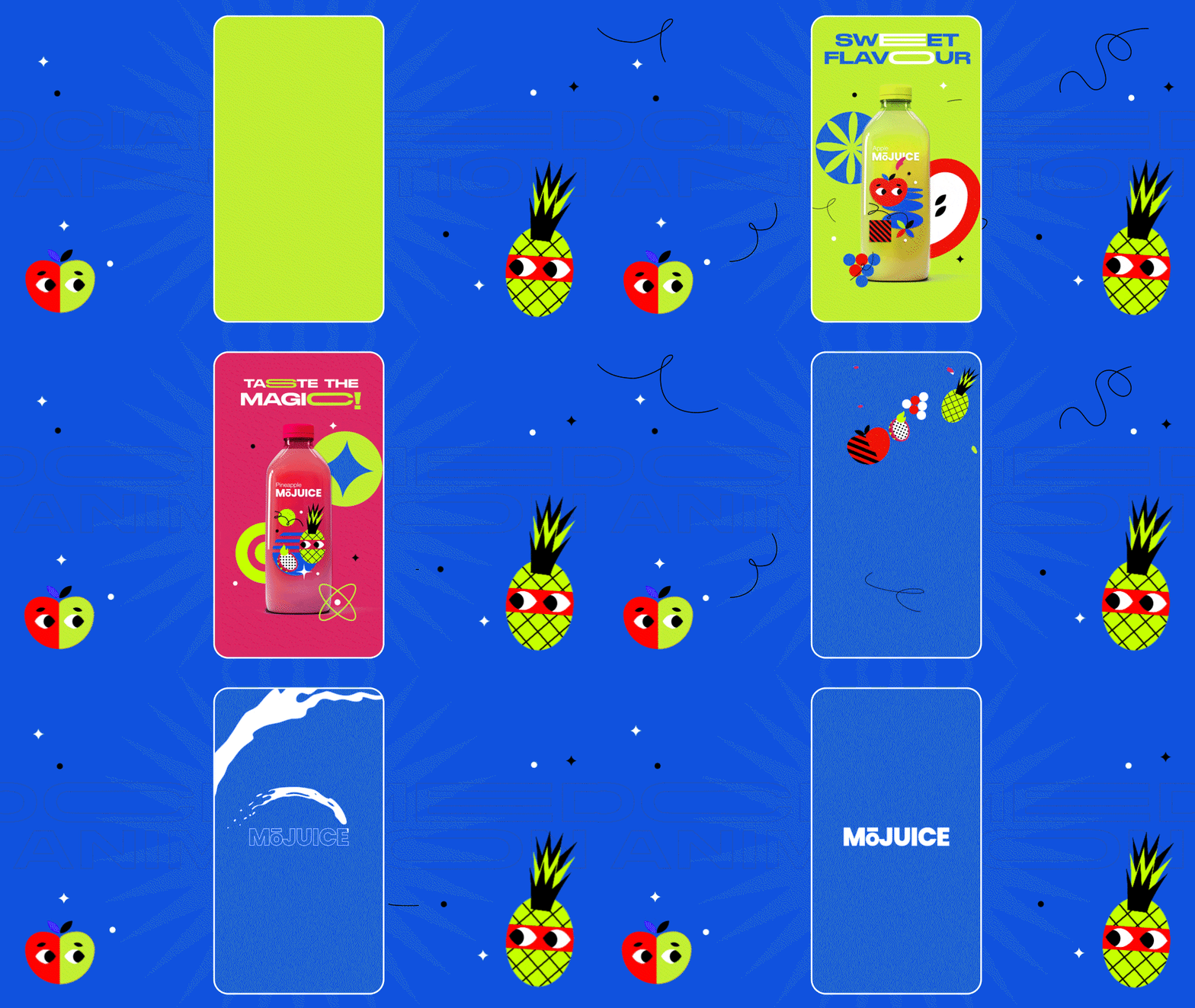


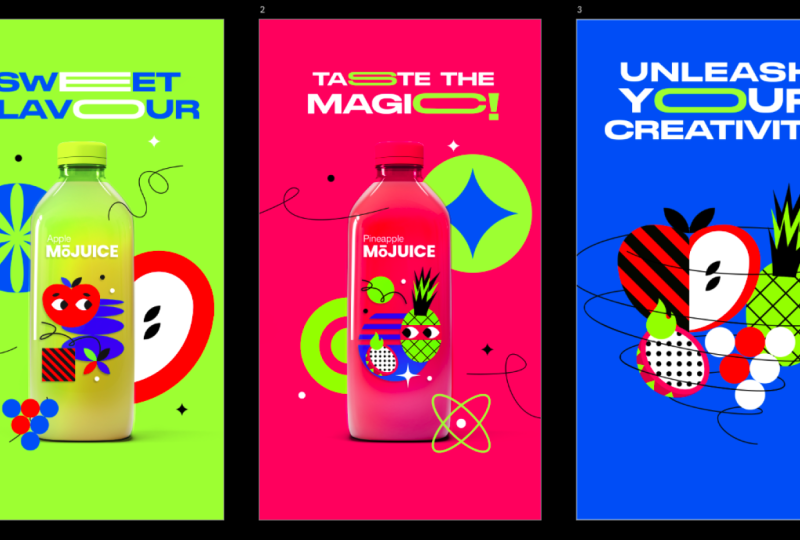



 2.448
1 Std. 38 Min.
2.448
1 Std. 38 Min.