Transkripte
1. Einführung: In diesem Skill-Share-Kurs freue
ich mich, Ihnen Procreate Dreams vorstellen zu
können, eine brandneue Animations-App der Macher
von Procreate Es ist ein wirklich mächtiges
Tool für ein iPad.
Tut mir leid, dafür brauchst du
ein iPad, aber es macht viel Spaß. Wenn du ein iPad hast und mitmachen
willst, werden
wir eine
sehr, sehr einfache Animation erstellen. Einfach etwas Lustiges, um Ihre Füße nass zu machen und
mehr über das Programm zu erfahren. Und dann etwas, das
du ganz einfach mit
der Klasse teilen , in
deinen sozialen Netzwerken posten und
deine brandneuen Animationsfähigkeiten unter Beweis stellen kannst. Mein Name ist Derek Mitchell. Ich bin Creative Director und hatte das Glück,
mit vielen großartigen
Marken wie Netflix,
Nintendo, MTV,
The Discovery Channel und derzeit mit Winchester zusammenzuarbeiten mit vielen großartigen
Marken wie Netflix,
Nintendo, MTV, Nintendo, MTV, The Discovery Channel Und normalerweise arbeite ich
als Grafikdesigner
und Webentwickler Aber ich habe Animationen immer geliebt und ich habe es immer geliebt, zu zeichnen. Als die neue Procreate
Dreams App herauskam, habe ich mich sofort verliebt Und ich wollte
mit Ihnen einige einfache Tipps
und Tricks teilen , damit Sie auch
loslegen können Vielleicht bist du kein Animator
und hast ein paar Zeichnungen oder Skizzen
herumliegen Oder vielleicht bist du einfach nur künstlerisch und möchtest
mehr über Animation erfahren Sie müssen keine künstlerischen
oder zeichnerischen Fähigkeiten
haben , um dies zu absolvieren. Meine zeichnerischen Fähigkeiten und das werden
sehr, sehr einfach sein. Du
musst höchstens einen Kreis zeichnen. Aus diesen Fähigkeiten werden
wir lernen, diese Teile zu animieren
und etwas
Lustiges zu kreieren , das du mit uns im Kurs
teilen und in
den sozialen Medien
posten kannst Kurs
teilen und in
den sozialen Medien
posten Wenn du also am Tauchen
interessiert bist und noch heute damit anfangen
möchtest , lass uns
weitermachen und loslegen Ich kann es kaum erwarten,
dich in der Klasse zu sehen.
2. Willkommen: Ordnung, in diesem Schnellkurs werden
wir zum ersten Mal lernen, wie man
Procreate Dreams
benutzt ersten Mal lernen, wie man
Procreate Dreams Damit du mit
dem Nötigsten und allem, was
du brauchst, loslegen dem Nötigsten und allem, was kannst, um
etwas Einfaches zu machen, wie dieses kleine
Lebewesen auf meinem Bildschirm Du kannst
so etwas oder irgendeine Art von Social-Media-Grafik
oder was auch immer du damit machen
willst, machen,
wenn wir fertig sind Wenn Sie jedoch weitermachen möchten, laden Sie
unbedingt
die in
diesem Kurs bereitgestellten Materialien herunter, damit wir
weitermachen können.
3. Erste Schritte und wie man eine neue Datei erstellt: Ordnung, um mit diesem Kurs zu
beginnen, musst
du
Procreate Dreams auf dein iPad herunterladen Procreate Dreams auf dein iPad Gehen Sie also weiter und navigieren Sie
zum App Store, suchen Sie Procreate Dreams und kaufen Sie
dann diese App Zum Glück handelt es sich um
einen einmaligen Kauf. Wenn Sie
also
mit Procreate, der ursprünglichen Zeichen-App, vertraut sind , handelt es sich um einen einmaligen Kauf,
es gibt kein Abonnement Und sobald Sie es besitzen, erhalten Sie in Zukunft
Zugriff auf alle
Updates Und Procreate Dreams
ist genauso. Also mach weiter und installiere diese
App auf deinem iPad. Und dann lass uns
weitermachen und eintauchen. Wenn Sie die
App zum ersten Mal öffnen, werden Sie
feststellen, dass wir das Kino haben. Und das Kino ist der Ort, an dem
all Ihre Projektdateien, die wir Filme nennen, live sind. Und Sie werden diese
drei Demo-Dateien sehen, mit
denen es viel Spaß macht, sie zu
öffnen und zu spielen. Und alles was Sie
tun müssen, ist darauf zu tippen. Und du wirst
sofort sehen, dass wir
unsere Bühne oben haben , auf der
unsere Animationen live sind. Und unsere Zeitleiste
weiter unten, wo wir uns
diesen Abspielkopf schnappen und uns die Animationen ansehen
und sie uns alle ansehen können die Animationen ansehen
und sie uns alle ansehen Und wenn Sie
zurück zum Kino navigieren möchten, müssen Sie
nur auf diese kleine,
kleine, mosaikartige Schaltfläche tippen kleine, mosaikartige Schaltfläche und schon gelangen Sie
zurück zum Wenn Sie jetzt etwas kaputt und versehentlich Fehler
machen, müssen Sie nur noch tun, wenn Sie möchten, können
Sie diese
drei ursprünglichen Demo-Dateien auswählen und
sie sogar löschen. Wir klicken auf Löschen. Ich tippe auf Procreate Dreams. Hier in der oberen Ecke
sehen wir dieses Infofenster hier. Und es gibt ein paar Dinge, auf die ich hinweisen
möchte.
Wenn Sie einen genaueren
Überblick über die gesamte App
und alles, was sie bietet, wünschen , können
Sie diesen Anleitungen für die
ersten Schritte und dem Hilfecenter folgen . Wir können aber auch auf „Beispiele
zurücksetzen“ klicken und die Demo-Dateien
werden sofort wieder angezeigt. Wenn Sie einen Sprung nach vorne machen möchten, können
Sie direkt mit diesen Animationen loslegen und
ein bisschen mehr über die App erfahren . Die andere Sache, auf die ich zu Beginn dieses Kurses
hinweisen möchte , ist, ich
manchmal ziemlich aufgeregt bin
und vielleicht spreche ich zu schnell, sodass Sie jedes der Videos jederzeit zurückspulen und
erneut abspielen können Sie können auch
unten
die Wiedergabegeschwindigkeit auswählen und das Video mit halber Geschwindigkeit
wiedergeben Oder
vielleicht haben Sie bereits Animationserfahrung und
möchten weitermachen
oder schneller zuschauen. Sie können
das auch beschleunigen. Nur eine kurze
Erinnerung, wenn Sie sich damit befassen Wenn Sie sich verirren, ist es ein Video, sodass Sie es erneut abspielen und so oft ansehen
können, wie Sie möchten In Ordnung, wir sind also
wieder im Kino. Und um unser Projekt zu
starten, werden wir zunächst ein neues Projekt hinzufügen. Wenn Sie darauf
tippen, werden Sie feststellen dass wir diese kleinen
Schieberegler an der Seite haben Und alles, was ich tun muss
, ist, einige
der
Standardvorlagengrößen durchzugehen , und Sie können Ihre Einstellungen
jederzeit ändern
oder eine benutzerdefinierte
Datei erstellen, wenn Sie möchten Sie können auch genau
hier tippen, wo vier K steht , um Ihre Datei oder die
Qualität Ihrer Wiedergabe zu ändern. Egal, ob es sich um 720 P, HD, zwei K oder vier K handelt, all diese
Optionen stehen
Ihnen hier zur Verfügung. Sie können schnell einfach darauf tippen , um zu ändern, was auch immer
Sie möchten. Ich beginne gerne mit der
höchstmöglichen Qualität, weil ich es von dort aus immer
herunterkomprimieren kann. Aber wenn ich mit einer kleinen Größe anfange, ist
es schwierig, sie zu vergrößern. Als Nächstes
möchte ich oben rechts in
diesem kleinen Feld darauf hinweisen , dass
wir diese drei Punkte haben. Und ich kann die
Bilder pro Sekunde steuern, und ich kann die Dauer kontrollieren. Je nachdem, welche Art von Animation Sie erstellen
werden. Ihre Bilder pro Sekunde können sehr wichtig
werden, wenn Sie eine
Einzelbildanimation animieren wollen So habe ich meine
kleine charakteristische Animation erstellt , die ich hier
auf dem Bildschirm zeigen werde Jeder einzelne Frame
muss in 1 Sekunde gezeichnet werden. Ich müsste 24
Frames zeichnen, um diese Animation zu bekommen. Wenn ich es
auf 12 Frames
herunterändere, muss ich nicht 12
Animationen pro Sekunde zeichnen. Wenn Sie also ein
wirklich langes Video haben, kann
das
sehr mühsam werden Wenn wir nun Key-Framing verwenden und
Sie dort einen Punkt
Ihrer Animation festlegen und dann sagen,
okay, über 2 Sekunden,
hier ist der nächste Und ich möchte, dass du
zwischen all diesen
automatisch animierst zwischen all diesen
automatisch animierst Dann
möchtest du vielleicht eine höhere Bildrate verwenden, etwa 24 Bilder oder 30 Bilder pro Sekunde, um eine wirklich
schöne, flüssige Animation zu erhalten Dort
kontrolliere ich also diese Einstellungen. Und dann
kann die Dauer natürlich auch später geändert werden. Aber wenn Sie
etwas für soziale Medien tun, möchten Sie
vielleicht, dass
es nur 30 Sekunden oder 60 Sekunden lang ist. Alles was ich tun muss, ist darauf zu tippen und dann den
Ziffernblock hier zu benutzen. Tippen Sie dann auf die Seite ,
um die
Dauer zu ändern. Ich werde aber weitermachen und das bei 30
lassen. Die nächsten beiden Dinge, auf die
ich hinweisen möchte, sind unentschieden und leer. Nein, nicht dass es
nicht wirklich wichtig wäre, aber es ist nicht wirklich
wichtig. Wenn ich auf Leer klicke, machst
du ein leeres Projekt
startklar. Wir sehen unsere Bühne oben. Dort
wirst du all deine Animationen zeichnen
und sehen können . Und dann unsere Zeitleiste unten , in der derzeit
nichts steht. Ich werde
weitermachen und zurückgehen und
ein weiteres neues Projekt machen. Dieses Mal werde ich eines erstellen
, auf dem
„Zeichnen“ steht, damit Sie den Unterschied sehen
können. Und du wirst feststellen, dass
wir
diesmal direkt in unseren Zeichenmodus gelangen . kann ich sehen, dass wir uns
im Zeichnen und Malen befinden, denn in der oberen Ecke
steht Zeichnen und Malen. Und dann haben wir hier unten
ein kleines, verschnörkeltes Symbol. Wenn ich das ein- und
ausschalte, wechseln wir zwischen dem regulären Bühnenmodus und dann zurück zu
Zeichnen und Malen, wo wir auf der Bühne zeichnen und
malen können Es wurde auch dieser Track hinzugefügt , der bis zu 30 Sekunden lang Ich werde
weitermachen und noch einmal
in unser Theater zurückkehren . Und noch eine Sache, auf die
ich hinweisen möchte: Wenn Sie anfangen, Procreate Dreams
zu verwenden, werden Ihre Projekte
standardmäßig
hier auf Ihrem iPad gespeichert ,
was großartig ist Sie werden Ihre Dateien überall dabei haben, wo
Sie hingehen. Aber wenn etwas mit diesem speziellen iPad passiert
, benutzen
meine Kinder dieses iPad oft. Wenn sie es also kaputt machen oder
etwas mit dem iPad passiert, besteht die Möglichkeit, dass
ich diese Dateien verliere. Wenn ich dagegen Dinge
zum iCloud-Laufwerk sage, werden
diese Dateien mit der Cloud
synchronisiert Indem ich meine Dateien
und die Cloud speichere, ist das eine weitere Möglichkeit,
sicherzustellen , dass ich eine
Sicherungskopie meiner Arbeit habe Falls etwas passiert. Ich werde weitermachen und
diese Dateien löschen , die wir sehr schnell
erstellt haben. Ich werde einfach auf Auswählen klicken
und auf beide tippen. Und dann auf Löschen klicken. Jep. Okay, also lass uns das wirklich
machen Diesmal
drücke ich den Plus-Knopf. Lass uns die
Größe finden, die wir wollen. Ich werde etwas
für soziale Medien tun. Ich lasse es bei vier K und
gehe direkt
in den Draw-Modus über. Im nächsten Video
werden wir uns mit
der Phase vertraut machen und lernen, wie man Träume zeichnet
und reproduziert
4. Flipbook Frame für Frame-Animation: Okay. Ich habe meine neue Datei
geöffnet und kann loslegen. Also lass uns weitermachen und
gleich eintauchen. Das ist der beste Teil. Ich
liebe es, einfach in ein neues Projekt einsteigen und
schnell etwas erstellen zu können. Also, was wir tun werden, ich habe die Datei erstellt die Zeichnung bereits
im Zeichenmodus befand. Also haben wir hier
oben Farbe gezeichnet. Wir haben dieses kleine Symbol, das mir
zeigt, dass ich gemalt bin. Wir haben unseren Zeitplan unten. Und ich werde weitermachen und auf den Pinsel tippen. Such dir einen Pinsel aus. Ich werde
weitermachen und auf
Texturen klicken . Und dann scrolle nach unten. Sie können sehen, dass es Ihnen wahrscheinlich so
angezeigt wird. Ich werde
ganz nach unten scrollen. Klicke auf Grunchen. Ich werde
meine Farbe gleich hier ändern,
vielleicht zu dem Violett, das ich genau dort mag Und dann hier auf
der linken Seite haben
wir unsere Pinselgröße. Und dann haben
wir die Deckkraft des Pinsels , wenn ich darauf klicke und ziehe Wenn ich den Finger
gedrückt halte und ihn ein
wenig nach links
bewege , während ich auf und ab schrubbe, erfolgt das in viel
kleineren Schritten Wenn Sie mit der von Ihnen
gewählten Pinselgröße
wirklich präzise sein möchten , mache
ich weiter
und lassen Sie uns einfach ganz schnell
auf
diese Leinwand zeichnen , um sie zu füllen Du wirst feststellen, dass
mein neues Projekt 30 Frames lang
ist und du
vielleicht nicht alles siehst. Wenn Sie auf Ihrer Timeline schnell ein kurzes Zusammendrücken in Bewegung setzen, können
Sie sehen, dass sich von Anfang bis Ende nichts ändert. Bei meiner Animation dauert
es
bis zu 30 Sekunden und
nichts ändert sich. Okay, das nächste, was
ich ganz
schnell machen werde , ist den
Hintergrund meiner Leinwand zu ändern. Sie werden sehen, dass bei mir ein paar
weiße Flecken durchscheinen. Ich tippe gleich
hier auf den Timecode. Ich werde
meine Hintergrundfarbe ändern und ich werde sie
auch in etwas
Dunkleres ändern . Ich tippe wieder auf den Timecode. In Ordnung, jetzt sind wir gut
in Form. Jetzt möchte ich
meinen Namen dazu animieren und es Bild für Bild
machen Wählen Sie also vielleicht Ihren Nachnamen
oder vielleicht ein Wort, das Ihnen
etwas bedeutet, das Sie inspiriert, oder vielleicht ein Zitat,
was auch immer Sie tun möchten Und dann
werden wir weitermachen und auf das Pluszeichen klicken Und wir werden einen neuen Titel
hinzufügen. Und das wird einen neuen Track direkt über unserer
Hintergrundebene platzieren. Ordnung, jetzt lass uns
weitermachen und eine
andere Farbe wählen. In diesem Fall werde ich einfach ganz
auf Weiß umsteigen. Vielleicht möchten Sie einen Ton
oder eine Farbe wählen, die nahe beieinander liegt. Und um das zu tun, drücken Sie einfach mit Ihrem Finger
auf den Bühnenbereich, ziehen Sie ihn auf die Farbe Sie auswählen möchten,
und lassen Sie dann los, und Sie werden feststellen, dass sich unsere
Farbe oben rechts ändert .
Ich kann darauf tippen, und
dann könnte ich
das einfach ziehen, um eine subtil
hellere Ich werde das jetzt
mit meinem Pinselwerkzeug schließen.
Sie können sehen, dass es
eine ähnliche Wenn ich
etwas hinzufügen möchte, das
optisch ansprechend ist und zur gleichen Farbfamilie gehört, kann ich, wenn ich einen Fehler mache, einfach mit zwei
Finger tippen, um es rückgängig zu machen,
oder mit drei Finger, um es zu wiederholen Oder wenn ich tippe und gedrückt halte, wird es
bis zum
Anfang meines
Dokuments rückgängig gemacht bis zum
Anfang meines , bis ich loslasse Es geht ganz zurück oder drei Finger tippen und gedrückt halten
, um alles zurückzuholen. Auf diese Weise müssen Sie sich keine
Sorgen machen, jemals einen Fehler zu machen. Und wenn Sie Ihr
Dokument schließen und erneut öffnen, merkt es sich sogar, was Sie mit diesen
Verlaufszuständen gemacht haben, sodass Sie sich keine
Sorgen machen müssen, etwas durcheinander zu Ordnung. Ich werde
weitermachen und meinen Namen hier auf diese Ebene schreiben, damit du merkst, dass das alles
weg ist. Nur zur Erinnerung: Wenn ich
diese App hier nebenbei öffne , haben
wir diese
verschiedenen Modi, auf die wir in zukünftigen Videos noch
genauer eingehen werden. Aber wir wollen wieder in
diesen Mal- und Zeichenmodus zurückkehren. Und jetzt habe ich meine Werkzeuge
, die als Nächstes wieder da sind. Ich möchte mehr Platz zum Zeichnen haben. Also nehme ich mir diesen kleinen Griff
zwischen der Bühne und der Timeline und
ziehe ihn nach unten. Nun, manchmal
funktioniert es nicht zum ersten Mal, für mich, dieses Mal ist es, manchmal
muss ich den Apple
Pencil benutzen, um es wirklich zu greifen. Aber jetzt habe ich mein Flipbook. Und das gibt mir Zugriff
auf mehrere Frames. Und es gibt mir
mehr Platz zum Zeichnen. Also werden wir hier in nur einer Sekunde
darauf eingehen. Aber ich werde meine Farbe auf Weiß
ändern. Geh und nimm einen anderen Pinsel. Ich werde hierher kommen, um zu
zeichnen oder vielleicht zu skizzieren. Lass uns zum Skizzieren gehen. Ich nehme die sechs
Bleistifte an der Seite. Ich werde meine Größe ändern. Lass uns einfach sehen, wie das aussieht. Ja, das ist ungefähr perfekt.
Das ist ungefähr das, was ich mit zwei
Fingertipps rückgängig machen
möchte. Um des Videos willen werde
ich dann mein iPad hier lassen, aber als Künstler
tendiere ich dazu, es zur Seite drehen zu wollen. Ich werde das trotzdem machen. Es ist in Ordnung, ihr könnt es sehen. Ordnung, also was
wir jetzt tun werden, ist, dass
ich hier
meinen Namen draufkritzeln werde, meinen Nachnamen, okay Was wir dann tun können, wenn
ich zurückgehe und oben auf „
Fertig“ klicke, siehst du, dass es schwer zu erkennen ist Was ich tun kann, ist, dass ich
mit zwei Finger hineinzoomen
kann. Mit drei Finger kann ich aus Gewohnheit
klicken und ich sage klicken. Es ist ein Fingertipp, obwohl wir sowieso
auf einem iPad sind. Schrubben Sie das heraus, um
es wirklich zu vergrößern. Und dann zwei Finger
, um das zurückzuziehen. Drei Finger, um mehr zu vergrößern. Und Sie können sehen, dass ich hier ein
Animationsbild habe. Wenn ich mit meinem Abspielkopf darauf tippe, kannst
du sehen, dass ich
all diese Frames Und wenn ich mir
den Timecode hier ansehe, bin
ich im 19. Frame, bevor etwas passiert, dann er und verschwindet dann wieder Ich drücke auf Play, es wird
einfach blinken. Das andere, was dir
auffallen wird, wenn ich auf Play drücke, wird alles
durchgespielt, was ich auf der
Timeline sehen
kann, und es in einer Endlosschleife wiederholt Wenn ich
mehr von meiner Animation
oder weniger von meiner Animation sehen möchte , kann
ich einfach mit
drei Finger wischen, um die Ansicht zu vergrößern oder zu verkleinern , um zu sehen, was dort
passiert Lassen Sie uns das
interessanter machen. Ich werde Pause drücken. Ich werde auf
diesen Rahmen doppelklicken, nur damit er besser zu sehen ist. Und dann sage ich hier
immer wieder Klick. Vergib mir, es ist Wasserhahn. Wir sind
auf einem iPad. Es ist in Ordnung. Wir werden da hinkommen. Also werde ich
jetzt
klicken, oh mein Gott. Ich werde auf den Mal- und
Zeichenmodus tippen. Okay? Damit ich wieder all
meine Tools sehen kann. Wir schnappen uns
seinen kleinen Griff und kehren
zum Flipbook-Modus zurück. Und jetzt wollen
wir als Nächstes auf den Timecode
unten links
klicken. Und wir wollen das einschalten, was
man Zwiebelhäuten nennt. Und das
wird uns
ermöglichen, eine transparente
Darstellung
der Frames davor und danach zu sehen der Frames davor und danach ich mehr Bilder daraus mache, wirst
du sehen, was auf
dem vorherigen Bild war. Wenn ich das ausschalte, haben wir keine Ahnung, was davor war oder
wo es auf der Bühne gelandet ist Lass uns das jetzt wieder einschalten. Mit meinem Pinsel und ausgewähltem Bleistift schreibe
ich einfach nochmal meinen Namen. Aber dieses Mal werde ich nicht bis zum Ende gehen
. Wir kommen hierher und fügen
einen neuen Rahmen hinzu, indem wir einfach auf den nächsten
tippen Mach es noch einmal, hör nur
ein bisschen kurz auf. Mach es noch einmal, hör ein bisschen kürzer auf
als zuvor. Es wird immer schwieriger für mich , genau zu sagen, wo
ich vorher aufgehört habe. Wenn ich hier auf
den Zeitcode zurücktippen müsste und dann auf Zwiebelhaut bearbeiten
klicken kann, oder auf wie oft kann
ich tippen, klicken Sie auf dieses Video? Ich weiß es nicht. Gibt es hier irgendwo eine
Theke? Okay, lassen Sie uns
weitermachen und
die Farbe unserer
nach hinten gerichteten Zwiebelschale ändern , auf der schon vier Bilder Aber ich kann es
mehr oder weniger anzeigen lassen, nur um zu sehen und nicht so
verwirrt zu werden , wo die
vorherigen waren. Ich kann die auch
in Zukunft ändern. Wenn ich
in meinem Flipbook wieder hierher komme, kann
ich sehen, dass meine vorderen
Frames orange und meine vorherigen Frames blau oder was auch immer
sind. Diese Farbe ist nicht ganz
blau, hellblau sowieso. Aber ich kann kontrollieren, was diese
Einstellungen sind, indem ich auf
diese Tabs tippe und
diese Änderungen dann hier vornehme. Ich kann auch
die Deckkraft
dieser Zwiebelschalenschichten steuern dieser Zwiebelschalenschichten , damit sie
genau Ihren Vorlieben entspricht In Ordnung, lassen Sie uns hier
weitermachen. Also habe ich kurz
nach dem H aufgehört. Lass uns das
nochmal machen . Tun Sie das noch einmal, und das würden wir
eine Einzelbildanimation nennen . Ich weiß nicht, warum ich nie zuerst mein T
kreuze, aber das ist in Ordnung,
wir werden es so machen. Vielleicht kannst du
hier ein
bisschen kritzeln , nur um damit anzufangen Ordnung, lass uns sehen, wie es aussieht. Ein paar
Wege, um zurück zu kommen. Ich kann seinen kleinen Griff
auf dem Flipbook nehmen und ihn
herunterziehen, um es quasi bis auf den Boden zu zerschlagen Und es wird wieder in
den regulären Modus zurückkehren. Oder wenn ich mit der Maus darüber fahre, habe ich hier
auch ein kleines X auf
das ich klicken kann, oder
oben rechts kann ich auf Fertig klicken Alle drei sind
unterschiedliche Arbeitsweisen. Ich werde das einfach
zerschlagen und jetzt kehren wir zu
unserem Zeichnen-und-Malmodus zurück Lass mich mein iPad wieder
aufräumen. Jetzt kann ich meinen Playhead
wieder hierher bringen und auf Play klicken. Und du wirst es nur bemerken,
was auf der Timeline sichtbar ist. Wenn ich das also ein wenig
herausnehme, können
wir die gesamte Animation sehen. Jetzt ist die Animation aus, aber ich möchte die Animation Wenn ich in einem Videoeditor wie Premier Pro oder Davinci
Resolve oder Final Cut arbeiten würde, könnte
ich den Clip zum Zeitpunkt
der Aufnahme rückgängig machen Ich sehe keine Möglichkeit, das zu tun, also
müssen wir
diese Clips manuell in die
andere Richtung verschieben diese Clips manuell in die
andere Ich hätte das auch anders
animieren und mit dem M beginnen
und dann bis zum Schluss weitermachen können. Aber ich wollte sehen, wo das Ende meiner Animation sein
würde, weshalb ich zuerst mit dem
vollen Namen angefangen habe. Okay, ich habe also einen Fehler gemacht
, als ich das aufgenommen habe. Aber ich bin froh, dass ich das gemacht habe, denn es ist ein wirklich großartiger
Unterrichtsmoment für uns beide hier. Wenn ich das beim Animieren
auf diese Weise mache, füge
ich am Ende Frames hinzu, zeichne
aber immer weniger Was passiert, wenn
wir dieses Video abspielen? Lassen Sie mich einfach weitermachen
und auf Fertig klicken, um zu unserem regulären Modus
zurückzukehren . ich abspiele, was gerade passiert, werden
Sie feststellen, dass es rückwärts
animiert Und animiert aus. Aber ich möchte so
aussehen, als würde es
in den Rahmen kommen Also alles, was wir tun müssen um zu
ändern, wie das für uns funktionieren wird werde
ich
einfach
schnell einen neuen Track machen und das im Grunde
nochmal machen. Richtig? Ich klicke wieder auf den Modus Zeichnen und Malen und mache weiter
und ziehe mein Flipbook herunter. Geh rüber, ich werde meinen Namen
herausziehen. Aber dieses Mal statt hier ist der kritischste Teil und hier mache ich es kaputt Wenn ich meinen Frame
daneben hinzufüge und etwas weniger mache,
befindet sich
dieser Frame, den ich hinzugefügt habe, in der Zukunft,
in unserer Timeline Aber was ich wirklich hätte tun
sollen, lassen Sie mich einfach weitermachen und mit zwei
Finger tippen, um diesen Vorgang rückgängig zu machen. Wir fangen hier an. Ich
hätte hier rückwärts Jetzt zeichne ich und höre kurz
auf, dann gehe ich beim nächsten Schritt rückwärts Stoppen Sie es kurz davor und so weiter und so fort Jetzt wirst du auf diesem Bild feststellen, mein Hintergrund verschwunden ist. Denn hier ist, was
passiert. Wenn ich dieses Flipbook zerschlage, um zu meiner normalen Ansicht
zurückzukehren. Ich habe genau
hier auf der Zeitleiste angefangen zu zeichnen, quasi am Anfang Okay, das sind also wichtige Dinge, auf die wir
achten sollten, wenn wir uns damit befassen. Nur um sicherzugehen, dass wir
das richtig machen und
uns Raum zum Arbeiten geben. Also, was ich machen werde
und diesen neuen Button hier
machen, ich werde
dir zeigen, dass das unsere Timeline-Bearbeitung sein wird . Mit dem Apple Pencil kann
ich all
diese Frames einkreisen , die ich will, und
ich kann alles mit ihnen machen. Wir können sie gruppieren,
wir können sie verschieben, wir können alle
möglichen Dinge machen, okay? Aber in diesem Fall
möchte ich tippen und gedrückt halten,
und ich werde alles
löschen weil ich es vermasselt habe und ich das machen
will, oder? Also werde ich am Ende hier von
vorne anfangen. Kehren Sie zu meinem
Zeichenmodus zurück, schalten Sie ihn herunter und machen Sie
jetzt meine Arbeit. Also werde ich diesen Teil des
Videos
schnell vorspulen , weil Sie den Vorgang bereits abgeschlossen
haben. Aber hoffentlich spart Ihnen das
viel Zeit und Kopfschmerzen. Finden Sie heraus, wie Sie Ihre
Dinge animieren können. In Ordnung, jetzt
schauen wir uns an, wie es uns ergangen ist. Ich werde weitermachen
und diesen Modus schließen. Und ich werde genau dort
hineinzoomen, wo diese Animation beginnt und
endet. Also läuft es dort in einer Schleife. Nur damit wir sehen, wie es funktioniert. Lass uns auf Play drücken. Da haben wir's. Jetzt animiert es. Und Sie werden bei mir feststellen, diese ersten paar Frames
wie kleine Kritzeleien sind Und ich kann
die Bühne vergrößern , indem ich nur
mit der Pinch-Bewegung heranzoome Okay? Sie sind wie
zufällige kleine Kritzeleien bis sie
plötzlich animiert werden Sie werden feststellen, dass jeder Buchstabe anders
ist, weil ich mich
dafür entschieden habe , ihn etwas rustikaler und nicht
perfekt zu gestalten Dadurch erhält
die gesamte Animation ein
wenig Bewegung, was aufregend ist, als ob sie ein bisschen
herumspringt, ein bisschen
flackert Super cool. Ich mag es. Okay, lass uns jetzt mit dem
nächsten Video weitermachen. Sobald Sie Ihren Namen so
animiert haben, wie Sie ihn mögen, werden
wir lernen, wie
Sie das alles gruppieren können. Und dann werden wir
unseren Animationsprozess mithilfe von
Keyframes und einigen
anderen kalten Tools beschleunigen unseren Animationsprozess mithilfe von .
5. Mit Keyframes arbeiten: In Ordnung, ich hoffe, du hast
mitgemacht. Falls du mir nicht
gefolgt bist,
nimm dir die Zeit, das Video
anzuhalten und deine eigene kleine
Animation mit einem beliebigen Wort zu
erstellen. Wie ich schon sagte, vielleicht ist
es ein positiv inspirierendes Wort, das dir etwas
bedeutet. Oder vielleicht ist es dein
Vor- oder Nachname. In diesem Fall ist es mein Nachname. Nur weil mir gefällt, wie es
aussieht, wenn ich es
unterschreibe und zu diesem Teil des
Prozesses übergehe, damit ihr
mitverfolgen könnt und ich bin wirklich gespannt
, was ihr macht. Vergessen Sie also nicht, dass es sich um
einen projektbasierten Kurs handelt. Wenn das
alles gesagt und getan ist, werde
ich Ihnen beibringen,
wie Sie das als
Filmdatei sowie als
animiertes Geschenk oder als Jiff exportieren können,
je nachdem, wie
Sie es ausdrücken möchten Es ist ein Geschenk, Jeff. Ich weiß es nicht. Wie dem auch sei, ich werde zeigen, wie man das so
exportiert, dass man es tatsächlich mit der Klasse teilen
kann. Poste es im
Klassenprojektbereich , weil ich wirklich
sehen möchte, was ihr macht. Im Moment habe ich
das aus dem Weg geräumt. Lass uns weitermachen und weitermachen. Und was ich tun werde, ist
manchmal, weißt du,
dass du mit zwei Finger zusammendrückst, um deine Timeline an die gewünschte
Stelle zu zoomen Mir ist aufgefallen, dass es für
mich manchmal einfacher ist, wenn ich
beide Hände benutze und
einen Finger auf dieses Ende lege und
einen Finger auf dieses Ende, und dann ziehe ich
ihn an die gewünschte Stelle, und dann lasse ich einen weiteren Trick
los Wenn ich den Abspielkopf
hier nehme und ihn nach links
drehe , brüllt er
automatisch Das wollte ich nicht tun.
Oh, ich schätze, das war es. Nein, genau,
aber ich vergesse dass diese Animation 30 Frames lang
ist. Wenn du das nach links streichst. Mit dieser Tastenkombination wird der Abspielkopf
an den Anfang verschoben und Ihre gesamte Animation
durchgespielt, nicht nur ein kleiner Teil in einer
Schleife Also mache ich
weiter, unterbreche
das und zoome zurück zu der
Stelle, an der ich es haben möchte Hier. Komm schon, wir tippen hier in der Timeline auf
dem Lineal, um
meinen Spielkopf dorthin zu bekommen Wenn ich jetzt auf Play drücke, sind wir fertig. Geht zurück durch diese
Animation, die wir bis jetzt haben. Okay, lassen Sie uns das als Nächstes pausieren und ein kleines bisschen
herauszoomen. Und ich werde
das Timeline-Bearbeitungswerkzeug verwenden. Es ist dieses kleine quadratische
Doppelsymbol, das sich genau zwischen
dem Aufnahme- und dem Malmodus befindet. Damit kann ich jetzt
die eigentlichen Frames und Tracks
in meiner Timeline mit
einem Apple Pencil bearbeiten in meiner Timeline mit , es
muss ein Stift sein. Du kannst deinen
Finger nicht benutzen, zumindest noch nicht. Sie können all diese
Rahmen auswählen, sie
umkreisen und alle
auswählen. Oder ich könnte einfach durch die Mitte schneiden, je nachdem ob sie bereits
ausgewählt oder abgewählt ist Wenn du es noch einmal machst, wird
es
zur Auswahl hinzugefügt oder entfernt , sodass es kein perfekter Kreis sein muss Sie versuchen nur,
über den oberen Rand der Rahmen zu zeichnen. Eine Sache ist mir gerade
aufgefallen: Je nach Zoomstufe, die Sie für diese Frames
haben, kann es sein, dass Sie ein
Problem haben, wenn Sie versuchen, auf den Rahmen zu
tippen und ihn gedrückt zu halten. Und das tut es, es blinkt dir
einfach zu. Wenn du
etwas weiter
hineinzoomst und dort tatsächlich das
Innere des Rahmens berühren kannst, erhältst
du diese Option
, mit der wir die Modi Ausschneiden,
Kopieren, Duplizieren,
Gruppenwechsel und Glen-Modus können Modi Ausschneiden,
Kopieren, Duplizieren,
Gruppenwechsel und Glen-Modus Machen Sie
hier ein paar verschiedene Dinge, löschen Sie den Inhalt. Jetzt wollen wir all
diese Frames gruppieren, für die wir die Treffergruppe ausgewählt
haben. Wenn ich jetzt wieder herausziehe, werden
Sie feststellen, dass wir statt
eines Keyframes
jetzt eine Gruppe haben. Und wenn ich das nochmal
im Flipbook-Modus bearbeiten möchte, dann male und zeichne ich
und versuche, auf diese
Ebene zu klicken und sie herunterzuholen. Es wird nicht
funktionieren, weil du damit das
Flipbook nicht in der Gruppe machen kannst. Okay, was du am
Anfang dieses Tracks tun musst, ist, dass neben dem Wort Gruppe
ein kleiner nach unten gerichteter Pfeil zu sehen Ich werde das machen.
Jetzt kann ich jeden einzelnen Frame sehen
und dann
in den Flipbook-Modus zurückkehren ,
um zukünftige Änderungen vorzunehmen Ordnung, aber was
wir machen wollen, wir wollen das nehmen
und ich möchte, dass es als
Ganzes nach oben und unten
animiert wird, während es darauf geschrieben Wir werden
unseren Abspielkopf an den Anfang bringen unseren Abspielkopf an den Anfang und auf
diesen Abspielkopf
tippen und ihn gedrückt halten oder lieber
einfach Und jetzt haben wir
verschiedene Aktionen. Wir können ein
Move-Keyframe hinzufügen, wir können Filter hinzufügen, oder wir können
das, die Move-Keyframes,
bearbeiten Dadurch haben wir die Möglichkeit, uns maßstabsgetreu
zu bewegen, wodurch es buchstäblich
verschoben oder
vergrößert oder verkleinert
oder gedreht wird Wir haben Warp,
mit dem du
verschiedene Teile schnappen und
herumziehen kannst verschiedene Teile schnappen und
herumziehen Und wir haben Verzerrungen,
mit denen Sie
verschiedene Blickwinkel auswählen und den Winkel
Ihres
Kunstwerks verzerren können den Winkel
Ihres
Kunstwerks verzerren Also, was wir für diesen Kerl
tun wollen ist auf Verschieben und Skalieren zu tippen Wir werden uns bewegen und diesen Spielkopf
rausziehen. Eines werden Sie
an unserem Lineal oben sehen Wir haben wieder unsere Rahmen. Je nachdem, wie viele
Bilder pro Sekunde
Sie haben, werden Sie
unterschiedliche Ergebnisse erzielen. Wenn ich möchte, dass sich
das über einen Zeitraum von 1 Sekunde erstreckt, kann
ich es so herausziehen, dass ich
hier oben im Lineal 1 Sekunde
sehe. Es dauert 1 Sekunde, bis ich von der Stelle
, an der
ich anfange, bis zu der Stelle, an der sich dieser
Keyframe befinden wird, übergegangen ist Ich tippe auf das
Schlüsselbild auf dem Abspielkopf. Jetzt wirst du sehen, ob
ich das wegziehe. Dort wurde ein weiterer
Schlüsselrahmen hinzugefügt. Was wir machen werden, das ist der Punkt, an dem meine
Animation enden soll. Wenn ich zum Anfang zurückgehe und einfach auf
das erste Bild tippe, kann
ich entweder
den anderen Maßstab eingeben, vielleicht
möchte ich, dass
dieser Null ist, ich möchte, dass das Y Null ist. Was wird jetzt passieren?
Es wird größer werden, aber du merkst wirklich nicht was vor sich geht
, weil noch nicht
viel auf der Bühne ist . Stattdessen
möchte ich die ganze Sache nach unten verschieben. Es wird also angezeigt, wenn
es rübergespielt wird. Um das nun nach unten zu verschieben,
wo ich es haben möchte, kann
ich eigentlich nicht physisch
auf die Form klicken, weil sie noch nicht
wirklich angezeigt wird. Wenn ich
zu diesem Zeitrahmen zurückkomme, werden
Sie feststellen, dass wir
die Transformationsgriffe haben. Und es ist ziemlich
einfach, sie zu schnappen
und sie überall hin zu bringen, wo
ich sie haben möchte. Aber wenn ich zu diesem
zurückkomme, kann
ich es nicht wirklich dazu bringen, das da zu
holen. Ich habe es damals gemacht,
es war nicht früher. Was ich machen werde, ich
weiß nicht, ob dir das aufgefallen ist, aber ich habe
die Bühne sehr weit vergrößert und dann habe ich
es in die Finger bekommen Und ich werde
es einfach von der Leinwand herunterziehen. Jetzt sollte es animiert sein, aber Sie werden feststellen, dass dem Namen noch
nicht viel passiert Also werde ich mir diese Ankerpunkte
schnappen
oder mir diese Schlüsselbilder schnappen
und sie drüber ziehen Ich schnappe mir diesen Typen, tippe und halte ihn und ziehe ihn
dann rüber. Es passiert also wirklich nichts,
bis ein
bisschen mehr von der Animation, zu der ich animieren wollte, ist, wenn es
gerade mit der Animation meines
Namens fertig Es ist auch fertig mit dem Aufsteigen. Also werde ich mir diesen
Schlüsselrahmen von hier holen. Bring es da rüber.
Schrubb mir den Spielkopf Perfekt. Und genau
da will ich es haben. Ordnung, als Nächstes möchte ich auch ein wenig
Unschärfe
hinzufügen Ich kehre zu diesem Keyframe zurück und
tippe direkt darüber, sodass ich wieder in meinem Track bin
und wieder das
Playhead-Symbol sehe Und dieses Mal werde
ich
einen Filter hinzufügen . Ich werde
eine Unschärfe hinzufügen Ich habe sogar Null, wir werden
das auf etwa 15:20
Prozent hochziehen und es ist immer noch durchgehend
verschwommen Ich wollte sofort
scharf werden, sobald es
aufgehört hat, sich
nach oben zu bewegen, genau hier Ich tippe und
füge dort einen Rahmen hinzu und ziehe meine
Unschärfe wieder auf Null Jetzt wird es mit der
Zeit verschwimmen, bis es soweit ist. Und vielleicht bringen Sie dieses
Unschärfe-Keyframe sogar ein kleines bisschen zur Geltung. Mir ist aufgefallen, dass ich ungefähr dreimal darauf
tippen musste. Tippen Sie zuerst darauf, wählen Sie es aus. Durch das zweite Tippen wird
das Fenster wegbewegt. Durch drittes Tippen und Halten
können Sie den Rahmen ziehen. In Ordnung, das sieht besser aus. Ordnung, also lass uns einfach auf
Play klicken und sehen, wie es aussieht. Mir gefällt es perfekt. Jetzt möchte ich, dass das
länger auf dem Bildschirm bleibt. Also das letzte Bild, es kommt hierher und
dann verschwindet es. Was wir jetzt tun müssen,
ist diese Frames zu erweitern. Lassen Sie uns also weitermachen und ein wenig
heranzoomen. Ich werde für diese Gruppe auf einen kleinen
Twirl nach unten klicken. Lass uns das letzte Bild suchen. Wenn ich dieses Schlüsselbild gedrückt halte
, kann
ich oben auf Kopieren klicken und dann rechts daneben tippen. Halten Sie die Taste gedrückt und klicken Sie dann auf Einfügen. Jetzt werden Sie feststellen, dass wir
die Schlüsselbilder unten haben. Weil wir diese
Gruppe erweitert haben. Und dann befindet sich der neue Frame, den
wir eingefügt haben, direkt
neben dieser Gruppe in der
Timeline auf derselben Spur. Wenn ich das schließe, wirst du feststellen, dass wir die gruppierte Animation haben. Wir können die Schlüsselbilder unten sehen. Und dann haben wir
diesen einzelnen Frame. Jetzt kann ich das
einzelne Bild nehmen und es so weit
herausziehen , bis
es auf dem Bildschirm bleibt. Ups, zum Rückgängigmachen mit zwei Finger tippen. Da haben wir's. Wenn
wir das jetzt durchspielen, können
Sie sehen, dass es dort viel länger bleibt
. Das einzige andere
Problem
ist jedoch, dass es von einem dynamischen
animierten Bild zu einem statischen
Standbild übergeht . Vielleicht sollten wir das, was wir stattdessen
tun wollen, rückgängig machen. Mach das nochmal rückgängig. Wir zoomen rein. Wir werden auf diesen Rahmen klicken. Wir kehren zu unserem
Zeichnen-und-Malmodus zurück. Wir werden unser Flipbook runterholen. Und dann
zeichnen wir noch ein paar Rahmen darauf,
damit es wackelt, während
es da oben steht Wir fügen hier einen neuen Rahmen zeichnen
dann ein paar Mal darüber Es müssen nicht zu viele sein. Es hängt nur davon ab,
welchen Effekt Sie anstreben, denn wir können immer einige davon kopieren oder duplizieren, um hier einen etwas ruckeligen
Effekt zu erzielen. Meine Signatur entwickelt sich
schnell. In Ordnung, wow, das
sieht so aus wie hier. Lass uns einfach Spaß damit haben.
Ich werde einfach verrückt. Wir werden einfach
Sachen kritzeln, weil wir können. Warum nicht? Lass uns einfach
sehen, was passiert. Ich hatte nicht vor, diesen Weg zu
gehen,
aber solange wir
hier sind, sind wir schon da. Wir werden das wieder bis
auf den Grund zerschlagen. Vielleicht nicht, es
funktioniert nicht. Fahr langsamer. Okay, nun, wenn du
das gleiche Problem hast
wie ich dass deine Finger nicht in der
Lage sind, es richtig zu machen, klicke
einfach auf das X und schon
geht es zurück in
den normalen Modus. Okay, lassen Sie uns ein bisschen
herauszoomen
und jetzt schauen wir uns an, wie das funktioniert. Es ist cool, es
sieht aus, als würde es sich auflösen. Mir gefällt wirklich, wie
das ausgegangen ist. Ich wollte nicht,
dass es so funktioniert, aber es sieht gut aus. Ich wollte mir
ein paar dieser Bilder schnappen. Vielleicht benutze ich mein Timeline-Bearbeitungswerkzeug und wähle einfach ein paar davon aus. Gehe zum Kopieren, bring
meinen Spielkopf
hierher und füge sie dann ein. Es wird jetzt nicht
funktionieren weil du am
Ende dieser Animation bist. Dann könnte ich
diese Bilder einfach immer wieder wiederholen , damit es so aussieht, als würde es stattdessen
herumtanzen. Und dann animiere ich das
Ganze nach unten, aber stattdessen
werde ich hervorheben, lassen Sie uns den Zoom ein
wenig löschen. Hier, da haben wir es. Inhalt löschen, weil mir sehr gut gefällt, wie das geworden ist, wo ich mich einfach entwirrt Wenn ich das wieder nach unten animieren wollte, würde
ich
diese Frames auswählen Ich werde sie gleich
hier gruppieren , um ein weiteres Schlüsselbild hinzuzufügen Wir wählen Verschieben und Skalieren. Und dann ziehen
wir den Himmel bis hierher runter. Füge ein weiteres Schlüsselbild hinzu. Wir nehmen die Zeichnung auf der
Bühne und ziehen sie einfach heraus. In Ordnung, ich hoffe, es macht dir
Spaß, dem Beispiel zu folgen. Machen Sie weiter und spielen Sie damit und experimentieren Sie mit diesen Keyframes Im nächsten
Video werden wir unsere Animation weiter verfeinern
6. Einfache Augen zeichnen: In dieser Lektion werden wir dem Projekt ein paar Augen
verleihen. Weil es einfach viel Spaß macht und wir es tun können. Wenn ich bei diesem
Demo-Projekt, das ich habe, auf Play drücke, kannst
du sehen, dass es
sich im Grunde nur um zwei Kreise handelt, oder? Wir haben die weißen Augen und dann haben wir die
schwarzen Pupillen drinnen. Alle Augen tun es,
sind hochgestreckt. Und dann bewegen sich die Pupillen im Inneren
einfach hin und her. Und Sie werden vielleicht auch feststellen, dass die Musik darunter
schrubbt. Also habe ich tatsächlich einen Track
von Epidemic Sound importiert , um ihn zu animieren Und das zeige ich dir später. Aber im Moment werden wir
nur diese Augen auf die Leinwand
zeichnen lassen. Sie sind wirklich, wirklich
einfach, es sind nur Kreise. Es gibt also nichts zu künstlerisches, worüber
du dir Sorgen machen musst. Wenn du nicht gut
zeichnen kannst, ist das okay. Wir werden wieder
hierher in unser Theater kommen. Gehen wir zurück zu der Projektdatei, mit der wir
gearbeitet haben. Nochmals, ich möchte nur darauf
hinweisen, dass
ich in unserer Zeitleiste drei T habe. Wenn Ihr
Zoom an einer seltsamen Stelle ist, drücken Sie
einfach, um schnell zu
zoomen, und es bringt ihn zurück, sodass Sie das Ganze sehen
können. Nochmals, dasselbe
auf deiner zweiten Stufe. Ich weiß nicht, ob ich dir das
gesagt habe, aber wenn du gezeichnet hast und
es in einem seltsamen Winkel ist, musst du es nur
zusammendrücken und es
schnell machen und es wird es
wieder auf 100% bringen. In Ordnung, also fügen wir jetzt also fügen wir jetzt
eine weitere Spur hinzu, um
die Aufmerksamkeit darauf zu lenken. Also klicken Sie
hier auf das Plus und wir klicken auf Track. Ordnung, und wir platzieren unseren Abspielkopf
einfach irgendwo hinter der Stelle, an der
unser Text animiert ist Okay, dann möchte
ich in den Modus
Zeichnen und Malen wechseln Ich nehme
seinen kleinen Griff,
ziehe ihn runter, um zum Flipbook
zu gelangen, und jetzt sind wir bereit zu zeichnen. Ich ändere meine Farbe auf Weiß. Ich gehe
runter zur Tusche
und dann runter zum Studiostift Du kannst wählen,
was du willst. Und dann werde ich einfach zwei Kreise aus meinen Augen
zeichnen. nun in der
eigentlichen Zeichen-App procreate Wenn ich das nun in der
eigentlichen Zeichen-App procreate eine Weile
still halten würde, würde
es zu
einem perfekten Kreis ausrasten Aber in Fortpflanzungsträumen
scheint das nicht so zu funktionieren Und ich habe noch keinen
Weg gefunden, das zu ändern. Aber ich könnte mir vorstellen, dass
diese Funktionalität
bald übernommen wird, da dies
die erste Version von Procreate Dreams Funktionalität
bald übernommen wird, da dies
die Das ist einer der Vorteile
dieser App, dass sie
definitiv häufig aktualisiert wird dass sie
definitiv häufig aktualisiert Und mit diesem einmaligen Kauf erhalten
Sie Zugriff auf alle. Es ist möglich,
dass, wenn
Sie sich das ansehen, eine Funktion sein, bei der,
wenn Sie einfach klicken und
ziehen oder Ihren Kreis zeichnen
und ihn dann gedrückt halten,
bevor Sie loslassen,
er trotzdem zu einem
perfekten Kreis erscheint.
Lassen Sie uns weitermachen und
diese Farbe nehmen dass, wenn
Sie sich das ansehen, eine Funktion sein, bei der,
wenn Sie einfach klicken und ziehen oder Ihren Kreis zeichnen und ihn dann gedrückt halten,
bevor Sie loslassen, er trotzdem zu einem
perfekten Kreis erscheint . Wenn ich jetzt auf
die Farbe oben rechts tippe und
sie gedrückt halte, wechselt sie zwischen
den vorherigen Farben
hin und her ,
was ziemlich praktisch ist. Aber was wir tun wollen,
wir wollen es nicht halten,
wir wollen es nur auf dieses Weiß bringen
und
dann darauf tippen und es direkt über die
Augäpfel ziehen und loslassen Und sobald wir das tun, macht
es diesen Farbtropfen
, der unsere
Augen mit Weiß füllt Wenn ich heranzoome,
fällt Ihnen vielleicht auf, dass ich den Umriss
hier ein wenig sehe. Wenn Sie
wirklich wählerisch sein möchten, können
Sie
diese Kanten sehr schnell überzeichnen nur um sicherzustellen, dass
nichts davon in Ihren
Illustrationen auftaucht. Da haben wir's. Ordnung, als Nächstes
möchte ich die Pupillen zeichnen, aber Sie könnten versucht
sein einfach die Farbe zu ändern und
mit Schwarz
darüber zu zeichnen , was gut aussieht Aber dann können wir das nicht animieren, weil dann alles auf derselben Ebene
zertrümmert wird Dann denken
Sie vielleicht als Nächstes:
Ich benutze zwei Finger, um es rückgängig
zu machen. Tippen Sie darauf Wenn ich hier zu den Ebenen gehe
und eine neue Ebene hinzufüge, könnten
wir, dann, theoretisch, diese Pupillen
herausziehen. Aber wenn wir zurückkommen, wenn ich auf „Fertig“ klicke und wir zu unserer Zeitleiste
zurückkehren und ich heranzoome und ich heranzoome diese Zeitlinie mit
drei Finger ausstrecke. Ich kann diesen
Frame also so ziehen, dass er mehrere Bilder enthält. Ich kann
hier nicht tief genug reingehen, um sie separat zu
animieren, weil ich möchte, dass die
Augen
blinzeln können, ohne dass die Pupillen ebenfalls
schief Was wir tun müssen, ist in
unseren Zeichenmodus zurückzukehren Gehen wir zurück zu unserer Ebene. Und ich wische einfach nach
links, um meine
Löschoption für diese Ebene aufzurufen Wir werden das schließen. Wir wollen eigentlich
eine neue Spur für die Augen erstellen,
für die eigentlichen Pupillen. Wir klicken und fügen direkt darüber eine
neue Spur hinzu. Ich mache einfach weiter
und ziehe das jetzt an die richtige Stelle. Wir kehren zum Bearbeitungsmodus der
Timeline zurück. Oh mein Fehler. Da haben wir's. Ich hatte keine
Gegenstände in der Kiste,
also wollte sie nicht, dass ich etwas damit mache. Also machen wir weiter und kehren in unseren Zeichenmodus
zurück. Wir zoomen wieder hinein. Öffne unser Flipbook, hol unseren Pinsel,
vergewissere dich, dass er schwarz ist. Und wir werden hier einfach zwei Schüler
zeichnen. Sie müssen nicht
perfekt sein. Und wenn sie ein bisschen unvollkommen sind, macht
es sie sogar
karikaturhafter, was In Ordnung, also haben wir die vorbereitet. Ich werde hier oben
auf Fertig klicken. Und lassen Sie uns unseren Zeitplan so ändern , dass er mit der anderen Zeitleiste übereinstimmt. Okay, als Nächstes
möchte ich weitermachen und in meinen
Timeline-Bearbeitungsmodus wechseln und einfach
diese beiden Tracks markieren. Tippe und halte und drücke
dann auf Gruppieren. Das ist jetzt ein gruppierter Track , mit dem ich
mehrere Dinge machen kann. Ich kann beide
zusammen animieren. Aber wenn ich will, was wir als Nächstes tun
werden, können
wir diesen
kleinen Strudel nach unten drücken Wir können jedes
dieser Teile einzeln animieren. Im nächsten Video werde
ich dir genau zeigen, wie das geht
7. Das Perform-Animationsfeature: Wenn Sie mitgemacht haben, was Sie hoffentlich auch getan haben. Hoffentlich hast du jetzt
ein paar Augäpfel,
mit denen du spielen kannst, und wir können diese
Dinge animieren Und noch eine Erinnerung: Wenn wir uns mit einigen dieser
kleinen technischen Teile dieser Illustration
und
der Animation befassen, vergessen
Sie nicht, dass es sich um ein Sie können es also bei Bedarf noch
einmal abspielen oder es beschleunigen
oder verlangsamen Aber hoffentlich kannst du
mitmachen und lass uns das machen, lass uns das jetzt machen, wo
wir uns im Projekt Ich werde einfach
zwei Finger zusammendrücken, um die Ansicht zu verkleinern, damit wir sehen
können, wo wir uns gerade befinden. Wir haben
hier einen Playhead, damit ich die Animation irgendwie
bereinigen kann .
Es geht weg Und dann kommen diese beiden
Augäpfel auf die Bühne. Ich zoome einfach ein bisschen
hinein damit wir anfangen können,
sie zu animieren. Der Abspielkopf, bring ihn am
Anfang her. Eine wirklich coole Funktion, wahrscheinlich eine der
coolsten Funktionen
, die diese App von
jeder anderen Animations-App unterscheidet , ist
diese Funktion Perform funktioniert so, dass
Sie etwas
auf Ihrer Bühne markieren, diese kleine Aufnahmetaste drücken
und dann
die Bewegungen ausführen können, indem Sie das mit Ihrem Finger
berühren und es über die Bühne bewegen Das werden wir
jetzt machen. Ich werde auf das klicken,
nur für den Fall, dass du das siehst. Wir haben die
Augäpfel gruppiert, also klicke ich auf den kleinen Wirbel nach unten
auf dem Ich sehe die Zeichnung der Pupillen und hier die Zeichnung
des Was wir
tun werden, ist, auf die
Zeichenebene der Schüler zu klicken Gehe zum Anfang. Und wir wollen die
Perform-Taste drücken, die sich genau hier befindet. Es sieht aus wie eine Aufnahmetaste. Und jetzt siehst du
oben links auf meinem
Augenpad, dass Ready steht. Und es ist bereit für mich, alles zu tun, was ich damit machen
werde. Es wählt automatisch den
Titel aus, den ich ausgewählt habe. Und es werden diese
Steuergriffe darauf angebracht, sodass ich sie nach oben und unten skalieren
kann. Wenn ich mit der Maus über die Seite fahre, wirst
du sehen, dass ich
dieses winzige Ding mit
einem Viertelkreis bekomme Ding mit
einem Viertelkreis Und dadurch kann ich es
in jede beliebige Richtung drehen. Wenn ich mit der Maus
drüber falle, berühre
ich die Bühne hier mit meiner Handfläche Wenn ich genau zwischen den beiden in
der Mitte schwebe , brauche
ich einen dieser
Handschuhe für Ich kann
es sogar so schräg stellen, dass es
so aussieht, als würden sie blinken, aber das sind nur die Augäpfel, also möchte ich, dass sie sich mit
meiner Schallplatte
nur
ein bisschen bewegen mit
meiner Schallplatte
nur
ein bisschen Wenn das alles erledigt ist, drücke ich
die Stopptaste,
aber es ist bereit, damit ich Sobald ich
anfange, dieses Objekt zu berühren, kann
ich es bewegen, wie ich will, und Sie müssen das Objekt nicht direkt
berühren. Sie können auch hier
im Backstage-Bereich tippen. Wir tippen darauf und ich
kann meine Augen bewegen, wohin ich will Aber du wirst schnell merken, ich mache weiter
und drücke, hör auf damit. Ich habe nicht viel Animation gemacht. Und du kannst
von hier bis hier sehen, wie
viele Frames es dafür gemacht hat, verglichen mit der
eigentlichen Augapfelschicht Wir werden das noch viel weiter in die
Länge ziehen. Wir werden zu unserer verschachtelten
Hauptgruppe zurückkehren. Wir werden
das Ganze in die Länge ziehen , damit wir genug Platz
zum Arbeiten haben Tippe auf diese Augäpfel und
ziehe sie heraus. Wir werden auch auf diese Typen
tippen und sie herausziehen Aber cool ist, dass Sie
sehen können, wenn ich das abspiele, Sie können sehen, dass es die
gesamte Bewegung aufgenommen hat
, die ich ihnen gegeben habe. Als Nächstes werden
Sie feststellen, dass sie am Augapfel
vorbeigehen , richtig? Es sieht so aus, als ob es hier
von den Dingen abgeht , um das zu
unterstreichen Ich werde zum
Anfang der Hitliste zurückkehren und
dir dann einfach zeigen, dass sie
weit vom Augapfel abweichen können weit vom Das sollten sie nicht
können. Lassen Sie uns weitermachen und mit zwei
Finger tippen, um es rückgängig zu machen. Gehen wir hier zurück
zum Anfang. Ich möchte auf die Pupillenebene
tippen, sie gedrückt halten und
dann auf Maske tippen Und wir wollen eine
Schnittmaske machen und sie wird auf
die Ebene darunter zugeschnitten Wenn ich diese Ebene
nun verschiebe oder sie schiefe, werden
Sie feststellen, wenn sie
aus dem Kreis herauskommt, wird sie abgeschnitten und maskiert. Versuchen
wir es noch einmal. Bringen wir unser Spiel
zurück zum Anfang. Wir drücken die Aufnahmetaste „
Perform“. Wir werden herkommen. Und jetzt machen wir ein paar Bewegungen. Lass es so aussehen, als ob es aussieht. Vielleicht sieht es sehr schnell aus. Was war das? In Ordnung, wir haben das vorbereitet. Wenn ich zurückkomme und auf Play drücke, kannst
du sehen, dass es
all diese Bewegungen aufgenommen hat, was wirklich cool ist Wir mussten nichts davon mit einem
Keyframe versehen oder jedes Bild von Hand zeichnen Jetzt wollen wir,
dass
die Augen
ab und zu blinken beginnen und dann kommen zurück und dieses Mal klicken
wir auf die eigentliche Augapfelebene und
kehren zum Anfang zurück Und wir werden dasselbe
tun. Wir sind bereits bewaffnet
und bereit zu gehen. Ich habe vergessen,
nach dem letzten die Stopptaste zu drücken . Du
musst vorsichtig sein. Wenn Sie vergessen, die Stopptaste zu
drücken und anfangen,
Dinge zu verschieben, können
Sie etwas, das Sie
bereits getan haben, noch weiter aufnehmen . Aber vergessen Sie nicht, dass Sie
zwei Finger drücken können , um das Dokument
bis zum Anfang
rückgängig zu machen. Wenn Sie einfach klicken und gedrückt halten oder
mit zwei Finger tippen und gedrückt halten, geht
es
bis zum Anfang. Und wenn Sie
mit drei Finger gedrückt halten, geht
es bis zur aktuellsten Sache,
die Sie getan haben, die, wie ich
bereits früher im Kurs gesagt habe
, tatsächlich funktioniert,
auch wenn Sie das Dokument
geschlossen
und wieder geöffnet haben. Ordnung. Jetzt sind wir bereit für den nächsten Antrag.
Jetzt, dieser. Ich will
die Augen noch nicht auf diese Weise bewegen. Okay. Schau, wie das ein bisschen verrückt
aussieht. Das versuchen
wir nicht zu tun. Ich will es nur blinken lassen. Ich mache zwei Finger, um das
rückgängig zu machen und meinen Spielkopf wieder an
den Anfang dieser
Ebene oder dieses Tracks zu bringen den Anfang dieser
Ebene oder dieses Tracks Okay, wir sind bereit für die Aufnahme. Das Quadrat ist immer noch da und
ich werde genau
zwischen den Augen schweben , aber in Richtung der Spitze des umschließenden
Griffs Und theoretisch
sollte es mich blinzeln lassen und ich kann meine
Augen richtig groß aussehen lassen, oder ich kann blinzeln und Sie werden feststellen, dass die Pupillen
irgendwie verrückt werden Und der Grund dafür, weil
ich vergessen habe,
die Perform-Taste auszuschalten . Ich habe
vergessen, Stopp zu drücken. Als ich die
anderen Dinge mit den Augäpfeln gemacht
habe, habe ich sie versehentlich bewegt, und jetzt zittern sie
überall Wenn Sie
das tun, sollten Sie sich dessen bewusst
sein Wenn Sie jedes Stück spielen und
für jedes Stück auftreten,
stellen
Sie sicher, dass Sie die
Stopptaste drücken, damit Sie nicht
versehentlich
etwas, das Sie getan für jedes Stück auftreten,
stellen
Sie sicher, dass Sie die
Stopptaste drücken, damit Sie nicht
versehentlich
etwas, das Sie haben, überschreiben Wenn ich jetzt zum
Anfang zurückkehre und auf Play drücke, können
Sie sehen, wie die Augen blinzeln Sie sehen ziemlich gut aus. Okay. Was cool ist, ist, dass diese beiden Tracks
innerhalb einer Gruppe waren. Ich muss die Gruppe nicht schließen, aber wenn ich die Gruppe
schließe, kehre ich zum Anfang zurück und kann jetzt
eine Aktion für die gesamte
Gruppe als Ganzes ausführen . Wenn ich also
hierher zurückkomme und auf „Perform “ klicke, kann ich alle Augen zusammen
bewegen. Okay, das ist offensichtlich
zu viel. Ich würde aufhören. Ich erinnerte mich an dieses Mal, Bring es zurück und drückte auf Play. Und jetzt haben wir Animationen, die innerhalb von Animationen
verschachtelt sind. Das ist super cool, denn jetzt könntest du
wahrscheinlich sehen, wie wir darauf aufbauen und Charaktere
erschaffen
können , bei denen
du einen ganzen Kopf hast Vielleicht kennst du Augen, Nase, Mund, Ohren, alles Und du kannst jedes
Stück einzeln animieren, dann
aber den
ganzen Kopf als Gruppe bewegen Verschachteln mit Gruppen und
diese performativen Animationen sind also eine wirklich leistungsstarke Methode, um erstaunliche
Dinge zu erschaffen In der nächsten Lektion werde
ich
Ihnen zeigen, wie Sie Ihrem Film Audio
hinzufügen
8. Audio und andere Medien hinzufügen: In dieser Lektion lernen
wir, wie
Sie unserem Film Audio hinzufügen können. Das macht sehr viel Spaß und
sorgt für noch mehr Interesse und Spannung
in Ihrem Projekt. Wir werden also Epidemic Sound
verwenden, das nicht kostenlos ist. Ich denke, es sind ungefähr 20$
pro Monat für ein Abonnement. Und ich verwende das für meinen YouTube-Kanal und meine
Kurse, weil ich dann jeden dieser Songs
auswählen kann ,
ohne mir
Sorgen machen zu müssen , dass meine Videos
urheberrechtlich geschützt Für dieses Tutorial wollte
ich Ihnen nur zeigen, wie Sie Audio von so
etwas abrufen können, aber Sie können auch das kostenlos
zur Verfügung gestellte Audio verwenden ,
ohne sich darüber Gedanken machen zu müssen. Die andere Sache, die Sie tun könnten, ist diese zu
beliebten Songs auf
Tiktok- oder
Instagram-Reels oder YouTube-Kurzfilmen zu animieren beliebten Songs auf Tiktok- oder
Instagram-Reels oder YouTube-Kurzfilmen Und dann diese Bibliothek verwenden, also im Grunde genommen zu diesem
Track animieren Und dann könnten Sie
den Haupttrack von
diesen
Social-Media-Plattformen hochladen , damit
Sie keine Urheberrechtsverletzungen bekommen.
Ich hoffe, das macht Sinn. Wir sind in
einer Minute da. Aber ich wollte dir
nur sagen, ich mich aus
diesem Grund für Epidemic
Sound entschieden habe dass ich mich aus
diesem Grund für Epidemic
Sound entschieden habe. Und ich wollte Ihnen nur ein paar Tipps und Tricks
zeigen ,
die
ich gelernt habe, damit
das funktioniert, damit Sie kein Abonnement haben müssen, um
mitmachen das funktioniert, damit Sie kein Abonnement haben müssen, um zu können. Aber das ist nur
etwas, das ich für
meinen Workflow verwende und das ich auch mit Ihnen teilen
möchte. Ordnung, aber das ist
aus dem Weg Gehen wir und schauen
uns das an. Epidemie. Sound hat tatsächlich eine eigene App für
iPhones und iPads Und ich bin mir sicher für Android zwei. Und ich bin gerade in
der Epidemic Sound App auf meinem iPad, die für meine Inhalte
geöffnet ist. Dies sind alles dynamisch
hinzugefügte Playlisten
, die auf Dingen basieren , die ich in der
Vergangenheit gemacht habe, und auf Einstellungen, die ich bei der
ersten Erstellung meines Kontos ausgewählt habe. Und wenn ich nach unten scrolle, gibt es verschiedene Playlisten, die
sie für mich ausgewählt haben. Ich kann auch nach
verschiedenen Dingen suchen. Aber was ich sofort gefunden habe, ich habe eine
Kategorie für Kunst und Kunsthandwerk und ich habe
diese
Playlist mit Cartoon-Animationen gefunden , die wirklich cool war. Ich habe schnell diesen Sound gefunden , den ich für dieses
Animationsprojekt verwendet habe. Ich werde weitermachen und ganz schnell
eine Pause einlegen. So wie ich das in
das Projekt eingebracht
habe, werde ich das einfach im Handumdrehen
durchgehen und einfach zu den guten Sachen
kommen Die Art
und Weise, wie ich das in meinen Film gebracht habe, ist einfach herzukommen und ich tippe auf diesen Titel,
während er läuft Dann habe ich diese
drei kleinen Punkte hier, ich tippe auf sie. Ich habe eine neue Playlist
namens Animation Sounds erstellt
und sie zuerst dort gespeichert, und sie zuerst dort gespeichert damit ich
sie in Zukunft wiederfinden kann. Dann bin ich zurückgekommen und habe
auf den Download-Button geklickt. Dadurch wird
mein Dateimanager oder mein
Ordnermanager auf meinem iPad geöffnet , und dann kann ich hier auf Dateien
speichern klicken Wir werden darauf tippen. Dann lege
ich alles in die Cloud, weil
es einfach schon
eine Option ist , dies
in Fortpflanzungsträume einzubeziehen Ich verwende Dropbox für die Arbeit und ich verwende Creative Cloud auch
für die Arbeit Aber dafür verwende ich
einfach
das iCloud-Laufwerk und
tippe darauf. Ich habe hier ein paar
verschiedene Ordner, aber ich habe einfach einen
für all die Animationen zur Fortpflanzung von
Träumen erstellt , die
ich erstellen werde, und ich habe dort gerade einen
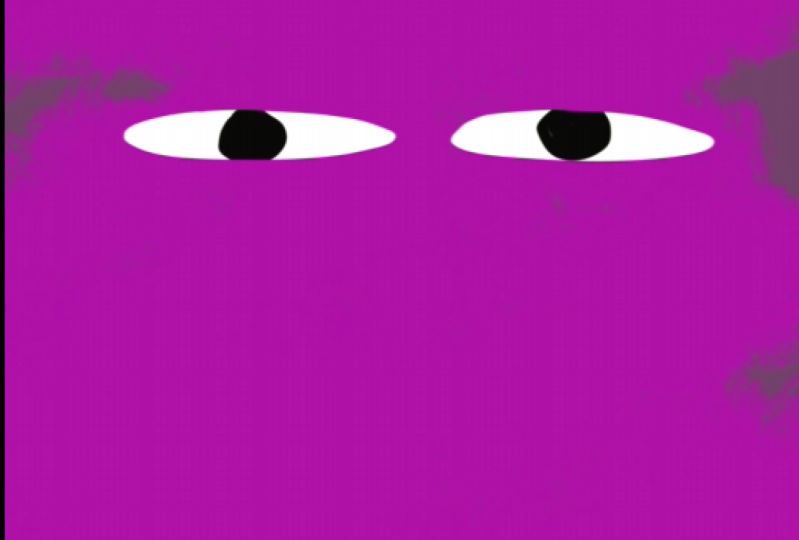
neuen Ordner erstellt Ein lila Auge. Dies war mein erster Test, bei dem
ich damit herumgespielt habe. In diesem Fall werde ich
einen neuen Ordner erstellen und
das nennen wir Procreate Dreams
natürlich Example In Ordnung, ich klicke auf Fertig. Dieser Ordner ist
leer, also wird er den Sound aufnehmen, den ich
gerade herunterzuladen versuche. Und ich drücke hier oben auf Speichern. Und es wird es
in diesem Ordner speichern. Und das ist alles, was ich tun
muss, um von
dieser Seite der Dinge
in die Augenwolke zu kommen. Sie könnten den gleichen
Vorgang mit einigen anderen Audio-Apps wie Motion Array durchführen, und es gibt
eine Handvoll anderer. Aber das benutze ich jetzt. Ich werde einfach von unten nach
oben
gehen, zu Procreate Dreams zurückkehren
und wir werden
weitermachen und einen neuen Track hinzufügen.
Ich klicke auf das Plus Ich komme rüber zu Files. Ich suche den
neuen Ordner, den ich auf meinem iCloud-Laufwerk erstellt habe, öffne diesen Ordner, gehe
zum Projektordner, tippe dann auf den
Audiotrack und klicke dann auf Öffnen. Okay, jetzt ist die
Audiodatei reingekommen
und Sie werden feststellen, dass unsere ursprüngliche Animation nur 30 Sekunden lang
ist.
Sie können sehen, dass nur
die ersten 30 Sekunden angezeigt werden und dann der
Rest des Tracks ausgegraut Wir werden also nicht in der
Lage sein, den ganzen Track
für
diese Animation zu verwenden ganzen Track
für
diese Animation Was ich jetzt machen kann, ist
wie bei jedem anderen Track, ich kann ihn bewegen und ihn genau dort
platzieren, wo
ich ihn haben möchte. Und du musst mir die
Art und Weise verzeihen , wie
ich diesen Kurs aufnehme, ich kann
den Ton gerade nicht hören. Also werde ich das abspielen, aber ich kann nicht genau sagen,
wo die Dinge passieren. Aber lassen Sie uns einfach
weitermachen und
diesen Playhead zum
Anfang zurückbringen und auf Play klicken Und hoffentlich hörst
du das und es spielt sich
so ab, wie es sollte, und unsere Augen sind
völlig verschwommen. Es ist großartig, wir
werden das pausieren. Was wir jetzt also tun können, ist
wie das Hinzufügen eines Keyframes
zu unseren Animationen Wenn ich meinen Abspielkopf
zur Audiodatei bringe, kann
ich darauf tippen und
habe die Möglichkeit entweder
zu bearbeiten oder vielleicht zu meinen Levels
zu wechseln Ich möchte nur Audio hier haben, also kann ich auf Bearbeiten tippen
und den Track teilen Die zweite Hälfte ist ausgewählt, also drücke ich lange darauf
und tippe auf Inhalt löschen. Jetzt habe ich nur noch ein
bisschen, mit dem ich arbeiten kann, aber ich kann es auch
wieder einfügen, indem einfach
auf das Ende dieses Griffs hier tippe und es ziehe auf das Ende dieses Griffs hier Ziemlich flexibel, es ist
wirklich einfach, damit zu arbeiten. Als Nächstes
tippe
ich wieder auf die Schindel. Tippe auf Level. Jetzt
wurde ein Keyframe hinzugefügt, sodass Sie sehen können, dass dort, wo ich gerade bin, ein
Keyframe hinzugefügt wurde und einer am Anfang
dieses Tracks wenn ich zurückkomme
und darauf drücke Ich kann kontrollieren, wie laut die
Lautstärke zu diesem Zeitpunkt ist, und wenn ich loslasse und zur Seite
abtippe, ist das möglich Es ist ein bisschen schwer zu erkennen. Lassen Sie mich hier reinzoomen. Ich kann sehen, dass das
Audio hier links
bei 100% beginnt und dann auf etwa 38%
abnimmt . Vielleicht
möchte ich es komplett ausblenden. Ich könnte das einfach ganz
nach links ziehen und jetzt geht es von 100% auf Null. Oder vielleicht wollen wir das Gegenteil
tun. Vielleicht wollen wir das hier zu 100%
machen, aber zuerst leise anfangen
und dann ausklingen lassen. Okay, wenn ich das jetzt nehme, das hier
zurückziehe, wird
es eingeblendet und
dann zu 100%. Hoffentlich kann
ich es nicht hören, aber ich bin mir
sicher, dass es fantastisch war. Okay, so arbeiten Sie also
mit Audio in Ihrem Projekt. Das Nächste, was Ihnen
vielleicht aufgefallen ist, ist, dass, wenn ich das durchwische,
Sie hören, wie es blinkt und Sie
können hören, was vor sich geht Was ich jetzt tun würde, um das
zu verfeinern und perfektionieren, ist, den Ton
dort hinzustellen, wo ich ihn haben möchte Und dann würde ich
zu meinen Augenanimationen zurückkehren. Und vielleicht würde ich all
diese Keyframes
löschen und sie auf der Grundlage dessen, was
ich mit der Musik höre, neu
animieren Ehrlich gesagt,
hätten wir
vielleicht zuerst
die Musik reinbringen Aber in meiner Demo, als ich es gemacht habe,
habe ich es so gemacht. Also so funktioniert
mein Gehirn. Aber vielleicht ist es besser, die Musik
zu finden, die du auch animieren
willst, weil du dann genau weißt wo Dinge geschehen müssen Da wir das ein
bisschen rückwärts gemacht haben, würde
ich immer wieder hier reinkommen
,
ich kann die Musik nicht hören, aber ich
würde die Perform-Taste drücken und dann jede Animation
zur Musik wiederholen, so wie ich Okay, so habe ich
diese ursprüngliche Animation erreicht. Neben dem
Hinzufügen eines Musiktitels können
Sie nun auch Soundeffekte hinzufügen. Lassen Sie mich also
zu meiner ersten Demo zurückkehren, was ich damit gemacht habe. Wenn wir zum
Anfang gehen, werden Sie feststellen, dass Sie einige Kritzeleien hören werden,
wenn mein Name auftaucht Und du wirst ein kleines
Rauschen hören und dann wirst
du Also lass uns das ganz schnell spielen. Okay, das
sind also, wenn
ich meine Zeitleiste vergrößere, eigentlich andere Audiodateien. Also ich habe hier ein Frühlingsgeräusch. Ich habe einen, also ich
glaube, er ist hier oben, der Bleistift-Scribble-Sound
dafür. Es ist genauso Ich bin gerade zurück
zu Epidemic Sound
gegangen und habe in die Suchfunktion gegangen und verschiedenen Soundeffekten gesucht. Im Moment sucht es unter Musik, aber ich könnte hier
auf die Registerkarte Soundeffekte tippen, und ich habe einfach nach einer Suche gesucht, und wir haben ein paar verschiedene
Wo-Sounds dazu Okay, als ich
den gefunden hatte, der mir gefiel, habe ich einfach
unten darauf getippt und bin zu diesen
drei kleinen Punkten gegangen, genau wie bei
der letzten Audiodatei Ich klicke auf Herunterladen und
speichere es dann in meinen Dateien. Gehen wir nach oben, gehen wir zu
diesem neuen Ordner und speichern wir ihn. Wir werden
zu Procreate Dreams zurückkehren. Komm zurück zu diesem
neuen Projekt, das wir gerade machen, füge einen Track Bevor ich das mache, lege ich
vielleicht meinen Spielkopf dahin,
wo ich hin wollte, und füge einen Datei-Track hinzu. Lass uns diese
Vermögenswerte noch einmal suchen. Bringen Sie diese Leiden rein, öffnen Sie es und ich weiß,
dass das ein doppelter Wurf war. Ich weiß also, dass es nicht genau
das sein wird, was ich will, aber ich würde jetzt einfach
dasselbe tun Ich habe das in den gleichen
Track wie meinen Audiotrack gebracht, wodurch
einige Dinge überschrieben werden Die andere Sache,
auf die Sie achten sollten, ist, Ihren Abspielkopf
genau dort zu platzieren, wo Sie ihn haben möchten, oder vielleicht sogar
eine zusätzliche Spur hinzuzufügen , bevor Sie
die Audiospur Ordnung. So
arbeitet man mit Audio und lässt Träume entstehen
9. Exportieren: Ordnung, es ist an der Zeit, unsere Meisterwerke endlich zu exportieren
und sie so vorzubereiten, dass sie schnell in
den sozialen Medien und im Projektbereich
dieses Kurses veröffentlicht werden können Das ist das Original
, das ich gemacht habe. Und was wir jetzt machen werden,
Sie werden feststellen, dass es
nur etwa 13 Sekunden lang war nur etwa 13 Sekunden lang ,
denn das ist so viel
Animation, wie ich dafür gebraucht habe. Und die ursprüngliche
Projektdatei hatte 30 Frames. Und wie kürzen wir das? Nun, wenn wir zu dem
Projekt zurückkehren, an dem wir
gearbeitet haben , und ich das exportieren möchte. Sie werden wieder feststellen, wenn wir uns das Lineal
oben ansehen , reicht
es bis zu 30 Frames. Um das zu ändern, klicken
wir auf
den Projekttitel. Der Name hier,
da steht Dream One. Es wird gut gehen, hier
oben
steht Properties. Aber wir werden hier nebenbei auf die
Dauer herunterkommen . Und wir werden das einfach
auf die Dauer ändern
, die Sie möchten. Egal, wie weit Sie
Ihre Animation gemacht haben oder
wo auch immer die Musik aufhört, Sie können das einfach eingeben. Tippen, tippen, tippen. Da haben wir's. Dauer. 12, klicken Sie auf Fertig, und es wird
das von der rechten Seite,
vom Ende, abgeschnitten . Alle deine
Anfangsanimationen bleiben erhalten. Und dann ist es genau dort zu
Ende. Sie werden feststellen, dass wir
immer noch einen Teil
unseres Zeitplans haben , der
völlig vom Rand abweicht. Okay. Könnte ich, wenn ich zuschneiden
wollte, um sie sauber zu halten, aber du
musst nicht hierher kommen. Okay, du kannst sie aufteilen und
diese löschen, Inhalte
löschen, nur um
deine Timeline sauber zu halten. Denken Sie daran, wenn
ich ganz schnell
zugreife, wird meine Timeline wieder auf die volle Größe der
Breite meines iPads gebracht. In diesem Fall bin ich mir nicht
sicher, warum ich nicht den ganzen
Weg rausgegangen bin. Aber da haben wir's. Jetzt sind wir endlich bereit
, unser Projekt zu exportieren. Und das zu tun ist
ziemlich einfach. Also kommen wir noch einmal
zurück und tippen auf den Titel Dream One, wir werden
herunterkommen, um es zu teilen. Und jetzt haben wir ein paar
verschiedene Optionen. Aber auf eine Sache
möchte ich hinweisen Bevor
wir
das teilen, erinnere ich mich einfach daran. Wenn wir wieder
zu Immobilien kommen, vergessen Sie nicht,
Ihren Namen
hier einzutragen. Wer hat das gemacht? Hoppla, fertig. Dann kannst du
hier
auf das kleine Symbol tippen und auch ein Foto
von dir hinzufügen Dann komm her, um es zu teilen. Darauf tippen wir. Wir haben hier
ein paar verschiedene Optionen. Wir können ein Video machen. Wir können die Frames als Bilder machen, was
besonders hilfreich ist, wenn Sie Erfahrung
mit
After Effects haben . Und Sie möchten eine Animation Bild für Bild einfügen und einige
Dinge auf diese Weise tun. Wir könnten nur
das aktuelle Bild machen, sodass Sie Ihren
Abspielkopf exakt auf
ein bestimmtes Bild bringen und einen J-Peg davon
exportieren könnten ein bestimmtes Bild bringen und einen J-Peg davon
exportieren Wir können auch eine
Datei zur
Fortpflanzung von Träumen erstellen , wenn Sie
diese mit anderen teilen möchten Dann können wir auch
benutzerdefinierte Einstellungen vornehmen. Wenn ich auf benutzerdefinierte Einstellungen tippe, kann
ich mein Videoformat ändern. Wir können den
Videocodec machen, wir können neu skalieren, wir können einen Container von
MOV zu MP Four machen Wir können auch
unsere Audioqualität ändern. In den meisten Fällen sollte das alles genau so sein,
wie Sie es benötigen. Aber eine erweiterte Funktion,
die ich gefunden habe Wenn Sie Ihren Film
mit transparentem Hintergrund exportieren möchten , erstellen Sie
vielleicht ein unteres Drittel oder
etwas Ähnliches. Du kannst hier
zum Videocodec reinkommen und wir könnten
ihn auf Prores ändern Wählen Sie dann eine
davon für transparent aus. Ich glaube, es ist 422 HQ, aber es könnte auch die 4444 sein Es ist eine Minute
her, seit ich das getan habe. Ich werde das testen und mich
vergewissern. Aber ich
wollte euch nur darauf hinweisen,
für diejenigen unter euch, die vielleicht etwas weiter fortgeschritten sind und das in
After Effects integrieren oder
andere coole Dinge wie diese machen wollen . Ordnung, ich werde
das absagen, weil ich einfach wieder zum regulären
Video-Sharing
zurückkehren werde. Wir tippen darauf und unser Film
wird exportiert. Sobald unser Film mit dem Export
fertig ist, können
wir wählen, wo er gespeichert werden soll oder wir können ihn
mit unseren Freunden teilen. Ich
klicke einfach auf Video
und es wird auf
meiner Kamera gespeichert. Rolle auf meinem iPad.
10. Erstelle ein animiertes GIF- und Projekt-Upload: Okay, jetzt, wo du deine Videodatei aus deiner Animation
exportiert
hast und Träume reproduzierst, möchte
ich dir zeigen, wie du dieses Video
aufnimmst und es
in den Projektbereich
deines Skill-Share-Kurses hochlädst den Projektbereich
deines Skill-Share-Kurses Wir werden also ein bisschen
nach unten scrollen. In diesem Kurs werden
Sie den Titel sehen. Und Sie werden
gleich hier sehen, dass es sich um
Projekte und Ressourcen handelt . Also mach weiter und tippe darauf. Wir werden ein
bisschen weiter nach unten scrollen, und du solltest hier ein graues
Feld mit der Aufschrift „
Mein Projekt“ sehen, auf das du tippen kannst. In diesem Fall ist das
mein persönliches Projekt, deshalb
sieht es so aus. Aber deine sollte eine graue Box sein. Und wenn du
ein bisschen weiter nach unten
scrollst, wirst du Klassenprojekte bemerken. Offensichtlich ist dieser
Kurs brandneu. Diese Galerie ist
derzeit also leer. Aber ich würde gerne
deine Animation hier sehen. Also bitte machen Sie weiter
und nehmen Sie sich die Zeit , Ihre Animation zu veröffentlichen,
damit wir sie sehen können. Um das zu tun,
gehen wir wieder hierher. Ich tippe auf mein Projekt. Und ich habe das bereits
ausgefüllt, sodass ich die eigentliche
Projektseite selbst sehe . Aber das
ist die Richtung, in die wir gehen. Ich werde dir zeigen, wie
du deine Animation hochlädst und
automatisch abspielst. Wenn ich
hier in der oberen Ecke auf Projekt bearbeiten klicke, siehst du
das wahrscheinlich, wenn du die Taste zum ersten Mal drückst. Du
kannst das Bild ändern. Und alles, was ich getan habe, um
das Bild da raufzubekommen, habe ich ein Foto gemacht,
während mein iPhone zur Seite gelegt war. Aber ein iPhone oder zumindest
die Art und Weise, wie Mindset es als
Dokumentdatei speichert , und es
muss ein JPEG- oder PNG-Format
sein, um das hochladen zu können Ich habe einen Screenshot von diesem
Foto gemacht und dann
die PNG-Version hochgeladen , damit es dort angezeigt Dann geben wir ihm einen Titel und dann haben wir eine
Projektbeschreibung. Jetzt wirst du mein Bild bemerken. Das Video wird tatsächlich
in der Projektbeschreibung abgespielt. Der Grund dafür
ist, dass es sich tatsächlich eine animierte Geschenkdatei handelt, die ich aus Adobe Express
exportiert habe. Ich werde dir hier in nur einer Sekunde zeigen,
wie das geht. Der Grund, warum wir das ursprünglich tun
mussten,
was ich getan habe, war, dass ich
mein Video auf Youtube geteilt habe. Ich habe es hochgeladen und es wird automatisch zu einem Kurzfilm,
weil es zwei Dinge sind, erstens ist es ein vertikales
Video und zweitens, es sind 60 Sekunden oder weniger. Youtube speichert
es standardmäßig als YouTube-Kurzfilm. Wenn ich auf dieses Video tippe, weiß
ich nicht, ob Sie das Animationsaudio
hören werden oder nicht, aber es wird abgespielt. Ich mache weiter und unterbreche
es. Ich klicke auf Teilen. Ich kopiere den Link.
Und ich komme zurück zur
Skillshare-Seite. Unten, genau
hier, heißt es
Weitere Inhalte hinzufügen , wenn du auf Video oder anderes
klickst In beiden Fällen haben Sie die
Möglichkeit , hier einen Link einzufügen. Wenn ich diesen Link
einfüge, können Sie
ihn je nach Browser einfügen. Aber wenn ich auf Hinzufügen klicke,
macht das nichts. Ich habe Safari sowohl auf
einem Desktop als auch auf
Chrome ausprobiert , und es hat nicht funktioniert. Also habe ich mich an Skillshare gewandt und es stellte sich heraus, dass
sie derzeit keine
YouTube-Kurzfilme unterstützen derzeit keine
YouTube-Kurzfilme , um unsere Arbeit präsentieren zu können Wir werden diesen Link direkt in
die
Projektbeschreibung
einfügen, damit wir Ihre Animationen auf Youtube
sehen können Ihre Animationen auf Youtube
sehen Und wenn
hinter
dir ein Ton abgespielt wird,
können wir ihn hören. Dann werden wir auch ein animiertes
Geschenk exportieren und hochladen, sodass wir diese Animation sehen können ohne
eine andere Seite laden zu müssen. Okay, um diesen
Teil des Projekts zu erledigen, benötigen
wir
eine Drittanbieter-App. Ich habe herausgefunden, dass, wenn wir im App Store nach Adobe Express
suchen,
es sich
um einen kostenlosen Service von Adobe handelt. Sie müssen zwar ein Konto einrichten, aber Sie müssen nichts
bezahlen, um es zu nutzen. Ich werde weitermachen und diese App
öffnen. So sieht es standardmäßig aus. Wenn Sie das zum ersten Mal öffnen, werden
wir es verwenden,
um
aus unserer Videodatei
ein Geschenk, ein animiertes Geschenk, zu generieren . Das zu tun, ist zunächst etwas
überwältigend. Wir haben hier oben eine Menge
Optionen. Es ist viel los,
aber alles, was wir
tun werden, ist auf dieses kleine
Pluszeichen unten zu klicken. Dann
heißt es hier „In Geschenk umwandeln“. Darauf wollen wir tippen. Jetzt muss
ich nur noch das
Video hinzufügen, das wir gerade erstellt haben. Ich habe meins auf meinem Cloud-Laufwerk gespeichert. Ich finde das Video, lade
es hoch und dann kann ich kontrollieren,
wo es abgespielt wird. Wenn du dein Video
mit all den zusätzlichen
Zeitlinien exportiert hast , waren es
vielleicht ganze 30 Sekunden. Aber du hast nur etwa
15 Sekunden animiert. Sie können es genau
dorthin ziehen, wo Sie es haben möchten, und dann können Sie
Ihre Dateigröße wählen. Jetzt habe ich Mind einfach als Medium verlassen. Ich weiß nicht, welche Skill-Shares, aktuellen Anforderungen
und Einschränkungen es für das Hochladen von Bildern gibt Wenn es zu groß ist, kannst du
zurückkommen und
diese Dateieinstellungen ändern Ich habe festgestellt, dass es für mich
ungefähr 13 Sekunden lang ist und Medium gut
funktioniert hat. Sobald ich diese Einstellungen
gespeichert habe und sie
gespeichert werden, wird die Kamera
automatisch gedreht. Von hier aus habe ich keine
Möglichkeit
, es in der Cloud
oder in der Kamerarolle zu speichern. Es speichert
es einfach automatisch direkt auf meiner Kamerarolle. Ordnung, um unsere Kamerarolle zu
speichern, können
wir zurück zu
unserem Browser springen und zu
unserer Projektseite auf Skill Share navigieren . Was wir jetzt
tun werden, ich werde tun, als hätte ich das
noch nicht gemacht, also werde ich einfach am Ende
kommen und
ein paar Mal auf Zurück klicken Und dann komme ich
nach unten wo es heißt „Weitere Inhalte hinzufügen“ Und dieses Mal werde ich auf
die Bildschaltfläche klicken. Diesmal kann ich
aus der Fotobibliothek wählen. Ich kann ein Foto aufnehmen oder
eine Datei auswählen. diese Option zum Aufnehmen eines Fotos zu versuchen Je nachdem, wie
Sie das hochladen,
könnte sich diese Option zum Aufnehmen eines Fotos als nützlich erweisen,
anstatt es Wenn Sie Ihr iPhone
zum Hochladen verwenden und ein Foto von Ihrem iPad
machen können , würde
das hervorragend funktionieren gehe in
die Fotobibliothek und ich werde
das Geschenk jetzt hochladen. Es wird das neueste Foto sein,
das ich in der oberen Ecke hochgeladen habe. Es sieht so aus, als ob es
ungefähr 3 Megabyte als ich diesen Medium-Export gemacht habe Ich klicke
hier oben in der oberen Ecke auf „Du verbrauchst“. Und es wird die Datei genau dort platzieren ,
wo ich meinen Cursor hatte. Und das ist alles, was ich tun
muss, um etwas hinzuzufügen, das ist alles, was ich tun muss.
Das waren eine Menge Schritte. Das waren viel mehr Schritte
als ich erwartet hatte. Aber wie dem auch sei, zumindest wissen Sie
jetzt, wie Sie Ihre Animation
zum Projektbereich hinzufügen können. Ich werde weitermachen und diese zusätzliche hier
löschen. Lass uns meine Tastatur öffnen.
Lass uns die Tastatur zeigen. Und wir werden
den Kerl einfach löschen. Tippe hier wieder rein, lass uns meine Tastatur
verstecken. Sie können dies zu einem privaten
Projekt machen, wenn Sie möchten. Du kannst auch
verschiedene Skills-Tags hinzufügen , wenn du das Projekt auf eine bestimmte Art taggen
möchtest, damit es entdeckt wird. Wenn du damit fertig
bist, kannst
du direkt
hier in der oberen Ecke auf Veröffentlichen klicken. Und dann werde ich mir diese Animationen
ansehen und wir werden
sie mit der Klasse teilen. Hoffentlich wird dieser
Prozess in Zukunft viel einfacher. Aber ich wollte
sichergehen, dass ihr wisst wie man das benutzt und eure Animationen verwenden
könnt, auch wenn dafür ein
anderer Dateityp erforderlich ist. Eine Sache, die ich in
naher Zukunft erwarten würde , wenn es darum geht,
das Original zu reproduzieren, könntest
du tatsächlich, wenn
du zum Aktionsmenü gehst und ich zu Time Lapse Replay
gehe Sie können
Ihr Kunstwerk und die Art und Weise, wie es
gemacht wurde, sogar noch einmal abspielen , Und du kannst sogar exportieren, wenn wir hier runter
gehen und
auf die Schaltfläche Teilen klicken Und ich komme hier runter zu Animated
Gift oder PNG oder MP Four. Ich
gehe davon aus, dass Adobe Dreams in naher Zukunft wahrscheinlich im
Export enthalten sein wird. Bis diese also nativ
im Adobe Dreams-Export enthalten sind, müssen
Sie diese
Problemumgehung mit Adobe Express verwenden. In Ordnung, ich hoffe
, das war hilfreich. Hoffentlich konntest du den
Überblick über all die kleinen
Schritte behalten , die wir gemacht haben. Aber noch einmal, nur
zur Erinnerung, es ist ein Video. können es sich also gerne noch einmal ansehen
, wenn Sie den
Anweisungen folgen müssen , um Ihre
Animation zu exportieren Ich kann dir nicht einmal sagen, wie
sehr ich mich freue, deine Arbeit zu sehen. Also bitte, wenn Sie der Herausforderung
gewachsen sind, gehen Sie all diese
Schritte durch und laden Sie das ins Projektzentrum hoch. In Ordnung, danke fürs Zuschauen.
11. Nächste Schritte: Vielen Dank, dass Sie mich
auf diesem Kurs begleitet haben. Ich hoffe, du hattest viel Spaß
und hast viele
wirklich coole Techniken gelernt, um selbst ein wirklich coole Techniken gelernt, um paar einfache Animationen
zu erstellen. Und ich würde gerne sehen,
was du dir einfallen lässt, auch wenn es super einfach ist, auch wenn es dämlich ist und
es ein paar Frames Ich möchte nur, dass du
die Datei öffnest, etwas
erstellst
und dann teilst Weil das
Sie dazu inspirieren wird, mehr davon zu tun. Also würde ich gerne sehen,
was du gemacht hast. Vergiss nicht, etwas zu machen, es zu
exportieren und es
im Projektzentrum unten zu teilen. Und dann kannst du es sogar in den
sozialen Medien posten und
mich und deine Beiträge taggen. Ich würde gerne sehen, was ihr macht und was ihr
euch einfallen lasst. Wenn Sie sich festgefahren
fühlen oder mehr erfahren möchten. Ich erstelle eine neue Meisterklasse
für Fortpflanzungsträume. Zum Zeitpunkt
der Aufnahme ist es noch nicht ganz fertig, aber bleib dran und vergiss es bis dahin nicht in der App Wenn wir zurück ins Theater kommen, können
wir hier oben auf Procreate
Dreams klicken Und wir haben Optionen
für den Einstieg
sowie das Hilfecenter, sowie das Hilfecenter in dem Sie alles,
jeden Schnickschnack
über die App erfahren können jeden Schnickschnack
über die Nochmals vielen Dank.
Ich wünsche dir eine tolle Woche und wir
sehen uns im nächsten Kurs.
 Derrick Mitchell, Designer | Teacher | Artist | Innovator