Transkripte
1. EINFÜHRUNG: Hallo Leute, willkommen zu
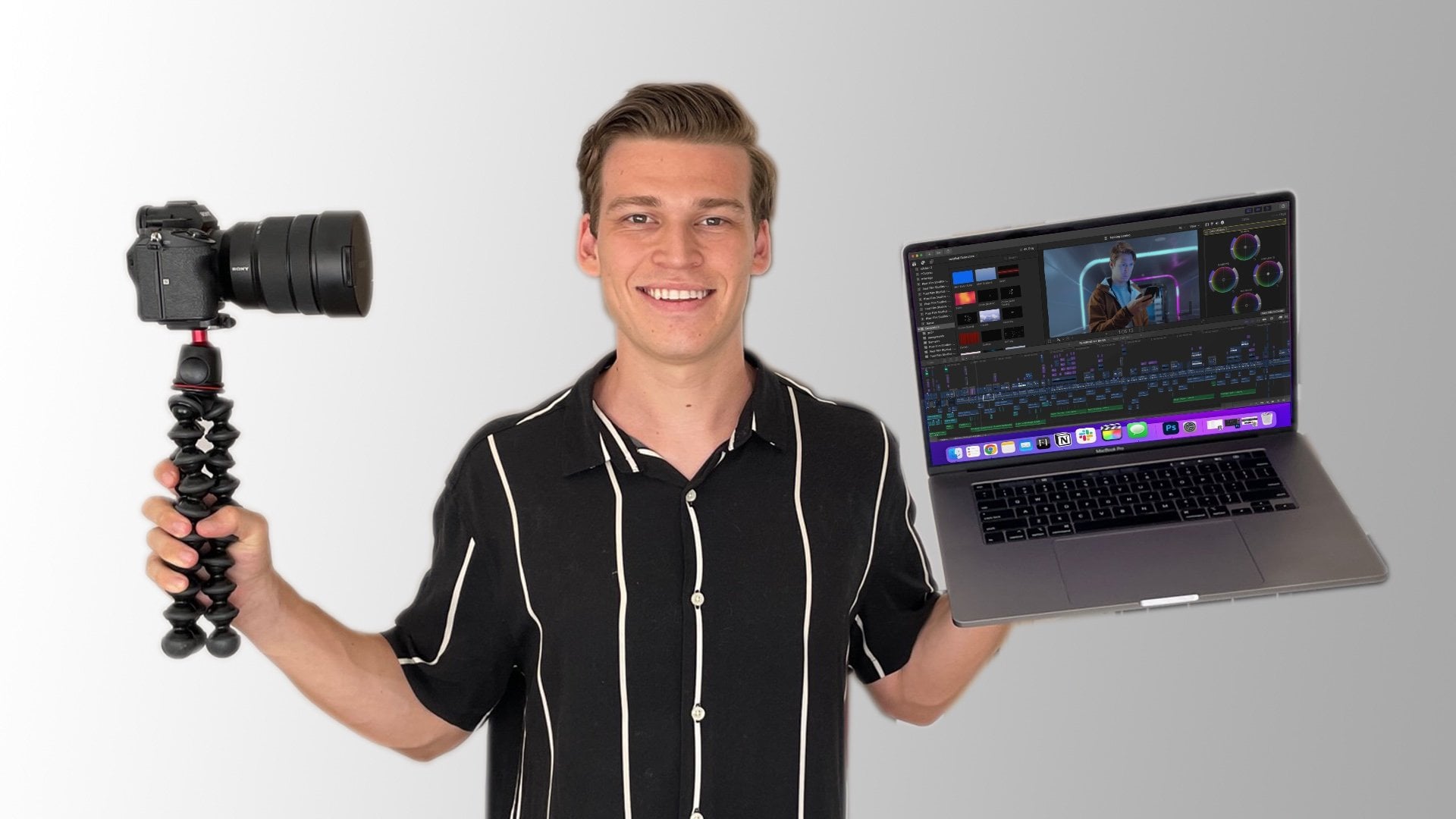
meinem Skillshare-Kurs. Mein Name ist Mark Ellis. In meinem ersten Jahr auf YouTube habe ich über
22.000 Abonnenten,
1,7 Millionen Aufrufe und einen Master
mehr als 158.000 Uhrstunden gewonnen 1,7 Millionen Aufrufe und einen Master . Das ist nicht normal,
aber ein großer Teil
des frühen Erfolgs liegt darin,
dass ich weiß, wie man eine großartige Geschichte erzählt. Wenn es um die Videobearbeitung geht, hören
Sie oft Leute
sagen, dass die Magie in der Bearbeitung
passiert,
und sie haben Recht. Genau wie
jeder andere YouTuber schieße
ich viel mehr Filmmaterial
als das, schieße
ich viel mehr Filmmaterial was
auf dem Kanal landet. Seit dem Start meines
YouTube-Kanals habe
ich herausgefunden, wie ich
Videos bearbeiten kann, um die Zuschauer
gleich zu Beginn anzuschließen und ihre Aufmerksamkeit
bis zum Ende zu lenken. In diesem Kurs
werden wir
alles durchgehen, vom Importieren Ihres Audio- und
Videomaterial in Final Cut Pro, Bearbeitung, der Lust
auf Bildschirmgrafiken und dem wichtigen
Final Polish. Wir werden uns auch ansehen, wie Sie Ihre Videos mit
B-Roll zum Leben
erwecken und wie Sie in eine
grundlegende Farbkorrektur einsteigen können. Ich habe alles, was ich
gelernt habe, seit ich
meinen eigenen YouTube-Kanal gestartet
habe,
in diesen Kurs gegossen meinen eigenen YouTube-Kanal gestartet
habe,
in diesen Kurs . Ich werde Ihnen
meine Geheimnisse, meine Tipps und Tricks mitteilen und einige der Fehler aufdecken, die ich
gemacht habe damit du sie nicht selber machen
musst. Am wichtigsten ist, ich
möchte, dass Sie
den gleichen frühen Erfolg haben
, den ich erlebt habe. Lasst uns darauf eingehen. Wir
sehen uns in Lektion eins.
2. Wie du dein Video und deine record aufnimmst: Während dieses Kurses lernen
Sie, wie Sie
Ihr allererstes YouTube-Video bearbeiten können. Aber dafür benötigen
Sie natürlich etwas Audio- und Videomaterial
und vor allem
die Ausrüstung, um es zu filmen
und aufzunehmen. In diesem Kurs werde ich nicht
durchgehen, wie Sie Ihr Video und Audio
aufnehmen können, das ist für eine andere Klasse. Aber ich dachte, ich gebe
Ihnen ein paar Tipps wie Sie die Ausrüstung, die
Sie vielleicht zur Verfügung haben, am besten verwenden können. Erstens
müssen Sie keine Tausenden
für Kamera- und
Audioausrüstung ausgeben , das müssen Sie nicht. Wenn Sie eines davon haben,
ein Smartphone, ist das alles, was Sie brauchen. Das einzige, wofür ich empfehlen würde etwas Geld
auszugeben, wenn Sie
etwas Budget haben , ist ein
Smartphone-kompatibles Lav-Mikrofon
wie dieses. Dies wird einfach so auf Ihr
Oberteil geklemmt und gibt Ihnen etwas besseres Audio
als das, was Sie vom Smartphone selbst
erhalten würden . Aber selbst das ist keine Notwendigkeit. Um ehrlich zu sein,
wird ein Smartphone die Arbeit perfekt erledigen. Es ist nicht nötig,
eine teure Kamera wie
diese oder ein teures Mikrofon zu kaufen diese oder ein teures Mikrofon , das über meinem Kopf sitzt. Du brauchst es einfach nicht. Denken Sie daran, dass diese Art
von Sachen
weiter unten kommen kann , sobald Ihr Kanal einige Einnahmen erzielt. Einige der besten YouTube oder
erfolgreichsten YouTuber
der Welt nutzen ihre Smartphones
oder sehr billige Kameras. Was viel wichtiger
ist, ist, dass Sie durch
den Bearbeitungsprozess
eine großartige Geschichte erzählen können , worum es in dieser
Klasse geht. Einige wichtige Imbissbuden aus
dieser ersten Lektion. Verwenden Sie Ihr Smartphone,
wenn Sie eines haben, wenn Sie in diesen
frühen Tagen ein
Budget für
Ihren YouTube-Kanal ausgeben können, besorgen Sie sich ein Lav-Mikrofon. Wählen Sie immer einen schönen, hell
beleuchteten Raum, damit Sie sich nicht zu viele
Sorgen um die Beleuchtung machen müssen und einfach anfangen zu filmen. In der nächsten Lektion
springen
wir direkt in Final Cut Pro und ich werde Bibliotheken,
Ereignisse und Projekte
entmystifizieren .
Lasst uns anfangen.
3. Bibliotheken, Veranstaltungen und Projekte – erklärt: In dieser Lektion zeige ich
, welche Bibliotheken, Ereignisse und Projekte
sich in Final Cut Pro befinden. Wenn Sie nun
von Bibliotheken,
Ereignissen und Projekten
in Final Cut Pro verwirrt ,
Ereignissen und Projekten
in Final Cut Pro sind, sind
Sie nicht allein, keine Sorge, ich sollte mit zwei beginnen, aber die gute Nachricht
ist, dass es eigentlich ziemlich einfach ist
mach deinen Kopf herum. Ich denke, ein Teil
des Problems besteht darin, dass es viele
verschiedene Möglichkeiten gibt Bibliotheken,
Ereignisse und Projekte
in Final Cut Pro zu
verwenden , sodass jeder
seine eigene Methode hat. Das ist meins und ich denke,
es funktioniert ziemlich gut. Wenn wir
ganz oben in der Hierarchie beginnen, haben
wir die Bibliothek
, die
absolut alles enthält ,
von
Ihren Events über Ihre Projekte bis hin zu Ihrem Audio und Video. Wenn es jetzt um
Ihr Audio und Video geht, kann
die Bibliothek technisch alle diese
einzelnen Dateien
enthalten. Ich empfehle das jedoch nicht, und ich erkläre
in der nächsten Lektion warum. Die Art und Weise, wie ich Bibliotheken verwende ist wirklich
einfach. Ich habe nur eine und diese
eine Bibliothek heißt MER, was für
Vermarkter Bewertungen steht. Ich erstelle keine separaten
Bibliotheken für jedes Video. Manche Leute tun es, ich denke, das
wird ein bisschen chaotisch, also habe ich für mich nur diese
eine Bibliothek namens MER, und darin habe ich
meine mehreren Ereignisse. Jetzt ist eine Veranstaltung, soweit es mich betrifft, ein
individuelles Video. Zum Beispiel könnte ich das als iPhone 13 Review bezeichnen
. Dieses Ereignis wird dann zu
diesem einzigen Video. Für jedes Video, das ich mache, erstelle
ich ein separates Ereignis für dieses Video in
der MER-Bibliothek. Eine Veranstaltung ist ganz einfach ein
Container für Ihr Projekt
, auf den ich in Kürze komme. Aber auch alle einzelnen
Aufnahmen, die Sie
verwenden werden , und Ihr gesamtes
Audio. Was sind Projekte? Nun, Projekte sitzen
in Ihren Veranstaltungen und ein Projekt ist für mich nur eine Version des
Videos, an dem ich gerade arbeite. Dies könnte zum
Beispiel Version 1 sein. Normalerweise habe ich immer
nur ein Projekt pro Ereignis, da ich normalerweise nur eine Version meines Videos
erstelle. Aber zum Beispiel möchten Sie
möglicherweise
separate Versionen
für soziale Medien erstellen , oder es gibt möglicherweise nur eine längere
Version, die Sie für eine andere Plattform
erstellen möchten . Deshalb ist es so
nützlich,
mehrere Projekte
innerhalb einer Veranstaltung zu erstellen . Das andere, was Sie beim Erstellen
eines neuen Projekts beachten sollten , ist, dass
Sie
die richtigen Audio- und
Videoeinstellungen für Ihre Ausrüstung festlegen müssen . Wenn ich in File,
New, Project,
Final Cut Pro gehe New, Project, , gibt mir hier eine
ganze Reihe von Einstellungen , die wir auswählen können, ob sie
dem von uns
gedrehten Audio und Video entsprechen . Sie können hier ein
Videoformat wählen, wir können die
Auflösung und die Bildrate auswählen. Um diese Einstellungen richtig zu machen, ist
es wichtig,
dass Sie in
die Kamera schauen , die Sie verwenden, sei es Ihr Smartphone oder eine Kamera wie diese, die ich hier
verwende, und stellen Sie einfach sicher, dass Sie legen das
richtige Videoformat und die richtige Bildrate fest, um mit
der Aufnahme Ihrer Kamera
zu übereinstimmen . Einige wichtige
Imbissbuden, die Bibliothek ist Ihr
einziger Ort für absolut alles, was mit Ihren Videos
zu tun hat. In dieser Bibliothek haben
Sie Ereignisse. Ich würde empfehlen für jedes
Video, das Sie machen,
ein separates Ereignis zu erstellen. Innerhalb der Veranstaltungen haben Sie
Projekte und ein Projekt ist im Grunde eine Version des Videos, an dem
Sie arbeiten. Sie können mehrere
Versionen haben, wenn Sie verschiedene Projekte
für verschiedene Videotypen
für verschiedene Plattformen
wie Social Media haben möchten oder haben für verschiedene Videotypen
für verschiedene möchten. Auch innerhalb dieses Projekts haben
Sie alle Ihre
separaten Videomaterial und Audioaufnahmen, die
Sie dem Video hinzufügen. In der nächsten Lektion erstellen
wir ein Bibliotheksereignis und -projekt von Grund auf neu und importieren
Ihr Video und Audio.
4. Importieren deiner Aufnahmen und Audio-Aufnahmen: In dieser Lektion zeige ich
Ihnen, wie Sie
Ihre Video
- und Audiodateien so anordnen , dass sie
direkt in Final Cut Pro eingefügt aber auch wie Sie
Ihre erste Bibliothek erstellen, Ihre erste Veranstaltung, und dein erstes Projekt. Bevor ich nun etwas
in Final Cut Pro hinzufüge, kopiere
ich alle einzelnen
Audio- und Videodateien auf meinen Computer. Was ich zuerst mache, ist
einen Ordner für mein Video zu erstellen. Ich habe hier eines
namens My First Video erstellt. Dann erstelle
ich in diesen Ordner drei
zusätzliche Ordner. Der erste wird für
einen Roll sein. Ein A-Roll ist im Grunde genommen, wenn
Sie mit der Kamera sprechen. Ich erstelle dann einen
Ordner namens b-roll. B-Roll ist
das Filmmaterial , das Sie aufnehmen, bei dem
Sie nicht mit einer Kamera sprechen, aber es ist vielleicht über
Produktaufnahmen oder einfach nur zufälliges Filmmaterial
, das Sie auf Ihre A-Roll
legen möchten . Schließlich erstelle ich, weil ich
mein Audio separat
aufnehme, einen dritten
Ordner namens Audio. Jetzt
müssen Sie das vielleicht nicht tun. Wenn Sie beispielsweise
Ihr Smartphone verwenden, um Ihre Videos
aufzunehmen
, enthält das Videomaterial
das Audio, sodass Sie dies nicht tun müssen. Aber wenn Sie Ihr Audio
separat
aufnehmen , wie ich es mit einem Mikrofon
bin, dann erstellen Sie am besten einen separaten Ordner
für dieses Audio. Jetzt, da ich diese Ordner
habe, kann ich anfangen, das
Rohmaterial in sie zu kopieren. Um dies zu tun,
kopieren Sie möglicherweise beispielsweise von Ihrem Telefon oder
von einer Speicherkarte. Um Zeit
für diese Lektion zu sparen, habe
ich gerade alles
auf den Computer
kopiert . Lasst uns anfangen. Wenn ich hier in meinen ersten
Videoordner
gehe, habe ich die drei Ordner
, die ich zuvor erstellt habe. In diese kann ich das einzelne Filmmaterial
grundsätzlich kopieren oder ziehen. Zum Beispiel ist das mein A-Roll, ich werde das
in den A-Roll-Ordner legen. Ich habe auch hier ein paar
B-Roll, die ich einfach
in den B-Roll-Ordner ziehen kann. Dann habe ich ein paar Audiodateien , die ich auch in
diesem Video verwenden möchte, also werde ich sie einfach sehr schnell in meinen
Audioordner legen. Das war's. Ich habe jetzt drei Ordner
mit allen einzelnen Dateien, die
ich in diesem Video verwenden möchte. Der nächste Schritt besteht darin, in
Final Cut Pro zu gehen und
unsere erste Bibliothek zu erstellen. Wenn ich Final Cut Pro öffne, kann es,
je nachdem, ob
Sie Final Cut Pro
schon einmal verwendet haben oder nicht und eine
vorherige Bibliothek geöffnet hatte, die vorherige
Bibliothek geöffnet haben,
oder wenn Sie
es nicht getan haben oder Sie die
vorherige Bibliothek geschlossen
haben, sehen Sie möglicherweise dieses
Dialogfeld hier. Es fragt mich, ob ich
eine vorherige Bibliothek öffnen
oder eine neue erstellen möchte , ich wähle hier „Neu“ aus. Die andere Möglichkeit, dies zu tun,
besteht darin, oben auf „Datei“,
"Neu“ und „Bibliothek“
zu klicken . Von hier aus erstelle ich
eine Bibliothek namens My Channel. Klicken Sie auf „Speichern“. Das ist eine
ziemliche Bibliothek für uns auf der linken Seite. Jetzt, hier drin, erstelle
ich mein erstes Video-Event. Denken Sie daran, eine Veranstaltung ist für mich, es ist nur das Video selbst
und ich erstelle für
jedes einzelne Video, das ich mache, eine
separate Veranstaltung . Der Einfachheit halber nenne ich dieses einfach My First Video. Das war's. Der nächste Schritt besteht darin, ein Projekt zu
erstellen, das Sie ganz einfach ausführen,
indem Sie auf „Datei“, „Neu“ und „Projekt“ klicken. Denken Sie daran, dass
es an dieser Stelle sehr wichtig ist, dass Sie die richtigen
Einstellungen für Ihre Kamera auswählen. Für meine Kamera schießt es in 4K, aber auch mit einer Bildrate von 24P. Das sind die beiden Dinge, die
ich in diesem Stadium ändere. Dann
können Sie es für den Projektnamen nennen, wie Sie möchten, aber im Allgemeinen
möchten Sie ihn vielleicht nur Version 1 nennen. Es ist also Version 1
dieses speziellen Videos. Klicken Sie auf „Okay“ und los geht's. Das ist unsere Bibliothek, Veranstaltung
und unser Projekt, das
für dieses Video erstellt wurde. Als Nächstes müssen wir
all das Video und Audio in dieses Ereignis einbringen. Jetzt gibt es zwei Möglichkeiten, dies in Final Cut Pro zu
tun Sie können entweder alle
diese Video- und Audiodateien
in die Bibliothek selbst kopieren diese Video- und Audiodateien
in die Bibliothek selbst oder sie auf Ihrem Computer oder auf
Ihrem externen Hard an
Ort und Stelle lassen fahre und füge sie
einfach zum Event hinzu. Jetzt mache ich immer Letzteres,
und das ist aus zwei Gründen. Der erste Grund ist, dass, wenn
Sie all diese Dateien,
all diese einzelnen
Video- und
Audiodateien in die Bibliothek selbst hinzufügen all diese einzelnen
Video- und
Audiodateien , Bibliothek sehr, sehr groß wird
. Der zweite Grund, diese Dateien an Ort und
Stelle zu
lassen , ist, dass
es einfach
eine viel einfachere Möglichkeit schafft ,
all das Video- und Audiomaterial
in Zukunft zu finden ,
all das Video- und Audiomaterial , wenn nötig. Sie verirren sich nicht und verschlingen sich in der
Bibliothek selbst. Um sicherzustellen, dass dies für
jedes Video passiert , das Sie erstellen, gibt es eine Einstellung
, die Sie in Final Cut Pro ändern müssen . Wenn wir oben
auf dem Bildschirm in das
Final Cut Pro-Menü gehen, gehen Sie zu Einstellungen und dann
in die Registerkarte Importieren Für Dateien oben
gibt es zwei Optionen,
entweder in den Speicherort der Bibliothek kopieren oder lassen Sie Dateien an Ort und Stelle. Sie werden wahrscheinlich feststellen,
dass standardmäßig der oberste ausgewählt wird. Wenn diese Option ausgewählt ist, landen alle Ihre einzelnen Dateien und Ihre einzelnen Dateien und
Audiodateien
in der Bibliothek. Das ist nicht wünschenswert. Stattdessen wählen wir „Dateien an Ort und Stelle
lassen“. Wenn Sie das getan haben, schließen Sie
das Fenster und wir können
jetzt das Video
und das Audio zu diesem Ereignis hinzufügen. Das zu tun ist wirklich
einfach. Wenn wir Final Cut Pro
geöffnet lassen, rufen Sie den Finder auf und
suchen Sie die Dateien, die Sie vor einem Moment
abgedeckt haben, also sind diese alle für mich da drin. Ich kann meinen A-Roll wählen und das in das Event
ziehen. Was das bedeutet, es
platziert das Video in den Fall, aber es kopiert
die eigentliche Datei nicht in die Bibliothek, es lässt es
auf meiner Festplatte liegen. Im Grunde kann ich
das mit allem weitermachen. Ich kann mein gesamtes Audio und schließlich meinen ganzen B-Roll in das Event einfügen, indem ich einfach ,
loslasse und wir
haben jetzt alles da. Standardmäßig
zeigt Final Cut Pro alle Ihre Videos und
Audio in der sogenannten
Filmstreifenansicht an. Jetzt finde ich das manchmal
etwas verwirrend. Wenn Sie nur noch
einmal überprüfen möchten, ob alle Ihre Dateien zum Ereignis
hinzugefügt wurden, klicken Sie
dort
einfach auf diese kleine Schaltfläche und Sie erhalten eine Listenansicht aller
einzelnen Dateien. Wir können hier sehen, dass
mein A-Roll hier ist, mein
gesamter B-Roll und mein
gesamtes Audio. Alles ist jetzt in Final Cut Pro und ist bereit
, mit der Bearbeitung zu beginnen. Einige wichtige Imbissbuden
aus dieser Lektion. Ich denke, es ist besser,
einen separaten Ordner
für Ihr Video zu erstellen , egal ob es sich auf der Festplatte Ihres
Computers oder auf einem externen Laufwerk befindet. dann in diesen Ordnern Erstellen Sie dann in diesen Ordnern einen A-Roll-, B-Roll
- und Audioordner, um alle
Ihre einzelnen Dateien
zu diesen Ordnern hinzuzufügen . Sobald Sie alles
in Ihren Videoordner kopiert haben, können
Sie zu Final Cut Pro
gehen und mit der Erstellung Ihrer Bibliothek,
Ihrer Veranstaltung und
dann Ihres Projekts beginnen . Stellen Sie sicher, dass Sie
in den Abschnitt Einstellungen und Import von Final Cut Pro gehen und oben
„Dateien an Ort und Stelle lassen“ als
Hauptoption wählen . Denken Sie daran, dass wir das tun,
weil dadurch alle Originaldateien gespeichert sind, in
die Sie sie
ursprünglich kopiert haben. In der nächsten Lektion fügen
wir Ihr A-Roll-Filmmaterial
zum Projekt hinzu und geben ihm eine wirklich einfache, aber wirklich
gut aussehende Farbnote.
5. Superschnelle Farbkorrektur: In dieser Lektion erfahren Sie,
wie Sie Ihren A-Roll
zur Timeline Ihres Projekts hinzufügen und eine sehr einfache, aber
effektive Farbnote
durchführen. Jetzt habe ich hier ein
paar Annahmen getroffen. Der erste ist, dass
Sie mit
einer Kamera aufnehmen , die kein Hinsehen benötigt
. Wenn Sie sich nicht sicher sind, was das ist, kann ich garantieren, dass Sie es
wahrscheinlich nicht tun, zum Glück. Nehmen wir an, dass Sie
auf Ihrem Smartphone
oder einer ziemlich einfachen DSLR-Kamera aufnehmen . Ich gehe auch davon aus, dass Sie Ihr Audio direkt
in Ihre Kamera
aufnehmen , anstatt ein separates
Aufnahmegerät zu
verwenden. Wenn Sie
es jetzt separat aufnehmen, müssen
Sie
nur
das Video und das Audio
in Final Cut Pro synchronisieren , was ich Ihnen in einer Sekunde sehr
kurz zeigen werde. Aber nehmen wir einfach an, dass im Moment
alles direkt in Ihre
Kamera fließt. Wenn wir zu Final Cut Pro gehen, haben wir hier
all unsere Audio- und Videoaufnahmen, die wir
vor einem Moment in der letzten Lektion hinzugefügt haben. Wenn Sie Ihr
Audio und Video separat aufgenommen haben, müssen
Sie sie schnell
synchronisieren. Das ist sehr einfach. Alles, was Sie tun, ist
das Videomaterial auszuwählen, die
Befehlstaste auf Ihrer Tastatur gedrückt zu
halten, das Audiomaterial zu
klicken, dann mit der rechten Maustaste zu klicken und Clips synchronisieren
auszuwählen. Mach dir keine Sorgen um die
Einstellungen hier drin. Klicken Sie einfach auf Okay und
dadurch wird
ein synchronisierter Clip für Sie erstellt ein synchronisierter Clip für Sie , den Sie
in die Timeline ziehen können. Wenn Sie das nicht getan haben
und alles
direkt in Ihr
Smartphone oder Ihre Kamera aufgenommen haben , erhalten
Sie
eine einzige Videodatei , in die bereits das Audio
integriert ist großartige Neuigkeiten. Um dies in die Timeline zu bringen, ziehen
wir das einfach nach
unten und los geht's. Wir haben jetzt unseren A-Roll auf
der Timeline des Projekts. Je nachdem, welche Kamera
Sie benutzt haben, können Sie feststellen , dass das eigentliche Filmmaterial
selbst fantastisch aussieht. Ich
empfehle jedoch immer,
einen sehr hellen Farbgrad zu machen , nur um etwas Kontrast hinzuzufügen und die Farben
ein bisschen mehr hervorzuheben. Jetzt ist es wirklich
einfach, dies in
der unteren rechten
Ecke des Bildschirms zu tun , hier
befindet sich die Schaltfläche für den
Effektbrowser. Wenn wir darauf klicken, gehen Sie in Farbe und ziehen Sie dann Farbräder auf
unser A-Roll-Filmmaterial und gehen Sie dann oben
in den Farbbereich. Das erste, was wir tun können, ist die Farben ein wenig
mehr
herauszuholen , indem wir nur
den Sättigungsgrad optimieren. Um dies im Bereich Global oben auf
dem Bildschirm zu tun , schnappen Sie sich
einfach dieses kleine Dreieck hier und schieben Sie es ein wenig nach
oben. Geh nicht zu weit, wenn du
zu weit gehst, sieht es schrecklich aus. Fangen Sie sehr, sehr sanft an, bringen Sie es
langsam hoch,
bis Sie sehen können die Farben
ein bisschen mehr herauskommen. Ich kann zum Beispiel
im Hintergrund sehen, wo
wir dieses blaue Licht haben. Wenn ich das
kleine Dreieck nach oben bewege, wird
es ein
bisschen intensiver. Es macht es nur ein
bisschen mehr, springt ein bisschen mehr vom Bildschirm. Ich glaube, ich bin
damit zufrieden. Die nächste Sache ist, etwas Kontrast hinzuzufügen. Wieder ganz einfach
und dazu schnappen
wir uns hier das kleine Dreieck
auf den Schatten. Dies ist die
Helligkeitsstufe der Schatten. Wenn wir das und wieder aufnehmen, nur sehr winzige Anpassungen, dann behalte diesen
Abschnitt hier auf dem Bildschirm im Auge. Sie werden sehen, dass wenn ich die Schatten nach unten
bewege
, dieser
Bereich nur ein wenig verdunkelt. Da sind wir los. Nicht
viel, ich will nur ein bisschen Dunkelheit dort. Um diesen Kontrast noch zu verstärken, möchte
ich die
Highlights vielleicht ein wenig steigern. Auf der rechten Seite haben
wir die Highlights. Eine kleine Dreieckssache hat wahrscheinlich einen
besseren Namen als das, aber wir nennen es das Dreieck. Wir können uns das schnappen und nur ein bisschen
hochdrücken, und Sie können sehen, dass das Bild selbst
etwas heller und nur
ein bisschen kontrastiger wird . Schließlich, weil
ich mit der Kamera spreche und du meine Haut sehen
kannst, ist es eine gute Idee, nur die Mitteltöne ein
wenig
fallen
zu lassen , was immer gut auf dem Bildschirm funktioniert, einfach befreien Sie etwas von der Härte, die
Sie dort haben könnten. Auch hier schnappen wir uns das
kleine Dreieck und ziehen es nur leicht nach unten. Wir können sehen, dass wenn du
mir mein Gesicht auf dem Bildschirm ansiehst ,
es nur ein bisschen mehr Details hinzufügt. Macht es nicht ganz
so hart. Da sind wir los. Das ist eine wirklich
einfache Farbnote. Jetzt können Sie den Effekt
dessen sehen, was Sie mit
dieser Farbnote gemacht haben , indem Sie
das Farbrad oben deaktivieren . Wenn ich das Kästchen dort deaktiviere, siehst du, dass
das Bild selbst dann etwas flach wird. Während wenn ich
das Häkchen wieder einsetze, sieht
es nur ein bisschen
kontrastiger aus. Der Cursor, der etwas mehr aus dem
Bildschirm herausspringt, wenn wir weiter zwischen ihnen gehen, ist ein ziemlich signifikanter
Unterschied. Mein Rat dabei ist, sehr sanft damit zu
sein. Seien Sie sehr vorsichtig mit kleinen Optimierungen
, die Sie vornehmen, und machen Sie es
einfach, bis
Sie mit
dem Bild zufrieden sind , und lassen Sie es dann. Einige Aktionen aus dieser Lektion. Wenn Sie Ihr
Video und Audio separat aufgenommen haben, stellen Sie sicher, dass Sie sie synchronisieren. Wenn Sie das getan haben oder wenn
Sie
das nicht tun mussten, weil Sie
bereits alles
in Ihrer Kamera aufgenommen haben ,
ziehen Sie Ihr A-Roll-Material
auf Ihre Projektzeitachse gehen Sie in die Effekte
Browser-Bereich, schnappen Sie sich ein Farbrad, lassen Sie es auf Ihre A-Roll fallen und nehmen Sie dann diese sehr einfachen sanften Änderungen
an der Farbe vor. In der nächsten Lektion wird es
hier wirklich aufregend, weil wir anfangen diesen A-Roll zu
bearbeiten
und
Ihr erstes
brillantes YouTube-Video zu erstellen .
6. Bearbeiten deiner a-roll: Hier
wird es aufregend denn in dieser Lektion lernen
wir, wie Sie Ihre A-Rolle
bearbeiten können, um die Aufmerksamkeit
Ihres Publikums so
lange wie möglich zu behalten . Aber bevor wir das tun, müssen Sie zwei Dinge tun. Das erste, was ist, das
Einrasten auszuschalten. Fangen ist ein Feature
in Final Cut Pro, das den roten Cursor,
diese vertikale Linie,
die Sie hier sehen können, nimmt diese vertikale Linie,
die Sie hier sehen können, und ihn automatisch
an den nächsten Bearbeitungspunkt anfügt. Wenn ich den Cursor
auf der Timeline so bewege, können
wir sehen, dass
Final Cut Pro den Cursor automatisch
an den Bearbeitungspunkt anhängt, sobald
ich Final Cut Pro den Cursor automatisch den Bearbeitungspunkt erreiche. Wenn Sie jetzt Ihre B-Rolle
hinzufügen, ist
das eigentlich eine
sehr nützliche Funktion, aber wenn Sie an
Ihrer A-Rolle arbeiten und sehr präzise
Schnitte am Filmmaterial
vornehmen müssen , kann das Einrasten ziemlich nervig werden. Es ist am besten, es auszuschalten
, während wir das tun. Um das wirklich
einfach zu machen, in der unteren rechten
Ecke des Bildschirms gibt es
in der unteren rechten
Ecke des Bildschirms eine kleine
Möglichkeit zum Einrasten. Wenn es blau ist, ist es eingeschaltet. Wenn wir einmal darauf klicken
und es weiß wird, ist das
Einrasten ausgeschaltet. Als Nächstes
müssen Sie sich
zwei sehr wichtige
Tastenkombinationen merken . Die erste ist die Leertaste. Wenn Sie die Leertaste einmal drücken,
[NOISE] beginnt es, Ihr Filmmaterial
abzuspielen, drücken Sie es erneut und es stoppt. Das machst du
die ganze Zeit in Final Cut Pro. Die andere Tastenkombination, die absolut
wichtig ist, ist Command B. Command B ist im Grunde eine Tastenkombination
für das Blade-Tool, dem Sie Schnitte in Ihrem Filmmaterial
vornehmen. ich den Cursor hier
entlang meines Filmmaterials bewege, erzeugt ich, wenn ich den Befehl gedrückt halte
und an diesem Punkt bin, einen Bearbeitungspunkt
genau dort, an dem der
Cursor platziert ist. Es macht es sehr einfach,
sehr schnelle Schnitte zu machen , während Sie weitermachen. Jetzt können wir mit der Bearbeitung
unserer A-Roll beginnen. Der springende Punkt dieses Teils
des Prozesses besteht darin,
die Grundlage für das Video zu schaffen, dem Sie mit der Kamera sprechen. Die Idee ist, es so kurz, scharf und interessant
wie möglich zu gestalten. Wenn du so etwas wie
ich bist, wirst du am Ende
eine lange Aufnahme haben, in der du mit der Kamera
sprichst, wie
wir es hier sehen können. Meine ist ungefähr 11 Minuten
30 Sekunden lang, und es gibt eine Menge
Sachen hier, die ich im
letztendlichen Video nicht will. Zum Beispiel könnte ich
dort einen Fehler gemacht haben. Ich musste etwas noch einmal lesen. Ich habe vielleicht etwas Wasser getrunken
, ich habe gehustet,
alles, wo ich im Grunde nicht möchte, dass das im Video
landet. Um damit zu beginnen, müssen
wir in
die Zeitleiste zoomen , damit wir
viel genauere Schnitte vornehmen können. Zwei Möglichkeiten, das zu tun. Wenn Sie ein MacBook
oder einen Mac mit einem Trackpad verwenden, können
Sie zwei Finger als
Quetschgeste verwenden , um so hineinzuzoomen
und zu verkleinern. Oder Sie können die
Befehlstaste hier gedrückt halten und
die Plus- und Minus-Tasten auf
der Tastatur drücken die Plus- und Minus-Tasten auf , um ein- und auszuzoomen. Die andere Sache, an die Sie sich gewöhnen
müssen, ist das
Lesen der Audio-Wellenform. Die Audio-Wellenform ist dieses Ding hier, das sich direkt
unter dem Filmmaterial befindet. Die Gipfel sind der Ort, an dem ich spreche, also können wir sehen, dass
ich hier spreche und die Tröge, in denen
es sehr leise
wird, sind offensichtlich der Ort, an dem
ich nicht spreche. lernen, wie man diese
Audio-Wellenform liest, wird
einen großen Unterschied machen , wenn Sie Ihre A-Rolle
bearbeiten. Wenn wir ganz
am Anfang des Videos beginnen, können
wir hier sehen, dass es einen Abschnitt
gibt in dem ich überhaupt nicht spreche. Dort bereite ich mich
darauf vor,
das Video zu machen , und das
wollen wir loswerden. Wir können
unseren Cursor grundsätzlich direkt
am Anfang platzieren . Auf der Suche nach diesem
Gipfel in der Audio-Wellenform fange
ich ungefähr an zu reden. Wir platzieren den Cursor
dort und verwenden dann den
Tastenkombinationsbefehl B, um den Schnitt vorzunehmen. Wir wählen dann
das Bit aus, das wir nicht wollen, drücken
die Rücktaste auf der Tastatur und
das wird los. Von diesem Zeitpunkt
an sahen wir uns
die A-Roll an, machten die Schnitte und löschten das
Filmmaterial, das wir nicht benötigen. Es gibt zwei Dinge, nach denen
du suchst. Das erste sind
offensichtliche Fehler oder Abschnitte, in denen Sie
Ihre Gedanken zusammenbringen. Bits, die eindeutig sind,
sollten nicht im Video enthalten sein. Das zweite, worauf Sie achten
sollten, sind Fälle, in denen Sie ein bisschen
waffeln oder lange brauchen, um auf den Punkt zu kommen. Wenn Sie das
Interesse selbst verlieren, während
Sie dies beobachten, wird
Ihr Publikum im Grunde Interesse selbst verlieren, während
Sie dies beobachten, auch das Interesse
verlieren. Die einzige Möglichkeit,
diese Instanzen zu erkennen , besteht darin, Ihren Zuschauerhut
anzuziehen und diesen A-Roll
mit ihrer Denkweise zu beobachten. Jetzt, da ich meinen
neuen Ausgangspunkt
habe, kann ich die Leertaste drücken,
um das Video anzusehen. Hallo und willkommen zurück
bei Marketers Review. Ich kann sehen, dass ich
einen Fehler gemacht habe, den ich hustet habe, ich muss von vorne anfangen. Glücklicherweise kann ich sehen, dass
ich das Video möglicherweise von hier aus starten muss, weil
wir jetzt wissen, wie man die Audio-Wellenform liest kann ich sehen, dass
ich das Video möglicherweise von hier aus starten muss . Platzieren Sie erneut den
roten Cursor dort, drücken Sie Befehl B auf der Tastatur, wählen Sie das Bit aus, das ich
nicht mehr will, drücken Sie die Rücktaste, das ist weg. Wir starten jetzt stattdessen das Video
von hier aus. Hallo und willkommen zurück
zu den Bewertungen des Marketers und vielen Dank für das
Abonnieren, wenn Sie dies getan haben. Wenn Sie sich nicht angemeldet haben, ist
der Button einfach da unten. Das sieht ziemlich gut aus. Jetzt kann ich mir das Video jetzt
weiter ansehen und nach Fällen suchen
, in denen ich Fehler gemacht habe. Oder nochmal, wenn ich anfange, das Interesse zu
verlieren, während ich es
anschaue und diese Änderungen vornehme,
löschen Sie das Filmmaterial, das ich nicht
möchte, und
machen löschen Sie das Filmmaterial, das ich nicht Sie weiter, bis
ich das Ende
der A-Roll erreicht habe und es ist komplett auf eine Weise bearbeitet
, wie ich es mag. Es ist wichtig, mit Ihren Bearbeitungen nicht
zu brutal zu sein. Ich lasse mein Filmmaterial gerne so viel wie möglich
atmen, also möchte ich es nicht dort schneiden,
wo es unnatürlich wird. Es scheint mir, dass
ich
Worte abschneide , bevor ich sie zu
Ende sage. Stellen Sie sicher, dass
Sie beim Durchlaufen Ihres Bearbeitungsprozesses mit dem Ablauf zufrieden sind, stellen Sie sicher, dass Sie
die Dinge nicht zu sehr beschleunigen oder wie ich sage, schneiden Sie Wörter vollständig ab. Glücklicherweise können
wir bei ausgeschaltetem
Snapping sehr
feine Anpassungen vornehmen. Zum Beispiel könnte es sein, dass ich das zu früh abgeschnitten habe. Ich kann
hier sehr sanft
das Ende des Blocks greifen und es nach rechts bewegen nur um ihm ein
bisschen mehr Platz zum Atmen zu geben, ein bisschen mehr
vom Audio entfernt. Auch hier kommt es
etwas natürlicher zur Geltung. Sie keine Angst,
ein paar Lücken darin zu lassen,
ein paar Augenblicke der Stille. Sogar die Kunst ähm oder er, weil
sie natürlicher wird. Sobald Sie diesen Prozess
beendet haben, werden
Sie am Ende
etwas haben, das ein bisschen so
aussieht. Dies ist mein bearbeitetes A-Roll-Video ,
in dem ich all diese Schnitte gemacht habe das Zeug
ausgeschnitten habe, das ich da nicht
will. Die Waffel losgeworden, die Fehler beseitigt, die
darauf hinweisen, dass ich ein Glas Wasser
aufnehme zu trinken, und es ist jetzt ziemlich
bereit für B-Roll. Wenige Imbissbuden aus dieser Lektion. Stellen Sie sicher, dass Sie das
Fangen in Final Cut Pro deaktivieren, gewöhnen Sie sich aber auch an den
Befehl B Tastenkombination für die Verwendung des Blade-Werkzeugs. Das ist ein absoluter Lebensretter. Denken Sie daran, sich
das Video so anzusehen, als wären Sie ein Zuschauer und schneiden Sie alles heraus , wo Sie anfangen
, das Interesse zu verlieren. Schließlich sei nicht zu
brutal mit diesen Kürzungen. Stellen Sie sicher, dass Sie
in ein paar Jahren gehen, und auch Zeiten, in denen es
ein bisschen Stille gibt, nur
um das Ganze schön und natürlich
zum Vorschein zu bringen. In der nächsten Lektion, wenn wir
zu dem aufregenden Teil des Hinzufügens von B-Roll zu Ihrem Video kommen.
7. Deine B-Roll hinzufügen: In dieser Lektion lernen
wir, wie Sie Ihrem Video B-Roll
hinzufügen
und wie wichtig es ist, B-Roll nicht zu übertreiben
und wie man B-Roll verwendet, um die Aufmerksamkeit
des Publikums zu
bewahren. Ich liebe es, B-Roll
in meinen Videos zu verwenden, es ist eine großartige Möglichkeit, die Geschichte
zu erzählen, aber es lässt sie auch professioneller
aussehen. Jetzt gibt es ein paar Dinge, die wir tun
müssen, bevor wir anfangen, B-Roll
zu unserem Video hinzuzufügen. Das erste, was ist, das Schnappen wieder
einzuschalten. Sie erinnern sich vielleicht, dass wir es
ausgeschaltet
haben, als wir die A-Roll bearbeitet haben. Jetzt ist das erledigt. Wir
können es wieder einschalten. Wieder einmal unten
rechts auf dem Bildschirm. Das kleine Schnappsymbol hier ist wahrscheinlich eine weiße
Ansicht im Moment. Klicken Sie einmal darauf, es wird blau,
das bedeutet, dass das Einrasten jetzt aktiviert
ist. Die andere Sache, die wir tun
müssen, ist
das Audio für unser
B-Roll-Filmmaterial auszuschalten , da Sie
im Allgemeinen nicht
möchten, dass das Audio aufgenommen wurde, während Sie
diese Aufnahmen gefilmt
haben. Das zu tun ist wirklich
einfach. Hier auf der linken Seite habe
ich alle meine B-Roll Shots. Wenn ich auf den ersten
klicke, um ihn hervorzuheben, und dann nach unten scrolle, halte meine
Umschalttaste auf der Tastatur klicke auf den letzten
, der
alle B-Roll auswählt , die wir hier haben. Dann
gibt es auf der rechten Seite einen kleinen Audiobereich. Wenn wir dort auf den kleinen
Audio-Inspektor klicken. Wir können hier
sehen, dass 26 Clips ausgewählt sind und es
im Moment ein Häkchen im Audio gibt. Wenn ich das Häkchen herausnehme, entfernt
das die Audiobasis oder bringt sie für
diese B-Roll-Clips zum Schweigen. Das bedeutet nur, dass während ich die B-Roll zu meinem Video
hinzufüge, jedes Audio, das
während des Aufnahmevorgangs
der B-Roll aufgenommen wurde , nicht im späteren Video
landen wird. Jetzt ist das Hinzufügen von B-Roll zu
Ihrem Video ein
bisschen wie der Prozess, den wir zum Bearbeiten von A-Roll
durchlaufen haben. Sie müssen
das Video grundsätzlich als Betrachter ansehen. Da wir nun
den Bearbeitungsprozess
für die A-Roll durchlaufen den Bearbeitungsprozess
für die A-Roll haben
und alle unsere
schönen Schnitte hier und alle Waffeln
und Fehler entfernt sind, haben
wir so ziemlich das Video so wie es sein wird wenn
du es veröffentlichst. Aber im Moment redest du
nur mit der Kamera. Wir möchten also ein
anderes visuelles Flair hinzufügen , um es ein bisschen
interessanter zu machen. Das Hinzufügen von B-Roll zu Ihrem Video
ist wirklich einfach. Auf der linken Seite, wenn wir einen dieser Schüsse
wählen. Dieser hier zum Beispiel. Gleich oben sehen wir eine
Vorschau des Filmmaterials,
die ich
durchschrubben kann, indem ich einfach
meinen Mauszeiger so über
das Filmmaterial bewege . Was Sie tun können,
sobald Sie
einen Abschnitt gefunden haben , den Sie
vielleicht verwenden möchten, anstatt
den gesamten Clip
auf die Timeline zu ziehen , weil Sie
möglicherweise nicht alles möchten, können
wir im Grunde die
Optionstaste, die uns diese
kleine Pfeilauswahl gibt, halten Sie dann
die Maus gedrückt und ziehen Sie über das gewünschte Teil oder
ungefähr den gewünschten Teil. Sobald wir das getan haben, können
wir es uns schnappen. Setzen Sie den Mauszeiger
grundsätzlich hier hinein, bis er sich
in eine kleine Hand verwandelt ,
halten Sie die Maustaste gedrückt und ziehen Sie ihn so auf
Ihre Timeline. Dadurch wird das
oben
ausgewählte Filmmaterial direkt
in Ihr Video eingefügt. Jetzt wird
es offensichtlich einige
Anpassungen benötigen und wir können es
verlängern, wenn wir es brauchen oder verkürzen, wenn wir es auch
wollen. Da wir das
Schnappen eingeschaltet haben, können
wir B-Roll sehr
gut nutzen, nämlich Sprungschnitte zu verbergen. Manchmal
möchten Sie diese Sprungschnitte vielleicht tatsächlich. Wenn ich zum Beispiel hier
einen in diesem Video hinzufüge, könnte
dieser Sprungschnitt dort in Ordnung sein. Aber wenn Sie
auf einen Sprungschnitt stoßen
, der nur ein
bisschen erschütternd ist oder einfach nicht
ganz richtig zu Ihnen sitzt, können
Sie mit B-Roll diesen Sprungschnitt
verstecken. Wenn ich zum Beispiel diesen
kleinen Editierungspunkt hier haben möchte, dieser kleine Sprungschnitt
hier versteckt wird, kann
ich mein
B-Roll-Filmmaterial hier aufnehmen. Fangen
aktiviert ist, bewegen Sie es, also rastet es im Grunde an diesem Bearbeitungspunkt ein, so dass, wenn
ich von hier aus anfange zu spielen, [NOISE] es auf die B-Roll schneidet. Es ist eine großartige Möglichkeit,
die kleinen Bearbeitungspunkte zu verstecken ,
die das Publikum nicht sehen soll. Jetzt, während ich meine A-Roll
durchgesehen habe, kann
ich
diese B-Roll weiter hinzufügen. Wir können
sie weiterhin in die Zeitleiste ziehen und sie nach Bedarf anpassen. Im Grunde genommen, das
Ganze ein bisschen
interessanter aussehen zu lassen, indem mehr als nur ich mit der Kamera spreche. Bei B-Roll ist es wirklich wichtig, es nicht zu übertreiben. Es ist sehr verlockend
,
dieses Filmmaterial weiterhin in Ihre Timeline zu stecken . Das Problem dabei ist
, dass das Publikum sehr
schnell
das Interesse verliert, wenn Sie
zu viel am Laufen haben , wenn Sie
zu viel am Laufen . diesem Grund ist es am besten
, die 80-,
20-Rolle auf Ihre
A-Rolle und B-Rolle anzuwenden , wobei 80 Prozent
dieses Videos Ihre A-Rolle sind und die 20
Prozent diese B-Rolle sein werden. Es muss nur genug davon
sein um das
Publikum zu interessieren, aber nicht von dem,
was Sie sagen, beeinträchtigen. B-Roll ist auch eine großartige Möglichkeit, Fehler in Ihrer A-Roll zu verbergen. Sie zum Beispiel das Video
ansehen,
wenn Sie sehen, wie Sie auf den Monitor schauen oder auf den Weg
schauen oder so, und Sie
dies vor dem Publikum verbergen möchten, platzieren Sie
einfach ein bisschen
B - rollen Sie darüber, und das
verbirgt diesen Fehler komplett. Auch wenn Sie
lange
A-Roll-Strecken haben, in denen Sie ziemlich viel zu
reden scheinen, können
Sie das ganz
schön aufbrechen , indem Sie
ein bisschen B-Roll setzen, vielleicht am Anfang
oder am Ende. Sobald Sie mit dem Hinzufügen von
B-Roll zu Ihrem Video fertig sind, haben
Sie wahrscheinlich eine Zeitleiste , die ein
bisschen so aussieht. Wir haben immer noch unsere
A-Roll hier an Ort und Stelle. Aber darüber
haben wir jetzt diese B-Roll-Clips, die die Geschichte im Grunde
aufbrechen,
dem Publikum ein bisschen mehr visuelles
Interesse wecken
und
Sprungschnitte entscheidend dort verstecken, wo Sie möchten, und diese Fehler zu verbergen. Ein paar wichtige Imbissbuden
aus dieser Lektion. Stellen Sie sicher, dass Sie das Einrasten
wieder einschalten , bevor wir
mit dem Hinzufügen der B-Rolle beginnen, nur um es einfach zur Timeline
hinzuzufügen. Schalten Sie auch das Audio für
Ihre B-Roll und schauen Sie sich
das Video dann erneut wie ein Zuschauer an und fügen Sie B-Roll hinzu,
wo es sinnvoll ist, aber übertreiben Sie es nicht. Im nächsten Video werden wir mit niedrigeren Dritteln und
Übergängen
schick werden und lernen, wie Sie Ihrem Video Musik und
Soundeffekte
hinzufügen können.
8. Übergänge mit unteren Drittel und thirds,: In dieser Lektion lernen wir, wie
Sie
Ihr Video abschließen können, indem Sie
niedrigere Drittel,
Übergänge, Musik
und Soundeffekte hinzufügen. Es ist wichtig zu wissen
, dass all diese Dinge eine sehr
persönliche Präferenz
sind. Möglicherweise möchten Sie
Ihrem Video
einige dieser Dinge nicht hinzufügen und
möchten möglicherweise keines dieser
Dinge zu Ihrem Video hinzufügen, aber ich werde Ihnen zeigen, wie Sie jedes einzelne
tun und dann können Sie es tun treffen Sie
die Entscheidung ,
ob das zu Ihrem Stil passt
oder nicht. Wir beginnen mit Übergängen, und ein Übergang ist eine
Möglichkeit, einen Sprungschnitt
wie diesen hier
viel reibungsloser zu gestalten . Final Cut Pro hat eine ganze
Reihe von Übergängen eingebaut, und um sie zu erreichen, ist es
wirklich einfach. In der unteren rechten
Ecke des Bildschirms gibt es
hier eine kleine Schaltfläche für Übergänge. Wenn Sie darauf klicken, öffnet
sich der Browser „Übergänge“. Final Cut Pro kategorisiert
die Übergänge für Sie, sodass Sie einfach den gewünschten
finden können. Wenn ich zum Beispiel
einen Unschärfe-Übergang verwenden möchte , kann ich hier
auf die Option Blurs klicken, und das gibt mir
alle verschiedenen Arten von Unschärfe-Übergang. Um den zu verwenden, den ich möchte, zum Beispiel wenn ich eine gerichtete Unschärfe
verwenden möchte, klicke
ich einfach darauf, halte die Maustaste gedrückt und ziehe sie über den Schnittpunkt, den ich den Übergang platzieren
möchte auf. Lass los und unser
Übergang ist da. Wenn ich das Video abspiele, [NOISE] haben
wir einen schönen
verschwommenen Übergang. Sie können Übergänge
länger oder kürzer machen, indem Sie
die linke oder rechte
Seite von ihnen greifen die linke oder rechte
Seite von ihnen und sie nach Belieben bewegen. Wenn ich es zum Beispiel
so mache, [NOISE] das geht so einen sehr langsamen verschwommenen
Übergang. Du kannst
mit ihnen richtig schick werden, wenn du willst. Als nächstes haben wir niedrigere Drittel. Ein unteres Drittel ist etwas, das sie sehr häufig in Dingen wie
den Nachrichtensendern
verwenden ,
wo, wenn jemand spricht und wir
wissen wollen, wer diese Person ist, unten links oder rechts
ein niedrigeres Drittel auftaucht, oder irgendwo auf dem Bildschirm mit ihrem Namen und
vielleicht ihrer Position. Sie können sie für genau
den gleichen Zweck Ihrem
YouTube-Video verwenden, was ich tue. Wenn meine Videos
irgendwann beginnen,
wird es ein niedrigeres Drittel geben, das ich oben
auf dem Bildschirm platziere, aber
technisch gesehen ist es immer noch ein niedrigeres Drittel , das meinen
Namen ankündigt und dann habe ich ein bisschen Spaß
mit einem Text darunter aber Sie können
sie nach Belieben verwenden. Noch einmal ein bisschen
wie Übergänge enthält
Final Cut Pro eine Reihe vorgefertigter niedrigerer Drittel, die
Sie nach Ihren Wünschen verwenden können. Niedrigere Drittel in
Final Cut Pro zu verwenden , wirklich
einfach. Oben links auf dem Bildschirm befindet sich hier eine kleine Schaltfläche für die Seitenleiste Titel und
Generatoren. Wenn wir darauf klicken, erhalten
wir das Titel und Generatoren. Im Hinterkopf habe ich eine Reihe von Titeln, die Aftermarket sind
, die Sie möglicherweise nicht haben. Wenn wir nach unten scrollen, werden Sie definitiv niedrigere Drittel
haben. Wenn wir dort klicken, sind
dies alle unteren Drittel,
die Final
Cut Pro standardmäßig enthält. Um
Ihrem Video ein wenig
wie die Übergänge ein niedrigeres Drittel hinzuzufügen , wählen
Sie einfach das gewünschte aus,
halten Sie die Maustaste gedrückt ziehen Sie es
ungefähr auf die Zeitleiste, wo Sie es möchten lass los und wir haben jetzt das
untere Drittel auf dem Video. Wir können es länger oder
kürzer machen , wenn es nötig ist,
indem wir es greifen und so
ziehen, und wir können
es auch dorthin verschieben , wo es erscheinen soll, aber das Wichtigste
ist, offensichtlich anzupassen was ist auf diesem
unteren Drittel selbst. Um dies zu tun, stellen wir sicher, dass wir das untere
Drittel ausgewählt haben. Wenn Sie oben rechts
auf die Schaltfläche Text klicken, können
wir dann Name [NOISE]
in zum Beispiel meinen Namen ändern. Wenn wir dann auf „Beschreibung“ klicken, können
wir [NOISE] ändern,
um das zu sein, was wir wollen. Abhängig von dem unteren
Drittel, das
Sie gewählt haben , können Sie möglicherweise auch
alle Farben ändern. Wenn ich hier auf der
rechten Seite zum Titelinspektor
gehe , können
wir hier sehen, dass ich
die Linienfarbe ändern kann , die hier ist. Ich kann das in jede
Farbe ändern, die ich möchte, also wenn ich möchte, dass das zum
Beispiel blau ist. Linie 2 Farbe, wenn das grün oder rot sein soll. Was auch immer ich will, das können wir ändern. Grundsätzlich können Sie mit
diesen Parametern
herumspielen , damit
es wie Ihre eigenen aussieht. Zum Beispiel können wir auch
die Größe ändern. Wenn wir in den
Video Inspector gehen, können
wir die Waage
hier mit diesem Schieberegler ändern. Wir können die Position ändern. Die X- oder Y-Position, wir können uns auf dem Video überall bewegen, wo wir
wollen. Du kannst wirklich
ziemlich schick damit werden und
es
wie dein eigenes aussehen lassen. Schließlich möchten Sie Ihrem Video möglicherweise zusätzliches Audio
hinzufügen . Auch hier ist es eine kreative Wahl, aber ich zeige Ihnen sehr schnell
, wie es geht. Um dies zu tun, wenn wir zurück in
die Bibliothek gehen und
einfach nach unten scrollen, sehe
ich einige
der Audiodateien , die ich früher zu meiner
Veranstaltung hinzugefügt habe. Zum Beispiel, wenn ich meinem Video Musik
hinzufügen möchte. Wenn ich hier nur
ein bisschen rauszoome ,
kann ich ein bisschen mehr
davon sehen und dieses Audio
hier nehmen, diesen Musiktitel. Ziehen Sie es in die Timeline, die die Musik zu
meinem Video hinzufügt . Nur eine
Sache, die Sie beachten sollten. Wenn Sie Ihrem Video
Musik hinzufügen, achten Sie genau auf
die Lautstärke des Audios. Der beste Weg, dies zu tun, ist
natürlich, es wiederzugeben und zu hören, wie es sich beim Sprechen
anhört, aber sehr schnell können Sie
die Lautstärke des Audios ändern , indem die
Audiospur
auswählen und hier oben auf der rechten Seite passen
Sie es einfach an. Achten Sie wieder auf
diese Audiowellenform. Sie können sehen, wenn ich
diese Lautstärke hier nach unten bewege .
Behalten Sie das im Auge,
Sie werden sehen, dass sich die
Wellenform auf und
ab bewegt , um anzuzeigen, wie
laut oder leise ist. Spielen Sie einfach damit herum,
bis Sie mit
den Levels zufrieden sind und Sie können weiterhin Audio-Elemente
hinzufügen,
wenn Sie möchten. Wenn ich zum Beispiel hier einen
Whoosh Soundeffekt
habe, kann ich ihn dahin bringen, wo
ich ihn hier haben möchte. Zoomen wir einfach ein bisschen hinein. Wir können hinzufügen, dass es vielleicht nur für diesen Übergang da ist. Sie können im Grunde so
viel
Audio-Elemente hinzufügen , wie Sie möchten. Noch einmal, nur um es zu wiederholen. Zusätzliches Audio, niedrigere Drittel und Übergänge sind eine
völlig kreative Wahl. Es liegt ganz an dir, wie
viel von dem Zeug du benutzt. Ich kann dir nicht sagen, wie viel
du deinem Video hinzufügen sollst; liegt ganz bei dir, aber du weißt
zumindest, wie es jetzt geht. Dank dieser Lektion. Zur Erinnerung sind
Übergänge eine Möglichkeit,
diese Sprungschnitte weitaus glatter zu gestalten . Niedrigere Drittel sind eine Möglichkeit, zusätzliche Informationen zu
vermitteln ohne den Betrachter
vom Video selbst zu entfernen,
und das Hinzufügen von Musik
und Soundeffekten kann nur ein bisschen mehr Flair
und Professionalität verleihen , wenn das ist die Art von Dingen, die
du anstrebst. In der nächsten Lektion geben
wir dir ein Video, das alles wichtig ist, endgültig poliert und überprüfe, bevor
wir es für YouTube exportieren.
9. Polieren und Prüfen: Nachdem Sie Ihre A-Roll
bearbeitet, Ihre B-Roll
hinzugefügt, mit
Übergängen und niedrigeren Dritteln visuelles Flair hinzugefügt haben, ist
es Zeit für die wichtige
Politur und die letzte Überprüfung. Du kannst diesen Schritt wirklich nicht überspringen. Es ist wirklich wichtig, eine letzte Überprüfung
durchzuführen, um
sicherzustellen, dass Sie mit Ihrem Video zu 100 Prozent
zufrieden sind. Das erste, was zu
tun ist, ist die Farbqualität , die B-Roll, wenn es benötigt wird. Wenn Sie
das mit Ihrem A-Roll gemacht haben,
kehren Sie natürlich zu Lektion 4 zurück, eine kurze
Erinnerung daran
zu erhalten, wie Sie eine schnelle Farbnote durchführen können. Als Nächstes ist es an der Zeit, sich
Ihr gesamtes Video anzusehen ,
und ich
sage , dass Sie es sich
ansehen müssen, als wären Sie Mitglied
Ihres eigenen Publikums. Sieh es dir noch einmal mit deinem
Zuschauerhut an und scheue dich
nicht,
weiterhin Schnitte zu machen. Wenn Sie auf Abschnitte
innerhalb des Videos stoßen , die Sie
ausschalten oder
Sie sich etwas langweilen, werden Sie sie los. Sei brutal. Werden Sie das Zeug los, das Waffel
zu sein scheint, oder einfach nur
die Dinge, die
Sie weniger für das Video
interessieren. Schneide sie ab, werde
sie los und beobachte weiter. Sie können
diesen Beobachtungszeitraum auch verwenden , um
einige Dinge zu notieren. Als erstes müssen Sie alle Kapitel
notieren, den genauen Zeitpunkt, zu
dem die neuen Kapitel beginnen. Das ist sehr nützlich für Ihre
YouTube-Beschreibung, aber auch Fälle in dem
Video, in denen Sie
erwähnt haben , dass Sie
etwas in die
Videobeschreibung einfügen, stellen etwas in die
Videobeschreibung einfügen, einfach sicher, dass Sie
sich das notieren und lege sie in die
Videobeschreibung ein. Sobald Sie mit
dieser ersten Uhr fertig sind,
schauen Sie es sich noch einmal an und machen Sie
genau dasselbe. Schneiden Sie wieder alles ab
, was Sie schneiden müssen. Denken Sie daran, dass dies Ihre letzte
Chance ist, dieses Video
direkt vor dem Hochladen auf
YouTube zu erhalten direkt vor dem Hochladen auf
YouTube zu , denn sobald
es auf YouTube ist, können
Sie diese Dinge nicht rückgängig machen. Wichtigste Imbissbuden aus dieser Lektion. Stellen Sie sicher, dass Sie das
B-Roll-Filmmaterial bei Bedarf farblich bewerten . Lektion 4 ist
diejenige, die Sie
erneut ansehen müssen , wenn Sie sich nicht erinnern
können, wie es geht, stellen Sie sicher, dass Sie Ihr Video
mindestens zweimal mit
Ihrem Zuschauerhut
durchschauen mindestens zweimal mit und weiter schneiden die Kleinigkeiten
, die du nicht magst. Notieren Sie sich abschließend alle
Kapitelmarkierungen und Dinge, die Sie der Videobeschreibung hinzufügen
müssen. Sie bekommen, dass
Sie
Ihre erste Bearbeitung Ihres
ersten YouTube-Videos fast abgeschlossen haben. In der nächsten Lektion lernen wir, wie man es für YouTube exportiert.
10. Exportieren für YouTube: In dieser Lektion lernen wir,
wie Sie Ihr Video für
YouTube exportieren können, und Sie werden sich freuen zu hören, dass dies wirklich
einfach ist. Bevor wir überhaupt
exportieren, müssen
wir nur
sicherstellen, dass das Video
selbst mit dem Rendern und
Rendern fertig ist , was Final Cut Pro dem Video
macht,
um sicherzustellen, dass alle mit dem Video
macht,
um sicherzustellen, dass alle
Effekte und
Farbänderungen wurden auf
das Video selbst angewendet. Um herauszufinden,
ob Ihr Video mit dem Rendern fertig
ist, sehen sich die obere linke
Ecke des Bildschirms an, in der wir die Schaltfläche
Hintergrundaufgaben haben. Wenn das jetzt
ein Häkchen zeigt, ist es fertig. Wenn das Häkchen nicht da ist, sind sie ein
Fortschrittsbalken da drin. Wenn Sie darauf klicken, sehen
Sie wahrscheinlich hier drin, es wird Rendern angezeigt
und es wird Ihnen
einen Prozentsatz geben , der für
diesen Rendervorgang durchgeführt wurde. Stellen Sie einfach sicher, dass das fertig ist, bevor Sie Ihr Video exportieren. Exportieren des Videos in Final Cut Pro ist sehr
einfach. Gehen Sie dazu einfach
auf die Schaltfläche
in der oberen rechten
Ecke des Bildschirms, bei der es sich um in der oberen rechten
Ecke des Bildschirms, bei der die Schaltfläche „Teilen“ handelt. Klicken Sie darauf, gehen Sie zu „
Datei exportieren “ und dann, wo Sie Ihren Projektnamen
haben, ändern Sie diesen
einfach in den
Namen Ihres Videos. Ich nenne das meine
„iPhone 13 Mini Review“. Dann geh hier in den Button
„Einstellungen“. Wählen Sie unter „Format“ „Video und Audio“ und in „Video Codec“ empfehle
ich, „H.264" zu wählen, was ein sehr
anerkanntes, gut verwendetes Videoformat ist. Behalten Sie einfach die rechte
untere Ecke
im Auge wo es die
geschätzte Dateigröße hat, 3,6 Gig-Datei für ein 4K-Video, das etwa 10 Minuten lang ist, das ist nicht schlecht,
das ist ungefähr richtig. In der Tat werden Sie sehen, ob ich H.264 in Apple
ProRes
ändere, wird mir eine geschätzte
Dateigröße von 103,5
Gigabyte geben , die einfach zu groß ist. Es wird ewig dauern, bis es auf YouTube
hochgeladen wird. Um ehrlich zu sein, wird
es auch ewig dauern, bis der
Export exportiert wird. Es ist einfach zu groß. Wir brauchen es nicht, um so hochwertig zu
sein. Glaub mir, H.264 ist derjenige, für
den man sich entscheiden muss. Sobald Sie
das getan haben, können Sie so
ziemlich alles
andere so lassen , wie es hier ist. Klicken Sie auf „Weiter“ und wählen den Ort aus, an
dem Sie Ihr Video speichern möchten. Klicken Sie auf „Speichern“ und damit wird der Exportvorgang
gestartet. Wenn wir uns die
obere linke Ecke des Bildschirms ansehen, um
die Schaltfläche für
Hintergrundaufgaben zu erhalten, können
wir sehen, dass die Freigabe
jetzt begonnen hat und dieser Prozentbalken steigt das Video zu exportieren beginnt. Sobald dein Video
exportiert wurde, war's das. Du bist bereit, diese Datei
auf YouTube hochzuladen . Du hast
die harte Arbeit geleistet. Du hast die Dreharbeiten gemacht,
du hast die Bearbeitung gemacht, du hast die Datei exportiert,
das ist der aufregende Teil, in dem du
hoffentlich anfängst
, ein Publikum aufzubauen. Nur ein paar
Imbissbuden vom Exportprozess, lassen Sie sich
nicht zu sehr an die Qualität hängen
, gehen Sie für Audio und
Video und H.264 als Dateieinstellungen und denken Sie daran, bevor wir irgendeinen Export
durchführen, vergewissern Sie sich einfach, dass das Rendern im Video abgeschlossen
ist. Das war's, du hast dein erstes
YouTube-Video in Final Cut Pro
erstellt . Ich hoffe wirklich, dass sich diese Lektion als nützlich erwiesen
hat. Wie ich zu Beginn sagte, habe
ich mein gesamtes Wissen und
meine Erfahrungen mit Final Cut Pro und Bearbeiten von Videos für
YouTube in diesen Kurs aufgenommen. Der beste Rat, den ich geben kann, ist
einfach weiter Videos zu machen, sie
weiter
in Final Cut Pro zu bearbeiten, sich an die verschiedenen
Tools zu gewöhnen, die Sie
verwenden können , verschiedene Übergänge
auszuprobieren, einen anderen [unhörbaren]
Versuch auszuprobieren verschiedene Möglichkeiten Musik hinzuzufügen oder
keine Musik zu verwenden. Seien Sie wieder vorsichtig
mit der B-Roll, verwenden Sie
nicht zu viel davon, sondern fangen Sie
einfach an zu experimentieren. Vergessen Sie vor allem nicht, Ihre
laufenden Arbeiten mit der brillanten
Community auf Skillshare zu teilen. Aber das ist es wirklich für
mich. Vielen Dank, dass Sie sich diesen Kurs angesehen haben
und vergessen Sie nicht, zu früheren Lektionen
zurückzukehren ,
wenn Sie
bestimmte Elemente der Bearbeitung
Ihres ersten YouTube-Videos auffrischen möchten . Vergiss nicht, eine
Bewertung abzugeben und rumzuhängen. Ich habe noch viel mehr Klassen auf
dem Weg für Final Cut Pro, Logic Pro, Median. Grundsätzlich
möchte ich dir helfen,
der beste
Content-Ersteller zu werden, der du sein kannst. Bis zum nächsten Mal
vielen Dank, dass Sie das erste Video
angeschaut haben und viel Spaß beim
Bearbeiten haben.
 Mark Ellis, Learn how to create amazing content!