Transkripte
1. 00 Grundlagen der Typografie: Willkommen zu diesem
umfassenden Kurs über die Grundlagen der UI-Typografie Typografie ist ein
Schlüsselelement im Design, Ihrer Arbeit Leben
einhaucht
und Ihr Publikum anleitet In diesem einstündigen Kurs möchte
ich
Ihnen einen Überblick über eher technische Seite der
Einrichtung von und der Arbeit mit
Typografie im Internet Wir beginnen mit den Grundlagen,
z. B. wo man Schriften findet, wie viele man
für ein gutes UI-Setup benötigt und warum Superfamilien so fantastisch
sind Ich zeige Ihnen, wie Sie
eine solide Hierarchie erstellen können, indem Sie eine Typenskala auf
verschiedene Arten
einrichten eine Typenskala auf
verschiedene Arten
einrichten , auf die
Sie das tun könnten Wir werden lernen, wie man
Textilien effektiv benennt und zeigen, dass wir uns nicht in die Code-Setup
und Suchmaschinenoptimierung einmischen . Und ich werde zeigen, warum es
so wichtig ist , RM-Einheiten anstelle von
Pixeln zu verwenden , sobald Ihr
Design im Code zum Leben erweckt wird. Wir werden etwas über
Schriftstärke und variable Schriften lernen, und ich werde erklären, wie die
Zeilenhöhe in
CSS funktioniert und was das
für Ihr Typografie-Setup bedeutet Wir werden auch untersuchen, wie wichtig
der Farbkontrast ist und wie man ihn
überprüft und dokumentiert Und vor allem werden
wir uns genauer ansehen, wie
man mit Typografie auf
verschiedenen Bildschirmgrößen umgeht Dazu gehören die Untersuchung von Setups mit Breakpoints sowie ein modernerer Ansatz für flüssige Typografie
mithilfe von Der Fokus liegt zwar auf
dem theoretischen Aspekt, die
Lücke zwischen
Design und Code überbrückt, wir werden auch einen Blick auf die
praktische Umsetzung
mit Tools wie Figma werfen praktische Umsetzung
mit Tools Von der grundlegenden Texteinrichtung zwei fortgeschritteneren Techniken wie der Verwendung von Stilen,
Variablen und Modi Egal, ob Sie ein Anfänger
oder ein erfahrener Designer sind,
diese Kurse sind darauf zugeschnitten, Ihnen
zu helfen,
Ihre typografischen Fähigkeiten
und Ihr technisches Setup zu verfeinern Ihre typografischen Fähigkeiten
und Ihr technisches Setup Dies ist ein Kurs von MonaRo von
MonaRo A.
2. Übersicht: Es gibt wohl
kein Thema in der Designbranche von besser
zu bedienenden Designs
umgeben ist als Typografie Lass dich nicht einschüchtern. Es geht nicht darum, einen Doktortitel zu bekommen. Es geht darum,
ein paar Grundregeln
zu verstehen , um sicherzustellen, dass Ihre Typografie online
gut aussieht Und ich werde es dir zeigen. Das Wichtigste
ist zu verstehen , dass die
Leute dazu neigen, Text zu scannen, anstatt
jedes einzelne Wort online zu lesen . Worum geht es in diesem Text also? Ja, das war genug. Und worum geht es in diesem Text? Es ist genau dasselbe,
aber wie Sie sehen können, sieht
es ganz anders weil es eine
funktionierende Hierarchie hat. Wir haben viele Elemente wie Größe, Gewicht, Farbe, Position und Abstand, um
diese Hierarchie zu erstellen, und wir werden sie uns
alle genauer ansehen. Es ist mir auch sehr wichtig
, Ihnen
ein wenig zu zeigen , wie das im Code
funktioniert, um
unser Setup
besser zu übersetzen und zwischen
Design und Entwicklung zu kommunizieren . In diesem Kurs werden
wir also über Schriften und
Schriften sprechen und darüber , was
der Unterschied eigentlich ist Serif und die
sogenannten Superfamilien. Wir werden besprechen,
wo wir Schriftbilder finden, die wir
verwenden können und wie viele wir
brauchen, damit ich sie richtig entwerfe verwenden können und wie viele wir
brauchen, damit ich sie richtig Wir werden gemeinsam
eine Typenskala einrichten, und ich werde Ihnen
verschiedene Möglichkeiten zeigen, wie Sie das tun können. Ich werde Ihnen erklären,
warum wir RM für Code
und Pixel verwenden , wenn wir
Größen für die Programmierung definieren. Ich werde ein Wort zur Benennung haben und warum es so wichtig ist, sie richtig
zu machen. Wir werden über Stärke
, Zeilenhöhe und Linienlänge
sowie Leerraum sprechen. Und wir werden
über Kontrast sprechen, ein sehr wichtiges Thema, wenn
es um Barrierefreiheit geht. Und das ist sehr wichtig und
wir werden uns mit
responsiver Typografie befassen , um sicherzustellen, dass Ihr Text
auf allen Bildschirmgrößen gut aussieht Dabei werden wir sowohl das
traditionelle Setup
mit Breakpoints
als auch einen
moderneren Ansatz mit
CSS-Clamp betrachten traditionelle Setup
mit Breakpoints als auch einen
moderneren Ansatz und besprechen, wann
es sinnvoll ist, was zu verwenden? Während sich dieser Kurs auf
theoretische Aspekte konzentriert , werfen
wir
nebenbei auch einen Blick in die
praktische Umsetzung
mit Tools wie
Figma, werfen
wir
nebenbei auch einen Blick in praktische Umsetzung
mit Tools wie von der grundlegenden
Texteinstellung bis hin zu fortgeschritteneren
Techniken wie der Verwendung von Stilen, Variablen und Modi sowie Anpassung an die Einstellungen für
responsives Design Und natürlich jede
Menge Tipps und Tricks sowie einige
Beispiele aus der Praxis.
3. 02 typefaceandfont en audio: Schrift und Schrift. Was ist eine Schrift? Es handelt sich um eine Reihe von
Designzeichen, einschließlich Buchstaben,
Zahlen und Satzzeichen In dieser Präsentation
verwende ich eine Schrift Eine Textphase umfasst
Variationen wie extra fett, fett, normal,
kondensiert usw. Bei einer Schrift
handelt es sich dagegen um einen bestimmten Stil und eine bestimmte
Größe einer Textphase Während sich die Typphase also auf das Design
der Zeichen bezieht, bezieht sich die
Schrift auf einen
bestimmten Stil und eine bestimmte Größe dieses Designs. Zum Beispiel Poppins Bold
16 Point, das ist eine Schrift. Obwohl der richtige
Begriff Schrift ist, meinen
viele Menschen
gern beides Es ist eine häufige Verwechselung, aber es ist keine große Sache, solange Sie den Unterschied
in Ihrer täglichen Arbeit verstehen
4. 03 Serif, Sans Serif & Superfamilies: Serif, San Serif und Superfamilien. Es gibt viele
Kategorien von Schriften,
aber diejenigen, die Sie wirklich kennen
sollten sind Serif und San Serif,
da sie für das Verständnis
der Rolle der
Typografie in Bezug
auf Lesbarkeit und Designästhetik von grundlegender Bedeutung sind Typografie ziemlich einfach, den
Unterschied zwischen ihnen zu erkennen Es ist ziemlich einfach, den
Unterschied zwischen ihnen zu erkennen. Serapons enthalten am
Ende des Buchstabens
einen zusätzlichen Strich oder ein
dekoratives Element,
das die Lesbarkeit von gedrucktem Material verbessern kann , indem es
das Auge entlang dieser Zu den klassischen Beispielen gehören
Times New Roman und Garamond. Wenn Sie wissen, wann und
warum Sie die einzelnen Typen verwenden kann sich dies erheblich auf die Effektivität
Ihres Designs auswirken Egal, ob Sie
einen traditionellen Look mit
Serapons oder einen moderneren
Look mit einem San Seraph anstreben Serapons oder einen moderneren
Look mit einem San Lassen Sie uns das etwas besser verstehen
. San SRF-Schriften, die
sich durch
ihr klares und
modernes Erscheinungsbild auszeichnen , sind eine beliebte Wahl für digitale
Displays und Online-Inhalte Bemerkenswerte Beispiele sind
Helvetica und Inter. Diese Schriften vermitteln Informationen schnell und effektiv nach
Größe daher ideal
für kleinere Bereiche,
z. B. für Beschriftungen unter Symbolen oder generell für digitale
Benutzeroberflächen Sie bieten eine gute Lesbarkeit auf verschiedenen
Bildschirmgrößen und Auflösungen Die Schriftfelder mit ihren dekorativen
Elementen an den Buchstabenenden bieten ein traditionelleres
und raffinierteres Aussehen Dieser klassische Stil ist ideal eine Atmosphäre
des Vertrauens und der Autorität zu
schaffen auch bei digitalen Inhalten eine Atmosphäre
des Vertrauens und der Autorität zu
schaffen. Sie können auch
dazu beitragen, Websites und Apps einen Hauch von
Eleganz und Formalität
zu verleihen , insbesondere in Umgebungen
wie Online-Magazinen, akademischen Plattformen und
professionellen Dienstleistungen Serapons werden zwar oft mit Printmedien in
Verbindung gebracht, können
aber auch
im digitalen Design verwendet werden Ihre detaillierten Seraps können dabei helfen , den Blick entlang
der Textzeilen zu lenken, sodass sie sich
für längere Lesevorgänge auf Bildschirmen mit
höherer Auflösung eignen ,
wo die Lesbarkeit verbessert Sie können auch
sowohl die Era- als auch die San
Sera-Schrift in Ihr Design integrieren und dabei zwischen dem
Haupttext der Überschrift
wechseln, zwischen dem
Haupttext der Überschrift
wechseln, oder vielleicht einen Serafond für ein herausragendes Zitat
wählen Um
ein harmonisches Design
zu erzielen, sind jedoch sorgfältige Anpassungen erforderlich. Schriftgrößen
können beispielsweise zwischen den beiden Stilen unterschiedlich angezeigt Was für den einen funktioniert, passt möglicherweise
nicht zum anderen. Wenn Sie erwägen,
Seraph- oder San Sera-Schriften zu mischen, empfehle
ich die Verwendung einer sogenannten Superfamilie Wie der Begriff schon sagt, handelt es sich bei einer
Superfamilie um eine Sammlung von Schrifttypen, die so gestaltet sind, dass sie sich harmonisch
ergänzen,
obwohl es sich bei einer um Seraph und bei der
anderen um San-Serp diesen Überfamilien
gehören häufig zusätzliche Varianten,
wie z. B. abgerundete, komprimierte oder schräge Dank der gemeinsamen DNA, wie z. B. der gleichen Basis,
Größe, Proportionen und Abstände,
können Sie sie problemlos mischen ohne die allgemeine
Harmonie Ihres Designs zu verlieren
5. 04 Wo man Schriftarten findet: Wo finde ich fs. Es gibt drei Orte, von denen Sie Ihre Schriften beziehen
können Wenn Sie für ein
großes Unternehmen arbeiten, haben diese möglicherweise ihre
eigene benutzerdefinierte Schrift , die sie Ihnen
zur Verfügung stellen Zum Beispiel haben AB and B eine Cereali-Schrift, eine wirklich
schöne Schrift Nun ist es wichtig zu
wissen, dass
Sie die Schrift zwar auf Ihrem Computer
installiert haben, verwenden dürfen sie aber nur mit dieser bestimmten Firma Die zweite Option ist der
Kauf einer Lizenz. Es gibt viele Seiten
wie MyFons oder Fun Shop denen Sie stöbern und
tolle Schriften finden können .
Lass es mich dir zeigen. Hier sind wir in meinen Schriften, und Sie können Schriftarten nach Kategorien,
Bestsellern usw. durchsuchen. Ich werde mich einfach
für die Kategorie entscheiden und sagen, dass wir nach einer Sansa-Schrift suchen Dann haben wir hier
auf der linken Seite mehr Filter , also wirklich praktisch Wir können hier
unten verschiedene Schriftarten sehen und wir bekommen eine
wirklich schöne Vorschau. Lass uns einfach diesen nehmen. Ich mag diese
Beispiele sehr, die sie uns geben damit Sie eine gute Vorstellung davon bekommen,
wie Sie damit entwerfen können. Hier unten findest du Informationen zu
den
verschiedenen Schriftstärken
und du kannst auch sehen, ob du
ein Familienpaket oder
einzelne Stile möchtest . Normalerweise ist es sinnvoll, sich für das Familienpaket zu
entscheiden, und Sie erhalten die
technischen Spezifikationen und, was sehr wichtig ist,
die Lizenzierung. Das
müssten Sie wirklich mit Ihrem Kunden besprechen, um sicherzustellen, dass Sie das, was Sie kaufen, das Recht haben, es zu verwenden und dass Sie sich der Kosten bewusst sind. Sie können dann einfach
auf „nach“ klicken, sobald Sie sich dafür entschieden haben, und dann können Sie wählen,
wofür Sie diese Schrift verwenden
möchten. Und dann wollen
wir zum Beispiel eine
Desktop-Version, mit der wir entwerfen können, und wir möchten
diese in eine Website einbetten, und dann können Sie hier
sehen, dass dies pro Views berechnet
wird. Sie müssten
dies auf Ihrem Computer installieren um darauf eine
UI-Design-Software wie IGMA zugreifen zu Die dritte Option wird die Verwendung einer kostenlosen Schriftart
sein. Einige sind
bereits auf
Ihrem Computer vorinstalliert , wie Aerial. Sie sind als Ausweichschrift in Ordnung, aber Sie werden vielleicht feststellen,
dass sie für Ihr UI-Design nicht
ganz ausreichend ist für Ihr UI-Design nicht
ganz ausreichend Google Fonts ist ein großartiger Ort für kostenlose
Schrifttypen. Es ist sehr beliebt,
bietet eine große Auswahl und ist sehr einfach zu bedienen. Seien Sie sich jedoch bewusst, dass jedes Mal, wenn Sie
etwas kostenlos online erhalten, normalerweise
mit einem Datenaustausch verbunden ist. Das ist auch hier der Fall. Es ist eine sehr geringfügige,
absolut nichts Tragisches, aber Sie sollten
Ihren Kunden trotzdem darauf aufmerksam machen wenn Sie eine Google-Schrift
verwenden möchten. Das gilt übrigens auch für
Google Maps. Schauen wir uns an,
wie die Google-Schrift funktioniert. Am wichtigsten, da es viele
gibt, wenn Sie auf Filter
klicken, können Sie sie mit
den verschiedenen Schriftarten füllen. Sagen wir einfach, wir wollen
nur den Sanserf oder wenn du nach einer
bestimmten Sprachunterstützung suchst, dann ist das wirklich praktisch Klicken wir jetzt auf den
ersten hier oben. Eigentlich nehme ich Open
Sans, das gefällt mir sehr gut. Dann kannst du dir eine Vorschau holen. Sie können auch den gewünschten
Text eingeben. Wenn wir auf GFont klicken, erhalten
wir weitere Informationen. Wenn Sie mehr wissen möchten,
klicken Sie auf Design, und das wird für Sie
relevant sein Wir erhalten auch alle Informationen, die die
Entwicklung benötigt. Wahrscheinlich holen sie sich dann
den Einbettungscode, und dann sind hier alle
technischen Informationen. Sie müssen buchstäblich nur wissen , welches Sie verwenden möchten. Übrigens, wenn Sie in Figma
arbeiten, müssen Sie nichts
tun Sie müssen
die Schrift nicht einmal herunterladen, da alles in Figma
bereits vorinstalliert ist in Figma
bereits vorinstalliert solange Sie Google Fonts
verwenden
6. 05 Wie viele Schriften: Wie viele Schrifttypen
sollten Sie verwenden? Wie viele Schriftflächen sollten oder könnten Sie also in Ihrem Design
haben? Es wird generell empfohlen
, nicht mehr als zwei zu verwenden. Möglicherweise haben Sie eine
sehr dominante,
sogenannte Display-Schrift
, die Teil
des Brandings ist und nur
Ihre Hauptüberschriften wie
Handschrift oder
etwas ganz Besonderes verwendet Ihre Hauptüberschriften wie , die nicht wirklich lesbar ist und
bei kleinem Text überwältigend wäre Für alle anderen Texte würden
Sie dann
eine weitere Schrift hinzufügen, würden
Sie dann
eine weitere Schrift hinzufügen die gut lesbar
und einfach zu verwenden ist Sofern Sie sich nicht wirklich
mit Typografie auskennen oder einem
bestimmten Branding folgen
müssen, würde ich empfehlen, sich
lieber von diesen
ausgefallenen Display-Schriften
fernzuhalten von diesen
ausgefallenen Display-Schriften
fernzuhalten Für ein solides Design braucht man
sie nicht wirklich. Wenn Sie jedoch
gemischte Schrifttypen wie Saraf,
San Saraf, abgerundet usw. haben möchten , würde ich Ihnen empfehlen, die Verwendung einer
Superfamilie in Betracht zu ziehen , da sie
sehr gut zusammenpassen Das wäre also ein weiterer Grund warum Sie
zwei Schrifttypen haben könnten Sie jedoch keine Displayschrift
verwenden oder Kategorien wie
Serif und San Serif mischen, werden
Sie wahrscheinlich zwei sehr ähnliche Schrifttypen haben,
und dann ist es viel
besser, nur eine zu Ich persönlich empfehle
, zu beginnen und sich wann immer möglich an nur eine Schrift
zu halten nur eine Schrift
zu Um ehrlich zu sein, verwende ich selten mehr, und Sie können
diese Variante trotzdem hinzufügen , indem Sie unterschiedliche Größen,
Gewichte und Farben
verwenden , um Ihre Hierarchie zu
erstellen Und das ist normalerweise
mehr als genug. Zusammenfassend lässt sich sagen, dass es sei denn, Ihr Branding verlangt nach einer
markanten Displayschrift
oder Sie möchten Stile
wie Serif und San Serif mischen,
wobei ich empfehlen würde, sich mit Superfamilien zu
befassen,
halten Sie sich an eine Schrift oder Sie möchten Stile
wie Serif und San Serif mischen,
wobei ich empfehlen würde, sich mit Superfamilien zu
befassen, halten
7. 06 The typescale: Erstellen einer Typskala
bedeutet, die
Textgrößen einheitlich zu organisieren ,
was für die
Erstellung einer Hierarchie von entscheidender Bedeutung ist Es ist, als würde man jedem Text
seine eigene Wichtigkeitsstufe geben, wodurch alles leichter verständlich und
visuell ansprechender wird. Wenn wir eine Schriftskala einrichten, beginnen
wir in der Regel mit der
Festlegung einer Basisschriftgröße, die normalerweise mit
unserer Textgröße
übereinstimmt, da sie am
häufigsten verwendet wird. Eine beliebte Option sind 16 Pixel, was ebenfalls einem RM entspricht,
der Standardgröße, die Browser verwenden Sie können
die Größe natürlich ändern, wenn Sie möchten, aber es ist oft am besten, bei
dieser Grundgröße von 16
Pixeln oder einem RAM
zu bleiben dieser Grundgröße von 16
Pixeln oder einem RAM Sie können es natürlich auch größer machen. Das erleichtert das Lesen. Ich persönlich halte mich gerne daran, weil es auch
sehr gut
zu
meinem allgemeinen System
von Vielfachen von Vier und Acht passt sehr gut
zu
meinem allgemeinen System , das ich in
meinem gesamten Design für
Ausrichtung und Abstände verwende meinem gesamten Design für
Ausrichtung und Sobald wir also
unseren Haupttext festgelegt haben, können
wir
unsere Skala darauf ausrichten. Es gibt nicht den einen
Weg, das einzurichten. Aber zumindest
würde ich einige Schlagzeilen hinzufügen. Button-Links und
vielleicht eine Bildunterschrift. Und
das können Sie natürlich weiter an Ihre Bedürfnisse anpassen. Zum Beispiel könnten Sie
mehr als eine Version
für Ihren Haupttext haben . Dies könnte in der Größe variieren. Oder in meinem Beispiel verwende
ich hervorgehobene und
einige reguläre Stile. Darüber hinaus müssen
Sie möglicherweise kursiv formatieren Zitate kursiv formatieren oder Überschriften
in Anzeige- und
normale Kategorien unterteilen in Anzeige- und
normale Anzeigenüberschriften wären ein großer Blickfang,
während normale
Überschriften
sich nahtloser in den Textfluss einfügen würden nahtloser in den Textfluss Das hängt also wirklich stark davon
ab, was Ihr Design benötigt. Aber obwohl Sie
Ihre Schriftskala beliebig
erweitern können , würde
ich immer
empfehlen, sie
so einfach und kompakt wie
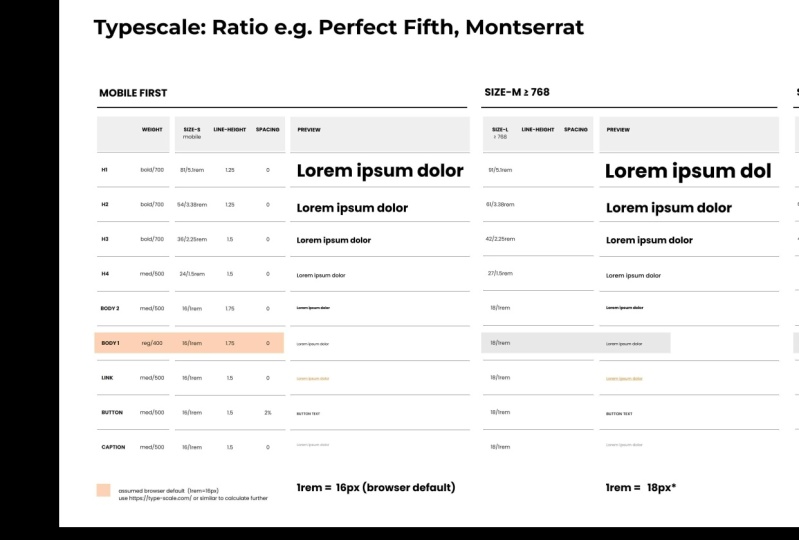
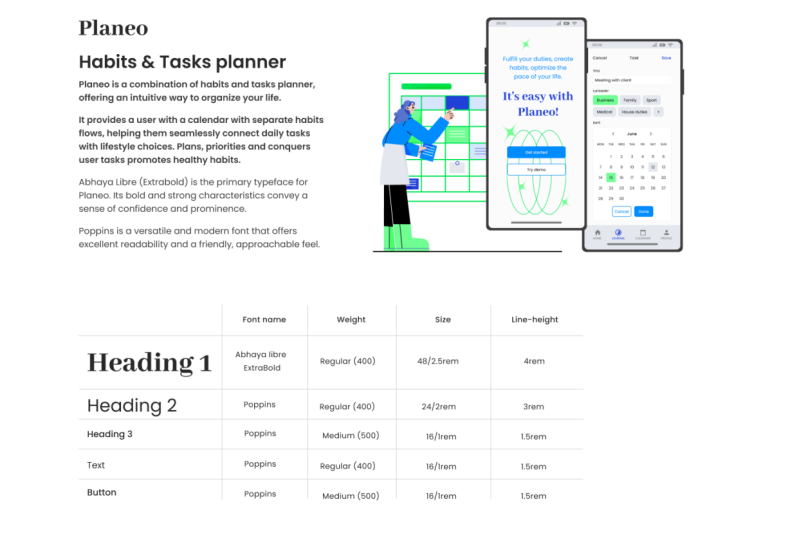
möglich zu halten . In einem Sternblatt stellen wir auch allgemeine Informationen
zur Verfügung. Zum Beispiel die Schriftfamilie,
die wir verwenden werden, in meinem Fall Poppins.
Wir möchten einige
Informationen über
die Größe geben und darauf hinweisen, Wir möchten einige
Informationen über
die Größe geben dass
wir in vielen Benutzeroberflächenprogrammen immer noch Pixel verwenden, um dies
zu definieren In CSS verwenden wir RAM. Ich persönlich bevorzuge es
daher Gründen der Übersichtlichkeit, beide
Maße anzugeben. Ein RM entspricht 16 Pixeln, es ist
also ziemlich einfach,
dies aus Ihren Pixelwerten zu berechnen . Zusätzlich möchten wir das Gewicht
mitteilen. Auch hier gebe ich gerne
den Namen an, den ich in
meiner UI-Software verwende ,
sowie die CSS-Nummer. Außerdem fügen wir
Informationen zur Zeilenhöhe und zum Zeilenabstand hinzu. Ich war hier ein bisschen faul, und in meinem Beispiel habe ich nur etwas Abstand
für meine Schaltfläche
hinzugefügt. Und schließlich
fügen wir auch eine Vorschau unseres Textes hinzu. Normalerweise beginnen
wir bei der Festlegung
unserer Typskala mit der
kleineren Bildschirmgröße. Bei Bedarf können wir Haltepunkte
hinzufügen und
angeben, wie sich unser Fond an verschiedene Größen
anpasst Dafür gibt es verschiedene
Herangehensweisen. Einige modernere benötigen
nicht einmal mehr
Breakpoints, aber ich werde das
in einem separaten Video besprechen Dieser Überblick darüber, wie
unsere Typografie in unseren Produkten in
verschiedenen Größen funktioniert
, ist also unseren Produkten in genau das,
wonach wir suchen Jetzt können Sie mit
Ihrem Design beginnen, indem Sie eine Schriftskala
erstellen, aber vielleicht möchten Sie auch
anfangen,
frei zu entwerfen Sobald Sie
sich Ihr Design
die richtige Richtung einschlägt, möchten
Sie dies vielleicht ein
wenig in einer Schriftskala
organisieren wenig in einer Schriftskala Und das können Sie auf jeden Fall tun. Ich gehe also so vor, dass ich mein Design wirklich locker
aufstelle Und wenn ich dann das Gefühl habe, dass ich das übersichtlicher gestalten
möchte, suche ich mir die verschiedenen Bereiche heraus Also suche ich mir einfach nach dem Zufallsprinzip verschiedene Überschriften und
Haupttexte und ordne sie an. Ich kann auch sehen,
welche sich ähneln, also kombiniere ich sie zu einer Größe und kann jetzt eine Hierarchie
erstellen. Sobald ich die Hierarchie habe
und sehe, welche Stile ich benötige, gebe
ich ihnen einige Namen,
gebe ihnen eine Reihenfolge,
und ich kann sie von hier aus
nehmen und sie
in die Typskala umwandeln, die ich benötige. Sie können
so vorgehen, wie es für Sie am besten ist.
8. 07 Verschiedene Skalierungssysteme: Verschiedene Arten der Skalierung. Sie können eine Größe für
Ihre Typografie-Skala völlig
zufällig wählen , wenn Sie möchten.
Ehrlich gesagt, das würde gut
funktionieren Aber in Ihrem Design ist
es normalerweise am besten, ein gewisses System
und Konsistenz zu haben Ich zeige Ihnen zwei
beliebte Ansätze eine feste Skala mit dem Acht-Punkte-Skalierungssystem und eine modulare Skala
mit einem Verhältnis. Ich mag es, die Dinge in
meinem Design einfach zu halten , indem ich für alle meine
Größen, einschließlich Typografie, ein Vielfaches von vier oder acht Normalerweise halte ich mich für meine Schriftgrößen an
Vielfache von acht, z. B. 16, 24 und 32. Ich bin nicht zu streng, wenn ich es also
für das gewünschte Erscheinungsbild verwechseln muss, mache
ich einfach einen größeren Sprung, aber ich behalte trotzdem die Konsistenz Das macht es auch ziemlich einfach, die Linie I auf ein
Vielfaches von Vier zu
setzen, wodurch ein schöner vertikaler
Rhythmus im Design entsteht. Es müssen nicht vier und acht
sein, aber Sie werden feststellen, dass diese
Zahlen wie ein Zauber wirken. Ein anderer Ansatz ist die
Skalierung mit einem Verhältnis. Dadurch wird das proportionale
Verhältnis sehr gut aufrechterhalten. Sie beginnen immer noch mit
Ihrer Basisgröße
und multiplizieren dann nach oben, und multiplizieren dann nach oben wobei das gewählte Verhältnis exponentiell
wächst Sie können mit verschiedenen
Verhältnissen spielen, um das Wachstum anzupassen. Beliebte Quotienten sind
das dritte, das perfekte, fünfte und das Tor und das Verhältnis, aber es gibt
noch viel mehr zur Auswahl. Es gibt großartige Online-Tools , die Ihnen bei der Einrichtung helfen können, sodass Sie das nicht von Hand
ausarbeiten müssen . Lass es mich dir zeigen. Es gibt viele
verschiedene Optionen, und ich werde den Typ
Scale Com für mein Beispiel verwenden. Lassen Sie auf der Website
den Haupttext unangetastet, aber direkt unten in der Drop-down-Liste können
Sie verschiedene
Verhältnisse wählen und mit ihnen spielen Sie können auch
eine andere Schriftart wählen sofern es sich um eine Google-Schrift handelt, mit der Gewichtung
spielen und so weiter Auf der rechten
Seite sehen Sie
eine Demo, wie die Seite aussehen
würde. Sie können dies auch
in eine mobile Ansicht ändern. Das ist wirklich nett
, weil Sie
eine gute Vorstellung davon bekommen , ob Sie nach der Hierarchie
suchen. Sie können zwischen
RM und Pixeln wählen, und Sie können diese Informationen einfach
auswählen und sie sowohl in Ihr Design
als auch in Ihren Code übersetzen. Wenn Sie sich für
die Pro-Version
entscheiden, erhalten Sie hier auch
die Codefragmente Es ist nicht so, dass ein Ansatz besser
ist als der andere. Sie könnten das sogar mischen und das Beste aus beiden Welten
nutzen. Finden Sie eine Skala, die Ihnen
gefällt, und passen Sie dann die Zahlen auf das nächste
Vielfache von Acht an. Die Welt liegt dir zu Füßen. Der wichtige Teil ist also, dass
Sie eine klare Hierarchie haben. Denken Sie daran, dass ein System dazu da ist , Ihnen zu helfen, sich nicht einzuschränken.
9. 08 Warum rem und nicht px: Was ist RAM und
warum ist es wichtig? RAM ist eine CSS-Einheit, die die
Schriftgröße relativ zum
Stammelement der Webseite misst . Normalerweise das HTML-Tag. Die Stammschriftgröße ist im Grunde die
Standardschriftgröße einer Webseite. Diese ist normalerweise auf 16 Pixel
eingestellt. Es ist wie der Ausgangspunkt für alle anderen
Schriftgrößen auf der Seite. Alles andere wird also anhand dieser Größe
berechnet. Wir können
diese Größen natürlich für unser Design ändern, aber selbst wenn wir nichts
definieren, der Browser bereits seine eingebaute Hierarchie Es ist einfach,
zwischen RAM und
Pixeln umzurechnen , da ein RM 16 Pixeln
entspricht 1,5 RM wären also
25 Pixel und so weiter. Benutzer können
die Größe jedoch anpassen. In Chrome können
Benutzer beispielsweise das Einstellungsmenü aufrufen, das Erscheinungsbild
auswählen und die Schriftgröße
anpassen. Dies ist entscheidend für Menschen
mit Leseschwierigkeiten. Wir können nicht wissen, ob sie
diese Einstellung oder Zoom verwenden, aber es ist wichtig,
diese Einstellungen zu respektieren ,
falls sie gesetzt sind. Stellen Sie sich vor, Sie definieren alle
Schriftgrößen in Pixeln. Nehmen wir der Einfachheit halber an, H
eine Überschrift hat 48 Pixel und Ihr Absatztext P 16 Pixel. nun Pixel
als Schriftgröße verwenden, verhält sich
dieser Wert wie ein fester Wert und überschreibt die
Browsereinstellungen. Es ist, als ob sie sich
von der ursprünglichen Schriftgröße trennen. Wenn ein Benutzer beispielsweise in unserem Beispiel
die Stammschriftgröße
16-24 angepasst hat, bleibt
die angezeigte Schrift
immer noch bei 16. Dies führt zu einer Barriere bei der Benutzerfreundlichkeit , da sich der Inhalt nicht an die Vorlieben des Benutzers anpasst Aber wenn wir stattdessen RM verwenden
, ist das eine andere Geschichte. Nehmen wir die Überschrift. In meiner Standardeinstellung, die die meisten Leute verwenden werden, drei RAM
dreimal 60, also 48, und wir erhalten das gleiche Ergebnis
wie zuvor mit Pixeln. Dem Benutzer, der ein RM auf 24
Pixel
geändert hat, wird die Überschrift jetzt in einer
größeren Größe von 72
angezeigt. Das Tolle daran ist, dass dadurch unsere Hierarchie erhalten bleibt da die verschiedenen Größen weiterhin wie zuvor zueinander passen. Möglicherweise stoßen Sie auch auf
EM-Einheiten oder -Einheiten. Der Unterschied zwischen
RAM- und EM-Einheiten besteht , dass RM die Größe
relativ zur Wurzelfondsgröße berechnet, während Einheiten die Größe
relativ zur Fondsgröße des nächstgelegenen
übergeordneten Elements berechnen relativ zur Fondsgröße des nächstgelegenen
übergeordneten Elements berechnen Wenn die
ursprüngliche Schriftgröße beispielsweise 16 ist, entspricht
ein RM 16,
unabhängig davon, wo er verwendet wird Einheiten können sich zusammensetzen
, wenn sie in
mehreren Elementen mit
unterschiedlichen Schriftgrößen verschachtelt sind, und sie vom übergeordneten Element erben EM
respektiert jedoch ebenso wie RAM die Voreinstellungen des Benutzers und
ermöglicht flexible und
anpassungsfähige Designs, ermöglicht flexible und
anpassungsfähige Designs die auf den
bevorzugten Einstellungen des
Benutzers basieren Beide Einheiten haben ihre eigenen
Stärken und Schwächen,
je nachdem, wie sie eingesetzt werden Geschickte Front-
und Entwickler gehen
effektiv mit ihrer Kombination um, was für Designer in der Regel überhaupt kein
Problem darstellt. Während Designer im Allgemeinen nicht einmal RAM berücksichtigen
müssen, nehmen
einige, wie ich, ihn gerne
in unsere Typenskala auf, um die Verwendung verschiedener Einheiten durch Entwickler
anzuerkennen. Und das ist wirklich gut, um Missverständnisse
zu vermeiden, zum
Beispiel, aber der Designer hat
mir hartbeschichtete Werte gegeben Auf diese Weise machen wir
wirklich deutlich, dass wir
Pixel im UI-Design verwenden, weil
es so eingerichtet ist, aber wir wollen trotzdem
alle Benutzervoreinstellungen respektieren. Okay.
10. 09 Schriftstärke und variable Schriftarten: Schriftstärke. Unter anderem ist die
Schriftstärke auch ein
wichtiges Element Ihrer Schrift, um eine Hierarchie zu
erstellen. In den meisten
UI-Designprogrammen finden
Sie jedoch ein Wort
für das Gewicht. Also so etwas wie
normal fett oder mittel. In CSS wird dies durch eine Zahl
dargestellt. 400 ist zum Beispiel normalerweise normal oder normal und 700 fett. Sie können diese
Gewichte nach Ihren Wünschen verwenden. , In den meisten Fällen
werden Überschriften jedoch
etwas fett gedruckt um sich von der Masse abzuheben, und Sie kopieren
Text um etwas
Normales herum mit manchmal
ein paar fetten Markierungen Das Einzige, worüber Sie
wirklich nachdenken sollten, ist, Ihren Text nicht zu leicht zu gestalten
, um sicherzustellen, dass er lesbar bleibt. Es ist also eine gute Idee, für diese
Dinge normal oder
normal zu bleiben . Übrigens
sind
nicht alle Schriften strikt auf 100-900 eingestellt Vielleicht bekommst du auch
so etwas. Es
hängt wirklich von der Schrift ab. Und eine weitere wichtige
Sache ist,
dass nur weil Sie all
diese unterschiedlichen Gewichte haben, das nicht bedeutet, dass Sie sie
alle verwenden müssen . Lass
mich dir zeigen warum. Hier bin ich also in Google Fonts und kann jetzt
jede Schriftart auswählen, die mir gefällt. Nehmen wir einfach diesen hier. Wenn ich darauf
klicke, kann ich die
verschiedenen Gewichte sehen
, die mit dieser
speziellen Schrift einhergehen, und ich kann auf die G-Schrift klicken. Schauen wir uns nun an,
was das eigentlich bedeutet. Schauen wir uns den
eingebetteten Code an, den wir bekommen würden. Also hier kannst du
das aktuell sehen. Dies beinhaltet all die
verschiedenen Gewichte. Und was ich jetzt tun kann, ist auf Stile ändern zu
klicken. Ich kann sie jetzt
alle ausschalten, und du wirst sehen,
dass standardmäßig nur die regulären aktiviert
bleiben, und ich kann jetzt einfach
die auswählen , die ich tatsächlich in meinem Design
verwende. Und natürlich könnte ich jederzeit mehr
hinzufügen, wenn ich
sie später benötige. Nun, wenn Sie ein Design haben, bei dem Sie viele
verschiedene Gewichte verwenden möchten und das quasi der
Kern Ihres Designs ist, dann ist das auch in Ordnung und
absolut möglich. Ich empfehle Ihnen,
sich beispielsweise die Google-Schriftarten in
den Filtern anzusehen Google-Schriftarten in und sich für eine so
genannte variable Schriftart zu entscheiden. variabler Schrift handelt es sich also um
eine Schriftart, die Bei variabler Schrift handelt es sich also um
eine Schriftart, die die Anpassung
von Gewicht, Breite
und anderen Attributen
über eine einzige Schriftdatei
ermöglicht . Wie bei jeder Schriftphase ist
dies also nicht immer für alle
gleich. Klicken wir zum Beispiel hier auf Open Sans und wir können sehen, dass
es drei Achsen hat. Wenn wir uns das ansehen, dann sieht es
einfach so aus wie vorher, wir haben unsere unterschiedlichen Gewichte. Aber jetzt klicken wir auf die Schrift G und schauen uns den eingebetteten
Code an, den wir erhalten. Wenn wir hier klicken,
dann können Sie sehen, wir haben das Gewicht,
wir haben die Breite und wir haben hier Kursiv. Das sind also die drei
Achsen, die wir ändern können. Derjenige, der interessiert,
ist das Gewicht. Wenn wir also auf einen Wert klicken, dann haben wir
wie zuvor, wir klicken auf 300 400 oder so weiter, und das wird hier
dargestellt. Was wir aber auch tun können,
ist die volle Achse zu haben. Jetzt können Sie sehen, dass das so
ist wie bei allen
Backwaren, und wir laden nicht all
diese verschiedenen Stile, und das ist nur in
dieser einen Schrift Und beachten Sie, dass es 300 bis
800 heißt , wenn es um
unsere Gewichtsachsen geht Das bedeutet, dass Sie diesen Wert nicht auf
300 400 und irgendwelche anderen Werte setzen
müssen . Sie können diese Achsen frei
wählen und Sie könnten
etwas wie 415 wählen, und Sie können es wirklich,
wirklich fein abstimmen. Denken Sie daran, dass
nicht alle Browser das
exakt gleich wiedergeben
werden. Die Vorteile sind
eine geringere Dateigröße im Vergleich zu
mehreren statischen Schriften, die Flexibilität
und das Design mit der
Möglichkeit, wirklich fein abzustimmen, und Sie haben eine
verbesserte Leistung auf Webseiten, da Sie
die Ladezeiten verkürzen.
11. 10 Linienhöhe entmystifizieren: Die Linienhöhe verstehen. Beim Übergang vom
Grafikdesign zum Webdesign werden
Sie auf das entscheidende
Konzept der Zeilenhöhe stoßen Dies ist ein CSS-Eigenschaftsschlüssel zur Bestimmung der
Gesamthöhe einer Textzeile Sie können es sich als eine Kiste vorstellen. Es wird eigentlich als Zeilenbox bezeichnet , die einen Text mehr
oder weniger vertikal sendet. Die Zeilenhöhe setzt sich aus
der Schriftgröße selbst sowie aus zusätzlichem Abstand zusammen, der oben und unten hinzugefügt
wird. Dieser Raum wird als führend bezeichnet. Und die Hälfte oben
und unten heißt, Sie haben
es vielleicht erraten, halb führend Dieser Raum ist sehr wichtig,
um sicherzustellen, dass der Text sowohl visuell ansprechend
als auch leicht lesbar
ist,
und trägt außerdem zu einer allgemeinen Barrierefreiheit bei
. Schauen wir uns ein Beispiel an
, um es besser zu verstehen. Die Schriftgröße meines
Beispiels beträgt 24 Pixel, und ich möchte eine Zeilenhöhe von 1,5. Das heißt, wir
rechnen 24 mal 1,5, und das entspricht 36. Die Höhe des Felds, das unseren Text
enthält, ist also 36. Die Zeilenhöhe kann wie
ein Multiplikator in Werten
ohne Einheit ausgedrückt werden , genau wie wir es
im Beispiel verwendet haben, Prozentwert
oder als Pixelwert Während
Sie in Ihrer Augensoftware vielleicht immer noch Pixelwerte
verwenden, gewöhnen Sie sich daran, die Zeilenhöhe als Multiplikator
und nicht als und nicht Prozentsätze funktionieren ganz
gut, aber am häufigsten werden
Sie in CSS wahrscheinlich Notationen
ohne Einheiten sehen Die Zeilenhöhe, die Sie auswählen hängt
stark von
der Textphase, Schriftgröße und der Anwendung Sie werden jedoch wahrscheinlich
feststellen, dass der optimale Wert in einem Bereich
von 1,25 bis 1,75 liegt, was Ihnen viel
Flexibilität bei Ihren Designs
bietet Wenn das alles sehr neu für Sie ist, beginnen
Sie einfach mit einem
soliden Wert von 1,5 für Ihre Designs Das ist wirklich ein sicheres
Bett, um dir den Einstieg zu erleichtern. Ihr Selbstvertrauen wächst, werden
Sie sicherlich beginnen, Zeilenhöhen
zu finden. Sie
erhöhen sie für
kleineren Text, um die
Lesbarkeit zu verbessern , und reduzieren sie für Überschriften, um
ein perfektes Gleichgewicht zu erreichen Denken Sie daran, dass die ideale Zeilenhöhe stark von der von Ihnen
gewählten Schriftart abhängt. Es geht
also darum, zu experimentieren
und herauszufinden Bei Designs, die nur
eine einzige Textzeile enthalten, könnten
Sie versucht sein, Ihre Zeilenhöhe auf
zwei — eins festzulegen jedoch, außer in seltenen Fällen, Ich würde jedoch, außer in seltenen Fällen, von
diesem Ansatz abraten Die Suche ist nicht statisch, sodass bei einem Wechsel der Ansicht der Text in
eine zweite Zeile
verschoben werden kann der Text in
eine zweite Zeile
verschoben Seiten werden möglicherweise übersetzt und plötzlich
ist der Text viel länger, und auch der Inhalt
ändert sich im Laufe Ich empfehle daher, sich
immer an
die spezifische Zeilenhöhe zu halten , die für den von Ihnen verwendeten Stil
festgelegt
wurde. Die Zeilenhöhe ist eine
wichtige Designentscheidung. Achten Sie
also darauf, sie an Ihre
Typografie-Skala und Ihr Seitenlicht anzupassen Eine kleine Randnotiz:
Sie erwarten wahrscheinlich, dass die Zeilenhöhe ein oder 100% der exakten visuellen Höhe
der Schrift So etwas und halb oben und unten links liegen
lassen. Dies könnte bei einigen der Fall sein, und es sind die Bilder, die ich für meine Erklärungen
verwende Wenn Sie sich jedoch mit
den Einzelheiten befassen, werden
Sie geringfügige werden
Sie Kurz gesagt, ein Schriftdesign
innerhalb eines bestimmten Rahmens, sogenannte N-Quadrat, das dem Schriftdesigner als eine Art
Leinwand dient Die Schriftkennzahlen, einschließlich Aspekten wie der
Höhe eines Aszenders
, also der hohen Teile wie eines M, und der Länge von Dezentern,
etwa einem G, können
innerhalb des Quadrats
je nach Schriftdesign erheblich variieren je nach Bei einer Zeilenhöhe von 100% kann
der Text die Ränder des Felds
berühren oder auch nicht Die Zeilenhöhe wird
dem gesamten Quadrat hinzugefügt, nicht der wahrgenommenen visuellen Höhe, was zu
scheinbar ungleichmäßigen
visuellen Abständen führen kann ,
obwohl der Zeilenabstand technisch ausgewogen
ist. Dies ist normalerweise kein
großes Problem, kann sich
jedoch auf die Textausrichtung auswirken, insbesondere bei Benutzeroberflächenelementen wie Schaltflächen, die
leicht außerhalb der Mitte erscheinen. Eine manuelle Anpassung ist
oft die Lösung, und CSS-Updates wie das Trimmen von
Textfeldern sind geplant, aber noch nicht implementiert, auch wenn Sie sie möglicherweise bereits in einigen UI-Tools
finden. Es ist also gut, dieses Detail zu
verstehen, aber es gibt nichts Wichtiges,
worüber man sich Sorgen machen müsste. In den meisten Fällen
werden Sie feststellen, dass das bloße Arbeiten mit der angegebenen
Linienverdeckung einwandfrei funktioniert. Wenn Sie verschiedene
Schriftarten zusammen verwenden, die
Auswahl von Schriften aus
derselben Superfamilie kann die
Auswahl von Schriften aus
derselben Superfamilie dazu beitragen, die
Konsistenz der Kennzahlen aufrechtzuerhalten
12. 11 Ein Wort zum Thema Benennen: Wenn Sie sich Typskalen
ansehen, stoßen Sie vielleicht oft auf diese Benennungskonvention von
H eins, H zwei, H drei usw. Diese Namen sind nun
von HTML-Benennungs-Tags abgeleitet. Und ich
möchte Sie ermutigen, diese Art der Benennung in
Ihrem UI-Design-Setup zu vermeiden Ihrem UI-Design-Setup und sich für einen
semantischeren Ansatz zu entscheiden Lassen Sie mich Ihnen erklären, warum.
Beim korrekten Erstellen einer Website ist die Verwendung von Überschriften und
anderen HGML-Tags unerlässlich Diese Tags dienen als Framework für
die Organisation von Inhalten,
unabhängig davon, wie
sie mit CSS gestaltet sind Beispielsweise könnte ein hervorstechendes H in
einem Heldenbereich eine völlig andere Größe
und einen anderen Stil
haben als der Haupttitel
, der auch auf einer Seite mit
Nutzungsbedingungen ein H ist. Dies ist nicht nur wichtig für die Suchmaschinenoptimierung, sondern korrekte Überschriften-Tags
sind auch entscheidend für Benutzer, die sich auf
Screenreader verlassen , um
die Inhaltsstruktur zu verstehen. Es ist wichtig,
HTML-Text von visuellen
Designs wie Stilen zu trennen . Sie arbeiten zwar zusammen, jeweils ihren
eigenen Zweck, nämlich ein effektives
Benutzererlebnis zu
schaffen. Übrigens verwenden
wir im Webdesign HTML-Text mit
CSS für das Styling, aber nicht alles
funktioniert so. Bei der Entwicklung von IOS-Apps
gibt es
beispielsweise kein CSS und
keine Suchmaschinenoptimierung, über die man sich Gedanken machen müsste. Stattdessen verwenden wir einen
sogenannten dynamischen Typ, dem es sich lediglich um eine Textgröße handelt, die auf den Benutzereinstellungen
basiert. Entwickler können mit Voreinstellungen
aus der Dokumentation
beginnen und diese bei Bedarf
anpassen Im Gegensatz zu HTML-Text
mit dynamischem können
Sie
Ihre Typskala auch darauf aufbauen,
aber achten Sie immer darauf, dies zuerst
mit der Entwicklung zu besprechen Es ist also wirklich nützlich
zu verstehen, woher diese verschiedenen
Namenskonventionen kommen und wofür
sie gemacht sind. Wenn wir zu
unserem Web-App-Projekt zurückkehren, ist ein semantischer Ansatz
wahrscheinlich die beste Wahl Es gibt nicht den einen richtigen
Weg, dies zu tun, aber solange er beschreibend ist und das Ändern von Werten ermöglicht, wird
er einwandfrei funktionieren Eine gängige Methode, um
Hierarchien von Texten zu trennen, wie z. B. die Zahlen 1—6 besteht darin, die
T-Shirt-Größenordnung anzupassen Wir verwenden also S, M,
L usw., die
auch erweitert werden können Manche Menschen bevorzugen einen
aussagekräftigeren Ansatz wie winzig, normal oder riesig Ich muss zugeben, dass dieser
Ansatz auch
seine eigenen Herausforderungen mit sich bringt , da zwischen diesen Größen
kein Leerzeichen Es ist also schwierig, die Dinge später zu
optimieren. Sie könnten versucht sein,
Überschriften zehn, 20, 30 zu verwenden, wie wir es mit Farben tun, was uns
Zwischenräume wie eine Größe von 25 ermöglicht Aber das kann in diesem Fall leicht
mit Pixeln verwechselt werden, weshalb ich persönlich nicht
empfehlen würde, dies zu verwenden Um mehr Struktur zu schaffen, können
Sie Ebenen erstellen,
indem Sie Begriffe wie Hauptteil, Titel, Überschriften und
Anzeigenüberschriften verwenden. Das ist also wirklich gut, wenn Sie ein wirklich großes System
haben. Möglicherweise haben Sie auch
mehrere Optionen z.
B. unterschiedliche Schriftstärken. Auch hier ist es wichtig,
beschreibend zu bleiben , damit die Werte leicht geändert werden
können Anstatt es
normal fett oder 700 oder 500 zu nennen, entscheiden Sie sich für etwas wie
betont oder stark Benennen ist schwierig und
Benennen ist wichtig. Deshalb empfehle ich generell, die Benennung so
früh wie möglich
mit der Entwicklung zu
besprechen , um
Missverständnisse zu vermeiden und
Möglichkeiten der Abstimmung zu nutzen
13. !!! BITTE BEOBACHTET !!! Neue Figma-Benutzeroberfläche in der Beta: Heads Figma hat
seine Benutzeroberfläche aktualisiert, und Sie sehen möglicherweise ein neues Design
anstelle des alten Dieses Update befindet sich
derzeit in der geschlossenen Betaphase, sodass noch nicht jeder Zugriff darauf hat Ich werde die Grafiken aktualisieren
und
das neue Interface wiedergeben , sobald es für alle
verfügbar ist. Die Änderungen sind hauptsächlich visuell. Alle Funktionen und
Tools sind immer noch da, nur an etwas
anderen Stellen oder mit einem neuen L. Beispielsweise wurde
die obere Werkzeugleiste nach unten verschoben. Die linke Seitenleiste
ist dagegen größtenteils unverändert geblieben. Sie können jetzt den
Namen Ihrer Datei hier ändern. Sie können weiterhin alle Ihre
Seiten, Ebenen und Elemente sehen. Auf der rechten
Seite werden Sie
einige Änderungen feststellen, wenn Sie in ein Design
klicken, aber alle Funktionen
sind weiterhin verfügbar. Wenn Sie ein Anfänger sind und
die neue Oberfläche verwirrend finden , können
Sie auf das
Fragezeichen rechts unten klicken und vorübergehend zur alten Benutzeroberfläche
zurückkehren. Das hat keinen Einfluss
auf dein Design. Auf diese Weise können Sie die Videos des
Kurses
mit
der alten Benutzeroberfläche viel
einfacher verfolgen die Videos des
Kurses
mit der alten Benutzeroberfläche viel , bis Sie bereit sind, zur neuen zu
wechseln. FIMA führt dieses
Update schrittweise ein. Wenn Sie noch keinen Zugang haben, können
Sie
ihn auch bei FIMA beantragen, aber es gibt keine Garantie, einige von Ihnen
müssen möglicherweise nur ein wenig Geduld haben Möglicherweise
muss Ihr Team-Admin das
Update auch für Sie aktivieren. Stellen Sie
also sicher, dass Sie dies ebenfalls
überprüfen Figma
aktualisiert die Software regelmäßig Erwarten Sie
also Änderungen und
seien Sie bereit, sich anzupassen Funktionen können sich ändern wie diese
Bibliotheksschaltfläche hier in den letzten Jahren an jeder möglichen Stelle Aber keine Sorge, nichts
wird jemals verloren gehen, und Sie werden sich daran gewöhnen FIMA viel
flexibler zu
nutzen Es hat einen wirklich großen
Fokus auf Benutzerfreundlichkeit. Es geht also nicht darum,
etwas auswendig zu lernen, sondern die
Software als Ganzes zu verstehen.
14. 12 Typografie in Figma: Lassen Sie uns verstehen, wie man
mit Text in Figma umgeht. Werfen wir einen kurzen
Blick auf das Figma-Textmenü. Wenn Sie einen beliebigen
Text in Figma auswählen, Sie auf der rechten Seite
im Eigenschaftenfenster können
Sie auf der rechten Seite
im Eigenschaftenfenster die Texteinstellungen sehen Hier können wir eine Typphase wählen. Wir können das Gewicht wählen.
Wir können die Größe ändern. Und wir können auch eine Zeilenhöhe
wählen. Dies wird normalerweise in Pixeln festgelegt. Sie können dieses
Feld zur Berechnung verwenden. Wenn ich also 1,5 will, würde
ich 16 mal 1,5 berechnen. Aber was ich gerne mache, ist , das tatsächlich
in Prozent anzugeben. Und wenn ich auf diese Weise die Größe ändern würde
, würde ich die
gleiche Zeilenhöhe beibehalten. Kleiner Tipp, Figma
unterstützt auch variable Schriften. Nun, die Schriftart, die ich verwende,
nämlich Poppins, ist
keine variable Wenn ich also dieses
Drop-down-Menü hier für das Gewicht verwende, erhalte ich nur die Voreinstellungen Wenn ich
es jedoch in eine variable Schriftart ändern würde, sagen
wir Open Sans Und ich verwende dasselbe Dropdown. Dann kann
ich zum Beispiel
für meine Gewichte hier eine variable
Schriftachse finden, und ich kann jetzt die
Gewichtung anhand der Achsen einstellen. Sie können auch den
Buchstabenabstand und den
Absatzabstand ändern . Dies wäre der Abstand zwischen unseren Absätzen, wenn
wir solche Texte hätten. Hier können Sie festlegen, wie Ihr Text in der Box platziert werden soll
. Ich würde empfehlen,
immer die automatische Höhe zu wählen. Das bedeutet, dass Ihr Textfeld
automatisch Ihre Höhe
oder Ihre Zeilenhöhe berücksichtigt und daher ein Feld darum herum erstellt wird
. Sie können den Text ausrichten und auch wählen
, aus welcher Richtung der Text wachsen soll. Wenn ich
es zum Beispiel auf „Zeile nach oben“ setze und jetzt
mehr Text hinzugefügt
wird, würde das
zu einem Text wie diesem hinzugefügt. Alles andere, was
Sie suchen, klicken Sie
einfach auf die
drei kleinen Punkte. Hier finden Sie zusätzliche Einstellungen
wie Textdekoration,
Groß-/Kleinschreibung , vertikale Kürzung,
Listenstile, Absatzabstand. Das haben wir hier schon
im Hauptmenü. Wenn ihr die kleinen
Punkte haben wollt, wenn Text abgeschnitten wird, dann findet ihr das hier. In diesem Fall werden Sie feststellen, dass Ihre Box wieder
auf eine feste Größe zurückspringt Sobald wir diese Überschrift
und den Text nach unseren Wünschen
eingerichtet haben, möchten wir sie
als Stil speichern , um
sie in unserem Design wiederzuverwenden Schauen wir uns also
an, wie das funktioniert. Also, hier ist ein sehr vereinfachtes
Beispiel für eine Typenskala. Sie können sehen, ich möchte eine Anzeigeschrift, einen
Titel, einen Textkörper, eine Überschrift
und eine Schaltfläche
einrichten . Und ich möchte dies
für mein Design im Allgemeinen
sowie für eine Komponente verwenden . Also sollte meine Instanz hier diesen Stil
erben. Das Einrichten eines Stils ist also
ziemlich einfach. Wählen Sie einfach den Text aus. Und dann sehen
Sie im
Eigenschaftenbereich auf der rechten Seite das Stilsymbol. Klicken Sie darauf, klicken Sie auf Plus und ich kann es jetzt benennen. Ich werde das Display One nennen
. Und ich werde
dasselbe für alle anderen tun. Ich werde diesen Prozess
für Sie ein wenig beschleunigen. Und natürlich
könnte Ihre Typenskala ganz anders aussehen. Das ist wirklich nur ein
vereinfachtes Beispiel. Wenn ich einen
Überblick über meine Stile sehen möchte, kann
ich auf den
grauen Canvas-Bereich klicken und dann auf der rechten
Seite sehe ich sie alle. Hier könnte ich sie auch ändern. Wenn ich also etwas am Namen oder an einem der
Attribute
ändern möchte, kann ich das hier tun. Wir wollen jetzt unsere
Stile auf unser Design anwenden. Wichtig, wenn Sie mit Komponenten
arbeiten, wenden Sie den Stil
immer auf
die Komponente an , nicht auf die Instanz. Wie Sie hier sehen können,
wende ich den Stil der
Überschrift auf die Überschrift an, und dann wähle ich hier meinen Titel Aus dem Drop-down-Menü kann
ich jetzt
den Stil auswählen, den ich
für den Titel erstellt habe. Wenn wir auf die Instanz
klicken, können Sie sehen, dass sie automatisch vererbt
wurde. Bei losem Text wie diesem können
wir ihn
direkt in unserem Design anwenden. Nehmen wir zum Beispiel an, es hätte eine andere Größe, also nehmen wir an, es
wäre viel kleiner. Sobald wir dann unseren Stil
anwenden, würde er natürlich
die richtige Größe annehmen und die gesamte Zeilenhöhe und
alles, was im Stil
gespeichert ist,
korrigieren . Wenn Sie einen Stil ändern
oder trennen möchten, einfach mit der Maus über den Stil und Sie sehen ein kleines
abgetrenntes Wenn du darauf klickst
, ist es losgelöst und du kannst einen
beliebigen anderen Stil wählen Sie können
einfach solche Stile verwenden. Das wäre eigentlich genug. Aber seit April 2024 können
wir auch
Variablen hinzufügen, wenn wir wollen. Wir haben also immer noch unsere Stile, aber in unseren Stilen, diesen kleinen Bausteinen, können
sie Variablen sein oder nicht. Wir haben also so etwas
wie Schriftart, Stärke, Größe, Zeilenhöhe,
Abstand und so weiter Und wir können sie
so lassen und mit ihnen arbeiten. Es ist absolut in Ordnung. Sobald Sie jedoch auf ein skalierbareres System
umsteigen , möchten
Sie möglicherweise Variablen hinzufügen.
15. 13 Figma-Variablen für Typografie: In Figma können wir auch Variablen
setzen, und sie funktionieren ziemlich
ähnlich wie Lassen Sie uns zunächst verstehen,
was eine CSS-Variable ist. Hier haben wir also ein
Beispiel in CSS, und Sie können sehen, dass die Linkfarbe als Variable
definiert ist. Dann haben wir eine Klasse
namens Primary Link, in der wir weitere Informationen
wie die Schriftgröße,
die Formularfamilie usw. hinzufügen . Und Sie können sehen, dass wir
hier
unsere CSS-Variable als
Teil dieser Klasse wiederverwenden unsere CSS-Variable als
Teil dieser Klasse Wir könnten auch
den gesamten Stil mit
Bausteinen oder
Variablen einrichten , wenn wir wollten Der Vorteil ist, dass, wenn ich etwas ändern
möchte, sagen
wir die
Standardgröße des Textes, dann müsste ich das nur in der Variablen
ändern, und überall in
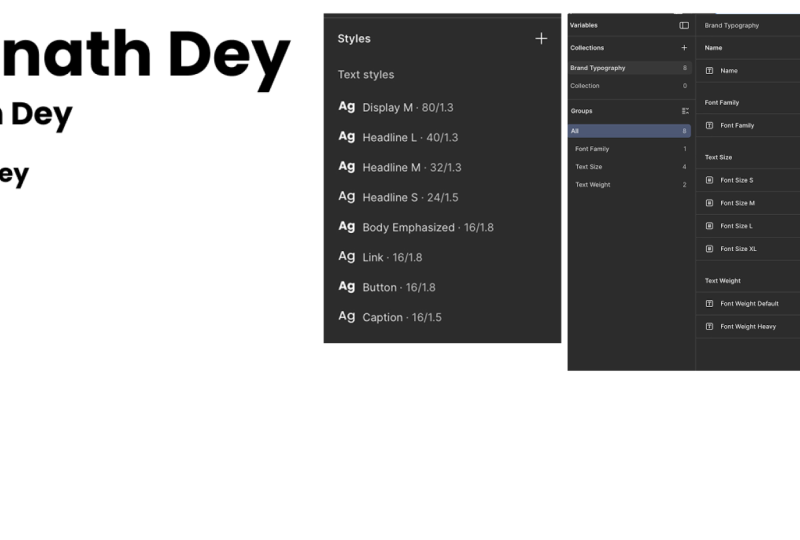
meinem gesamten Design wo ich diese Variable verwende, würde sie automatisch aktualisiert. Schauen wir uns Figma an. In meinem Setup hier
habe ich also eine sehr
vereinfachte Typenskala, und Sie können sehen
, dass all dies bereits in Stile umgewandelt wurde Wenn wir auf den Hintergrund der
Kamera klicken, Sie einen
Überblick über die Stile Diese Stile werden in
unseren Komponenten sowie in
jedem losen Text innerhalb
unseres Designs verwendet unseren Komponenten sowie . Nun, das funktioniert für sich genommen einfach
hervorragend, sodass Sie es absolut so
verwenden können. Aber sobald Sie das
etwas weiter skalieren und
innerhalb eines Designsystems arbeiten
möchten , möchten Sie vielleicht Variablen hinzufügen. Also habe ich eine Sammlung
erstellt, auf den Bereich Ihrer Kameras
geklickt und dann zu den lokalen Variablen gewechselt. Und hier habe ich
mehrere Kollektionen, und eine davon
heißt Brand Typography Ich kann es wie auch immer nennen. Insider hat bereits
einige Variablen erstellt. Sie können sehen, dass ich
Textgrößenvariablen erstellt habe. Dies ist eine Größenvariable, und ich habe 16, 24, 32 und 40, und ich habe
einige Variablen für mein Gewicht erstellt. Hier verwende ich eine Zeichenfolge. Ich habe eine Zeichenfolge und
dann tippe ich einfach das Wort mit dem
Gewicht ein, das ich hier haben möchte. Mein Fall normal oder fett. Ich werde auch eine Schriftfamilie
hinzufügen. Ich klicke auf die Plus-Schaltfläche und wähle
erneut eine Zeichenfolge für eine Schriftfamilie aus. Ich nenne
es Schriftfamilie und verwende Poppins, ich gebe einfach Poppins Wenn ich diese
netten kleinen Kategorien haben möchte,
denken Sie daran, wir können sie einfach gruppieren, rechten Maustaste klicken und dann eine neue
Gruppe mit Auswahl
erstellen, und ich nenne
diese Schriftfamilie Wenn ich also auf alle Variablen klicke, siehst
du, dass ich
alle sieben Variablen sehen kann die
ich derzeit
in der Sammlung habe, und ich kann ihnen natürlich alle hinzufügen
oder, falls
ich welche löschen muss. Lassen Sie mich einfach die
Schriftfamilie hierher verschieben. Sie können
das nach Ihren Wünschen organisieren. Wenn Sie den Mauszeiger über eine Variable bewegen, können
Sie auf Variable bearbeiten klicken Sie können jetzt
weitere Informationen hinzufügen und auch den Geltungsbereich festlegen Das bedeutet, dass es
nur in diesem speziellen Feld angezeigt
wird in diesem Jetzt nehme ich
das direkt nach der Veröffentlichung von Variablen
für Textseiten auf. Wir haben noch keinen Umfang
dafür, aber es sollte
veröffentlicht werden und du
solltest es in diesem Menü finden. Es gibt einen sogenannten
Textinhalt. Das ist etwas anderes. Das würde bedeuten, dass es den tatsächlichen Wert
annehmen würde. Ersetze deinen Text durch 16.
Das wollen wir nicht. Seien wir also geduldig und
warten wir auf das Scoping-Update. Ein kleiner Tipp: Halten Sie die
Umschalttaste und die Befehlstaste gedrückt, und Sie können mehrere
Variablen gleichzeitig eingrenzen. Okay, großartig. Also, wie wir diese
Variablen in unseren Stil integrieren werden. Was wir tun müssen, ist
, zu unserem Stil zurückzukehren und dann mit der Bearbeitung fortzufahren. Und dann können Sie hier eine beliebige Variable
wählen. Wenn ich also zum Beispiel meine
Textphase auswähle, kann
ich jetzt hier weitermachen und meine
Schriftfamilie namens Poppins sehen Und jetzt wird
daraus eine Variable. Und ich kann genau das
Gleiche für alle anderen tun. Also, hier gehe
ich zum Beispiel auf Variable anwenden, und jetzt suche ich meine Typografie, und dann schauen wir
uns hier um. diesem wollen wir fett sein, also werde ich diesen wählen, und wir werden
dasselbe mit unserer Größe machen Lass uns die richtige
Größe für diese wählen. Höhe angeht,
lasse ich hier momentan
150% fest codiert , weil ich
das gerne in Prozent oder so
etwas wie 1,5 habe , was wir in CSS sehen
würden Aber Figma
unterstützt dies derzeit nicht in Variablen. Es unterstützt nur Pixelwerte da ich das
gerade aufnehme, als es herauskam Wenn Sie sich
dieses Video etwas später ansehen , können
Sie natürlich auch die
Zeilenhöhe hinzufügen und schauen, ob Prozentwerte oder
Werte ohne Einheiten wie 1,5
bereits funktionieren. Sie können Pixel verwenden. Ich persönlich bin einfach
kein großer Fan davon. Aber im Allgemeinen können Sie Variablen für
alle verschiedenen Felder
einrichten ,
sobald Sie das Variablenzeichen sehen. Jetzt können Sie dies
zu Ihren vorhandenen Stilen hinzufügen. Aber was ist, wenn Sie
nur Stile erstellen? Das würde genauso funktionieren. Lassen Sie uns einen
Text herausziehen und ihn abtrennen, und jetzt ist es noch kein Stil Sie können also sehen, dass ich mit meinen Variablen bereits an jedem beliebigen Text
arbeiten kann, also kann ich das alles einrichten und es später als
Stil speichern Sie sind also sehr flexibel
in Ihrem Arbeitsablauf. Und wenn ich auf lokale Variablen
klicke
und
irgendetwas an einer dieser Variablen ändere,
dann würde sich das natürlich und
irgendetwas an einer dieser Variablen ändere, in meinem
gesamten Design widerspiegeln. In diesem Beispiel scheint das wirklich
unbedeutend zu sein, weil es ein
sehr vereinfachtes Beispiel ist. Aber in einem größeren System wird
das eine große Hilfe sein. Stellen Sie sich vor, Sie
ändern die Schriftfamilie, Sie müssten all
Ihre Textilien und Designs
durchgehen . Auf diese Weise
müssen Sie es nur hier oben ändern, und dann wird
es sich in
all Ihren verschiedenen Stilen widerspiegeln . Wenn Sie außerdem eine Größe ändern, wir an, Sie haben
eine Basisgröße von 16, und Sie müssen diese erhöhen. Dann werden Sie
diese Schriftgröße S für
verschiedene Textilien verwendet haben , vielleicht für eine hellere Version, eine mutigere
Version usw. Das wird sehr
praktisch sein, sobald Sie anfangen, in
einem größeren System zu arbeiten
16. 14 Weißraum ist deine Superkraft: Weißraum, deine
geheime Supermacht. Nun, vielleicht haben Sie Ihre Schriftwaage, Stärke
und Linienhöhe perfekt eingestellt , aber es
fehlt immer noch etwas Und dieses Etwas ist
normalerweise Leerraum. Indem Sie Weißraum hinzufügen, geben
Sie Ihrem Design Raum zum Atmen und um richtig
wahrgenommen zu werden. Es gibt keine festen Regeln
, wie und wo bearbeitet werden soll. Aber wir werden uns einige allgemeine
Prinzipien ansehen, die du anwenden kannst. Deshalb verwende ich gerne mein
Acht-Punkte-Skalierungssystem , um die Dinge konsistent zu halten. Also ist alles ein
Vielfaches von Acht. Zum Beispiel habe ich zwischen meiner Überschrift und meinem Text 16. Und für kleinere Entfernungen verwende
ich acht, und ich kann
sogar auf vier reduzieren. Ich werde das in kleineren
Elementen wie einem Button verwenden. Und auch hier ist dieses System da, mir zu helfen, mich
nicht einzuschränken. Also kann ich natürlich einen Umriss
von einem Pixel oder ähnlichem
haben . Es ist wirklich eine allgemeine
Richtlinie, um einen Rhythmus zu kreieren. Sie können auch
zwischen Mikroabstand
und Mikroabstand unterscheiden zwischen Mikroabstand
und Mikroabstand Also zum Beispiel zwischen dem Abstand
innerhalb Ihrer Komponenten und dem
Abstand um sie herum Auch bei diesem größeren
Leerraum zwischen Abschnitten verwende
ich ein Vielfaches von Acht. Je mehr Sie entwerfen,
desto mehr werden Sie ein Gefühl dafür bekommen , wo Sie etwas Leerraum hinzufügen
müssen. Weißraum
ist also definitiv kein verlorener Raum. Es hilft dir
bei deinem Layout. Es ist wirklich eine Geheimwaffe. Denken Sie auch daran, je näher die
Dinge beieinander liegen, desto mehr
werden sie als Einheit wahrgenommen. Verwendet also wirklich, wirklich
Leerraum in Ihrem Layout. Das macht den ganzen Unterschied. Eine gute Idee ist auch
immer zu schauen, wie es andere machen. Hier ist ein Beispiel für
das UBA-Designsystem, und Sie können sehen, dass sie Viererstufen
verwenden, und dann haben sie einige
allgemeine Abstandsblöcke, die sie für alles verwenden, sie für alles verwenden, z. B. für die Einrichtung von
Rastern bis hin zur Symbolgröße, und auch für alle Abstände
innerhalb ihres In Designsystemen werden
Sie feststellen, dass Abstände normalerweise als Zeichen
festgelegt Hier ist ein Beispiel aus
dem Entwurfssystem für Drähte, und Sie können sehen, dass sie ihr allgemeines Merkmal
haben. Größe vier acht und so weiter, was wiederum einem
Vielfachen von vier und acht entspricht. Dann können wir hier unten sehen
, dass sie diese Tokens
dann in
ein semantischeres System einspeisen. Sie gehen also
viel detaillierter vor. Also zum Beispiel
zwischen Chips, und sie verwenden diese Basisgrößen, definieren
sie dann
aber viel klarer.
17. 15 Optimale Linienlänge: In der Länge. Auf größeren Bildschirmen möchten
Sie nicht, dass der Text über die gesamte Breite
fließt weil er dann einfach zu lang und
schwer lesbar ist. Die ideale Zeilenlänge
soll 50-70 Zeichen betragen. Beachten Sie, dass wir hier von
Zeichen und nicht von
physischer Größe sprechen Zeichen und nicht von
physischer Größe Das kann also
für verschiedene Arten von Gesichtern sehr unterschiedlich sein. Du solltest nie mehr
als 90 Zeichen pro
Zeile haben , weil es dann wirklich ziemlich unmöglich
wird, es zu lesen. Jetzt brauchen Sie nicht mehr Zeichen
zu zählen, aber Sie können sehen, wenn Sie sich
locker an diese Regel halten, wird
sie schon viel
angenehmer und
viel einfacher zu lesen sein angenehmer und
viel einfacher zu lesen außerdem
sicher, dass Sie
Ihre Typografie so gestalten, wie sie entworfen und
beabsichtigt war Verwenden Sie kein sogenanntes Rechtfertigungswort. Rechtfertigung bewirkt,
dass
Ihre Typografie dadurch gezwungen wird, in eine Schachtel zu
passen Nun, manchmal sieht das toll aus, wenn Sie damit
entwerfen Aber denken Sie daran, dass Ihr Design nicht das Endergebnis
ist. Der Browser ist nicht statisch. Und sobald sich der Bildschirm
bewegt und seine Größe ändert, werden
Sie ziemlich
hässliche Lücken bekommen. Also tu das nicht. Es wird
wirklich schwer zu lesen sein. Lassen Sie die Typografie immer das
tun, wofür sie
entworfen wurde , und lassen Sie sie natürlich
fließen
18. 16 Farben und Kontrast in der Typografie: Farbe und Kontrast der Typografie. Kontrast ist ein wichtiger
Aspekt, der in
den
Richtlinien zur Barrierefreiheit von Webinhalten, kurz WCAG, behandelt den
Richtlinien zur Barrierefreiheit von Webinhalten, kurz WCAG Sie enthalten klare Regeln für die erforderlichen Kontraststufen Und es ist wichtig zu beachten, dass dies nicht nur
eine Empfehlung ist. Es ist eine gesetzliche Verpflichtung. Die WCAG misst den Kontrast anhand des
Helligkeitsunterschieds, und dieser reicht von Licht, also eins zu eins, das weiß auf
weiß ist, und 21 zu eins, das schwarz und weiß ist, einen hohen Kontrast hinweist Und das funktioniert nach
einem Bewertungssystem. Eine Doppel-A-Konformität
ist also der
Mindestkontrast, den Sie benötigen. Für Typografie
ist dieses Verhältnis auf 4,5 zu eins für
größere Schriften und
drei zu eins für
kleinere Schriften festgelegt größere Schriften und
drei zu eins für ,
wobei Groß ziemlich locker definiert ist, angefangen bei
etwa 18 Pixeln oder kleineren, fett gedruckten Feldern,
je nach Schrifttyp Da das etwas unklar ist, würde
ich immer
versuchen, für alle verwendeten Fonds mindestens 4,5 zu eins zu Im Idealfall würden Sie
sich sogar für ein Dreifach-A entscheiden. Daher
streben Sie für
Standardfonds ein Verhältnis von 7 zu eins und für
größere Schriften 4,5 zu eins an. Schauen wir uns also ein Beispiel an. Hier habe ich einen
hellgrauen Hintergrund und verwende eine rote Typografie Das Ergebnis für das
Kontrastverhältnis ist
in diesem Fall zwei zu eins, was unter dem empfohlenen Schwellenwert von
4,5 zu eins liegt Wenn ich dagegen diese dunkelgraue Typografie
auf demselben Hintergrund verwende, erhalte
ich ein
Kontrastverhältnis von 12 zu eins Das heißt, ich erfülle sogar
die Triple-A-Standards. Es ist auch wichtig,
Schriftstärke und Schriftgröße zu berücksichtigen, da kleinere und hellere
Schriften im Vergleich zu
größeren und fetteren Schriften einen
höheren Kontrast erfordern im Vergleich zu
größeren und fetteren Schriften einen
höheren Kontrast Um sicherzustellen, dass Sie
den richtigen Kontrast erzielen, würde
ich Ihnen empfehlen, immer einen Kontrastprüfer zu
verwenden Sie können entweder in
Ihrer UI-Software nach einem Plug-in zur
Kontrastprüfung suchen oder ein
Online-Tool wie Web Aim verwenden Diese Kontrastprüfer
funktionieren also ziemlich gleich egal ob Sie ein Plug-In
oder ein externes Tool verwenden Im Grunde
genommen nehmen Sie Ihre Vordergrundfarbe und Ihre Hintergrundfarbe oder
umgekehrt, und dann fügen Sie sie einfach hinzu und Sie
erhalten ein Verhältnis Nun, das ist das Verhältnis
, das Sie
notieren und mit dem benötigten Verhältnis vergleichen werden. Im Allgemeinen zeigen Ihnen die Kontrastprüfer bereits, ob
es erfolgreich ist oder nicht. Wenn ich
jetzt zum Beispiel meine Farbe ändere, kann
ich sehen, wie sie anfängt, sich durchzusetzen. Das könnte der Text
oder die Hintergrundfarbe sein. Ich empfehle generell,
einen Überblick über all Ihre Farben zu haben einen Überblick über all Ihre Farben und die Textfarben von den
allgemeinen Markenfarben zu
trennen, auch wenn Sie möglicherweise dieselben Werte
verwenden. Auf diese Weise können Sie Ihre Textfarbe mit
jeder anderen Farbe vergleichen und klare Regeln dafür festlegen
, welche Farben kombiniert werden können und welche
nicht. neben dem Standardtext
auch darauf, Systemfarben wie Benachrichtigungen
und Bestätigungen zu berücksichtigen Systemfarben wie Benachrichtigungen
und Bestätigungen Und es ist auch eine gute Idee, eine klare
Interaktionsfarbe zu definieren Das wäre deine
Highlight-Farbe für Buttons,
Links, also alles
, was anklickbar ist
19. 17 Responsive Typografie mit Haltepunkten: Erstellung einer responsiven
Typografie mit Breakpoints. Was sind also Breakpoints? Es sind bestimmte Punkte oder
besser gesagt Schwellenwerte
oder es treten Änderungen Auf diese Weise können Websites ihr Layout
und ihren Stil an
unterschiedliche Bildschirmgrößen
anpassen und ihren Stil an
unterschiedliche Bildschirmgrößen Um Breakpoints in CSS zu erstellen, verwenden
wir eine
sogenannte Medienabfrage Die Medienabfrageregel
ist eine Möglichkeit,
bestimmte Stile
nur dann auf eine Webseite anzuwenden bestimmte Stile
nur dann auf eine Webseite , wenn bestimmte
Bedingungen erfüllt sind In diesem Fall ist die Bedingung eine Mindestbreite von 768 Pixeln. Alles, was sich innerhalb der
geschweiften Klammern befindet, wird nur angewendet, wenn das Darstellungsfenster eine Größe von 768 oder mehr
hat Schauen wir uns das in
CSS an. Sie können hier also sehen, dass ich eine Überschrift und etwas
Text sowie zwei Bilder habe. In unserem HTML-Code ist das ein
H, die Überschrift, der Text ist P, und dann haben wir hier unsere
Bilder mit dem Image-Tag. Jetzt können Sie im CSS sehen, dass ich den Text so eingestellt habe, dass er die Größe eines RM
hat, dann etwas größer
für die Überschrift, und dass ich die Bilder so eingestellt habe, dass den gesamten
verfügbaren Platz
einnehmen. Das sind also meine Basisstile. ich jetzt nach unten scrolle, können
Sie sehen, dass ich eine sofortige Abfrage
hinzugefügt habe. Wenn ich 400 erreicht habe, machen
wir es hier unten einfach
größer. Sie können die Größe sehen, also können Sie sehen, wenn ich 400 drücke, dann ändert sich das im Layout. Was hier passiert, ist, dass alles innerhalb der
Klammern aktiv wird. Ich habe eine neue Hintergrundfarbe, die H-Farbe ist größer und die Bilder verändern
die Raumbelegung. Wenn ich noch größer werde, kannst du sehen, wie die zweite Medienabfrage zuschlägt.
Sie können es also hier unten sehen. Auch hier habe ich eine
Hintergrundfarbe hinzugefügt, damit diese sichtbar wird, und ich ändere auch die H-Farbe, um sie
noch größer zu machen. Deshalb sind Breakpoints in
der Regel die Technik der Wahl, wenn es darum geht, die Typografie
an unterschiedliche Bildschirmgrößen anzupassen Theoretisch könnten wir Breakpoints
für jeden Text einzeln
festlegen für jeden In den meisten Fällen haben
Sie jedoch wahrscheinlich
einen vordefinierten Satz von Breakpoints für Ihre
Typografie-Skala Das bedeutet, dass das Textlayout entsprechend angepasst wird,
wenn das Viewpoart eine bestimmte Größe
erreicht Textlayout Diese Breakpoints können durch ein Framework
wie Bootstrap
bereitgestellt werden ,
oder Sie können
sie freier wählen, insbesondere wenn Sie einen
modernen CSS-Layoutansatz verwenden Sie sind möglicherweise bereits für andere Bereiche
Ihres Designs
vorhanden, z. B. für
die Änderung des Gesamtlayouts den meisten Fällen ist es also
sinnvoll, dieselben Breakpoints zu verwenden in einem neuen Team beginnen, sollten
Sie unbedingt in der
Dokumentation oder im Styleguide Wenn Sie in einem neuen Team beginnen, sollten
Sie unbedingt in der
Dokumentation oder im Styleguide nach
bestimmten numerischen Werten suchen Und wenn Sie für die
Einrichtung von Grund auf verantwortlich sind, sollten Sie
zuerst mit Ihrem Entwicklungsteam sprechen,
um zu erfahren, was es
benötigt und was es empfiehlt. Sobald wir also unsere
individuellen Grenzwerte kennen, der nächste Schritt darin,
unsere Skala auf alle Größen auszudehnen Es gibt verschiedene
Ansätze, um damit umzugehen. Lassen Sie uns den
ersten Ansatz untersuchen, bei dem
individuelle Anpassungen vorgenommen werden würden. In der Regel beginnen wir damit
,
unsere Typskala von
der kleinsten Größe aus einzurichten . Wenn wir einen Grenzwert erreichen, können
wir prüfen, ob
Änderungen erforderlich sind Oft funktioniert ein Haupttext
mit einer Größe von 16 in allen Größen einwandfrei, aber die Hauptüberschriften müssen
möglicherweise angepasst Sie können natürlich auch
Ihre gesamte Skala an jeden beliebigen
Breakpoint anpassen Ihre gesamte Skala an jeden beliebigen
Breakpoint Unsere zweite Option ist die Erweiterung
mithilfe unseres modularen Systems, also der Skalierung mit Verhältnissen Wir können unsere
RAM-Werte konsistent halten, aber wir passen einfach an, was ein RAM
an jedem Breakpoint bedeuten würde Auf
unserem kleinen Bildschirm könnte
ein RAM beispielsweise 16 Pixeln entsprechen,
dann 18 Pixeln für unseren mittleren Bildschirm und 20 Pixeln
für unseren großen Bildschirm Und dann behalten wir einfach unser
allgemeines System bei, weil wir die
Basisgröße mit einem ausgewählten Verhältnis multiplizieren Alle anderen Größen
passen sich also automatisch an. Während also 1,5 RAM auf meinem mittleren Bildschirm normalerweise 24 Pixel sind, 1,5 RAM 27, da es jetzt 18 mal 1,5 ist. Und bei großen Zahlen
rechnen wir 20 mal 1,5, also sind es 30 Pixel. Es ist wichtig, dies
ohne feste Pixel
im Code einzurichten , um sicherzustellen, dass Benutzervoreinstellungen unterstützt Mach dir keine Sorgen. Es gibt verschiedene
Möglichkeiten, dies zu erreichen. Nichts ist zu kompliziert. Erwähnenswert
ist jedoch, dass
wir es beim Design mit einem neuen Satz von
Pixelwerten zu tun haben werden , die
voneinander unabhängig sind. Im Code
bleiben dies relative Einheiten. Das Einrichten von Breakpoints
für Typografie ist in der Regel eine gute Lösung innerhalb eines strukturierten Designsystems Es ist einfach zu skalieren, organisiert und es ist wirklich einfach, teamübergreifend zu
kommunizieren
20. 18 Flüssige Typografie mit CSS Clamp(): Fluide Topographie mit CLAMP. Um die
Fluidtopographie in CLAMP zu verstehen, müssen
wir uns zunächst mit Viewport-Einheiten vertraut
machen Es gibt einige davon, aber
die, die uns
interessiert , ist die
Breite des Viewports, geschrieben I Magister Breite
des Darstellungsfensters, wobei ein VW 1% der Breite
des Darstellungsfensters entspricht Schauen wir uns ein Beispiel an. Nehmen wir an, unser Viewport hat
eine Breite von 1.000 Pixeln und unsere Textgröße ist
auf zwei Viewport-Breiten eingestellt Das sind also 2% von
1.000, also 20 Pixel. nun die
Breite eines Viewports ändert, nehmen wir an, wir ändern die Größe des
Browsers auf eine Breite von 500 Pixeln, dann würden unsere beiden
Viewport-Breiten nun zu einer
Textgröße von zehn Pixeln führen Auf diese Weise können wir also eine flüssige Typografie
erstellen. Wir haben jedoch das
Problem, dass
der Text irgendwann zu klein zum
Lesen oder zu groß
für unser Design sein wird Lesen oder zu groß
für unser Design Hier bietet sich CSS
CLM an. Es ist nicht die einzige
Möglichkeit, damit umzugehen, aber ich mag es sehr, da
es natives CSS verwendet Mit CLAMP können wir einen Mindest- und einen
Höchstwert für unseren Text sowie eine Wachstumsrate
zwischen diesen beiden Schwellenwerten festlegen In meinem Beispiel ist der
Text also mindestens 1,5 RM groß, was 32 Pixeln entspricht, und nicht größer als drei RM, was 48 Pixeln Dazwischen wird er
mit einer Skalierungsrate
von 5% der aktuellen Breite des
Darstellungsfensters skaliert von 5% der aktuellen Breite des
Darstellungsfensters Auf diese Weise
passt sich unser Text dynamisch an unterschiedliche
Ansichtsfenstergrößen Beachten Sie, dass dies unabhängig
von Breakpoints ist. Es würde einfach aktiviert
werden, sobald 5% der Breite des Viewboards
größer als eine Mindestgröße Nun, Klammer
scheint die Lösung für
all Ihre Hoffnungen und
Träume zu sein, und sie ist fantastisch Es ist jedoch wirklich
ein Bereich, in dem Designer und Entwickler sich
zusammensetzen und
im Browser arbeiten müssen zusammensetzen und
im Browser arbeiten , um
diese Details richtig zu machen. In Ihrer Designdatei wird das nicht passieren. Es beinhaltet auch einige Überlegungen zur
Barrierefreiheit sowie die Implementierung technischer
Ausweichmöglichkeiten Im Allgemeinen kann
dies also sehr sinnvoll sein,
wenn Sie an
einem kreativen
Einzelprojekt mit vielen
Anpassungen und Liebe zum
Detail arbeiten einem kreativen
Einzelprojekt mit vielen Anpassungen und Liebe zum
Detail dies also sehr sinnvoll sein Wenn Sie jedoch
an einem Designsystem arbeiten, ist dies möglicherweise etwas
übertrieben, und Sie möchten sich möglicherweise nur
an die Standardbruchpunkte halten nur
an die Standardbruchpunkte Übrigens könnten Sie die Klammer
immer noch verwenden, sagen wir, für einen auffälligen Heldenabschnitt
innerhalb eines starreren Systems Neben der Breite des Viewports möchte
ich auch auf eine
neue Entwicklung hinweisen ,
Container-Abfragen Ohne zu tief
in Container-Abfragen einzutauchen, sei darauf hingewiesen, dass sich
Medienabfragen zwar auf den Viewport konzentrieren,
Container-Abfragen
es uns jedoch ermöglichen, die Größe des übergeordneten Containers als Ziel festzulegen
und entsprechend anzupassen Auch Container-Abfragen haben ihre eigenen Einheiten, die
den Viewport-Einheiten ähneln, aber sie sind stattdessen mit dem
übergeordneten Container verknüpft Wir können also immer noch Clamp verwenden, aber anstatt die
Viewport-Breite für die Skalierung zu verwenden, verwenden
wir jetzt die Breite der
Container-Abfrage Das bedeutet, dass sich unsere technische Größe an
den verfügbaren Speicherplatz anpasst, was ziemlich aufregend ist Wenn es keinen Container gibt, fällt
er übrigens einfach auf die Breite des
Viewports zurück Implementierung erfordert jedoch einen erfahrenen Frontend-Entwickler
mit Liebe zum Detail natürlich etwas mehr
Zeit und Budget Es geht also nicht um einfach
skalierbare Designsysteme. Aber es ist
für Designer immer noch wertvoll, es zu wissen, und es könnte in Zukunft sehr
relevant werden.
21. 19 Responsive Typografie in Figma mit Stilen: Umgang mit responsiver
Typografie in Figma. Derzeit gibt es
zwei Möglichkeiten, dies zu tun. Wir können entweder für jeden Breakpoint einen
Stil einrichten
oder dies automatisieren, indem wir Style-Variablen und Modi verwenden Um dem nachzugehen, besuchen Sie bitte figma.com Farsh Moon Learning Hier finden Sie die beiden verschiedenen Typskalen
mit den unterschiedlichen Aufbauten
, die ich Ihnen zeigen werde Schauen wir uns zunächst den
traditionellen Ansatz an, individuelle
Stile pro Breakpoint einzurichten Ich gehe also so vor,
dass ich zuerst alle meine Stile
für meinen Standard
einrichte Hier können Sie also sehen, dass ich die Namen
meiner verschiedenen Stile habe, und dann habe ich etwas Text erstellt und diesen
Text in einen Stil umgewandelt. Wenn wir uns also den
Gesamtaufbau unserer Stile ansehen, können
Sie sehen, dass ich für jeden Stil einen
Ordner habe,
also Überschrift X L, und dann können Sie sehen, dass
ich im Inneren einen Stil für die Basis habe. Also das wäre dieser hier. Dann einer für M, das
wäre dieser hier und L. Sie könnten
das auch andersherum erstellen und
einen Ordner pro Bildschirmgröße und
dann innerhalb der verschiedenen
Stile haben einen Ordner pro Bildschirmgröße und . Das liegt an dir. Also wenn wir mal nachschauen, haben wir
auch drei Stile für L. Sie können also sehen, dass das
unsere Überschrift L ist . Und
dann behalten
wir in Überschrift M die gleiche Größe
von Standard bis Größe M und ändern dann nur
bei L. Sie können also sehen ich nur die erstellt habe,
bei der die Änderung passiert. Andernfalls würden wir unsere Basis
verwenden. Das ist also auch der
Grund, warum ich diese Basis nenne und nicht Größe S oder
so. Sie können den
Stil nur erstellen, wenn Sie ihn benötigen, oder Sie können hier auch einfach
Standardstile einrichten. Nehmen wir an,
wir könnten in
unserer Standardgröße auch
die Basisgrößen M und L erstellen, und selbst wenn sie identisch sind, können wir sie
einfach auf dasselbe einstellen. Manchmal ist das sinnvoll,
denn
wenn Sie beim Erstellen später beschließen, Ihre Textgröße zu
ändern, dann ist alles
bereits eingerichtet. Also wirklich ein Salz wert. Und für unser Setup
mit dem Verhältnis würde es im Grunde
genauso funktionieren . Und hier
siehst du, dass ich wirklich für jeden Breakpoint
einen Stil brauche für jeden Breakpoint
einen Stil Wenn wir uns also dieses Setup
ansehen, dann sind es dieselben Ordner,
und Sie können sehen, dass
ich
wirklich für jeden Stil drei Stile in
Figma für jeden Breakpoint benötige Sie müssen das alles nicht
selbst herausfinden. Gehen Sie einfach zu typescie.com und wechseln Sie dann
von RM Und in diesem Fall würden
Sie die Körpergröße ändern Das würde dir
die Werte für 18 und dann in meinem Beispiel für 20 geben, und dann kannst du einfach
die Pixelwerte hierher kopieren. Wenn Sie sie dann verwenden möchten, haben
Sie nur einen Bildschirm
pro Breakpoint,
und Sie können sehen, dass das, was ich hier gemacht habe anders
ist als die Verwendung von Min
- und Max-Werten. Sie können
also sehen, dass sie dadurch gesperrt
werden wenn die Größe auf den
Mindest- und Maximalwert geändert Damit das funktioniert, benötigen Sie einen
Rahmen für das automatische Layout. Und dann wende ich den Stil auf
den richtigen Breakpoint an. Also hier seht ihr, ich habe
meine Headline-Basis angewendet. Also mein X L, aber der Basisstil, und hier habe ich
das gleiche X L, aber die Größe M, und dann auf dem letzten Bildschirm
das L. Wir verwenden auch
das X L, das L. Wir verwenden auch aber eine Ablenkung
für den L-Bildschirm Also hast du vielleicht
mehr Breakpoints und dann wird es
ziemlich unübersichtlich Normalerweise habe ich diese
Art von Einrichtung irgendwo anderen Seite
versteckt,
z. B. auf einer Spielplatz-Seite, auf ich
verschiedene Größen ausprobieren kann, und dann zeige ich einfach meine Handy
- und Desktop-Größe für
das gesamte Eine Sache, auf die ich bei diesem Ansatz
hinweisen möchte, was ziemlich knifflig ist, ist, dass Sie,
wenn Sie Komponenten haben , mit
denen Sie hoffentlich Ihr
gesamtes Design eingerichtet haben, wahrscheinlich eine Komponente
pro Breakpoint
einrichten müssten eine Komponente
pro Breakpoint
einrichten Sie können hier also sehen, dass ich
hier meine Basis habe, und dann habe ich hier meine Größe M und dann hier meine Größe L. Nun, wir könnten
das auch überschreiben, sodass Sie in die Komponente
gehen
und es überschreiben könnten die Komponente
gehen
und es überschreiben Aber das wird wirklich chaotisch und es ist eine potenzielle
Fehlerquelle Das ist wirklich ein
Nachteil für dieses Setup.
22. 20 Figma-Typografie mit Variablen und Modi automatisieren: Hinzufügen von Variablen und
Modi zu Stilen, um die Änderung der Textgröße
auf verschiedenen Bildschirmgrößen zu automatisieren Deshalb möchte ich Ihnen einen anderen
Weg zeigen, wie Sie damit umgehen können, und zwar
die Automatisierung der Größe mit Stilen,
Variablen und Modi Also beginnen wir mit der
gleichen Grundkonfiguration. Wir richten unsere Standardgrößen und erstellen Stile für sie. Hier können Sie also sehen, dass dies auch als unsere Überschrift
X L
eingerichtet ist auch als unsere Überschrift
X L
eingerichtet . Sie können hier also sehen
, dass ich die gleichen Stile habe, aber nur einen Stil habe. Also habe ich auch
keine Unterordner erstellt. Und wenn du mal nachschaust, dann
haben sie alle den gleichen Stil, aber sie haben unterschiedliche Größen Das funktioniert also, wenn wir unsere lokalen Variablen
öffnen, ich habe eine Typografie-Sammlung und schauen wir uns zuerst die Standardwerte an Das sind alle Standardwerte. Sie können 16,
16, 16 usw. sehen. Dann sind unsere Schlagzeilen größer. Ich kann auch meine Schriftfamilie hinzufügen, ich kann auch Stärke und Abstand hinzufügen. Ich konzentriere mich vorerst nur
auf die Textgröße. Dann habe ich zwei weitere Modi erstellt, einen für Größe M und einen für Größe L. Sie können Modi erstellen,
indem Sie auf die Plus-Schaltfläche klicken, aber dafür benötigen Sie einen
Pro-Plan oder mehr Figma Und dann ändere ich hier
die Werte. Das ist wieder in Pixeln eingerichtet, und ich kann neue
Werte für meinen M-Modus
und meinen Größe-L-Modus einrichten . Nun, was ich in meiner Übersicht gemacht habe ist, dass das
alles kleine Rahmen sind, und dann findest du hier,
sobald du ein
Element hast, das
einen Modus hat , für den Figma dir
den kleinen
Modusschalter gibt und du kannst
sehen, dass den kleinen
Modusschalter gibt und du kannst ich diesen hier geändert habe, und jetzt erhalte ich die
Größen für, und hier erhalte
ich die
Größen für L. Und es tauscht diese
Textgröße
automatisch aus als in den Modi angegeben Wenn ich zur Standardeinstellung zurückspringe, können
Sie sehen, dass ich wieder
die kleinen Größen erhalte. Deshalb
habe ich in meinem Design nur meine Basis eingerichtet, und dann können Sie hier sehen, dass alles immer noch den gleichen Stil
verwendet. Aber ich habe den Modus
des übergeordneten Rahmens geändert, sodass du es hier von
Größe M aus sehen kannst. Wenn ich zur
Standardgröße zurückkehre ,
würde alles auf die kleinste Größe umgestellt. Und auf diese Weise benötige ich auch nur eine Komponente, weil diese
nur den allgemeinen Stil verwendet. Aber da diese Komponente auf automatisch gesetzt
ist, muss
alles, was Sie auf
den übergeordneten Frame legen , ihre automatische Einstellung
beibehalten, und es würde daher
den vom übergeordneten Frame festgelegten Stil erben den vom übergeordneten Frame festgelegten Stil Hier können Sie sehen, dass,
obwohl dies eine Größe hat, wenn wir in den tauben Modus wechseln, wir sehen können, dass die Textgröße
hier bei 30 liegt, und wenn wir zurückgehen
und das vergleichen, dann können wir sehen, dass 30
die Größe für die Überschrift auf
unserem Bildschirm L ist .
Das ist also wirklich eine großartige
Möglichkeit, damit umzugehen. Sie müssen sich jedoch darüber im
Klaren sein, dass Sie alle
einen Pro-Plan oder
höher haben müssen , um damit fertig zu werden Es erfordert auch einige
gute Figma-Kenntnisse und ist auch etwas
komplizierter , wenn Ihr
Designsystem wächst Sie müssen
also
verschiedene Bibliotheken aufrufen und viele
verschiedene Dinge ändern
23. 21 Beispiele aus dem echten Leben: Es gibt viele
verschiedene Methoden und Herangehensweisen, mit denen Sie den
Umgang mit Elementen
wie Abstandskomponenten und Typografie einrichten
und
dokumentieren
können Umgang mit Elementen
wie Abstandskomponenten und Typografie einrichten
und
dokumentieren wie Abstandskomponenten und Typografie einrichten
und Es ist immer eine gute Idee,
sich nach Inspiration umzuschauen. Sie jedoch
daran, dass dies wirklich davon abhängt, welche Art von
Projekt Sie anstreben, Ihrem Team und Ihrem Budget. Es geht also wirklich darum, Ideen
zu bekommen und auszuwählen, was für
Ihr spezifisches Projekt richtig ist. Zwei meiner
Lieblings-Designsysteme zur Inspiration sind das
Uber-Designsystem namens Base. Es bietet wirklich einen
umfassenden Leitfaden zu ihrer Philosophie
und Umsetzung. Sie können sich also wirklich umschauen und sehen, wie sie die Dinge machen. Ein anderes, das ich wirklich
mag, ist das Punktdesign. Es ist nicht so detailliert wie
das UBA-Designsystem. Es ist eher eine allgemeine Vorstellung
davon , wie sie
mit ihrem Design umgehen, aber es gibt immer noch wirklich
schöne Beispiele, die man sich ansehen kann. Ich empfehle jedoch generell zwei Orte, an denen Sie viel Inspiration
finden können. Der erste ist der Showcase mit
Nullhöhe. Falls Sie Zero Height nicht
kennen, ist
es eine großartige
Softwareplattform, die
den
Dokumentationsprozess zwischen
Design- und Entwicklungsteams erleichtert den
Dokumentationsprozess zwischen . Hier findest du
einen guten Überblick über verschiedene Unternehmen, die
ein offenes Designsystem
ohne Höhe aufbauen . Du kannst dich einfach durch
sie klicken, Du kannst dich einfach durch
sie klicken um Ideen zu bekommen und sie zu vergleichen. Ein weiterer Ort, den ich wirklich
mag, ist Storybook. Es ist eher auf Entwickler ausgerichtet, aber Sie finden hier auch einen
Showcase-Bereich, Sie
auch
diese Beispiele durchgehen können. Es könnte auch eine
gute Idee sein, sie mit Ihrem Entwicklungsteam durchzugehen sie mit Ihrem Entwicklungsteam um sich verschiedene Ideen anzusehen Genau wie bei Zero Height können
Sie sie durchsuchen
und auch
die verschiedenen Bereiche wie
Typografie, Abstand,
Komponenten usw. finden die verschiedenen Bereiche wie Typografie, Abstand,
Komponenten usw. Sie können sie jedoch aus
einer eher entwicklerorientierten
Perspektive verstehen . Okay.
24. Vielen Dank: Gut gemacht für den Abschluss dieses Kurses. Fühlen Sie sich frei, uns bei moon learning dot io zu kontaktieren, wir sind immer daran interessiert, Ihr Feedback zu hören. Sie würden auch als großen Gefallen tun, wenn Sie nur eine Minute
nehmen und eine Bewertung hier hinterlassen könnten . Wenn Sie diesen Kurs genossen haben und auch sicherstellen, dass Sie einen Blick auf unsere zusätzlichen Kurse. Bei Moody Learning Punkt. Wir decken alle Themen ab, von den Grundlagen des UX UI Designs bis hin zu Figma und sogar einige Code-Grundlagen. Besuchen Sie unsere Website bei Moody Learning dot IO, wo Sie sich auch für unseren Newsletter anmelden können.
 Christine Vallaure, UI designer, speaker & educator