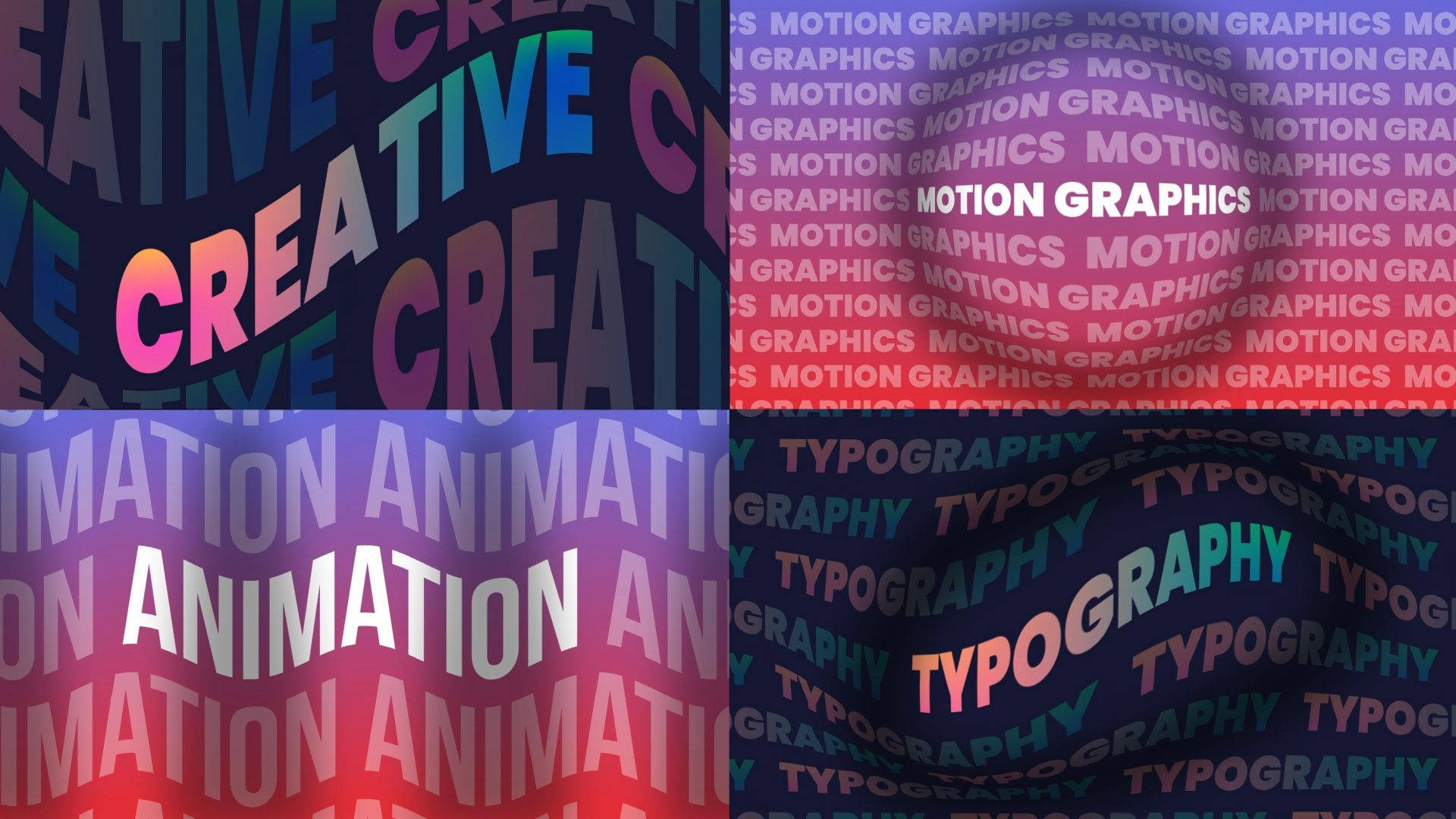
Transkripte
1. Intro: Hallo, mein Name
ist Armins Guzman. Ich bin ein Animator, Illustrator und Drehbuchautor mit
Sitz in Portugal, und Drehbuchautor mit
Sitz in Portugal,
ursprünglich aus der Dominikanischen Republik. Mein Team und ich haben über neun Jahre
Erfahrung in der Produktion wunderschöner animierter
Erklärvideos für Hunderte von
Unternehmen weltweit, wie Intel, De Ly,
Bayer, Porsche und In diesem Kurs
lernen Sie, einige
meiner Lieblingstextanimationen auf schnelle und einfache Weise zu erstellen meiner Lieblingstextanimationen ,
ohne Plugins zu verwenden Nach Abschluss des Kurses können
Sie diese für
Animationsprojekte
erstellen , die Sie wie ein Profi auf dem Bildschirm
sehen. Zunächst werfen wir einen Blick auf
die After Effects-Oberfläche und ich zeige Ihnen die am
häufigsten verwendeten Tastenkombinationen. Sobald dies erledigt ist, beginnt
der lustigste Teil, unsere animierten
Projekte zum Leben
erweckt Du lernst vier
verschiedene Techniken kennen, um in
Rekordzeit tolle
Textanimationen zu erstellen Und natürlich
können Sie
alle Projekte herunterladen, die wir während des Kurses
erstellen werden. Dieser Kurs ist ideal
für Animatoren, Illustratoren,
Grafikdesigner, kreative Künstler und im Allgemeinen für alle,
die
professionelle
Textanimationen mit
einer führenden
Animationssoftware auf dem Markt erstellen möchten professionelle
Textanimationen mit
einer führenden
Animationssoftware auf dem Markt Mit Geduld, einer
positiven Einstellung und Ausdauer Ihre Zeit ist jetzt, nehmen Sie
am Kurs teil und animieren Sie
auf professionellem Niveau
2. Bevor du loslegst: Hallo zusammen. Ich freue mich sehr, dass Sie sich für diesen
Kurs entschieden haben. Diese Idee entstand
dank zweier meiner Studenten,
Yanyan und Sophie Lomans, die mich fragten, wie man eine Textanimation
erstellt, wie ich sie in den Einführungen in meinen
Kursen verwende Deshalb werde ich Ihnen zeigen, wie Sie schnell und einfach
meine Lieblingstextanimationen
erstellen schnell und einfach
meine Lieblingstextanimationen Nach jeder Lektion
gebe ich Richtlinien, um sicherzustellen, dass Sie
die besten Ergebnisse erzielen. Deshalb befolge
sie bitte und übe. Ich freue mich auf deine Arbeit, also lade bitte deine Protects Predicallery des Kurses Wenn Sie
Kommentare oder Fragen haben, diese
gerne
im Diskussionsforum veröffentlichen Ich kann es kaum erwarten zu sehen,
was mir einfällt. Also lass uns anfangen.
3. Erste Schritte: O. Hallo. Bevor wir mit der
Animation des Projekts beginnen, wollen wir uns mit der
After Effect-Oberfläche befassen Wir werden mit
dem Standardarbeitsbereich arbeiten, aber Sie können
Ihre bevorzugte Option wählen Der erste Schritt besteht darin, eine neue Komposition zu
erstellen. Also gehen wir zur Komposition
neuer Komposition über. Öffnen Sie eine neue 1920 x
1080-Komposition mit 24 Bildern, geben Sie ihr 5 Sekunden Zeit und benennen Sie sie. Perfekt. Jetzt schreiben
wir mit
Hilfe des Textwerkzeugs Bewegungsgrafiken. Werfen wir einen kurzen Blick auf
die After Effects-Oberfläche. Das Fenster, in dem Sie
den Text sehen, ist ein Viewport. Dieses Panel zeigt die Ergebnisse unserer Designs und Animationen Unten
sehen Sie das Zeitleistenfenster. In diesem Panel werden
wir
mehr Zeit damit verbringen ,
unsere Animationen zu erstellen. Von hier aus können wir
die
Transformationseigenschaften der Ebene einfach ändern . Mit den neuen After Effects bei der Auswahl einer Ebene automatisch
ein neues Fenster mit dem Namen Eigenschaften angezeigt. Ich werde es etwas vergrößern,
damit Sie es besser sehen können. Dieses Panel ermöglicht es uns,
schneller und intuitiver zu arbeiten , indem zugreifen von
einem einzigen Panel aus
auf die verschiedenen
Konfigurationen der Ebene Wenn Sie das neueste
Update installiert haben und dieses Fenster nicht sehen können, können
Sie es in den
Windows-Eigenschaften öffnen. Aber mach dir keine Sorgen. Sie benötigen dieses
Panel nicht, um dem Kurs zu folgen. Es ist nur ein Plugin
, mit dem
Sie ein wenig Zeit sparen können, mehr
aber nicht. Wenn wir nach links schauen, sehen
wir das
Projektfenster, in dem alle von
uns erstellten Kompositionen und alle von uns
importierten Dateien angezeigt werden. Und oben
finden wir die wichtigsten Tools. Perfekt. Jetzt lernen
wir die bekanntesten
Tastaturkürzel für diesen Kurs kennen Der Charcut bezieht sich auf die Eigenschaften der Ebenen und
die häufig verwendeten Werkzeuge Sehen wir uns an, wie Sie
die Ebeneneigenschaften
mit einem einzigen Klick öffnen die Ebeneneigenschaften
mit einem einzigen Klick Drücken Sie A für den
Ankerpunkt, P für Ablagerung, S für den Maßstab, R für die
Drehung und t für Kapazität. Wenn Sie
die neueste Version
von After Effects haben, müssen
Sie
den Charcut natürlich die neueste Version
von After Effects haben, nicht verwenden, da Sie von hier aus direkt auf die
Ebeneneigenschaften zugreifen
können Sehen wir uns nun an, wie Sie mit einem Tastendruck auf
die wichtigsten Tools zugreifen mit einem Tastendruck auf
die wichtigsten Tools Drücken Sie v für das Auswahlwerkzeug, halten Sie die Leertaste für das Handwerkzeug, W für das Drehwerkzeug, Y für das Werkzeug zum Verschieben hinter dem Werkzeug und drücken Sie T oder T auf dem
Mac für das Textwerkzeug. Ich werde
die Textebene löschen , die erstellt
wurde. Unter Projekte und Ressourcen Ihnen eine PDF-Datei mit den
hilfreichsten Tastenkombinationen
zum Herunterladen zur Verfügung . Wir sehen uns in der nächsten Lektion.
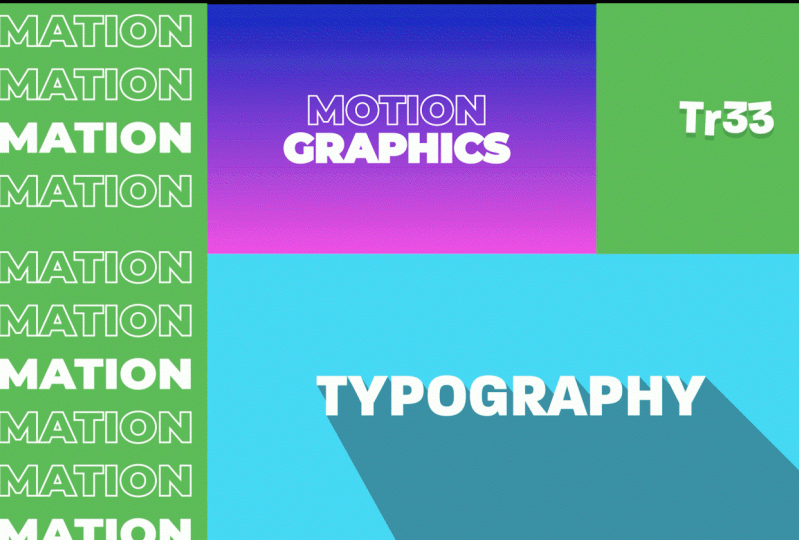
4. Minimalistischer Text: Hallo zusammen. In dieser Lektion werden
Sie das Projekt, das
Sie auf dem
Bildschirm sehen, ganz einfach erstellen . Lassen Sie uns zunächst
den Hintergrund erstellen. Wir gehen zu Layer, New, Solid. Wir benennen die Ebene
und klicken auf K. Und wir wenden den
Effekt Grading Ramp an Bei der Anwendung des Effekts wird automatisch
ein zweifarbiger Farbverlauf
erzeugt Ich werde die Farben
gegen attraktivere Farben austauschen. Über die Effektoptionen können
wir die
Position der Farben leicht ändern. Perfekt. Wir können auch
die Art des Gradienten wählen. Ich werde es an der linearen Rampe stehen lassen. Ich mag es besser. Wir
werden den Text, den wir
in der vorherigen Lektion erstellt haben, geringfügig
ändern. Wir wählen den Text aus und ändern die Schriftart
im Zeichenfenster. Ich werde die schwarze Schrift
Poppins verwenden. Von hier aus entfernen wir das Feld und färben
den Strich weiß Und vom
Absatzfenster aus zentrieren wir den Text. Wir erhöhen den Maßstab und platzieren den Text in der
Mitte der Komposition. Wir können den
Zeilenabstand auch so einstellen, dass die Texte nicht so
stark voneinander getrennt sind. Um die Konfiguration des Textes abzuschließen, werde
ich
den Strich mit
einer Dicke von zwei Pixeln belassen . Ich
möchte Sie bei dieser Gelegenheit
noch einmal daran erinnern , dass Sie mit dem
neuesten After Effects-Update all diese
Änderungen, die wir
vorgenommen haben , einfacher über das
Eigenschaftenfenster vornehmen können. Ich weiß, dass viele von Ihnen dieses Update noch
nicht haben. Deshalb habe ich beschlossen, nicht mit diesem Panel zu
arbeiten. Aber wenn Sie es haben,
ermutige ich Sie, es zu benutzen. Okay, ich werde
das Eigenschaftenfenster davon ausblenden. Und wir duplizieren die Ebene mit Control D oder Common D auf dem Mac. Als nächstes wählen
wir mit dem Textwerkzeug das Wort
Bewegung und Löschen aus. Sobald dies erledigt ist, wählen
wir die Ebene mit einem
Doppelklick aus und klicken auf den linken Pfeil, um den Strich für das Feld schnell zu ändern. Nun, wir haben unseren
Text bereits bereit, animiert zu werden. Vorerst werden wir die Textebene oben
ausschalten, damit es uns nicht stört. Jetzt konvertieren wir
die Textebene in eine Formebene. Wählen Sie die Textebene aus, schreiben
Sie, klicken Sie, erstellen Sie Formen aus Text. Wir geben die
Konfigurationsoptionen und wählen Trimmpfade hinzufügen. Pfade zuschneiden ist eine
spannende Option
der Formebenen, mit der wir
Striche ganz einfach animieren können Striche ganz einfach animieren Wir klicken auf die Stoppuhr, um ein Schlüsselbild für die Endeigenschaft zu
erstellen,
und setzen den Wert
auf 0% Als Nächstes bewegen wir uns 2
Sekunden vorwärts und setzen den Wert auf 100%. Und wir sehen uns eine Vorschau an. Wir haben es fast. Jetzt müssen wir die Beschleunigung und
Beschleunigung der Bewegung
glätten ,
um die Animation flüssiger zu machen Dazu wählen wir
zwei Keyframes aus:
Rechtsklick,
Keyframe-Assistent , ECE Schauen wir uns das noch einmal an. Hervorragend. Jetzt besser. Wir wählen die Ebene oben aus. Ungefähr im zweiten Schritt erstellen wir
einen Keyframe mit einer Deckkraft von 0%. Bei den zweiten
beiden sind wir zu einer Opazität von 100% übergegangen. Und nein. Ups, ich habe vergessen, die Ebene zu
aktivieren. Tut mir leid. Ja, wir haben
schnell und einfach
eine wunderbare Textanimation erstellt . Wir sehen uns in der nächsten Lektion.
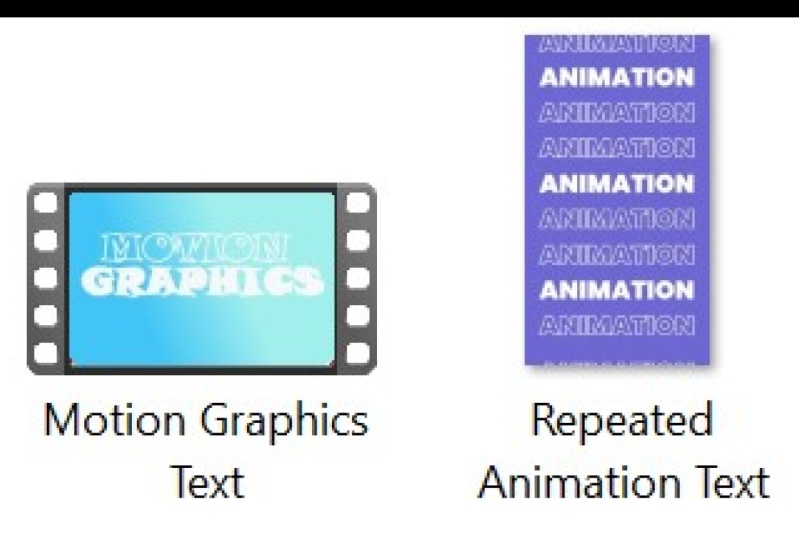
5. Wiederholter Text: Hallo, alle zusammen. In dieser Lektion werden
wir
das zweite Projekt von CRs erstellen Um einen Text
für diese Lektion zu erstellen, werden
wir mit
AdoV Illustrator arbeiten Wir könnten es auch
mit Ado After Effects machen, aber mit Illustrator können wir schneller und
mit mehr Freiheit
entwerfen In Adobe Illustrator werden
wir eine Datei mit
1080 mal 1920 Pixeln
in einem vertikalen
Formatstil für Instagram erstellen 1080 mal 1920 Pixeln in einem vertikalen
Formatstil Wir werden die restlichen Standardwerte so belassen , wie
Sie sie auf dem Bildschirm sehen, 72 Pixel pro Zoll
und Mit dem Rechteckwerkzeug erstellen
wir den Hintergrund Wir klicken und ziehen einfach, bis
der Arbeitsbereich bedeckt ist. Sobald dies erledigt ist, färben
wir es und
entfernen den Strich. Um komfortabler zu arbeiten, geben
wir die Ebene in
das Ebenenfenster ein und
blockieren das Rechteck. Als nächstes wählen wir das
Textwerkzeug aus und schreiben eine Animation. Mit einem Doppelklick
wählen wir den Text aus und
vergrößern ihn. Ich werde 160 Pixel ausprobieren und sie
in der Komposition platzieren. Auch hier werde ich
die schwarze Schrift Poppings auswählen. Lassen Sie uns die Füllung entfernen und
ihr einen weißen Strich geben. Wir platzieren den Text in der Komposition und geben
ihr zum Beispiel einen Umsatz
von sechs Spitzenwerten. Wir werden
den Text duplizieren, indem wir klicken und ziehen, während wir
die alten Haupttasten gedrückt halten. der alten Taste können wir
den Text duplizieren, Mit der alten Taste können wir
den Text duplizieren,
und mit der Haupttaste können wir uns in einer
geraden Linie bewegen Perfekt. Jetzt
drücken wir mehrmals die Taste Strg, bis der Bildschirm mit dem Text gefüllt
ist Auf diese Weise wird der
Text dupliziert, wobei der gleiche Abstand
zwischen allen Texten eingehalten wird Gut. Und jetzt wählen wir alle Texte aus und passen ihre
Größe an die Komposition an. Wenn wir die Haupttaste gedrückt halten, können
wir die Proportionen
des Textes beibehalten. Perfekt. Um das Design fertigzustellen, wählen
wir mehrere
dieser Texte hier auf
dieses Symbol klicken, tauschen
wir die Farbe des Strichs gegen die
Farbe des Feldes aus. Okay, fertig, und wir speichern es an der gewünschten Stelle mit
dem Namen repetierter Text. Klicken Sie
im Popup-Fenster auf OK. Okay, jetzt importieren wir das
Design in After Effects. Wir gehen zu Datei,
Import, Datei importieren. Wir suchen und wählen die
Datei aus, die wir importieren möchten. Da wir in Illustrator keine
Ebenen erstellt haben, können
wir sie
direkt als Filmmaterial importieren Klicken Sie im
Popup-Fenster erneut auf OK. Und wir ziehen die importierte
Illustrationsebene über dieses Symbol, um eine Komposition mit
derselben Größe wie die importierte Datei
zu
erstellen . die Animation zu erstellen, wenden
wir nun einen sehr einfachen Effekt an. Wenn die Textebene ausgewählt ist, werden
wir
diese Art von Set erzeugen. Über die Effektsteuerungen können
wir den Effekt konfigurieren. Wenn Sie dieses Fenster nicht sehen können, können
Sie es über das
Fenster oder die Effektsteuerung aktivieren. Okay. Gehen Sie zurück zu den Einstellungen, wir erstellen ein Keyframe
in Chift Center Two Verschiebe das Ende der
Komposition und verschiebe es vertikal. Lass uns einen Blick darauf werfen. Dank dieses Effekts können
wir auf sehr einfache Weise einen wunderbaren
wiederholten Steuereffekt erzielen . Wir können
die Dauer der Komposition auch in
den
Kompositionseinstellungen ändern. Ich werde auch den Namen
der Komposition ändern. Um nun die Dauer der Ebene an
die Dauer
der Komposition anzupassen , zoomen
wir von
hier aus einfach die Timeline heraus und ziehen die Ebene an
das Ende der Komposition. bei ausgewählter Ebene die U-Taste, Drücken Sie bei ausgewählter Ebene die U-Taste, um die zuvor
erstellten Keyframes
anzuzeigen
, und ziehen Sie
den letzten Keyframe an das Ende der Komposition Und fertig, jetzt dauert unsere
Animation 10 Sekunden. Wir sehen uns in der nächsten Lektion.
6. Verrückter Text: Hallo zusammen. In dieser Lektion werden
wir das dritte Projekt von
curs erstellen Wie immer erstellen wir
eine neue Komposition. In diesem Fall
werden wir
eine Animation im quadratischen Format
für soziale Medien erstellen . Erstellen Sie eine neue 1080 x
1080-Komposition mit 24 Frames, geben Sie ihr 10 Sekunden Zeit und benennen Sie sie. Wenn wir auf
das Rechteckwerkzeug doppelklicken, können
wir eine Formebene erstellen, die der Größe der Zerlegung entspricht Dies wird als
Hintergrund unsere Animation dienen und wir färben es Als nächstes wählen wir den
Tee aus und schreiben ein Wort. Wir wählen den Text mit einem Doppelklick aus und
vergrößern ihn. Und wir platzieren den Text in der
Mitte des Arbeitsbereichs. Wir werden
den Text so belassen, wie er
jetzt ist , mit einem weißen
Feld und ohne Strich. Nun, wir haben den Text bereits
erstellt. Jetzt werden wir die Animation
erstellen. Wir geben die
Textkonfiguration ein und wählen „Alle
Transformationseigenschaften animieren Als Nächstes wählen wir bei
Selector Weekly aus. Dank dieser Option können
wir
automatisch sehr
lustige zufällige Animationen erstellen , ohne dass Keyframes erstellt werden
müssen Über die Wiggle-Selector-Option können
wir unsere Animation konfigurieren In diesem Fall möchten wir alle Buchstaben
separat
animieren, sodass wir die Option auf der Grundlage von Zeichen beibehalten können Als Nächstes gehen wir zu der
Position und geben ihr auf der Y-Achse den Wert 12, da wir wollen, dass sich die
Texte nur vertikal bewegen, und geben ihr bei der Drehung den Wert acht Auf diese Weise weisen wir es an,
sich zufällig in einem Bereich von
12 Pixeln zu bewegen und in
einem Bereich von acht Grad zu drehen Schauen wir uns unsere Animation
an. Beachten Sie, dass die Animation umso übertriebener ist, je höher
der Wert ist,
den Sie ihm geben Animation umso übertriebener ist, je höher
der Wert ist,
den Wenn
wir ihr beispielsweise bei der Rotation den Wert 50 geben, gerät
die Animation viel
mehr außer Kontrolle Lassen wir es bei acht stehen. Sie können auch die
restlichen Eigenschaften animieren. Zum Beispiel werden wir
die Skala animieren. Wir müssen nur ihren Wert ändern und sie wird automatisch animiert. Aber in diesem Fall möchte ich nur die
Position und Drehung animieren Also werden wir die Animation
rückgängig machen. Und das Gleiche gilt für den Rest
der Immobilien. Großartig. Wir können auch die
Animationsgeschwindigkeit pro
Sekunde für die Option Wiggles
Second festlegen Sekunde für die Option Wiggles
Second Ich werde es auf drei setzen, damit es etwas schneller Ich werde
die Korrelation auch bei
einem Wert von Null belassen , sodass sich die Buchstaben völlig
unabhängig voneinander
bewegen und so ein lustigeres
und unkontrollierteres Aussehen ergibt Wie Sie sehen,
gibt es noch viel mehr Optionen, aber diese sind die
wichtigsten Die Wahrheit ist, dass ich nie
mehr als diese Optionen anfassen musste. Zum Abschluss
duplizieren wir die Ebene mit Steuerung D oder
Befehl D auf dem Mac. Mit einem Doppelklick wählen wir die darunter liegende Textebene aus
und ändern die Farbe. Und wir verschieben die
oberste Ebene ein wenig. Wir werden auch sehr schnell
eine Eingangsanimation
hinzufügen . Wir wählen die beiden Ebenen aus, während wir die Chit-Taste
gedrückt halten. Wir gehen zum Effekte
- und Preset-Panel. Animationsvorgaben,
Text, Animation ein
und
mit einem Doppelklick wählen wir die Voreinstellung Slide up by Character So einfach ist das. Jetzt wählen wir beide Ebenen aus und drücken die U-Taste, um die Schlüsselbilder
anzuzeigen. Wenn wir die
letzten Keyframes auswählen, können
wir die Dauer
der Animation ändern. Mit der rechten Maustaste wenden wir
EC Ease an, um die Animation weicher zu machen Die meisten Animationsvorlagen
sind nicht sehr nützlich,
aber diejenigen, die
mit dem Wort Folie beginnen ermöglichen es Ihnen,
Animationen zu erstellen, die Ihnen
sehr, sehr schnell nützlich
sein können Ihnen
sehr, sehr schnell nützlich
sein Okay, jetzt gibt es
nur noch ein Problem. Wir können sehen, dass sich die Texte unten anders
bewegen als
die Texte oben, aber wir möchten, dass sie sich gleichzeitig mit
den obigen bewegen. Um das Problem zu beheben, erstellen wir einfach eine
Unterkomposition für die darunterliegende Ebene. Wir schreiben Click Precompose. Wenn wir uns das jetzt ansehen, haben
wir es schon. Unsere Texte tanzen mit minimalem Aufwand sehr
anmutig. Wir sehen uns in der nächsten Lektion.
7. Dynamischer langer Schatten: Hallo zusammen. Es ist Zeit, am letzten Projekt von CR zu
arbeiten Wie üblich werden wir zunächst eine neue Komposition
erstellen. In diesem Fall werden
wir eine neue Komposition
von
1980 x 1080 mit 24 Bildern erstellen , ihr 5 Sekunden Zeit geben und ihr einen Namen geben. Wir doppelklicken auf
das Rechteckwerkzeug um eine Formebene zu erstellen, die der Größe der Komposition entspricht,
und färben sie ein. Jetzt schreiben
wir mit Hilfe
des Textwerkzeugs einen Text und platzieren ihn in der Mitte
der Komposition. Ich werde seine Größe verringern. Wir werden
den Text so lassen, wie er jetzt ist, mit einem schwarzen, weißen Feld
und ohne Strich Um die Animation
dieser Lektion zu erstellen, wird
es sehr kompliziert sein Keyframes
zu erstellen Aus diesem Grund
werden wir
eine alternative Methode verwenden, die
viel schneller und einfacher ist Wir geben die
Textkonfigurationsoptionen ein und klicken auf Alle
Übertragungseigenschaften animieren Animator 1 wählen wir den
Auswahlausdruck aus und in F Expression Selector 1 öffnen
wir den Tab
neben der Textmenge Perfekt. Jetzt fügen
wir mit Control
V oder Common V auf dem Mac den Ausdruck ein
, den Sie auf dem Bildschirm sehen. Ich werde
den Ausdruck ein wenig öffnen damit Sie ihn
besser sehen können. Aber mach dir keine Sorgen. Sie finden den Ausdruck
in Projekten und Ressourcen, sodass Sie ihn schnell
kopieren und einfügen können. Dieser Ausdruck ist nichts weiter als ein Java-Script-Code, komplexe
Textanimationen auf sehr einfache
Weise erstellt werden können. Jetzt müssen Sie nur
noch
die Werte der Eigenschaften ändern , die wir animieren möchten Wenn Sie beispielsweise die Skala
animieren möchten, setzen wir
ihren Wert auf 0% Auf diese Weise beginnt der
Text bei einer Skala von
0% und endet bei
seinem ursprünglichen Wert
, also bei 100% Wenn wir eine Vorschau von Voila anzeigen, haben
wir eine erstaunliche
Animation erstellt, deren manuelle Erstellung viel Zeit
in
Anspruch nehmen wird deren manuelle Erstellung viel Zeit
in
Anspruch nehmen Wir können auch den Wert
der anderen Eigenschaften ändern. Zum Beispiel werden wir
die Position animieren. Wir werden den Wert
der Y-Achse so
ändern , dass er von unten
erscheint Wenn wir eine etwas
übertriebenere Animation wünschen, können
wir den Wert schnell erweitern Aber ich lasse es lieber so
, wie es vorher war. Ich lasse es bei 50 stehen. Wir werden auch den Wert
der Drehung so
ändern , dass er sich leicht dreht,
wenn er erscheint. Perfekt. In unserem
Animationsstudio verwenden
wir diesen Ausdruck ständig, um
Textanimationen zu erstellen. Sie können die Werte
des Ausdrucks auch einfach ändern. Sie können die
Werte für Frequenz,
Abklingzeit, Verzögerung und Dauer ändern . Mit der Konfiguration,
die wir standardmäßig beibehalten haben, funktioniert
es jedoch die wir standardmäßig beibehalten haben, sehr gut. Jetzt werden wir
einen langen Schatteneffekt erzeugen. Dazu müssen wir
die Ebene duplizieren , die wir erstellt haben. Sobald dies erledigt ist,
unterkomponieren wir eine Ebene
, die darunter bleibt, und nennen sie Long Shadow Es ist notwendig, es
vorzubereiten, damit die Animation korrekt
funktioniert Und wenn die
Komposition ausgewählt ist, können wir das TC-Funkgebläse bearbeiten, verwischen und
schärfen Bitte verwechseln Sie es nicht
mit dem Radio-Blur-Effekt. In der Typoption
wählen wir Straight Zoom. Wir können den Betrag bei 40 belassen. dieser Option können wir die Länge
des langen Schattens
bestimmen. Wir können es später ändern,
wenn wir es für notwendig halten. der Option Mitte können wir die Richtung
des langen Schattens
bestimmen. Ich werde -1.000 auf
der X-Achse und -2.000
auf der Y-Achse setzen der X-Achse und -2.000
auf der Y-Achse Ich habe den
Effekt bereits ein anderes Mal verwendet, und diese Werte funktionieren
sehr gut für Perfekt. Jetzt werden wir
den Level-Effekt anwenden. Die Idee dabei ist,
Alpha-Eingabe schwarz
und Alpha-Eingabe
weiß an den Anfang
des Histogramms zu ziehen Alpha-Eingabe schwarz
und Alpha-Eingabe weiß an den Anfang
des , um einen
einheitlicheren Schatten zu erhalten Um das schnell zu machen, können wir
die Werte in der Eingabe Schwarz Null und in der Eingabe Weiß fünf erhöhen Aber es gibt ein
Problem. Okay, meine Tasche. Zuallererst müssen Sie den Alpha-Kanal
auswählen. Und jetzt, ja, wir können den
Eingang Schwarz auf Null
und den Eingang auf fünf setzen . Großartig. Wir haben es fast, Leute. Wenn wir nun die Werte
des CC-Radialunschärfeeffekts ändern , sehen
wir, dass wir den Schatten leicht
ändern können Mit der Menge ändern wir
die Länge des Schattens. Und mit der Mitte
ändern wir seine Richtung. Zum Abschluss werden wir die Farbe unseres Schattens
ändern. Dazu fügen wir
den Feel-Effekt hinzu. Wir wirken, erzeugen, fühlen und wählen die
Farbe, die uns am besten gefällt. Unsere tolle Animation ist fertig und bereit, in den sozialen Medien
geteilt zu werden. Im Detail. Der rechte Rand
des Schlagschattens ist
leicht unscharf. Um ihm mehr Kontrast zu verleihen, können
wir den Wert
von Alpha auf eins reduzieren. Behoben. Wir sehen uns in
der nächsten Lektion.
8. Rendering: Hallo. Jetzt, da wir
unsere Projekte fertig haben, können
wir sie exportieren. Denken Sie daran, dass
die Komposition, die wir derzeit haben, gespeichert ist und exportiert
wird. Dazu gehen wir zur
Komposition und
wählen zu einem
Dov Median hinzufügen Median Cotter hilft uns dabei, Projekte effizienter zu exportieren. Zuerst wählen wir den Codec aus. In diesem Fall werden
wir H 264 verwenden. Es exportiert das
Video in MP Four, dem am häufigsten verwendeten
Format für das Internet. In Bezug auf die Ausgabeauflösung können
wir die
Option Match Source,
High oder Medium V Trade wählen , um Fehler zu vermeiden, und das Video in derselben Größe
exportieren, an der wir an dem Projekt gearbeitet
haben. Schließlich wählen wir einen Ort, an das Video
erkunden möchten, und
geben der Datei einen Namen. Um den Vorgang abzuschließen, klicken Sie hier unten auf
die Play-Schaltfläche. Und damit
wird alles bereit sein. Sobald der Vorgang abgeschlossen ist, können
Sie Ihr
Video öffnen und es in der Galerie
Cars pred the
mit uns allen teilen in der Galerie
Cars pred the
mit uns allen Ich freue mich darauf, deine Arbeit
zu sehen.
9. Schlussgedanken: Herzlichen Glückwunsch zum
Abschluss des Kurses. Ich freue mich sehr, dass ich
Sie auf
dieser Reise begleitet habe . Ich kann es kaum erwarten, zu sehen, wie Sie
alles, was Sie gelernt haben in die Tat umsetzen, indem Sie Ihre
Animation von Grund auf neu erstellen. Bitte vergiss nicht, deine Projekte in
der Projektgalerie zu
teilen oder
mich in deinen Instagram-Posts zu taggen. Ich freue mich sehr,
Ihnen Feedback zu geben,
damit Sie sich verbessern können. Denken Sie daran, Übung
macht den Meister und Fehler zu machen ist
nur ein Teil des Lernens. In meinem Profil findest du Updates
zu neuen Kursen und anderen Kursen zum Thema
Animation Ihr Feedback ist für mich wertvoll. Nehmen Sie sich also bitte einen Moment Zeit
, um eine Bewertung
des Kurses abzugeben und Ihre
Erfahrungen mit anderen zu teilen. Danke, dass du
Teil dieses Kurses bist, und ich kann es kaum erwarten, dich bald
in meinen anderen Kursen zu sehen. Mach weiter so mit der tollen Arbeit.
 Carminys Guzmán, Motion grapher