Transkripte
1. Willkommen! Hier starten: Hallo und willkommen zum Notion Masters-Studiengang.
Ich bin Sumner Hobart Und ich bin Allie Hobart. Und wir möchten uns bei
Ihnen dafür bedanken, dass Sie uns
als Ihre Ausbilder auf dieser
aufregenden Reise ausgewählt als Ihre Ausbilder auf dieser
aufregenden Reise Bevor wir uns Schritt für
Schritt mit den Konzept-Tutorials befassen, gibt es einige wichtige
Dinge, die wir
behandeln müssen , damit Sie den größtmöglichen
Nutzen aus diesem Programm ziehen können. Erstens
richtet sich dieser Kurs sowohl an Personen, die mit Notion
noch nicht vertraut sind,
als auch an aktuelle
Benutzer, die ihre Notion-Fähigkeiten
auf die nächste Stufe
bringen möchten . Wenn Sie noch ganz neu sind, empfehlen
wir Ihnen, sich jedes Video nacheinander in chronologischer Reihenfolge Die Videos sind Schritt für
Schritt angeordnet und bauen
nacheinander auf Sobald wir Ihnen gezeigt haben, wie Sie
ein Konto mit
Ihrem speziellen Link erstellen , können
Sie
Schritt für Schritt weitermachen. Wenn Sie Notion bereits verwenden
, empfehlen
wir Ihnen trotzdem, sich
jedes Video anzusehen , da selbst
die grundlegenderen Tutorials wichtige Erkenntnisse aufdecken und darauf aufbauen, damit Sie
sich mit weiterführenden Themen befassen Aber dieser Kurs ist für Sie. Wenn Sie es also vorziehen, anhand des
Titels zu
zukünftigen Videos zu springen , können Sie dies gerne tun. Für jedes Video im Kurs kannst
du die Lautstärke und Geschwindigkeit jedes Videos anpassen,
da
die Vorlieben
aller unterschiedlich sind. Falls Sie unterwegs Fragen
haben, stellen Sie sicher, dass Sie diese im Abschnitt „Fragen und
Antworten“ dieses Kurses hinterlassen Bevor Sie Fragen stellen, suchen
Sie bitte
zuerst im Bereich Fragen und Antworten, da die Wahrscheinlichkeit groß ist , dass
die Frage, die Sie stellen
möchten,
bereits beantwortet wurde Alle Ressourcen für Studierende, einschließlich Ihrer 31 vorgefertigten Vorlagen
für professionelle Begriffe finden Sie im Bereich
Ressourcen wie hier auf dem Bildschirm angezeigt Und sobald wir dir gezeigt haben, wie du dein
Notion-Konto
richtig einrichtest, zeigen
wir dir, wie
du
diese Ressourcen im Grunde in deinen
persönlichen Notion-Workspace importieren kannst. Abschließend werden Sie gebeten, eine Bewertung zu diesem Kurs
abzugeben. Wir bitten
Sie lediglich,
mit der Abgabe
Ihrer Bewertung zu warten , bis Sie ein
gutes Gefühl für das Material bekommen haben. Wir freuen uns
sehr über Ihre Unterstützung. Und wenn wir
etwas
tun können, um
Ihre Erfahrung weiter zu verbessern, teilen Sie uns dies
einfach
im Bereich Fragen und Antworten freuen uns sehr für dich
und wir können garantieren, dass sich
dein Leben
für immer
zum Besseren verändern würde, wenn du den gesamten Kurs durchschaust du den Kommen wir nun zum
ersten Video.
2. Einführung in den Begriff: In diesem Video werde ich Ihnen
zeigen, was Notion ist, wie sie funktioniert, welche
Vorteile sie hat
und wie man das besser bewerkstelligen kann
als mit Notion selbst. Hier ist ein Beispiel
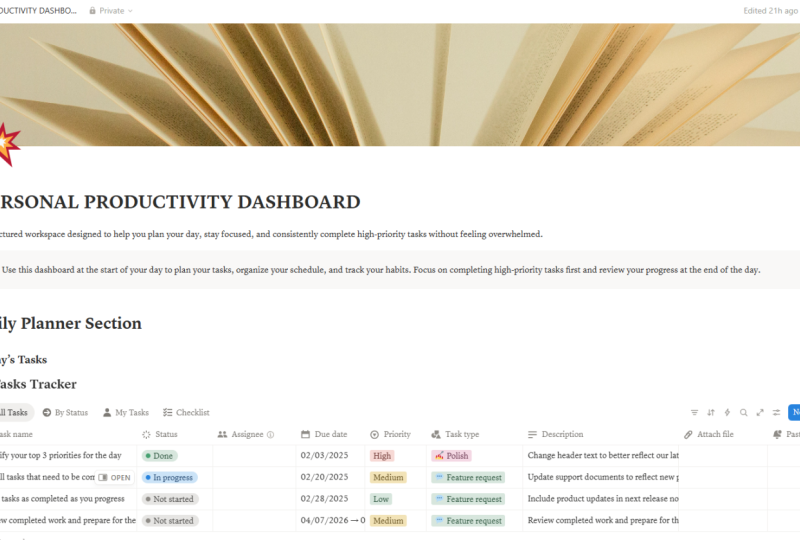
für eine Konzeptseite, auf die wir noch genauer eingehen
werden, um zu zeigen, wie Sie genau diese Seite
und viel schönere und noch
komplexere und
anspruchsvollere Seiten
erstellen und viel schönere und noch können. Also, was ist Notion? So wie ich darüber
nachdenke, ist
es das eine Tool, das
alle anderen Tools ersetzt, okay? Es bietet viele Funktionen, darunter
Notizen, Aufgaben, Datenbanken, Zusammenfassungen, Kollaborationen
und vieles mehr, was Sie natürlich im Laufe des Kurses sehen werden im Laufe des Kurses sehen Und genau genommen
ist es für
mich wie der eine Ring
und Herr der Der eine Ring, um sie
alle zu beherrschen , das eine Tool
, um sie alle zu beherrschen. Und wenn Notion ein bestimmtes Tool
wie Google Docs oder ClickUp
oder diese anderen Tools nicht
ersetzt , kann
es in
Dinge wie Zapi Typerfm,
Chachi BT, Google Drive
und vieles mehr integriert Chachi BT, Google Drive werden, auf
die wir alle Und bringt letztendlich Klarheit und
Organisation in Ihr Organisation Und du kannst es dir wie
ein Legoblocksystem vorstellen
, von ein Legoblocksystem vorstellen
, dem du eingeschüchtert
sein könntest, oder so, hey,
ich bin ganz neu Ich habe gerade angefangen, Notion zu benutzen. Ich habe kein
anderes Tool wie dieses verwendet. Ich bin quasi ein Anfänger. Bitte mach das
anfängerfreundlich. Nun, du kannst mit Egos etwas
so Einfaches machen , wie du willst, wie die einfache kleine
Ente hier drüben. Oder du kannst etwas sehr
Schönes, Komplexes
und Künstlerisches machen , als ob du hier
etwas siehst Sie bestehen beide aus
grundlegenden Ego-Bausteinen, und einer ist viel
einfacher als der andere. Das Tolle an Notion ist also, es so anpassbar ist,
dass Sie es
für Ihre spezifischen Bedürfnisse sehr einfach und einfach
halten können , oder Sie können es mit, Sie wissen schon,
KI und Integrationen,
Automatisierungen,
Zusammenarbeit und all dem
weiterentwickeln KI und Integrationen,
Automatisierungen, Zusammenarbeit und all Seien Sie also versichert, dass Sie,
egal wo Sie sich befinden, wenn Sie bereits
Notion-Benutzer sind und erweiterte Nutzung
wirklich nutzen möchten, wir haben spätere Videos, Sie sollten wahrscheinlich zu diesen Videos überspringen Aber wenn Sie eher
ein Anfänger sind und dort
bleiben möchten und Angst vor
den fortgeschrittenen Dingen haben sollten, was Sie nicht haben sollten, weil
es eigentlich sehr einfach ist, weil Notion
so konzipiert ist, dass es einfach zu bedienen ist, können
Sie in jedem
Bereich bleiben, in dem Sie sein möchten. Also wirklich, ehrlich, so macht die Arbeit
wirklich Spaß. Es ist eine weitere Sache, die ich
hinzufügen werde und die sehr unterschätzt wird. Also der Überblick darüber,
wie man über Begriffe denkt. Also, warum benutzen wir es? Wir haben bereits über
einige der Vorteile gesprochen. Der Schlüssel ist also, dass Sie
so viel Ruhe und
Klarheit in Ihrem Leben gewinnen werden , genau wie ich und Alli, und Tausende von anderen Benutzern
sind extrem vielseitig,
so dass wir bereits all die
verschiedenen Dinge behandelt haben so dass wir bereits all die
verschiedenen Dinge behandelt , für die
Sie Notion verwenden können. Ich gebe Ihnen
hier einen kleinen Vorgeschmack und zeige Ihnen
genau, wie wir das machen. Ich zeige dir, wie du
diese coolen Dropdowns,
diese gefühllosen Bilder, ganz einfach
und unterhaltsam erstellst diese gefühllosen Bilder, ganz einfach
und unterhaltsam erstellst Letztlich werden
Sie dadurch Stunden und Stunden an Zeit sparen Sie dadurch Stunden und Stunden an Zeit Sie können buchstäblich bis zu
4 Stunden oder mehr pro Woche sparen, indem Sie
einfach anfangen, Notion zu verwenden. Ich scherze nicht.
Wirklich mächtig Und letztendlich
Geld sparen, weil Sie buchstäblich aufhören
können, Tools zu verwenden. Zum Beispiel verwenden wir
ClickUp nicht mehr, weil wir jetzt alles Mögliche mit
C-Bon-Boards,
Datenbanken und all dem machen können ,
Datenbanken und all Es ist also unglaublich. Ich bin so aufgeregt. Ich hoffe, du bist es auch. Okay. Und für wen ist es
dann? Richtig? Bist du ein Student? Willst du
das für den persönlichen Gebrauch verwenden? Bist du ein Unternehmen
oder so, warte, wofür ist das? Es ist für beide. Auch dies ist eines
der maßgeschneidertesten
Tools der Welt. Es ist buchstäblich wie Legos. Wie Legos für mehr Erwachsene, obwohl es ein Kinderspielzeug ist,
und es gibt Legos für Kinder Es gibt also Ideen für den
persönlichen Gebrauch, oder? Gewohnheiten verfolgen,
lernen, sich Notizen machen, Ziele setzen, Rezepte,
Essensplanung, Fitnessplanung, Erstellung eines Lebenslaufs, all das, sowie Projektmanagement, Sie wissen schon, Notizen zusammenfassen, Notion
AI für Sie schreiben lassen Sie schreiben in einen kleinen Ausschnitt oder schreiben all Ihre Gedanken auf, und es klingt gut Zusammenarbeit, CRM,
all das, richtig? Und wie funktioniert Begriff? Also wirklich und die Leute, glaube ich, verkomplizieren das,
wirklich, wirklich, zu stark zu vereinfachen, wir haben
Seiten und Blöcke Also Seiten sind das, was du gerade
betrachtest. Das gesamte Dokument oder die gesamte
Webseite ist eine Begriffsseite. Innerhalb der Seite
besteht sie aus Blöcken. Die Bausteine sind also die
Teile innerhalb der Seite. Sie bauen die Seite aus, wie
Legos eine Struktur aufbauen. Es besteht aus
Egos,
buchstäblich aus einzelnen
Bausteinen, die Legos genannt werden, und sie bilden
alle Arten von Strukturen Mit diesen Blöcken können Sie also alle Arten
von Seiten erstellen. Sie können die
Begriffsseite quasi hier sehen. Die Begriffsseite enthält Text. Das ist ein Block. Er enthält
ein Bild. Das ist ein Block. Er enthält eine
Web-Einbettung. Das ist ein Block. Es gibt alle Arten von Blöcken. Alles, was du hier siehst, Block, Block. Dieser Schalter ist ein Block All das sind
im Grunde Blöcke, oder? Elemente, die deine
Seite füllen und deine Seite ausmachen. Siehst du hier mehr?
Hier ist ein weiteres Beispiel für eine Begriffsseite. Wir haben also den
Überschriften-Block, den Bild-Block, Zitat-Block, den Listenblock
oder auch den Checkbox-Block, Überschriften-Block, all
das, oder? Es ist eigentlich ganz einfach. Wenn man so
darüber nachdenkt, ist das
auch der Grund, warum es so einfach sein
kann. Sie können eine Seite
mit einem Wort darauf erstellen. Da hast du's. Das ist
keine Seite mit dem Wort Oder Sie können all
diese Integrationen
und Konnektivität hinzufügen und mit
anderen Notion-Benutzern
zusammenarbeiten und all das, und wirklich bauen, was es komplexer macht Aber der springende Punkt hier ist, dies Ihr Leben
verbessern wird, und es wird Ihr Leben
speziell für Sie
und Ihre Situation
verbessern speziell für Sie
und Ihre Situation Es ist nicht so
, dass es so funktioniert und du
es in dein Leben zwingen musst. Dein Leben dreht sich um dich
und deine Arbeit, okay? Es ist alles miteinander verflochten, richtig.
Deine Arbeit ist dein Leben Du hast also all das um dich
herum vor sich. Und Sie werden
Notion verwenden,
um das, was Sie
bereits tun, zu organisieren, zu
klären, zu systematisieren, die Produktivität
zu
steigern und letztendlich Ihr Leben
zu verbessern, wenn das Sinn macht,
egal wo Sie sind,
ob Sie sagen
, dass Sie Student sind, Sie nutzen es zum
Spaß und für den persönlichen Gebrauch,
was ich absolut tue, und es geschäftlich nutzen ,
so wie wir
es absolut Und ich hoffe, Sie sind begeistert
und bereit, einzutauchen. Wenn Sie nun Zugriff auf genau
diese Vorlage haben möchten , die Sie
hier auf dem Bildschirm
als Referenz sehen , was
auch für
alle anderen Vorlagen der Fall sein wird , die
wir hier im Kurs behandeln die Sie als Student zu 100% kostenlos
zugreifen können, klicken Sie auf den Link im
Abschnitt Ressourcen. Von dort aus gelangen Sie
zu einer Webseite, Sie Ihre
Studenten-E-Mail-Adresse und Ihren Namen eingeben. Sobald wir dich verifiziert haben, senden wir dir
den Link mit all
den verschiedenen Vorlagen
sowie den einfachen Anweisungen
, wie du
sie klonen oder einfach
hinzufügen und in
deinen eigenen Arbeitsbereich importieren
kannst den Link mit all
den verschiedenen Vorlagen
sowie den einfachen Anweisungen wie du
sie klonen oder hinzufügen und in
deinen eigenen Arbeitsbereich importieren Und von dort aus
kannst du sie so behalten, wie sie sind. Sie können sie anpassen. Sie können sie
duplizieren,
was auch immer Sie wollen. Verkaufe sie einfach nicht weiter,
und du
kannst sie kostenlos verwenden und letztendlich dein Leben
verbessern. Und
das ist einer von ihnen. Ich erinnere Sie nur daran, dass ich zum Bereich Ressourcen
gehen kann, auf den Link
klicken, die Informationen
ausfüllen und wir senden Ihnen das
zusammen mit allem anderen Also, ja, ich hoffe, du freust dich darauf. Kommen wir zum nächsten Video.
3. Konzept Bezahlt vs. kostenlos - Was ist besser?: Ordnung, wir wissen also
insgesamt, wie Notion funktioniert Vorteile es bietet, und wir sind
bereit, uns darauf einzulassen Aber um mit der Nutzung von Notion
zu beginnen, benötigen
wir natürlich ein
Notion-Konto Möglicherweise haben Sie jetzt
bereits ein Notion-Konto. Falls Sie keinen haben, habe ich
einen speziellen Link für eine
kostenlose Testversion für Sie,
speziell von Notion, wo Sie 30 Tage lang Zugriff auf
ihren Plus-Plan mit Notion AI erhalten , aber Sie müssen
unseren speziellen Link verwenden, wissen
Sie, aus welchem Grund auch immer. So funktioniert Notion
,
der im Abschnitt Ressourcen verlinkt wird, und wir werden
ihn Ihnen
zusammen mit allen kostenlosen Vorlagen auch per E-Mail zusenden . Falls Sie das noch nicht
getan haben, greifen Sie einfach zu und Sie können direkt darauf klicken ,
um Zugriff darauf zu erhalten. Aber die gute Nachricht ist,
richtig, mit Vorstellungsvermögen,
und ein Grund, warum es so toll ist, ist dass
der kostenlose Plan vielleicht
alles ist, was Sie brauchen. Nun, es hängt irgendwie von dir und deinen
Umständen ab, oder? Benutzt du das mit Teams? Verwenden Sie das geschäftlich? Ist es nur für den persönlichen Gebrauch? Im Allgemeinen ist
die kostenlose Version für
den persönlichen Gebrauch mehr als ausreichend. Selbst für viele Freiberufler,
Unternehmer Unternehmen kann die kostenlose Version immer noch funktionieren und
alles sein, was Sie brauchen Ich empfehle, mit kostenlos
anzufangen. Auch hier würde ich empfehlen,
die 30-Tage-Plus-Testversion zu nutzen, die auch Notion AI beinhaltet, für
die Sie sonst bezahlen
müssten. Auf diese Weise können Sie dem Kurs
folgen, in dem wir uns mit Notion AI und all den verschiedenen
Tools und Funktionen befassen. Und nach dieser Testphase können Sie entscheiden, okay,
lassen Sie uns sehen, ob ich
mit dem kostenlosen Tarif weitermache und herabstufen den kostenlosen Tarif herabstufen werde, wenn
das alles ist, was Sie brauchen, oder Sie sagen, Oh nein, ich werde diese verschiedenen Funktionen
auf jeden Fall nutzen Und wenn ich diese
Funktionen haben möchte, dann muss ich auf jeden Fall
einen dieser kostenpflichtigen Tarife nutzen Also, wie ich schon sagte, für die meisten von Ihnen wird
ein
kostenloser Plan mehr als
genug fürs Leben sein . Das ist großartig. Aber für einige von uns,
auch für mich, verwende
ich den Plus-Plan. Und speziell hatten wir hier
diesen Schalter, ich verwende den Plus-Plan
mit Notion AI Auch hier ist es etwas
anpassbar. Also zahlen wir für uns ungefähr 22$. Nun, genau 22$ pro Monat für uns, und das ist
alles, was wir brauchen Und der Wert, den wir
daraus ziehen, ist unglaublich
, und wir werden
ihn tatsächlich abdecken Aber auch hier können Sie kostenlos
loslegen. Sie müssen zunächst für
nichts bezahlen,
insbesondere bei dieser kostenlosen Testversion. Um es wirklich aufzuschlüsseln:
Das wird
sinnvoller sein, sobald wir uns diese Dinge angesehen
haben, aber es wird auch einen Link zu
ihrer Preisseite geben, Sie
sehen können, was enthalten ist. Und der große Clou hier sind all die tollen Dinge, die im kostenlosen Tarif
enthalten sind. Das ist es, was
wirklich großartig ist. Und ich hoffe
wirklich, dass Notion das behält. Was einige Tools in
der Vergangenheit getan haben , was Sinn
macht,
ist, dass sie ihren kostenlosen Plan
fantastisch machen , bis ein paar
Leute anfangen, ihn zu benutzen, dann beginnen sie,
ihre kostenlosen Inhalte zu reduzieren, weißt du, also ich hoffe, dass das nicht der Fall ist, aber derzeit ist der kostenlose
Plan fantastisch, oder? Unbegrenzt, Seiten und Blöcke, bis zu 5 Megabyte an Dateien
, die Sie hochladen können, Seitenverlauf von sieben Tagen Das heißt,
wenn Sie innerhalb von sieben Tagen eine Seite gelöscht haben und diese wiederherstellen
möchten, haben
Sie dafür sieben Tage Zeit
, oder? Seitenanalysen nutzen das ehrlich gesagt nicht so oft. In beiden Fällen ist es
wirklich egal. Zehn Gasteinladungen. Nochmals,
wenn Sie eine Einzelperson sind, ist
das großartig. Sie können andere Personen
einladen. Sie könnten mehrere
Konten haben und
diese aus irgendeinem Grund verwenden , wenn Sie die
Dinge getrennt halten möchten. Aber das ist genug, oder? Scrollen Sie hier nach unten
für Automatisierungen. Es sind immer noch
Automatisierungen enthalten,
wie Basic, Slack Du klickst auf eine Schaltfläche,
es geht zu einer Website oder es geht zu einer anderen
Seite oder ähnlichem, was eigentlich einfach ist,
aber es ist eigentlich
ziemlich Also das ist wirklich toll
und so weiter, du kannst es dir
hier irgendwie ansehen und dir nur
eine Vorschau geben, welche
Art von Vergleich es ist. Und wie gesagt,
ja, holen Sie sich
einen kostenlosen Tarif über
unseren speziellen Link Sie können auf alles
zugreifen. Ich würde empfehlen,
dem Kurs zu folgen. Aber auch hier kannst du kostenlos spielen,
was auch immer deine Gitarre ist. Wenn Sie sehen, dass es einen Wert gibt
und Sie ein Upgrade durchführen möchten
, genau wie wir mit Notion
angefangen haben, dann können Sie es zu
diesem Zeitpunkt tun, oder Sie werden dann können Sie es zu
diesem Zeitpunkt tun, oder Sie werden
feststellen, nein, kostenlos ist perfekt Lassen Sie uns damit weitermachen.
Also nur ein kurzer Anruf. Im nächsten Video
zeige ich Ihnen, wie Sie
Ihr Notion-Konto einrichten . Also
lass uns weitermachen und
4. Einrichten deines Notion-Kontos (auf die richtige Weise): Willkommen. Ich freue mich riesig und bin bereit, in die Erstellung
Ihres Notion-Kontos einzutauchen und mir einen
Überblick über dieses tolle Tool zu verschaffen, in
das Sie
sich verlieben werden. Lassen Sie uns also anfangen. Sobald Sie in
den unten stehenden Ressourcen erneut auf Link
klicken, können Sie das Plus-Konto erneut
30 Tage
lang kostenlos testen. Stellen Sie also auf jeden Fall sicher
, dass Sie diesem Link folgen, und dann werden Sie auf diese Website weitergeleitet, auf der Sie alle
Details zum Notan-Konto sehen
können Und wenn Sie dann bereit sind, klicken Sie auf diese Schaltfläche und starten Sie Ihre kostenlose Plus-Testversion Dann
gelangen Sie zur Anmeldeseite und können jede beliebige
E-Mail verwenden Wenn Sie jedoch planen
, Notion als Teil
einer Organisation zu verwenden , in der Sie ein Team bilden und mit anderen
zusammenarbeiten werden,
dann empfehle ich
Ihnen, sich mit Ihrer geschäftlichen E-Mail-Adresse anzumelden ,
da
Sie später feststellen werden, dass
es großartige Integrationen
mit Kalendern und E-Mails gibt ,
Dinge wie diese, mit denen Sie mit Ihrem Team
zusammenarbeiten können . Es wäre also einfacher, wenn Sie
sich mit Ihrer E-Mail-Adresse anmelden würden. Sie können
sich auch anmelden, indem Sie einfach mit Google
fortfahren wenn Sie bereits in einem Konto
angemeldet sind,
Apple, Microsoft, PASC
und Single Sign-On Es gibt also all diese Optionen.
Ich werde einfach weitermachen und meine eigene E-Mail verwenden. Klicken Sie dann auf Weiter. Es wird ein
Bestätigungscode an Ihre E-Mail-Adresse gesendet. Überprüfe einfach deinen
Posteingang, kopiere den Code und füge ihn hier ein und klicke
dann auf Weiter. Ordnung, jetzt werden
wir unser Profil erstellen, also werde ich meinen
Namen eingeben und ein Passwort festlegen Okay, und jetzt
wird Notion ein paar Dinge fragen. Auch weil
Sie
E-Mails und Benachrichtigungen über
das neueste Update erhalten können . also wissen, wofür Sie Notion verwenden
werden, können sie
bessere Inhalte für Sie bereitstellen. Sie können also einfach wählen was Sie möchten, oder ganz ehrlich
sein Also in diesem Fall entscheide ich mich für
das Privatleben. Fahren Sie fort. Wie
möchten Sie Notion dann mit anderen nutzen, z. B. mit Teammitgliedern
oder alleine Ich klicke mit anderen zusammen, und dann kannst du einfach
ein paar Dinge auswählen , für die du Notion 4
verwenden möchtest , weil
Notion wiederum Vorlagen anbietet,
und es gibt all diese verschiedenen Möglichkeiten, die du verwenden
kannst, ich kann dir
bessere Vorschläge machen. Also wähle einfach
persönliche Finanzen, reise zu DList, lass uns sehen,
Essen und Ernährung, und dann weitermachen Und Sie können
all diese Optionen auch überspringen. Ich werde einfach
weitermachen, damit Sie
alle sehen , die Sie
wahrscheinlich bekommen werden. Und wenn Sie hier Leute
einladen, könnte
es sogar Ihr Ehepartner
oder jemand anderes in
Ihrer Organisation sein . Dort könntest du
das tun. Du kannst klicken. Sie können
die E-Mail-Adressen ausfüllen oder ihnen einfach
den Einladungslink senden. Aber im Moment lade ich
niemanden ein, also werde ich
auf Take Me the Notion klicken. Ordnung. Und so einfach ist das Jetzt erhalten Sie wieder
all diese Informationen
von Notion, die Ihnen
sagen, wie Sie
all diese Tutorials besser nutzen können,
aber Sie werden
sie nicht benötigen , weil dieser Kurs so vollständig
ist, wir Ihnen
alles Schritt für Schritt zeigen werden. Ich werde jetzt einfach aus dem
Popa-Fenster
herausklicken und das ist die Startseite, die Seite mit
den ersten Schritten
Ihres Notion-Kontos Nun, es kann ein
bisschen überwältigend erscheinen ,
aber mach dir keine Sorgen Ich werde den
Überblick über alles durchgehen und es wird mit der Zeit immer
intuitiver werden. Eine Sache, die ich Ihnen
unbedingt sagen möchte ,
ist, dass Sie
Notion im Internet verwenden können, was ich gerade
mache. Sie können die
Notion-App aber auch auf Ihren Desktop und Ihr Telefon herunterladen . Später im Kurs werde
ich Ihnen Schritt für
Schritt zeigen, wie Sie Notion auf Ihrem Handy verwenden können,
vor allem, weil einige
der Dinge, die Sie im Laufe des Kurses lernen
werden, wir auf dem Desktop zeigen werden
und es sich dann ein
wenig ändert, und es sich dann ein
wenig ändert sobald Sie
es auf dem Telefon verwenden. Deshalb wird
es später im Kurs sein. Aber im Moment sollten Sie wissen, dass Sie Notion überall hin mitnehmen
können. Sie können die App herunterladen. Das Gleiche gilt für Ihren Desktop. Sie müssen es nicht im Internet
verwenden. Und tatsächlich verwende
ich
die Desktop-App sehr gerne, weil
ich sie offline verwenden kann. Wenn
ich auf Reisen bin, verwende
ich die App so oft , und
später , wenn ich eine Verbindung hergestellt habe, wird sie mit allen
Konten synchronisiert, so wie sie mit dem
Begriff auf meinem Telefon synchronisiert und wo ich überall
angemeldet bin Und um deine Notion-App herunterzuladen, gibt es
hier auf der Webseite eine Verknüpfung Du kannst zu diesem kleinen Pfeil gehen
und auf Mac-App herunterladen klicken Oder du gehst auf onon.com
slash Desktop
und du wirst sehen, dass du es für macOS herunterladen
kannst, was ich gerade verwende Du kannst aber auch nach unten
scrollen und diejenige finden, die mit dem
System kompatibel
ist, das du Natürlich können Sie auch
zum App Store oder
Google Play Store gehen zum App Store oder
Google Play Store und dort die App
finden. Und für Ihr Telefon können
Sie auch auf onon.com
Slash Mobile
oder direkt in den Appstore
oder Googleplay gehen oder direkt in den Appstore
oder Googleplay Also lass uns anfangen. Genau hier, im
Hauptbereich,
werden Sie den
gesamten Inhalt erstellen. Wir werden dir natürlich
alles zeigen, was du während des
Kurses
erstellen kannst . Und auf der linken
Seite befindet sich das Menü. Und ich gebe Ihnen einen kurzen Überblick, damit Sie sich mit dem Tool
vertraut machen können. Aber bevor wir beginnen, werden
wir das
Notion-Tool während
des gesamten Kurses im Dunkelmodus
verwenden . Und das liegt daran, dass es für Sie
einfacher ist , sich zu konzentrieren,
wenn es sich im Dunkelmodus befindet, und dass es die Augen weniger
belastet. Sie können also einfach
zwischen dem Dunkelmodus und dem
Hellmodus wechseln , indem Sie die
Befehlsschalttaste L drücken
, was für MacBooks gilt Und für PCs ist Strg
Shift L. Also nochmal, ich bin gerade in den Dunkelmodus gegangen, aber du kannst ganz einfach
zum Lügenmodus zurückkehren und so weiter Jetzt können wir also anfangen. Gehen wir auf die linke Seite. Und wie ich schon sagte,
das ist die Speisekarte. Sie können
es einfach ausblenden, wenn Sie möchten, wenn Sie sich nur darauf
konzentrieren möchten, was Sie erstellen
und was Sie schreiben. Sie können es jedoch wieder einfügen,
indem Sie auf die beiden Pfeile klicken. Und fangen wir
ganz oben auf der linken Seite an. Wenn du auf diesen Pfeil
klickst, siehst du den
Namen deines Workspace. Im Moment ist es also
Allie Hobarts Vorstellung. Und später, wenn du mehr Leute
einlädst, wenn du Teil
anderer Workspaces bist, wenn Leute Dinge mit dir teilen, wird
es genau hier angezeigt Aber lassen Sie uns vorerst weitermachen
und auf Einstellungen klicken. Und okay, hier beginnen wir
mit den Einstellungen. Auch hier habe ich dir erklärt, wie du
mit der Tastatur zwischen Dunkel
- und Hellmodus
wechseln kannst, aber das kannst du ganz einfach über die
Einstellungen machen , indem du genau
hier im Aussehen bist, wir sind im Dunkeln, aber du kannst auch
hell schalten und die
Systemeinstellung verwenden. Also oft
passt ihr das schon an, sagen wir mal, auf eurem Macbook, wo ihr möchtet, dass nachts
alles
dunkel wird, während
des Tages alles hell wird. Das kannst
du also auch tun. Aber wie gesagt, wir
werden in diesem Kurs
Dunkel verwenden . Und es gibt allgemeine
Einstellungen wie die Sprache, was Sie am
Anfang der Woche bevorzugen. Manche Leute bevorzugen
Sonntag oder Montag. Ich
fange wirklich gerne am Montag an, also mache ich einfach
weiter und wechsle zwischen den Zeitzonen Wenn Sie möchten, dass es
nur eine Standardeinstellung ist, was sehr wichtig sein kann wenn Sie mit einem Team arbeiten, mit
jemandem, der sich in einem anderen
Teil der Welt befindet, oder wenn Sie Ihre
aktuelle Zeitzone haben möchten, auch hier
gibt es Dinge, die speziell mit der
Desktop-App zu tun Sobald Sie die App heruntergeladen haben, können
Sie
sie erstellen und dafür spezifische
Einstellungen auswählen. Wenn Sie also
Links auf dem Desktop öffnen
möchten, können Sie hier umschalten. Und schließlich haben Sie
die Datenschutzeinstellungen. Wenn Sie
Ihre Cookie-Einstellungen
an das anpassen möchten woran sich das System erinnert, können Sie
dies hier
tun, wie Sie es bevorzugen. Ich
lasse es jetzt einfach stehen. Und deine Geschichte. Nehmen wir zum Beispiel an, wie oft Sie
eine Seite bearbeitet haben, wer sie bearbeitet hat oder ob Sie gesendete
Dinge in den Papierkorb gelegt haben, solche
Dinge, wenn Sie möchten was Sie tatsächlich in Ihrem Verlauf anzeigen
möchten. Als Nächstes haben
wir auf der linken Seite die Benachrichtigungen. Hier können Sie also alles ein- und
ausschalten , was Sie bevorzugen. Damit Notion Sie benachrichtigen kann, haben
wir hier
Slack-Benachrichtigungen, falls wir Ihnen später
zeigen werden , wie Sie die Integration mit anderen Tools, einschließlich Slack, durchführen Du könntest es also ein- und ausschalten. Entschuldigung, ich habe die erste, nämlich mobile
Push-Benachrichtigungen
, übersprungen mobile
Push-Benachrichtigungen
, Ich lasse das so
und Sie können hier weitermachen und hier auswählen, was
Notion Sie per
E-Mail benachrichtigen soll . Sehr normal. Wählen Sie einfach Ihre
eigenen Vorlieben. Dann haben wir Verbindungen, auf
die wir später
im Kurs
zurückkommen werden, wenn wir die Integrationen
besprechen, und dann haben wir die allgemeinen
Einstellungen Ihres Workspace Wie ich bereits erwähnt habe, wenn
du ein Konto erstellt
hast, erstellst du einen Workspace, und du kannst ihn
benennen, wie du willst, es könnten, sagen wir,
meine Initialen, AH Q sein , wie Hauptsitz oder
was auch immer du bevorzugst, dann kannst du ein Symbol wählen Das kann ein Emoji sein, ein Symbol, oder du kannst eine beliebige
Datei hochladen Sie können später tatsächlich benutzerdefinierte
Symbole hochladen, um sie hier zu haben Und in diesem Fall
können Sie auch Fotos hochladen. Also mache ich einfach weiter und lade mein eigenes Foto hoch und klicke dann auf Speichern. Und in diesem Fall wird
es wie ein Profilfoto sein. Später, wenn jemand zum Beispiel
etwas mit dir teilt, wenn dich jemand
in einer Datenbank markiert und
dein Name auftaucht, dein Symbol oder dein Foto wird
dein Symbol oder dein Foto
direkt daneben erscheinen Dann haben Sie die
öffentlichen Einstellungen. Und das ist speziell dann der Fall, wenn Sie mit anderen Leuten
zusammenarbeiten werden. Nehmen wir an, Sie haben
Ihre eigene Marke und Ihre E-Mail-Adresse ist Ihr
Name bei companname.com Wenn du möchtest, kannst du
eine Domain hinzufügen , zu der
jeder, der diesen Firmennamen in
seiner E-Mail hat , automatisch deinem
Workspace beitreten kann Sie dürfen
also nicht automatisch deinem Workspace beitreten. Du kannst die
Domain also einfach hier hinzufügen, wenn du möchtest. Ich lasse
es vorerst leer, und dann können Sie Daten exportieren. Das wird später
wichtiger sein. Wenn du viele Mitglieder hast, kannst
du sie exportieren oder wenn du all
deine
Workspace-Inhalte exportieren möchtest und so weiter. Dann haben wir Analysen und die Möglichkeit,
deinen gesamten Workspace zu löschen. Und wenn
du zum Beispiel eines dieser
Dinge nicht wirklich über
deine Workspace-Analysen
verstehst , wenn du weitere Informationen haben möchtest, kannst
du einfach hier klicken und es gibt Informationen
für alles. Es wird auf eine
Webseite weitergeleitet, auf der du mehr
über die Analysen erfahren
wirst, und du kannst sie nutzen oder nicht, was auch immer du bevorzugst. Und jetzt werde ich
auf Update klicken. Jetzt
wird es sich tatsächlich ändern. Lass mich zu den
Einstellungen zurückkehren und zu den Leuten gehen. Okay, im Moment habe ich nur eine Person als Mitglied
dieses Workspace. Und hier ist die Sache, die
du verstehen musst. Sobald Sie einen Arbeitsbereich erstellt haben, können Sie
darin Teambereiche einrichten. Denken Sie an ein Unternehmen
mit verschiedenen Abteilungen. Wenn Sie also mehr Mitglieder gewinnen möchten
, können
Sie Mitglieder
tatsächlich in verschiedene Teambereiche bringen. Sie werden jemanden hinzuziehen , der beispielsweise nur
Zugriff auf Ihren Kalender hat. Nehmen wir an, Sie möchten
Ihren Ehepartner hinzuziehen, und Sie
stellen einen Teambereich her
, in dem ich Ihnen bald zeigen werde wie das geht, und
dann bringen Sie ihn hinzu. Oder wenn Sie keine andere Person mitbringen
möchten,
sondern nur möchten, dass
diese Person
Zugriff auf Ihren Projekt-Tracker hat. Nehmen wir an, Sie haben einen Assistenten, jemanden wie ihn, dann können
Sie hier Mitglieder hinzufügen. Sie können jedem eine
Rolle zuweisen. Ob sie Eigentümer
oder nur Mitglieder sein können, und Sie können auch
Gruppen erstellen Also alles über Menschen,
du hast es hier. Dann haben wir, wie ich bereits erwähnt habe,
die Teamspace-Einstellungen. Sie können neue Teambereiche erstellen und allen Bereichen Personen zuweisen. Es ist also ziemlich einfach wenn du
über diese Kategorien nachdenkst, wie zum Beispiel den Hauptarbeitsbereich, und dann teilst du sie
in Abschnitte auf, und du kannst verschiedenen Personen
Zugriff gewähren. Für jeden Teambereich. Dann haben wir Ihre
Standard-Sicherheitseinstellungen. Das ist ungefähr so, wie Websites und Formulare zu
veröffentlichen, so wie Sie möchten, dass
die Leute es tun können. Im Moment bist du der
Besitzer deines Workspace. Aber momentan
zum Beispiel Anfragen zum
Zugriff auf Lou-Seiten von Nichtmitgliedern. Wenn also jemand kein
Mitglied deines Workspace ist,
dann, wenn du einen Link hast, den
du später verstehen wirst. Wenn jemand, sagen
wir, einen Link
zu deinem Wochenplan hat , kann er dann Zugriff darauf beantragen? Du kannst hier entscheiden, ob du
das möchtest oder nicht. der gesamten Sicherheit
geht es also darum, den Zugriff zu ermöglichen und sicherzustellen
, dass Sie Ihre Daten vertraulich
behandeln, wenn Sie dies wünschen, oder zum Beispiel den
Export zu deaktivieren oder solche Dinge Und genau hier wird angezeigt, ob ein bestimmtes Tool in Ihrem Paket
enthalten ist Derzeit ist der deaktivierte
Export also nur für
Personen verfügbar , die sich für
das Unternehmenskonto angemeldet haben. Wenn das also nicht Ihr Konto ist, können
Sie
es einfach ignorieren, weil Sie nichts tun können. Und wenn es etwas ist,
das Sie wollen, dann zeigt Ihnen
das, dass es vielleicht
eine gute Idee ist , auf
ein bestimmtes Konto umzusteigen. In Ordnung, dann haben wir Identität. Und wieder gibt es
Dinge, die nur für bestimmte Konten
wie Unternehmen und Unternehmen
verfügbar wie Unternehmen und Unternehmen Und hier geht es eher darum,
sicherzustellen, dass jeder in deinem Workspace nur
den notwendigen
Zugriff auf alles hat , was
du gerade erstellst. Du hast keinen zufälligen
Assistenten, der Zugriff hat und Lage
ist, Dinge an
Finanzen, Finanzen
oder so etwas zu
ändern Finanzen, Finanzen
oder so etwas Dann haben wir Websites. also
einen Workspace auf Notion einrichten, haben
Sie tatsächlich Ihre eigene Domain. Du bekommst eine Domain, quasi, wenn
du eine
www.allhobart.com kaufst .
Das erinnert mich daran Vielleicht sollte ich die
Domain überprüfen, ich sollte sie kaufen. Aber wie dem auch sei, damit du eine Domain bekommst. Im Moment ist es ein zufällig
zugewiesenes elektronisches Dashboard mit
916 Punkten, Notation auf der SIDE, wo
jemand Ihr Noh-Konto tatsächlich
finden könnte ,
es ist über Ihre Domain, aber ich kann Es könnte also alles sein, was
ich möchte dotnondt SIDE. Also werde ich hier meinen Namen
Leni Hobart Dotonion Dot Leni Hobart Wenn es verfügbar ist,
können Sie es speichern und dann fertig Sie können jetzt Ihre Website,
Ihr Notion-Konto
über diese Domain
tatsächlich veröffentlichen Ihr Notion-Konto
über diese Domain Dann haben wir Emojis.
Wie ich schon sagte, Sie können individuelle Emojis hinzufügen, und das ist eines der
Dinge, für die viele Leute zuerst in den Sinn kommen ist die Ästhetik des Tools
und die Fähigkeit,
all Ihren verschiedenen Seiten und Ihren Zeitplänen
und allem allem
fast ein Gefühl zuzuweisen fast ein Gefühl zuzuweisen all Ihren verschiedenen Seiten und Ihren Zeitplänen
und Und ein großer Teil davon ist mit
den Emojis und den Symbolen verbunden. Und Sie können nicht nur Ihre eigenen
erstellen, sagen wir, Sie sind
Grafikdesigner, Sie können
Ihre eigenen erstellen und sie dann hier hochladen, oder Sie können sie auch online kaufen Es gibt
Leute, die sie auf ihren eigenen Websites verkaufen ,
auf Etsy, solche Dinge Wenn du etwas
noch individuelleres möchtest, kannst du
es hier hochladen. Dann haben wir Verbindungen. Wie ich schon sagte, das war eine spezielle Art von Verbindungen, die
Sie für Ihren Arbeitsplatz einrichten konnten. Aber hier sind andere
Verbindungen, die du als Mitglied
machen kannst , und nicht speziell für den
Workspace. Und du kannst Daten importieren. Wir werden
all das in
zukünftigen Vorlesungen behandeln , aber im Moment wollte
ich Ihnen nur
einen Überblick geben, damit Sie
einen kleinen Vorgeschmack
darauf bekommen einen kleinen Vorgeschmack was kommen und was Sie wissen, dass
Sie lernen werden, , was kommen wird
und was Sie wissen, dass
Sie lernen werden,
und Sie sich mit dem Tool
vertraut machen können. Und jetzt, wo wir die Einstellungen
verlassen haben und dir schnell dieses Menü angezeigt haben, kannst du nach Notion, suchen, indem
du deinem Workspace, suchen, indem
du einfach hier drüber
klickst Dafür gibt es Hotkeys. Wie Sie sehen können, können Sie einfach Befehl K verwenden,
um schnell zu suchen, aber wir werden einen
speziellen Vortrag über alle Hotkeys und Schnellbefehle halten, damit Sie nicht
den genauen Ort finden müssen. Aber fürs Erste kannst du
herkommen und sagen, wenn ich will, ich weiß bereits, dass
es eine Seite
namens Erste Schritte gibt , also werde ich nur die ersten Schritte
machen. Und es zeigt dir hier, dass es eine Seite gibt und du
kannst einfach hierher gehen Es wird auch auf einer
anderen Seite angezeigt, die standardmäßig
erstellt wird , wenn Sie
Ihr Notion-Konto erstellen Der Essensplaner
hat das Wort Start. Du kannst also herkommen und
ganz einfach nach Dingen suchen. Sie können den Filter verwenden, um, sagen
wir, ich
möchte nur Seiten finden. Ich möchte nur Leute
mit dem finden, was ich tippe. Sie können hier also filtern und dann direkt
zu dem gelangen, was Sie suchen. Es gibt auch Notion AI, die wir im
Laufe des Kurses ausführlich sprechen werden über
die wir im
Laufe des Kurses ausführlich sprechen werden. Aber im
Moment sollten Sie wissen, dass es nur für
Plus-Konten oder höher
verfügbar ist. Sie könnten es separat kaufen,
wie Sumner bereits erwähnt hat mit Ihrem Freeme-Konto nur
als Zusatz, aber es ist
im Plus enthalten und so weiter Jetzt befindet es sich noch in der
Entwicklung, und auch hier könnten
Sie problemlos andere KI-Tools wie
Chachi PT außerhalb von Notion
verwenden Aber es gibt spezielle Anwendungen, die für
Sie in Notion hervorragend funktionieren
könnten und die sich für Sie
lohnen Also werden wir das später
besprechen. Hier können Sie auf Homepage
einrichten klicken. Jedes Mal, wenn du auf Home klickst , kommst
du zurück zu einer
Art Dashboard, das wir bald in einer
gemeinsamen Vorlesung bearbeiten
und anpassen werden bald in einer
gemeinsamen Vorlesung bearbeiten
und anpassen Und das ist quasi dein
Home-Dashboard, in dem du Direktlinks und Widgets
zu deinen am häufigsten verwendeten Tools
haben kannst Direktlinks und Widgets
zu deinen am häufigsten verwendeten Tools
haben Dann hast du den Posteingang, und dort
wirst du über alle möglichen Dinge informiert , die in deinem Workspace
passieren,
insbesondere, wenn du mit anderen Leuten
zusammenarbeitest. Nehmen wir an, du
erstellst eine Seite und jemand fügt einen Kommentar hinzu
und markiert
dich darin . Dann wirst du hier im Posteingang
benachrichtigt. Notion könnte Sie auch darüber
informieren: Hey, es gibt auch ein Update oder ähnliches über den Posteingang. Dann hast du hier
das Privatkonto. Also alles, was sich unter
Ihrem privaten Teambereich befindet, können
nur Sie sehen, und Sie können alle Arten
von Seiten erstellen,
auf die wir bald
hier auf privat eingehen werden, und dann werden
Sie Teambereiche sehen. Teambereiche werden
mit allen geteilt , die Sie
als Mitglied angeben, wie wir in
den Einstellungen gesehen haben. Im Moment habe ich
in meinem Teambereich das Alley
Notions-Konto Standardmäßig wird
dieses
Teamspace-Home erstellt, das
Sie natürlich bearbeiten können Sie können
hier neue Seiten erstellen. Feine Vorlagen. Aber auch hier
möchte ich dir nur einen Überblick geben, also werde ich jetzt nicht darauf eingehen
,
es ist nur, damit du weißt, dass
alles, was hier unten ist, privat sein
wird. Und wenn du eine
der Seiten haben möchtest, wir an, eine dieser
Seiten ist privat, aber wenn du sie
in einem deiner Teambereiche teilen möchtest, kannst
du einfach klicken und ziehen,
und jetzt wird
es dir sagen, dass du
Travel Planet in das Begriffs-Hauptquartier verschiebst . Jetzt kann also jeder, der Teil dieses Teambereichs ist,
Zugriff darauf haben dieses Teambereichs ist,
Zugriff darauf haben Und du kannst es auch einfach hier
zurückbringen, es wird bestätigen, dass du in den privaten Bereich wechseln möchtest. Jeder, der zuvor Zugriff
darauf hatte , hat keinen Zugriff
mehr Sie können
also hier klicken.
Und einfach erledigt. Und zu guter Letzt können Sie
auch ein
- und ausschalten, um Dinge zu verbergen Und dann haben Sie auch
diesen letzten Abschnitt , in dem Sie schnell zu Ihrem Kalender
wechseln können Und es gibt speziell keinen
Kalender, für den Sie sich anmelden
können, und er kann mit
Ihrem Google-Konto synchronisiert Ich werde das in
einer zukünftigen Vorlesung behandeln ,
also mach dir keine Sorgen Es gibt Kalender.
Es gibt Einstellungen. Das ist nur eine Abkürzung
, um zu
den Einstellungen zu gelangen , genauso wie
Sie es ganz oben getan haben. Und Vorlagen: Wenn Sie keine Seite von Grund auf neu erstellen
möchten, haben
Sie Zugriff auf viele verschiedene Vorlagen, sodass
Sie
direkt hier darauf zugreifen können . Sie ist in verschiedene
Kategorien wie Arbeit,
Leben, Schule unterteilt verschiedene
Kategorien wie Arbeit, . Sie können darin
eintauchen und bereits damit beginnen Ihren gesamten Arbeitsbereich so einfach für Sie zu
erledigen. Dann haben Sie den Papierkorb, alles
, was Sie gelöscht haben, hängt von Ihrem Konto ab.
Es sagt Ihnen, wie lange
es in
Ihrem Papierkorb bleiben wird , sodass Sie es
möglicherweise wiederherstellen können,
indem Sie in den Papierkorb gehen und dann sehen, was Sie
haben, und dann wiederherstellen. Und zu guter Letzt haben Sie Hilfe. Wenn Sie also Notion, Support,
alles, was Sie
benötigen, sowie
deren eigene Tutorials und
ähnliches
kontaktieren alles, was Sie
benötigen, sowie deren eigene Tutorials und möchten, finden
Sie sie hier. Zu guter Letzt findest
du ganz unten die Einladung von Mitgliedern. Auch hier handelt es sich um eine Abkürzung zu dem,
was wir bereits in
den Einstellungen gesehen haben. Dort kannst du Personen in
deinen Workspace
einladen, sie verschiedenen
Teambereichen
zuweisen und so weiter. Das ist also ein Überblick. Ich weiß, dass das eine Menge ist, aber im Laufe der Vorlesung wird es
viel, viel einfacher werden. Gehen Sie sie also der Reihe nach durch ,
damit Sie sich
mit einer Sache mit Seiten
und dann mit Unterseiten
und all den Befehlen
und ähnlichen Dingen vertraut und dann mit Unterseiten machen. Und ich hoffe, dass Sie
dieses Video hilfreich fanden , falls
Sie Fragen haben. Lassen Sie diese unten
stehen und fahren wir mit dem nächsten Video fort.
5. Zugriff auf Ihre über 31 exklusiven Ressourcen für Studenten: In diesem Video
zeige ich Ihnen, wie Sie auf
Ihre 31 exklusiven
Vorlagen für Begriffe zugreifen
können Ihre 31 exklusiven
Vorlagen für Begriffe , die Sie zusammen mit diesem Kurs
kostenlos erhalten In den folgenden Ressourcen finden
Sie also einen Link, und sobald Sie darauf klicken, werden
Sie genau hier
auf diese Seite weitergeleitet. Sie müssen also nur Ihren Vornamen
eingeben. Sowie die E-Mail-Adresse, die mit Ihrem Konto für den Kauf eines
Kurses
verknüpft ist. Unabhängig davon, welche Plattform Sie für
den
Zugriff auf diesen Kurs verwenden , und welche E-Mail-Adresse
mit dieser Plattform verknüpft ist, das ist die, die
Sie verwenden werden. So können wir überprüfen, ob
Sie Student sind. Also werde ich
weitermachen und meins eingeben. Wenn Sie bereit sind,
klicken Sie auf Jetzt zugreifen. In Ordnung, es wurde also
erfolgreich gesendet. Sie nun einige Minuten, bis
die E-Mail in Ihrem Posteingang ankommt, aber es sollte nicht
länger als 5 Minuten dauern Und dann überprüfe deinen Posteingang. Und wenn es nicht da ist, schauen Sie auch in Ihrem Spam-Ordner
nach, diesen Werbeordnern, in
allem, was, weil
es manchmal ,
je nach E-Mail-Konto, ,
je nach E-Mail-Konto,
unterschiedlich kategorisiert wird Sobald Sie also bereit sind, gehen
Sie
zu Ihrem E-Mail-Konto, dort werden Sie
unsere E-Mail sehen Und wenn Sie dann klicken, können Sie hier den
Link zu Ihrer Konzeptvorlage
sowie Anweisungen sehen . Also werde ich alles durchgehen
, damit es keine Verwirrung gibt. Nummer eins: Stellen Sie sicher, dass Sie
Ihr kostenloses Notion Pro-Konto erstellen ,
indem Sie auf diesen Link klicken. Und wenn Sie bereits ein Konto erstellt haben, müssen
Sie sich nur anmelden. Schritt Nummer zwei: Klicken Sie auf
den speziellen Link über
diesem, um die
Vorlagenseite in Notion zu öffnen. Und ich werde die
restlichen Schritte gemeinsam mit Ihnen ausführen, indem ich
auf den Link hier klicke. Aber ich möchte nur sagen, wenn
Sie diese E-Mail erhalten haben, stellen Sie
sicher, dass Sie darauf antworten. Sagen Sie
einfach, ich habe sie erhalten. Wir wissen also, dass Sie sie
erhalten haben und als
Student dieses Kurses
Zugriff auf Ihre kostenlosen Vorlagen erhalten haben. Klicken wir also hier auf
diesen Link. Und hier sehen Sie
das Dashboard, das die
gesamte Vorlage enthält. Es ist also ein Haupt-Dashboard , das all die
verschiedenen Vorlagen enthält. haben wir hier
noch einmal die Anleitungen Ihrer Bequemlichkeit haben wir hier
noch einmal die Anleitungen für Sie, sowie alle Vorlagen
in verschiedenen Kategorien, alle
Arten von Vorlagen für Planer,
Dinge, die eher
privat sind,
sowie Vorlagen, die mit der Verwendung von Notion zu tun
haben. Sobald Sie also bereit sind, werden
Sie
hier diese kleine Schaltfläche sehen , die Sie duplizieren können.
Also mach weiter und klicke. Und es wird Sie fragen, ob
Sie damit einverstanden sind, diese Seite zu verlassen weil wir jetzt zu
Ihrem Notion-Konto gehen .
Also ja, klicken Sie. Gehen Sie und sobald es
auf Ihrem Notion-Konto eingegangen ist, können
Sie hier einen Arbeitsbereich auswählen und zu welchem Teambereich Sie ihn hinzufügen
möchten. Also mache ich
weiter und wähle diese
aus und achte darauf, ihr
ein paar Minuten zum
Laden zu geben , weil es
so viele Vorlagen gibt ,
dass es etwas länger dauert. Sobald es fertig ist,
wird
der gesamte Titel dieses Dashboards hier angezeigt. Sie gehen, Sie können hier sehen
, dass Ihre Vorlage fertig ist. Sie können auf
C-Vorlage klicken oder einfach zu der Seite gehen , die
in Ihr Menü
kopiert wurde. Und los geht's. Sie haben
Zugriff. Lass mich das sein. Sie haben kostenlosen Zugriff auf all
diese Vorlagen. Sie können sie durchgehen, zum Beispiel M Dashboard, und alle Vorlagen sind auch in dieser
Vorlage verlinkt. Gehen Sie zurück zu den Breadcrumbs. Sie können sehen, was heute zu tun ist. Sie haben Zugriff auf all die verschiedenen
Visionboards, das digitale Journal, die
Vorlagen, die wir im Laufe des Kurses verwenden werden, sowie auf andere Vorlagen die Sie während des gesamten Kurses vielleicht nicht einmal
sehen
werden, die wir Ihnen
hier kostenlos hinzugefügt haben. Ich hoffe also, dass du sie liebst. Ich hoffe, dass Sie sie hilfreich
finden. Wenn Sie Fragen haben, hinterlassen Sie diese in den folgenden Fragen und Antworten Vergessen Sie nicht, dass sich
der Link zu den Ressourcen in den folgenden
Ressourcenabschnitten befindet Lassen Sie uns nun zum nächsten Video übergehen.
6. Notion Pages – Erstellen Sie Ihre erste Seite: In diesem Video erfahren Sie
, wie Sie Ihre erste
Notion-Seite
erstellen und diese Seite
anpassen und im Grunde so
füllen, dass sie das macht, was Sie
wollen.
Und es ist unglaublich. Hier gibt es viele Anpassungsmöglichkeiten, sehr einfach, aber es macht sehr viel Spaß und steigert
letztendlich
Ihre Produktivität. Wir freuen uns riesig darauf, dass
wir uns endlich darauf einlassen. Loggen Sie sich also als Erstes
in Ihren Notion-Workspace ein. In der oberen linken Ecke
gibt es mehrere Möglichkeiten, eine neue Seite
zu erstellen. Der erste Weg ist also, hier auf
dieses Symbol zu klicken , um
eine neue Seite zu erstellen. Also klicken wir. Bum, da haben wir's. Eine andere Möglichkeit, die ich Ihnen zeigen werde, ist, auf der linken Seite
zurückzugehen Wir können tatsächlich
eine bestehende Seite duplizieren. Wenn es also eine
bestehende Seite gibt, die
bestimmte Elemente enthält , die Sie irgendwie kopieren
möchten , sagen
wir, Sie schicken
ein Briefing für einen Kunden
und es ist sehr ähnlich, dass Sie einen neuen Kunden
akquirieren, Sie senden ihm,
Sie wissen schon, ein neues Formular Sie müssen es nicht von Grund auf neu
erstellen. Sie können
es einfach duplizieren und dann
einige Informationen ändern und sie ihnen natürlich senden. Um das zu tun, klicken Sie auf eine
dieser Seiten hier, rechts, was auch immer Sie
duplizieren möchten, oben rechts, klicken Sie auf diese
kleinen drei Punkte. Scrollen Sie nach unten, bis
Sie Duplikat sehen, und dadurch wird es automatisch
dupliziert, weil
es sich um eine geteilte Seite handelt, über die
wir später sprechen werden, aber wir werden
das für uns duplizieren, oder? Und ich werde
dir zeigen, warum ich das mache. Also auf
privat duplizieren. Da haben wir's. Das ist jetzt also ein
Duplikat dieser Seite,
und damit werden
wir für dieses Video arbeiten weil es
dir buchstäblich
all die verschiedenen Arten
von Anpassungen zeigt , die du mit deiner Seite vornehmen
kannst,
wirklich einfach, aber
sehr mächtig, und es kann ziemlich
fortgeschritten sein, was großartig ist Also das Wichtigste zuerst und warum sich Notion wirklich von Google Docs
unterscheidet Ich bin von einem riesigen
Google Docs-Nutzer zur
Seite geworden, was den Grad
der Anpassung angeht. Also zuerst
können wir hier oben ein Titelbild hinzufügen,
was ich gerne mache, nur um es ästhetischer zu machen, sehr klare Unterscheidungen zu treffen, aber es liegt an Ihnen, ob Sie überhaupt eines
wollen. Also können wir uns ändern Wir können es entweder einfach
entfernen, oder? So
sieht es aus, entfernt. Wir gehen wieder
nach oben und
fügen hier ein Cover hinzu.
Es gibt die Standardeinstellung? Das werde ich ändern.
Lass uns etwas anderes tun. Also hier ist eine Art Standard,
du kannst Farben wählen, okay, hier oben in der Galerie. Du kannst deine eigenen hochladen. Du kannst es verlinken,
was, weißt du, bestimmte
Anforderungen
erfüllt, ich lade normalerweise einfach hoch oder verwende Unsplash Und das benutze
ich wirklich, oder? Also gibt es hier die Standardeinstellung, die automatisch aktualisiert wird, indem hier zurück
klicken, es wählt
automatisch etwas anderes aus. Ich werde Brasilien machen. Schau, was wir für Brasilien haben. Es gibt eine nette, wunderschöne
Sache in Rio. Nehmen wir vielleicht an, wir
machen eine
Reiseroute für den Boom von Rio. Also haben wir ein Bild von
Rio oder was auch immer gemacht, oder? Auch aus organisatorischen Gründen verwende
ich persönlich Emojis und
empfehle sie generell Sie haben hier also die Möglichkeit. Auch hier können Sie dies entfernen oder ein Symbol oder Emoji hinzufügen Emoji ist also hier, Symbole hier, um bei der
Organisation zu helfen. Ich verwende eigentlich gerne Emojis, aber du kannst auch Symbole
verwenden, richtig, die haben alle verschiedene Farben, welche Farben auch immer
du willst Es kann also farblich abgestuft werden. Man kann auch „There we
go“ benutzen, wie ein kleines Alien hier. Dann nehmen wir
eine blaue Alien-Seite. Wir können eine weitere Seite mit einem grünen Alien erstellen, richtig, wenn wir all
unsere Informationen über UFOs
, die wir in den letzten 20
Jahren gesammelt haben, organisieren wollen unsere Informationen über UFOs , die wir in den letzten 20
Jahren gesammelt haben Das ist also ein Witz. Okay, also Emojis. Wähle, was du willst. Ich
mache das Feuer-Emoji Und das funktioniert so,
dass es tatsächlich ganz links in Ihrer
Art von Vorstellungsraum erscheint ganz links in Ihrer
Art von Vorstellungsraum Wie Sie
hier anhand der Optionen, die
ich gerade auswähle, erkennen können hier anhand der Optionen, die
ich gerade auswähle, Stilisierung, Einführung in das Konzept, Hotkeys, richtig, all Ich werde hier auftauchen,
und das hilft mir wirklich sehr dabei schnell
zu
identifizieren Ich empfehle daher, für jede Ihrer
Seiten entweder Symbole oder Emojis zu verwenden. Sehr einfach zu machen Jede Seite wird einen Titel haben, der
auch als Kopfzeile bezeichnet wird. So können wir zu
allem wechseln, was wir wollen. Also, ich werde das loswerden. Klicken Sie einfach auf Typ, das ist ganz einfach. Wenn wir hier nach unten scrollen,
haben wir unsere erste Notiz. Das ist eigentlich ein Anruf . Ich zeige dir,
wie man einen erstellt. Also gehe ich
hierher und drücke zweimal die Eingabetaste. Und mit dieser Art von
Seitenleiste, seitlichem Schrägstrich, gibt es verschiedene
Wörter, um
dieses Symbol genau hier zu beschreiben , das
ich gerade eintippe. Ich sehe es irgendwie
genau hier. Wenn wir das machen,
ist das eigentlich die beste
Art, Notion zu benutzen, es macht es
super, superschnell, und wir werden uns mit
Hotkeys befassen, und das ist eine. Dies ist wahrscheinlich die Ho-Taste, die
Sie vielleicht am häufigsten verwenden. Also Backslash, dann geben
wir ein, was wir wollen In diesem Fall, tut mir leid, ruf an. Also sehe ich einfach A und es taucht schon auf.
Ich kann es vollständig buchstabieren. Aber Sie sehen Backslash, geben Sie das Wort Call Out ein
und schon haben wir Call Ich werde darauf klicken und mir
das ansehen. Wir haben zwei Anrufe.
Ich kann mich ändern, oder? Das Symbol oder Emoji hier. Ich kann spezielle Informationen hineinschreiben. Und der
Zweck besteht nur darin,
Ihre Informationen
irgendwie zu segmentieren Wie Sie hier irgendwie sehen können. Warum hatte ich es
da drin? Hebt es einfach irgendwie von dem anderen
Text ab, der gerade passiert ist. Also nochmal, für
bestimmte Aufrufe
und sogar für bestimmte Zitate,
hängt von Ihrem Zweck ab. Es kann für alles verwendet werden. Und tatsächlich werde ich
Ihnen während des Kurses einige andere Verwendungsmöglichkeiten von
Callouts zeigen , die nicht konventionell sind. Aber auch hier gilt: Es ist einfach so
, wie Sie es verwenden möchten. Und es ist cool,
dass Notion das schafft. , hey, das ist für ein und die Vorstellung, dass Benutzer es auf
all diese verschiedenen
Arten benutzen , sie sagen, oh, wie Egos, richtig Sie erschaffen es auf eine bestimmte
Art und dann
nimmt jemand all diese
verschiedenen Lego-Sets, kreiert diese tolle
Stadt und sie sagen, okay, das war wie Star
Wars, Lego-Set, und dann hast du die
römische Stadt daraus gemacht haben wir nicht erwartet, aber wow, das ist wirklich cool, oder? So etwas in der Art. So
erstellt man also einen Call Out. Natürlich gibt es
grundlegende Textformatierungen,
also können wir Text fett oder unfett formatieren, wir können ihn kursiv formatieren Wir können unterstreichen, wir können durchstreichen. Wir können das tatsächlich in
Code umwandeln. Sie sehen das genau hier,
Inline-Code-Formatierung. Wir können diese
Code-Formatierung also
unausgewählt, ausgewählt,
nicht ausgewählt, ausgewählt verwenden unausgewählt, ausgewählt,
nicht ausgewählt, ausgewählt Wir können die Farbe ändern.
So lila, rot. Also, wie machen wir das alles? Alles, was Sie tun müssen, ist zunächst
etwas Text zu benötigen, also müssen Sie etwas Text schreiben. Sobald das erledigt ist,
wählen Sie diesen Text aus. Also ziehe ich einfach meine Maus
darüber, um es zu markieren, und automatisch erscheint diese
Leiste oben. Und von hier aus können
wir wieder fett,
kursiv, da da da da Wir können hier rüber zum
Text gehen. Hintergrundfarbe. Lass es uns gelb machen. Damit wir den Hintergrund ändern
können. Wir können die
Textfarbe selbst in lila ändern. Es ist also lila mit
dem gelben Hintergrund. Vielleicht
wollen wir keinen Hintergrund. Lass uns sehen. Wir
wollen nicht kursiv schreiben Wir wollen es nur unterstreichen
und los geht's, oder? Wir können das also nach Belieben anpassen
. Wir sehen auch, dass es verschiedene Optionen
für Überschriften gibt, oder? Überschrift eins ist die größte, dann ist
Überschrift zwei mittelgroß Überschrift drei ist die kleinste.
Also, wie machen wir das? Wir können diesen Text erneut auswählen. Und dann gehen wir hier rüber zum Text und wir machen Überschrift eins, richtig? Jetzt ist es also Überschrift
eins, wieder ausgewählt. Und bei den Hotkeys werden wir noch
genauer darauf eingehen, aber Überschrift zwei, richtig,
normaler Text. Also können wir
es irgendwie manipulieren, wie wir wollen. Wir können auch
einfach Command Z löschen, Command Z wieder löschen
, um es wieder herzustellen. Wählen Sie und klicken Sie dann auf die
Schaltfläche Löschen, um alles zu löschen. Bum. Wirklich einfach. In Ordnung, hier ist,
was wirklich cool ist. Okay, wir haben nur über grundlegende
Textformatierungen gesprochen nur über grundlegende
Textformatierungen Wir haben es mit diesem Anruf
hier draußen gesehen, und übrigens, wenn ich diesen
Anruf entfernen möchte, werde ich klicken. Und ich werde
auf Löschen klicken. Also muss ich nur auf diese kleinen
vier Punkte hier drüben
klicken . Klicken und klicken Sie auf Löschen,
und das ist weg, oder? Und Befehl Z, um es zurückzubringen, aber ich will es eigentlich, aber
ich möchte es tatsächlich löschen. Also lassen wir es gelöscht,
super. Scrollen Sie nach unten. Jetzt werden wir
näher auf Blöcke
eingehen, wie wir schon gesagt haben.
Seiten sind quasi das, was
Begriff umgeht. Du hast quasi leere
Leinwände, die Seiten genannt werden, und du kannst
sie füllen und
sie mit allen
Arten von Blöcken verbinden , einschließlich Text und mehr Wir haben hier oben also bereits ein Beispiel
für Block gesehen ,
nämlich den Call Out Ein weiteres Beispiel für eine
Blockierung unserer Checkliste. Also Aufgabe eins, Aufgabe
zwei, du weißt schon,
Fleisch, Milch, Kartoffeln,
richtig, und so weiter Dann können wir klicken und bummen. Es eignet sich also hervorragend für
alle Arten von Aufgabenlisten, solche
Dinge. Und wie Sie
Ihre eigenen erstellen können . Du sagst,
Oh, das ist großartig. Ich weiß genau, wie ich das benutzen
werde. Also schau mal, ich wollte ein paar Mal
Hi Enter drücken
, nur um einen leeren Bereich zu haben
, den ich dir zeigen kann. Drücken Sie den umgekehrten Schrägstrich,
den seitlichen Schrägstrich, auch immer Sie das nennen
möchten, und dann können wir Wie dem auch sei, du kannst einfach
durchblättern und dir
all die verschiedenen Blöcke ansehen , die du auf
deiner Notion-Seite haben kannst Unglaublich. Es ist ein bisschen überwältigend, wenn du versuchst
, das alleine zu machen Aber der beste Weg , dies zu nutzen, besteht darin, mit dem Tippen zu beginnen. Also, was willst du tun? wenn du nur eine Notiz befehlst, was willst du mit
deiner Begriffsseite machen? Sagen wir, wie eine Checkliste.
Also tippe ich Checkliste Notan nennt es eine Aufgabenliste, aber es
nimmt trotzdem die Tatsache auf, dass ich es eine Checkliste
nenne , und
wir werden darauf klicken Also, T eins, weißt du, T zwei, sagen wir, ich
will hier einen Titel haben, richtig Ich will, dass es fett gedruckt ist, ich will, dass
es unterstrichen ist, oder? Ich möchte das in Überschrift eins ändern, oder? Und wir können das irgendwie anpassen . Ich möchte ein Emoji hinzufügen Also hier, lass uns
ein Emoji machen, oder? Lass uns eine Stecknadel machen, oder? Und nur um es dir nochmal zu zeigen,
Backslash, ich habe ein Emoji eingegeben. Klicke darauf, triff ein Emoji. Schau mal, wie schnell du das
machen kannst und ich muss
aufpassen, dass ich nicht
zu schnell gehe, weil ich sichergehen
will, dass wir alles
aufnehmen So
erstellen wir also eine Checkliste. Das Gleiche gilt für Umschalter
. Umschalter, die Sie in
einem früheren Video gesehen haben, sind diese Drop-down-Menüs Und Sie können Umschalter mit Umschaltern und mit
Umschaltern innerhalb von Umschaltern haben . Es kann buchstäblich unendlich
sein, einfach nur klicken, klicken, klicken, hineinklicken Es ist also wirklich mächtig. Lassen Sie uns zum Beispiel hier einen weiteren
Schalter vornehmen, oder? Ich habe also Umschalter
innerhalb von Umschaltern, richtig? Und ich kann einfach so zum Spaß noch
einen erstellen. Also, richtig? Also wir haben
ihre Basis hier, wir öffnen, dass wir das öffnen können, wir können das öffnen
und
immer mehr
Schalter öffnen,
nur um dir zu zeigen, wie
individuell es ist Aber das ist der Fall, wenn Sie Informationen
irgendwie zusammenfassen wollen. Das ist wirklich toll, um
Ihre Seite kurz zu halten , zum Beispiel
FAQ, FAQ, hier ist die Frage Wenn Sie diese Frage haben, klicken Sie auf den Schalter und es werden
Ihnen die Antworten angezeigt, okay? Und das ist quasi
die Verwendung von Umschaltern, aber wirklich tolle Links Also klickst du auf das At. So können wir mit diesem AT eine
Erinnerung einrichten. Wir können bestimmte Personen, die wir in unserem Begriff Workspace
haben oder zu unserem
Begriff Workspace eingeladen haben, wissen Sie, wir können ihnen eine Frage
stellen. Sie erhalten eine Benachrichtigung in
ihrem Workspace und dann kommen sie rein
und antworten darauf, oder, weißt du, Hey, hast
du diese Antwort gesehen? Also,
dieses Slack-Element zu verwenden ist die beste Art,
es zu beschreiben Sie können auf andere Seiten verlinken. Deshalb haben wir hier speziell einige andere
Seiten. Sie wissen also,
wenn Sie nach
diesem Dokument suchen, ist es hier, und dann haben Sie einen
Link zu dieser Seite. Sie können auf diese Seite klicken. Und auf dieser Seite könnten sich Links zu
anderen Seiten befinden , sodass Sie Ihre Seiten
miteinander verknüpfen können Also nochmal, das können Sie wieder, wir werden einiges davon
ausführlicher behandeln. Mach dir keine Sorgen. Aber ja, Erinnerungen
mit dem AT-Symbol einrichten, Leute
markieren, damit sie
sich engagieren und kommunizieren Verlinken Sie auf andere
Seiten und so weiter. Und ich habe dir hier gerade ein paar
Beispiele gezeigt, oder? Ich habe zum Beispiel hier einen Link zur
Website von Notion. Es könnte eine weitere Seite in Notion sein und so weiter. Okay?
Also ist alles hier. Und wieder, nun ja, nicht diesen weil ich diesen
manipuliere Deshalb habe ich es dupliziert. Aber diese Vorlage für die
Seitenstilisierung, die maßgeschneidert ist,
werden Sie nirgendwo anders finden, sie ist Teil Ihrer
Studentenressourcen Klicken Sie also erneut auf den Abschnitt
Ressourcen. Von dort aus gelangen Sie zu einer Seite. Sie müssen Ihren Namen
und Ihre E-Mail-Adresse entweder zusammen mit
Ihrer Studenten-E-Mail eingeben , und dann senden wir
Ihnen den Link mit Anweisungen, wie Sie all das hinzufügen weil es wirklich
hilfreich ist, alles
visuell zu sehen und zu wissen was
Ihnen zur Verfügung steht, weil es
überwältigend sein kann , wenn Sie das
nicht noch einmal tun, ruft heraus, dass wir das hier schon irgendwie
behandeln, oder? Hier ist also ein weiteres Beispiel für einen Anruf, der
keinen Hintergrund hat. Also einfach, du weißt schon, etwas
ausrufen. Ich kann das loswerden, nur um dir zu zeigen, wie es
aussieht. Zitate, es gibt
tatsächlich eine spezielle Aufforderung zur
Einreichung von Zitaten. Also zitiere. Bum, Sumner ist großartig. Nicht Sumner. Also da haben wir's Wir können das
korrigieren, um es
kursiver zu machen , oder? Ich benutze das gerne. Wir können es gewagt machen,
einfach so, dass es dem entspricht was wir hier
vom wunderbaren CS Lewis haben. Also Zitate. Wie Sie sehen können, können
wir auch Gleichungen erstellen, was sich hervorragend für
Schüler, Lehrer
und jeden eignet, der
sich mit Mathematik befasst. Also nochmal, Backslash,
gib Gleichung ein. Wir werden hier eine Blockgleichung haben, und lassen Sie uns einfach damit
anfangen Auch hier habe ich
nur begrenzte Verfügbarkeit, wenn ich ein
Tutorial auf meinem Laptop verwende, aber wir machen X gleich
der Summe von X plus Y und
machen das alles wieder wett. Klicken Sie dann auf Fertig. Da haben wir's. Wenn wir das also jederzeit bearbeiten
möchten, können
wir auf Bearbeiten klicken, oder? Wir können auch löschen, bumm. Also, was auch immer wir
mit Gleichungen, Teilern machen wollen. Also die sind großartig. Teilen Sie Informationen einfach wie Sie es im gesamten
Dock gesehen haben,
nett, irgendwie stilisiert,
halten Sie die Informationen segmentiert Also zwei Eingaben, nur um etwas
Platz zu schaffen, Backslash und bumm, Teiler Da ist es, oder? Sie
können es auch duplizieren. Und dann beweg dich. Also
können wir es tatsächlich ziehen und wir können es nach oben verschieben,
wo immer wir wollen, oder? Verschiebe es hierher,
verschiebe es hierher, wo auch immer wir das haben
wollen, wir können die Trennlinie irgendwie
verschieben, so
viele
erstellen oder löschen, wie wir wollen Also wirklich unglaublich. Und auch das Thema
Medien und Einbettungen, damit wir Geschenke einbetten können, richtig? Vielleicht antworten wir auf etwas oder wir
wollen einfach wieder ganz andere Arten von Geschenken
hinzufügen, um sie euch zu zeigen Für all diese wird es dasselbe sein. Also werde ich kein GIF machen, oder? Wir können ein Bild hochladen. Also nochmal, hochladen. Wir
können einen Link einbetten, Unsplash oder Giffi tatsächlich verwenden Hier gibt es also ein paar Optionen. Es muss nicht nur ein Geschenk oder ein Bild
sein, und das können wir hier irgendwie
aufnehmen. Ich weiß nicht einmal, was ich
ausgewählt habe. Fröhliches Geschenk heute. Das ist interessant.
Okay. Großartig. Also Videos einbetten. Also YouTube-Videos, Videos, verschiedene Arten von Videos
können wir einfach hier einbetten. Also wie Video, eingebettetes
Video von YouTube, Meo usw., oder Ziemlich einfach.
Wir können Google Maps einbetten. Das ist
wieder wirklich toll für die
Reiseplanung oder für
andere Zwecke. Tatsächlich ist
es bei der
Erstellung Ihrer Website, die ich Ihnen zeigen werde, wie
Sie mit Notion erstellen, die ich Ihnen zeigen werde, wie
Sie mit Notion erstellen, ziemlich cool,
Ihren Standort dort
am unteren Bildschirmrand zu haben . Also verschiedene Zwecke hier. Wir können es auch
kleiner machen, wenn wir wollen, oder? Breiter, höher, beides Und wenn wir das ändern wollen, klicken
wir einfach hier
oben rechts auf Ersetzen Und dann hier
unten kopieren
wir einfach einen Link von
Google Maps und
fügen ihn ein und das wird einfach aktualisiert. Wir
erstellen ein neues, all das. Auch hier können wir Audio einbetten, indem wir genau dasselbe Format verwenden,
einfach irgendwo klicken, Backslash Audio Boom Embed Link, und es zeigt dir die verschiedenen Typen, mit denen funktioniert
und all Code. Dieselbe Idee hier. Wenn Sie wirklich
mit Programmieren arbeiten, unterscheidet sich dies wiederum wirklich
von Google Docs, zusammen mit allem
anderen, dem E, Einfachheit und Vielseitigkeit. Auch hier klicken Sie einfach auf Code. Stimmt? Also können wir hier Code
schreiben. Wir können JavaScript wählen.
Du weißt schon, was auch immer es ist. Geh, HTML, du weißt schon, Java, JavaScript, JSON,
all das, richtig? Es stehen so viele verschiedene zur
Auswahl, was großartig ist. Nochmals, wenn Sie mit Code
arbeiten, mit
dem ich nicht so
oft arbeite , also
verwende ich ihn nicht so oft. Nun, was Web-Lesezeichen angeht, ähnelt
dies dem, was
wir bereits gezeigt haben, nämlich
die Verwendung des At-Symbols , um auf andere Webseiten oder
andere Notion-Seiten zu verlinken Webseiten oder
andere Notion-Seiten Aber es macht es nur
ein bisschen ästhetischer. Es ruft
diese Links ein bisschen mehr hervor, weißt
du, zum Beispiel, oder? Backslash, wir machen
Buch für Lesezeichen. Mal sehen, ob es für das Web funktioniert. Das Gleiche, Webookmark-Lesezeichen, verschiedene Möglichkeiten,
dieselbe Art von Block hier zu finden Klicke darauf. Wir werden
eine Website aufrufen. Also lass uns youtube.com machen,
ein Lesezeichen erstellen. Es ist also nicht nur ein Link, oder?
Text mit einem Link. Also, weißt du,
wir könnten zum Beispiel einfach Text
abspielen lassen , der irgendwo hier
verlinkt. Stimmt das? Also können wir das
irgendwie hervorheben, einen Link
hinzufügen
www.youtube.com Bum. Wenn also jemand darauf
klickt, wird
es Hyperlink-Text genannt Falls Sie
sich nicht
auskennen, wird Text dort, wo Sie darauf klicken,
zu einem Link weitergeleitet Auch hier
könnte es sich um eine Gedankenseite handeln, es könnte sich um eine externe Website handeln, wo auch immer Sie sie haben möchten Das ist, weißt du, im Grunde
digital. Also, der Klick geht dorthin. Dann ist es wirklich
toll, wenn du wirklich willst, dass dieser Link
aus irgendeinem Grund hervorsticht, Leo, YouTube, hier sind die fünf
wichtigsten Tools, du weißt schon. Nach unten zeigen und dann Bum,
Bum, Bum. Es sind fünf. Einfach anzuklicken, weil
sie so wenig Technik haben. Also
hängt es irgendwie davon ab, was Sie erreichen wollen. Oder sogar für
Sie als Referenz, es macht es viel
einfacher, visueller, was ich wirklich, wirklich
liebe. Es ist automatisiert. Sie müssen also nicht, Sie wissen schon, den Namen,
die Metadaten, den Link,
Sie wissen schon, all das
erstellen Metadaten, den Link, .
Also ist es wirklich großartig. Und wenn ich
hier für eine Sekunde nach unten springe, gibt es auch Begriffsknöpfe Meiner Meinung nach sind sie etwas
überbewertet. Ich meine, es hängt davon ab,
wofür Sie
Notion verwenden möchten . Ich
benutze sie nicht so oft. Der Grund, warum ich
das sage, ist, dass sie nicht
im kostenlosen Tarif enthalten
sind. Ich persönlich sehe nicht wirklich viel
Wert in ihnen, was im Grunde genommen,
also machen wir einen Backslash, wir machen den Button Klicken Sie darauf.
Erstellen Sie also eine neue Schaltfläche. Sagen wir also, klicken Sie auf mich oder Sie können alles in Großbuchstaben machen. Klicken Sie auf mich. Wenn auf die Schaltfläche
geklickt wird, neue Aktion, oder? Also können wir, du weißt schon, klicken und es werden
neue Blöcke erstellt, Seiten hinzugefügt, eine E-Mail an jemanden
gesendet, also werde ich dir später zeigen, wie
du Dinge wie, sagen
wir, Google
Drive, Slack, was auch immer, integrieren sagen
wir, Google
Drive, Slack, was auch immer, Es könnte also eine
Slack-Benachrichtigung senden, also klickst du, und dann erhält
jemand in Slack Es kann sie auf eine Website weiterleiten. Es ist also irgendwie cool. Ich persönlich
habe es einfach
nicht oft benutzt, aber es hängt ganz von dir ab. Vielleicht liebst du Knöpfe und benutzt
sie die ganze Zeit. Das ist die Sache.
Es ist wirklich egal, wie ich es verwende oder
welchen Wert ich erhalte. Was zählt, bist du. Also nochmal, eine Menge cooler
Dinge, die passieren können. Sobald
auf die Schaltfläche geklickt wird, werden im Grunde XYZ-Aktionen ausgeführt, was derzeit
nur mit dem P-Plan und nicht
mit
dem kostenlosen Plan verfügbar P-Plan und nicht
mit
dem kostenlosen Plan Sofern du nicht meinen Link verwendest, bekommen
wir freien Zugang
zum P-Plan, weißt
du, dann hast du Und Sie können
damit herumspielen und sehen, ob es für Sie in
diesem Zeitraum von 30 Tagen
wertvoll ist . Nun, für diese Schaltfläche, die
wir hier bereits erstellt haben, kann
ich Ihnen zeigen, wie sie
funktioniert, indem Sie auf die Schaltfläche
Bearbeiten klicken , gleich
nebenan auf der rechten Seite. Scrollen Sie nach unten. Also hier ist der Text. Hier ist auch das Symbol
, das wir ändern können. Auch hier können wir ein
bisschen tun. Da haben wir's. Wir machen ein kleines grünes Alien. Wir können es jedenfalls ändern, Mogi, was auch immer du
willst Lass uns quasi präsentieren. Bum. Also klicken Sie mich an, wenn auf die
Schaltfläche geklickt wird Ich möchte eine Website öffnen
und sie öffnet einfach non.com Das ist alles, was es tut. Das
ist ziemlich einfach. Klicken Sie auf Fertig. Da haben wir's.
Jetzt haben wir also unseren Button. Wenn auf diese Schaltflächen
geklickt wurde, können wir wissen, dass ich in diesem Konto kein
Gmail-Setup habe , also
kann ich das wirklich tun Aber wie dem auch sei, nur um es dir als
Beispiel zu zeigen . Richtig? Also hier. Oh, und übrigens, wir haben hier
keine Maßnahmen getroffen. Wenn ich hier rausklicke, wenn
ich auf Zurück klicke und auf Fertig klicke, haben
wir diese kleine
Fehlermeldung , ein kleines Symbol,
weil es noch nicht fertig ist. Es ist also ein Text. Es sieht aus wie eine Schaltfläche,
funktioniert
aber nicht wirklich , weil wir ihm nicht
gesagt haben, dass er etwas tun soll. Also hier jedenfalls, ich
werde das einfach löschen, oder? Wir klicken hier ein wenig,
öffnet Ocean in einem neuen Tab und wir bewegen den Mauszeiger tatsächlich
drüber. Das können wir sehen Das ist irgendwie cool,
je nachdem, was du verwenden möchtest. Wir werden das verwenden, wenn
wir dir zeigen
, wie man eine Website in Nan erstellt.
Wir verwenden diese tatsächlich. Dann wieder die Überschriften umschalten.
Das ist irgendwie cool. Also richtig, du siehst diese
beiden umschaltbaren Überschriften hier irgendwie. Was auch wirklich cool ist ist, wenn Sie einmal eine ganze Seite erstellt haben, wenn Sie möchten, dass diese Seite
navigierbar ist,
richtig, die Leute rechts haben
wir also diesen automatischen,
im Grunde tabellarischen Inhalt, was wirklich cool ist. Ich glaube,
wir haben hier ganz oben
auf ihn verwiesen, falls
ich ihn nicht gelöscht Ich glaube,
wir haben hier ganz oben
auf ihn verwiesen habe Oh ja. Verwenden Sie die Popup-Leiste für das
Inhaltsverzeichnis ganz
rechts auf Ihrem Bildschirm. Bum. Das benutzt du tatsächlich. Es ist also wirklich gut,
die Vorlagen zu lesen, die wir haben. Ich habe das erstellt und es war eine gute Erinnerung hier
auf der rechten Seite. Und was Sie auch
tun könnten, ist es in den Text aufzunehmen. Also, was
meinst du? Okay, das ist nur, um dir zu zeigen, dass du
zwischen den Überschriften hin- und herschalten kannst Wir haben also eine Überschrift
mit einem Dropdown. Wir haben eine weitere Überschrift
mit einem Dropdown. Sie haben dies auf einer
der vorherigen
Vorlagen gesehen , die wir behandelt haben. Nun, was wir auch tun können ich werde den Button hier einfach
loswerden. Also, wie üblich, Backslash, wir kommen zum
Inhaltsverzeichnis Also keine Tabellenansicht, sondern ein
Inhaltsverzeichnis. Wir werden darauf klicken und
schauen, das ist alles automatisiert. Also Idee, schauen Sie sich Ihr
Dokument an und finden Sie dann heraus, okay,
so ist es im Allgemeinen organisiert. Und jetzt ist es ein
ziemliches Chaos, weil ich, weißt du, einfach zufällig verschiedene Dinge angeklickt und
gelöscht Aber du kannst sehen, dass es so ist, dass ich auf Überschrift drei klicken
kann. Es bringt mich zum Abschnitt
mit der dritten
Überschrift ganz oben auf der Seite Scrollen Sie die Perücke wieder nach unten. Medien und Einbettungen, Bereich „Medien
einbetten“, richtig? Und wir haben diesen
Hauptbereich mit Medien und Einbettungen. Wo ist das?
Wo ist es hingegangen? Da ist es. Ja, also jede Art
von Hauptteil ist hier
irgendwie angeordnet.
Also wirklich toll. Aber ich verwende gerne diese automatische Art von Inhaltsverzeichnis auf
der rechten Seite. Ich verstehe
den Zweck nicht wirklich. Wenn du das
wirklich machen willst,
wäre es wirklich cool, es zu einem Dropdown zu
machen. Also nochmal, wie Sie hier sehen,
habe ich das zu einem Dropdown gemacht. Um Ihnen zu zeigen, wie das funktioniert, machen
wir dieses Dropdown. Ordnung. Dann werden
wir Folgendes tun Aus einer Überschrift wollen wir also eine Umschaltüberschrift
machen. Umschaltüberschrift
könnte also die erste Überschrift
umschalten , was wirklich groß ist Wir könnten das auswählen und
daraus eine zweite Umschalttaste machen, oder? Was auch immer wir
tun wollen Und ich klicke versehentlich auf
das Inhaltsverzeichnis, lass mich zurück
nach unten scrollen. Also okay. Bum. Also, weil es
so lang und langwierig ist ,
okay, das ist einfach so hässlich und nicht jeder
will es benutzen, Bum. Das können wir irgendwie verstecken
und sichtbar machen. Wir haben also ein Inhaltsverzeichnis.
Das müssen wir löschen. Wir bummen einfach, löschen. Es löscht einfach die Überschrift. Um das zu
löschen, müssen wir hier
rüber gehen , rechts, und löschen Und dann werden wir beide los, richtig, die wir noch hier haben. Also wirklich cool.
Inhaltsverzeichnis, Sie sind wahrscheinlich verrückt und
sagen, Oh
mein Gott, ich hatte keine Ahnung, dass es das alles
gibt Ich würde empfehlen, einfach mal
überlegt zu denken,
wie würde
mir das meiner Meinung nach
derzeit am besten gebrauchen Welche das sind, ich werde auf jeden Fall andere
verwenden, wie,
Nein, wahrscheinlich nicht. Und mach diese Liste
irgendwie. Und das ist auch der Grund, warum
wir Ihnen diese Vorlage
gegeben und für Sie erstellt haben diese Vorlage
gegeben und für Sie damit Sie immer wieder darauf
zurückgreifen können. Es ist buchstäblich wie
eine Enzyklopädie. Es beinhaltet nicht einmal
alles, was Notion kann, aber es ist definitiv
nicht nur am nützlichsten Es ist auch die am häufigsten
genutzte und vielleicht auch einige
der eher mittleren und
weniger bekannten Funktionen die
alle zusammen die besten,
leistungsstärksten und
am häufigsten verwendeten Funktionen in einem sind . Einige der anderen
, die meiner Meinung nach nicht, die oder selten verwendet werden, wie Breadcrumbs oder andere
Dinge, sind hier nicht enthalten. Aber weißt du, auch
das ist alles, was du brauchst. Du brauchst nichts
anderes. Und wenn Sie Notion verwenden, wissen
Sie, werden Sie natürlich
immer mehr
von selbst lernen und es
irgendwie anpassen. Für Layouts mit mehreren Spalten können wir also Folgendes verwenden. Nun, das ist nur das Hinzufügen
weiterer Zellen hier. Was wir tatsächlich
tun können, ich zeige es Ihnen einfach oben, ist, ich einfach hier klicke, Enter
drücke, um die Eingabetaste zu drücken, um
es auf die Seite zu bringen. Also nochmal, Backslash, wir
machen die Tabelle, okay. Wenn wir eine Tabelle machen, können wir hier unten mehr Seiten
hinzufügen,
wir können hier unten hinzufügen, richtig Und wie Info hier, Info zwei, Info drei und dann wie eins, drei, du weißt schon, 27, 5$, 6$ Und das wird,
weißt du, was auch immer das sein mag. Also, welche Informationen
wir auch haben wollen oder vielleicht nur die
Vor- und Nachteile, aber mit Tabellen, die
wirklich mächtig sind. Ich werde dir später zeigen
, wie man Datenbanken erstellt , die fortgeschrittenere
Tabellen sind. Aber das ist
besser für einfache Dinge. Ich zeige Ihnen
, wie man
Datenbanken für
automatische Formeln verwendet , Sie wissen schon, Durchschnittswerte, Analysen, Daten, all
das ist wirklich mächtig. Das ist einfach eine Art Grundausstattung.
Das ist also eine Datenbank, keine Tabelle, nicht zu verwechseln weil wir Datenbanken machen können. Also können wir tatsächlich eine Datenbank
erstellen, oder? Hier, was ich später zeigen werde. Hier, ich
überhole mich selbst. Okay, konzentrieren wir uns auf den Preis. Also, wenn wir wieder auf den richtigen Weg kommen, können
wir tatsächlich
diese Art von Mindmaps oder andere
Arten von
Flussdiagrammen erstellen, Diagramme mit Mermaid-Code Also, um es dir zu zeigen,
werde ich einfach hier klicken. Ich werde ein
paar Mal die Eingabetaste drücken und das erstellen. Leertaste, Backslash und los geht's mit
Meerjungfrau. Kodiere Meerjungfrau, okay?
Also Diagramm Also, ich weiß nicht, wie
man Meerjungfrauen-Code benutzt. Die meisten Leute
wissen es wahrscheinlich nicht, das ist in Ordnung. Sie müssen das nicht lernen,
und wir vermitteln das nicht denn was Sie in
diesem Diagramm tun können, habe ich erstellt. Nun, eigentlich
habe ich es nicht erstellt. Ich habe Chachi BT es für mich erstellen Was ich gesagt habe ist, dass ich zu Chachi BT
gegangen bin. Und ich sagte übrigens, falls du
Cachipt nicht kennst, es ist Wir werden das
etwas ausführlicher behandeln, wenn wir Ihnen zeigen,
wie Sie
HachiBT in Notion integrieren können, was wirklich mächtig sein
kann Aber von selbst
müssen Sie die Integration vornehmen. Sie können einfach buchstäblich zu
ChachiBT oder Cloud oder einem
dieser vielen KI-Tools gehen und fragen: Hey,
erstellen Sie ein XYZ-Diagramm in, Sie wissen schon, Notion mit
Meerjungfrauen-Code, den ich
kopieren und in Nian einfügen kann Bum. Also sagte ich, ChachiBT hat mir ein Diagramm erstellt das ich kopieren und in
Non Using Mermaid-Code einfügen kann . Es zeigt
, wie man Mermaid-Code verwendet, um Mindmaps oder Diagramme zu Und das ist es, was es sich ausgedacht hat.
Ich weiß es nicht einmal. Offensichtlich, fang an.
Es gibt eine Entscheidung. Ja, es geht hierher,
nein, es geht hierher. Ja, so oder so, sie
enden mit derselben Entscheidung. Ja, ich werde das tun.
Nein, ich werde das nicht tun. Es endet mit demselben
Ergebnis, oder? Oder es endet einfach. Die Aufgabe endet. Logisch gesehen macht es also
keinen Sinn,
aber das ist nur ein Beispiel, aber das ist nur ein Beispiel Ihnen
zu zeigen, dass es noch
viel unendlicher sein kann Das kann sehr mächtig sein. Auch hier habe ich myMPTOL
auf meiner Karte für etwa
3$ pro Monat verwendet , richtig Es war billig, kostet aber
immer noch Geld, ich kann
das hier buchstäblich kostenlos machen, indem ich
wieder ChaChip verwende wieder ChaChip Also definitiv kein
sehr häufig genutzter Block
innerhalb von Notion-Seiten, aber ich sehe definitiv die Möglichkeit, HaChipt damit zu
verwenden,
richtig, richtig Jetzt denkst du vielleicht, ich
sehe das überhaupt nicht . Ich
meinte, das ist in Ordnung. Wir können bis zum
Ende weitermachen. Und schließlich kommen
wir zu Notion AI. Also hier, nur in dieser Art
von Leerstelle hier, richtig? Bevor wir schreiben, klicken
wir einfach hier, ich kann überall klicken,
oder? Es ist dasselbe. Aber Sie können sehen, dass
Notion diesen Text vorab schreibt Es heißt schreiben,
Leertaste für KI oder
Backslash für Befehl Also nochmal, Backslash, es gibt uns all die
verschiedenen Basisblöcke,
erweiterten Blöcke, Datenbanken,
all diese verschiedenen
Dinge, die wir
behandelt haben und Also lösche das oder wir
können auf Leerzeichen klicken. Und das bedeutet, dass KI-Befehle
genau so
geöffnet werden, wie es gesagt wurde. Nun, was kann KI mit Notion tun? Auch dies ist ein
Zusatzdienst, der derzeit bei Notion verfügbar ist. Das könnte sich ändern und hoffentlich ändern,
könnte sich über Nacht ändern. Hoffen wir, dass sie das einfach
automatisch in
die kostenlosen
und kostenpflichtigen Tarife von Notion aufnehmen . Aber mit Notion AI
wird dies zusätzlich zu diesen hinzugefügt. Also wie beim kostenlosen Tarif plus zahlen
Sie letztendlich, weil
Sie KI verwenden, aber es zeigt Ihnen irgendwie, was das
bedeutet, um zu sehen, ob es für Sie
wertvoll ist oder nicht, weil es wirklich von Ihrer Situation
abhängt. Schreiben Sie also zuerst weiter. Was das ist und wir machen
tatsächlich weiter und klicken. Mal sehen, was dabei herauskommt. Es sollte sich
nichts einfallen lassen, aber im Grunde ist
es der Zeitpunkt, an dem Sie mit dem
Schreiben beginnen und möchten, dass Ihr Schreiben
abgeschlossen ist oder abgeschlossen wird. Das könnte als
Student, der Essays schreibt, oder
zumindest zu meiner Zeit am College, wirklich verlockend Student, der Essays schreibt, oder
zumindest sein, dein Schreiben auf der
Grundlage dessen, was du
bereits geschrieben hast, fortzusetzen. dein Schreiben auf der
Grundlage dessen, was du
bereits geschrieben hast, fortzusetzen auf der
Grundlage dessen, was du
bereits geschrieben hast Je mehr du schreibst,
desto mehr kann es
weiterschreiben , desto
weniger schreibst du Schauen wir uns also an, was passiert
, wenn wir auf klicken. Also hat NS die Seite gelesen. Diese Konferenz
dient also als zentrale
Anlaufstelle für die
umfangreiche Formatierung
und Organisation von Master Notion umfangreiche Formatierung
und Organisation diese
Vorlage
gerne klonen und an spezifische
Bedürfnisse anpassen spezifische
Bedürfnisse Es wurden also einfach all
die schriftlichen Informationen benötigt, was hier ein bisschen seltsam ist,
oder? Es ist sehr da draußen. Es ist wie Formatieren und dann weiterschreiben,
basierend auf dem, was es denkt. Also, weißt du, wir
können es noch einmal versuchen. Ich werde
darauf klicken und lassen Sie uns noch einmal sehen, was damit verbunden ist.
Wir können es wegwerfen Das Gleiche. Es
fasst diese Seite im Grunde nur Also werde ich
Hit Space wieder verwerfen. Mal sehen, was wir noch
haben. Wir können eine Zusammenfassung hinzufügen, was ich hier bereits getan habe. Dies ist ein Überblick über
Techniken zur
Stilisierung von Begriffsseiten Ich kann es dir hier einfach
noch einmal zeigen. Damit du es zusammenfassen kannst Wenn Sie also
Notion verwenden, machen Sie sich Notizen, als wären Sie in einer Besprechung,
Sie machen sich Notizen Sie sind Student und machen sich Notizen
von Professoren. Das ist unglaublich, weil
es dir
etwas anderes und sogar noch
Besseres bietet, aber umfassenden
Text, Stilisierung, mehrere Überschriften, interaktive Elemente usw.,
richtig? Also liest es den Text und fasst ihn
dann einfach zusammen. Etwas, das
CHaPT auch kann,
aber es ist wirklich toll,
wenn Sie Notion bereits verwenden,
um
das eingebaute System irgendwie zu nutzen, oder? aber es ist wirklich toll,
wenn Sie Notion bereits verwenden um
das eingebaute System irgendwie zu nutzen, oder Vor allem, wenn Sie
es für Notizen verwenden, oder? Das ist irgendwie der Punkt. Oder
wenn Sie Notion auf
fortgeschrittene Weise verwenden und
Audio aus verschiedenen
YouTube-Videos extrahieren Audio aus verschiedenen
YouTube-Videos und dann dieses Audio
zusammenfassen und
daraus einen
Blogbeitrag oder was auch immer machen, richtig? Es ist wirklich mächtig, den
gesamten Text zu extrahieren , der auf einer bestimmten
Seite geschrieben ist Das ist also großartig. Ich
werde wegwerfen Auch dies dient
nur als Beispiel. Mal sehen, was
wir sonst noch haben, denn ich denke,
Beispiele aus der realen Welt sind die besten. Erstellen Sie Aktions
7. Gelöschte Seiten wiederherstellen: Sie haben also eine Gedankenseite gelöscht und möchten sicherstellen, dass
Sie sie zurückbekommen können. Nun, die gute Nachricht ist, dass Sie das
können, und es ist sehr einfach. Also werde ich
dir
in diesem einfachen Video zeigen, wie das geht. Schritt eins ist also das
Löschen deiner Seite, oder? Also, aus welchem Grund auch immer, um Speicherplatz
freizugeben, weißt du, du machst nur ein Brainstorming,
was auch immer das
sein mag , um eine bestimmte Seite zu löschen, klicke auf die Seite, sobald sie
geöffnet ist, wie wir hier sehen, navigiere nach oben
rechts und klicke auf das Drop-down-Menü hier mit
den Und klicken Sie auf In den Papierkorb verschieben
, richtig? So einfach ist das,
verschiebt es jetzt in den Papierkorb. Um das zurückzubekommen,
was wir tun wollen, und das gilt für dieses
Dokument oder jedes andere , das wir in den
letzten sieben bis 30 Tagen gelöscht haben. Wenn Sie einen kostenlosen Tarif haben, ist
Notion sieben Tage lang gültig. Wenn Sie einen kostenpflichtigen Tarif haben,
ist dieser bis zu 30 Tage gültig. Aber nach diesem Zeitfenster von sieben
oder 30 Tagen ist es dauerhaft weg. Sie möchten dies natürlich so
schnell wie möglich tun und dies auch
beim Abrufen früherer Dokumente berücksichtigen beim Abrufen früherer Dokumente Also, klicken Sie von hier aus auf TASH, wir wollen das zuletzt bearbeitete By
loswerden und weitermachen und X, richtig? Im Grunde bedeutet jeder dieser Filter, der geöffnet ist oder leider blau
markiert ist,
dass es sich um bereits existierende Filter
handelt Deshalb möchten wir diese
Filter entfernen, um alles zu sehen. Nun, die gute Nachricht ist, wenn
du willst, du weißt schon, du hast eine Menge
Sachen, die du
gelöscht hast , und du
musst navigieren,
du kannst nach Leuten filtern, wie du sie hier siehst, was
ich natürlich behandeln muss, weil
es sensible Informationen sind, aber zuletzt bearbeitet von, du weißt schon, in einem bestimmten Bereich, du weißt schon,
Teambereich. Sie können also nach
diesen verschiedenen Kriterien filtern, aber ich werde normalerweise nicht einfach alle Filter
loswerden, sondern hier
nachschauen. Also, was löschen wir einfach?
Es war dieser, oder? Und es könnte jedes davon sein, aber das ist
das, was wir wiederherstellen wollen ,
weil
wir es gerade gelöscht haben. Was tun wir also, um es wiederherzustellen? Wir klicken hier einfach auf Wiederherstellen
und es wird wiederhergestellt. Wenn ich es
für immer und dauerhaft löschen und es einfach
wirklich aus dem Papierkorb entfernen möchte , können
Sie hier auf Aus dem Papierkorb
löschen klicken , damit es dauerhaft
gelöscht wird. Tun Sie es also nur, wenn Sie zu
100% sicher sind, dass Sie es loswerden möchten. Andernfalls erledigt Nan
das
automatisch von selbst, sodass
Sie es nicht tun müssen. Wir werden auf
Wiederherstellen klicken . Ich werde
dir zeigen, wie das aussieht. Bum. Also ja, diese Seite wurde vor 1 Minute in den Papierkorb
verschoben. Das mache ich automatisch. Also ja, wir wollen
sichergehen, dass es wiederhergestellt ist. Ich weiß nicht, warum wir diese Mitteilung
bekommen. Das ist eigentlich noch nie
wirklich passiert. Es könnte also nur ein
kleiner Fehler sein, weil ich
gelöscht habe , ich habe gelöscht, zurückgesetzt, gelöscht, zurückgesetzt, um sicherzustellen für dieses Tutorial
alles läuft Und ja, es ist zurück, oder? Und eigentlich
möchte ich das löschen, also werde ich es
löschen, aber
die gute Nachricht ist, dass Sie alles wiederherstellen
können. Es ist sehr einfach zu machen.
So machst du es. Ich hoffe, Sie fanden
das wertvoll. Nachdem das gesagt ist, lass uns zum nächsten Video
gehen.
8. Breadcrumbs und zusätzliche Seiteneinstellungen: Sie nun gelernt haben,
wie Sie Ihre Seiten erstellen, gibt es einige
zusätzliche Einstellungen, deren Kenntnis und Nutzung sehr hilfreich
wäre Als wir unser Konto zum ersten Mal
erstellt haben, habe ich die gesamte
Seitenleiste durchgesehen, das Menü auf der linken Seite Aber lassen Sie mich Ihnen jetzt
ein paar andere Einstellungen zeigen , die sich auf Ihren
Notion-Workspace beziehen Von hier aus kannst
du ganz oben sehen, dass ich mich gerade
auf der Mo Planner-Seite befinde. Links neben Meo Planner sehen
Sie die Vorlage für Studierende des Notion
Mastery-Kurses Es zeigt mir also die
Teambereiche , unter denen sich
diese Seite befindet Und wie Sie inzwischen wissen, können Sie, sobald Sie eine Seite erstellt
haben, Unterseiten erstellen. Sie können Datenbanken erstellen , die andere
Seiten usw. enthalten. So können Sie diesen
umfangreichen Pfad zu einer Seite finden. Und Sie können einfach ganz nach
oben gehen , wenn Sie sich auf diesem Pfad
rückwärts bewegen möchten diesem Pfad
rückwärts Wenn du wissen willst, okay, jetzt, wenn ich zum Beispiel auf meine Rezepte eingehe, wenn ich zum Beispiel auf meine Rezepte eingehe, lass mich auf den
knusprigen Reis mit Lachs eingehen Und ich werde das
hier als Seite im Vollbildmodus öffnen. Und genau hier
werde ich anfangen,
meinen Weg oder das, was wir Semmelbrösel
nennen, zu sehen meinen Weg oder das, was wir Semmelbrösel
nennen Im Moment bin ich bei dem knusprigen
Reis, und am Ende wird
es
meinem Team Raum geben, was der Begriff
Mastery-Kurs, Studentenvorlage ist Aber genau hier kann ich rückwärts
gehen, um zu sehen
: Oh, wo befindet sich diese Lass mich sehen. Und dann
folge diesem Pfad. Nun, manchmal,
wie ich bereits erwähnt habe, ist
der Weg sehr lang und Notion zeigt nicht sofort
alle an, sie werden
diese drei kleinen Punkte haben. Sie können also einfach darauf klicken
, um zu sehen, was noch fehlt. Es können eine oder
mehrere sein, wenn Sie immer wieder Unterseiten aufrufen. Aber es ist sehr
hilfreich, das zu wissen. Wie ich bereits erwähnt habe, wenn Sie nur einen Schritt zurückgehen
möchten,
vor allem, wenn Sie
nicht gekommen sind, wenn Sie nicht durch Klicken auf die eine
Seite auf diese Seite gekommen sind, klicken Sie auf die andere in der anderen. Wenn Sie diese Seite
vielleicht irgendwo
anders erwähnt haben und Sie dann klicken, können
Sie hier herausfinden, wo
sie sich befindet, anstatt einfach auf die Zurück-Schaltfläche
oder die Vorwärts-Schaltfläche zu klicken. Das ist also das Wichtigste in
Ihrer Vorstellung von Arbeitsplatz. Gehen wir jetzt nach rechts. Also auf der rechten Seite wird
es
dir zuerst sagen, wann es zuletzt bearbeitet
wurde, wann das erstellt wurde. Es gibt
Ihnen eine kleine Vorschau , wer Zugriff auf diese Seite hat, sowie die Schaltfläche Teilen. Nun, wir werden später auf
diesen Button Share zurückkommen . Aber nur um es kurz
zu erwähnen :
Auf diese Weise kannst du die Seite
mit anderen Mitgliedern in
deinem Workspace innerhalb
deines Teambereichs teilen mit anderen Mitgliedern in . Du kannst deine
Seite mit Gästen teilen,
also Personen, die nicht
Teil deines Workspace sind, du
aber
Zugriff auf deine Seite geben möchtest,
und du kannst sie sogar öffentlich machen. Aber noch einmal, wir werden mit weiteren Details darauf
zurückkommen . Dann haben wir die Kommentare
und Vorschläge. Wenn also jemand
Kommentare auf dieser Seite verfasst hat, können
Sie direkt zu
diesem Abschnitt gehen und Kommentare
zurücklesen, antworten,
Kommentare lösen usw. Dann hast du den kleinen Stern, und das bedeutet, dass du
diese Seite zu den Favoriten hinzufügen kannst. Und wenn ich hier klicke und mir das zeigen
lasse, erstellt
Notion automatisch einen neuen Bereich in
Ihrem Menü auf der linken Seite für all Ihre Lieblingsseiten. Das ist also sehr praktisch ,
wenn
Sie etwas ständig verwenden. Nehmen wir an, Sie sind
heute auf einer Aufgabenliste oder es ist noch
praktischer, wenn
es sich um eine Seite innerhalb
einer Seite innerhalb einer Seite
handelt , bei der Sie nicht den gesamten
Pfad durchlaufen müssen , um es zu finden. Wenn es etwas ist
, das Sie häufig verwenden, können
Sie gleich hier beginnen und dann wird es in den Favoriten
angezeigt. Und wenn Sie erneut klicken, wird
es entfernt. Und schließlich haben wir dieses andere Menü
hier auf der rechten Seite, das Ihnen zusätzliche
Einstellungen für Ihre Seite
sowie zusätzliche Möglichkeiten bietet, die
Ästhetik Ihrer Seite zu stilisieren und zu ändern Also lass mich einfach weitermachen
und das ganz
schnell verstecken . Geh wieder her. Und okay, zunächst haben wir
für alle unsere Vorlagen
eine Standardschrift verwendet , aber Sie haben zwei
zusätzliche Optionen. Die Standardschrift ist also
die Schriftart Sin Serif. Wenn Sie jedoch
die Schriftart auf
Ihrer gesamten Seite ändern möchten , können
Sie sich für Serif entscheiden Wie Sie hier sehen können, wurde alles auf Ihrer Seite geändert Die gesamte Schrift ist jetzt Serif. Oder Sie haben auch Mono, was
eher dem Stil digitaler
Codierung ähnelt also nicht nur lernen, wie
man es fett formatiert und die
Farben ändert
, solche Dinge , die mit allen Schriftarten funktionieren, Sie können mit diesen
drei Optionen für Schriftarten auch etwas noch
stilvoller
gestalten . Es ist jedoch wichtig zu beachten
, dass ich, wenn Sie Unterseiten haben ,
zum Beispiel hier auf den Mono-Stil
umgestellt habe. Wenn ich direkt hier
in den Pest-Salat gehe, das ist eine Seite und
ich öffne hier drüben, kannst
du sehen, dass die ursprüngliche Schriftart beibehalten wird, die früher erstellt
wurde. Also genau hier haben wir den
Senter, also müsstest du alle
deine Seiten
einzeln ändern, wenn du möchtest, dass sie alle dem gleichen
Stil folgen, zum Beispiel Mono In diesem Fall werde ich einfach
zur Standardeinstellung zurückkehren und hier auch
wieder zu unserem Speiseplaner Und zurück zur Standardeinstellung. Als Nächstes
können Sie auch Ihren Text auf der
gesamten Seite verkleinern. Es ist also keine drastische Änderung, aber es hilft Ihnen wirklich, mehr Daten gleichzeitig zu
visualisieren Dinge wie diese,
bei denen Sie zum Beispiel
eine Datenbank oder mehrere
ähnliche Projekt-Tracker haben , mehrere Status, solche
Dinge Vielleicht möchten Sie
diese Option nutzen. Ähnlich verhält es sich mit der
vollen Breite, wie Sie feststellen, haben
wir einige Vorlagen, die die volle Breite
haben und den gesamten
Platz auf Ihrem Desktop
einnehmen, oder es könnte sich um eine reguläre Vorlage wie diese handeln, bei der alles genau
in der Mitte eingeschränkt
ist Das könnte
für Sie viel einfacher sein, Daten zu lesen, zum Beispiel
für Blogs, Vorlagen und solche Dinge Es ist ansprechender für das Auge , weil Sie nicht
all diese Informationen auf
einmal haben all diese Informationen auf und nicht überwältigt
werden Aber für Datenbanken und
solche Dinge verwenden
wir persönlich sehr gerne die volle Breite. Als Nächstes
haben wir eine benutzerdefinierte Seite, auf die ich später im Kurs
eingehen werde Aber nur damit du es weißt, hier hast du die
Möglichkeit, bestimmte
Einstellungen wie Backlinks ein- und auszuschalten bestimmte
Einstellungen wie Backlinks ein- und auszuschalten Zeigen Sie die Show immer an, wenn Sie mit der Maus darüber fahren oder aus. Blinksignale werden immer unter dem
Titel der Seite
angezeigt Und wenn du Seiten
verlinkst, sagen wir, ich habe meinen Essensplaner
irgendwo in meiner Aufgabenliste erwähnt, zum Beispiel „Speiseplan bearbeiten“
und ich verlinke die Seite, die
später im Kurs angezeigt wird,
dann würde es hier auf der Seite erscheinen, auf der dir angezeigt wird
, dass sie erwähnt wurde Das sind Diskussionen an einem
Tisch, Sie können sie ein- und ausschalten,
und das ist genau hier. Jeder könnte dieser Seite eine
Diskussion hinzufügen. Als Nächstes haben wir ein
Inhaltsverzeichnis , wie
Sumner es bereits gezeigt hat Ich erstellt automatisch für
dich direkt hier nebenbei. Aber wenn du diese Funktion nicht
möchtest, kannst
du sie hier ausschalten Und wir haben auch
Inline-Kommentare. Später im Kurs zeigen
wir Ihnen, wie Sie
Kommentare zu beliebigen Daten auf einer Seite hinzufügen können, und das wird auf eine bestimmte Weise
angezeigt. Es wird gelb
hervorgehoben, und Sie werden leicht erkennen
können, dass es sich um einen Kommentar handelt, aber Sie können ihn als
Standard belassen oder ihn auf ein Minimum reduzieren. Als Nächstes schlagen
wir in unseren
Seiteneinstellungen auf der rechten Seite vor, oh, tut mir leid, wir haben die Seite gesperrt. Genau hier, wenn Sie die Seite sperren, werden
Sie feststellen, dass
einige Optionen verschwinden und die Benutzer bestimmte Aktionen nicht
ausführen können. Es geht also nur darum,
zu
wollen, dass bestimmte Dinge geändert werden oder
nicht, oder zuzulassen, dass sich bestimmte
Dinge ändern Und als Nächstes haben wir Änderungsvorschläge. Das ist ein sehr, sehr hilfreiches
Tool, insbesondere für Teams. Und
wenn Sie darauf klicken, gelangen
Sie im Grunde in den Vorschlagsmodus. Lassen Sie mich hier eine weitere
Vorlage finden, um das
besser zu veranschaulichen, weil
sie wirklich gut funktioniert, insbesondere für Texte, denn
wenn
Sie eine Bearbeitung vorschlagen, kommunizieren Sie im Grunde
mit anderen
Teammitgliedern und bearbeiten Sie eine Bearbeitung vorschlagen, kommunizieren Sie im Grunde mit anderen
Teammitgliedern und nicht
den Originaltext. Wenn ich also hierher zurückkehre und auf Änderungen vorschlagen
klicke, gelangen
wir in den Modus Nehmen wir zum
Beispiel an, hier sollten
wir, statt Schönheit, es ästhetisch haben Also kann ich es einfach auswählen und dann fängt
es automatisch
an, ästhetische Kommentare abzugeben Ich kann also die Eingabetaste drücken und habe
meinen Vorschlag erstellt So kann ich dieses Gespräch
mit anderen Menschen beginnen und mit ihnen
an verschiedenen Texten
zusammenarbeiten. Wenn Sie zum Beispiel einen Blog haben, wenn Sie ein
Team haben, das ein CRM erstellt,
oder irgendetwas über Marketing, alles, was Sie vorschlagen
möchten,
verschiedene Dinge, ohne das Original zu
bearbeiten, hier würden Sie hingehen. Und dann kann jeder, mit dem Sie
kommunizieren, hierher kommen und
sehen, dass es blau
hervorgehoben ist. Sie können darauf antworten, eine Konversation mit
Dateien
fortsetzen und weitere Personen hinzufügen. Sie können Ihren Vorschlag annehmen. Sie können ablehnen, eine Reaktion hinzufügen und einige andere Aktionen ausführen. In diesem Fall lehnen
wir einfach ab und beenden
dann den
Vorschlagsmodus genau hier mit dem X. Und los geht's. Oh, mir wurde klar,
dass ich das gelöscht hatte, aber okay. Okay, also zurück zu unserem Menü, dann haben wir Undo. Das ist Command Z oder Control Z. Das ist der Shortcut, an den wir
alle gewöhnt sind , um
etwas rückgängig zu machen, was Sie getan haben. Also habe ich gerade
Schönheit hinzugefügt, das Wort Schönheit. Wenn ich auf Rückgängig klicke,
wird das Letzte, was ich getan habe, entfernt. Und mit der Vorstellung
geht es sehr langsam. Wenn du zum Beispiel einen Satz nach Hause hinzufügst, braucht es
oft
nur ein Wort oder einen Buchstaben,
einen Buchstaben oder einen Buchstaben. Es kann also eine Weile dauern, vielleicht möchten Sie einfach
alles auswählen und
zum Beispiel einfach löschen, aber Sie
haben diese Möglichkeit. Sie können
den Link auch direkt hier kopieren Dadurch wird
der Link auf Ihre Seite kopiert. Das ist etwas
, das wir später
verwenden werden, wenn wir auf diese Seite
verweisen oder diese Seite an anderen
Stellen verlinken wollen diese Seite
verweisen oder . Sie können
die Seite auch duplizieren, so wie einige, die bereits
angezeigt werden. Bewege dich auch. Im Moment
befindet sich diese Vorlage also unter unserem Maintmspace, den Vorlagen für Studierende des Notion-Mastery-Kurses Aber wenn ich woanders
hinziehen wollte, könnte
ich hier klicken und einen neuen Weg
wählen Ähm, als Nächstes kannst du in den Papierkorb gehen und die gesamte Seite
löschen. Sie können darin auch
Daten importieren, die wir
später im Kurs zeigen werden, sowie die gesamte
Seite in verschiedenen Formaten exportieren. Nehmen wir an, ich möchte
, dass daraus ein PDF wird. Ich kann PDF exportieren, auswählen und ich werde es herunterladen. Sie können
daraus auch ein Wiki
machen und es wie
in Bowner-Tags,
Verifizierungen und mehr organisieren Bowner-Tags,
Verifizierungen und mehr Nun, das sind sehr wichtige
Updates und Analysen. Wenn Sie also
hier klicken und auf Updates klicken, wird alles angezeigt
, was auf dieser Seite getan wurde. Also so etwas wie ein Seitenverlauf, aber er zeigt dir die
neuesten Informationen in der richtigen Reihenfolge. Sie können also
hier alles sehen
, was mit dieser Seite gemacht wurde. Es zeigt also genau hier
alle Updates,
alles, was an dieser Seite
gemacht wurde. Also, als ob ich hier gerade
die Ästhetik und Schönheit bearbeitet habe, habe ich sie gesperrt und entsperrt. Es zeigt genau, wann und von wem das gemacht
wurde. Es war zum Beispiel so, dass
Sumner
die Erlaubnis aktualisiert hat, als er später
eine Verbindung hergestellt hat, und dann können Sie weiter
scrollen, um weitere Updates zu erhalten Sie haben auch Analysen. Das ist also etwas, das
automatisch von Notion erstellt wird, und Sie können
die benutzerdefinierten Daten ändern. Es könnte
ausgerechnet die letzten sieben Tage sein. Das ist sehr nützlich, wenn es darum die Besucher zu kennen und zu wissen
, wer diese Seite angesehen hat. Das ist später sehr nützlich,
wenn Sie Vorlagen erstellen, wenn Sie vielleicht
Ihre eigene Website erstellen
, von der wir Ihnen
zeigen werden, dass Sie sehen möchten wie viele Personen diese Website
besucht haben, dann können Sie
diese Analysen abrufen. Ordnung, zurück zu unserer
Speisekarte. Lass mich das rückgängig machen. Dann haben wir die Virgin-Geschichte, und das ist ähnlich wie bei Updates, aber es ist noch besser,
denn zuerst hattest
du die Updates, nur um zu sehen, was getan und
was geändert wurde. Aber mit dem Verlauf von Virgin könnten
Sie möglicherweise eine Version
wiederherstellen
, die Sie bevorzugen. Nehmen wir an, Sie haben
viele verschiedene Änderungen vorgenommen. Ich meine, M, eigentlich bevorzuge
ich es, wie es vorher war. Sie könnten zu dieser
Version zurückkehren und sie
einfach wiederherstellen, indem Sie hier auf
diese Schaltfläche klicken. Aber in diesem Fall
werde ich aussteigen. Du kannst deine
Benachrichtigungen auch für Erwähnungen einrichten. Jedes Mal, wenn
dich jemand erwähnt oder auf deine Kommentare antwortet, irgendwas in der Art, ob du nur die Erwähnungen haben möchtest oder wenn du alle Kommentare haben und
alles sehen
möchtest ,
kannst du das hier ändern. Ich werde wieder zu den bloßen Erwähnungen
zurückkehren. Und zu guter Letzt haben wir
die Verbindungen. Wenn diese Seite also
irgendwelche Verbindungen verwendet, die wir
später im Kurs eingehen werden,
wird hier angezeigt
, dass
wir jetzt zwei haben, und das war's. Ich weiß, es ist eine Menge,
aber die Dinge werden immer mehr c werden, je mehr du im
Laufe des Kurses verschiedene
Dinge lernst und lernst wie man bestimmte Dinge kreiert, wie man Personen erwähnt,
Backlinks und all das, was ich weiß, kann momentan überwältigend
sein. Aber ich
wollte sichergehen, dass ich dir die Einstellungen,
die zusätzlichen
Einstellungen, gebe , weil das vielleicht nicht nur wir das vielleicht nicht nur in
den nächsten Vorlesungen erwähnen werden, sondern auch etwas, das du vielleicht sofort
nutzen möchtest. Wenn Sie also Fragen haben, lassen Sie diese unten stehen und lassen Sie uns
zum nächsten Video übergehen.
9. Verdoppelte deine Produktivität mit Hotkeys (Seiten): Jetzt, wo Sie ein
Notion Pages-Profi sind, ist
es an der Zeit, Ihre
Produktivität durch Hotkeys zu verdoppeln Und natürlich
mussten wir für Sie
diese umfassende Vorlage vorbereiten,
die Ihnen alle
Tastenkombinationen für
Dinge zeigt , die Sie gerade
gelernt haben, und mehr, nicht nur für MacBook, sondern auch für Windows, all die schnellen
Aktionen, die Sie ausführen
können, die
Ihnen so viel Zeit sparen können. Der Link wird sich also
in den folgenden Ressourcen befinden. Lassen Sie mich Ihnen
zumindest einige davon zeigen ,
damit Sie sie verstehen. Lassen Sie uns hier mit
den am häufigsten
verwendeten Abkürzungen beginnen . Ich werde gehen, ich
werde das duplizieren, damit ich nicht
mit der Vorlage herumspiele. Ich werde
es hierher bringen. Und so sind
wir nicht eng im Weltraum Lass mich das in voller Breite machen. Okay, jetzt sind wir bereit. Nummer eins ist ein fett gedruckter Text. Sie wissen bereits
, wie Sie Ihren Text einfach
formatieren können, aber Sie können ihn auch
einfach auswählen und dann auf Command
B für Mac oder Control B klicken. Aber ich werde mich auf den Mac
beziehen Ihr könnt immer das
entsprechende für Windows verwenden. Sie können das also tun, indem Sie
den Text auswählen , oder wenn Sie eine neue Zeile
haben, können
Sie einfach
Befehl B ausführen und was auch immer Sie in Hobart-Marken eingeben, es wird bereits fett gedruckt, weil Sie Befehl B ausgeführt
haben, bevor
Sie überhaupt mit der Eingabe beginnen Wenn Sie es
kursiv machen wollen, das Gleiche. Sie können entweder einen
Text auswählen und Befehl I ausführen und ihn erneut ausführen, wenn Sie ihn
rückgängig machen möchten , oder Sie können eine neue Zeile
beginnen, Befehl I ausführen und dann Hobarts usw.
eingeben Lass mich nur schnell. Tun Sie das und ich mache das auch rückgängig. Nochmals Befehl B, nur um die Fettschrift zu entfernen. Dann haben wir eine neue Seite erstellt. Also ja, Sie
wissen bereits, dass Sie auf den Schrägstrich Click Page usw. klicken Aber wenn Sie
etwas sehr schnelles wollen, können
Sie einfach Befehl N ausführen und Sie haben diese neue Seite für Sie
erstellt.
Das ist sehr hilfreich, wenn Ihnen eine Idee
einfällt, wenn Sie nur etwas
aufschreiben
müssen schnell etwas
aufschreiben
müssen und es später hinzufügen
können, Befehl geben und schon können Sie loslegen Also werde ich einfach
eine neue Seite erstellen. Und ich kann einfach durch den Pfeil
hierher
zurückkehren, zurück zu den Hotkeys. Als Nächstes haben wir
eine Textzeile eingefügt. Das ist sehr einfach. Du kannst einfach,
wie ich schon sagte, Hobart Brands eingeben wie ich schon sagte, Hobart Brands Dann Enter, sofort
fügen Sie automatisch eine neue Textzeile Außerdem haben Sie
eine Aufzählungsliste erstellt. Sie könnten also mit Befehlsoption 5 beginnen
und der
Aufzählungspunkt wird angezeigt, und dann können Sie
zum Beispiel Punkt eins
ausführen und der
Aufzählungspunkt wird angezeigt , oder etwas,
das mir
wirklich gefällt, ist, dass Sie die Formatierung danach vornehmen können
. Wenn ich also nur Dinge
aufschreibe und
Artikel eins mag, Enter für neue Zeile
zwei, Punkt drei, könnte
ich später einfach
alles auswählen, tut mir leid, alles auswählen und dann die
Hockey-Befehlsoption fünf ausführen, und alles wird
in eine Aufzählung umgewandelt. Und in ähnlicher Weise können
Sie bei
einer nummerierten Liste eine auswählen und
Befehlsoption sechs ausführen oder von vorne
beginnen, Befehlsoption sechs, und
es wird
bereits als Zahlenliste für beginnen . Nun, falls ich etwas
einrücken möchte. Nehmen wir zum Beispiel an, ich habe hier Marken aus Hobart und ich möchte alle
Abhängigkeiten von diesem Titel aufzeigen, dann drücke
ich einfach die Tabulatortaste Und wenn wir dann eine unserer Marken
nennen wollen, Freedom Falcon Academy, zum Beispiel
Freedom Falcon Academy, dann haben
wir sie Und dafür muss
ich nicht einmal am Anfang
der Warteschlange stehen Wenn ich den Einzug rückgängig machen will, muss
ich nur die Tabulatortaste drücken,
oder wenn ich wieder einbiegen möchte, einfach die Tabulatortaste drücken. Wo auch immer
Sie sich in der Zeile befinden, es folgt
Ihrem Befehl Dann haben wir einen Link hinzugefügt. Sie müssen also den
Text dafür ausgewählt haben. Wenn du einfach Command K ausführst, durchsucht
es einfach deine
gesamte Vorstellung. Wenn Sie jedoch Text ausgewählt haben
und Command K ausführen, können
Sie sowohl einen Link von
einer Webseite als auch einen Link
zu einer Seite innerhalb von Notion einfügen . Eine Sache, die Sie auch tun
können, ist, wenn Sie die URL bereits kopiert haben, dann haben Sie einfach den Text
ausgewählt und Befehl V ausführen, und dieser Text
wird in einen anklickbaren Link umgewandelt Und schließlich, wenn Sie
diesen Link als neuen Notion-Tab öffnen möchten , funktioniert
dies nur auf dem Desktop Sie können den Text
auswählen lassen und dann Befehlstaste drücken, und
dann wird er klicken. Aber im Moment ist es kein Link. Also lass mich das einfach rückgängig machen
und dir dann schnell die anderen Abkürzungen
zeigen. Das waren also die
am häufigsten verwendeten, aber wir haben alle Tastenkombinationen anhand
verschiedener Kategorien kategorisiert , zum Beispiel Listen und
Text oder Formatierung und Stil, Seiten- und Blockverwaltung ,
Navigation usw. Lassen Sie mich Ihnen einige davon zeigen ,
damit Sie ein
bisschen mehr Ahnung haben, vor allem meine Lieblingsarten. Also unter Listen und Text gefällt
mir die Hierarchie
von Text nach Begriff wirklich gut. Deshalb finde ich es toll, wenn ich zum Beispiel schnell
eine Überschrift erstellen
kann, indem ich SSHHo Und was auch immer ich hier eintippe, das ist Überschrift eins Und eine Sache, die ich liebe
, ist, dass, wenn ich
die Eingabetaste drücke, die nächste Textzeile ein normaler Text
ist, was
bei Google Docs oder all diesen anderen Tools nicht
der Fall ist. Normalerweise behält es dieselbe Formatierung für
die nächste Sache bei. Also ich mag es, jetzt ist es
nur noch ein normaler Text. Aber wenn ich Überschrift zwei haben
möchte, könnte
ich natürlich Schrägstrich
H zwei und so weiter machen, genau wie es
hier auf den Abkürzungen angezeigt Ich benutze den Teiler auch oft,
nur drei Striche, und
dann Lassen Sie mich das rückgängig machen und auch das
löschen. Und lassen Sie uns zur
Formatierung und Gestaltung übergehen. Eine meiner
Lieblingsbeschäftigungen
ist natürlich, all unsere
Vorlagen schön zu gestalten. Und eine Sache, die
mir gefällt, ist, wenn ich meine Formatierung vorgenommen habe, sagen
wir, ich wähle diese aus und ich
möchte, dass es die Farbe Blau ist . Wenn ich etwas anderes
formatieren möchte , das ich auch an einer anderen Stelle
blau haben möchte, kann
ich es einfach auswählen
und,
wie hier gezeigt , Command Shift H drücken, und es wird dieselbe Text- oder kann
ich es einfach auswählen
und,
wie hier gezeigt, Command Shift H drücken,
und es wird
dieselbe Text- oder
Hervorhebungsfarbe
wie beim vorherigen Text verwendet. Ich muss also nicht ständig „Los, klicken, klicken, klicken“ wählen. Das spart mir so viel Zeit
und ich mache das gleich hier. Auch hier gibt es einfach so viele
Schwachköpfe, dass es für mich einfach
unproduktiv wäre , jeden einzelnen
durchzugehen, aber Sie haben alles
in nur einem Bereich Wenn Sie möchten, können
Sie die Vorlage eventuell duplizieren
und
an Ihre eigenen, am häufigsten verwendeten oder Dinge anpassen am häufigsten verwendeten oder Dinge , die Sie tatsächlich am häufigsten verwenden, z. B. für Ihre Aufgaben Vielleicht verwenden Sie die meisten für die Arbeit oder für den persönlichen
Gebrauch, solche Dinge. Und es gibt so etwas wie Seite und Blog. Eines der Dinge,
die ich dabei am häufigsten verwende, ist dass
ich
ein bisschen eintippen muss, um es Ihnen zu zeigen Lassen Sie mich hier einfach eine neue
Zeile erstellen und sie mitbringen. Also, ich liebe umschaltbare Listen. Ich liebe Liebe so sehr. Nehmen wir an, ich möchte hier eine
Umschaltliste erstellen. Und wenn ich Punkt
eins eintippe, Punkt zwei. Und dann werde
ich in Punkt eins etwas schreiben. Das ist etwas. Und das Mal sehen. Das ist etwas anderes. Eine Sache, die ich liebe, ist die Verwendung Befehlsoption T, um
entweder alles zu erweitern, die
gesamte umschaltbare Liste
oder alle zu schließen Damit ich hier sein kann. Befehl,
Befehlsoption Ups, tut mir leid Jetzt habe ich
alles erweitert und dann Command Option Everything wurde auf einmal
geschlossen,
weil ich es, wie gesagt, benutze und es so zeitaufwändig
sein könnte, auf
jedes einzelne zu klicken , um es zu erweitern Also Command Option
mache ich die ganze Zeit. Mach weiter und lösche das. In Ordnung, dann haben wir
KI und Schreibwerkzeuge. Ich liebe es, den
zusammengefassten Text zu verwenden. Einfach jede Seite, du kannst einfach den Slash-Befehl ausführen
und zusammenfassen, und es wird dir angezeigt Mal sehen, was die Navigation angeht. Ich liebe den Emoji. Das ist einer meiner Favoriten. Immer wenn ich schnell etwas
hinzufügen möchte, einfach Slash Emoji, Advanced
Block Management Lass mich sehen, welche
mir am besten gefallen. Natürlich verwende ich ständig das
Löschen, aber noch mehr als das Löschen verwende
ich
ständig das Duplikat. Ich
dupliziere ständig Dinge , weil es
dir so viel Zeit spart Wenn Sie sich Zeit genommen haben, etwas zu
bauen, und dann nur
D für einen anderen Zweck benötigen, können
Sie leicht einen Schrägstrich duplizieren oder wenn Sie
Befehl D verwenden, verwende ich das am häufigsten,
wenn Sie bereits Befehl D
ausgewählt haben . Für
Links und Verweise wir zum Beispiel bereits
den Befehl K gezeigt, den verwende
ich ständig Media Slash Image
und Slash File, ich verwende das ständig, um diesen Dateiblock
schnell hinzuzufügen, also Schrägstrich File Enter, und jetzt kann ich schnell
und einfach klicken und
eine Datei zum Hochladen auswählen. Und das Gleiche gilt für den Kommentar , weil ich ihn oft
mit anderen Mitgliedern verwende, wann immer ich
einfach etwas eingeben kann Das ist also ein Kommentar. Und wenn ich dann
Command Shift M mache, tut mir leid, Command Shift M.
Was auch immer ich eingegeben habe, plötzlich ist es
schon markiert und es ist ein Kommentar daraus geworden Ich muss also nicht einmal einen
Schrägstrich als Kommentar eingeben und
dann einfach
alles eingeben, was mir in den Sinn
kommt, und dann den Befehl ausführen, und er verwandelt sich in das,
wonach ich suche Also lass mich das rückgängig machen.
Und wie ich schon sagte, das wird
Teil Ihrer Studentenressourcen sein. Sie finden den Link
in den folgenden Ressourcen. Lassen Sie uns also
weitermachen und zum nächsten Video übergehen.
10. Erstellen deiner persönlichen Dashboard-Seite: Es ist Zeit, das, was Sie bisher
gelernt haben, in die
Praxis umzusetzen. Und dafür
werden wir gemeinsam von
Grund auf unser eigenes
Homepage-Dashboard erstellen . Es wird ein
bisschen so aussehen. Dies ist
wiederum eine der
Vorlagen, auf die Sie als Student Zugriff
haben als Student Zugriff
haben. Der Link bezieht sich auf
die folgenden Ressourcen. Es ist ein Firmen-Wiki
mit einer Dashboard-Ansicht
mehrerer verschiedener Seiten
, auf die die Teammitglieder oder jeder,
der Teil dieses Unternehmens ist, von nur einer Seite aus
zugreifen können . Also werden wir
etwas Ähnliches
für unsere persönliche
Produktivität erstellen . Und bevor ich damit anfange, möchte
ich nur sagen
, dass Sie mit Notion auf
ihre eigene Homepage zugreifen können. Es ist eine viel
aufwändigere Homepage mit kürzlich besuchten Seiten
und anderen Datenbanken. Da es aber
um Dinge geht, die wir
später im Kurs lernen werden, werden
wir später darauf
zurückkommen. Es gibt nicht viele Anpassungen
, die Sie hier vornehmen können. Deshalb wollen wir eine von Grund auf neu
erstellen. Vielleicht ist es das
,
was Sie am häufigsten verwenden werden. Es wird
dein eigenes Dashboard sein. Beginnen wir also damit, eine komplette leere Seite zu
erstellen. Ich gehe gleich hier hin, klicke auf das Plus und
dann auf Seite leeren. Hier haben wir eine leere Leinwand. Lass mich das verstecken.
Lassen Sie uns damit beginnen dieses Dashboard zu benennen. Mein Armaturenbrett. Auch hier können wir unser eigenes Emoji oder Symbol hinzufügen und sogar unser eigenes benutzerdefiniertes
Bild hochladen, das als Emoji dient Aber in diesem Fall mache
ich ein kleines Haussymbol, also unser Dashboard, und ich
werde ein Cover hinzufügen Lass uns das ändern und es von Unsplash
holen. Lass uns eine Bibliothek machen. Okay, jetzt fügen wir unsere Kategorien hinzu,
quasi unsere Ordner
oder eine Schublade
,
in quasi unsere Ordner der wir all unsere
Seiten trennen werden, alles darunter. Also werde ich damit beginnen, eine Überschrift zwei h zwei zu
erstellen. Und sagen wir persönlich. Ich werde noch eine zweite Überschrift schreiben, wo Aktivität und Lernen sind. Nun, es wäre
visuell wirklich toll , wenn wir
das in Spalten aufteilen könnten. Also werde ich weitermachen und eine Spalte mit
zwei Spalten erstellen und
dann hier zwei auswählen. Dann
ziehe ich meine Überschriften hierher, sodass wir anhand
der durchsichtigen blauen Linie sehen können , dass es nicht den ganzen Bildschirm
beansprucht zu einer
der Spalten kommt, die ich erstellt habe Ich werde diesen auf
diese Seite bringen, diesen auf diese Seite Und lass uns das auf dieser Seite machen. Ich denke,
hier gibt es
ein paar zusätzliche Zeilen . Lass mich
das einfach loswerden. Okay. Jetzt können wir unsere Seiten
erstellen. Also hier können wir einfach Slash Page
machen. Und nennen wir das Finanzen. Finanzen, gib ihm ein
kleines Symbol. Irgendwelche? Dann können wir
mit den Semmelbröseln hierher zurückkehren. Füge noch einen hinzu, lass mich herkommen. Fügen Sie eine weitere Seite hinzu, sagen wir
, Keine Pläne, tut mir leid. Und jetzt wird es Mo
Planner sein. Zu einem Apfel. Also werde ich das
Video hier pausieren und
zurückkommen , wenn ich alle
meine Seiten hinzugefügt habe. Ordnung, also habe
ich hier
verschiedene Seiten
unter unseren Kategorien hinzugefügt , und ich habe tatsächlich
die Vorlagen verwendet , die wir Ihnen als Student
des Kurses anbieten, was großartig ist, weil
ich Ihnen
ein paar verschiedene Möglichkeiten zeigen möchte ein paar verschiedene Möglichkeiten Sie
diese Seiten hier hinzufügen können Zuallererst, als wir diese Dashboard-Seite
erstellt haben, wurde
sie ganz unten in
der Liste der Teambereiche, für
die
wir erstellt haben, hinzugefügt Liste der Teambereiche, für
die
wir erstellt haben, , und zwar genau hier. Wenn Sie möchten, können Sie es also ganz nach oben
ziehen. Und was noch besser ist: Sie können diese Seite
so favorisieren, dass
sie direkt hier angezeigt wird, sodass Sie jederzeit darauf zugreifen können, wenn Sie sich bei Notion anmelden. Falls Sie jetzt feststellen, dass
alle Seiten, die wir in
den Vorlagen hatten , die wir verschoben haben hier nicht mehr angezeigt
werden. Sie werden tatsächlich unter meinem Dashboard angezeigt
. Und ich kann das sehen, indem
ich das so umstelle,
dass ich jede einzelne Seite sehen
kann, die sich unter dieser Hauptseite befindet Also alle Unterseiten. Aber wenn ich noch etwas
hinzufügen möchte, sagen
wir, aus dieser Liste, möchte
ich auch den Habit
Tracker zu unserer Produktivität hinzufügen. Ich könnte ihn einfach hierher
ziehen, und sobald ich das tue, wird
er hier
nicht mehr angezeigt, sondern
unter meinem Dashboard. Ich könnte auch
den Befehl Move
to oder Process verwenden . Nehmen wir an, ich möchte, sagen
wir, das digitale Journal hinzufügen , ich möchte es zu meinem persönlichen hinzufügen. Ich kann zu den
drei kleinen Punkten
hier kommen und den zweiten Schritt machen, oder ich zeige dir einfach,
ob ich
die Seite komplett geöffnet habe, falls es für dich im Menü nicht so
einfach ist. Öffnen Sie die Seite, das
Menü oben rechts und bewegen Sie dann zweite Position. Dann können wir Mein Dashboard auswählen
. Und jetzt wird es
hier auftauchen. Digital wird es jetzt ganz unten
auf der Seite angezeigt, sodass Sie es immer noch dorthin ziehen
müssen, wo Sie wollen. Okay. Eine weitere
Sache, die ich Ihnen
zeigen wollte, ist, dass
ich
später im Kurs detailliert zeigen werde, wie Sie Seiten
verlinken können , auf denen Sie keine Inhalte duplizieren
müssen. Wenn Sie möchten, dass
derselbe Seiteninhalt auf mehreren Seiten angezeigt wird, können
Sie einfach Links verwenden. Ich werde dir hier nur kurz
zeigen, wie das funktioniert, aber lass dich nicht überfordern Wir werden es später
im Kurs
Schritt für Schritt durchgehen später
im Kurs
Schritt für Schritt Also habe ich zum Beispiel
diese Seite hier von
Grund auf neu erstellt , die ich verwenden könnte. Ich könnte reingehen und dann anfangen alle Inhalte
hinzuzufügen
, die ich wollte. Aber nehmen wir zum Beispiel an, dass ich jedes Mal, wenn
ich zu meinem Dashboard gehe, meinen Link hier anzeigen möchte. Persönlicher Finanz-Tracker, aber ich möchte ihn
nicht
von dort entfernen, wo er sich gerade befindet. Ich möchte nicht, dass
es unter mein Dashboard verschoben wird. Du könntest einfach eine Seite verlinken, und zwar indem du das tust. Lassen Sie mich das zunächst
löschen und Ihnen das Beispiel zeigen. Ich werde hier eine neue
Zeile erstellen, einen neuen Block. Ich gehe zu
Personal Finance. Klicken Sie auf die kleinen
Punkte und kopieren Sie dann den Link. Und wenn ich genau
hier zum leeren Block komme, drücke
ich Command V für Mac oder Control V für PCs. Und wenn ich das tue,
habe ich zwei Möglichkeiten. Erwähnung oder URL. URL, sie wird einfach angezeigt,
wie Sie jetzt sehen können. Aber wenn ich das erwähne, können
Sie hier sehen, dass ich jetzt
meinen persönlichen
Finanz-Tracker in
meiner persönlichen Kategorie
hier in meinem Dashboard habe meinen persönlichen
Finanz-Tracker in , und ich habe
hier diesen kleinen Pfeil, weil er verlinkt ist. Auch das soll dir nur helfen, wenn
du woanders
eine Seite erstellen möchtest und du sie
einfach
unter deinem Dashboard verlinken möchtest. Aber mehr Details
werden später kommen. Lassen Sie uns das nun ein wenig
anpassen. Lass es uns ein
bisschen schöner machen. Also kann ich gleich hier klicken und persönlich
auswählen.
Es ist schon fett. Wechseln wir
zu einem blauen Hintergrund
mit blauem Text, und vielleicht unterstreichen wir
ihn. Da haben wir's. Das ist privat oder beruflich.
Lass uns eine andere Farbe machen. Lassen Sie uns einen orangefarbenen Hintergrund
mit orangefarbenem Text machen und das
Gleiche für die anderen tun Denken Sie daran, dass ich, wenn ich genau
dieselbe Farbe haben möchte ,
die ich gerade verwendet habe, einfach die Befehlstaste
H auswählen
und drücken kann. Das haben wir in
der Vorlesung mit den Tastenkombinationen gelernt Aber ich möchte eine andere Farbe,
also habe ich sie ausgewählt Ich kann hier hin und ich kann, sagen
wir,
lila mit violettem Hintergrund machen . Geh und lass uns lernen. Gelb. Ich habe vergessen zu unterstreichen In Ordnung, jetzt sieht es also aus. Sieht aus, als würde
ich eine andere Farbe nehmen. Lass uns grün machen.
Grün mit Grün. Perfekt. Jetzt sieht es
viel schöner aus. Jetzt denk dran, wenn du willst, kannst
du es in voller Breite machen, dann werden
die Dinge räumlicher Sie könnten vielleicht einfach
die volle Breite wählen und vier statt
zwei Spalten erstellen, bis
alles da ist Später, wenn du
mehr Arten von Blöcken
und verschiedene Dinge lernst , kannst
du weitere Dinge
zu deinem Dashboard hinzufügen. Das Letzte, was ich hier hinzufügen
möchte, ist eigentlich ein Callout, also Slash Call Und ich möchte hier hinzufügen, dass
dies der bisher beste Tag ist. Nur ein bisschen Motivation. Lassen Sie mich das zu, sagen
wir, Überschrift zwei machen. Machen wir das Lass uns eine andere Farbe
wählen. Lass uns Rot nehmen. Und wir können
die Farbe des Anrufs
direkt hier mit einem kleinen Menü ändern die Farbe des Anrufs
direkt hier mit einem kleinen Menü Gehen Sie zu Farbe, wählen Sie Rot. Und ich könnte sogar ein Emoji hinzufügen. Also nochmal das Menüsymbol. Lass uns eine Erinnerung machen. Lasst uns nachdenken. Okay. Jetzt haben wir ein kleines Emoji und ich möchte es
hierher ziehen Denken Sie also daran, wenn ich
das mache und es rüber zieht, gibt es eine kleine blaue Linie Es wird
nur in dieser Spalte angezeigt. Aber wenn ich genau hier
hingehe, nimmt es die gesamte Breite ein. Lassen Sie mich das eigentlich hier
entfernen. Okay, jetzt sieht das besser aus. Und noch einmal, während du den Kurs
durchläufst, kannst
du noch mehr Dinge
hinzufügen du mehr über
die verschiedenen Blogs lernst, vielleicht einen Überblick über deinen Kalender,
verschiedene Datenbanken. Und zum Schluss fügen wir ganz
unten eine
kleine Erinnerungsliste hinzu. Lassen Sie uns also noch einmal Seite zwei machen. Und dann Erinnerungen. Und dann machen wir
eine kleine Umschaltoption. Also nochmal, oh, nicht umschalten. Tut mir leid, das zu tun. Liste mit Aufgaben. Und dann können wir einfach eins,
zwei, drei machen , nur damit wir es haben, und dann können wir es später
einfach durch Text ersetzen. Ich kann eine kleine Stecknadel hinzufügen,
ich benutze einfach mein Tastenkürzel, aber ich kann Slash I Mogi machen
und dann eine kleine Stecknadel hinzufügen Lass uns ihn finden. In Ordnung. Erinnerung: eins, zwei,
drei und das war's. Laufe des Kurses lernen
Sie alle Arten von
Blöcken
kennen , die Sie
hier in Ihr Dashboard implementieren können, verschiedene Datenbanken, Ansichten Ihrer Kalender und solche
Dinge. Sie können hinzufügen, wir
wissen bereits, wie das geht, aber Bilder
hinzufügen und das Ganze für Sie noch
schöner, produktiver
und effizienter
machen . Aber im Moment ist es deine
Aufgabe,
deine eigene Dashboard-Seite zu starten deine eigene Dashboard-Seite denn manchmal, wenn
du dir eine Vorlesung ansiehst, denkst
du vielleicht: Oh ja, ja,
ich weiß, wie man es macht, ich werde wissen, wie man es macht, wann immer
es darum geht. Aber wenn du
es tatsächlich direkt nach dem Lernen machst
oder wie direkt, nachdem du jemanden dabei
siehst,
fühlt es tatsächlich an und du
merkst dir die verschiedenen Befehle, die verschiedenen Methoden, um
den anderen Block
tatsächlich zu erstellen Ich hoffe also, dass Sie
dieses Video hilfreich fanden. Und wenn Sie Fragen haben, hinterlassen Sie diese in den Fragen und Antworten unten, und lassen Sie uns zum nächsten Video übergehen
11. Synchronisierte Blöcke verwenden: Lassen Sie mich Ihnen
ein magisches Tool namens
synchronisierte Blöcke vorstellen ein magisches Tool namens
synchronisierte Dabei handelt es sich um einen
Inhalt, der
auf mehreren Seiten in
Ihren Notion-Arbeitsbereichen erscheinen kann auf mehreren Seiten in
Ihren Notion-Arbeitsbereichen Aber warum ist es so besonders? Nun, weil es synchronisiert ist,
werden Änderungen, die Sie an einem
dieser Blöcke
vornehmen ,
auf welcher Seite auch immer
er erscheint, automatisch auf allen Seiten
aktualisiert Lassen Sie mich Ihnen zeigen,
wie Sie das erstellen können, sowie einige
der häufigsten
Verwendungsmöglichkeiten von Sync to Block Wir befinden uns also hier in unserer Vorlage für den Wochenplan , auf die Sie als Student
dieses Kurses Zugriff haben. Auch hier wird der Link in den folgenden Ressourcen zu finden
sein. Und ich kann einfach,
wenn ich hier runtergehe, Schrägstrich wählen und
dann synchron anfangen zu tippen Sie werden hier die
Option „Mit Block synchronisieren“ sehen, und sofort wird dieser rote Rahmen angezeigt,
und alles, was in
diesem Block hinzugefügt
wird , wird
Teil unseres synchronisierten Blocks sein Also könnte ich das von Grund
auf neu machen und einfach eintippen. Das ist ein Sync-Block. Oder ich kann
Inhalte, die ich bereits erstellt
habe, auch
in meinen synchronisierten Block ziehen bereits erstellt
habe, auch
in meinen synchronisierten Block So könnte ich zum
Beispiel all
diese Erinnerungen hierher bringen, damit sie Teil meines Sync-Blocks
werden Wenn ich also
hineinziehe
und
es, wie Sie sehen können , rot markiert ist,
lassen Sie mich das einfach löschen Ups, lösch das.
Lass mich das ansprechen. Und dann werde ich
den neuen Erinnerungsknopf mitbringen, sowie all diese drei. Und da hast du's. Jetzt
kannst du sehen, dass alles, was vorher
hier war, jetzt
in diesem roten Rahmen ist, und es ist ein versunkener Block Lassen Sie uns also zeigen, wie es funktioniert. Nehmen wir zum
Beispiel an,
ich möchte diese Woche daran denken, dass Sumner Geburtstag hat,
Sumners Geburtstagsparty Ich möchte auch daran denken , dass wir
neues Futter für unsere Katze kaufen müssen Also kauf Lilas Futter und lass uns
die beiden vorerst behalten. Also, jetzt habe ich meine Erinnerungen
im Sync-Block. Und nehmen wir an, ich
möchte, dass das
auch auf meinen heutigen Aufgaben zu sehen ist Also kann ich einfach kopieren und synchronisieren, oder in den drei kleinen Punkten kannst
du direkt hier Link zu
Block kopieren. Gehe zu meiner anderen Seite. Gehen wir also zu den Aufgaben von heute. Und genau hier kann
ich einfach Command V oder Control V für Windows ausführen.
Und da hast du's. Der Sync-Block.
Nun, wie ich schon sagte, das ist das Schöne daran. Wenn ich eine neue
Erinnerung hinzufügen möchte, sagen wir, ich gehe hier
meine Aufgabenliste durch
und mir wird klar, dass ich meiner Mutter eine E-Mail schicken muss
. Also füge eine Erinnerung hinzu,
schicke Mama eine E-Mail. Okay, also habe ich das hinzugefügt. Wenn wir jetzt zu
meinem Wochenplan zurückkehren, schauen wir uns das an. Schick Mama eine E-Mail. Das spart Ihnen so viel Zeit, und es ist besonders
nützlich, wenn Sie mit anderen
Leuten
zusammenarbeiten, denn auch hier gibt es
manchmal etwas, gibt es
manchmal etwas sagen
wir, Sie haben eine
Ankündigung zu machen oder Sie möchten allen in
Ihrem Team sagen , was
die Prioritäten
des Tages sind oder einige Dinge
der Besprechungen, die Sie an diesem Tag abhalten
werden, damit sich jeder an Sie erinnert
Sie können diesen Block synchronisieren lassen Eine andere Verwendung dafür ist
beispielsweise die Erstellung von
Navigationsmenüs Wenn Sie also zum Beispiel einen synchronisierten
Block erstellen
möchten, sagen wir, wenn ich hier hingehe, Ihr synchronisierter
Block, nennen wir das Ich werde eine Überschrift erstellen. Erstens, nennen wir das Navigation. Und das werden wir verwenden
, wenn wir
unsere gesamte Website
hier auf Notion erstellen . Also genau hier
haben wir eine Navigation, quasi ein Menü, wenn
ich die Homepage mag, wenn ich meinen
Wochenplan machen möchte,
und eine Fitnessroutine, einen
Fitness-Tracker. Okay, ich kann sie verlinken. Nehmen wir an, ich
möchte diese beiden miteinander verbinden, das ist Cam K.
Lass mich Fitness machen. Fitness-Tracker. Dann lass mich diesen mit dem
Wochenplan
verlinken, Kommentar K ,
Wochenplan, und
das wird
die Homepage sein . Okay, Ansichten von der Startseite. Wenn ich also möchte, dass das auf mehreren Seiten
erscheint,
quasi in einem Menü, kann ich hier
klicken, um es zu kopieren und zu synchronisieren, und ich kann zu all meinen Seiten gehen. Nehmen wir an, ich gehe zu meinem Habit
Tracker, weil das
meine am häufigsten verwendeten Seiten sind .
Ich kann direkt hier hin. Ich werde
es einfach unten einfügen, um
die Vorlage nicht durcheinander zu bringen , und dann
füge ich es ein, und los geht's. Und wenn ich später
weitere Artikel zu meinem Waschtisch-Blog hinzufügen möchte, kann
ich das ganz einfach tun. Wenn ich es bearbeiten kann, möchte ich es schöner
machen. Nehmen wir an, ich
möchte hier Emoji hinzufügen,
Navigation, lass uns das machen Zuhause. Lass uns in einem kleinen Haus sein. Zum Beispiel. Und
jetzt kann ich auch wieder einfach klicken, und ich werde
dorthin weitergeleitet, weil ich verlinkt habe. So kann alles
einfach überall verlinkt werden, und ich
werde auf diese Seite weitergeleitet, und es wird auch auf jeder einzelnen
Seite
bearbeitet, auf der es erscheint. Und wieder
gibt es so viele Verwendungsmöglichkeiten. Sie können unternehmensweite
Ankündigungen, Ihre Teamziele, das
Projektmanagement und
alles andere haben , um wirklich Zeit bei der Arbeit
mit verschiedenen Personen zu
sparen. Aber selbst wenn es nur für Sie ist, müssen Sie etwas nur einmal
bearbeiten. Und es ist wichtig zu
wissen, dass Sie, wenn Sie einen Inhalt entsynchronisieren möchten , einfach hier zum
Sechs-Punkte-Menü gehen und
dann auf Unsync A klicken können Sechs-Punkte-Menü gehen und
dann auf Unsync A klicken Ich
hoffe, dass Sie das hilfreich
fanden Wenn Sie Fragen haben, hinterlassen Sie diese unten und lassen Sie uns zum nächsten
Video übergehen
12. Lade ganze Websites in Notion herunter (Web Clipper): Sie wissen bereits, wie
gut Nian darin ist alle Inhalte zu
organisieren
, die Sie in Notion
erstellt haben Aber eine meiner Lieblingsbeschäftigungen ist , dass Sie Inhalte
aus dem Internet einfach und schnell direkt in Notion importieren können, und zwar über die
Browsererweiterungen Das wird
mit den wichtigsten Browsern funktionieren
, also Chrome, Firefox, Safari. Aber in meinem Fall
verwende ich Google Chrome. Ich bin also genau hier
im Chrome Web Store. Und wenn Sie einfach Notion
eingeben, werden
Ihnen
alle Erweiterungen angezeigt
, die sich auf Notion beziehen. Aber in diesem Video werde
ich Ihnen die
offizielle Erweiterung von Notion zeigen,
nämlich den Notion Web Clipper Wenn du hier klickst, habe ich es bereits installiert Deshalb siehst du nur
den Button, um ihn zu entfernen. In Ihrem Fall
können
Sie jedoch einfach auf die
Schaltfläche klicken, um die Erweiterung hinzuzufügen, wenn Sie sie nicht haben . Und sobald Sie das getan
haben, werden Sie es
hier im oberen Menü sehen . Und wenn Sie das nicht tun, können Sie auf Ihre Erweiterung klicken und sie
verwalten,
sodass Sie sie anheften können, und dann wird sie angezeigt. Das wird dir helfen, Inhalte
aus allen möglichen Arten von Inhalten einzubinden , das kann ein Artikel sein, es
könnte ein YouTube-Video, ein
Podcast und so weiter sein . Nehmen wir zum Beispiel an, ich plane eine Reise nach Griechenland. Ich surfe hier
im Internet und habe
diese Griechenland-Reiseroute
in sieben Tagen gefunden . Also möchte ich
das in meine Vorstellung einfließen lassen. Ich muss nur
auf den Webbrowser klicken. Und wie Sie sehen können, wird automatisch der
Titel aus dem Artikel übernommen, aber Sie können ihn einfach bearbeiten. Nehmen wir an, ich will nur
den einfachen Titel Grease in sieben Tagen. Und du kannst auch wählen, wo
du das hinzufügen möchtest. Sie haben die Möglichkeit, eine neue Datenbank zu
erstellen, oder wenn Sie andere Datenbanken hätten, würde diese auch hier angezeigt, oder Sie können
eine Ihrer Seiten auswählen. Hier wähle ich
den Reiseplaner und klicke dann auf Seite speichern. Sobald es gespeichert ist,
können Sie Ihre Idee überprüfen, und ich gehe
hier direkt zum Reiseplaner und speichere es standardmäßig am
Ende der Seite. Sie können hier
Griechenland in sieben Tagen sehen. Und wenn ich darauf klicke, wirst
du sehen,
dass der Titel Sie haben die URL
des Originalartikels. Es enthält den gesamten
Text, alle Bilder. Und eine Sache, die ich auch liebe
, ist , dass es alle Links enthält. Einer der Gründe,
warum
ich es oft liebe, Blogartikel zu lesen ,
ist, dass sie
auf andere Dinge verweisen. Und wie Sie hier sehen können, waren alle Links auch
im Artikel enthalten. Sie können das also in Notion
speichern
und später lesen, und später lesen, ohne eine
Wi-Fi-Verbindung zu benötigen Also, wie ich schon sagte, eines der Dinge, die
ich am meisten liebe, ist die Fähigkeit
, das zu tun, und dass es all die kleinen
Dinge dieses Artikels
mitbringt Nun, wenn ich auf YouTube wäre, würde ich auch hier
für meine Griechenland-Reise recherchieren, und ich liebe dieses Video. Ich möchte es mir vorstellen. Ich muss
das nur wieder öffnen und auf die Browsererweiterung
klicken. Auch hier wird
der Titel von dieser Seite abgerufen. Lassen Sie mich das loswerden, wie man zehn Tage in Griechenland verbringt. Lass mich das einfach machen.
Auch hier werde ich es in meinem Reiseplaner
und in meinem Arbeitsbereich belassen. Hier kannst du, wenn du
mehrere Workspaces
hast, auch diesen auswählen. Ich werde es so belassen und dann
die Seite speichern. Wenn ich hier zu meinem
Reiseplaner zurückkehre, steht standardmäßig
wieder am Ende,
und dann, wie man
zehn Tage in Griechenland verbringt. Wenn ich klicke,
wird das
Video in die Seite eingebettet. Also nochmal, ich habe den Titel. Ich habe die ursprüngliche URL
und ich habe auch das Video, das entweder hier ansehen oder
hier klicken kann, um es auf YouTube anzusehen. Jetzt können Sie auch
Informationen,
Artikel und alles aus dem
Internet direkt in eine Datenbank importieren. Nehmen wir zum Beispiel an, ich suche nach einem Rezept. Lass mich hier gesunde Rezepte machen. Ich werde einfach
auf die erste klicken
und sagen wir, ich möchte, dass
diese Seite und ich möchte, dass sie
in meine Datenbank aufgenommen wird. Ich kann Ihnen
hier Meal Planner zeigen, ich habe eine Datenbank
namens Weekly Plan. Ich esse auch. Wenn ich also hier in diesem Artikel bin, muss
ich nur auf
die Browsererweiterung klicken. Ich werde
den Titel so lassen wie er ist. Und was ich hier tun kann, ist
einfach nach meiner Datenbank zu suchen, die unter meinem Essensplaner
Wochenplan heißt, klicken und dann speichern, sobald
ich zu Notion zurückkehre Wenn ich hier zu meinem Speiseplan gehe, dort sind gesunde Rezepte
in der Datenbank. Jetzt musst du natürlich noch etwas anderes eingeben,
zum Beispiel die Mahlzeiten, aber
es hat die URL gebracht. Also wenn ich hier klicke, tut mir leid, öffne und ich werde auf Vollbild
erweitern. Also wurde der Artikel eingefügt, und er hat die URL als eine
der Eigenschaften dieser Datenbank. Und später kann ich hierher kommen und verschiedene Dinge hinzufügen, meine Datenbank zu vervollständigen. Ich hoffe, Sie fanden
dieses Video hilfreich. Wenn Sie Fragen haben, hinterlassen Sie diese unten und lassen Sie uns
zum nächsten Video übergehen.
13. Einführung in Notion-Datenbanken: Willkommen bei Non-Datenbanken, einem der wichtigsten und
mächtigsten Aspekte von Noon. Und Sie haben auf einigen der Seiten, die wir bereits behandelt haben, bereits einen
kleinen Vorgeschmack
darauf bekommen einigen der Seiten, die wir bereits behandelt haben, bereits einen
kleinen Vorgeschmack
darauf Sie haben auf einigen dieser Seiten tatsächlich Datenbanken
gesehen. Und für absolute Anfänger scheint
das ein
bisschen überwältigend zu sein, aber es ist eigentlich sehr
einfach, wenn man weiß, wie
man sie richtig benutzt und
wie sie funktionieren. Und die beste Art,
über Begriffs-Datenbanken nachzudenken ist wie Microsoft
Excel oder Google Sheets. gibt es diese Tabellen, Ermangelung eines besseren Wortes gibt es diese Tabellen, aus Spalten
bestehen, die vertikal sind, und
Zeilen, die horizontal sind, und jedes dieser
einzelnen kleinen Kästchen ist eine Zelle, oder? Jede dieser Zellen ist
also eine Zelle, sie besteht also aus Zellen. Es ist so, als ob der Körper aus Zellen besteht. Datenbanken bestehen aus Zellen,
und sie sind so organisiert, weißt
du, entweder
ist die Zelle sowohl in einer
Spalte als auch in einer Zeile, richtig? Also, Spalte drei, Reihe zwei, genau hier, genau
wie Battleship Es gibt also Tabellen, die nicht
nur Informationen organisieren, sondern auch automatisch Berechnungen
durchführen können Sie können hier tatsächlich
Formeln eingeben. Wie
Sie sehen, ist dies zum Beispiel ein
Influencer-Engagement-Rechner , den ich maßgeschneidert habe. Sehr, sehr einfach. Es ist ein
bisschen hässlich. Das werde ich sagen. Und es war nur, um das
wirklich zu demonstrieren, und
es funktioniert auch tatsächlich. Wenn Sie
Influencer-Marketing betreiben, können Sie dies übrigens verwenden,
und das kann Ihnen absolut dabei helfen,
Influencer mit solidem
Engagement als Partner zu finden Influencer mit solidem
Engagement als Partner zu Auch diese und all die
anderen Vorlagen, die wir behandeln, sind Teil des Begriffspakets, das zu diesem Kurs
gehört. Es handelt sich um
Ressourcen, die nur für
Studierende bestimmt sind und auf die Sie im
Abschnitt Ressourcen dieses Videos
zugreifen können die Sie im
Abschnitt Ressourcen dieses Videos
zugreifen Und
genau hier ist die Datenbank. Wie Sie sehen können, können
wir
Daten sozusagen verfolgen, wie Sie es hier sehen, wir können auch Berechnungen durchführen,
wie Sie unten sehen. Durchschnittlich, nicht wahr?
Für jeden von ihnen könnten
wir zählen. Also zähle alle Werte,
zähle, wenn sie
leer sind, Prozentsätze. Wir können Mediane,
Minen, Summen, Höchstwerte, Bereiche usw.
, alle
Arten von
Daten automatisch korrigieren, sobald
wir diese Daten eingegeben haben Also die Daten unterbringen, wissen Sie,
Berechnungen auf der
Grundlage der Daten durchführen,
benutzerdefinierte Formeln, zum Beispiel,
wenn ich hier wieder reinklicke, klingt
das wirklich
gruselig, aber es ist
eigentlich sehr einfach zu
benutzen, und übrigens,
ich habe Chachi PT das für mich
erstellen lassen,
kleiner Seitenhack Berechnungen auf der
Grundlage der Daten durchführen, benutzerdefinierte Formeln, zum Beispiel, wenn ich hier wieder reinklicke, klingt
das wirklich
gruselig, aber es ist eigentlich sehr einfach zu
benutzen, und übrigens,
ich habe Chachi PT das für mich
erstellen lassen, , großer
Life-Hack ist Chachi PT. Aber wenn, Sie wissen schon, XYZ passiert, dann bestehen Sie,
und wenn nicht, Im Grunde ist es das, was das sagt. Wenn es also ein hohes Engagement gibt, dann heißt es bei dieser Formel „Beenden“. Wenn nicht, heißt es,
scheitern. Und im Grunde genommen, wenn alle Beiträge erfolgreich sind,
dann ist das auch vorbei, oder? Und auch hier geht es nicht darum,
Ihnen beizubringen, wie man
Influencer-Marketing macht. Dies soll Ihnen nur einen
Überblick über Datenbanken geben
, auf die wir noch näher eingehen werden. Das ist also ein Beispiel, okay? Das ist ziemlich traditionell. Sie haben so
etwas wahrscheinlich schon einmal gesehen. Wirklich, wirklich cool,
wirklich mächtig,
vor allem, weil das auf verschiedene Seiten
verlinken kann. Weißt du, du kannst
das kopieren und einfügen und Änderungen vornehmen Aber das unterscheidet Notion-Datenbanken
auch wirklich von Excel und Sheets. Das ist es also, was ich hier
wirklich liebe. Okay, das ist also eine Vorlage für einen
Projekt-Tracker. Auch hier haben Sie als Student
Zugriff darauf, zusammen mit allem anderen. Und damit haben wir,
Sie wissen schon, den Status des Aufgabennamens. Ist es gestartet, nicht gestartet? Ist es abgeschlossen? Wer
arbeitet daran? Fälligkeitsdatum, Priorität,
hoch, mittel, niedrig,
Tags, was ist das für eine Website
für das Branding für Recherchen, für das Marketing für die
Videoproduktion, für das Branding usw. Das Projekt, unter das es
fällt, oder? Wenn es abgeschlossen ist, geben wir das Datum der Fertigstellung an
und all das. Das sind also die Informationen.
Das ist wie, großartig. Das ist also cool. Nun, was wirklich
cool ist, ist, dass wir
die Datenbank erstellen und
sie dann in verschiedenen Ansichten anzeigen können die Datenbank erstellen und
sie dann in verschiedenen Ansichten anzeigen ,
falls das Sinn macht. Schauen Sie sich also die
Board-Ansicht an, oder? Wir können buchstäblich
alles sehen, was
noch nicht begonnen, noch nicht
abgeschlossen oder abgeschlossen wurde. Einfach ziemlich beeindruckend, oder?
Wir wissen also im Handumdrehen, richtig, warte, was wurde nicht gestartet? Warte, was ist schon fertig. Snapshot, wirklich
einfach, CBON-Boards, wirklich mächtig. Und
nochmal, wie machen wir das? Nun, zuerst müssen wir nur eine Tabelle
erstellen, eine einfache Tabelle, auch Datenbank genannt, die all unsere Informationen
enthält. All die Informationen
, die wichtig sind. Was
dir wichtig ist, gib es ein. Also, weißt du, die
Spalten hier oben, das ist wichtig, und dann füllst du das einfach aus. Also der Name der Aufgabe, ihr Status, der Beauftragte, all das.
Und wieder, das ist vorgefertigt. Wenn Sie also einen
Projektverlauf oder eine
Vorlage wie für
Sie fertig haben möchten Vorlage wie für
Sie fertig , ist dies bereits für Sie
erledigt. Sie können buchstäblich reinkommen,
bearbeiten und Änderungen vornehmen,
Sie wissen schon, mit den für das
Schreiben zuständigen Personen. Sie können alles hinzufügen oder löschen,
was Sie möchten. Und dann können wir, sobald wir all diese Informationen eingegeben
haben, verschiedene Ansichten
erstellen Ich werde Ihnen
später im Kurs zeigen, wie das geht. Sie können sich hier also einfach
auf diese Kolumne konzentrieren. Sie organisieren alle Daten
nur auf der Grundlage dieser Spalte,
falls das sinnvoll ist. Also, okay, was ist der Status? Bum, wir können einfach den Status
sehen. Was wäre sonst noch wichtig?
Okay, sagen wir Projekt. Okay, was sind all
die Fächer oder alle Aufgaben, die
jedem Großprojekt zugrunde Bum, wir können uns das ansehen
, was wir sehen, okay. Hier finden Sie alle wichtigen Aufgaben, Marketing, Produkteinführung,
Forschungsstudie usw., und das bringt Ihnen und Ihren Teams wirklich Klarheit, Organisation und
letztendlich Produktivität Organisation und Das ist unglaublich.
Und wie gesagt, dies ersetzt
Tools wie ClickUp,
das wahrscheinlich der größte
Konkurrent dieses Tools ist, vollständig das wahrscheinlich der größte
Konkurrent dieses Tools ist Und auch hier
sehe ich momentan Begriffs-Datenbanken im
Gange. Um ganz ehrlich
zu sein, finde
ich, dass die
Berechnungsseite in Ordnung ist Es gibt einige wirklich
großartige Dinge, die es kann, aber es
fehlt ein bisschen an einigen der fortgeschrittenen Formeln,
die Sie mit Excel oder Google Sheets
erhalten können . Wenn Sie eher ein
fortgeschrittener Analysenutzer sind, könnte
dies wichtig sein. Aus diesem Grund verwende ich wieder
beide Begriffe für mehr Projektverfolgung oder einfach nur für einfache
Dinge, wie zum Beispiel, wenn ich eine Tabelle habe. Wir gehen raus und
nehmen YouTube-Videos erneut auf, zum Beispiel hier
in Phuket, Thailand, und wir zahlen Lebenshaltungskosten. Also gehen wir zuerst
hierher ins Café. Wir wollen wissen, was wir
sagen, also haben wir das Drehbuch. Was sind die Aufnahmen, die
wir machen müssen? Weißt du, was ist ein Teil
des Essens, das
wir bestellen werden? Weißt du, wie
hoch die durchschnittlichen Kosten dieser Aktivität sind? Und dann der nächste Ort, also ist es wie OPD. Und hier ist
, was wir sagen müssen Hier sind die Aufnahmen, die
wir machen müssen. Hier sind die
Benzinkosten oder was auch immer, und arabisches B bla bla bla, buh,
richtig und wir Also nur grundlegende, Sie wissen schon, einfachere Organisation
von Daten Erstens verwende ich
Notion Four über Google Sheets und über Excel. Und dann ist Nummer zwei
für solche Conbon-Boards und wirklich
mehr Projektmanagement, CRM und solche Dinge Ich mag
Notion wirklich. Ich denke, es ist besser als diese
anderen Tools. Okay? Aber für fortgeschrittenere Formeln bevorzuge
ich die anderen
beiden, speziell Google Sheets verwende ich. Also behalte das einfach
im Hinterkopf. Wenn Sie eher ein analytischer
fortgeschrittener Benutzer sind, sollten Sie das
einfach im Hinterkopf behalten. Aber die Vorstellung ändert sich. Ich halte ständig
Ausschau und teste
und experimentiere
ständig Und wenn wir, Sie wissen schon, irgendwelche wichtigen
Änderungen finden, die mit einem Ozean-Tool
passieren werden , werden
wir zu dem Zeitpunkt, zu dem es passiert,
aktualisierte Videos machen ,
die hoffentlich, Sie wissen schon, weiter verbessern, verbessern,
verbessern, ohne
den Preis zu erhöhen und
alles kostenlos zu halten Okay, das ist Nummer zwei, und ich werde dir
hier noch ein letztes Beispiel zeigen , bevor wir uns wirklich damit befassen. Das ist also ein persönlicher
Finanz-Tracker. Nun, das sind Diagramme, die automatisch
erstellt
werden . Ich meine, du
legst quasi die Grundlage. Sie erstellen, Sie wissen schon,
erstellen ein neues.
Ich werde es nicht tun, weil ich nicht mit der Vorlage herumspielen werde,
sondern mit Ihrer, sondern
Diagramme erstellen, die automatisch aktualisiert und
auf der Grundlage der Daten in Ihrer Datenbank berechnet werden. Wenn wir also wieder
hier auf der Seite nach unten scrollen, können
Datenbanken auf unterschiedliche
Weise betrachtet werden, sodass sie nicht alle gleich aussehen, aber wir haben unsere Einnahmen
und Ausgaben, okay? Also Einnahmen für Januar,
richtig? Hier ist die Quelle. Hier ist der Betrag.
Hier ist das Etikett. Und natürlich
wissen wir bereits, dass der Monat Januar ist. Dann geben
wir
hier für Februar all unsere Informationen für März ein, dasselbe, April, Mai, Juni, richtig, ganz unten, und so weiter. Das Gleiche gilt für Ausgaben.
Also das sind unsere Datenbank, unsere Einkommensdatenbank und unsere
Ausgabendatenbank, okay? Wir geben die Daten hier ein, okay? Und auch hier können Sie
klein anfangen und dann
daraus aufbauen. Das scheint sehr komplex zu sein. Und dazu komme
ich gleich. Wir können ganz klein anfangen wie ein Ego und darauf aufbauen, und genau das hat dieser Schöpfer hier
mit dieser Vorlage gemacht. Und wir haben Einnahmen, wir haben Ausgaben.
Wir füllen das aus. Sobald wir das ausgefüllt haben, werden diese Daten hier
automatisch aktualisiert,
was wirklich erstaunlich ist. Sie erstellen also die Datenbank,
füllen die Datenbank. Dann erstellen Sie Diagramme, die aus der Datenbank
gelesen werden. Sie können
auch andere Dinge erstellen, die wir behandeln werden. Aber es kann wirklich erstaunlich sein, fortgeschritten sein, unglaubliche
Dinge tun oder,
um noch einmal zu unserem ersten
Beispiel zurückzukehren, es
so einfach halten und
noch einfacher werden, je nachdem, was Sie wollen. Wie ich schon sagte, wirklich mächtig, um zu erwähnen, wissen Sie, wir haben all diese Vorlagen hier für Sie im Kurs
entworfen,
und der beste Weg, den ich nicht nur
bei Datenbanken,
sondern auch bei Seiten
empfehle , ist, zu
notion.com Slash Templates zu gehen. Und Noon hat tatsächlich
30.000 Vorlagen, sowohl kostenlose als auch kostenpflichtige,
die Sie Jetzt sind es 30.000. Die meisten von ihnen sind aus Erfahrung nicht sehr
gut, okay? Und die Vorlagen
, die wir hier
im Kurs haben , sind eine Mischung
aus ein paar Dingen. Erstens ist es so, dass entweder Ali, ich oder unser Team alles
von Grund auf neu für Sie
maßgeschneidert und erstellt haben . Und auf einige dieser anderen Vorlagen, auf die
wir
hier von Notion aus zugegriffen haben, erstellt buchstäblich auch einige
Vorlagen. Beispiel stellt das Unternehmen
Vorlagen kostenlos und wir haben sie übernommen und
verbessert, wissen Sie, ästhetisch,
sie ein bisschen einfacher gemacht, Redundanzen
entfernt
und solche Dinge Das ist also eine großartige Ressource, wenn Sie eine Datenbank erstellen
möchten, gibt es
natürlich einen Grund, warum Sie diese Datenbank erstellen Und wenn es einfach ist, können Sie es von Grund auf neu
erstellen. Das ist kein Problem. Ich denke, das ist vielleicht
der beste Ansatz. Wenn Ihre Datenbank
etwas fortgeschrittener ist, wenn Sie das
zum
Beispiel geschäftlich oder beruflich tun, diese 30.000 Datenbanken eine gute Chance, und wir können hier einfach S für Leben und
persönliche Produktivität für die Arbeit
anklicken . Lassen Sie uns einfach ganz schnell
die Arbeit überprüfen, oder? Und es ist eine Mischung aus nur Seiten, Datenbanken oder
beidem zusammen. Also Projekte und Aufgaben, was haben
wir, Produkt-Roadmap,
Dokumente, ich bin mir nicht wirklich
sicher, was das ist Sieht aus wie eine Art Wiki. Und wieder sind einige
davon sehr einfach. Einige von ihnen sind
eigentlich nicht sehr gut. Tatsächlich sind es die meisten von ihnen
nicht, es lohnt sich, sie zu überprüfen ,
denn anstatt dass Sie
etwas von Grund auf neu erstellen hat bereits
jemand die meiste Arbeit
gemacht, wir versuchen, einen Großteil
der Arbeit für Sie zu erledigen, aber auch andere Leute außerhalb von uns haben Arbeit hineingesteckt, und es gibt viele
tolle kostenlose Vorlagen, laden Sie sie herunter und bearbeiten sie, anstatt
alles daraus zu erstellen kratzen. Das ist ein weiterer großer
Vorteil, Noon gegenüber einigen
anderen wie Google Sheets hat Ihre
Vorlagen sind meiner Meinung nach weitaus schlechter als hier in Nan. Es gibt tatsächlich eine Menge
wirklich toller Vorlagen. Und natürlich gehören die,
die wir für Sie
manipuliert, erstellt und
gestaltet haben manipuliert, erstellt , wirklich
zu den Besten der Besten Also noch ein kleiner letzter
Tipp zu Datenbanken. Nochmals, ich hoffe, du bist begeistert,
super, supermächtig. Kommen wir also ohne weitere Umschweife zum nächsten Video.
14. Erstellen deiner ersten Datenbank (LIVE): In diesem Video
zeige ich dir, wie du deine Datenbank für
deine ersten Ideen erstellst Datenbank für
deine ersten Ideen und zeige dir alle Optionen
, die dir zur Verfügung stehen, all die verschiedenen
Legos, wie wir gerne sagen Als Erstes müssen Sie sich also natürlich bei Notion anmelden. Sobald Sie hier sind, gehen Sie in die obere linke Ecke und
klicken Sie auf Neue Seite erstellen. Sobald Sie
hier sind, sehen Sie unten
die Option
zum Erstellen einer Datenbank. Also werden wir weitermachen
und auf Datenbank klicken. Und da es sich um eine
brandneue Datenbank handelt, wählen
wir hier
auf der rechten
Seite des Bildschirms eine
neue leere Datenbank aus. Also neue leere Datenbank,
wir können das betiteln. Also zum Beispiel Datenbank natürlich. Und es ist im Tabellenformat, in einem anderen Video zeigen wir
Ihnen diese verschiedenen Ansichten. Aber bevor wir diese verschiedenen Ansichten
erstellen können, müssen
wir zuerst unsere Datenbank erstellen und mit Daten
füllen. Nun, der
Zweck ist natürlich Was versuchen Sie
zu erreichen? Nun, Datenbanken eignen sich hervorragend
für die Organisation von
Informationen, Berechnungen, Analysen
und all das. Um es Ihnen zu zeigen, zeige ich
Ihnen einige der vielen, vielen,
vielen Optionen, die
Sie hier mit
Datenbanken haben , um
Ihnen wirklich eine gute Vorstellung zu geben. Datenbanken sind also
in sogenannte
Eigenschaften und Zeilen unterteilt . Und Eigenschaften sind
im Grunde nur Spalten. Ich weiß nicht, warum Notion sie Eigenschaften
nennt. Es könnte ein Markenzeichen
sein. Ich bin mir nicht sicher. Ich glaube aber nicht, dass es
so ist, sondern Kolumnen. Die Säulen sind also vertikal und
gehen auf und ab. Zeilen sind gut, nicht das. Das ist eine Seite, aber die
Zeilen oder das hier laufen nebeneinander,
rechts, horizontal. Wir haben hier also bereits unser
Grundrecht, eine Zelle, und das wird
mehr Sinn machen, je mehr wir erstellen, also werden wir
weitermachen und das tun. Wir wollen also hier drüben
eine zusätzliche Spalte erstellen. Wir haben
hier eine Spalte oder eine Eigenschaft. Wir wollen ein paar
zusätzliche erstellen, oder? Klicken Sie also hier auf das Pluszeichen
und Sie werden sehen, dass es
verschiedene Arten von Eigenschaften
oder Spaltentypen gibt verschiedene Arten von Eigenschaften , aus denen Sie
wählen können, oder? Wo
Sie zum Beispiel mit etwas wie Google
Sheets oder Excel einfach erstellen, etwas wie Google
Sheets oder Excel einfach erstellen,
sind die Spalten bereits erstellt. Sie können einfach weitere Spalten hinzufügen und dann
innerhalb der Spalte bearbeiten. Nun, bei Notion musst
du
das vorher machen , falls
das Sinn macht. Man muss es irgendwie vorher
wissen. Sie können es jederzeit ändern und
bearbeiten, aber die Art der Spalte bestimmt die Art der Daten, die darin enthalten sein
müssen Und das wird im Laufe der Zeit
Sinn machen. Um Ihnen
einige der vielen,
vielen Optionen zu zeigen , wählen wir
die Nummer Okay. Und wir haben verschiedene
Möglichkeiten,
diese Zahl als
tatsächlichen, Sie wissen schon,
numerischen Wert als Balken oder
Ring anzuzeigen diese Zahl als
tatsächlichen, Sie wissen schon, numerischen Wert als Balken oder , wenn wir
Grafiken anzeigen möchten, die sich tatsächlich im Inneren befinden, zum Beispiel
Fortschrittsbalken für Hybrid-Tracking oder, Sie wissen schon, was auch immer
das sein mag. Aber wir
bleiben bei der Grundzahl. Gehen
wir auch mit dieser Nummer zurück zur Nummer. Bei der Art der Zahl können
wir US-Dollar-Prozentsätze angeben, richtig, all diese
verschiedenen Währungen. Also werden wir tatsächlich US-Dollar machen. Wir haben also eine Zahl, der Typ ist US-Dollar,
Dezimalzahl, richtig? Wir können angeben, wie
viele Dezimalstellen. Belassen wir es als Standard. Ich empfehle einfach wenn Sie Ihre neue Datenbank
einrichten, nicht zu sehr ins Unkraut zu gehen, sie zu erstellen und
sie dann später zu manipulieren. Das ist wirklich der beste Weg ,
anstatt
zu versuchen, Ihre Marke sagen, Moment, was
genau brauche ich? Erstellen Sie einfach das
Gesamtbild und gehen Sie dann hinein, und Sie können es später jederzeit ändern. Das ist das
Tolle an Notan. Man kann immer etwas anpassen, und
das ist der springende Punkt. Sie müssen nichts wiederholen,
wenn Sie es vermasselt haben, Anführungszeichen zu entfernen. Also ja, das sieht gut aus.
Wir werden das als Nummer
belassen. Perfekt. Drücke auf X und wir können sehen, dass es hier schon
erstellt wurde, oder? Jetzt können wir tatsächlich jeden
der Header hier
ändern , indem wir
einfach darauf klicken In diesem Fall also, richtig, ursprünglich hatte ich
vergessen, was wir hatten, aber wir können den Text,
rechts oder das Textbeispiel ändern Also können wir hier
den Titel der Kopfzeile und
den eigentlichen Text ändern . Wir können hier auch
das Symbol ändern, genau wie zuvor, um die
Organisation
zu erleichtern und die Dinge,
Sie wissen schon, sauber und übersichtlich zu halten ,
indem Sie nur einen Blick auf das Diagramm werfen Und eigentlich gefällt mir das.
Ich lasse es so wie es ist. Was die Zahl angeht, wir werden ungefähr eine Menge haben. Mal sehen, ob wir ein 1-Dollar-Zeichen finden
können. Also Betrag, ich habe
den Namen hier geändert. Auch hier klicken Sie einfach oben auf
den Betrag und ändern Sie den Betrag. Klicken Sie auf das Symbol, um
das Symbol zu ändern. Was mache ich? Geld. Ja, das sieht gut aus. Währung. Großartig. Und wir werden
weitermachen. Deshalb wollen wir noch
einige weitere Eigenschaften hinzufügen, um
Ihnen zu zeigen, was wir
einbeziehen können und wie Sie
diese Eigenschaften dann im Grunde füllen können. Also haben wir Text geschrieben, wir haben nummeriert. Lass uns die Mehrfachauswahl machen, okay? Lassen Sie uns auch hinzufügen, es ist übrigens bereits standardmäßig hinzugefügt. Wir
können das jederzeit bearbeiten. Wir können auf Eigenschaft bearbeiten klicken , um diesen Bildschirm wieder
hier auf der rechten Seite zu sehen, und ich kann nur X verwenden, weil ich einfach etwas erstellen und
dann später ändern kann. Also,
was wollen wir noch, um eine neue Eigenschaft hinzuzufügen ?
Lass uns Status machen. Scrollen Sie außerdem nach unten. Status, wir wollen ein Datum. Klicken Sie weg und lassen Sie es als Standard stehen. Wir können es später immer noch
nachholen.
Außerdem können wir nach unten scrollen und uns das Bild
hier ansehen. ' Also füge noch ein paar hinzu, nur um dir eine Person zu
zeigen. Wir machen die Formel „dt und's do“. Okay. Also das ist ein
ziemlich solides Basic,
und Sie haben
natürlich noch mehr gesehen,
aber das sind wirklich, wirklich
gute Grundlagen und einige
der am häufigsten verwendeten
Eigenschaften in Notion. Also zuallererst, wie ich schon sagte, das ist Nummer, oder? Das ist eine numerische Spalte. Und es ist im
Dollarformat,
lassen Sie uns einfach 2020 eintippen, richtig, mal sehen, 2000.
Es tut mir leid, klicken Sie einfach. Ich verstehe keine Zahl
richtig. Okay, 20.000. Klicken Sie einfach auf Enter in und dann auf den Text. Also
hier ist Multiselect Okay? Das heißt, es stehen
mehrere Optionen zur Auswahl. Sagen wir also, wählen Sie eine
Option aus oder erstellen Sie eine. Offensichtlich gibt es
hier nichts, woraus wir wählen könnten,
also müssen wir etwas erstellen. Sagen wir also hoch,
mittel und niedrig. Sagen wir das in
Bezug auf die Priorität oder das könnte sich tatsächlich
hervorragend für verschiedene Tags eignen. Übrigens können
wir sie jederzeit löschen oder
bearbeiten,
und ich zeige, dass Sie
alle diese löschen können , was
ich auch tun werde. Und wir können
verschiedene Projekte haben. Es könnte also wie Marketing sein. Also Marketing. Klick.
Ich tippe Branding ein. Dann klicke ich auf Branding. Lass uns Web Dev machen. Web-Webentwicklung. Lassen Sie uns einfach zeigen,
wie man das bearbeitet. Web Dev, bitteschön. Also, falls du jemals etwas ändern
willst, und wir können die Farbe hier ändern,
damit wir es blau machen können. Wir können Branding machen,
ich gehe hier hin, es gelb
machen und Marketing machen. Im Marketing können wir
Rot machen oder welche Farbe auch immer , das ist ein perfekter Status. Das ist quasi die
Standardeinstellung, aber wir können natürlich so ändern, dass wir
nicht in Bearbeitung beginnen. Wir können diese
Eigenschaft bearbeiten, oder? Und wir können auch weitere hinzufügen
, um in Bearbeitung zu sein. Und das ist wirklich
nett, weil es
quasi standardmäßig in Notion
eingebaut ist. Wie dem auch sei, wir zeigen es
dir später mit verschiedenen Ansichten und Sortierungen, aber
es ist wirklich nett. Also ich liebe den Status
natürlich wirklich , für, du weißt schon,
Projektmanagement, CRMs und solche
Dinge. Also Datum, richtig? Wir können einfach, du
weißt schon, jedes Datum wählen, das wir wollen. Und außerdem, auf die
wir später eingehen werden, Erinnerungen, Enddaten und solche
Dinge Aber egal, jedes Datum könnte heute
sein oder ein beliebiger
Zeitpunkt in der Zukunft, Mensch, wir werden Sumner
Hobart machen Das sind also Personen
, die sich in unserem Arbeitsbereich oder Teambereich befinden,
also können wir sie hier hinzufügen. Jetzt haben wir eine ganze
Vorlesung, die speziell den Formeln für
Datenbanken
gewidmet ist, also werden wir
das
für diejenigen unter Ihnen,
die wie ich gerne Formeln verwenden und diese für Berechnungen
verwenden, ausführlicher behandeln für diejenigen unter Ihnen,
die wie ich gerne . Um die Dinge einfach zu halten,
klicken Sie einfach hier auf die Formel. Jetzt funktionieren Formeln auf
der Grundlage der anderen Eigenschaften oder anderer
Spalten in Ihrer Datenbank. Sie können also sehen, dass wir, sobald wir auf die Formel
geklickt haben, Zelle genau dort, direkt unter
dem Wort Formel, diese verschiedenen
Optionen zur Auswahl haben Okay? Nun, ich
wähle den Betrag, den wir sehen können
, über Will,
ich zeige auf meinem. Ich klicke einfach auf Betrag und dann zeige ich es
dir auf dem Bildschirm. Der Betrag ist also 20.000. Warum? Weil 20.000
hier unter dem Betrag liegen, okay? Und was ich machen werde
, ist
zwei mal , das ergibt 40.000 Und wenn ich das mal mache, nenne ich das
Sternsymbol. Drei mal vier, richtig, das sehen
wir irgendwie. Also, ich
mache Anzahl mal zwei um dir hier
ein einfaches Bild zu zeigen, drücke Enter oder Entschuldigung, drücke Speichern. Da haben wir's. Jetzt geht es
offiziell rein. Und da haben wir's.
Es sind 40.000, okay? Und wenn wir die Eigenschaft bearbeiten, können
wir tatsächlich
ein anderes Format verwenden. In diesem Fall
multiplizieren wir also den US-Dollar mit zwei, also sollte es in US-Dollar sein, damit wir das übersetzen können, richtig? Und dann sind wir da. Nun, das
ist offensichtlich nur die erste Reihe. Was wir also tun wollen, wenn wir
zusätzliche Zeilen wollen , ist
Hit Plus, oder? Wir drücken wieder Plus. Und
das hilft uns, immer
mehr Zeilen
hinzuzufügen. Okay? Also hier, ich
werde 50, eins, zwei, drei, 50.000 setzen. Lass uns Branding machen und lass uns
einfach Webentwicklung machen. Wir werden sagen, es ist erledigt. Weißt du, anderes Datum. Wir werden sagen, ich
werde mich einfach schleppen. Mal sehen, ob ich kann. Lass uns hier noch
ein paar Namen machen. Einiges davon muss ich
behandeln, es ist sensibel. Also ich kann mich sowieso
runterschleppen. Da haben wir's. Hier ist es genauso,
wenn wir wollten, oder? Und ich werde sagen, es ist ein bisschen in Ordnung. Sie können es auf dem
Bildschirm sehen, als würde ich klicken. Und das war tatsächlich
einer meiner größten Ärgernisse
mit der Vorstellung, dass man genau an der richtigen Stelle
klicken muss Ich
klicke also einfach herum und bin mit Google Sheets
wirklich vertraut Und es ist ein
bisschen umständlich,
auf klicken, die richtige Stelle zu klicken, wenn
man ziehen möchte Zum Beispiel, dann klickt
es hier rein, ich muss genau
hier am Rand klicken Dann kann ich nach unten ziehen,
oder? Oder hier. Ich muss es mir irgendwie holen. Halte durch. Lass mich sehen. Also los geht's. Klick.
Jetzt kann ich ziehen. Siehst du, was ich meine,
du musst ein bisschen herumklicken, um
es nach unten zu ziehen. Und ich bin mir sicher, dass andere Benutzer das erlebt
haben. Ich weiß, dass ich es getan habe. muss nur
eines im
Hinterkopf behalten : Ich weiß nicht,
warum das so ist,
aber ich bin mir sicher, dass sich das in Zukunft
ändern wird. Aber es ist keine große Sache. Es ist nur ein
kleines kleines Ärgernis. Und dann dieselbe Idee hier. Also mit dieser Formel. Okay, schauen wir mal, ob
wir das verschieben können. Da haben wir's, ja. Also ja, die Formelzellen
sollten hier automatisch
berechnet werden , weil ich hier nichts
hatte. Also ich gebe zum Beispiel 10.000, 1.000,
ich schätze, 100, fünf, 27 ein, richtig? Und
aktualisiert sich automatisch hier drüben. Auch hier lautet die Formel, alles, was
hier ist, mit zwei zu
multiplizieren und dort automatisch
zu aktualisieren. Und natürlich kann es viel weiter fortgeschritten
werden, und Sie können Formeln innerhalb von
Formeln haben und all das. Übrigens, Chachi PT ist
fantastisch, wenn es darum geht, Formeln speziell
für Begriffs-Datenbanken zu entwickeln Du kannst HachIPT grundsätzlich sagen:
Hey, hier ist Hier ist die Formel, die
ich versuche zu erreichen. Und hier ist ein
Screenshot, der für meine Datenbank
sehr wichtig ist . Machen Sie diese Formel
für mich und bumm, es kann
jede Formel für Sie maßschneidern. Manchmal ist es ein kleiner Fehler. Man muss hin und her gehen, aber wir werden das später genauer behandeln, was wirklich,
wirklich mächtig ist Okay. Nun, zu guter Letzt, also haben wir diese neuen
Zeilen hinzugefügt, wir haben sie ausgefüllt. Wir haben nicht
alles ausgefüllt, oder? Du verstehst irgendwie
das Bild hier. Aber ganz unten werde
ich
etwas davon
ein bisschen ändern . Hier ganz unten haben wir diese automatischen
Berechnungen, die wiederum normalerweise für numerische
Werte sehr
wichtig sind . Unter Betrag können
wir hier also nichts berechnen,
was die Standardeinstellung ist. Wir können alle Werte zählen. Es gibt also einen,
zwei, drei, vier, fünf, sechs Werte, also zählt
es als sechs. Also zählen wir die
Anzahl der Werte. Es könnte auch die
Anzahl der leeren, die Anzahl der eindeutigen sein. Wenn es also Dinge gibt
, die sich wiederholen, würde
es diese nicht
mitzählen. Wir können Prozentsätze machen Der Prozentsatz ist also leer
oder nicht leer, oder? Und ich benutze das tatsächlich
um so mehr Optionen. Also durchschnittlicher Min-Max-Bereich, wenn man wieder zur High School
oder im Matheunterricht
geht, richtig Also können wir hier den Medianwert berechnen, oder? Der Median liegt also bei etwa 5:50. Nehmen wir an, das ist,
ich weiß nicht, nun ja, Kundenwert oder Projektwert Ladenwert, richtig? Das ist quasi unser
durchschnittlicher
Projektwert und was auch immer das ist, wir mit zwei
multiplizieren, ist unser, sagen
wir, du weißt schon,
Durchschnitt, Wir können den Durchschnitt mit dem
Median vergleichen, oder? Oder wir können das einfach duplizieren. Und tatsächlich zeige ich
dir, wie das geht. Also können wir
diese Immobilie hier duplizieren. Wenn wir hierher gehen,
doppeltes Eigentum. Also habe ich nur auf die Kopfzeile
geklickt, den Projektwert eins
dupliziert Und was wir
tun wollen, ist im Grunde ziehen. Also okay, was ich nicht mache, es ist ziemlich schwer, es hier auf dem Bildschirm zu
sehen. Das versuche ich mit meinen Worten so gut wie möglich
zu beschreiben . Manchmal
muss ich zurückgehen. Was ich also nicht mache, ist
ziehen, wenn ich das ziehe, richtig, es ändert den Wert, und ich gehe zu ComDz, um das hier auf dem Mac
loszuwerden Was ich also mache, ist, dass ich
im Grunde darauf klicken kann, meine Güte. Es ist so pingelig. Es macht mich
wirklich verrückt. Klicken Sie also
hier auf diese erste Zelle und ziehen Sie sie dann nach unten. Wie Sie sehen können, sind
diese irgendwie hervorgehoben. Diese
sind alle ausgewählt. Befehl C, nochmal, auf dem Mac und dann hier rüber
und ich gehe zu Oh, ich muss tatsächlich den gleichen Betrag
auswählen. Also bin ich hierher gegangen, meine Güte, Pete. Da haben wir's. Befehl C, kopiert. Dann führe
ich hier in dieser Eigenschaft den Befehl
V aus und er wird ihn einfügen, falls das Sinn
ergibt, was ich getan habe. zeige dir nur ein paar weitere Möglichkeiten, wie ich das benutze. Und natürlich
gibt es noch mehr Möglichkeiten, wirklich komplizierter
zu werden
und solche Dinge,
aber das sind wirklich die Grundlagen So fügen Sie weitere Spalten hinzu, die als Eigenschaften bezeichnet werden Sie müssen gewissermaßen
vorgefüllt sein. Wir können sie jederzeit bearbeiten. Wir könnten
das zum Beispiel in einen anderen numerischen
Wert ändern, zum Beispiel australische Dollar
oder einfach Zahlen
ohne
Dollarzeichen oder was auch immer, wie wir mehr Zeilen hinzufügen, die verschiedenen
Optionen, die uns
zur Verfügung stehen ,
je nachdem, was unsere Ziele sind. Diese automatischen Berechnungen,
die wirklich
nett sind und der Vorstellung wirklich sehr
ähnlich sind. Es ist viel schöner und einfacher als etwas wie
Exceler Google Sheets, was meiner Meinung nach wirklich nett ist Und natürlich werde
ich Ihnen zeigen, wie Sie mit der
fortgeschritteneren Verwendung von Datenbanken
noch mehr Nutzen erzielen noch mehr Nutzen können.
Ich hoffe also, du freust dich darauf. Ich würde empfehlen, wenn Sie noch keine Datenbanken
erstellt haben,
machen Sie weiter, Pause und erstellen Sie auf diese Weise Ihre eigenen, das
ist am frischesten
in Ihrem Kopf, und so arbeite ich auch. Sie können also entweder so weitermachen,
wie Sie, Sie wissen schon, ich mache diese Vorlesung
durch, Sie machen eine Pause und schaffen etwas, das Sie
quasi nachahmen Das ist großartig. Was mich betrifft,
ist, dass ich normalerweise zuschaue, pausiere, du weißt schon, gehe zurück und dann,
quasi von vorne, erschaffe. Also würde ich empfehlen, das zu tun,
um es wirklich frisch zu halten. Andernfalls musst du immer wieder zum Video
zurückkehren,
was völlig in Ordnung ist. Und deshalb sind wir jederzeit für Sie da
. Aber das ist wirklich die
beste Art zu lernen. Also mach weiter und erstelle
deine erste Datenbank. Kann so einfach und
komplex sein, wie Sie möchten, und dann sehen wir uns
im nächsten Video.
15. Notion „Ansichten“ – Verwandle unschöne Tabellen sofort in saubere Boards, Listen, Diagramme und Zeitleisten: Nachdem Sie
Ihre erste Datenbank erstellt haben, werde
ich
Ihnen Datenbankansichten vorstellen. Dies ist einer der großen Vorteile
, die Notion gegenüber
allen anderen Tools bietet, und es ist wirklich erstaunlich Sie können sich die Aussicht also genau so vorstellen
, wie Sie es sich vorstellen würden, eine
wunderschöne Naturkulisse zu betrachten. Nehmen wir an, du bist auf eine Wanderung gegangen, du
schaust auf die Berge du denkst, Oh, das
ist so wunderschön, oder? Und du neigst deinen
Kopf nach links
oder du neigst deinen
Kopf nach rechts, oder du neigst deinen
Kopf nach rechts es ist dasselbe
, was du betrachtest, aber du betrachtest
es aus einer anderen Perspektive und es sieht anders aus. Nun, das ist bei
Datenbanken genau
der gleiche Weg , denn ein
Missverständnis
vieler Benutzer mit neuen Vorstellungen ist, dass
Sie die Daten manipulieren
oder ändern, und sie flippen Sie sagen, was
ist mit meinen Daten passiert? Sie sagen, jetzt ist alles weg. Es ist so, jetzt ist
es immer noch da und es wird alles erklären. Also sind
wir natürlich wieder hier in unserer eigenen schönen Datenbank , die wir mit
zufälligen Informationen erstellt haben . Und ich habe einfach
ein paar Dinge
ausgefüllt
, die noch fehlten, wie die erste Spalte hier. Übrigens, auch bevor
wir in die Ansichten eintauchen, die sich
hier oben links befinden, noch ein paar andere Dinge,
nur Kleinigkeiten. Und der beste Weg, um zu lernen,
ist herumzuspielen. Aber ja, wir können,
weißt du, die Größe einer
beliebigen Eigenschaft erhöhen oder verringern, die ich Spalten nenne, nur weil es für mich
Sinn macht. Aber technisch gesehen ist das der
richtige Begriff Eigentum. Was wir auch tun können, ist, wenn
wir hierher gehen, richtig? Nehmen wir an, ich habe diesen Wert
dupliziert, genau dasselbe,
und aus welchem Grund auch immer , ich möchte die Eigenschaft nicht
löschen, was ich tun kann, aber ich möchte sie
eigentlich verstecken Also verstecke ich ihn in Sichtweite.
Also ist es immer noch da. Es ist einfach versteckt, okay? Und wir können tatsächlich versteckte
Immobilien finden , wenn wir hier oben klicken. Wir können hierher gehen und
wir können tatsächlich sehen, dass es eine
versteckte Immobilie gibt. Oh, übrigens, um
oben mit drei Punkten zu beschreiben. Scrollen Sie nach unten zu Eigenschaften.
Klicke darauf. Manchmal überhole ich mich selbst. Und dann können wir
hier klicken, um es uns noch einmal anzusehen, oder? Und dann wird es auftauchen,
oder wir können es verstecken. Und wie Sie sehen,
ist es nicht
an derselben Stelle aufgetaucht ,
weshalb ich nicht weiß. Also nehme ich es und
ziehe es zurück hierher. Also einfach durch Ziehen kann
ich die Position
von jedem von ihnen Und auch hier geht die Ansicht der Datenbank,
ohne die Daten tatsächlich zu
beeinflussen Und wieder möchte ich es verstecken, also werde
ich es dieses Mal einfach
verstecken. Und wenn wir
hier auf unsere, sagen wir,
die erste Eigenschaft hier klicken , sagen
wir, ich möchte diese Spalte
einfrieren, oder diese Eigenschaft einfrieren.
Ich werde einfrieren. Also, wenn ich scrolle, wird
es immer eingefroren sein, wir haben
eigentlich nicht genug. Also lass mich einfach ein paar hinzufügen, um dir zu zeigen, wovon ich spreche. Wir brauchen mehr Immobilien. Und was im Grunde passiert, ist, egal wie viele
Eigenschaften wir hinzufügen, ich füge hier nur zufällige
Eigenschaften hinzu. Es ist nicht wirklich wichtig. Es könnte eine Zahl sein,
es spielt keine Rolle. Siehst du, sieh dir
hier ganz links die erste Spalte
oder die erste Eigenschaft an. Was passiert, wenn ich scrolle? Es bleibt an Ort und Stelle, oder? Ich scrolle in diese Richtung,
scrolle zurück. Es bleibt an Ort und Stelle
, weil ich es einfriere. Jetzt kann ich auch
auftauen und zuschauen was passiert. Es erscheint, oder Das ist manchmal hilfreich,
wenn du
sichergehen willst, dass es da ist Du kannst auch bis zu machen, oder? Die ersten beiden. Die werde ich
auftauen. Ich könnte drei machen, wenn
ich wollte, richtig, und so weiter, so viele ich wollte Also einige verschiedene
Möglichkeiten, die Ansicht
Ihrer eigentlichen Datenbank
zu
ändern, aber jetzt werden wir uns mit dem Kern
der Ansichten befassen . Und das, wofür
die meisten Leute wirklich in
den Sinn kommen , sind die Ansichten hier oben. Ich empfehle
also zunächst mit einer Tabellenansicht zu beginnen. Sie können mit jeder
Ansicht beginnen, die Sie möchten, aber in der Regel
erfolgt das Erstellen von
Datenbanken und wie die
meisten Benutzer Datenbanken erstellen, anhand der Tabelle, genau wie wir es
Ihnen im letzten Video gezeigt haben. Von hier aus können wir es
uns dann auf verschiedene Arten
ansehen und betrachten. Es sind also alle dieselben Daten,
aber wir klicken auf Plus. Und lass uns die
Board-Ansicht wählen, okay? Und ich werde auf
Fertig klicken. Und genau wie beim Erstellen von
Eigenschaften ist es natürlich ähnlich. Wir haben Board-Ansicht, Timeline-Kalenderliste und
Galeriediagrammansichten. Weißt du, wir können das auf verschiedene Weise anpassen das auf verschiedene Weise , wie
das aussieht, irgendwie
die Ästhetik. Aber ich werde
es als Standard belassen, was ich normalerweise
mache. Also drück auf Fertig, okay? Also, was ist mit
all unseren Daten passiert? Also flipp aus, es ist immer noch
hier in der Tabelle, okay? Das wurde also nicht
geändert oder bearbeitet. Es ist nur eine andere
Sichtweise. Hier ist die Aussicht. Nun,
wie ist das von Vorteil? Bum, wir haben ein
Kombinationsboard, auf dem wir deutlich sehen können ,
vor allem deshalb
ist
dieser native Status wirklich cool. Ist es standardmäßig nach Status
organisiert. Jetzt können wir alles organisieren
, was wir wollen, was ich dir
in späteren Videos zeigen werde etwas weiter ausbauen mit erweiterten Ansichten und Sortierung und
Filterung und all dem. Aber im Moment ist es einfach, es
sortiert automatisch nach dieser Spalte. Wir könnten nach dieser Spalte sortieren. Wir könnten nach dem Wert des Projekts sortieren. Wir könnten nach Personen sortieren. Wir können nach jedem von diesen sortieren, aber wir sind einfach in Verzug geraten und haben uns
dafür entschieden, es nach Fortschritt zu machen Also hier sind alle
Projekte Projekt eins und drei sind noch nicht gestartet,
Projekt vier und fünf Außerdem
können wir klicken, es gibt uns alle Details
und wir können es bearbeiten. Also lass uns weitermachen und das
bearbeiten. Nehmen wir an, der Projektwert liegt bei 200, mal sehen. Lass uns so etwas
wie lächerlich machen. 1 Milliarde $. In Ordnung, gehen wir zurück zum
Tisch und schauen, ob sich das geändert hat. Oh, sieh mal. Projekt
fünf hat sich hier geändert. Also ihre Ansichten, es
sind alles dieselben Basisdaten und es sind
unterschiedliche Sichtweisen. So etwas wie der
Wurzelballen eines Baumes. Und dann siehst du die verschiedenen
Zweige des Baumes. Du siehst den Stamm,
du siehst die Blätter. Es ist alles dieselbe Wurzel. Wir können die
Wurzel jederzeit ändern. Also hier in der Tabelle kann
ich manipulieren. Und wenn es eine andere Sache ist
, die ich manipulieren kann. Lass uns fertig machen, fertig.
Die sind also alle erledigt. Schauen wir uns jetzt die
Board-Ansicht an. Schau, alles hat sich von nicht angefangen“ zu „erledigt“ geändert. Außerdem kann
ich sie zurückbringen. Stimmt? Von fertig bis nicht gestartet. Schauen wir uns die
Tabellenansicht noch einmal an, oder? Und es kann tatsächlich sehr, sehr
effizient
sein , je nachdem, was
Ihr Zweck ist. Es ist für mich
viel einfacher,
Daten auf diese Weise zu bearbeiten, als wenn ich
reingehen, hineinklicken und bearbeiten würde. Es ist eine kleine Sache, aber vor allem, wenn wir
große Änderungen auf einmal vornehmen, kann
es tatsächlich
viel effizienter sein. Ich finde also, dass
Notion-Datenbanken zusammen mit
Automatisierungen glänzen , was wirklich cool
ist Also Vorstand, lass uns das
nächste Diagramm machen, okay? Wir können verschiedene
Arten von Diagrammen wählen. Wie Sie hier sehen können, oder? Wir haben also 25% Webentwicklung, 37,5% Branding-Projekte und 37,5% Marketing Oder wir können das bearbeiten
und als Balkendiagramm anzeigen. Branding, Marketing,
Webentwicklung, was auch immer wir wollen, ich mag
dieses Donut-Diagramm eigentlich Jetzt werden wir uns eingehender mit Diagrammen
befassen, aber das,
was wir hier haben, ist etwas eingeschränkt Wir haben also zwei Arten von
Balkendiagrammen, richtig,
Barlah-Säulendiagramm, dasselbe Liniendiagramm und Kreisdiagramm, wissen
Sie, hier sind wirklich
die Grundlagen. Und das war's für den Moment.
Und ich hoffe, dass sich
das in Zukunft mit zunehmendem Fortschritt
ändert und aktualisiert , aber das ist eine Art
Einschränkung, die ich finde. Aber es funktioniert in 80% der
Fälle für die meisten Benutzer von Notion, richtig, aber für einige von uns
, die mit einigen
unserer Datenvisualisierungen
etwas fortgeschrittener werden wollen . Aber du kannst, und auch hier werden
die Dinge auf dem aufbauen, was wir jetzt in zukünftigen Videos sagen. Also Tabelle, Tafel, Diagramm, wir können sie als
Liste anzeigen, sauber da da da da. Hier ist unsere Liste. Auch hier können
wir jederzeit reinklicken, um mehr
Details zu sehen. Wir können bearbeiten. Klicken Sie oben auf Plus. Wir können es uns
in der Kalenderansicht ansehen, was ich der Zeitleiste vorziehe. Wir können hier zur
Zeitleiste wechseln, oder? Projekt fünf, Projekt
vier und so weiter. Kalenderansicht können wir buchstäblich im Kalender
angezeigt werden. Später zeigen wir Ihnen, wie
Sie
Notion mit Google-Kalendern synchronisieren Notion mit Google-Kalendern können,
wo all dies
synchronisiert und automatisiert werden kann Es ist unglaublich. Es ist also die
Kalenderansicht, was natürlich Sinn
macht, wenn Sie diese
Art von Spalte mit Datum
benötigen ,
weshalb ich sie erstellt habe. Und schließlich
gibt es noch
die Galerieansicht, die in diesem Fall keinen Sinn
macht weil
wir zurück zur Tabelle gehen müssen, wir brauchen eine
dieser Eigenschaften. Lassen Sie uns diese Eigenschaft
bearbeiten. Verwandeln wir es vom Text in Oh, ich glaube, da sind es
Dateien und Medien. Perfekt. Also müssen wir hier einen Link
einbetten oder Bilder
hochladen. Wir können also tatsächlich Bilder
direkt hier in der Tabelle hochladen , und dann
würden wir eine Galeriebewertung sehen. Um Ihnen dieses
Beispiel im echten Leben zu zeigen,
hier ist eine Datenbank mit Begriffen zum
Essensplaner, genau hier. Es ist eigentlich eine Begriffsseite, die ein paar verschiedene
enthält.
Es gibt hier eine Datenbank. Wir haben
hier auf der Seite eine Checkliste. Wir haben eine weitere Datenbank
hier unten , also andere Datenbanken Und, weißt du, es ist eine Seite, und auf der Seite gibt es
verschiedene Blöcke. Es gibt Datenbanken, es gibt
Aufgabenlisten, genau wie
wir es zuvor besprochen haben. Wie dem auch sei, wenn wir uns hier auf
diese Datenbank auf dieser Seite konzentrieren , sehen
wir, dass es
Rezeptnamen gibt. Es gibt Bilder, die hochgeladen
wurden,
quasi ein Bild, das zeigt,
was das Rezept ist. Um welche Art von Mahlzeit es sich handelt ist ein Dessert, ein Abendessen
oder ein Mittagessen, ein Frühstück. Wenn wir es bewertet haben, wie sehr mag oder
mag ich das Ding Ein Link online zum Rezept, weißt
du, an welchem
Wochentag wollen wir das machen? Die Vorbereitungszeit oder die
Gesamtzeit, um griechisch vegan zuzubereiten, weißt
du,
manchmal machen wir es gerne glutenfrei Nun, vielleicht nicht
, also werde ich es nicht tun. Aber wie dem auch sei, siehst du
das Bild hier? Also das ist in gewisser Weise unsere
Standarddatenbank, irgendwie hässlich, chaotisch Ich meine, es ist ziemlich cool wenn
es um einen Tabellenstandpunkt geht Aber wenn wir auf Galerie klicken, wow, speziell
für diesen Zweck, wenn dies unser Ziel ist,
hilft uns das wirklich , die Daten
besser zu visualisieren als in einer Tabelle, besser als Excel oder Google
Sheets. Wirklich unglaublich. Und wieder können wir
klicken. Wir können alle Informationen an bestimmten Tagen bearbeiten. Aber es ist wirklich eine nette Art, Informationen zu organisieren und zu verdeutlichen,
besonders auf diese Weise. Und ich bin sehr, sehr visuell. Bei vielen Daten, die Bilder
beinhalten, oder ich füge sogar
Bilder hinzu , die mir
wirklich helfen, kann das sehr einfach sein. Wir können auch eine Diagrammansicht machen. Also nochmal, also zwei vegane
Rezepte, ein griechisches Rezept und der Rest sind nicht
kategorisiert, was uns zeigen kann, oh, wir müssen
all diese Rezepte ergänzen , die ich vorher nicht
wirklich gesehen habe. Es ist klar, dass wir
alle unsere Rezepte kategorisieren
müssen alle unsere Rezepte Weißt du, Listenansicht, hier
einfach die übliche Art
der Listenansicht. Und dafür, da wieder
um eine
Studentenvorlage handelt, auf
die Sie als Teil der Ressourcen für
Studierende
des Notion-Mastery-Kurses Zugriff haben , kann
ich alle
diese löschen, was ich auch tun
werde , damit ich mich nicht mit Ihren
herumspiele. Und das werde ich auch
löschen. Auch hier gilt: Wenn ich die Ansicht
lösche, lösche
ich nicht die Datenbank. Ich lösche nur die
Ansicht der Datenbank, okay? Eine Sache, die man im Hinterkopf behalten sollte. Wenn Sie die Ansicht bearbeiten, bearbeiten
Sie die Datenbank, aber wenn Sie die Ansicht löschen, löschen
Sie die Datenbank nicht, falls das Sinn macht. Okay. Also das ist eine
Art, darüber nachzudenken. Und das ist eines
von vielen Beispielen. Aber das ist die Vorstellung, dass
Datenbankansichten wirklich erstaunlich sind. Und Sie können es so einfach,
leicht sehen , aber Sie müssen
irgendwie verstehen, wie es funktioniert. Erstellen Sie
zuerst die Basistabelle. Von dort aus können
Sie die
Informationen dann auf verschiedene Arten organisieren. Möglicherweise müssen Sie
zurückgehen, ein wenig optimieren und auf eine andere Art und Weise
überprüfen, aber es ist wirklich, wirklich mächtig Und in den nächsten
Videos werden
wir
diese Bausteine, die wir gelernt haben, nehmen und wirklich weiter und detaillierter
werden und einige
wirklich unglaubliche Dinge tun, die ich mich sehr
für dich freue Machen Sie also weiter, erstellen
Sie Ihre eigenen Ansichten, spielen Sie ein bisschen
damit herum, und wir sehen uns
im nächsten Video.
16. Datenbanken verlinken: Video, ich werde Ihnen zeigen, wie
Sie verknüpfte Datenbanken erstellen, im Grunde genommen die
Datenbank, die Sie
erstellt haben , nehmen und sie an verschiedenen
Orten
und auf anderen Seiten verknüpfen . Anstatt also ständig
zurückgehen und diese Datenbank suchen
zu müssen , können
Sie sie tatsächlich
in
andere Seiten integrieren und sie verknüpfen,
wo immer Sie möchten. Und natürlich kann es, wie
üblich, sehr,
sehr komplex werden, wenn
Sie es wollen, aber es ist eigentlich sehr einfach. Das ist ein sehr
einfacher Baustein. Also habe ich
eine neue Seite erstellt . Klicken Sie
auf Neue Seite erstellen. Ich werde
es benennen. Verknüpfte Datenbank. Beispiel. In Ordnung. Und dann kann ich irgendwo
hier auf der Seite, weißt
du, all
diese anderen Informationen haben Das ist nur eine leere
Seite zur Veranschaulichung. Was ich tun werde,
ist Backslash zu drücken. Und dann werde
ich die Datenbank eingeben. Nun, wie Sie sehen können,
wurde hier bereits eine verknüpfte
Ansicht der Datenbank angezeigt, aber ich werde Datenbank
eingeben. Und was wir jetzt suchen, es gibt hier verschiedene
Optionen, oder? Wir können etwas erschaffen. Und der
Schlüssel hier ist, den Mauszeiger über diese verschiedenen
Optionen zu bewegen und sich
die richtige anzusehen . Notion zeigt Ihnen dann tatsächlich ein hilfreiches
Pop-up dessen, was es ist Fügen Sie also eine neue Inline-Datenbank
hinzu, fügen Sie
eine neue Datenbank als Unterseite hinzu usw. Aber was wir hier wirklich
suchen, ist unsere verknüpfte Ansicht der Datenbank, die aus irgendeinem Grund
immer ein bisschen vergraben Wir werden weitermachen
und darauf klicken. Sobald wir also klicken, brauchen
wir natürlich eine Datenbank, oder? Es ist also eine Datenbank, die
wir bereits erstellt haben, und wir
wollen sie mit dieser Seite verknüpfen, oder? Wir müssen also nicht
ständig navigieren. immer wir
diese Datenbank haben wollen, sie kann existieren, wo immer wir wollen. So können wir zum Beispiel zu unseren Rezepten
zurückkehren. Das ist alles, was wir
haben, tatsächlich 95, naja, über 95 Datenbanken, die wir erstellt haben,
aus denen wir natürlich wählen können. Einige davon sind natürlich
persönlich, also werde
ich das nicht
weiter erläutern. Aber gehen wir zurück zu
unserer Beispieldatenbank , die wir erstellt haben, okay? Also war die Standardeinstellung,
aus welchem Grund auch immer, Gallery. Ich werde
darauf klicken, die Ansicht bearbeiten. Das Layout, ich werde
die Tabelle auswählen, richtig? Und das ist ein sehr vertrautes Format, das wir schon einmal gesehen haben. Dies ist die Datenbank
, die wir vor ein
paar Videos
zusammen erstellt haben ein
paar Videos
zusammen , und
sie ist hier verlinkt. Wenn ich
hier Änderungen an dieser Datenbank vornehme, wird auch das Original aktualisiert. Sie sind also beide miteinander verknüpft,
falls das Sinn macht. Okay? Und wieder
können wir dasselbe tun. Wir können unterschiedliche Ansichten haben. Wir können eine Diagrammansicht haben, oder? Wir können Boardview haben, oder? Wir können
nur eines davon haben. Wenn ich
das also löschen möchte, zum Beispiel die Ansicht
löschen, die Board-Ansicht haben möchte, kann ich
auch die Ansichten sperren. Also gehe ich hier einfach zu den Einstellungen. Es sind die drei
kleinen Punkte hier. Und jetzt ist es verschlossen. Also, sieh mal, ich kann keine weiteren Ansichten
erstellen. Falls ich
das als Vorlage teilen möchte. Ich möchte nicht, dass die Leute
damit herumspielen. Dann kann ich das machen, oder
ich kann es entsperren und dann, sieh mal, jetzt kann ich wieder
mehr Ansichten erstellen Also nur eine praktische
Kleinigkeit, einfach, sehr hilfreich, um, wissen Sie, Ihre Datenbank an
mehreren Orten zu haben,
ohne ständig zurückkehren zu müssen. Und genau darum geht es darum
, Ihnen Zeit und
letztendlich Geld zu sparen letztendlich Geld zu sparen und Ihr Leben zu organisieren und
zu klären. Also ja, du kannst
das verwenden, wie du es für richtig hältst. Sehr, sehr hilfreiches kleines Tool. Und jetzt werden wir uns mit
einigen fortgeschritteneren
Datenbankfunktionen befassen . Ich hoffe, du bist begeistert.
Lass uns zur Sache kommen.
17. Wir gratulieren!: Herzlichen Glückwunsch. Wenn Sie sich dieses Video ansehen, bedeutet
das, dass Sie es offiziell zur Hälfte
des Kurses
geschafft haben es offiziell zur Hälfte
des Kurses
geschafft Ich weiß, dass wir bisher
viel behandelt haben,
also Hut ab vor Ihnen, dass Sie es bis zu diesem Punkt Bald gibt es noch viel mehr wertvolle
Inhalte. Aber bevor wir
zum nächsten Video kommen, möchten
wir Sie einfach fragen, ob Sie
bis zu diesem Zeitpunkt Wert in dem Programm
gefunden haben , damit Sie sich
60 Sekunden Zeit nehmen , um
Ihre ehrliche Bewertung abzugeben. Natürlich würden wir das
sehr zu schätzen wissen, aber auch Ihr Feedback wird
Hunderten von zukünftigen Studierenden
helfen Hunderten von zukünftigen Studierenden das richtige
Programm für sie auszuwählen Hinterlassen Sie uns
jetzt Ihr Feedback, und wenn
wir Ihnen mit etwas weiterhelfen können,
teilen Sie uns dies bitte
im Abschnitt Fragen und Antworten unten Du machst das großartig. Mach weiter. Und nachdem das gesagt ist, kommen
wir zum nächsten Video.
18. ERWEITERTE Datenbankformeln mit KI: Das ist ziemlich fortgeschritten. In diesem Video werde
ich also
nicht nur die
umfassendste Liste von
Begriffsdatenbankformeln behandeln nicht nur die
umfassendste Liste von ,
sondern Ihnen auch zeigen, wie Sie buchstäblich innerhalb von Sekunden und
ohne
oder mit sehr geringem mentalem Aufwand unendliche Formeln
erstellen können, um mit
Begriffsdatenbanken zu tun ,
was Sie wollen. Es ist also ein ziemlich großes
Versprechen. Also lasst uns zur Sache kommen. Zunächst können Sie also auf
diese vollständige Seite mit
Begriffsformeln und
die Vorlage zugreifen , die Sie verwenden und als Referenz verwenden können Ich würde Sie dazu ermutigen
, dies zu tun . Sie sind Teil der exklusiven Vorlagen für
Studenten hier in dem Kurs, die
ich für Sie maßgeschneidert habe, sodass Sie
diese Vorlage nirgendwo anders finden
oder auch nicht ähnlich finden werden ,
weil sie maßgeschneidert ist. Im Grunde
habe ich, wie wir bereits
erwähnt haben, nur eine Art
Beispiel, sagen wir,
eine
YouTube-Datenbank zur Planung von Inhalten, die ich
erstellt habe und bei deren Erstellung mir
ChachUBT tatsächlich geholfen hat. Als Beispiel. Und
mit Datenbanken haben
wir alle
möglichen Dinge. Wir haben Texteigenschaften, wir haben Datumseigenschaften, wir haben numerische Eigenschaften,
alles verschiedene Arten. Und wir haben auch
Formeleigenschaften, und das ist genau die Art
von Eigenschaft,
auf die wir uns konzentrieren , weil man damit so weit fortgeschritten
sein kann. Um Ihnen zu zeigen,
wie das verwendet wird, kehren
wir zu unseren
Ozeanformeln zurück, wie zum Beispiel die grundlegende
Addition, richtig, das
Betrachten der aktuellen Uhrzeit, des
aktuellen Datums usw., das Ersetzen von Informationen,
ob dann und oder Funktion Also, wenn dann das und wenn
Zelle A das enthält, dann das, wenn nicht, dann
B, und so weiter, richtig? Jetzt können Sie sie verwenden, sie funktionieren, sie verwenden,
sie referenzieren. Das ist erstaunlich, vor
allem die Grundkenntnisse, wie Arithmetik und solche
Dinge Aber was ich für
komplexere
Formeln verwende und
empfehle , ist die Verwendung von KI Also werde ich Ihnen
beide zeigen, quasi nur einige
der grundlegenden Formeln und dann
einige fortgeschrittene Formeln, die
beide
genauso einfach sind wie die anderen. Okay. Also zurück, das ist nur eine
Datenbank, die ich nur zum Beispiel
erstellt habe . Und wenn Sie
das möchten, lassen Sie es mich wissen, und ich kann es zusätzlich
zu den 21
anderen Vorlagen auch zu den Ressourcen
für Studierende hinzufügen . Und hier,
was wir im Grunde haben, ist, du weißt schon, den Status des
YouTube-Videotitels? Filmt es? Ist es Bearbeitung? Ist es die Ideenphase, oder? Das können wir hier
irgendwie sehen. Veröffentlichte Daten, wenn
sie veröffentlicht wurden, die Anzahl der Aufrufe,
die Anzahl der Likes,
was nicht wirklich bedeutet,
dass es veröffentlicht wird, sondern es sind nur Beispieldaten, Engagement-Rate
, Fälligkeitsdatum , Fälligkeitsdatum Okay. Also haben wir zwei Dinge. Wir haben hier Views und Likes. Nehmen wir an, ich möchte
Likes nach Views teilen, um ein Gefühl dafür zu bekommen. Nehmen wir an, dieses Verhältnis
ist mir wichtig, und ich möchte einfach diese
mathematische Funktion ausführen, also
Likes geteilt durch Aufrufe, und je höher das ist, desto höher Engagement-Rate, und
das ist eine bessere Kennzahl. Also wollen wir
das nachverfolgen. Also, was werde ich tun,
um diese Berechnung durchzuführen? Also haben wir das schon
ausgefüllt. Das ist großartig. Okay? Wir werden
eine neue Immobilie erstellen. Wir gehen runter
und wählen die Formel aus, was ich hier unten irgendwie
behandeln werde, aber wenn Sie die Formel sehen, klicken Sie. Und hier sagen wir einfach
Like to View Ratio. Und ich kann
das ändern. Ich werde es eigentlich einfach so lassen,
wie es ist. Das ist gut. Ich kann das
Symbol ändern. Bum. Also ist es hier
drüben. Ich würde das
gerne verschieben. Wenn ich Berechnungen anstelle, möchte
ich, dass diese Berechnungen so direkt an das angrenzen, was weit
wie möglich
direkt an das angrenzen, was
ich berechne. Hier haben wir also Likes,
aufgeteilt nach Ansichten. Also ich kann W ich hier klicken,
es sieht wirklich gruselig aus. Aber was wir
tun können, ist Gleichheitszeichen. Sorry, wir gehen hier runter zu
Ansichten oder Sorry, Ls, teilen. Ansichten. Speichern. Übrigens kein Gleichheitszeichen,
das ist
bei Google Sheets. Also los geht's. Wir haben also
buchstäblich diese
Metrik, und natürlich können
wir diese
Datenbank bearbeiten, wenn wir wollen, die Eigenschaft,
Dezimalstellen. Nun, lassen Sie uns das
Zahlenformat verwenden. Lass uns das in Prozent machen. Das wird eine
bessere Darstellung sein. Und Dezimalstellen, machen
wir Null. Okay. Also nochmal,
ziemlich einfach, oder? Nun, wie das funktioniert,
ist ein bisschen anders. Es ist nicht wie an anderen Orten, weißt
du, wenn du
die Formel erstellst,
wählst du eine Zelle aus und machst das dann. Es ist alles irgendwie hier in
der Registerkarte „Begriffsformel“
, die genau hier geöffnet ist. Also nochmal, ich
werde einfach hier klicken. Und Sie müssen die Eigenschaften
bereits erstellt
haben , um
diese Formeln zu erstellen, richtig? Ich habe also bereits Ansichten und ich habe bereits Likes
erstellt. Also kann ich das machen. Ich kann dir, du weißt schon, zum Beispiel nur Views mit
Minuszeichen und dann Likes zeigen. Klicken Sie auf Speichern, richtig? Das ist das
Prozentformat, und das müssten wir dort
ändern, oder? Also gehen wir zurück zu Eigenschaft bearbeiten. Wir würden das
Format in Zahl ändern, richtig, weil es Subtraktion ist, und wir würden
den Titel hier ändern, aber einige grundlegende Dinge können wir tun, weißt
du, Addition, richtig Oh, werd das los. Ich
weiß nicht, wo das herkam Also Views plus Likes, speichern. Für einige
dieser grundlegenderen Formeln ist es also eigentlich ziemlich
einfach . Ich dachte, okay, das ist einfach. Und es ist für diese
einfacheren Formeln, wo es komplexer wird
und was wirklich erstaunlich ist, ist die Art der
benutzerdefinierten Fähigkeit, die wir machen können. Also werde ich
das verstecken , weil es nur
ein Beispiel ist. Und wenn wir hier drüben nachschauen, okay? Wir haben also überfällige
Fortschritte gemacht, oder? Und einige dieser anderen
Dinge, Engagement-Rate. Wenn ich jetzt hier klicke,
können wir sehen, dass es sich um
eine Formel handelt, oder? Wenn ich also hier in
diese Eigenschaft klicke , schaue ich mir die Spalte „Gefällt mir“
an. Wenn ich hier klicke, wird nur Text oder Entschuldigung
angezeigt, eine Zahl, weil es
ein numerisches Format ist. Stimmt das? Wenn ich hier
zum Status gehe und klicke, haben
wir all diese
verschiedenen Optionen. Das ist eine Auswahl, die ich dir zeigen werde. Bearbeiten Sie die Immobilie. Um welche
Art von Immobilie handelt es sich? Es ist eine ausgewählte Art
von Immobilie, oder? Wo das hingehört, wenn ich
klicken kann, da gehen wir hin. Das ist eine Eigenschaft, die wir
bearbeiten müssen, numerisch. Wenn ich
hier drüber gehe, um Engagement zu machen, können
wir durch Anklicken wissen, um welche
Art von Immobilie es sich handelt, es ist eine Formel. Okay? Deshalb sieht es so anders aus, wenn ich
klicke. Und das habe ich nicht geschaffen. Chachi B hat das für mich geschaffen. Und genau das werde
ich
dir hier im nächsten Mal zeigen , wie man das
macht Es gibt also die Grundlagen, wo
Sie einfach, wissen Sie, diese verschiedenen Arten
von Formeln hier
verwenden und sie kopieren und
einfügen können, diese verschiedenen Arten
von Formeln hier
verwenden und sie kopieren und
einfügen können wie ich es Ihnen hier
zeige, oder
sie einfach neu erstellen, das
ist wirklich das, was Sie tun
und als Referenz verwenden möchten, wie ich es Ihnen gezeigt habe, oder für
Fortgeschrittene ist KHPT zu verwenden Jetzt fragen Sie sich vielleicht,
warum Sie auf KachiBT verweisen ? Hat Noon keine KI? Ja, tun sie. Also sind wir
hier auf der Seite. Diese Datenbank
befindet sich auf der Seite, und ich klicke einfach hier
unten und drücke
die Leertaste. Und wir können alle KI-Befehle
von Notion sehen. Nun, was sehen wir hier nicht? Und ich hoffe und glaube, dass sich dies in Zukunft dahingehend
ändern wird , dass Notion eine spezielle
KI-Funktionalität für
Formeln anbieten wird, weil ich hier ein
enormes Potenzial sehe. Ich verwende HAHIBT oft für Formeln und es wäre
toll, wenn sie sich integrieren würden Aber im Moment sind es Entwurf
und Gliederung, mach eine Tabelle. Das könnte hilfreich sein, wenn Sie mithilfe von KI eine Tabelle
erstellen. Ideen sammeln, Hilfe beim Programmieren
bekommen. Es ist nicht wirklich Code.
Es ist eine Formel. Bei
Notion AI gibt es also nichts wirklich
Spezifisches , das mir
helfen könnte, eine Formel zu erstellen. Sie können ein bisschen
herumspielen, und es ist hilfreich. Aber ich habe
damit herumgespielt, und es ist irgendwie unterschiedlich. Und wirklich, Nummer eins, Sie müssen für das
Notion AI-Add-on bezahlen, was sich absolut lohnen und wertvoll
sein kann. Für mich nicht.
Also, eigentlich nein, wir haben
es tatsächlich, weil wir
den Plan haben ,
Großvater zu werden Aber wie dem auch sei, wir haben es, aber HachBT Und es funktioniert wirklich gut. Ich benutze es schon
lange dabei und es verbessert sich tatsächlich,
wie jeden Monat auch. Auf diese Weise können Sie also
Geld sparen. Aber ich hoffe, dass
Notan Nummer eins damit beginnt, sich
stärker in HachBT zu integrieren und auch
ihre KI-Funktionalität zu verbessern, was sie
auf jeden Fall tun werden Sie
nur
daran für Okay. wie ich
Formeln wie diese erstellt habe, wie diese überfällige Formel oder
diese Fortschrittsanzeige. Hier ist es, überfällige Formel oder
diese Fortschrittsanzeige. Hier ist ein kostenloses
HachBT-Konto auf chatgpt.com zu
erstellen,
das auch im
Bereich Ressourcen verlinkt wird, das auch im
Bereich Ressourcen verlinkt wird und von dort aus kannst du dein Konto
erstellen, einloggen, super einfach und du dein Konto
erstellen Also bis dahin, um dir ein echtes Beispiel zu
zeigen,
wie ich
Formeln wie diese erstellt habe, wie diese überfällige Formel oder
diese Fortschrittsanzeige. Hier ist es,
ein kostenloses
HachBT-Konto auf chatgpt.com zu
erstellen,
das auch im
Bereich Ressourcen verlinkt wird,
und von dort aus kannst du dein Konto
erstellen, einloggen, super einfach und unkompliziert. Sie beginnen mit einem kostenlosen
Tarif, für den Sie nichts bezahlen müssen. Und wenn Sie bereits
zahlen, ist das großartig. Klicke hier oben links
auf Neuer Hut, eigentlich
ganz ähnlich wie bei Nan. Also neuer Chat. Und
wenn wir dann hier sind, können
wir HachPT fragen: Hey, ich
möchte, dass mit
der Nan-Datenbank Folgendes passiert , M
diese Formel Also werde ich
Ihnen ein echtes Beispiel geben. Jetzt, wo wir beide
eingerichtet haben, haben wir unsere Datenbank ausgefüllt und wir wissen, was wir mit einer Datenbank machen wollen. Wir kennen die Formel
, die wir wollen, und wir haben ChaChipt geöffnet, wir können es umsetzen Also werde ich wieder eine neue Immobilie
erstellen. Es wird eine
neue Formeleigenschaft sein, und lassen Sie uns dieses
Engagement als bestanden,
nicht bestanden oder Engagement PF festlegen, und wir werden den Daumen runter
machen, um zu
sehen, ob es erfolgreich ist oder nicht. Prüfen Sie, ob unser Engagement
für dieses bestimmte Video gut war oder nicht Also im Grunde das Engagement, nur der Prozentsatz der
Interaktion mit dem Video. Je höher,
sagen wir, das ist besser, und je niedriger,
sagen wir, das ist schlechter. Okay? Also werden wir
das hier drüben hinstellen. Wir haben bereits eine Engagement-Rate, die hier berechnet wird. Aber jetzt haben wir
Engagement Pass Fail. Und im Grunde
möchte ich es genau hierher verschieben. Sie können hier also mit
Ihren Basisdaten arbeiten. Sie können auch
mit anderen Formeln arbeiten. Und wieder, ich erstelle
das zum ersten Mal,
also das ist ein echtes Live-Beispiel dafür wie ich Chagpa verwende, um Formeln
zu erstellen, und es ist nicht vorgefertigt ich habe mir das spontan ausgedacht Also, wenn ein Video eine Engagement-Rate von über 15%
hat, möchte
ich eine Botschaft bekommen, etwa
etwas Gutes Wenn sie unter 15% liegt, möchte
ich eine Nachricht mit der
Aufschrift „Schlecht“ erhalten. Okay, so wie das, was wir hier
gemacht haben, weil es überfällig war, oder? Wenn das Veröffentlichungsdatum, du weißt schon, ob es dann funktioniert, oder? Und wenn X, dann gibt es uns diesen Text. Wenn Y, dann gibt es uns diesen
anderen Text hier, richtig? Sieht wirklich gruselig aus,
wenn
Sie sich mit dem Codieren von Formeln nicht auskennen ,
aber es ist so einfach. Und es gibt keinen Grund für
Sie, all das zu lernen wenn sich die Tools ständig
verbessern, verbessern, verbessern Es wird einfach
veraltet
sein Sie das
selbst lernen, wenn Sie sich
einfach auf Tools verlassen können und vor allem auf KI mit Notion Improve. Also wie dem auch sei, geh zu ChachBT
und wir sagen Hallo, Idee, Formel,
Schöpfung, Experte Und ja, benutze diesen Text. Es wird dir helfen. Hallo, Idee, Formel, Schöpfer, Experte. Wir haben eine Eigenschaft in
unserer Datenbank namens. Und ich empfehle,
sicherzustellen
, dass Sie diese
genau so genannte Engagement-Rate
, die im
Prozentformat ausgedrückt wird, kopieren und einfügen genau so genannte Engagement-Rate . Okay? Denn wie wir hier sehen,
richtig, Prozentformat. Zu Ihrer Information, es ist ein
Formeleigenschaftstyp. Wir haben eine neue Eigenschaft namens, die
wir gerade erstellt Engagement Pass Fail ist fehlgeschlagen, wobei wir in dieser Spalte
eine „I“ -Funktion wünschen. Wenn der Wert für die Engagement-Rate höher als 15%
ist, möchten wir eine Bestätigungsnachricht
mit einem grünen Häkchen als Emoji Wenn der
Wert für die Engagement-Rate unter 15% liegt, wollen
wir eine Fehlmeldung
mit einer roten Hexymogie Was auch immer wir wollen. Und das können
wir ändern. Gib mir die beste Formel
, die funktioniert, die ich kopieren und in
meine Notion-Datenbank einfügen
kann. Da haben wir's. Und du kannst es falsch schreiben, es
nimmt all das auf Schau, wie schnell das geht. In Ordnung? Richtig? Nun, das ist eine etwas einfachere Funktion
, und es wäre gut, wenn man einige
der grundlegenden Funktionen kennen würde, wie wir es hier in der Vorstellung sehen. Aber ich mache ein
einfacheres Beispiel denn je länger, je komplexer und beschreibender ich ChaChipt
geben muss , und ich
würde einfach, wissen Sie, 30 Minuten damit verbringen, einfach
30 Minuten zu reden, 30 Minuten zu reden nicht wirklich 30 Minuten,
sondern, Sie wissen schon, ein paar Minuten damit, mit ChaChipte
zu reden, was quasi Zeitverschwendung ist. Also lass uns hierher gehen. Lass uns
sehen, ob das funktioniert. ChachPT gibt
uns also buchstäblich genau diese Begriffsformel. Es kennt die Formatierung. Also gehen wir hierher, mal
sehen, ob das funktioniert. Ich habe diesen
Command Vita nicht eingefügt. Klicken Sie auf Speichern. Ah, und sieh dir
das an. Es funktioniert nicht. Und das ist eigentlich etwas
, das ich zeigen wollte, also das ist wirklich
toll, denn was ich mache oder was du tun
kannst, ist eigentlich einfach diesen Text hierher zu
kopieren, oder? Wenn deine Formel also Fehler
enthält, die Notion
nicht lesen kann, dann gibt sie dir die
Fehlermeldung Y. also Text
nicht mit Zahlen vergleichen, oder? Also, okay, also werde
ich C befehlen, das zu kopieren. Ich werde ins Gespräch gehen und sagen:
Hey, deine Formel hat nicht funktioniert. Hier ist der Grund. Repariere es. Das ist und Sie können
die Details darüber lesen, warum, aber ich werde einfach kopieren
und einfügen, um zu sehen, ob es funktioniert. Die Details sind mir egal. Ich möchte, dass das funktioniert.
Also nochmal, geh zurück. Ich habe hier einfach alles ausgewählt, auf Löschen und dann auf Befehl V gedrückt, um das neue
Ding einzufügen, und auf Speichern geklickt. Bum. Da hast du's. Also lass uns sehen, ob es
tatsächlich funktioniert hat, okay? Und das war ein gutes
Beispiel, und das ist sehr typisch für die Verwendung von Chachi BT Es macht oft Fehler. Aber dann
hätte ich diesen Text buchstäblich kopieren
und einfügen können, die Eingabetaste
drücken und Chachi
B würde ihn korrigieren Und das ist sehr, sehr typisch für die fortgeschritteneren Formeln, die man bekommt Lassen Sie uns jetzt sehen. Denken Sie daran:
Wenn die Engagement-Rate über 15% liegt, gilt es zu bestehen. Wenn sie darunter liegt, schlägt sie fehl. Nun, lassen Sie uns einfach eine manuelle
Überprüfung durchführen und sehen. Das sind 19%. Es sind mehr als 15, also ist es vorbei. 14 ist unter 15, also schlägt es fehl. 14 Entschuldigung. Tut mir leid. Liegt ebenfalls unter
15%, also schlägt es auch fehl. Da haben wir's. Okay?
Also das funktioniert. Und ja, eher
eine einfache Formel. Aber für diejenigen unter Ihnen,
die sagen, oh,
ich klicke herum und
wenn dann und all das, macht
es das wirklich einfach. Und noch einmal, ich
hoffe wirklich, dass diese Idee ihre AA-Funktionalität
verbessert. Ich glaube, sie
werden sie vielleicht
direkt in
Zellen integrieren , sodass Sie klicken und dann KI
innerhalb der angegebenen Art
von Eigenschaft verwenden
können innerhalb der angegebenen Art , aber das ist
noch nicht passiert. Wenn das passiert und ich das Gefühl habe
, dass das in Zukunft passieren wird
, werde
ich dann ein aktualisiertes
Video darüber machen, aber das ist bisher einfach der
beste Weg. Und nochmal, was
sind ein anderer
Blick auf all die verschiedenen
Formeln, die ich hatte. Und in diesem speziellen Fall ist es
natürlich eine Menge wenn . Eigentlich möchte ich
dir einen zeigen, diesen Fortschritt. Also du kannst es
hier irgendwie sehen, wenn du reinschaust, okay? Wenn der Status, okay? Also wenn dieser Status, ich
weiß nicht, warum es so ist. Lass mich rüber scrollen.
Okay. Also sehen wir das Status-Objekt ganz links, rechts,
ohne dass ich mit der Maus drüber fahre Dreharbeiten, Schnitt, Ida veröffentlichte. Und wenn ich hier
draufklicke, Idee, Drehbuch drehen, dann ist das
quasi die Reihenfolge Nun, ich möchte den Fortschritt
wissen. Zum Beispiel bei diesem Video
möchte ich, dass der Fortschritt auf hohem Niveau weiß,
zum Beispiel, ob wir auf dem richtigen Weg sind? Zum Beispiel, wie weit sind wir mit
dieser Videoidee? Also habe ich diese Formel erstellt, die
Tasha Bt gemacht hat . Wenn der Status gleich
Idee ist, ist der Wert 0% Wenn der Status
Scripting lautet, sind es 25%. Wenn der Status „Filmen“ lautet, sind es 5%. Wenn der Status Bearbeitung lautet, 75% und wenn der Status
veröffentlicht ist, 100%, richtig? Wenn wir es veröffentlicht haben, ist
es zu 100% fertig. Wenn wir uns
die Idee nur einfallen lassen, ist sie zu 0% fertig. Wir haben hier also eine Idee, 0%. Und Sie könnten
reingehen und natürlich die Begriffsformeln
verwenden, wenn wir nach unten scrollen Zwei sind so, als
ob dann, oder? Logische Funktionen
und mach es so. Bei mir gerate ich oft durcheinander. So
funktioniert mein Gehirn einfach. Auch wenn es die
gleiche Zeit ist, bevorzuge
ich Chachi BT,
weil ich finde, dass
es für mich viel
effizienter ist , aber
es hängt von Ihnen Und wenn Sie mit dem
Programmieren mit dem Erstellen von Formeln viel
besser vertraut sind, dann ist dies wahrscheinlich das Beste für Sie Aber für die meisten Benutzer glaube
ich, dass es Chachi BT sein wird
, aber wir sind natürlich alle
unterschiedlich Sie können also jede
Route verwenden, die Sie möchten, um
zum selben Endpunkt zu gelangen , der für
Sie am
effizientesten und angenehmsten ist, und
genau darum geht es Das ist also nur ein bisschen
mehr über Begriffsformeln. Leistungsstark, einfach, fortschrittlich. Sie können Formeln in
Formeln verwenden, wenn Sie möchten. Und ich empfehle wirklich,
ChaChip hier als Ihren Verbündeten zu verwenden. Sie benötigen den kostenpflichtigen Plan nicht.
Ich setze hier
auf keinen
kostenpflichtigen Tarif. Sie können
das absolut kostenlos tun. Mit dem kostenpflichtigen Plan werden Sie bessere Ergebnisse erzielen. Aber ja, Sie müssen Ihr Geld nicht
verschwenden, es
sparen, Ihre
Effizienz verbessern, Ihr Leben verbessern. Wenn Sie Fragen haben,
lassen Sie es mich natürlich wissen. Und nachdem wir das gesagt haben,
kommen wir zum nächsten Video.
19. Datenbanken in Notion filtern, sortieren und gruppieren: In diesem Video werden wir uns mit
dem Filtern, Sortieren und Gruppieren von
Datenbankdaten in Notion befassen. Als Erstes benötigen Sie also
Ihre praktische Datenbank, die wir in diesem Fall gemeinsam
erstellt haben Das nächste, was das
demonstrierte, war eigentlich sehr einfach, aber äußerst hilfreich und definitiv
ein Vorteil gegenüber anderen Tools wie
Google Sheets und Excel. Hier haben wir also unsere
Datenbank als
Original bezeichnet , nur um den Überblick die verschiedenen Arten von Ansichten, die Filterarten und Gruppen, die
wir erstellen werden,
im Vergleich zur ursprünglichen
Datenbank zu behalten, die sich nicht ändert. Also hier klicke ich
auf Duplizieren. Für diesen Vornamen
nenne ich ihn Filter. Ordnung. Geh zurück zum Original Klicken Sie auf Duplizieren. Wir werden das eine
Sorte nennen. Gehen Sie
ein letztes Mal zum Original zurück, klicken Sie auf Duplizieren und
wir nennen diese eine Gruppe. Okay. Also zuerst hier im
Filter, wie Sie sehen können, sind
all diese Datenbanken zu diesem Zeitpunkt
alle identisch. Der einzige Unterschied besteht in den Daten , die
visualisiert und angezeigt werden Also
klicken wir hier zuerst auf die Filteransicht. Oben rechts haben
wir
hier die Option Filter, also
fahren Sie fort und klicken Sie darauf. Und wir können die Daten
nach allen Eigenschaften filtern , die wir hier haben. Es zeigt
uns also nur alle Spalten oder alle Eigenschaften, die wir in dieser Datenbank
erstellt haben. Nehmen wir an, wir möchten
nach Status filtern. Und wir wollen alles sehen
, was noch nicht gestartet wurde, okay? Wie Sie sehen, sofort,
wenn ich darauf klicke,
aber wenn wir die einzigen
Projekte sehen, die noch nicht gestartet sind, sagen wir
jetzt, wir
wollen sehen, dass der Status nicht gestartet
ist und in Bearbeitung
ist Dann zeigt es uns das. Dann kann es uns
alles zeigen, oder? Also so viel oder
so wenig wir einbeziehen wollen, wir können das
hier haben, ausklicken. Und wie Sie sehen können, haben
wir
hier die Originaldaten, wir haben den Filter. Die Originaldaten sind also
unverändert. Es ist immer noch da. Es ist wieder so, dass nur
die Art und Weise, wie Sie die Daten
betrachten oder organisieren,
der einzige Unterschied ist, weshalb ich empfehle diese
verschiedenen Ansichten hier zu
erstellen. Das ist also der Filter. Wie Sie sehen können,
ist das Filtersymbol jetzt blau, und
wenn wir darauf
klicken, können wir hier sehen, wo wir bearbeiten.
Blau bedeutet im Grunde, dass in
dieser Datenbank entweder ein Filter, eine
Sortierung, eine Automatisierung oder eine Gruppe
aktiv
ist Sortierung, eine Automatisierung oder eine Gruppe .
Das ist alles, was es bedeutet. Diese könnten also alle blau hervorgehoben
werden. Sie konnten nicht blau
hervorgehoben werden. Es hängt nur davon ab, was
Sie mit Ihren Daten machen. Und ich zeige dir
noch eine weitere coole Sache, wir haben
also den Status. Und wenn wir hier auf diese
drei Schaltflächen klicken, die drei kleinen Punkte, klicken wir
auf Erweiterter Filter hinzugefügt. Der Status ist also nicht gestartet und wir können eine Filterregel hinzufügen. Und nehmen wir an, die Person
enthält, lassen Sie uns Sumner machen. Okay? Nun, in diesem Fall wird
es Allie sein Und wir können beides machen oder
wir können nur einen. Also das zeigt mir, okay, zeig mir all die Projekte, die
noch nicht gestartet sind, die Ali starten
muss , die noch nicht gestartet sind, oder? Genau das
sind sie hier. Okay? Und wenn nichts
auftaucht, bedeutet das, dass es nichts
gibt. Also
das ist wirklich großartig. Wenn du dich nur einloggen willst,
hey, welche Produkte habe ich? An welchen Projekten arbeitet
das Team? Du
klickst buchstäblich einfach, du weißt genau, was du brauchst und
woran du gerade arbeitest. Und das ist ehrlich gesagt
sehr einfach. Es gibt also die grundlegende
Filterung nur dieses einen einzigen Filters, oder Sie können beides
machen, oder? Und es ist beides und oder. Das zeigt mir den Status ,
alles, was Allie tun
muss, das noch nicht gestartet wurde Das zeigt mir
alles, was noch nicht gestartet wurde, oder irgendein Projekt
, das Allie hat Es gibt also
noch viel mehr, richtig, denn wir haben Ali, der
daran arbeitet Allie arbeitet an
diesem und diesem, und auch das ist nicht gestartet, das ist nicht gestartet, okay? Also ja, das ist Filter
Nummer eins, ziemlich einfach. Nummer zwei, wir haben
SRT. Also was SRT angeht, ist es, wie Sie sehen können,
momentan identisch mit dem Original In der Sortieransicht werden
wir hier auf
die Sortierschaltfläche klicken, dieselbe Idee wie beim Filter Und wir können nach
jeder dieser Spalten sortieren. Also wählen wir das
Datum so, dass das Datum aufsteigend ist, wir haben das früheste bis späteste Datum in
der Zukunft, und dann absteigend das
späteste Datum in der Zukunft
zum Anfang Also werden wir aufsteigend
machen, okay? Wenn ich aus der Ansicht herausklicke
, haben
wir, wie Sie sehen können, eine aktive
Sortierung in dieser Ansicht Die Daten sind absteigend, sehr
hilfreich, wirklich cool. Aber was es cooler macht
, ist, dass wir weiterkommen können. Wir können also tatsächlich
eine zusätzliche Sortierung hinzufügen genau wie wir es
bei den Filtern getan haben. Und lassen Sie uns auch hier den Status angeben, weil das tatsächlich Sinn machen
würde. Und wie wir sehen können,
was passiert, wenn ich den Status von aufsteigend
oder absteigend ändere ,
passiert nichts, Und ich werde dir zeigen warum. Also fangen
wir mit dem Aufstieg Und der Grund dafür ist, dass dies eine Hierarchie ist, die Sie
automatisch erstellt haben Das bedeutet, dass alles, was
an der Spitze steht, dominiert. Das ist also die dominante Sorte.
Das ist die Standardsortierung. Darunter befindet sich dann
die zusätzliche Sortierung. Also zuerst
werden wir uns alle
Projekte von früher bis zuletzt ansehen Projekte von früher bis zuletzt ansehen Dann werden
wir uns den Status ansehen, was
zuerst erledigt werden muss und was zuletzt erledigt werden muss. Und in diesem Fall, weißt du, weil die Datumsreihenfolge, wenn
wir dieselben Daten hatten, zum Beispiel,
ich
zeige dir, wenn wir uns ändern,
lass uns kopieren, schauen wir, ob wir kopieren können. Mal sehen, ob wir das nach unten ziehen
können. Bum. Da haben wir's. Hat noch nicht angefangen
, oder? Also, wenn ich das mache,
beobachte, was passiert. Die oberen beiden Reihen wechseln. Warum? Weil wir
dasselbe Projekt haben oder wir dieselbe Frist
für zwei verschiedene Projekte haben, 17.
Februar für zwei
verschiedene Projekte. Dann ändert es sich also. Machen wir das wieder zu dem, was
es war, gehen wir zurück zu den Sorten. Und wir werden jetzt den Status vor dem Datum
priorisieren. Also organisieren wir alle
Daten nach Status. Und wenn es innerhalb dessen
zwei Projekte mit
demselben Status
und demselben unterschiedlichen Status,
aber demselben Datum gibt zwei Projekte mit
demselben Status und demselben unterschiedlichen Status, , dann wird
das irgendwie aktualisiert,
falls das Sinn macht. Ich glaube, ich
übertreibe meine Worte, aber Sie verstehen schon. Was auch immer oben ist,
das ist die Hauptsache. Und alles, was darunter liegt
, ist die Untersorte. Es sortiert die sortierten Daten,
falls das Sinn macht. Und Sie können sogar noch tiefer gehen und immer wieder
Quellen hinzufügen, Sortierungen hinzufügen. Und das macht wirklich
Sinn, wenn Sie
eine viel größere Datenbank haben , mit der
Sie es zu tun haben,
was sehr realistisch ist. Das kann sehr vorteilhaft sein. Wenn nicht, wenn Sie eine
kleinere Datenbank wie diese haben, normalerweise nur, es sei denn, je nach Ihren Zielen
benötigen Sie eine davon, okay? Also lassen wir es einfach
stehen. Eigentlich
werden wir es neu arrangieren. Ich kann es so entfernen. Und wenn ich das jemals komplett entfernen
möchte, klicke
ich einfach auf Sortierung löschen. Also gehe ich einfach hier zur
Sortierung, klicke auf Sortierung löschen, und das löscht nur die Sortierung,
aber die Datenbank bleibt intakt ohne
die gesamte Datenbank zu löschen Seien Sie also sehr vorsichtig, wenn
Sie Dinge löschen. Wenn dort
Datenbank löschen steht, tun Sie das nicht. Ich habe diesen Fehler
oft gemacht . In Ordnung,
das ist also sortiert Sortiere die Daten, organisiere sie
vom kleinsten zum größten, vom frühesten zum letzten,
im Grunde so Wo Filter ist zeig mir XYZ. So denke ich in meinem Kopf bei Notion
darüber nach. Und zu
guter Letzt haben wir Gruppierung. Also nochmal, nur um es
dir zu zeigen, genauso wie das Original. Was wir
tun werden, ist auf
diese drei Punkte
oben rechts zu klicken . Wir werden auf
Gruppe klicken , weil wir das tun wollen. Und wir können diese
wiederum nach jeder dieser Eigenschaften gruppieren . Also werde ich Person
sagen, okay? Warum habe ich nach Personen gruppiert? Das zeigt mir sofort, okay, hier sind alle
Projekte, an denen Allie arbeitet, erledigen
muss oder abgeschlossen ist Hier sind alle Projekte
, an denen Sumner
arbeitet oder die abgeschlossen
sind, okay? Und ich kann das jederzeit ändern, wenn ich hierher gehe, um zu gruppieren, oder? Klicken Sie auf Gruppe, Gruppe B, und
wir können eine der Gruppen auswählen. Lassen Sie uns noch einmal mit dem Status beginnen. Also alles, was noch nicht
angefangen hat, können wir hier sehen. Alles, was gerade
läuft, können wir
hier machen und alles, was
abgeschlossen ist, können wir hier machen. Und um noch weiter zu gehen
, haben wir Filter,
Sortierung und Gruppierung. Nun, wir können immer
eines davon miteinander mischen. Das ist der ganze Sinn
von Building Blocks. Das ist der Punkt, an dem das wirklich,
wirklich fortgeschritten und
ziemlich beeindruckend werden
kann . Also lass uns sortieren. Die Sortierung ist in Ordnung, weil sie
nicht in
Bearbeitung gestartet und fertig ist , also gefällt mir das, aber lassen Sie uns
filtern, um es mir einfach anzuzeigen. Ich will mich sehen. Also Sumner Bei dieser Gruppe werden mir, Sumner,
all die Projekte
angezeigt, die entweder noch nicht
begonnen oder abgeschlossen sind , was
für mich wirklich von Vorteil ist, weil beide verwendet Wie Sie sehen können, ein Filter
und eine Gruppe, die auf dem Status basiert. Und wenn ich das
entfernen möchte, gehe ich natürlich hier hoch. Gehe zu den drei Punkten hier drüben und klicke auf Filter löschen. Also löschen wir einfach den
Filter, behalten aber die Gruppe bei. Wir könnten das Gegenteil tun, die Gruppe
entfernen, den Filter
behalten. Sie sehen also, wie
sich das wirklich entwickeln kann. Das ist Filterung.
Im Grunde, zeig mir das oder das oder zeig mir
das und das, zeig es mir. Die Sortierung erfolgt
vom Größten zum Kleinsten, Frühesten zum Spätesten, all Gruppieren heißt für mich,
das zu lösen. Das sind die drei
Arten, die ich verstehe. Und wie Sie sehen,
funktionieren sie sehr ähnlich, und Sie können ganz nach oben gehen. Auch um nicht zu
viel Verwirrung zu stiften, aber alles kann kombiniert werden. So kann
ich die Egos am besten beschreiben, denn hier in der Gruppe können wir
auch das Layout ändern Wir können das Layout
auf Board-Ansicht ändern, oder? Es ist also nicht nur eine
Standard-Board-Ansicht von,
oh, organisiere einfach diese gesamte
Datenbank in einer Board-Ansicht. Es kann wirklich
spezifisch werden,
wo wir uns gerade befinden. Nun,
in diesem Fall, was war es? Wir gruppierten uns nach Status. Aber das können wir tatsächlich tun, wenn wir zum Filtern gehen, okay, wir gefiltert haben nach.
Lass uns das machen. Wir wollen es der Person nur zeigen. Also lass uns das entfernen und einfach
zeigen, dass Person Allie ist, okay? Also zeig mir alle Projekte von
Allie
und dann können wir uns das ansehen Da da da da da. Es
gibt ein Layout. Vorstand. Da haben wir's. Da sage
ich: Nun, ich will alle Projekte von
Allie sehen , falls
sie nicht angefangen hat Sie ist im Gange
und sie ist fertig. Und mir gefällt diese
Organisation besser als die vorherige Tabellenorganisation , weil sie mir
all diese Daten zeigt , die ich
nicht sehen muss. Oh. Eigentlich habe ich den
Filter entfernt. Halte durch. Wo es ist. Also wie dem auch sei, es sollte
nur eine Person sein. Ich weiß nicht, was ich dort gemacht habe. Allie. Perfekt. Und nochmal, geh zurück, das Layout
werden wir nach Brett machen. Da haben wir's. Jetzt zeigt es
mir alle Projekte für Allie, die noch nicht
begonnen, noch nicht abgeschlossen sind Und wieder gefällt mir das
mehr als ein Tisch. So können Sie Filter,
Sortierungen und Gruppen miteinander mischen. Sie können sie alle miteinander
mischen, und Sie können sie mit Ansichten mischen. Was ich also immer empfehle wenn das überwältigend
ist, ist einfach darüber nachzudenken Was versuchst du
zu erreichen? Was möchtest du erreichen? Wenn Sie sich nicht ganz sicher sind, können Sie ein Brainstorming direkt auf
einem Blatt Papier Du kannst Chachi
BT fragen, du holst dir die App, sprichst auf dein Handy und sagst:
Hey, das ist es, was
ich versuche zu Was wäre ein guter
Weg dafür oder so,
wie kann ich einfach
die wichtigsten
Informationen zeigen , ohne zu
überladen Bum, und da ist deine Antwort. Also wirklich einfach, wirklich mächtig. Ich hoffe, du
fandest das wertvoll. Wenn Sie Fragen zu
Kursen haben, lassen Sie es mich immer wissen. Nachdem das geklärt ist,
kommen wir zum nächsten Tutorial.
20. Datenbanken mit „Relationen“ verknüpfen: Nehmen wir nun an, Sie haben zwei separate Datenbanken, die Sie miteinander verknüpfen
möchten oder in
Beziehung setzen möchten. Wenn Sie eine der Datenbanken
aktualisieren, wird
die andere automatisch aktualisiert und umgekehrt. Oder wenn Sie Daten aus
einer Datenbank in
die andere Datenbank abrufen möchten , wie
folgt vor,
indem Sie eine Beziehung verwenden. Wir werden uns hier also mit
Begriffsdatenbanken mit Beziehungen und Rollups uns hier
speziell
auf Beziehungen konzentrieren. Ganz einfach. Wie Sie hier sehen können, haben wir dieser Seite
zwei separate Datenbanken
. Wir haben also Geschäftsausgaben und dann
Geschäftsausgabenkategorien. Im Grunde haben wir also
diese verschiedenen Ausgaben, und wir wollen
sie diesen Kategorien zuordnen Und im Grunde nehmen wir an, aus welchem
Grund auch immer, wir wollen die Datenbanken getrennt
halten, aber wir wollen
diese Daten hier in unsere Geschäftsausgaben übernehmen, anstatt sie zu
kopieren und
zum Beispiel als Tags einzufügen, was Sie
tun könnten , weil wir diese Beziehung wollen
, was wir tun werden, ist eine neue Immobilie zu
erstellen Also klicke ich auf Plus,
genau wie wir es
zuvor getan haben . Wir werden
nach unten scrollen. Und du wirst hier
sehen, da haben wir es. Es geht
mir über den Kopf, Verwandter. Fahren Sie fort und wählen Sie
das in diesem Fall aus. Also erstellen wir die Beziehung aus der
Geschäftsausgabendatenbank. Also wollen wir einen Link zu unserer Kategorie
Geschäftsausgaben herstellen. Auch diese befinden sich der Übersichtlichkeit halber auf derselben
Seite, sonst wird es zu verwirrend. Diese können sich jedoch
an jedem Ort befinden. Wir werden also
Geschäftsausgabenkategorien erstellen, also klicken Sie darauf. Großartig. Also begrenzen, als
Standard „Kein Limit“ belassen. Und dann habe ich gerne
diese wechselseitige Beziehung, in
der ich quasi an beiden Enden aktualisieren kann, oder? Und lass es einfach so wie es ist.
Also werden wir auf Beziehung hinzufügen
klicken, okay? Also beobachte, was passiert. Also gut, wir haben ein
Slack-Abonnement, okay? Es kostet 15$. Es ist der
Zeitpunkt, an dem es bezahlt wurde Großartig. Für unsere Kategorie klicken Sie bitte hier. Und Sie sehen dieses Drop-down-Menü Dieses Drop-down-Menü wird
automatisch
aus unserer Liste der
Geschäftsausgaben hier generiert aus unserer Liste der
Geschäftsausgaben Nehmen wir also an, es
handelt sich in diesem Fall um Betriebskosten Google Ads
hier drüben, sagen wir, das ist Marketing und Vertrieb,
was hier unten ist, oder? Es ist hier
in unserer Datenbank verlinkt. Videoeditor, das ist ein
Angestellter, neue Monitore, wir sagen
, das ist Verschiedenes. Und schließlich, was die
Rechtsberatung betrifft, sagen
wir, dass es sich um Steuern
und behördliche Gebühren handelt. Okay. Also, das ist großartig. Es
hat automatisch alles abgerufen ohne dass wir es neu erstellen mussten. Fantastisch. Aber
weil das in beide Richtungen ging Als wir die Daten hierher geladen haben, sie automatisch aktualisiert
und es entstand eine wechselseitige Beziehung zu
unserer Datenbank mit Geschäftsausgabenkategorien. Also was die Betriebskosten angeht,
und lassen Sie uns das tatsächlich tun. Nehmen wir an, dieser Rechtsberater oder sagen wir, neue Monitore
, der war auch einsatzbereit. Sagen wir einfach die
Betriebskosten, okay? Und wir werden sehen, was
passiert. Wir haben hier also zwei
Betriebskosten. Nun, beide hier unter den
Betriebskosten ausgewiesen. Nehmen wir an, wir wollen
kategorisieren und wir haben eine separate Datenbank und eine bestimmte Ansicht, die uns
einfach zeigt, dass hier all die verschiedenen
Ausgaben, Betriebsausgaben, Mitarbeitermarketing usw. aufgeführt sind
, und das zeigt Und dann können wir sehen, oh, das ist interessant,
neue Also können wir
hier weitermachen und speziell auf neue Monitore
klicken ,
weil es
zwei Optionen gibt , aus denen wir wählen können. Und wie Sie sehen,
öffnet sich das und führt uns zu ursprünglichen
Geschäftsausgabendatenbank
, sodass wir im Grunde mehrere Datenbanken
miteinander
verknüpfen und verknüpfen können , oder? Es ist also wirklich mächtig je nachdem, was Sie
tun möchten. Also, das sind Beziehungen. Wir werden weitermachen
und uns mit Roll-Ups befassen, was noch sinnvoller sein wird.
Lassen Sie uns weitermachen und zu dem Video
kommen.
21. Automatische Berechnungen mit "Rollups": In diesem Video
zeige ich Ihnen, wie Sie
einfache, aber leistungsstarke Rollups erstellen , um Daten
in einer Datenbank
grundsätzlich aus einer
anderen Datenbank zu aggregieren
und zu berechnen in einer Datenbank
grundsätzlich aus einer
anderen Datenbank Und das klingt vielleicht
etwas verwirrend. Es wird Sinn machen,
wenn wir es dir tatsächlich zeigen, also lass uns dazu kommen. Das Wichtigste zuerst Um Rollups zu erstellen, müssen
Sie eine Beziehung haben. Also, wenn du das
Video überspringst, geh zurück, schau dir das
Beziehungsvideo direkt davor an, und es wird direkt
zu diesem Punkt führen. Und wie Sie wieder sehen, haben wir unsere Geschäftsausgaben und
Geschäftsausgabenkategorien, die wir gerade erstellt haben, und für die wir
Beziehungen geschaffen haben. Jetzt zeige ich Ihnen,
wie Sie Rollups erstellen. Auch hier
geht es darum, Berechnungen auf der
Grundlage einer anderen Datenbank zu extrahieren, zu
aggregieren und auf der
Grundlage einer anderen Lassen Sie uns das sagen.
Nehmen wir an, ich möchte hier eine Spalte haben,
eine Eigenschaft, die mir, okay,
alle Betriebskosten
anzeigt .
Wie hoch ist die Summe, die automatisch für jede Summe
berechnet wird? Also im Grunde genommen die gesamten
Betriebskosten ,
Marketing und Vertrieb
insgesamt, professionelle Dienstleistungen, Reisen und Unterhaltung, Aus- und Weiterbildung, all das. Also, wie
können wir das machen? Anstatt manuell
einzelne Formeln
durchzugehen und zu erstellen, können
wir all dies automatisieren oder mithilfe von Rollups
weitgehend automatisieren. Deshalb
klicken wir
hier unter der
Kategorie „Geschäftsausgaben“ auf das Pluszeichen , weil wir
die Summe all
dieser übergeordneten Kategorien ermitteln möchten die Summe all
dieser übergeordneten Klicken Sie also auf das Pluszeichen. Hier gehen wir runter und scrollen, bis
Sie Roll Up sehen. Klicken Sie also auf Aufrollen und ich
werde mich aus dem Weg räumen,
damit Sie das deutlich sehen können. Für Roll Up wird
der Name total sein. Wir werden sogar
die Gesamtkosten berechnen. Typ ist aufrollbar, großartig. Für die Beziehung
müssen Sie eine
der Beziehungen auswählen. Jetzt haben wir nur
eine Beziehung, oder? Sie können
natürlich
mehrere Beziehungen und zu mehreren
verschiedenen Datenbanken erstellen natürlich
mehrere Beziehungen und zu mehreren
verschiedenen Datenbanken Um die Dinge einfach zu halten, wir
haben die eine Beziehung, weshalb hier natürlich nur eine
angezeigt wird. Nun wollen
wir für die Immobilie den
Betrag auswählen, weil wir
auch hier eine Zahl
berechnen wollen. Nun, ich werde das
beenden nur um Ihnen zu zeigen, wie wir das später immer manipulieren
und ändern
können. Also, was haben wir hier? Also haben wir irgendwo in unserer ersten Datenbank, wo
das kategorisiert ist, und ich kann das jederzeit verschieben, wie ich schon gezeigt habe. Alle hier
aufgeführten Betriebskosten sind also hier unter Betriebskosten
für alle Kosten von Mitarbeitern und
Auftragnehmern aufgeführt hier unter Betriebskosten
für alle Kosten . Also alle diese Kosten , die unter den
Vertrag des Arbeitgebers fallen, kommen hier her. Abgesehen davon, dass sie nur in den tatsächlichen Namen
aufgeführt sind, was auch hilfreich ist,
haben wir jetzt auch die Kosten aufgelistet. Jetzt wollen wir die Summe. Also warum
zeigt mir das 15.3.000$? Weil
wir bei den Betriebskosten 15$ Betriebsausgaben haben, und dann haben wir hier 3.000$ Also, da haben wir's. Also, wenn wir zu
diesem Anwesen zurückkehren . Klicken Sie
auf Eigenschaft bearbeiten. Wir haben die Berechnungsfunktion. Das ist es, was wirklich mächtig ist. Sie wollen also nicht einfach, dass
Dinge hier aufgelistet werden, was eigentlich der
ganze Sinn ist. Geh zur Berechnung. Und mit einigen verschiedenen Optionen können
wir Prozentsätze verwenden.
Wir können zählen Aber ich bevorzuge mehr
Optionen, nutze sie
tatsächlich
am häufigsten, aber das
hängt davon ab, was
Sie erreichen möchten. Und wir können den Durchschnitt nehmen. Wir können den Median, den Minimalwert,
den Maximalwert und die Spanne nehmen. Wir nehmen in
diesem Fall die Summe , weil
es die Gesamtkosten sind, okay? Es ist da raus. Und jetzt werden sie nicht mehr als 15,03 Tausend $
getrennt,
sondern zusammen 3.015 $. Wir haben die Summe genommen.
Und das ist dynamisch. Es ist also bereits aktualisiert. Also, wenn wir
hier zu unserem Original zurückkehren und etwas Neues, sagen
wir, neue Ausgaben erstellen . Okay? Nehmen wir an, es fällt unter Forschung und Entwicklung. Schauen wir uns also Forschung
und Entwicklung an, oder? Wir haben hier derzeit 0$. Jetzt beobachte ich, was passiert
, wenn ich das aktualisiere. Sagen wir, etwa 500$. Nun, jetzt wird es hier automatisch
aktualisiert, oder? Und sagen wir, wenn wir das ändern. Lassen Sie uns das auf
Versicherung und Lizenz umstellen. Achten Sie
also unten auf Versicherung und Lizenz. Aber sie ändern sich? Lass mich das loswerden. Wir haben nur einen, den wir immer entfernen
können. Da haben wir's, Versicherung
und Führerschein. Da haben wir's und so weiter. Das ist natürlich quasi
der Grundbaustein. Man kann das wirklich ausbauen und weiterentwickeln,
aber das ist es wirklich, Beziehung ist das Aufnehmen von Daten. Nun, zuallererst müssen die Daten in
zwei verschiedenen Datenbanken
miteinander
verknüpft zwei verschiedenen Datenbanken und sogar eine
Vorschau angezeigt Und sobald Sie das haben, erstellen
Sie Rollups, die automatisch aggregieren,
wenn es sich
beispielsweise um Textdaten handelt, oder sogar Berechnungen,
Prozentsätze, Summen,
Durchschnittswerte usw.
ausführen Prozentsätze, Summen,
Durchschnittswerte usw. Wenn
wir zum Beispiel
diesen Wert anstelle der Gesamtkosten ändern möchten , wollten
wir die Durchschnittskosten wollten
wir die Durchschnittskosten Dann gehen wir zu addItPerty, rechnen und machen uns stattdessen
selbst aus dem Weg Wir können zu mehr
Optionen gehen und Durchschnittswerte ermitteln. Dann zeigt es uns den Durchschnitt. Und da hast du es. Beziehungen, Rollups, nichts
, wovor man Angst
haben muss,
etwas, das man irgendwie im Hinterkopf haben sollte, wenn man Datenbanken
erstellt,
vor allem, je mehr man erstellt,
sodass alles
organisiert
und verbunden bleibt. Und hier ist nur eine weitere
Möglichkeit, wie Sie das tun können. Wenn Sie also
Fragen zu diesem
oder etwas anderem haben,
lassen Sie es mich natürlich Fragen zu diesem
oder etwas anderem haben, im Bereich Fragen und Antworten wissen Nachdem das geklärt ist, lassen Sie uns
weitermachen und zum nächsten Video übergehen weitermachen und zum nächsten Video
22. FORTGESCHRITTENE: Datenbank-Automatisierungen: Ich hoffe, Sie sind gespannt,
denn in diesem Video werden
wir uns mit
Datenbankautomatisierungen befassen, werden
wir uns mit
Datenbankautomatisierungen befassen nativ Später im Kurs haben
wir sogar
ein
spezielles Video, das sich mit Automatisierungen Integration von Datenbanken
mit Slack befasst. Das ist wirklich leistungsstark
, weil, wie ich weiß, viele Studierende und auch ich Slack mit
ihren Teams verwenden, um zu kommunizieren,
und es ist wirklich toll, wenn alles
integriert und es ist wirklich toll Aber das ist quasi Teil
eins der Automatisierung, und ich werde vielleicht auch in
Zukunft Videos
darüber haben , wenn es
genug Nachfrage von Studenten gibt, aber das ist wirklich beeindruckend und etwas, das Noon wirklich
auszeichnet, vor allem durch die einfache Bedienung
mit Automatisierungen. Okay, das Wichtigste zuerst ist wir wie immer eine Datenbank benötigen Und ich finde, dass
Automatisierungen besonders
vorteilhaft sind , wenn Sie über Datenbanken zur
Projekt- und
Aufgabenverfolgung verfügen Datenbanken zur
Projekt- und
Aufgabenverfolgung Jetzt können
Automatisierungen mit
jeder Datenbank funktionieren, die Sie haben Wie bei Notion üblich, ist
der Himmel die Grenze. Sie können damit Ihre
Ego-City aufbauen, aber es ist besonders leistungsstark
im Projektmanagement. Also gut, wir werden hier
in
den Automatisierungen weiter klicken Jetzt werde ich
weitermachen und
das löschen . Ich zeige Ihnen, wie Sie die Automatisierung
löschen Wie wir bereits beim
Filtern und Gruppieren gesehen haben, ein
hervorgehobenes blaues Symbol, dass
es in der
Datenbank vorhanden bedeutet ein
hervorgehobenes blaues Symbol, dass
es in der
Datenbank vorhanden ist Es hat also entweder einen
Filter, wenn das blau ist,
es hat einen Filter, wenn es
blau ist, es hat einen Filter und ist automatisiert In diesem Fall
haben wir
noch keine Automatisierungen , weil ich gerade die letzte
gelöscht Wir werden also
zwei einfache Automatisierungen erstellen, die
wirklich leistungsstark sind und auch
sehr häufig genutzt werden, bevor wir uns später
im Kurs mit der Integration von
Slack befassen und dann
deine Teammitglieder
automatisch benachrichtigen, wenn Änderungen
an der Datenbank vorgenommen werden.
Sie werden dann
in und dann
deine Teammitglieder
automatisch benachrichtigen , wenn Änderungen Slack benachrichtigt Also wie dem auch sei, klicke hier auf Automatisierungen .
Von
hier aus wollen wir benennen Also sage ich, sagen wir,
Update, Abschlussdatum,
wann die Aufgabe abgeschlossen ist . Ich möchte gerne detailliert sein
, um wirklich
genau zu wissen , was Automatisierung ist weil man so viele erstellen kann, es wirklich wichtig ist, sie segmentiert
zu halten Sie
möchten also nicht nur, dass
Automatisierung eins, Automatisierung zwei
detailliert ist Und wie Automationen funktionieren, ist wenn X passiert, dann Y passiert Wenn also irgendeine Art von Änderung an der Datenbank vorgenommen oder
aktualisiert wird, dann
muss etwas passieren, entweder in der Datenbank oder auch
außerhalb einer Integration Sagen wir also den
folgenden: Neuer Trigger. Sie können diese Automatisierung verwenden,
wenn eine Eigenschaft bearbeitet wird, aber ich sehe mir
die Eigenschaften hier gerne an. Und darauf möchten
Sie sich wirklich konzentrieren. Das ist jeder hier, das
ist, wie du siehst, es ist neu, dass wir
jeden Tag benachrichtigen können, oder? Also können wir jeden Tag eine
Nachricht direkt an jemanden schicken, wieder, Slack, E-Mail,
solche Dinge, was mächtig ist Auch das wird später behandelt. Abgesehen davon,
was wir haben, lassen Sie uns das stornieren
und mein Ding entfernen. Okay. Geh zurück zur Automatisierung. Auch hier haben wir
es schon benannt, also werde ich einfach, du weißt schon, so tun, als ob es
diesen Namen für Auslöser hat Nochmals, wenn wir das
alles hier oben ignorieren, ist der
Ort, an dem Sie Ihre Zeit verbringen werden
, hier unten Das ist der Punkt, den
ich vermitteln möchte. Und wir werden, wenn
sich der Status ändert, okay, fertig werden. Jedes Mal,
wenn die Statusspalte angezeigt wird, wenn das Projekt jetzt abgeschlossen haben
wir eine neue
Aktion, in der wir die ist, haben
wir eine neue
Aktion, in der wir die Spalte mit dem Abschlussdatum
bearbeiten werden. Und konkret werden
wir
das vollständige Datum auf das
Datum des Auslösers setzen , richtig? Wenn der Status auf „Fertig“ gesetzt ist
, war das Projekt dann abgeschlossen, oder? Denn wenn Sie es
auf Erledigt setzen, ist es abgeschlossen. Also lass uns auf Aktivieren klicken
und ich zeige dir genau, wie das funktioniert. Bum. Jetzt ist es also aktiviert.
Auch hier, nur um das zu überprüfen, können
wir klicken. Da haben wir's. Auch hier kann ich den Namen bearbeiten
, den ich so belassen werde, wie er ist, oder? Es aktualisiert die
komplette Datumsspalte. Ordnung, also wenn der Status auf Fertig aktualisiert
wird, wird
diese Spalte
mit dem vollständigen Datum aktualisiert Also lass uns hier herumspielen.
Wir haben hier eine neue Aufgabe. Ich werde das für erledigt erklären. Ich will
sehen, was passiert. Ich werde also
eine Sekunde warten. Das ist alles live. Keine Pause Und in nur wenigen Sekunden können
wir sehen, dass das vollständige
Datum aktualisiert wurde,
in diesem Fall für das Datum
des heutigen Videos also natürlich passieren, wenn wir zu In Bearbeitung
zurückkehren Was wird also natürlich passieren, wenn wir zu In Bearbeitung
zurückkehren? Nichts. Und eine weitere
wirklich leistungsstarke Automatisierung , die wir
hier erstellen können , weil wir mehrere
erstellen können. Klicken Sie auf Neue Automatisierung. Wir sagen
Sumner-Website. Du wirst sehen warum Gehen wir für den Auslöser
runter und wählen wir Tags aus. Ich werde die Auswahl aufheben,
es gibt also keine Optionen und wähle
einfach die Website aus Nehmen wir an, jedes Mal, wenn ein neues Projekt in dieser Datenbank hinzugefügt oder
aktualisiert wird und es
Website als Tag enthält, muss
Sumner der Verantwortliche sein
, alles, was mit
unserer Website zu tun hat, das ist Jedes Mal, wenn es
ein Projekt mit
dem Website-Tag gibt, muss Sumner benachrichtigt Der Sommer muss
aktualisiert werden. Das Tag enthält also eine Website. Okay, was wollen wir
dann tun? Dann wollen wir die Eigenschaft und den
Bevollmächtigten bearbeiten und
Sumner auswählen und auf Fertig also jedes Mal, wenn ein Projekt das Website-Tag
hat, Ersetze also jedes Mal, wenn ein Projekt das Website-Tag
hat, den Beauftragten
oder aktualisiere
den Verantwortlichen durch Sumner den Wir werden auf Aktivieren klicken. Da haben wir's. Jetzt
haben wir diese beiden aktiv, wie Sie hier sehen können.
Also lass es uns ausprobieren. Ordnung. Also lass uns hier runter zu unserem neuen Projekt
gehen und
wir bauen es aus. Sagen wir also Website, oder? Und
warte einfach ein paar Sekunden. Schauen Sie sich die Spalte mit den Verantwortlichen hier
drüben an und bumm, wir sehen
automatisch, dass Sumner
Hobart aktualisiert wurde denn jedes Projekt, das
sich um die Website dreht, Also dann wird Summer benachrichtigt.
Das funktioniert auch. Lass uns darauf zurückkommen, oder? Branding, ich werde
das Branding beenden und die Website wählen, okay? Mal sehen, was passiert. Also aktualisiere ich jetzt ein früheres
Projekt und los geht's. Es war jemand
anderes. Jetzt wurde es für Summer
Hobart
aktualisiert. Wenn du, du weißt schon, das für
all deine Tags
machen willst ,
dann kannst du
mehrere Automatisierungen erstellen, dann kannst du
mehrere Automatisierungen erstellen um
sicherzugehen, dass wir das haben könnten, Nate für was auch immer es war, Nate für die Videoproduktion, Sarab für Marketing usw., falls das
Sinn macht Also, nochmal, das ist so etwas wie die Oberflächenebene. Es ist wirklich einfach. Das ist es. Wenn
entweder etwas in
einer dieser Eigenschaften
aktualisiert oder geändert wird, dann mache X, Y und Z, ändert unsere Updates auf
diese anderen Eigenschaften. Das ist wirklich so einfach, und natürlich sind hier die Grenzen des
Himmels begrenzt. Wirklich, wirklich tolles,
aufregendes Zeug, besonders wenn wir es mit Slack
integrieren, was wirklich cool ist Ich freue mich sehr, dieses
Video später im Kurs zu teilen. Und wenn Sie möchten, können Sie
weitermachen und zu dem Video springen , wenn das für Sie
relevant ist Und wenn nicht, weißt du nicht
einmal, was Slack ist. Du hast Slack noch nie benutzt
. Davon abgesehen können
wir weitermachen und zum nächsten
Video übergehen
23. Mühelos Daten mit kostenlosen Notion-Formularen sammeln: Video, ich werde Ihnen
zeigen, wie Sie
einfache, aber extrem
leistungsstarke Begriffsformen erstellen einfache, aber extrem
leistungsstarke Begriffsformen Begriffsformen
ähneln nun den Typen Form, Survey Monkey und Google Forms,
wo Sie ein Formular erstellen können. Mit verschiedenen Fragen
, die die Leute ausfüllen können. Schicken Sie das raus, um Daten zu sammeln. Dies kann für Bewerbungen und alle
Informationen sein, die Sie benötigen. Sie können dieses Formular also versenden. Jeder kann es ausfüllen
und dann wird es
in seiner eigenen verbundenen Datenbank
mit allen Daten aktualisiert in seiner eigenen verbundenen Datenbank , die Sie
wiederum auf unterschiedliche Weise bearbeiten
und visualisieren können . Also wirklich mächtig. Und das ist
derzeit
mit der kostenlosen Version bei Notion verfügbar , und
hoffentlich bleibt es so. Also das Wichtigste zuerst, wie üblich, werden wir
eine neue Seite erstellen , über die wir den Mauszeiger bewegen Oh, klicken Sie auf Neue
Seite erstellen, wie wir es hier getan haben. Sobald wir hier sind, möchten
wir die Formularschaltfläche auswählen
. Also fahren Sie fort und
klicken Sie darauf, und das bringt uns zu Notion Forms. Als Erstes machen wir
Titel, Beschreibung, schreiben unsere Fragen und wir haben hier einige verschiedene
Optionen, also gehen wir Schritt für Schritt
durch. Also der Titel des Formulars, nehmen
wir an, das ist ein
Beispiel für eine Bewerbung, richtig? Das Folgende sind 12 Fragen. Stellenbewerbung,
bitte zuordnen. 10 Minuten bis zum Ausfüllen. Ordnung,
so etwas in der Art. Großartig Als Nächstes möchte ich,
dass
derzeit nur jeder,
der Mitglied unseres Workspace hier am
Hobart Hub ist der Mitglied unseres Workspace hier am , das ausfüllt, also werde ich das ändern Und da ist
es ganz oben. Jeder mit einem
Weblink, los geht's. Wenn Sie jetzt
das Pro-Konto haben, können
Sie das
Branding entfernen. Du kannst es verlassen. Meiner Meinung nach ist das wirklich keine große
Sache,
je nachdem, was
Ihr Ziel ist. Also werde ich weitermachen und das
entfernen, weil ich
Zugriff dazu habe .
Und da haben wir's. Und natürlich müssen wir es
ausfüllen, bevor
wir es einschicken. Aber um dieses
Formular zu verschicken, ist es einfach hier oben. Klicken Sie auf Link zum Formular kopieren und jeder im
Internet kann ihn ausfüllen. Wir haben also Frage eins. Sagen wir Frage eins.
Bitte gib deinen Vornamen ein. Oh, ich weiß nicht, warum
ich nur Großbuchstaben mache. Bitte geben Sie unten Ihren
Vornamen ein, Punkt, und sie können antworten. Wie wir sehen können, handelt es sich hier um eine
Multiple-Choice-Frage. Also klicken wir einfach hier,
um es zu bearbeiten, also es könnte sein, weißt
du, wie
viele Jahre Erfahrung du hast? Und um diese dann zu bearbeiten, können
wir sagen, ich bin neu. Sagen wir, weniger als ein Jahr, zwei Jahre, richtig?
Es gibt also Erfahrung. Mal sehen, welche anderen
Optionen wir haben. Wir haben
Ihnen hier also bereits Text gezeigt, damit der Befragte Text eingeben
kann Es gibt mehrere Auswahlmöglichkeiten.
Es gibt jetzt auch die Option für Datum, an dem der Befragte ein bestimmtes Datum
auswählen Also in diesem Fall, ich meine, vielleicht macht es nicht so
viel Sinn, aber vielleicht, was ist zum Beispiel das Datum des letzten YouTube-Videos,
das
du bearbeitet hast,
oder, du weißt schon, wähle eine Uhrzeit oder ein Datum, das
für dich gut passt , für ein Interview,
was auch immer das sein mag Also Text, Multiple-Choice-Datum, Dateien in Medien ist hier unsere
nächste Option. Es könnte also sein, weißt du,
ein Beispiel wäre, bitte lade ein Beispiel für
ein digitales Produkt hoch, das du in den letzten sechs Monaten
erstellt hast. Und hier
können die Teilnehmer
verschiedene Dateien und
ähnliches hochladen . Also 100 Megabyte, übrigens
, Dateilimit. Ich denke, um das
Limit zu erhöhen,
müssen Sie dafür möglicherweise ein Upgrade durchführen Auch hier hängt es von
Ihrem Zweck ab. Und wir haben Zahlen hier. Es könnte also sein, weißt du,
wie viele Stunden du im Durchschnitt brauchst
, um
ein Tutorial-YouTube-Video zu bearbeiten. Dann können sie dort
eine Zahl eingeben. Als nächste Option können wir hier
ein einziges Kontrollkästchen haben. Das ist zum Beispiel ein Beispiel
für
eine Frage, die ich
gerne in meinen Umfragen habe. Lass uns einfach dieses
Kästchen ankreuzen, wenn Oh, ja, oder ich sage, du
siehst das Kästchen unten? Kreuzen Sie es nicht an, wenn Sie
aufpassen. Oder ich sage einfach:
Schau dir das Kästchen unten an. Kreuzen Sie es nicht an, wenn Sie eine
Zahlung tätigen, oder? Also Achtung, überprüfen Sie die
Frage, denn wir
haben derzeit nur eine verfügbar, aus welchem
Grund auch immer. Okay, als nächstes von der
Checkbox, E-Mail, also gib unten deine
beste E-Mail-Adresse Wenn Sie sich für
diese Position qualifizieren, los
geht's. Und so weiter. Das Gleiche, URL,
Telefonnummer, gleiche Idee hier. Aber du verstehst wirklich, was ich
meine. Nun noch ein paar andere wichtige Punkte. Also hier oben können wir das Formular
bearbeiten, weißt du, neue Fragen
hinzufügen, wie ich es dir gezeigt habe, es gibt ein paar Möglichkeiten, das zu
tun, also können wir es
hier oben machen , das Formular anpassen Also die Standardfarbe, sagen wir, wir
wollen sie gelb machen, Titel und der Text der
Bestätigung Also, wenn sie, du weißt schon, das Formular
ausgefüllt haben, welche Art von Nachricht
werden sie bekommen? Sagen wir Glückwunsch. Oder erfolgreich
eingereichte Antworten. Prüfen Sie diesbezüglich
natürlich Ihre Schreibweise, bevor Sie es tun. Danke, dass Sie sich die Zeit genommen
haben. Wir werden uns wieder mit Ihnen in Verbindung setzen, wenn es passt
oder es ein Spiel gibt. Bum. Großartig. Und das
sieht meiner Meinung nach dort gut aus.
Ein
maßgeschneidertes Formular. Es gibt auch bestimmte
Automatisierungen. Also genau wie bei Datenbanken, wenn X passiert,
dann löst es Y aus. Wenn
also irgendwelche dieser sogenannten
Eigenschaften geändert werden,
dann, wissen Sie, passiert
etwas Also alle diese Eigenschaften, die im Grunde
unsere Fragen sind, werden zu unseren Eigenschaften, die
ich Ihnen gleich zeigen werde. Sobald das passiert, dann
mache X, sobald, du weißt schon, die letzte Frage
beantwortet ist, schicke
dann jemandem eine
E-Mail oder eine Nachricht. Wenn du Slack
und andere Dinge miteinander verbindest, was ich dir
später im Kurs zeigen werde, kannst
du
jemandem tatsächlich eine Slack-Nachricht schicken Also ja, je nachdem, was du tun möchtest, sind
sie auch
bei Datenbanken sehr ähnlich Obwohl ich das nicht
wirklich
oft benutze, nur weil ich
es nicht gebraucht habe. wir
hier auf
einzelne Fragen eingehen , können wir, wenn wir auf Bearbeiten klicken, Beschreibungen
hinzufügen falls die Frage zu kurz
ist, wissen
Sie,
aus welchem Grund auch immer, wenn wir
das für zusätzliche Details hier haben möchten . Wir können auch
bestimmte Fragen als
Pflichtfragen festlegen . Wenn
Sie das also an Leute schicken und sie dafür bezahlt werden,
an einer Umfrage teilzunehmen, dann sollten all diese Fragen Pflichtfragen
sein. Auch hier die Multiple-Choice-Option. Weißt du, wir können das
ändern, wenn wir
wollen, und es duplizieren. Weißt du, wir haben hier
diese Frage. Gehen Sie hier runter, um Fragen zu
duplizieren Das macht es einfacher,
wenn wir eine Multiple
-,
Multiple-Choice-Frage oder eine
ähnliche Art von Frage haben , wir einfach duplizieren können. Und natürlich duplizieren wir das Formular als Ganzes, Sie wissen schon, es Funktionsweise von Seiten
und Datenbanken
sehr ähnlich, was genau der
Grundgedanke ist. Man lernt also quasi eine
Sache und das überträgt sich
darauf , dass man nicht
alles neu lernen
muss , was sehr nett ist. Abgesehen davon, weißt du, haben
wir unsere Fragen erstellt. Wir haben sie auf Grammatik überprüft. Sie sehen toll aus, oder? Fantastisch. Sobald sie erstellt sind, bumm, werden
die Antworten
automatisch hier
in dieser vor- oder ich sollte sagen,
automatisch erstellten Datenbank verlinkt in dieser vor- oder ich sollte sagen, . also immer mehr Befragte es
ausfüllen,
sehen Sie ihren Vornamen, ihre E-Mail-Adresse, richtig, alle Fragen,
die sie
beantworten oder nicht beantworten. Und natürlich können wir, weißt
du, Diagramme erstellen,
verschiedene Arten von Ansichten, wie
wir sie bereits gezeigt haben, Zeitleisten usw., diese Daten
je nach
unseren Zwecken zu visualisieren Und vor allem, wenn
Sie
Umfragedaten sammeln , dann ja, viele dieser
Diagramme, Pinnwandansichten und dergleichen
können wirklich mächtig sein Jetzt, wo wir unser Formular erstellt
haben, wissen wir, dass unsere Antworten da
sind und sie
bereit sind , Daten aufzunehmen. Wir werden
auf Formular teilen klicken. Nochmals, vergewissern Sie sich, dass ich das Notion-Branding entfernen
wollte. Jeder, der der Öffentlichkeit zugänglich ist,
kann dies ausfüllen. Also werden wir diesen Formular-Link
kopieren und dann werde ich
ihn tatsächlich in Google Chrome öffnen , ihn ausfüllen und dann sehen,
was im Backend passiert. Also gehe ich einfach
hier zu Google, Befehl V auf dem Mac zum Einfügen, drücke Enter und lass uns
sehen, was angezeigt wird Großartig. Also los geht's. Da unten ist ein kleines gelbes
Branding. Also gib deinen
Vornamen ein, damit ich das
durchgehen werde , nur um
dir zu zeigen , wie das funktioniert, richtig? Da ist das Datum. Ich werde das nicht hochladen, weil ich einige
sensible Dateien auf meiner Seite habe sensible Dateien auf meiner Seite Sie laden einfach eine Datei hier hoch. Wie viele Stunden
brauchst du für die Bearbeitung? Sagen wir, du weißt schon, 10 Stunden. Sagen wir 10 Stunden. Hoppla. Und da hast du's. Zwingt
dich dazu, das wirklich zu mögen, was andere
Formen nicht tun, ist , weißt
du, wenn du eine
kurze Antwort wie diese willst, die Steuer sein kann, es
können Zahlen sein, oder? Wenn ich hier zehn bearbeite, ist das in Ordnung. Aber hier, weil das ein numerischer Wert
war, müssen
sie eine Zahl eingeben, und
das gefällt mir sehr gut, weil
das dann bei Berechnungen hilft. Ansonsten habe
ich in der Vergangenheit
zum Beispiel diese Frage gestellt, wortwörtlich, wie
viele Stunden dauert das? Und es sind zehn, 60 Minuten, eine
Stunde, alles verschiedene Arten, also zwingt es dich, eine bestimmte Zahl
zu haben. Es würde also sagen, wie viele Stunden du im
Durchschnitt
dafür brauchst, zehn. Lassen Sie das Häkchen unmarkiert,
wenn Sie
aufpassen . Großartig.
Und dann E-Mail. Geben Sie als Beispiel guy@gmail.com an. Klicken Sie auf Absenden. Die Antworten wurden erfolgreich übermittelt.
Danke für deine Zeit. Wir werden uns bei Ihnen melden. Und dann haben sie die Möglichkeit,
Ihre E-Mail-Adresse einzugeben, um eine Kopie zu erhalten,
was völlig in Ordnung ist. Wir sind also gut da. Gehen
wir nun zurück zu Notion und sehen uns unsere Antworten an. Wie Sie sehen können, ist
dies natürlich anonym, da
es der Öffentlichkeit zugänglich ist. Wenn jemand in deiner Vorstellung
Workspace das ausfüllt, dann, weißt du, das
könnte hier irgendwie angehängt werden. Also wir haben den Namen, wir
haben die E-Mail, Öffnungszeiten. Wie viele Jahre, richtig? Wenn wir etwas hochladen würden, würde
es hier
im Dateiformular erscheinen, die Abgabezeit, du weißt schon, das Datum des letzten CT-Videos du bearbeitet hast, und es wird ausgefüllt. Und dann können
wir, wissen Sie, verschiedene Arten
von Diagrammen und Grafiken
verwenden Das wird
natürlich sinnvoller sein, sobald wir mehr Daten haben. Aber im Grunde
behandeln wir das an dieser Stelle wie eine normale Datenbank. Außerdem, wenn wir hier nach
oben rechts gehen und hier klicken, können
wir
diese Daten tatsächlich in verschiedenen
Formaten exportieren , PDF, HTML, ich mag CSV, einschließlich
der aktuellen Ansicht, die gerade hier ist, es könnte sein, du weißt schon, wir ändern, richtig, verschiedene Ansichten
und klicken dann auf Exportieren. Und dann haben Sie das im
CSB-Format , um es
woanders erneut hochzuladen, oder wenn Sie Daten auf diese Weise
manipulieren möchten, wenn Sie Excel-Makros verwenden, wissen
Sie, es ist wirklich So einfach, aber wirklich mächtig. Und wieder geht es um eine Art
Mission, immer wieder Tools zu
ersetzen und alles,
was
Sie digital haben, an einem einzigen, schönen,
zusammenhängenden Ich hoffe, Sie fanden
dieses Video wertvoll. Wenn Sie Fragen
haben, teilen Sie
uns dies natürlich im Bereich Fragen und Antworten Nachdem das geklärt ist, kommen
wir zum nächsten Video.
24. Anpassen der Notion-Startseite: Zu Beginn des Kurses haben wir die Notion-Startseite
erwähnt. Sie sieht aus und funktioniert
wie nichts anderes , was Sie in Notion manuell
erstellen können. Das ist also super aufregend. Und jetzt, wo Sie
das Wissen über
Datenbanken haben und wissen, wie Sie
all diese verschiedenen Ansichten einbringen können, ist
es an der Zeit zu lernen, wie Sie Ihre
eigene Homepage anpassen können. Lassen Sie uns also eintauchen. Zuallererst hat jeder, der ein Notion-Konto hat, auf dem Desktop
Zugriff auf diese Homepage. Derzeit ist es nicht
für mobile oder iPad-Apps verfügbar, aber Sie können es in der
Desktop-App oder im Internet verwenden. Und Sie finden es im Menü auf der linken Seite,
indem Sie hier auf Home klicken. Und die Art und Weise, wie diese Seite
gestaltet ist , erfolgt über Widgets. Wir können hier also abschnittsweise vorgehen. Wir haben den Header. Dann
haben wir das zuletzt besuchte Karussell,
durch
das Sie einfach gleiten und sich die
zuletzt besuchten Seiten ansehen können durch
das Sie einfach gleiten und sich die
zuletzt besuchten Seiten ansehen Dann haben Sie bevorstehende Ereignisse, sodass Links zu
Ihrem Kalender oder zu
mehreren Kalendern , wie
wir zeigen werden, vorhanden sind Wir haben M-Aufgaben
sowie alle Ansichten, die sich auf die
Startansicht beziehen die Sie sogar ändern
und zwischen
denen Sie hin- und herschalten können . Diese werden wir Ihnen zeigen Vorgeschlagen für Sie im Trend, also schneller
Zugriff auf bestimmte Seiten und das allerletzte
Karussell, das Nun, Sie haben eine
begrenzte
Kontrolle darüber, was hier angezeigt wird, und wir können es
bis zu einem gewissen Punkt anpassen, genau
das werden wir in diesem
Video behandeln Fangen wir also
mit dem Eckmenü denn
genau hier können Sie Widgets
ein- oder
ausblenden und diese Seite
zu Ihrer Standardseite
machen . Wenn Sie also möchten, dass Ihre
Standardseite die Startseite ist, diese Seite genau hier, können
Sie sie hier auswählen, oder Sie besuchen weniger eine Seite oder die oberste Seite in Bar
oder einfach nur die Notion AI. Also werde ich eigentlich
weitermachen und auf Home klicken. Jedes Mal, wenn ich mich bei Notion
anmelde, werde
ich
direkt zur Startseite weitergeleitet. Als Nächstes haben wir das Widget ein
- oder ausgeblendet. Also haben wir das alles hier drüben. Und vielleicht werden wir uns andere
einfallen lassen,
und mit der Zeit
werden wir noch mehr
Kontrolle oder mehr Optionen haben. Aber für den Moment
haben wir die Begrüßung, die ich wirklich mag,
weil du hier ändern kannst , was
darin steht. Du könntest das verstecken,
oder du kannst es weitermachen. Ich könnte hier einfach nur Ally
reinstellen. Muss nicht wie
mein Workspace-Name sein. Als Nächstes haben wir bevorstehende Veranstaltungen sodass ich sie ausblenden oder anzeigen kann. Darauf werden wir bald zurückkommen. Wir haben
wieder Aufgaben, ein- oder ausblenden, Feature-Vorlagen
lernen, was ganz
unten ist, es sieht so aus. Feature-Vorlagen, wenn Sie möchten. Wenn Sie
zum Beispiel ständig Vorlagen innerhalb von
Notion suchen, solche Dinge. Im Moment werde ich die Feature-Vorlagen
als auch die Lernvorlagen
ausblenden. Learn ist genau wie
Notion, Tutorials und Artikel über ihre
verschiedenen Funktionen. Also werde ich das
verstecken, es
sauber halten . Und jetzt lass uns eintauchen. Das kürzlich angesehene Karussell
ist also sehr einfach. Es zeigt Ihnen die
zuletzt aufgerufenen Seiten. Und tatsächlich hat Notion
in Ihrer mobilen
App bereits so
etwas. Es
verfügt jedoch nicht über all
diese anderen Funktionen der anderen Widgets,
die wir zu Hause für
den Desktop haben Als Nächstes haben wir bevorstehende Veranstaltungen. Das gefällt mir sehr gut, weil wir
das was wir sehen können, einfach anpassen können. Also wenn ich hier auf diese
drei kleinen Punkte klicke, ähm, zunächst kannst
du entweder
die Kalender-App spiegeln. So wie Sie die Notion-App haben, können Sie, wenn Sie bereits eine
Verbindung zu ihr hergestellt haben, direkt hier auswählen
und einfach alles spiegeln, was Sie darin bereits
vorausgewählt haben, oder Sie können es hier anpassen. Also, basierend auf Ihren
verschiedenen Arbeitsbereichen, was Sie ein- oder ausblenden möchten Also, wenn ich mich diese Woche
hier
verstecke, behalte ich es diese Woche Und noch einmal, weil
wir
unseren Notion-Kalender bereits mit all
unseren verschiedenen
Google-Kalendern verbunden haben unseren Notion-Kalender bereits mit all , wie Sie sie sehen
können, sowie all die Datenbanken und Kalender
, die wir in Nan haben kann
ich verstecken und einfach auswählen, was ich zeigen möchte
, zum Beispiel meinen Kalender hier, und dann
kann ich alle meine
bevorstehenden Ereignisse sehen. Wenn wir jetzt zurückgehen, können
wir entscheiden, ob wir nur Ereignisse für heute aufnehmen
möchten. Wenn ich das heute mache, werde ich die
beiden heute und morgen
nur
drei Wochen oder eine Woche zeigen . Es ist also wirklich, wirklich nett für dich, wenn du deinen Tag beginnst
, wenn
du deine
Woche planst,
einfach diesen Überblick haben deinen Tag beginnst
, wenn
du deine
Woche planst,
einfach diesen Überblick zu können, also fühle dich so. Sie können auch
bestimmte Dinge aktivieren oder deaktivieren ,
z. B. alle Ereignisse. Wenn Sie alle Ereignisse haben, die
Sie nicht anzeigen möchten, können
Sie das ausschalten, Ereignisse ohne Teilnehmer, Veranstaltungen ohne
Konferenzorte usw. Und von hier aus können Sie
das gesamte Widget auch auf
Ihrer Startseite ausblenden aus können Sie
das gesamte Widget auch auf
Ihrer Startseite ausblenden Sie müssen nicht zu diesem
Hauptmenü gehen , wenn Sie nicht möchten. Aber ich habe
Command Z oder Control Z für PCs ausgeführt, um es rückgängig zu machen. Und du kannst auch von dieser Seite aus ein neues Ereignis
erstellen, indem du einfach auf das kleine
Plus hier klickst, und dann wirst du
zum Notion-Kalender weitergeleitet, etwa so. Ordnung. Als Nächstes haben wir M-Aufgaben, und das ist sehr aufregend weil es sich um eine Datenbank handelt, die Ihnen Informationen und
Aufgaben aus mehreren
Datenbanken zusammen anzeigen
kann Aufgaben aus mehreren
Datenbanken zusammen Das ist etwas
, das
Sie derzeit an keiner anderen Stelle in Notion tun können. Datenbanken sind quasi
getrennt, aber innerhalb meiner Aufgaben
hier auf Ihrer Homepage können
Sie diese Aufgaben tatsächlich
kombinieren. Und so wie diese Arbeit ist, können
Sie Aufgaben aus
allen Datenbanken, die Sie in Notion
haben,
einfügen, solange sie die
folgenden drei Eigenschaften hat. Eine Frist oder ein
beliebiges Fälligkeitsdatum, ein Status sowie eine
Person oder ein Beauftragter Solange diese drei vorhanden sind, können
Sie
diese Aufgaben auf Ihre Startseite übertragen Im Moment sehe ich hier nur Aufgaben für diese spezielle
Datenbank, die ich klicken kann, und sie bringt mich dorthin. Da hast du's. Aber
sagen wir, lass mich zurückgehen. Nehmen wir an, ich möchte Aufgaben aus
verschiedenen Datenbanken hinzufügen . Lassen Sie mich hier zu
unseren zwei Tagen gehen, die wir zu erledigen haben. Los geht's. Wir haben hier eine
Datenbank, und ich werde eine davon
öffnen nur um die Eigenschaften zu überprüfen. Wir haben einen Status. Wir haben eine Frist, aber wir haben
keinen Beauftragten. Wir müssen diese Immobilie hinzufügen. Also lass uns einfach hinzufügen, lass
mich nach einer Person suchen. Auch wenn Sie es nicht ausfüllen, muss
es diese Eigenschaft geben. Nun, was ich tun kann, ich
werde das schließen, wenn ich zu den drei
kleinen Punkten hier gehe Für jede Datenbank in Notan werden
wir den
benutzerdefinierten Task Tracker sehen Lassen Sie mich also hier drinnen aus dem Weg gehen
. Ich habe ein paar Optionen, und eine davon
ist, wie Sie sehen können, genau hier, Aufgaben. Sehen Sie sich Ihre Aufgaben zu Hause an. Wir können also weitermachen und auf
Hinzufügen klicken und müssen nur festlegen , welche Eigenschaft den drei Eigenschaften entspricht , die wir benötigen. Für alles, was einen
Bevollmächtigten darstellt, wird es also
eine Person sein , weil Sie vielleicht mehrere
Eigenschaften von Personen
haben Nehmen wir an, eine Person
ist der Manager. Die andere Person ist die
Person, die die Aufgabe tatsächlich umsetzen wird . Sie können
hier also auswählen , welche Person die Person sein
soll,
die Beauftragte tut mir leid, welche diese Person sein
wird Wählen Sie nun die Eigenschaft aus, die den
Status repräsentiert. Für mich wird es
Status sein, nicht Priorität. Und für das Datum
wird die Frist gelten. Dann in die Aufgabendatenbank umwandeln. Wenn wir jetzt zur
Startseite und zu den Aufgaben zurückkehren, werden
Sie feststellen, dass
wir immer noch nur die beiden Aufgaben sehen können,
die
mit der ersten Datenbank,
der Aufgabendatenbank, verknüpft sind beiden Aufgaben sehen können,
die
mit der ersten Datenbank,
der Aufgabendatenbank, verknüpft . Und das liegt an den aktivierten
Filtern. Wenn ich also hier
auf die Filter klicke, wirst
du sehen, dass ich
den Beauftragten habe Also alles, was
mit mir als Person gekennzeichnet ist, die für die Person
zuständig ist, wird hier angezeigt, und es wird nur
aus dieser einen Quelle abgerufen,
der Aufgabendatenbankquelle der Jetzt hatte ich all
diese Aufgabenlisten. Ich habe gerade die
Eigenschaft „Person“ hinzugefügt, und ich möchte keine
Zeit damit verschwenden, einfach den Verantwortlichen als mich selbst
für all meine eigenen Aufgaben
auszufüllen den Verantwortlichen als mich selbst
für all meine eigenen Aufgaben
auszufüllen Also werden wir hier
die Filter ändern. Zuallererst werden
wir die andere Quelle hinzufügen. Also hier haben wir Aufgaben. Und dann gibt es noch einen
Quelltest-Tracker. Wenn Sie die
Quelle nicht sofort sehen können, können
Sie es immer tun Wenn Sie diesen
Filter nicht sofort sehen können, können
Sie hier jederzeit einen Filter hinzufügen, und Sie würden hier
die Option Quelle sehen. Und dann wird jede Datenbank, die
Sie konvertieren und für die Sie
aktiviert haben, für Ihre Aufgaben
angezeigt, hier als Option angezeigt. Jetzt fügen wir einen weiteren Filter
hinzu, und fügen wir hier den erweiterten
Filter hinzu. Klicken wir also hier auf eine Regel. Und ich möchte, dass der Beauftragte mich im
Zaum hält, also könnte ich es sein. Oder lassen Sie uns einen Filter hinzufügen, oder der Verantwortliche ist leer. beiden Fällen möchte
ich, dass diese Aufgaben
hier angezeigt werden,
solange sie aus
diesen beiden Datenbanken stammen,
den Quellen, die ich ausgewählt habe Jetzt hat sich nichts geändert, weil ich diesen zusätzlichen
Filter
habe, der besagt,
dass nur das angezeigt wird, was
als ich angezeigt wird. Also werde ich
das löschen. Klick hier, drei
kleine Punkte für mich. Okay, also klicken Sie hier, The Little Dots, Filter löschen. Und jetzt sieh dir das an. Alles aus diesen beiden
Datenbanken, die entweder
meinen eigenen Namen haben oder leer sind,
wird hier unter Aufgaben
angezeigt Sie können
die Satters direkt
von Ihrer Startseite aus ändern die Satters direkt
von Ihrer Startseite aus Sie können dann direkt zum
Task-Tracker oder zur Aufgabe gehen, egal zu welcher Datenbank Sie von hier aus gehen
möchten, und Sie können sogar
eine neue Aufgabe von Ihrer Homepage aus erstellen ,
indem Sie auf diese Schaltfläche klicken Und standardmäßig wird es in
diese Datenbank geleitet. Es wird
zu dieser Datenbank hinzugefügt. Wenn ich also ein anderer
sein wollte, könnte
ich hier danach suchen, das ist der Task-Tracker. Und dann könnte ich hier eine
neue Aufgabe hinzufügen Beispiel Record, Notion, Lecture. Und dann könnte ich meine Deadline
hinzufügen, sagen
wir heute und in Bearbeitung. Da haben wir's. Jetzt wird es sich genau hier bei meinen Aufgaben
zeigen. Das ist also wirklich
ein Game Changer. Und wieder können Sie sich die verschiedenen Eigenschaften oder
die verschiedenen Layouts ansehen,
wie Sie sehen können Im Moment haben wir es als Liste. Ich könnte es mir als eine
Tafel oder eine Tabelle vorstellen, Zeitleiste, all das. Ich werde es als Liste behalten. Aber auch hier können Sie bei
jeder der Ansichten, genau wie
bei jeder Datenbank, anpassen wo genau das angezeigt wird,
was Sie anzeigen möchten. Aber oh, tut mir leid, lass es mich als Liste
behalten. Und eine Sache, die
es wert ist, gesehen zu werden
, ist , dass Ihre verschiedenen Datenbanken möglicherweise Tonnen von Eigenschaften haben. Nehmen wir an, für den
Task Tracker, schauen wir uns das an. Ich habe Termine,
ich habe Priorität. Und bei der anderen
habe ich keine Priorität. Weil wir
es
irgendwie auf nur eine Datenbank reduzieren müssen es
irgendwie auf nur eine Datenbank reduzieren müssen So funktioniert Vorstellung. Sie werden nur die
Standarddatenbanken sehen
können ,
die alle Datenbanken enthalten. Wenn Sie also direkt
hier auf Eigenschaften gehen, können
Sie sehen, dass all diese
angezeigt werden und diese nicht angezeigt werden, aber Sie können zum Beispiel nicht die
Priorität oder etwas Ähnliches sehen aber Sie können zum Beispiel nicht die
Priorität oder etwas Ähnliches sehen. Denn im Moment ist
es auf die
wesentlichen Eigenschaften
aus allen Datenbanken beschränkt . Aber nichtsdestotrotz
haben wir hier eine
erstaunliche, erstaunliche Möglichkeit, eine GLN hinzuzufügen, um all die Aufgaben zu
sehen wir in all
unseren verschiedenen
Datenbanken in Notion erledigen , was das Spiel verändert Als Nächstes haben wir also die Home-Ansicht. Auch hier
können Sie Zugriff auf
alle Arten
von Ansichten aus
jeder beliebigen Datenbank hinzufügen alle Arten
von Ansichten aus . Wenn ich also
die Datenbank hier auswählen kann, sagen
wir, ich möchte zum Beispiel meine Tagebucheinträge. Also kann ich hier alle
meine letzten Tagebucheinträge anklicken. Nehmen wir an, ich mache das jeden Tag, und ich möchte, dass
es leicht zugänglich ist. Ich kann meiner Homepage etwas hinzufügen, und ich kann sogar eine
weitere hinzufügen. Also genau hier habe ich
meine Tagebucheinträge. Ich kann
hier auf dieses Menü und dann auf eine neue Ansicht klicken. Und füge auch all die verschiedenen Ansichten hinzu.
Es könnte eine Galerie sein. Es könnte alles sein, was wir mit einer regulären Datenbank machen
können. Wir können es auch hier auf
der Homepage tun. Und wieder könnte ich neue Einträge
hinzufügen. Ich könnte Filter erstellen. Ich konnte auswählen, welche
Eigenschaften ich anzeigen wollte. Nehmen wir an, ich
möchte einfach nicht die Themen machen, ich möchte nur
das Eintrittsdatum angeben. Ich kann es hier für mich
anpassen lassen. Als Nächstes haben wir die Vorschläge
für Sie und den Trend. Es wird also automatisch von Notion
erstellt, basierend auf den Seiten,
die Sie am häufigsten verwenden, den zuletzt besuchten Seiten
oder Dingen, die im Trend liegen,
wie die, die
wir am häufigsten verwenden.
Es wird
automatisch
für Sie ausgewählt, sodass Sie leicht darauf sodass Sie leicht Aber was den Grad an Anpassungsmöglichkeiten angeht, den Sie hier
haben, können
Sie
verschiedene Teambereiche,
verschiedene Arbeitsbereiche
sowie Teambereiche auswählen verschiedene Arbeitsbereiche
sowie Teambereiche Im Moment habe ich also
alles,
was Studierende in unserem Notion
Mastery-Kurs Ich könnte es auf Hobart
Hub ändern und es wieder ändern. Also nur Dinge, die
ich mit einem
bestimmten Teambereich oder
dem gesamten Arbeitsbereich zu tun habe, könnte ich
hier haben. Das ist es also. Hier ist Ihre eigene
maßgeschneiderte Startseite, vielleicht Ihr zweites Gehirn, und jetzt ist es an der Zeit,
dass Sie Ihre eigene anpassen. Gehen Sie unbedingt zu
Ihrem Notion-Arbeitsbereich und verstecken Sie alles, was für Sie
nicht wichtig ist. Stellen Sie sicher, dass nur das,
was zu Ihrer Produktivität beiträgt,
tatsächlich da und sichtbar ist. Wenn Sie Ihren Aufgaben neue
Datenbanken hinzufügen möchten, tun Sie das.
Sie können zu
diesem Video zurückkehren, um Schritt für
Schritt zu erfahren , wie Sie das tun
und wie Sie es aktivieren können. Und wenn Sie Fragen haben, lassen Sie diese in den Fragen und Antworten unten stehen, und lassen Sie uns zum nächsten Video übergehen
25. Notion ÜBERALL mitnehmen – Notion auf dem Handy: In diesem Video zeige ich
Ihnen, wie Sie Notion auf
Ihrem Mobilgerät verwenden
können. Und
ich wollte diesen Vortrag etwas später
im Kurs halten
, damit ich auf
Dinge verweisen kann, die Sie
bereits auf dem Desktop gelernt haben , sodass Sie wissen, wie Sie es auf dem Handy machen
können. Wenn ich jetzt „mobil“ sage, können
Sie auch auf
Ihrem iPad
und Tablet auf Notion zugreifen . Sie müssen
also nur in den App Store
oder den Google Play Store gehen , um die Notion-App
herunterzuladen. Und das Gleiche gilt für
den Notion-Kalender. Im Moment
sind es separate Apps, obwohl Sie einfach auf
Dinge in Notion oder
im Notion-Kalender klicken können , und es wird
synchronisiert und Sie können sehr einfach von einer zur
anderen
wechseln Aber nur damit Sie
es wissen, müssen Sie diese beiden separat
herunterladen Für die Zwecke
dieses Tutorials werde
ich jetzt mein iPhone verwenden,
und im Moment wird es auf meinem
Desktop gespiegelt Jedes Mal, wenn Sie sehen, dass
dieser kleine Pfeil
hier eine Bewegung ausführt,
entspricht
das so dieser kleine Pfeil
hier eine Bewegung ausführt, , als würde Ihr Finger dieselbe Aktion ausführen , wenn
Sie Ihr Telefon benutzen Speziell für iPhones
gibt es also etwas, das Sie tun können, und ich möchte
Ihnen das zeigen, bevor wir uns überhaupt mit der Notion-App befassen Und zwar das Hinzufügen von
Abkürzungen als Widgets. Sie können das auf jeder
Ihrer Homepages tun, aber ich werde nach links rutschen und
Ihnen genau hier zeigen, das sind meine Widgets, Abkürzungen. Ich habe
hier schon eine kleine Idee, damit du sie dir ansehen kannst, aber ich werde noch eine hinzufügen damit du siehst, wie
du das machen kannst. Drücken Sie also einfach Ihren
Finger und halten Sie ihn auf den Bildschirm, dann
können Sie diesen Bildschirm bearbeiten Klicken Sie dann auf
die Schaltfläche, bearbeiten und dann auf Widget hinzufügen. Von hier aus müssen Sie nur noch
nach der Notion-App suchen. Sie können einfach nach unten
scrollen, aber ich
werde weitermachen
und Notion eingeben. Sie könnten den
Notion-Kalender oder die Notion-App verwenden. Ich werde die Notion-App wählen. Und dann, genau hier,
gibt es verschiedene Seiten. Es könnten also deine Favoriten sein. Es könnten Ihre letzten
um-Seiten sein, die Sie verwendet haben. Das wird also ständig
aktualisiert und aktualisiert. Die letzte Seite, auf Sie angemeldet sind und auf der Sie Aktivitäten
ausführen, wird ständig hier angezeigt. Oder aus anderen Gründen eine längere Liste. Dieser ist wie die
horizontale Form. Dieser ist das Quadrat, und dann hast du
all die verschiedenen. Ich werde meine Favoriten
gleich hier machen. Da haben wir's. Klicken Sie und fügen Sie dann Widget hinzu. Und dann können
Sie es natürlich nach Belieben anpassen es anders aussehen
lassen. Es gibt all diese
verschiedenen Anpassungen wenn es um das iPhone geht Aber ich wollte dir nur zeigen,
dass du die Abkürzung hast Wenn ich also hier auf Fertig klicke
und wenn ich hier auf
Favoriten klicke
, werde ich direkt zu
Mittag weitergeleitet,
indem ich einfach auf die Verknüpfung klicke. Und wenn ich
zurückgehe, diesen Bereich schließe und auf meinen
Wochenplan klicke
, werde
ich direkt zu Seite hier weitergeleitet, dem
Wochenplan. Sie mich Ihnen jetzt einfach zeigen, Lassen Sie mich Ihnen jetzt einfach zeigen,
wie Sie einfach in Notion
eintauchen können. Sie
klicken einfach auf die App. Und denken Sie daran, dass ich erwähnt habe , dass die Notion Mobile-App
nicht die Homepage hat, die
wir normalerweise auf dem Desktop haben, die neue Homepage, die
Notion bereitstellt. Nun, es gibt eine Art Version. Es ist eine Mischung aus Ihrem linken
Menü, das der Homepage mit
dem oberen Karussell mit den zuletzt besuchten
Seiten ähnelt Das ist wirklich praktisch, denn um ganz ehrlich zu
sein, ist die
Verwendung von Notion auf Mobilgeräten definitiv nicht der
effizienteste Weg Es gibt mehrere
oder die meisten Abkürzungen , die auf Mobilgeräten nicht funktionieren. Bei bestimmten Ansichten,
wie Datenbanken usw., wird es etwas
schwierig , da Sie mehr
Speicherplatz und
mehr Flexibilität benötigen , um arbeiten und ziehen zu
können. Es ist sicherlich ein bisschen einfacher
, kein bisschen. Auf dem Desktop ist es viel einfacher, aber Sie haben trotzdem die
Möglichkeit, all Ihre Notizen, die Sie in Notion
erstellt haben , immer
bei sich zu haben. Es ist also auf jeden Fall
praktisch, die Notion-App zu haben. Aber ich wollte sagen,
dass es nicht so effizient ist. Die Art und Weise, wie ich Notion auf meinem
Telefon
verwenden würde und wie ich es auch
tue, ist natürlich, wenn ich etwas benötige, bei dem ich
mich kürzlich angemeldet
habe, ich liebe es,
wieder in eines dieser Fenster springen zu können . Ich denke definitiv, dass
der Favorit Stab sehr wichtig
ist,
wenn Sie Notion verwenden, denn auch hier ist es das
Erste, was Sie sehen. Wenn Sie sich in
etwas einloggen möchten, auf das Sie häufig zugreifen, anstatt nach unten zu
scrollen und zu versuchen,
es durch Scrollen und Klicken
auf verschiedene Fenster zu finden , haben
Sie hier genau die, die Sie am häufigsten verwenden Es ist also so etwas wie ein
Mini-Dashboard für dich. Und eine weitere Sache, die
ich Ihnen empfehlen würde ist, eine Seite
namens Quick Notes zu erstellen, weil Sie oft einfach etwas
zu Notion hinzufügen möchten . Aber weil die Formatierung länger
dauert, können
die Befehle und das Erstellen der
Dinge länger dauern Vielleicht erstellen Sie einfach eine neue Seite und
nennen sie einfach Schnellnotizen, damit
Sie sie später organisieren können. Nachdem das geklärt ist, lassen Sie mich weitermachen und Ihnen zeigen
, wie Sie das alles verwenden. Also ganz einfach, genau hier, Sie können einfach auf
eines davon klicken und Sie werden
zu dieser Seite weitergeleitet. Genau hier haben wir
das M-Dashboard. Sie können entweder diesen
Pfeil hier benutzen, um zurückzugehen oder mit den Finger so
wischen also mit beiden Finger nach rechts
wischen,
kehren Sie zurück Und wenn Sie sich auf vielen
Seiten befinden, z. B. auf Krümelseiten, können
Sie auch
umgekehrt vorwärts wischen,
genau wie Sie es normalerweise auf Ihrem Telefon tun würden Und wenn Sie schnell
etwas zu dieser Seite hinzufügen möchten
, was mir hier auf dem Handy sehr
gefällt,
können Sie einfach auf diese kleine Plus-Schaltfläche klicken Und es wird zu dieser Seite
hinzugefügt. Wenn ich diesen Datensatz mache, wird
dieser Seite eine Seite hinzugefügt. Also nimm Videos auf. Vergiss nicht,
Notion auf dem Handy zu zeigen. Wenn ich zum Beispiel fertig bin, ist
das nur eine schnelle Möglichkeit
für dich, etwas hinzuzufügen, und wenn ich dann hier auf
die Seite klicke und
ganz nach unten scrolle, sehe
ich, dass das ganz
unten auf der Seite
hinzugefügt wurde . Also auch hier, es ist nicht
die effizienteste, aber es ist toll,
wenn Sie
den Gedanken nicht verpassen und etwas hinzufügen
können. Aber natürlich
können Sie trotzdem auf
Ihre Seiten gehen und
Änderungen vornehmen und bearbeiten,
wie Sie es normalerweise tun würden. Wenn ich hier also zum Beispiel
in eine unserer Vorlagen gehe, in eine unserer Vorlagen die Sie als
Student dieses Kurses Zugriff haben, sagen
wir, ich gehe
hier zur Aufgabenliste,
ich kann auf die
Seite kommen und natürlich Dinge hinzufügen, genau
wie
ich es auf dem Desktop tun ich kann auf die
Seite kommen und natürlich Dinge hinzufügen, würde. Wenn ich also hier klicke, kann ich
immer noch etwas Neues hinzufügen, neue Aufgabe eingeben. Halte durch. Siehst du, es ist
nicht so effizient. Nehmen Sie zum Beispiel eine Vorlesung auf. Okay, wenn ich dann zurückgehe, wird es auch dort
hinzugefügt. Wenn ich jetzt
einfach etwas schreiben möchte, scrolle
ich einfach hier unten vorbei. Oh, und
es lohnt sich, Sie daran zu erinnern, falls Sie jemals Spalten verwenden Wenn Sie sich an den Desktop erinnern, hat
diese Seite die erste
Spalte mit dieser Datenbank und dann die zweite Spalte auf der rechten Seite
den
Pomodoro-Timer Das Handy zeigt also an, dass, wenn Sie jemals Spalten verwenden, alles in der linken Spalte zuerst angezeigt wird Dann alles in, sagen wir, der mittleren Spalte und dann
alles in der letzten Spalte. So priorisieren sie auch
Inhalte auf Mobilgeräten Wenn ich hier also Text
hinzufügen möchte, können
Sie hier unten sehen,
dass Sie dort auf das gesamte Menü
zugreifen können Sie haben das Schnellmenü. Du kannst wieder nach Hause gehen. Du
kannst nach allem suchen. Sie können Ihren Posteingang sehen und über dieses Schnellmenü eine neue Seite
erstellen . Und dann sind da noch
die anderen Befehle und Formatierungen und solche
Dinge, weil die
meisten
Slash-Befehle, die wir verwenden, oder Abkürzungen, die wir verwenden auf Mobilgeräten
nicht
funktionieren werden Wenn ich zum Beispiel einen Schrägstrich mache, normalerweise
Seite, Bild und all das angezeigt Stattdessen möchten
Sie schnell
etwas hinzufügen, indem Sie auf
diese Schaltfläche
hier klicken, die Plus-Schaltfläche,
und dann
werden Sie sehen, dass etwas hinzufügen, indem Sie auf
diese Schaltfläche
hier klicken , die Plus-Schaltfläche, all diese Optionen Text,
Überschrift sein können . Die am häufigsten verwendeten Elemente
werden genau hier angezeigt Dann können Sie nach unten scrollen, um all die
verschiedenen Optionen,
Bilder, Audio und all das zu
sehen . Und hier gibt es auch andere
Schnellanzeigen. Wenn du ein Bild hinzufügen möchtest, kannst
du einfach hier
klicken. Und dann müssen Sie
Zugriff auf Ihre Fotobibliothek gewähren oder Fotos aufnehmen oder auf eine Datei zugreifen. Und wenn ich hierher zurückkehre, ist
das die Abkürzung,
um etwas zu verwandeln. Wenn ich also
hier draufklicke und Erinnerungen mache und dann hier draufklicke,
kann ich alles Mögliche daraus machen Lassen Sie uns also Überschrift zwei machen. Also wurde ich zu Überschrift zwei. Wenn ich
eine Seite erstellen möchte, kann ich darauf klicken. diese Weise
hat uns Notion geholfen, einige
dieser Abkürzungen zu haben,
ohne
diese Befehle
schnell eingeben und ausführen zu können , was auf dem Desktop
so einfach ist. Außerdem haben wir hier Schnelltext. Wenn ich zurückgehe, warte. Schneller Text, also schnelle Formatierung. Wenn ich also fett oder
kursiv oder unterstreichen möchte , muss ich
all das
natürlich tun. In diesem Fall
muss ich Halte dran wählen Lassen Sie mich einen neuen
Text schreiben. Wenn ich das mache. Kühn. Lass uns eine
andere Farbe wie Gelb wählen und dann kann ich
tippen. Vergiss es nicht. Vergiss es also nicht. Das ist
eine Abkürzung für Text. Dann ist das eine
Abkürzung für Kommentare. Wenn du also
kommentieren und taggen möchtest und du willst, klicke einfach hier. Wenn Sie etwas rückgängig machen möchten, können Sie auf
diesen Pfeil hier klicken und es wird rückgängig gemacht und Sie können es mehrmals tun , um
mehrere Dinge
rückgängig zu machen. Wenn Sie
jemanden erwähnen möchten, finden Sie hier eine Abkürzung Klicken Sie
einfach auf und Sie können hier
schnell jemanden finden, den Sie
einfach erwähnen möchten. Lass mich einfach löschen. Dann können Sie mit Ihren
beiden Finger einfach zur Seite
scrollen und
weitere Tastenkombinationen
wie schnelles Löschen, Umschalteliste
erstellen,
etwas nach oben oder nach unten verschieben
sehen weitere Tastenkombinationen
wie schnelles Löschen, Umschalteliste
erstellen, etwas nach oben oder nach unten verschieben Das ist wieder sehr praktisch weil alles nach unten
scrollt Wenn Sie also diesen Block nach oben
oder diesen Block nach unten
verschieben möchten , um
ihn von der Seite zu löschen, ist
dieser leer, aber wenn
ich ihn erneut mache, vergessen Sie das nicht Und dann komme ich her
und dann gehe ich nach oben, dann wechselt es, es
bewegt sich nach oben und so weiter. Also nochmal, das wird
angezeigt, sobald du auf ein leeres Feld
klickst , um mit der
Eingabe zu beginnen. Sie können
die Tastatur also immer
so gestalten oder verschwinden. Und Sie können das jederzeit
verschwinden lassen, indem Sie darauf klicken. Aber natürlich habe ich noch eine
vergessen, nämlich die KI-Kurztaste. Der allererste,
wenn du irgendwas brauchst, irgendeine Hilfe und KI
verwendest, das wird der
allererste mit diesem kleinen Gesicht aus
dem Begriff KI-Tool sein. Nun, aufgrund dieses
vertikalen Formats das Sie auf Mobilgeräten haben, ich Ihnen nur empfehlen,
ein Dashboard oder einen Quicklink zu haben , eine Art Menü, über das Sie
einfach auf Ihre
Lieblingsseiten zugreifen können . Ja, Sie haben dieses aktuelle
Karussell, aber nicht immer, Sie werden sie leicht finden können
, und Sie möchten keine Zeit damit
verschwenden, nach einer Seite zu
suchen und sie zu finden Also nochmal, das Mein Dashboard ist wirklich praktisch, weil du dort deine Lieblingsseiten
verlinken kannst deine Lieblingsseiten
verlinken Aber lassen Sie mich auch eines
für Sie erstellen, wenn
Sie es vorziehen, anstelle des Dashboards, das wir
bereits bereitstellen. Lassen Sie es uns also
hier unter Privat erstellen, und Sie müssen nur auf
dieses kleine Plus-Symbol klicken, um automatisch eine neue Seite zu erstellen, und Sie können hier unten rechts sehen , dass Sie diese
Vorlagenvorschläge von Notion haben. Möchten Sie eine Liste erstellen, einen
Wochenplan erstellen und so weiter. Aber ich werde
einen von Grund auf neu machen. Ich werde
es Quick Links nennen. Und tatsächlich ist eine Sache, die viele Benutzer gerne tun
, einen Synchronisierungsblock zu erstellen. Also diese Art von Navigationsmenü, auf das Sie von mehreren Seiten aus
zugreifen können. So hätten Sie
zum Beispiel nicht nur Zugriff auf diese
Seite auf Ihrem Favoriten-Tab, sondern Sie können dieses
Schnellmenü auch auf all
Ihren Lieblingsseiten haben , sodass Sie jedes Mal, wenn
Sie sich auf einer von ihnen befinden, nur auf eine Seite klicken
und zur nächsten gehen müssen ,
anstatt zum Menü zurückzukehren. Lassen Sie uns dafür einen Synchronisierungsblock
erstellen. Und auch hier ist es einfacher, dies auf dem Desktop
zu tun, aber ich möchte Ihnen zeigen,
wie man es auf dem Handy macht. Klicken Sie hier auf diese
Plus-Schaltfläche und suchen wir nach der Option
Synchronisierungsblock. Da hast du's. Und sollte
hier auftauchen, los geht's. Jetzt könnte ich innerhalb des Sync-Blocks neue
Seiten erstellen, aber ich werde nur zwei verschiedene Seiten
verlinken. Lassen Sie mich einfach
eine leere Zeile,
einen leeren Block erstellen ,
indem ich die Eingabetaste drücke, nur damit wir etwas eingeben
müssen, und dann
gehe ich zurück zu Plus und dann ist es Link zur
Seite. Link zur Seite. Los geht's. Also kann ich hier klicken und dann meine Seite auswählen. Also werde ich
meine heutigen Aufgaben erledigen. Ich möchte auf jeden Fall sehr schnell
darauf zugreifen können. Und jetzt weißt du,
warum ich genau hier diese
zusätzliche Leerzeile hinzugefügt habe ,
denn wenn du das nicht tust, wenn alles, was im Sync-Block war, der
Link war, den ich gerade hinzugefügt wird
es,
ehrlich gesagt, so nervig ,
neue Dinge hinzuzufügen und mit den
Finger zu ziehen , weil es am Ende auf die Seite
klickt
und zu dieser Seite geht. Deshalb
gebe ich dieser zusätzlichen Fläche immer gerne Platz, also füge ich gerne neue Zeilen hinzu. Und dann kann ich zum Beispiel
weitermachen und erneut klicken. Und dann Link zur Seite. Nehmen wir an, ich will
mein Vision Board. Sie können also
alles, was Sie wollen,
zum Sync-Block hinzufügen und es so etwas
wie eine Navigationsleiste oder
ein Menü von einer Website aus haben wie eine Navigationsleiste oder , sodass Sie,
egal wo Sie sich befinden ,
innerhalb der Website einfach auf die
wichtigsten Seiten
klicken können . Sie können
es also genauso behandeln. Und wenn ich einfach
diese zusätzliche Zeile hier loswerden würde, wäre
die Art, wie Sie das auf dem Desktop tun würden, ähnlich wie
wir es auf dem Desktop gemacht haben. Mauszeiger einfach drüber.
Über den Sync-Block Und sobald du diese
drei kleinen Punkte siehst, klicke
und kopiere dann den Link in den Block . Du kannst ihn einfach auf
einer
beliebigen Seite einfügen und dann synchronisieren, und dann wird er auf allen
angezeigt. Und wie bei jeder Seite können
Sie ganz einfach ein
Symbol hinzufügen. Sagen wir hier eins. Links fügen einfach ein Symbol hinzu
oder Sie können Cover hinzufügen, solche
Dinge, genau wie
Sie es auf dem Desktop tun können. Nun, ein paar andere Dinge, die
ich erwähnen möchte, sind, dass Notion
zwar offline funktioniert, einige Dinge jedoch möglicherweise nicht richtig
geladen werden. Ich habe es zum Beispiel im Flugzeug versucht
. Datenbanken würden also vollständig
geladen, andere nicht. Einige Bilder werden möglicherweise
nicht vollständig geladen, aber Sie können trotzdem offline Änderungen
vornehmen. Nehmen wir an, Sie
fügen Dinge zu Ihren Erinnerungen
hinzu oder fügen neue Aufgaben hinzu Und wenn Sie dann
wieder mit WLAN oder Daten verbunden sind, wird
das sinken Auf all Ihren Geräten. Stellen Sie also sicher, dass Sie
keine Änderungen vornehmen Nehmen wir an, Sie verwenden
offline auf Ihrem Telefon und dann offline
auf Ihrem Desktop auf derselben Seite
, wodurch Sie
einige Daten verlieren können . Das Letzte, was ich
Ihnen zeigen möchte, ist, dass
Sie, genau wie wir die Web Clipper
Chrome-Erweiterung für den Desktop
haben, die Web Clipper
Chrome-Erweiterung für den Desktop
haben, auch
die Share Sheets verwenden können , die sowohl auf iPhones als auch auf
Android-Geräten verfügbar sind, um
Ihrer Vorstellung,
Artikel und Bilder hinzuzufügen, alles hinzuzufügen . Lassen Sie mich Ihnen ein
Beispiel dafür zeigen. Lassen Sie mich hier zu Ihnen zurückkehren, wenn ich meinen Google Chrome öffne, und sagen wir,
ich suche zum Beispiel hier nach
Uhren, die ich kaufen möchte. Ich kann einfach zum
kleinen Share-Icon gehen, genau wie Sie es tun würden, wenn
Sie jemandem eine Nachricht
senden oder
sie an einen anderen Ort senden möchten . Klicken Sie auf das Share-Symbol. Und dann werden
Sie hier sehen, dass Notion eine Ihrer Optionen ist. Sie können also einfach auf Notion
klicken. Wählen Sie den
gewünschten Arbeitsbereich und dann den gewünschten Speicherort aus. Diese Seite wird nun als neue Seite
erstellt. Wo auch immer Sie hier auswählen, es
wird eine neue Seite angezeigt. Also mach weiter und füge etwas Text hinzu. Es ist also nicht nur
eine leere neue Seite und Sie wissen, worum es geht. Also zum Beispiel
Smartwatch-Forschung. Und dann füge Inhalt zwei hinzu. Nehmen wir an, ich werde tun. Ich lasse
es bei meiner Aufgabe. Aber wenn du es getan hast, kannst du
eine Seite erstellen, die nur für
diejenigen ist , die sie schnell
wieder besuchen oder später noch einmal nachschauen, oder für mobile Geräte,
Quicklinks usw.,
wähle deinen Workspace aus ,
Quicklinks usw., und klicke dann auf Speichern Und jetzt lass uns zu Notion gehen,
damit ich es dir zeigen kann. Geh zurück, zurück zu Notion. Heute ist zu erledigen und
es wird
immer ganz
unten auf der Seite etwas hinzugefügt. Also ja, also wenn du
es hier
siehst, wurde das Bild selbst eingefügt. Ich glaube, das hatte ich
ausgewählt. Es war ein Bild. Das kannst du auch
mit Artikeln machen. Also hier kommt das Bild rein
und es hat den Titel, dass
ich den kleinen Text gewählt habe. Wenn ich dorthin zurückgehe und
das mit einem Artikel mache ,
lass mich hierher zurückkehren. Wenn ich also nur nach den
besten Smartwatches suche, gehen
wir gleich hier zu diesem ersten
Artikel. Und dann können Sie, genau wie Sie
es mit dem Web Clipper tun könnten, den
gesamten Artikel teilen, indem
Sie auf die
Schaltfläche Teilen und dann auf Notion klicken. Und wieder, jetzt werde ich tatsächlich
zuschauen Oh,
sorry, smart. Intelligente Uhren. Überprüfen Sie dies und klicken Sie auf Speichern. Wenn ich jetzt zu Notion zurückkehre, muss es
wahrscheinlich aktualisiert werden. Also habe ich rausgeklickt und wieder zurück
geklickt. Geh, es wird als Seite angezeigt. Und wenn ich darauf klicke, wird
der gesamte Artikel hier angezeigt, einschließlich der Bilder und
allem, was Sie bereits mit
dem Webclipper kennen ,
und Sie können ihn
natürlich anpassen , Ihr
Symbol hinzufügen und so weiter Ich hoffe also, dass Sie
dieses Video hilfreich fanden. Auch hier gilt: Wenn Sie
Fragen haben, hinterlassen Sie diese unten. Natürlich
wird Notion sich
ständig verbessern,
ihre Layouts ändern
und Updates anbieten, die für Verbraucher,
iPad-Nutzer und mobile Nutzer am besten geeignet
sind . Seien Sie also gespannt darauf, denn
ich bin mir sicher, dass sie noch
aufregendere Funktionen bieten werden. Aber nachdem das
gesagt ist, lassen Sie uns
weitermachen und zum nächsten Video übergehen.
26. Verwenden der Notion-Suchleiste: Sobald Sie mit der
Erstellung Ihrer Seiten
und Datenbanken in Notion beginnen , kann
es schwierig werden, sich daran zu erinnern,
wo sich alles befindet. Hier kommt also die Notion-Suchfunktion
ins Spiel. Lassen Sie mich Ihnen zeigen, wie man es benutzt. Genau hier im linken Menü werden
Sie die Suche sehen. Sie können auch, wenn Sie
sich an die Hotkeys erinnern, Befehl K
eingeben, aber ich werde weitermachen
und hier klicken. Und was Sie tun können, wenn Sie Zugriff auf den Begriff KI
haben, können Sie
natürlich
alle Fragen oder
irgendetwas an Notion AI eingeben alle Fragen oder
irgendetwas an Notion AI Aber lassen Sie uns hier tatsächlich
die Suchfunktionen nutzen, um zu versuchen, Informationen zu finden, die
wir bereits erstellt haben. Zuallererst können
Sie hier alles sehen, worauf
ich heute Zugriff habe. Gestern, so ist es, wird nach chronologischem Heute,
Gestern, Letzte
Woche, Letztem Monat gefiltert Gestern, Letzte
Woche, Letztem Monat Das hilft
dir schon, wenn du weißt, okay, ich habe das letzte Woche bearbeitet oder ich habe heute
schon auf diese
Informationen zugegriffen Ich kann hier zum Beispiel einfach
etwas finden. Aber eines meiner Lieblingsdinge ist es die Filter
tatsächlich verwenden
zu können. Wenn du es nicht sehen kannst, musst du
nur auf
diese Schaltfläche hier
oben klicken , um es ein- oder auszublenden. Und was Sie tun können, ist
einfach ein Wort einzugeben. Nehmen wir an, Sie erinnern sich, dass es etwas mit
Lebensmitteln zu tun hat Oh, ich muss mich daran erinnern,
welche Lebensmittel ich brauche. Also, wenn ich Lebensmittel kaufe, baue Sherri an. Und gleich nach dem anderen zeigt
es
dir die besten Spiele Es kann also auf
Vorstellungen von den besten Übereinstimmungen basieren, es könnte daran liegen, dass Sie es häufig
verwenden oder weil es dem
Wort, das Sie eingegeben haben, am ähnlichsten ist. Mithilfe der Filter können
Sie jedoch damit beginnen, das zu
sortieren , was Sie
tatsächlich suchen Zuallererst können
Sie also nach Datum sortieren. Es könnte also sein, dass wir bereits
die besten Treffer haben, aber es könnte die
letzte Bearbeitung sein, die neueste zuerst oder die älteste zuerst oder die letzte, die zuerst
erstellt wurde. Nehmen wir an, ich weiß, dass ich gestern gerade
eine Häkelliste erstellt habe,
also könntest du die Liste mit den neuesten Häkeln zuerst
erstellen Wenn der Begriff, den Sie
verwenden, im Titel steht, könnten
Sie hier nur den Titel verwenden. Ich klicke darauf, aber
ich mache es rückgängig. Wenn Sie wissen, dass Sie
derjenige sind, der etwas erstellt hat, oder wenn Sie wissen, dass jemand aus
Ihrem Team etwas erstellt hat, können
Sie hier klicken und diese bestimmte Person
auswählen. Oder wenn Sie wissen,
dass es sich um
einen bestimmten Teambereich handelt, nach dem Sie
suchen, im Vergleich zu einem anderen , sagen
wir, ich
möchte nur in
meinen Begriff Mastery-Vorlagen schauen meinen Begriff Mastery-Vorlagen Und es könnte sich auch auf einer bestimmten Seite
befinden. Ich weiß zum Beispiel, dass ich das
irgendwo in meinem
Wochenplan habe , also kannst du darauf klicken und es wird
Seiten und Datenbanken durchsucht, alles wird
hier angezeigt. Und eine Sache, die mir
gefällt, ist, dass Sie im
Wochenplan nachschauen können , aber auch in anderen. Ich weiß also, dass es entweder in meinem Wochenplan steht oder vielleicht
in meinem Reiseplaner, oder vielleicht ist es in der To-do-Liste von
heute . Es ist in einem
dieser drei. Es wird also
gefiltert, indem es sich
diese drei verschiedenen
Seiten und Datenbanken ansieht . Und nehmen wir an, Sie wissen, dass
Sie auf diese Weise erstellt haben. Nehmen wir an, es ist ein Termin
, bei dem Sie wissen, was zu tun ist. Diese Woche oder heute oder in den letzten 30 Tagen, Sie können dies
auch nach Datum tun. Also hier habe ich es. Das sind
nach meinen Filtern die besten Treffer, und jetzt kann ich einfach mit der
Maus drüber fahren
, und das Konzept gibt mir schon einige Informationen
, damit ich bestätigen ob ich danach
suche oder nicht Also genau hier habe ich in meinem Wochenplan die Lebensmitteleinkäufe,
nach denen
ich gesucht habe . Ich kann klicken, und ich werde
direkt dorthin weitergeleitet Und eine Sache, die ich mag, ist, dass
die Brotkrumen
hier, wenn Sie
einmal dorthin geführt haben,
Ihnen den Pfad zeigen, wo
Sie es finden können Ich bin zwar
direkt von der Suche gekommen, wenn ich hierher zurückgehe, wird mir
angezeigt, dass es im Wochenplan,
im Wochenplan diese Woche und in meinen
Notion-Mastery-Kursvorlagen enthalten ist Das kann
Ihnen also eine Menge Zeit sparen. Sie können auch
die Suchleiste in Ihren
Apps, der Desktop-App, dem
iPad und der mobilen App verwenden die Suchleiste in Ihren
Apps, der Desktop-App, dem
iPad und der mobilen App wird sehr ähnlich
funktionieren und Sie haben
Zugriff auf Ihre Filter. Natürlich
aktualisiert Notion ständig, um herauszufinden, wo wir die benutzerfreundlichsten Funktionen für all
ihre Tools, einschließlich ihrer Suchleiste, anbieten. Und ja, ich hoffe, dass Sie dieses Video hilfreich
fanden. Wenn Sie Fragen haben, hinterlassen Sie diese unten und lassen Sie uns
zum nächsten Video übergehen.
27. Daten In Notion importieren: Jetzt, wo Sie Notion verwenden, möchten
Sie vielleicht
Dateien, die Sie an anderer Stelle
erstellt haben, andere Tools
und andere Apps importieren. Die Importfunktion in Notion macht es Ihnen sehr
einfach, dies zu tun. Sie können darauf zugreifen
, indem Sie entweder
das Menü und dann die Einstellungen aufrufen oder über Ihr Seitenmenü. Also werde ich hier
eine neue Seite erstellen
und dann hier auf
die Tittle-Punkte klicken und zu Import gehen Hier werden also, wie wir
bereits gezeigt haben, gerade all die verschiedenen Integrationen
angezeigt, die Noon derzeit hat,
die anderen Apps, aus denen Sie Daten importieren
können Und wir werden hier im Kurs
einen ganzen Abschnitt und ein Modul
über die verschiedenen
Integrationen Aber vorerst
möchte ich Ihnen zeigen, wie
Sie Dokumente
aus Google Docs
sowie Dokumente von
Ihrem eigenen Computer importieren können, also
Dinge, die Sie auf Ihren Computer
heruntergeladen haben Mit Google Docs können
Sie also klicken und
müssen dann Ihr Google-Konto verbinden. Also werde ich weitermachen und
dann auf „Zu Ihrem
Google-Konto auswählen“ klicken . Autorisieren Sie es, indem Sie auf
Weiter klicken. Noch einmal. Okay. Und jetzt
habe ich es angeschlossen. Jetzt werden
mir all die verschiedenen
Google-Dokumente angezeigt , die ich in diesem Konto
habe und die ich möglicherweise in Notion importieren möchte. Also werde ich weitermachen
und auf diese Vorlage klicken, bei der es
sich um eine Vorlage namens Memo handelt Und du wirst sehen, dass
es importiert wird und es
auch zu
einer Konzeptseite macht Also brachte ich sogar das Foto mit, dass ich
das Bild hatte, das ich hatte. Also haben wir hier den Titel, das Bild und alles. Und eine Sache, die mir
gefällt, ist, dass es den Überschriften und den verschiedenen
Textstilen entspricht. Das war also ein ziemlich
einfaches Dokument. Auch das können Sie
mit mehreren machen. Solange Sie eine Verknüpfung zu
Ihrem Google-Konto herstellen, müssen
Sie nur zum Import
zurückkehren. Wenn ich wieder hierher gehe und eigentlich etwas anderes
zeigen möchte. Wenn ich mich auf dieser Seite befinde und hier auf Import klicke, gehe ich
zurück zu Google Docs und möchte
ein anderes Dokument auswählen. Nehmen wir an, ich klicke, es wird importiert und jetzt wird eine brandneue Seite
erstellt, obwohl sie sich
bereits auf einer anderen Seite befand, es hat eine neue Seite mit
allen Informationen erstellt. Also hier habe ich ein
Drehbuch für ein Video und alles ist startklar. Natürlich kann ich
Icons und Cover hinzufügen. Aber jetzt möchte ich
dir etwas anderes zeigen. Und zwar, wenn Sie Daten
importieren möchten , die sich
auf Ihrem Computer befinden. Auch hier können Sie
dies ganz einfach tun, indem Sie Ihr Konto mit
einer dieser Anwendungen
verbinden. Wenn Ihre Anwendung jedoch nicht hier
ist, können Sie
eine Zip-Datei verwenden, und dann konvertiert
Notion entweder
eine Seite oder eine Datenbank
in das Beste. Also werde ich
Ihnen zeigen, wie es geht. Genau hier habe ich eine Vorlage für eine Tabelle in Google
Sheets Und was ich tun kann, ist zu Datei, Herunterladen und dann als CSV
herunterladen Sobald ich das auf meinen Computer
heruntergeladen
habe, muss ich diese Datei komprimieren. Und im MacBook machen Sie
das so,
dass Sie mit der rechten Maustaste klicken
und dann komprimieren, und jetzt kann
ich es in Notion auswählen. Wenn ich also hierher zurückkehre, werde
ich eine neue Seite erstellen. Gehen Sie zurück zum Import mit den drei
kleinen Punkten
und laden Sie es vom Computer Hier habe ich meine Downloads, klicke, und jetzt wird es
hochgeladen und wieder, sie in die
bestmöglichen Daten
umzuwandeln Also genau hier, habe ich
eine neue Seite für mich erstellt, und wenn ich darauf klicke,
siehst du hier eine Datenbank, weil sie aus einer Tabelle
stammt Also alle Daten,
die
ich hatte, wurden hier übersetzt. Offensichtlich ist die
Formatierung anders. Und wenn Sie spezielle
Formeln haben, die zum Beispiel
spezifisch für Google Sheets oder Excel oder
ähnliches sind, sie möglicherweise nicht korrekt übersetzt, aber in Bezug auf Daten
aus Tabellenkalkulationen werden
sie genau
so angezeigt, wie ich sie hier hatte Sie können also Daten aus all
diesen verschiedenen Apps
importieren Wie Sie sehen,
können Sie das mit jeder Art von CSV-Dateien tun , die Sie im Internet haben, PDF-Formaten, Trell,
Evernote usw. Seien Sie auf jeden Fall gespannt auf ein ganzes Modul
über Integrationen Und ich hoffe, Sie fanden
dieses Video hilfreich. Wenn Sie Fragen haben,
hinterlassen Sie diese unten und lassen Sie uns zum nächsten Video übergehen.
28. Linking Seiten und Backlinks: In diesem Video zeige ich
Ihnen,
wie Sie Seiten in Notion verlinken Und das hilft
Ihnen nicht nur bei der Produktivität
und Effizienz, sondern auch bei der Organisation und verhindert, dass Sie
doppelte Inhalte erstellen. Lassen Sie uns also eintauchen. Nehmen wir zum Beispiel an, dass vor meiner heutigen Aufgabenliste, jeden Tag, bevor ich meine Aufgaben tatsächlich
erledige, sicherstellen möchte, dass ich zu meinem Vision Board
gehe und alle meine
wichtigsten Lebensziele sehe. Ich könnte natürlich auf die
Vision-Board-Seite gehen,
aber es wäre viel
einfacher, wenn ich sie
nicht suchen müsste, und
definitiv
einfacher, wenn ich kein neues Vision Board
nur für diese Seite
erstellen würde aber es wäre viel
einfacher, wenn ich sie
nicht suchen müsste, und definitiv
einfacher, wenn ich kein . Was wir
tun werden, ist, diese Seite hier zu verlinken. Und es gibt ein
paar Möglichkeiten, wie Sie das tun
können. Also lass uns anfangen. Wenn Sie
es im Seitenmenü leicht sehen können, können
Sie mit der Maus
darüber fahren und auf
die kleinen Punkte klicken und Link kopieren auswählen Oder du kannst auf die Seite gehen. Sobald Sie es geöffnet haben, können Sie entweder Command L oder Control L für PCs ausführen oder im Menü oben rechts auf Link kopieren
klicken. Sie nun
entschieden haben, auf welche Seite Sie verweisen möchten, kehren
wir zu
unseren heutigen Aufgaben zurück. Und hier werde ich
es ganz unten machen. Du könntest es auf verschiedene
Arten tun. Zuerst können Sie
einfach V oder
Strg V befehlen . Dadurch
wird die URL eingefügt,
und Sie können wählen, ob Sie sie als URL
einfügen und
genau so anzeigen möchten , wie Sie hier
mit der gesamten Adresse
sehen können , oder Sie können wählen, sie wie erwähnt
einzufügen. Also werde ich darauf klicken
und du kannst sehen, dass es jetzt wie ein Seitenblock
aussieht. Es zeigt sogar das
Emoji der Seite
an,
und du siehst genau in der Ecke diesen kleinen Pfeil , der dir
zeigt und dir
sagt, dass eine verlinkte Seite handelt um eine verlinkte Seite handelt
, die du mit einer
Seite verlinkst, die bereits existiert Es ist keine brandneue Seite auf
dieser anderen Seite. Und wenn ich hier klicke
, komme ich zu dieser Seite. Und eine Sache, die Ihnen
vielleicht auffällt, ist, dass diese Seite
jetzt
genau hier einen Backlink zeigt. Wenn ich klicke, wird
genau angezeigt , welche andere Seite
auf diese Seite verlinkt. Und manchmal
kann eine Seite mit so
vielen anderen Seiten verlinkt werden, und alles wird
genau hier angezeigt. Und das ist sehr nützlich für, sagen
wir, Sie haben
Branding-Materialien Ihres Unternehmens oder wenn Sie verschiedene Projekte
haben oder etwas
anderes wie Logins, Passwörter, Dinge, auf
die Sie immer verweisen
möchten , damit Sie nicht weiter danach suchen müssen Dann können Sie
diesen Link einfach kopieren und auf eine andere Seite
verlinken Nun zum
Backlink hier drüben, Sie können ihn anpassen. Wie ich im
vorherigen Video gezeigt habe, wenn Sie zu den
oberen drei Punkten in
der oberen rechten Ecke
gehen und zur Seite anpassen gehen, wird
genau hier angezeigt, ob Sie
möchten, dass das immer angezeigt wird,
ob Sie möchten, dass es nur angezeigt wird, wenn Sie den Mauszeiger so darüber Nur wenn du den Mauszeiger genau hier und wenn du es auch ausschalten willst, genau hier, wenn du es ausschalten
willst, werde
ich Show hover verlassen
und lasse mich hierher zurückkehren, um dir eine andere Möglichkeit zu zeigen , wie
du das tun kannst. Nehmen wir an, Sie möchten
tatsächlich
anpassen, was angezeigt wird, wenn
Sie mit einer Seite verlinkt sind Anstatt also nur Vision Board zu
sagen, was der Name der Seite ist, könnten
Sie tatsächlich einen Text
aufschreiben. Also werde ich noch einmal
überprüfen , ob ich den Link hierher
kopiert habe, und ich werde Folgendes schreiben: Ähm, überprüfe meine Lebensziele. Überprüfe meine Lebensziele. Ich
werde eine kleine Erinnerung machen. Also könntest du einfach
jeden beliebigen Text schreiben, den du willst. Ausgewählt, und dann
befehlen Sie V oder Control V? Und jetzt, obwohl Sie den kleinen
Pfeil
nicht haben, was für mich sehr nützlich ist zu wissen, dass es sich nicht um eine neue Seite
handelt, sondern dass dies als Link angezeigt wird. Und wenn Sie mit der Maus darüber fahren,
können
Sie sehen, auf welche
Seite verlinkt
wird, und Sie
sehen den kleinen Pfeil Wenn du also
etwas anderes sagen möchtest, kannst
du das natürlich stilisieren Du kannst es fett machen. Sie
können es zu einer Überschrift machen, das Ups, setzen Sie
es als Umschalter Aber du kannst das in
ein Callout schreiben, sagen wir,
ich möchte das herausbringen
und es groß rausbringen Und wirklich stilisiert
, um sicherzustellen, dass es
gut zur Ästhetik
meiner neuen Seite passt gut zur Ästhetik
meiner neuen Das sind also zwei Möglichkeiten. Wenn Sie nun eine Datenbank verknüpfen möchten
, lassen Sie mich weitermachen und zum
Beispiel meinen Kalender verwenden, dem es sich um eine Datenbankseite handelt. Eine ganze Seite ist die Datenbank. Lassen Sie mich weitermachen und
noch einmal auf Link kopieren klicken. Jetzt gehe ich
zurück zu Dos
und kann es hier auf die
gleiche Weise einfügen wie Befehl V. Und jetzt, wie Sie sehen,
habe ich drei Optionen. Lassen Sie mich drei Optionen haben. Ich habe also die URL,
ich habe die Dimension und ich habe auch die
Link-Datenbankansicht. So können Sie es auf einen Blick
haben. Zu welcher Datenbank
verlinken Sie? Wenn ich also darauf klicke, wenn
ich auf Dimension klicke, ist
es dasselbe wie zuvor. URL, du siehst das. Aber wenn ich auf Link
Database View klicke, erhalte
ich einfach eine Vorschau dessen, was
auf der Seite angezeigt wird, und
hier wird angezeigt, dass sie verlinkt ist. Auch hier kann ich klicken und
direkt zu der Seite wechseln , auf
die ich mich beziehe. Aber wenn ich diese
Kalenderansicht auf meiner Aufgabenliste haben möchte, muss
ich auch hier keine neue Datenbank erstellen. Ich muss nicht versuchen,
sie irgendwo zu finden , auf die
ich mich beziehe. Ich kann
es einfach auf meiner neuen Seite verlinken. Und noch etwas, das wirklich hilfreich
ist. Nehmen wir zum Beispiel an, ich
habe meinen Projekt-Tracker. Du kannst natürlich verlinken, du weißt schon, dass
die Datenbanken hier, die kleinen Einzeleinträge, ihre eigenen Seiten
sind. Also ich kann das auch machen. Nehmen wir zum Beispiel an,
ich möchte an
dem entwickelten neuen Projekt für
kreative Vermögenswerte arbeiten . Ich kann mit der Maus drüber fahren. Ich könnte als Seite öffnen und dann den Link zum Kopieren so
machen
, wie wir es mit allen Seiten machen Oder ich könnte einfach
auf das kleine Menü
hier klicken und dann den Link kopieren zu meiner Aufgabenliste
zurückkehren. Und was ich gerne mache, lass
mich einfach hier runtergehen. Ich werde es hier einfügen. Ich gehe,
wie gesagt, zu Pasta und ziehe es dann zu meinen Aufgaben, und es wird eine neue Aufgabe. Wenn ich das jetzt öffne, muss ich mich
wieder bewegen, wenn ich das öffne, ist
der Titel der Seite, zu
der ich verlinke, und wenn ich klicke, habe ich alle Informationen,
die
sich auf der Quellseite befinden. Also auch hier gilt: Wenn
ich mehr Informationen benötige, wenn ich mehr
Details zu einer Aufgabe haben möchte, muss
ich diese nicht
ständig ergänzen. Ich kann diese Aufgabe einfach hierher zu meiner Aufgabe übertragen
und dann darauf verweisen. Und das ist auch sehr
nützlich. Wann immer Sie auf Dinge verweisen ,
die Ihre
Teammitglieder zum Beispiel häufig verwenden
müssen, wir an, Sie entwickeln
Ihre neuen kreativen Ressourcen
und Sie möchten
sicherstellen, dass
Ihre Markenmaterialien verwendet werden und Sie möchten
sicherstellen, dass
Ihre Markenmaterialien verwendet , dass Sie das richtige Telefon verwenden, sodass es Ihrem Unternehmens-CRM
entspricht Sie können einfach
hierher kommen und einfach Text hinzufügen, CRM
überprüfen, und dann
kann ich tatsächlich hierher kopieren. Kopiere den Link und
füge ihn entweder genauso
ein, wie ich ihn zuvor gemacht habe ,
füge ihn so ein oder
füge ihn wieder hier ein und wähle
die Erwähnung und so habe ich all diese einfachen
Links dazwischen und ich
muss sie nicht suchen. Und wenn ich
erneut zu CRM gehe und dann zu Backlinks gehe, kann
ich sehen, wo es referenziert welche Seite auf
die CRM-Seite verweist Und wenn ich klicke,
werde ich dorthin weitergeleitet. Also nochmal, das spart Ihnen
so viel Zeit und Organisation. Ich kann es nicht genug beschreiben. Ich hoffe also, dass Sie
dieses Video hilfreich fanden, und
lassen Sie uns ohne weiteres zum nächsten Video übergehen.
29. Notion-Vorlagen erstellen: Wir verbringen so viel Zeit damit,
diese unglaublichen Systeme und
wunderschönen Seiten in Notion zu erstellen diese unglaublichen Systeme und . Und eine meiner Lieblingsfunktionen,
die die
Produktivität und Organisation wirklich steigern , ist die Möglichkeit, Vorlagen zu erstellen. In Nian
gibt es verschiedene Arten von Vorlagen, auf die ich in diesem Video
eingehen werde ,
angefangen bei den Schaltflächen Also, ehrlich gesagt, in den letzten Monaten hat
sogar Notion
in den letzten Monaten allein an dieser Funktion so
viele Verbesserungen vorgenommen , dass es
jetzt all diese
Arten von Funktionen gibt Aber um es einfach auszudrücken:
Eine Button-Vorlage ist, wenn Sie eine Taste
wie diese drücken, dann erscheint Inhalt oder es findet
eine Aktion statt. Dieser ist sehr einfach. Wenn ich diesen kleinen
Button zur Erinnerung
hinzufüge, wird
eine weitere Aufgabenliste angezeigt. Lassen Sie uns nun eine von
Grund auf neu erstellen, um sie Ihnen zu zeigen. Ich werde es einfach
hier unten machen. Du kannst also Slash machen, du könntest
Template machen oder du kannst Button
machen, weil
es jetzt so heißt Sie können also Slash Tamp, Slash
Button machen und Und wenn ich nach unten scrolle, gibt es ein paar verschiedene
Dinge, die ich Zuallererst kann ich diesem Button
einen Namen geben. muss ich nicht. Es
wird standardmäßig nur als
neue Schaltfläche
ohne Emoji angezeigt standardmäßig nur als
neue Schaltfläche
ohne Emoji Aber ich kann es auch benennen. Nehmen wir an, ich möchte mich bedanken
und eine Dankbarkeitsliste erstellen. Also Dankbarkeitsliste. Und
dann werde ich, sagen
wir, dankbar sein,
ich gehe zu Emojis und mache es wie ein Beutezeichen Okay, also Dankbarkeitsliste. Also,
was soll passieren, wenn auf die Schaltfläche geklickt was soll passieren Also hier werden wir
die Aktion auswählen. Und wenn wir klicken,
wie ich
in letzter Zeit erwähnt habe , hat Notion diese Funktion wirklich
verbessert. Es wird Ihnen nicht nur die Grundlagen
zeigen,
nämlich einen Block einfügen, einen Block
einfügen, in den
Sie jede Art
von Inhalt einfügen können , was
ich zeigen werde. Aber es gibt auch all
diese anderen Aktionen. Sie können eine Seite,
zwei weitere Seiten,
eine Datenbank oder
etwas Ähnliches hinzufügen . Sie können Seiten an
bestimmten Stellen bearbeiten. Sie können Benachrichtigungen senden. Sie können E-Mails senden. Natürlich müssen Sie vorher
eine Verbindung herstellen , z. B. E-Mails senden oder sogar Slack-Benachrichtigungen
senden Sie müssen zuerst diese Verbindung
herstellen,
damit diese Optionen angezeigt werden Webhook senden, Bestätigung anzeigen, die Bestätigung anzeigen ist,
wenn Sie einen zusätzlichen Schritt hinzufügen, Sie auf die Schaltfläche klicken und
es gibt einen zusätzlichen Schritt, jemand bestätigt, dass er diese Aktion ausführen
möchte Und so können Sie sogar
Ihre eigenen Variablen definieren , die so komplex
sein können, wie Sie möchten Sie können Formeln erstellen. Und wenn das passiert, und dann, wenn das passiert, dann können Sie
diese Aktion ausführen. Wenn etwas passiert, führen
Sie andere Aktionen aus. Es kann sehr, sehr komplex werden, aber lassen Sie es uns einfach halten,
zumindest am Anfang. Lass uns einfach
in bestimmten Blöcken auswählen. Sobald ich auf die Dankbarkeitsliste klicke, füge
ich einen Block ein, und hier kann ich jeden beliebigen
Inhalt einfügen, und ich kann hier von vorne beginnen. Ich kann mir KI beim Erstellen helfen lassen, oder ich kann sogar
etwas ziehen , das
bereits erstellt wurde. Wenn ich also zum Beispiel hierher gehe, ist
es wichtig, es zuerst zu
duplizieren. Nehmen wir an, ich möchte das hier
duplizieren, und jetzt kann ich es hier in
meine Schaltfläche innerhalb des
Blocks ziehen . Sobald ich also
eine neue Dankbarkeitsliste erstelle, wird
alles, was
hier drin ist, auftauchen. Ich kann einfach auf Fertig tippen
und wir können es testen. Klicken Sie also auf Dankbarkeitsliste. Alle drei tauchen
auf. Wenn ich es will, könnte
es nur eine Aufgabenliste sein. Es könnte nur das
kleine Kästchen sein. Sie können hier zu
den Einstellungen der Bearbeitungsschaltfläche zurückkehren den Einstellungen der Bearbeitungsschaltfläche , um alles zu ändern
, was Sie möchten. So könnte ich zum Beispiel
einen Befehl wie Slash To Do ausführen. Ich könnte also einfach
einen Aufgabenbereich zeigen oder es
könnte ein Bild sein Es könnte ein Link zu einer Seite sein. Also, verlinke zum Beispiel auf eine Seite, und dann kann ich zu einer
bestimmten Dankbarkeitsliste gehen, oder vielleicht kann ich zu meinem Vision Board gehen oder so. Und sobald ich klicke, sagen wir zum Beispiel, ich
gehe zu meinem Vision
Board, und ich mache es. Jetzt wurde es
also bereits
generiert, also ist es hier. Aber wenn ich auf „Jetzt
Dankbarkeitsliste“ klicke, wird der Link
zu meinem Vision Board generiert , sodass
ich darauf klicken und dorthin gehen kann. Gehen wir also wieder hierher zurück. Und erkunden Sie einige weitere
dieser Optionen. Ich werde weitermachen
und das löschen. Nun, es ist erwähnenswert, dass wir für diese Blöcke, die
wir auswählen, nichts Einfaches
tun müssen. Es muss nicht nur eine Sache
sein. Sie können ganze
Datenbanken erstellen und sie hierher ziehen. Ich könnte zum Beispiel die gesamte Datenbank in
diesen Abschnitt ziehen gesamte Datenbank in
diesen und
es wird eine neue generiert. Denken Sie jetzt daran, dass
Sie duplizieren müssen, bevor
Sie etwas ziehen . Also hier kann ich auswählen, ohne Inhalt
duplizieren, um es als Vorlage zu verwenden. Also werde ich weitermachen
und hier duplizieren. Dauert ein bisschen Zeit. Okay. Also ja, bei Datenbanken dauert es ein
bisschen. Ich werde das diese Woche
umbenennen. Und jetzt kann ich
es hierher ziehen. Und wenn ich einmal auf Fertig drücke. Nun, jetzt
hätte ich es in
Weekly List umbenennen sollen und nicht in
Gratitude List. Aber lass mich
weitermachen und das machen. Wöchentlich. Hoppla. Neuer
Wochenplan Lass mich einen kleinen Planer machen. Da haben wir's. Und du kannst auch entscheiden, wo das angezeigt werden soll. Es könnte sich unten, direkt unter der Schaltfläche darüber,
oben auf der Seite oder unten
auf der Seite befinden. Nehmen wir in diesem Fall an,
ich möchte zum Beispiel ganz oben auf der Seite stehen, dann gehe ich
weiter und klicke auf Fertig. Lassen Sie mich das zusammenklappen
, damit ich sehen kann, dass es erledigt ist. Und okay, sobald ich geklickt habe, können wir sehen, wie
hier oben auf der
Seite das neue generiert wird. Viele Leute benutzen das gerne,
weil man das einfach
archivieren oder löschen und
dann einfach eine neue Woche beginnen könnte . Ich werde jedoch sagen, dass bei der spezifischen Vorlage,
auf die
Sie als
Student dieses Kurses übrigens Zugriff haben, nur den
Link in den folgenden Ressourcen überprüfen müssen. Aber jetzt, da Datenbanken so gut entwickelt
sind, dass ich von diesem Zeitplan
zu einer reinen
Aufgabenliste, zu einem Kalender und all dem
wechseln kann von diesem Zeitplan
zu einer reinen
Aufgabenliste, zu einem Kalender und all dem
wechseln zu einer reinen
Aufgabenliste, zu einem Kalender , ist es
wirklich hilfreich ihn als Einheit
beizubehalten, da er mit all
den Filtern,
Sortierungen und Anpassungen
innerhalb der Datenbank
aktualisiert werden kann mit all
den Filtern,
Sortierungen und Anpassungen
innerhalb der Datenbank
aktualisiert . Früher war es also dort,
wo Sie vielleicht
waren, Montag,
Dienstag, bis Sonntag. Dann würdest du
das archivieren, um eine neue Woche zu beginnen. Aber weil wir jetzt eine
Regel hinzufügen und
die Datenbank so anpassen können , dass sie ständig aktualisiert wird und nur diese Woche angezeigt wird, wie Sie
zum Beispiel hier sehen können, wo
das Fälligkeitsdatum steht, Startdatum
auf den heutigen Tag dieser Woche Da wir diese Regel haben
, werden nur
Aufgaben angezeigt, die in dieser Woche
anstehen Und wenn ich mir Dinge
ansehen möchte , die
in den vergangenen Wochen
waren, kann ich zum Beispiel zum
Kalender gehen und durch
die anderen Wochen blättern. Aber das war nur eine
kleine Randnotiz. Lass mich weitermachen und
das löschen und zurück zur Schaltfläche gehen. Also wie gesagt, hier mit den Schaltflächen
können wir mich das löschen lassen. Und löschen. Wenn also auf
Schaltflächen geklickt wurde, sind
wir wieder bei Aktionen Damit wir die Leute benachrichtigen können. Wir können Variablen definieren, aber ich wollte Ihnen ausdrücklich die Bestätigung
zeigen. Wenn Sie also eine Bestätigung
anzeigen, werden Sie
einen Parameter festlegen. Es wird ein
Popup-Fenster angezeigt, in dem steht: Möchten Sie wirklich
fortfahren, oder können Sie es umbenennen? Möchten Sie wirklich
einen neuen Wochenplan erstellen? Es könnte also
alles sein, was du willst. Dann haben Sie zwei Möglichkeiten. Es könnte weitergehen,
es könnte möglich sein, es könnte ja sein, es könnte nein sein. Das ist die Bestätigung, und dann fügen Sie die Aktion ein. Nehmen wir an, Sie fügen die Aktion hier ein und
jetzt ist es der Block, und ich möchte nur
eine Aufgabenliste erstellen. G hat das tatsächlich umbenannt. Erstelle eine neue Aufgabe. Okay, jetzt wird es
dir all diese Optionen bieten. Übrigens, damit das mit der Aktion
weitergeht, müsste
es das sein, was Sie hier oben platzieren
. Und die Aktion abzubrechen
wäre das Unterste. Sie können also auf Fertig klicken.
Wenn ich jetzt auf To Do klicke , wird das
Popup-Fenster angezeigt. Wenn ich auf Nein klicke,
passiert nichts. Und wenn ich hier klicke
und
dann auf Ja klicke, erscheint eine neue Aufgabenliste. Das sind also Schaltflächen,
und wie Sie gesehen haben, gibt es unbegrenzte Möglichkeiten
, Dinge zu tun, und ich liebe es, sie
zu erstellen, um sie überall hinzuzufügen
, wo ich möchte. Wie bei den Erinnerungen kann ich
einfach auf eine Schaltfläche klicken, oder es könnten Dinge sein, die
etwas komplexer sind Lassen Sie mich Ihnen hier
ein weiteres Beispiel zeigen. Lass uns zu unserem Essensplaner gehen. Gehen wir eigentlich zurück
zu unseren Tagebucheinträgen. Ich kann es finden. Oh, hier ist
es. Digitales Journal. Es könnte also komplexer sein, wie das Hinzufügen einer ganzen
Seite innerhalb einer Datenbank. Es könnte bereits
all diese Arten von Inhalten enthalten. Also lass es mich
dir zeigen. Genau hier, diese Vorlage existiert bereits, also zeige ich Ihnen ein
neues, ähm, dieses Beispiel und es gibt es auf zwei Arten. Es könnte diese
Schaltfläche bei einem Eintrag sein, und sie hatten diese
Bestätigungsseite. Wenn ich fortfahre, erscheint ein
neuer Eintrag und es ist eine ganze Seite, die hier in meinem Journal,
meinem digitalen Journal, erscheint. Diese beiden Aktionen
fanden also gleichzeitig statt. Die neue Seite ist
hier in der Datenbank aufgetaucht und hat mich
auch zu ihr gebracht, mit all den
Inhalten, die ich erstellt habe. Das bringt mich also zur
zweiten Form der Vorlage, und das ist die Vorlage
in Datenbanken. Im Moment habe ich
diese Seite bereits mit einer Vorlage erstellt. Es ist ein sehr einfacher Eintrag,
geben Sie Ihren Eintrag hier ein. Das war die ganze Vorlage,
aber lassen Sie mich
das einfach löschen . Sie können
in Datenbanken Vorlagen auf zwei verschiedene Arten erstellen. Gehen Sie zuerst zu diesem
kleinen Pfeil hier, Drop-down-Menü, und dann
können Sie hier auf Neue Vorlage klicken. Wie Sie sehen können, war
die andere Standardvorlage, wenn
jemand eine neue Seite erstellt hat, aber ich kann
hier eine neue Vorlage erstellen und mit der Bearbeitung beginnen. Also neuer Tagebucheintrag. Ich werde
die Immobilien so lassen, wie sie sind. Und dann,
sagen wir zum Beispiel, ich möchte immer mit
einem Bild und vielleicht
einer Dankbarkeitsliste beginnen . Und dann kann ich
es formatieren, wie ich will. Also lass mich welches machen? Lass uns eine Aufgabenliste machen,
eins, zwei, drei. Und dann der Tagebucheintrag. Lass uns noch
einmal ein H machen. Genau hier. Okay, ich möchte, dass das eine
neue Vorlage für mein Tagebuch ist. Jedes Mal, wenn ich eine neue Seite
erstelle, möchte
ich, dass diese angezeigt wird. Ich werde ein
Bild hinzufügen, und ich kann nicht einmal weitermachen und
schon ein Bild haben, aber ich werde es leer
lassen. Ups, die Dankbarkeitsliste
und der Tagebucheintrag. Jetzt habe ich also die neue Vorlage, und ich
werde eigentlich einfach
ein neues Journal aufrufen , weil das andere schon
neuer Tagebucheintrag heißt Ich werde ein kleines Icon hinzufügen. Gehen wir zu Emoji wie Notizen
oder wie Bleistift. Da haben wir's. Und dann kann ich einfach außerhalb des Fensters
klicken und
schon ist unsere Vorlage erstellt. Wenn ich zum
Drop-down-Menü zurückkehre, kann
ich hier sehen, dass es sich
jetzt um eine Vorlage handelt. Es ist nicht die
Standardvorlage, also muss ich sie ändern. Lass mich gehen. Also mache ich das als Standard. Es wird nach einer Bestätigung gefragt. Und das ist jetzt die
Standardvorlage. Und jedes Mal, wenn ich auf Neue Seite
klicke, wird hier eine neue Seite
erstellt, und
wenn ich sie öffne, lasse ich sie erweitern. Sie wird
mit dem Inhalt geliefert
, den wir mit
unserer neuen Vorlage erstellt haben. Nehmen wir nun an, Sie haben
mehrere Vorlagen. Nehmen wir an, Sie
erstellen einen Blog oder es gibt Situationen, in denen
Sie
für dieselbe Datenbank mehrere Vorlagen benötigen. Sie können immer noch mehrere
Vorlagen haben, wie Sie gerade gesehen haben, und Sie können über den neuen Eintrag
hier darauf zugreifen. Wenn ich also alles lösche
und alles
gelöscht werden muss, damit das angezeigt wird, habe ich, wie Sie sehen können, immer
noch das Bild hier. Also muss ich das löschen. Sobald alles gelöscht ist, werden
Sie diese
Optionen hier sehen. Ich könnte eine neue Vorlage erstellen. Das war die andere Art, die
ich dir zeigen wollte, und sie würde dich
genau an den gleichen Ort bringen. Neue Vorlage, genau
wie wir sie hatten. Oder ich könnte einfach
eine leere machen, die ich am Ende gefunden habe. Ich könnte eine leere Seite machen, einfach eine neue Seite, oder ich könnte zu
dieser anderen Vorlage zurückkehren. Also
könnten alle Ihre gespeicherten Vorlagen hier sein, und
dann könnten Sie auswählen. Wenn ich also das Original
haben wollte, könnte ich einfach hier klicken und schon würde
das neue mit dem Symbol und dem
Inhalt angezeigt werden. So erstellen Sie also eine
Vorlage in einer Datenbank. Und zu guter Letzt möchte ich
Ihnen zeigen, wie Sie tatsächlich
eine Vorlage erstellen , die Sie öffentlich mit anderen
teilen können. Nehmen wir an, Sie könnten
Vorlagen erstellen, wie wir sie hier haben, aber Sie möchten Ihren Freunden oder
Ihren Teammitgliedern Zugriff
darauf gewähren oder sie sogar auf verschiedenen Plattformen
verkaufen. Sie können also hierher kommen gehen
wir zurück zu
Digital Journal. Nehmen wir an, ich habe das erstellt. Jetzt müssen Sie nur noch in die obere rechte Ecke
gehen und auf Teilen
klicken, und Sie können dies direkt mit
jemandem teilen, indem Sie ihn einladen. Sie könnten einfach einen
Link kopieren und an sie senden. Aber auch hier
müssen sie Zugriff
darauf haben , damit Sie den Link kopieren können. Oder Sie könnten
es tatsächlich veröffentlichen, im Internet veröffentlichen. Auf diese Weise erstellen Sie es
tatsächlich
als Vorlage, um es für Personen
verfügbar kein Notion-Konto haben noch
kein Notion-Konto haben oder wenn Sie es tatsächlich verkaufen
möchten. Nehmen wir zum Beispiel an, ich
werde weitermachen
und das veröffentlichen, es wird
diese verschiedenen Einstellungen , die
Sie vornehmen müssen. Also Seitenanpassung,
lass mich zurückgehen, Ken. Indexierung durch Suchmaschinen Willst du also
, dass das in
anderen Suchmaschinen wie
Google oder Bing auftaucht anderen Suchmaschinen wie , solche
Dinge? Im Moment ist es ausgeschaltet,
aber Sie können es einschalten, wenn Sie möchten. Ablauf des Links. Möchten Sie, dass es sich um
ein zeitlich begrenztes Angebot handelt? Also in einer Stunde, wer es bekommen hat wer
es nicht bekommen hat, hat es verloren, oder ein bestimmtes Datum oder eine Woche, vielleicht führen Sie eine Werbeaktion oder Sie haben kein Link-Ablaufdatum. Sie möchten den Leuten
die Möglichkeit geben ,
dies als Vorlage
für sich selbst zu duplizieren . Wenn Sie das also nicht möchten, sollten Sie dies auf jeden Fall umschalten Nehmen wir an, ich teile das
mit jemandem und sie entscheiden, Oh, ich nehme das und verkaufe
es einfach so, wie ich will So könnten sie das einfach
als Vorlage
duplizieren und dann teilen. Also werde ich das ausschalten. Und betten Sie es als Seite ein .
In diesem Fall
können Benutzer einen Link zu dieser Vorlage
in ihre Website
einbetten Sagen wir einen Blogbeitrag
oder etwas Ähnliches. Sie haben hier den Link und Sie können diesen Link tatsächlich bearbeiten. Es beginnt mit Ihrer
Hub-Workspace-Domain, und dann können Sie alles bearbeiten. Es kann sich beispielsweise um ein
digitales Journal, digitales Journal, ein digitales Journal oder eine
Vorlage handeln.
Dann klicken Sie auf Speichern. Dann können Sie die Website anzeigen. Also werde ich hier klicken. Und so werden die Leute
es sehen, wann immer sie den Link bekommen. Es heißt hier, mit Notion
gemacht, und sie werden es
sehen können , auch wenn sie kein Notion-Konto haben ,
wie ich bereits erwähnt habe. Nun, eine Sache, die Sie
auch tun können, ist unveröffentlicht. Nehmen wir an, du entscheidest dich, das nicht mehr öffentlich zu
machen Du kannst hier auf
Unveröffentlicht klicken und schon bist du wieder
dabei, dass es nur deine eigene
Vorlage in deinem Ich hoffe, dass du
dieses Video hilfreich fandest. Wenn Sie Fragen haben, hinterlassen Sie diese unten und lassen Sie uns
zum nächsten Video übergehen.
30. Erinnerungen in Notion einrichten: Wenn Sie inzwischen wie wir sind, haben
Sie vielleicht schon Ihr ganzes Leben in Notion
organisiert Und eine Sache, die sich als nützlich erweisen
kann, ist die Möglichkeit Termine,
Termine oder
so ziemlich alles erinnern
zu lassen , was Sie in
der Vorstellung überprüfen möchten. Und ich werde dir
genau zeigen, wie das geht. Wenn Sie also bereits eine Aufgabe oder
etwas haben , dem bereits
ein Datum zugewiesen ist, müssen Sie nur auf dieses Datum klicken. Nehmen wir zum Beispiel an, für
diese Aufgabe für den 2. Januar habe ich bereits das Datum, und
Sie werden sehen, dass Sie
hier die
Option zur Erinnerung haben. Wenn ich darauf klicke, siehst du, dass ich am Tag
der Veranstaltung einen Tag zuvor,
zwei Tage davor oder in
der Woche davor
erinnert werden kann am Tag
der Veranstaltung einen Tag zuvor,
zwei Tage davor oder in
der Woche davor
erinnert . Das ist momentan eine
Standardzeit von 9:00 Uhr
, die sie haben
, wenn Sie
es nur mit einem bestimmten
Datum zu tun haben, um daran erinnert zu werden. Aber wenn Ihre Aufgabe
eine bestimmte Uhrzeit beinhaltet, sagen
wir, den 2. Januar, wenn sie eine Uhrzeit beinhaltet, sagen
wir zum Beispiel 9:00 Uhr. Wenn
ich jetzt zur Erinnerung gehe, habe ich all diese
verschiedenen Optionen. Das kann zum Zeitpunkt
der Veranstaltung sein, bis zu fünf, zehn, 15, 30 Minuten, 1 Stunde
oder 2 Stunden davor. Sowie einen Tag
oder zwei Tage zuvor. Und nehmen wir an, ich werde vor 10 Minuten hier
klicken. Wenn ich sofort rausklicke, ändert sich
das und es wird in einer anderen Farbe
angezeigt. In diesem Fall wird Rot es dir sagen,
und es wird
das kleine Uhrensymbol zeigen . Das bedeutet, dass für dieses spezielle Ereignis eine Erinnerung eingerichtet wurde. Jetzt werden Sie auf verschiedene Arten
benachrichtigt. Zuallererst wird
Notion Sie also über Ihren Posteingang,
Ihre Updates hier in
Ihrer App oder sogar
im Webbrowser
sowie per E-Mail benachrichtigen Ihre Updates hier in Ihrer App oder sogar
im Webbrowser . Und wenn Sie diese aktiviert haben, kann
dies auch per
Push-Benachrichtigung in Ihren Apps, Ihrer mobilen App oder
Ihrer Desktop-App geschehen. Und wo du sichergehen musst, dass du dich um deine
Einstellungen kümmerst, damit du
diese Benachrichtigungen erhältst , findest du wieder in den wichtigsten Workspace-Einstellungen. Und genau hier, Benachrichtigungen, kannst
du alles bearbeiten, um Art und Weise anzupassen,
wie du benachrichtigt werden möchtest. Jetzt können Sie diese Erinnerung auch für bestimmte Tests wie
diesen einrichten, oder,
wenn ich sie zum Beispiel in meinem
Kalender hatte, für
alles, für das
bereits ein Datum zugewiesen ist, wie hier, wieder
gibt es ein Datum. Wenn es also ein
Datum gibt und ich darauf klicke, wird
es diese Option geben. Aber nehmen wir zum Beispiel an, dass Sie nur
daran erinnern möchten, auf einer Seite nachzuschauen. Also lass uns gehen. Ich gehe
hier zu meinem Fitness-Tracker. Und ich möchte am
Montag oder Sonntag daran erinnert werden , dass ich
meinen Trainingsplan
durchgehen und dann neu ordnen kann meinen Trainingsplan
durchgehen und dann neu ordnen Ich werde
hier ganz unten vorgehen , nur um es einfacher zu machen, aber das kannst du
überall als neuen Block machen Und was Sie tun können, ist den Befehl Schrägstrich erinnern zu verwenden und wenn Sie
dann anfangen
zu tippen, erinnern, werden Sie
genau hier diese Option bekommen , Datum oder Erinnerung Sie können also auf
die Datenerinnerung und dann
auf eine davon klicken Auch wenn Sie
weder heute noch morgen möchten, können Sie klicken. Dadurch
entsteht diese Erinnerung. Und wenn Sie ändern möchten
, wann das passieren wird, sagen
wir, Sie
möchten es nicht morgen, dann klicken Sie und Sie erhalten dieses
bestimmte Datum. Auch hier gilt: Wenn es Zeit beinhaltet, haben
Sie die
unterschiedlichen 10 Minuten vorher,
15 Minuten davor, und es kann ein beliebiger Tag
sein, den Sie möchten. Das ist wirklich
gut, denn
wenn Sie früher die Erinnerung
für eine bestimmte Aufgabe einrichten, musste
sie sich
auf das Datum dieser Aufgabe beziehen. Aber hier kann ich mir einen beliebigen Tag aussuchen. Nehmen wir an, ich möchte
meinen Fitness-Tracker im Juni noch einmal besuchen. Ich klicke also auf den 1. Juni und kann sogar
die genaue Uhrzeit
um 9:00 Uhr angeben und dann die
Erinnerung einstellen, sagen wir, zum
Zeitpunkt der Veranstaltung. zum
Zeitpunkt der Veranstaltung Jetzt habe ich die Erinnerung,
dass
ich am 1. Juni 2025 auf diese Seite zurückkehren
werde, und ich weiß, und natürlich könnte
ich mehr
Kontext geben, z. B. wenn ich
das hier hinzufüge, Trainingsplan
erneut aufrufen und dann können Sie die Erinnerung
einrichten. So kann es auch hübscher aussehen. Und schließlich können Sie
diese Erinnerung auch erstellen, indem Sie
Ihren Befehl mit dem at beginnen . Dann können
Sie auf eine Seite verlinken, jemanden
markieren, oder, wie Sie hier ganz oben
sehen können, können
Sie das Datum auswählen oder Eingabe des Datums beginnen Zum Beispiel der 1. März 2025, und es wird jetzt tatsächlich als
Samstag
angezeigt , weil es in
der Woche ist, in der ich tippe. Es zeigt also den tatsächlichen
Wochentag. Wenn ich den Befehl ad starte
und den 7. Juli 2025 eingebe. Und dann klicke, es
wird als 7. Juli
2025 angezeigt, bis ich näher dran bin, und dann wechselt es
zum Wochentag oder
morgen und heute. Ich hoffe also, dass Sie
dieses Video hilfreich fanden. Wenn Sie Fragen haben,
hinterlassen Sie diese unten und lassen Sie uns zum nächsten Video übergehen.
31. Die doppelte Produktivität mit Hotkeys (Fortgeschrittene): In Ordnung, Zeit für
eine weitere Hotkeys-Vorlage. Und dieser ist
etwas fortgeschrittener. Die hier
gezeigten Hotkeys und Shortcuts werden nicht
so häufig verwendet In diesem Kurs wollen wir jedoch alles
behandeln, von Grundlagen bis hin zu komplexeren
Datenbanken und Kreationen Deshalb möchten wir Ihnen
Zugriff auf alles geben. Und auch hier wird der Link zu dieser Vorlage in den folgenden Ressourcen enthalten
sein. Sie müssen nur Ihren Namen
und Ihre E-Mail-Adresse
eingeben , damit wir
bestätigen können, dass Sie Student sind, und Sie haben
Zugriff auf alle. Und wie ich bereits
in der anderen Vorlesung
über unsere Hotkeys erwähnt habe , wird
nicht jeder all diese Befehle
verwenden. Sie könnten tatsächlich die Funktion „Gehe zurück zu einer Seite“ oder „Seite
vorwärts“ die ganze Zeit verwenden, obwohl ich sie vielleicht nie verwende, aber ich erstelle ständig neue
Tabs, wo ich gerne hinein- und
herauszoome. sind also genau
zu diesem Zweck da, sodass Sie immer
auf diejenigen zurückgreifen und sie
finden können , die für Sie
am nützlichsten sind Also werde ich dir nur kurz zeigen , wie wir diesen
kategorisiert haben. Wir haben Navigations-,
Erwähnungs- und Erinnerungsfunktionen, die ich gerade erwähnt habe zum Hinzufügen von
Erinnerungen und Terminen, ähnlichen
Dingen, Anpassungen und Hilfsprogrammen und KI-Befehlen Also genau hier, zum Beispiel
in der Navigation, wenn du eine Seite vorwärts
oder zurück gehen willst,
ja, du könntest das manuell über diese Pfeile tun
, aber du kannst auch einfach Befehlsklammer verwenden, um
zurück zu gehen, und dann Befehl, andere Klammer, um vorwärts zu gehen, und es ist dasselbe für PC, nur Steuerung statt Befehl, was sehr nützlich ist,
wenn du es mit
vielen zu tun hast verschiedene Tabs gleichzeitig und
du tippst nur, das spart dir ein bisschen
Zeit für diese eine Aktion, aber dann kompiliert, kann es dir viel Zeit
sparen. Hier, wie ich bereits erwähnt habe, mit den Erinnerungen für das Hinzufügen von Erinnerungen
oder Daten beginnen
Sie einfach damit, das
At-Symbol einzugeben Das Gleiche gilt für die Fenster. Was die Personalisierung angeht, haben wir diesem Kurs bereits die Befehlstaste
L
erwähnt . Wenn Sie
zwischen dem hellen Modus
und dem dunklen Modus wechseln möchten ,
etwas, das wir ständig
verwenden Nehmen wir auch an, die
Vorlagen-Schaltfläche, über die wir
hier auch eine ganze Vorlesung haben , in der es um das
Erstellen von Vorlagen geht Oder eine Sache, die ich in Bezug auf KI wirklich
mag ist die Übersetzungs-App.
Sie ist sehr einfach. Nehmen wir zum Beispiel an,
ich habe etwas in einer anderen Sprache,
hier ist Portugiesisch. Und dann kann
ich einfach den Schrägstrich übersetzen lassen , um zu klicken, und dann wird
KI übersetzen
und Sie haben ein paar Optionen Du könntest es dir einfach ansehen. Mein Name
ist zum Beispiel Aleni Hobart, was dieser auf Portugiesisch ist Oder Sie könnten es sogar
unten einfügen lassen, und das könnte es
für ganze Texte tun Eine Sache, die Sie am Ende häufig verwenden
könnten , ist das Einbringen von
Informationen, Artikeln,
Dingen, die vielleicht
in anderen Sprachen verfasst sind, und Sie können
Ihre Vorstellung auch in Ihrer
eigenen Sprache neu organisieren Ihre Vorstellung auch in Ihrer
eigenen Sprache Also noch einmal, diese sind zu Ihrer
Bequemlichkeit hier. Du kannst sie haben. Sie können sie duplizieren,
weitere Abkürzungen hinzufügen , auf die Sie
stoßen oder sobald sie erscheinen, oder einfach die verwenden
, die Sie am häufigsten verwenden. Und wieder wird Link in den folgenden Ressourcen vorkommen. Und nachdem das gesagt ist, kommen
wir zum nächsten Video.
32. Notion-Rollen verstehen: Sie haben inzwischen gesehen
, dass Sie in der Lage sind, mit anderen
zusammenzuarbeiten und innerhalb von Notion zusammenzuarbeiten. Aber dafür müssen Sie Rollen von Begriff
verstehen
und wissen, was das mit sich bringt. Lassen Sie mich also eintauchen und Ihnen
genau zeigen , wie
Sie Ihre Seiten
und Datenbanken am besten mit anderen teilen können
und welche Art von Zugriff sie haben
können, wenn sie in der Lage sind , solche
Dinge
zu bearbeiten oder einfach nur anzusehen. Gehen wir dafür
zu unserem Menü auf der linken Seite, klicken Sie auf Ihren Workspace und dann auf Einstellungen. Und dann
gehen wir hier zu den Leuten. Okay, hier werden Sie
sehen, dass wir
drei verschiedene Tabs haben :
Mitglieder, Gäste und Gruppen Fangen wir also mit Mitgliedern an. In diesem Workspace gibt es zwei Workspace-Inhaber
und ein Mitglied , das ich gerade zu
dem neuen Konto hinzugefügt habe, das ich für diesen Kurs erstellt habe. also bei Workspace-Inhabern Wenn du also bei Workspace-Inhabern hier auf
dieses Drop-down-Menü klickst, erfährst du, was sie tun können Jeder, dem die
Rolle des Workspace-Inhabers zugewiesen wurde, kann Workspace-Einstellungen
ändern und neue Mitglieder
in den Workspace
einladen Sie können sich
um die Abrechnung kümmern oder Änderungen daran vornehmen, was sichtbar ist, was privat ist, was für
Teambereiche verwaltet wird , und so weiter. Wenn jemand nur Mitglied ist, kann
er keine
der Workspace-Einstellungen ändern oder neue Mitglieder in
den Workspace
einladen, wie du hier sehen kannst. Das sind also Mitglieder, und das ist normalerweise das, womit
du es zu tun hast, wenn du Notion in einem
Unternehmen oder ähnlichem verwendest. Offensichtlich haben
wir hier nur drei, aber wenn Sie mehrere haben, können
Sie ganz einfach nach ihnen
suchen, indem Sie einfach tippen. Wenn ich Sumner einfüge,
erscheint Sumner und ich kann
entweder per Verbindung neue Mitglieder hinzufügen Wenn ich also hier auf diesen
Job mit dem Abwärtspfeil klicke, könnte
alles, mit dem ich
verbunden bin mein Google-Kontakt oder
mein Slack-Kontakt
sein ,
weil er bereits mit meinem Notion-Konto verbunden
ist Ich könnte
diese Mitglieder
auch in meinen
Notion-Workspace importieren und einladen diese Mitglieder
auch in meinen
Notion-Workspace oder indem ich einfach auf Anzeigenmitglieder klicke und dann ihre E-Mail-Adressen
eintippe , und du könntest mehrere gleichzeitig
machen
. Du kannst hier
die Rolle auswählen, ob sie Mitglied
oder Workspace-Inhaber sein soll, und dann die Einladung versenden. In diesem Fall werde ich einfach
aussteigen. Sie können auch einen Link generieren, um ihn einfach an Personen zu senden,
um eine Einladung zu senden. Du kannst ihn hier generieren oder
den Link ganz oben kopieren. Und wenn du jemals jemanden aus
dem Workspace
entfernen möchtest , musst
du nur auf
diese drei kleinen Punkte
hier klicken und sie dann entfernen. Als Nächstes haben wir Gäste, und Gäste sind
Personen, die du Zugriff auf eine
oder mehrere deiner Seiten haben möchtest. Wenn wir zum Beispiel einen Reiseplaner
haben, möchten
wir ihm Zugriff auf
unsere Reiseplanungsvorlage geben , aber nicht auf alles andere
in unserem Workspace. Und du kannst direkt hier sehen welche Seiten sie Zugriff haben. Sie können den Zugriff auch
von hier aus entfernen. Wenn du zu den
drei kleinen Punkten gehst, kannst
du sie zum Mitglied hochstufen oder sie aus dem Workspace entfernen. Du kannst sie auch eingeben und nach ihnen
suchen. Sie können sie jedoch
hier in den Einstellungen hinzufügen. Um einen neuen Gast zu gewinnen, musst
du tatsächlich
auf die Seite gehen. Nehmen wir an, ich möchte
diesen Projekt-Tracker
mit jemandem teilen . Ich gehe auf die
Seite. Dann gehe ich zur oberen Schaltfläche mit der
Aufschrift Teilen. Und hier werde ich die E-Mail von jemandem
eingeben. Also, wenn ich das mache, wird
es auftauchen. Ihr Name wird angezeigt, wenn sie bereits
ein Notian-Konto haben Wenn nicht, erhalten sie eine Einladung, ein
Nian-Konto zu erstellen Dann kann ich
hier wählen, welche Art von Zugriff ich
ihnen auf diese Seite gewähren möchte Haben sie vollen Zugriff darauf, wo sie bearbeiten und
sogar mit anderen teilen können? Sie können einfach bearbeiten, sie können einfach kommentieren
oder einfach nur ansehen. Das ist extrem wichtig,
wenn du es mit
anderen Leuten teilst , die nicht Teil
deines Workspace sind, denn auch hier können sie Änderungen vornehmen, denen du nicht
möchtest, dass sie passieren. Achte also darauf, dass du das immer genau hier
durchgehst, und dann kannst du auf Einladen
klicken. Und wie wir bereits
erwähnt haben, kannst
du Dinge teilen,
indem du sie öffentlich machst, aber das ist für einen anderen Vortrag. Und zu guter Letzt, wenn wir zu
unseren Einstellungen und
Leuten
zurückkehren , haben wir Gruppen, und Gruppen können sehr
effizient sein. Nehmen wir an, ich habe
zum Beispiel einen Teambereich , in dem sich alles um
meinen YouTube-Kanal dreht. Ich habe meine Ideen für Inhalte. Ich habe Drehbücher und Vorschaubilder
und Strategien, alles. Ich kann
mit meinem Videoeditor, mit meinem YouTube-Strategen,
mit meinem Thumbnail-Designer eine Gruppe erstellen YouTube-Strategen,
mit meinem Thumbnail-Designer mit meinem Thumbnail-Designer Ich kann einfach eine
Gruppe erstellen und dann einer Gruppe als Ganzes Zugriff auf
bestimmte Seiten und
Teambereiche gewähren ,
quasi wie eine
Abteilung in einem Unternehmen Wenn Sie es also mit
vielen verschiedenen Mitgliedern zu tun haben, können Sie so viel Zeit sparen. Anstatt nur einer
Person jeweils manuell Zugriff zu
gewähren, können
Sie diese Gruppen erstellen und sie auch verschiedenen
Teambereichen
zuweisen, was Sie von hier aus tun. Erstellen Sie hier eine, und dann fügen
Sie die Mitglieder hinzu, und Sie können sie benennen,
wie Sie möchten. Das sind also
wiederum Begriffsrollen, und es ist sehr wichtig,
sie zu verstehen. Und dann wird es
die Zusammenarbeit
mit Menschen so viel einfacher machen ,
und Sie können sicher sein, dass Sie Ihre Einstellungen und
Ihre Privatsphäre
schützen und so weiter Wenn Sie also Fragen haben, hinterlassen Sie diese unten und lassen Sie uns zum nächsten Video
übergehen
33. Kommentare, Diskussionen, Erwähnungen und Tags: Apropos Zusammenarbeit:
In diesem Video zeige
ich dir zusätzliche Funktionen und Tools, die du
nutzen kannst , um besser mit
anderen in deinem Workspace zusammenzuarbeiten Wir haben hier also bereits
die Schaltfläche Teilen gezeigt und gezeigt, wie du Personen
einladen kannst , um
mit dir auf einer Seite
oder mehreren Seiten zusammenzuarbeiten
oder sie sogar in mit dir auf einer Seite
oder mehreren Seiten einen
ganzen Teambereich oder eine Gruppe einzuladen. Lassen Sie uns nun darüber sprechen, jemandem Aufgaben
zuzuweisen. Also immer dann, wenn Sie
eine Datenbank haben ,
die das Eigentum einer Person enthält Lassen Sie mich das zum Beispiel hier
öffnen, erweitern. Sie können hier sehen,
ich habe eine Immobilie. Wenn ich hier eine Immobilie hätte, die Art der Immobilie Person. Das heißt, ich
kann jemanden markieren, ich kann das jemandem zuweisen,
damit er sich darum kümmert. Im Moment ist es Nate Martin
zugewiesen. Ich könnte Sumner
hier leicht hinzufügen. Es könnten mehrere Personen sein,
es könnte auch nur eine Person sein, und du kannst
sie entfernen, indem du auch hier auf das kleine X also jemandem eine
Aufgabe zuweisen, wird
er
automatisch benachrichtigt Dies wird
auf ihrer eigenen Aufgabenliste angezeigt, sodass sie nicht den
Überblick verlieren ,
da sie bereits markiert und einer
Aufgabe in einer Datenbank zugewiesen Was wir aber auch tun können, ist tatsächlich auf den Seiten mit
anderen zu kommunizieren. Der Begriff macht das zum Beispiel durch
diesen Kommentarbereich hier
sehr einfach, und Sie können ihn auf allen Seiten finden
. Wenn ich also hier einen Kommentar hinzufügen
möchte, könnte
ich einfach einen Kommentar hinzufügen. Lassen Sie uns zum Beispiel nächste Woche
damit beginnen. Und dann drücke Enter,
mein Kommentar wurde hinzugefügt. Und jetzt ist mein Kommentar
hier im Kommentarbereich angeheftet. Es befindet sich hier nicht im Hauptbereich mit allen
Daten der Seite, aber es gibt diesen speziellen Abschnitt Kommentaren, den Sie auf allen Seiten finden
können Nun, wenn ich wollte, könnte
ich auch eine Datei anhängen oder eine Person erwähnen. Ich könnte mithilfe der Anzeige eine
Person,
eine Seite oder ein Datum erwähnen . Wenn ich also, sagen
wir, mit Sumner zusammenarbeiten möchte , könnte
ich hier Werbung machen, Sumner, dann wähle ich ihn aus
und dann könnte ich sagen, kannst du diese Aufgabe beaufsichtigen Also und dann drücken Sie Enter. Auch hier könnte ich
eine Datei anhängen, wenn ich wollte. Drücken Sie die Eingabetaste oder klicken Sie hier auf diese
letzte Schaltfläche, um zu senden. Und wenn du
Sumner erwähnst oder ihn markierst , wird
er wiederum darüber informiert Er wird
es in seinen Posteingang bekommen. Und er wird
wissen, dass jemand mit ihm
über diese Aufgabe spricht. Die Aufgabe ist zwar
nicht Sumner zugewiesen, weil ich ihn
zu den Kommentaren hinzugefügt habe, er
wird
benachrichtigt und er kann herkommen
und sicherstellen, dass er das braucht,
was er braucht , er tut,
was er tun muss Sie können natürlich
auch Kommentare löschen, Kommentare später
bearbeiten und auf Kommentare reagieren, sobald sie veröffentlicht wurden Nehmen wir zum
Beispiel an, ich möchte nur eine Ermutigung aussprechen.
Lass es uns machen Dann könnte jeder
herkommen und reagieren, kleiner Muskel oder Party,
Emoji, was auch immer er bevorzugt Das ist also der Kommentarbereich. Und wie ich bereits erwähnt habe, finden
Sie diese auf
all Ihren Seiten. Wenn ich also hier hingehe, zum Beispiel heute zu erledigen ist, kann ich hier oben
im Abschnitt einen Kommentar
hinzufügen. Moment habe ich
in meinen Einstellungen, dass
das nur angezeigt
wird, wenn ich mit der Maus drüber fahre,
wenn ich hierher komme, um die Seite,
die Seitendiskussionen,
anzupassen , was ein anderes Wort für Kommentare
ist In diesem Abschnitt
hier auf der Seite könnte
ich sie deaktivieren oder aktivieren Und wenn ich es aktiviere,
wird es
genau hier angezeigt , wenn
jemand einen Kommentar hinzufügt. Nun, es könnte ein
bisschen verwirrend sein, aber es gibt noch eine andere Art von Kommentar, die wir erstellen könnten. Nehmen wir zum Beispiel an, wir sind in dieser Vorlage, wir erstellen diese Vorlage, und ich möchte hier eine
kommentieren. Nehmen wir an, ich möchte
direkt hier einen Kommentar zu Blöcken abgeben. Ich könnte einen Text auswählen und dann
hier auf einen Kommentar klicken, und ich könnte entweder einfach einen Kommentar hinzufügen,
ohne jemanden
zu markieren, sodass jeder, der auf diese Seite kommt und
Zugriff auf diese Seite hat , den Kommentar sehen
kann, oder ich kann sogar jemanden markieren
und eine Diskussion starten Also werde ich hier einfach einen Kommentar
hinzufügen,
und das heißt, lassen Sie uns das noch einmal überprüfen Das ist korrekt. Damit ich mich daran halten kann. Und wenn Sie einen Kommentar hinzufügen, wird
der Text des
Kommentars automatisch hervorgehoben
und gelb unterstrichen Sie also eine Seite
durchgehen Wenn Sie also eine Seite
durchgehen und das sehen,
wenn Sie das sehen, können
Sie leicht erkennen, dass
dort ein Kommentar ist Auch wenn Sie
den Kommentar nicht sofort sehen können, können
Sie einfach mit der Maus
darüber fahren oder darauf klicken, und dann
können Sie den Kommentar sehen Sie können darauf antworten und dieselben Dinge tun ,
die ich
gerade in der Diskussion gezeigt In diesem Fall werde ich einfach als gelöst
auf den Markt gehen. Also jedes Mal, wenn Sie
tatsächlich einen Kommentar hinzufügen, können
Sie ihn als gelöst markieren, und dann
wird der Kommentar verschwinden. Oder Sie könnten ihn
einfach löschen wenn Sie die
Person wären, die ihn gepostet hat. Ja, das sind also einige
der anderen leistungsstarken Tools
, die Notion bietet, mit denen Sie mit
anderen
zusammenarbeiten und in Notion so
ziemlich alles tun können , was
Sie wollen, selbst in einem riesigen Team. Wenn Sie also Fragen haben, hinterlassen Sie diese unten und lassen Sie uns
zum nächsten Video übergehen.
34. Notion-Tipps für Teams: war ein spezielles Video diesen Kurs war ein spezielles Video erforderlich, um Ihnen
spezifische Tipps für Teams zu geben . Vielleicht sind Sie ein Geschäftsinhaber, ein Unternehmer oder vielleicht arbeiten
Sie in einem kleinen Büro. Sie möchten Ideen
für eine produktivere
Organisation einbringen , oder vielleicht sind Sie sogar derjenige, der
dafür verantwortlich ist,
dieses Tool zu erlernen , um es in
Ihr Unternehmen mit hundert oder tausend
Mitarbeitern zu integrieren. Wie dem auch sei,
dieses Video ist für Sie. Deshalb werden
wir diese Vorlage natürlich mit Ihnen teilen. Sie wird Teil
Ihrer Studentenressourcen in den folgenden Ressourcen sein. Und ich werde sie
durchgehen, um spezifische
Tipps zu Sie
an einige
der besten Funktionen zu erinnern
, die Notion
speziell für Teams zu bieten hat. Lass uns anfangen.
Es ist wichtig , mit einem
starken Fundament zu beginnen. Stellen Sie also sicher, dass Sie
die verschiedenen Arbeitsbereiche und
Teambereiche für die Organisation
von Teams und Projekten nutzen die verschiedenen Arbeitsbereiche und Teambereiche für die Organisation
von Teams und Projekten Stellen Sie außerdem sicher, dass
Sie Rollen zuweisen. Nicht nur Sie, sondern jedes
Mitglied Ihres Teams kennt ihre spezifischen Verantwortlichkeiten
und den Zugriff , den sie haben, wenn Sie ihnen die Administratorrolle
geben Sie werden die maximale
Kontrolle darüber
haben,
Dinge zu bearbeiten Personen in Teams und Seiten
einzubinden. Wenn sie Mitglied sind, können
sie zwar zusammenarbeiten, aber nicht zu sehr
auf viele Einstellungen eingehen. Und Gäste, es ist eine Achse
nur für eine Seite oder eine Achse nur für mehrere
Seiten. Sie sind also per se nicht wirklich
Teil deines Workspace. Tun Sie das also zuerst und denken Sie daran, dass viele Änderungen vorgenommen werden können,
wenn Sie zu vielen
Personen Administratorrollen zuweisen . Sie könnten am Ende
Datenbanken ändern, solche Dinge. Beschränken Sie das also auf ein Minimum. Auch die Standardisierung der Benennung,
wie Sie Projekte benennen, wie Sie Datenbanken
oder neue Seiten benennen,
kann Ihnen bei der
Organisation und der Aufrechterhaltung
einer wirklich schönen und
sauberen Struktur
für alle in Ihrem Team wirklich, wirklich helfen einer wirklich schönen und
sauberen Struktur für alle in Ihrem Team Verwenden Sie also Emojis, um ähnliche
Seiten visuell zu gruppieren Wie zum Beispiel die
kleine Farbpalette für Design oder Graphen
für Analysen oder die Tools für die Entwicklung
sowie die Benennung, Sie
könnten immer dem Format
des Projektnamens folgen,
oder vielleicht ist es wie der Schrägstrich des
Projektnamens
für Format
des Projektnamens folgen,
oder vielleicht ist es wie der Schrägstrich des
Projektnamens die
Abteilung Halten Sie das also konsistent und die
Verwendung von Notion wird für
alle Organisationen viel einfacher
sein ,
es gibt keine doppelten Inhalte Sie werden in der Lage sein,
bestimmte Inhalte, nach denen Sie
suchen, einfacher zu finden und so weiter. In Ordnung, als Nächstes haben wir
gemeinsame Arbeitsbereiche. Wenn Sie mit einem Team
zusammenarbeiten, ist es sehr wichtig , dass alle wichtigen Unternehmensinformationen zentralisiert sind und
mit allen Mitgliedern geteilt Stellen Sie also sicher, dass Sie wöchentliche
Teamseiten erstellen , sodass
jeder Zugriff auf
beispielsweise alle
Projektverfolgungsdatenbanken, die Kontaktinformationen des
Teams, die
wöchentliche Agenda und solche
Dinge hat beispielsweise alle
Projektverfolgungsdatenbanken, die Kontaktinformationen des , auf die jeder ständig auf diese Seite zurückgreifen
kann , wenn er irgendeine
Ressource benötigt , über die alle
Mitglieder verfügen müssen. Wenn Sie also zum
Beispiel Branding,
Logos oder ähnliches haben ,
die mehrere Abteilungen oder
mehrere Mitglieder benötigen, zentralisieren Sie diese
Informationen einer oder mehreren Team-Wiki-Seiten. Stellen Sie außerdem sicher, dass Sie wichtige Seiten
anheften. Auch hier kannst du dir dieses
kleine Sternsymbol ansehen, und es werden gleich hier zwei
Favoriten hinzugefügt. Das wäre sehr
hilfreich für Seiten , die Ihre Teammitglieder
und Sie ständig verwenden. Als Nächstes haben wir eine Zusammenarbeit. Um die Zusammenarbeit zu verbessern,
sollten Sie also immer
Dimensionen verwenden , indem Sie den
Befehl at verwenden,
um
bestimmte Teammitglieder zu benachrichtigen und Kommentare hinzuzufügen Auch hier können wir ganz einfach
Kommentare hinzufügen, indem wir mit der Maus darüber fahren und auf
dieses kleine Symbol klicken Jemanden markieren, einfach
etwas hinzufügen, das überprüft werden soll, Dateien
anhängen und Oder Sie können auch hier
auswählen und einen Kommentar hinzufügen. Es gibt so viele verschiedene
Möglichkeiten, den Befehl mit einem Schrägstrich zu verwenden, aber stellen Sie sicher, dass Sie diese verwenden Es ist also nicht einfach
so,
wenn du zum Beispiel einen anderen Teil
der Diskussion verwendest und sagst: Hey, könntest du das Projekt
unter Datenbank überprüfen , das,
das und das Wenn du zum Beispiel einen anderen Chat
verwendest, denke
ich, wie ein
System, zum Beispiel in Slack, kann es lange
dauern bis
jemand einfach versucht, diese Datenbank
zu finden Und hier kannst du
diese Kommentare hinzufügen und Personen direkt in
der Quelle
erwähnen Sie erhalten
die Benachrichtigung und werden dorthin
gebracht, sodass
sie sich darum kümmern,
vielleicht etwas zur Aufgabenliste hinzufügen
oder vielleicht etwas reparieren können vielleicht etwas zur Aufgabenliste hinzufügen , das repariert werden muss. Stellen Sie außerdem sicher, dass Sie die wichtigsten Datenbanken
sperren. Wie bereits erwähnt, können
Sie
Seiten direkt hier im Menü auf
der rechten Seite sperren . Sie können diese Seite
genau hier sperren, sodass sie nicht von anderen geändert
oder angepasst werden kann, oder Sie können
dasselbe auch mit Datenbanken tun. Stellen Sie also sicher, dass
besonders wichtige Dinge wie Teamziele oder Kennzahlen,
denen sie folgen müssen, gesperrt sind, damit
niemand sie ändern kann. Als Nächstes haben wir unseren Team-Workflow. Datenbanken zu verknüpfen und
eine Master-Datenbank mit
mehreren Ansichten zu haben, ist also der Schlüssel. Nehmen wir zum Beispiel an, du machst Inhaltsideen für
deinen YouTube-Kanal. Sie können mehrere Aufrufe haben, wie Sie es bereits in Datenbanken gesehen
haben, bei denen unser Videoeditor
möglicherweise nur bestimmte Informationen
benötigt. Sie
wechseln zu ihrer Ansicht, oder unser
YouTube-Stratege wechselt zu einer anderen Ansicht,
weil sie nur Zugriff auf
bestimmte Eigenschaften
benötigen Und auf diese Weise werden die
Dinge viel rationeller
und weniger Also hier gezeigtes Beispiel, Tabelle für Aufgaben, Kalender für Termine, solche
Dinge Es verbessert die
Produktivität und Organisation erheblich. Stellen Sie außerdem sicher, dass Sie
filtern und gruppieren. Wenn Sie also
diese Datenbanken verwenden, die Filteroption und können
die Filteroption und
die Gruppierungsoption das Spiel grundlegend verändern Natürlich können Sie nach Status
filtern, was einer der besten ist, oder Sie können sicherstellen, dass
alles voranschreitet und Sie den
Status jeder Aufgabe kennen Aber vielleicht ist für ein
bestimmtes Teammitglied auch eine bestimmte Eigenschaft
wirklich wichtig. Nehmen wir an, in dem
Beispiel, das ich gegeben habe, unser Videoeditor muss
wissen, dass wir für diese Videos ein bestimmtes Intro
benötigen und für die anderen nicht. Also könnte ich eine
Eigenschaft Ns-Intro hinzufügen, ja. Und dann können wir nach
Ja und Nein sortieren oder nach Ja und Nein
gruppieren Und dann wird es
ihre Arbeit so viel einfacher machen. Sie können Dinge wie Umschalter verwenden
, um sicherzustellen, dass Sie Ihre Aufgaben auch
wirklich gut
strukturieren Dann haben wir die Produktivität gesteigert. Eine andere Möglichkeit, die Produktivität mit
Notion zu
steigern, besteht also darin,
sich wiederholende Aufgaben zu automatisieren Stellen Sie also sicher, dass Sie Integrationen
wie Zapiir und Slack oder
Trell verwenden, Trell Wie Sie bereits gesehen haben, können
Sie
das höchstwahrscheinlich mit Notion integrieren Und auch hier entwickelt sich Notion
ständig weiter und fügt noch mehr Integrationen hinzu
, die
Ihnen das Leben erheblich
erleichtern können . Und effizient Sie auch
Erinnerungen ein, entweder mit dem Schrägstrich Befehlserinnerung oder starten Sie den
Anzeigenbefehl mit dem Datum, was wir hier bereits
behandelt haben,
oder stellen Sie sicher, dass Sie auch externe Dateien
einbetten Das kann also wirklich so viel
Zeit sparen. Wenn Sie dort Details zu
einem Projekt haben , für das eine weitere Datei
benötigt wird, können Sie den
Leuten viel Zeit sparen, wenn Sie die Datei genau
dort haben . Anstatt dass sie zu
ihrem Laufwerk oder Figma
oder sonstwo gehen müssen, ist
alles an einem Ort Dann haben wir Transparenz, und das ist wirklich hilfreich , wenn Sie all
Ihren Teammitgliedern
alles mitteilen können , was in Ihrem Unternehmen
vor sich geht haben also einen gemeinsamen Kalender, damit die Leute wissen, wann
Sie an einer Besprechung teilnehmen oder wann
Sie an einer bestimmten Aufgabe arbeiten
werden, und außerdem können Sie
den Fortschritt visuell verfolgen. Also in der Lage zu sein, zu sehen,
woran alle gerade arbeiten oder wie das
Projekt voranschreitet? Als Beispiel haben
wir in einer
unserer Vorlagen-Datenbanken den
Projektfortschritts-Tracker. Sie können hier also in
den verschiedenen Ansichten sehen
, was noch nicht gestartet wurde, was gerade läuft, was getan wurde. Das hilft also wirklich nicht
nur bei der Produktivität, sondern auch bei der Motivation. Also sagen die Leute: Wow, wir haben das alles
schon erledigt, oder ich habe das schon einmal gemacht. Die Frist, wir
nähern
uns, wir kommen näher,
das hilft der Teammoral wirklich Und als Nächstes haben wir einen
langfristigen Erfolg. Daher ist es wirklich wichtig, dass Sie Ihre Seiten,
Datenbanken, Ihre Aufräumarbeiten und
Ihren Arbeitsbereich
regelmäßig reinigen Datenbanken, Ihre Aufräumarbeiten und
Ihren Arbeitsbereich Vielleicht möchtest du also
ein Teammitglied damit beauftragen , den Arbeitsbereich vierteljährlich,
jeden Monat,
jedes Jahr zu überprüfen und zu
optimieren , und es könnte sogar hilfreich sein, eine Vorlage für
dich zu erstellen gibt es eine Checkliste für die
Wartung des Arbeitsbereichs Dort gibt es eine Checkliste für die
Wartung des Arbeitsbereichs
, auf der sie jedes Mal diese Vorlage
duplizieren und
dann alles durchgehen können diese Vorlage
duplizieren und
dann alles durchgehen Überprüfe die Arbeitsbereiche,
überprüfe die Teammitglieder. Gibt es Aufgaben, denen
niemand zugewiesen ist? So etwas wird
es für Sie viel einfacher machen , organisiert
und produktiv zu bleiben. Und zu guter Letzt haben
wir Tipps für Fortgeschrittene. Synchronisieren Sie also wiederverwendbare Inhalte nutzen
Sie
auf jeden Fall den Synchronisierungsblock dem Sie Informationen
für alle Ihre Teammitglieder
erledigen können , oder um sie nur
einmal zu bearbeiten. Wenn es sich also um spezifische
Anweisungen oder häufig gestellte
Fragen
handelt, die möglicherweise häufig aktualisiert wurden,
oder um Ankündigungen. Nehmen wir an, Sie
möchten jeden Tag, den
Sie jeden Tag ankündigen möchten, zum Beispiel jemandem ein nettes Angebot
machen oder jemandem einen wirklich
schönen, guten Morgen geben. Es könnte so etwas oder eine wichtige Ankündigung sein. Das werden
die Ankündigungen sein. Vorstand, alles
Wichtige für diese Woche werde
ich hier hinzufügen. Auf diese Weise müssen Sie nur
an einer Stelle tippen, und jeder auf allen Seiten denen Sie diesen
Sync-Blog haben, kann ihn sehen. Auch bei vorgefertigten Vorlagen haben
wir bereits darüber gesprochen. Es ist wichtig, dass Sie Zeit sparen, keine doppelten
Inhalte erstellen und so weiter. also insbesondere bei
wiederholten Tests
sicher, dass Sie diese benutzerdefinierten
Vorlagen erstellen , da dies Ihnen wirklich helfen wird ,
produktiv und organisiert
zu bleiben. Und natürlich experimentieren Sie. Erkunden Sie immer wieder neue
Konzeptupdates mit
jeder Technologie, jeder Art von Software. Sie verbessern sich ständig. Sie versuchen ständig
, neue Funktionen einzuführen. Bleiben Sie also über
ihre neuesten Entwicklungen auf dem Laufenden und weil das, was Sie aktualisieren, Ihnen manchmal , ich weiß nicht,
zum Beispiel eine Woche Arbeit
ersparen kann , ich weiß nicht,
zum Beispiel eine Woche Arbeit
ersparen ,
wissen Sie, was ich meine? Also ja, das sind unsere
Top-Tipps für Teams. Lass uns in den Kommentaren unten wissen, ob du Fragen
oder zusätzliche Dinge hast, die für dich
und dein Team
vielleicht wirklich
gut funktioniert
haben Fragen
oder zusätzliche Dinge hast, die für dich
und dein Team
vielleicht wirklich
gut funktioniert . Und ja, auch diese Vorlage wird in den Ressourcen
zu finden sein, verlinkt in den Ressourcen. Und nachdem das gesagt ist, kommen
wir zum nächsten Video.
35. Konzeptionsintegrationen: Notion ersetzt kein
bestimmtes Tool Sie können dieses Tool
höchstwahrscheinlich mithilfe von Notion-Integrationen in
Notion
integrieren mithilfe von Notion-Integrationen in
Notion Es gibt also über 100 verschiedene
Tools, die tatsächlich
in Ihren
Notion-Workspace integriert werden können in Ihren
Notion-Workspace integriert , um letztendlich die Produktivität zu
steigern , verschiedene Dinge zu
automatisieren, wie zum Beispiel,
wenn X in Notion passiert, dann eine Slack-Nachricht an
diese Person zu senden oder wenn
etwas in Slack passiert, dann zum Beispiel automatisch
in Notion zu öffnen oder Dinge in Ihrem Google zu verlinken
Drive, alle Arten
von Automatisierungen mit Zapi, viele,
viele verschiedene Möglichkeiten, dies
zu verwenden und im Grunde Daten
aus anderen Quellen zu importieren, Daten zu
exportieren, je nach Ihren Zielen unterschiedliche Aktionen ausführen. Also, was Sie zuerst tun
möchten,
ist von hier aus auf
on.com slash InteGRIS zu gehen .
Wie Sie sehen können,
gibt es buchstäblich
Hunderte von verschiedenen Tools, aus Wie Sie sehen können,
gibt es buchstäblich
Hunderte von verschiedenen Tools, Hunderte von Sie können also einfach hier
blättern, um sich
ein Bild von den verschiedenen
Dingen zu machen, ein Bild von den verschiedenen Auch hier
sollte es auf den Bedürfnissen basieren. Denken Sie also einfach an die
Tools, die Sie derzeit verwenden, und dann möchten
Sie diese integrieren. Und um die
Dinge ein bisschen schneller zu machen, Sie hier auf der
linken Seite einfach die Suchleiste und suchen Sie nach dem Tool, das
Sie integrieren möchten. Nehmen wir an, es ist Google Drive. Bum, das haben wir also hier.
Weißt du, sagen wir Zapie Da haben wir's. Es ist
hier. Sagen wir Typefm hier drüben, oder? Lass uns sehen, ob es
etwas für Slack gibt. Natürlich gibt es die, von denen
ich weiß, dass wir
sie bereits integriert haben ,
und so weiter, oder? Das ist also quasi
der Überblick darüber, wie es funktioniert. Natürlich
gehen wir näher darauf
ein und zeigen
Ihnen in den nächsten Videos einige
der am häufigsten verwendeten Integrationen
, die Sie vielleicht zusammen mit Notion
verwenden möchten am häufigsten verwendeten Integrationen
, die Sie vielleicht zusammen mit Notion
verwenden Es zeigt
Ihnen also buchstäblich, wie Sie diese Tools in
Notion integrieren und verwenden können, und ermöglicht Ihnen dann auch,
jedes beliebige Tool zu integrieren, da sich viele Systeme
in Bezug auf die tatsächliche
Einrichtung und Integration ziemlich ähnlich sind in Bezug auf die tatsächliche
Einrichtung und Integration Sobald Sie das gelernt
haben, können Sie
dies mit so ziemlich
jedem Tool da draußen tun , mindestens mit über 100
verschiedenen Tools, und es ist wirklich,
wirklich mächtig. Es wird Ihren
Notion-Arbeitsbereich auf die nächste Stufe heben. Kommen wir also ohne weitere Umschweife zum nächsten Video.
36. Nahtlose Integration Ihres Google Drive in Notion: Ordnung. Das erste
Tool, das wir in Notion
integrieren werden,
ist also Google Drive. Und das ist wirklich großartig
, weil wir Google Drive verwenden, um viele unserer
Informationen digital zu speichern. Es ist also großartig, einfach
mit
Notion zu synchronisieren und somit direkt auf alles zugreifen und verschiedene
Dateilinks
teilen
zu können, ohne ständig fragen zu müssen:
Hey, wo ist das geblieben? Also, hast du
das per E-Mail geschickt? Moment, welche Slack-Nachricht
hast du geschickt? Bum, es ist alles da,
wie auf einer übersichtlichen Seite. Und ich werde dir auch ein
Beispiel dafür zeigen. Aber lassen Sie uns zuerst weitermachen
und das tatsächlich integrieren, was sehr einfach zu bewerkstelligen ist. Also zuerst tippen wir gut ein, zuerst gehen wir zu
Forwardlash Integrations auf on.com Sobald wir dort
in der Suchleiste sind , geben Sie Google ein.
In diesem Fall. Wir finden Google Drive.
Fahren Sie fort und klicken Sie darauf und dann auf ADT Noon. Jetzt können Sie natürlich nach weiteren Details
suchen, wie man es benutzt usw.,
was wirklich großartig ist Wir wissen bereits, dass wir
es wollen, also füge es zu Notion hinzu. Dadurch wird nur Ihr
Notion-Arbeitsbereich geöffnet. Und wie Sie sehen können, haben wir hier
bereits ein Google
Drive verlinkt. Aber wenn ich hier
ganz rechts rübergehe, kann
ich tatsächlich
ein anderes Konto verbinden, was ich tun werde weil ich tatsächlich ein anderes Konto
verbinden möchte . Also
verbinde ein anderes Konto. Es wird dieses Pop-up öffnen. Denken Sie also an das
Gmail, das mit
einem Google Drive-Konto verknüpft ist, das
Sie verbinden möchten, okay? Und wieder, Google Drive
ist tatsächlich kostenlos. Wenn Sie
es also nicht verwenden, wenn Sie, Sie wissen schon, ein internationales Team
haben, wie
wir es haben, oder einfach nur Telearbeiter und Informationen
austauschen möchten, einen Ort
für alles
haben möchten, Google Drive ist wirklich großartig. Und Sie lieben es,
Google Drive in
Notion zu integrieren , anstatt
es einfach, Sie wissen schon, in Notion zu haben. Also werden wir weitermachen und dieses hier ganz
oben verwenden
, weil wir das
integrieren wollen. Nur ein paar Informationen. Es ist
natürlich wichtig, vor der Integration einige Vor- und Nachteile zu
kennen. Es geht hauptsächlich um
solche Datenschutzaspekte , also liegt es
wirklich an Ihnen. Ich bin damit völlig
einverstanden, mach weiter. Von hier aus will es Zugriff haben. Ja, wir wollen
sicherstellen, dass wir Zugang gewähren. Also mach weiter und mach wieder weiter. Gib ihm einen Moment.
Und wie Sie sehen können, ist diese mittlere Reihe
hier gerade erschienen, und wir haben Google Drive jetzt erfolgreich
integriert. Nun, das ist integriert.
Lassen Sie mich Ihnen zeigen, wie das tatsächlich
innerhalb einer Konzeptseite funktioniert. Also habe ich gerade
diese neue Seite erstellt und ihr den Titel Google
Drive-Integrationsbeispiel gegeben. Sobald die Integration
funktioniert, werden Sie es wissen, indem Sie dies tun. Also nochmal Backslash, und wir
werden Google eingeben. Und speziell
finden wir hier Google Drive. Also ich werde es tun und Sie
können einen bestimmten Link einbetten, aber ich
bevorzuge es natürlich, die
Dinge viel schneller zu machen und Ihre Produktivität
zu verbessern. Auch das spart
Zeit zwischen dem Wechseln zwischen Apps. Klicken Sie auf BrowsGoogle Drive, und jetzt haben wir mehrere, also werde ich eine davon
auswählen Jetzt haben Sie vielleicht einen. Wenn
Sie mehr als einen haben , werden alle angezeigt, also
wähle ich einen davon aus. Stimmt das? Es öffnet also mein
Google Drive, alles hier nativ in Notion. Ich werde einfach hier darauf
klicken. Dies ist eine unserer
Influencer-Partnerschaften. Das ist also ein Video. Es könnte also Videos,
Tabellen, du weißt schon, Google Docs, alles
Mögliche in einem Und von hier aus kann ich,
du weißt schon, die Größe reduzieren. Weißt du, je nachdem,
was ich hier machen will, habe ich
vielleicht ein paar
verschiedene Kolumnen, oder? Und dann habe ich eine
Liebe nach der anderen wie: Hier ist Marke A, hier sind alle
Influencer-Videos für
Marke A, Marke B, Marke C und so weiter. Und das Schöne ist,
dass wir dieses Bild hier
haben, mit dem man Dinge
leicht wiedererkennen kann,
vor allem, wenn man so
etwas wie ein Moodboard machen möchte. Das ist auch sehr mächtig. Auch hier gibt es, besonders
bei Google Drive und Notion, es gibt so viele Möglichkeiten diese Dinge zu verwenden, dass
ich nicht einmal daran
denken kann , dass Sie
sie für uns verwenden könnten, um nur einige zu nennen. Nun, das könnte
ein bisschen unausstehlich sein. Du sagst, warte, ich will diese
Vorschau nicht. Ich möchte nur verlinken. Nun, was du dann
tun kannst, ist zu mehr Aktionen zu gehen und dann eine Erwähnung daraus zu machen, und dann ist da einfach
der Link. Es ist ein Hyperlink. Es gibt also immer noch
die Vorschau,
wenn Sie mit der Maus darüber fahren Aber du klickst und
es bringt dich dorthin. Sie können diese Informationen
und all das herunterladen oder einfach ansehen. Es spart also wirklich
Zeit,
anstatt manuell zu Google Drive zu wechseln. Du weißt schon, etwas zu finden, es zu
kopieren und es dann hier
einzufügen Und dann, weißt du, wie in Google Docs oder Microsoft Word Und es gibt keine Vorschau
oder
ähnliches . Das ist viel
ästhetischer. Das ist viel schneller und, weißt du, letztlich besser.
Also, ziemlich einfach. Eine der beliebtesten und
einfacheren Arten der Integration. Ich werde Ihnen in den nächsten Videos einige
andere fortgeschrittene Integrationen zeigen ,
die fantastisch sind Wenn Sie also
Fragen haben, lassen Sie es mich wissen. Ohne weitere Umschweife, lassen Sie uns
weitermachen und zur Sache kommen.
37. Automatische Benachrichtigungen in Slack mit ADVANCED Notion-Integration erhalten: In diesem Video zeige ich dir, wie du Slack mit Notion
integrierst, zeige
dir einige meiner Lieblingsautomatisierungen, mit denen du
im Grunde
jemanden in Notion erwähnen oder auch den Status
ändern oder
Änderungen an einer bestimmten
Datenbank in Notion vornehmen kannst den Status
ändern oder
Änderungen an einer bestimmten
Datenbank in Notion vornehmen und dann die
verantwortliche Person
in Slack automatisch benachrichtigen kannst,
was Okay, genau wie zuvor müssen wir
zuerst Slack
integrieren, dann kann ich dir zeigen,
wie das funktioniert. Wir sind also auf non.com Slash
Integrations. Suche nach Slack. Wir finden es hier. Klicke darauf. Weitere Informationen finden Sie hier, und wir werden auf Zu Notion hinzufügen
klicken. Ordnung, also das
Wichtigste zuerst, wir werden weitermachen und A LOW drücken Und stellen Sie natürlich auch
sicher, dass Sie bereits
bei Notion angemeldet sind, ebenso wie bei einem dieser
anderen Tools Und dann können Sie hier die
Berechtigungen ändern. Ich werde es mir nur
durchlesen, um
sicherzugehen , dass Seiten angesehen werden, ja , Seiten
bearbeiten, neue Inhalte erstellen, Kommentare
ansehen, ja, ja. Für mich sieht alles gut aus. Ich werde weitermachen und auf Zugriff zulassen klicken. Aber ja, nur bei all den Tools, die
Sie integrieren, stellen Sie sicher, dass Sie
in erster Linie bei Notion
angemeldet sind. Nummer zwei ist, dass Sie
bei dem Tool angemeldet sind , das
Sie integrieren möchten. Macht alles schneller. Andernfalls
musst du einen zusätzlichen Schritt machen. Also öffne Slack. Perfekt. Dann sehen wir hier
unten, dass es eine Nachricht von Notion gibt, jetzt eine neue Art von Channel in Slack, um
einen neuen Workspace zu verbinden Also werden wir
weitermachen und auf
Connect New Workspace klicken Connect New Workspace Ordnung. Auch hier
werden wir den Zugriff zulassen. Es dauert ein bisschen,
aber wir werden es schaffen. Okay. Also, welche Vorstellung
wird man sehen können, welche Vorstellung wird man machen können? Ja. Perfekt. Gut zum
Mitnehmen. Klicken Sie auf Zulassen. Ordnung. Also hat es
uns hier zurück zu Slack gebracht Ich werde gehen. Ich werde zurück
zu Notion gehen. Und wenn Sie wieder in Notion sind, fahren Maus darüber und scrollen Sie nach
unten zu den Einstellungen Klicken Sie darauf. Klicke
auf Meine Verbindungen. Und dann solltest du jetzt
sehen, dass Slack jetzt hier
in den Verbindungen erscheint, was vorher nicht der Fall war Wir sind also bereit, damit weiterzumachen, aber es gibt noch
einen zusätzlichen Schritt viele Leute
nicht kennen
, um das
wirklich zu integrieren und sicherzustellen, dass
es
zwischen Notion und Slack Messaging,
Konnektivität und Automatisierung gibt zwischen Notion und Slack Messaging,
Konnektivität und Automatisierung Navigiere also dorthin, wo du meine Benachrichtigungen
siehst. Klicke darauf. Und
dann siehst du einen Bereich namens
Slack-Benachrichtigungen Sobald du hier bist, scrolle rüber
und wähle deinen Workspace In diesem Fall ist
das unser Workspace in
Hobart, oder? Dann werden wir dorthin gehen.
Es wird automatisch gespeichert. Also können wir uns da
rausklicken. Jetzt auf jeder Seite mich
jemand kommentiert oder
gezielt markiert, zum Beispiel bei, und dann mache ich Summer Hobart Hast du das gesehen? jemand
so etwas auf einer beliebigen
Seite im gemeinsamen Arbeitsbereich tut , werde
ich
jetzt automatisch in SLC benachrichtigt , was wirklich mächtig
ist Und wieder sollten Sie
sicherstellen, dass Sie
Ihre Nachrichteneinstellungen Ihren Wünschen anpassen ,
denn wenn Sie das nicht möchten, stellen Sie
sicher, dass Sie es nicht haben Nun, ich würde dir
in Slack zeigen, wie das funktioniert, aber jemand anderes
muss meinen Namen benutzen Ich kann nicht meinen eigenen Namen verwenden
und dann in Slack auftauchen. Deshalb wirst
du dort, wenn ich zu Slack
zurückkehre, noch
nichts von Notion sehen Abgesehen von grundlegenden
Kommentaren und Tagging liebe ich jetzt wirklich die Automatisierung von
Datenbanken Wir sind also wieder hier in der
Project Trapper Sorry, Project Tracker-Datenbank und wir sind hier in Das funktioniert in jeder Ansicht.
Es spielt keine Rolle. Wir gehen
hier rüber zu der Art von ganz rechts zu dieser kleinen Schaltfläche „Bearbeiten“,
also klicken Sie darauf. Und dann möchtest du auf Automatisierungen
klicken. Und wenn wir einmal hier sind, lass mich einfach meinen Kopf aus dem Weg
ziehen Wir haben eine neue Automatisierung. Okay. Und
deshalb empfehle ich. Ich habe diese
Automatisierung bereits eingerichtet, ich werde zeigen, wie man sie von Grund auf neu
erstellt. Ich klicke auf Neue
Automatisierung. In Ordnung. Also belassen Sie es als Standard für alle. Und wenn X passiert, dann Y, in diesem Fall muss
Slack passieren Also hier ist ein wirklich
toller, oder? Wenn sich der Status für diese spezielle Datenbank
,
bei der es sich um einen Projekt-Tracker handelt , ändert, aktualisieren
Sie entweder eine
bestimmte Person oder einen bestimmten Kanal in Slack Auch hier könnte es konkret
sein, wenn etwas von „nicht begonnen“ zu „In Bearbeitung“ oder
von „In
Bearbeitung“ zu „
abgeschlossen“ oder „archiviert“
oder was auch immer wechselt Bearbeitung“ zu „
abgeschlossen“ oder „archiviert“
oder was auch immer Weißt du, du kannst es
irgendwie anpassen. Ich werde
es jederzeit verlassen, wenn sich
der Status ändert, ich
möchte, dass die Person es weiß. Also, wenn sich eine
Option ergibt, oder? Dann wollen wir einen Action-Slack. Konkret wollen wir eine Slack-Benachrichtigung
senden. Und auch dies wird erst angezeigt, wenn Sie Slack integriert haben Du kannst also entweder
einen allgemeinen Channel benachrichtigen , den du in
Slack erstellt hast und der nur eine
bestimmte Anzahl von Mitgliedern enthalten könnte bestimmte Anzahl von Mitgliedern , die alle
an diesen Projekten arbeiten, oder du kannst eine
bestimmte Person auswählen In diesem Fall
wähle ich eine Person aus,
das bin ich, also werde ich
darauf klicken. Ich habe mich selbst ausgewählt. Wenn ich einen
Kanal haben wollte, könnte ich einfach hier auf den Kanal
klicken,
und jetzt ist er aktualisiert. Aber auch hier werde
ich Sumner auswählen. Wenn der Status bearbeitet wird, benachrichtigen Sie Sumner. Klicken Sie auf Aktivieren. Und jetzt ist es da.
Und tatsächlich habe
ich meine Automatisierungen dupliziert weil ich es zweimal gemacht habe, also werde ich einfach eine davon
löschen Und auch hier gilt: Wenn Sie weitere hinzufügen
oder löschen
möchten , können Sie dies tun Also lösche. Ich kann mehr hinzufügen. Aber auch hier habe ich das Ding nur zweimal
dupliziert, also habe ich es schon laufen lassen, um
sicherzustellen, dass alles richtig
eingerichtet ist Also um zu zeigen, wie das funktioniert, oder? Du kannst hier
alles mitnehmen. Nehmen wir an, wir sind
hier drüben in der noch nicht gestartet, okay,
testen wir die Funktionalität der Website, bumm. Es ist jetzt im Gange. Und tatsächlich
ist die
Durchführung der Website-Audits jetzt offiziell
abgeschlossen, okay? Wenn Sie
Ihre Slack-Integration zum ersten Mal einrichten, wird
es einige Zeit dauern,
bis sie tatsächlich gelesen ist Es wird also nicht
sofort da sein. Es könnte ein
paar Minuten dauern, also behalte das im Hinterkopf. Aber wie Sie sehen können, können
wir entweder auch hier
Dinge bearbeiten, und ich erhalte jetzt vielleicht eine Reihe von
Benachrichtigungen, weil ich damit
herumspiele.
Das funktioniert in jeder Ansicht. Das ist natürlich unsere
Ansicht des Vorstands. Jetzt gehen wir
zur Gesamtansicht über, richtig, quasi die grundlegende, Sie
wissen schon, Tabellendatenbank. Und wieder, was wir tun können, ist, du weißt schon, etwas bewegen, lass uns das
zurückziehen. Nehmen wir an, das ist
eigentlich noch nicht gestartet. haben wir versehentlich gesagt, und das sollte eigentlich
wieder in Bearbeitung sein. Wir werden das
auswählen, oder? Also haben wir ein paar Dinge verschoben. In jeder Hinsicht spielt es keine
Rolle, weil
alles mit derselben
zugrunde liegenden Datenbank verknüpft ist. Und jetzt gehen wir zurück
zu Slack und schauen uns das an. Also gehe
ich zu Slack Und wieder sind wir hier,
im Grunde ist es jetzt eine Vorstellung, dass der Benutzer jetzt in Slack
ist So erscheinen sie
hier unten links. Und wieder siehst
du hier eine Menge. Aber ja, wir sehen,
dass der Status „ In Bearbeitung“ jetzt
für die Durchführung von Interviews festgelegt ist. Also in Slack, weißt du,
bumm, habe ich meine Benachrichtigungen bekommen Wenn ich will, kann ich klicken, und es öffnet diese
spezifische Änderung in Notion, zeigt mir die Datenbank, damit
ich sie mir detaillierter ansehen kann Also wirklich tolle Automatisierung. Ich denke, C-Bon-Boards, Datenbanken in Notion, kombiniert mit Slack, sind sehr mächtig Auch hier sind sie
leistungsfähiger als Excel,
als Google Sheets und andere
Tools. Wirklich unglaublich. Und wieder, im
Großen und Ganzen sehr, sehr billig. können Sie auch ein ziemlich großes Team haben Mit
einigen dieser anderen
Tools können Sie auch ein ziemlich großes Team haben
und die Kosten wirklich senken . Das sind also zwei meiner
absoluten Favoriten. Es gibt noch ein paar andere, und ich bin mir sicher, dass es in Zukunft
noch mehr geben wird. Wenn es etwas
Spezielles gibt, das du
möchtest , werde ich natürlich
auf dem Laufenden sein,
alles, was meiner Meinung nach wert
ist, weißt du, wirklich ein
spezielles Video
über Slack
oder andere Dinge zu erstellen über Slack
oder andere Dinge Ich werde das natürlich genauso gut machen
wie Ali hier im Kurs, eh, natürlich,
weil wir wollen, dass
dies der Ort Nummer eins für das Erlernen von Begriffen auf der ganzen
Welt Aber ich hoffe, du
freust dich darauf. Das ist genial. Ich bin quasi verrückt nach
diesem Zeug. Da hast du's. Das ist also die Verzögerung, von der ich
gesprochen habe und die Sie gerade gesehen haben. Das hat ein paar Minuten gedauert. Denken Sie also daran, dass
das einer der Nachteile ist, aber wissen Sie das einfach,
wenn Sie es benutzen ist so mächtig, dass du Slack integrieren
und es dann verwenden
kannst , wenn du
Begriffs-Links in Slack
teilst, erhältst du nach der Integration eine Vorschau.
Keine große Sache Im Gegensatz zu nur einem einfachen Link. Du hast jetzt einen Vorschau-Link, weißt
du, keine
große Sache, aber du kannst Leute in Notion
kommentieren und taggen,
dann in Slack benachrichtigt werden und auch Änderungen an Datenbanken Da hast du's. Siehst du,
es wird gerade aktualisiert. Weil ich eine
Menge Änderungen vorgenommen habe. Wenn Sie Änderungen an Datenbanken vornehmen, wird auch diese Person oder ein
bestimmter Kanal in Slack
aktualisiert Tolles, unglaubliches Zeug.
Hoffe du bist begeistert. Ich hoffe, du liebst dieses Video
und wir haben noch mehr. Also lass uns
weitermachen und zum nächsten übergehen.
38. Erstellen und Synchronisieren Ihres Notion-Kalenders mit Google: Notion-Kalender. Ist das auch der Kalender
, um sie alle zu beherrschen? In diesem Video werde ich
über diese Notion-Integration sprechen, über diese Notion-Integration denn obwohl Sie
Kalenderansichten in Ihren Seiten
und Datenbanken erstellen können Kalenderansichten in Ihren Seiten , wie Sie gesehen haben, ist der
Notion-Kalender
eine separate App, die Sie auch in
Ihre Notion-App integrieren können. Am einfachsten
gelangen Sie also zu Ihrem
Notion-Kalender, indem Sie das Menü auf der linken Seite aufrufen und
auf diese Schaltfläche
ganz unten links klicken , um den Notion-Kalender zu
erkunden. Wenn Sie also klicken,
müssen Sie die App herunterladen. Natürlich können Sie das auch mit Ihrem Telefon
tun Laden Sie die
Notion-Kalender-Telefon-App herunter. Und hier können Sie auf
die Schaltfläche klicken , um
sie herunterzuladen und zu installieren. Es ist also für Desktop,
Browser, Mac, Windows,
IOS und Android verfügbar . Sie haben also all die
verschiedenen Formate. Sie können hier klicken, um es herunterzuladen und zu installieren, und
ich bin gleich wieder da. Ordnung. Sobald Sie den Notion-Kalender
heruntergeladen und auf Ihrem
Computer oder Telefon installiert haben, müssen Sie
sich bei Google anmelden Also werde ich
weitermachen und hier klicken. Fahren Sie mit den Google-Berechtigungen und wählen Sie dann
das Google-Konto , mit dem Sie sich anmelden möchten. Ich werde auf Weiter klicken. Fahren Sie erneut fort. In Ordnung. Also hier kann ich es im
Internet verwenden oder im
Notion-Kalender öffnen , also werde ich das
einfach tun. Es wird also in der App geöffnet. Und weil Sie Zugriff
auf all diese
verschiedenen Kalender haben , können
Sie sie ein- und ausschalten Sie können sie
sichtbar machen oder nicht. Und in diesem Fall glaube
ich zum Beispiel, dass ich es in
vielen Dingen
für Mai gebucht hatte , mal sehen. Oh, los geht's. Ich habe all diese Dinge in meinem
Hobar-Kalender für mich
gebucht. Wenn ich wollte, könnte ich
es nicht oder nur sichtbar machen es nicht oder nur sichtbar Ich könnte
Feiertage und so weiter entfernen. Ich könnte also auch
nur zu Planungszwecken einige von ihnen ausschalten
, einige von ihnen ausschalten damit ich einen Tag, eine Woche oder
einen Monat besser
planen und mit
all den verschiedenen Kalendern
und
Terminen, an denen ich teilnehme, zusammenarbeiten kann Woche oder
einen Monat besser
planen und mit
all den verschiedenen Kalendern
und
Terminen, an denen ich teilnehme, zusammenarbeiten all den verschiedenen Kalendern
und . Was ich gesagt habe,
gefällt mir am besten, weil
es tatsächlich in die Notion-App integriert
ist , und dann kann ich
anfangen, in diese Ansicht,
diese Notion-Kalenderansicht
innerhalb der Notion-App zu gelangen. Also lass uns das machen.
Also hier deine allgemeinen Einstellungen, an die
du schon gewöhnt bist, du weißt schon, wenn die Woche beginnt, allgemeine Dinge mit
Benachrichtigungen, Menüleiste. Aber lassen Sie uns
hier zur Vorstellung übergehen. Und hier können Sie auswählen, was
der Standard-Notion-Workspace ist . Wenn Sie also Teil von
mehr als einem Arbeitsbereich sind, möchten
Sie
sicherstellen, dass Sie hier
den auswählen , den Sie als Standard haben möchten
. Du kannst auch überprüfen
, welches welche
Google-Konten mit den
einzelnen Workspaces verbunden sind. Und unter Notion Workspaces kannst
du hier auf Connect klicken
und sicherstellen, dass du googelst,
dein Notion-Kalender ist in dass du googelst, deine Notion-App
integriert Und so wird beispielsweise Ihr Kalender auf Ihrer Startseite
angezeigt,
wie wir zu Beginn dieses Kurses erwähnt haben Ich hoffe also, dass Sie
dieses Video hilfreich fanden. Wenn Sie Fragen haben, hinterlassen Sie diese unten und lassen Sie uns
zum nächsten Video übergehen.
39. Alles automatisieren und verbinden mit Zapier: So bringen Sie
Notion auf die nächste Ebene. In diesem Video werde
ich Ihnen zeigen, wie Sie Zapiar mit Notion
verbinden ist ein
bisschen anders einige der anderen Apps,
die wir behandelt haben,
aber dennoch sehr, sehr einfach
zu handhaben und sehr Im Grunde genommen ist
Zapiar das
Connector-Tool, falls Sie es noch nicht kennen Zapiar das
Connector-Tool, falls Sie es Es ist ein Tool, das einfach andere Tools
verbindet. Wenn also zum Beispiel
etwas in Slack passiert, dann sende diese E-Mail
an diese Person und aktualisiere
dann diese
Datenbank in Notion. Und sobald das
passiert, richtig, XYZ, aktualisiere diese
Google-Tabelle und aktualisiere diese Facebook-Werbezielgruppe,
es ist unendlich Es gibt über 4.000
Apps.
Wenn es also speziell um
Notion geht,
der Grund, warum wir Zapier in Notion
integrieren würden,
nun ja, es gibt zwei Erstens
können Sie suchen und sagen:
Oh, ich wünschte wirklich, diese App
könnte sich mit Notion verbinden Nun, es gibt über 4.000 Apps
, die sich mit Zapier verbinden. Wenn Sie also Zapier dazu bringen können, sich mit Notion
zu verbinden, stehen
Ihnen
letztendlich mehr als 4.000 zur Verfügung Derzeit sind es
weniger als 200 auf Notion, aber das wird natürlich mit
der Zeit steigen, da das Tool immer
beliebter Also ja, 200 Apps oder weniger direkt
mit Notion, während Sie mit Zapier
dann im Grunde 4.000 Apps indirekt
verbinden können . Das ist es also,
was wirklich mächtig ist Wenn Sie also bestimmte
Tools
verwenden, die Sie mit
Notion verbinden
möchten, oder wenn Sie sich fragen, ob Sie Verbindung herstellen
können, können Sie das auf jeden Fall. Einer von ihnen, den
ich liebe, ist KaHipt. Sie können HHIBT mit Zapier und dann Zapier
mit Notion verbinden Zapier und dann Zapier
mit Es gibt viele andere Verwendungsmöglichkeiten.
Also, okay. Wichtigste zuerst ist normalerweise, wenn wir hier in der Art von App-Markt oder
Connector-Marktplatz sind, gibt es hier eine Schaltfläche, über die wir hinzufügen
können, was nicht der Fall ist. Was wir also tun müssen, ist Zapiar Notion
zu verbinden, wir müssen zu
ZapiaroSide of Notion gehen Als Erstes
möchten Sie also ein kostenloses Zapi-Konto erstellen,
damit Sie buchstäblich
ein kostenloses Konto bei
Zapiar und dann
ein
kostenloses Notion-Konto verwenden können, und es ist Zapi-Konto erstellen,
damit Sie buchstäblich
ein kostenloses Konto bei Zapiar und dann
ein
kostenloses Notion-Konto verwenden können wirklich mächtig,
um loszulegen . Also melde dich an, es ist
zapear.com, zpar.com. Ihr kostenloses Konto, ich glaube,
benötigen
Sie übrigens eine geschäftliche E-Mail-Adresse, um es zu
nutzen Das ist also eine
Art Vorbehalt. Wenn Sie jedoch eine geschäftliche
E-Mail-Adresse haben, melden Sie sich an. Sie können es mit Ihrer
persönlichen E-Mail-Adresse versuchen, um zu sehen, ob das funktioniert. Eröffnen Sie
Ihr kostenloses Konto. Sobald du hier bist,
nur um es dir zu zeigen, was ich zuerst gerne mache, ist, dass
du hier auf Entdecken klickst. Ordnung. Und dann empfehle
ich,
Notion einzugeben Und wenn es bestimmte
Tools gibt, die du verwenden möchtest, kannst
du Notion Chat,
GVT machen und dann schauen,
was hier auftaucht, oder wir können Notion einfach verlassen. Und im Grunde ist das wirklich
großartig, um Ideen zu brainstormen Lassen Sie mich also zu Notion zurückkehren.
Da haben wir's. Da können Sie irgendwie sehen, wozu Zapi mit Notion fähig
ist Erfassen Sie also beispielsweise
E-Mails in Notion aus Gmail. Nehmen wir an, entweder eine bestimmte
Person oder jemand sendet Ihnen eine E-Mail über Gmail, die bestimmte Wörter
enthält, oder? Es ist also von einer bestimmten
Person, bestimmten Wörtern in der Betreffzeile
im Text oder was auch immer. Mit diesen Informationen können
Sie
diese Informationen dann in die
Notion-Datenbank oder
ähnliches eingeben diese Informationen dann in die . Und viele davon
drehen sich um Gmail. Und diese sind standardmäßig
am beliebtesten, oder? Idee oder Entschuldigung, Zapier listet die beliebtesten
Arten von Begriffen, sogenannten Zaps, in der
Reihenfolge von den beliebtesten bis zu den
wenigsten auf , aber was auch immer
Sie tun möchten, die
meisten Zaps, die
ich erstelle, sind
sehr, sehr ungewöhnlich, weil sie
sehr spezifisch auf
das sind , was ich will, und bei Ihnen wird es genauso sein Und ich zeige dir noch
etwas anderes, das an Zap Year
cool ist und bei dem du Zap Year AI
verwenden kannst . Alles
hat jetzt KI, oder? Das ist die
Richtung, in die sich die Zukunft bewegt und wie man mithilfe von KI tatsächlich Zaps
erstellt, oder
zumindest den Grundriss dafür. Es gibt also eine Menge
, was Sie tun können, und jedes davon
wird Zaps genannt Ein Zap ist einfach eine Verbindung. Wenn Sie mindestens ein
Tool mit einem anderen Tool verbinden, können
Sie fünf
Tools miteinander verbinden Sie können 100 Tools
miteinander verbinden, 1.000 im wahrsten Sinne des Wortes. Sie können so
viele verbinden, wie Sie möchten, und sich damit so komplex
machen, wie Sie möchten, oder dieselbe Idee,
Legos, halten Sie es einfach Und ich würde auf jeden Fall
empfehlen, es zu Beginn
einfach zu halten ,
besonders wenn Sie neu sind Wenn wir nun zum
Beispiel Notion, Chat,
GPT eingeben, können wir uns einige
der häufigsten Verwendungen
von Begriff mit KHPT ansehen der häufigsten Verwendungen
von Begriff mit KHPT Nehmen wir zum Beispiel an
, wir erhalten eine bestimmte E-Mail Okay? Also bekommen wir eine
E-Mail von Gail Sie enthält bestimmte Texte in der Betreffzeile oder im Hauptteil Dann nehmen wir diese Daten oder übrigens
automatisch, Zapier nimmt diese
Daten und
importiert sie in eine Begriffs-Datenbank Sobald die
Begriffs-Datenbank aktualisiert ist,
dann nehmen wir an, dass sie HHIBT
auslöst Eine weitere Verwendung, die ich persönlich
verwendet habe und die ich wirklich liebe. Nun, das ist ursprünglich
mit Google Sheets, weil ich Google
Sheets verwendet habe, bevor ich überhaupt angefangen habe, Notion-Datenbanken zu verwenden. Und was Sie tun können ,
ist eine Datenbank
innerhalb von Notion zu erstellen und Text zu Spalte A hinzuzufügen Sie können
also einfach Texte hinzufügen.
Nehmen wir an, es ist die Idee für einen Inhalt. Also möchte ich
einige Inhalte für
mein Instagram- oder mein
TikTok-Konto aufnehmen . Also schreibe ich die Idee. Dann kann ich Zappia haben,
sobald diese Daten eingegeben sind, einfach alle Informationen
werden in
Spalte A der Notion-Datenbank eingegeben , ich kann sie an ChachBT senden ChaiBT liest es mit einer Aufforderung,
es könnte so sein: Hey,
nimm das und entwickle diese
Idee weiter, nimm das und entwickle diese
Idee Du weißt schon, mach ein einminütiges
Video aus dieser Idee, oder es könnte, du weißt schon, einen Hook für dieses Video
schreiben, weißt
du, den überzeugendsten
Scrollstop-Hook, den man sich vorstellen kann
. Es nimmt also die Daten aus der
Notion-Datenbank in ChaChip auf. ChachiBT analysiert und
erstellt dann eine neue Nachricht und aktualisiert sie dann wieder in
Notion, aktualisiert sie dann wieder in
Notion Das ist also eine Art
Automatisierung, die Sie durchführen können. Aber nochmal, du
könntest damit verrückt werden. Es gibt so viele, so viele
Anwendungsfälle, die allein im
Zap-Jahr mit Notion ein
ganzer Kurs sein könnten allein im
Zap-Jahr mit Notion ein
ganzer Kurs Und ich werde dir einfach
die Grundlagen zeigen. Zuallererst ist
das jedenfalls eine Art Überblick. Lassen Sie uns weitermachen und tatsächlich
einrichten und eine Verbindung herstellen. Das war also in Discover. Wir werden hier
zu unserem Zuhause zurückkehren. Sobald wir hier sind, werden
wir auf Apps entdecken klicken. Und dann
werden wir Notion
eingeben . In Ordnung. Dann klicken wir
auf Connect Notion to 7.000 Apps, mehr als 7.000 Apps. Okay. Und dann mit Notion, jetzt müssen wir uns anmelden. Klicken Sie also hier
unter dem Konto auf Anmelden , um unser Notion-Konto zu
verbinden. Und ich würde empfehlen,
sicherzustellen, dass Sie auch bereits bei Notion
angemeldet sind. Melden Sie sich also bei Zapire an, melden Sie sich bei
Notion an , und das spart
wirklich Zeit. Also werden wir
weitermachen und
auf Seiten auswählen klicken , oder? Ich würde weitermachen und alles
auswählen. Klicken Sie auf Low Access. Autorisieren. Und da
haben wir's. Wir sind startklar. Sie können also jederzeit auswählen oder
abwählen, was Sie möchten falls Sie nicht
möchten,
dass Zapier
Zugriff auf alles hat , was wirklich Ihnen überlassen ist, aber ich möchte
alles auswählen, wo all
die verschiedenen Seiten und Datenbanken sind, die ich erstellt habe und auf die ich in Zapier Zugriff habe Und jetzt müssen wir ein auslösendes
Ereignis auswählen. Also im Grunde, wenn X passiert, dann führe Y durch und finde heraus,
warum die Handlung passiert. Nehmen wir an, wir haben
neue Datenbankelemente. Sie fügen also einer Datenbank ein neues
Element hinzu, oder ist es, wenn eine Datenbank
bearbeitet wird oder wenn
eine Seite aktualisiert wird. Das sind also die
aktuellen Optionen. Nun möchte ich noch einmal
sagen, dass
dies bei Notion derzeit etwas
eingeschränkt ist. Aus diesem Grund habe ich
Google Sheets häufiger mit
Zapi als mit Notion verwendet , aber diese werden
in Zukunft immer mehr aktualisiert,
und sie sind immer noch sehr
leistungsfähig. Ich zeige Ihnen nur ein einfaches Beispiel
und zeige
Ihnen auch , wie Sie mit Zapi AI buchstäblich
alles erstellen können
, was Sie wollen buchstäblich
alles erstellen können
, was Sie Wir werden es also sagen, wenn wir einen neuen Datenbankeintrag
in unserer Rezeptdatenbank Nehmen wir also an, wir haben einen persönlichen Ernährungsberater Zugang zu
unserer Vorstellungsgrenze hat. Sie haben ihre
Begriffs-Datenbank mit uns geteilt und fügen jede Woche ein
neues Rezept zur Und sobald das neue Rezept
zur Datenbank hinzugefügt wurde, möchte
ich eine E-Mail über
dieses Update erhalten. Also werden wir ein neues
Datenbankelement für das Konto verwenden. Wir haben das Konto bereits,
also kann es losgehen. Und ich werde für
den Rest meinen Kopf bewegen, damit wir
tatsächlich sehen können , was vor sich
geht. Klicken Sie auf Weiter. Jetzt müssen wir unsere Datenbank
auswählen. Also ist es wie, okay, schlag
dir die Nase. Wenn wir ein neues Objekt aktualisieren oder es tut uns leid, ein neues Objekt zu einer Datenbank
hinzufügen, du weißt schon, eine E-Mail schicken,
aber welche Datenbank ist das Okay, sagen wir es
ihnen. Wir wollen Rezepte oder Rezeptdatenbanken erstellen. Und Sie können
als Querverweis zu Notion zurückkehren und sicherstellen, dass Sie
die richtige auswählen , falls
Sie mehrere haben. Deshalb ist die Benennung wichtig. Und wenn Sie eine Menge Kopien und Duplikate haben, ist
es gut, Ihren
Notion-Workspace irgendwie
sauber zu halten und einige
dieser anderen zu löschen. Aber ich weiß schon,
ja, Rezepte sind die Datenbank, die wir
wollen. Das ist der Name. Perfekt. Fahren Sie fort.
Richtig? Dann willst du sichergehen, dass du testest
, wo es funktioniert. Also standardmäßig werden
hier nur, Sie wissen schon,
verschiedene Elemente aus
der Datenbank extrahiert, um sie zu testen. Also musst du nur einen auswählen. Also ist es hier nur der beste. Klicken Sie auf Mit
ausgewählten Datensätzen fortfahren. Es ist startklar.
Und wenn es gut ist, veranlasst
es dazu, es genau hier zu
öffnen Und in diesem Fall, richtig, es gibt alles, was
passieren kann, du weißt schon,
posten, sobald deine Datenbank
aktualisiert wurde oder etwas hinzugefügt wurde, erstelle einen Facebook-Beitrag darüber Aktualisieren Sie die Zielgruppe und
Google Ads oder erstellen Sie eine neue Google Ads-Kampagne
oder beenden Sie die Google Ads-Kampagne Fügen Sie Ihrem Kalender etwas hinzu. Nehmen wir an, es ist alles irgendwie mit Gmail verbunden und
versendet eine E-Mail. Mailchimp, die
Zielgruppe in MailChimp aktualisieren oder E-Mails an eine Zielgruppe in
Mailchimp
senden Es ist großartig. Also
machen wir Gmail, oder? Und wenn Sie
Gmail nicht mit Zapier verbunden haben, werden Sie hier aufgefordert,
dies zu tun Jetzt habe ich das schon
getan. Es verwendet nur meine Standard-E-Mail-Adresse. Das Aktionsereignis ist also, dass wir einen E-Mail-Entwurf erstellen
können.
Vielleicht ist das für unser Team. Es
erstellt einfach automatisch einen Entwurf. Dann muss sich jemand diese E-Mail manuell ansehen, bevor
er sie versendet. Aber in diesem Fall werden
wir eine E-Mail senden. Ich möchte nur, dass, wenn mein
Ernährungsberater mir ein
neues Rezept schickt oder die
Datenbank mit einem neuen Rezept aktualisiert, ich das auch erhalten möchte, also senden wir eine E-Mail.
Wir werden weitermachen Und an wen
möchte diese E-Mail gesendet werden? Also gebe ich, naja,
Sumner Hobart, echtes Von hier aus wird es diese E-Mail von
Sumner's Nutri Ja, ich weiß. Ich habe das nicht richtig
buchstabiert. Und geben Sie einfach Betreff und Hauptteil ein, als hätten Sie ein neues
Rezept im Kopf. Und der Körper
kann, Hey, Sumner sein. Es gibt ein neues wöchentliches Rezept in Ihrer Rezeptdatenbank,
sagen wir, Begriffs-Datenbank Hier ist der Link als Referenz. Sie können also einen Hyperlink erstellen und dann, Sie wissen schon, den Link hier einfügen Dies ist nur als Beispiel, Sie
können das Feld leer lassen. Und oh, wir haben
ein Pflichtfeld vergessen. Sieht so aus, als ob ich nur
ein Pop-up zulassen
musste , also
machen wir weiter. Aber eine kurze Anmerkung
hier, die wirklich
toll an Zapier ist, ist die
Art der nativen Integration Also sagte ich zum Beispiel: Hey,
es gibt ein neues wöchentliches Rezept in deiner Notion-Datenbank Und wir sagen Punkt Punkt genannt
und schauen nach, ob er, das Pluszeichen hier, ich den Titel hinzufügen
kann, der Banana Chocolate
Chunk Loaf ist, richtig? Es
nimmt also automatisch den Titel des neuen Rezepts
, das hinzugefügt wurde,
und fügt ihn automatisch
hier Auch dies wird
alles per E-Mail gesendet. Dies ist nur die Vorlage. Und das ist dynamisch, was bedeutet dass
jeder neue Titel,
der hinzugefügt wird, jedes Mal
anders sein Es wird nicht jedes Mal
Bananen-Schoko-Brocken sein Bananen-Schoko-Brocken Es wird jedes Mal ein neues
Rezept geben. Und dann kannst du dir
auch das vollständige Rezept hier ansehen, Punkt Punkt, und
die URL angeben, richtig? Da ist der Titel also von
Haus aus. Man kann auch sagen,
Betreff lecker, ja. Und dann
Bananenstückchen-Schokoladenbrot, richtig? Sie können es also auch
in die Betreffzeile und
in den Text der E-Mail aufnehmen oder umgekehrt, nur In diesem Fall sage ich nur
, weißt du, du hast ein neues Rezept. Ich sage Sumner.
Hast du ein neues Rezept? Fantastisch. Sieht gut aus. Auch hier können wir weitermachen,
weil ich die Taste gedrückt habe, es war nur irgendein zufälliges
Pop-up, das
mich nicht auf Weiter klicken ließ . Alles sieht gut aus. Klicken Sie auf Schritt testen. Und was dann passieren wird. Und natürlich schicke
ich es an eine zufällige
E-Mail, die ich gerade erstellt habe. Das ist mir einfach klar.
Was in Ordnung ist. Ich habe das 1.000 Mal gemacht.
Das sieht alles gut aus. Mach weiter. Und wenn alles
gut aussieht, klicken Sie auf Veröffentlichen, ich werde das nicht tun
, weil das nur für
einen Test ist . Aber es ist
wirklich so einfach. Und wieder könnten es mehrere Dinge
sein. Es könnte also mehrere
Elemente geben, an die Sie eine E-Mail senden, und wenn dann
etwas passiert, können
Sie auch eine andere
Aktion ausführen, oder? Sie können zwei separate
mit derselben Datenbank erstellen, eine E-Mail und einen weiteren
Zap
versenden, etwas Separates tun Und das Letzte, was
ich verspreche zu teilen. Also wie dem auch sei, klicken Sie auf Veröffentlichen,
das ist fertig. Aber in diesem Fall werde ich das
einfach
als Entwurf belassen, weil ich ihn eigentlich
nicht benötige. Wir werden hier zu
unserer Homepage zurückkehren ,
obere linke Ecke. Und dann, genau hier
in der Mitte können Sie Zapier buchstäblich einfach sagen,
was Sie tun möchten Wenn ich also eine Reaktion auf
eine Slack-Nachricht hinzufüge, erstelle im
Beispiel Trelo eine Karte, aus welchem Grund Das könnte also, sagen wir, wenn ich
eine neue Inhaltsidee zur
Inhaltsdatenbank
der sozialen Medien in Notion hinzufüge eine neue Inhaltsidee zur
Inhaltsdatenbank , an Chat GPT
senden, um einen viralen Hook zu
erstellen Und ich werde die Eingabetaste drücken.
Nun, normalerweise wird das einfach so, dass das den Zap für mich
erstellt Auch hier ist der Zap einfach eine Verbindung von mindestens
zwei Tools miteinander Es könnten drei, vier, fünf, 1 Million sein, richtig,
aber mindestens zwei Und was es dann wirklich
gut macht , ist, dass es nur
die allgemeine Gliederung schafft. Es ist also wirklich nicht so toll. Ich denke, das wird sich
verbessern. Nun, natürlich wird
es sich mit der Zeit verbessern. Wir machen weiter und klicken
auf Ausprobieren und zeigen es dir einfach , oder? Wenn es ein neues
Datenbankelement gibt, sind
es nur die
Grundlagen, oder? Es ist also nicht konfiguriert,
es wurde nicht getestet. Das Gleiche hier, oder? Es ist einfach sehr einfach, aber es ist eine Art
Gliederung, in die Sie gehen und sie
bearbeiten und ausfüllen können. Und im Grunde,
ja, Sie können eine
Vorstellung davon haben , sobald ein
Datenbankelement aktualisiert ist, JachBT
senden,
Jach BT analysieren lassen, Sie könnten einen
Blogartikel schreiben, einen YouTube-Titel schreiben Es könnte auch
Inhalte aus Notion nehmen und diese
dann in Tweets umwandeln So viele Optionen hier
hängen natürlich davon ab, in welchem Geschäft
Sie tätig sind, oder ob Sie Student sind, es wird
ganz anders sein. Aber im Laufe der Zeit können wir
den nächsten Schritt hinzufügen und dann
zu Notion zurückkehren. Geben Sie das hier ein. Da haben
wir's. So geht es von Notion aus. Wir erstellen im Grunde neue Inhalte
oder analysieren oder fassen und nehmen dann diese
Informationen und fügen sie wieder in diese Begriffsdatenbank ein, damit
wir das dort machen können, und das ist quasi der Überblick Und der Schlüssel hier ist, dass es derzeit nicht diese native
HachBT-Begriffsintegration
gibt Was Sie also tun möchten, ist ein kostenloses Zapiar-Konto zu
erstellen. Integrieren
Sie von dort aus Ihr Google Drive, Ihr Slack, Ihr Gmail,
ChatUp ,
Sie können
sie alle in Zapier integrieren,
und wenn sie dann alle drin
sind, können sie jetzt alle,
Sie wissen schon, mit Sie können
sie alle in Zapier integrieren,
und wenn sie dann alle drin
sind, Notion verbunden werden Sie Super, super mächtig. Das kratzt nur
an der Oberfläche. Es könnte, du
weißt schon, einen ganzen Kurs nur über Zapi und das ist irgendwie weg davon. Ich möchte dir nur die
Integration und die Macht
hier zeigen und dir hoffentlich sogar zeigen, wie
man das durchmacht Und wenn Sie
Fragen
dazu haben , lassen Sie es mich wissen. Es ist super, super
aufregendes Zeug. Mit
diesen Automatisierungen können Sie wirklich
eine Menge Zeit sparen und
einige wirklich unglaubliche Dinge tun , insbesondere in Kombination mit KI Ich liebe es absolut. Es hat mir tatsächlich geholfen
, viel Geld zu verdienen. Wir verwenden dies, um im Grunde
genommen sehr einfache Titel oder eine sehr einfache grundlegende
Beschreibung
des Drohnen-Filmmaterials aufzunehmen, das wir auf Reisen in
verschiedene Länder aufnehmen. Und wir verwenden, wir aktualisieren
diese Tabelle. Und dann verwende HachBT, um die gesamten Tags zu
erstellen, du weißt schon, Schlüsselwörter,
vollständige Beschreibung, vollständiger Titel,
super optimiert, sodass die
Leute es
finden, kaufen
und uns letztendlich Geld einbringen, wenn wir es auf Stock-Footage-Seiten hochladen Leute es
finden, kaufen
und uns letztendlich Geld einbringen, wenn wir es und uns letztendlich Und alles, was wir tun müssen, ist eine grundlegende Beschreibung zu erstellen,
was wirklich cool ist Und tatsächlich kann
AIS in Zukunft in der Lage sein,
es selbst zu analysieren und
all das dann automatisch zu erstellen. Das dauert buchstäblich Stunden,
etwa mehrere
Minuten pro Video, und jetzt ist es buchstäblich in etwa
einer Sekunde fertig , ohne
dass ich fast etwas tun muss.
Es ist also wirklich mächtig. Und ich hoffe, Sie sehen
den Wert
darin und den Wert des Kurses
insgesamt. Nachdem wir das gesagt haben,
kommen wir zum nächsten Video.
40. Letzter Schritt!: Ich gratuliere dir. Sie haben
den Notion Mastery-Kurs fast zu 100% abgeschlossen. Es gibt nur zwei kleine
Schritte, die Sie tun müssen. Zunächst müssen Maßnahmen ergriffen werden. Wie Konfuzius einmal sagte, beginnt
die Reise von 1.000 Meilen mit einem Das
klingt natürlich klischeehaft, aber es ist so wahr Kleine Schritte führen
zu massiven Veränderungen. Wenn Sie es noch nicht getan haben, melden Sie sich über
Ihren speziellen Affiliate-Link bei Notion an
und erstellen Sie noch heute Ihre erste Seite, Ihr erstes
Formular oder Ihre erste Datenbank. guter Letzt würden
wir uns sehr freuen, wenn Sie sich
nur 60 Sekunden Zeit nehmen könnten, um
Ihr ehrliches Feedback zu hinterlassen,
falls Sie von diesem Programm würden
wir uns sehr freuen, wenn Sie sich
nur 60 Sekunden Zeit nehmen könnten, um
Ihr ehrliches Feedback zu hinterlassen,
falls Sie profitieren würden. Wir werden Ihnen sehr dankbar
sein und Ihr Feedback wird
zukünftigen Studierenden enorm helfen den für sie besten Kurs zu
wählen Obwohl dieser
Kurs abgeschlossen ist, hat
Ihre Reise gerade erst begonnen Wir freuen uns sehr über
die Klarheit, den Frieden
und die Organisation, die diese Vorstellung Ihrer Arbeit im Leben verleihen
kann. Halten Sie uns und
all Ihre
Kommilitonen also auf dem Laufenden. Nochmals vielen Dank, dass Sie
uns als Ihre Dozenten ausgewählt haben. Gott segne Sie und
Ihre Bemühungen, und wir freuen uns darauf,
Sie in zukünftigen Kursen zu sehen
 Ali Hobart, Digital Business Educator | 130,000+ Students