Transkripte
1. Einführung: Hast du jemals
das Gefühl gehabt
, dass die Zeichen-Apps , die wir haben,
einfach zu komplex sind Es gibt einfach eine
überwältigende
Menge an Tools, Optionen
und Einstellungen. Wolltest du stattdessen schon einmal etwas
Leichtes und Verspieltes? Nun, in diesem Kurs werde
ich
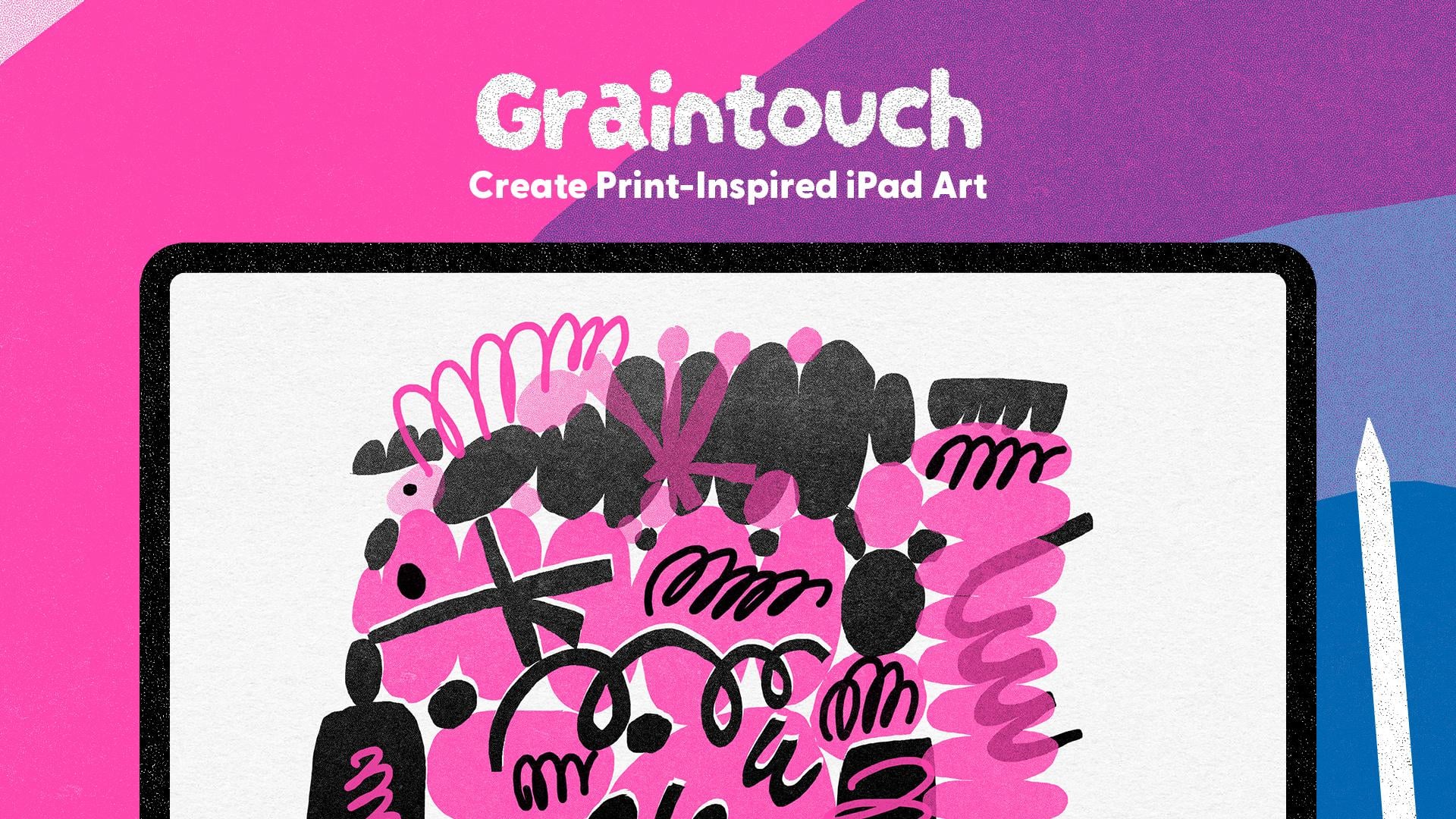
Ihnen eine entzückende iPad-App zeigen . Es simuliert die
Textur, die Maserung, die
Farbverläufe und die Fehlausrichtung, die beim Drucken in Denken Sie an Risografie oder Siebdruck. Es hat nur minimale Tools, minimale Benutzeroberfläche, minimale Farben Aufgrund
dieser Einschränkungen
kann unsere
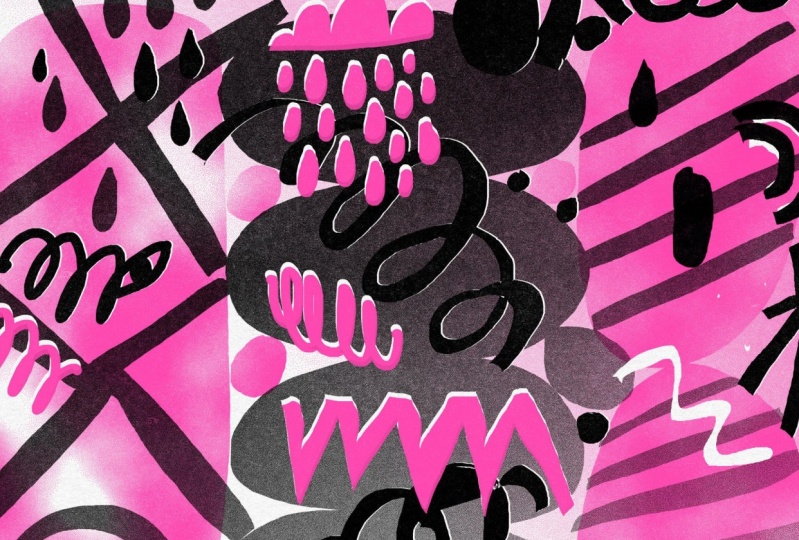
Kreativität jedoch gedeihen Ernsthaft, es ist wunderschön. Und es ermöglicht Ihnen, diese schönen,
körnigen, strukturierten und drucktechnisch
aussehenden digitalen Illustrationen zu
erstellen körnigen, strukturierten und drucktechnisch
aussehenden digitalen Illustrationen Die iPad-App
heißt Grain Touch. Und in diesem Kurs werde
ich Sie durch alle
Tools und Einstellungen führen und Ihnen zeigen, wie wunderbar Ebenen miteinander
interagieren. Wie du deine Illustrationen super gedruckt und handgemacht
aussehen lässt , wie du
in der App auf die
SVG-Dateien zugreifst, die hinter der Grafik stehen, und eine Reihe von
Beispielen, Tipps und Tricks Mein Name ist Rich Armstrong
und ich bin ein Künstler, der es
liebt,
digitale Kunst zu machen , die sich
handgemacht und analog anfühlt Wenn Sie also Spaß
haben und strukturierte,
körnige, druckartig aussehende Kunstwerke
schaffen möchten , dann nehmen Sie an diesem Kurs teil.
2. Graintouch herunterladen: Hey, willkommen zu diesem
Kurs. In diesem Video. Ich werde Ihnen
zeigen, wie Sie
Graintouch aus dem App
Store auf Ihr iPad herunterladen Graintouch aus dem App
Store auf Ihr Wenn Sie das also bereits getan haben, können
Sie diese Lektion überspringen Wenn Sie das noch nicht getan haben,
bleiben Sie dran. Wir
werden uns damit befassen. Wenn Sie
Graintouch noch nicht haben, gehen
wir zum App Store.
Lass uns danach suchen Also nimm Kontakt auf. Du musst es natürlich richtig buchstabieren,
Graintouch. Da haben wir's. Da ist dieser ,
der
strukturiert und hübsch und lieblich und
wunderschön aussieht .
Tippe darauf Wenn du
es schon hast, heißt es „Öffnen“. Wenn Sie dies nicht tun, werden Sie aufgefordert, es
zu kaufen oder erneut zu installieren. Und was ich gerne
mache, ist es einfach in
mein Dock neben dem
Loom-Symbol oder der Loom-App zu legen mein Dock neben dem
Loom-Symbol oder der Loom-App Und Loom ist eine fantastische
iPad-Animations-App,
die von denselben Leuten entwickelt wurde , die
Graintouch Arama Studio entwickelt Lassen Sie uns jetzt
diese öffnen, Graintouch. Da haben wir's. Und
das ist alles, was Sie tun müssen, um es zu installieren
und zu öffnen.
3. Grundlagen von Graintouch: In dieser Lektion
werde ich Sie
durch die Grundlagen der Verwendung
von Sie werden feststellen, dass
Graintouch viele
Einschränkungen oder nicht viele Tools und nicht
viele Farben hat Einschränkungen oder nicht viele Tools und nicht
viele Tools und nicht
viele Und ich liebe das. Es entfacht Kreativität.
Es bringt uns dazu , über den Tellerrand
hinauszuschauen. Es ist verspielt. Es gibt nicht einfach unendlich viele überwältigende Möglichkeiten. Also ich liebe es. Aber
manchmal ist es wie, Oh, wie mache ich das? Es ist nicht wie ein übliches Interface. Also werde ich nur die Grundlagen
behandeln. Du kannst im Laufe
des Kurses auf diese
Lektion zurückgreifen und ja,
lass uns Spaß haben. Okay, das ist also die
Graintouch-Homepage. Tippen wir oben
links auf diese
Schaltfläche , um ein neues
Dokument zu erstellen. Da haben wir's. Wenn Sie Ihre
Dokumente umbenennen möchten, müssen Sie das nicht tun. Wenn Sie dies tun, tippen Sie auf diesen
kleinen grauen Balken und Sie können New dark oder was auch immer
Sie möchten
eingeben und die Eingabetaste drücken. Das Gleiche hier.
Hallo, kehre zurück. Du tippst einfach auf ein
Dokument und dann erneut darauf, sobald
es etwas größer geworden ist. Und das ist deine Oberfläche. Es ist wunderbar einfach. Nun, das ist unsere
Ebene. Es ist grün. Wenn du es jetzt gedrückt
hältst, werden ein
paar Dinge auftauchen. Das sind alle
Farben für deine Ebene. Also lass uns vielleicht mit
ein bisschen Blau beginnen. Und Sie werden sehen, dass Sie hier zwei Tools
haben. Sie haben Ihr Zeichenwerkzeug und Sie haben Ihr Array-Tool Und in jedem haben Sie
drei verschiedene Einstellungen. Diese ist also ausgewählt,
also werde ich eine beliebige Stelle
im Dokument oder auf der Leinwand
gedrückt halten . Und Sie werden sehen,
Sie haben Monoline, Sie haben Druckempfindlichkeit und Sie haben den Filmmodus Sie haben hier auch Ihre Dicke oder Ihre
Pinselstärke. Was wir hier haben,
ist Druckempfindlichkeit. Schauen wir uns an, wie das
aussieht. Hmm. Okay. Nun, Sie könnten überall
gedrückt halten, aber ich bevorzuge es, einfach das Werkzeug
gedrückt zu halten. Für mich ergibt das viel mehr Sinn. Lass uns die
Größe des Pinsels erhöhen. Und Sie können das sehen. Oh, wir haben hier eine
schöne Textur und sie ist druckempfindlich Fantastisch. Als Nächstes haben wir das Monolin-Tool oder die
Einstellung für unser Zeichenwerkzeug Und es ist wahrscheinlich
meine liebste Art zu zeichnen oder zu kritzeln,
einfach so Und dann haben wir
endlich den Filmmodus. Das ist so cool. Also
füllst du einfach so eine Form aus. Uff. Da haben wir's. Nun, das ist Ihr gelöschtes Werkzeug Tippen Sie einfach darauf und
Sie können eine beliebige Stelle auf
der Seite auswählen , um dann die
Einstellungen Ihres gelöschten Werkzeugs zu ändern,
was sich von den
Einstellungen Ihres Zeichenwerkzeugs unterscheidet Also hier haben wir unseren Füllmodus und hier haben wir unseren
druckempfindlichen Und hier können wir einfach löschen
und löschen und löschen. Und hey, wenn du das Ganze löschen
willst, kannst
du das einfach mögen,
was ziemlich cool ist. Das sind also einige
deiner Ebeneneinstellungen. Sie können hier auch
die Dichte anpassen. Also wenn du dann, wir sind
immer noch auf einem Array. Wenn Sie in
Ihren Zeichenmodus zurückkehren, werden
Sie feststellen, dass er
nicht ganz deckend ist, aber es ist so, als ob er weniger
dicht wird Sie können
hier eine ziemlich schöne,
kleine gepunktete Textur erzielen oder sich für
eine ziemlich schöne, vollständige Textur entscheiden Aber es ist ziemlich strukturiert, wie
ein bisschen Farbverläufe. Es fühlt sich an, als wäre es gedruckt, was einfach unglaublich ist Jetzt, deine Zeitung. Wie ändern wir
die Farbe davon? Du hast diese kleinen
drei Plättchen hier, sie gedrückt hältst,
kannst du die Papierfarbe ändern Nicht so viele
Papierfarben hier drüben. Aber ich mag diese
Papierfarbe am meisten, also ist es wahrscheinlich die, die ich für den
Rest des Kurses verwenden
werde. Aber wenn du
es ändern willst, ja, mach es. Sie können auch ein Raster anbringen. Normalerweise gefällt mir das nicht, also schalte ich es aus
und ich werde in einem späteren Video darauf eingehen,
was das bewirkt. Oh, du kannst auch alle Ebenen
skalieren, und ich werde
im nächsten Video zu den Ebenen übergehen, aber du kannst einfach zusammendrücken und ziehen, und schon werden alle Ebenen skaliert. Im Moment ist es nur eine Ebene. Sie können den Vorgang auch rückgängig machen und
wiederholen oder mit zwei Finger tippen. Ich dachte, du könntest mit drei Finger
tippen, aber das
funktioniert nicht, also musst du es einfach rückgängig machen. Aber Vorsicht hier. Wenn Sie also skalieren und dann rückgängig machen, wird dadurch keine Skalierung oder Skalierung rückgängig gemacht oder wiederhergestellt, die
Sie vornehmen.
Also hüte dich einfach Wenn Sie die
Farbe Ihrer Ebene ändern, wird
sich auch alles auf dieser Ebene ändern. Wenn Sie also etwas rückgängig machen oder wiederholen, hey
, die Änderung
der Farbe
Ihrer Ebene wird dadurch nicht rückgängig gemacht Änderung
der Farbe
Ihrer Ebene Also Vorsicht. Also, wie
kommen wir zurück nach Hause? Nun, du tippst einfach auf
dieses kleine Home-Icon. Da haben wir's. Und es gibt ein paar Einstellungen
, die Sie überprüfen können. Wenn Sie also einen Stift
oder einen Apple Pencil haben, müssen
Sie diese Einstellung aktivieren Sie können auch auswählen, ob Sie mit der Hand
zeichnen möchten. Und wenn Sie Linkshänder sind, können
Sie diese Option für
Linkshänder auswählen. Ich tippe auf diesen, damit er meinen Stift
oder meinen Apple Pencil auswählt Wenn du eine Autoren-Fernbedienung hast, was ich nicht habe, kannst du auch diese
auswählen und damit spielen Okay, lass uns hier rein gehen, und das ist die
linke Schnittstelle Du wirst sehen, dass die
Farbe hier drüben ist. Du hast deine
Ebenen hier drüben, und dann
ist die Home-Taste jetzt auf der linken Seite. Also, da haben wir's. Und das sind die Grundlagen
von Grain Touch. Unglaublich.
4. Tintenschichten: In dieser Lektion
werde ich dir
alles über Graintouch-Ebenen
oder Tintenebenen erzählen alles über Graintouch-Ebenen und wie sie
miteinander interagieren,
welche Einstellungen du
ändern und verwenden kannst, um,
du weißt schon, du weißt schon, wirklich coole
Grafiken und Illustrationen zu
erstellen Und ich denke, das ist wahrscheinlich der aufregendste und
wichtigste Teil von Graintouch, wie diese Ebenen funktionieren.
Lassen Sie uns darauf eingehen Lassen Sie uns also ein neues
Dokument erstellen und darauf eingehen. Ich habe eine grüne
Ebene, was großartig ist. Mein Tool, ich werde mich für ein vollständiges Tool
entscheiden. Und ich werde
diese Art von Bobby-Form kreieren. Es hat also schon eine schöne
Drucktextur. Was ich jetzt tun möchte,
ist eine neue Ebene hinzufügen. Halten Sie also
diese drei Punkte gedrückt
und ich tippe dort auf das
Plus-Symbol Um dann eine
Ebene auszuwählen, an der ich arbeiten
möchte, tippe ich einfach darauf und sie
gleitet nach rechts Dann kann ich die Farbe ändern. Also werde ich mich für
ein Rosa entscheiden, was großartig ist. Und ich werde draufzeichnen. Jetzt kann ich Skalen zusammendrücken und ziehen,
drehen, neu positionieren und
neu positionieren Es macht alles mit
allen Ebenen. Wenn ich nur diese bestimmte Ebene neu positionieren
und skalieren möchte , halte
ich die Ebene gedrückt und positioniere sie neu Oder skalieren Sie sie. Da haben wir's. Fantastisch. Jetzt denkst
du vielleicht, okay, was können wir hier noch tun? Nun, ich nehme das
einfach ab
und
reduziere es ein bisschen. Halte dich daran fest.
Du wirst sehen, dass dieser ein nettes
kleines Knockout-Symbol hat Die untere Ebene tut nicht, weil es
die unterste Schicht ist Also lass uns diesen nehmen. Lass uns das einschalten.
Und das macht die ganze Tinte darunter
raus, was ziemlich cool ist Wenn wir also die Dichte
dieser speziellen Ebene ändern, könnte
ich sagen, Opazität, aber es ist wirklich Dichte, weil es mit
diesen kleinen Punkten gedruckt Also hier ist es
wie eine geringe Deckkraft, aber es ist wirklich so, als ob kleine,
kleine Punkte beleuchtet Wenn ich das ganz reduziere,
hey, es sieht irgendwie so aus, als ob
da diese ausgeschnittene Form ist Wenn ich das also skaliere
und verschiebe, wirst
du sehen, dass es dynamisch ist,
was ziemlich cool ist Also lass uns wieder hierher gehen. Erhöhen Sie die Dichte erneut. Das ist also der
Knockout-Effekt. Das ist ziemlich cool Wenn wir das abnehmen,
sieht es wieder so aus, als wäre es auf die grüne Tinte gedruckt
worden , die schon da ist. Okay. Dieser kleine Kerl ist dein Verlaufswerkzeug für
diese spezielle Ebene. Im Moment ist es fest, aber wir haben einen linearen Gradienten, wir haben einen Radio-Gradienten, einen inversen Radio-Gradienten und diese
Art von Farbverlauf Also werde ich das Knockout-Tool
einschalten, um dir
zu zeigen, welche Sie werden feststellen, dass, sobald Sie den Farbverlauf
aktiviert haben, diese beiden Tools
hier auftauchen Das bedeutet, dass
Sie entweder Ihre Ebene
oder den Verlauf selbst drehen, skalieren und
neu positionieren Wenn wir darauf tippen, werden Sie sehen, dass ich das mit meiner Ebene machen
kann Wenn ich auf diese
rechts tippe, wirst
du sehen, dass ich
den Verlauf innerhalb
der Ebene beeinflussen kann . Wenn Sie Knockout ein- oder ausschalten, ändert sich
die Situation ganz gut Möchte es eingeschaltet lassen, damit ich dir die
Farbverläufe zeigen kann. Also so etwas
sieht ziemlich cool aus. Radio Inverse Radio. Hoppla. Manchmal passiert das, es fühlt sich
an, als ob
du es nicht rückgängig gemacht hast. Tippen Sie einfach auf Wiederherstellen und schon sind
Sie wieder im Geschäft. Und das ist wie ein Spology-Spiel. Erinnert mich irgendwie an ein Zine. Ich mag es wirklich. Es ist großartig. Okay. Gehen wir also zurück zu
diesem coolen linearen Gradienten. Da haben wir's. Was ich jetzt
gerne mache, ist diese Ebene zu
duplizieren und
einen Farbverlauf zwischen zwei Farben zu haben . Ich kann also auf diese tippen, sie
gedrückt halten und dann
nach rechts wischen Und du wirst sehen, dass dies auch ein Symbol für
einen Knockout-Effekt Wenn ich also diesen
Knockout-Effekt abnehme, ist
er nur auf der obersten
Ebene. Hm. Ziemlich cool Ja. Also lass uns das anziehen. Das hier, ich werde
es abnehmen und dann werde ich es in eine gelbe Farbe ändern
. Und dann habe ich
dieses Tool ausgewählt. Da haben wir's. Da ist ein
bisschen Weiß in der Mitte, also gehe ich
zurück zu meiner rosafarbenen Ebene und wähle
einfach flach. In Ordnung. Also, wenn ich das Medikament
abnehme, los geht's. Okay, das sieht also ziemlich cool aus. Also, was kann
ich sonst noch mit Schichten machen? Nun, wenn ich sie löschen
wollte, halte
ich einfach
diese kleine Taste unten links gedrückt und ziehe sie in die Kreuztaste
und alles ist weg. Das kann ich auch rückgängig machen. Und ich kann meine
Ebenen
auch ganz einfach neu anordnen Lass es uns so ändern. Ich bin mir nicht ganz sicher, was das ist, oder ich ändere die tatsächliche
Textur oder den Farbverlauf. Da haben wir's. Okay. So benutzt
man also Schichten innerhalb von
Grain Touch. Sie sind großartig.
5. Fehlregistrierung von Ebenen: In dieser Lektion werde ich Ihnen
zeigen,
wie Sie eine
Fehlregistrierung beim
Drucken oder eine Fehlausrichtung
beim Drucken simulieren Fehlregistrierung beim
Drucken oder eine Fehlausrichtung
beim Drucken Im echten Leben würde das
funktionieren, wenn Sie Siebdruck machen
und eine Schicht auftragen, und wenn Sie dann das nächste Mal den nächsten Satz Tinte
oder die nächste Schicht auftragen, Ihr kleiner Bildschirm einfach verschiebt sich
Ihr kleiner Bildschirm einfach
leicht nach
links oder rechts, oder das Papier verschiebt sich nach
links oder oben oder unten, und Sie drucken es und
da ist diese weiße Lücke oder die Tinte ist leicht nach oben. oder
nach rechts oder so. Manchmal sieht man das auch auf Verpackungen oder in
Zeitungen. Also werde ich dir zeigen,
wie man diesen Grain Touch macht. Erstellen Sie ein neues Dokument und
tippen Sie darauf. Ich werde
es blau färben und dann mein Werkzeug auf
das Füllwerkzeug umstellen und
eine kleine Ginflasche erstellen. Da haben wir's. Ich werde ein Duplikat
dieser Ebene
erstellen, es in Rosa
ändern,
einen Farbverlauf hinzufügen
und dann sicherstellen, dass ich die Farbverläufe ändere Da haben wir's. Ich werde eine neue Ebene
hinzufügen, daraus eine gelbe Ebene machen und dann ein nettes kleines
Etikett darauf zeichnen und dann diese Ebene duplizieren. Du schaffst es. Da haben wir's. Und dann
lass uns da auch ein Rosa nehmen. Lass uns einen Gradienten nehmen. Okay. Nein, mach nicht alles Sowas
sieht ziemlich cool aus. Dann eine neue Ebene. Und
lass uns hier Schwarz wählen. Verwandeln Sie es in ein Monolin-Tool und ich nenne es Rich's Gin Ich weiß, super originell. Los geht's, und dann machen wir
es ein bisschen kleiner und verwenden dann den
Knockout-Effekt für so etwas, und dann machen wir hier ein paar
kleine Linien um den Flaschenverschluss
oder so etwas nachzubilden Flaschenverschluss
oder so etwas Okay, also eine wirklich
einfache Illustration. Aber wenn wir jetzt etwas Siebdruck
machen wollen, wenn wir das
simulieren wollen wenn wir das
simulieren wollen
, wie machen wir das? , wie machen wir das Nun, wir tippen auf diese drei
kleinen Flecken hier drüben
und da ist dieser Button, um die Registrierung zu verpassen Du tippst einfach darauf und du kannst
sehen, dass Dinge anfangen, falsch registriert
zu werden Aber wenn du sagst,
ja, aber es
ändert sich nicht so viel Einfach ein bisschen rauszoomen. Lass es uns nochmal versuchen.
Tippen Sie vielleicht auf diese Schaltfläche, die wie Ihre
zufällige Starttaste ist Es ist wie, lass uns die Dinge
randomisieren. Bupp. Bupp, bupp Und du siehst die ziemlich
coolen Effekte hier. Das ist ziemlich cool. Das gefällt mir. Und was Sie hier sehen werden,
ist, dass, wenn Sie die Ansicht
verkleinern und die Princed-Taste
drücken
, die Fehlregistrierung noch größer
wird Wenn Sie also eine große
Fehlregistrierung wollen, verkleinern Sie die Ansicht, drücken Sie die Taste und zoomen Sie dann wieder hinein Wenn Sie zum Beispiel eine
leichte Fehlausrichtung wollen, zoomen Sie ganz hinein,
drücken Sie die Taste Gedruckt
und zoomen Sie dann wieder heraus.
Kommt darauf an, was du willst Mach einfach weiter, bis du etwas findest, mit dem
du zufrieden bist. Ja, das ist ziemlich
cool. Ja, so. Und wenn Sie diese Taste
drücken, ändern sich auch Ihre Papierstruktur und all
die anderen Texturen
in Ihren Dokumenten. Es ist wie der große Druckknopf, der nach dem Zufallsprinzip Papier
generiert. Es ist großartig. Also, ja, so
ziemlich verpasst
man die Registrierung
bei Grain Touch. Wenn Sie zurückgehen und,
Sie wissen schon, arbeiten möchten , wenn
alles richtig ausgerichtet ist, tippen
Sie einfach auf diese Schaltfläche und wenn Sie die Dinge wieder
falsch ausrichten möchten , tippen
Sie erneut darauf
6. Graintouch 1.1: Okay. Grain Touch hat gerade Version 1.1
veröffentlicht, was bedeutet,
dass es einige neue Dinge
gibt , durch die ich Sie führen möchte. Außerdem haben sich einige Dinge geändert. Und wenn du sagst,
ich verfolge dieses Video und bin verwirrt,
ja, das bist du wahrscheinlich. Also werde ich dir all die
neuen Dinge zeigen und die Dinge
, die sich geändert haben. Okay, also in Grain Touch werde
ich ein neues Dokument hinzufügen. Lass uns darauf eingehen. Und
hier wirst du sehen, dass, oh, da hat sich eine nette
Kleinigkeit geändert Ja, wenn du den
Bildschirm gedrückt hältst oder wenn du das Werkzeug
gedrückt
hältst, kannst du dann hier
zwischen deinen Werkzeugen wechseln,
zwischen deinem Radiergummi
und deinem Stift Das gewählte hat jetzt also ein bisschen Tintenfisch oder
was auch immer du verwendest. Also die Monoline ist da,
die volle ist da die volle Okay, also lass uns
die Monoline nehmen, okay? Ich habe Blau ausgewählt und du würdest sagen, okay,
aber wie ändere ich jetzt die
Dicke? Wo ist das? Nun, es ist hier drüben, und
die Art und Weise, wie Sie
Ihre Dicke ändern , ist einfach
mit einem Finger auf dem Bildschirm, und
Sie gehen hoch und Sie gehen runter und das ändert
die Dicke oder Breite Ihres Pinsels. Pop, Pop, Pop, Pop. Geh runter. Geh runter. Es ist wirklich klein. Okay. Also das ist eine Änderung, und wenn du nicht weißt, wonach
du suchst, sagst du, ich habe keine
Ahnung, was vor sich geht. Das ist verrückt. Das nächste, was ich Ihnen zeigen
möchte, ist die Funktion zum inversen Füllen Wenn wir also zu unserer Füllform gehen und hier eine schöne
Füllung erstellen. Wenn Sie auf Ihre Ebene nach unten tippen, ändern
Sie Ihren Fülltyp. Also los geht's. Vergewissere
dich, dass du deine
Füllung oder deinen Farbverlauf anpasst. Also, und dann können Sie
auf diese Invertierungsschaltfläche tippen, die dann den Farbverlauf
oder den Fülltyp invertiert Der nächste, den ich Ihnen zeigen
möchte, ist ein neuer Fülltyp oder ein
neuer Verlaufstyp Wenn du also auf eine Ebene tippst oder
sie gedrückt hältst, gehen
wir
ganz nach unten
und du kannst ein Bild auswählen, und du kannst ein Bild auswählen mit dem du deine Form füllen
möchtest.
Tippen Sie also einfach darauf. Und dann dauert es manchmal ein
bisschen, und ich denke, man muss den
Finger von der Ebene nehmen . Also tippe darauf. Da haben wir's. Und dann
wählst du ein Bild aus. Also werde ich mich einfach für diesen
entscheiden. Und da ist es. Und ich werde mich daran
halten,
sichergehen, dass ich die
Textur oder die Füllung im Griff habe. Und dann kannst du dich anpassen. Und es wird automatisch gegliedert, was wirklich, wirklich cool ist. Wir gehen und du kannst es
auch invertieren. Also ja, ich denke, das ist
eine wirklich coole Funktion , die sie hinzugefügt haben.
Sieht wirklich cool aus. Und die Tatsache, dass es schon,
du weißt schon, einfarbig, einfarbig
ist, ist wirklich toll. Ich liebe das. Super cool. Das nächste, was ich dir zeigen
werde sind Referenzbilder, und du hältst
diese drei Scheiben gedrückt und tippst auf diese
Bildschaltfläche wie folgt, und du musst
sie aufheben oder einfach loslassen,
und es dauert ein
bisschen, bis sie wieder hochkommt Gehen wir also zu diesem. Oh, wirklich groß. Ja. Nun, um nur
die Größe des Referenzbilds zu ändern, halten Sie Ihre
drei Splges gedrückt und ändern Sie dann Größe, denn wenn Sie das
nicht gedrückt halten, werden
Sie die werden
Sie Wenn Sie nur die
Größe Ihrer Zeichnung ändern möchten, einfach auf diese
Ebene gedrückt und ändern Sie die Und wenn Sie
nur die Größe Ihres Referenzbilds,
der drei Splges, ändern
und dessen Größe ändern möchten , können
Sie die Deckkraft ganz einfach ändern Du kannst auch darauf tippen
und dann ist es weg. Um es dann
wieder zurückzubekommen, müssen Sie erneut
darauf tippen und
diese drei Spritzer loslassen . Da haben wir's. Als Nächstes
möchte ich Ihnen zeigen, dass
Sie Formebenentransformationen und die Füllung
oder Textur dieser
Formebenentransformationen rückgängig machen und wiederherstellen können. Also werde ich hier
eine kleine Wolke zeichnen. Toll. Und dann
werde ich die Ebene gedrückt halten und
sie vergrößern. Wenn ich das rückgängig mache,
geht es für
die Transformation einen Schritt zurück. Zuvor
hätte es einfach
die Erstellung dieser
Formebene rückgängig gemacht , was ziemlich cool ist Und wenn ich dann
den Farbverlauf ändere, so
etwas, stellen wir
sicher , dass ich den
Farbverlauf ändere. Da haben wir's. Wenn ich das rückgängig mache, das wiederhole, wird sich auch
die Transformation
des Gradienten ändern ,
was großartig ist Die letzte Sache, die ich dir zeigen
möchte und von der ich nicht
der größte Fan bin , ist
der Porträtmodus, und vielleicht ist es mein
iPad, vielleicht auch nicht Aber du kannst jetzt
den Porträtmodus verwenden. Tada. Aber es ist nicht
wirklich der Portraitmodus Es ist wie im Querformat
, wenn Ihr iPad porträtiert wird. Ich hoffe also, dass
das mein iPad ist, aber ich würde wirklich
gerne sehen, dass es, weißt
du, ganz nach
oben und ganz nach
unten geht , weißt
du, ganz nach
oben und ganz nach , damit sich die Oberfläche
tatsächlich ändert Aber ja, vielleicht halte ich dich darüber auf dem
Laufenden, weil ich
finde, dass das ein seltsamer,
ich weiß nicht, Bug ist , vielleicht auf meinem iPad. Aber ich werde mich mit ihnen
in Verbindung setzen. Ordnung, das sind
die Grain Touch 1.1-Updates, durch die ich Sie führen
wollte Hoffentlich
flippst du nicht zu sehr aus. Hoffentlich verstehst du,
wo sich jetzt alles befindet. Sie sind begeistert von den neuen
Dingen, die hinzugefügt wurden. Und natürlich werde
ich diesen Kurs aktualisieren, sobald
neue Dinge hinzukommen werde
ich diesen Kurs aktualisieren Ordnung. Viel Spaß beim
Kreieren und wir sehen uns bald
7. Dokumente verwalten und freigeben: In dieser Lektion
möchte ich Ihnen zeigen, wie
Sie Ihre Dateien
in Graintouch verwalten Also, wie man sie umbenennt,
wie man sie löscht, wie man sie dupliziert und wie man sie
als PNG teilt. Lass uns eintauchen. Es ist also ziemlich einfach, eine Datei
auszuwählen, mit der gearbeitet werden soll. Wenn Sie darauf zugreifen
möchten, tippen Sie darauf. Das weißt du schon. Wenn Sie eine neue erstellen
möchten, tippen
Sie einfach auf diese Schaltfläche. Wenn Sie es umbenennen möchten, tippen
Sie auf diesen grauen Balken an
der Schaltfläche unten. Gehen wir zur Flasche und drücken
entweder Return oder fertig. Wenn du es teilen möchtest, tippst du hier auf diese
Schaltfläche und es wird als PNG geteilt. In der nächsten Lektion werde
ich Ihnen zeigen, wie Sie auf
Ihre SVG-Dateien zugreifen können, bei denen
es sich um Vektordateien handelt. Jetzt können Sie es hier für Dropbox,
jede Art von Cloud-Speicher,
teilen , in Dateien
speichern, per Airdrop auf Ihrem Computer
ablegen,
was auch immer Sie wollen Okay. Um es nun zu duplizieren Sobald Sie eine Datei
oder ein Dokument ausgewählt haben, halten
Sie einfach diese Taste gedrückt oder
tippen darauf, und es wird ein
Duplikat erstellt. Da haben wir's. Um es zu löschen, müssen Sie es
auswählen und dann
gedrückt halten , bis es gelöscht wird Du musst den ganzen
Weg gehen, bis es gelöscht wird. Da haben wir's. Und
wenn es einmal gelöscht ist,
gibt es kein
Zurück mehr. Und da haben wir's. So verwalten Sie Ihre Dateien oder Dokumente
in Grain Touch.
8. Zugriff auf SVG-Dateien: In dieser Lektion zeige ich Ihnen, wie Sie auf
eine SVG-Version Ihrer
Graintouch-Dateien zugreifen eine SVG-Version Ihrer
Graintouch-Dateien Das
ist wichtig, denn wenn Sie ein
Graintouch-Bild als PNG
exportieren, hat
es nicht die größte Dateigröße Wenn Sie also ein
riesiges Poster oder
ähnliches drucken wollten , wäre
die Qualität einfach nicht gut genug Wir können also
auf diese SVG-Datei zugreifen,
bei der es sich um eine skalierbare
Vektorgrafik handelt, und sie in eine
Vektor-App oder ein Vektorprogramm wie
Adobe Illustrator
aufnehmen wie
Adobe Illustrator Von dort aus können wir es dann so riesig und so
groß skalieren , wie wir wollen Es gibt einen Vorbehalt, auf den ich später
eingehen werde. Aber im Moment ist es
wichtig, Ihre Datei
umzubenennen , für die Sie auf das SVG zugreifen
möchten Ich nehme eine
Gin-Flasche, drücke fertig. Jetzt müssen wir unsere Fils-App öffnen
, damit ich einfach nach oben wischen
und in meinem Dock darauf zugreifen kann, aber du denkst vielleicht, ich
habe keine Ahnung, was das ist Ich wusste nicht einmal, dass
ich eine Fils-App habe. Gehen Sie also zu Ihrem Startbildschirm, ziehen Sie ihn herunter und tippen Sie entweder auf Dateien, falls sie dort sind,
oder suchen Sie nach Dateien Bum. Was du hier tun wirst, ist auf meinem iPad
auf zu tippen. Es könnte unter solchen
Speicherorten auf meinem iPad versteckt sein Öffnen Sie den Grain Touch-Ordner, öffnen Sie den Masters-Ordner, und Sie können sehen, warum es wichtig ist, es zu
benennen. Denn wenn du es nicht
benannt hast, gibt es eine ganze Reihe von
Buchstaben und Zahlen, und es ist einfach so,
wow, das ist verrückt Also, hier ist es, Jen Bottle. Halten Sie das gedrückt
und dann können Sie
es entweder mit
AirDrop oder Dropbox oder
so etwas auf Ihrem Computer teilen oder die Taste gedrückt halten, und wir werden kopieren,
was dort drüben ist Kopiere es. Ich gehe als nächstes zu
iCloud Drive und dann
zu Download und halte dann hier die Taste
gedrückt und füge sie ein. Und das wird auf meinem Computer ausgeführt,
was bedeutet, dass ich es mit
Adobe Illustrator oder
anderen Vektor-Apps öffnen kann Adobe Illustrator oder
anderen Vektor-Apps Wenn ich jetzt die Taste gedrückt halte, kann
ich „Informationen abrufen“ sagen und Sie können sehen, dass es Gin Bottle SVG heißt Aber wenn ich das öffne, denkst du
vielleicht: Ja, das sieht nicht so aus , als ob wir damit
gearbeitet haben. Und das liegt daran, dass es
keine
Grain-Touch-Gradienten Grain-Touch-Gradienten und Texturen und
solche Sachen Es ist nur die Vektordatei. Es ist wie eine Tensil-Datei. Sie verlieren also die gesamte Körnung
, die
Maserung und die Textur, die Sie in Grain Touch
haben, aber was Sie gewinnen, ist eine SVG-Datei, die Sie wirklich klein machen
können, die Sie wirklich
groß machen können, die Sie drucken können Es liegt also wirklich an Ihnen,
womit Sie arbeiten möchten.
9. Weitere Hintergrundfarben: Was ich an
Graintouch wirklich mag , sind seine Einschränkungen
und Einschränkungen,
wie zum Beispiel die wenigen
Hintergrundfarben, die es gibt Jetzt denkst du vielleicht, ja, aber ich möchte wirklich eine
bestimmte Hintergrundfarbe Nun, du schaffst es. Das kann deine
Hintergrundfarbe sein. Tippen Sie also auf diese Ebene. Wählen wir eine orange Hintergrundfarbe
und
stellen Sie dann sicher, dass
Sie sich auf dem Füllwerkzeug befinden Zeichnen Sie sich ein großes Rechteck, das jetzt Ihr Hintergrund ist. Tippen und halten Sie dann auf Ihre Ebene und machen Sie sie dann einfach groß. Jetzt hast du also einen orangefarbenen
texturierten Hintergrund , auf den du auch
die Dichte anpassen kannst könnte auch hilfreich sein,
denn ja, Sie können nicht wirklich sehen,
wo sich Ihre Ebene befindet Also lass es ein
bisschen runter, bis du fertig bist. Dann fügen wir eine neue Ebene hinzu. Lassen Sie uns für Weiß entscheiden und eine Wolke in da da da
hinzufügen
, die Dichte erhöhen. Fügen wir hier eine neue Ebene hinzu, BP. Lass uns lieber etwas Donner
oder Blitz hineinlegen. Los geht's, leg es drunter. Dann lassen Sie uns die Dichte
Ihrer Hintergrundebene
anzeigen und los geht's. Sie haben jetzt eine orangefarbene
Hintergrundebene, die gut zu den
Dingen passt, die Sie dann auf alle
anderen Ebenen darüber
drucken.
10. Mischen von Farben: Eine der anderen großen
Einschränkungen, die Graintouch hat ist die Anzahl der Farben, aus denen Sie wählen
können, wenn
es um Ebenen geht Nun, du meinst vielleicht, aber ich
möchte eine ganz bestimmte Farbe. Nun, es gibt keine Möglichkeit, eine ganz bestimmte Farbe
auszuwählen, aber Sie können Spaß haben
und zwei
oder mehr Farben miteinander mischen , um eine neue
Farbe zu kreieren. Also lass uns das ausprobieren. Lass uns einen blauen nehmen. Lassen Sie uns
auch ein ganzes Bild nehmen und hier ein kleines
Rechteck erstellen. Also ja, du hast diese wirklich
schöne blaue Farbe. Lass uns eine neue Farbe hinzufügen. Lass uns Rosa nehmen und das Gleiche hier
machen. Also hier, bup bup, bup, bup, bup. Also hier hast du Rosa, Blau und in der Mitte
hast du etwas anderes. Und wenn du die Dichte
reduzierst, hey, du hast tatsächlich
ein bisschen Violett. Das ist wirklich interessant,
weil es eine gewisse Textur hat und es gibt einige blaue
Punkte und ein paar rosa Punkte. Ja, es wird sehr cool. Und wenn wir hier eine neue Ebene hinzufügen, entscheiden wir uns
vielleicht für Gelb. Was macht Gelb damit? Lass uns das einfach da rausbringen. Gelb auf Weiß
ist also ziemlich gelb, aber jetzt zum Beispiel, oh, was
passiert hier eigentlich? Hier passieren eine Menge
Dinge. Es ist nicht nur eine Farbe. Also wenn du die
Intensität erhöhst, ist es vielleicht ziemlich gelb. Wenn du es herunterlässt,
ja, was ist das? Es ist wie braun oder so. Es wird zum Beispiel
wirklich interessant,
wie man diese
verschiedenen Farben macht. Also, ja, das ist die Einschränkung, und das ist ein Workaround Es macht sehr viel Spaß und
Sie können
einige wirklich interessante
Effekte erzielen,
indem Sie einfach zwei oder mehr
Farben miteinander mischen
11. Jetzt bist du an der Reihe: Okay, du hast
eine Menge
Dinge über diese tolle
Grain-Touch-App gelernt , und jetzt ist es deine Chance, etwas
zu produzieren, zu illustrieren, zu entwerfen, zu spielen, zu experimentieren und dich auf die Einschränkungen einzulassen
, die dir diese
großartige App gegeben hat. Du kannst eine Grußkarte,
eine Postkarte, ein Poster,
vielleicht einfach eine coole Illustration machen eine Postkarte, ein Poster, , experimentieren, spielen, weißt du? Darüber hinaus werde
ich Ihnen fünf Beispiele von Anfang
bis Ende
zeigen. Manchmal mache ich Fehler. Manchmal bin ich mir nicht
sicher, was los ist. Das alles ist Teil dieses natürlichen Prozesses, den ich Ihnen zeigen
möchte. Ich bin nicht nur wie Pera
, der perfekte Sachen macht. Ich spiele, ich experimentiere. Deshalb möchte ich, dass
du dasselbe tust. Und wenn Sie Lust dazu haben,
laden Sie das, was Sie erstellt haben die
Skillshare-Projektgalerie Das bedeutet, dass ich Ihnen Feedback
geben kann. Andere Leute können
dir Feedback geben. Wir können einige Kommentare hinterlassen. Wir können sehen, wie toll
deine Illustrationsfähigkeiten ,
oder wir können sagen: Hey, warum versuchst du das
nicht?
Was ist damit? Was ist damit? Es ist auch eine großartige Möglichkeit, sich in der Community zu
engagieren. Also, ich freue mich darauf zu
sehen, was du kreierst ,
und ja, schau dir
meine fünf Videos an, dann sehe ich dich
im Fazit. Seht ihr da.
12. Beispiel: Postkarte mit Tomaten: Und. Ich werde in diesem Beispiel
eine Postkarte oder ein Poster erstellen,
etwas Ähnliches, das mit Tomaten
zu tun hat. Vielleicht bin ich ans
Mittelmeer gegangen und
habe gesagt: Oh ja, das ist eine tolle Postkarte, oder ich laufe herum und möchte meine eigene Postkarte erstellen. Also vielleicht bin ich in Italien oder
Griechenland oder so. Mediterrane Tomaten,
Postkarten, los geht's. Lassen Sie uns also ein neues
Dokument erstellen und Rot wählen. Ich hole mein Füllwerkzeug. Und dann werde ich
ein paar hübsche,
zufällig aussehende Tomaten kreieren . Ich schätze, einige davon werden
etwas regelmäßiger sein. Einfach den Raum richtig
ausfüllen. Weil wirklich leckere Tomaten nicht unbedingt die
am besten aussehenden sind. Und Mann, ich habe in meinem Leben einige wirklich,
wirklich gute Tomaten
probiert , vor allem aus
dem Mittelmeerraum Okay.
Sowas sieht ziemlich gut aus. Ich werde eine neue Ebene hinzufügen. Ich werde es grün machen,
wahrscheinlich so grün. Ja, ich mag es.
Okay. Das sieht schon
ziemlich cool aus. Okay. Ja. Ich mag den
wirklich. Der ist großartig. Hmm. Mir ist gerade danach,
Tomaten zu essen. Okay. Ich schätze, was bei der
Arbeit mit Grain Touch
wichtig Arbeit mit Grain Touch ist, ist, dass man irgendwie einen Plan haben muss
. Ich möchte also einen Farbverlauf
darauf setzen, aber Sie können nicht wirklich
einen Farbverlauf darauf legen und dann
weiterarbeiten . Der Farbverlauf funktioniert nur,
wenn Sie eine Ebene duplizieren. Nun, Sie könnten einfach einen
Farbverlauf darauf setzen, aber ich möchte, dass es ein
mehrfarbiger Farbverlauf ist. Ja, also ich finde, das
sieht ziemlich cool aus. Vielleicht nicht so sehr dieser. Also mache ich es. Machen wir daraus ein
schönes großes, grünes Ding. Okay, das sieht echt cool aus. Ich mag es. Also werde
ich diese Ebene duplizieren. Mach es zu Go für
ein bisschen Rosa. Ja, das sieht ziemlich cool aus. Vielleicht sollte ich mir mal
ansehen, wie das aussieht. Ja, das sieht echt cool aus. Das gefällt mir sehr.
Dann mein Grün, was ich machen werde,
ist einen Schlag raus zu machen und
mir anzusehen, wie
das aussieht. Ich finde, das sieht ziemlich cool aus, oder ein Knockout, sollte ich sagen? Lassen Sie uns den
Knockout davon abändern. Nehmen wir ein helleres
Grün und einen Farbverlauf. Hoppla. Lass uns das machen Okay, es gibt also einen
Gradienten, der mitgeht, was ziemlich cool ist. Zoomen Sie ein bisschen heraus.
Ja, das gefällt mir. Das gefällt mir sehr. Jetzt möchte ich ein paar
Druckfehler
hinzufügen
oder das vielleicht sogar noch einmal
duplizieren Also lass es uns noch einmal duplizieren. Lass uns vielleicht ein
bisschen Gelb nehmen. Manchmal gibt es
gelbe Tomaten. Ja. So etwas in der Art. Ja, das sieht ziemlich
cool aus. Ja, ich mag es. Episch. Und dann möchte ich einen Druckfehler
anbringen Ja, dann schau dir an, wie das
aussieht. Oh, ich habe hier auch eine Idee. Also werde ich das duplizieren. Bei diesem werde ich
die Opazität oder die Dichte reduzieren. Der
Knockout-Effekt ist immer noch aktiviert. Kann den
Knockout-Effekt bei diesem ausschalten. Kann einfach zu Schwarz wechseln, nur um zu zeigen, dass es sich tatsächlich um
einen Knockout-Effekt handelt Siehst du, da ist ein
kleiner Pfeil. Jetzt ziehen wir das
an. Ja. Und hier, ja, es macht einfach diesen kleinen weißen Bereich mit
Druckfehler, Fehlausrichtung drauf Also so etwas sieht
wirklich, wirklich nett aus. Uff. Das gefällt mir. Was
ist mit dem, der es versteckt? Ja, das sieht cool aus. Ja. Das gefällt mir sehr. Okay, episch. Also das ist
ein Beispiel dafür, wie man schnell etwas kreiert
, das wirklich gut aussieht, falsch ausgerichtet
aussieht,
falsch gedruckt. Fantastisch.
13. Beispiel: Abstraktes Poster: In diesem Beispiel möchte ich etwas kreieren
, das sich sehr
handgemacht und abstrakt anfühlt. Vielleicht so, als hätte ein Kind eine Menge Elemente
mit einer Schere
ausgeschnitten und, weißt
du, auf Papier geklebt, kombiniert das mit einem Sinn für Farben und Layouts
eines
Grafikdesigners , vielleicht sogar einem Hintergrund für
ein Grafikdesigner-Poster, so
etwas und so risografischer
Textur Lassen Sie uns darauf eingehen. Ganz wie
diese Farbe. Orange ist cool. Ich nehme vielleicht Rot,
aber reduziere die Dichte
, sodass es ein bisschen rosa ist. Also ja, fangen wir mit etwas
Orange an und lassen uns satt werden. Und was ich am Füllwerkzeug liebe ist, diese Wolken zu erzeugen. Du kannst ein paar
wirklich coole Wolken machen. Also werde ich hier und da einfach ein
paar machen. Und es gibt wirklich
keine Möglichkeit das richtig,
richtig oder perfekt zu
machen. Ich platziere sie einfach
dort, wo ich sie hinstellen möchte. Ja, es sieht ziemlich cool aus. Dann werde
ich
eine neue Ebene erstellen und ich
werde mich für eine blaue entscheiden. Vielleicht diese Art von Blau. Ja. Und dann mache ich ein paar Formen zwischen den Wolken,
als ob sie irgendwie auf
den Formen oder
zwischen den Wolken balancieren würden. So etwas in der Art. Nimm diese wirklich schöne,
ausgewogene Komposition. Ja, es fühlt sich echt cool an. Auf den Wolken
balancieren Bälle oder Eier. Aber auch ein paar Quadrate und
Rechtecke und so. Ja, das gefällt mir wirklich. Dann
erstelle ich eine neue Ebene und lass uns
eine rote Ebene daraus machen und die
Dichte so verringern und dann einen
kleinen Hintergrund erstellen. Vielleicht so. Vielleicht die Dichte noch weiter
reduzieren. Also so etwas in der Art. Ja, es sieht ziemlich
cool aus. Ja, das gefällt mir. Dann können wir hier vielleicht auch ein paar
weiße Stücke hinzufügen. Also lass uns Weiß nehmen. Ja, lassen Sie uns
die Dichte erhöhen. Es. Ja. Das gefällt mir. Vielleicht können wir hier
auch mehr,
quasi frei fließende
Formen kreieren . Also so etwas. Da haben wir's. Lass uns
das ein bisschen löschen. Also ja, das fühlt sich
sehr nach der Schulatmosphäre eines 4- oder
4,5-jährigen Kindes an Das ist großartig. Mm. Was
mache ich hier nochmal? Es ist ein bisschen verwirrend. Aber hey, das ist okay. Es ist fast so, als hätte ich es ein bisschen
vermasselt, aber ja, das ist ziemlich cool Gehen wir zurück zum
Blau und lassen Sie uns zeichnen. Funktioniert das?
Ich glaube nicht. Ich muss ein bisschen genauer darüber
nachdenken , was ich hier
eigentlich mache. Sie. Ist es das, was ich mache?
Ich glaube nicht. Ich glaube, ich muss reingehen. Ich sehe immer noch ziemlich cool aus. Ich finde es hier heraus. Ja. Vielleicht noch einer
irgendwo hier oben. Vielleicht kann ich das richtig machen. Das ist ziemlich
schwer richtig zu machen. Also vielleicht mache ich es
so. Da haben wir's. Ja. Ich finde, das
sieht ziemlich cool aus. Vielleicht das Blaue. Ich kann einen kleinen
Farbverlauf
erzeugen. Also lass uns dich duplizieren
und dann machen wir weiter. Oh ja. So etwas in der Art. Stell sicher, dass wir auf
diesem Gefälle sind, ja. Ja. Das gefällt mir. Jetzt möchte ich es vielleicht auch mit
der Orange oder vielleicht die
Dichte etwas reduzieren. Cool. Lass uns hier
ein neues oder ein Duplikat erstellen. Nimm ein rotes. Mm. Ja. Benutze. Skalieren Sie das nochmal. Ja, das ist großartig. Okay. Und dann
werde ich vielleicht auch diesen duplizieren, und diese Schicht darunter, setze
ich einen Knockout auf und reduziere einfach die
Dichte ganz
nach unten, sodass es ungefähr so aussieht Aber lassen Sie uns all
diese Schichten wieder auflegen und dann ein paar falsche
Druckregistrierungen Da haben wir's. Ja,
das sieht cool aus. Ist die unterste Schicht, die ich vielleicht etwas kleiner
machen möchte . Alles in etwa in dieser Größe. Ja, das sieht ziemlich cool aus. Wenn es vertikal wäre, könnte
es
auch funktionieren, aber auf jeden Fall im Querformat. Ich könnte für eine Postkarte,
eine Grußkarte oder,
du weißt schon, für den
Hintergrund
eines
Grafikdesign-Posters arbeiten eine Grußkarte oder, du weißt schon, für den
Hintergrund . Ich mag es.
14. Beispiel: Niedliche Charaktere: In diesem Beispiel werde ich mich voll und ganz auf niedliche Charaktere konzentrieren, weißt
du, mit Augen, vielleicht wie eine
Kinderbuchillustration, weißt du, vielleicht den Anfang eines Buches, das Buchcover, so
etwas oder ein Poster für Kinder,
etwas, das sehr lustig
und süß ist, voller Charakter. Und wenn du schon einmal
einen meiner Kurse besucht hast, wenn du mich kennst, weißt du, dass
ich Figuren liebe, niedlich. Also ja, lassen Sie uns darauf eingehen. Also ja, lass
uns vielleicht einen grünen nehmen. Und das volle. Vielleicht
nicht dieses Grün, dieses Grün ist es und ich werde mich für vielleicht vier, vielleicht fünf Charaktere entscheiden. Und ich mache zuerst die
Grundfarben. Nimm vielleicht Orange. Ja. Guck mal, wie schnell das geht. Das erinnert
mich irgendwie an eine Karotte. Das ist ziemlich cool. Ja,
lass uns ein neues nehmen. Vielleicht ein Rosa. Cool. Da haben wir's. Vielleicht noch eins. Dieses Blau? Mm. Vielleicht
eine dunklere Farbe. Rot, vielleicht dieses Blau. Ja, sieht ziemlich cool aus. Vielleicht können wir dem
Kerl auch ein paar Beine geben. Hmm. Vielleicht können sie
alle Beine haben Oder ein paar kleine Füße
oder so. Ja. Ja, das gefällt mir. Cool. Sieht toll aus. Okay. Neue Ebene. Lass uns hier einen weißen nehmen. Lass uns ein paar Augen machen. Augen hier drüben,
vielleicht für diesen Kerl. Und dann noch ein Schwarzer. Sieht ziemlich traurig aus. Okay. Und
dann nimm die Monoline Sei wie Yo Mm. Hmm. Sieht ein bisschen komisch So etwas
könnte ziemlich cool sein. Vielleicht mache ich
noch ein paar Waffen oder so, also gehe ich zurück zum Vollen. Ja. Ich schätze, ich kann sie alle geben. Also Finger. Ja. Hallo. Der Typ kann auch Schuhe oder
Füße haben oder so. Ich schätze, er kann
ein paar Ohren haben. Ja. Hm. Lass uns beide hier drüben hinstellen. Ja, das gefällt mir. Ja, das ist cool. Ich frage mich, ob ich alles
duplizieren
und ihnen allen einen
kleinen Umschlag verpassen kann Ja. Reduzieren Sie die
Identität, Knockout. Nein. Nein, das ist das Maximum. Oh, nun, lass uns sehen, wie das
aussieht. Das sieht ziemlich
lustig aus. Das gefällt mir. Vielleicht könnten wir ein
bisschen mehr schwarze Ereignisse hinzufügen , Ja. Ja, ich glaube, das gefällt mir gib dem Kerl
vielleicht eine kleine Mütze.
So etwas in der Art. Du kannst erhöhen. Sieht ziemlich cool aus. Ja, lass uns ein bisschen Gradient
drauflegen . Ja. Ja, das sieht cool aus. Das
gefällt mir. Das ist großartig. Könnte als Poster oder als
Grußkarte oder Postkarte oder so
etwas
oder sogar
als Bucheinband funktionieren so
etwas
oder sogar . Es
könnte wirklich Spaß machen.
15. Beispiel: Alles Gute zum Geburtstag: Okay, was ich in diesem Beispiel
tun möchte, ist eine Art Sonne
hier drüben oder vielleicht auf dieser
Seite zu
kreieren und Danke zu sagen. Oder vielleicht können wir in einer Art Sprechblase alles
Gute zum Geburtstag sagen . Ich, das wird ziemlich cool sein. Also werde ich
eine neue Ebene erstellen und sie
einfach weglegen.
Nimm Gelb. Und lass uns einen vollen nehmen. Ich bin nicht so gut
darin,
komplette, gute, tolle Kreise zu zeichnen . Und wir werden eine neue Ebene erstellen. Dann entscheiden wir uns für lila, blau? Blau, Blau, könnte cool sein. Ja, das könnte
cool sein. Sehr cool. Blau mit Gelb und Weiß. Mm. Das gefällt mir. Okay. Also hier, so etwas in der Art. Und obendrein haben wir
wieder Gelb für die Buchstaben. Und ich werde mich
für ganze Briefe entscheiden , weil
sie ziemlich cool sind. Es sieht also viel mehr nach Handarbeit aus. Rosa. Br Br. Morgen lösche ich etwas. Liegeplatz Tag Vielleicht schaffe ich das sogar. Ja. Sieht cool aus. So etwas in der Art. Wo ist mein Gelb? Ja. Okay, lass uns ein bisschen
radieren. Es ist dasselbe Tool Einfach so. Ordnung. Also das macht
ziemlich viel Spaß. Das gefällt mir. Dann bei diesem Typen würde ich es tun. Wir sind auch voll. Wir könnten die
gleichen Farben haben. Hmm. Lass uns weitermachen. Mmm. Ja, also ich möchte, dass
das Auge da ist, weil ich meine Söhne
so gerne zeichne Also ich schätze, was wir tun
können, ist
eine neue Ebene zu erstellen und
es so zu machen . Also
können wir es verschieben. Und dann dieses Happy Birthday, ich werde einfach hier drüben
ein neues erstellen. Lass uns gehen. Schieß.
Kommt irgendwie unter. Okay. Lass den fallen. Weg. Nein. Der andere, dieser weg. Okay. Da haben wir's. Sieht irgendwie komisch aus, oder?
Okay, lassen Sie uns das auch überprüfen und ein neues erstellen. Lass uns ein Ja nehmen. Okay. Das sieht toll aus. Ich werde
diese Schrift duplizieren. Mach das, knock
out und keine Dichte. Okay. Dann füge ich hier ein paar kleine Strahlen hinzu, vielleicht ein bisschen mehr. Ja. Ja, du weißt schon,
super lustig, verspielt, fast
so, als hätte es ein Kind gemacht. Okay. Fast da. Sehr cool. Ja, fast so, als ob
du, weißt du, diese Dinge
ausgeschnitten und dann geklebt oder auf das Papier
gelegt Ja. Das gefällt mir. Und dann lass uns
ein paar kleine Augenbrauen aufsetzen. Ja, das ist cool. Ja. Das gefällt mir. Das gefällt mir sehr. Und
dann vielleicht Größe. Dann stecken wir hier auch ein paar
Zähne rein. Ein bisschen Ja, das ist ziemlich cool. Okay. Also, wir haben diese
beiden und wir haben diesen. Ich glaube, ich werde diesen, der unser Sohn ist
,
duplizieren und
ihm ein bisschen Orange geben. Nur ein bisschen. Okay. Sowas in der Art. Okay, jetzt
schauen wir mal, was passiert. Wenn wir die Leitung verpassen. Whoa, das ist eine Menge. Okay. Ja, ich finde das
ziemlich cool. Ja, ich mag es. Ich mag es sehr. Und vielleicht können
wir dem Kerl auch kleine
Farbverläufe verpassen. So etwas in der Art. Ordnung. Da haben wir's Herzlichen Glückwunsch zum Geburtstag.
16. Beispiel: Tanzende Schafe: In diesem Beispiel möchte
ich
einige Schafe wie hängende
Schafe oder tanzende Schafe kreieren einige Schafe wie hängende
Schafe oder tanzende Schafe , und ich
möchte, dass sie in Bewegung sind, aber ich möchte wirklich eine neue Ästhetik
kreieren. Ich bin also quasi Pionierarbeit bei einem neuen Stil oder
einer neuen Ästhetik, die ich in verschiedenen
Projekten
verwenden kann oder um
Informationen oder Ideen zu vermitteln , die ich immer
wieder verwenden kann. Ich werde versuchen, es wirklich
einfach zu machen , damit diese Textur, Maserung wirklich
zur Einfachheit
dieser Schafe beitragen kann . Und weil es
so einfach zu machen
ist, wird es in Zukunft schnell
gehen. Also das ist mein
erster Versuch. Lassen Sie uns darauf eingehen.
Ich habe also nicht wirklich einen blauen Hintergrund oder
den, den ich verwenden möchte. Also fange ich mit
diesem sehr hellen Blau an und dann nehme ich eine dunkelblaue Ebene, stelle
sicher, dass ich das Füllwerkzeug verwende, und hier erstelle ich mir
einen kleinen Hintergrund, einfach Whipsy, zoome
ihn einfach ein bisschen hinein oder vergrößere ihn, und dann
erstelle ich hier eine neue Ebene Entscheiden Sie sich für Weiß. Und dann werde
ich hier einfach, sagen
wir, fünf Schafe reinlegen , verschiedene
Tänze
machen oder so. Ich sehe jetzt irgendwie aus wie Wolken, was ja der Punkt ist, sehr flauschig. Da haben wir's. Und dann haben sie einen Kopf vielleicht kann der
Kopf hier sein. Ja, da, Dap Dab Dap. Dieser hier drüben,
dieser hier drüben. Cool. Und dann mache ich
diese Schicht schwarz. Ich komme gleich zur
weißen Schicht zurück, und dann können wir hier anfangen, uns gegenseitig Schafe in
den Hals zu
legen. Hallo. Da haben wir's. Das ist ein ziemlich kleiner Kopf. Und dann kannst du auch die Beine
hineinlegen. Einige von ihnen
sehen vielleicht aus, als würden sie schwimmen oder laufen,
allgemein tanzen. Das gefällt mir. Das ist ein bisschen klein, glaube ich. Da haben wir's. Okay, das macht also ziemlich viel Spaß. Geh zurück zu meiner weißen Schicht. Füge ein bisschen Coolness hinzu, als wären sie wie Beutel
oder Beutel Gut gepflegte Schafe. Ja. Cool. Fast da. Und dann müssen wir
die Gesichter der Schafe hinzufügen. Okay, lass uns zurück
zur schwarzen Luft gehen. Ja. Okay. Da haben wir's. Und das sieht
wirklich, wirklich nett aus. Ich werde
diese weiße Ebene duplizieren, damit sie etwas
weniger transparent ist und die Dichte etwas
verringern. Und wenn dann alles falsch ausgerichtet ist,
fühlt es sich
auch ein bisschen verschwommen, wolkig
an Ja, so etwas sieht
ziemlich gut aus. Also habe ich den
Background-Hack benutzt und ja, einfach eine
Art
Schaf-Ästhetik generiert , die ich immer wieder
verwenden kann . Ich finde
es ziemlich cool.
17. Ende: Okay, das ist das
Ende des Kurses. Ich hoffe du hattest Spaß. Ich hoffe, du hast viel gelernt. Ich hoffe, du
wurdest herausgefordert und
deine Kreativität wurde aufgrund
der Einschränkungen, die
Graintouch uns auferlegt,
sanft massiert die
Graintouch uns auferlegt, Und im Ernst, ich würde
gerne sehen, was Sie geschaffen haben. Also erwähne
mich entweder in den sozialen Medien. Ich bin bei Rich Armstrong, oder Sie können es in
Ihre Skillshare-Galerie hochladen und Sie können es in
Ihre Skillshare-Galerie hochladen Auf diese Weise kann ich Ihnen Feedback
geben. Andere Studierende können
dir Feedback geben. Du kannst auch irgendwie angeben und dich
in der Community engagieren, was immer sehr cool ist. Und wenn Sie es noch nicht getan haben, überprüfen
Sie bitte diesen Kurs. Im Ernst, es bedeutet mir sehr viel,
auch wenn es sich um negatives Feedback
handelt, es mir ermöglicht, meine
zukünftigen Kurse noch besser zu machen. Und dann können die Studierenden wissen, ob sie den Kurs belegen sollten oder nicht
. Und wenn du mehr
von mir und deiner Welt willst, findest
du mich auf
richarmstrong.net Ich habe eine ganze Reihe von
Kursen und Ressourcen, und ich sende auch täglich eine E-Mail einer Geschichte, einer Lektion
darin Manchmal
spreche ich von Kreativität, manchmal von Produktivität. Manchmal erzähle ich
dir einfach tolle Sachen. In Ordnung, das ist es wirklich. Vorerst werde ich
dich bald sehen. Tschüss.