Transkripte
1. Kurs-Einführung: Hallo, in diesem Kurs geht es darum,
wie Sie Verlaufskarten in
Photoshop verwenden können , um
Ihre Bilder auf verrückte
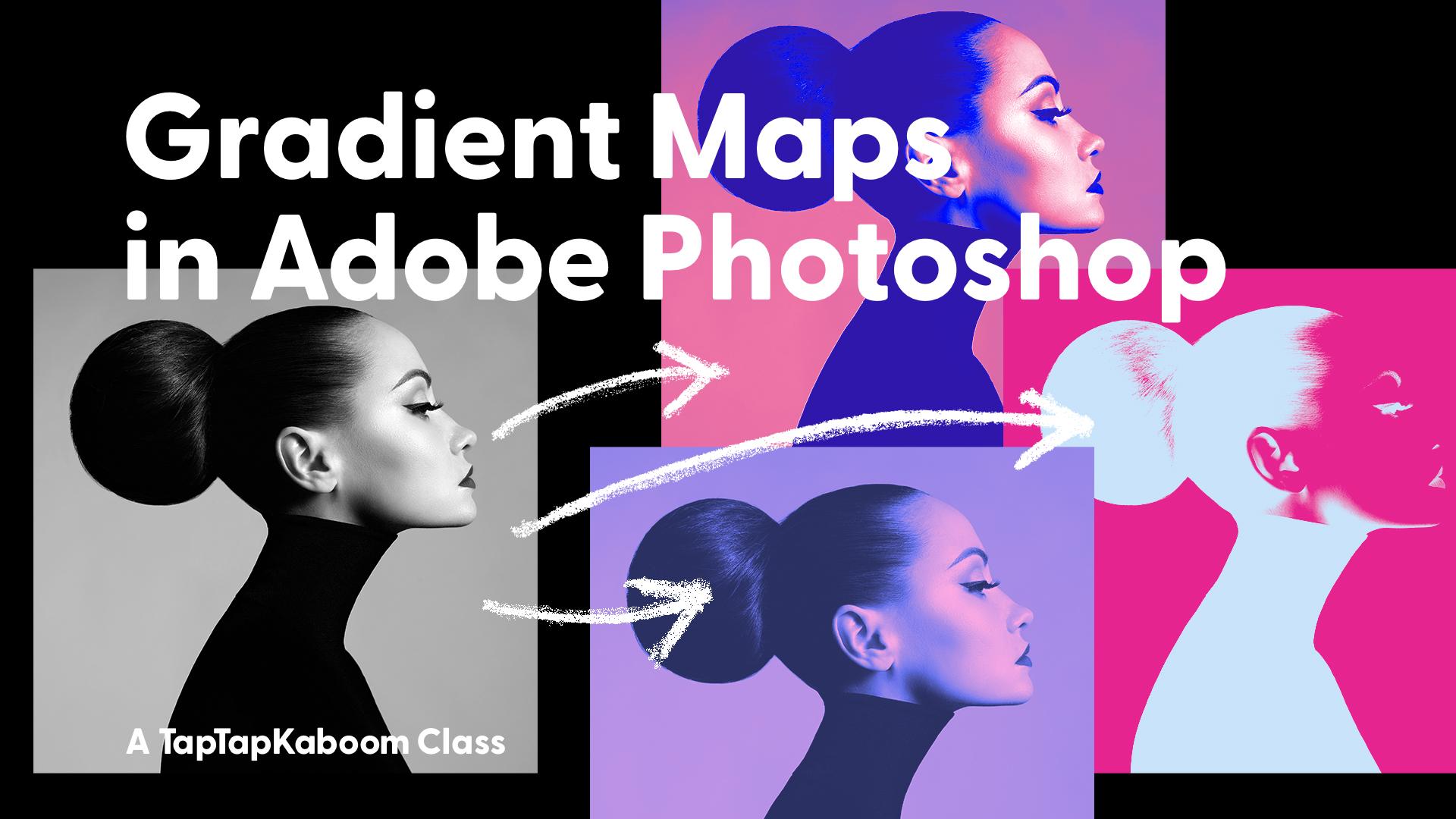
Weise zu verändern . Okay, großartig Also, was ist eine Gradientenkarte? Eine Verlaufskarte ist ein Tool
, das die dunklen
bis hellen Bereiche eines Bildes den Farben in einem Farbverlauf neu
zuordnet bis hellen Bereiche eines Bildes den Farben in einem Farbverlauf neu
zuordnet Dunkle Töne wechseln zu einer Farbe, helle Töne zu einer anderen, und die Töne in der Mitte
wechseln zu Farben dazwischen Und hier ist der beste
Teil. Diese Farbverläufe können mehrere Farbstufen haben, und Sie können sie jederzeit anpassen ohne
Ihr Originalbild zu verändern Mein Name ist Rich Armstrong
von Tap Tap Kaboom
und ich liebe Gradientenkarten und Sie sind wie meine Geheimwaffe. Ich verwende sie zur Illustration, Fotomanipulation und für
Grafikdesign-Elemente. In diesem Kurs
beginnen wir mit den Grundlagen des Gradienten-Mappings und enden mit
einigen fortgeschrittenen Techniken. Ich zeige Ihnen, wie Sie Verlaufskarten in
Photoshop
verwenden , sodass Sie am Ende
des Kurses wissen, wie
Sie mühelos atemberaubende
dynamische Grafiken
erstellen mühelos atemberaubende
dynamische Grafiken Wenn Sie also bereit sind,
das Potenzial von Verlaufskarten auszuschöpfen und sofort loszulegen, lassen Sie uns
eintauchen und kreativ werden M
2. Die Grundlagen: Okay, Anfänger mit Gradienten-Mapping, lassen Sie uns auf einige Grundlagen eingehen Also, was ich hier in
Photoshop habe, ist eine Ebene. Es heißt Ebene eins und es ist ein wunderschönes Foto ohne Splash Die Farben sind nett.
Da ist Getreide. Es ist ein großartiges Thema. Oh. Es gibt auch viel
Kontrast, perfekt für eine Verlaufskarte. Wie fügen wir also eine Verlaufskarte hinzu? Nun, wir gehen zur Ebene, dann zur neuen
Einstellungsebene und zur Verlaufskarte. Aber wir können es benennen, wie wir wollen. Ich bleibe
bei der Standardeinstellung. Okay. Dadurch wird eine Einstellungsebene
hinzugefügt. Das bedeutet, dass wir es
ein- und ausschalten können. Das bedeutet, dass wir auch darunter liegenden Ebenen ein- und
ausschalten Wir können neue
Ebenen darunter hinzufügen. Es ist sehr leistungsfähig,
sehr flexibel. Jetzt fragst du dich vielleicht
, was hier vor sich geht. So sieht
meins nicht aus. Das hat dazu geführt, dass eine Verlaufskarte mit
meinen Vorder- und
Hintergrundfarben
Rot und Blau
angewendet meinen Vorder- und
Hintergrundfarben wurde. Wahrscheinlich nicht das, was du hast. Gehen wir und tippen auf die
erste Verlaufskarte Sie sollten dieses
Eigenschaftenfenster auf
der rechten Seite oder
irgendwo auf Ihrem Bildschirm sehen . Wenn Sie nicht oben
auf das Fenster und dann
auf Eigenschaften tippen. So wie es ist. Pop, und
es sollte auftauchen. Mit diesem kleinen Dropdown-Pfeil
haben Sie nun Zugriff auf
alle Voreinstellungen Er ist wirklich klein, wirklich klein, also benutze ich ihn nicht gern Ich werde
auf diesen großen Farbverlaufsbalken tippen. Und hier haben wir eine ganze
Reihe von wirklich coolen Presets. Also, was die Basics angeht,
bin ich kein großer Fan von diesen,
außer der schwarz-weißen Ich möchte, dass du
all diese Dinge erkundest. Also der Blues, es gibt
ein paar subtile. Es gibt einige wirklich
nette, zum Beispiel umgekehrte. Oh, Purpur, Grün,
Orange, Schillern. Also, wenn du dir
einige davon ansiehst, wirst
du sehen, was mit Gradientenkarten
möglich ist Du denkst vielleicht, oh,
da gibt es einen ganzen Haufen kleiner dreieckiger quadratischer Dinge. Ja. Das ist echt cool. Also lass uns wieder hier rauf gehen. Lass uns so
etwas auswählen und du fängst an zu sehen,
was möglich ist. Das ist also dein Farbverlauf und er ordnet deine dunklen Farben deinen hellen Farben
zu. Und diese werden Stopper genannt. Und wenn Sie diesen nach
rechts oder links ziehen, ändert sich die Art und Weise
, wie Ihr
Bild verarbeitet wird Auf alles, was dunkler ist
als die Position des Stoppers
, also Position 18, wird diese blaue Farbe darauf
angewendet alles, was heller
als diese Position der Stopper wird diese türkisfarbene oder
hellblaue Farbe aufgetragen Sie können den
Standort auch über Ihre Tastatur ändern. Ich nehme 70 oder für diesen, ich nehme zehn Sie können
den Mittelpunkt zwischen
zwei Stoppern auch ändern , indem Sie
ihn nach links und rechts ziehen
und einfach Zahlen eingeben, um die Position
zu ändern Das ist also wirklich mächtig. Sie beginnen damit,
Ihren eigenen benutzerdefinierten
Verlauf für Ihre Verlaufskarte zu erstellen . Wenn Sie einen neuen Stopp hinzufügen möchten, können
Sie einfach hier tippen,
ihn nach links oder nach rechts ziehen. Sie können dann zweimal
darauf tippen, um die Farbe zu ändern. Also lass uns ein Rosa nehmen. Oh. Das sieht echt nett Oder du kannst hier auf
dieses Farbquadrat
oder Rechteck tippen . Okay. Also kannst du anfangen
, eine Menge Spaß zu haben. Wenn du
ein farbiges Zeug entfernen willst, ziehe es
einfach nach oben und es ist weg. Lass es uns wieder da hinstellen. Eigentlich mag ich Rot oder Rosa. Nimm einfach ein Rot. Ja,
das sieht wirklich nett aus. Okay. Wenn Sie also mit dem Farbverlauf, den
Sie
für Ihre Verlaufskarte verwenden werden, zufrieden sind, drücken
Sie auf Okay. Und dann sind wir da. Schalten Sie es ein, schalten Sie es aus. Das Tolle daran ist, dass Sie einfach wieder reingehen und es bearbeiten
können Wenn du meinst, ich mag diese benutzerdefinierte Version
eigentlich nicht wirklich. Ich möchte zu diesem Blues zurückkehren
. Lass uns etwas
wie das oder das machen. Mm. So ähnlich, aber ich mag nicht wirklich, wie es
umgekehrt ist oder
wie ein
Negativfilm aussieht . Also, wenn das der Fall ist, kannst
du deine Stopper immer einfach
neu anordnen,
was im Grunde das war, was es getan hat Es ging darum, die
dunklen Farben
einer hellen Farbe und die hellen
Farben einer dunklen Farbe zuzuordnen , Ihre Art
von Hell-Dunkel-Spektrum
im Grunde umgekehrt Sie können also auf
Okay klicken oder was Sie
tun können , wenn es das tut Drücken Sie Okay und tippen Sie dann
auf dieses umgekehrte Kontrollkästchen. Und Tara, es
sieht wieder normal aus. Nun, diese Dither-Checkbox, ich habe keine Ahnung, was sie macht Um
ehrlich zu sein, benutze
ich sie nie Dann diese Methode,
kleines Dropdown. Das sind sehr
subtile Unterschiede zwischen den verschiedenen
Methoden oder Gradientenkarten. Diese ändere ich nie. Aber hey, such
dir einen aus und mach mit. Wenn es dir nicht gefällt,
wähle vielleicht etwas anderes, aber meistens gehe ich einfach zurück und ändere meine Verlaufskarte. Das Einzige, was
sich sehr unterscheidet ist die Stripes-Methode. Du fragst dich vielleicht, was ist
hier passiert ? Nun, sieh dir das an. Ich möchte das ändern, das etwas nach links
oder rechts
ziehen und das
etwas nach links. Ich füge hier einen neuen hinzu. Lass uns ein Rot oder Rosa nehmen. Was das im Grunde macht, seht ihr hier auf der
rechten Seite, es ist ziemlich klar, es
gibt keine Steigungen Es ist wie Volltonfarben. Alles links von diesem ersten Stopper
hat diese blaue Farbe Alles, was danach kommt, ist
auch der blaue Stopper. Hmm. Alles an dieser
Stelle und rechts oder alles, was dunkler oder
heller ist, erhält diese
Farbe als Farbstopper Und dann erhält alles, was
sich an dieser Stelle
rechts befindet, diese
Farbe als Farbstopper Aber das ist alles umgekehrt. Also lassen Sie uns das rückgängig machen
und lassen Sie uns diese rückgängig machen. Es könnte ein
bisschen sinnvoller sein. Okay. Also los geht's. Also alles, was links
und rechts von diesem Farbstopper steht, bekommt
diese lilablaue Farbe Alles,
was sich an dieser
Stelle rechts
befindet, bekommt diese rote, kleine Farbe, und dann bekommt alles an
dieser Stelle und rechts diese blaue Hmm. Sehr interessant,
sehr cool Es ist wie ein
Posterisierungseffekt. Okay, lassen Sie uns das wieder auf
perzeptiv oder glatt umstellen .
Das sieht toll aus Das Letzte, was
ich Ihnen in
diesem Video zeigen möchte , ist eine andere Möglichkeit
, eine Verlaufskarte hinzuzufügen, also werde ich sie löschen. Diese
Ebenenmaske löschen? Ja, löschen. Irgendwie behält sie immer noch
diese Gradientenkarte, also werde ich sie auch einfach
löschen. Wir sind zurück mit unserem
Originalbild, das wiederum einfach
super mächtig ist. Dann fahren Sie mit der
Maus darüber, erstellen eine neue Voll- oder
Einstellungsebene, ja, ich möchte eine davon Dann unten gibt es eine Verlaufskarte und los geht's Meine Gradientenkarte ist zurück. Aber wo sind die Farben und der Farbverlauf, die
ich beim letzten Mal verwendet habe? Wäre es hilfreich gewesen, wenn
ich das hätte speichern können? Ja.
Genau das werden wir im nächsten Video
behandeln.
Wir sehen uns dort.
3. Verwalte deine Farbverläufe: Okay, wir haben
diese Verlaufskarte, aber ich möchte wirklich auf
die Farbverläufe zugreifen , die
ich gerne verwende Die Farben, die ich gerne verwende, wie speichere ich sie?
Wie lade ich sie? Wie gruppiere ich sie? Wie verwalte ich meine Farbverläufe? Das
werden wir hier behandeln. Tippen wir also auf eine
kleine Verlaufsleiste und erstellen wir hier einen
neuen Verlauf. Mm hmm. Ändern wir diese Farbe in eine etwas
hellere Farbe Ja, das sieht gut aus. Lass uns hier einen blauen nehmen. Okay, das
sieht langsam richtig nett aus.
Ich bin damit zufrieden. Schieben Sie das vielleicht ein bisschen nach
rechts, schieben Sie das nach links. Okay, das ist großartig. Nun,
wo Benutzerdefinierter Name steht, sage
ich Riches, Cool Garrad Dent, Gradient,
Nummer eins, geh und tippe auf Neu Und da haben wir's. Es
gibt mir einen neuen Gradienten. Vielleicht möchte ich
das ein bisschen ändern. Lass uns ein dunkleres Blau nehmen. Oh. Das sieht gut aus Ich sage, Rich ist cool. Gradient zwei, tippe auf Neu. Fängt einfach
an, sie hier unten hinzuzufügen. Drücken Sie also OK. Wenn ich das dann lösche, ja, lösche, lösche und ich füge hier eine
neue Verlaufskarte hinzu. Ich kann dann auf diese Leiste
oder auf dieses kleine Drop-down-Menü tippen, nach unten scrollen und es
einfach so ändern. Oh. Da haben wir's. Das
ist echt cool. Das gefällt mir sehr. Oh. Okay. Um es weiter zu verwalten, tippen
wir hier drüben darauf. Klicken wir mit der rechten Maustaste auf einen Farbverlauf und dann
sagen wir Neue Verlaufsgruppe. Ich nenne es
Riches-Gradienten, Gradienten. Es ist ein komisches Wort
, alles abzutippen. Dann wählst du diesen aus und drückst
dann die Umschalttaste und wählst einen anderen aus und
ziehst ihn einfach in Richs Farbverläufe Sie können dann mit der rechten Maustaste klicken und dann Ihre ausgewählten
Farbverläufe nacheinander exportieren
oder zwei davon auswählen, dasselbe
tun, ausgewählte Farbverläufe exportieren, oder Sie tippen einfach auf einen Ordner und exportieren Sie
ausgewählte Farbverläufe oder Sie tippen einfach auf einen Ordner und exportieren Sie mit der
rechten Und hier gehe ich zu meinem Download-Ordner
und speichere ihn als Riches Farbverläufe. Da haben wir's. Wenn ich mit der rechten Maustaste darauf klicke und
es lösche , weil du manchmal Dinge löschen
möchtest, kannst
du dann mit der rechten Maustaste klicken
und Farbverläufe importieren Wähle das aus. Drücken Sie auf Öffnen. Scrollen Sie nach unten und da sind
meine Farbverläufe. Oh, es hat einen Ordner
innerhalb eines Ordners. Lass uns das ein bisschen aufklappen. Und dann kann ich die
Rücktaste drücken oder mit der rechten Maustaste klicken
und dann die Gruppe löschen Okay. Sie können auch mit der rechten Maustaste klicken und eine Gruppe ganz einfach umbenennen. Also werde ich einfach wie
reiche Farbverläufe sein. Perfekt. Okay. So verwalten Sie Ihre Farbverläufe in einem Photoshop, meine Damen und Herren
4. Verwenden von Kurven mit Farbverlaufskarten: In dieser Lektion werde ich mich mit der Verwendung von Kurven zusätzlich
zu einer Verlaufskarte befassen. Uff. Es ist wirklich aufregend. Ich habe also diese wirklich
coole Hintergrundebene. Es ist ein Adobe-Stockbild, und dann habe ich meine Einstellungsebene für die
Verlaufskarte. Mm. Das macht
dieses Bild einfach unglaublich. Aber ich möchte zur Ebene, zur
neuen Einstellungsebene
und dann zu den Kurven wechseln . Lassen Sie uns eines davon hinzufügen. Okay. Wenn es also oben steht, würde
ich empfehlen, es
nach unten zu bringen und wir
können uns ansehen, was es macht, ob
es sich über oder unter der
Verlaufskarte befindet. Und was ich hier mache, ist dass es fast wie eine Gradientenkarte ist. Du hast deine dunklen Töne links, du hast deine
hellen Töne rechts. Und wenn ich diesen
Punkt nach unten ziehe, sage ich, all diese dunkleren Töne, ich möchte, dass sie ein
bisschen dunkler sind. Wenn du von
den helleren Tönen sprichst, möchte
ich, dass sie dunkler sind, kannst
du sehen, was mit dem Bild
zu passieren beginnt. Lassen Sie uns also vorerst von der
Verlaufskarte abschalten. Und wenn Sie die Kurven ausschalten, können Sie anfangen zu
sehen, was passiert. Du kannst auch sagen,
ich möchte, dass dieser Punkt heller ist, oder dieser Punkt, ich möchte, dass er
dunkler ist, damit du einen wirklich
schönen Kontrast
reinbringen kannst , was schon erstaunlich ist. Und dann tauchst du
auf eine Gradientenkarte auf. Und es ist fast wie, du weißt schon, ein Posterisierungseffekt,
was wir hier machen Also hier sage
ich im Grunde, dass ich möchte meine Dunkeltöne dunkler sind oder meine
Mitten bis Dunkel dunkler sind, meine Mitte bis Hell heller sein soll, aber Sie könnten es auch umdrehen Du könntest das auch
wirklich interessant machen. Du könntest wie
all meine Lichter sein. Du
weißt schon, ich wollte dunkler sein. Das helle Licht leuchtet, ich
möchte auch dunkler sein, und es wird
viel weniger kontrastreich Also entfernen wir die Gradien-Karte.
Es ist sehr grau Auf der
Gradientenkarte ist es sehr rosa. Mit diesem Tool haben
Sie also viel mehr Flexibilität und können sehr schnell viel
mehr Spaß haben. Jetzt fügen wir das hinzu, es ändert die Dinge ein wenig. Es hellt oder
verdunkelt diese dunklen, ich hellt diese hellen Auch hier können Sie
es ziemlich posteriös gestalten, aber jetzt haben Sie es
eher
mit den Farben als mit Schwarz und Weiß zu tun eher Also ja, so etwas könnte
wirklich cool sein. Also ja, das ist ein weiteres
lustiges Tool, mit dem man spielen kann, besonders in Verbindung
mit einer Gradientenkarte. Das ist alles, was ich in dieser Lektion
teilen möchte.
5. Fotobearbeitung mit Farbverlaufskarten: In dieser Lektion werde ich Ihnen zeigen
, wie ich bei
der Fotobearbeitung
Gradient Mapping verwende . Was ich hier habe, ist ein wunderschönes Foto von
Unsplash. Ich weiß es nicht Es ist einfach wunderschön. Ich erzähle quasi eine Geschichte. Ich bin sehr
neugierig auf diese Dame, diese Frau, zum Beispiel,
was passiert. Aber ich möchte die Farbe ändern. Ich habe also ein paar Möglichkeiten. Eine davon ist, voll kreativ zu werden,
was ich Ihnen zuerst zeigen werde. Und dann ist die nächste
Option,
etwas subtiler zu beschreiben,
wie ich dieses Bild bearbeite. Also werde ich eine neue
Einstellungsebene hinzufügen, eine Verlaufskarte. Schon jetzt
sieht Schwarz und Weiß wirklich, wirklich nett aus. Jetzt schauen wir uns das mal an. Tippen Sie zweimal hier. Lass uns ein bisschen Blues trinken. Vielleicht siehst du ein Muster. Ich mag Blau und Rot sehr. Also vielleicht wäre ein
dunkleres Blau gut. Vielleicht sollten wir uns hier für ein Rosa entscheiden. Oh, das sieht wirklich nett aus. Du kannst sehen, wie
kreativ das ist. Und wenn Sie mehr
Kunstfotografie haben,
würden
diese Effekte vielleicht besser funktionieren. Wenn es sich um
alltägliche Fotografie handelt, etwas
Subtileres
vielleicht würde etwas
Subtileres
vielleicht besser funktionieren. Okay, das sieht toll aus. Lass uns hier noch einen hinzufügen. Lass uns vielleicht einen blauen nehmen. Oh. Sowas sieht wirklich nett aus. Vielleicht eine Puppe machen. Ja. Okay. Also das sieht wirklich nett aus. Wow. Wirklich, wirklich nett. Okay, das ist ein
Beispiel dafür, wie
Sie mit Gradientenkarten
etwas Extremeres,
etwas Kreativeres erstellen etwas Kreativeres können, wissen
Sie. Jetzt werde ich
diese Karte ausblenden und eine
neue Verlaufskarte hinzufügen. Lass uns eine neue hinzufügen. Und jetzt werde
ich mich für
etwas Subtileres entscheiden . Also werde ich
damit beginnen, dass es ziemlich extrem ist. Und ich möchte, dass
die Dunkelheit irgendwie blau ist die Dunkelheit irgendwie blau So wie das. Oh, das
sieht so gut aus. Und die warmen Farben zweimal antippen, um rot oder ein
bisschen orange zu werden. Sorry, die hellen
Farben sind wärmer. Also schon, das sieht wirklich interessant aus, wirklich,
wirklich cool. Also okay. Dann werde
ich einige Mischmodi verwenden und schauen wir uns
an, was hier passiert. Also Uff, das sieht wirklich
gut aus. So wie die Farben. Oh. Da ist etwas dran.
Das sieht einfach toll aus. Multiply sieht toll aus. Caliburn, aber dunkel. Dunklere Farbe, sieht ziemlich gut aus. Heller, vielleicht ein
bisschen zu hell, aber auch das fühlt sich ziemlich
künstlerisch an, hellere Farbe Overlay könnte ziemlich gut aussehen. Weiches Licht kann ziemlich gut aussehen. Also machen wir
diese dunklen Farben nur blauer, also können wir hier vielleicht
etwas dunkleres Blau
erzeugen . Da haben wir's Ändere das ein bisschen.
Das wärmt also nur fast die Mitteltöne auf. Die mittleren und hellen Töne. Also füge hier vielleicht einfach
noch einen hinzu, mach das vielleicht ein
bisschen gelber. Okay, lassen Sie uns das ein bisschen
zurückbringen. Mm, sehr, sehr nett. Also das ist ein
bisschen subtiler, aber trotzdem denkst du
vielleicht: Oh, es ist ziemlich kunstvoll,
ziemlich intensiv Lassen Sie uns also die Opazität
auf etwa 40 reduzieren, richtig. Es macht es also nur ein
bisschen anders. Fühlt sich vielleicht ein
bisschen normaler an. Die Lichter werden wärmer. Die Dunkelheit wird kühler. Verleiht dem Bild ein ganz
anderes Gefühl Lassen Sie uns hier ein weiteres Beispiel machen. Vielleicht sollten wir uns für ein total cooles Gefühl entscheiden . Lass uns ein bisschen Blues nehmen. Oh, das ist schon richtig cool. Vielleicht so etwas
, und dann entscheiden wir uns für ein sanftes Licht oder Oh. Manche
davon sind wirklich nett Diese fühlt sich an, als ob ich nicht weiß, sie ist
in der Unterwelt Aber ja, weiches Licht ist
vielleicht das Beste. Und dann, was die Opazität angeht, nehmen
wir 40. Ja, dadurch
fühlt es sich nur ein bisschen kühler an, und wir können das auf ein
paar Rot- oder Orangetöne ändern ,
damit es sich wärmer anfühlt Ja. Sieht nett aus. Also so etwas
könnte ziemlich gut funktionieren. Wir können die Werte ändern. Aber ja, einige wirklich
einfache Bearbeitungen, die wir mit Verlaufskarten vornehmen
können , um unseren
Fotobearbeitungsprozess zu ändern. Ordnung, das ist also das Ende dieser Lektion. Wir
sehen uns in der nächsten
6. Hinzufügen einer Schnittmaske: In dieser Lektion möchte ich
Ihnen zeigen, wie leistungsfähig
Schnittmasken sind, wenn sie
mit Verlaufskarten verwendet werden Schauen Sie sich das an. Wir haben Ebene zwei, ein Bild,
das wir bereits in dieser Klasse
verwendet haben ,
und Ebene eins, wiederum ein Bild, das
wir bereits verwendet haben. Aber ich habe sie
ausgeschnitten und in ein neues Dokument mit
weißem Hintergrund eingefügt. Okay. Gehen wir also für Ebene, neue Einstellungsebene, und wir werden uns
für eine Verlaufskarte entscheiden. Okay. Cool. Lass uns das ändern , damit wir uns
dieses Mal für
ein paar Rosatöne entscheiden. Oh, das sieht sehr nett aus, aber vielleicht machen wir es ein
bisschen kontrastreicher Okay. Gut. Okay. Jetzt halte ich
die Wahltaste oder die Alt-Taste gedrückt und tippe
dann dort drüben. Und jetzt gilt das nur für
die Ebene darunter. Dies ist die Basisebene,
und dies ist jetzt die Ebene , die Ebene zwei
als Schnittmaske verwendet ,
was sehr mächtig ist Das bedeutet, dass dies nur
auf Ebene zwei angewendet wird. Oh. Du kannst auch
Kurven oder so etwas anwenden Also lass uns,
du weißt schon, Kurven machen. Und es wird auch gerade
auf Schicht zwei aufgetragen. Das ist das Ausschneiden von Masken. Unglaublich. Dann gehen wir hier
rüber und fügen eine
neue Verlaufskarte hinzu. Lass uns vielleicht ein paar
Orangen holen. Piep. Okay, und umgekehrt. Also das
sieht schon richtig cool aus. Diese Gradientenkarte wird auf
alles angewendet, was darunter liegt
und auf nichts darüber. Aber wenn wir das oben anordnen, gilt
es für
alles, was darunter liegt. Also legen wir es
da drüben hin, und dann werde
ich wieder Alt oder
die Wahltaste
gedrückt halten und dann tippen und es einfach auf
die Ebene darunter anwenden. Es verwendet also Ebene eins
als Schnittmaske. Und so fängt es an,
wirklich mächtig zu werden. Sie können verschiedene
Gradientenkarten
auf verschiedenen Ebenen
oder verschiedenen Gruppen platzieren . Whoo. Es ist echt cool.
Das wollte ich dir in dieser
Lektion zeigen. Ich hoffe es hilft.
7. Zeichnen mit einer Farbverlaufskarte: In dieser Lektion werde
ich
dir etwas wirklich Cooles und
Ausgefallenes zeigen dir etwas wirklich Cooles und , indem ich einen Pinsel
und eine Verlaufskarte verwende. Lassen Sie uns also zunächst
unsere Verlaufskarte erstellen .
Also, da haben wir's. Lass uns dieses Mal vielleicht ein paar
Rosatöne oder Lilatöne nehmen. Oh, so etwas
könnte gut sein. Ja, oder dieser. Dieser. Okay,
lassen Sie uns das rückgängig machen. Oh, das sieht wirklich gut aus. Okay, dann tippe ich auf Ebene eins und
füge hier eine neue Ebene hinzu, auf der
ich zeichnen werde. Und dann gehen wir
zu unserem Pinselpanel. Also Fensterbürsten.
Oh, es ist da drüben. Okay, ich werde mich einfach
für allgemeine Pinsel entscheiden. Ich werde eine harte Runde machen. Und dann hier drüben,
die Pinseleinstellungen. Nun, lassen Sie uns zur
Formdynamik gehen. Also, der Größenfehler, ich möchte den
Druck auf den Stift nehmen. Das ist nur mit meiner Maus. Das ist mit meinem Apple Pencil. Okay, das sieht gut aus. Also das entspricht der Größe
dem Druck. Dann möchte ich aber auch die Farbe entsprechend
dem Druck zwischen
Schwarz und Weiß
oder Vordergrund und Hintergrund
ändern dem Druck zwischen
Schwarz und Weiß . Gehen wir also zur Farbdynamik über, pro Spitze
anwenden,
Hintergrund-Jitter im Vordergrund,
Steuerung, Stiftdruck. Okay. Lass uns das ausprobieren. Da haben wir's. Okay, im
Moment wendet es diese unterschiedliche Farbe zwischen Vordergrund und Hintergrund
zwischen Rot und Blau an. Also werde ich
auf diese Schaltfläche tippen, die zwischen
Schwarz und Weiß wechselt, was weitaus besser sein wird. Lassen Sie uns hier also eine
neue Ebene erstellen. Ich werde diesen verstecken.
Es ist auf Schicht drei. Lass uns ein bisschen zeichnen. Und hier werde ich hart und weich
drücken,
und damit du ein paar
wirklich coole Effekte sehen kannst. Das ist wirklich schwer. Wirklich schwer wie Blau. Okay. Und du kannst einfach
sehen, wie umwerfend und mächtig das ist Einfach wunderschön. Also kannst du anfangen, wirklich
tolle, du weißt schon,
Doodle-Bum-Collagen zu kreieren ,
Illustrationen auf Fotos. Unglaublich. Klar, das Zeichnen auf deinem iPad und Photoshop allein
mit dem Stiftdruck ist unglaublich. Aber wenn Sie es kombinieren,
wenn es, Sie wissen schon,
Ihre Vorder- und
Hintergrundfarbe kombiniert ,
hängt davon ab, wie stark Sie mit einer Verlaufskarte
drücken. Oh. Unglaublich. Und dann gehst
du zurück zu deiner
Gradientenkarte und tippst darauf. Vielleicht entscheiden wir uns für Rot. Oh, das sieht gut aus. hm? Schau dir das an Und dann sagst du vielleicht
, okay, das gefällt mir, aber ich möchte es nur
auf die Illustration,
die Zeichnung anwenden . Dann halten Sie die
Option erneut gedrückt und verwenden die unterste Ebene oder
diese Zeichnungsebene als Schnittmaske. Hoppla Oh. Lass uns noch
mehr davon versuchen. Okay. Oh, wow. Also das ist wirklich cool, oder? Ich liebe diesen Prozess absolut.
8. Zeichnen mit der Streifenmethode: In dieser Lektion
möchte ich Ihnen zeigen, worauf ich in der Grundlagenstunde
angespielt habe, als ich sagte, es gibt etwas
wirklich Cooles, das man mit Streifen machen
kann Und das ist die Lektion,
in der ich es dir zeige. Es hat wieder mit Pinseln zu tun, aber mit der Streifenmethode auf der Verlaufsebene auf
der Ebene der Verlaufskarte. Gehen wir also zur Verlaufskarte. Lassen Sie uns die
Methode auf Streifen umstellen. Und was wir hier haben ist diese Art von Gradient
, der gut aussieht. Das heißt, wir werden drei Farben
haben. Ich erstelle eine neue Ebene und lege sie einfach unter die erste
Gradientenkarte. Und vorerst werde
ich sicherstellen, dass ich
auf Schwarz-Weiß bin,
und meinen Pinsel, lassen Sie uns auf harte Runde,
Formdynamik setzen, lassen Sie uns das anbringen. Lassen Sie uns also den Druck des Stifts anwenden. Und dann Farbdynamik, wir haben Vordergrundhintergrund. Nehmen wir den Jitter weg und die Steuerung
erfolgt über den Stiftdruck Okay. Also, was wir hier haben, ist, dass es von
Schwarz zu Weiß geht, was ziemlich cool ist und auch die Größe ändert sich sehr gut. Das sieht also wirklich cool aus. Dann werde ich meine Gradientenkarte einbauen. Und weil es gestreift ist, oh, sieht es echt cool aus. Aber es gibt einen weißen Hintergrund, also könnte ich ihn tatsächlich entfernen
und du kannst ihn sehen, oder ich könnte eine
Schnittmaske aufsetzen, indem ich einfach die Option
gedrückt halte und
Garnelen zwischen diesen
beiden Schichten mache und darauf tippe Und da haben wir es. Wir haben
diesen wirklich coolen Effekt. ich heller werde oder ich heller drücke, wird die
Farbe heller,
härter, wird rosa, noch härter, geht zu Blau oder Violett über. Nun, was ziemlich cool
ist, ist, wenn wir wieder zu
den Pinseleinstellungen gehen und den Jitter erhöhen Gehen wir zu 100% vor. Wir können
ein wirklich nettes Gefühl
von
generativer Kunst erzeugen ein wirklich nettes Gefühl
von
generativer Kunst . Schau dir das an. So wie es
uns zufällig einen Hell-Dunkel-Wert gibt. die Verlaufskarte angewendet wird, erhalten
Sie diese
wirklich schönen Farben. Wow. Das sieht toll aus.
Wirklich interessant. Das Coole
daran ist dann, dass du hier eine weitere
Farbe hinzufügen kannst. Vielleicht ist es schwarz, vielleicht ist
es hellrosa oder so. Oh, das sieht so gut aus.
So interessant, oder? Oder du könntest sagen,
du gehst und drückst Okay? Lass uns darauf tippen.
Lass uns Purpur nehmen Ändere es. Es macht es einfach so dynamisch, so Spaß zu
haben. Das ist also die
fortgeschrittene coole Technik , die ich dir mit
Streifen und einem Pinsel zeigen wollte. Ordnung. Wir sehen uns
im nächsten Video
9. Auswahlwerkzeug-Trick: In dieser Lektion zeige
ich Ihnen,
wie Sie eine Ebenenmaske
verwenden um einem Kunstwerk
etwas
Besonderes zu verleihen . Was ich hier habe, ist eine
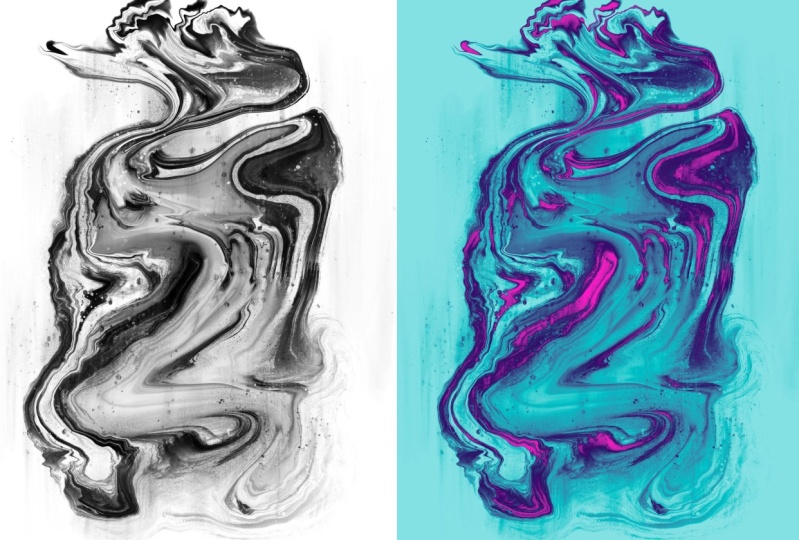
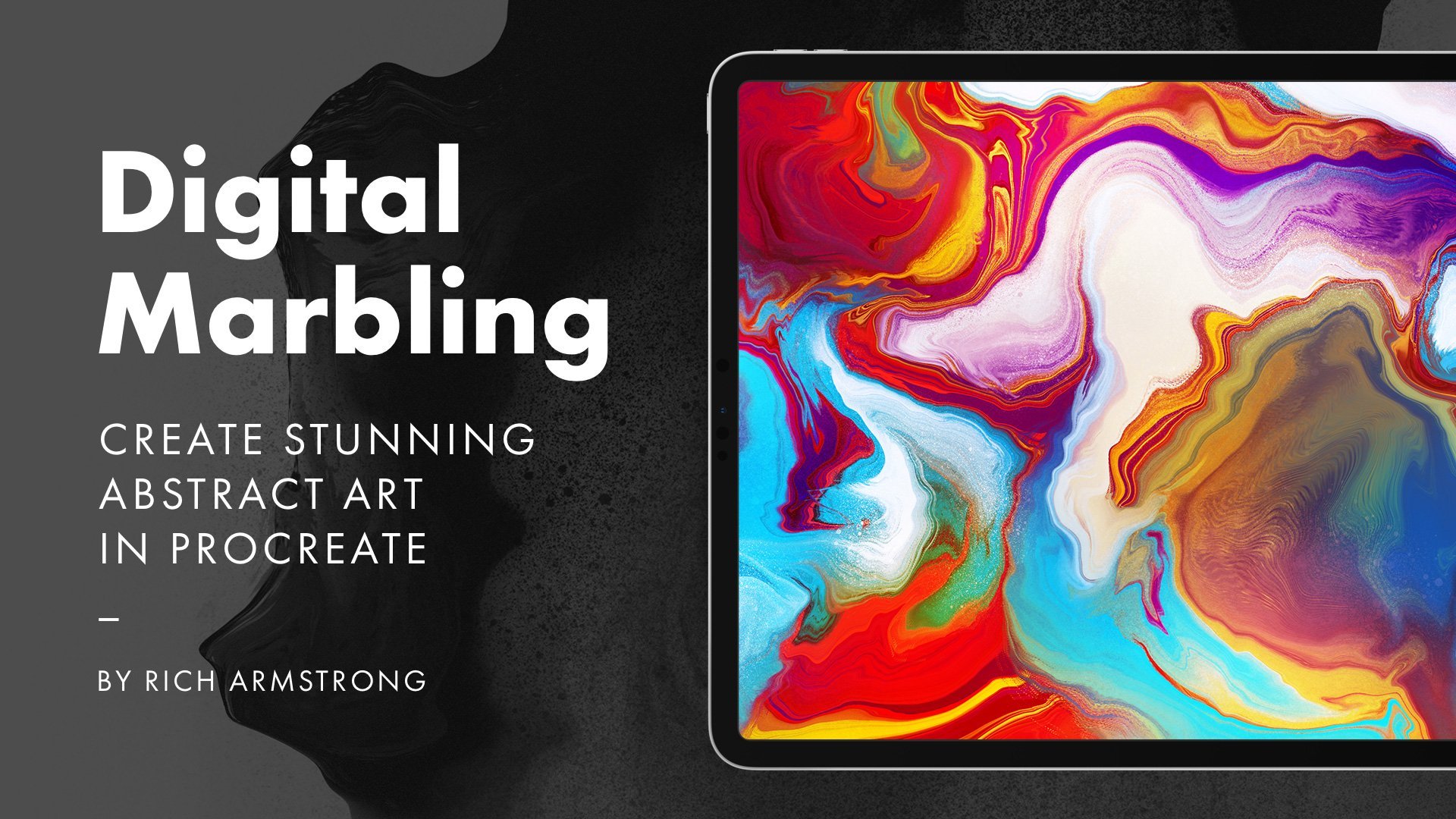
digitale Marmorierung , die ich in Procreate erstellt habe Ich habe einen ganzen Kurs darüber. Das solltest du
dir ansehen. Und dann sieht
es schon richtig gut aus. Schwarzweiß ist wunderschön, aber lassen Sie uns eine Verlaufskarte erstellen. Schwarz und Weiß ändert es irgendwie nicht allzu sehr. Schauen wir uns das jetzt an. Ich nehme etwas
wie ein Violett und vielleicht ein wirklich
hellrosa oder ein blaues. Oh, das sieht ziemlich
gut aus. Vielleicht so. Ja. Vielleicht ein
bisschen leichter. Okay, vielleicht
fügen wir hier ein bisschen mehr hinzu. Vielleicht ein roter. Oh. Das sieht echt
nett aus. Wirklich nett. Und ja, lassen Sie uns hier ein
bisschen etwas hinzufügen. Okay, das fängt an, wirklich interessant
auszusehen. Ich mag es. Ich mag
es. Es gibt eine Menge Dinge, die wir hier tun können. Aber was ich
Ihnen hier zeigen möchte, ist, wie Sie
dieser Hintergrundebene
oder dem Kunstwerk
nur ein bisschen mehr hinzufügen dem Kunstwerk
nur ein bisschen mehr können. Wenn Ihre
Verlaufskarte ausgewählt ist, gehen
wir zu Ihrem Marquee-Werkzeug Wenn Sie es hier oben nicht sehen,
vielleicht sehen Sie
so etwas wie ein elliptisches
Marquee-Werkzeug oder Halten Sie es gedrückt und dann das
rechteckige Marquee-Werkzeug los Dann werde ich einen kleinen
Strip-Yeara erstellen , indem ich ziehe und dann
loslasse Dann tippe ich hier drüben auf
diese Schaltfläche, steht, eine Vektormaske hinzufügen, was
eigentlich nichts bewirkt Dann nehme ich
mein Werkzeug für den Farbeimer. Wenn Sie das Verlaufswerkzeug sehen, stellen Sie sicher, dass es sich auf dem
Farbeimerwerkzeug befindet,
und wenn dann Schwarz ausgewählt , werde
ich es dann füllen. Du denkst vielleicht,
okay, das ist gut. Dann
drücke ich Command oder Control D, um die
Auswahl zu löschen. Dann werde ich
sicherstellen, dass ich auf der mittleren und nicht auf
der rechten Seite bin. Also das mittlere mit
einem kleinen schwarzen Streifen, und dann gehe ich
zu Bildanpassungen und invertieren oder Command
I oder Control I. Und hier, das macht
es mir einfach möglich, dieses wirklich
nette kleine Rechteck zu erstellen das genau wie Boo ist, ein Farbtupfer in diesem
Schwarz-Weiß-Bild Jetzt kannst du eine ganze
Menge mehr Sachen machen. Hier können Sie alle
Arten von Auswahlwerkzeugen verwenden. Du könntest das verwischen. Du könntest vielleicht einige
Mischmodi
verwenden Solche Sachen fangen an, wirklich interessant
auszusehen. Aber das ist erst der Anfang, wenn es darum geht,
einem Bild unten ein bisschen Pop, ein
bisschen Farbe, ein bisschen Interesse
zu
verleihen einem Bild unten ein bisschen Pop, ein
bisschen Farbe, ein bisschen Interesse . Und ja, nochmal, das ist alles
nur mit einer Gradientenkarte. Du kannst es ändern.
Es ist flexibel. Sie könnten sogar, Sie wissen schon,
diese Auswahl aus diesem
Bild erstellen und verschieben. Wird wirklich, wirklich mächtig. Also ja, so benutzt man eine Ebenenmaske mit einem
Kunstwerk am unteren Rand.
10. Dein Projekt: Okay, für dein
Skillshare-Projekt möchte
ich, dass du
das Graded Map-Tool verwendest um ein Foto, ein Kunstwerk oder
ein
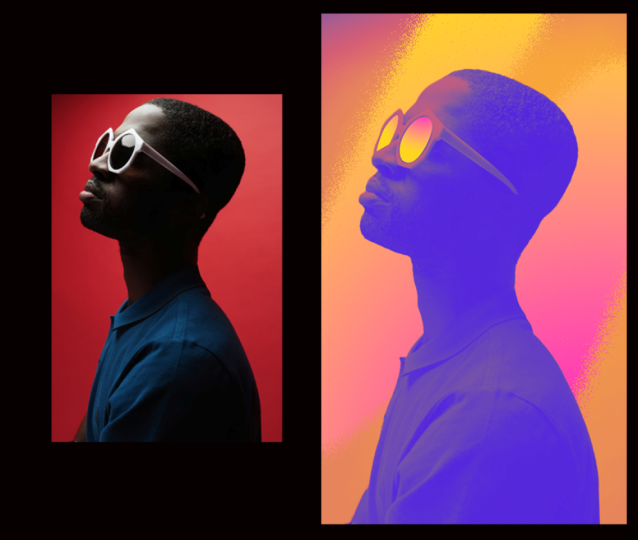
Design zu transformieren , und uns idealerweise eine vorherige Version und eine
nachträgliche
Version
zeigen, uns idealerweise eine vorherige Version und eine
nachträgliche
Version
zeigen damit wir wissen, was du gemacht hast und wie
du es transformiert hast Ich kann es kaum erwarten zu sehen,
was du kreierst.
11. Fazit: Ordnung. Das war's für mich. Ich hoffe, Sie hatten Spaß daran,
etwas über Gradient
Mapping in Photoshop zu lernen . Ich würde mich freuen, wenn du diesen Kurs
rezensierst. Lass mich wissen, was dir gefallen hat,
was dir nicht gefallen und was verbessert werden kann. Ich liebe diese Bewertungen
und ich weiß, dass die Schüler
sie sehr hilfreich finden. Und zu guter Letzt:
Folgen Sie uns auf YouTube
und Instagram
und tragen Sie sich in unsere Mailingliste
auf taptapkaboom.com ein, wenn
Sie mehr über Kaboom Folgen Sie uns auf YouTube
und Instagram
und tragen Sie sich in unsere Mailingliste
auf taptapkaboom.com ein, wenn Sie Okay, BifiDL. Ich sehe
dich in der nächsten Klasse