Transkripte
1. Das Mischwerkzeug – Intro: Eines der Dinge, die in
Affinity
immer gefehlt haben, war das
Blend Tool.
Sie haben es hinzugefügt
und es ist Es gibt so viele
Dinge, die Sie mit dem Mischwerkzeug tun
können, von der Erstellung wilder und
wunderbarer Grafiken bis hin zu einfachen Mischungen Mithilfe von Text können wir
einige erstaunliche Textmischungen erstellen, und Sie können hier einige
der Beispiele sehen , die
wir uns tatsächlich ansehen werden. Wir beginnen mit einigen Grundlagen und arbeiten
uns
bis zu all
den kleinen Dingen vor
, die mir schon einmal aufgefallen sind. Hallo. Ich bin Tim. Ich habe über 30 Jahre
mit Designsoftware gearbeitet und einige der
weltweit führenden Unternehmen wie BBC,
Disney, The Times Newspaper
und viele, viele mehr geschult Disney, The Times Newspaper
und viele, . Worauf
warten Sie noch? Fangen Sie jetzt und lassen Sie uns gemeinsam kreativ werden.
2. Das Blend Tool – Funktionsweise: Das Blend Tool in Adobe Illustrator
war schon immer eines meiner Lieblingswerkzeuge, und ich freue mich sehr, dass
es jetzt in Affinity ist Lassen Sie mich Ihnen zeigen, wie es ist oder
wie es funktioniert und was es ist. Es funktioniert also so, dass es Farben oder
Formen miteinander
vermischt, was nicht
sehr aufregend klingt, bis Sie anfangen, es zu verwenden und genau
sehen, was es kann. Schauen wir uns die Grundlagen an. Ich werde
ein bisschen Form annehmen. Ich nehme diese Tropfenform
und platziere sie da drüben, und lass uns hier eine andere
Form nehmen Diesmal verwende ich einfach eine
Ellipse, zeichne eine kleine
elliptische Form
hinein und Jetzt verwenden wir
das Verschieben-Werkzeug, um diese
beiden Formen auszuwählen Und ich gehe
zum Blend Tool über. Das ist der hier unten. Wenn Sie klicken und gedrückt halten, werden
Sie sehen, dass es
tatsächlich mit dem Shape Builder und
dem Vector Flood Tool funktioniert. Jetzt muss ich nur noch
darauf klicken und dann oben haben
wir einige Optionen, und
es heißt, Blend-Gruppe erstellen. Sie müssen sicherstellen, dass beide ausgewählt
sind bevor Sie auf die Blend-Gruppe
erstellen klicken. Also klicke ich darauf und
Sie können sehen, dass wir dort
ein paar Formen zwischen
diesen beiden Formen haben . Also, das ist okay. Wir haben
insgesamt fünf Formen , drei
zwischen diesen beiden. Aber was ist, wenn ich
mehr oder weniger Formen haben möchte? Nun, alles, was Sie tun müssen, ist,
zu den Optionen hier zu gehen , auf diese kleine Option zu
klicken und Sie werden feststellen,
dass Sie
die Anzahl der Schritte
zwischen diesen beiden ändern können , sodass ich die
Anzahl der Schritte dort erhöhen kann, oder ich kann die
Anzahl der Schritte dort verringern. Wir werden sie einfach
ein bisschen erhöhen. Schauen wir uns jetzt an, was wir sonst noch tun können,
während wir hier sind. Nun, lass uns nach
oben gehen, hier drüben in den Modus. Und Sie können sehen, dass wir
die
Schaltfläche „Neue Blend-Gruppe erstellen“ haben , die aktiv ist. Wenn ich auf die zweite Taste klicke, können wir
die Verzerrung dieser Formen verteilen. Es wird mehr Sinn machen
, wenn ich es dir zeige. Also klicke ich in die Mitte
und ziehe nach links, und es wird mehr nach links oder mehr
nach rechts gehen. Dort. Also können wir
sie einfach auf die eine oder andere Weise beeinflussen. Das sieht ziemlich cool aus wenn man viele
Farben drin hat, und man kann sagen, nun,
lass uns mehr davon
oder mehr davon nehmen, als auch die Form zu
ändern. Nun, weil ich das mache, während ich sie auseinanderziehe, können
Sie sehen, dass wir an der
Oberseite irgendwie
diese gezackte Kante Also,
bevor ich aufhöre, haben wir noch eine Option , damit
du das ausprobierst Und das ist der Abstand. Im Moment
sind wir auf Schritte eingestellt, und wir wählen aus, wie
viele Schritte wir wollen, wobei maximal 100 Schritte drin sind. Wenn ich auf die kleine Schaltfläche klicke, die Entfernung bedeutet,
dann sieh dir das an. Es ist so glatt gelaufen und es dreht sich alles um den
Abstand zwischen ihnen. Auf dieser kleinen Folie
geht es jetzt um die Entfernung. Also je weiter du es auf diese Art
ziehst, desto weniger davon wirst
du bekommen. Sie können sehen,
dass
wir ein
interessantes Ergebnis erzielen, weil ich diesen Mittelpunkt da drüben habe dass
wir ein
interessantes Ergebnis erzielen, weil ich diesen Mittelpunkt da drüben . Machen wir das und ziehen
sie so raus. Aber ich kann sie ganz
nach hinten ziehen , sodass
ich bei dieser Mischung eine
sehr, sehr glatte Kante bekomme . Wie auch immer, probieren Sie es ein
bisschen aus, probieren Sie es aus und kommen Sie dann zurück
und ich werde Sie hier
durch einige weitere Tools
und Optionen führen.
3. Striche und Pfadbereich mischen: Wir können nicht nur
Füllungen erstellen, die sich miteinander vermischen, sondern wir können auch Striche
oder eine Kombination aus beidem verwenden. Ich habe hier zwei Formen
mit Strichen drauf, und ich
gehe wieder zurück zu meinem Blend, erstelle eine
Mischgruppe, und Sie können sehen, wie
sich die Konturen verändern. Und natürlich sieht es
interessanter aus, wenn Sie dort noch ein paar mehr hinzufügen. Vergessen Sie nicht, dass Sie sie
natürlich immer
verschieben können , sodass ich die Punkte am
Ende nehmen und
sie nach oben und unten verschieben kann . Aber wir müssen wissen, welches Tool wir dafür verwenden. Also, ganz oben hier drüben, der erste ist der
Verteilungsfehler. Die zweite ist
der Pfadbereich, Richtung und die Auswahl. Jetzt kann ich mir
eine Ecke schnappen und das Ganze so
verschieben kann diesen auch bewegen, aber ich kann auch in die Mitte
gehen und in die Mitte
klicken und das da drinnen
herumziehen. Und du kannst einfach klicken
und ziehen, um
interessante Kurven wie diese zu machen interessante Kurven wie indem du dir den Pfad schnappst
und ihn herumziehst Wenn du
das zum ersten Mal ausprobierst, denkst du: Oh, nicht viel
Kontrolle darüber, aber mach dir keine Sorgen Wir werden es
später mit Dingen wie Griffen,
Bezier-Kurven usw. richtig
steuern können später mit Dingen wie Griffen, . Wie dem auch sei, probiere das aus, also ist es dieser dritte
Kleine Wenn du immer noch dabei bist, dreht sich alles um die
Verteilung zwischen diesen beiden
Formen da drin Und Sie können auch das Ende,
den Start- und den Endpunkt ändern , wie Sie sehen können.
Ausprobiert.
4. Mehrere Formen und Konvertieren in Kurven: Die andere Sache ist, dass wir das für mehrere Formen verwenden
können. Ich habe bis jetzt nur zwei gemacht. Aber wenn ich alle
drei Formen auswähle, kann
ich dann meine Mischung verwenden, um eine Verschmelzungsgruppe zu erstellen,
und Sie können sehen , dass ich dort mehrere
Formen habe. Jetzt geht es von dieser
einen zu der einen zu der anderen, und wir haben jeweils drei
dazwischen. Das Tolle daran ist, dass wir es
auch für die Erstellung von
Farbpaletten verwenden können es
auch für die Erstellung von
Farbpaletten verwenden Also im Moment habe
ich, wie gesagt, drei drin Aber wenn ich das auf zwei reduziert habe, habe
ich jetzt die
Zwischenfarben zwischen diesen
verschiedenfarbigen Formen. Wenn ich es auf eins reduzieren würde, nun, dann habe ich nur
die
Farbe dazwischen zwischen diesen beiden. Das ist brillant, aber das scheint
irgendwie eine Form zu sein. Wie könnten wir
daraus tatsächlich einzelne Objekte machen? Nun, was wir tun können,
ist, zum Vektor-Menü
zu gehen und zu Kurven konvertieren zu
sagen. Und das zerlegt es
in einzelne Objekte. Nun, warum ist das nicht
immer noch ein Objekt? Nun, das liegt daran, dass
das Ganze gruppiert ist. Lass uns die Gruppierung einfach aufheben. Und jetzt können wir sie
verschieben, und wir haben alle Farben,
die wir
brauchen, zwischen diesen drei Und natürlich
könnten Sie zu
diesem Zeitpunkt gehen und
die Farben probieren und sie bei Bedarf in
Ihr Farbmuster einfügen Bedarf in
Ihr Farbmuster Aber es ist eine wirklich nützliche Methode Farbpaletten
zu
erstellen, um die
Zwischenfarben zwischen zwei von Ihnen ausgewählten
Farben zu ermitteln. , Farbpaletten
zu
erstellen, um die
Zwischenfarben zwischen zwei von Ihnen ausgewählten
Farben zu ermitteln.
Noch einmal ausprobiert.
5. Affinity Blend Tool SS 4 BlendingText: In diesem Abschnitt
werden wir Text mischen und auch Striche ausblenden.
Es ist wirklich cool. Ich gehe runter
zu meinem künstlerischen Textwerkzeug,
klicke und ziehe, um den
Text ziemlich groß
zu machen, und ich tippe einfach das Wort ein. Ich setze da drüben das
Wort Wow ein. Und lassen Sie uns
die Größe ein bisschen reduzieren, einfach so. Das ist also mein erster Text. Ich werde jetzt eine Kopie machen, also werde ich
die Macas-Optionstaste auf dem PC gedrückt halten , das ist die Lt-Taste,
und
sie einfach nach oben ziehen, um eine größere Version zu
erstellen, und das vergrößert die Größe
der Version, wie so Und dann werden wir auch die
Farbe davon ändern. Also ich habe da ein schönes Violett
drin, das ich benutzen möchte. Also, wenn ich
zwischen diesen beiden mischen will ,
ist das wirklich einfach. Du musst den
Text nicht auseinandernehmen oder so. Du lässt es einfach so stehen. Und ich kann dann mein Mischwerkzeug benutzen, dort drüben eine Blend-Gruppe
erstellen
und Sie können sehen, wie sie sich
von einer zur anderen vermischt. Nun, was ich in dieser
Hinsicht tun möchte ist, einen Strich darauf zu machen. Also werde ich zu meinem Strich
übergehen, aber jetzt muss ich ihn auswählen. Der einfachste Weg,
es auszuwählen, besteht darin, es tatsächlich zu verwenden, wenn Sie zum Fenstermenü gehen
und Ihre Ebenen allgemein anzeigen. Wenn ich also in meinen Ebenen auf die Mischgruppe
klicke, kann
ich hineingehen und
einfach das Frontobjekt auswählen, das vordere Textstück, und jetzt kann ich zu meinem Strich gehen und dort einen schwarzen
Strich draufsetzen. kann es nicht wirklich sehen, also
werde ich es etwas größer machen. Sie können also sehen, wie sich dieser Strich tatsächlich von dem,
was ich getan habe, fünf Punkte
bis zu nichts dort drüben übergehen
wird was ich getan habe, fünf Punkte
bis . Die andere Sache, die
ich tun könnte, ist zum unteren Teil da drüben zu
gehen
, der, wenn wir uns die Farben
hier ansehen, dieses Rosa ist. Bringen wir das einfach
nach vorne. Und ich könnte auch die
Opazität ändern, also könnte ich die Opazität
reduzieren sodass die Transparenz sinkt. Sie können sehen, wie einige davon durch die anderen
hindurchkommen. Lassen Sie uns nun
die Anzahl der Schritte erhöhen. Ich kann sie entweder hier ändern. Sie können den
interessanten Effekt sehen , den wir dort erzielen, oder ich könnte zu Glätten übergehen und
den Abstand mit einem gleichmäßigen
Abstand zwischen ihnen verwenden . Das sieht
wirklich interessant aus, aber ich finde, da ist zu
viel Schwarz drin. Also werde ich
hier ganz oben auf die Verteilungsverzerrung eingehen . Und zwischen diesen beiden werde
ich den
Verteilungsbias ändern, sodass wir
mehr von der helleren Farbe bekommen , das hellere Rosa
unten, und dann das ganz nach oben ziehen. Das ist so ein cooler Effekt, und Sie können ihn dann jederzeit
ändern, während Sie weitermachen. Wie auch immer, probieren Sie es ein bisschen
aus, kreieren Sie etwas wirklich
Interessantes und wow. Und denken Sie daran, dass
der einfachste
Weg , die einzelnen Objekte auszuwählen ,
darin besteht, Ihre Ebenen zu verwenden
und einfach
auf das zu klicken , was Sie dort
bewirken möchten. Sie können die Deckkraft ändern. Sie können
Striche hinzufügen oder entfernen, wenn Sie möchten. Und zu jeder Zeit können Sie einfach
reingehen und eine Änderung vornehmen. Ich werde
diesen Schlag machen, weil ich
finde, dass er ein bisschen zu dick ist, und ihn einfach
ein bisschen so abnehmen. Oh, das ist herrlich. Es gibt
uns ein bisschen Glanz zwischen den beiden.
Wie auch immer, probiere es aus.
6. Affinity Bearbeiten Sie Pfade und Handles und mischen Sie Gradienten: Zwei Formen hier drüben. Beide
haben einen Farbverlauf aktiviert, also bin ich einfach
zum Füllwerkzeug
da drüben gegangen und habe einfach den linearen
Verlauf für beide verwendet. Lassen Sie uns diese nun auswählen, und ich gehe zu meinem Mischwerkzeug und erstelle
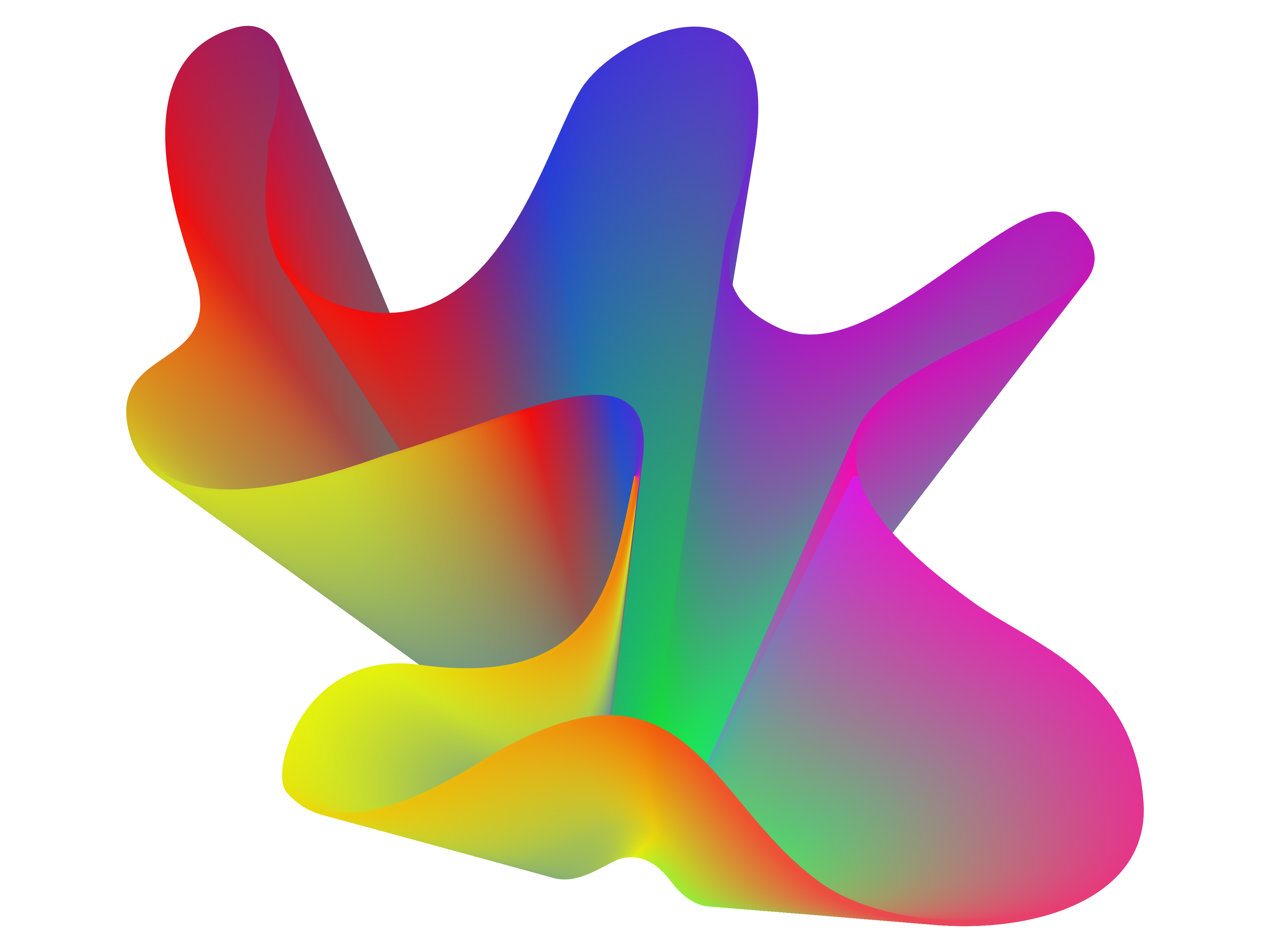
eine Mischung zwischen ihnen. Sie können sehen, dass nicht nur
die Formen, sondern auch der Farbverlauf
gemischt werden Ich werde weitermachen
und meine Optionen aufzeigen, und hier unten werde ich
die Abstandsoption für die Entfernung wählen die Abstandsoption für die Entfernung Das sieht also schon
richtig, richtig cool aus. Aber ich möchte das eigentlich ein
bisschen interessanter
machen. Ich möchte diese Linie ändern, aber ich möchte
etwas genauer sein,
anstatt das Tool
oben zu verwenden, mit dem ich sie tatsächlich
auseinanderziehen könnte. Was ich tun werde, ist zu Path konvertieren zu sagen. Bevor ich
das mache, möchte ich Ihnen
meine Ebenen zeigen und
die Ebenen öffnen. Sie können sehen, dass wir die
beiden Kreise da drin haben. Und ich sage:
Konvertiere zu Path. Und was es tut,
es fügt dann auch dort
eine Pfadoption hinzu. Jetzt kann ich auf
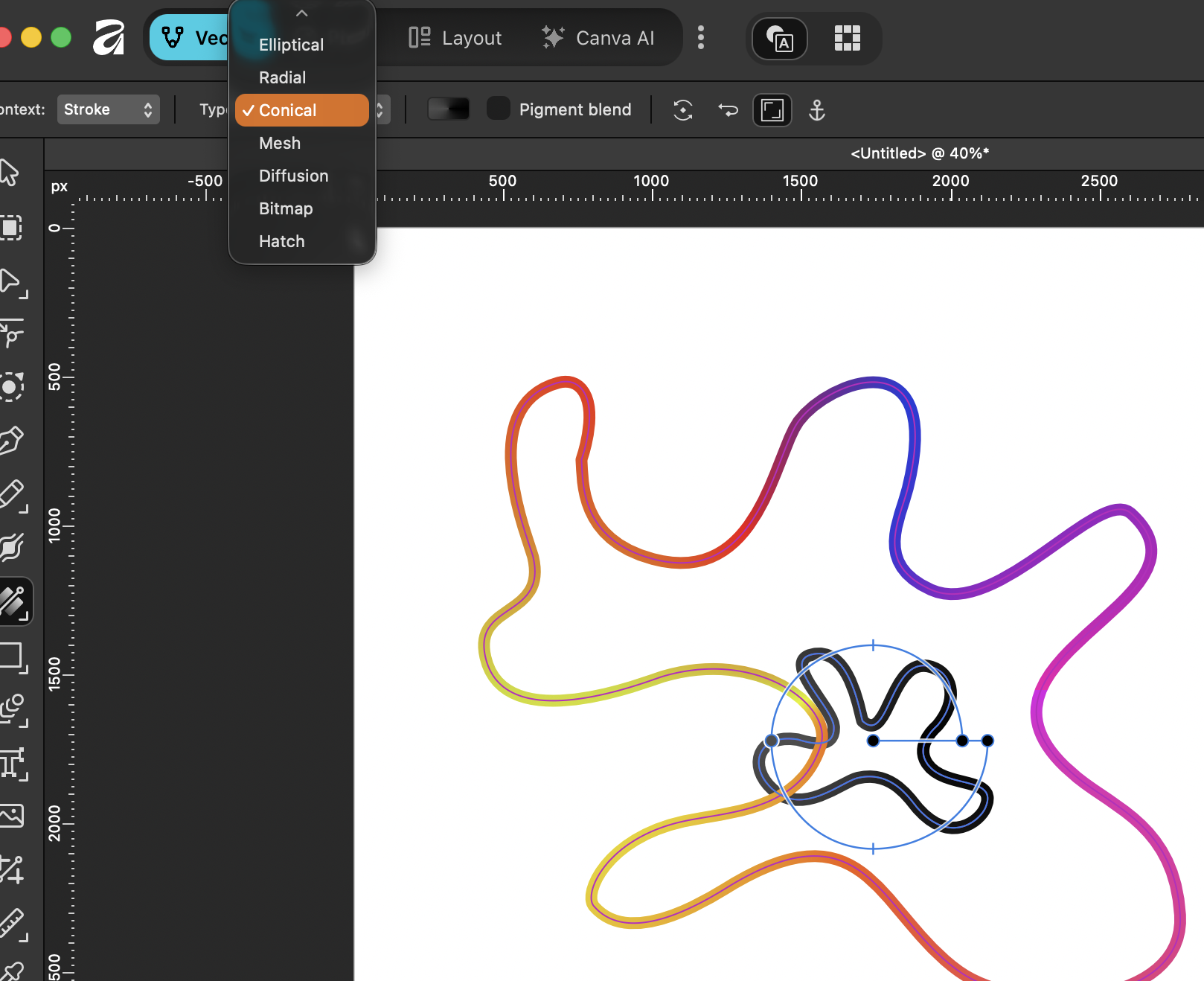
diese Pfadoption klicken und dann diesen Pfad anpassen. Übrigens, falls du
deine Äm-Mischung nicht auftauchen siehst. Wenn es einfach verschwindet und
nur noch eine Farbe annimmt, wechseln Sie von der Ansicht in den Vorschaumodus. Wenn Sie sich nur in einem solchen
Standardbearbeitungsmodus befinden, sehen
Sie möglicherweise nicht
das Ganze. Also nur ein kurzer Tipp, schau es dir im Vorschaumodus an. Jetzt werde ich mein Node Tool verwenden und dann kann ich tatsächlich auf diesen Pfad klicken. Ich bin also tatsächlich auf
dem Pfad dort, und ich kann den Pfad verschieben. Wir haben da eine nette Art
Eckpunkt. Aber ich könnte dann jede
der anderen Optionen verwenden. Also gehe ich
hier rüber und gebe dem paar Handgriffe mit
diesem kleinen Werkzeug, dem ich sicher bin, dass Sie es schon einmal benutzt haben, und ich kann es dann so herumziehen
. Und lassen Sie uns diesen
auch ein bisschen herausziehen. Jeder dieser Punkte kann zu diesem Zeitpunkt verschoben
werden , sodass
ich darauf klicken kann und wieder die interessante Form erhalte
, die
Sie 1.000 Mal gesehen haben. Das Tolle daran ist, dass es auf Weiß okay aussieht, aber wenn man es auf einen
schwarzen Hintergrund legt, es wirklich lebendig. Also wenn ich einfach so
ein Rechteck nehmen würde. Ups, ich wollte nicht, dass
diese Mischung drauf ist. Es ist immer noch Teil der
Blend-Gruppe. Schau dir das an. Siehst du, weil es
in der Blend-Gruppe ist, denkt
es, dass es
Teil der Mischung ist. Lass uns das da drüben
rausnehmen und ich werde
es einfach mit
Schwarz füllen und
es dann nach hinten schicken. Also werde ich dafür meine
Ebenen verwenden. Da drüben. Noch einmal, und das ist eines der
Dinge, die ich dir
zeigen wollte , wenn du es nach hinten
schickst, habe ich es da reingeschickt, aber es denkt, es ist jetzt wieder Teil
dieser Blend-Gruppe, also versucht es,
diese Formen zu dieser zu verschmelzen. Ehrlich gesagt hat das
den interessantesten Effekt erzeugt. Wenn sie sich das ansehen, dann hast
du das, der Kreis , der da drin
rauskommt. Aber wenn du es nicht
willst, zieh
es einfach raus und sorge dafür
, dass du nicht Teil davon bist , bis du
eine solche Form hast. Schau dir das an. Ehrlich gesagt, habe ich auch den
bevorzugt, bei dem
es so aussah, als würde es aus dem
Quadrat
herauskommen. Aber es gibt so viele Dinge
, mit denen man experimentieren kann. Probiere es ein
bisschen mit dem aus.
7. Konturen: Lassen Sie uns ein paar
Konturgrafiken erstellen. Ich nehme den Stift und fange
hier oben an
und setze dort einfach eine Spitze, ziehe eine weitere Spitze
hierher und gehe nach unten
und setze dort eine weitere Spitze ein. Jetzt gehe ich
zurück zu meinem Verschiebewerkzeug, und Sie können
daraus sehen,
dass
ein Halbkreis kein perfekter Halbkreis ist, und das ist okay ist ein Halbkreis kein perfekter Halbkreis Aber wenn du
ihn an dieser Stelle zusammendrücken willst, kannst du das tun oder du kannst Als Nächstes
möchte ich die Breite des Strichs ändern Also gehe ich zum
Strichbreite-Werkzeug und klicke und ziehe
hier raus , um ein
etwas dickeres Stück in der
Mitte zu bekommen und es wird oben
dünner. Lassen Sie uns das jetzt nehmen
und eine Kopie erstellen. also das
L gedrückt halten und die Wahltaste gedrückt halten, können
Sie einfach eine Kopie herausziehen. Wenn Sie die Shift-Taste gedrückt halten, wird
es perfekt horizontal ausgerichtet. Und dann nach
oben, wo wir das einfach horizontal
drehen können , um so etwas zu
bekommen. Und die möchte ich jetzt nehmen. Ich werde sie beide auswählen und das
Blend Tool auf sie anwenden. Also machen wir mit unserem Blend
Tool weiter und erstellen eine Blend-Gruppe, und Sie können sehen, dass es automatisch nur diese mittleren Teile ausfüllt, was so cool aussieht. Ich werde da
noch ein paar hinzufügen , so
etwas in der Art. Das ist
offensichtlich der Ballon, den ich erschaffe. Und ich möchte diesen
ein bisschen herunterziehen. Ich werde die Shift-Taste
gedrückt halten , um es ein bisschen Da drüben ist meine Form eines
Heißluftballons. Wenn du willst,
kannst du sie herausziehen, du kannst sie bewegen. Ich glaube, ich würde einfach
diesen hier drüben auswählen, aber Sie können sehen, dass,
während ich
sie auswähle , beide auswählen. Also gehe ich
in meine Ebenen, öffne sie und wähle
eine von ihnen aus, um sie auszuwählen. Das ist die linke Hand.
Ändere die Farbe darauf. Nun, nicht die
Füllfarbe da drüben, obwohl Sie das tun können, wenn
Sie möchten. Aber im Moment
wählen wir einfach keine aus. Gehe zu dem Strich und ich kann
dort eine Farbe draufsetzen. Lass uns eine bläuliche Farbe daraus machen. Und dann
gehe ich zu der anderen, klicke hier rein, gehe
auf die andere Seite, und wir werden mehr lila
Farbe darauf haben,
das gibt uns diese
beiden schönen Farben Jetzt gehe ich rein und
ziehe einfach den kleinen Korb hinein ,
der da drüben
unter meinem
Heißluftballon liegt. Wenn Sie einige
Linien bis zu ihr ziehen möchten, können
Sie
dieselbe Technik mit
einer geraden Linie verwenden , um einfach
eine Linie von dort nach dort, dort nach dort zu ziehen und
dann mehr quer zu verblenden. Ich werde das einfach
ändern,
sodass wir einen etwas
dunkleren Korb wie diesen haben. Lassen Sie uns jetzt
etwas mit dem Boden machen , denn ich möchte hier ein Feld darunter haben. Wir werden sie einfach
ein bisschen nach oben verschieben. Um das Feld zu erstellen, verwende
ich den Stift, klicke
und klicke dann
auf Ziehen
dort drüben, gehe hier hoch,
klicke auf Ziehen, vielleicht runter, klicke dort
auf Ziehen und klicke dort drüben. Lassen Sie uns das nun abwählen, und dann mache ich
das Gleiche unten Also hier drüben
werde ich einfach klicken, vielleicht die
ganze Zeit dort drüben klicken Also habe ich zwei Formen, sind separate
Formen da drüben, eine gerade Linie und
eine mit einer Kurve drauf. Was ich jetzt tun werde, ist
, eine Mischung zu erstellen, und Sie können sehen, wie die
Konturen daraus entstehen. Lassen Sie uns die Anzahl der
Schritte in der Mischung dort drüben erhöhen , und dann gehe ich
zu meinem Werkzeug für die Konturbreite und
wähle den obersten aus. Nun, das ist es nicht. Ja, ist es. Es ist der da. Also kann ich einfach
reingehen und das ein
bisschen
erweitern. Ich könnte hier drüben hingehen und das sogar
dünner machen , wenn ich wollte, oder ich könnte es dort
dicker machen. Man könnte sehen, dass es
einfach so viele Möglichkeiten , was man
damit machen kann. Ich nehme das runter. Ups. Ich werde das rückgängig machen Ich sollte wirklich hineinzoomen
, wenn ich das mache. Und genauso können wir immer noch
hier reingehen und
verschiedene Farben wählen. Jetzt habe ich das wieder mit
dem Schlaganfall gemacht, was ich nicht wollte,
also nehmen wir das ab. Entschuldigung, zum Ausfüllen. Ich
wollte es auf Anhieb machen. Also zum Strich,
ein bisschen Grün, und lassen Sie uns etwas wirklich
dunkles Grün drüben haben , und wir werden das
eher zu einer Art
blauer Farbe machen . Oder wir können uns tatsächlich für mehr Gelb entscheiden
. Es könnte interessant aussehen mit dem Gelb unten dort. Wie dem auch sei, du kannst einfach weitermachen. Es gibt so viele Dinge, die
Sie mit diesem Effekt machen können. Ich nehme die, halte die LT- oder die Optionstaste
gedrückt und mache
noch ein paar Ballons hier drin. Wenn Sie sie nun vergrößern, werden
Sie feststellen, dass
diese Linien dünner werden und Sie
sie möglicherweise auch leicht anpassen müssen.
8. Cyber-Hintergrundprojekt – 1: Nehmen wir ein Bleistiftwerkzeug und ich werde zum Stabilisator
übergehen Und mit einem Stabilisator werde
ich, glaube ich, den Seilmodus verwenden
und das Seil ziemlich
lang
machen, und das Seil ziemlich
lang
machen weil ich eine
wirklich glatte Linie haben möchte, damit Sie sehen können, dass ich eine solche Linie
habe Ich glaube sogar, dass ich es noch mehr
glätten kann. Lass uns etwas in diese
Richtung tun. Jetzt werde ich diese
Mischung einfach aus dem Weg räumen. Wir können es später jederzeit öffnen. Was ich tun möchte, ist
, einfach eine solche Form anzunehmen. Sie können sehen, warum ich diesen
Seilmodus
verwende , um
das Ganze zu glätten. Und lass uns noch einen nehmen. Also gebe ich dem
eine kurze Strichfarbe, damit ich
ihn später da drüben sehen kann. Und lass uns noch einen machen. Noch einmal, mit
dem Bleistiftwerkzeug, und ich werde einfach noch einen
nehmen und da drüben
irgendwie durchkreuzen. Es muss nicht zu komplex
sein. Wenn Sie
es anpassen müssen, können Sie dies auf jeden Fall tun, Sie können jederzeit
jede
dieser kleinen Formen anpassen , die Sie später benötigen Ich werde das einfach
ein bisschen so anpassen und es vielleicht ein bisschen
nach unten verschieben Richtig, ich habe diese
beiden Formen da. Und was ich jetzt tun möchte,
ist, sie beide auszuwählen, zum Mischwerkzeug zu
wechseln und
die Striche miteinander zu vermischen. Also werde ich
sagen, „Mischung erstellen“. Wir bekommen diesen wirklich
interessanten Look. Gehen wir nun zu
den Einstellungen und passen die Anzahl der
Leerzeichen zwischen diesen beiden an. Das fängt schon an, interessant
auszusehen. Es ist fast wie ein Band
, das verdreht wurde. Was ist, wenn wir anfangen, einige davon zu
bewegen? Also
wähle ich in meinen Ebenen eine dieser Kurven aus
und drehe sie ein wenig. Und Sie können sehen, wie wir diesen unglaublichen Look
von den beiden da drüben
bekommen von den beiden da drüben Wir können einfach so weitermachen , bis wir etwas erreicht haben
, das uns gefällt. Nun, das ist wirklich
ziemlich interessant. Ich muss das vielleicht ein bisschen vergrößern. Da haben wir's. Das sieht ein
bisschen aufregender aus. Aber was ist jetzt mit den Farben
für diese beiden Formen? Ich werde eine
dieser Formen auswählen und eine
ziemlich helle Farbe geben. Wenn das so ist, gehen wir zu den
Farbfeldern, ich gehe zu meinen Farben und wähle ein sehr
lebendiges Grün für den Strich, und dann
wähle ich das andere
hier drüben und lass uns
Schwarz für das Bild Ich weiß, dass es momentan sehr schwierig ist, sie
zu erkennen weil die
Strichstärke ziemlich klein ist, also
erhöhen wir sie einfach ein bisschen, damit Sie sehen können,
worauf ich hinauswill Jetzt haben wir
einen schwarzen und einen grünen. Lassen Sie uns einen Hintergrund
dahinter legen. Wenn ich also weitermache und
einen Hintergrund mache und einfach
eine Form über die Oberfläche lege, meine Form mit Schwarz
fülle
und sie hinter diese verschiebe,
nicht in diese Verschmelzungsgruppe, sondern tatsächlich hinter
diese Verschmelzungsgruppe. Also, um das zu
sehen, muss ich
tatsächlich zum Ansicht-Menü gehen und einfach
in den
Vorschaumodus gehen , damit wir sehen
können, was damit
passiert. Du siehst da drüben diesen wirklich
interessanten Look. Und ich kann zu jedem von denen gehen
und sie einfach immer noch drehen, damit ich das
herumziehen und
einen wirklich coolen Look daraus machen kann . Das wird jetzt
wirklich gut. Der Look gefällt mir. Und wir könnten sie
natürlich
beide auswählen und sie einfach verschieben. Und wenn Sie feststellen, dass
Sie noch einmal
zum anderen gehen möchten , können
Sie den anderen drehen, um ein etwas
anderes Aussehen zu erhalten. Und dann probiere ein paar andere Farben aus. Also gehe ich und
verblasse es in Schwarz, aber ich könnte es zu
Blau verblassen, sodass wir
Dinge wie dieses oder ein bisschen
lila
oder sogar ein dunkleres Grün bekommen könnten Dinge wie dieses oder ein bisschen
lila
oder sogar ein dunkleres Grün Ich habe also beide
Grüntöne drin, aber ich werde
zu meinen Farben wechseln und einfach das Grün
auf einer von ihnen
abdunkeln Das ist komplett schwarz oder weiß. Sie können den gleichen Trick auch
mit einem weißen
Hintergrund ausführen. Wenn ich es also auf Weiß ausblende
und diesen Hintergrund lösche, können
Sie sehen, dass wir dasselbe
erreichen können diese zu nichts verblassen Ich bevorzuge das mit dem
dunkelgrünen Hintergrund da drin. Machen wir die einfach rückgängig,
irgendwas in dieser Richtung. Das ist ein wunderbarer Effekt, und es macht
einfach wirklich interessant, sehr Cyber- oder KI-Hintergründe , die in
Ermangelung eines besseren Wortes aussehen. Wie auch immer, probieren Sie das aus, und dann werden wir noch einen Schritt weiter gehen.
9. Cyber-Hintergrundprojekt – 2: Lass uns das Gleiche noch einmal machen, aber es ein bisschen ändern. Ich werde meinen Stift benutzen. Ich habe einen schwarzen Strich, keine Füllung, und ich
fange an, das etwas
kleiner
zu machen , um damit anzufangen, und ich werde
es gleich vergrößern. Und lassen Sie uns eine weitere Leitung haben vielleicht so da drüben. Du kannst damit machen
, was du willst. Aber dieses Mal werde ich nur ein bisschen heranzoomen. Ich wähle diese Linien und ich werde sie ändern, und ich werde
statt einer Volltonfarbe einen
Farbverlauf auf sie legen. Fangen wir also mit
dieser hier an, und das ist die oberste. In meinem Fall können Sie beides
tun, das ist nicht wirklich wichtig. Ich gehe zum Füllwerkzeug und dort, wo Kontext,
Füllung steht ,
ändere ich das in Strich. Ich werde hier einen
linearen Strich machen. Lassen Sie uns jetzt einfach herauszoomen und den Strich
finden. Da
drüben ist es. Diese Seite hier drüben, ich mache eine
bestimmte Farbe, also mache ich
das Rot da drin und diese Seite machen wir lila. Und wenn du dann noch mehr hinzufügen
möchtest, kannst
du einfach
in die Mitte klicken. Ich kann sagen: Nun, der
Teil da drüben wird
gelb sein , in einem
ziemlich hellen Gelb. Machen wir dasselbe
mit diesem hier. Klicken Sie also auf diesen. Gehen Sie noch einmal nach Ihren Wünschen. Du änderst den Strich. Vergiss das nicht.
Andernfalls versuchen Sie am
Ende, einen Strich,
tut mir leid, einen Farbverlauf auf
eine Füllung zu legen tut mir leid, einen Farbverlauf auf
eine und wundern sich, warum das
nicht bis zum Strich geht. Und das ändern wir auf linear. Da. Und nochmal das Gleiche,
ich wähle diese Seite. Diesmal machen wir ein paar andere
Farben. Das wird pink sein.
Klicken Sie hier in die Mitte. Das wird grün sein. Und auf
dieser Seite kannst
du wirklich so viele
Farben hinzufügen, wie du willst. Da machen wir das als Blaue. Damit bin ich jetzt zufrieden. Lassen Sie uns also versuchen, zu sehen,
was wir tun können, wenn wir diese zusammenfügen, denn wir müssen auch Farbverläufe
mischen, und es sollte
wirklich interessant aussehen Ich wähle
beide aus,
gehe zu meinem Mischwerkzeug und erstelle hier drüben
eine Verschmelzungsgruppe Ich werde dann hier in
diesen Bereich gehen , um
mir die Optionen anzusehen. Zuallererst werde ich
diese Option hier mit der
Entfernung ausprobieren und sehen, was passiert. Schau dir das interessante
Ergebnis an, das ich mit den durchkommenden
Farben erzielt habe, obwohl mir das immer noch nicht
so gut gefällt. Also werde ich mich stattdessen
auf Distanz begeben und das einfach so
ändern. Ich denke, der Schlaganfall
muss bei ihnen auch kleiner sein. Wenn ich
sie also nur einzeln auswähle, lass uns mit dieser Kurve
hier beginnen und den
Strich ziemlich dünn machen. Und dann dasselbe mit diesem. Und wieder einmal, ziemlich dünn da drüben. Wir haben diese wirklich
schönen, zarten Linien. Und du kannst dann immer noch hier
reingehen und
die Anzahl der Linien ändern , die du dort bekommst. Ich finde es toll, wie das aussieht, als würde
es sich drehen, fast wie eine Spirale oder
so. Jetzt habe ich das ziemlich klein gemacht, also kann ich immer rausgehen und
die Größe hier drinnen Ich halte mein Shift-Queue nicht
gedrückt, also kann ich einfach sehen, was ich bekomme wenn ich Dinge
wie diese verschiebe Ich fange auch gerne an
, sie zu wechseln. Wenn ich also auf einen von ihnen klicke, kann
ich dann diesen
, den ich noch nicht skaliert Ich könnte es löschen, vielleicht versuchen, es zu drehen und zu sehen,
was ich davon Aber was Sie hier haben, sind
einfach so viele tolle
Farben, die durchkommen. Und wenn Sie das getan haben, spielen Sie
einfach mit den
Mischeinstellungen hier drin erhöhen Sie die Anzahl der Linien
zwischen den beiden. Du könntest noch einmal versuchen, die Entfernung zu
gehen und die
Entfernung so nach unten zu ändern. Hier gibt es kein Richtig oder Falsch. Spielen Sie einfach und
sehen Sie, was Sie bekommen. Nach wie vor setze ich persönlich gerne einen dunklen
Hintergrund dahinter. Ich denke, diese Linien kommen viel besser zur
Geltung,
wenn du
sie auffüllst . In meinem Fall fülle
ich das
mit Schwarz und verschiebe es
einfach hinter
alles, was da drin ist, und du bekommst diese wirklich
interessanten Effekte . Versuch es mal damit.
10. Generisches Outro für Skillshare Affinität: Herzlichen Glückwunsch. Sie haben
das Ende dieses Kurses erreicht. Ich bin mir sicher, dass
Sie großartige Arbeit leisten. Vergessen Sie jetzt nicht, uns eine Bewertung zu
hinterlassen. Es hilft uns wirklich, Ihnen zu helfen, mehr Kurse für Sie zu
erstellen. Ich mache auch Kurse in Adobe
sowie in Canva und Procreate Vergiss nicht, mir zu folgen und
mein Profil anzusehen. Wir sehen uns im nächsten.
 Tim Wilson, Adobe Certified Instructor and Expert