Transkripte
1. Intro: Hallo!: Hallo, und
willkommen. In diesem Kurs werden
wir mit der Procreate-App ein
atemberaubendes Poster erstellen Sie lernen zu entwerfen, Ihre Ideen zum Leben zu
erwecken und jeder Komposition Ihre einzigartige Note
zu verleihen Hallo Leute, mein Name ist Brian und ich bin Grafikdesigner, Webdesigner und Videoeditor lebe
derzeit in Montreal. Die meisten meiner Arbeiten sind das Erstellen von Poster-Websites und das
Bearbeiten von Videos. Ich habe eine große
Leidenschaft für Poster. In diesem Kurs werde
ich Ihnen also einige meiner früheren Arbeiten zeigen. Also im Grunde bin ich
besessen davon, Poster zu machen, es ist eigentlich
egal, welches Poster Und mein Hauptziel ist es, meine Fähigkeiten
weiterzuentwickeln. Deshalb konzentriere ich mich hauptsächlich auf
Poster für soziale Medien, automatische Manipulation und
verschiedene digitale Collagen, und ich fordere mich selbst heraus ein Poster
für das ganze Jahr
zu entwerfen,
täglich Hunderte und
Hunderte von Postern zu erstellen , mir zu
helfen, ein guter
Designer zu werden und Designprinzipien
wie Komposition,
Topographie, Farbtheorie und
viele weitere spannende Fähigkeiten tief zu
verstehen Topographie, Farbtheorie und
viele weitere spannende Deshalb fordere ich dich heraus, so kreativ wie möglich
zu sein und Spaß an diesem Kurs
zu haben Und dieser Kurs ist
speziell für Anfänger konzipiert. Alles, was wir brauchen, ist das
iPad mit
installiertem Procreate und ein Apple
Pencil, und schon kann es losgehen Und ich kann sehen, was
dir einfällt, und wir sehen uns
im nächsten Video
2. Das Kursprojekt: Für dieses Projekt werden
wir
mit der Procreate-App
ein Poster von Grund auf neu entwerfen mit der Procreate-App
ein Poster von Grund auf neu Gemeinsam
beginnen wir mit der Skizze, erstellen die Komposition,
fügen Farben, Texturen
und letzte Details Wir werden uns auch mit dem Hinzufügen von Text
befassen und
ihn so gestalten, dass er
das Gesamtdesign verbessert. Sobald Sie das angeleitete
Projekt abgeschlossen haben, sind Sie an der Reihe. Sie mit all dem, was Sie gelernt haben Ich möchte, dass Sie mit all dem, was Sie gelernt haben,
Ihr eigenes einzigartiges Poster erstellen. Stellen Sie sicher, dass
Sie Ihr endgültiges Design im Projektbereich veröffentlichen. Ich kann es abwarten, zu sehen, wie Sie nennen, und wir sehen uns
im nächsten Video.
3. Die Galerie: Ich zeige Ihnen nur einige der Anfängerleitfäden
der Procreate-App Procreapp ist also eigentlich nur auf dem iPad
oder im Apple Store
erhältlich Es ist derzeit also Nummer eins als
Grafikdesign-Tool und
bei digitalen Künsten sehr beliebt Aber es ist nicht nur
auf digitale Kunst beschränkt. Sie können hier tatsächlich
Fotos bearbeiten. Du kannst Collagen machen und all das. Sobald Sie es heruntergeladen haben, können Sie es
einfach dort öffnen. Ich bin also schon hier
in meinem Procreate also die Ikone von Porcid
ist diese hier In Ordnung, das
ist also die Galerie. Hier findest du
all deine bisherigen Kunstwerke, deine bisherigen
und aktuellen Arbeiten. Es wird also automatisch
gespeichert, sobald Sie eines erstellt haben. Gehen wir also in diesen
Teil der Benutzeroberfläche. Wenn Sie also auf diese klicken, können
Sie die
Version sehen, in der Sie sich befinden. Auf der anderen oberen rechten Seite des Bildschirms
können Sie die Auswahl sehen. Also so ziemlich
das, was du auswählen möchtest. Sie können sehen, dass ich in
der Vergangenheit ein Muster erstellt habe, also kann ich
sie einfach so gruppieren und sie sind in einer separaten Gruppe. Und Sie können sie umbenennen, klicken Sie auf den Namen und Sie können sie nach Belieben
umbenennen. Also einfach so und
schon kann es losgehen. Und wenn du die Gruppierung aufheben willst, kannst
du einfach, du
weißt schon, zurückgehen und auswählen Tun Sie das und
klicken Sie auf das Muster, das R hier, Sie können es
einfach genau dort platzieren Import importiert also nur
einige von Ihrem iPad oder in der
Cloud Procreate-Datei , die Sie
aus dem Internet herunterladen Und dann das Foto hier, Sie können direkt von Ihrem iPad
aus auf Ihre Galerie
zugreifen und
es einfach einfügen Und
beachten Sie, dass dabei die Größe der Leinwand vom Bild selbst abhängt. Seien Sie also vorsichtig damit. Sie möchten sich nicht anstrengen
und feststellen, dass die
Leinwandgröße zu klein war. hier auf das Plus-Symbol Hier
möchten Sie Ihre Leinwand anpassen oder
erstellen. Für den Anfang
würde ich empfehlen, sich
einfach an die Bildschirmgröße zu halten.
Lass uns einfach einen Blick darauf werfen. Bildschirmgröße entspricht also
genau der Größe Ihres iPad-Bildschirms. Drücken Sie es einfach so zusammen. Ja, du kannst einfach
rumspielen, aber lass uns zurückgehen. Nun,
hier gibt es so
ziemlich eingebaute Leinwandgrößen, also quadratisch, besonders das ist
für Social Media- oder Instagram-Posts oder
jede quadratische Leinwand. Sie können Ihre Leinwand auch
anpassen indem Sie hier erneut auf dieses
Pluszeichen klicken. Abmessungen oder Ihre Einheiten finden Sie hier. Normalerweise verwende ich Zoll. Ich drucke, Sie können hier auch
Pixel und
alle Einheiten machen , aber ich möchte es ausdrucken, normalerweise verwende
ich 300 DPI, aber wenn Sie wollen, ich
mag nur ein einfaches digitales R, es könnte 150 sein, oder
Sie können auch wenn Sie webbasierte
Bilder erstellen, könnten Sie 72 wählen. Je höher der DPI-Wert, desto größer
ist die Dateigröße. Je höher der DPI-Wert oder die Größe der
Leinwand, desto größer sind Ihre Ebenen. Die maximale Anzahl an Ebenen wird deutlich
abnehmen. Seien Sie also vorsichtig damit. Und ja, CRL-Profil,
du hast es hier. RGB ist also für Bildschirme. Der Unterschied besteht lediglich darin, dass RGB im Vergleich zu CMYK
eine größere Farbskala oder einen größeren
Farbbereich hat im Vergleich zu CMYK
eine größere Farbskala oder einen größeren
Farbbereich Nun, je nach Drucker oder wenn Sie einen bestimmten Drucker haben, sagen
sie Ihnen normalerweise,
welches Typprofil Sie haben, sodass Sie dieses hier
einfach auswählen können Ich verwende einfach das generische
CMYK-Profil, sofern ich es nicht weiß. Sie verwenden auch RGB zum Drucken. Heutzutage verwenden Drucker auch
nur RGB. Ich werde hier einfach stornieren. Ich werde hier nur die
Bildschirmgröße verwenden. Und los geht's. Wir haben hier unsere Bildschirmgröße. Wir werden
die zentralen Tools
hier auf Appropriate
im nächsten Video besprechen hier auf Appropriate
im .
Wir sehen uns dort.
4. Pinsel und Tools: Ich werde hier über
einige wichtige Dinge sprechen. Ich werde
sie kurz nach besten Kräften erklären , wie ich sie richtig verstehe. Aber ja, wir
werden hier anfangen. Wenn Sie also zu
Ihrer Galerie zurückkehren oder
einige Ihrer Kunstwerke sehen möchten , können
Sie einfach auf
diese Galerie klicken. Und wenn Sie zu Ihren Kunstwerken
zurückkehren möchten, können Sie sie einfach
anklicken. Das ist so ziemlich alles. Und schauen wir uns diesen
Teil der Tools an. Das sind also die Pinsel. Alle Pinsel von Procreate werden
mit den vorgefertigten
Pinseln geliefert , die Sie verwenden können Die Pinsel, die ich normalerweise
verwende, sind online und hauptsächlich das Skizzieren, die
Kolligrafie und das Airbrushing Dies sind die am häufigsten verwendeten
Pinsel, als ich
angefangen habe , weil ich
versucht habe herauszufinden,
was am besten dafür ist Aber im späteren Teil
von dem, was ich mache, habe ich tatsächlich angefangen,
einige interessante
Pinsel zu kaufen , die ich online gesehen habe ,
also möchten Sie
das vielleicht auch tun, aber zuerst muss
ich nur, wissen Sie, ich werde lernen, was Sie tun möchten, aber das ist alles, was
der Profi finden kann Schmieren ist
wie dazwischen, es färbt
also nicht Es löscht nicht, aber
es vermischt einfach, du weißt schon, dein Ähm, deine
Pinsel oder irgendwelche Bilder, du
überblendest es einfach und so Ich benutze sie nicht wirklich, aber du kannst sie benutzen
, wenn du willst. Und der Radiergummi
ist technisch gesehen definitiv ein Radiergummi. Sie können
sie tatsächlich anpassen. Sogar das Smudge-Tool hier können
Sie nach Ihren Wünschen anpassen Sie können verschiedene
Pinsel zum Löschen verwenden. Es könnte Ihnen also interessante Dinge
oder interessante Ergebnisse geben. Du kannst
damit herumspielen. Und die Schicht hier, ähm Schicht ist hier ziemlich viel, aber ich werde es
Stück für Stück versuchen. Also die Ebene, du kannst
deine Ebene umbenennen , indem du
das einfach hier machst. Sie können
sie also in erste Ebene umbenennen. Wenn Sie
mit vielen Ebenen arbeiten, möchten
Sie sie möglicherweise umbenennen. Ein Trick, den
ich Ihnen zeigen möchte, ist, dass Sie ihn hier mit
Ihrem iPad umbenennen können. Aber um das zu tun, können
Sie tatsächlich
zu Ihrer Einstellung gehen. Apple Pencil genau hier. Wenn du kritzeln willst, kannst
du das Scribble einfach hier
einschalten das Scribble einfach hier
einschalten Ebene, du kannst deine
Ebene einfach so umbenennen. Sie möchten es also Label nennen. Es sollte genauso etikettiert werden. Du kannst es einfach so löschen. Du kannst
es einfach machen, was du willst, aber ich
benutze es nicht wirklich, weil es als würde ich es nicht
wirklich gerne benutzen. Gehen wir zurück zur Einstellung, und ich werde es einfach ausschalten. Ich benutze es gerne,
weißt du, meine Tastatur genau hier, aber sie ist da, wenn
du sie benutzen willst. Also ja. Und genau hier können
Sie
neben dem Umbenennen auch auf diesen
Teil oder einen beliebigen Teil klicken Eigentlich können
Sie diesen Teil genau hier umbenennen, auswählen und
die Ebene löschen, einfach so G Alpha-Sperre, Maske, Referenz
umkehren. Und wenn du genau hier auf
das Ende klickst, ist
es eigentlich der Mischmodus Bei der ersten Option
handelt es sich also um die Deckkraft, sodass Sie
die Transparenz oder
die Opazität reduzieren können . Dadurch erhalten Sie auch ein
gutes Ergebnis Das sind alles Mischmodi. Das ist
kein Anfängerleitfaden, aber er ist für dich da,
du weißt schon, damit zu spielen,
damit zu lernen Aber das ist so ziemlich alles. Um eine Ebene hinzuzufügen, können Sie einfach hier
auf diese klicken. Und Sie können so
viel wie möglich hinzufügen,
je nachdem, welche Ebenen
Sie bei der Erstellung Ihrer Leinwand gesehen haben. Und Sie können Ebenen auswählen,
indem Sie nach rechts wischen. Sie können sie
hier danach gruppieren. Sie können löschen. Sie können sie auch zusammenfügen, indem Sie, Sie wissen schon, auf diese Weise kneifen Nehmen wir an, lassen Sie uns hier einfach
ein echtes Beispiel machen. Ich werde einfach so alle
Ebenen löschen. Ich werde einfach einen
Kreis erstellen. Ich werde das machen. Und nehmen wir an,
ich lege hier einen Zweig und oh, ich werde
eine neue Ebene erstellen. Bleib hier. Und wenn ich
sie kombinieren möchte , weil mir die Ebenen
ausgehen, kann
ich sie einfach
hier zusammendrücken und ich kann sie löschen, duplizieren oder sperren
, wenn ich will. Auch die Hintergrundfarbe, du kannst hier deine
Hintergrundfarbe auswählen. Es ist also ziemlich einfach,
Ihren Hintergrund hier zu ändern. Sie können auch zwischen verschiedenen Farben
wechseln, aber das ist genau die
Hintergrundfarbe Das ist so ziemlich, dass du das
nicht löschen kannst. Es ist nur so, dass du es deaktivieren kannst, aber du kannst es nicht wirklich löschen. Es ist keine Ebene, sondern
es ist einfach für immer da. Und was die Farbpalette angeht, ist
das hier irgendwie
interessant. Das ist also die Disc, wie ein Farbrad, mit dem man herumspielen
könnte.
Das ist also der Farbton. Sie können den
Farbton genau hier ändern. Und sobald Sie den Farbton ändern, ändert
sich auch der Farbton oder die Sättigung und all die
guten Dinge hier. Also das ist so ziemlich alles. Sie können hier auch Ihre
vorherige Farbe abrufen. Also, wenn du das ändern willst, und dann bist du
zu einer anderen Farbe übergegangen. Einfach so, du kehrst zur Farbe
zurück. Du kannst immer einfach so
zurückgehen. Und du hast deine Geschichte hier. Sie können das löschen, und Sie können, das ist Ihre Palette. Gehen wir hierher, bevor
ich die Palette erkläre. Also, wenn Sie es klassisch mögen, ist
das hier genau der richtige Farbton. Also änderst du die Farbe. Das ist die Sättigung. Es geht also einfach so zu
ungesättigt, zu gesättigt. Das ist die Leichtigkeit. Es geht also in den hellsten
und in den dunkelsten Modus. Also das ist so ziemlich alles. Bei Harmonie
findet man einen guten, interessanten
Kontrast der Farbe. Wenn Sie also
eine kostenlose Variante
bevorzugen, verwende ich normalerweise diese, weil sie immer mit der Farbe
einhergehen. Sie haben einen guten
Kontrast zueinander, also verwende ich einfach „kostenlos“, aber Sie können den
Modus ändern, Sie wissen schon, analog, als ob sie einen ziemlich ähnlichen Ton haben ziemlich ähnlichen Ton Also, wenn du hierher gehen willst,
das ist ein ziemlich warmer Ton. Wenn du
hierher willst, ist das
wie die kälteren Tonfarben Das ist also so
ziemlich alles, was Sie hier
experimentieren können , wenn
Sie ein gutes haben Ich entscheide mich die meiste Zeit einfach für die
kostenlose Variante. Und dann, was den Wert angeht, können
Sie so ziemlich
den Wert haben, wenn Sie eine bestimmte Farbe aus
bestimmten Projekten verwenden. Also ich kriege hier normalerweise
den Hex-Code. Es ist ziemlich einfach.
Sie können im
Vergleich zu Ihrem RTB einfach tippen
und einfügen Sie müssen alles
ungefähr eins nach dem anderen eingeben. Ich kriege nur den Hex-Code
und schon kann es losgehen. Und für die Palette ist
das interessant. Sie könnten also gleich hier Ihre
neue Palette erstellen. Sie können die Karten auch hier bekommen. Es gibt dir einen
Namen, den Procreate nennt. Also ja. Für den Compat erstelle ich normalerweise hier
meine eigene Palette, erstelle eine neue Palette Also, wenn du
das hier verwenden willst, kannst du es hinzufügen. Du kannst gleich hier aufhören. Sie können
im Grunde
so ziemlich alles hinzufügen und dann können
Sie es teilen, duplizieren oder löschen. Also dieser hier
löscht ihn einfach nur zur Schau. Und noch einer hier ist, dass
Sie eine interessante
Farbpalette bekommen können. Nehmen wir ein Beispiel: Oh,
warte eine Sekunde. Nehmen wir als Beispiel an, Sie haben
Ihre Kamera genau hier. Ich nehme das tatsächlich. Ich werde mir diese Pflanze gleich hier holen. Und ich werde eine interessante,
interessante
Farbpalette erhalten interessante
Farbpalette indem ich
einfach darauf tippe Von dieser Pflanze genau hier. Also ich kann einfach, du weißt schon, tippen und es geht
direkt dorthin. Das ist also nur eine der
netten Funktionen von Procreate. Das ist quasi ein aktuelles Update oder aktuelle Funktionen, die sie gerade hinzugefügt haben,
was ziemlich nett ist Du kannst es auch von
einem Foto bekommen , vielleicht von diesem
hier. Es gibt dir auch alle
Farbpaletten. Es ist also so ziemlich
automatisch generiert. Es macht
mir manchmal Angst,
aber es ist da, damit du es, weißt
du, benutzen kannst, wenn du willst Also das ist so ziemlich
dieses Tool hier. Ja, lassen Sie uns das Video
hier beenden, aber im nächsten Teil werde
ich diesen Teil
genau hier erklären , die Anpassung, die Auswahl und
einige der Aktionen oder Tools auf der
linken Seite von Procreate Also, wir sehen uns
dort, und danke.
5. Procreate-Grundlagen: In diesem Teil des Videos werden
wir nur
über die linke Seite
der Procreate-App sprechen der Procreate-App Lassen Sie uns hier den
Monolinpinsel verwenden. Also werde ich genau hier
einen Kreis erstellen. Also, wenn du einfach so gedrückt
hältst, ergibt das eine
perfekte Ellipse Und wenn du hier mit einem
Finger
tippst, schließt
sich der Kreis Und das ist eine gute Figur. Du kannst dir hier einfach
eine Farbe schnallen. Und manchmal triffst du genau hier auf diese
Art , dass du
da diese Linien hast, die du nicht willst. Und um das zu korrigieren, lass mich hier noch einen
Kreis bilden. Ja, genau wie
dieser hier. kannst du reparieren. Du kannst
einfach eine Farbe hier drauflegen und nicht loslassen. Sie können nur den Schwellenwert für den
Farbverlust genau dort sehen. Das ist also das Original
. Du kannst es immer noch sehen. Und wenn Sie
den Schwellenwert erhöhen, erhalten
Sie, Sie
wissen schon, ein gutes Ergebnis. Da drin gibt es keine
komischen Linien mehr. So lässt sich das also beheben. Okay, lassen Sie uns
diesen Kreis noch einmal nehmen. Machen wir einen perfekten Kreis daraus. Lass uns etwas
davon gleich hier verwenden. Da wir uns also auf
der ersten Ebene befinden, können
wir die Transformation hier verwenden. Also diese Tools hier, besonders die drei hier, wirken
sich nur auf jede Ebene aus.
Benutze dieses hier. Dies wird eigentlich
Transformationswerkzeug oder Verschiebewerkzeug genannt. Und so kannst du dich damit
bewegen. Du kannst es in freier Form tun. Du weißt schon, es ist nur ein, du kontrollierst, wie es ist. Aber wenn du es vereinheitlichen willst, verwende ich normalerweise
das
, nur um sicherzugehen, dass
das Verhältnis stimmt. Es ist nicht seltsam und so, besonders bei kreisförmigen
und quadratischen Objekten. Wenn du
es also verzerren willst , kannst du einfach damit
herumspielen Das ist wirklich gut,
wenn du zeichnest, etwas anderes
machst, quasi
dreidimensional und so. Sie können also die Verzerrung machen, aber Sie können auch
Warp verwenden, um es andere interessante
Form zu bringen Also ja. Du kannst sogar die Farbe
von diesem hier ändern. Du wirst interessant,
irgendwie abstrakt. Flow, ich schätze, Flow Shape. Jetzt hast du abstraktes Zeug. Und du kannst
es auch horizontal drehen und das fortgeschrittene
Mantra verwenden, um einfach,
du weißt schon, ein paar Sachen zu machen Holen Sie sich ein gutes Beispiel. Darauf kommen wir zurück, aber
irgendwie das hier. Und da ich
mit diesem arbeite, werde
ich zu
der Ebene gehen, zuerst der Ebene, auf
die ich zielen möchte,
also könnte
ich den Warp benutzen, ich könnte ihn, weißt
du, vielleicht auf
fließende Blätter
ausdehnen, also kann ich es einfach und auch das erweiterte Mesh könnte es ein
bisschen mehr Kontrolle
geben Also wisse einfach, dass es genau dort
existiert. Und lassen Sie uns hier zu unserem
Hauptexemplar zurückkehren. Also werde ich das loswerden, und ich werde das einfach hierher
verschieben. Also kannst du deine
Finger oder deinen Stift benutzen. Und, okay, eine Randnotiz hier. Außerdem können Sie hier standardmäßig auch mit Ihren
Finger zeichnen. Und manchmal ist
es nervig,
vor allem, wenn du mit deiner Zeichnung präzise
sein willst , und dann machst du diesen Lauf einfach genau hier, weil alles, wie Haut, auf deiner Leinwand registriert
wird. Also, wenn du so, du weißt schon,
präzise
sein willst und nicht
diese nervigen, du weißt schon, zusätzlichen Farben hier drin hast. Normalerweise ist es aus, aber
wenn dir das passiert, kannst
du einfach zum Enchi gehen Du gehst zur Präferenz. Du gehst zur Gestensteuerung und stellst
sicher, dass du die Berührungsaktion
deaktivierst, und das sollte
dein Leben ein
bisschen besser machen , weil du nicht willst, dass deine
Hände
auch malen , sodass jeder
einfach herummalen kann, also ist es nicht wirklich gut. Okay, um
die Auswahl am besten zu demonstrieren , weil sie normalerweise gut
für die Auswahl von Bildern ist. Wenn ich Collagen mache, könnte
ich einfach
die Auswahl hier verwenden Dies wird
eine Kombination aus Ebenen und allen
Transformationswerkzeugen Ich werde es einfach einpacken. Ich werde hier die Auswahl treffen. Ich könnte definitiv
Automatik dafür verwenden, aber die Form, wenn die Farben nicht
gleichmäßig oder nicht gleich sind, verwende
ich normalerweise Freihand, also kann ich diese hier einfach per
Hand vorzeigen aber die Form,
wenn die Farben nicht
gleichmäßig oder nicht gleich sind, verwende
ich normalerweise Freihand,
also kann ich diese hier einfach per
Hand vorzeigen.
Einfach so Und ich könnte es
mit diesem
hier hinbewegen , einfach so. Oder ich kann Uniform tragen. Ich
kann sie bewegen. Ich kann sogar Ups. Ich kann
hier sogar zu meiner Ebene gehen und ich werde dieses Vorschaubild hier
auswählen Ich gehe zur Maske
und alles wird verschwinden. Das ist also nur eine
schnelle Möglichkeit, den Hintergrund
mithilfe der Auswahl zu entfernen . Aber da ich Maske verwende, kann
ich die Maske immer deaktivieren und das sollte immer du weißt, ich habe immer noch die Kopie. Also Maske ist eines
der mächtigsten Werkzeuge hier ungeeignet, weil es einfach irgendwie
zerstörungsfrei ist. Arbeit an einigen Bildern oder Objekten, an denen
Sie gerade arbeiten. Nehmen wir an, ich möchte diesen Teil auch
bekommen, aber irgendwie
glatter, der
mit der Kunst und dem Bild verschmilzt mit der Kunst und dem Bild Also ich kann
das einfach hier machen. Und ich könnte es ausarbeiten,
damit es eine glattere Mischung hat,
es hat glattere Kanten,
also kann ich einfach kopieren und einfügen,
und ich gehe
zum Transformationswerkzeug,
und es sollte
mir ein schöneres
Ergebnis geben, weißt du, weil es so ist wie Feather damit es eine glattere Mischung hat,
es hat glattere Kanten, also kann ich einfach kopieren und einfügen,
und ich gehe zum Transformationswerkzeug, und es sollte
mir ein schöneres
Ergebnis geben, weißt du, Out Rechteck auch. Vielleicht möchtest du dir
diesen Teil gleich hier holen. Und durch Kopieren und Einfügen
können Sie sich hier bewegen und es auch zuerst mit
der Auswahl und der
Anpassungsauswahl mischen , und dann machen wir es automatisch. Also habe ich einfach auf
Gelb gedrückt, und dann können Sie
einfach Anpassungen vornehmen und dann können Sie die
Farbsättigung des Gelbs ändern. Das wurde ausgewählt. Das
ist also eine Möglichkeit, wenn Sie ziemlich schnell
arbeiten wollen.
Willst du die Farbe ändern. Vor allem, wenn du gerade gelb triffst
, ist das ziemlich gut. Sowas in der Art
und Farbbalance. Nehmen wir an, Sie möchten die Farbe von Gelb
ändern, und Sie können damit etwas
Bestimmtes tun. Du kannst dich für den Schatten entscheiden. Schatten ist also wie der
dunkelste Teil des Bildes. Also kannst du das
hier einfach machen. erzielen Sie
auch ein gutes Ergebnis Mit diesem erzielen Sie
auch ein gutes Ergebnis.
Du kannst herumspielen. Du siehst dir dieses
Bild genau hier an. Schauen wir uns die
Anpassung gleich hier an. Für die Anpassung
können Sie also das verflüssigte Werkzeug verwenden. Wenn du willst, verwende
ich das vor allem für Fotos Wenn du
etwas anderes machen willst, so du. Das ist
quasi ein Experiment. Also, wenn du das
benutzen willst, ist es. Wenn du
es zuerst zum Spaß ausprobieren willst, werde
ich den Push benutzen. Also ich möchte hier
die Lippen unter die Lupe nehmen. Ich werde verrückt, mache
die Lippen ein bisschen, du weißt schon, größer.
Wahrscheinlich so. Das ist also
eine Art, ein bisschen,
du weißt schon, dein Foto zu retuschieren Stellen Sie sicher, dass Sie es richtig machen, aber das ist einfach ein guter Weg Sie können
wahrscheinlich auch die Augen
genau hier erweitern, wenn Sie gute Dinge tun
möchten. Etwas in der Art. Das
ist eine lustige Art zu
experimentieren, ich weiß nicht. Aber das ist die Macht der Flüssigkeit. Und es tut mir leid, Olivia. Eine weitere gute Sache an
dieser Anpassung hier ist, sagen
wir als Beispiel, ich
arbeite hier mit diesem
Bild Also könnte ich
diesen Teil einfach hier auswählen. meinte hier nur, ich könnte
die Helligkeit oder die Sättigung
der Farbe des Bildes ändern die Helligkeit oder die Sättigung . Das ist also eine lustige Art
, die
Farbe eines Bildes zu ändern. Es gibt
dir also einfach ein gutes Ergebnis. Dieser Teil hier, bevor
wir zur Ranch kommen. Dieser
hier ist also
quasi deine Kontrolle
über deine Pinsel. Sie können also
wahrscheinlich einfach so vorgehen, aber Sie könnten die
Pinsel hier verkleinern oder vergrößern. Das ist nur die Deckkraft
deiner Pinsel. Je niedriger die Deckkraft ist,
und das ist wie das Rückgängigmachen, Wiederherstellen, also
verwende ich das hier nicht wirklich ,
weil ich meine Finger benutze, um,
du weißt schon, rückgängig zu machen und Also zwei Finger für Undo
und dann drei Finger Also das ist auch einer
der Tricks. Sie können
hier also auch Ihre Finger benutzen , um eine Farbe auszuwählen. Nehmen wir also ein Beispiel an, lass uns sehen. Lass uns gleich hier ein Bild machen. Nehmen wir zum Beispiel an, du willst diese Farbe genau hier haben, du weißt schon, mach
einfach diese. Tippen Sie auf und drücken Sie dann, und Sie sehen
hier dieses Farbrad , das Ihnen
alle Farben anzeigt. Das ist also gut, und es wird auch hier in Ihrer Historie
registriert. Und dann dieses hier, benutze es und es wird sich auch
direkt hier registrieren. Du kannst es löschen und
dann kannst du von vorne beginnen und es wird dir nur
die Geschichte deiner Farbe zeigen. Und das ist so ziemlich alles. Ich werde
im nächsten Video weitermachen, während wir die Aktionen untersuchen.
Ich werde dich dort sehen.
6. Die Aktionen: Ich gehe auf die Ranch.
Das ist quasi wie die Datei oder die Einstellungen
der Procreate-App Du kannst deine
Leinwand genau hier abdunkeln, was ich tagsüber nicht wirklich
gerne benutze Normalerweise verwende ich diese
Ebenenoberfläche tagsüber. Aber wenn ich ins Bett gehe
und ein paar Sachen mache, benutze
ich einfach den Dunkelmodus. Wenn du also Linkshänder bist, kannst
du das einfach
so ziemlich drehen. Wenn Sie hier auf Hinzufügen klicken, können
Sie so ziemlich eine
Datei, ein Foto und all das einfügen. Sie können hier Text hinzufügen, worauf wir später
in diesem Video für
die Leinwand hier eingehen werden. Sie können so ziemlich
alles zuschneiden und die Größe ändern. Wenn Sie also Ihre Einstellung
ändern
möchten, z. B. wenn Sie
einen niedrigeren DPI-Wert wählen möchten, weil Ihnen die Ebenen ausgehen, können
Sie den DPI-Wert jederzeit
verringern Sie können die Größe so oder
so
ziemlich von der
Einstellung Also Animationen, das
ist in
letzter Zeit eine der interessanten
Funktionen von Procure der interessanten
Funktionen von Procure, weil Sie jetzt
einige minimale Animationen pro
Ebene oder Bild für Bild erstellen können einige minimale Animationen pro
Ebene oder Bild für Bild Wenn Sie also mehr Frame
hinzufügen möchten, können
Sie diesen Runner einfach hier ausführen und einen weiteren
erstellen Also lass es uns wahrscheinlich einfach ein
paar Mal machen. Rahmen hinzufügen. Sie können
die Möglichkeit also hier sehen. Jetzt können Sie die Einstellung vornehmen. Ich mache es wahrscheinlich
Bild für Bild, und du kannst anfangen, es abzuspielen, und schon hast du eine gute
Animation wie diese. Sie können damit also so
kreativ werden, aber es wird Schicht für Ebene
sein. Es ist also da, damit du es ausprobieren kannst. Lass uns das einfach klären. Siehst du, es gibt dir hier
ein paar erstellte Ebenen. Wenn Sie also an dieser
Art von Jiff-Animation arbeiten, stellen Sie sicher, dass Ihr DPI-Wert
sehr niedrig ist und Sie
eine geringere Leinwandgröße haben, damit Sie alle
Ebenen oder Frames maximieren können Oh, lass uns das einfach machen. Ich benutze nie Seiten, aber Zeichenanleitungen habe ich benutzt, und das ist ziemlich interessant. Es gibt dir also
das gesamte Raster genau hier. Egal, ob Sie an
einem Gebäude arbeiten oder
an
einer perspektivischen Zeichnung arbeiten möchten . Sie können also die
Zeichenanleitung verwenden. Sie können es anpassen, hier die Farbe
ändern die Deckkraft
sehr, sehr, sehr,
super undurchsichtig und sichtbar
machen super undurchsichtig und Aber normalerweise verwende ich so,
wahrscheinlich so,
aber du kannst das verwenden Sie können auch die Rastergröße verwenden. Wenn Sie es mit dem Raster so
spezifisch machen möchten, können
Sie gehen: Ich gehe normalerweise von Zoll, wahrscheinlich von fünf, aus, und
Sie erhalten eine Division. Sie können das also wahrscheinlich verwenden,
wenn Sie Aufkleber machen, es kann für Sie da sein. Eine weitere Sache mit der
Zeichenanleitung ist, dass Sie mit Symmetrie, Radio, Ihrer
Kreativität freien Lauf
lassen können mit Symmetrie, Radio, Ihrer
Kreativität freien Lauf
lassen Weil das auch
eine der
therapeutischen Methoden ist , um
kreative Dinge zu machen, damit ich fertig werden kann Stellen Sie also sicher, dass der
Zeichenassistent aktiviert ist. Wenn du auf die Ebene
klickst, kannst du jetzt, du weißt schon, hier einige interessante Muster
machen. Du kannst damit
kreativ werden,
und ja, es ist da,
damit du es ausprobieren kannst. Eines der guten Dinge
an Procreate ist dass sie diese
Referenzfunktion genau hier hinzugefügt Wenn Sie also hier auf die
Referenz klicken und sie einfach dort
aktivieren, sie einfach dort
aktivieren, können
Sie tatsächlich
ein Bild wie hier importieren Wahrscheinlich werden wir
das hier machen. Sie haben hier eine Referenz. Zeichne hier ein bisschen. Ich weiß nicht, das
ist keine gute Zeichnung du kannst direkt dort Farben fallen lassen. Und du kannst auch die
Farbe von dort auswählen, also kannst du
hier einfach
den Farbwähler machen und du weißt schon, du hast die Idee
und du kannst wahrscheinlich damit herumspielen
und all das verrückte Zeug Und du kannst es immer zuschneiden. Es geht also einfach auf
das Hauptbild. Und wenn du es
mit der Welt teilen willst, sagen
wir, ich
gehe zurück in meine Galerie. Und ich werde diesen so
ziemlich hier teilen ,
diesen hier. Wenn ich
es teilen will, gehe ich
zurück zu dem Graben oder der Action Ich werde es teilen. Und tatsächlich gibt es hier ziemlich viele
Formate. Tun Sie das. Ebenfalls, wie PSD in Photoshop ist, aber definitiv der Standard, PNG oder JPEG und all das.
Gutes Zeug genau dort. Lass uns zum Video gehen,
und auch für die Action,
du kannst sehen, wie du dich fortpflanzt und dein Kunstwerk
aufnimmst Leute, ich werde dieses Video jetzt
beenden,
aber ich hoffe, dass ihr bis jetzt ein paar neue Tipps und Tricks mitgenommen habt, und ich hoffe, dass euch dieses Video
gefällt, und wir sehen uns beim nächsten, um mehr zu erfahren
7. Gesten und Shortcuts: Ich werde nur einige grundlegende Abkürzungen und Gesten für die
Fortpflanzung
ansprechen und Gesten für die
Fortpflanzung Also werde ich hier
eine neue Datei erstellen, und sagen wir, ich werde etwas
zeichnen, sagen wir,
den Kreis genau hier. Ich werde
die Form hinzufügen, sie einkreisen , diese duplizieren. Ein neuer hier. Das
sollte Sherry sein, aber hier gibt es ein
paar Schichten. Also, wenn du
diese beiden Ebenen auf diese Weise zusammenführen willst, kannst
du
das einfach direkt dort machen Und wenn du hineinzoomen möchtest, kannst
du das
einfach hier machen. Und wenn du deine Aktion
rückgängig machen willst, kannst
du einfach
deine beiden Finger machen. So, und das gibt
dir die Möglichkeit, du weißt schon, rückgängig zu machen. Und wenn du dann zu deiner letzten Arbeit
zurückkehren willst, kannst
du einfach zwei,
drei Finger einfach so machen . Und wenn du die Ebene löschen
oder löschen willst, sagen
wir, ich möchte hier
die erste Ebene löschen, ich kann sie mit drei Finger einfach irgendwie schrubben
und schon sollte sie gelöscht werden Aber du kannst es jederzeit rückgängig machen. Und ja, so ziemlich das. Und wenn du sagen willst , du
machst das hier
oder hier und du
willst
sichergehen, dass
du die exakte, du weißt schon, Größe des Bildschirms hast, kannst
du ihn einfach so zusammendrücken. Drücken Sie und lassen Sie es los, und Sie erhalten den vollen Bildschirm oder die Größe der tatsächlichen
Größe Ihrer Leinwand. Und wenn du ein Vollbild
haben möchtest, wie nur zur Vorführung, sagen wir Beispiel und fertig mit meinem Kunstwerk wie diesem
hier. Und ich möchte sichergehen, dass ich es
im Vollbildmodus zeigen möchte. Ich kann einfach vier Finger machen und ich kann das machen,
und es macht einfach,
weißt du , all die
zusätzlichen Menüs hier, außer diesem hier, aber es ist irgendwie
nicht so sichtbar Ich möchte alle
Menüs und Tools anzeigen, du machst einfach dasselbe Also vier Finger, und
das ist so ziemlich alles. Und wenn du
ausschneiden, kopieren und einfügen willst, kannst
du einfach deine
drei Finger hier
haben, du kannst nach unten wischen
und du bekommst das alles, du weißt schon, kopieren und einfügen Und nochmal, wenn du deine Ebenen zusammenfügen
willst, kannst
du einfach alles auswählen und dann einfach so
zusammendrücken Ich werde Alpha
Lock kurz erklären. Also Alpha Lock, du kannst hier
einfach zwei Finger drücken, du kannst drüber streichen Und du kannst das
wie ein kariertes Brett
hinter dem Kunstwerk sehen hinter dem Sie können es also einfach rückgängig machen, also tun Sie es. Also Alpha Lock ist ein Weg, um hier etwas Farbe zu
bekommen. Es ist eine Art zu zeichnen, ohne, du weißt schon,
die Farbe zu verschütten. Denn wenn es nicht Alpha-Lock ist, kannst
du einfach die ganze
Farbe rauswerfen, sagen wir hier Es kommt zu Farbabweichungen auf
der Zeichenfläche oder der Leinwand. Und wenn du
es Alpha-Lock machen willst , sagen
wir, ich
gehe einfach zurück Nehmen wir an,
ich möchte in dieser
Ebene genau hier eine Alphasperre einrichten. Also werde ich mit zwei Finger
streichen. Es wird sich nicht über das
gesamte Kunstwerk verteilen, also werde
ich dieses zusammenführen damit es nicht überall verteilt wird,
im Vergleich dazu, wenn es nicht oft
abgeht, es wird einfach
verschüttet im Vergleich dazu, wenn es nicht oft
abgeht, es wird einfach Es ist also ein schneller Weg, es zu tun. Wenn du
präzisieren willst, du weißt schon, ob du ein paar
Schatten und gute Sachen machst. So
funktioniert es also mit diesem. Mach es auch hier, Afalot. Io ist alles, was
wir heute gelernt haben. Hoffentlich habe ich
alles geklärt und wir
sehen uns im nächsten Video.
8. Texte und Stile: Wir werden gleich hier eine
neue Leinwand erstellen. Ich werde mich für Square entscheiden, und das ist ziemlich gut. Ich möchte dir einige der Tricks zeigen,
die ich lerne. Sie möchten
hier einen geteilten Bildschirm haben und Sie möchten eine
Referenz auf der anderen Seite haben. Also werde ich hier einfach meinen Daumen
benutzen, also schieb ihn rein, Browser hier, es sollte dir hier so etwas
wie eine Kiste
geben. Du willst es genau hier auf
diese Seite legen. Und wenn du loslässt, bekommst du diesen
ganzen geteilten Bildschirm. Du kannst einfach, du weißt schon, diesen Rand genau
hier
verwenden und ihn so
anpassen, wie du willst. Also werde ich das einfach hier
machen. Ich denke, das ist die
minimale Mindestgröße. Wenn du also zeichnen willst, hole
ich mir das hier, lege es oben drauf und speichere dann das Bild, und du solltest das
Bild in deiner Galerie haben. Sie können es also einfach hier
importieren. Also füge Otto hinzu und du hast die Erdbeere hier,
einfach so. Referenz. Also
gehe ich zur Referenz. Ich werde
die Referenz hier holen. Ich werde es hier hinstellen. Und jetzt kannst du
diesen schließen , da du ihn
nicht mehr brauchst. Aber wenn du es dort
lassen willst, ist
es nett, es
dort zu lassen und du musst einfach hierher
gehen und du kannst hier
ein paar andere Sachen machen. Als ob du
deine E-Mails checken willst und so. Aber das könnte dich ablenken. Lassen Sie uns hier also zu einem
Beispiel kommen. Also werde ich eine neue Ebene
erstellen. Ich werde mir den
Pinsel gleich hier holen. Ich werde hier
etwas skizzieren weil ich die Erdbeere
skizzieren möchte Wahrscheinlich werde ich dafür
die Mod-Line verwenden. Ich werde mir die Farbe holen, also werde ich
die Farbe gleich hier probieren. Und ich werde es einfach
so nachzeichnen. Ich werde einfach so mit
Farbe auffüllen und dann werde ich
eine neue Ebene erstellen und ich werde mir hier ein weiteres
Farbmuster holen. Also werde ich hier wahrscheinlich abstrakt zeichnen ,
da das für mich einfacher
sein wird. Also werde ich das einfach so machen
. Und ich könnte
meine Skizze jetzt ausschalten und sie einfach
nachzeichnen und gleichzeitig zeichnen. Gehe zu einem der Projekte, an denen
ich gearbeitet habe. Ich werde
diese hier einfach gruppieren, damit ich sie
eigentlich ziemlich
einfach verschieben kann. Also werde ich
sie gruppieren. Also, wenn man sie gruppiert, kann
man sie nur
einmal
überall hin bewegen , anstatt sie nur, du weißt schon, Stück für Stück zu bewegen. Das wird nicht das Beste sein. Okay, lass uns gehen, lass uns auch ein paar Texte
hinzufügen. Also sag Banane, Bananenblatt und los geht's.
Es gibt eine Art Text. Hier steht also
Textebene. Wenn du wie A siehst, wenn du deinen Text bearbeiten
möchtest, kannst
du einfach
hier zu deiner Ebene gehen oder du kannst einfach, du weißt schon, auf diese
Ebene hier klicken. Du kannst wählen. Sie können
Ihre Schriftgröße direkt hier ändern. es irgendwie, wissen Sie, nach Ihren Wünschen
anpassen Und vor allem,
wenn Sie wahrscheinlich zwei
Textzeilen haben wahrscheinlich zwei
Textzeilen Da wird es
interessanter. Also werde ich gehen. Sie können hier
auch den Abstand,
die Basis, wenn Sie möchten,
und die Deckkraft ändern die Basis, wenn Sie möchten,
und die Deckkraft Sie können hier die Attribute
oder die Ausrichtung ändern. Sie können unterstreichen, aber das ist keine gute Schriftart
. Also lass uns in die Luft fliegen Sie können alles auswählen,
alles dort auswählen und Sie können sie unterstreichen.
Scheint nicht zu funktionieren Sie können hier auch
Ihren Text skizzieren. Sie können
hier auch vertikal texten. Benutze sie niemals. Und wenn du willst, ob die Schrift das
Okay hat, lass uns zurückgehen. Jetzt heißt es Linie, einfach
irgendwie Lass uns zurückgehen. Wenn du willst Okay,
lass uns, wenn du all
deine Buchstaben in
eine Art Groß- oder
Großbuchstaben umwandeln willst all
deine Buchstaben in
eine Art , kannst du es
immer einschalten, genau wie hier, anstatt es zu löschen und in Großbuchstaben zu
setzen. Sie können einige
interessante Dinge mit den Buchstaben oder dem Typ machen. Wenn Sie sie rastern, ist es
jetzt kein Text, also können Sie so ziemlich alles damit
machen Du kannst es jetzt, du weißt schon,
verflüssigen, so etwas Du kannst es sogar so drehen. Du hast also diesen guten
Effekt mit der Banane, also kannst du es einfach so
ziemlich machen Sie können auch, sagen wir, auswählen und dann mit dieser Farbe
füllen. Also nur eine Möglichkeit,
diese Farbfüllung zu machen ,
etwa so.
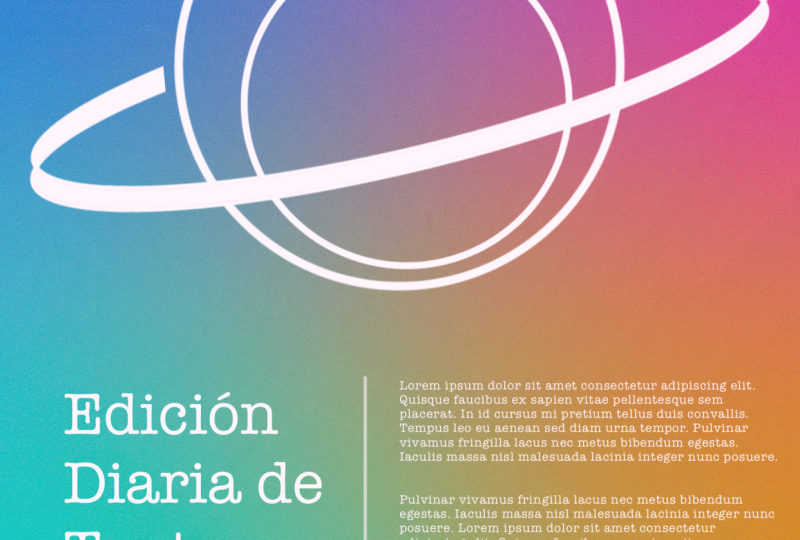
9. Projekt 1: Planet- und Typenposter: Das Poster wird sehr
einfach sein. Wir werden einfach
mit Farben und Farbverläufen,
etwas Text und einer einfachen
Illustration wie dieser spielen . Also werden wir das neu erstellen. Also, was ich an diesem
Poster mag, ist, dass es sehr einfach ist. Ich mag die Verlaufstextur
oder den Verlaufshintergrund. Ich habe es bei diesen kreativen
Projekten oft gesehen. Also gehen wir
zurück in die Galerie. Wir werden genau
hier auf
dieses Symbol klicken und
die Bildschirmgröße verwenden , nur um von der Bildschirm- und
Vollbild-Vorschau
unserer Arbeit zu
profitieren . Also Bildschirmgröße, das heißt, ich drücke es
gerne ein bisschen zusammen, damit ich den Rand meiner Leinwand sehen kann. Im Grunde
sind das deine Designwaffen , so etwas in
der Art. Also, was werden wir tun? Ich werde zuerst
die Ebene überprüfen. Wir werden
zuerst den Hintergrund machen , nur um den Ton anzugeben. Nun, in Procreate gibt es
standardmäßig eine
Hintergrundebene in Procreate gibt es
standardmäßig Aber die Sache ist, es ist
nur für Volltonfarben. Ich glaube nicht, dass wir hier wirklich einen strahlenden Hintergrund
machen können. Ich glaube nicht. Lass es uns machen. Auf der ersten Ebene
werde ich
sie einfach in Hintergrund umbenennen,
besonders wenn es sich um ein komplexes
Projekt handelt, aber Sie können es tun. Und wir werden anfangen. Ich werde hier
meinen Pinsel auswählen, Farbe. Farbton ist also im Grunde wie Farbe. Dieser innere Kreis wird die Sättigung des Farbtons
sein. So kannst du ein dunkleres
Blau oder weißere
Blautöne oder wie Weiß bis zum Maximum Aber vielleicht gehe ich gerne zu diesem. Wir werden im
Laufe der Zeit experimentieren. Es ist nicht in Stein gemeißelt. Also hole ich
meinen Pinsel und
fange an, ein bisschen
Farbe zu malen. Ich werde meinen
Pinsel etwas
größer machen , damit ich, weißt du, meine Zeit
maximieren kann .
Okay, das ist blau. Wir werden uns hier ein bisschen mit der Technik befassen, mit
technischen Details Wir werden einen
kostenlosen Farbwechsel machen. Was ist also ein Kompliment für die gegenüberliegende Seite
des Farbkreises, die hier diese Seite ist Sie können sehen, dass ich in
diese Richtung zeige, das ist
also orange oder gelb Ich werde
diesen Teil dorthin bringen und dann werden wir
wie ein Dreieck aus Farben aussehen. Von hier aus werde ich hierher gehen. Ich nehme diesen Tee. Ich mache es dunkler
und lege es dann hier hin. Ich bin mir nicht sicher, was passiert ist, aber eine Auswahl,
aber das tut es nicht. Wir gehen zurück, um zu erzählen,
welches das ist. Und wahrscheinlich ein hellerer
Schwanz, so etwas in der Art. Was dann das Gegenteil
des
Schwanzes auf dem Dreieck ist, wird eine
Art Rosa oder Magenta sein. Ich werde
es einfach so ausdrücken. Und ja, das ist so ziemlich alles. Wir können die Farbe später
in einem der „Ich habe gerade
getroffen“ -Effekte ändern . Aber was werden wir jetzt tun? Ich werde es einfach zuerst
verwischen. Es hat also einen glatteren
Farbübergang. Sie können also so
ziemlich jeden Übergang machen, aber ich mag einen
glatteren Ich finde das ziemlich gut, und ich werde
die Farbe ändern, weil ich denke, dass sie durch den Übergang
verwaschen wurde Also werde ich mich für Farbton,
Sättigung und Helligkeit entscheiden. Also könnte ich die
Helligkeit verringern oder ich könnte auch die Farbe nach Belieben ändern. Mit dem Farbton,
ungefähr so. Sie bewegen sich nicht. Sie
sehen aus, als würden sie sich bewegen, aber es verändert nur den
Farbton, was großartig ist. Ordnung. Ich schätze, das gefällt mir. Vielleicht werde ich auf so
etwas stoßen. Ich denke, es ist
subtil, also ist es nicht überwältigend für dieses erste
Projekt, das wir machen Wir können die Helligkeit einstellen. Da wir
weißen Text verwenden und die Illustrationen
auch weiß sein werden. Je dunkler der Hintergrund, desto auffälliger wirkt
der Text und all das. Wir können
es immer anpassen und warum nicht? Und wenn du
Textur hinzufügen willst, weil es
irgendwie superstatisch ist.
Sie können eine Textur hinzufügen. Sie können etwas Rauschen hinzufügen. Für diesen würde ich gerne eine
Ebene hinzufügen ,
nur weil
ich diese Ebene nicht ruinieren will . Also werden wir hier intelligenter
arbeiten. Wir werden wahrscheinlich
Geräusche hinzufügen, wenn du es machen willst. Mit der Textur
und dann können wir einfach den Mischmodus einstellen Wenn Sie also auf diese Ebene klicken , die wir gerade erstellt haben, können
Sie darauf klicken Da ist eine Art Brief
, den du sehen kannst. Du kannst einfach darauf klicken
und es dann durchblättern. Es ist tatsächlich so, dass es sich
je nach
Pflanzentyp mischt . Es gibt ziemlich viel. Normalerweise experimentiere ich einfach,
was sich richtig anfühlt,
je nachdem, welches
Projekt ich mache. Und wenn es zu viel ist, kannst
du immer
mit der Deckkraft weitermachen, damit
dein Design dadurch sowieso nicht ruiniert Dodge Color wird
dir also wahrscheinlich eine schöne Textur geben. Und es gibt noch eine andere,
ebenfalls andere Texturierung , die ich normalerweise gerne mache Wird wahrscheinlich nicht funktionieren,
aber wir werden es versuchen. Also werde ich es einfach auffüllen. Ich habe einfach eine Schicht gemacht
und dann mit Weiß oder einer anderen Farbe
aufgefüllt . Ich kann mich vielleicht für Halbton entscheiden . Und dann gibt es
dir diesen Druck, andere Textur als
deine Komposition. Es gibt dir also all diese
Textur. Das gefällt mir. Es sieht so aus, als ob
man, wenn man eine Zeitung
lesen möchte, all
diese Punkte darin sehen kann. Es ist nicht wirklich auffällig, aber wenn Sie diese
spezielle Lupe haben, werden
Sie auf jeden Fall
sehen, dass Zeitungen mit
verschiedenen Farbpunkten
gedruckt werden, und dann in einer sehr, sehr kleinen Dose, Sie
werden es nicht einmal bemerken, aber wenn Sie eine Zeitung kaufen, werden
Sie das bemerken Ich mag die Textur, die ich bekomme. Es
fühlt sich weniger digital an. Zwei Möglichkeiten. Du kannst dich für dieses oder
ein Geräusch entscheiden. Das ist so ziemlich alles.
Wir werden es vorerst entfernen, weil ich nicht abgelenkt werden
möchte Fügen Sie etwas Spielraum hinzu, weil wir gerade damit
beginnen, unseren
Text und unsere Illustration einzufügen Normalerweise können Sie
dies auch zuerst tun, um
Ihre Ränder und
Raster und so weiter festzulegen Ihre Ränder und
Raster und so weiter Sie können zur Anleitung zum Zeichnen von
Ranch-Symbolen gehen, Zeichenanleitung
bearbeiten, und
Sie können sehen, dass es, wenn Sie dürfen, ein Raster aus quadratischen
Gittern Das
Zeug hier macht dir nichts aus. Wir werden uns einfach für die Rastergröße
entscheiden und wir werden
es einfach schaffen. Ich finde das gut. Wenn dir gefällt, was du siehst, und wir brauchen
eigentlich nur diese Linie
, die hier hinführt, nur um es wie einen Rand zu machen, nur um sicherzugehen, dass
alles richtig läuft, damit es nicht chaotisch aussieht Also das ist so ziemlich
das, was wir tun. Ich drücke einfach auf Fertig. Ja, wir können anfangen,
unseren Text als Illustration zu verwenden. Es wird hier nur eine sehr
minimale Veranschaulichung geben, sodass es
für unser erstes Projekt nicht überwältigend ist. Stimmt das? Also werde ich den Pinsel hier
benutzen. Ich glaube, ich werde Moonine Brush
benutzen. Es ist in Kalligrafie, Kalligrafie und Mn
Aline. Das werde ich benutzen. Also können wir hier jede Illustration machen. Es hängt davon ab, was
Sie versuchen zu tun. Ich werde einfach zuerst eine Ebene
erstellen und diese als verwenden. Ich werde es
wahrscheinlich wie eine Illustration schreiben .
Ich bin mir nicht wirklich sicher. Abbildung. Und ich werde
wahrscheinlich ein paar Illustrationen machen und sicherstellen, dass es weiß ist, damit es
einen guten Kontrast hat. Also werde ich es einfach, weißt du, so
machen. Also es verbindet sich ziemlich gut und ich lasse es einfach
so . Ich werde es wieder tun. Keine Sorge, aber das ist
das erste, was ich gemacht habe, und wir können es wieder machen. Also alles, was Sie brauchen, ist
sicherzustellen, dass Sie auf einem Pinsel sind, dass Sie
Ihre Farben richtig haben, und dann können Sie anfangen es könnte auch sein,
das ist ziemlich gut. Du kannst es
so halten, dass es ein Kreis wird. Andernfalls, wenn du es nicht so
antippst, es einfach gehen,
je nachdem, wie du es gemacht hast. Es könnte so sein. Sie können auch Animationen erstellen. Aber wenn du darauf tippst,
wird es eingekreist. Das ist einfach so ziemlich viel.
Das passt auch zur Linie, also schaffst du es einfach. Vielleicht können wir
einen Kreis wie diesen bilden und dann könnten wir ihn platzieren. Oh, okay, also mein Fehler, wir sollten eine andere
Ebene für diese erstellen. Es ist also nicht so, dass es
auf dieser Illustrationsebene liegt, also kombiniert es alles.
Das will ich nicht Also ja, manchmal
mache ich das und dann
merke ich, dass es gut klingt. Also werde ich hierher gehen. Ich werde einen Kreis machen, also kannst du einfach einen Kreis bilden. Wenn du dir nicht sicher bist, ob
es ein hübscher Kreis ist, tippe darauf und es wird
ein Superkreis. Und dann könnten wir es einfach so
bewegen. Und, ähm, ich denke
, das ist gut genug. Und wenn du willst, wenn
du beide auswählen willst und dann kannst du
es in die Mitte stellen, denke
ich, das ist gut. Und ich finde das ziemlich gut. Ich möchte nur
die Illustrationsebene anpassen. Hier gibt es verschiedene
Anpassungen, die du magst. Sie können eine freie Form haben, was so ziemlich ist, Sie
können es so gestalten. Es ist ziemlich gut.
Ich benutze es oft. Dieser Laden bietet all die Dinge man so
ziemlich machen kann. Sie müssen es nur ausprobieren, damit Sie
wissen, wie man es benutzt. Krieg ist ein ganz anderer
Bereich, den du verschieben kannst. So etwas wie das hier. So etwas möchte ich
nicht machen, aber es ist auch wahnsinnig gut. Schau dir dieses Ergebnis an
, das wir gerade gemacht haben. Es gibt Apple Vision P, aber das ist nicht das, was
wir versuchen. Ich werde einfach meine beiden
Finger benutzen, um zurückzugehen und ich werde einfach Freiform
benutzen und ja,
ich will einfach nur so, als würde
ich versuchen, einen Planeten zu machen Und, oh, ich glaube, das habe ich getan. Ja, ich denke, ich werde wahrscheinlich einen
Planeten machen. Also wechsle ich zwischen
dem Apple Pencil und meiner Hand, weil das
auch gute Hände sind, was meinen Arbeitsablauf manchmal
so chaotisch macht Aber wir werden sehen. Und wenn du dich ärgerst oder wenn du
diese knipsenden Dinge nicht magst
und wenn du eine
präzise Drehung hast, kannst
du zum Schnappen übergehen und wenn du eine
präzise Drehung hast, kannst
du zum Schnappen übergehen Ups. Snapping,
schalte es aus und dann hast du präziser, ob du es um ein paar
Pixel bewegen willst oder
so Aber es ist schön zu
wissen, dass Sie hier diesen Schnappmodus haben , sodass Sie einfach Bum, Bum, Bum, Bum
können Das ist ziemlich cool. Das sind
eine Menge Informationen. Was ich
hier tun werde, ich werde versuchen diesen Teil
zu löschen. Also ja, ich werde den Pinsel
etwas kleiner machen, damit ich nicht wirklich alles
lösche. Ja, das ist also ziemlich offensichtlich. Es ist wie ein Jupiter-Planet. Wir könnten es duplizieren, also habe ich einen Doppelring
oder so. Ja, also werde
ich das auch löschen. Dieser Teil ist nicht
Teil des Plans. In Ordnung, das ist so ziemlich alles. Ich werde
hier ein
bisschen mehr Illustration zeichnen und dieselbe verwenden Ich werde einfach ein quadratisches Quadrat
zeichnen. Da hast du's. Du hast Optionen. Und ich werde
eine Transformation wie
ein Warp-Tool verwenden , damit ich sie etwas
interessanter
gestalten kann sie etwas
interessanter
gestalten Wie ein Stern, weißt du. Es ist etwas, das ich nicht
aussehe, es muss nicht sehr nett sein, aber freie Form und
dann könnte ich es einfach platzieren, vielleicht
hier oder was auch immer oder da. Du kannst es auch mit
etwas Farbe füllen , etwa so. Es sieht aus und du
kannst es auch auffüllen. Das könntest du wahrscheinlich versuchen. Ich werde die beiden
Illustrationen kombinieren und dann
werde ich sie hier schließen denn wenn ich sie nicht schließe, wird
es ein Chaos sein. Ich werde es hier schließen. Du wirst es nicht einmal bemerken
, wenn ich es aufgefüllt habe. Ja, also werde ich es schließen. Jetzt ist es nah und
hier und hier. Das ist großartig. Wahrscheinlich wirst du das einfach
duplizieren. Ups. Ich werde das duplizieren und es einfach kleiner machen, nicht in freier Form, sondern einheitlich Uniform ist auch da, nur um sicherzugehen,
dass du, weißt du, und ich werde das Schnappen
hier
ausschalten , damit ich es
ziemlich gut verschieben, duplizieren kann Wahrscheinlich da. Ich denke,
es ist ein guter Kontrast, ich finde ziemlich gut. Ich werde
das tatsächlich gruppieren. Ich werde es
Illustrationsgruppe nennen. Ich denke, das ist zu viel. Ich werde es duplizieren , weil ich die
Größe des ersten ändern werde es dupliziere, bedeutet das, dass
ich das Backup habe, nur für den
Fall , dass ich es nicht mehr wirklich
will Ich werde es ein
bisschen schräg stellen, einfach so. Ich finde das großartig. Ja, ich mag einfach
die Einfachheit und vielleicht ein bisschen
größer, einfach so. Und ich werde versuchen, hier Text
einzufügen, nur um
ihm mehr Kontext zu geben. Also werde ich E-Text hinzufügen. Ich werde dieses
Ranch-Symbol hier hinzufügen. Ich werde Text hinzufügen, das heißt, wenn du diese Textoptionen
haben
möchtest, diese Textoptionen
haben kannst
du hier auf das A klicken. Ich suche nach
einer schönen Schrift, die mir heute
Morgen wirklich gefällt , während ich
versucht habe, alles richtig zu sehen, also nehme ich
die Schrift, die mir gefallen hat und sie heißt
American Typewriter Das ist also sehr nett. Mir hat es gefallen, weil der
Text weniger digital ist, aber ich werde zum Poster des Tages gekürt, so ähnlich. Wir werden
es ein bisschen korrigieren, wahrscheinlich vielleicht
die Ausrichtung korrigieren. Also werde ich darauf klicken.
Ich werde es da hinstellen. Ich werde
es ein bisschen zusammendrücken. Und ich werde
den Text genau hier platzieren. Wir haben immer noch die Marge, aber ich bin mir ziemlich sicher, dass es okay ist. Und wir werden
hier etwas hinstellen. Poster des Tages. Wahrscheinlich werden wir die Leinwand anpassen , weil ich denke, dass der
Rand zu groß ist. Ich werde es einfach anpassen. Hübsch. Ja, das ist in Ordnung. Wir werden es später anpassen. Wie dem auch sei, ich werde das Poster
des Tages gleich hier
anpassen und dann werden
wir einen Untertitel haben Das ist der Haupttitel, und dann werden wir weiteren Text
hinzufügen,
was nun folgt, um hier Text hinzuzufügen Und wir werden einfach,
du weißt schon, den Text einschränken. Ich werde einfach einen Platzhalter
erstellen. Ich werde zum Beispiel Lori Mepsum Und ich werde es
hier einfügen, etwa so. Einfügen zulassen. Und ich
habe quasi alles ausgewählt. Wahrscheinlich werde ich den Text machen. Wahrscheinlich habe ich
alle ausgewählt, glaube ich. Ich bin begeistert. Okay,
jetzt liegt es an mir. Ja, das ist gut. Ja. Und dann brechen
wir einfach die Zeile, damit es leichter zu lesen ist, und ich werde einfach
reingehen und ein bisschen mehr. Sie können alle Ihre
Texte hier ablegen. So ziemlich. Ich verwende nur einen
Platzhalter und ich weiß nicht, warum er
sich verhält. Fortpflanzt sich, wenn es sich benimmt Okay. Also das ist der Text
dessen, was ich versuche zu tun. Es könnte ein beliebiger Text sein, aber ich denke, der
Titel ist ziemlich umfangreich, also werde
ich das vielleicht tun. Also unser Hauptfach, es hat eine gute
Menge an Lektüre. Kann genau dort ein
bisschen Text hinzufügen. Ich könnte wahrscheinlich die
Zeichenanleitung jetzt entfernen, damit du sie ziemlich deutlich sehen kannst und ich könnte sagen, ich könnte das einfach, du weißt schon, duplizieren
und dann hier platzieren. Eigentlich der ganze Text. Wir werden ein Poster anbringen. Es könnte alles sein: Poster, Posterdesign. Alles klar. Also kannst du es
da hinstellen. Eigentlich kannst du das Schnappen jetzt Wir brauchen es wirklich, also hat es
den gleichen Spielraum wie hier. Also kann ich es einfach da hinstellen. Es wird das wahrscheinlich größer
machen. Es ist also einfacher zu lesen, wahrscheinlich ist es ziemlich gut ausgerichtet. Dann werde ich das
hier duplizieren und dann
auf die andere Seite legen
und wahrscheinlich, ich weiß nicht, ob es welche Nummer
Ihres Designs ist, eingeben. Ich werde eine Operation machen. Ich werde das noch einmal
duplizieren, es auf die andere Seite legen
und wir werden
eins von vielleicht fünf hinzufügen. Von dem Poster, das wir machen. Also das ist die
Seriennummer oder so. Ich werde es
hier hinstellen. Ich denke, es ist in Ordnung. Und bis jetzt war es sehr gut. Wir werden nur
sicherstellen, dass die Abbildung und
der gesamte Text hier ein wenig verschoben werden
. Niedriger? Ja,
so etwas in der Art. Und den Text hier, wir werden ihn ein bisschen
aufschreiben, und ich könnte ihn ablegen. Wir werden vielleicht skizzieren und wir werden
Narender-Bleistift verwenden, vielleicht eine neue Ebene hinzufügen und dann können wir Das wollte ich.
Stell es hier hin. Und vielleicht könnten wir auch etwas hierher
stellen. Ja,
so etwas in der Art. Ja, nur um es zu
unterteilen und es wahrscheinlich kleiner machen
zu wollen kleiner machen
zu und du könntest
so ziemlich das Gleiche tun. Ich werde eine neue Ebene erstellen, und dann könnten wir
hier eine Trennlinie hinzufügen . So etwas in der Art. Es gibt mehr Unterteilung von dir. Und wenn
es einen Fehler gibt, kannst
du ihn immer löschen. Das merke ich. Ja. Es
funktioniert ziemlich gut und es ist das Poster des
Tages, wenn es unser erstes Poster ist, also ist es nicht zu kompliziert. Wir können unsere
Textur einschalten, wenn du willst, es fühlt sich mehr und weniger
digital an. Und ja, das ist so
ziemlich alles. Wir verwenden nur
herabsetzende Funktionen, einige kleine Illustrationen Wir verwenden die
Textfunktionen von Procreate und gestalten sie
wie ein Profi Ich finde das ziemlich gut. Sie können hier Ihren Namen
oder Ihre Initiale eingeben. Du kannst es unterschreiben, es sieht wahrscheinlich
besser aus. Ich kann deinen Namen angeben Ups. Ähm, ja, Sie können hier Ihren Namen oder Ihre Unterschrift
oder so etwas eingeben, und dann können Sie das Datum Sie
wahrscheinlich fertig sind Also heute ist der
10., 10., 24. März. Und ja, das ist
heute unser erstes Poster und ich hoffe, es ist etwas dazwischen
gekommen oder es ist etwas dazugekommen, das
dich dazwischen
gekommen oder es ist etwas dazugekommen, das
dich
interessiert und wir sehen uns beim nächsten Projekt.
10. Projekt zwei: Das Polaroid: Das Projekt wird dem ähnlich sein. Ich habe das schon vor
langer Zeit gemacht und ich mag immer noch die
Einfachheit dieses Posters, obwohl es nur ein Text ist
und wie eine Form kombiniert,
und dann schneide ich das Bild ab, es sieht für mich immer noch sehr
zeitlos aus. Es ist eines meiner
Lieblingsposter, das ich gemacht habe, und ich werde
es Ihnen zeigen, wie ich es gemacht habe. Bevor ich es dir zeige, werde
ich hier nur etwas
besprechen. Also das ist im Grunde eine Form, eine Textebene und ein paar Texte, und dann
modifiziere ich einfach die Bilder und mache es mehr
wie eine Polard-Atmosphäre Und wir gehen
zurück und nehmen die Bildschirmgröße, nur um
Ihnen das gesamte Projekt zu zeigen Ihnen das gesamte Gehen wir zur Bildschirmgröße, und ich werde
es nur ein bisschen zusammendrücken, nur um zu sehen Warum gehen wir jetzt
zur Basisversion über Canvas, Zeichenanleitung,
Zeichenanleitung zum Bearbeiten, ja, wir werden
hier einfach Zeichenanleitungen erstellen , damit wir uns nicht mit unseren Formen verirren,
weil wir eine Form erstellen. Ich möchte nur sichergehen
, dass es perfekt geformt ist, und ich finde das ziemlich
gut. Ich hoffe du siehst es. Es ist zweistufig. Ich glaube, ich bin bei Pixeln und es sind 84, und ich
werde einfach schnell fertig, und dann könnten wir
damit anfangen Das ist nur eine schnelle
Art von Poster, aber es ist sehr wirkungsvoll je nachdem, welche
Bilder Sie einfügen, aber ich werde tatsächlich zu unserem Stiftwerkzeug oder Pinsel gehen, und ich werde mich für
Kalligrafie-Monoline entscheiden und ich werde
einfach ein schnelles Quadrat erstellen. Ich werde das versuchen, damit wir sichergehen können , dass du eine
gute Farbe für die Basis hast, und dann gehen wir einfach
zu eins, zwei, drei, vier. Okay, mach dir darüber keine Sorgen. Ich bin mir nicht sicher, ob ich es richtig gemacht habe. Wir können immer
zurückgehen. Okay. Also werde ich einfach
hier und hier eine Spur verfolgen. Okay. Zwei, drei, vier. Okay. Mal sehen, Rechteck. Ich denke, das ist in Ordnung.
Wir können das reparieren. Das ist ziemlich einfach. Verbinde einfach diesen hier
und lösche dann diesen Teil. Ich bin immer noch nicht gut
darin, Formen zu machen. Ich bin ziemlich gut in Kreisen, ich werde
es einfach mit Farbe füllen. Wir können diese Form modifizieren. Wir können das Formular hier frei ausfüllen, also füllen Sie es einfach aus. Diese Rasterlinien, das waren die Rasterlinien
, die wir erstellt haben, also werde ich das schnell machen. Wahrscheinlich komme ich damit gut zurecht. Wie du siehst, mache ich es einfach kaputt. Wir können hier sogar
den Schnappschutz einschalten. Für mich ist es genauer,
wie Sie sehen, ich gebe Ihnen nur mehr. Mal sehen Okay. Ich glaube, mir geht es gut. Das ist ziemlich gut. Und
das ist unser erster Schritt. Und jetzt holen wir uns
unseren Texteditor oder einen Text. Wir setzen einfach Polroid ein. Man kann alles hinstellen,
aber das ist das, was ich schon einmal
im Museum gesehen habe,
weil dort Polaroids
gezeigt wurden und das ist
das Poster davon Also probiere ich es einfach aus und sehe,
was ich damit machen kann. Ich denke, das ist eine gute
Schrift für diese. Es ist die eingebaute Schrift von Procreate oder ich
mache sie einfach super fett, wie einfach Bow genau
hier, die Style Bowl Und dann mache ich sie einfach größer,
damit sie zu der Form
passt , die wir
gerade gebaut oder erstellt Ich versuche sicherzustellen, dass
es nach rechts zeigt. Ich denke, das ist gut
für diese Seite, und ich werde es einfach noch besser
machen. Und dann lege es vorsichtig
so auf. Wahrscheinlich werde ich das Einrasten ausschalten, also werde ich
genauer mit der Kante umgehen Ich finde das ziemlich gut. Ich glaube, das hier
muss ich ein bisschen knabbern. Okay. Das ist gut. Das gefällt mir. Ich schätze, in freier Form. Okay. Und ich
gehe einfach zu Oops. Ich finde das gut. Ich denke, das alte Wort ist immer noch lesbar Ich glaube, ich werde
es so belassen. Wir können unsere Leinwand
oder Zeichenhilfe ausschalten , um zu sehen,
wie schön sie ist. Ich finde es hübsch
, es ist perfekt. Wir könnten das zusammenführen. Ich
mache einfach zuerst ein Backup. Ich werde diesen duplizieren, duplizieren, duplizieren. Und dann lege ich einen hier rein
und dann deaktiviere ich sie einfach
. Es ist nur ein Backup für den
Fall, dass wir es vermasseln. Ich kann immer zurückgehen. Jetzt könnte ich sehen, ob ich könnte. Ich denke, es ist
ein bisschen kurz. Ich werde das Wort Polroid verwenden. Ich werde hier einfach das Snapping
einschalten. Ich werde dann genauer sein
mit diesem hier, ich mache nur keine Freiheit,
aber es sollte in freier Form sein,
also spielt es keine Rolle Ich glaube, ich könnte
es einfach herschieben. Vielleicht kein bisschen. Ups. Okay, ich finde, ich
füge es ziemlich gut Ich schätze, es ist einfach superhoch. Okay, ich finde
das ziemlich gut. Immer noch gut. Und jetzt können wir es einfach so
zusammenführen. Und wir können zu Splash gehen , um
ein paar Bilder zu machen. Also werde ich einfach
nach New York gehen , weil
ich die Stadt liebe. Also werde ich nach New York
gehen und ein paar epische Bilder
von New York machen. Wahrscheinlich dieses Ziel, vielleicht
suche ich nach einem Filter, weil ich ein Porträt
anstrebe. Ich denke, Portit eignet sich
am besten für unsere Komposition. Das ist ziemlich
gut, aber ich bleibe
einfach bei der
Originalkomposition, die ich zuvor erstellt habe, also wähle ich diese aus Aber du kannst alles auswählen. Du kannst es sogar benennen. Sie können den Text wie den Namen
der Stadt oder den Namen
einer anderen Person
eingeben der Stadt oder den Namen , der
Sie ihn geben. Das ist also ziemlich gut. Ich gehe zurück zu
Procreate und füge dann einfach die Datei zum
Einfügen hinzu , weil sie in unseren
Download-Ordner
heruntergeladen wurde in unseren
Download-Ordner
heruntergeladen Also werde ich diesen
auswählen. Das sollte es, also sind wir gut. Und das ist ziemlich gut. Und jetzt werde ich es ausschneiden. Da wir also eine Form haben, verschmelzen
wir die Form
und die polaren Wörter Also ist es
jetzt nur eine Form oder eine Ebene. Also wird es einfach
da reingesteckt und es ist
einfach so abgeschnitten Und ich glaube, mir gefällt,
wie es aussieht,
und du kannst
jede Art von Wörtern
oder so und du kannst
jede Art von Wörtern hinzufügen, wenn du welche besucht , weißt
du, du kannst
ein Poster daraus machen Ich finde das ziemlich gut. Und jetzt können wir, ich glaube, ich
werde es ein bisschen verschieben. Es sieht also eher aus wie ein Polroid-Raum,
weil die meisten
Polaroidfilme hier viel Platz haben, sodass man
etwas schreiben kann Wir werden
hier nur Text einfügen und ihm eine gewisse hier nur Text einfügen und Also werde ich New York angeben. Ja, das ist ziemlich gut. Ich werde die Schrift
vielleicht in etwas wie Serif ändern vielleicht in etwas wie Serif Ich habe eine Lieblingsschrift. Wahrscheinlich, aber fertig mit 72, und wir werden es hier
platzieren. Ich finde das gut. Es richtet es ziemlich gut aus, vielleicht eine kleinere Version und ich könnte die Farbe
dieser Schrift ändern . Ich werde es auswählen Gehe zur Farbe und wähle
wahrscheinlich diese aus. Ja, ich finde
das ziemlich gut. Ich muss
wirklich nichts ändern. Wir werden
das hier duplizieren und dann auf die andere
Seite legen und wahrscheinlich das Müsli oder eine beliebige Zahl
oder ein Datum, das Sie möchten,
hineinlegen. Ich schätze, ich werde einfach 40 30 angeben.
Es ist nicht
wirklich wichtig. Es ist nur, um etwas Platz
zu füllen , damit es
interessanter aussieht. Ich werde
diesen hier einfach duplizieren und hier einen handgeschriebenen Text
einfügen, nur um ihn ein wenig zu zentrieren Das ist so ziemlich das Empire
State Building Sonnenuntergang, so etwas in
der Art. Du kannst alles hineinlegen. Es ist nicht nur so
, dass es ziemlich gut ist. Wir können es tatsächlich hier hinstellen. Vielleicht sieht es besser aus, wenn
ich es genau dort hinstelle. Ich finde das ziemlich
gut. Irgendwie so. Ja, das ist ziemlich
gut. Was denkst du? Wir werden es einfach exportieren, so wie wir es
immer tun, JPEG oder PNG teilen, und dann
müssen wir es nur noch speichern, und es sollte okay sein. Wir werden zu
unserem Dummy Instagram gehen und schauen, ob es passt und bla la.
Da ist es Also kannst du es ausprobieren, ausdrucken oder posten lassen. Und ich hoffe es gefällt dir
und du lernst ein bisschen. Es ist nicht so komplex, aber danke euch. Wir
sehen uns beim nächsten.
11. Projekt drei: Das Ananasband: Leute, danke fürs Zuschauen. Und in diesem Teil des Kurses wir spontan sein. Also, was wir
tun werden, ist
ein Konzert einer Band zu ein Konzert einer veranstalten, die wir uns
ausdenken werden. Lass uns eintauchen. Ich habe diese Art von
Stil überall gesehen , also werde ich das
einfach machen. Also gehe ich
hier hoch , um eine neue Bildschirmgröße für die
Leinwand
zu erstellen, und wir werden sie ein
wenig zusammendrücken, damit wir
den Rand unserer Leinwand sehen können. Wir werden uns zuerst für Ränder entscheiden. Und Drawing Guide. Ich
denke das ist okay. Zumindest haben wir hier und
da einige Spielräume. Unser Plan ist also, ich werde hier nur eine Skizze
machen. Das wird der Titel
des Konzerts sein, also der Titel. Wir können
den Titel also durch nichts ersetzen. Wir können einfach den Text
oder etwas Ähnliches verwenden. Und wir werden
vielleicht den Untertitel hier einfügen. Das ist der Titel, der
Name des Künstlers, der
Titel des Konzerts Und das wird wie
ein Untertitel sein und so weiter. Also vielleicht das
Datum oder der Veranstaltungsort. Wie viel wird es sein? Also werden wir
ein anderes Bild machen. Also, wann immer ich
das sehe, ist das ein Bild,
und das ist ein Text. Das heißt also, es ist
wie eine Designsprache. Also, wenn du es so siehst,
heißt das, es ist ein Bild. Wenn du es so siehst, wird
es ein Titel sein. Also das ist so, aber das sagt
nichts,
aber ich weiß, dass das der Titel ist. Und wir können hier
mehr Bilder reinstellen. Wir werden also eine kurze Schnittmaske für
dieses Meisterwerk verwenden und
wahrscheinlich mehr Bilder hier, aber es sind wie verschiedene
Bilder des Künstlers und wahrscheinlich
wird das der
Preis sein oder so Sagen wir einfach 99. Es ist wie ein Startup-Konzert, also kein großes, großes. Und das wird
wahrscheinlich mehr Text oder was auch immer sein. Aber wahrscheinlich
werden sie
die Sponsoren des Konzerts sein , also verschiedene Logos
und solche Sachen. Also werden wir
verschiedene
Grafikdesign-Prinzipien anwenden, wie zum Beispiel die Hierarchie, die Kachel muss sich von
einigen Bildern abheben und ja, eine
andere Texthierarchie. Die Kachel ist also die größte. Die Unterkachel wird
weniger groß sein, aber sie ist immer noch da
und einige Logos. Wir werden Effekte und Texturen hinzufügen
und
sicherstellen, dass wir einen guten
Kontrast in den Bildern haben. Lassen Sie uns also in unseren
Leitfaden für unseren Beitrag eintauchen. Also werde ich
es vielleicht weniger offensichtlich machen. Ich werde es verriegeln,
damit es sich nicht bewegt. Und wir können anfangen Ich werde zuerst
unser Alignment einschalten. Die Zeichenanleitung, die
wir gerade erstellt haben. Ich würde wahrscheinlich die Undurchsichtigkeit wählen,
weil sie
momentan sehr ablenkend ist , also werden wir sie
einfach weniger ablenkend
machen Ich schätze, man kann sogar die Farbe ändern. Aber ja, von hier aus können
Sie
Fahrassistenz verwenden und überprüfen, welche
Farbe Sie möchten. Ich schätze, du kannst es einfach so
umschalten. Und wenn Sie
hier die Opazität sehen, wechselt sie zu Rot. Ich denke also, Rot ist
die universelle Farbe von Rändern. Ich kann es immer noch sehen. Es ist nicht nur offensichtlich, sondern es ist schön zu wissen, dass wir
eine Ausrichtung an der Seite haben. Okay, es ist Zeit für den Text. Wir werden uns vielleicht für eine Art Fruchtband entscheiden . Also werde ich mich
für welche Frucht entscheiden? Ananas, Apfeltrauben?
Vielleicht Ananas. Ich finde Ananas
cool. Ich mag es. Wir werden nach einer besseren
Schrift als dieser suchen. Vielleicht eine Art kringlige
Schrift, etwas Lustiges. Oh ja, das ist unglaublich. Okay, lass es uns versuchen. Es ist nicht lesbar. Ich schätze, wir könnten zu Pine wechseln. Ja, ich finde das gut. Ananas. Mir gefällt der Text. Ich denke,
es macht Spaß. Ich kann hier immer noch meine
Ausrichtung sehen, also
kann ich es nicht erraten. Ich könnte sicherstellen
, dass alles gut ist. Ich denke, der Anfang macht
Spaß. Wir können es
ein bisschen ändern. Wir fangen mit Blau an, und wir könnten
auch anfangen, unsere Form zu gestalten. Ups. Also werde
ich eine neue Ebene erstellen Ich werde einfach
einfach Quadrat oder Rechteck verwenden . Und ich glaube, ich werde hier meine
Zeichenanleitung verwenden. Ich werde die
Deckkraft auf etwa
100% einstellen, damit ich nichts verpasse Und ich ändere meinen Pinsel
auf, glaube ich, auf Monoline, und wir
fangen einfach an, wahrscheinlich Ja, so
etwas in der Art. Und ich könnte es einfach
irgendwo anders
positionieren, wo ich will Und ich kann es sogar
frei formen und verändern, so etwas in der Art.
Ich finde das gut Und ich könnte, weißt du, den Fehler hier
beheben. Ja, das ist gut.
Wir werden es mit ein paar Farben
auffüllen. Und von hier aus könnten wir das einfach duplizieren und dann überall
hinstellen. Wie buchstäblich
überall, wo wir wollen, können
wir
hier unseren Schnappschuss-Guide aktivieren , nur um genauer zu sein Es passt also in alle
Raster, die wir erstellt haben. Das klingt gut. Und ich
könnte das nochmal duplizieren. Ich werde einfach weiter duplizieren, bis ich das gute
Ergebnis erzielt habe, nach dem ich suche Dieser Teil ist Text, und
ich finde das gut. Stellen Sie nur sicher, dass wir
unsere Ausrichtung festgelegt haben. Ich meine, unsere Marge hier. Ich möchte professionell sein. Ich werde das wahrscheinlich
etwas kleiner machen. Es hat also mehr Dynamik. Ich werde das nur ein bisschen kleiner machen
. Diese beiden hier, ich
werde es nach oben verschieben. Diese sind mehr Text. Ich denke, das ist alles
für die Bilder, und der Rest
wird Text sein. Es gibt mehr Bilder hier, aber wir werden es herausfinden. Wir können hier nicht dieselbe
Schrift verwenden, weil ich denke,
dass sie für kleinere Schriften nicht lesbar ist Deshalb werden wir eine
andere Standardschrift verwenden, und ich könnte
unsere Zeichenanleitung wahrscheinlich verkleinern. Ich meine, die Deckkraft sollte so sein , weil wir sie nicht mehr
brauchen Wir werden zuerst einen Text verwenden und dann Text hinzufügen verwenden Ich werde sehen, ob es noch lesbar ist
und wir bleiben dabei, also sagen wir: Oh, das klingt gut. Welttournee. Und 2024 werden
wir
zuerst die Ausrichtung korrigieren , weil mir das nicht gefällt. Also
wählen wir das eine oder andere aus und wir könnten einfach
auf die Schrift klicken und die Attribute so
einstellen, dass
sie links ausgerichtet sind. Wir werden den Abstand korrigieren, sodass er näher beieinander liegt. Ups, das ist nicht gut. Ja, also ich finde
das ziemlich gut. Wahrscheinlich werden wir so
etwas machen. Vielleicht stattdessen World Tour 24. Welttournee. Okay. Und wir
werden einfach diese Welt erschaffen. Ich finde das ziemlich
gut. Das gefällt mir. Ich finde das. Das ist gut. Es stimmt ein bisschen
mit dem Thema überein. Ich denke, es ist lesbar, also bleibe
ich einfach dabei. Und wahrscheinlich den kleineren
Text, den können wir ändern, aber hier werde ich
ihn frei gestalten und ihn ein
bisschen so gestalten. Und wir könnten anfangen, nach Bildern zu
suchen. Also tun wir einfach so, als
hätten wir eine Band, für die
wir werben Also werde ich
schnell zu Pexels gehen, Sänger hier oder Band, und das wird unser Fokus
sein Also ich mag diesen hier, also werde ich ihn schnell
herunterladen Ich werde sicherstellen, dass es
vielleicht mittel oder groß ist. Es ist also nicht zu groß
und herunterladbar, und es sollte in
unserem Download-Ordner sein. Ja, dieser. Ja
, ich finde sie gut. Es entspricht eher
unserem Branding. Downloaden, vielleicht das. Wir haben ein bisschen
Farbe in unserer Komposition. Herunterladen. Das werden wir versuchen. Wir gehen
zurück zu Procreate. Ich werde es einfach umbenennen,
weil es für uns einfacher ist, die Schnittmaske des Bildes so unten zu platzieren,
und
das hier ist Das ist also top.
Okay, also oben, wir werden die Datei einfügen. Wir gehen runterladen und wir werden die Bilder finden,
ich schätze, dieses hier. Und wir könnten es vielleicht platzieren,
vielleicht ist hier das große. Wir werden es oben
auf den Boden legen
und dann könnten wir es
einfach abschneiden. Und ich finde das ziemlich gut. Wir werden
mehr Fotos einfügen wie Datei
einfügen, vielleicht dieses. Und wir könnten es ganz oben platzieren,
quasi direkt über der Form,
die wir bauen, also oben. Und normalerweise schneiden wir es ab. Wir können Maskenreifen abschneiden. Die Schnittmaske und wir können das Bild
tatsächlich bewegen. Da es eine Schnittmaske ist, ist
das ziemlich gut. Wir werden
das letzte Bild einfügen, das
lustig aussieht. Ja, das ist es. Wir werden es auf
die Seitenform legen. Ups, wir könnten es ausschneiden und maskieren. Ich denke, wir könnten die Farbe dieser
Ananas hier ändern,
der Textebene Wir können die Farbe schwarz machen. Ich denke, Schwarz ist besser. Ja, du kannst sehen, dass es besser ist. Sogar den anderen Text hier, den World Tour-Text, werde
ich einfach schwarz ausdrücken. Für die Marke sieht es
so aus, als wäre Schwarz besser. Und wir könnten der
Ananas Stil hinzufügen. Ich denke, wir könnten das
einfach als Backup duplizieren. Wir werden es rastern,
damit wir einige Effekte anwenden können. Wir könnten uns vielleicht für einen Halbton entscheiden. Sie können
hier sehen,
dass mit dem Text etwas Besonderes passiert. Ich finde das ziemlich gut. Ich glaube nicht, dass das so gut
sein wird , wie
ich es erwarte. Ich gehe zurück zu den
Bildern und suche nach etwas anderem, das zu dem Gefühl
passt. Ich denke, das ist viel besser. Es ist immer noch schwarz
und es sieht immer noch aus wie in derselben Band. Gehen wir zurück zur Fortpflanzung. Wir werden eine
Datei einfügen. Ja, das ist einer hier. Ja, wir legen es oben
auf die Seite. Also mache ich das einfach hier. Ich denke, wir könnten diesen löschen. Sieht viel besser aus. Das Thema sieht meiner Meinung nach
besser aus
und wir könnten anfangen, ein
paar Tourdaten festzulegen. Wir werden den Ort angeben, und ich glaube, ich werde vorerst
meinen Zeichenführer hinzufügen, und ich könnte
wahrscheinlich eine Form angeben. Ich werde das einfach
duplizieren. Es sind nur
Änderungen in letzter Minute. Nicht der. Ähm, jetzt werde ich es einfach
hierher verschieben. Und wir werden ein freies
Formular verwenden, so etwas. Aber ich werde es
stattdessen schwarz schreiben, weil ich dort etwas Text einfügen werde
. Ich werde wahrscheinlich das
Datum des Konzerts angeben. Also werden wir eine Textfunktion
verwenden, und ich werde sie verwenden
, um sie
über allem zu platzieren . Ups Und mal sehen, ob dieser Text
uns etwas Gerechtigkeit verschafft. Wir werden es weiß machen. Oh, wir werden Juni 2024 angeben. Mal sehen, ob das funktioniert. Und dann werden
wir den Veranstaltungsort hier platzieren. Also werden wir
das duplizieren und hier platzieren. Wir werden es schwarz färben, nur um konsistenter zu sein. Ich werde die
Stadt dort platzieren, wo sie
sein wird, wir werden dort sein, wo
sie spielen werden. Ich werde Montréal wählen. Okay, bitteschön. Ich weiß einfach nichts
über den Text. Wahrscheinlich werden wir
den Text irgendwann ändern, aber ich denke, der Text
ist irgendwie zu umfangreich, also werden wir einen Standardtext
verwenden. Es ist also nicht
überwältigend für den Titel. Wir werden uns dafür wahrscheinlich für Area
entscheiden. Ich finde, Area klingt fantastisch. Und wir werden hier ein Problem
beheben, das Wichtigste ist. Nicht so gut. Wir werden es wahrscheinlich nur
in Großbuchstaben machen. Okay? Ich finde
sogar, das ist gut. Wir werden das reparieren. Wir werden aus der Luft fliegen. Und jetzt wahrscheinlich Munch, wir werden
es auch auf Luftbild umstellen Und okay, wir
werden hier nur den Text korrigieren. Ich glaube, ich werde
mich für alle Großbuchstaben entscheiden. Und machen Sie
es wahrscheinlich stattdessen fett. Ich glaube,
wir gehen da hin. Ich werde es
auch sehr fett machen, damit es ein bisschen auffällt. Ich denke, es ist jetzt ein
bisschen besser, und wir könnten hier
mehr Details hinzufügen, wie ein bisschen
mehr Texte und so,
und ich werde wahrscheinlich
den Montreal-Text duplizieren und ihn hier platzieren. 100$, so etwas in der Art. Wir werden
es nochmal duplizieren, vielleicht hier. Wir werden
das auch duplizieren und dann
hier platzieren und wir werden
den Ort des Konzerts angeben. Also vielleicht im Autotheater. Wir werden
den Text erweitern, damit er passt. Eigentlich werden wir
den Text etwas kleiner machen. So etwas in der Art.
Also passt es da rein. Okay, das ist gut. Wir werden hier einige
Ausrichtungsprobleme beheben. Wir werden es in
unser Raster aufnehmen, das wir erstellt haben, das ist das Gute
an dem Grid und wir könnten den
Standort auch hier angeben. Wenn Sie Probleme
mit dem Ein- und Auszoomen haben, können
wir auch die Ansicht anzeigen
und dann referenzieren. Wir können hier eine Referenz haben Wenn du
also immer noch Reifen hast, kannst
du dir
deine Komposition trotzdem ansehen, auch wenn du
hier und da machst, denn manchmal ist es eine
Menge zu tun, wenn
du das tust Es ist also schön,
diese Sicht auf das zu haben ,
woran Sie arbeiten Und es gibt
Ihnen auch eine Perspektive ob es lesbar ist oder nicht. Das ist also ziemlich cool. Und wir könnten vielleicht eine
schwarze Platte auf den Boden legen, nur um mehr Informationen zu geben Wir werden
eine neue Ebene erstellen und hier eine schwarze Platte
platzieren, wie eine Form, und wir
werden sie einfach hier platzieren Und so sieht es offizieller aus. Wir werden vielleicht Text, letzte Details oder so
etwas hinzufügen. Wir werden es einfach hier hinstellen. Wir konnten es immer noch sehen, und dieser Teil hier
ist quasi live. So können Sie in
Echtzeit sehen, was
Sie tun , und
müssen sich darüber keine Gedanken machen. Wir werden alles
auswählen. Ich werde darauf klicken und die Farbe
einfach auf Weiß ändern. Wir machen
es zu normalem Text oder vielleicht kursiv, wahrscheinlich normal. Wir werden einfach einen Platzhaltertext einfügen einen Platzhaltertext Ich gehe also gerne zu La Mpsum und das
ist normalerweise mein Textgenerator Ich werde nur einen
Teil von hier kopieren. Ich werde das kopieren und es
einfach kopieren, und dann werden
wir
es in den Text einfügen , den wir erstellt haben. Also einfügen, und das sollte
wahrscheinlich den Rest erledigen. Und es sieht offizieller aus.
Okay, wir sind also gut. Wir müssen nur
ein bisschen Persönlichkeit
draus machen . Ich werde hier
eine neue Ebene erstellen. Ich werde nur testen,
ob das funktionieren wird. Ich werde nur
etwas Wert auf all die Dinge legen, die
wir hier mit
einer neuen Ebene versehen werden. Wir werden es einfach verschieben,
wahrscheinlich noch einmal duplizieren. Und wir werden die Zeichenanleitung entfernen ,
die wir
erstellt haben, damit wir es sehen können, uups Whoa, whoa, whoa, wow, dreh es um, mach
das
ein bisschen höher .
Der Text hier. Okay, ich denke, wir sind
ziemlich gut hier. Ich finde, das Poster
sieht toll aus. Wir werden
die Referenz deaktivieren, damit Sie unsere gesamte
Komposition sehen
können Vielleicht eine
Art Textur, wie eine Papiertextur am
Bot, wie ein Hintergrund Wir werden quasi
eine Textur für unsere Komposition einfügen . Lass uns Vintage probieren und es
einfach hier hinstellen. Und hoffentlich hilft das. Wir werden es mischen.
Okay, mal sehen, es funktioniert. Ich möchte es
wie eine
grungy Textur machen , wahrscheinlich normal, und dann
werden wir einfach
die Deckkraft verringern oder erhöhen
, wie Und ich würde dem Bild wahrscheinlich mehr
Nachdruck verleihen. Ich würde vielleicht so etwas
wie Monoline hinzufügen, und wir fangen einfach an,
du weißt schon, das Bild nachzuzeichnen Es ist quasi egal,
ob es glatt ist oder nicht, fühlt sich
irgendwie handgemacht an Ja, ich finde das gut. Ich denke, es wird
es besser machen. Ja, ich finde
das super gut. wir haben es, oder? Wir haben
den Titel, der hervorsticht. Wir haben den Untertitel und
einige andere Dinge hier, die Ticketpreise und so
und wie die Band aussieht Und ich glaube, ich
freue mich sehr darüber. Es hat ein sehr
einheitliches Branding. Wir werden das einfach
exportieren und sehen, wie es im wirklichen Leben
aussieht. Also, JPAG, wir werden
es auf unserem Dummy-Instagram posten, also werde ich es hier schnell
speichern , wir können sogar Filter
von Instagram hinzufügen Ich denke, wir können sogar Filter
von Instagram hinzufügen, also ist es noch besser Und
so sieht unser Poster aus. Aber das sieht gut aus. Danke fürs Zuschauen
und wir sehen uns beim nächsten.
12. Schließen: vielen Dank!: Hallo Leute. Willkommen zurück. Dies ist tatsächlich das Ende des Kurses, und vielen Dank, dass
Sie
die Zeit mit mir verbracht und
sich diesen Kurs angesehen haben. Ich weiß das wirklich zu schätzen und hoffe, dass du
etwas Neues lernst. Ich hoffe, du hattest Spaß beim
Erstellen deines Posters und hast
dabei neue Techniken gelernt. Wir haben alles abgedeckt, vom
Skizzieren bis hin zum Hinzufügen von Farben, Texturen und Styling-Text, um dein Design zum Leben zu
erwecken Jetzt sind Sie dran.
Nimm das, was du gelernt hast, und erstelle dein
eigenes einzigartiges Poster. Vergiss nicht,
dein Projekt im
Projektbereich zu teilen . Ich liebe es, deine Arbeit zu sehen. Danke, dass du zu
mir gekommen bist, und ich kann es erwarten zu sehen, was du kreierst Wir sehen uns in der nächsten Klasse.
 Bryan C'ngan, Graphic | Web Designer