Transkripte
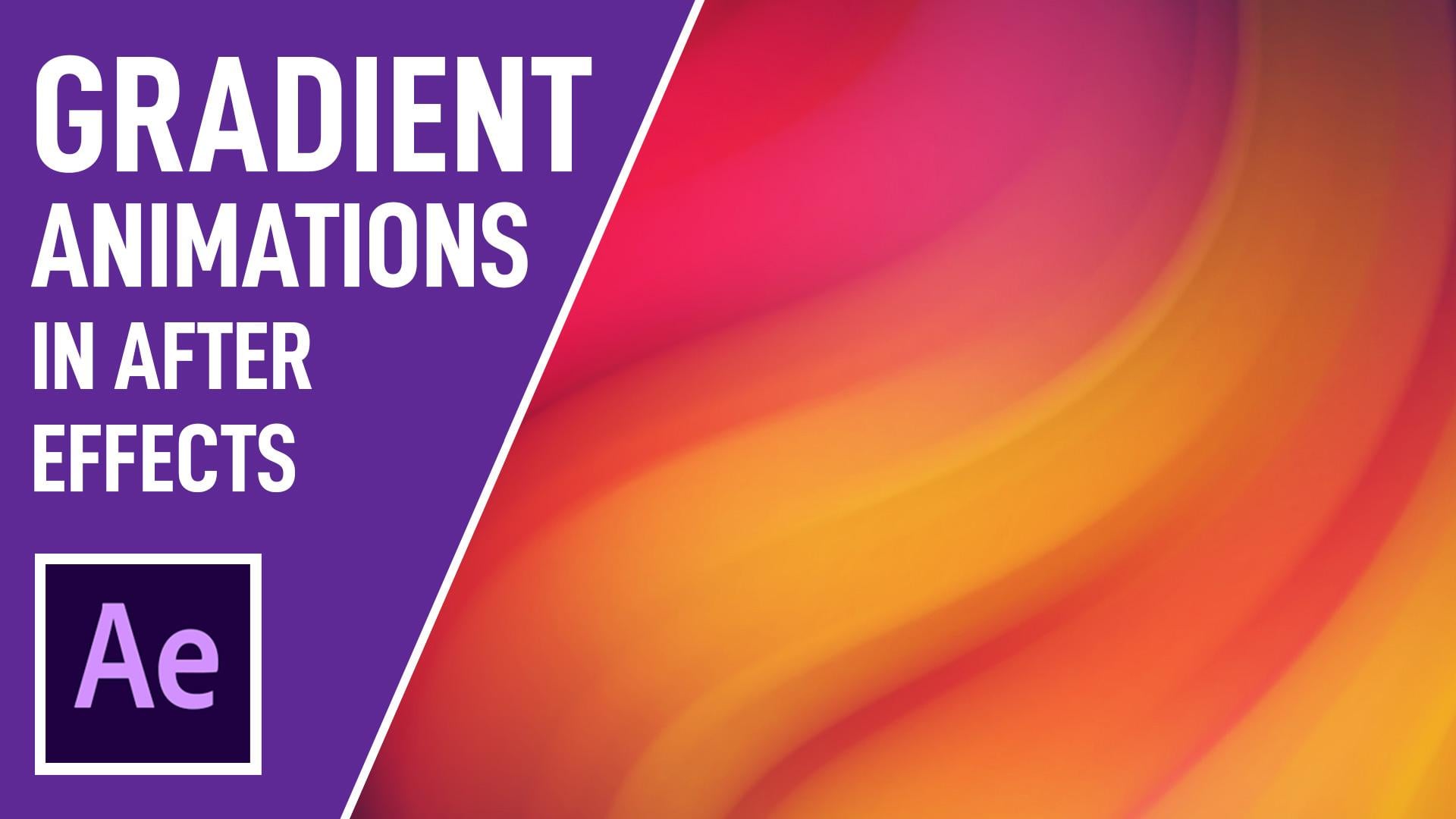
1. Einführung – Erstelle animierte Gradienten: Willkommen bei Haus erstellt Animates Es ist großartiges Design in Adobe After Fix. Hallo, mein Name ist Jonathan Lamb und ich bin ein Spielekünstler aus London. In dieser Klasse wird lernen, wie diese coole animierte Ausstrahlung erstellen, um in Ihren Projekten zu verwenden , Beginnend mit, wie Sie Ihre eigenen Komplementärfarben wählen, Ich werde Sie durch eine Menge die Werkzeuge und Fähigkeiten, die für die Projekte notwendig sind, einschließlich der Erstellung von Strahlkraft und Verwendung von Formen und wie sie animiert werden. Am Ende des Trainings können
Sie Ihre eigenen Zutaten erstellen. Diese sind flexibel und vollständig anpassbar, so dass Sie verschiedene Farben und Designs wählen können. Diese Klasse ist perfekt für Designer, Illustratoren für alle anderen, die etwas Spaß haben können, einige animierte Ausstrahlung zu schaffen. Also melde dich an und lass uns loslegen.
2. Teil 01 – After Effects Einführung: wie Sie möchten, und willkommen zu einem Kurs, wie Sie animierte Grading-Hintergründe in
Aftereffekten erstellen können. In diesem Kurs wird Schritt für Schritt lernen, die Grundlagen, wie diese Art von Animation und alle notwendigen Fähigkeiten auf dem
Weg zu erstellen . Also für diejenigen von Ihnen, die gerade beginnen Ihre nach fix Reise, halten Sie sich dieses Video, um die anfängliche Einrichtung aus dem Programm auf zu lernen, vertraut mit den Tools werden während des Kurses verwendet werden. Wenn Sie bereits und Aftereffects Experte auf möchte direkt in das Fleisch aus dem
Kurs springen , zögern Sie nicht, zum nächsten Video zu springen, um auf dem animierten Zutat Hintergrund zu beginnen. Lassen Sie uns also beginnen, indem Sie einen Blick darauf werfen, wie der Arbeitsbereich geladen wird. Um dies zu tun, gehen Sie zum Fensterarbeitsbereich und wählen Sie dann Standard, und dies wird es hoffentlich so machen, dass Sie das gleiche Layout auf den Optionen auf dem Bildschirm sehen wie das, was ich Ihnen in diesem Video in den anderen Lektionen zeige. Andernfalls können
wir die Art und Weise bearbeiten, wie Ihr Arbeitsbereich aussehen kann. Sie werden auch feststellen, dass es einige andere Werke basierte Optionen zur Verfügung,
Also, wenn wir wieder in den Arbeitsbereich gehen, Sie werden sehen, dass wir Dinge wie Animation, Farbeffekte und so weiter. Diese werden normalerweise nach der Aufgabe benannt, für die sie am besten geeignet sind. Aber im Moment bleiben wir nur beim Standardlayout, besonders wenn Sie gerade anfangen, da dies alle Werkzeuge haben wird, die wir für
den Kurs verwenden müssen . Nun, da wir unseren Arbeitsbereich geladen haben, lassen Sie uns in eine kurze Einführung gehen, was wir hier betrachten. Der Arbeitsbereich in After Effects besteht aus Panels und Rahmen. Wenn wir also einen Blick auf die Registerkarten rund um den Arbeitsbereich hier werfen, wie Projekteffekte, Steuerelemente, Komposition und jemand, haben
wir diese Namen. Registerkarten hier Diese werden als Panels bezeichnet. Jedes Panel wird innerhalb platziert, normalerweise ein rechteckiger Raum, der als Rahmen bezeichnet wird. Wenn Sie also einen Blick hier rüber werfen, befindet sich
das Effekt- und Bedienfeld in diesem blauen rechteckigen Rahmen hier. Und wenn wir das Kompositionsfeld geschlafen haben, werden
Sie sehen, dass dieser Rahmen viel größer ist So können wir jetzt einfach die Größe des Rahmens anpassen, indem Sie Ihre Maus über den Rand
des Rahmens bewegen , wie so, bis es die Maus ist Cursor ändert sich. Und dann, wenn wir die Maus klicken und ziehen, können
wir sie jetzt kleiner oder größer machen. Dies könnte nützlich sein, wenn Sie mehr Optionen in Ihrem Panel sehen möchten. Wenn Sie also mehr Optionen im Vorschaufenster sehen möchten, , klicken Sie
einfach auf den unteren Rand,um sie zu sehen. Wir können Bedienfelder auch in verschiedene Bereiche außerhalb des Arbeitsbereichs verschieben. Um dies zu tun, greifen Sie
einfach eines der Namensfelder mit der Maus. Gehen wir also voran und verwenden Sie
zum Beispiel das Info-Panel . Dann wollen wir einfach klicken und ziehen. Es ist in einem anderen Gebiet und sofort. Sie werden jetzt feststellen, dass verschiedene Drop-Zonen jetzt in dieser Art von dunkelblauer
Farbe hervorgehoben sind . Jetzt müssen wir von hier aus nur die Maustaste loslassen, die einmal über einen Ort schweben , den wir platzieren möchten, und Sie werden eine neue Platzierung für Ihr Panel haben. So, jetzt können Sie sehen, dass wir die Informationen in diesem Panel hier haben, wie so in diesem Rahmen. Nun, die Platzierung von der Platte es hängt vollständig von der Drop-Zone Bereich. Also, zum Beispiel, wenn wir das Panel in den äußeren Kanten vom Rahmen so platzieren, wird es neben dem
Rahmen erscheinen . Wir können dies auf beiden Seiten oder auch unten tun, alles oben. So wie so. jedoch Wenn Sie die Registerkartejedochinnerhalb des Rahmens platzieren möchten, müssen
Sie sie innerhalb des mittleren Ablagebereichs des Rahmens klicken und ziehen. So, jetzt können Sie sehen, wir haben zwei Hähne Komposition auf Info. Ein weiterer Trick, den Sie vielleicht nützlich finden, besteht darin, ein Panel schweben zu lassen. Nun ist dies vor allem für diejenigen von Ihnen mit zwei oder mehr Monitoren nützlich. Also sagen Sie, wenn Sie dieses Info-Panel auf Ihrem zweiten Monitor wollten. Um dies zu tun, müssen wir klicken und ziehen, wie Sie es normalerweise tun würden. Und was hält dann die Maustaste gedrückt? Halten Sie die Strg-Taste auf der Tastatur oder der Befehlstaste gedrückt. Wenn Sie einen Mac verwenden, und dann würde dies das Aussehen des Panels so ändern und dann einfach die Maus
und Tastatur loslassen , um Ihr neues schwebendes Panel zu erstellen. Ausgezeichnet jetzt, um den Arbeitsbereich auf, ob ursprünglich zurückgesetzt wurde, gehen wir zurück zum Arbeitsbereich-Menü hier und wählen Sie dann Standard zurücksetzen. Und da gehst du hin. Alternativ, wenn Sie Ihren neuen Arbeitsbereich speichern möchten oder Sie tun müssen, gehen Sie zu windows workspace on speichern Sie
dann als neuen Arbeitsbereich. Speichern Sie den Arbeitsbereich. Nun, im Standardlayout, konzentrieren
Sie sich hauptsächlich auf vier verschiedene Bereiche. Der linke Bereich hier ist, wo sich Ihr Projektfenster befindet, und hier finden Sie alle Ressourcen deaktiviert. Ihre Projektsäge, wie Importlogos und Kompositionen, die Sie in diesem Kurs erstellt haben, verwenden diesen Bereich, um auf unsere Kompositionsdateien zuzugreifen, z. B. auf unsere Hintergründe und unsere Farben. Der untere Bereich ist der Ort, an dem Ihre Layer auf der Timeline deaktiviert sind. Ihre Komposition ist gleich daneben über die Rechte. Jetzt wird dies den größten Teil des Raumes in Anspruch nehmen, wie es notwendig sein wird, um die Zeit sind Schlüsselbilder aus unseren Animationen auf verschiedenen anderen Effekten. Die Mitte außerhalb des Bereichs hier wird sein, wie Sie Ihre Animationsvideo Vorschau und über auf der rechten Seite finden Sie alle unsere Effekte auf Presets auf. Dies sind, was wir für unsere Animation auf oben oben verwenden hier ist unsere
Vorschau-Panel , wo wir Teoh klicken können
,
Vorschau unserer Animation, fühlen Sie sich frei, mit verschiedenen Arbeitsbereichs-Layouts zu experimentieren und mit etwas gefangen, das Sie mögen. Denken
Sie daran, dass Sie den Layer immer auf seine ursprüngliche Form zurücksetzen können. Wenn du es nicht magst. Großartig. Also, das ist es für diese Lektion. Im nächsten Video erfahren Sie, wie Sie unsere Farbpaletten einrichten und auswählen. Wir sehen uns alle dort.
3. Teil 02 – Farbschemen mit Adobe Farbe: Hey, alle, und willkommen zurück, wie animierte Grady und Hintergründe in After-Effekten zu erstellen. In dieser Lektion werden
wir lernen, wie wir unsere Farben für den großen Hintergrund wählen,
und dann, wie wir eine Farbpalette für das Projekt erstellen können. Manchmal kann die Auswahl des richtigen Farbschemas für Ihre Projekte unerträglich schwierig sein . ob Sie Farbe verwenden, um emotionale Zustände zu vermitteln, Aktionen
auszulösen oder
die Stimmung festzulegen, die Wahl der Farbe kann für einen Anfänger besonders schwierig sein. Zum Glück für uns, Adobe Color hilft uns dabei und hat es sehr einfach gemacht, zusammenhängende
Farbpaletten für Ihre Projekte zu finden und zu erstellen oder Sie tun müssen, ist öffnen Sie Ihren Browser und geben Sie dann color dot adobe dot com. Und Sie werden zu einem cool aussehenden Farbrad wie diese mit fünf Farbselektoren begrüßt die Sie so bewegen können, und sie entsprechen auch den Farbquadraten unten. Wenn Sie also einen von den Farbselektoren verschieben, die die Farbquadrate entsprechend ändern, wie jetzt die Farbe ausgewählt oder davon abhängen, welche Farbregel Sie auf der
linken Seite des Bildschirms ausgewählt haben , hier
drüben, können Sie aus sechs verschiedenen Farbharmonieregeln wählen oder unten eine benutzerdefinierte Farbharmonie erstellen . Fühlen Sie sich frei, mit jedem dieser zu experimentieren, um ein Farbschema zu erstellen, das Sie mögen. So wird die Grundfarbe, die Sie wählen, die immer durch die Mitte hier das mittlere Quadrat dargestellt wird, bestimmen, was die anderen vier Farben sein werden. Wenn wir also diesen Farbselektor ziehen, werden
Sie sehen, dass die Farbe, die wir ausgewählt haben, bestimmt, was diese anderen Farben sein werden. Dies wird dasselbe für alle anderen Regeln sein, die wir so auswählen,
also fühlen Sie sich frei zu experimentieren. Wir werden hier nur die erste Farbrelle verwenden. Ehrfürchtig. Also, sobald Sie Ihr Farbschema gewählt haben, müssen wir nur eine Notiz abnehmen, fünf von diesen Farbcodes unten hier, oder verwenden Sie das Snipping Tool auf Windows. Öffnen Sie also einfach das Snipping Tool wie so wählen Sie neuen Snip Andi. Dann werden wir nur passen, wählen Sie unser Farbschema hier auf. Dann, sobald das ausgewählt wurde, drücken Sie
einfach den Save Snip Button, um es zu speichern, und Sie können es als Bildfall speichern, wenn Sie das Schrittwerkzeug nicht zur Verfügung haben. Einfach einen Screenshot zu erstellen, wird auch den gleichen Effekt haben. Sie können auch ein Farbschema aus einem Bild erstellen oder Sie müssen tun, ist klicken Sie auf Extrakt aus Bild oben links auf dem Bildschirm hier, und dann einfach ziehen und legen Sie Ihre Datei in die Mitte. Wie so weiter. Die Adobe Farbe wird das Farbschema für Sie auswählen, damit Sie sehen können, dass wir unten ein cooles
Farbschema haben , das aus unserem Bild ausgewählt wurde. Like So können Sie diese Farben mit verschiedenen Farbstimmungen auf der linken Seite bearbeiten, genau so wie wir die Farbharmonie-Regeln im Farbrad verwenden. So können Sie sehen, wie wir jedes von ihnen auswählen, es wählt verschiedene Farben für unser Farbschema unten hier,
und alles, was wir tun müssen, um dies zu speichern, ist wieder Druck Bildschirm oder verwenden Sie die Schnüffeltour. Ausgezeichnet. So haben wir es, wie man ein Farbschema für die Aktualisierung des Hintergrunds auswählt und erstellt. In der nächsten Lektion erfahren Sie, wie Sie diese Farben in Nachwirkungen verwenden. Wir sehen uns alle dort
4. Teil 03 – Mithilfe von Farbschemen: und willkommen zurück, wie Animationen Gitterhintergründe in Aftereffekte zu erstellen. In dieser Lektion lernen
wir, wie wir unsere Farbschemata in unserem Aftereffects-Projekt verwenden. also mit Nachwirkungen, Beginnen wiralso mit Nachwirkungen,indem wir eine neue Komposition erstellen, indem wir hier oben im Menü gehen und dann auf
die Komposition auf eine neue Komposition im Fenster Kompositionseinstellungen klicken. Lassen Sie uns den Namen hier oben
auch ändern . Haupt Kump. Und dann wollten wir sicherstellen, dass die Abmessungen hier auf 1920 x 10 80 Pixel gesetzt sind. Wir wollen die Frameraten bei 30 FPs, und dann wollen wir die Zeitdauer auf 10 Sekunden einstellen. Lass uns weitermachen und das tun. Cool. dann Wenn Siedannmit Ihren anfänglichen Einstellungen zufrieden sind, klicken Sie auf die Schaltfläche OK, um unerstellte Komposition zu erstellen. Ausgezeichnet. Jetzt möchten wir eine Komposition erstellen, um unser Bemessungsdesign zu speichern. Also wieder, gehen
wir zum oberen Menü hier wählt Komposition, neue Komposition auf Lassen Sie uns dieses ein Grady Int Design umbenennen, und von hier wollen wir sicherstellen, dass alle Einstellungen genau gleich sind wie unsere vorherige comp und klicken Sie dann auf OK, um das zu erstellen. So, jetzt können Sie unten sehen. Sie müssen Kompositionen eins, das heißt Main Camp auf einem, die Grady im Design genannt wird. Und wenn wir hier auf unser Projekt-Panel klicken, können
Sie sie auch hier sehen. Ausgezeichnet. Nun gehen wir weiter und importieren unser Farbschema in die Projekte. Nun sollte dies ein Dies sollte als Bilddatei gespeichert worden sein,
Also alles, was wir tun müssen, ist klicken und ziehen Sie das in unsere comp, also das ist klicken und ziehen Sie es in unseren Komplex. Ausgezeichnet. Alternativ lassen Sie uns fortfahren und dies löschen. Eine andere Möglichkeit, dass wir unser Farbschema importieren können, ist, indem Sie auf Datei Importdatei gehen,
finden, wo sich Ihr Farbschema auf Ihrer Festplatte befindet, wählen Sie es aus und klicken Sie dann auf Importe. Und hier können Sie es in unserem Projekt sehen. Schnell oder wir müssen tun, ist klicken und ziehen Sie es von hier in unsere comp wie so cool. Lassen Sie uns voran, verwenden Sie das Auswahlwerkzeug oben hier, so stellen Sie sicher, dass das Auswahlwerkzeug ausgewählt oder durch Drücken von V auf der Tastatur auf wir
wollen voran gehen und ändern Sie diese hier, um es ein wenig kleiner zu machen, so dass es auf diese klicken kleine Quadrate hier. Klicken und ziehen Sie mit der Maus, um sie zu verkleinern, wie so weiter. Dann bewegen Sie es einfach. Teoh die obere rechte Ecke hier, wo wir es als Referenz awesome jetzt verwenden können, um die Formen zu erstellen, die
unser Farbschema verwenden wird . Um das zu tun. Gehen Sie erneut zur oberen Menüleiste, und wir wollten das Ellipsenwerkzeug auswählen. Nun, wenn der Ellipse Store hier nicht oben angezeigt wird, so ist es im Moment. Diese Form ist ein Quadrat, auf das wir klicken möchten, halten Sie die linke Maustaste, wo die Form ist, und wählen Sie dann die Lippen. Tour von der Speisekarte wie so genial. Stellen Sie nun sicher, dass wir keine Ebenen in unserem Comp unten hier ausgewählt haben. Andernfalls fangen
wir an, Masken wie diese zu machen, damit Sie sehen werden. Wir haben die Maske hier gemacht. Ich werde nur die Kontrolle drücken. Z Teoh. das rückgängig. Stellen Sie sicher, dass unser Farbschema J pic ungeahnt ist. Und jetzt, mit unseren Lippen tal, lassen Sie uns weiter auf eine Kreisform hier zu schaffen. nun Wenn Sienuneinen perfekten Kreis erstellen möchten, klicken Sie
einfach auf Drücken und halten Sie die Umschalttaste auf der Tastatur gedrückt. Und dann werden Sie sehen, dass alle Proportionen so eingeschränkt sind, um einen perfekten Kreis zu bilden . Ehrfürchtig. Nun kann die Form einige Standardfarbeinstellungen haben, die wir ändern möchten. Um dies zu tun, gehen Sie in die Top Menu Leiste hier und klicken Sie von hier auf den Phil Square. Wir wollen das Pipettenwerkzeug hier und dann mit unseren Mündern auswählen. Wir können zu unserem Farbschema oben übergehen, und Sie können sofort sehen, wie jedes Mal, wenn wir den Mauszeiger über, wenn die Farben, die Farbe aus unserem Kreis ändert sich auch. Lassen Sie uns weiter auf wählen Sie das gelbe hier und klicken Sie dann auf OK, um das zu bestätigen. Wir möchten auch sicherstellen, dass hier auch keine Strichfarben ausgewählt sind. Klicken Sie also auf die Strichoptionen. Klicken Sie also hier oben auf das Wort Strich und wir möchten sicherstellen, dass kein Strich ausgewählt ist. Also keins auf. Klicken Sie dann auf. Ok, genial. Nun, eine andere Möglichkeit, dass wir die Farbe ändern können. Unsere Form geht in wirkt und Presets Panel über auf der rechten Seite hier, und wir wollen in Phil eingeben und dann finden Sie die Fülloption hier,
wählen Sie es auf, wählen Sie es auf, dann dass Stellen Sie sicher, dass unsere Form ihre ausgewählten und dann doppelklicken Sie auf, dass eine Anwendung füllen Sie unsere Form, genial und dann rüber nach links. Hier sehen
Sie, dass wir einen Augentropfen haben. Es wird neben unserer Farboption auch hier. So können wir einfach auf die ID Widerlegung klicken und dann genau die gleiche Art und Weise wie das, was wir
vorher getan haben . Wählen Sie einfach die Farbe aus meinem Farbschema aus, um die Farbe von unserer Form zu ändern. Nun, unsere Form so einzurichten, könnte in diesem Fall etwas einfacher sein, da wir vielleicht die Farbe von unserer Form ändern möchten. Und wir wollen die Möglichkeiten haben, dies einfach zu tun, ohne immer wieder ein neues
Fenster öffnen zu müssen, um die Farbe zu ändern. Ehrfürchtig. Nun lassen Sie uns einen Schlagschatten erstellen, indem Sie in unsere Fix und Voreinstellungen wie hier Drop Shuder auf Doppelklick auf Schlagschatten tippen, um es auf unsere Form anzuwenden. Sie können in der Effekt-Steuerleiste sehen, dass wir auch die Schattenfarbe von
unserem Schatten hier mit der Pipette ändern können . Das hat also dieses Pipettenwerkzeug hier verwendet, um einen Schatten für unsere Form hier zugeschnitten zu haben, so dass wir es hier nicht sehen können. Also lasst uns die Entfernung erhöhen. Ich mag, dass etwa 100 in Ordnung sein sollte. Wir können auch mit der Richtung aus unserem Schatten spielen. Es ist jetzt nur noch getroffen. Sobald wir eine Form erstellt haben, können
wir nun unsere Formebene auswählen und
dann die Steuerungstaste und D drücken, um sie zu duplizieren. Also will es unser direktes Auswahlwerkzeug hier verwenden und sich zu Duplikaten bewegen und dann nur zufällig bei dieser Aussage bewegen, sich
nicht zu sehr um die Platzierung einiger dieser Formen einen Zoo kümmern. Wir wollen sie nur nach dem Zufallsprinzip platzieren und dann verschiedene Größen daraus erstellen. So verwendet
es nur das Direktauswahlwerkzeug, um dieses zu verkleinern, um den Abstand hier wie so zurück zu bringen und dann Control de für diese Ebene zu drücken. In der Tat, drücken Sie die Steuerung ist es, wie wir in diesem Effekt-Bedienfeld waren, will die Form duplizieren, es ist und stellen Sie sicher , dass Sie in Ihrem Lager Panel hier sind,
drücken Sie Control de, um es zu duplizieren und dann platzieren Sie eine andere Form hier wie So jetzt werden Sie feststellen, wie die Mitte aus unserer Form YSL den Weg hier rüber. Also will er das ändern, indem er auf Schwenk hinter Ankerpunkten so klickt? Und dann wollen wir Teoh. Sie jetzt ZeigenSie jetzthier in die Mitte unserer Form,
und das sollte es so machen, dass es einfacher ist, unsere Form so zu ändern. ZeigenSie jetzthier in die Mitte unserer Form, Wir können das Gleiche für unsere anderen Formen tun. Gehen Sie weiter und bewegen Sie das in die Mitte. Auf das gleiche für diesen. Lasst uns das hier und jetzt in die Mitte bewegen. Von nun an sollte
jede Form, die wir duplizieren, ihren Ankerpunkt in der Mitte wie so cool haben. Lassen Sie uns dieses ein bisschen größer machen, nur einige dieser Formen überlappen, um eine interessante Komposition zu schaffen. Und jetzt können wir weitermachen und die Farbe einiger von ihnen ändern. So wählen Sie einfach die Farbe aus diesen Formen mit dem Pipettenwerkzeug, und dann können wir hier einfach die Farben auswählen, die wir wollen. Gehen wir voran und machen das gleiche hier drüben, Auswahl einer anderen Farbe auf. Wir wollen Teoh Wählen Sie eine andere Farbe für den Schatten und in der Tat, Sie können sogar unser Farbschema etwas anpassen, indem Sie dieses ein wenig sprechender machen und dann das gleiche mit diesem tun. Also, das ist wählen Sie diese Farbe und dann machen diese ein wenig Reitze wie so genial. Jetzt werden wir letztendlich diese verwenden, um die Farbe und Komposition unserer
Animation zu steuern . Aber das Wichtigste in diesem Stadium ist nur das Erstellen der Formen und die Verwendung der Farben . Ausgezeichnet. Jetzt, da wir gelernt haben, wie man Formen auf verwendet das Farbschema im nächsten Video zu erstellen, werden
wir lernen, wie man unsere Formen anpassen, um die große in Wirkung zu schaffen, Sehen Sie sich alle dort.
5. Teil 04 – mit Formen zum Erstellen von Gradienten: Hallo von Ihrem auf Welcome Back, um animierte Grady und Hintergründe in After-Effekten zu erstellen. In dieser Lektion lernen
wir, wie Sie unsere Formen anpassen können, die wir in „Grady erstellen“ für
unsere Animation erstellt haben . Nun, da wir einige Farben in unserem Grading Design Comp eingerichtet haben, lassen Sie uns voran und legen Sie sie in unsere Hauptkomp, um zu sehen, wie sich das Aussehen unserer
Animation auswirkt . Klicken Sie also auf den Hauptcamp-Reiter hier, um es wieder nach oben zu bringen oder doppelklicken Sie auf das Hauptlager in unserem Projekt-Reiter. Und dann werden wir einfach die Grady im Design in das Hauptlager ziehen und fallen lassen, wie so als nächstes wollen wir eine Hintergrundebene für unsere Hauptkomp erstellen. Um dies zu tun, gehen Sie
einfach auf Volumenkörper und jetzt, im festen Fenster, können
wir den sordiven Hintergrund umbenennen. Also lassen Sie uns voran und benennen Sie dieses solide BG für den Hintergrund, und wir können auch eine Farbe dafür zuweisen. Also lasst uns weitermachen und hier einen Farbcode einfügen. Lassen Sie uns dieses Jahr auswählen. Wir wollen einen Farbcode von 3 bis 3 F sechs setzen, damit dies eine Art dunkle,
gräuliche blaue Farbe wie diese sein wird . Ich denke, dass Okay, wenn Sie das getan haben, natürlich, können
Sie auch Ihre eigene Farbe für diese wählen. Dann, wenn Sie mit der Farbe zufrieden sind, gehen Sie weiter und klicken Sie. OK, um zu bestätigen. Jetzt wollen wir auch sicherstellen, dass der solide Hintergrund sich unten an unseren Ebenen befindet. Klicken Sie also einfach und ziehen Sie das so, dass unser Bemessungsdesign oben erscheint. Ehrfürchtig. Jetzt auf der grauen Seite. Wollte Design comp nicht anfangen, einige Effekte hinzuzufügen? Teoh, erstellen Sie einen schönen Abstufungseffekt für unsere Animation, also wählen Sie das Gitterdesign aus. Vergleichen Sie. Der erste Effekt, den wir hinzufügen möchten, heißt turbulente Verschiebung auf. Wir können finden, dass in der oberen Menüleiste hier, gehen Sie zu Wirkung und dann finden Sie Verzerrungen und dann finden turbulente Verschiebung im Menü hier. Dann, wenn Sie darauf klicken, werden
Sie sofort sehen, dass die Quelle der verzerrten unsere Formen in unserem großartigen Design, wie so weiter. Als nächstes wollen wir Teoh gehen, um die Effekte und Bedienfeld hier so automatisch, Dies wurde für uns hier oben ausgewählt und wir wollen beginnen, einige dieser Einstellungen anzupassen . also von ihm
sicher, dass die Verschiebung auf Turbulenzen eingestellt ist. Und dann wollen wir den Betrag auf etwa 20 setzen und dann für die Komplexität hier drüben. Lassen Sie uns weiter auf die Komplexität auf etwa zwei Cent setzen. Erhöhen Sie es hier auf zwei. Als nächstes möchte man eine Richtungsunschärfe hinzufügen. Also wieder, stellen Sie sicher, dass unser Grading Design Kompass gewählt Go Teoh Effekt gehen, um Unschärfe und Einkaufen . Und dann wollen wir Richtungsunschärfe wie so finden. weiteres Mal, wenn
Sie darauf klicken, wirkt sich automatisch auf unser Grading Design Comp aus und fügt hier die Richtungsunschärfe zu den Effekten und der Systemsteuerung hinzu. Sobald wir das haben, wollen
wir nicht weitermachen und einige dieser Einstellungen ändern. Also lassen Sie uns voran und legen Sie die Blutlänge von Null auf etwa 600. So und sofort werden
Sie jetzt sehen, wie beginnen Formen zu verschmelzen? In Ordnung. Als nächstes gehen
wir weiter und fügen Sie einen 12-Effekt hinzu. , dies
zu tun,stellen Sie
sicher, dass Grad-Verschneidungsdesign ausgewählt ist. Gehen Sie zum Effekt, gehen Sie zu verzerren auf die nächste. Er will auf 12 gehen. So und hier können wir wirklich anfangen, das Aussehen unserer großen in comp anzupassen, indem wir
einige dieser Täler anpassen . Also für jetzt, gehen
wir voran und setzen den Winkel hier auf 250. Und lassen Sie uns einen Radius von 100 wie so setzen und dann schließlich ein wenig mehr Unschärfe zu
der Grading hinzufügen , indem Sie zu Wirkung gehen, gehen zu Unschärfe auf. Jetzt möchten wir voran gehen und schnelles Box-Blut oder schneller finden, je nachdem,
welche Version von nach Fix Sie verwenden. Und dann, wenn wir von hier zu tun haben, ist die Unschärfe Teoh eine Zahl, die Sie wollen, sagen Sie etwa 20, nur um es ein wenig verschwommener zu machen, so dass Sie erhöhen oder verringern die Menge an Blut, die Sie wollen,
je nachdem, welche Art von Blick Sie wollen. Ihre Animation zu haben. Also, wenn Sie ein wenig mehr von einer schärferen Kante zu Ihrem Strahlen wollen oder wir tun müssen, ist die
Verringerung der Unschärfe Radius. Lasst uns abnehmen. Es ist ungefähr fünf. Oder wenn Sie eine verschwommene Kante zu Ihrem Grady int wollen, erhöhen Sie es auf so etwas wie 30. Ich mag es, ein bisschen mehr Vorsprung zu haben,
also kann ich einfach nicht ohne fünf. Und dann, natürlich, später, können
wir diese Werte ändern. Wenn wir uns dazu entschließen, auch genial. Jetzt sind wir bereit, den Rest unserer großartigen Komposition zu kreieren, was ich Ihnen im nächsten Video zeigen werde. Wir sehen uns alle dort.
6. Teil 05 – Erstelle eine Gradient: Hallo von Ihrem einen, und willkommen zurück zu, wie animierte große und Hintergründe in Aftereffekte zu erstellen. In dieser Lektion werden
wir lernen, wie man die Look-off arg Radiant Komposition vervollständigt. Jetzt, da wir alle unsere Effekte hier in unserem Hauptlager bereit haben, gehen
wir weiter und füllen den Rest unserer Gitterkomp mit Farben. Um das zu tun, müssen
wir Teoh den Betrachter sperren. Gehen wir also weiter und schauen Sie uns diese Ansicht hier an, indem Sie auf das Schloss-Symbol oben klicken. Und jetzt gehen wir zu sehen und neuen Betrachter. Und dies wird einen anderen Betrachter schaffen, Frost auf die Rechte und dann, indem Sie auf unsere Klasse klicken, um unsere Grading Design zu vergleichen. Es wird nun die Ansicht hier ändern, um diese fantastische widerzuspiegeln. So können wir jetzt beide Kompositionen auf einmal öffnen,
was bedeutet, dass wir jetzt mehr Farben in unserem Grady in Design
kreieren, zusammenfassen und sehen können , wie eine Komposition die andere in Echtzeit beeinflusst, ohne
ständig zwischen den beiden wechseln zu müssen . Also jetzt gehen wir weiter und beginnen mit dem Bau unseres Sortierungsdesigns hier, indem wir unsere farbigen
Kreise auswählen . Lassen Sie uns voran und wählen Sie alle diese hier und drücken Sie dann Kontrolle de, um
sie zu duplizieren . Und wenn Sie das getan haben, können
wir sie jetzt hier in unserer Komposition bewegen und Sie werden sofort sehen, wie sich dies unser Hauptdesign
auswirkt. So wollen wir jetzt nicht mehr unsere Farbfelder hier. Also lassen Sie uns voran und rutscht das Farbschema j Schwein Schicht und verstecken, dass. Und jetzt können wir Teoh weitermachen. Bauen Sie unsere Komposition im großartigen Design auf, indem Sie auf diese Formen klicken, Control de
drücken, um zu duplizieren und dann einfach irgendwie bewegen sie herum und vielleicht umformen sie, sie
wieder so dimensionieren und sogar Farben ändern. Also lasst uns voran und bringen das wieder nach oben, nur um die Farben hier zu ändern. Also die Farbe des Auslösers und die Farbe aus, die Kreis war, hatten nur ein bisschen mehr Abwechslung nur gehen, um dieses gerade Paar Gesicht zu tun, wie so weiter, nur geben es ein wenig mehr Farbe. Denkst du, das hier? Es geht darum, einfach nur unsere Formen alle Runden zu bauen, die Komposition, während wir uns ansehen, wie es unser Aussehen vom Design beeinflusst. Gehen wir also weiter und wählen Sie drei dieser Kreise aus, nur um unsere Komposition ein
wenig schneller aufzubauen . Wir wollen einige von diesen ein wenig zufällig neu anordnen, wie so und wieder mit unserem Pipettenwerkzeug Farbe wieder. Tun Sie das noch mal. Stellen Sie einfach sicher, dass Sie die Ebene drücken Sie die Steuerung D, um OK zu tun, machen Sie dies ein wenig größer. Siehst du, ich habe einige dieser Phil dupliziert. Lassen Sie uns voran gehen, dann löschen Sie The's fühlt sich hier wie so jetzt können wir den Job weiter verwenden. Das wird es mögen. Ehrfürchtig. Also gehen wir voran und zahlen einige dieser kleineren Kreise
,die sie nur so herumwerfen , den Rest des Raumes
füllen. Hier können Sie einige davon wiederherstellen. Einige dieser Kreise haben nur ein wenig mehr Gleichgewicht zu der Komposition, da diese
wiederhergestellt. auch Lassen Sie unsauchmehr rosa Kreise auf diese Seite bewegen. Ich fand es einfach so toll heraus. Und wenn Sie dann mit der Art und Weise zufrieden sind, wie Ihre Konkurrenz aussieht, können
wir dann fortfahren und alle Formen in unserer Ebene hier auswählen, wie so und dann mit der rechten Maustaste klicken und vorkomponiert auswählen, um sie neu zusammenzustellen. Lassen Sie uns voran gehen und nennen Sie diese Farbkreise. Stellen Sie sicher, dass Sie verschieben oder Attribute in die neue Komposition und drücken Sie dann OK Doppelklicken Sie
einfach auf farbige Kreise, wenn Sie weiterhin das Aussehen ändern möchten. Also gehe ich einfach Teoh, wähle alle diese Kreise hier aus. Lassen Sie uns voran und vergrößern sie ein wenig mehr, nur ein bisschen so, nur um den Raum ein wenig mehr zu füllen. Und nur um ein wenig mehr Kontrast in unser strahlendes Design hinzuzufügen, wird
sie den soliden Hintergrund auswählen. Ich füge ihm ein Gefühl hinzu. So Effekt erzeugt und dann Phil wählen. Und hier können wir nun mit der Art des Hintergrunds experimentieren, die wir für unsere Grady im
Design wollen . Ich möchte nur ein wenig mehr von einem Kontrast zwischen unseren hellen Farben und dem Hintergrund. So spielen Sie einfach mit jeder Farbe, die Sie wollen, bis Sie mit ihm zufrieden sind. Okay, gehen wir zurück Teoh, eine bläulichere violette Farbe. Das war's also für dieses Video. Im nächsten Video erfahren
wir, wie Zehe animiert werden. Argh! Ausstrahlung! Wir sehen uns alle dort
7. Teil 06 – Animieren von -: Hey, alle, und willkommen zurück zu, wie animierte Gitterhintergründe in After-Effekten zu erstellen. In dieser Lektion lernen
wir, wie wir unser strahlendes Design animieren können. Nun, um mit unserer Animation zu beginnen, müssen
wir sicherstellen, dass wir in der Grading Design-Komposition sind. Stellen Sie also sicher, dass Sie darauf geklickt haben. Die Einstufung Design, diese Zusammensetzung Registerkarte hier oder wenn Sie gehen, um Projekt auf Doppelklick auf Grading Design Wettbewerb, sollte
dies kommen Excellent. Nun, was wir tun möchten, ist, dass wir die Shape-Ebene auswählen möchten, die Farbkreise ist. Wir wollen voran gehen und drücken P auf unserer Tastatur, um die Position zu zeigen, und dann stellen Sie sicher, dass unsere Timeline ganz am Anfang ist, dann drücken Sie die Stoppuhr hier, um einen
Keyframe hinzuzufügen . Jetzt will er unsere Zeitachse auf etwa 10 Sekunden verschieben. Lassen Sie uns den ganzen Weg bis zum Ende unserer Komposition gehen, und dann wollen wir auf den Zug klicken. Unsere Formen Schicht über nach links hilft. Sagen wir mal auf halbem Weg so. Und was dann? Sie hat die Maus freigelassen. Es wird ein weiterer Schlüsselrahmen wie so erstellen und Sie werden automatisch sehen. Dies hat eine Animation für unsere Grady in Ebene erstellt. Lassen Sie uns einen Effekt hinzufügen, um Fliesen sind großartiges Design, so dass wir keine leeren Räume haben, so dass Sie über auf der linken Seite sehen können. Wir haben diesen großen, offenen Raum hier, was ein Ergebnis aus dem großen offenen Raum da drüben ist. Gehen wir also weiter und fügen Sie die Effekte hinzu. Stellen Sie
also sicher, dass Sie die Farbkreise Layer ausgewählt haben. Wir wollen zu Wirkung gehen, dann gehen Sie zu Stil Augen und wählen Sie dann CC Reptil. Sobald diese auf die Ebene angewendet wurde, können
wir sie nun nach rechts erweitern. Also lasst uns weiter gehen und das hier nach rechts erweitern. Also gehen Sie zu den Effekten und Steuerelementen, und das ist bringen Sie diese ALS so,
wie es richtig ist, so. Also für mich endet
das ein Wert von etwa 1000 so,
und dann wollen wir die Kachel von Wiederholung zu entfalten ändern, nur um es ein wenig
sauberer zu machen , wie so genial. Jetzt können wir voran gehen und diese Ansicht auf der rechten Seite hier schließen, unsere Hauptkomposition
freischalten, und jetzt können wir unsere Zuschauer zurücksetzen, damit wir sie normal wieder sehen können. Gehen wir weiter zum Hauptlager Onda. Wir möchten unsere Animation in einer Vorschau anzeigen, also um dies zu tun, wenn es nicht in den Panels hier ist, lassen Sie uns voran gehen und zum Fenster gehen, klicken Sie auf die Vorschau, um das Vorschaufenster zu öffnen und dann den ganzen Weg zum sehr Beginn unserer Zeitlinie und drücken Sie dann Play. Jetzt kann die Vorschau eine Weile dauern, bis sie begonnen wird, aber sobald sie fertig ist, haben
Sie diese schön aussehende Animation im Betrachter. Ehrfürchtig. Nun, das nächste, was wir sicherstellen wollen, ist, wenn Sie hier mit der rechten Maustaste klicken oder gehen Sie zu Kompositions- und Kompositionseinstellungen, Wir möchten sicherstellen, dass die Dauer unserer Animation eingestellt ist. Teoh, die genaue Zeit, die du sein wolltest. Also habe ich das auf 10 Sekunden eingestellt, aber Sie können dies verlängern oder es kürzer machen, wenn Sie möchten. Ich denke, ich denke, ich denke OK, und dann, wenn Sie zu Ihrer Gitter-Design-Komposition gehen, möchten
Sie sicherstellen, dass die Schlüsselbilder Ihrer Animation auf die Zeit eingestellt sind, die Sie auch sein
wollten, genial. Nun, da wir unsere Animation von hier beendet haben, fühlen Sie sich frei, alle von den vorherigen Einstellungen,
wie zum Beispiel die Zeit, anzupassen . Oder wenn Sie zu groß im Design gehen, können
Sie Dinge wie die Weichzeichnung oder die Öleffekte auf Dinge wie diese anpassen. Wir können sogar unsere aktuelle Datei speichern und dann die Farbschemata aus unserer Animation mit
Adobe Color ändern . Dieser Effekt hat viele Verwendungen und eignet sich hervorragend als animierter Hintergrund oder Intra-Video. Ausgezeichnet. Also, das ist es für dieses Tutorial. Viel Spaß beim Erstellen Ihrer eigenen animierten strahlenden Hintergründe, und ich werde das nächste Mal sehen.
 Jonathan Lam, Graphic Designer | Game Artist