Transkripte
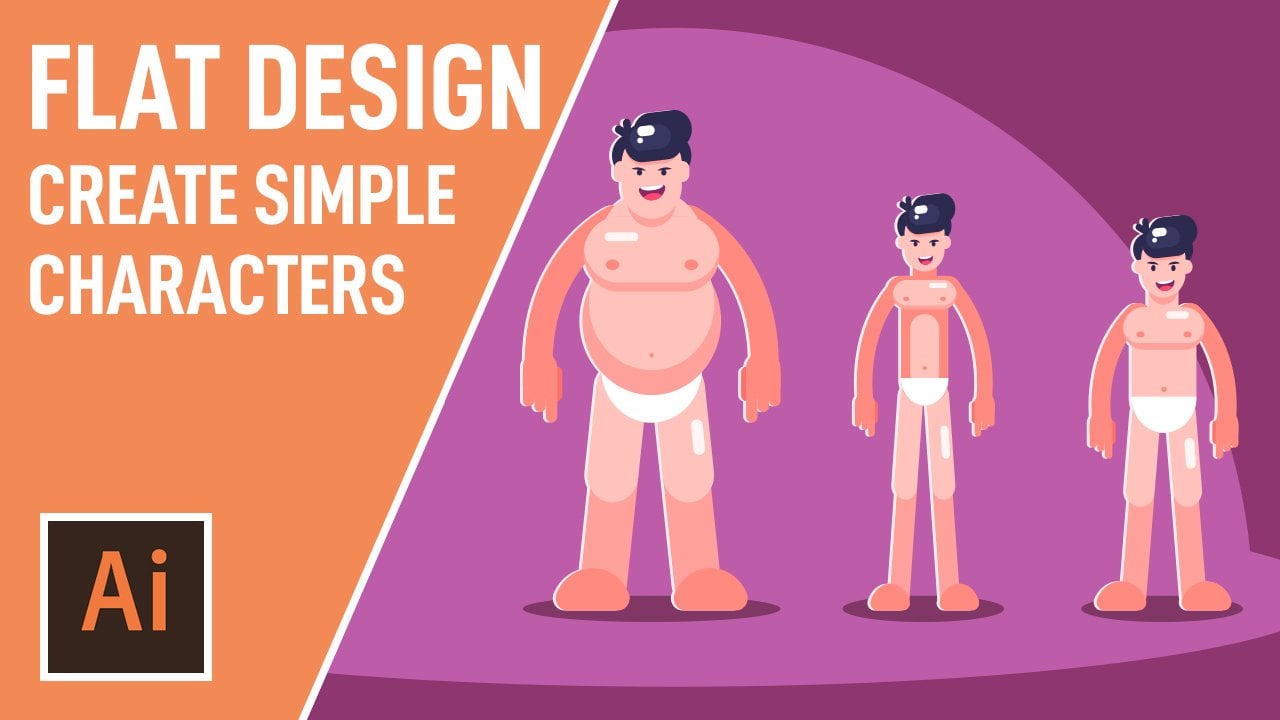
1. Einführung: Willkommen, wie Sie eine einfache Nacht in Adobe Illustrator High erstellen können. Mein Name ist Jonathan Lamb und ich bin ein Spielekünstler aus London. In dieser Klasse erfahren Sie, wie Sie eine einfache flache Design-Nacht in Adobe Illustrator erstellen. Beginnend mit einigen grundlegenden Formen, werde
ich Sie durch viele Werkzeuge und Fähigkeiten, die für das Projekt notwendig sind, führen, einschließlich Ändern von Formen und einfaches Zeichnen. Am Ende des Trainings haben
Sie gelernt, dass Sie eine einfache Vektornacht erstellen müssen, die sie in Ihren eigenen Projekten verwenden können. Diese Klasse ist perfekt für Designer, Illustratoren oder alle anderen, die Spaß beim Erstellen eines einfachen Charakters haben möchten. Also melden Sie sich mit dem Nick unten auf, Lasst uns loslegen.
2. 1. Zeichenvorlage erstellen: Hallo von Ihrem auf Willkommen Zurück zum einfachen Vektornacht-Tutorial In diesem Hören
lernen Sie , wie Sie die Basisfigur erstellen, während Sie einige der Werkzeuge lernen, die notwendig sind, um den Kurs
abzuschließen. Lassen Sie uns also beginnen, indem Sie ein neues Dokument erstellen, indem Sie auf Datei und neu gehen und dann die
Breite und die Höhe des Dokuments auswählen . Also habe ich gewählt 8 50 von 8 50 Klicken Sie auf Erstellt auf Dies wird eine neue Art Board erstellen 8 50 von 8 50 Aber fühlen Sie sich nicht eingeschränkt durch die Art Board, jedoch, wie wir noch bei der Arbeit außerhalb der Art Board wie so ausgezeichnet. Also, das ist jetzt, wo wir haben, haben wir diese Art Board machen. Lassen Sie uns sicherstellen, dass wir den gleichen Arbeitsbereich verwenden, um zum Fenster zu
gehen, zum Arbeitsbereich zu gehen und dann Essentials Classic auswählen und dann Essentials Klassiker zurücksetzen, wie dies hier einfach zusammenbrechen. Ausgezeichnet. Beginnen wir also mit der Schaffung der Basischarakterform für unsere Nacht, beginnend mit dem Kopf jetzt, um den Kopf zu zeichnen. Gehen Sie einfach zu diesen Formen Werkzeug hier, halten
Sie, klicken Sie und halten Sie die linke Maustaste auf ausgewählte Lippen, auch. Nun, dies ermöglicht es uns, einige Ellipsen von jeder Größe zu erstellen, aber es ist Sie erstellen einen perfekten Kreis für voraus. Sie möchten die Umschalttaste auf der Tastatur halten und dann klicken und ziehen Sie mit der Maus, wie Sie normalerweise würden, um einen perfekten Kreis wie so cool zu erstellen. Also zuerst, das ist erstellen, lassen Sie uns eine Farbe für den Charakter wählen. Also oben hier, stellen
wir sicher, dass wir keines für den Schlag auf hier drüben auswählen. Das ist wählen Sie eine Farbe für Charakter, die hier etwas wählen, einfach doppelklicken Sie hier. Mach es einfach ein bisschen wärmer, wie so cool. Und jetzt ist das dick. Und zeichnen Sie einen Kreis für Charakter, indem Sie die Shift-Taste gedrückt halten, um einen perfekten Kreis zu erstellen. Ausgezeichnet. Jetzt, wo wir unseren Kreiskopf haben, das nächste, was wir tun wollen, dass es ein Kinn für Charakter schafft. Also lassen Sie uns wieder zu diesem Shape-Werkzeug gehen, und dieses Mal, das ist wählen Sie ein abgerundetes Rechteck-Werkzeug. nun Wenn Sienunein abgerundetes Rechteck erstellen, können
Sie die Ecke von den Kurven steuern, indem Sie die Pfeiltasten nach oben und unten
auf der Tastatur drücken , damit Sie hier sehen können. Das ist, indem Sie die Taste nach oben drücken, indem Sie die Taste nach unten drücken. Mal sehen, ob ich das Gesims schärfer machen kann. Jetzt können Sie sehen, dass die Werte unten kleiner und kleiner werden, so dass ich sie
scharf wie So die Runde machen kann . Dies ist bei Nullpunkten, oder wenn ich die Nach-oben-Taste drücke, kann
ich die Rundheit größer machen. Also, an 50 Punkten, wie so cool, lassen Sie uns voran und schaffen das Kinn für Charakter. Also werde ich einfach zu unserem Kreis hier heranzoomen, indem ich die Kontrolle drücke. Andi, die Plus-Taste auf der Tastatur. Ich werde nur das abgerundete Rechteck-Werkzeug verwenden, um ein Kinn wie so zu erstellen und dann das Auswahlwerkzeug einfach nach oben zu bewegen, um den Kreis ein wenig kleiner zu machen ihn
einfach an Ort und Stelle zu bewegen. Unfall. Also, sobald Sie mit der Platzierung aus dem Kinn zufrieden sind, was zu tun ist, müssen beide Formen Andi auswählen. dann mit dem Ausrichtungswerkzeug hier Lassen Sie unsdann mit dem Ausrichtungswerkzeug hierfortfahren und auf das Ausrichtungsbedienfeld klicken. Wir wollen Teoh horizontal, richten Zahnmitte und stellen Sie sicher, dass Sie die Auswahl auskleiden. So Linie zur Auswahl und klicken Sie dann auf diese Schaltfläche hier, um sicherzustellen, dass sie beide in
der Mitte voneinander sind und was Sie zufrieden mit diesem drücken Sie die Steuerung und G auf der Tastatur, um sie zu gruppieren. Mal, JedesMal,wenn Sie entweder aus den Shapes auswählen, werden
sie zusammen ausgewählt. Ausgezeichnet. Also lassen Sie uns jetzt den Torso erstellen. Also, um Torso zu schaffen, die wählen Sie eine etwas dunklere Farbe wie so leicht sprechende Farbe auf. nun Wählen
wirnundas abgerundete Rechteck erneut aus. Lassen Sie uns voran und erstellen Sie einen Oberkörper wie so So wird dies die Brust von unserem Charakter sein, bewegen Sie es in die Mitte
, nehmen Sie hier ein wenig und dann schafft ein anderes vertikales Gewirr hier wie so. Und das wird der Bauch sein. Ausgezeichnet. Jetzt, da du den Oberkörper für den Körper hast, lass uns weitermachen und anfangen, die Arme für einen Charakter zu schaffen. Nun, das wird wieder das gleiche sein, würde das abgerundete Rechteck-Werkzeug zu dieser Zeit entschuldigen, das eine Art Saucenform erzeugt, wie also lasst uns voran gehen und das ich es fallen lassen. Wählen Sie auch I auf der Tastatur und wählen Sie die Kopffarbe für diese aus. So schafft Arm hier auf Lassen Sie uns voran auf Drehen dieses etwas wie so. Platzieren Sie es einfach hier und drücken Sie dann die Steuerungstaste, sehen Sie auf der Tastatur und steuern Sie dann V, um einzufügen. Wir schaffen hier einen anderen Arm. Drehen Sie es leicht auf diese Weise und legen Sie es dann wie So jetzt der Torso leicht. Ein bisschen zu groß für meine Wünsche. Lassen Sie uns voran und wählen Sie beide Formen aus und machen Sie es einfach etwas kleiner, so, und bringen Sie es zurück in die Mitte. Ausgezeichnet. Also was? Du bist zufrieden mit den Platzierungen der Arme auf dem Oberkörper? Gehen wir voran und wählen beide Arme aus. Drücken Sie die Taste G auf den zu gruppierenden Tastaturen. Wählen Sie beide Formen für den Rumpf auf für den Oberkörper aus, da dies eine symmetrische Form ist. Lassen Sie uns voran und richten Sie dies wieder an der Mitte aus, nur um sicherzustellen, dass es in der Mitte ist. Dann drücken Sie die Steuerung G zu Ihnen. Gruppieren Sie diese auch auf. Gehen wir weiter auf Duke. Duplizieren Sie die Arme so steuern, siehe zu kopieren und dann steuern V, um diese Arme einzufügen. Jetzt für den Arm. Hier. Wir wollen diese horizontal drehen, und um das zu tun, drücken Sie die rechte Maustaste, gehen Sie zu transformieren, wählen Sie, reflektieren und wählen Sie dann eine vertikale und drücken Sie OK und dies wird den Arm vertikal drehen. Ausgezeichnet. Jetzt kann es voran gehen und das dort platzieren, wo wir Cool wollen. Nun, um sicherzustellen, dass die Arme auchrichtig
ausgerichtetsind , richtig
ausgerichtet gehen
wir voran und wählen beide Arme aus. Wählen Sie eine Linie und dieses Mal vertikal ausgerichtet zum Zentrum. So können Sie sehen, dass dieser Arm immer so leicht da bewegt und mit beiden Armen ausgewählt drücken Sie Steuerung, G auf der Tastatur. Und jetzt, mit all den Gegenständen, schliefen
alle. Alle von ihnen. Wir können eines davon auf dieses Ziel ausrichten, nur um sicherzustellen, dass alles in der Mitte ist. Ausgezeichnet. Nun das nächste, was wir tun wollen, ist, dass wir die Beine kreieren wollen. Also wieder, mit dem abgerundeten Rechteck-Werkzeug, lassen Sie uns weiter gehen und die Feuer für unseren Charakter erstellen. Das werden also unsere Schenkel sein. Und dann lassen Sie uns diese Ttionen für Charaktere erstellen. Diese werden eine etwas kleinere Wurst sein, wie so bringen Sie einfach die oben leicht. Bewegen Sie das etwas dorthin. In der Tat, lassen Sie uns das ungefüttert halten. Machen Sie es etwas größer. Ausgezeichnet, etwas größer. Denk so cool. Jetzt haben wir ein Bein. Wir können diese nun mit dem Auswahlwerkzeug drehen oder wieder auf der Tastatur, das ist drehen Sie dies leicht. Dann bewegen Sie das in Position, so dass wir es tatsächlich ein bisschen länger für den Torso machen können. Er will das nach vorne bringen. Also rechts, klicken Sie auf den Oberkörper, arrangieren bringen nach vorne und wir können jetzt das Bein auf einer Kopie gruppieren. Steuerung V-Steuerung. Siehe zum Kopieren. Dann kontrolliere Vite! Fügen Sie es ein und wir machen dasselbe mit dem Bein wie das, was wir mit dem Arm gemacht haben. Also gehen Sie mit der rechten Maustaste vor. Transformation auf, Lasst uns gehen, um zu reflektieren. Also, wenn ich das hier oben schiebe, so dass Sie in der Lage sein, so transformieren auf, reflektieren, reflektieren Sie dies vertikal. Ok. Und jetzt bewegen Sie das einfach an die richtige Position. So Jetzt werden Sie sehen, dass das Bein vor dem Oberkörper ist. Also müssen wir tun, ist richtig. Klicken Sie auf einen Bereich und wir können diese rückwärts oder Sinn an zurück senden. Gehen Sie einfach hier nach oben, so dass Sie mit der rechten Maustaste sehen können arrangieren rückwärts gesendet oder da zurück dann können
wir diese wie platzieren, so cool. Jetzt haben wir also die Beine, die Arme und den Oberkörper. Das letzte, was wir brauchen, sind die Füße, um die Füße nicht zu schaffen. Wählen Sie einfach die Ellipse Zehe erzeugt einen perfekten Kreis wieder. Und dieses Mal wählen wir das Direktauswahlwerkzeug aus. Wir wollen einen von den Ankern hier so auswählen. Wählen Sie den unteren Anker aus. Löschen Sie das. Also, jetzt sind wir mit einem halben Kreis auf mit diesem Halbkreis links, wir können das tatsächlich als unsere Heldentaten platzieren, so einfach kontrollieren. Sehen Sie, zu kopieren und dann zu steuern V, um Comme einfügen, platzieren Sie die dort, wo wir sie wollen. Ausgezeichnet. Das ist also die Basis unserer Nächte. Wir können tatsächlich beginnen Größe Teile des Körpers hier wie so zu ändern, und experimentieren Sie einfach mit der unterschiedlichen Größe der Formen, bis Sie mit der Basis
von Ihren Nächten zufrieden sind . außerdem
daran, das Ausrichtungswerkzeug zu verwenden. Also wieder, mit den Beinen hier, Sex beide Beine eine Linie und dann vertikal zur Mitte ausgerichtet, um sicherzustellen, dass sie
zusammen sind , gleich mit den Füßen vertikal ausgerichtet. Dieser Teoh der Sensor und sobald Sie damit zufrieden sind, wollen
Sie beide Objekte gruppieren. So ist es, als ob beide Füße die Geeta Group kontrollieren und den ganzen Körper inspizieren und dann horizontal auf den Sinn ausgerichtet sind, nur um sicherzustellen, dass alles zentralisiert ist. Und da haben wir es. Das war's für diese Lektion. Sie können auch mit verschiedenen Hauttönen experimentieren, wenn Sie möchten. Also gehen wir weiter auf Wählen Sie den Kopf, zum Beispiel, On hier können wir die verschiedenen Hauttöne für unseren Körper auswählen, wie so ausgezeichnet Im nächsten Video, werden
wir die Rüstung für einen Nachtcharakter erstellen. Ich sehe gut, da.
3. 2. Grundartikel: Hallo, alle, und willkommen zurück zum einfachen Vector Night Tutorial. In dieser Lektion lernen
wir, wie man die Rüstungsstücke für einen Nachtcharakter kreiert. Das erste, was Sie tun möchten, ist, dass Sie eine Kopie von Ihrem
Basischarakter auf Legen Sie es zur Seite erstellen möchten . Lassen Sie uns also voran gehen und markieren Sie diese Drucksteuerung. Sieh, und kontrolliere dann V und lass uns weitermachen und es auf die Seite unseres Dokuments legen. Wie So So ist dies für den Fall, dass wir jemals wieder zu unserer Basisfigur zurückkehren müssen. Wenn wir Dinge tun wollten, wie neue Rüstungsstücke zu entwerfen oder einen neuen Charakter zu schaffen, gibt
es uns einen guten Ausgangspunkt für solche Dinge. Mit unseren Basisfiguren sicher kopiert, können
wir nun beginnen, die Grundfarben für unseren Charakter auf die Rüstungsstücke zu legen. Also hier habe ich ein paar Farben erstellt, von denen ich denke, zu wählen, wird gut für das Design funktionieren. Andi habe ich diese Farben mit den Formspitzen der rechteckigen Zehe erstellt. Dies ist ein Quadrat wie das zu schaffen und dann die Farben wie so cool zu wählen. Beginnen wir also zuerst mit den dunklen Farben. Also mit dieser Farbe hier, verwenden Sie
einfach die ich fallen lassen oder so drücken Sie I auf der Tastatur oder wählen Sie diese Ich konnte nicht hören, dass klicken Sie auf die dunkle Farbe, und ich wollte diese dunkle Farbe für einige Stücke von der Rüstung verwenden. Gehen wir also voran und wählen Sie die Schienbeine hier und da aus. Drücken Sie I auf der Tastatur und wählen Sie die dunkle Farbe wie so jetzt automatisch Farbe in thes Formen, die ich wollte. Nun, wenn Sie Shapes sind immer noch Gruppen,
also sagen Sie , , diese Shapes waren immer noch Gruppen, oder alles ist noch gruppiert. Dies wird tatsächlich die Farbe für das Ganze ändern, dass alle Formen, die wir nicht wollen dass, wenn das der Fall ist, nur das direkte Auswahlwerkzeug verwendet und das direkte Auswahlwerkzeug verwenden, um die Stücke auszuwählen die Sie zuerst wollen, und drücken Sie dann I auf der Tastatur und wählen Sie die Farbe wie folgt aus. Der Abkürzung für das Richtungsdirekt-Auswahlwerkzeug ist also ein auf dem Abkürzungsschnitt für das Pipettenwerkzeug. Werde ich das so einfach für all diese Stücke verwenden? Ich werde das nur für die Arme hier benutzen. Also lassen Sie uns I unterdrücken und die dunkle Farbe auswählen. Wir können auch die Stücke auswählen, die bereits gefärbt wurden. Ich werde nur wählen Sie er Helme auch wählen Sie die dunkle Farbe hier. Cool. Also denke ich, das ist alles aus den Teilen, die ich verdunkelt wollte. Nun gehen wir weiter und wählen Sie die nächste dunkle Farbe, die hier ist. Also lasst uns voran gehen und die Feuer für diese Presse auswählen. Fünf Für das Pipettenwerkzeug auf Ausgewählte dunkle Farbe. In der Tat, das ist so diese Farbe hier. Also die 3. 3. dunkelste Farbe auf den gleichen vier. In der Tat, ich denke, das ist es für die Oberschenkel. Und jetzt gehen wir weiter und wählen Sie die nächste Farbe, die die hellste Farbe ist, drücken Sie I und wählen Sie diese Farbe hier. Cool. Also, das sind alle Grundfarben für die Rüstung ausgewählt und gefärbt. Das nächste, was ich tun möchte, ist die eigentliche Rüstungsstücke für unsere Nächte zu schaffen, also lasst uns voran auf erstellen die Schulterpolster zuerst. Also, um dies zu tun, nur gehen, um eine Lippen so verwendet die Ellipse noch hier und dann nur eine Art schafft eine grobe, lange kreisförmige Form wie so werde ich dies in dieser Farbe für jetzt und als nächstes färben. Ich werde kopieren und einfügen, und ich werde die nächste dunkelste Farbe über die nächste hellste Farbe auswählen und dann
die oben so setzen . In der Tat, lassen Sie uns hier ein wenig vergrößern, damit Sie ein wenig besser sehen können. Ich werde nur das etwas kleiner auf einem etwas länger machen, so dass er eine Form
auf der anderen platzieren kann . In der Tat, lassen Sie uns das ein wenig bewegen. Oder verwenden Sie die Pfeiltasten, um sie ein wenig inkrementell zu bewegen. Hören Sie, Sir ,
nein, ich werde eine weitere Lippen erschaffen. Lassen Sie uns voran und kopieren Sie diese Ellipse, und dieses Mal werde ich die hellste Farbe wählen, sagt drücken, mit dem Pipettenwerkzeug wieder und dann machen Sie dies ein wenig kleiner, indem Sie es hier oben wie so weiter. Schließlich werde
ich eine letzte Ellipse zu einer schließlich Lippen erstellen, indem ich diese
hier kopieren und einfügen , oben
platzieren und dann mit dieser Ellipse ausgewählt klicken Sie auf die Pipette Werkzeug und wählen Sie den weißen Hintergrund nur bekommt es nur die Form hier so und das wird als unsere Schulter pat fungieren. Also werde ich mich hier nur gruppieren oder diese Formen. Lassen Sie uns den Zoom verkleinern. Ich bin in eine Nacht zurückgezogen. Ich werde nur diese Form kopieren. So Kontrolle. Siehe, dann Steuerelement V, um es zu kopieren. Ich werde es einfach platzieren, während ich diese Form direkt über der Schulter anpasse. Denk so cool. Andi, machen
wir das Gleiche für den anderen. Der andere Arm so kontrollieren. Siehe dann kann V zum Einfügen und wieder zeigen. Klicken Sie mit der rechten Maustaste, transformieren, reflektieren und tun Sie das gleiche für diese Schulter. Cool. Jetzt kann das gleiche für die Knieschützer getan werden, also werde ich nur die gleiche Form einfügen, es etwas kleiner
machen, dann bewegen Sie es auf die Knieschützer wie so und dann Kontrolle V transformieren. Reflektieren, vertikal
spiegeln, um es zu spiegeln, und platzieren Sie es dann an der gleichen Stelle. Ausgezeichnet. Jetzt haben wir die Schulterpolster und Knieschützer ausgewählt oder nach unten gelegt. Lassen Sie uns voran und erstellen Sie mawr Armstücke für unsere Nächte, also werde ich hier nur einige Arten bewaffneter Wachen erschaffen. Ich werde nur die Unterarmsteuerung auswählen,
sehen, sehen, und dann die Kontrolle V einfügen. Ich gehe nur Teoh, mach eine kleine. Vielleicht sind es etwas kleinere Infizite. Das ist voran, und jetzt finden Sie manchmal mit dem mit dem abgerundeten Rechteck. Sie können es nicht wirklich kleiner als solche machen, aber Sie können, wenn Sie eine andere Form erstellen und sie in der Nähe ihres kleinen Tricks hier platzieren. Ich kann es jetzt nicht kleiner machen. Wenn du es mit einer anderen Form
kombinierst, lass uns weitermachen und das tun, wenn ich drücke. Wenn ich das Direktauswahlwerkzeug verwendet habe und erneut mit Form klicke, werden diese kleinen Kreise angezeigt. Wenn ich diese kleinen Kreise um die Ecken wieder bewegen, um dies hier zu bewegen, werde
ich diese und wieder kopieren, mit dem gleichen Trick gehen, um dies kleiner zu machen. Es ist ein bisschen länger, ein bisschen kürzer, und ich werde die Lichtfarbe so wählen. Das sind also die bewaffneten Wachen, die das einfach kopieren. Also gruppieren Sie diese Kopiereinfügung. Lasst uns beim Flip weitermachen. Diese reflektieren und kleben und platziert sie an der richtigen Stelle. Denken
Sie daran, Sie können auch die Linie Tour hier als auch verwenden, so dass die Auswahl der beiden Formen ausgerichtet sie auf den Sensor gleichen mit zeigen die Haustiere Futter sie und gleiche mit dem Knie. Haustiere cool. Also nächstes wird das gleiche für unsere Oberschenkel tun. Lassen Sie uns also das Fliegenform-Steuerelement auswählen. Siehe dann Steuerelement V, um es einzufügen und den gleichen Trick verwenden. Lasst uns das kleiner machen. Wählen wir hier unterwegs die Lichtfarbe aus. Das ist ein Ort wie so cool. Jetzt werden Sie sehen, dass diese Form über den Ni-Schnitten liegt. Wählen Sie also das Knieklopfen aus, ordnen Sie es an und bringen Sie es dann nach vorne. Kopiere das drauf. Lassen Sie uns das transformieren oder reflektieren und wir werden dasselbe tun. Klicken Sie also mit der rechten Maustaste auf die Kniepolster. Arrangieren Bringen Sie nach vorne. Cool. Es ist nur eine Linie. Diese ausgezeichnete Dampf aus cool. Alles, was noch zu tun ist, sind die Helme. Lassen Sie uns voran gehen und schafft einen Kreis nur einen kleinen Kreis hier auf Lassen Sie uns Farbe dies in der zweiten dunkelsten Farbe bewegen, es ist das Zentrum hier werden wir etwas größer, und jetzt werde ich die gleichen Arten von Formen hier verwenden für Teile des Visiers. Aber bevor ich das mache, lass uns das Visier erstellen. So erstellt die Lippen Tour. Lassen Sie uns weiter machen ein Visier hier wie so einfach gehen, um diese in der hellsten Farbe jetzt mit dem Direktauswahlwerkzeug zu färben. Wenn wir hier vergrößern, können
wir tatsächlich den niedrigsten Ankerpunkt auswählen, und wir können die Griffe in die Mitte verschieben, nur um einen schönen Punkt für Berater zu schaffen. Als nächstes bringen
wir diese Form wieder an. In der Tat werde
ich das nur für den Fall kopieren. müssen wir noch mal benutzen. Ich werde das nur kleiner machen, so und legen Sie es einfach auf den Nachthelm. Ich glaube schon. Ich passe es einfach an, während wir weitergehen. Wir können Teile davon verschieben. Eigentlich bringe
ich das wieder rein, um den Teil etwas dunkler zu machen. Gehen wir weiter auf Wählen Sie, dass ohne Direktauswahlwerkzeug drücken Sie V für eine Auswahl. Also werde ich das nur ein bisschen größer machen. Jetzt. Drücken Sie Spion auf die Tastaturen. Ich werde nur die dunkle Farbe wie so cool wählen, nur um mit dem Visier
Kampf spielen . Lassen Sie uns das weiter nach unten bewegen. Verschieben Sie dies einfach nicht hier, um dies hier auf einem Kopiereinfügen zu verschieben. Lassen Sie uns voran und reflektieren dieses ungerührte, dass auch in Position. Cool. Es ist jetzt kostenlos. Verkleinern wird die Basis Alma für unseren Lichtcharakter haben. Ausgezeichnet. Das war's also für diese Lektion. Im nächsten Video erfahren Sie, wie Sie Details zum Rüstungsdesign wie das Cape hinzufügen können. Ich sehe gut, da.
4. 3. Armour erstellen: Hallo, alle, und willkommen zurück zum einfachen Vector Night Tutorial. In dieser Lektion lernen
wir, wie Sie die Details für unsere Nachtfiguren erstellen. Rüstung. Lassen Sie uns damit beginnen, das Visier für unseren Helm zu erstellen. Also werde ich nur hier hineinzoomen, indem ich auf die Plus-Taste auf der Tastatur klicke, um den Berater zu erstellen. Wir werden den Stift tal verwenden, also lassen Sie uns voran und erstellen Sie ein Visier, indem Sie hier Punkte klicken, wie so und dann, Sobald Sie mit dieser Form zufrieden sind, werden
wir dies von einer Füllform ändern, auch. Ein Strich, indem Sie auf diese Pfeile hier und jetzt klicken. Was wir von hier aus tun werden, ist, dass wir den Schlaganfall ändern werden. Lassen Sie uns den Strich dicker machen. Klicken wir also auf den Strichknopf hier, machen Sie das Gewicht des Strichs dicker. Und lassen Sie uns das Profil des Strichs in mit Profil eins ändern. So, und damit können
wir jetzt anfangen, den Schraubstock A anzupassen. Lassen Sie uns voran und bringen das etwas herunter. Das war's nur, damit es ein bisschen mehr,
ein bisschen länger kühl ist . Sobald Sie mit der Art zufrieden sind, wie es aussieht, wählen Sie den Strich an. Was wir tun werden, ist, dass wir das hier in eine Form verwandeln werden, um das zu tun. Stellen Sie sicher, dass die Striche, die ausgewählt wurden, um zum Objekt zu wechseln,
das Erscheinungsbild erweitert Dadurch wird der Strich in eine Form umgewandelt. Wie Sie sehen können, möchte man das Meer kontrollieren und dann V kontrollieren, um es zu kopieren. Und ich möchte dieses Visier weiß machen und dann dieses Visier darauf legen, nur um ihm ein wenig Tiefe zu geben. Ich kann hier sogar ein wenig hineinzoomen und bestimmte Punkte auf der Linie nach oben auswählen, nur so dass diese Punkte verbunden sind. Das ist mit dem Direktauswahlwerkzeug. Cool. Also, jetzt haben wir Berater hier das Zoo-Reittier. Das nächste, was wir tun wollen, ist, dass wir die Oberseite unseres Helms kreieren wollen. Um das zu tun. Gehen wir weiter und machen uns auf. Das abgerundete Rechteck-Werkzeug erstellt hier eine Spitze wie, so gehen wir weiter auf wählen Sie die richtigen Farben, nur gehen, um eine hier zu erstellen. Andi, lass uns das jetzt ein bisschen größer machen. Wenn ich das wieder größer machen wollte, bringen
wir eine Form rein, machen sie größer und ich möchte hier eine kleinere Form machen. Danke. Also lassen Sie uns das anders als Farbe machen und ich werde das in die Mitte bringen. Das ist zu groß. Ich möchte diese Bedürfnisse kleiner machen. Bringen Sie diese Form wieder rein. Machen Sie es kleiner. Jetzt können Sie es ein bisschen länger machen. Werden Sie wieder kleiner. Nur, dass wir etwas Abstand zwischen links und rechts davon haben. Und bringen Sie das kleine Stück runter. Cool. Also, jetzt haben wir ein Top hier, in der Tat, schwächen. Verwenden Sie nun diese Form. Lasst uns das größer machen und ich werde das in der Schrift über den Frühling färben. Es ist hier drüben, so cool. Jetzt haben wir ein Top hier jetzt, wo Sie einige Details wie die Haare kommen
von oben hier, die dies nicht tun würde hinzufügen wollen , wird das Stift tal verwenden, und dann lassen Sie uns zuerst die richtige Farbe wählen, und wir können einige Flammen erstellen. Es ist also eine hier erstellen, also klicken und dann klicken und ziehen, um eine Kurve zu erstellen und dann einen Punkt hier zu erstellen. Denken Sie dick und gezogen, um eine Kurve zu erstellen. Und dann gehen wir weiter und schafft Punkt hier. Zeigen Sie hier auf einen Punkt dort. So haben wir eine einfache Haarform, die wir so anpassen können. Und wenn wir wollten, dass diese Ecke gekrümmt wird, benutzte
einfach das Direktauswahlwerkzeug und dann gebogen. Ich werde nur das Tempo kopieren, das im laufenden Teoh ist. Ordnen Sie dies auf der Rückseite wurde an zurück gesendet, um diese arrangieren Mitte zurück zu sehen. Holen Sie sich einfach einen hier und einen kleineren hier. Wie so arrangieren seit zurück. Und jetzt werde ich dasselbe auswählen. Einmal eine Kopie und Einfügen. Ich werde das hier größer machen. Lass uns gehen. Es ist arrangiert wieder zurückgeschickt, seamount leicht. Ich werde nur das Auswahlwerkzeug hier verwenden, um die Form von den Haaren wie so cool anzupassen . Nur noch eine. Ein kleines hier. Ausgezeichnet. Jetzt, wo wir das Oberteil in unseren Nächten haben, wollen wir als Nächstes die Art von Fackeln für diese Schulter des
Umhangs erstellen , die Spitze des K Pierce. Lasst uns dasselbe benutzen. Also, in der Tat, gehen
wir voran und wählen Sie zuerst einen Kreis. Ich will diese Schulter hier nicht abdecken und benutzen. In der Tat, lassen Sie uns das nach hinten schicken. Diese Stelle dies in den richtigen Bereich und dann singen Sie die Art von Formen, die wir
hier erstellt haben . Sie können das jetzt so platzieren, wie wir es wollen. Also habe ich einen hier. In der Tat, lassen Sie uns das umdrehen. Also haben wir hier einen. Kopieren Sie das, und das ist ein weiterer hier etwas kleiner. Stellen wir sicher, dass diese auch nach hinten geschickt werden. Also eine Reichweite seit Beck nur bewegen, dass etwas nach unten. Richtig? Leichte Anpassungen an der Form. Und wir werden noch einen erschaffen wollen. Die Vorderseite hier, nur um zu zeigen, dass die Kapern auch über die Brust gehen Sets gehen und Flip. Dies reflektieren so spiegeln vertikale und Sie werden sehen, jetzt kann eine Art Überlappung hier erstellt. Wie so cool. Ich sprach nur, um das etwas größer zu machen. Und wir können auch Direktauswahlwerkzeug verwenden, um die Art und Weise anzupassen, dass dies cool aussieht. Ich war so glücklich damit, wo Sie gehen und wählen Sie all diese Kontrolle g, um das zu gruppieren und machen Sie sich keine Sorgen darüber,
dass diese Überlappung der Schulter vorerst. Wir können das später beheben und fügen Sie diese so kopiert die Gruppe, fügen Sie sie ein und lassen Sie uns voran und spiegeln Sie diese so vertikal reflektieren. Wir werden das an ungefähr die gleiche Stelle stellen, das horizontal
ausrichten und jetzt, mit dem ist die Gruppe der Arme. Es ist Spaß Gruppe darüber hinaus, so dass wir die Schulterpolster wieder auswählen und die Schulterpolster auswählen, die Reichweite
schwächen und diese nach vorne bringen können. Ausgezeichnet. Das nächste, was wir tun wollen, ist, dass wir hier die Art von Nackenschutz kreieren wollen. Gehen wir voran und wählen Sie aus. Die Eclipse Tour schafft einen perfekten Kreis. Ich ging, um zwei Kreise zu erstellen, also eine, die hier dunkel ist, wie so auf einer Kopie und Einfügen. Legen Sie diesen oben, und dieser wird diese Farbe sein. Machen Sie das einfach nah beieinander und wir wollen. In der Tat, lassen Sie uns fortfahren alle Objekte für den Kopf, einschließlich des Visiers. Also, obwohl Objekte für den Kopf und Gruppe, die so, dass, wenn wir diese oder einen Ort beide dieser Formen oben auf dem Kopf platzieren,
so sollte in der Lage sein, die Gruppe zu wählen, anordnen,
bringen, dass nach vorne. Ausgezeichnet. So ist es das gleiche mit Schulterpolstern, die wie die Schulterpolster auf dem Umhang hier und
hier sind . Ordnen Sie diese an und bringen Sie sie auch nach vorne. Ausgezeichnet. Das letzte, was wir jetzt erschaffen wollen, ist der Umhang für Charakter. Um dies zu tun, lassen Sie uns die rote Farbe auswählen. Ich werde den Bleistift dafür wieder benutzen. Und in der Tat, bevor wir das tun, gehen wir voran und bewegen
Sie es näher zusammen, Probenahme des Kopfes nach vorne,
nur gehen, um den Bleistift jetzt zu verwenden, und in der Tat, lassen Sie uns wählen eine andere Schicht. Lassen Sie uns also diese Ebene hier sperren, eine andere Ebene
auswählen und diese Ebene nach unten bringen. Und jetzt, da diese Ebene gesperrt ist, können
wir unseren Charakter nicht beeinflussen. So stellen Sie sicher, dass geschichtete Suis ausgewählt lassen Sie uns voran gehen und unser Umhang zeichnen. Also werde ich hier nur einen Umhang zeichnen. Also nur ein Punkt hier, dick auf dem Ankerpunkt,
wahr, wahr, eine andere Kurve hier. Klicken Sie auf den Ankerpunkt, nur so dass wir eine schöne,
scharfe Ecke nur eine Kurve hier erstellen können , wie so und dann kommt der Umhang wieder wie so cool. Jetzt können wir das Direktauswahlwerkzeug hier verwenden, um die Punkte anzupassen, nur der Punkt, der die Griffe leicht bewegt, nur um eine bessere Kurve zu erzeugen. Und jetzt, was ich tun möchte, ist, dass ich diese Capes oder Kontrolle duplizieren möchte, sehen und dann steuern möchte, in der Tat die Verschiebung V zu platzieren. Es ist an Ort
und Stelle, und dann drücken wir auf der Tastatur vorbei, wählen die dunkle Farbe hier und jetzt, was wir tun werden. Wir werden nur eine andere Form erstellen. Also in der Tat, mit einer anderen Farbe, lassen Sie uns gehen auf wählen Sie diese richtige Farbe für jetzt, Just going Teoh erstellt eine andere Form oben hier, wie so weiter, mit dieser Form, wählen sowohl die neue Form als auch die dunkle Form, zu der wir gehen wollen. In der Tat ist
es nicht hier. Gehen wir zu Windows, und wir wollen Pathfinder jetzt finden, mit Pathfinders Selektoren, können
wir tatsächlich in diesem Jahr hinzufügen. Also mit Pathfinder, lassen Sie uns voran und wählen minus vorne an minus ng der Vorderseite. Du wirst sehen, dass wir unseren Umhang hinter und unser Umhang vorne cool haben. Also da haben wir es. Unser letztes Nachtcharakter-Design. Fühlen Sie sich frei, verschiedene Farbkombinationen auf verschiedenen Designs auszuprobieren. Es gibt viel Potenzial für Experimente mit dieser Art von Charakteren. Jetzt können Sie sehen, wie ich dieses erste Konzept als Basis für eine ganze Reihe von verschiedenen
Charakterdesigns verwendet habe , die auf Charakteren auf dem Schachbrett basieren. Ich hoffe, Sie haben in dieser Demo viel gelernt, dass Sie diese Fähigkeiten auf Ihre eigenen
Arbeitsabläufe anwenden können . Ich hoffe, dass Sie in Illustrator einige neue Dinge gelernt haben, die Sie
vorher nicht verwenden konnten , damit Sie sie verwenden können, um Ihre eigenen zukünftigen Charakterdesigns zu erstellen. Ich hatte noch einen Spaß, diesen Kurs zu erstellen, so vielen Dank, dass Sie viel Glück beim Erstellen Ihrer eigenen Simple Nacht Charaktere, und ich werde das nächste Mal sehen.
 Jonathan Lam, Graphic Designer | Game Artist