Transkripte
1. Einführung: Das Gleiche, das Gleiche. Ich bin mir sicher, dass Sie diese
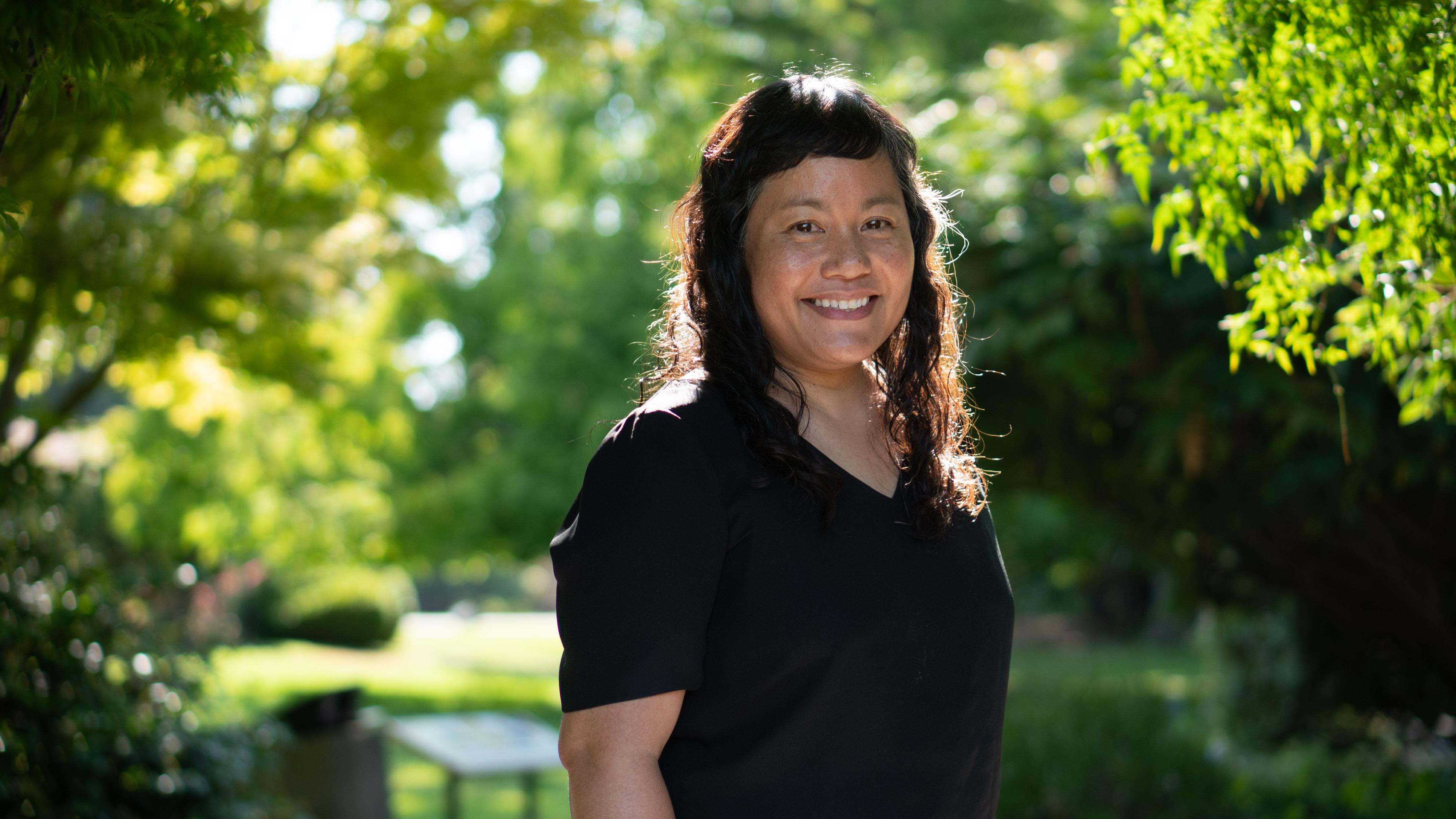
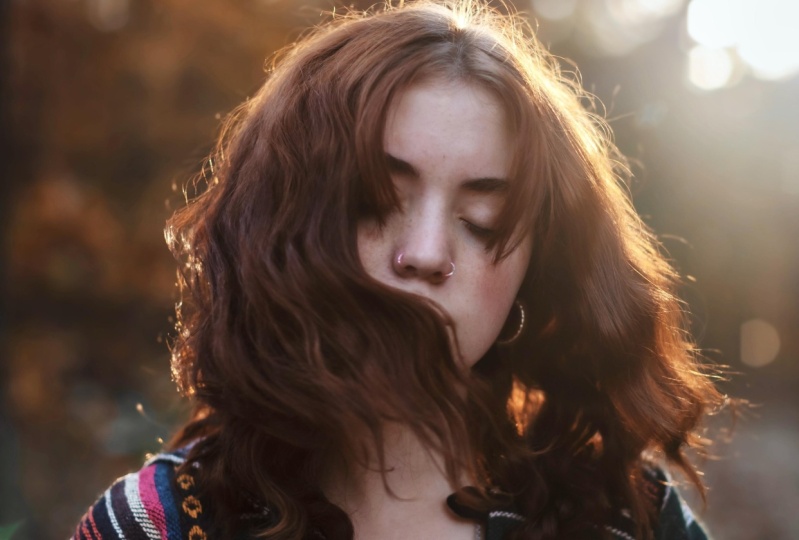
wunderschönen Portraits zur Goldenen
Stunde gesehen haben , die professionelle
Fotografen auf
ihren Websites und
Instagram-Feeds veröffentlichen . Sie kennen die lächelnden, glücklichen Familien, die alle von hinten beleuchtet und vor
Hoffnung und Versprechen Als Amateurfotograf
seufzt man und wünscht sich, eines Tages so gut sein zu können Nun, ich bin hier, um dir zu sagen, dass heute der Tag ist, an dem
du gelogen hast Es ist viel einfacher als
Sie vielleicht denken, und ich werde Ihnen zeigen,
wie Sie diesen Look erreichen können. Hier erfahren Sie, wie Sie
einen Standort auswählen, welche Kameraeinstellungen verwendet werden sollen, wie das Foto aufgenommen und welche
Lichtraumeinstellungen
bei der Bearbeitung verwendet werden sollen. Lass uns gehen.
2. Projekt: Für das Projekt machen
Sie ein Foto von einem Motiv im Freien bearbeiten das Bild
anschließend in Adobe Lightroom Classic Das Endprodukt wird ein wunderschönes goldenes Porträt mit hellem ******* Haar Ihres
Motivs mit einem weichen, schönen Hintergrund sein.
Schritte, die Sie machen werden, Sie suchen einen
Ort an einem sonnigen Tag Sie werden das Foto
gemäß den Anweisungen aufnehmen, die ich Ihnen gebe Sie bearbeiten das Foto in
nur wenigen einfachen Schritten. Anschließend exportierst du das Foto und lädst
es in dein Projekt hoch. Also.
3. Lektion 1: Was du brauchst: Um das Beste aus diesem Kurs herauszuholen, benötigst
du eine DSLR-Kamera oder eine spiegellose Kamera mit einem 50-Millimeter-Objektiv,
die
eine Blende von 2,8 oder
weniger hat, falls du noch nicht ganz da bist Ein iPhone mit einer
Portraitkamera-Einstellung kann
zur Not ausreichen Sie benötigen ein bereitwilliges Model , das sich
vor der Kamera wohl fühlt. Außerdem muss Adobe
Lightroom Classic auf Ihrem Computer
installiert Wenn du das nicht hast
. Eine kostenlose Version der App ist
für iPhone,
iPad und Android-Geräte verfügbar .
4. Lektion 2: Planung: Der ideale Tag wird volle Sonne
haben. Ja, ich weiß, dass dir Leute
gesagt haben, dass ein heller, bewölkter Tag ideal für
Fotos ist und das kann auch sein, aber nicht für diese Übung. ideale Jahreszeit ist der späte
Frühling bis zum frühen Herbst, da das Laub diese Aufnahmen erheblich
verbessert. Die beste Tageszeit ist ein
bis zwei Stunden vor Sonnenuntergang, der eigentlich die goldene Stunde ist. Eine sehr nützliche App, die
ich verwende, heißt Helios. Sie sagt dir wann an einem bestimmten Tag die Goldene Stunde
ist, entweder 1 Stunde nach Sonnenaufgang
oder 1 Stunde vor Sonnenuntergang Unten rechts sehen
Sie eine kleine
Schaltfläche mit der Aufschrift Tools. Es gibt eine Augmented-Reality-Linse, die Ihnen, wenn Sie sie öffnen,
die Flugbahn der Sonne zu
einer bestimmten Tageszeit zeigt die Flugbahn der Sonne zu
einer bestimmten Tageszeit Sie richten Ihre Kamera auf die
Szene und sie zeigt Ihnen wo die Sonne zu einem
bestimmten Zeitpunkt an diesem Tag stehen wird Oder Sie können sogar einen
anderen Tag in der Zukunft wählen. Das hilft
Ihnen bei der Planung Ihres Shootings. Wenn Sie also einen bestimmten
Ort im Kopf haben, dann wissen Sie genau, wo
die Sonne stehen wird und wie die Schatten zu diesem
Zeitpunkt fallen werden, an diesem Tag, ein oder zwei Tage vor der Aufnahme, bringen Sie Ihre Kamera an den
zuvor ausgewählten Ort. Wählen Sie einen Park oder eine natürliche
Umgebung mit viel Laub. Sie möchten Blumen oder
Gräser und große Bäume. Nehmen Sie ein Modell
für die Testaufnahmen mit. Die meisten Freunde freuen
sich über ein kostenloses Portraitshooting, das sie
in ihrem verlinkten Profil
oder in anderen sozialen Medien verwenden können. Gehen Sie zur gleichen
Tageszeit wie die geplante Aufnahme. Das ist wichtig, weil
du wissen musst, wo und in welchem Winkel
die Sonne scheinen wird. Wählen Sie anhand Ihres Modells drei bis vier Standorte interessantem
Vordergrundlaub, interessantem Hintergrundlaub und interessanter Zusammensetzung aus. Und gefleckte Schatten machen
auch immer Spaß.
5. Lektion 3: Kameraeinstellungen: Hier sind die
Kameraeinstellungen, die Sie benötigen. Ich empfehle Camera Raw, ein Format, das
Ihnen eine große Flexibilität
bei der Bearbeitung bietet, ohne das Bild tatsächlich
zu beschädigen. Jemand hat mir
einmal erzählt, dass
Sie mit der Aufnahme eines Camera RAW
das Foto
im Grunde in Ihrer Bearbeitungssoftware erneut aufnehmen können das Foto
im Grunde in Ihrer Bearbeitungssoftware erneut aufnehmen , was eine wirklich nette
Art ist, es sich anzusehen Die einzigen zwei Dinge, die
man nicht korrigieren und posten kann, sind das Ausblenden von
Lichtern und Fehler im Fokus Kannst du sonst noch etwas reparieren? Sie sollten
Ihre Kamera in den
manuellen Modus versetzen, um die volle Kontrolle zu haben. Stellen Sie Ihre F-Blende, auch Blende
genannt, auf 1,8 ein. Diese niedrige F-Blende ermöglicht eine
geringe Schärfentiefe. Dadurch entsteht ein verschwommener Hintergrund und Ihr
Motiv kommt richtig zur Geltung Möglicherweise kennen
Sie auch den Begriff Boca oder Boccia, was ein japanischer Begriff ist Es bezieht sich auf die
schönen Kreise entstehen können, wenn das Licht auf eine bestimmte Weise auf
Ihren Hintergrund trifft eine bestimmte Weise auf
Ihren Hintergrund Sie möchten Ihren ISO-Wert auf 100 einstellen und Ihre
Belichtungszeit so
einstellen, dass für
den Hintergrund, in dem das
Motiv posiert wird, belichtet wird. Das ist wichtig zu wissen,
das ist okay, weil
wir das unterbelichtete
Motiv später korrigieren In hellen Räumen ist der automatische
Weißabgleich in Ordnung. Oder Sie können
Schatten oder volle Sonne wählen. Wenn Sie Ihr Telefon verwenden, sollten
Sie die
Hochformateinstellung verwenden. Sie können die Belichtung
auf diese Weise nach oben und unten verschieben.
6. Lektion 4: Posing und Framing: Hier erfahren Sie, wie Sie Ihre Aufnahme posieren
und rahmen können. Es ist ein sonniger Tag.
Ihr Model hat gute Laune und wir sind
in einer parkähnlichen Umgebung. Positionieren Sie Ihr Motiv
so, dass die Sonne hinter seinem Kopf
steht und sein Haar umrandet Der beste Weg,
dies zu erreichen, besteht darin, dafür sorgen, dass
der Schatten seines Kopfes in einem liegt. So können Sie
die Person dazu bringen , an
ihrer eigenen Aufnahme teilzunehmen , was Spaß macht Und du kannst einfach schreien, Sun Blob. Und dann können sie es selbst
suchen. Wenn Ihr Modell steht, lassen Sie es seinen Körper von der Kamera
wegwinkeln. Dies ist eine schmeichelhaftere Pose, als
sie einfach direkt darauf zu schießen. Sie können sie auch dazu bringen, auf dem Boden
zu sitzen, aber damit sie bequem
aussehen,
bitten Sie sie, so zu tun, als würden sie
sich hinsetzen, um ein Buch zu lesen Oft versteht das Model
das und positioniert
seinen Körper in einer schönen,
bequemen und lässigen Position seinen Körper in einer schönen,
bequemen und lässigen Achten Sie darauf, dass sie nicht direkt vor einem Hintergrund
wie einer Hecke oder einem Rosenstrauch
stehen . Sie benötigen Platz
zwischen ihnen und Hintergrund, um
den
vollen Boccia-Effekt Nutze Winkel zu deinem Vorteil, wie verschwindende Linien
und Perspektive verleiht
der Aufnahme mehr , und wenn Sie
sich besonders kreativ fühlen, indem Sie einige Blätter oder
Blumen im Vordergrund verwenden, kann Ihre Aufnahme dadurch noch professioneller
aussehen Sie werden unscharf sein, aber Sie werden sehen, was ich meine, wenn Sie sich
diese Beispiele ansehen Es verleiht Ihren Fotos nur einen zusätzlichen
Schwung.
7. Lektion 5: Bearbeitung in Lightoom: Dies ist zwar keine Lektion zur Verwendung von Light Room an sich, aber ich werde Ihnen schnell zeigen, wie Sie Ihre
Bilder importieren Unten links siehst
du eine Importschaltfläche. Wenn Sie darauf klicken, sehen
Sie auf der linken
Seite ein
Popup , die Quelle. Wenn Sie eine SD-Karte eingelegt haben, wird
sie hier angezeigt. Sie werden Themen und
sie alle so überprüfen können. Der Arbeitsablauf geht im Grunde immer
weiter, je nachdem, ob Sie etwas kopieren,
verschieben oder zu Ihrer
Light-Room-Datenbank hinzufügen möchten . Dann gehen Sie hier
weiter nach unten, Sie sollten ein Menü sehen,
etwa so. Sie können den benutzerdefinierten Text Ihrer
Dateien umbenennen. Sie können einen
Zielordner angeben, auch wenn Sie einen Unterordner hinzufügen
möchten Dann wählen Sie aus
, wohin Sie
gehen möchten , und klicken dann auf Import Sobald Sie
Ihre Bilder importiert haben, werden
Sie so etwas sehen. Wenn du ein Bild siehst, das dir
gefällt, klickst du es einfach an. Dann ist der Tab, den Sie hier oben auswählen
möchten, „Nail entwickeln“. Sie haben
hier eine Vollbildvorschau mit all Ihren Steuerelementen
auf der rechten Seite.
Achten Sie darauf, dass der grundlegende
Umschaltpfeil nach unten zeigt Wir werden
hier nur die Gesamtbelichtung mit dem Schieberegler sehr vorsichtig steuern Dann gehen wir zum
Temperaturregler und ziehen ihn
einfach in Richtung Gelb, um ihn aufzuwärmen Nur eine kurze Anmerkung
zur Farbtemperatur. Sie wird in Kelvin gemessen. Was Farbtemperatur
bedeutet, ist im Grunde die Wärme oder die
Kühle des Lichts Glühlampen haben eine Temperatur von
etwa 2.800 Kelvin. Tageslicht
ist überraschenderweise sogar kühler, es sind 5.000 Calvin Eine wirklich tolle Funktion, die ein
Lichtraum bietet, ist die Möglichkeit, eine Maske hinzuzufügen Eine Maske hilft
im Wesentlichen dabei, einen Bereich oder ein
Objekt in Ihrem Bild
auszuwählen. Zum Beispiel ein menschliches Motiv, ein Tier, der Himmel, alles mit einem einfachen
Knopfdruck und die
KI erledigt den Rest. Jetzt fügen wir eine
Maske hinzu, um das Motiv auszuwählen. Die KI macht einen tollen
Job mit den Haaren. Was wir jetzt
tun werden, ist einfach die Belichtung
für das Motiv
aufzulockern Und noch einmal, wärmen Sie sie leicht auf für diesen Look zur
goldenen Stunde Jetzt fügen
wir in
der oberen Ecke
einen radialen Farbverlauf hinzu.
Sie können sehen, wo
die Sonne schon ein bisschen
durchscheint
.
Ich halte die Umschalttaste gedrückt, um
sicherzugehen, dass es ein richtiger Kreis ist Jetzt erhöhe ich die Belichtung,
nur um die Sonne nachzuahmen. Nochmals, ich werde es hier
aufwärmen. Mit diesem Temperaturregler können
Sie den inneren Kreis
bewegen,
um ihn ein wenig zu verschieben . Sie können
die Größe auch mithilfe der weißen Punkte an den Rändern ändern. Als letzten Schritt machen
wir eine umgekehrte Vignette, die
einige dunkle Ecken hervorbringt und
das Motiv wirklich zur Geltung Jetzt zeige ich Ihnen, wie es in der mobilen App
aussieht Hier können Sie auf
der rechten Seite sehen , dass sich
die bearbeitete Version befindet Aber wir werden diese rohe,
unbearbeitete Version hier
unten rechts öffnen unbearbeitete Version hier
unten rechts Sie werden die Maskenoption hier sehen. Was ich
tun werde, ist Maske zu wählen. Und ich werde hier auf diese
kleine Plus-Schaltfläche klicken und Betreff
auswählen. Ich
tippe einfach auf Betreff auswählen. Es geht darum, ein bisschen nachzudenken. Und es geht darum, das
Thema auszuwählen, was großartig ist. Jetzt wollen wir auf die Farbe tippen. Wir werden
hierher rutschen , um
es ein wenig aufzuwärmen. Wir tippen auf das
Licht, ändern die Belichtung und wir werden es dort
heller machen Jetzt klicken wir auf das kleine Häkchen
, um den Himmel radial hinzuzufügen Wir werden eine weitere Maske
machen. Ich tippe darauf, ich tippe
auf radialen Farbverlauf. Und dann tippe ich hier
auf den Himmel, verschiebe den Kreis,
mache ihn größer. Dann wieder werde ich die Belichtung
ein wenig
aufhellen und dann
die Farbtemperatur ändern Ja, da ist unsere künstliche Sonne. Ja, ich drücke das
Häkchen unten rechts. Bum, da hast du's.
8. Schlussbemerkung: Herzlichen Glückwunsch, ich bin mir
sicher, dass Sie jetzt
ein wunderschönes Foto zur goldenen Stunde haben ein wunderschönes Foto zur goldenen Stunde Sie mit Ihren
Freunden und Ihrer Familie teilen können. Um es noch einmal zusammenzufassen: Wir haben gelernt
, wie man Orte ausfindig macht wie man plant, wo die Sonne zu einer
bestimmten Tageszeit stehen wird Sie haben gelernt, die Haare Ihres
Models mit Licht zu trimmen. Sie haben gelernt, die
Belichtung in hellen Räumen zu korrigieren. Ich hoffe, Sie werden diese
Fähigkeiten
auch in Zukunft einsetzen. Bitte laden Sie Ihr
Projekt hoch, damit ich Ihnen
Feedback und Anregungen geben kann .
Viel Spaß beim Schießen
 Beth Doman, Creative Professional