Transkripte
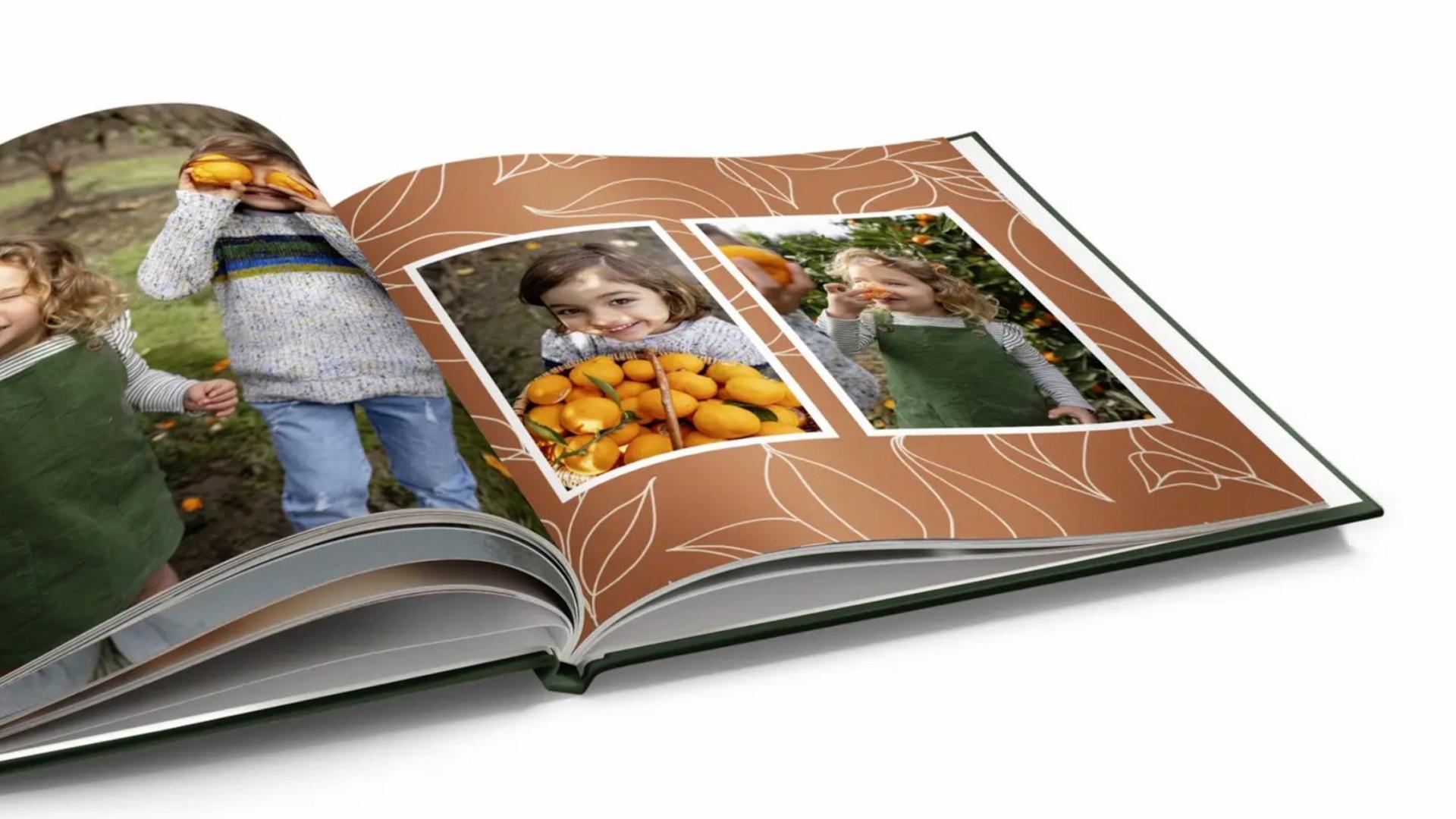
1. Einführung: Hast du 1 Million
Fotos auf deinem Handy oder in einem Schuhkarton und weißt nicht,
was du damit anfangen sollst? Vorbei sind die Zeiten, in denen die Leute ihre Fotos
im örtlichen Fotolabor
druckten und sie dann in einen großen
Ordner mit Plastikfolie
klebten. Was wäre, wenn ich dir sagen würde, dass es bei weitem nicht so
einschüchternd
ist, ein Fotobuch zu
machen , wie du befürchtest? Moderne Onlinedienste
verfügen über automatisierte Layouts und Bildunterschriften
in benutzerfreundlichen Apps Klicken Sie einfach auf eine Schaltfläche und KI
erledigt die meiste Arbeit für Sie. Ich zeige Ihnen, wie Sie
perfekte Bilder für Ihr Buch identifizieren und, was noch wichtiger ist, Bilder
identifizieren, die
nicht so perfekt sind. Ich zeige dir, wie du Dinge bearbeiten, verschieben, Sticker und Text
hinzufügen kannst. Ihr Projekt besteht aus
Screenshots Ihrer Buchseiten, die
zeigen, welche Fähigkeiten
Sie im Unterricht gelernt haben. Folgen Sie mir,
um ein Fotobuch zu erstellen, und am Ende des Kurses haben
Sie ein fertiges
Produkt, das Sie auf
Ihren Kaffeetisch stellen können , um es in
Ehren zu halten und
mit Ihren Lieben zu teilen
2. Willkommen: Okay, ich weiß also, dass Sie wahrscheinlich von der
Anzahl der Fotos auf Ihrem Handy überwältigt Anzahl der Fotos auf Ihrem Handy Damit du dich besser fühlst, gebe
ich zu, dass ich persönlich
bei 17.000 Fotos
und 1.600 Videos bin bei 17.000 Fotos
und Ich musste kürzlich sogar auf eine größere
Cloud-Speicherlösung aufrüsten eine größere
Cloud-Speicherlösung Ich bin seit zwei
Jahren auf Reisen, also brauche ich es, ich gerne weiß, dass
meine Bilder in
der Cloud sicher sind , falls etwas mit meinem Telefon
passieren sollte. Ich beschloss, während
ich unterwegs war, Fotobücher zu machen und sie an
meine Familie liefern zu lassen, damit sie von ihrem
Sessel aus zu mir kommen
können. So wird es laufen. Du wirst lernen, wie du
die besten Fotos für das Buch ausfindig machst. Ich empfehle einen erstklassigen
Onlinedienst namens Mix Book
, der über eine benutzerfreundliche Oberfläche verfügt und
viele Länder bedient. Ich zeige dir, wie
du
deine Fotos ganz einfach in viele
verschiedene Layouts und Designs einfügst deine Fotos ganz einfach in viele
verschiedene Layouts und Designs und wie du Text hinzufügst, Bilder auswechselst und Seiten hinzufügst. Schließlich werden wir
unser Buch zusammen bestellen. Am Ende dieses Kurses haben
Sie ein fertiges Buch
, das Sie auf Ihren Kaffeetisch stellen können. Ihr Projekt besteht aus einigen
Screenshots Ihrer Arbeit, die das Wissen und die
Fähigkeiten
demonstrieren, die das Wissen und die
Fähigkeiten
demonstrieren die Sie in der Klasse
gelernt haben. Die Ausrüstung, die du benötigst, sind
ein iPhone , ein MacBook, eine
Internetverbindung und viele tolle Fotos. Sobald Sie ein Buch fertiggestellt haben, werden
Sie feststellen, dass
Sie viele
andere Produkte
wie Rezeptbücher,
Jahrbücher, Jahrbücher
und Familiengeschichten erstellen können andere Produkte
wie Rezeptbücher,
Jahrbücher, Jahrbücher
und Familiengeschichten Die Möglichkeiten sind endlos.
3. Fotoauswahl: Was macht gute Fotos
für ein gedrucktes Buch aus? Ich würde empfehlen,
eine Vielzahl von Fotos auszuwählen, darunter Nahaufnahmen, einzigartige Perspektiven,
wunderschöne Landschaften und viel Spaß und Aktivität. Wähle nur die Edelsteine aus. Welche Fotos machen dich verrückt, Wow. Das sind die Wächter. Woran
möchtest du dich erinnern Jedes Foto, das
eine Erinnerung auslöst oder etwas
Wichtiges
darstellt, ist auch ein Bewahrer. Was macht im Umkehrschluss
ein nicht so gutes Foto aus? Jedes Foto, das einem
anderen Foto sehr ähnlich sieht , sollte grundsätzlich Duplikate
vermeiden Alles, was an Qualität mangelt, z. B. ein unscharfes Foto oder eines, bei dem der
Daumen in der Ecke steht Und viele Blah-Bilder. Und wenn es keine Geschichte erzählt, dich zum Lächeln oder du sagst: Wow,
mach weiter Als Nächstes müssen Sie
das Thema Ihres Buches festlegen, da Sie so bei der Auswahl Ihrer
Fotos
selektiv vorgehen können . Ist es eine Reihe von Daten
wie ein Jahrbuch? Ist es eine Reise? Ist es eine bestimmte Person oder ein Haustier, das
du vorstellen möchtest? Wie Sie sehen können, bietet McBook Hunderte von tollen
Themen zur Auswahl Für meine Demonstration werde
ich ein Buchprojekt
namens Türkei
erstellen Für mein Design habe ich ein Thema
namens Moderne Geometrie ausgewählt handelt es
sich um ein Reisethema, das aber sehr anpassbar ist Ich werde
in einer späteren Lektion auf Themen eingehen. Okay. Bist du bereit? Jetzt werden wir
unsere Fotos auswählen und sie für das Buch
vorbereiten. Im Wesentlichen sind die
drei Schritte :
Wir erstellen ein
Album in unserer Fotos-App und wählen dann die besten Fotos aus. Ich werde dir das erklären.
Und dann bereiten wir uns auf den Druck vor, indem wir
die hochwertigen Versionen herunterladen. Als erstes möchten wir unsere Fotos-App öffnen. Halten Sie also die Befehlstaste gedrückt,
drücken Sie die Leertaste, geben Sie Fotos ein, drücken Sie die Eingabetaste und hier ist unsere Fotos-App Standardmäßig ist sie nach Datum sortiert. Als Erstes
möchten wir
ein neues Album mit demselben
Namen wie Ihr Fotobuch erstellen ein neues Album mit demselben
Namen wie Ihr Fotobuch Also werde ich hier
die Plus-Schaltfläche drücken und ich werde es Dirk nennen Und wir werden
unsere ausgewählten Fotos
in einer Minute in dieses Album kopieren . Gehen wir zurück in unsere Bibliothek. Es gibt eine Reihe von Möglichkeiten
, unsere Fotos auszuwählen. Wir können entweder hier auf dieses
kleine Lieblingsherz treffen, wodurch es in
dieses Lieblingsalbum aufgenommen wird. Wir können es nach Tagen,
Monaten oder sogar Jahren filtern. Wir können nur nach
Fotos filtern, was ich jetzt tun werde. Ich will hier keine Videos haben. Es wird bei der
Auswahl helfen. Wenn Sie ein Bild vergrößern möchten, klicken
Sie einfach einmal,
drücken Sie die Leertaste und schon wird es im Vollbildmodus angezeigt. Um zur Rasteransicht
zurückzukehren, halten
Sie einfach erneut die Leertaste gedrückt Sie können die
Bilder währenddessen auswählen. Es ist wahrscheinlich der einfachste Weg. Also schnappe ich mir diesen
und halte dann die Befehlstaste gedrückt
, um mehrere auszuwählen. Nun, was ich tun kann,
sicherstellen, dass es sich auf
der linken Seite befindet, halten Sie es gedrückt und ziehen Sie es einfach rüber. Es macht keine
Kopie des Fotos. Es fügt Ihrer Festplatte keinen zusätzlichen
Speicherplatz hinzu. Es ist nur eine Referenz. Wählen wir noch ein paar mehr aus. Ich werde auf Favoriten klicken. Nach Fotos filtern ist
aktiviert, was großartig ist. Und ich wähle einen Bereich aus, also klickst du auf einen, gehst dann dorthin und hältst dann die Umschalttaste gedrückt und du wirst sehen, dass
alle ausgewählt sind. Ich scrolle
hier runter zum Truthahn-Album, schnappe es mir und kopiere es rüber. Und jetzt haben wir ein größeres Album. Jetzt wollen wir einen Ordner auf unserem Desktop
erstellen. Das mag verwirrend sein, aber es ist ein zweistufiger
Prozess, da Ihre Fotos-App hochauflösende Versionen in
die Cloud
hochlädt , um Speicherplatz auf dem Gerät zu sparen einen Ordner
auf Ihrem Desktop erstellen, laden wir die Version aus der Cloud auf Ihre Festplatte
herunter Und das ist eine
hochauflösende Version , die sich für den
Druck im Buch eignet. Machen Sie also weiter und klicken Sie mit der rechten Maustaste auf Ihren Desktop, um einen neuen Ordner zu
erstellen. Also werde ich
diesen Ordner Türkei nennen. Ich werde es öffnen und dann diese beiden
Fenster nebeneinander stellen. Ich gehe hier rein, wähle
sie alle erneut aus, indem ich sie anklicke, Umschalttaste
gedrückt halte und sie
dann rüberziehe Versionen mit hoher Auflösung haben Schauen Sie sich nun
die Dateigröße an, um sicherzustellen, dass
Sie die Versionen mit niedriger Auflösung
liegen bei etwa 300 K. Versionen
mit hoher Auflösung sind zwei
MB und mehr groß. Um es noch einmal zusammenzufassen, haben wir unsere besten Fotos ausgewählt Wir haben einen Ordner in e Photos erstellt und dann
unsere druckfertigen Bilder
aus der Cloud heruntergeladen unsere druckfertigen Bilder
aus der Ratet mal, was? Wir sind jetzt bereit, ein Konto bei Mxbook zu erstellen
und mit der Erstellung unseres Buches zu beginnen
4. Folien und Ausdrucke digitalisieren: Haben Sie gedruckte Fotos in einem Schuhkarton, den Sie beilegen möchten? Möglicherweise haben Sie auch Negative , für die Sie keine Abzüge haben Sie können sie auf verschiedene Arten in ein digitales Format Am einfachsten ist es, Drucke
mit Ihrem iPhone zu fotografieren. Ich empfehle, Ihre
Bilder auf einer Oberfläche
in der Nähe einer natürlichen
Lichtquelle zu platzieren , z. B. auf einem großen Fenster. Am besten ist es, wenn das
Licht indirekt oder diffus mit einem durchsichtigen weißen
Vorhang fällt Stellen Sie sicher, dass Sie
es gerade
nach unten ohne Schatten
oder Verzerrungen fotografieren nach unten ohne Schatten
oder Ich verwende oft den zweifachen Zoom
, um Schatten zu vermeiden. Es gibt Apps, denen Sie sogar
Negative mit Ihrem Handy aufnehmen können Oder Sie können sie zum Scannen in ein lokales Photoshop- oder
Big-Box-Geschäft Diese Option kann teuer sein, wenn Sie viele
Bilder verarbeiten müssen, aber sie ist praktisch, wenn
Sie viel zu tun haben. Wenn Sie ein großes Projekt haben, könnte
es sich lohnen, in einen Scanner zu
investieren Ich persönlich besitze den Epson Photo 600 und kann ihn
weiterempfehlen. Er hat einen Negativ- und einen
Diascanner-Aufsatz, und Sie können viele Bilder
gleichzeitig scannen , was wertvolle Zeit spart. ICH.
5. Erste Schritte in Mixbook: Ich habe ziemlich viel recherchiert und bin zu dem Schluss gekommen, dass MxBook die
beste Qualität und den besten
Preis in Kombination mit
einer benutzerfreundlichen App bietet Preis in Kombination mit
einer benutzerfreundlichen App Sie können Ihr Buch auf
Ihrem Laptop so gestalten, wie ich es Ihnen
zeigen werde, oder eine
App auf Ihr Handy herunterladen Im Grunde
sind die Prinzipien für beide dieselben, aber ich finde, es ist einfacher, zumindest auf meinem Laptop. Fangen
wir jetzt an, unser Buch zu erstellen. Gehe zu mixbook.com und
erstelle ein neues Konto. Klicken Sie hier, geben Sie Ihre E-Mail-Adresse ein und
erstellen Sie ein Passwort. Ich habe hier sofort angefangen, bin mir
aber nicht sicher, ob das daran liegt ich mich bereits für ein Konto
angemeldet habe, aber vielleicht können Sie auch sofort
loslegen. Jetzt kann der Spaß beginnen.
Wir werden ein Thema wählen und unsere Bilder einfügen. Um nun ein Thema auszuwählen, fahren Sie hier mit der
Maus über Fotobücher. Mein Buch ist ein
Reisefotobuch, aber wie Sie sehen können, haben
wir ein Jahr im Rückblick, Urlaub, Familie, Kinder,
Baby usw. Und Sie können hier sogar
nach Unterthemen filtern, Themenparks, Outdoor-Aktivitäten,
Flitterwochen usw. Und wie Sie hier sehen können, können
Sie nach Form filtern Wir haben also eine Landschaft, eine
Form, eine quadratische Form
und ein Portraitrechteck. meinem habe ich mich für das Querformat entschieden ,
weil es mir besser gefällt
und ich finde, dass es am besten zu
Reisebüchern passt. Wenn Sie
sich also für ein Thema entscheiden, ist das wirklich eine
persönliche Präferenz. Sie können hier Vorschauen machen. Dieser ist also
sauber. Es ist einfach. Dieser sieht ein
bisschen mehr nach Hipster aus. Das fühlt sich hier wirklich
eher nach dem Fotoalbum von Instagram an. Und dann hast du hier
ein Strandthema. Mit MxBook gibt es so viele
Optionen. Sie können die Hintergründe ändern. Sie können lustige Aufkleber hinzufügen und die Farbpalette
ändern. Und hier kannst du dein Thema zu deinen
Favoriten hinzufügen. Die, die ich gewählt habe, heißt
moderne Geometrie. Was mir an dieser
Vorlage gefällt, ist, dass sie viele verschiedene
Layoutoptionen bietet. Es ist sauber. Also werde ich einfach
weitermachen und auf Buch starten klicken, und das ist das
Fenster, das
Ihnen zuerst angezeigt wird. Es gibt eine Reihe von Möglichkeiten, Fotos zu Ihrem Projekt
hinzuzufügen. Sie können hier Dateien auswählen. Daraufhin wird
das
Dialogfeld angezeigt, in dem Sie alle Fotos auswählen können Halten Sie die Befehlstaste gedrückt, drücken Sie
A und klicken Sie dann auf Öffnen. Sie können diesen QR-Code auf
Ihrem Telefon scannen , um
Fotos von Ihrem Telefon hochzuladen, oder Sie können Fotos von Google,
Facebook oder Smugmug Okay, ich habe
meine Bilder aus
dem Truthahn-Album hochgeladen ,
das wir zuvor erstellt hatten, und jetzt erscheinen sie im Fotomenü auf
der linken Seite Ich denke, mein Lieblingsteil
des Mxbook-Dienstes ist diese Schaltfläche
hier, Auto Create Book Wenn ich also darauf klicke,
wird es mich warnen,
wir werden es tun Ich werde
die Titelseite ausschließen , weil ich sie selbst gestalten werde , und dann auf Anwenden klicken. Jetzt, in nur wenigen Sekunden, hat
es meine Fotos analysiert, Layouts
automatisch ausgewählt und meine Fotos für mich
eingefügt. Als Grafikdesigner bin
ich bei bestimmten Dingen sehr
wählerisch. Also werde ich
einige dieser Dinge durchgehen und verfeinern, aber es ist ein wirklich
guter Anfang wenn Sie nicht viel
Zeit oder
Grafikdesignkenntnisse haben . Okay, als Nächstes werden
wir uns
die Benutzeroberfläche ansehen und
das Cover bearbeiten. Um es noch einmal zusammenzufassen Wir haben ein Konto bei Mxbook erstellt. Wir haben ein Thema ausgewählt. Wir haben unsere Fotos automatisch
mit dem Zauberknopf hinzugefügt, und jetzt sind wir
bereit für die Feinabstimmung.
6. Benutzeroberflächenführung und Jump Start: Lassen Sie uns ein wenig in die
Benutzeroberfläche eintauchen, damit ich Ihnen
all die großartigen
Funktionen zeigen kann, die MxBook bietet Dann können wir
sofort mit der Gestaltung unseres Covers beginnen. Auf der linken Seite
sehen Sie die Registerkarte Fotos,
auf Ihnen alle
Fotos angezeigt werden, die Sie haben. Dies sind Layouts, und sie sind nach
der Anzahl der Fotos pro Seite
organisiert. Und wenn Sie mit der Maus darüber fahren, erhalten Sie eine Vorschau
im Hauptarbeitsbereich. Hier können Sie Hintergründe hinzufügen, die später hinzugefügt werden. Es gibt einige Sticker, die
du anklicken und ziehen kannst. Hier ist das Textfeld.
Sie können Fett, Kursiv, eine Linie in der Mitte links rechts hinzufügen, und wir können
die Füllfarbe ändern und dem Textfeld einen
Rahmen hinzufügen Und es gibt sogar Ideen für
KI-Bildunterschriften. Wenn Sie das
Thema Ihres Buchs komplett ändern möchten, können
Sie jederzeit eines aus
einem anderen Thema auswählen , um es zu kombinieren. Und es gibt eine
Beta-Funktion mit einer Karte darauf. Sie geben hier einfach den Ort ein, an dem
Sie die PIN haben möchten, und
die Karte wird für Sie generiert. Sie können das
Fenster jederzeit einklappen, wenn Sie mehr Platz benötigen. Hier ist eine Schaltfläche zum Rückgängigmachen, wenn Ihnen das, was Sie getan haben,
nicht gefällt, oder wenn
Sie es rückgängig machen und es wiederholen möchten, gibt es auch diese Option Du kannst Seiten hinzufügen, Seiten
löschen, hier kannst
du eine Vollbildansicht
all deiner Seiten machen und du kannst sie anklicken und ziehen,
um sie neu anzuordnen, und du kannst hier durch
all deine Seiten nach
rechts blättern all deine Seiten nach
rechts Und wenn Sie weitermachen möchten, klicken
Sie einfach dort Sie können Seiten kopieren oder den Inhalt einer
Seite löschen. Sie können Inhalte teilen, um
mit anderen Personen zusammenzuarbeiten. Und wenn Sie bereit sind zu bestellen, befindet sich oben die
Schaltfläche „Bestellen“. Sie können die Ansicht auf eine oder zwei Seiten umschalten. Um oder zwei Seiten durch die Seiten zu navigieren, klicken
Sie einfach auf
diese Pfeile hier. Wenn Sie die Ansicht vergrößern möchten,
klicken Sie auf die Plus-Schaltfläche. Sie werden dieses
kleine rote Kästchen hier sehen. Wenn Sie sich das schnappen,
können Sie innerhalb
des Zoomed-Bereichs navigieren Um dieses Pop-up loszuwerden, musst
du zu 100% zurückkehren Wenn Sie weitere Fragen haben
, die ich nicht beantwortet habe, können
Sie jederzeit hier auf
diese Schaltfläche klicken. Und Mxbook bietet
viel Videounterstützung. Wenn Sie wie ich sind, sollten
Sie
sofort einsteigen und anfangen zu experimentieren Jetzt, wo wir
mit der Oberfläche vertraut sind, können
wir mit der
Gestaltung des Covers beginnen Lassen Sie uns zunächst das Layout hier
ändern. Es gibt hier also eine
Menge Grafiken. Ich wollte ein wirklich schlichtes Cover und ich möchte die
blaue Maske auf das Cover legen. Als Erstes gehen
wir hier zum Menü auf der linken Seite
und klicken auf Layouts. Klicken Sie auf eines, weil es ein
einzelnes Foto ist, das ich haben möchte. Und genau hier ist
ein schlichtes. Also
klicke ich einfach darauf, um mich zu bewerben. Jetzt gehe ich hier zurück
zur Registerkarte Fotos. Und hier ist die blaue Maske. Also werde ich einfach
klicken und das Foto dorthin
ziehen. Stellen Sie sicher, dass Sie
dieses Kästchen hier deaktivieren. Wenn
es aktiviert ist, werden
Ihre verwendeten Fotos ausgeblendet , um Duplikate zu
vermeiden Der Grund, warum ich das Häkchen
gerne deaktiviere,
ist, dass ich alle Fotos sehen möchte,
die ich habe Ich werde es manuell durchgehen
und Duplikate selbst vermeiden. Okay, lass uns einfach das Foto machen
und etwas Text hinzufügen Wenn Sie also auf das Foto klicken, werden
Sie sehen, dass Sie
diese Optionen hier oben haben. Wenn Sie es also vergrößern, schneiden Sie es
im Grunde
etwas enger Und Sie können diese Pfeile sehen , die von links nach rechts von oben nach unten zeigen, und Sie können
Ihr Foto verschieben Also eigentlich ist das
ein bisschen zu eng. Ich werde die Ansicht mit nur einem Klick
verkleinern
und sicherstellen, dass es sogar von links nach rechts angezeigt wird. Lassen Sie uns jetzt etwas Text hinzufügen. Und ich gehe
hier
auf die linke Seite und scrolle nach unten
zur Textoption. Diese Schaltfläche hier
fügt ein Textfeld hinzu, und dann gehst du
hierher und klickst einfach. Du fängst einfach an zu tippen. Ich werde hier einfach Truthahn
eingeben. Und ich doppelklicke, um den Text
auszuwählen. Ich
mag diese Schrift nicht. Also werde ich hier rübergehen und Hello Lucky
auswählen die Schrift, die
mir hier sehr gefällt. Ich werde
die Schriftgröße auf
128 ändern und die Farbe
hier auf Weiß ändern , weil
der Hintergrund schwarz ist Ich möchte den Text hier zwischen diesen beiden Minaretten Also nehme ich den rechten Griff und ziehe ihn nach rechts Nimm den linken Griff und
ziehe ihn nach links. Und der Text ist zeilenzentriert, und ich nehme hier
den oberen Ziehpunkt , um ihn ein wenig nach oben zu
heben. Da hast du es. Es ist
genau in der Mitte, und das ergibt ein wirklich
schönes, schlichtes Cover. Nachdem wir nun einen
guten Überblick über
die Benutzeroberfläche und das
Hinzufügen von Bildern und Text haben, wollen wir etwas tiefer eintauchen. Um es noch einmal zusammenzufassen, haben wir uns
die Benutzeroberfläche angesehen. Wir haben das Cover-Layout geändert
und gelernt, wie
man ein Textfeld hinzufügt
7. Fotos platzieren und bearbeiten: Ein Bild durch ein
anderes zu ersetzen, ist sehr einfach. Stellen Sie einfach sicher, dass Sie auf der linken Seite die
Registerkarte „Fotos“ ausgewählt
haben , und Sie nehmen einfach ein Foto hierher und ziehen es über
das andere, und es wird einfach ausgetauscht Lass uns hier noch eins holen. Und ein dritter. So einfach ist das. Lasst uns jetzt lernen, wie man Fotos austauscht. Ich liebe dieses Foto hier nicht. Wir können also einfach auf
Tauschen klicken und jetzt möchte ich mit diesem Foto
tauschen. Du wirst also sehen, dass sie
einfach die Plätze wechseln. Und das macht viel mehr
Sinn, weil die auf
der rechten Seite nicht mehr halbiert werden
kann, wie sie war, aber die Katze schon. Also
lass uns einfach klicken Ich werde diese Katze
nur ein bisschen großziehen , damit ihr
ganzer Körper zu sehen ist. Und das ist ein viel
angenehmeres Layout. Um nun ein Foto zu bearbeiten, klicken
Sie darauf und klicken Sie hier auf
diese kleine Schaltfläche Bearbeiten. Sie können die Randform ändern. Sie können einen Schlagschatten hinzufügen. Hier können Sie die Helligkeit
des Fotos anpassen , sodass Sie sehen können, wie
es auf und ab geht. Also werde ich hier nur
die Helligkeit ein
wenig anpassen und die
Sättigung erhöhen oder verringern. Wenn Sie es ganz verringern, wird
es schwarz-weiß. Und der Kontrast erhöht den Unterschied zwischen
Schwarz und Weiß Sie erhalten
hier also ein ziemlich flaches Bild , wenn Sie es herunterziehen Und dann klicke ich
auf „Fertig“. Und wenn ich etwas
ausblenden möchte, kannst
du die Deckkraft ändern Wenn Sie hier also einen
Hintergrund haben
und möchten, dass der Hintergrund ein wenig durchscheint, können
Sie das auch anpassen Und diese Effekte sind
im Grunde Presets. Wenn Sie also Schwarz-Weiß,
CPA, aufhellen, abdunkeln, einen Retro-Look
oder einen anderen Retro-Look kreieren Ich drücke einfach
Reset, um zurückzugehen. Um es noch einmal zusammenzufassen: Wir haben gelernt,
wie man Fotos platziert, Fotos
austauscht und Fotos bearbeitet
8. Text hinzufügen: In der Schnellstart-Lektion haben
wir also ein Textfeld platziert und die Schrift,
die Farbe und die Größe
bearbeitet, aber wir werden jetzt näher darauf
eingehen Lassen Sie uns nun etwas Text bearbeiten. Sie werden hier sehen, dass diese
Vorlage dieses Textfeld enthält. Es wurde ein Reisezitat hinzugefügt, sodass ich es nicht sehr gut lesen kann, also werde ich es ein wenig vergrößern
. Und in diesem Feld hier
können Sie navigieren. Und wenn Sie hineinklicken, können Sie
jetzt den Text markieren. Also werde ich diesen Text
hier einfach
hervorheben und ihn
in mein eigenes Zitat ändern. Und ich liebe diese Schrift nicht. Also werde ich es einfach
hervorheben, hier drüben. Etwas, das
mich verwirrt hat, als ich
diese Vorlage zum ersten Mal verwendet habe, ist, dass einige dieser
Textfelder nicht bearbeitet werden können, und das liegt daran, dass es sich
tatsächlich um Aufkleber handelt Also habe ich sie gerade gelöscht, und Sie können einfach Ihre
eigenen eingeben , indem Sie ein weiteres Textfeld hinzufügen Jetzt können Sie ein
Textfeld hinzufügen, wo immer Sie möchten. Lassen Sie uns eines
dieser Fotos hier entfernen. Ich werde das einfach entfernen. Also klickst du einfach auf das
Foto und klickst einfach auf Entfernen. Und wir werden auch
diese Fotobox entfernen wollen. Gehen wir rüber, um Text hinzuzufügen, und wir werden zum
Hinzufügen klicken und wir werden hier etwas Text
einfügen. Und es sieht so aus, als ob es
sich an den letzten Stil erinnert hat. Also hier erfahren Sie, wie Sie das anbringen können. Gehen wir also einfach zu Befehl
A, um den gesamten Text auszuwählen. Das ist die richtige Schrift, aber wir wollen, dass sie schwarz ist, und wir wollen, dass sie
etwa 12 Punkt
hat, linksbündig, nicht fett. Und hier gibt es eine Kopfzeile,
die getrennt werden muss, also drücke ich einfach zweimal die Eingabetaste, und dann werde ich die Schriftart
der Kopfzeile hier in diese Schriftart
ändern , und dann lassen wir sie ein
bisschen größer machen Versuchen wir es mit 24 Punkten. Lassen Sie uns eine Bildunterschrift hinzufügen. Bevor Sie beginnen, müssen
Sie zunächst sicherstellen , dass die Schrift
korrekt ist und die richtige
Größe und die richtige Farbe hat. Ich wähle gerne eine schöne, einfache Sansa-Schrift bei etwa zehn Punkten Jetzt machen wir es tatsächlich weiß, weil
ich es auf
einem Foto überlagere werde Text hinzufügen, und ich werde einfach hier
klicken Startzeit 6:00 Uhr,
aber es lohnt sich auf jeden Fall. aber es lohnt sich auf jeden Fall Wenn Sie auf Aus
und dann wieder einschalten, können Sie
die Überschrift
jetzt einfach an eine beliebige
Stelle verschieben die Überschrift
jetzt einfach an eine beliebige
Stelle Sie haben also die Wahl, entweder
, wenn Sie Platz haben, die Bildunterschrift unter
dem Bild in einen weißen Bereich zu verschieben und den Text schwarz zu machen,
oder, wenn Sie
ihn über einen dunklen Teil
des Fotos legen möchten,
die Farbe weiß Nun, ich habe diese
Bildunterschrift über das Foto gelegt, aber sie ist etwas schwer zu lesen Was ich also tun kann, ist das Textfeld tatsächlich mit einer Farbe zu
füllen. Ich wähle Schwarz, und du kannst sogar die Opazität ändern,
wenn es ein bisschen stark ist Lassen Sie uns die
Bildunterschrift also ein wenig zurückziehen. Es fügt also ein
bisschen Hintergrund hinzu, ist
aber nicht zu überwältigend MxBook bietet auch
KI-generierte Untertitel. Wenn Ihnen also eines davon gefällt, können
Sie darauf klicken und
dann einfach auf Einfügen klicken Sie können auch auf Regenerieren klicken,
wenn Sie neue
benötigen . Sie können ein Feld um Ihr Textfeld
legen Also wähle
ich das einfach und gehe hier rüber zum Rand Ich werde einen weißen
Rand hinzufügen und ihn zu einem Pixel machen. Und so sieht es aus. Um es noch einmal zusammenzufassen: Wir haben gelernt, Textfelder
hinzuzufügen, Schriftarten zu ändern, Schriftgrößen und -farben zu
ändern, die Ausrichtung zu ändern
und unseren
Feldern und Rändern Füllungen hinzuzufügen
9. Hintergründe und Sticker: Mxbook hat viele wirklich tolle Hintergründe, die Sie auch zu Ihrer Seite hinzufügen
können Sie können sehen, dass ich hier einen hinzugefügt habe. Sie können eine Volltonfarbe hinzufügen. Nehmen wir an, du willst etwas Lustiges wie
dieses Hellblau.
Du kannst deinen eigenen
Hintergrund hochladen, wenn du kreativ bist, oder du kannst einfach durchstöbern
und jeden anwenden, den du magst. Und du kannst sie als Favorit markieren indem du auf dieses
kleine Herz hier klickst. Und lass uns jetzt ein paar Sticker hinzufügen. Also gehst du hier rüber
und kannst suchen. Ich habe nach Travel gesucht. Aber vielleicht suchen wir nach
etwas anderem. Lass uns einfach Spaß eintippen. Mal sehen, was wir bekommen. Wenn du also eine siehst, die dir gefällt, klickst du sie einfach an und ziehst sie drüber. Sie können die Farbe ändern.
Lass es uns auf Weiß ändern. Und Sie können die Größe ändern indem Sie die
Ecken verkleinern und drehen Du schnappst dir diesen kleinen Kerl und er zeigt dir den Winkel
an Und um
dich zu bewegen, klickst und ziehst du. Um es zu entfernen, klicken Sie auf
Entfernen. Sie können umdrehen. Sie können die Deckkraft hier ändern. Sie können die
Reihenfolge ändern, in der Objekte übereinander gestapelt
angezeigt werden indem Sie diese
kleinen Schaltflächen hier verwenden, sodass ich sie nach
hinten oder nach vorne schicken kann Ich wollte dir
eine coole neue Funktion zeigen , die McBook bietet Deshalb möchte
ich auf der inneren
Titelseite meines Buches eine Karte zeigen, wo ich in der Türkei gewesen bin Also werde ich
einfach auf die Karten klicken. Symbol hier auf der linken
Seite, wähle meinen Stil. Ich glaube, ich mag diesen sehr. Also werde ich einen Standort hinzufügen. Also, Istanbul und ich werden
einen neuen Standort hinzufügen. T verfolgen. Also das sind all die
Orte, an die ich gehe. Und jetzt, wenn ich auf eine Karte klicke und
sie hierher
ziehe, denkt sie eine
Weile darüber nach. Und wenn Sie auf Größe ändern klicken, können
Sie die Ansicht vergrößern und verkleinern, sodass Stolpersteine hier
quasi abgeschnitten werden Also werde ich die Ansicht ein wenig
verkleinern. Das sieht hier nach einer
besseren Aussicht aus. Sie können hier also fast
das ganze Land sehen. Und wenn ich mit der Größenänderung
fertig bin, klicke
ich einfach
dort und da ist die Karte
der Orte, an denen ich gewesen bin. Das ist ein sehr cooles Feature. Um diese Lektion noch einmal zusammenzufassen Wir haben gelernt, wie man
Hintergründe und Sticker hinzufügt und wie man eine Karte mit
mehreren Orten darauf erstellt . Aber
10. Seiten hinzufügen und anordnen: Nun, hier erfahren Sie, wie Sie Seiten
neu anordnen können. Ich werde
dieses Fenster hier einfach einklappen , damit
ich besser sehen kann Ich werde sichergehen, dass
ich mir die Spreads ansehen kann. Sie können also auf diese Weise Seiten
hinzufügen, entweder themenbezogen oder leer, zwei Seiten. Ich denke,
ich werde eine Doppelseite hinzufügen. Und ich kann das
Layout hier einfach so ändern, wie es mir gefällt. Ich denke, das sind zu viele Fotos. Ich glaube, ich mache einfach
drei auf dieser Seite. Klicken Sie auf diese Seite und machen Sie drei
auf der anderen Seite wie. Und dann füge Fotos hinzu, wie
wir es zuvor gemacht hatten. Wenn ich diese Seite löschen möchte
, kann ich einfach auf Löschen klicken. Um die Doppelseiten neu anzuordnen, klicken
Sie einfach auf diesen lila Kreis und ziehen
Sie die Seite
einfach an die Stelle,
an der Sie die Seite ablegen möchten wird
mit einer kleinen lila Linie angezeigt, und Sie lassen einfach los und
Ihre Seiten werden neu Um diese Lektion noch einmal zusammenzufassen, haben wir gelernt, wie man Seiten
neu anordnet
und wie man Doppelseiten und Seiten löscht
11. Buch bestellen: Okay, ich werde quasi in
einer Kochshow sein und
dir mein Endprodukt zeigen, auch wenn die letzte Version, die wir gesehen haben, nicht so aussah. Ich habe ziemlich
viel Zeit damit verbracht, das zu verfeinern. Ich bin ein bisschen perfektionistisch. Was ich jetzt tun werde,
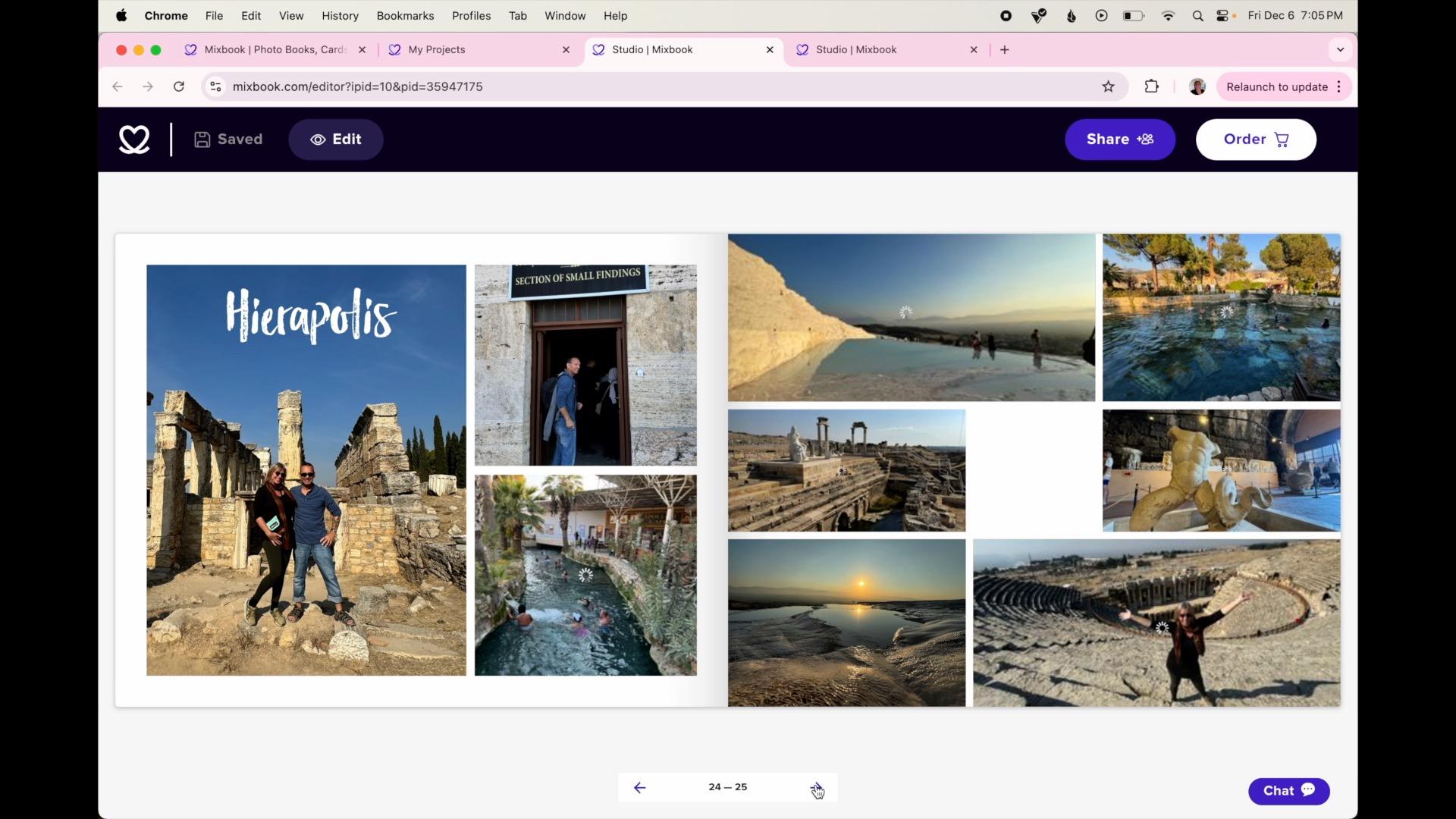
ist einfach auf Vorschau zu klicken. Es ist also schön und sauber.
Und ich werde es einfach durchblättern und
dir zeigen, was ich entworfen habe. Du siehst, ich
mag keine überfüllten Layouts. Ich finde sie ein
bisschen überwältigend. Und ich habe eine Vielzahl
verschiedener Layouts ausgewählt , nur um es interessant zu halten. Sie werden sehen, dass meine
Internetverbindung hier etwas langsam ist. Es dauert eine Weile
, das Foto zu aktualisieren. Und da ist die Rückseite. Bevor Sie Ihr Buch bestellen, können
Sie es mit
Freunden oder Familie teilen und Sie können sogar Personen zur Bearbeitung
einladen. Hier oben werden Sie also sehen, dass
es eine Schaltfläche zum Teilen gibt. Sie haben
hier drei Möglichkeiten. Teilen Sie Ihr Projekt, laden Sie andere zur Bearbeitung ein, und dann können Sie andere einladen Ihr fertiges Buch
zu bestellen. Wenn Sie also Ihr Projekt teilen, geben
Sie deren E-Mail-Adresse ein
und senden dann eine
Einladung, oder Sie können
einfach den Link kopieren und in eine E-Mail
einfügen. sieht die E-Mail Ihres
Empfängers aus So sieht die E-Mail Ihres
Empfängers aus: Mit dieser Schaltfläche können Sie
die Einladung annehmen. Und Ihr Empfänger erhält
eine Vorschau Ihres Buchs. Wenn Sie gemeinsam
an einem Buch arbeiten möchten, können
Sie Personen zur Bearbeitung einladen. Geben Sie erneut ihre
E-Mail-Adresse und eine Notiz ein, senden Sie eine Einladung oder kopieren den Link oder verwenden
Sie
einfach diesen Link, um das Buch zu bestellen. Sobald wir
mit unserem Buch zufrieden sind, klicken
wir auf Bestellen. Geben wir ihm fünf Sterne. Ich fand das ziemlich cool. Es gibt also drei
verschiedene Optionen Softcover für mehr
Wirtschaftlichkeit, Hardcover aus Gründen der Haltbarkeit und
Flachlage hat dicke Seiten
und wird flach gelegt, sodass Sie
ein Bild auf zwei Seiten verteilen können . Ich habe hier die größere Größe gewählt. Ich habe gehört, dass der alltägliche
Halbglanz ein schönes Finish ist. Und für das Cover würde ich lieber matt als glänzend wählen Ich habe hier
zum ersten Mal einen Gutscheincode. Ich kann mehr
als einen auswählen, wenn ich möchte. Und jetzt werden wir es
in den Warenkorb legen. Und wenn wir zum Kauf
bereit sind, können
wir auf Zur Kasse klicken. Um es noch einmal zusammenzufassen: Wir haben gelernt, wie mit einer
schönen, übersichtlichen Oberfläche eine
Vorschau unseres Buchs ansehen können, wie wir es mit
Freunden und Familie teilen, zusammenarbeiten und sie bitten können Fotos hinzuzufügen oder Ihr Buch
zu
bestellen Und dann haben wir unser Buch bestellt und einen
Gutscheincode eingelöst, falls Sie einen haben
12. Fazit: Herzlichen Glückwunsch zu
deinem ersten Fotobuch. Jetzt sind Ihre Erinnerungen
für kommende Generationen sicher. Um es noch einmal zusammenzufassen: Sie haben gelernt, wie Sie die besten
Fotos für das Buch auswählen, wie Sie Mix Book verwenden, um Ihre Fotos
einzufügen, verschiedene Layouts
auszuwählen
und Ihre Seiten zu optimieren Du hast Text,
Sticker, Hintergründe
und Bildunterschriften hinzugefügt und dein erstes
Buch bestellt Bald wird Ihr Meisterwerk vor Ihrer Haustür
ankommen. Vergessen Sie nicht, ein paar
Screenshots Ihrer Arbeit hochzuladen, um das Wissen und die
Fähigkeiten zu
demonstrieren, das Wissen und die
Fähigkeiten zu
demonstrieren die Sie in diesem Kurs
gelernt haben Sie freuen sich wahrscheinlich darauf
, ein weiteres Buch zu schreiben. Es könnte ein Rezeptbuch sein, ein Familiengeschichtsbuch oder mein
Favorit, eine Reiseerinnerung. Sie sind nur
durch Ihre Vorstellungskraft begrenzt, und ich hoffe, Sie entscheiden sich dafür Nochmals vielen Dank, dass
Sie an diesem Kurs teilgenommen haben. Eine Notiz zu den Fotos von der
Türkei, die Sie in diesem Kurs gesehen haben. Sie wurden alle
auf meinem iPhone 15 aufgenommen. Erfahren Sie, wie Sie mit
meinen anderen
Klassenurlaubsporträts auf dem iPhone
genau solche Fotos aufnehmen können. In Ordnung, dann, bis zum nächsten
Mal, viel Spaß beim Buchmachen.
 Beth Doman, Creative Professional