Transkripte
1. Willkommen! Hier starten: Willkommen bei Faces YouTube Master.
Hier
erfährst du, wie du einen
YouTube-Kanal aufbaust , erweiterst und monetarisierst ohne jemals vor eine Kamera treten Dieser Kurs richtet sich an YouTuber
, die die Idee von YouTube lieben, aber nicht auf dem Bildschirm
sein möchten Vielleicht bist du schüchtern,
privat oder möchtest einfach nur ein System, das
Inhalte für sich selbst sprechen lässt. Wenn Sie sich jemals nicht sicher waren,
wo Sie mit Stuck anfangen sollen, sind
Sie hier genau richtig Gemeinsam werden wir herausfinden, wie
man die richtige
Kanalform auswählt, virale Drehbücher mithilfe von KI
schreibt und mit Premiere
Pro und After Effects schnell
bearbeitet Ihr erstellt ein vollständiges Video
ohne Gesicht, das zur Veröffentlichung
bereit ist, und richtet euren Kanal von
Anfang
bis Ende Ich stelle meine eigenen Ressourcen
wie Vorlagen, Abkürzungen und Tools zur Verfügung, um
deinen Prozess zu beschleunigen und die Dinge
zu vereinfachen Ich habe das System
direkt von
jemandem gelernt , dessen gesichtsloser
YouTube-Kanal in
weniger als einem Jahr
3,7 Milliarden Mal angesehen und
Hunderttausende
von Dollar generiert Hunderttausende
von Dollar Durch den speziellen Zugang
zu ihm und seinem Team konnte
ich
den genauen Prozess
studieren und ihn auf mich selbst anwenden Mit demselben System habe ich am 1.
Januar einen brandneuen
YouTube-Kanal gestartet und in nur neun Tagen 100.000
Views erreicht. Ich empfehle, die
Videos der Reihe nach anzusehen , da jede Lektion auf
die vorherige aufbaut. Sie können auch
die Lautstärke und
die Wiedergabegeschwindigkeit
jedes Videos steuern die Wiedergabegeschwindigkeit
jedes Videos , um in Ihrem eigenen Tempo zu lernen. Wenn Sie anfangen, Fragen
zu haben,
stellen Sie diese bitte
im Abschnitt „Fragen und Antworten“ unten Stellen Sie einfach sicher, dass Sie zuerst die vorhandenen
Fragen
überprüfen , da die Wahrscheinlichkeit groß ist , dass die
Frage, die Sie
stellen möchten , bereits ausführlich
beantwortet wurde Irgendwann werden Sie
gebeten, eine Bewertung abzugeben. Bitte warte, bis
ich eine wirklich
gute Gelegenheit hatte , das Material zu
erleben. Ihr ehrliches Feedback
trägt dazu bei,
den Kurs zu verbessern und
Ihnen und zukünftigen Studierenden einen besseren Service zu bieten. Danke, Gain, dass
du an diesem Kurs teilgenommen hast. Ich freue mich wirklich darauf
, dabei zu helfen,
aussagekräftige Videos ohne Gesicht zu erstellen und einen YouTube-Kanal
einzurichten , der tatsächlich wächst, auch wenn du dein Gesicht nie
zeigst Lass uns mit
der ersten Lektion beginnen.
2. Kurzform- und Langform-YouTube: Erklärungen zu Aufrufen, Umsatz und Aufwand: Willkommen. Lassen Sie uns in diesem Video den Unterschied
zwischen YouTube und den
YouTube-Langformen untersuchen und eine Entscheidung treffen, für
welches Sie sich entscheiden möchten. Wahrscheinlich ist eine der
wichtigsten Fragen,
wenn es um
YouTube-Kurzfilme und Langformen
geht YouTube-Kurzfilme und Langformen , der Unterschied
zwischen der Bezahlung. Wie wir auf dem
Bildschirm sehen können, kostet
der CPM bei Kurzfilmen grundsätzlich
pro Mahlzeit oder wie viel die Werbetreibenden bereit sind, pro 1.000
Views zu zahlen Für Kurzfilme sind es 1 bis 10 Cent und für lange Filme zwischen 1 und 30 Dollar plus Dollar Und ich meine, diese Zahl
schwankt auch ein bisschen. Diese Zahlen sind also je
nach Nische etwas höher ,
denn wenn
wir über eine Finanznische sprechen , kann das etwas höher
sein, aber
wir können den Unterschied sehen Der Unterschied beträgt
etwa das 100-fache. Und das ist sehr,
sehr wichtig. Offensichtlich möchtest du
deinen Faceless
YouTube-Kanal nicht kostenlos nutzen Sie möchten sicherstellen, dass
Sie das monetarisieren können. Das ist also eine sehr wichtige Entscheidung, die
Sie treffen müssen Der Unterschied zwischen
Langform und Kurzform besteht nun
auch darin , wie schwierig es ist
, diese Videos zu erstellen. Offensichtlich bei
Kurzfilmen, nur weil die Art der Kurzfilme so ist, dass
die Videos viel kürzer sind, sodass diese Videos
viel einfacher zu machen sind. Bei langen Formularen ist es definitiv
viel schwieriger zu erstellen. Es erfordert viel mehr Zeit,
viel mehr Planung und Sie können viel
weniger Langform-Videos produzieren. Aber auch hier ist die Bezahlung
dafür viel höher. Es ist ungefähr 100-mal so viel. Es wird, wofür solltest du dich entscheiden? Ich würde sagen, dass Sie sich
für das entscheiden sollten , was Sie sich bereits ansehen. Also, wenn du
Kurzform ein bisschen mehr magst, dann solltest du das
wahrscheinlich ausprobieren. Oder wenn Sie lange Formen mögen, sollten
Sie das ausprobieren. Und das Tolle an
den Faceless-Kanälen ist , dass Sie
sie eine Woche, einen Monat,
vielleicht
ein paar Monate lang ausprobieren können , um zu
sehen, ob sie Ihnen gefallen oder nicht Und wenn nicht, mach weiter und ändere es
einfach,
ändere das Format Ich habe zum Beispiel mit vielen,
vielen verschiedenen
gesichtslosen Kanälen
experimentiert vielen verschiedenen
gesichtslosen Beim allerersten ging es um einen gesichtslosen Kanal
, der eine lange Form hatte, einen gesichtslosen Kanal
, der eine lange Form hatte,
aber kaum Bildmaterial hatte, wo ich einfach eine
Menge Audiomaterial zusammenfügen musste Mir hat es nicht ganz gefallen. Es war ziemlich langweilig, das zu kreieren. Und dann wollte ich eine Kurzform machen, wo ich dachte, es
wäre viel interessanter. dort mit vielen
verschiedenen Stilen experimentiert, und irgendwann habe ich mich einfach für die Langform
entschieden Möglicherweise werde ich
in Zukunft wieder
auf Kurzform umsteigen in Zukunft wieder
auf Kurzform Aber genau in diesem Moment mache
ich die Langform. Ich sage, dass es mit
Kurzfilmen viel einfacher ist,
anzufangen und aufzuhören weil lange Formen viel mehr Zeit
und Mühe
erfordern. Und bei Kurzfilmen nehmen wir an
, Sie haben IVD einmal versucht, Ihnen gefällt der Prozess nicht.
Okay, hör einfach auf Aber dafür benötigen Sie, sagen wir, zehnmal weniger Aufwand und Zeit als
für die langen Formulare. Eine Aufgabe für Sie ist es jetzt also eine Entscheidung
zu treffen.
Wo willst du hin? Wenn Sie das Gefühl haben, sich nicht sicher zu sein, einfach einen aus. Spielt
eigentlich keine Rolle. Wenn du
überhaupt nichts darüber weißt, dann nimm kurze Hosen. Es wird einfach viel einfacher
sein,
anzufangen und ein
bisschen zu üben. Wenn Sie dann
ein paar Dinge verstanden haben, wird
es
Ihnen leichter fallen, eine Entscheidung zu treffen. Suchen Sie sich also einfach eine allgemeine Vorstellung davon aus, was Ihnen besser
gefällt, wählen Sie das aus, und dann gehen wir zum nächsten Video über, in
dem wir noch
tiefer gehen werden. Siehst du dort.
3. Beste gesichtslose YouTube-Nischen: Gesundheit, Spiele, Sport und mehr: Nachdem wir uns für
YouTube-Kurzfilme oder
YouTube-Langformen entschieden haben, entscheiden
wir uns für die Kategorie Es gibt verschiedene Kategorien Schauen
wir uns
zum Beispiel den Bildschirm an. Wir haben Neuigkeiten, Spiele, Flog, Beauty-Make-up, Herausforderungen,
Kochen, Bildung, Animation, DIY-Projekte,
Fitness, Interviews, VR und Boxen,
Produktbewertungen und so weiter Es gibt mehr Kategorien und das
hängt von der Website ab
, auf der Sie nachschauen Insgesamt sind dies die Hauptkategorien, die
wir wählen sollten. Die Kategorien sind
etwas größer. Die Kategorien sind also
etwas kleiner. Sie sollten sich nicht für eine Kategorie
entscheiden ,
nur weil die
Kategorie beliebt ist,
Sie sollten sich nicht
für diese Kategorie entscheiden. nur weil die
Kategorie beliebt ist, Sie sollten sich nicht
für diese Kategorie entscheiden. Sie sollten sich für eine Kategorie entscheiden , mit der Sie
sich identifizieren können und die Sie interessant
finden werden , oder vielleicht haben
Sie ein bisschen
Erfahrung in dieser Kategorie. Was auch immer sich nach Ihrer
Nische anfühlt, Sie sollten dorthin gehen. Wenn Sie bereits
etwas im Sinn haben, wählen Sie die
Option, für die Sie
ein bisschen Schwierigkeiten haben , zu entscheiden , für
welche Kategorie Sie sich entscheiden sollten . Wenn Sie
dann Erfahrung haben oder sich
Inhalte ansehen , entscheiden Sie
sich für diese. Wenn Sie einfach bei
Null anfangen sich keine
Inhalte ansehen, dann ist der
YouTube-Kanal von
Facebook wahrscheinlich nicht das beste
Geschäft für Sie. Aber wenn Sie ein bisschen
Erfahrung haben oder Inhalte mögen
, erkunden Sie
diese Kategorien. Sie sollten auf jeden Fall
einige Zeit damit verbringen , darüber nachzudenken, aber lassen Sie sich nicht davon abhalten. Sie müssen sich zum Beispiel entscheiden
, in welches Feld
Sie sich bewegen möchten , und dann ist es soweit, denn in den nächsten Videos werden
wir das noch genauer untersuchen. Ein wichtiger Aspekt
ist, dass Sie diese Informationen auf ein Blatt Papier oder irgendwo in den Notizen schreiben, sagen
wir, auf einen Laptop. Stellen Sie einfach sicher, dass Sie eine
kurze oder eine lange Form für
Ihre Entscheidung haben und
dann eine Kategorie über welche Art von Inhalten Sie Videos erstellen
werden. Ich empfehle zwar etwas auf
ein Blatt Papier zu schreiben, das hat einfach etwas
sehr Reales. Sobald du das getan hast, sehe
ich dich
im nächsten Video.
4. So finden Sie virale Mitbewerber und Kanalformate (Inkognito-Methode): Nun, da Sie wissen, ob
Sie
ein Kurz- oder ein
Langform-Video machen werden, Sie wissen schon, Kategorie, grob gesagt
, Sie machen werden,
schauen wir uns die
verschiedenen Formate an schauen wir uns die
verschiedenen Formate Wir haben also Kategorien, worum es in dem
Video geht, und dann haben wir
verschiedene Formate. Formate sind einfach die Art und Weise, wie diese
Informationen präsentiert werden. Es gibt dieselben
Informationen, die auf verschiedene
Arten
präsentiert werden können . Das können KI-Videos sein, das können zwei DVDs sein,
drei D-Videos, das können Talking-Head-Videos
sein Es gibt viele, viele, viele, viele verschiedene Formate Ich möchte Ihnen
ein paar Beispiele geben. Das
sind zum Beispiel die Deo Globe Tales. Dies ist der Kanal
, von dem ich mich inspirieren ließ, und ich habe versucht, ihre Videos zu nehmen und ihre Videos zu
aktualisieren, die Kartenanimationen zu
erstellen. Nun, ich habe diesen
Kanal so gefunden, dass ich buchstäblich auf der Suche bin. Und das ist ein gutes Beispiel
für Inhalte in Kurzform. Was den
kurzen Firmeninhalt angeht, können
wir auch Zac D-Filme machen Also lasst uns nach ihnen suchen. Zack D. Wenn du diesen Kanal
nicht kennst,
lerne ihn kennen Dieser Kanal ist einer der
beliebtesten Kanäle aller Zeiten 660 Milliarden Views
generiert Das sind viele, viele Views. Ihre Videos haben also Hunderte und Millionen von Aufrufen erhalten, die
Sie auf dem Bildschirm sehen können. Und zum Beispiel
dieser Apes Thetis, oder ich bin mir nicht sicher, wie man diesen Kanal
ausspricht, aber das ist kein
gesichtsloser Kanal Wenn wir uns hier ansehen
, wenn wir auf mehr klicken, hat
dieser Kanal 5 Millionen Views
minus einen Kurzfilm
, der 14.000 Mal angesehen wurde Aber wenn es um Inhalte für lange Abschlussbälle geht, hat dieser Kanal eine
sehr gute Anzahl von Aufrufen Und wenn wir einen durchschnittlichen
CPM oder RPM von, sagen wir, 4$
pro Minute verwenden , müssen wir
viermal 5000000/1000 machen Dieser Kanal mit
einer durchschnittlichen Drehzahl von 4
$ generierte also $ Und wenn wir hierher kommen
und sehen, wie viele Aufrufe dieser Kanal
Milliarden Mal generiert hat, HTTP, wie viel würde der
Kanal mit 1,1
Milliarden Aufrufen und einer durchschnittlichen
RPM von 0,04$ auf YouTube generieren Milliarden Aufrufen und einer durchschnittlichen
RPM von 0,04$ auf Dieser Kanal,
Geo Globe Tales, hat also ungefähr
44.000$ generiert Ich weiß nichts über die
genauen Zahlen, weil ich ihre CPM-RPM nicht kenne, solche
Dinge, aber wir können ungefähr
verstehen, dass diese Kanäle diese Art von
Ergebnissen erzielen Sie müssen Ihre eigenen
Konkurrenten in Ihrer eigenen Nische finden. Nehmen wir zum Beispiel an
, Sie treiben Sport. Zum Beispiel, wie das,
was dieser Kanal macht, es geht um Sport, zum Beispiel, wo
die App erklärt, wie man Sport treibt, körperliche Aktivitäten und
wie man Muskeln aufbaut, wie man ein Handy für Mädchen bekommt, solche
Dinge. Also würde ich nach Sport suchen. Suchen Sie buchstäblich einfach auf YouTube nach Sport. Und hier müssen Sie nur nach allen möglichen
Kanälen
suchen, und Sie können sowohl
nach Kurzform als auch nach Langform suchen. Und was helfen kann, was wirklich helfen kann,
ist, nach oben zu gehen und Filter aufzurufen, und dann kann man nur nach Kurzfilmen oder Videos
suchen. Machen wir also Kurzfilme und wir
können versuchen, gesichtslose Inhalte zu finden Obwohl ich sagen werde, dass
Zag Di-Filme
für gesichtslose Inhalte ein
wirklich, wirklich gutes Beispiel wären Schauen wir uns diesen Kanal
an. Kluge zwei Räder. Okay, interessant. Schauen wir uns also
an, welche
17 Millionen Aufrufe von 19 Videos haben . Interessante Ergebnisse. Okay, es ist also nicht unbedingt Sport, aber wie Sie sehen können, haben wir auf diese Weise
eines der Videos gefunden. Dann können wir dasselbe tun, zum Beispiel
für die Karten. Ich habe diese Videos
gefunden, indem ich einfach nach Karten suche und los geht's. Das ist eines der
Videos, bitteschön. Das ist noch einer.
Das ist noch einer. Das ist wahrscheinlich auch ein
anderer. Und es ist eine gute Idee
, eine Liste
aller Wettbewerber in Bezug auf
die Kategorie und in
Bezug auf unterschiedliche Formen zu erstellen aller Wettbewerber in Bezug auf . Wenn wir es also auf
YouTube machen würden, würden wir es hier tun. Wir können auch nach YouTube-Kanälen
ohne Gesicht für Sport suchen. Okay, das ist also ein Kanal
ohne Gesicht. Suchen Sie als SR einfach nach YouTube-Kanal
Sport Faceless, haben Sie eine der
Websites gefunden, darauf geklickt, und hier haben wir sechs
gesichtslose Wie wir sehen können, machen diese YouTube-Kanäle
unterschiedliche Dinge. Wir können diese Kanäle also öffnen , um zu sehen, was sie tun, und um zu sehen,
welche Art von Aufrufen sie haben. Wir können quasi erkennen, dass
sie spezielle Formate haben. Zum Beispiel kann man bei Vorschaubildern definitiv
erkennen, dass sie drei verschiedene
Bilder derselben Person haben, also eins, zwei, drei,
vier, fünf, sechs, sieben Das ist quasi ihr Format. Wir können ihr Format in
Bezug auf die Art der Videos
, die sie erstellen, in Bezug auf
die Bearbeitung in Bezug auf
die Titel durchsuchen , die sie erstellen, in Bezug auf . Das wären alles
unterschiedliche Formate. Oder wir können weitermachen und
GPT danach fragen. Zahlen Sie HIGPT Du musst mir eine Liste zehn verschiedenen gesichtslosen
YouTube-Kanälen über Und mal sehen, was
sie sich einfallen lassen. Okay. Hier ist einer. Höhepunkte von LG. Sie
machen wahrscheinlich hauptsächlich Kurzfilme. Okay, sie haben also möglicherweise
aufgehört, diesen Kanal zu nutzen. Schauen Sie sich das an,
Multiversity, vor drei Tagen. Okay. Also wir haben hier
ein bisschen was. Es geht wahrscheinlich mehr um
Motivation als um Sport, aber das
ist sowieso etwas anderes. Dies ist eine Ergänzung
zum Originalvideo zur Suche nach Formaten. Sie müssen lediglich
einen Inkognito-Modus in
Ihrem Browser öffnen einen Inkognito-Modus in
Ihrem Browser Es spielt keine Rolle, welchen
Browser Sie verwenden. Also lass uns öffnen und
lass uns zu YouTube gehen. Und du wirst feststellen
, dass du, wenn du im Inkognito-Modus
zu YouTube
gehst , nach etwas
suchen musst, und YouTube P wird dir das
dann empfehlen Nun, das ist das extrem leistungsstarke
Tool, das wir
verwenden werden, weil wir nach einer bestimmten
Kategorie von Inhalten
suchen können einer bestimmten
Kategorie von Inhalten
suchen Auf dieser Grundlage
empfiehlt YouTube Pull dann diese Inhalte,
die wirklich gut
abschneiden Das ist neu, und auf dieser
Grundlage können
wir verschiedene Formate finden. Suchen wir also zum Beispiel nach dem Verlauf und lassen Sie uns einfach ein bisschen
scrollen, übrigens,
KI-Videos sofort. Lassen Sie uns also zunächst sehen, ob es hier etwas
Interessantes gibt. Okay, das ist also ein
gesichtsloser Kanal, ein völlig gesichtsloser
YouTube-Kanal, was eine interessante,
lustige Geschichte ist Ja, ein weiterer gesichtsloser Kanal
. Schau mal Schauen wir mal. Geschichte des Hutes. Interessant. Noch ein Kanal. Sehr interessantes Format, das sehr häufig genutzt
wird. Etwas anderes. Okay,
KI-generierter Inhalt. Wir haben uns gerade ein
kleines Video angesehen. Gehen wir zur
YouTube-Homepage und los geht's. Man wird uns
eine Menge Sachen empfehlen. Also ein paar
Dinge, die du tun kannst. Du kannst einfach
in den Inkognito-Modus gehen, oder du kannst einen Kanal erstellen
, der dann oder ja, einen Kanal erstellen, der nicht unbedingt, aber
wie ein YouTube-Konto Von dort aus suchst du nach bestimmten Themen und Problemen Nehmen wir an, ich weiß,
dass Thomas aus ST das tut, weil
ich eine Kohorte mit ihm gemacht habe, und er hat erklärt, dass er dieses
System
benutzt hat, um Ideen für seine Videos zu finden Aber wie dem auch sei, bitteschön. Wir haben viele Geofats, zum Beispiel, ein anderes passt zu
diesem Kanal. Perfekt. Obwohl sie vor kurzem aufgehört haben zu
posten. Okay, du verstehst die Idee. Sie haben unterschiedliche Möglichkeiten,
nach verschiedenen Formaten zu suchen. Dafür
empfehle ich Ihnen, viel Zeit damit
zu verbringen , nach
dem Konkurrenten zu
suchen, nach allen möglichen
Formaten denn sobald Sie all diese
haben, ist
dies der nächste Schritt
, den wir tun müssen. Wir nehmen im Grunde ein
Format des Konkurrenten. Dann werden wir es
auf ein Format aktualisieren, das zwar existiert, aber in gewisser Weise in eine
andere Kategorie fällt. Deshalb werden wir
Inhalte produzieren, die neu und einzigartig sind und die es auf YouTube
nicht gibt. Deshalb wissen wir,
dass das Format funktioniert, wir wissen, dass die
Informationen funktionieren, und wir fügen
diese beiden einfach zusammen. Um Ihnen ein Beispiel dafür
zu geben, was ich mit
den Konkurrenten von
Maps for the Maps Channel gemacht den Konkurrenten von
Maps for the Maps Channel Ich habe buchstäblich einfach
ihre Kanäle
genommen und sie mir vorgestellt. Wenn Sie Notion nicht verwenden, spielt
es keine Rolle,
wo Sie es
ablegen müssen , Sie können es in Notizen schreiben, Sie können es
irgendwo im Telefon platzieren. Achten Sie
nur darauf, die URLs zu speichern , damit Sie
sich ansehen können, was sie tun. Das sind also die
Karten-Konkurrenten. Und wenn ich dann weitermache, kann
ich einfach weitermachen und öffnen, klicken und schon
kann es erforscht werden Okay, wenn Sie
Fragen haben, lassen Sie es mich wissen. Davon abgesehen sehe ich
dich im nächsten Video.
5. Wählen Sie das beste Format für Ihre Strategie für gesichtslose Channels: Nachdem wir nun eine
Liste der Wettbewerber haben, möchte ich Sie
durch die nächsten Schritte führen , die wir ergreifen müssen Zuallererst werden wir
diesen dreistufigen Prozess haben , den Sie auf dem Bildschirm sehen. Wir haben unser Format auf der linken Seite. Dann haben wir unsere
eigenen Informationen, im Grunde die Kategorie
von YouTube, und dann
haben wir das Ergebnis. Wir wollen
ein Format finden, das bestimmte Informationen nicht
enthält. Lassen Sie mich Ihnen ein
paar Beispiele geben
und Sie werden verstehen, was ich meine. Das war also ein Format, das Primatenökonomie
ist, und es war wie ein Affe, der Dinge mit Bananen
erklärt, ein
unglaublicher Nutzen, oder Schau mal, 1,5 Millionen, 900 K,
1,27, 900 K pro Tonne werden verwendet Das ist das
Wirtschaftsformat, oder? Und dann gab es einen Kanal , dass es sich bei den Informationen um Sport handelt. Sie haben die Sportinformationen genommen, in dieses Format
gebracht
und es stellte sich heraus, dass es Epseics oder was auch immer
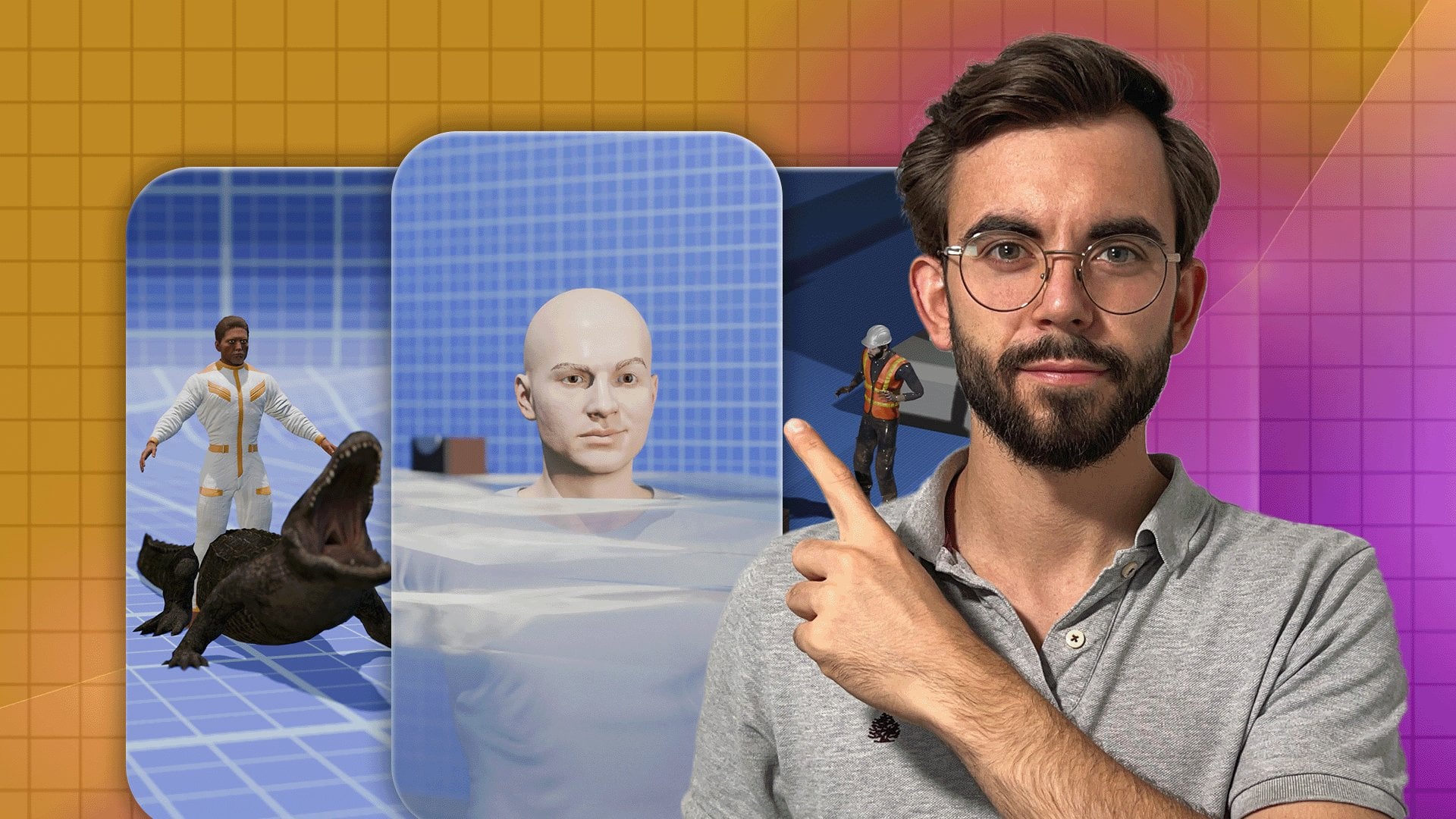
man ausspricht Das Gleiche machen wir mit Zagti-Filmen. Dies war das ursprüngliche Format. Diese Art von drei D
Blender-Videos, richtig? Und dann kam
ein Kanal, und die Informationen sind Krieg. Alles, was mit Krieg zu tun hat
, zum Beispiel mit der Armee. Und so
wird dieser Kanal dafür sorgen, dass er alles hat, was mit Krieg zu
tun hat. Also das ist das Format, und sie haben einfach
eine neue Information hinzugefügt, quasi eine neue Kategorie. Und das habe ich gerade aktualisiert. Und dann ist da noch diese
Agent-Diskette, schauen wir uns das mal an. Sehr gutes Beispiel. Verrückte
Videos dieser Art, zum Beispiel die schlimmsten Präsidenten amerikanischen Geschichte oder der Tod jedes
US-Präsidenten in 21 Minuten
erklärt. Sie haben dieses sehr
interessante Format über
Präsidenten und solche Dinge in
den Vereinigten Staaten. Und dann haben sie diesen Kanal genommen
, der Loony Thorne ist Sie haben es britanisiert. Damit meine ich, sie haben es
in britische Geschichte statt in amerikanische
Geschichte verwandelt in britische Geschichte statt in amerikanische
Geschichte Und so können Sie sehen,
welche Ergebnisse sie erzielt haben, nämlich
dass jeder Tod eines britischen Monarchen 21
Minuten dauert. Schauen Sie sich das an. Also,
dieses und dieses Video, das ist im Grunde
genau dasselbe. Aber statt USA haben sie es britisch gemacht. Und dieser Nick investiert
und ist am schnellsten Fred. Also dieser Nick investiert und am schnellsten Fred,
ganz ähnliches Ding Es ist ein KI-generierter
Charakter, und hier sprechen
wir über Finanzen, und hier
sprechen wir über Sport, über Abnehmen,
Fasten und solche Dinge Und Sie können die Ergebnisse sehen. Sie können kommen und sich diese
Kanäle selbst ansehen. Okay, hoffentlich
verstehst du inzwischen die Idee. Wir finden ein Format, das unglaublich gut
ist.
Es läuft sehr gut Und dann
müssen wir nur eine neue Kategorie zu diesem Format hinzufügen oder diesem Format neue
Informationen hinzufügen. Und mit einem bewährten Format
und bewährten Informationen schaffen
wir quasi aus dem Nichts heraus
Ansichten. Jetzt, wo Sie
Ihre Konkurrenten haben, können
Sie sich all diese
ansehen. Sie müssen
Ihr eigenes Format auswählen. Wenn Ihnen etwas noch Besseres
einfällt,
während ich Ihnen erkläre, dass
Sie einige Ideen haben,
machen Sie natürlich während ich Ihnen erkläre, dass
Sie einige Ideen haben, weiter und verwenden Sie diese Ideen. Lassen Sie mich Ihnen ein
paar Gedanken dazu geben. Auf YouTube ist
Kochen zum Beispiel eine große Kategorie, oder? Aber wenn wir dann nach diesem Format
suchen, dem Affenformat, suchen
wir danach, wie zum Beispiel AP Cooking. Wir haben nichts davon. Also ich denke eine wirklich gute
Gelegenheit wäre ein Kochformat, zum
Beispiel, obwohl das
ein bisschen mehr Recherche sein muss,
nur um sicherzugehen, dass es funktioniert,
aber ich bin mir ziemlich sicher, dass das eine wirklich, wirklich große Kategorie
und ein
wirklich,
wirklich großes Format sein kann , weil Kochen riesig
ist, weil ich
viel beim Kochen zuschaue. Ich weiß, wenn du zum Beispiel einfach nur
nach Kochen suchst, gibt es riesige
Kanäle wie Max, der Mat-Typ, dann
Nick , Digiund Gordon
Ramsey, diese Typen ,
ich meine, es gibt eine Menge Leute
im Kochbereich. Und jetzt wissen wir, dass das funktioniert, die Kategorie wird
sehr oft aufgerufen Wir wissen, dass das Format
wirklich gute Views bekommt, und deshalb können wir
diese beiden miteinander kombinieren. Ich meine, wenn Sie das können, werden
Sie unglaublich
viel Nutzen daraus ziehen Okay, jetzt hast du dein Format und
musst Informationen eingeben, und dann ist das das Ergebnis, das werden deine Videos sein Sobald du das Format ausgewählt hast, sehe
ich dich im nächsten
Video, wo wir zaubern und
unsere unglaublich guten
Drehbücher erstellen werden zaubern und
unsere unglaublich guten
Drehbücher erstellen .
Ich werde dich sehen
6. Wie man virale Skripte mithilfe von KI transkribiert und aktualisiert: In diesem Video werden wir
ein Skript für unser
allererstes Video erstellen ein Skript für unser
allererstes Dazu müssen
wir
eines der Beispiele in das Format umwandeln, das wir replizieren
möchten,
und wir müssen dieses Video
transkribieren Es gibt tatsächlich einen sehr
einfachen Weg, das zu tun. Und dafür gehe ich einfach zum beliebtesten Video, um die meisten Aufrufe
zu bekommen, und es ist tatsächlich
das neueste Video, das vor
neun Monaten veröffentlicht wurde. Also öffne ich dieses Video und wenn ich
dann zur Beschreibung gehe, öffne ich es und dann
gehe ich zum Protokoll Kontrolliere das Protokoll und es
wird das Protokoll zeigen Und technisch gesehen können Sie die
Zeitstempel behalten. Aber wenn du sie
loswerden willst, klicke
einfach hier, um die Zeitstempel
umzuschalten Und alles was Sie tun müssen,
ist dies auszuwählen und buchstäblich einfach
Command C zu drücken, um zu kopieren Dann haben Sie ein paar
Möglichkeiten, dies zu tun. Sie können zu Google
Docs gehen oder nach etwas
wie Textbearbeitung
suchen auf einem Mac nach etwas
wie Textbearbeitung
suchen. Es
spielt überhaupt keine Rolle. Alles was Sie
tun müssen, ist einfach
den Text dort abzulegen und ihn dann zu speichern. Nennen wir es Formation, und wir benötigen spezielle
Informationen im Titel. Und dann können
wir in die Klammern den
Namen des Videos setzen. Es wird für uns nur ein
bisschen einfacher sein, diesen Prozess zu identifizieren und zu
durchlaufen. Also werde ich das schließen. Also, ich dachte,
es wäre eine sehr interessante Idee, Affen mit Kochen zu
kombinieren. Und eines der Beispiele
, die wir machen können, ist, dass wir
Schokolade auf 50 Arten verwenden können, oder wir können ein
beliebiges anderes Video auswählen und es
dann in
ein Affenformat umwandeln. Wir können nach anderen
Dingen suchen, zum Beispiel nach
50 Möglichkeiten, eine Wassermelone zu verwenden oder lassen Sie uns nach
etwas anderem suchen Mal sehen, ob es noch andere
großartige Ideen gibt , die wir verwenden können Okay, zum Beispiel
50 Arten, ein Steak zuzubereiten. Das klingt nach einer
sehr interessanten Idee. Also werde ich dieses Video öffnen und dann in die Beschreibung gehen, ein Transkript
zeigen, genau das
Gleiche, zeitgleich und dann werde ich einfach
alles runterkopieren Perfekt. Ich werde das Protokoll
kopieren Dann Text, Bearbeitung, neues
Dokument, das einfügen. Das ist also die Abschrift
des Textes, speichern Sie. Und das müssen eigentlich
die Informationen sein. Nennen wir das also die Information und geben dann den Namen
des Videos hier ein. 50 Arten, ein Steak zuzubereiten, okay? Und dann lass mich zum Desktop gehen, und das muss keine
Information sein, sondern ein Format. Der Grund, warum wir
dieses eine Format
und diese
Information nennen , ist, dass
wir KI verwenden werden, um das Skript
neu zu generieren Wir geben ihm das Format und wir geben ihm
die Informationen, und dann
gibt es uns das Ergebnis Denken Sie also daran, wenn
wir uns vorstellen. Also das ist das Format, das ist die Information,
das ist das Ergebnis. Wir haben also das Format, die
Bananen, die Informationen, was gekocht wird, und dann das Ergebnis, das AB-Kochen sein
wird. Das sind also Textdateien, aber viele verschiedene Dateien
können für HGPT funktionieren Insbesondere werden wir
ChatGPT verwenden, Sie können PDF hochladen. Es spielt keine Rolle, aber
dieses Format funktioniert auch. Wenn Sie es
über Google Docs tun, erstellen Sie einfach ein neues Dokument und fügen Sie dann Ihr Skript hier Gehen Sie
dann zu Datei, Herunterladen und dann Klartext oder PDF, das
ist nicht wirklich wichtig. Jetzt öffnen wir ChatGPT
und dann können Sie
dieses Skript verwenden , das sich im
Bereich herunterladbare
Ressourcen befindet Entschuldigung, kein Skript,
sondern die Eingabeaufforderung. Ich gehe zu
HTTP und füge es ein. Geh das zusammen durch. Sie sind ein erfahrener Drehbuchautor für virale
Videos, der sich auf Inhalte mit hohem Engagement spezialisiert hat Ihre Aufgabe ist es, das
Informationsskript vom Drehbuch in
einen viralen Kurzfilm umzuwandeln , indem die genaue Struktur, das
Tempo, den Ton und die Techniken des
Storytellings Sie die genaue Struktur, das
Tempo, den Ton und die Techniken des
Storytellings aus dem Formatskript übernehmen. Das Formatskript ist also
Ihr struktureller Entwurf. Es ist an diese Nachricht angehängt, und das
Informationsskript ist
der zu transformierende Inhalt.
Es ist auch angehängt Ein paar Anweisungen.
Analysieren Sie das Format, das Drehbuch, Hook-Übergänge, den
Rhythmus, die Satzlänge, die
Emotionalität und den
Erzählfluss. Schreiben Sie das
Informationsskript so um , dass es genau diesen Mustern
entspricht die Kernaussage
des Informationsskripts bei und
passen Sie es gleichzeitig an die viale Mechanik des
Formatskripts Entschuldigung, ich habe
Probleme beim Sehen. Deshalb bin ich dazu nicht in der Lage. Das Tonenergieniveau, Mittel zum
Geschichtenerzählen,
Fragen, Cliffhanger,
Enthüllungen und Verwenden Sie am Ende gegebenenfalls
Rhyme. Ich habe festgestellt, dass Videos, wenn sie sich
reimen, einfach viel
interessanter anzusehen sind Jetzt muss ich nur noch diese beiden Dateien hier
hochladen. JDPT wird beide analysieren. Perfekt. Also werde ich es einfach einschicken und dann werden wir sehen, welche
Ergebnisse wir damit erzielen. Also lass uns einen Blick darauf werfen. Ein Steak, eine Pfanne, das Leben ist gut. Aber wenn Chef sich langweilt, versucht
Chef mehr. Steak und Pfanne, Steak und Grill, immer noch langweilig, immer noch cool. Der Koch sagt, was wäre, Geschirrspüler, Bügeleisen, Toaster,
Feuer, Lasertrockner. Steak ist heute selten. Steak ist überall. Wenn
ein Weg etwas Besonderes ist, wenn 50 Wege gleich geistig sind. Einfache Methoden funktionieren,
Pfanne, Sieg, Grill King, Rauch gut, Sauce weiße Sünden.
Ich bin mir nicht sicher, was das bedeutet. Aber verrückte Arten, wie Reis als Ideen sich vermehren Microwave Crist
gekochtes Steak stirbt Manchmal reif, manchmal dünn, frittiert, fein gebraten, eiserne Bohnen Okay, das wird wirklich lustig, aber du verstehst Nun fragst du dich vielleicht,
was für ein Drehbuch das ist? Nun ja, wenn
du dir
diese Videos von den Affen ansiehst , wirst
du verstehen, was
das bedeutet, denn es ist
einfach so, dass diese Affen
in diesem Format sprechen Jetzt
können Sie natürlich einfach weitermachen
und HTPT bitten, es noch weiter anzupassen,
um sicherzustellen, dass es
besser ist oder Ihrem
Geschmack entspricht oder was auch immer,
und dass es besser ist oder Ihrem
Geschmack entspricht oder was auch immer, wirklich großartig funktioniert Das ist also eine
der Möglichkeiten, dies zu tun. Möglicherweise ist es ein bisschen
besser, ein anderes Video zu verwenden, weil
diese 50 Wege nicht
50 Wege sind, anderes Video zu verwenden, weil
diese 50 Wege nicht
50 Wege zu einfach etwas ist wahrscheinlich nicht das
Beste. Möglicherweise sollten wir
nach etwas wie, mm suchen. Wie man das perfekte Steak zubereitet erklärt von Monkey,
so ähnlich. Also lass es uns versuchen. Ich
werde dieses Video öffnen und noch ein Transkript
zu CaltSamps hinzufügen, und ich werde Und Text bearbeiten, neues
Dokument, einfügen. Speichern Sie diese Information, wie man ein Steak zubereitet. Perfekt. Sie können also sehen, dass es ein bisschen Zeit und ein bisschen Experimentieren
braucht,
um herauszufinden, was am besten funktioniert Also mache ich einfach
weiter und kopiere diese
Aufforderung und füge Okay, die wurden
hochgeladen und dann gehen sie. Mal sehen, was es macht. Es nimmt den Anfang des
Videos von Affen Möglicherweise sollten wir nicht
nach Primatenökonomie,
sondern nach Apthetik suchen und
eines dieser Videos nehmen denn hier erfahren Sie, wie
man Apps erklärt bekommt Lass es uns versuchen.
Lass uns diesen nehmen. Transkript zeigen.
Genau das Gleiche Neu, sicher. Das ist Format. Okay, und ich werde die letzten beiden
hochladen. Also, wie man ein perfektes
Steak zubereitet und wie man Apps bekommt. Ich denke, dieser
sollte wirklich,
wirklich gut sein, was das Drehbuch angeht
. Das Drehbuch hat virales Potenzial. Die Affen wollen ein gutes Steak. Affen kochen schlechtes
Steak, Affen schreien. Warum? Weil Affe,
nein, nein, ein Wort. Ausgewogenheit. Gutes Steak ist gleichbedeutend mit
zwei Dingen: Geschmack, Textur Geschmack entsteht durch Fett. Weiße Linien im Fleisch
, die Marmorierung. Marblin bedeutet mehr Magie. Weniger Marmorierung. Sass und kaute Monkey, sieh dir Fancy Steak an, Wagu. Sieht aus wie Schnee in Fleisch. Kostet wie die Miete von Affen. Aber Affen
brauchen kein reichhaltiges Steak. Der Affe braucht ein intelligentes Steak. Das Steak stammt von der Kuh. Nicht alle Kuhteile sind ein König, ein Held, manche sind Bösewichte Wir kaufen fetten, saftigen Boss. Filet, weich, aber langweilig, wie ein Kissen ohne Traum. Porta House, zwei Steaks und eins. Schwer zu kochen, aber es macht Spaß, sich zu entspannen. Ehrlich gesagt fühlt es sich nach einem
richtigen Stil für dieses Video an. Denn wenn Sie sich dieses Video
ansehen,
ich weiß, dass es für einige von Ihnen
vielleicht so sein könnte: Was ist das? 620.000 Menschen schauen sich dieses
Video in weniger als einem Jahr an. Wenn Sie sich
andere Videos ansehen, 400.000,
500.000, 1,5 Millionen und
so weiter. Du verstehst die Idee Das ist ein wirklich, wirklich,
wirklich gutes Drehbuch. Sobald Sie dieses Drehbuch haben, müssen
wir noch weiter gehen. Kopieren Sie einfach das Skript, und Sie können es in eine
Textbearbeitung oder in Google Docs
oder in Notion einfügen, je nachdem, was für Sie am besten funktioniert. In Ocean können Sie eine Datenbank
erstellen und dieses eine Video nennen,
und dann können Sie hier zum Beispiel eine weitere
Eigenschaft hinzufügen, die so
etwas wie ein Text sein
wird. Das ist keine Erklärung für einen Begriff,
aber Sie verstehen die Idee. Im Grunde erstellen Sie
eine weitere Eigenschaft, die fast
Excel oder Google Sheets ähnelt. Und dann haben Sie hier
Ihr Skript, nur um
sicherzustellen , dass Sie die Dinge
organisieren, wo sie sind. Sobald dies erledigt ist,
gehen wir zum nächsten Video und generieren unsere Skripte
kostenlos. Also sieh mal.
7. Erstellen Sie natürlich klingende YouTube-Kommentare mit KI-Sprachwerkzeugen: Nachdem wir unser
Skript generiert haben, müssen
wir Und dafür werden wir
11 Labs verwenden. Bei 11 Labs gibt es einen Link
im Bereich Ressourcen. Wenn du dorthin gehst,
bekommst du einen Kredit in Höhe von 10.000$. Und mit diesem Guthaben können
Sie ein paar
Videos für erstellen. Unser Drehbuch ist vorbereitet. Sie werden Ihr eigenes Skript haben, oder zum Üben können Sie dieses Skript auch
verwenden. Ganz am Anfang
müssen wir uns mit Stimmen befassen und wir müssen eine Stimme finden
, die für Sie funktioniert. Sie können eine
Stimme finden, die Ihren Mitbewerbern
ähnlich ist, oder Sie können eine Stimme finden , die Sie wählen möchten.
Das werde ich sagen. Meiner Erfahrung nach habe ich
festgestellt, dass die Stimmen der Menschen wirklich
leicht zu verstehen sind. Ich bevorzuge eine britische Stimme allein wegen
der Aussprache. Mir gefällt einfach, wie
sie Wörter aussprechen. Wenn ich nach Stimmen suche,
suche ich nach einer britischen Stimme und dann
klicke ich einfach hier und höre zu. Der Mut zum Start ist
der erste Schritt zum Erfolg. Okay, dieser ist ein
bisschen zu ernst. Lass uns nach etwas anderem suchen. Der Beginn von Wissen ist
die Entdeckung von etwas. Heute Abend untersuchen wir
wahre Kriminalität in Großbritannien, schockierenden Autobahnwahnsinn
und abtrünnige Briten im Ausland. Begleite mich für deine nächste dramatische Episode. Das ist dramatisch, aber
das würde eigentlich ziemlich gut
für Verbrechen
funktionieren. Und eigentlich hatte ich gerade
eine andere Idee, wo ein
Affe wie
ein Sherlock Holmes sein könnte und
ein Affe, der alle möglichen Verbrechen
erklärt ,
potenziell eine gute Willkommen zu diesem Schulungskurs. Hallo. Ich bin Dan. Hallo da. Ich bin eine professionelle
britische Stimme, für Klarheit,
Wärme und Vielseitigkeit steht. Lass meine Stimme deine
Bedürfnisse erfüllen. Probieren Sie es noch heute aus. Mm. Das klingt ziemlich gut. Wir können nur
hier auf
Zu meiner Stimme hinzufügen klicken, indem wir auf Plus klicken, und dann wird angezeigt,
dass es hinzugefügt wurde. Mit
dem kostenlosen Konto können
Sie also bis zu drei Stimmen hinzufügen. Wenn du möchtest,
kannst du später in
die untere linke Ecke gehen und dann zum Beispiel ein Upgrade durchführen, wie
zum Beispiel auf einen
Starter- oder auf einen Creator-Plan. So wie das. Wie du siehst, ist
es nicht wirklich teuer. Also wenn du willst,
kannst du 5$ ausgeben und dann bekommst du viel
mehr Credits oder 11$ Holen Sie sich für den ersten Monat 100.000 Credits. Wir schreiben wirklich, viele verschiedene Reden. Aber wie dem auch sei, wir können
zu Text-to-Speech übergehen. Ich werde buchstäblich unser gesamtes Skript
auswählen
und es hier einfügen. Sie können sehen,
dass unser Skript 2.352 Zeichen umfasst und das Maximum
5.000 Zeichen beträgt Perfekt. Also dieses Drehbuch ist okay. Alles, was wir tun müssen, ist
Stimmen hier drüben, wir müssen unsere Stimme wählen, das ist diese, professionell. Das ist die Stimme, die wir
gewählt haben. Wir können sie uns anhören. Hallo da. Ich bin eine
professionelle britische Stimme. Wenn alles in Ordnung ist, klicken Sie
einfach darauf. Wie so. Sie können es
anpassen, wenn Sie möchten. Ich fand, dass es ziemlich gut
ist,
die ursprünglichen Einstellungen beizubehalten . Und dann müssen wir nur
noch auf Sprache generieren klicken. Affen wollen ein gutes Steak. Affenkoch, schlechtes Steak. Affenschrei. Warum? Weil
Affe kein Wort hat. Ausgewogenheit. Gutes Steak
ist gleichbedeutend mit zwei Dingen: Geschmack ,
Textur, Geschmack entstehen durch Fett, weiße Linien im Fleisch,
diese Marmorierung Mehr Marmorierung bedeutet mehr Magie. Weniger Marmorierung
entspricht traurigem Kauen. Affen sehen ausgefallenes Steak. Der Lohn sieht aus wie
Schnee im Fleisch. Kostet wie die Miete von Affen. Nehmen wir an, wir mögen alles. Alles was wir tun müssen, ist einfach hier auf Herunterladen zu
klicken. Oder wenn es
bestimmte Teile gibt , die etwas seltsam
klingen, müssen Sie nur auf Sprache regenerieren
klicken Und wenn das nicht funktioniert, können
Sie erneut darauf klicken. Es gibt dir drei
Versuche, dich zu regenerieren. Und dann können Sie
, anstatt
das gesamte Skript zu kopieren, sagen
wir, Sie können etwa
ein Drittel des Skripts nehmen, kopieren, einfügen und herunterladen Dann mach es für die anderen Teile. Es kostet nicht mehr Credits
, wenn du es auf diese Weise machst. Wenn du das ganze
Drehbuch auf einmal machst, oder wenn du es teilweise machst,
ist alles dasselbe. Wenn Sie zufrieden sind, klicken Sie
einfach auf Herunterladen
und wir öffnen es. Lass uns zuhören. Affen wollen ein gutes Steak. Affen kochen schlechtes Steak. Perfekt. Sie können also sehen, dass es
3 Minuten und 4 Sekunden sind. Und technisch gesehen
kann es angepasst werden, oder es kann angepasst werden, oder wenn Sie möchten, können Sie es
anpassen oder wenn nicht, können
Sie es einfach so lassen, wie es ist. Es hängt wirklich von dem
Format ab, das Sie verwenden müssen. Aber dieses Video, wenn wir Monkey
benutzen würden, wollen wir ein gutes Steak. Dieses Audio wäre ein Video
, das 3 Minuten lang ist. Und wenn wir uns die Konkurrenten
ansehen, okay, lass uns in einen Ozean gehen. Suchen wir nach Apsthetics. Diese Videos
sind also 1 Minute, 2 Minuten, 3 Minuten,
drei, vier, drei, drei,
vier, vier, zwei, fünf, Sobald wir
das haben, wäre es Zeit, einfach mit der
Bearbeitung des Videos zu beginnen. Also dieses Video, ich
meine,
es hängt natürlich von der Länge des Videos ab,
aber dieses Video, am Anfang hatten
wir 10.000 Credits, und jetzt haben wir noch 7.648
Credits übrig Technisch gesehen können wir also
insgesamt vier Videos wie
dieses pro Monat erstellen insgesamt vier Videos wie ,
weil
diese Zahl in einem Monat zurückgesetzt wird und du dann wieder
10.000 Credits hast Ich sage dir,
wenn du zu Voices gehst und nach irgendwelchen speziellen,
supertollen, unglaublichen Stimmen suchst, obwohl ich denke, dass die, die wir
verwendet haben, eine davon ist, aber das ist sie nicht Es kann zusätzliche Credits erfordern, und wenn du dann zusätzliche Credits
verwendest, wirst du nicht
so viele Videos erstellen können , weil dafür mehr Credits benötigt
werden Du kannst also kommen,
du kannst experimentieren. Du kannst dir das selbst ansehen. Ich zeige Ihnen nur Schritt für
Schritt , wie diese
Videos erstellt werden. Wenn Sie
Fragen haben, lassen Sie es mich wissen. Lassen Sie uns ansonsten zum nächsten Video springen und
mit
der Bearbeitung beginnen.
8. Schnellstartanleitung für die Videobearbeitung in Premiere Pro: Willkommen. In diesem Video möchte ich Ihnen Premiere Pro vorstellen. Und selbst wenn Sie
Erfahrung mit Premiere haben, empfehle
ich Ihnen trotzdem,
sich dieses Video anzusehen da ich Sie so vorstellen werde ich Ihnen so gut wie
garantieren kann , dass Sie etwas Neues
lernen werden. Also lass uns Premiere öffnen. Dann gehen wir in
die obere linke Ecke und klicken auf Neues Projekt. Wählen Sie nun zuerst einen
Standort und ein NMB-Projekt aus. In Premiere
verwenden die Leute normalerweise den Standardordner, nämlich Adobe Premiere Pro, 25 oder 26, egal welchen
Sie verwenden, klicken Sie einfach dort Und für diesen
werde ich den
Titel behalten, weil
ich Ihnen später zeigen werde, wie Sie
Ihre Dateien professionell organisieren können,
um sicherzustellen, dass die Dinge einfach auf
die nächste Ebene gebracht
werden Machen Sie weiter und erstellen Sie Ich
habe bereits ein Projekt mit
diesem Namen . Ich werde fragen, ich sicherstellen möchte
, dass ich es ersetze. Ja, ich werde
klicken und ersetzen. Was Sie vor
Ihrem Bildschirm haben, unterscheidet
sich möglicherweise geringfügig
von meinem Bildschirm. Der Grund dafür ist
, dass es sich um einen Arbeitsbereich und wir Arbeitsbereiche anpassen können Panel hier, Panel hier, Panel hier und Panel hier. Das Tolle ist, dass
wir sie verschieben können, sodass wir sie
kleiner und größer machen können Wir können etwas verschieben,
zum Beispiel
nach unten, wenn ich
dieses kaputte Fenster nehme. Klicken Sie auf Ziehen, um
sagen wir nach unten zu gehen. Es wird
hier unten sein, und wir werden es nicht hier oben
haben, aber ich werde es wieder
dort hinstellen . Es ist irgendwie intuitiv. Sie können die Art von
violettem, bläulichem Glanzlicht sehen, und wann immer Sie
etwas dort platzieren ,
werden Sie es einfach dort platzieren Jetzt, in der oberen rechten Ecke, haben
wir hier verschiedene
Arbeitsbereiche Je nach Art der
Arbeit, die Sie gerade ausführen, können
Sie zwischen ihnen wechseln
und sie anpassen. Wenn ich in einen vertikalen Arbeitsbereich gehe, sieht das ganz anders aus. Und der Grund dafür ist, dass es
einfach viel praktischer ist, und ich werde Ihnen
ein paar Möglichkeiten zeigen, wie Sie das in Zukunft tun können. Aber denken Sie vorerst daran, dass
Sie
Ihren Arbeitsbereich wirklich so anpassen können , dass er für Sie
sehr produktiv und sehr
praktisch ist. Jetzt gehe ich zurück
in den Arbeitsbereich für die Bearbeitung. Irgendwann werden Sie
eines Ihrer Programmfenster schließen . Das ist also ein Programmfenster
oder das ist ein Programmfenster. Irgendwann werden Sie eines davon
schließen, und wann immer Sie es schließen, gehen Sie einfach in Windows, und Sie können alles sehen
, was ein Häkchen hat Das bedeutet, dass es hier irgendwo
auf dem Bildschirm ist. Wenn Sie
es also irgendwann schließen, klicken Sie
einfach darauf,
und es wird wieder angezeigt Wenn ich zum Beispiel auf Bibliotheken klicken
möchte, werden
Bibliotheken hier angezeigt, werden
Bibliotheken hier angezeigt, und dann kann ich sie schließen
und dann Größe nach meinen Wünschen ändern,
was auch immer Sie tun möchten Wann immer Sie Premiere öffnen, wird
es wahrscheinlich
ungefähr so aussehen, wo Sie so etwas wie die
Projektdateien hier links haben
werden Vielleicht wird es hier oben
sein. Ehrlich gesagt kann
ich mich zu diesem Zeitpunkt nicht einmal erinnern, wie
der Ursprung aussieht. Aber denken Sie daran, dass Anpassung an erster Stelle steht Im Projektfenster spielt
es für Sie keine Rolle, wo
es sich befindet. Sie müssen auf ein
neues Objekt und eine neue Sequenz klicken. In Premiere Pro bearbeiten Sie
in einer Sequenz das Video oder
erstellen das Video, Sie bearbeiten das Audio erstellen alle
möglichen Effekte. Und bevor wir
die Sequenz erstellen, müssen
wir einige Einstellungen vornehmen. Wir müssen die Auflösung festlegen. Wir können die
Auflösung einstellen, die wir wollen, 500 mal 500 Pixel, oder wir können es auf Full-HD, HD, wir können es mit 4K machen, es
liegt an uns, was auch immer
wir nicht tun würden. Jetzt empfehle ich, 1080 Pixel
einzustellen, also wird es 1920
mal 1080 oder 1080 bis 1920 sein. Entweder das oder andersherum. Der Grund dafür ist,
dass
es
die maximale Qualität beibehält ,
indem es die niedrigste Leistung
Ihres Computers ,
denn wenn wir
vier K machen verbraucht,
denn wenn wir
vier K machen, ist das Vierfache des vollen
G. Also wird verbraucht,
denn wenn wir
vier K machen, ist das Vierfache des vollen
G. Also Ihr Computer
viermal so viel Strom
verbrauchen, und die meisten
Leute werden den
signifikanten Unterschied
bemerken. Natürlich, wenn Sie eine
superleistungsstarke Maschine haben, fahren Sie fort und verwenden Sie die vier
K, aber nur um Sie zu warnen, das wird Ihrem Computer viel, deutlich mehr
Strom kosten, und dann
kann das Bearbeiten von Videos einfach zu einer Belastung werden, und an diesen Punkt möchten Sie nicht
kommen. Wir haben also Sequenzeinstellungen, und was die
Bildraten angeht, verbrauchen
niedrigere Bildraten
natürlich weniger Strom für Ihren Computer,
denn
wenn wir uns zum Beispiel 30 und 60 für 30 ansehen, es doppelt so weniger als 60. Zuallererst ist es also die
Leistung Ihres Computers. Zweitens geht es im Grunde darum, wie glatt etwas auf dem Bildschirm
ist. Beispiel: Sie
schauen sich dieses Video 30 Bildern pro Sekunde an, was bedeutet, dass meine Bewegung, wann immer
ich irgendeine Bewegung mache, nicht besonders flüssig
ist. Aber wenn ich es auf 60 setzen würde, wäre
es viel flüssiger Wir haben
hier einige Voreinstellungen, auf die wir klicken können. Zum Beispiel können wir auf dieses
klicken oder in die Einstellungen gehen und dann unsere eigenen Parameter festlegen Das sind also
Presets, die Zeit sparen. Und wenn wir in die Einstellung gehen können
wir Parameter einstellen
und wir können
zum Beispiel einen Satz von 29 97 bis 30 Ich mag es, runde
Zahlen zu haben,
anstatt so etwas zu haben , weil es definitiv
viel verwirrender ist. Und wenn wir dann
Dinge in After Effects integrieren, wird
es die
Dinge auch
viel einfacher machen , wenn
die Dinge präzise sind. Also, 1920 mal 1080, jetzt werden Sie feststellen, dass es alle möglichen
anderen Bildraten gibt , und ich sage, wenn Sie sich für
etwas Bestimmtes entscheiden, werden
Sie wissen, wenn Sie es nicht wissen, dann bleiben Sie
einfach bei 30
Bildern pro Sekunde. Und wenn Sie etwas
Superglattes wollen ,
können Sie es auf 60 einstellen. Aber für YouTube
funktioniert das, was wirklich gut ist,
30 Bilder pro Sekunde. Also 30 1920 mal 1080, und wir werden
auf Okay drücken. Und wir werden
dieses horizontale Video haben. Jetzt
habe ich zum Beispiel diese Datei und kann sie in das Projekt ziehen. Ziehen Sie sie buchstäblich hierher und legen Sie sie dort ab. Es wird angezeigt,
und dann kann ich es
per Drag & Drop in die
Sequenz ziehen, die wir erstellt haben, und Sie sehen, dass wir unser Video hier
haben. Und jedes Mal, wenn ich die Timeline
durchforste, wird sich das auch
hier ändern Jetzt kann ich weitermachen und auf Dieses Video auswählen
und dann auf Löschen klicken, und schon geht es los, ich kann auch die Sequenz löschen und sie wird vom Bildschirm
verschwinden, und ich kann dieses Video buchstäblich hierher ziehen und dann hierher ziehen Es wird eine Sequenz erstellen. Und die Sequenz, die erstellt
wird, wird
dieselben Einstellungen haben, dieselben Parameter wie das
Video.
Lass uns einen Blick darauf werfen. Dieses Video, es ist 1920 mal 1080. Wir können es hier sehen, und dann
kann ich die zusätzlichen
Einstellungen öffnen, indem ich
Command I mac drücke . Wir werden sehen,
dass die
Bildrate hier nicht angezeigt wird, aber schauen wir uns an was wir im
Premiere-Prozess haben. Wenn ich in die
Sequenzeinstellungen gehe, werden
es 30
Bilder pro Sekunde sein. Perfekt. Aber wenn wir das
Video hinzufügen würden, das beispielsweise 20 Bilder pro Sekunde oder 60 hat, würde
es eine Sequenz
mit diesen Bildern pro Sekunde erzeugen .
Lassen Sie mich das jetzt löschen. Und ich gehe zurück in den Bearbeitungsbereich, weil das für mich definitiv viel
bequemer ist. Das ist ein sehr wichtiger Aspekt, und ich werde dir
gleich sagen, dass es darum geht, Abkürzungen zu lernen. Kurzbefehle, im Grunde genommen, indem
du eine bestimmte Taste
drückst , erstellst du eine bestimmte,
anstatt
wie zum Beispiel
hier hingehen zu
müssen und dann nach etwas zu suchen
oder, du weißt schon, hier
klicken und dann hier klicken und
das erfordert so viel Bewegung. Sie können einfach eine Taste drücken. Es wird dein
Leben viel einfacher machen. Also, weißt du, anstatt in die
Datei eines neuen Projekts zu gehen, kann
ich einfach den
Optionsbefehl N drücken, es wird
ein neues Projekt erstellt. Oder ich kann auf Befehl N drücken und es wird eine neue Sequenz
erstellt. Übrigens, wenn
Sie Windows
verwenden, müssen Sie anstelle von Command
nur Control drücken. Und ich kann weitermachen und
30 Tasten einstellen .
Anstatt also dorthin zu gehen,
dorthin zu gehen oder ich benutze Shortcat
irgendwo auf dem Bildschirm, und wahrscheinlich ungefähr
an derselben Stelle, haben
Sie eine Liste
dieser Tools Diese Tools werden
uns helfen, das Video zu erstellen, und Sie werden sich mit diesen Tools
vertraut wenn wir sie verwenden werden Ich meine, Sie können eine Vorschau ansehen.
Wenn Sie zum Beispiel
mit dem Mauszeiger darüber fahren , werden
Sie sehen, was das Tool
macht, den Namen des Hockers Und am
Ende werden Sie auch Shortcat
sehen, zum Beispiel, das wird A sein, und
ich kann einfach weitermachen und auf A klicken,
und Sie werden sehen, dass es
gerade ausgewählt wurde Also und für den Cursor muss
ich nur V drücken.
Das nennt man Auswahl Wenn es um
vertikale Videos geht, ist das eine sehr ähnliche Geschichte. Lass mich das Video hierher ziehen. Sie können sehen, dass
die Reihenfolge, die wir haben, etwas anders ist. Ich kann also weitermachen und diese Sequenz
löschen, und ich kann weitermachen und auf
Befehl N klicken , um
eine neue Sequenz zu erstellen. Und lassen Sie uns 30 und
hier 1080 bis 1920 angeben. Okay, es wird vertikal, und ich werde ein Video hierher ziehen
und dort ablegen. Mm hmm. Sie sagen, dass dieser Clip nicht mit
den Sequenzeinstellungen übereinstimmt Ändern Sie die Sequenz so, dass sie den Clip-Einstellungen
entspricht. können wir sicherlich
tun. Der Grund , warum es fragt, ist, dass wir unterschiedliche Bildraten
haben. Ich sagte 30, aber das Video
hat tatsächlich 60 Bildraten. Also kann ich behalten oder ich kann mich ändern. Und wenn ich das ändere und in die
Sequenzeinstellungen gehe,
was in meinem Fall Befehl K
ist. Wenn ich Sequenzeinstellungen gehe,
was in meinem Fall darauf klicke, wirst
du sehen, dass es gerade
60 Bilder pro Sekunde sind. Perfekt. Lassen Sie mich jetzt mit dem
Slider
ein bisschen heranzoomen, also. Und lassen Sie uns tatsächlich in
den vertikalen Arbeitsbereich gehen. Mit vertikalem Arbeitsbereich meine ich, ich habe diesen
Programmmonitor einfach nach rechts gestellt, und so habe ich ihn einfach
groß auf dem Bildschirm. Das ist ziemlich praktisch. Jetzt, in der Premiere, haben wir
verschiedene Tracks. Oben
haben wir Videotracks. Unten
haben wir Audiotracks. Und Sie können sehen, dass wir diese dickere
Linie
haben , die die beiden trennt. Das ist also die Spitze. Das ist
der Boden. Das ist Audio. Das ist Video. Wir können mehr Tracks
erstellen, indem wir einfach etwas
höher
ziehen und Sie können sehen, dass die Track
Forge verschwunden ist. Wir können zwischen
den Tracks wechseln, indem den Slider hier
benutzen, oder
wir können es so machen Lassen Sie uns nun ganz schnell
die Tools durchgehen. Eines
der am häufigsten verwendeten Werkzeuge wird
zum Beispiel das Rasiermesser sein, und ich werde einfach weitermachen
und etwas damit schneiden Durch das Schneiden bin ich dann
in der Lage, es zu bewegen. Und im wahrsten Sinne des Wortes wird es
dieselbe Grube sein , die hier geblieben ist. Wir werden sehen, dass
das das Video ist. Es beginnt mit Esthly. Dann bewege ich es ein
bisschen weiter. Es beginnt mit und plötzlich. Perfekt. Ein weiteres
nützliches Tool ist A. A drücken, können wir
dieses Tool auswählen,
indem wir darauf klicken. Ich wähle
alles aus, was sich rechts neben dem Tool befinden wird. Oder ich kann die Umschalttaste drücken und nur einen Titel
auswählen
,
oder ich drücke Shift A dreht sich alles um. Auf diese Weise
wähle ich alles aus, was
sich links vom Tool befindet. Das Ripple-Bearbeitungswerkzeug wird
nicht so oft verwendet, also würde ich mir
darüber im Moment keine Gedanken machen, aber Sie können sehen, dass Sie,
wenn Sie klicken und gedrückt halten, verschiedene Optionen
zur Auswahl haben . Nun, das Slip-Werkzeug, ein
bisschen schwer zu
erklären, aber im Grunde ändern
wir
die Position des Videos oder das
Timing des Videos, also haben wir dieses Stück hier, und wir können sicherstellen, dass ich,
wenn ich dieses Tool auswähle sicherstellen kann, dass wir
zum Anfang
des Videos gehen . Das ist also der allererste Anfang, und das ist der allererste Anfang. Es ist ein bisschen
schwer zu erklären, aber mach dir vorerst keine
Sorgen. Handwerkzeug wird sehr
nützlich sein , weil Sie
etwas auf dem Bildschirm zeichnen können, Sie können eine Linie zeichnen und dann
können wir anstelle der Füllung einen Strich hinzufügen. Stellen Sie sicher, dass es auf zentriert
oder äußerlich oder innerlich eingestellt ist, und Sie können sehen, dass wir
gerade eine Linie erstellt haben. Formwerkzeug ist auch sehr nützlich , da wir
alle Arten von Formen zeichnen können. Wir können eine Füllung festlegen und haben
wir eine
Form auf dem Bildschirm. Das Handwerkzeug benutze ich nicht
so oft, aber es ermöglicht
uns einfach, uns
so zu bewegen oder uns hier drüben zu
bewegen. Und das letzte Tool ist das
Textwerkzeug, mit dem wir Text auf dem
Bildschirm
erstellen können. Perfekt. Wenn ich etwas auswähle, wirst
du feststellen, dass bei uns normalerweise die Ex-Kontrolle auftaucht und wir haben die Eigenschaften Das FX-Steuerelement und die
Eigenschaften sind sich ziemlich ähnlich. Aber in der Effektsteuerung gibt es diese Uhren, mit denen Sie Keyframes erstellen
und im Grunde etwas animieren
können und im Grunde Wie Sie in den
Eigenschaften sehen können, ich meine, Sie können
den Keyframe trotzdem erstellen,
aber das ist nicht so
praktisch wie hier,
weil Sie die
Keyframes hier nicht verschieben können Wenn ich etwas erstelle, können Sie sehen, dass wir den Keyframe nicht
sehen können Aber die Frage ist,
was ist, wenn nun, ein Keyframe ist ein Punkt Lassen Sie mich
zum Beispiel unsere Grafik hierher
verschieben und einen Keyframe
für die Position festlegen, etwas nach vorne bewegen
und ihn dann mithilfe der Position nach
rechts das tun,
werden Sie im Laufe der Zeit feststellen, dass wir im Grunde nur sagen,
dass Sie von hier aus weitermachen die Position angeht,
du gehst von hier nach hier und sie bewegt sich
von links nach rechts. Jetzt können wir
dasselbe mit der Waage machen. Wir können einen
Schlüsselrahmen für die Skalierung festlegen und dann sicherstellen, dass wir die Größe
verringert haben. Bum, da hast du's. Und das
Gleiche
können wir mit Rotation machen. Jetzt werden Sie sehen, dass
wir zum Beispiel
die Vektorbewegung haben , wir
haben die Videobewegung. Es ist nur so, weil es sich um
eine Grafik handelt, wir haben sozusagen
grafische Eigenschaften
und dann Eigenschaften der gesamten Ebene. Wenn ich zum Beispiel
das Video auswähle, das sich dahinter befindet, fehlen
uns die
grafischen Steuerelemente. Wir haben nur die
Bewegungssteuerungen der Ebene. Aber wenn ich die Grafik auswähle, können
Sie sehen, dass wir
eine andere Grafik haben. Und das bedeutet, dass wir hier einen weiteren Keyframe erstellen
und ihn ein bisschen nach
vorne und dann
ein bisschen nach links verschieben
können und ihn ein bisschen nach , was bedeutet, dass sich jetzt
einfach alles ein bisschen geändert hat Und so können wir
alle möglichen Dinge tun. Wir können es
von unten zuschneiden, von oben, solche Dinge. Und dann, wann immer wir
irgendwelche Effekte anwenden, kann
ich zum Beispiel nach
Gagan-Unschärfe suchen ,
etwas, mit dem wir Unschärfe
hinzufügen können. Und ich füge Unschärfe hinzu Sie können sehen, dass unser Quadrat oder das
Rechteck unscharf wird, und dann kann ich diese Unschärfe auch mit
Keyframes Und es geht jetzt zwischen 0 und 150
wie bei Eigenschaften, es ist irgendwie Wenn Sie
in den Eigenschaften auf eine Form klicken, erhalten Sie
zwar ein
bisschen mehr, aber wenn wir über ein Video
sprechen, gibt
es nicht viel mehr
als Fehlerkontrolle Wenn wir also von Grafiken sprechen, wir sprechen von Text, dann wird
Eigentum sehr nützlich sein. Davon abgesehen,
mach dir darüber keine Sorgen. Jetzt haben Sie alle
möglichen Fenster und Sie haben unterschiedliche
Arbeitsbereiche Ich werde sagen, dass Sie nicht alles
über die Software wissen
müssen , um virale Videos
zu erstellen Sie können 80% der Arbeit
mit 20% der Tools erledigen, und die letzten 20% der
Tools nehmen 80% der Arbeit in Anspruch. Sie sollten sich also darauf
konzentrieren, Videos zu erstellen und nicht jedes einzelne Tool zu erlernen , weil es Ihnen nicht helfen
wird. Lassen Sie uns aus diesem Grund dem nächsten Video beginnen und mehr
über After Effects erfahren. Und danach werde ich Ihnen
tatsächlich zeigen,
wie Sie all diese Tools verwenden,
um das Video zu erstellen. Wenn Sie also
Fragen haben, lassen Sie es mich wissen. Davon abgesehen, lasst uns zum nächsten Video
springen.
9. After Effects-Grundlagen für Animations-Design und YouTube: Willkommen. Wenn es
um After Effects geht ist
es Premiere Pro eigentlich sehr
ähnlich. Wann immer Sie
After Effects öffnen, haben Sie
das, Sie haben eine Liste
Ihrer vorherigen Projekte, und jetzt gehen wir in obere linke Ecke und
erstellen ein neues Projekt. In diesem Fall müssen wir
es
nicht sofort in SpecicFolder ablegen es
nicht sofort in SpecicFolder Wann immer wir zum Beispiel hier etwas
erstellen, nehmen
wir einige Änderungen vor und drücken dann Befehl S. Lassen Sie uns also eine Zerlegung
erstellen Nuka drücken ist egal. In diesem Fall müssen wir Command S
drücken, und erst jetzt
können wir es irgendwo speichern Und dann würden wir
es in einem bestimmten Ordner speichern. Aber wir werden
etwas später darüber sprechen , das vorerst
löschen. Willkommen bei After Effects. Wie gesagt, After Effect ist Premier Pro
sehr ähnlich. Anstelle von Sequenzen, wie
wir es in Premier Pro
und After Effects haben,
haben wir Kompositionen. Wir können also eine neue Komposition erstellen,
indem wir Command N, Tastenkombination oder indem wir
hier oder hier drücken. Lassen Sie uns weitermachen und drücken und
lassen Sie uns 1080 bis 1920 erstellen, also sagen wir 60 Bildraten. Und was hier wichtig ist
, ist , dass alle Einstellungen,
die
Sie hier vornehmen
, gespeichert werden. Denk daran. Und wenn Sie dann eine neue Komposition
erstellen
, werden diese
Einstellungen ständig gespeichert. Also wenn ich sagen würde, jetzt es 27 und 14 Millisekunden Das liegt wahrscheinlich an
dem Video, das ich in
der Vergangenheit erstellt habe , weil ich diesen
Link brauchte Aber lassen Sie uns 10
Sekunden einlegen und drücken. Jetzt haben wir
die Komposition erstellt, und Sie werden feststellen,
dass wir hier, diesen Programmmonitor,
genau dasselbe hier
auf der rechten Seite haben genau dasselbe hier . Das
ist Komposition. Sie werden feststellen, dass mein
Layout sehr ähnlich aussieht. Projekt hier, die Immobilien und solche Dinge hier drüben. Das ist der Zeitplan und das ist der Programmmonitor. Dies ist der
Programmmonitor oder in diesem Fall die Zusammensetzung. Das
ist der Zeitplan. Ich habe hier alle möglichen
Effekte,
und hier habe ich das Projekt und alle
damit verbundenen Dateien. Lass uns das
gleiche Video hier drüben machen, und dann kann ich das Video hierher ziehen und
dort ablegen. Wir werden genau das
Gleiche haben. Wir haben hier oben
eine Menge Tools. Sie werden feststellen, dass sie sich geringfügig
von Premiere Pro unterscheiden. Ja, wir haben kein Tool, zum Beispiel ein CAT-Tool, weil wir
für einen Schnitt eine bestimmte
Tastenkombination verwenden müssen . In diesem Fall ist
es die Befehlstaste D, um einen Schnitt auszuführen, und es wird ihn in zwei Teile schneiden. Sie werden feststellen, dass
After Effects
etwas anders
funktioniert etwas anders Premiere Pro, da
wir
in Premiere Pro mehrere
Dinge auf derselben Spur haben können. In diesem Fall haben wir jedoch
keine Spuren. Wir haben nur Schichten. Und ich kann zum Beispiel
dieses Video nicht auf diese
Ebene hier drüben stellen , und wir können nicht zwei
Dinge auf dieselbe Ebene legen und dann den Befehlssatz
drücken, um es rückgängig zu machen. Und es ist sehr ähnlich
, wo wir Fenster haben. Da hast du's. Dies sind alle Fenster, die wir erstellen oder hinzufügen
können. Wir haben einen anderen Arbeitsbereich,
die obere rechte Ecke. Ich kann sowohl horizontal als auch
vertikal wählen.
Die Idee hinter dieser Ähnlichkeit ist
nur, Die Idee hinter dieser Ähnlichkeit ist dass die Art und Weise, wie wir mit
Ebenen arbeiten, etwas anders ist. Und so
ermöglicht uns Hauser Effects,
sehr interessante
3D-Animationen oder
alle Arten von Animationsgrafiken zu erstellen sehr interessante
3D-Animationen oder
alle Arten von Animationsgrafiken , was in Premiere Pro
etwas schwieriger zu
erstellen ist . Lassen Sie uns schnell die Tools
durchgehen. Wir haben V, unser Auswahlwerkzeug. Dann haben wir ein Handwerkzeug,
das wir mit H aktivieren können, oder wir können
V drücken lassen, um es zu aktivieren. Und wenn ich dann die Leertaste gedrückt
halte, wird dieses Tool ausgewählt. Wenn ich das Leerzeichen loswerde, geht
es zurück
zum Auswahlwerkzeug. Das ist eigentlich sehr praktisch, denn wenn wir sagen, ich
wähle dieses aus, drücke ich oft Command D. Nehmen wir an, wir haben
alle möglichen Ebenen, ich werde hier
ein wenig heranzoomen. Anstatt mich nach rechts oder links zu
bewegen, drücke
ich einfach auf ein
Handwerkzeug und bewege mich so. Das ist also sehr,
sehr praktisch. Und Sie können
auf dem
PC die Wahltaste oder die Alt-Taste drücken , um
hier in dieser Zeit hinein- und herauszuzoomen. Mit dem Zoom-Tool können wir die Ansicht und hier
klicken und dann auf
Fit drücken , um
zum Vollbildmodus zurückzukehren. Und Sie werden feststellen, dass das,
was wir auf dem Bildschirm haben, wie diese Kartenanimationen, in After Effects erstellt wurde. Als ob alles, was wir auf dem Bildschirm
haben in After Effects erstellt
wurde. Okay. Diese Tools werden
für die Verwendung der Drei-D-Kamera benötigt. Sie werden
die Drei-D-Kamera wahrscheinlich nicht verwenden , da
dies einfach viel Zeit in Anspruch nimmt, insbesondere für die
gesichtslosen YouTube-Kanäle Ich meine, es
hängt davon ab , welche Art von
Videos Sie erstellen, aber wenn Sie mit einer Drei-D-Kamera
arbeiten, verwenden
Sie das
Drehwerkzeug, mit dem
wir die
Dinge einfach drehen können . So wie es ist. Das Pan Behind Tool
ähnelt Premiere Pro. Nehmen wir
an, ich habe diese Ebene, die
etwas kleiner ist, und dann kann ich ihren Inhalt
verschieben , sodass er exakt
dieselbe Länge hat. Mit dem Formwerkzeug können
wir eine Form erstellen. Wenn wir alle Optionen abwählen, oder wenn ich das lösche und
wenn ich dieses Video auswähle, können
wir tatsächlich eine Maske erstellen Die Maske isoliert grundsätzlich
bestimmte Bereiche und zeigt nur bestimmte Bereiche an,
je nachdem,
was das Tool anzeigt Das können Sie
mit der Formebene tun Dann das Stiftwerkzeug, mit dem wir etwas
auf den Bildschirm zeichnen
können, wie das Textwerkzeug,
ermöglicht es uns, Text zu schreiben dem Pinselwerkzeug
können wir bürsten, und es öffnet sich ein separates
Fenster wie dieses. Aber ehrlich gesagt benutze ich den Pinsel
selten, also werden wir ihn nicht unbedingt
brauchen. In diesem Fall. Wir ändern die Größe von Dingen. Ein weiteres sehr, sehr nützliches Tool, das wir haben, ist ein Rota Brs-Tool
, und zwar Es ermöglicht uns,
bestimmte Dinge zu trennen. Lassen Sie mich diese Teile einfach löschen. Lass mich doppelklicken. Indem
ich die Befehlstaste drücke ,
mache
ich es und mit der Maus mache ich es
ein bisschen kleiner. Ich kann zum Beispiel den Teil
des Jungen auswählen,
und wenn ich die Leertaste drücke, wird
die Bewegung des Jungen analysiert .
Das ist quasi eine Maske, die
automatisch auswählt. Du hast gesehen, dass es irgendwann nicht
perfekt war. Du
kannst sehen, dass der Moment ein bisschen zu schnell
geworden und wir können diese Schicht einfrieren. Ich werde drücken und
aufhören, damit ich es nicht ewig mache. Und wenn ich das alles
deaktiviere, das schließe, werdet ihr sehen, dass wir
quasi nur den Jungen ausgewählt
haben , der sich
so komisch bewegt Und wie dem auch sei, das ist es,
was Sie in
After Effects sehr, sehr einfach tun können After Effects sehr, sehr einfach Jetzt haben wir hier
interessante Tools, zum Beispiel das Align-Tool. Nehmen wir an, wir fügen
etwas auf dem Bildschirm und dieses Ausrichtungswerkzeug, das wir aktivieren können, indem wir zu Fenster
gehen und ausrichten. Wir können etwas
genau in die Mitte legen ,
was sehr praktisch ist. Dann die
Registerkarte Eigenschaften, auf der wir wiederum Fenster und Eigenschaften ändern
können, verschiedene Farben. Ich kann also die Farbe
dieses Teils ändern oder ich kann
die Rundheit dieses Teils ändern Das Eigenschaftenfenster ist
super, super praktisch. Aber später werde ich Ihnen
auch zeigen, wie Sie noch mehr Dinge
hinzufügen können, um noch mehr Zeit zu
sparen. Und ich weiß, es könnte ein
bisschen gruselig
sein, weil es
einfach ein bisschen zu viel ist, aber glaub mir, es ist überhaupt
nicht gruselig. Wenn
du Okay zum ersten Mal siehst, mag
es ein bisschen
überwältigend sein, aber glaub mir ,
mit ein bisschen Übung wird
es überhaupt kein Problem sein
. Eine Sache, die ich
empfehle, ist, wenn Sie in den Standardarbeitsbereich
wechseln.
Das ist es, was Sie
von Anfang an erhalten. Wenn du planst, vertikale
Kurzform-Inhalte
zu erstellen,
dann mach weiter und
passe sie so an, dass sie wie bei Likeo aussehen In diesem Fall müssen
Sie sich die Komposition schnappen, sie nach rechts
legen, die Eigenschaften hier
platzieren, sie an den Audioeffekten
ausrichten, einfach alles dort platzieren und das
Ganze um ein Vielfaches vergrößern Vorschau, wir können
es auch nach links verschieben. Schließen Sie tatsächlich das
Vorschaufenster. Der Effekt ist gut. Audio, wir
brauchen es in After Effects nicht wirklich. Align ist gut. Properties
ist gut, Effects Project. Lass
es uns einfach ein bisschen anpassen. Lass es uns so machen. Also wir haben die
Projekt-Sachen auf der linken Seite und wir haben alle
möglichen Eigenschaften,
Effekte, Dinge hier drüben. Und dann können Sie mit der rechten Maustaste auf Als neuen Arbeitsbereich
speichern klicken. Geben Sie ihm auf diese Weise einen Namen und dann wird er
hier oben angezeigt, sehr praktisch,
und dann
haben Sie ihn einfach in diesem Layout gespeichert
. Das ist also ein kurzer
Überblick über After Effects. Wenn Sie
Fragen haben, lassen Sie es mich wissen. Aber darüber hinaus sehe ich
dich im nächsten Video.
10. Audiodateien für YouTube-Kurzfilme und -Langfilme schneiden (manuell im Vergleich zu KI-Tools): Großartig. Nun, da
wir mit Premiere
Pro und After Effects ein wenig
vertraut sind, wollen wir mit der Bearbeitung
unseres ersten Videos beginnen. Ich nehme ein Audio
, das wir in
11 Labs generiert haben , und ziehe es
per Drag-and-Drop hierher. Dann kann ich es tatsächlich
auswählen, Shift N
drücken und es wird eine Komposition
aus der Auswahl
erstellt. Wenn wir nun zu den
Sequenzeinstellungen gehen, indem wir hierher kommen, wir fest, dass die Zeitbasis 25 Bilder pro Sekunde
beträgt Ich stelle es
auf 30 und drücke OK. Jetzt kann ich diesen
Teil sogar etwas kleiner machen, um
sicherzugehen, dass ich nicht
diese sehr nervige Linie habe , es uns
im Grunde ermöglicht,
die Lautstärke zu ändern ,
indem wir sie einfach ziehen Das ist also die Lautstärke des Audios. Und ich werde es
ein bisschen kleiner machen. Es gibt ein paar Möglichkeiten
, wie Sie das tun können, und ich werde es Ihnen
in Zukunft zeigen, wie Sie es
einfach als Abkürzung speichern
und alles auf es
einfach als Abkürzung speichern einmal
verkleinern können. Das ist unser Audio,
und manchmal
müssen Sie das
Audio ein wenig kürzen. Und um das Audio zu schneiden, empfehle
ich
Ihnen wirklich, ein Tool zu verwenden, und es ist ein kostenpflichtiges Tool. Ich werde es dir gleich sagen, aber es heißt Fire Card. Dieses Tool wird Ihnen ehrlich gesagt unglaublich
viel Zeit
sparen Sie können sich mit der Preisgestaltung befassen. Sie werden sehen, dass die
Fire Card 24$ kostet. Wenn
Sie dieses Tool in diesem Video wertvoll halten,
möchten Sie es ausprobieren Folgen Sie dem Link in der Beschreibung , denn Sie erhalten für immer
10% Rabatt. Also, wie würde ich das normalerweise machen? Ich würde weitermachen und das Rasiermesser
auswählen. Fügen Sie ein LO hinzu, fahren Sie fort
und wählen Sie das Wichtigste aus,
löschen Sie es und klicken Sie auf Löschen.
Viel Bewegung. Eine Sache, die wir tun
können, ist, diesen Prozess ein
wenig zu beschleunigen, indem wir ein
paar Abkürzungen haben. Wenn ich nun auf die
Tastenkombinationen eingehe, die wir hier haben, sehen
Sie,
dass das Tastenkürzel zum
Öffnen von Tastenkombinationen Option Command
K ist . Denken Sie nur daran, dass das
Tastenkürzel
sehr nützlich sein wird , oder denken Sie einfach daran, die ganze Zeit hier
zu klicken. Suchen Sie nach Hinzufügen
und Bearbeiten, und Sie werden hier eine
andere Tastenkombination finden. Lösche es einfach. Drücken Sie LO und fügen Sie dann EW hinzu. Das heißt „Hinzufügen, Bearbeiten“ dann „Ripple Trim“ suchen Ripple Trim, nächste
Bearbeitung, um Kopf E abzuspielen, vorherige Bearbeitung, um Kopf Q abzuspielen, E und Q
eingeben und auf Okay drücken Bei diesem Abspielkopf können
wir auf
W drücken und es wird ein Schnitt gemacht Wenn Sie also sehen
, dass ich eine Menge
verschiedener Schnitte mache , indem ich
W drücke, machen wir also einen Schnitt Und wenn Sie dann Q drücken, wird
alles vom Abspielkopf von der
blauen Linie bis zum Schnitt abgeschnitten Wenn Sie also auf
Q drücken, wird alles von
hier nach links
abgeschnitten und dann wird auch alles nach links
verschoben Nehmen wir an, ich habe hier einen
Schnitt und drücke auf E, dann wird
alles abgeschnitten,
vom Abspielkopf bis
zum Schnitt nach rechts Also, oder wenn ich zum Beispiel hier
bin, der nächste Schnitt, wo haben wir ihn?
Wir haben es hier. Wenn der Ton zu Ende ist, drücke ich
auf E, es wird alles unterbrochen. Sie können diesen Vorgang also erheblich
beschleunigen, und so können
Sie ihn auch manuell durchführen. Also, weil das alles Posen
sind und wir
oft keine
Pausen im Video haben wollen So können wir es machen.
Da hast du's. Also, es nimmt ziemlich
viel Zeit in Anspruch, oder? Stellen Sie sich vor, Sie machen es für
dieses ganze Video, dieses Video ist ungefähr 3 Minuten lang? Nein, ich drücke auf die
Befehle et zwei und zwei
und lass uns zu
dem Punkt kommen, an dem wir keine Schnitte mehr haben. Perfekt. Und jetzt
werde ich einen Feuerschnitt verwenden, nur um Ihnen zu zeigen, wie
viel Zeit das spart, denn das ist wirklich unglaublich Wann immer Sie
es installieren, müssen Sie aus der Ferne stumm Ehrlich gesagt, ziehen Sie es einfach, um
einen engen Schnitt zu machen , und drücken Sie
dann auf Go Das ist alles in Echtzeit.
Ich schneide nichts. Es geht darum, wie schnell es hier geht. Ich werde sogar den Cursor
bewegen. Da hast du's. Es ist mit KI gemacht, und ich
liebe dieses Tool absolut Es ist wirklich, wirklich unglaublich. Das spart
mir stundenlanges manuelles Schneiden. Und Sie können sehen, dass
es hier angefangen hat. Es hat 305 gestartet, und jetzt ist der letzte Frame bei
2 Minuten und 32 Sekunden. Also haben wir 33 Sekunden Pause gestrichen, weil wir
33 Sekunden haben. Dinge nach oben. Du kannst es mit dem Rasiermesser machen oder du kannst es mit den
Abkürzungen machen oder du machst es mit dem Feuerschnitt. Jetzt
Feuerschnitt, wenn wir
hierher kommen und wenn ich hinten reingehe, müssen
wir nicht einfach Wir haben Füllwörter. Wir haben Frontwiederholungen,
Zooms, Kapitel, Bildunterschriften,
Voiceover, echte Musik,
Mehrspuraufnahmen, Highlights und Workflows Ehrlich gesagt, das
ist unglaublich. Ich benutze es die ganze Zeit. Dieses Tool ist
wirklich, wirklich fantastisch. Ich teile dieses Tool,
denn wenn du gesichtslosen YouTube-Kanal in großem Maßstab erstellen willst und nicht
einfach in Wiederholungen ertrinken willst, dann kannst du es versuchen Du kannst
versuchen, es manuell zu machen, aber du wirst verstehen, wie langweilig es wird und
wie manuell Mit diesem Tool können
Sie
sich also
eine Menge Kopfschmerzen und viel Zeit ersparen . Denn stellen Sie sich vor, Sie sparen , sagen
wir, nur 10 Minuten
schneiden an jedem einzelnen Tag, das wären
am Ende der Woche etwa 70 Minuten , und das wären 280
Minuten oder 300 Minuten, sagen
wir, weil
10 Minuten pro Tag. 300 Minuten pro Monat. Das sind etwa 5 Stunden
manuelles Schneiden. Also hast du den Richter geschlagen. Ich wollte das
Tool nur teilen. Es ist wirklich nützlich. Und eine andere Sache ist, dass es
tatsächlich von Ali Abdel ist , falls
Sie diesen YouTuber kennen Es ist ein YouTuber
für Produktivität, der den Hocker kreiert hat. Wenn Sie
Fragen haben, lassen Sie es mich wissen. Und dann lass uns
zum nächsten Video springen.
11. Bearbeiten Sie vollständige YouTube-Videos in Premiere Pro Schritt für Schritt: Willkommen. Und lass uns anfangen, das Video zu
bearbeiten. Zuallererst möchte ich Dinge hier ein
wenig
organisieren. Also werde ich diese auswählen, und dann können wir sie entweder hierher ziehen
und dort ablegen, um
einen Ordner zu erstellen , oder wir können
Comanche drücken und das löschen Ich bevorzuge es,
Shift B zu drücken und einen Ordner zu
erstellen, und ich weiß, dass wir dort unsere Sequenz
und unsere Rohdatei haben werden und ich weiß, dass wir dort unsere Sequenz
und unsere Rohdatei haben In diesem Fall nenne ich es
einfach
RAW, um sicherzugehen , dass
alles organisiert ist. Nun, wenn es um
das Video geht,
bei dem vertikal
oder horizontal sein soll, es vertikal
oder horizontal sein soll, müssen
wir uns das Format ansehen, und wir müssen
das Format irgendwie kopieren. Wir haben zum Beispiel
diese Apthetik
und wir haben die Primatenökonomie Vergleichen wir nur die Affen selbst. Die Affen sehen
etwas anders aus. Das ist der Affe, und
dann ist das der Affe. Die Farben sind
leicht unterschiedlich. Die Gesichter sind
leicht unterschiedlich. Im Grunde
müssen wir diesen Stil
replizieren Und das bedeutet buchstäblich fast eins
zu eins zu
kopieren, was auch immer wir tun Denken Sie daran, wir
kopieren nicht die Daten, wir kopieren nur das Format Lassen Sie uns also einen kurzen Blick darauf werfen. Monkey weiß, dass die meisten
Affen bereits Apps haben. Sogar fette Affen haben Apps, sich
einfach unter dem
großen Affenbauch verstecken, egal D-Erklärvideos. Okay, wenn wir
das mit dem Affen machen,
zum Beispiel, wie man
ein richtiges Steak zubereitet , oder
Video, ist das noch mal überprüfbar. Affen wollen ein gutes Steak. Affen kochen schlechtes
Steak, Affen schreien. Man merkt schon, dass
der Ton sehr ähnlich ist. Nun, wie
replizieren wir Bilder? Wenn Sie die Fähigkeiten haben, dies selbst
zu tun, zum Beispiel zu zeichnen, ist
dies ideal, wenn Ihr
Format Zeichnen ist Oder wir
können zum Beispiel CGPTO bitten, in
Premiere oder After Effect von Hand zu tun Je nachdem, welche
Art von Format Sie verwenden, müssen
Sie das Format
neu erstellen. Nun, in diesem Fall, wie
würde ich das lösen? Okay, natürlich müssen wir eine Zeichnung von einem Affen
erstellen. Und in diesem Fall würde ich
buchstäblich einen Screenshot machen, ihn in HAGPT
einfügen
und JAGPT bitten, einen PNG-Affen zu generieren weil ich nicht weiß,
wie man einen Affen zeichnet, oder vielleicht würde ich versuchen , ihn
zu zeichnen, aber das würde viel
Zeit in Anspruch nehmen Also werde ich
einen Screenshot von diesem Affen machen. Ich werde es hier hinstellen. Und jetzt müssen wir nur noch HAGPT
bitten, es zu generieren. Okay. Hey, JAGPT, ich erstelle ein gesichtsloses YouTube-Video , das
ein Langform-Video sein wird, und du musst
eine Zwei-D-Zeichnung
eines Affen erstellen eine Zwei-D-Zeichnung
eines , wie du es in dem
Beispiel siehst, das ich Jetzt muss
unser Affe natürlich etwas anders aussehen Und später werden wir
diesen Affen verwenden, um alle möglichen
Posen und Gesichter zu erzeugen. Aber vorerst
musst du für mich einen Affen generieren, genauer gesagt einen Kochaffen, weil wir ein Video über das Kochen drehen werden. Lassen Sie uns also einen Affen generieren, ein bisschen
ändern, zum
Beispiel die Farben, ein
bisschen das
Gesicht, und lassen Sie uns
eine Kochmütze über diesem Affen hinzufügen . Achten Sie darauf, dass Sie ungefähr den
gleichen Stil wie dieser Affe beibehalten. Mach weiter und tu
das. Okay, großartig. Nun, während es das macht, lass mich ein paar Dinge zeigen. Schauen wir uns also den Hintergrund
an. Der Hintergrund ist weiß,
der Hintergrund weiß. Okay, wie machen wir einen weißen
Hintergrund in Premiere Pro? Nun, es ist eigentlich sehr einfach. Alles was wir tun müssen, ist
hierher zu kommen und auf das Symbol zu klicken. Und dann müssen wir eine Farbmatte
hinzufügen. Drücken Sie jetzt K und drücken Sie N K und ziehen Sie es dann einfach per Drag & Drop. Okay, und jetzt
haben wir ein weißes Video. Und übrigens, lass es uns auf 1920 bis 1080
ändern. Denn in diesem Fall
erstellen wir ein horizontales Video Lassen Sie uns
diese Matte löschen, löschen und
eine weitere Farbmatte erstellen, perfekt, weiß, perfekt. Und wenn Sie in Zukunft
eine andere Farbe erstellen möchten, können Sie diese gerne ändern. Sie können entweder hier doppelklicken , um die Farbe dieser Farbe zu ändern, oder Sie können klicken und eine andere Farbe
erstellen. Es wird also eine andere Matte
sein , die du
per Dragdrop darauf legen kannst. Also so. Okay, lassen Sie uns das DPT überprüfen. Interessant, interessant. Okay. Lass es uns versuchen. Speichern wir dieses Bild unter, und ich werde es einfach zum Herunterladen
speichern, und dann werde ich es dort
per Drag-Drop ablegen und
schauen, was wir haben. Lassen Sie uns übrigens Okay deaktivieren. Ein weiterer wichtiger Aspekt ist also dass dieser Affe einen Hintergrund
hat, und das ist eine gute
Frage, ob wir in Premiere Pro so etwas wie einen
Effekt
verwenden können so etwas wie einen
Effekt
verwenden ,
um ihn loszuwerden. Oder wenn wir GPT bitten wollen, ein
PinyImageGenerate zu generieren, wird
ein Pinie-Ninja-Bild wird
ein Pinie-Ninja-Bild definitiv einfacher sein,
weil es einen Effekt gibt, zum Beispiel Color
K und After Effect genannt wird Oh, tut mir leid, Premiere. Wenn ich
das bewerbe,
wähle ich eine Farbe aus, die ich entfernen
möchte Sie können sehen, dass wir die weiße Farbe
definitiv
loswerden können , aber dann werden wir auch einige
Affenteile loswerden ,
wie zum Beispiel hier. Es ist also definitiv
besser,
ein PNG-Bild zu generieren , nachdem
JTPT es generieren kann Denn wenn wir es
vorher und nachher,
vorher, nachher machen , ist
das Vorher definitiv Lassen Sie uns also
den Farbschlüssel loswerden. Aber das ist ein sehr nützlicher Effekt , den Sie in Zukunft nutzen können. Aber lass uns warten, in diesem Fall für Premiere Pro, lass uns zuhören. Affen wollen gutes Steak, Affen kochen schlechtes Steak, Affe. Du willst ein gutes Steak. Übrigens, wir können uns mit Text
und Transkript befassen Falls du es nicht hast, kannst
du es hier öffnen. Und Affen wollen ein gutes Steak. Affenkoch, schlechtes
Steak, Affenschrei. Mm. Perfekt. Das zu generieren. Also brauchen wir Steak. Okay, speichern wir dieses Bild und ich
nenne es Bild zwei. Versuchen wir es hier zu platzieren und
ja, den Hintergrund zu deaktivieren. Perfekt. Das ist also unser Affe. Perfekt. Sagen wir es
zum Beispiel so wie hier. Alles, was ich mache,
ist einfach die Skala zu
verkleinern und sie zu verschieben. Nichts Besonderes. Okay, Haji
Pet, sehr, sehr gut gemacht Nun, ich möchte, dass Sie auch
ein Bild von einem Steak im
gleichen Format wie der Affe erstellen , wie ein ungekochtes Steak,
und dann nebenan ein verbranntes Steak auf der rechten Seite in genau diesem
2-D-Zeichenformat Nun, ich frage nach
zwei, weil
wir damit wahrscheinlich Haji PT ziemlich oft
verwenden müssen Sie können also
zwei Steaks auf einmal erstellen, und dann kann ich das
Bild einfach ausschneiden, um ein bisschen Zeit zu sparen Okay, lassen Sie uns dabei
darüber nachdenken, was wir als Nächstes tun
müssen Gutes Steak. Affenkoch, schlechtes Steak. Affenschrei. Weil Affe,
nein, nein, ein Wort. Ausgewogenheit. Weil Affe,
nein, nein, ein Wort. Ausgewogenheit. zum Beispiel an
das Wort Balance aus den Beispielen, Ich erinnere mich zum Beispiel an
das Wort Balance aus den Beispielen,
dass die meisten Affen bereits Apps
haben. Sie haben manchmal Text, also können wir tatsächlich etwas
sehr Ähnliches tun , indem wir irgendeine
Art von Text auf dem Bildschirm haben. In diesem Fall
fügen wir das Wort Balance hinzu. Gleichgewicht. Ich werde
das Wort schreiben. Im Moment ist es weiß,
und ich
muss in den Eigenschaften etwas wie Schwarz auswählen. Okay, hier in den Eigenschaften können
Sie alle
Arten von Schriftarten auswählen. Sie können zum Beispiel
den Text in die Mitte stellen. Sie können seine Position, seinen Maßstab oder die Schriftgröße ändern. Im Grunde ist Skalierung nur die
Skalierung der gesamten Ebene, und dann ist die
Schriftgröße die Größe
der Schrift des Taxis.
Nehmen wir an, Sie erstellen den
Stil, den
Sie mögen . Sie können weitermachen und nach
unten gehen und
auf Plus klicken, Stil erstellen. Stellen Sie sicher, dass Sie es benennen, und klicken Sie dann auf In lokalen Stilen
speichern. Sie müssen nicht hier darauf
klicken, weil es nicht wirklich
nützlich ist, um ehrlich zu sein. Und wenn du dann
auf die vier Quadrate
klickst, hast du deine Voreinstellungen Dies ist zum Beispiel eine
der Voreinstellungen, die ich habe, und ich möchte
zum Beispiel diesen Text verwenden Wir kennen ein Wort, Balan. Und wir können das ein
bisschen nach rechts verschieben. Warum? Weil Affe kein Wort hat. Ausgewogenheit. Lass es uns bewegen. Ein Wort. Ausgewogenheit. Ein Wort. Sehen Sie, wir haben hier eine kleine Pause, also werde ich es ein
bisschen nach rechts verschieben, sodass das Wort nicht erscheint, bevor
wir die Rede halten. Wir haben ungefähr die gleiche Zeit. Wort. Ausgewogenheit. Gutes
Steak bedeutet Schlüssel, kein einziges Wort Ausgewogenheit. Schauen wir uns
das Cha GPT an. Das ist sehr gut.
Okay, also Bild drei. Generieren Sie jetzt ein Bild von demselben Affen, den
wir oben beim Weinen hatten. Also wie Tränen zu haben. Also haben wir unsere Steaks. Also, es ist nicht Bing, aber in diesem Fall
können wir den Farbschlüssel verwenden Der Farbschlüssel funktioniert, der Farbschlüsseleffekt besteht darin, dass
wir ihm im Grunde sagen, wählen eine bestimmte Farbe. Aus irgendeinem Grund funktioniert es
nicht richtig, aber wir können einfach Weiß auswählen und dann das
deaktivieren. Und ich werde den
Rand etwas dünner machen. Perfekt. Es funktioniert also so, dass
wir die Farbe auswählen und dann diese Farbe einfach
loswerden. Wenn die Farbe ähnlich ist, wird
sie diese
Ähnlichkeit ein wenig auffangen, und sie wird ein
bisschen von dieser ähnlichen Farbe abschneiden. Aber wenn die Farbe völlig
anders ist , ist das überhaupt
kein Problem. Was wir jetzt auch
tun müssen, ist, zu ernten. Sie können also sehen,
dass wir diese Pflanzen haben. Wenn Sie die
Kontrolle übernehmen wollen, haben wir Nutzpflanzen. Wenn Sie es aus irgendeinem Grund
nicht haben, können
Sie einfach
im Effekt nach Crop suchen und es dann hier
anwenden, und schon haben
Sie den Crop. Zuerst schneiden wir es von rechts ab
,
wie Soße, damit wir
das Burn-Steak nicht haben , und
dann verschieben wir es schlecht. Affen wollen gutes
Steak, gutes Steak. Affenkoch, böse Affen
wollen gutes Steak. Monkey Monkey will ein gutes
Steak. Affen kochen schlecht. Eigentlich können wir diesen einfach
duplizieren. Ich werde es ziehen
und die Wahltaste drücken, und wir werden es einfach
duplizieren. In diesem Fall
müssen wir das
Steak jetzt nach rechts bewegen. Und wenn wir zu den Eigenschaften
oder der Effektkontrolle übergehen, können
wir
das wieder auf den Normalzustand
bringen, wieder da sein, wo es war, und es jetzt so setzen. Monkey Cook, schlechtes Steak. Affenschrei. Mal sehen, ob Bild vier. Heiligtümliche Bilder. Steak. Affensteak. Affenschrei. Warum? Weil Affe
kein Wort hat. Balance, Affenschrei,
warum, Affenschrei. Okay, wir haben also
viele verschiedene Ebenen. Und jetzt möchte ich hier das Wort Y auf dem Bildschirm
hinzufügen. Ziehen wir das Wort Balance
und drücken die Wahltaste oder Alt-Ops und schreiben wir es so. Gehen Sie zu Eigenschaften und platzieren Sie
es genau in der Mitte. Warum? Weil Affe,
nein, kein Wort. Ausgewogenheit. Gutes Steak
bedeutet zwei Dinge Affen wollen ein gutes Steak. Affenkoch, schlechtes
Steak, Affenschrei. Warum? Weil Affe, nein, kein Wort. Ausgewogenheit. Gutes Steak, wie ich
ganz vergessen habe , es
dir zu sagen.
Wenn ich zum Beispiel diesen Affen
hier hinstelle und so, Wenn ich zum Beispiel diesen Affen
hier hinstelle und so ich ihn in die gleiche Position bringe wie dieser Affe ist, kopiere
ich es einfach. Wenn ich in die
Effektsteuerung gehe, habe ich einfach die Bewegung kopiert und
die Bewegung hier eingefügt Also einfach auswählen,
kopieren, Befehl
C drücken und diese Kopie auswählen Und wenn ich dann hier klicke, wenn ich es deaktiviere, setze ich es wieder auf das Original zurück
und wähle dann Einfügen. Wählen Sie erneut, fügen Sie es ein. Ich habe es einfach wieder an
dieselbe Position gebracht. Y. Warum? Weil Affe
kein Wort hat Ausgewogenheit. Gutes Steak
bedeutet zwei Dinge Geschmack. Dann werde
ich das gute Steak kopieren. Ausgewogenheit. Gutes Steak Y. Und legen wir es ein
bisschen nach links und ein
bisschen nach oben. Gutes Steak Y. Dann haben wir das Wort „gleich“ Lassen Sie uns also
tatsächlich das Wort
Balance kopieren. Sag es so. Ich wähle
alles aus, was gleich ist. Gutes Steak bedeutet zwei Dinge. Geschmack. Texturierender Geschmack. Und lassen Sie uns zwei Wörter hinzufügen. Geschmack und Textur. Geschmack. Geschmack. Ich kann tatsächlich einen von
ihnen auswählen und ihn einfach hier ablegen. Bewege es so herum.
Geschmack und dann kopieren, es ungefähr so ausdrücken und das um ein Drittel niedriger
setzen. Textur. Dinge. Geschmack. Textur.
Geschmack entsteht durch Fett. Geschmack kommt von Ja,
das ist fetter Affe, der Apps hat, sich unter dem großen Affenbauch verstecken. Egal, wie oft der Affe
knirscht, wenn der Affe das Bauchbrötchen nicht
verliert, werden
die Apps niemals
unter der Dschungelsonne glänzen Also machen die Affen eine Diät, essen weniger süße, lange Bananen und greifen
nach kürzeren Training, Affe, mach keine Apps, die mit
hohen Wiederholungen trainieren Da Affen wissen, dass das dem Ausdauertraining
ähnelt, damit keine
blockigen Affen-Apps erstellt Monkey Train-Apps wie
Monkey Train Every. Schauen wir uns von
Anfang an um, was wir haben. Affen wollen ein gutes Steak. Affenkoch, schlechtes
Steak, Affenschrei. Warum? Weil Affe
kein Wort hat. Ausgewogenheit. Gutes Steak
ist gleichbedeutend mit zwei Dingen: Geschmack ,
Textur und Geschmack kommen aus Fett Lege das etwa
so in die Mitte . Aus Fett. Weiße Linien im Fleisch. Lass mich zum
Transcript Marbling übergehen. Ich weiß nicht, wie ich dieses Wort
buchstabieren soll, also kopiere ich es einfach Und ich werde marmorieren. Setze dieses Wort ein
bisschen nach rechts. Und wir müssen
weiße Linien im Fleischfett ziehen. Weiße Linien in Lass uns vielleicht so
etwas wie ein R zeichnen. Ich werde es
mit dem Pentel zeichnen, also lassen Sie uns
es sicherlich etwas kleiner machen Also, dann gehe ich
in die Eigenschaften und
deaktiviere die Füllung,
aktiviere den Strich,
mache ihn schwarz, lege ihn in die Mitte und mache ihn etwas dicker Perfekt. Und dann
dieselbe Grafik, ich werde tatsächlich noch etwas anderes
zeichnen. Okay, das sollte
es also sein. Ich komme aus Fett. Weiße Linien im Fleisch? Diese Marmorierung. Mehr
Marmorierung entspricht Wir haben 14 Sekunden und
du verstehst die Idee, oder? Es ist einfach
so, wie du es machen musst. Wenn du es etwas anders
machen willst, kannst
du natürlich definitiv damit
experimentieren. Und wenn Sie es auf
Ihre eigene Art anders
machen möchten , können Sie
auf jeden Fall experimentieren. Es gibt kein, richtig falsch. Es ist einfach das, was auch immer funktioniert, und vieles davon
ist nur Experimentieren, zu sehen,
ob es funktioniert oder nicht Wie Sie sehen können, sind diese
Videos nicht sehr lang. Wenn wir also
dieses Video erstellen würden, das ungefähr
3 Sekunden lang
ist, ist das überhaupt kein Problem. So macht man das
also in Premiere Pro. Ich hoffe, du verstehst die Idee. Ich werde jetzt nicht
das ganze Video durchgehen , weil
es dieselbe Wiederholung Du verstehst die Idee. Du musst nur ein bisschen experimentieren und denken: Okay, wie verwende
ich ihr Format? Wie füge ich es in dieses Video ein? Weil du
wahrscheinlich etwas
anderes machen wirst und
es einfach keinen Weg gibt. Es ist einfach nicht
nötig, dass ich
dir die Dinge zeige , von denen
du schon weißt wie man es macht, und es
etwa 1.000 Mal wiederholen. Wenn es also
spezielle Fragen gibt, lassen
Sie es mich bitte wissen. Abgesehen davon wollen wir uns mit After Effects
befassen und
sehen, wie wir
zwischen Premiere Pro
und After Effects arbeiten können zwischen Premiere Pro
und After Effects , um diese Videos zu erstellen. Siehst du.
12. Verbessern Sie Ihre Videos in After Effects: Wir sind an einem Punkt angelangt, an dem, sagen wir, wir bearbeiten das
Video in Premiere Pro und wollen
dieses Video dann in After
Effects übernehmen . Wie machen wir das? Zuallererst
müssen wir verstehen, dass, wenn wir
das ganze Video aufnehmen, es
wahrscheinlich eine
Menge RAM Ihres Computers beansprucht. Im Grunde genommen wird
es eine Menge Strom für Ihren
Computer verbrauchen, weil After Effects ein bisschen
stromhungriger ist, würde ich sagen. Ich würde sogar
empfehlen, wenn es
einen bestimmten Teil gibt , den Sie in After Effects übernehmen
möchten, diesen Teil
auszuwählen und
ihn in After Effects aufzunehmen. Lassen Sie uns das zum Beispiel hier
herausschneiden und
diesen Teil in After Effects übernehmen diesen Teil in After Effects und schauen, was wir damit in
After Effects machen können. Also werde ich diesen Teil
auswählen. Ich klicke mit der rechten Maustaste auf „Durch After Effect-Komposition
ersetzen “. Aber später können Sie tatsächlich eine Abkürzung für sich selbst
erstellen. Denken Sie daran, den aktuellen
Optionsbefehl K zu verwenden oder das
alte K unter Windows zu steuern und nach „Ersetzen“ durch After
Effects-Komposition zu
suchen . In meinem Fall
ist das die Tastenkombination, die Option A auf einem Mac ist.
Wenn ich auf Option A klicke, wird
sie nach dem Effekt geöffnet. Jetzt muss ich es irgendwo
speichern, also werde ich es einfach in
einem Testordner speichern und auf Speichern klicken. Wir können
den Namen tatsächlich so ändern, dass
wir sagen, ganz oben testen. Perfekt. Wenn ich also zu Premiere Pro übergehe, gibt es ein
paar Dinge, die wir tun können. Wir können es entweder als
After-Effect-Komposition beibehalten. Und jetzt werden alle Änderungen, die
wir in After Effects vornehmen, in Premiere Pro wiedergegeben. Also kann ich diesen deaktivieren und Sie werden sehen, dass er von hier
verschwindet. Also dieser Teil ist einfach diese ganze Komposition
von After Effects. Und wenn ich es wieder aktiviere, wird
es wieder erscheinen Oder drücken wir P,
um es zu bewegen , bewegen wir es nach rechts,
es hat sich auch gerade hierher bewegt Wir können also
noch die Befehlstaste drücken und es wird wieder keine
After Effects mehr haben. Aber hier wird
es gleich bleiben. Und später können Sie
das Video von hier aus exportieren und in Premiere Pro
aufnehmen, oder wir können
die After Effect-Komposition
hier behalten die After Effect-Komposition . Es gibt
zwei Möglichkeiten, dies zu tun. Ich würde sagen, dass dieser etwas
stromhungriger
ist , weil er Dinge in Echtzeit
rendern muss. Übrigens, Sie können sehen, wir
hatten ein paar Dinge erledigt, aber wir werden
das kein Problem lösen. Also dieser Teil ist
definitiv stromhungrig. Wenn das bei dir ziemlich lange hinkt , bis du es nicht mehr bearbeiten kannst,
dann empfehle ich dir, die
Befehlstaste zu drücken , wenn
das auf dem Bildschirm angezeigt wird, und dann das Video hier zu bearbeiten, und dann zeige ich dir,
wie du von hier aus exportierst Im Grunde
geht es einfach darum, die Datei in der
Renderliste zu exportieren und auf R zu
klicken. Exportieren das Video und fügen Sie es dann als Video
und nicht als After
Effect-Komposition in Premiere Pro ein Das ist genau das, was wir tun können. Lassen Sie
es uns vorerst so belassen und einige Änderungen
in After Effects vornehmen. Und okay, wir
müssen dieses Bild finden. Ups, ich habe gerade das Fenster geschlossen. Interessant. Wie
heißt die Komposition? Ich bin mir nicht einmal sicher.
Lass uns danach suchen. Okay, das ist der. Und ich werde es tatsächlich in
Main Comp umbenennen , weil das die Komposition sein wird , die auch hier drüben sein
wird Lassen Sie mich jetzt noch einmal überprüfen
, ob dies die Richtige ist. Ja, das ist also das Steak. Und lassen Sie uns einen Effekt
namens Lass uns
suchen nach anwenden . Wir können auch nach Schnittkanten suchen, und ich werde ihn anwenden. Nun, alles, was rot
ist, hat irgendeinen Ausdruck. Ausdruck ist im Grunde
wie eine Art von Code, der verwendet wird, oder eine
Art von
Verbindung, die verwendet wird. Wenn ich also den
Prozentsatz der Ernte erhöhe, werden
Sie sehen, dass sie
von allen Seiten beschnitten wird, und das ist einfach etwas
, was After Effects tut. Also, um
für Sie zum Beispiel von einer Seite zu schneiden ,
muss ich mal nachschauen. Ich brauche eine Ernte von rechts. Also, wo ist die Ernte richtig? Es ist so, wann immer wir
Ausdruck und Ausdruck haben , können
wir das loswerden. Alles, was wir tun müssen, ist auf unsere Ebene zu
klicken und zweimal auf E und E zu
drücken, und schon werden die Effekte
geöffnet. Und dann müssen wir nach
unten zum Ausdruck scrollen. Sie können sehen, dass diese Art von
Codes die Ausdrücke sind. können wir leicht loswerden.
Das ist überhaupt kein Problem. Also werde ich
diesen Crop-Write-Ausdruck loswerden. Ich werde
darauf klicken und löschen. Jetzt wirst du sehen, dass
statt Rot Blau geworden ist, und jetzt kann ich es tatsächlich zuschneiden. Und Sie können sehen, dass es tatsächlich andersherum
passiert ist. Wir können die
Ernte auf der linken Seite loswerden. Also das wird
gelöscht und jetzt müssen wir es
einfach links zuschneiden. Oh, ich verstehe, was passiert ist. Das liegt am Wischwinkel. Wenn ich es also auf -90 ändere, es
im Grunde in die
entgegengesetzte Richtung setze und jetzt den Übergang
erhöhe, hat
alles perfekt funktioniert Was wir jetzt tun können, ist all diese Effekte
auszuwählen,
angefangen bei der Ernte,
und wir werden
alles, was ein Steak hat, Wo war das Steak? Perfekt.
Da haben wir also das Steak. Und hier haben wir das Steak. Du willst ein gutes Steak.
Affenkoch, schlechtes Steak. Okay, interessant. Ein
paar, weil wir ein paar Halbzeiten hatten, weil wir einige Dinge nach den Effekten passiert es wurde ein bisschen komisch Wir müssen nur ein bisschen
mit den Einstellungen herumspielen ein bisschen
mit den Einstellungen Und noch einmal, wenn Sie dieses Video einmal
erstellt
haben, werden Sie wissen, wie es funktioniert, und es wird viel
flüssiger, viel einfacher sein Du wirst lernen, wie man bestimmte Dinge macht. Du wirst dich daran erinnern
, wie man bestimmte Dinge macht. Und ganz am Anfang, ja, es ist definitiv ein
bisschen schwierig. Aber mit etwas Übung wird
es
viel besser werden. Also lass uns hier resetten und das so
zuschneiden. Perfekt. Jetzt haben
wir also im Grunde alles genau so wie in Premiere Pro. Wir müssen das nur
ein wenig kürzen ,
bis der Text erscheint. Es ist nicht immer perfekt, aber du musst nur ein bisschen
herumspielen. Warum? Affe, nein, nein, warum? Weil Affe,
nein, kein Wort, Gleichgewicht. Gutes Steak ist gleichbedeutend mit
zwei Dingen: Geschmack. Textur und Geschmack ergeben sich aus Fett, weißen Linien im Fleisch,
dieser Marmorierung Affen wollen ein gutes Steak. Affen kochen schlecht Perfekt. Nehmen wir an, wir können einen Teil des Effekts nachträglich machen. Und noch einmal, das hängt immer vom Temperament ab,
das Sie aufnehmen. Aber
was können wir zum Beispiel hier tun? Warum kreieren wir nicht eine
Art Glühen um unser Steak? Und ich würde eigentlich
gerne einen Glüheffekt erzeugen. Lassen Sie uns noch einmal überprüfen, ob
das auf dem Spiel steht, perfekt. Also werde ich es duplizieren indem ich Command
D oder Control D drücke, und den Effekt unten wende
ich einen
Effekt namens Füllung an, um sicherzustellen, dass wir ihn mit
einer ganz bestimmten Farbe füllen. In diesem Fall können wir es
gelb machen, so etwas wie Gold. Und wir können auch
einen Effekt namens Glühen anwenden und dann
den Radius so vergrößern , dass
er so aussieht. Affen wollen ein gutes Steak. Affenkoch, schlechtes Steak. Affenschrei. Affen
wollen ein gutes Steak. Wir können das
etwas verkürzen, um diesen Effekt zu erzielen. Es fängt quasi an zu leuchten. Affen wollen ein gutes Steak. Affenkoch, schlechtes
Steak, Affenschrei. Oder lassen Sie es uns von
Anfang an behalten. Affen wollen ein gutes Steak. Affenkoch, schlechtes Steak. Affenschrei. Warum? Weil
Affe kein Wort hat. Das ist eine der Möglichkeiten
, wie wir das machen können. Dann
gibt es zum Beispiel bei Text ein kleines Problem
mit After Effects und Text. Immer wenn Sie Text aus
Premiere in After Effects übernehmen, dafür eine
Komposition erstellt. Jetzt haben wir also eine Komposition
innerhalb der Komposition, und wir müssen ein Gleichgewicht finden. Das ist das Wort Balance,
und wenn ich darauf klicke, wirst
du sehen, dass es sich hier
befindet. Ich kann einfach
weitermachen und es anklicken, X
drücken, um es zu übernehmen, und es dann hier einfügen.
Word Balance ist gut. Und dann müssen wir
zum Beispiel P drücken , um die Position zu
öffnen, sie ein
wenig nach rechts
verschieben. Offensichtlich ist es
besser, etwas, das du
in Premiere Pu kreierst , dort zu belassen. Das ist nur ein Beispiel. Und deshalb muss ich ein paar Dinge
neu erstellen. Nehmen wir an, du nimmst ein Video zu After Effect auf
und machst es einfach dort Sie müssen nicht das ganze Zeug
neu erstellen. Ein weiterer wichtiger Aspekt ist, sagen
wir, Sie möchten
nur Audio zu After Effects bringen Sie klicken mit der rechten Maustaste und
Sie werden sehen, dass es funktioniert Das liegt daran, dass Sie auch eine Art
von Bild
auswählen müssen . Wenn Sie also eine Farbmatte
auswählen
oder einfach
eine Form hinzufügen können, wenn Sie
sie auswählen, klicken Sie mit der rechten Maustaste,
um sie durch eine
After Effects-Komposition zu ersetzen. Also nur ein Tipp. Jetzt können wir auch Texte animieren. Wir können zum Beispiel nach
einem Schreibmaschineneffekt
suchen und
einfach darauf doppelklicken Drücken Sie auf Sie, um die Keyframes
anzuzeigen, und ich verschiebe den
Keyframe hier und hierher. Gleichgewicht. Steak und lass uns dafür
sorgen, dass der Text erscheint, wenn das Wort ist, wenn
die Person das sagt. Gleichgewicht. Ein gutes Steak ist gleich
zwei. Vielleicht hören Sie ihn ein bisschen, damit er ein bisschen früher aufhört zu
tippen Wort. Gleichgewicht. Gutes Steak ist gleichbedeutend mit zwei Dingen:
Geschmack. Jetzt, in After Effects,
gibt es eine Menge Effekte. Wenn Sie
Animationsvorgaben öffnen
und dann irgendwelche Voreinstellungen öffnen, haben wir so
viele verschiedene Effekte Und ehrlich gesagt, es gibt eine Menge. Es gibt also einen
bestimmten Effekt
, Sie
suchen. Eine wirklich,
wirklich gute Idee ist es, sie über HGPT
laufen zu lassen Nehmen wir an, Sie suchen Stil und einen sortiven
Effekt, Bewegung,
Animation, sagen Sie es einfach GPT,
und TPT hilft Ihnen dabei,
herauszufinden, nach und TPT hilft Ihnen dabei welchem Effekt
Sie suchen müssen Und das hilft dir sogar
bei der Animation selbst,
weil es dir Schritt für Schritt sagt, dass du drücken musst Es ist nicht immer perfekt. Du musst ein
bisschen hin und her gehen, aber noch einmal, sobald
du Technik gelernt hast. Dann musst du beim nächsten Mal nicht
danach suchen . Daran kannst du dich
einfach erinnern. Und es ist wie ein
verstärkender Effekt ,
wenn man es zum ersten Mal , ist es sehr schwer, das Auto
zu bewegen Wenn sich das Auto dann bewegt, ist
es viel einfacher, es in Bewegung
zu halten ,
als es
von Grund auf neu zu starten Ich werde auch sagen, wenn es bestimmte Dinge
gibt,
die Sie in After Effects
tun möchten, lassen Sie es mich
einfach im Abschnitt mit
den Fragen die Sie in After Effects
tun möchten, und Antworten unten wissen Bei Bedarf werde ich
das separate Video dazu aufnehmen. Davon abgesehen versucht es
nur, sich zu replizieren. Schauen wir uns also an, ob wir noch
etwas anderes in
After Effects
oder Premiere Pro replizieren können in
After Effects
oder Premiere Pro replizieren Wie zum Beispiel diese Farbe können
Sie ganz einfach
sowohl in Premiere Pro
als auch in After Effects erstellen sowohl in Premiere Pro
als auch in After Effects Und abgesehen davon gibt es hier
ehrlich gesagt nicht viel zu tun. Sie müssen nur viele Bilder
generieren es selbst zu genießen. In Bezug auf diese Farbe ist
es also etwas
anders, sowohl in
Premiere als auch in After Effects. Wenn wir das also in After Effects
machen würden, würde
ich einfach die Ebene auswählen und dann einen
Effekt namens Lumetri-Farbe anwenden, und ich würde die Farbe ändern, zum Beispiel die Farbe
leicht zu, sagen wir, Rot ändern leicht zu, sagen wir, Rot Vielleicht brauchen wir Schatten
oder Glanzlichter. Möglicherweise
brauchen wir alles andere. Es ist nur eine der
Möglichkeiten, die Farbe zu ändern. Sie können eine
Füllfarbe oder alle möglichen
Arten
anwenden. Und jetzt würde ich
eine Maske erstellen. Erstellen Sie eine Maske,
indem Sie die Form verwenden. Wie ich dir bereits gesagt habe, können
wir ein Stiftwerkzeug verwenden. können wir hier eine Maske erstellen Zum Beispiel können wir hier eine Maske erstellen,
und es wird eine Maske für alles erstellen. Aber wenn wir dann zu Effekten, glometrischen Farben und dann zu den
Kompositionsoptionen
gehen und auf Plus
klicken, wird eine Maske ausgewählt Und dann können wir auch
M drücken, um den Maskenpfad anzuzeigen, und dann können wir
unsere Maske anpassen , wenn wir wollen,
dass sie so klingt So macht man das
also in After Effects. Lassen Sie mich in Premiere Pro von
Anfang an einen Affen
nehmen, damit wir uns ziemlich
ähnlich sein können, wo wir etwas
wie Lumetri-Farbe anwenden
können Da hast du's. Oder wir können
in das Lumetri-Farbpanel gehen, das Sie aktivieren können
,
indem Sie dort in
Windows und Lumetri zu Lumetri gehen Windows und Lumetri zu Lumetri Und dann können wir
genau das Gleiche tun. Farbe macht alles rot. Nehmen wir an, wir
gehen zur Effektsteuerung über, die Sie auch
hier aktivieren können, indem Sie diese Taste
drücken. Und dann kannst du
eine Maske erstellen. Das ist eine Maske. Erstelle eine Maske. So wie es ist. Und da hast du's.
Es gibt also einen Weg, es zu tun. Es gibt einen anderen Weg
, es zu tun. Wenn Sie leicht unterschiedliche Farben
wünschen , können Sie diese natürlich noch weiter
anpassen. Es gibt viele Möglichkeiten, dies zu tun. Welche Lösung Sie auch benötigen, gehen Sie
einfach durch HAPTs, um eine Technik zu
entwickeln, die speziell für Sie funktioniert Und wenn Sie das haben, erinnern Sie sich
einfach daran und
replizieren Sie es dann beim nächsten Mal Und wenn Sie etwas
zehn mal 100 Mal tun, werden
Sie wissen, was am besten funktioniert Es gibt keine
Lösung, die für alle passt, aber das ist einfach
der einfachste Weg, dies zu tun. Das ist genau der Prozess, ich verwende, um
diese Art von Videos zu erstellen. Und ich werde dir
meine eigenen Beispiele und
die Videos, die ich
später erstelle, in ein paar Videos zeigen . Wenn Sie also
Fragen haben, lassen Sie es mich wissen. Und dann lass uns
zum nächsten Video springen.
13. Sounddesign für YouTube: Musik, Stimme und Fehler, die Sie vermeiden sollten: In diesem Video sprechen wir
über Sounddesign und Fallstricke, die es zu vermeiden gilt Mit Sounddesign meine ich
Soundeffekte und Musik. Und
schauen wir uns den Bildschirm an. Eines der Videos
, die ich gepostet habe, wurde aufgrund
der Sounds, die ich verwendet habe,
tatsächlich blockiert. Dies ist ein Kanal
, den
ich, wie Sie sehen können, am 1. Januar gestartet habe. Und so können Sie
sich die Aussichten ansehen. Die Anzahl der Aufrufe betrug also 25, 24, zehn, neun und dann eins. Und das ist das Video
, das blockiert wurde. Es wurde aus einem
ganz bestimmten Grund gesperrt , weil ich Musik
mit Urheberrechten verwendet habe und keine Rechte hatte, diese Musik
zu verwenden Und du kannst sehen, dass
jedes Mal, wenn ich das Video mit einem
anderen Song poste, 37 Views erhalte YouTube weiß also
, dass dieses Video
im Grunde genommen, dass ich dieses Video
neu geladen habe, und es hat die Reichweite begrenzt Obwohl dieses Video so
ein unglaubliches Potenzial hatte. Es war das größte
Video, das ich verwendet habe, das längste Video mit den meisten Animationen, solche
Dinge. Es war, als hätte dieses
Video, glaube ich, das größte Potenzial für diesen
Kanal gehabt, und es hat nicht funktioniert. Es ist also wirklich,
wirklich wichtig, und dieses Video wird extrem wichtig
sein. Nun, sagen wir mal, du verwendest
keine Musik in deinen Videos, dann kannst du wahrscheinlich mit etwas Gratisem
davonkommen,
zum Beispiel, wie Pixi Babe, damit sie Soundeffekte haben Und wenn ich nach Well suche, lass uns nach
UI-Sounds suchen Toll. Sie können einfach
weitermachen und dann, wann immer Sie herunterladen. Okay, wir hatten hier nicht wirklich
etwas, aber nehmen wir an, wir
gehen zur Musik, laden irgendein Lied herunter. Okay, und dann geht es zu
diesem Fenster, das
sich öffnet und du kannst
die Lizenzierung hier nachlesen. Das ist sehr wichtig,
denn wenn du
sichergehen willst , dass du die Videos
monetarisieren willst, was im Grunde
das Endziel ist,
musst du sicherstellen, dass du die Probleme
wirklich verstehst Nun, wenn es um Musik geht, geben Sie, wann immer Sie
Musik kostenlos herunterladen, im Grunde eine Beschreibung und an anderen Stellen die Erwähnung des
Autors dieses Songs kurz zu machen, es ist
viel besser,
etwas zu verwenden , bei dem
Sie nichts davon tun müssen. Und im Grunde zahlen Sie
einen sehr kleinen Betrag. Aber du weißt, dass du damit
einfach
keine Probleme haben wirst. Und ein großartiger Ort
dafür ist Epidemic Sound. Nochmals, wenn Sie etwas
umsonst und ohne Musik verwenden, können
Sie mit Pixel durchkommen Wenn Sie
jedoch
sicherstellen möchten, dass Sie Musik verwenden, und in den meisten Fällen
benötigen Sie Musik, weil es nur das Format ist,
das Sie verwenden, Musik enthält, macht das Video dadurch viel
ansprechender als epidemischer Sound. Ehrlich gesagt verwende ich
Epidemic Sound seit, ich weiß nicht, wie viele
Jahre zu diesem Zeitpunkt, eine Menge Jahre,
mindestens sieben Jahre zu diesem Zeitpunkt. Und
sie haben Musik. Sie haben Soundeffekte.
Es ist im Abonnement. Wenn Sie jedoch eine Tinte
im Recherchebereich verwenden, erhalten
Sie eine kostenlose 30-Tage-Testversion. Ich empfehle
Ihnen
daher wirklich, dies zu erkunden. Natürlich liegt die Wahl bei Ihnen, aber ich sage Ihnen, dass
eines der Videos blockiert
wurde, und stellen Sie sich vor, wenn
eines dieser Videos, und stellen Sie sich vor, wenn
eines dieser Videos,
wenn dieser Kanal monetarisiert würde und es Geld einbringt
und es
ein sehr bedeutendes Video wäre, dann wäre es ein großes Problem, wenn es demonetarisiert würde Und wenn VD gesperrt wird oder
du Musik von hier aus verwendest, je nach Lang
- oder Kurzform gibt es
je nach Lang
- oder Kurzform unterschiedliche
Regeln, aber insgesamt ist
es besser,
professionelle Musik zu verwenden. Also Bemic Sound, ich möchte
dir einen kurzen Überblick geben. Wann immer Sie Ihre kostenlose Testversion
für den
dritten Tag den Link in der Beschreibung erhalten, werden
Sie
auf die Startseite weitergeleitet So sieht es
aus. Es gibt Ihnen also Empfehlungen zu Ihren
letzten Downloads. Wenn Sie sich dann mit
Musik beschäftigen, haben
wir hier natürlich Musik und wir
haben verschiedene Genres und
Stimmungen, und mein
Favorit sind Themen Und wenn wir kochen würden, wie zum Beispiel
für dieses Video, könnten
wir kochen Aber ich würde auch
gerne wissen, was für Geräusche es sind? Welche Art von Musik haben die Formen, von denen wir zu lernen
versuchen? Was machen sie? Die meisten
Affen haben bereits Apps. Sogar dicke Affen haben Apps, sich
nur unter dem Bauch
eines großen Affen verstecken. Egal, wie oft der Affe
knirscht, wenn der Affe das Bauchbrötchen nicht
verliert, werden
die Apps niemals
unter der Dschungelsonne glänzen Okay, lassen Sie uns die Affenökonomie verwenden
. Lassen Sie uns suchen und uns
ansehen, was sie tun. Monkey möchte ein Haus besitzen, aber wie kauft Monkey ein Haus? Es gibt ein paar Optionen. Option eins, sei reich. Ich möchte wirklich meine eigene
Wohnung haben. Ich verstehe das nicht. Wenn du das
Haus willst, kauf es einfach. Okay. Ihre Karte wurde abgelehnt. Option zwei: Das Haus der
Affeneltern erben. Die Eltern der Affen haben ein Zuhause. Aber die Eltern der Affen
leben noch, und es
wäre finanziell unklug, sie Was? War nur ein Scherz. Worüber machst du dich lustig, Sohn? Nichts. Option
drei. Monkey bekommt einen Kredit von Monkey Bang. Okay, was die
Musik angeht, für dieses Format müssen
wir nicht unbedingt die Musik verwenden, aber für die Soundeffekte gab es hier einen Soundeffekt. Also als die Zahlung eingegangen ist, als sie abgelehnt wurde. Also, wenn wir die Musik verwenden würden ,
müssten wir
natürlich nicht die Musik verwenden, aber wenn wir Soundeffekte verwenden, werde
ich sie wieder von
Epidemic Sound verwenden. unser Video angeht, wenn wir etwas verwenden würden, könnten wir hier
meiner Meinung nach etwas
wie Grillsound verwenden, und selbst wenn sie wollen. Weil sie es nicht
sammeln. Cape verteidigt gegen Sim-Swap-Angriffe,
Signal-Hacks, Voicemail-Diebstahl Sogar neue Funktionen wie Mm hmm. Also was die Werbung angeht, sie haben
tatsächlich irgendeine Art von
Musik, was interessant ist Rotation, was es für jeden viel
schwieriger macht, die Bewegungen von Affen zu
verfolgen, genau wie bei Affen deine ersten sechs auf Würfeln. Inspektionsgebühren Ja, sie kriechen durch
den Teller und
suchen nach Termiten und versuchen, deine Speiche
zu fressen Entstehungsgebühr. Das ist
die kleine Kürzung der Bank Das macht dir einen Kredit, damit
dein Deal es nicht tut, aber. Gebühr für Kreditauskünfte, sie
graben deine Vergangenheit aus. Prüft, ob Sie Ihre
Rechnungen langsam oder schnell bezahlen. Gebühr für die Titelsuche. Es
sah sehr groß aus. Kann mich auch bewerben. Du
sagtest also , es gäbe auch irgendeine
Art von Musik? Jedenfalls.
Fangen wir an zu suchen. Also Pansar, was passiert ist, Pan Sear Pan Sear Pan Sear Okay. Bratpfannen. Also werde ich einfach den
allerersten herunterladen .
Komm zu Premiere. Dann lass uns ins
Projekt gehen und los geht's. Ich werde den Crack nicht machen. Fangen wir von hier an.
Und diese Videos sind
meistens ziemlich abrupt, sodass wir mit einem sehr abrupten
Ton davonkommen können mit einem sehr abrupten
Ton davonkommen Lass es uns versuchen. Koche
Bastak Monkey Crack. Warum? Denn wenn wir dann das Audio
auswählen, können
wir G drücken,
und wir können in Bezug
auf das Dezibel
etwa -15 bis
-20 bis -30 machen das Dezibel
etwa -15 bis
-20 bis -30 Im Grunde genommen, wie
laut etwas ist. Normalerweise sind es fast
0 Dezibel,
das Original, und dann versucht
man einfach, es zu senken Was die Musik angeht, kannst
du bis zu -30 erreichen. Sie möchten nur
sicherstellen, dass Sie die Stimme im
Hintergrund deutlich
hören können Stimme im
Hintergrund deutlich
hören Und wenn du kannst, ist das großartig. Versuchen wir es also mit -15,
indem wir auf G, -15 und
K drücken. Hören wir Monkey Cook, böser Affenschrei. Warum? Weil Affe
kein Wort hat. Ausgewogenheit. Für ein ausgewogenes Verhältnis können wir auch etwas
wie einen UI-Sound
verwenden, Beispiel einen Success-Sound, Erfolg. Lass uns
danach suchen. Eigentlich mag ich diesen allerersten Sound. Okay. Also, lass es uns reinlegen. Das ist unser Sound.
Lass es uns hier hinstellen. Ein Wort. Ausgewogenheit. Gutes
Steak ist gleich zweierlei Geschmack. Habe es
gerade um minus zehn gesenkt. Oh, ein Wort. Gleichgewicht.
Ein gutes Steak ist gleich zwei Senken wir es
weiter um minus zehn. Nein, nein, ein Wort. Ballade. Ein gutes Steak ist gleich zwei. Lasst uns von Anfang
an zuhören. Affen wollen ein gutes Steak. Affenkoch, böser Affenschrei. Warum? Weil Affe,
nein, nein, ein Wort. Ballade Ein gutes Steak
ist gleich zweierlei. Geschmack. Geschmack entsteht durch Fett. Weiße Linien im Fleisch. Marmorierung Mehr Marmorierung
gleich Verstehen Sie die Idee. Du willst die Grafik nur
mit einer Art Sound
unterstützen ,
aber nicht die Je nachdem, welches
Format Sie verwenden, möchten
Sie einfach sehen, was sie tun Was die Musik angeht, hatten
wir eine Reihe
verschiedener Musikrichtungen. Und du kannst einfach
weitermachen und auf Entdeckungsreise gehen, aber beim Kochen schauen wir uns
trotzdem an, was sie hier machen. Also Hausmannskost, auswärts essen. Eigentlich mag ich den Song. Das ist wirklich gut. Ich denke, es wird wirklich zu dem
passen, was wir hier machen. Also
füge ich hier einfach unsere Musik hinzu
und dann
doppelklicke ich darauf, um zu sehen, was wir haben. Und mit Ein- und Ausstiegspunkten wähle
ich es einfach aus. Okay, großartig, mal sehen,
wo wir es hinstellen können. Affen wollen ein gutes Steak. Affenkoch, böser Affenschrei. Warum? Weil Affe
kein Wort hat. Ausgewogenheit. Gutes Steak, gleichwertig. Okay, versuchen wir es hier abzulegen. Ein Wort. Ausgewogenheit. Steak. Geschmackstext. Wir. Diese Marmorierung Mehr Marmorierung
entspricht Ich wähle es aus und drücke Und ich gehe auch in
das Bedienfeld „Effekte“ und suche nach diesem Effekt
namens „Niedrigere Musik für Und Sie können diese Einstellungen gerne
kopieren. Es ist also eine einfache parametrische Frage. Sie haben nicht die
Lautstärke für die Stimme Sie müssen nach dem
einfachen parametrischen Q suchen, es hier
ablegen
und dann einfach diese
Einstellungen kopieren, mit der rechten Maustaste klicken, Preset
speichern, dem Objekt einen Namen geben und schon
haben Sie immer Im Grunde genommen wird ein Teil
der Musik etwas leiser,
sodass die Stimme im Hintergrund
hervorsticht und sie deutlich klarer wird und sie nicht mit der Stimme
konkurriert Affen wollen ein gutes Steak. Affenkoch, böser Affenschrei. Warum? Weil Affe
kein Wort hat. Ausgewogenheit. Gutes Steak
ist gleichbedeutend mit zwei Dingen: Geschmack Technischer Geschmack entsteht durch Fett. Weiße Linien im Fleisch. Dieser Marmor. Ich marmoriere. Du verstehst die Idee. Du
musst also einfach herumspielen. Ein weiterer sehr nützlicher Tipp
, den ich Ihnen geben kann, ist, sagen
wir, Ihnen gefällt ein Video Kopieren Sie
einfach die URL und
suchen Sie nach einem heruntergeladenen YouTube-Video. Und dann wirst du
verschiedene Downloader haben. Klicken Sie einfach auf einen von ihnen und fügen Sie den Link ein.
Klicken und herunterladen. Nicht, Sie müssen ein bisschen
warten und dann erneut klicken und
herunterladen. Manchmal bekommst du eine Anzeige
oder etwas Ähnliches. Okay. Und wir haben gerade das Video
heruntergeladen. Eins. Monkey weiß, dass die meisten Affen
bereits Apps haben. Perfekt. Und auf diese Weise können
Sie das Video tatsächlich
vergleichen. Sie können sich
die Sounds ansehen, die sie verwenden. Also kann ich dieses Video hierher ziehen. Das Video funktioniert also nicht
, weil es unterschiedliche
Profilauflösungen
haben muss . Also so, manchmal funktioniert
es nicht, also musst du nur ein anderes
herunterladen. Mal sehen, ob
der nächste funktioniert. Ja, der nächste funktioniert. Perfekt. Wenn es also
nicht auf den Bildschirm passt, vergrößern Sie es in unserem Fall
einfach etwas auf 150, aber Sie
müssen möglicherweise einen anderen
Skalierungsparameter für sich selbst einstellen. Und hier können wir uns dieses Video
ansehen. Monkey weiß, dass die meisten
Affen bereits Apps haben. Sogar fette Affen haben Apps, sich
nur unter dem
großen Affenbauch verstecken. Egal, wie oft der Affe
knirscht, wenn der Affe das Bauchbrötchen nicht
verliert, werden
die Apps niemals
unter der Dschungelsonne glänzen Also, Affen machen eine Diät. Iss Affe und wickle 90
ein und baue es in den
Spiegel bei Banane. Okay,
am Ende noch eine Musik, damit wir
mal schauen können, wann sie anfängt. Bananen. Okay. Und
du verstehst die Idee. Sie können sich
genau ansehen , wie groß der Affe
im Vergleich zu
uns ist, oder? Und Sie können sich
das Audio ansehen, um zu sehen, was sie tun. Sie vergleichen also einfach,
schauen, was funktioniert, sehen, was nicht, und das war's. Um es noch einmal
zusammenzufassen: Wenn Sie Musik verwenden, verwenden Sie etwas wie
Epidemic Sound, Link in der Beschreibung
für 30 Tage zum Testen Falls nicht, verwende Pixabay
für Soundeffekte. Schauen Sie sich ihre Lizenzierung an. Es ist wirklich
wichtig,
dass Sie alle Aspekte verstehen.
Poste einfach die Videos. Und wenn du das nicht tust, wird
eines deiner Videos aufgrund
des Copyrights gesperrt. Nun, das Copyright-Problem
bei diesem Video
bestand speziell darin, dass ich
den Song von Pixabay verwendet habe Aber weil mein Kurzfilm
länger als 60 Sekunden war, kann
er das nicht verwenden Und bei Kurz- und
Langformen, was die Musik angeht, ist
die Situation etwas
anders, denn bei Kurzfilmen kann
man, soweit ich weiß,
technisch gesehen alle Arten von Musik verwenden. Und du wirst dafür nicht
dämonetarisiert werden. Wenn du jedoch
lange Formen verwendest und Musik von Künstlern
verwendest , die du keine Nutzungsrechte hast, musst
du
ein Video mögen,
das nicht
monetarisiert wird oder es wird, aber dann geht die gesamte Monetarisierung
an den Also, wenn du das Geld
in so etwas wie Epidemie-Sound stecken willst in so etwas wie Epidemie-Sound stecken Wenn Sie
Fragen haben, lassen Sie es mich wissen. Aber dann lass uns
zum nächsten Video springen.
14. So exportieren Sie Videos korrekt für YouTube-Uploads: In diesem Video
erfahren wir, wie Sie sowohl
in After Effects
als auch in Premiere Pro exportieren sowohl
in After Effects
als auch in Premiere Pro In After Effects müssen
wir also, wann immer
wir unsere Komposition haben, im Render-Q zum
Dateiexport übergehen,
und unabhängig von der Komposition,
in der wir uns befinden wird die Komposition
in die Renderliste aufgenommen. Renderliste ist nur ein Ort
, an dem Sie
verschiedene Renderings haben Nun zur Auswahl hoher
Qualität mit Alpha Falls Sie das nicht haben, gehen Sie
zu Vorlagen und Rendereinstellungen Und um das immer zu haben , weil Sie am Anfang etwas
anderes haben werden , müssen
Sie es
hier einstellen, oder haben wir das? Modul. Ja, also wenn man hohe Qualität mit Alpha
einstellt, sind das die besten Einstellungen. Du legst es nur einmal und dann
musst du es nie wieder anfassen. Und dann müssen Sie
nur noch den Ausgang zwei einstellen In diesem Fall machen
wir den Test, und lassen Sie uns das einfach hier machen. Klicken Sie auf Rendern wird
gerendert und das S-Video. Affen wollen ein gutes Steak. Affenkoch, schlechtes
Steak. Affenschrei. Warum? Weil Affe
kein Wort hat. Ausgewogenheit. Gutes Steak ist gleichbedeutend mit
zwei Dingen: Geschmack, Textur Geschmack entsteht durch Fett.
Weiße Linien im Fleisch. Wenn wir
zu Premiere Pro kommen, müssen wir nur diese Datei hierher
ziehen und sie dann ganz am Anfang
dort platzieren , wo wir sie hatten, richtig? Und wenn ich dieses Video aktiviere oder deaktiviere, weil wir
dasselbe Overlay haben, wenn ich dieses
Video aktiviere oder deaktiviere oder es sogar lösche, ändert sich
nichts, weil es an genau derselben Position befindet So machst du es also. Sie legen es einfach hier ab und dann sind
Sie bereit für den Export. Wenn wir das jetzt löschen,
müssen
Sie für den Export ganz an das Ende der Stelle kommen, müssen
Sie für den Export ganz an das Ende der Stelle kommen an
der Sie exportieren möchten. Sobald Sie das gesamte Video bearbeitet
haben, müssen Sie nur bis
zum Ende kommen und die
Umschalttaste drücken , um bis zum Ende zu
bleiben. Aber hier ist eine Sache, die
dir auffallen wird. Wenn du herkommst, musst du dich umziehen. Und dann müssen wir festlegen , wann wir den Export beenden
müssen. Und wenn Sie auf
O drücken, um den Outpoint einzustellen, werden
Sie feststellen, dass wir einen
sehr nervigen Frame haben Das ist nur etwas, womit wir
uns bei Premiere auseinandersetzen müssen. Am Ende haben wir einen sehr nervigen
Frame. Es sollte so sein, aber wenn wir dann
zu dem allerletzten kommen, wird
es schwarz sein, und
wir wollen nicht, dass der
schwarze Rahmen da ist. Um
das loszuwerden, klicke ich irgendwo weiter weg
vom Endpunkt. Dann muss ich so
auf den Pfeil nach oben drücken. Es bringt uns im Grunde genau zu
diesem Endpunkt. Es ist dasselbe wie Shift zu drücken. Und dann drücke ich die
Pfeiltaste nach links, weil wir um ein Bild nach links kommen,
und dann drücke ich auf O. In diesem Fall wird es am Ende ein
sehr präzises Hier
sein . Wir werden also am Ende keinen nervigen schwarzen
Rahmen haben . Sobald Sie das getan haben,
müssen Sie in den Export gehen, oder Sie können Command M drücken, und
schon gelangen Sie zum Ex. Hier werden wir Ihre Einstellungen
anpassen. Lass uns das Video öffnen
und mehr drücken. Hier können Sie also
auf „Quelle
abgleichen“ drücken, und der Export entspricht und der Export entspricht
der Größe und den
Bildraten der Komposition. Sie möchten sicherstellen, dass Sie beim
Rendern die maximale Tiefe, maximale Markengleichheit, Frame-Sampling,
Hardware-Kodierung, High, 4.2, 2.3, sorry, 203 einstellen. Geh ein bisschen weiter
runter. Ich habe es 19 angegeben. Im Grunde geht es darum, wie scharf
Ihr Video
sein wird und wie groß
das Video sein wird, denn
je höher Sie diesen Wert setzen, erhalten
wir unterschiedliche Zahlen Nehmen wir an, wir gehen von vier
auf eins auf 60, 12, 90 Sie können sehen, dass es viel größer
wurde. Also das habe ich gesagt. Dann gehe ich zu den
Effekten und klicke hier. Und ich stelle ein Lumetri-Lot ein, und dann klickst du hier,
wählst Und dann fahren Sie fort und laden Sie es aus dem Ressourcenbereich Sie erhalten diese Datei,
die QTo Compensation heißt. Wählen Sie. Fahren Sie fort und suchen Sie
es auf Ihrem Computer. In meinem Fall befindet es sich bei
Premier Pro Color Experts. Ich habe nur einen Filter dafür und muss ihn dann auswählen Der Unterschied besteht
darin , dass es beim
Exportieren in Premiere Pro ein kleines Problem
mit dem Farbexport
gibt, und Adobe war sich dessen bewusst, und sie haben dieses Los erstellt Im Grunde ist es eine
Kompensation, denn wenn Sie
das Video ohne es exportieren, können
Sie feststellen, dass es
etwas weniger gesättigt wird. Und wenn ich darauf klicke,
wird es ein bisschen dunkler. Die Farben werden also
etwas anders sein , wenn Sie es nicht verwenden. Wenn du es benutzt, dann
wird es so sein. Also fahren Sie fort und
klicken Sie darauf, um
alle
Videoeinstellungen in Bezug auf
das Audio festzulegen alle
Videoeinstellungen in Bezug auf . Das
sind die Einstellungen. Wenn Sie
Untertitel haben, können Sie
fortfahren und auf Bildunterschriften
exportieren klicken Dies ist nicht der
Text, den Sie
auf dem Bildschirm haben . Es sind Bildunterschriften. Wenn Sie das generiert haben, wenn
Sie in das Transkript gegangen sind,
klicken Sie hier, um Bildunterschriften zu erstellen,
wir können Bildunterschriften wir können Wenn Sie diese
Bildunterschriften auf dem Bildschirm haben, müssen
Sie sie hier einstellen Abgesehen davon, wenn Sie alle Einstellungen vorgenommen
haben, einfach weitermachen und die
Voreinstellung speichern und ihr einen Namen geben Meiner Meinung nach ist Flat Slav
Slov QT Gamma zum Beispiel. Ich klicke auf Okay. Der Name ehrlich gesagt nicht wichtig,
nur damit du dich daran erinnerst. Und wann immer Sie das Video
exportieren möchten , können
Sie hier klicken und diesem
Video dann einen Namen geben, zum Beispiel Test, Video, PR, Export. Und lassen Sie uns es an derselben
Stelle speichern , an der wir
unser After Effects-Video gespeichert haben, und klicken wir auf Exportieren. Der Export wird einige Zeit
in Anspruch nehmen
, da wir ein
ziemlich umfangreiches Video haben , was die Länge angeht. Warten wir einfach,
bis es exportiert wird. Schauen Sie sich um, stellen Sie sicher
, dass alles in Ordnung ist. Wenn ja,
wäre dieser Teil abgeschlossen. Schauen wir uns das Video an. Affen wollen einen guten Staat. Monkey Cook, schlechter Zustand. Affenschrei. Weil Affe
kein Wort, Gleichgewicht. Gutes Steak ist gleichbedeutend mit zwei
Dingen: Geschmack, Textur, Geschmack entstehen durch Fett,
weiße Linien im Fleisch, diese Marmorierung. Mehr Marmorierung
. Wenn wir also
mit dem Video fertig sind, sind wir bereit, mit den nächsten Schritten
fortzufahren. Aber bevor ich Ihnen zeige,
wie Sie dieses Video posten, möchte ich Ihnen zeigen, wie Sie viel Zeit
sparen können. Darauf werden
wir im nächsten Video eingehen. So sparen Sie mit vielen
verschiedenen Tipps und Tricks viel
Zeit
bei der Erstellung dieser Videos. Wenn du also
Fragen hast, lass es mich wissen
, dann lass uns
zum nächsten Video springen.
15. Beispiele aus der Praxis: Wie ich virale Videos von Anfang bis Ende bearbeitet habe: In diesem Video
möchte ich Ihnen ein
wenig hinter die Kulissen und
buchstäblich die Projekte zeigen wenig hinter die Kulissen und
buchstäblich die , die Zehntausende von Views
generiert haben. Dieses Video hat zum Beispiel 25.000
Aufrufe
generiert, mehr oder weniger, und ich möchte
Ihnen einen Blick hinter die Kulissen werfen Zuallererst
hatten die
Projektorganisationen After Effects Premiere Pro. Ich habe
hier keine Mujis platziert , weil ich zu diesem Zeitpunkt noch
keine Vorlage hatte Ich war mir nicht sicher, welche Ordner
ich benötigen würde, aber dies ist das
allererste Testprojekt den Ton hierher portiert
, den ich selbst
aufgenommen habe, mit Fire Cut geschnitten und dann alles in
After Effects übernommen. Sie können sehen, dass dies der
Export aus After Effects ist, nur die endgültige Komposition. Ich habe dann die Soundeffekte hinzugefügt
und dann die Musik
im Hintergrund hinzugefügt. Wenn wir jetzt
zu After Effects gehen, haben
wir
hier eine Menge Zeug. Schau mal. Das sind alle Schichten. Das sind all die Dinge, die ich in After Effects machen
musste , um dieses Video zu erstellen. Nein, ich kann
einige dieser Sachen schließen und es wird ein
bisschen aufgeräumter sein Aber das sind
quasi alle Ebenen,
die ich bearbeiten musste, um dieses Video
zu erstellen Sie werden auch feststellen, dass das Laden jedes Frames
ziemlich lange
dauert . dauert ungefähr 50 Millisekunden Laden jedes Frames dauert ungefähr 50 Millisekunden
, wenn ich es Und das ist ein dritter. Wenn ich es also voll einstelle, dauert
es ungefähr 2 Sekunden,
bis ein Frame geladen ist. Was ich in After Effects gemacht habe ,
ist, dass ich
Ihnen das Video schnell zeigen kann. Im Grunde ist es so,
wie man von Afrika
nach Alaska fliegt, ohne ein Flugzeug zu
berühren, quasi zu Fuß.
Das ist die Animation. Im Grunde genommen muss
man durch Russland und dann durch
die Beringstraße und dann kann man
nach Alaska fliegen, weil das Meer im Winter gefriert,
weil es dort so kalt ist Ich hatte eine Reihe von Herausforderungen
mit dieser Art von Videos, aber als ich das
allererste Video erstellt hatte, wurde es viel Ich musste mir eine riesige Karte besorgen
, damit ich beim Heranzoomen die Qualität beibehalte. Wie mache ich das? Nun, es
war eine kleine Herausforderung. Aber es stellt sich heraus, dass die
NASA tatsächlich Bilder von sehr hoher Qualität hat . Und genau das habe ich getan. Ich ging auf die NASA-Website, eine sehr hohe Qualität
heruntergeladen, und deshalb
haben wir eine gute Qualität,
wenn wir hineinzoomen , wenn ich sie vollständig einstelle. Aber die Originaldatei,
wenn ich sie dir zeige, ja. Das ist also die Originaldatei
, die ich von der NASA heruntergeladen habe. Es ist von relativ guter Qualität. Ich meine, wenn wir wirklich hineinzoomen ,
wird es
natürlich nicht besonders gut, es wird pixelig, aber dieses Bild ist nicht besonders
hochwertig Du kannst etwa
zehnmal so groß wie dieses hier runterladen. Und eine weitere Sache war
, dass ich wissen musste, in welchen Ländern man
diese Art von Glanz erzeugen kann.
Wie habe ich das bekommen? Nun, ich brauche eine SVG-Karte. Im Grunde ein bestimmtes Format,
bei dem Sie
jede einzelne Ebene über
Adobe Illustrator trennen können , was etwa 5 Minuten dauert Es ist überhaupt nicht schwer.
Sie können diesen Ansatz also auch lernen,
sehr, sehr einfach. Und dann habe ich dieses Video erstellt. Ich habe sie gerade zusammengestellt. Das Problem war, dass es
unterschiedliche Karten gibt, was
ihre Form angeht , weil dies
quasi eine bestimmte
Form der Karten ist . Es gibt aber unterschiedliche
Namen für verschiedene Karten. Also musste ich nach bestimmten
suchen, um es kurz zu machen, und trotzdem konnte
ich es endlich lösen, konnte
ich es endlich lösen um dieses Video zu erstellen. angeht, was ich
gemacht habe, ich habe nur ein
paar Animationen gemacht. Ehrlich gesagt ist es ganz einfach , denn ich habe nur
einen Typen, ein Flugzeug. Das sind nur Bilder. Und dann
sind diese Länder aus der SVJFle. Und dann sind diese Pfade, die
Sie auf dem Bildschirm sehen können,
nur eine einfache Pfadanimation das Pentl
verwenden und das
dann animieren , bei der Sie das Pentl
verwenden und das
dann animieren und anpassen.
Und das ist alles Ja, und dann erscheint ein
kleines Text-Popup. Was die Farben angeht, ist
es ziemlich einfach. Sie legen quasi eine Füllung
auf die Ebene, oder Sie können
die Ebene selbst anpassen. Lassen Sie uns einfach überprüfen, wo wir zum Beispiel Russland haben. Wir müssen es auf dem
Bildschirm finden. Dieses Russland, ja. Schauen wir uns an, was animiert ist. Wir animieren einfach die Farbe, die sich in
der Ebene selbst befindet Es ist super einfach zu machen. Und wir wollen nichts
Interessanteres. So wurde dieses
Video erstellt und dann ging ich einfach
zum Dateiexport, oder ich habe eine Verknüpfung hinzugefügt, was in meinem Fall Option E ist, und es fügt es zu Drain
zu Q hinzu, und das war's. Und dann
war dieses Video einfach bereit, um in Premiere Pro
aufgenommen zu werden, ein paar
Soundeffekte
hinzuzufügen und es dann zu posten, und das war's buchstäblich
nicht mehr. Hier ist ein Beispiel
für ein Langform-Video Lassen Sie mich Ihnen
die Organisation der Dateien zeigen. Ignoriere dieses Bild,
Bild, Bild und dieses. Schauen Sie sich also die
Miniaturansicht, das Skript, Downloads und dann PR, AE,
Exporte und Sprache Also irgendwie ähnlich,
nur die Organisation war
immer noch nicht perfekt, wo ich versuchte, diese Dinge
herauszufinden Und so sieht dieses
Video aus. Leider kann ich dir nicht
das ganze Video
zeigen und
was es mit dem Video auf
dem Thumbnail auf sich hat und dir den
Link geben , weil ich gerade etwas
teste Im Grunde hatte
ein Typ,
dem ich gefolgt bin das gleiche Problem, er
hatte , das gleiche Problem, er
hatte einen Kanal
in einer Sprache,
dann ging er in die USA und versuchte, einen Kanal
in einer anderen Sprache zu starten Aber er sagte diesen Leuten, sie sollten sich Inhalte auf Englisch
ansehen. Also haben sich diese Leute den Inhalt
angesehen, aber dann wurde der Inhalt dem
ursprünglichen Publikum
empfohlen, und das waren zum Beispiel
Russen. Er versuchte,
einen englischen Kanal aufzubauen. Also musste er diesen Kanal
niemandem zeigen, den englischen. Er hat es nicht gezeigt, und dann hat
dieser Kanal die Ergebnisse bekommen. Also
genau das mache ich. Ich zeige niemandem,
was dieser Kanal ist. Es ist nur eines der
Dinge, die Sie auf
dem Bildschirm sehen können, ist, dass ich es Ihnen zeigen werde ,
ohne
nach unten zu scrollen Ich habe also eine ganz bestimmte
Art der Bearbeitung und der Videos und habe ein Overlay aus 11 Labors,
tut mir leid, kein Overlay,
sondern Und dann habe ich hier Musik, viele Soundeffekte und Bildunterschriften und dann natürlich
eine Menge So sieht dieses
Video aus. So wie ich mich im Rohzustand organisiere, habe ich die Sequenz
und die 11 Labore. In der Mülltonne habe ich
alle Bilder. Und dann füge ich ganz am Ende Soundeffekte
hinzu, damit ich sie nicht
in den Ordner lege, und das sollte hier sein. Also so, das ist es irgendwie. Ich habe dieses Video nicht
in After Effects aufgenommen, obwohl ich einen
Ordner für After Effects erstellt habe, er ist leer, weil ich dachte ich nehme ihn
vielleicht mit, um einige der Sachen zu
verwenden, aber eigentlich
habe ich es nicht wirklich gebraucht. Es wurde alles in Premiere gemacht. Das ist also der Prozess , den ich gerade teste. Wir werden die Ergebnisse
in ein paar Monaten sehen, aber hier bin
ich gerade dabei. Also, wenn es irgendwelche
spezifischen Fragen gibt, lass es mich wissen,
ansonsten sehe ich dich im nächsten Video.
16. Organisieren Sie Projektdateien wie ein Profi für Geschwindigkeit und Übersichtlichkeit: Willkommen. In diesem
Video möchte ich über Dateiorganisation
sprechen. Es gibt ein paar Dinge
, mit denen wir Dateien organisieren können. Wir können die Dateien
selbst in
verschiedenen Ordnern organisieren , und dann können wir Ordner
organisieren. Lassen Sie uns über beide sprechen. Zuallererst
habe ich immer, wenn
ich ein Video erstelle , diesen
Vorlagenordner, zum Beispiel
eine leere Vorlage ist. Und wann immer ich es verwenden möchte, drücke
ich einfach Befehl D oder Control D und
dupliziere es. Und hier habe ich eine Reihe
verschiedener Dinge. Ich habe
Miniaturansichten, Stimmen und
Voiceo von 11 Labs,
Exports, After Effects,
Premiere Pro und Script heruntergeladen Voiceo von 11 Labs,
Exports, After Effects,
Premiere Pro Oh, als Erstes füge
ich die Skripte hier ein
und dann generiere ich die Stimme Und der Grund, warum ich es so
organisiert habe , denn
wenn die Dinge nicht organisiert sind, verlieren
Sie möglicherweise eine Datei und dann
brauchen Sie etwa fünf,
zehn Minuten, um eine Datei zu finden. Und diese fünf zehn
Minuten, die eine
Menge geistiger,
finanzieller und zeitlicher
Aufwand
kosten können eine
Menge geistiger,
finanzieller und zeitlicher
Aufwand
kosten . Deshalb versuche ich immer, die Dinge zu
organisieren. Und ein paar Tipps
zur Organisation. Wie Sie sehen, verwende ich Emojis Das ist auf dem Mac sehr einfach Sie müssen nur die
Strg-Befehlszeile drücken und dann können Sie ein Emoji hinzufügen Unter Windows bin ich mir nicht sicher,
ob Sie Emojis hinzufügen können, aber Sie können definitiv Farben
verwenden, was Sie
auch auf dem Mac tun können Und in einigen Ordnern verwende
ich zum Beispiel eine rote Farbe, indem
ich die
Befehlstaste drücke Ihr habt also Tastenkombinationen
auf dem Mac, Control eins ,
zwei, fünf mit unterschiedlichen Farben und wann ihr eure Einstellungen finden werdet
. Das heißt Steuerung eins,
Steuerung zwei, drei,
vier und fünf. Das ist nur für Mac-Nutzer. Für Windows-Benutzer wird es in Zukunft definitiv
ein Feature sein,
wenn Sie
es nicht
bereits automatisch in
Windows integriert haben in Zukunft definitiv
ein Feature sein,
wenn Sie
es nicht
bereits automatisch in
Windows integriert . Vorerst können Sie jedoch Apps von
Drittanbietern herunterladen , mit denen
Sie Ihre Ordner anpassen können. Sie können den Ordnern auch bestimmte
Symbole hinzufügen,
da Sie sagen können, dass ich so
etwas hier habe , wie diesen flachen Ordner. Sie können das auch mit Apps von
Drittanbietern unter
Windows tun. Ein weiterer wichtiger
Aspekt ist der Ordner
Downloads,
denn wann immer ich etwas
aus dem Internet herunterlade, behalte
ich es einfach
im Download-Ordner. Aber wenn ich
mit dem Projekt fertig bin, werde
ich all das Zeug,
all diese 100,
200 Dateien, in den
Download-Ordner legen all diese 100,
200 Dateien, . Warum tun wir das auf diese spezielle Art und Weise? Denn wenn ich zuerst
jede einzelne Datei in
diesen Ordner verschieben muss, wird das zu
viel Zeit in Anspruch nehmen. Ist es auch. Nehmen wir an, Sie befinden sich in Premiere
und verschieben eine bestimmte Datei.
Sie werden aufgefordert, den Pfad zu dieser Datei umzuleiten ,
weil Premiere verliert, sagen wir, sie befindet sich in den Downloads in Ihrem
ursprünglichen Download-Ordner, und dann verschieben Sie sie in
einen anderen Download-Ordner. Premiere verliert
den Überblick über die Ordner mit den Dateien. Du wirst Regie führen müssen. Und weil Sie
es an 100 verschiedene Dateien weiterleiten müssen, legen
Sie es einfach in
einen Ordner und alle anderen
Dateien werden automatisch gefunden. Sehr praktisch ein weiterer sehr wichtiger
Aspekt ist, wenn Sie
zu Premiere Pro wechseln und ein neues Projekt
erstellen, zum Beispiel automatisch, Sie legen es in
so etwas wie einen Standardordner,
Dokumente, Premiere
Adobe Premiere Pro
und dann, was auch immer
das für Sie ist. Ich habe es in einem ganz
bestimmten Ordner abgelegt
und weiß, dass sich
die mit dem Projekt
verknüpften
Projektdateien mit dem Projekt
verknüpften
Projektdateien in diesem Ordner befinden werden. Lassen Sie mich Ihnen ein
paar Beispiele geben. Dies ist eines der Beispiele,
bei denen es sich um Premiere Pro handelt. Das ist die Projektdatei. Ich habe alle automatischen Speicherungen hier und Animationsvorlagen,
alles hier. Tun Sie es im Standardordner , denn ich werde Ihnen
zeigen, wie es organisiert ist. So ist es
organisiert. Sie haben also Ihre Projektdateien
unten
und dann haben Sie automatische Speicherungen. Ich habe 29 automatische Speicherungen für das
Projekt, an dem wir gearbeitet haben. Dieses Titelprojekt ist das, an dem wir mit Ihnen
gearbeitet haben Stellen Sie sich vor, Sie haben hier 100
verschiedene Dateien. Zuallererst wird
es schwierig sein, sie zu finden , weil sie alle auf einem Müllplatz
sein werden Aber dann haben Sie auch alle
automatischen Speicherungen in einem Ordner. Und wenn Sie nach einer bestimmten automatischen Speicherung
suchen, sagen wir Premier
Crushed oder
wenn Sie einfach zu einer bestimmten automatischen Speicherung
oder nur der gespeicherten Datei
gehen möchten , werden Sie
ewig brauchen, um
das zu Vertrauen Sie mir, denn ich
hatte schon einmal ein Problem. Ich habe den gleichen Ansatz verwendet, und irgendwann hatte
ich über 3.000 automatische Speicherungen und stelle mir vor, nach einer bestimmten automatischen Speicherung zu
suchen, die so organisiert
ist dass sie wie der Name der
Datei und dann einige Zahlen und dann die Daten ist, und das
ist so Deshalb empfehle ich
Ihnen wirklich, es einfach zu organisieren. Speichern Sie zum Beispiel die
Premiere-Projektdatei hier, eine weitere hier. Dann ist es für die Exporte
ganz einfach. So
organisiere ich meine Dateien, um die Dinge konsistent
und organisiert zu halten. Wenn Sie
Fragen haben, lassen Sie es mich wissen. Aber davon abgesehen
sehe ich dich im nächsten Video.
17. Wichtige Premiere Pro-Voreinstellungen sparen Bearbeitungszeit: Willkommen.
Lassen Sie uns in diesem Video über Voreinstellungen sprechen Presets sind im Grunde gespeicherte Effekte, mit denen
Sie eine Menge Zeit sparen können Denn anstatt
bestimmte Effekte anzuwenden und dann jedes Mal bestimmte
Einstellungen vorzunehmen, können
Sie sie nur einmal anwenden, und dann, anstatt es erneut zu
tun, können
Sie einfach nach der
angewendeten Voreinstellung
suchen können
Sie einfach nach der
angewendeten Voreinstellung
suchen und diese
werden angewendet Nehmen wir an, Sie speichern zehn Effekte, dann werden zehn Effekte
mit den gleichen Einstellungen angewendet , die Sie gespeichert haben. Lassen Sie mich Ihnen bei einer Premiere zeigen, wie das geht. Das
wird zum Beispiel unser Video sein, und wir haben diese Farbmatte, und wir können
alle möglichen Dinge auftragen. Wir können nach Effekten für so
etwas wie Transformation suchen. Das ist es und suche danach. Und wenn ich dann in das Bedienfeld „
Effektsteuerung“ gehe, kann
ich klicken und
transformieren, und ich kann zum Beispiel ein bisschen
herunterfahren. Wir können es verzerren und was noch? Wir können uns nicht sicher sein, ob wir so
etwas wie Regen haben. Wir haben also Lärm und Getreide, und lassen Sie uns die Menge erhöhen. Perfekt. Okay,
das haben wir also. Und um
jede Art von Preset zu speichern, müssen
wir in das
Effekt-Bedienfeld gehen. Wählen Sie die Effekte aus
, die wir speichern möchten. Das ist wirklich wichtig.
Wenn wir also die Transformation und das
Rauschen speichern wollen, können wir das speichern. Aber wenn wir die
Bewegung und die Opazität gut speichern wollen, müssen
wir das auch auswählen Um also zwei
gleichzeitig auszuwählen, drücken
wir Transformieren
und dann die Befehlstaste, und schon werden eins und zwei
ausgewählt Ich möchte das auch auswählen. Denken Sie noch einmal
daran, es auszuwählen. Wenn nicht, klicken Sie einfach erneut auf Wt. Die Auswahl wird aufgehoben. Sobald wir
den Effekt ausgewählt haben, klicken Sie mit der rechten Maustaste auf Save Preset, nennen
wir ihn
unbenannter Preset-Test Und ich werde Nein drücken. Wenn ich jetzt zu Presets gehe, werden
wir es
hier mit dem Titel Preset-Test haben Kommen wir also zu unserer
Farbmatte, die nicht angefasst wurde, und wenden wir einfach
unser Preset an und perfektionieren es Es wird einfach
genau das Gleiche haben, oh
, so macht man
es in Premiere. Wie Sie sehen können, habe
ich einen Blick darauf geworfen. Nicht alle gehören
mir. Zum Beispiel ist
dieses ISAC nicht meins, das Mosaik,
glaube nicht, dass es meins ist Motion-Presets sind nicht meins. Davon abgesehen
ist alles so, dass das auch nicht meins ist. Davon abgesehen sind dies
alle Voreinstellungen, die ich für verschiedene Dinge
gespeichert habe , die ich zu dem Zeitpunkt benötigte Manchmal möchten
Sie vielleicht Voreinstellungen löschen. Also mit der rechten Maustaste klicken, löschen
und einfach löschen. Manchmal ist es ganz einfach,
wenn du
Presets speicherst , speziell
bei Keyframes, wirst du gefragt, oder du
kannst diesen Parameter so einstellen, dass der Keyframe am Anfang
des Videos
oder am Ende des Videos
gestartet Anfang
des Videos
oder am Ende des Videos Lassen Sie mich Ihnen
ein kurzes Beispiel geben. Ich möchte
zum Beispiel dieses Video nehmen, dem ich mich darauf vorbereite, das Video
aufzunehmen,
und dann habe ich
eine der Voreinstellungen, bei denen ich einfach
von groß nach klein verkleinern kann Und du wirst sehen, dass es einfach eine
Art Transformation ist, mit der
animiert wurde, ich glaube, es ist wie eine Maske
oder so Wenn ich also mit der rechten Maustaste klicke und
dann Eigenschaften voreinstelle, wird
es nach der Uhrzeit fragen. Also ist es gut. Sie können den Maßstab, Anker an den Innenpunkt und den
Anker an den Außenpunkt Und weil ich
das so eingestellt habe,
lassen Sie uns das noch einmal überprüfen. Also
dieser ist auf „In“ eingestellt. Das bedeutet, dass
der Keyframe im Grunde genommen ganz
am Anfang oder
danach platziert wird ganz
am Anfang oder , wo das Video
beginnt. Und Sie können hier sehen, dass
wir beim allerersten Bild ein Schlüsselbild haben
und danach nur noch kleiner wird. Übrigens siehst du diesen
Effekt immer ganz am Anfang
der Videos, wenn ich anfange, mit der Kamera zu sprechen. Nehmen wir an, ich schneide das aus, und dann möchte ich Attribute
entfernen und dann kann ich es so einstellen, dass es größer wird
und Eigenschaften voreingestellt werden. Dieser ist auf Outpoint eingestellt. Das bedeutet, dass es den Keyframe einfügen wird
, der
hier sein wird, diese Keyframes, es wird diejenigen einfügen, die auf dem Ende des Clips
basieren Sie können also sehen, dass am Anfang
nichts ist Es wird einfach auf dem Ende basieren. Und am Ende werde ich einfach wieder
größer, um auf den Bildschirm
zu passen. Und wenn es
spezielle Fragen gibt, können
Sie mir das jederzeit mitteilen, aber es sollte
einfach sein. Und wenn
Sie es beim ersten Versuch nicht wirklich verstehen, spielen Sie
einfach ein bisschen herum
und
versuchen Sie, das System zu verstehen. Es wird dir wirklich helfen ,
denn in Zukunft wirst
du es benutzen können. Aber natürlich können Sie sich
jederzeit gerne an uns wenden. Nun, zu After Effect, es ist eine sehr ähnliche Sache. Nehmen wir an, wir wenden einen Effekt an. Mal sehen, was wir hier haben. Lassen Sie uns also etwas wie einen
Schwarz-Weiß-Effekt auf
unser Steak auftragen . Da hast du's. Wurde schwarz-weiß.
Jetzt wähle ich es aus und komme dann zu
den Effekten und Voreinstellungen, klicke mit der
rechten Maustaste auf Emissionsvoreinstellung speichern, und dann musst du es in einem Ordner
speichern Der Vorgang ist also
etwas anders. Alles was Sie tun müssen, ist es in den Benutzervoreinstellungen zu
speichern, aber ich denke, dieser Ordner
wird automatisch geöffnet Wenn nicht, können Sie einfach immer auf Ihrem Computer danach
suchen Wenn nicht, fragen Sie einfach JGPTTGPT es wird
Ihnen wirklich dabei helfen Es ist ein sehr ähnlicher Vorgang, dann drückst du Und wann immer Sie
zu Animationsvoreinstellungen oder
Benutzervoreinstellungen wechseln , sind dies die Voreinstellungen, die Jetzt
ist der Prozess sehr ähnlich. Sobald es gespeichert ist,
machen Sie einfach weiter und bewerben Sie sich oder wir probieren es aus. Okay, das ist also wie ein Glühen. Wenn Sie
SermPreset aus After Effects löschen möchten, müssen Sie nur
Preset auswählen und dann
noch einmal mit der rechten
Maustaste hier klicken und dann im
Finder anzeigen und das Preset wird im Finder Fahren Sie fort und löschen Sie
es von dort oder wie im Ordner, nicht im Hängt davon ab, ob Sie Windows oder Mac
verwenden, und es ist ein sehr ähnlicher Vorgang Wenn es also
spezielle Fragen gibt, lassen
Sie es mich bitte wissen. Aber abgesehen davon
springen wir zum nächsten Video.
18. So beschleunigen Sie die YouTube-Videoproduktion mit Vorlagen: Ein weiteres glaubwürdiges Tool
, mit dem Sie beim Erstellen
dieser Videos eine
Menge Zeit sparen können , sind Vorlagen Insbesondere
spreche ich von Mogurt. Es sind Vorlagen für Bewegungsgrafiken. Sie können diese Mgarts
sowohl in Premiere Pro als auch in After
Effects erstellen sowohl in Premiere Pro als auch in After
Effects Sie jedoch, dass
ein Beachten Sie jedoch, dass
ein Mogart, den Sie in After Effects
erstellen, nur in Premiere Pro verwendet werden kann Und der Mogart, den
Sie in Premiere Pro erstellen können kann nur in
Premiere Pro
verwendet werden Wir können
Moorts also nur in Premiere Pro verwenden. Lassen Sie mich Ihnen jedoch
zeigen, wie man es erstellt. Nehmen wir an, wir möchten
eine Art Grafik erstellen. Ich werde
etwas auf den Bildschirm zeichnen
und dann werde ich so etwas wie
einen Kreis und einen weiteren Kreis
erstellen . Und ich zeichne das
alles innerhalb der Grafikebene. Ich zeichne verschiedene Formen. Und lass uns kreieren, vielleicht
benutzen wir ein Pentel, um ein Lächeln oder
so
etwas zu kreieren ein Lächeln oder
so
etwas Jetzt müssen wir nur noch all diese Dinge finden und verschieben Lassen Sie uns die Augen anschlagen. Klicken Sie auf Als
Animationsvorlage exportieren,
geben Sie der Vorlage einen Namen, speichern Sie sie in Ihrem lokalen Vorlagenordner
und klicken Sie auf Neues Spiel Es wird einige Zeit dauern , weil ich
dieses Video aufnehme. Ich kann dir nicht zeigen, wie
man es in Echtzeit speichert, weil es manche einfach
nicht mag. Wenn Sie
Grafikvorlagen aufrufen, die Sie unter
Windows finden, Grafikvorlagen im
lokalen Vorlagenordner finden, ist
dies der Ordner, und dann haben
Sie Ihre Vorlagen hier. Alles, was Sie oben sehen,
alles, was blau und darüber hervorgehoben
ist
, stammt aus einer Erweiterung
namens Captioner , mit der Sie Untertitel
in Premiere Pro erstellen können, z. B.
animierte Untertitel in Premiere Pro erstellen können, z. B. Es ist also nicht etwas, das ich erstellt habe. Aber was ich erstellt habe, sind
Pfeile, sehr nützlich. Anstatt also
Pfeile mit dieser
speziellen gelben Farbe neu erstellen zu
müssen , kann
ich sie einfach per Drag & Drop ziehen Dann rechteckiger Strich
, nur um etwas hervorzuheben. Dann haben wir ein Highlight,
das tatsächlich animiert ist. Also da hast du's. Und wenn ich will, kann
ich es einfach ein
bisschen kleiner machen, den Maßstab verkleinern, zum Beispiel den Maßstab verkleinern, und
dann wird
der Text auf dem Bildschirm hervorgehoben.
Super, super nützlich, anstatt
dass ich ihn der Text auf dem Bildschirm hervorgehoben.
Super, super nützlich, anstatt
dass ich jedes Mal neu erstellen muss Dann war das für eine Serie in der ich ein
Unternehmen von Grund auf neu gründete, also musste ich einen Mogart erstellen, den ich jedes Mal wiederverwenden
konnte Und eine Pfeilanimation ist nur ein schwarzer Pfeil, der auf dem Bildschirm
erscheint Dieser schwarze Pfeil,
es ist eigentlich ein Video , sagen wir, Sie
erstellen eine Grafik. Sie können hier also jede Art
von Grafik erstellen, und dann gehen wir zu
den Eigenschaften über. Wählen Sie also einfach die Form aus, löschen Sie sie, drücken Sie und löschen Sie sie. Und dann können Sie
eine neue Ebene aus der Datei hinzufügen und dann
nach der Videodatei suchen, und dann
wird es
so einfach wie das aussehen und dann speichern und dann wird es gespeichert. Und Sie müssen
diese Datei nicht mehr auf Ihrem
Computer haben . Sie können sie vollständig löschen, aber Premiere wird sie in einer Premiere-Datei
speichern. Es geht um After Effects, es ist ein bisschen komplexer, aber es ist kein Hexenwerk, also lassen Sie uns das schnell machen. Ich werde sehr schnell eine neue
Komposition erstellen. Lassen Sie uns
eine Art Animation erstellen. Also gehe ich zur Textanimation und werde sie
genau in der Mitte platzieren. Und ich werde nach dem Effekt
suchen, ich werde Ihnen etwas später zeigen, was
das ist. Lassen Sie uns nach Glow suchen den Text auf dem Bildschirm
etwas größer
machen. Ich werde es
genau in die Mitte legen. Perfekt. Und lassen Sie uns
etwas wie eine Schreibmaschine,
Fakten, Textanimation anwenden etwas wie eine Schreibmaschine,
Fakten, Textanimation Perfekt.
Um diese Art von Animation
in Premiere Pro zu ermöglichen, müssen wir uns in diesem Bedienfeld mit den wichtigsten
Grafiken befassen
und dann einfach alle möglichen
Eigenschaften in dieses Bedienfeld
ziehen. Und welche Eigenschaften
wir auch immer hierher ziehen, wir werden sie anpassen können, und Premiere Pro ist so einfach. Wenn wir also etwas vergessen, müssen
wir es erneut tun.
Es ist überhaupt kein Problem. Es dauert nur ein
bisschen. Lass uns den Text machen. Lassen Sie uns zum Beispiel den
Quelltext hier ablegen. Mm hmm. Also einer
davon wird ein Name sein und der andere nur
der Name der Immobilie Der andere
wird wie der tatsächliche Text auf dem Bildschirm aussehen. Also lass es uns versuchen. Okay. Also,
wenn ich diesen Text ändere, wird er
anders sein. Ja, perfekt. Also der richtige Text wird
der eigentliche Text sein, Text. Öffne die Transformation. Lassen Sie uns also die Position und
den Maßstab des Textes ändern , damit wir unseren Text
später in Premiere Pro skalieren
können. Dafür
wird es also Text sein und
dann Position und Skalierung.
Ja, es sollte gut sein. Ja, ich bin mir nicht sicher,
ob wir es brauchen werden, aber lassen wir den
Start fallen. So wie. Geben wir ihm einen Namen. Wie
sollen wir es Text nennen Und lassen Sie uns die
Animationsvorlage exportieren. Wir werden die Datei speichern. Speichern wir es auf dem Desktop
und klicken wir auf Okay. Möglicherweise wird es
nicht gespeichert, weil ich
dieses Video aufnehme, aber lassen Sie uns sehen, ob es funktioniert. Das hat es getan. Es hat den Mogod lokalen Vorlagenordner gespeichert Und jetzt, da ich Premiere habe, kann
ich es einfach per
Drag-and-Drop hierher Es wird
einige Zeit dauern, es zu laden, und wir sollten
es auf dem Bildschirm haben, aber das tun wir wahrscheinlich nicht,
weil wir
die Auflösung bis 1920 auf 1080 ändern müssen . Es ist interessant zu sehen, ob wir es haben, wir haben es
nicht. Das bedeutet, dass etwas schief gelaufen ist. Also lassen Sie uns das möglicherweise
loswerden. Ordnerdatei „Lokale Vorlagen speichern ist
bereits vorhanden. Wir
werden sie ersetzen. Perfekt. Lass es
uns jetzt hier versuchen. Mm hmm. Ich verstehe. Also, weil
wir hier Keyframes haben, wird
es genau
dieselbe Textanimation machen Und jetzt, wenn wir zu den
Eigenschaften gehen, wo wir
den Text selbst anpassen können, sagen
wir einfach nicht Animation, sondern wie zum Beispiel Wolken Und es wird das Wort Wolken
buchstabieren. Und wenn Sie Eigenschaften
festlegen, Schriftart und Schriftgröße
aktivieren und Stile aktivieren möchten, können
Sie das hier einfach
anpassen. Und wenn wir es noch einmal machen, hat Person K es gerade gespeichert. Kommen wir zur Premiere, kommen wir zu sechs und fügen unsere Textanimation
oder neue Textanimation hinzu und gehen wir zu den Eigenschaften. Jetzt können wir die Schriftart auswählen, können die
unterschiedliche Fettschrift
der Schrift auswählen und solche
Dinge Das Interessante
daran ist, dass man diesen Mogart nicht in
After Effects oder in diese Mgarts und After Effects einbauen kann, weil es
in
After Effects wirklich keine Mgarts gibt, gibt So funktioniert das System einfach. Aber in Premiere Pro ist es sehr, sehr
nützlich. Wenn Sie
Fragen haben, lassen Sie es mich wissen. Davon abgesehen sehe ich
dich im nächsten Video.
19. Tastaturkürzel für dreimal schnelleres Bearbeiten: Tastenkürzel. Darüber haben
wir bereits gesprochen und ich habe dir gezeigt,
wie man Abkürzungen festlegt, aber ich würde mich gerne
etwas
eingehender damit befassen , weil es ein
so großes Thema ist, dass wir nicht viel
Zeit damit verbracht haben, darüber zu sprechen. Wann immer wir
in Premiere Pro
oder After Effects sind , gibt es
eine Reihe von Tastenkombinationen. In Premiere Pro ist die Tastenkombination
zum Öffnen von Tastenkombinationen unter Windows die
Befehlsoption K, sie sollte sehr
ähnlich
sein, nämlich Strg Alt K. Also klicken Sie
einfach darauf und schon haben
Sie Ihre Tastenkombinationen. Sie können nach
Ihren eigenen Tastenkombinationen oder nach
bestimmten Tastenkombinationen suchen. Und eine Sache, die
Sie empfehlen, ist zu
versuchen, Muster in
Ihrer Arbeit zu finden. Wenn Sie Muster finden,
wenn Sie Dinge finden die Sie
jedes Mal wiederholen, dann können Sie einfach
eine Taste drücken, anstatt eine Reihe von Bewegungen auszuführen,
dann
weitermachen und danach
suchen , das
einstellen, und das wird
Ihnen eine Menge Zeit sparen. Um also nach einer bestimmten Funktion zu
suchen, suchen
wir
zum Beispiel nach den Eigenschaften von
let's was . Pro-Eigenschaften. Es gibt also quasi eine Abkürzung, ein
Eigenschaftenfenster, richtig? Das hast du nicht. Ich
weiß es mit Sicherheit, weil dies eine benutzerdefinierte Tastenkombination ist
, die ich für mich selbst festgelegt habe. Du hast noch etwas anderes. Möglicherweise ist es wie
unterschiedliche Kamerawinkel wenn man unterschiedliche Zahlen hat. Wenn Sie also auf
eins, zwei, drei, vier, fünf klicken , können
Sie
die verschiedenen Farben für
die verschiedenen
Kamerawinkel ändern . Nein, ich habe keine
Port-Put-Kameras , also brauche ich das nicht
wirklich. Also werde ich das einfach los
und dann füge ich 44 Immobilien hinzu. Und wenn ich dann nach
vier suche, lassen Sie uns das noch einmal überprüfen. Effekt, Steuerung,
Effekte, Effekte, Fenstereffekt, das wird
eigentlich für diese Effekte sein, und dann
Effektsteuerungen, fünf. Und dann, was den Effekt angeht,
habe ich Befehl zwei. Lassen Sie mich Ihnen schnell zeigen
, was das alles bedeutet. Wenn ich also vier
präsentiere, werden Immobilien eröffnet. Ich fünf, es wird die Effektsteuerung
öffnen. Wenn ich sechs vorstelle
, werden
Grafikvorlagen geöffnet :
Sieben, ometrische Farbe,
acht, Text, neun,
Essential Sound und Null, es öffnet
diesen Audiospur-Mixer Option eins
öffnet das Projekt, wenn ich Option zwei anbiete
, werden Effekte geöffnet Also das alles ist hier
benutzerdefiniert. Alles was Sie tun müssen,
ist nach
einer bestimmten Funktion zu suchen oder den GPT zu fragen gibt es nicht alle Funktionen Leider gibt es nicht alle Funktionen, aber
viele Dinge Also mach weiter und erkunde
und versuche, Muster zu finden. Jetzt möchte ich Ihnen eine
sehr wichtige Tastenkombination zeigen , die ich für mich selbst erstellt habe. Diese haben
Sie wahrscheinlich, Diese haben
Sie wahrscheinlich wenn Sie Premiere Pro
öffnen. Sie haben diese Schieberegler hier. Meiner Meinung nach ist es
unglaublich nervig. Und um
das nicht für jeden einzelnen Track zu machen, habe ich einfach eine Abkürzung, K, und dann wird alles
einfach viel kleiner, sodass ich nicht diese
sehr nervige Linie habe, die die
Opazität beeinflusst Also lass es mich dir
hier zeigen. Also, wie machst du das? Nun, du musst ganz am
Anfang drücken, dann
hast du Command
Plus und Shift Plus. Wenn Sie also öffnen,
haben Sie so etwas, Sie müssen den
Befehl Minus und Minus eingeben, wortwörtlich Befehl und Minus,
dasselbe mit Option
oder mit lt, minus. Das sollte die Größe sein.
Klicken Sie hier, speichern Sie die Voreinstellung, geben Sie ihr einen Namen und
weisen Sie dann eine Tastenkombination zu. Sie können dies auch
etwas später tun. Sie können es jedoch so einstellen, dass die
Spurhöhe voreingestellt ist. Und wenn Sie Voreinstellungen verwalten
möchten, können
Sie ein bestimmtes Preset auf eine bestimmte
Tastenkombination Und wenn Sie dann
zu Tastenkombinationen kommen, Höhenvoreinstellungen
verfolgen, nach einer
bestimmten Höhenvoreinstellung suchen und dann eine Tastenkombination eingeben In meinem Fall sind es K, J und H. Also K JH, und ich kann unglaublich schnell zwischen
ihnen wechseln , das
spart eine Menge Zeit Es gibt hier
und da kleine Forcats , die ich
erstellt habe,
wenn ich zum Beispiel alle Attribute loswerden möchte, anstatt mit
der rechten Maustaste zu klicken und dann bin ich mir nicht einmal sicher, wo das zu diesem
Zeitpunkt ist, Wenn Sie also einige Änderungen vorgenommen haben
und einfach auf Null, alles,
zurückkehren möchten , können
Sie hier Attribute und
dann das, können
Sie hier Attribute und was Sie entfernen
möchten, entfernen, sodass Sie Bewegung,
Opazität und Zeitzuordnung entfernen Opazität und Drücken Sie in meinem
Fall erneut Control A, es wird dasselbe tun Oder zum Beispiel
verschiedene Farben einstellen. Schau mal, ich ändere
Dinge mit verschiedenen Farben. Komm einfach her und
suche nach Purpur. Also Befehl eins, dann Befehl
zwei haben eine andere Farbe. Es ist wie kleine Abkürzungen
hier und da, aber ehrlich gesagt ist es mein Arbeitsablauf. Sie sollten
auf die Art der Arbeitsbelastung achten , die Sie haben. Sobald Sie den richtigen Arbeitsablauf haben, erkennen
Sie die Muster. Fahren Sie
fort und verwenden Sie die Abkürzungen. Wenn es um After Effects geht, eine sehr ähnliche Situation,
aber in diesem Fall müssen
Sie den
Optionsbefehl und
dann das obere Komma drücken oder einfach
nach Tastenkombinationen suchen Da ist deine Abkürzung. Es gibt also eine Menge sehr,
sehr nützlicher Tastenkombinationen
und After Effects. Ich werde zum Beispiel etwas
zeichnen und dann möchte
ich es an den Bildschirm
anpassen. Ich drücke die
Umschalt-Wahltaste und
der Befehl H passt es horizontal an. Shift-Option-Befehl G, passt
etwas vertikal an. Oder um zum Beispiel etwas wie einen Volumenkörper zu
erzeugen, etwas wie einen Volumenkörper zu
erzeugen, wird
es der Befehl Y sein, und ich werde einen Volumenkörper erstellen. Lassen Sie mich eine andere Farbe einstellen
, damit Sie sie richtig sehen können. Wahlbefehl Y,
Einstellungsebene. Umschalt-Optionsbefehl Y, um
eine Null hinzuzufügen , oder
Umschalt-Optionsbefehl C, um eine Kamera hinzuzufügen. Es ist wie mit diesen kleinen Abkürzungen.
Stellen Sie sich vor, Sie klicken mit der rechten Maustaste auf eine neue, feste Kamera-Nullstellung , Sie sehen, wohin
ich damit will. Das spart so viel Zeit. Es ist ein bisschen absurd,
wie viel Zeit das spart. Und stellen Sie sich vor, Sie verwenden Abkürzungen,
Vorlagen und Voreinstellungen. Wie viel Zeit
spart das? Ehrlich gesagt, eine Menge. Also wirklich empfehlenswert
, das zu erkunden. Wenn Sie Fragen
haben,
lassen Sie es mich natürlich wissen, aber
ansonsten sehen wir uns im nächsten Video.
20. Verwenden von Premiere Composer für gesichtslose YouTube-Videos: In diesem Video möchte ich
Ihnen Mr.
Horse vorstellen . Es ist eine Website. Es ist wie ein bestimmtes Produkt
, bei dem Sie zwei Produkte haben. Es ist Animationskomponist und
dann Premiere-Komponist. Also ein Produkt ist
für After Effects, ein anderes für Premiere
Pro, super praktisch. Es ist ein unglaubliches Produkt. Ich habe keine Verbindung zu ihnen. Sie sind einfach wirklich,
wirklich großartig. Also komm einfach auf ihre Website. Der Link wird
im Ressourcenbereich sein. Es ist sehr einfach zu installieren, egal ob Sie Windows oder
Mac haben. Installieren Sie es. Lassen Sie mich Ihnen zeigen, wie man es benutzt. Sie installieren es in Premiere, gehen Sie
einfach zu Windows
Extensions Premiere Composer. Das wird der eine sein. Außerdem
ist Motion Deck ziemlich gut, aber es ist Composer sehr
ähnlich, und ich denke, Composer
hat ein bisschen mehr. Wenn Sie dieses installieren
oder es sich ansehen möchten , ist
es wirklich gut. Wie dem auch sei,
Premierenkomponist, klicken Sie darauf. Es wird irgendwo auftauchen, und ich werde dir zeigen, wie du auch natürliche Effekte
nutzen kannst. Also fängst du an zu parken. Übrigens ist es auch kostenlos. Sie müssen nichts bezahlen.
Es gibt eine kostenpflichtige Version, aber auf der Bühne ist die kostenlose
Version so gut, ich die kostenpflichtige Version nicht verwende. Wir haben also alle möglichen
Sounds. Wir können das öffnen. Das sind alle Sounds
, die du verwenden kannst. Sie werden keine
der Geräusche hören , weil ich die Kopfhörer
trage. Aber wenn wir zum Beispiel etwas auswählen
würden, etwa
so, klicken Sie auf AD. Es wird einen Sound hinzufügen, der
so einfach ist wie ein Sound. Wir haben Formelemente. Wenn ich
so darauf klicke, können wir eine Vorschau anzeigen. Social Media-Zeug, eine Menge Animationen
aller Art, die nach Effects erstellt
wurden, viele davon und
dann Premiere feiern. Übergänge sind wirklich gut. Textvoreinstellungen sind auch fantastisch. Schau es dir an. Da ist eine Menge. Erkunden Sie das einfach
in Ihrer Freizeit. Ich werde nicht
jeden einzelnen von ihnen durchgehen, aber es ist ziemlich einfach. Eine Menge Zeug hier. Was auch immer
Sie möchten, klicken Sie einfach auf AD. Wählen Sie den Klick auf AD und
dann können Sie es anpassen. Oft
können Sie
es auch auf der Registerkarte Eigenschaften anpassen . zum Beispiel transformieren, haben
Sie unten genau dieselbe
Transformation, oder oben können Sie den Text ändern,
den Sie hier tun können. In Bezug auf die Farbe
können wir sehen, dass sie ziemlich ähnlich ist. Ich würde sagen, es ist ein bisschen
besser, es in Premier
Composer
zu machen, nur weil es Premier Composer kreiert
wurde. Also ist es dort einfach ein
bisschen besser. Manchmal stehen Ihnen einige der Optionen in
der Immobilie nicht zur Verfügung. Nein, das spart ehrlich gesagt
nur noch einmal unglaublich viel Zeit. Ich benutze es jede Woche. Für Soundeffekte verwende ich es
hauptsächlich für Soundeffekte. Manchmal verwende ich es
für andere Dinge, aber es ist wirklich, wirklich, wirklich, wirklich, wirklich gut. In After Effects
machen wir dasselbe, Windows-Erweiterungen, oder in
diesem Fall, los geht's. Animation Composer, Sie können
sehen, dass er einige andere Dinge wie Tintenpunkt und mehr
Keyframe-Aktionen Wir klicken darauf. Es wird so sein, dass dieses Ding im Grunde erscheinen wird
. Nun, mit Premiere Composer
hier oder in diesem Fall Animation Composer,
es ist eine ähnliche Sache wo wir Übergänge haben. Haben Sie Typografie,
Animationsvorgaben, Grafikvorlagen auch
Sounds. Aber
Leute, die Sounds und
After Effects machen , wenn
Sie Sounds und
After Effects machen , wünschen wir Ihnen viel Glück Ich bevorzuge es, es in Premiere
Pro zu machen. Nichts versteht das. Ich mache es einfach nicht. Basierend auf meinem Workflow ist
es in After Effects viel einfacher. Und wie dem auch sei, wenn dir etwas
gefällt , das auf dem Bildschirm hinzugefügt wurde, lass es mich und los geht's. Der Text erscheint einfach. Lass uns all
die anderen Sachen löschen. Text erscheint, ganz einfach. Es ist ziemlich ähnlich. Einige der Dinge unterscheiden sich
geringfügig zwischen diesem und
dem in Premiere Pro. Die meisten
Dinge sind also ähnlich, sodass Sie sie
in einem wirklich,
wirklich nützlichen Tool wiederverwenden können, das
ich erwähnen möchte. Wenn es
spezielle
Fragen dazu gibt , können Sie es mir mitteilen, oder Sie können die
Website ein bisschen genauer erkunden. Wenn wir also nach unten scrollen, haben wir
das hier. Das haben wir
in der kostenlosen Version nicht. Ich glaube, das ist eine kostenpflichtige Version mit allen möglichen Dingen hier, aber du solltest auf jeden Fall selbst
herausfinden was mit
deinem Workflow funktioniert und welche Art
von Videos du erstellen möchtest. Wenn es also
Fragen gibt, lass es mich wissen. Davon abgesehen. Wir
sehen uns im nächsten Video.
21. Beschleunigen Sie Ihren Workflow mit der FX-Konsole in After Effects: In diesem Video
möchte ich kurz
ein weiteres sehr nützliches Tool erwähnen ,
nämlich eine Effektkonsole von VOC Palette, ein weiteres kostenloses Tool Dieses Tool ist speziell
für After Effects und
ähnelt im Grunde diesem Bedienfeld , das auf dem Bildschirm angezeigt wird und
das Sie bereits verwendet haben. Und
anstatt nach
Effekten suchen zu müssen , indem wir
in diesem Fall horizontalen Effekten
suchen und dann nach einem bestimmten Effekt suchen, können wir
nur auf
eine bestimmte
Tastenkombination klicken und dann nach einem Leuchten
suchen , und schon
erscheint irgendein Effekt auf dem Bildschirm. So einfach ist das. Außerdem
nimmt das ein bisschen Platz in Anspruch. Dieses Ex- und Pressepanel. Das musst du nicht
haben. kann es sogar von hier aus schließen. Dieses Tool ist kostenlos.
Sobald Sie es installiert haben, empfehle
ich Ihnen, auf Ich kann mich nicht einmal erinnern,
wo es sich befindet, zu gehen , aber lassen Sie uns nach Effex Console
suchen Es befindet sich also in Windows
und Effex Console. Da hast du's. Lass uns auf Einstellungen
klicken. Sie können eine Abkürzung
für sich selbst festlegen. In meinem Fall sind es
Shift und Space. Dann können Sie einen dunklen
Modus oder einen hellen Modus einstellen. Sie können auch
Screenshots speichern, wenn Sie möchten. Aber ich nutze diese
Funktion nicht wirklich, um ehrlich zu sein. Ich benutze es nur, um nach allen möglichen
Just-Effekten zu suchen. Sehen wir uns die Presets an, die Sie
speichern. Ich habe also meine Benutzervoreinstellungen. Lassen Sie mich dieses Leuchten löschen, und ich werde nach Glow
for Text und anderen Dingen suchen Und dieser gehört auch mir. Wie Sie sehen können, ist es
in den Presets enthalten. Wenn ich es also anwende, fügt es den Effekt Glow mit
ganz bestimmten Zahlen Also 655, und das ist nur eines
der Dinge, die ich für einen
der Kunden tun
musste , die
ich in der Vergangenheit hatte Einige andere Tools, die kostenpflichtig sind, aber sehr, sehr nützlich sein werden Wenn Sie irgendwelche
Textanimationen machen, ist
diese eigentlich kostenlos. Sie können nach Text Evo suchen. Sie werden sehen, dass
dort steht, dass es bezahlt wurde, aber Sie können Ihren eigenen Preis
von 0$
festlegen und zur Karte hinzufügen. Dieser ist kostenlos mit einem E-Skript erhältlich, und ein anderes ist das
Depth-Plugin AE. Dieser
ist ebenfalls kostenlos. Es ermöglicht Ihnen im Grunde, Dinge in drei verschiedenen After
Effects zu
platzieren Sie können dieses Tool recherchieren. Es ist wie ein Nischentool, aber es ist sehr nützlich. Ein anderes heißt
Flow After Effect. Dieses Tool ist ziemlich
gut, da Sie damit im Grunde die Glätte
der Keyframes
steuern können die Glätte
der Keyframes
steuern Es ist dieses Tool hier. Im Grunde haben Sie
zwei Keyframes, Sie können einfach
die Bewegung steuern und sie dann
nach Ihren Wünschen anpassen nach Ihren Wünschen Und dann kannst du
weitermachen und es wirklich, wirklich cool,
wirklich schnell anwenden cool,
wirklich schnell Wenn es bestimmte Themen gibt,
die du teilen möchtest, teile sie
bitte unten
im Qin-Bereich spezielle
Fragen Darüber hinaus sollten
Sie mir diese auch mitteilen, wenn Sie Davon abgesehen, wir
sehen uns im nächsten Video.
22. Wir gratulieren!: Herzlichen Glückwunsch. Wenn
Sie sich das ansehen, bedeutet
das, dass Sie die
Hälfte des
Kursinhalts hinter sich haben Hälfte des
Kursinhalts hinter sich Ich weiß, dass wir
viel besprochen haben, also herzlichen Glückwunsch an Sie, dass Sie bis zu diesem Punkt gekommen Und in Kürze werden noch viele weitere
wertvolle Inhalte folgen, aber bevor wir
zum nächsten Video kommen, möchte
ich Sie einfach fragen, ob Sie bis zu Zeitpunkt einen Nutzen in diesem Programm
gefunden haben.
Es dauert 60 Sekunden,
bis Sie eine ehrliche Bewertung erhalten. Natürlich werde ich das sehr
zu schätzen wissen und Feedback wird zukünftigen Studierenden
massiv dabei helfen das für sie beste
Programm Hinterlassen Sie uns jetzt Ihr Feedback. Und wenn ich Ihnen mit
etwas weiterhelfen kann,
teilen Sie mir dies bitte
im Abschnitt Fragen und Antworten unten Du machst das großartig. Mach weiter. Und ohne gesagt zu werden, kommen
wir zum nächsten Video.
23. Erstellen von Miniaturbildern, die Scrollstoppen mit ChatGPT + Canva: Nachdem wir unser Video bearbeitet haben,
stellen Sie sicher, dass wir es
systematisch erstellen können.
Lassen Sie uns fortfahren und es als Miniaturansicht erstellen Lassen Und es gibt zwei Möglichkeiten, wie
wir die
eine mit Canva und die andere
mit Photoshop untersuchen eine mit Canva und die andere
mit Das System ist sehr einfach. Alles, was wir tun müssen, ist, die Hauptteile mithilfe von KI zu
generieren, mit GPT oder Hicks Field AI Ich werde Ihnen beide zeigen und sie einfach
in einigen wie Canva zusammenstellen Obwohl die KI-Tools es möglicherweise von Grund auf neu
und bis zum Ende
generieren
können es möglicherweise von Grund auf neu
und bis zum Ende
generieren Ich denke immer noch, dass es bei ALS
wichtig ist, es
zusammenzustellen und sicherzustellen, dass die Dinge präzise
sind. Schauen
wir uns also zunächst unsere Beispiele an, unsere Konkurrenten und
was genau sie tun. Wir haben also ein paar
Beispiele. Es geht um Sport. Es geht um Wirtschaft, und es geht auch um
Sport. Das ist ein neuer Kanal
, den ich heute tatsächlich gefunden habe und von dem ich nicht
wusste, dass er existiert, aber es stellt sich heraus, dass er existiert. Nach dem, was ich
hier gesehen habe, scheint
mir das beste
Beispiel dieser zu sein, dem ein Affe die Banane
zeigt. Der Grund dafür ist, dass wir, wenn wir
uns unser Video ansehen, einen Affen haben und dann haben
wir so etwas wie
ein Steak, weil es in unserem
Kanal ums Kochen geht. Wenn ich das nun
über Canva machen würde, würde ich zunächst einfach auf
canva.com gehen Mach weiter und erstelle
dein Profil. Es ist super einfach. Dann fahren Sie
fort und klicken Sie auf Erstellen. Dann lass uns nach einem
YouTube-Thumbnail suchen und du erhältst
quasi eine leere Leinwand Und hier ein paar Dinge,
die wir tun können. Zuallererst können wir natürlich Dinge
einfach per Drag-and-Drop hierher ziehen, zum Beispiel den Affen hierher bringen. Wir können den
Affen auswählen, ihn
etwas größer machen und ihn auf dem Bildschirm
platzieren. Wir wollen nur sichergehen, dass
es dem
ähnelt , was wir von
unseren Konkurrenten haben. Wir können hier
jedoch ein sehr
interessantes Muster erkennen, wenn der Arm ein wenig nach oben
geht, und genau das
möchte ich mit KI erzeugen denn wenn wir uns diese Faust
ansehen, sieht
sie etwas anders aus. Lassen Sie uns also
ChatGPT bitten ,
es zu generieren oder zu regenerieren Hey, ChatGPT, das ist ein Affe, den wir für ein
YouTube-Thumbno neu erstellen
müssen Konkret werde ich dir ein Beispiel schicken
. Dies ist ein
Beispiel eines Mitbewerbers. Schau es dir an. Und du kannst sehen
, dass der Affe eine Banane
hält.
Das ist der Konkurrent. Man kann sehen, dass ihr Arm
fast so ist, als würde er hochgehen. Du musst also unseren Affen nicht
anfassen
, der unser
Affenkoch mit der Kochmütze ist. Ändere ihn nicht,
außer seinen Arm zu wechseln. Sie sollten also sicherstellen
, dass der Arm nach oben zeigt
und dass er sich direkt neben seinem Gesicht befindet . Es ist quasi auf dem gleichen Niveau wie das Tempo. Mach weiter
und generiere das. Okay. Dieser ist gesendet und wir werden sehen,
welcher besser abschneidet. Vor Kurzem habe ich
Hicksfeld AI entdeckt
, ein sehr, sehr
mächtiges KI-Tool Und eine Sache, die Sie hier tun
können, ist, wenn Sie ins Bild gehen und ein Bild
erstellen,
alles, was ich tun werde, ist, unser Bild hier
abzulegen
und
ihm dann zu sagen, was zu tun ist Wir können diese Aufforderung tatsächlich einfach
kopieren, und das sieht ein
bisschen komisch aus. Lass uns Anweisungen geben,
dazwischen kommen und dann nach Higgsfield
springen Okay, du hast einen tollen Job gemacht. Nun brauchen
wir statt einer Banane einen Pfahl in der Hand, oder, sagen wir, nicht
unbedingt in der Hand, sondern über der Hand. Und wir müssen es
ungefähr so platzieren, wie es bei
dem Beispielaffen der Fall ist,
weil wir vergrößern und es geht,
es muss
im Grunde genommen das Gesicht auf der linken Seite und der Arm auf der rechten
Seite mit einem Pfahl sein. Handgezeichnetes handgezeichnetes Steak. Ich schicke dir auch das
Steak-Beispiel. Achten Sie darauf, das
rote Steak zu verwenden und
achten Sie darauf, dass es auf
einem weißen Hintergrund steht. Ich bin mir nicht sicher, warum
diese seltsame Farbe erzeugt wurde. Aber wie dem auch sei, lass uns zu Higgsfield
zurückkehren. Kopieren wir diese Aufforderung. Anstelle von ChatGPT
werden wir es löschen. Lassen Sie uns einen Screenshot
wie diesen machen und nach Higgsfield
gehen und Fügen wir einfach hinzu,
generieren Sie den Mann, der ein Steak hält . Und lass es
uns versuchen Also werden wir Nano Banana Pro
verwenden. Es ist wirklich, wirklich gut um wirklich
realistische Bilder zu erzeugen. Also das habe ich in der Vergangenheit
generiert. Die Qualität ist einfach
unglaublich gut. Wie dem auch sei,
lassen Sie uns währenddessen mit
ChatGPT überprüfen, was getan lassen Sie uns währenddessen mit
ChatGPT überprüfen Eigentlich ist das nicht schlecht. Es unterscheidet sich definitiv stark von diesem,
was den Stil angeht. Es ist, als ob dieser so
etwas wie drei D ist,
fast so, als ob er zu gut aussieht. Aber ich liebe es zu sehen, welche Ergebnisse wir
mit Higgsfield AI erzielen Nun, Hicksfeld, nur für den
Fall , dass Sie das untersuchen
möchten, Hicksville ist im Grunde
eine Plattform, die viele verschiedene KI-Lösungen zu einer
kombiniert Also, wenn wir in Bilder gehen, bin
ich mir ziemlich sicher, dass es hier
irgendwo HAPT gibt, wo wir
es mit HADPT hier
irgendwo HAPT gibt, wo wir
es mit HADPT Aber es gibt alle möglichen
anderen KI-Modelle , die wirklich gut funktionieren Ich weiß das definitiv für
Videos, es hat auch Sora. SR two ist eine Plattform von Open AI. Über ChatGPT ist es also mit ChatGPT
verbunden. Also zum Beispiel hat
es das hier, aber dann hat es viele
andere Dinge, wie Sie auf dem Bildschirm sehen können Also, wenn du
es dir ansehen willst, wird es einen Link im
Ressourcenbereich
geben. Okay, hier ist was wir haben. Mal sehen, welches
wir mehr bevorzugen. Dieser Affe
unterscheidet sich definitiv sehr von diesem Affen, auch in Bezug auf die Farben. Als ob es im Gesicht
viel dunkler ist. Hmm, gib mir einen Master
Prompt für dieses Vorschaubild. Okay, da hast du's. Ich werde
einfach kopieren, es hier
platzieren und auf Generieren
klicken. Im Grunde genommen ist die
Hauptaufforderung immer dann, wenn Sie sie verwenden möchten ,
wenn Sie etwas
abgeschlossen haben Sie können nach einer
Mastereingabeaufforderung fragen, und dann wird es Ihnen sagen, anstatt dass
ich zum Beispiel diese beiden Nachrichten kombiniere, kombiniert
KI einfach
alles, was ich ihr gesagt
habe und generiert
eine Eingabeaufforderung, die dieses Endergebnis generiert dieses Endergebnis indem Sie nur eine
Eingabeaufforderung anstelle von zwei haben. Warten wir ab und
schauen wir uns das Ergebnis an. Kommen wir zu den Vorschaubildern.
Eine weitere Sache, ich mit Ihnen teilen möchte, ist, dass
ich
zum Beispiel gerne einen
Screenshot der Seite mache ich
zum Beispiel gerne einen
Screenshot der Seite und dann zu einem Vorschaubild übergehe Ich werde es hier hochladen,
es den Bildschirm anpassen, um
sicherzugehen, dass es in voller Größe ist Ich möchte,
sagen wir, zu ChatGPT gehen und das Bild so
speichern, wie es im Bild
heißt Und dann kann ich
weitermachen
und das Bild hier hochladen, es etwas
kleiner und dann machen wir es so Dann stelle ich es so ein, als wäre es ein Vorschaubild und ich
sehe, ist es anklickbar? Wenn ja, dann ist das großartig. Wenn nicht, muss ich
etwas ändern. In diesem Fall
sieht es eigentlich ziemlich gut aus. Was ChatGPT gemacht hat,
ist wirklich, wirklich gut. Wenn wir hineinzoomen, gefällt
es mir. Das tue ich wirklich. Ich finde es auch ein
bisschen interessant
und es
unterscheidet sich ein bisschen von
diesen, weil die Kanten nicht berühren,
der Affe die Kanten
nicht berührt,
und es ist fast so, als würde man im Weltraum
schweben. Es gibt
weder links noch unten eine Verbindung ,
was großartig ist. Lassen Sie uns bei Higgsfield AI nachfragen. Lass uns diesen herunterladen und
lass uns herkommen und ihn laden. Lass es uns kleiner machen.
So etwas in der Art. Okay. Und hier müssen wir nur entscheiden, was am besten aussieht Offensichtlich ist es
etwas anders. Wir können den Unterschied in
der Marmorierung und den Farben erkennen, und der Affe ist alle etwas
anders. Gute Frage Dieser scheint
viel professioneller zu sein. Ich kann nicht einmal sagen warum, aber es gibt eine Sache auf YouTube, wir
Thumbnails testen können,
und wir können testen, welches
Thumbnail besser abschneidet Und so können wir mit unserem Titel
, den wir
in Zukunft generieren werden,
genau das tun, was jeder besser abschneiden
wird Wenn wir
zum Beispiel
irgendeinen Text hinzufügen, haben wir manchmal ein paar Texte auf dem Bildschirm, wie Sie hier sehen können, für einige dieser Videos, oder wenn wir in dieses Video gehen, haben
wir auch Text. Es ist supereinfach. Wenn wir es in Canva machen
würden, lass
mich das hier löschen Sie diesen hier ein,
lassen Sie uns ihn zum Beispiel im Vollbildmodus anzeigen, und wir können Text hinzufügen, ein Textfeld
hinzufügen Schreiben wir Steak und
lassen Sie mich das schließen. Lass es uns viel größer machen. Und sagen wir, sagen wir es
so. Damit Sie ganz einfach Text hinzufügen können, und je nach Ihren Bedürfnissen,
je nachdem, welche Art von
Taminos Sie erzeugen, empfehle
ich Ihnen,
einige dieser Tools auszuprobieren Das ist sehr einfach.
Es ist sehr intuitiv. Ich empfehle Ihnen nur,
5 Minuten damit zu verbringen ,
sich mit den Tools vertraut zu Aber das sieht wirklich gut aus. Wenn ich die Schrift ändern würde, würde
ich hierher gehen
und nach etwas suchen, und nach etwas suchen wie zum Beispiel nach handgezeichneten Schriften, Canva Du
hättest wahrscheinlich ja sagen sollen. Also wie ein Artikel
auf ihrer Website. Also handgeschrieben, und wir können
nach Handsteak suchen. Ja, das ist
irgendwie im Stil. Ja, das sieht gut aus. Vielleicht sollten wir
dem Affen nur ein bisschen
kleinere Pops machen und dann das Steak hierher
bringen Kann es so versuchen. Aber das sieht ziemlich gut aus. Wir können
in Zukunft auch überprüfen, ob es sich lohnt,
das Wort zu verwenden
, oder ob wir es
einfach so einfach machen sollten wie
Affe mit Steak. Dann
müssen Sie nur noch auf
Teilen, Herunterladen und Herunterladen gehen . Wenn du eine kostenlose
Version von Canva
hast, kannst du sie nur
in 1080 x 720 herunterladen Aber weil die Vorschaubilder auf YouTube so klein
sind, ist das eigentlich überhaupt
kein Problem Also mach einfach weiter und
klicke auf Herunterladen und es wird heruntergeladen,
und los geht's Dies ist unser Vorschaubild, das wir jetzt für
YouTube verwenden können Wenn es irgendwelche
Fragen gibt, lass es mich wissen, ansonsten
sehe ich dich im nächsten Video
24. Miniaturansichten mit hoher CTR in Photoshop mithilfe von KI neu erstellen: Meine bevorzugte Software ist Photoshop. Und wenn wir etwas Photoshop
erstellen würden, würden
wir Photoshop öffnen, auf Neue Datei
klicken und dann mache ich normalerweise
1920 x 1080300 PPI und dann
klicke ich auf Erstellen Das ist also die Auflösung. Dies ist die richtige Auflösung
von YouTube-Thumbnails. Es ist genau
derselbe Prozess, bei dem wir eine Art
von Bild generieren, oder wenn wir hier auf TPT eingehen, einfach ein Bild generieren und es
dann in Photoshop ablegen Also lass es uns einfach so fallen lassen. Und lassen Sie uns das etwas
verringern weil es nicht unbedingt
perfekt ist (1920 x 1080), aber es ist überhaupt kein Problem. Photoshop ist ziemlich
einfach Premiere Pro und
After Effects
sehr ähnlich , da
es von Adobe ist. Deshalb haben wir hier auf
der linken Seite eine Liste von Tools, was sehr praktisch ist. Wenn beispielsweise ein T vorhanden
ist, wird das
Textwerkzeug geöffnet, das
wiederum After Effects
und Premiere Pro sehr
ähnlich ist wiederum After Effects
und Premiere Pro sehr
ähnlich . Dann können wir eine Clique schreiben. Text, Steak und dann
können wir die Farbe
auf Schwarz ändern Wir können es, sagen wir,
ein bisschen größer machen, Steak. Perfekt. Und warum machen wir es nicht einfach ein bisschen kleiner, so
etwas in der Art? Lege es da hin und dann können
wir
die Schrift aus
den vorhandenen Schriften nach Belieben ändern . Was mir an
Photoshop gefällt, ist, dass es viel mehr
Funktionen bietet als Canva und dass es auf dem Computer läuft, sodass Sie nicht unbedingt Zugriff auf das WLAN
haben müssen Eines meiner
Lieblingsdinge daran ist, einen Ebenenstil zu haben Wenn ich also
auf die Ebenen doppelklicke, mir alle möglichen Stiloptionen zur Verfügung
, die ich anpassen kann. Wenn wir zum Beispiel über
das Steak sprechen, können
wir einen kleinen Strich oder
einen
inneren Schatten hinzufügen oder wir
können ein
Muster hinzufügen oder wir können Schatten werfen
oder wir können ein äußeres Leuchten erzeugen, das in
allen möglichen
Farben sein kann , Sie verstehen schon. Wir haben auf der linken Seite eine Reihe von
Tools, die unglaublich nützlich sind Diese Tools sind auch einfach und in
gewisser Weise sehr logisch So haben wir zum Beispiel
dieses rechteckige Auswahlwerkzeug oder ein ähnliches Auswahlwerkzeug Im Grunde kann ich damit
etwas auswählen. Ich kann zum Beispiel diesen Affen auswählen und dann muss ich
die Ebene mit dem Affen auswählen, und wir können Ebenen per Kopie erstellen. Und dann kann ich
den Affen unten deaktivieren und wir haben diesen Affen einfach nach
oben
kopiert. Sehr einfach. Dann haben wir einen
Auswahlpinsel, mit dem wir etwas mehr auswählen
können, und wir können zum Beispiel durch
Drücken dieser Taste eine Maske erstellen , weiteres
Schnellauswahlwerkzeug,
mit dem wir bestimmte Teile auswählen
und sie anhand von Mustern auswählen können ,
mit dem wir bestimmte Teile auswählen
und sie anhand . Also noch einmal ganz normales Kopieren und einfach auf
diese ganz bestimmte Art kopieren. Also einfach verschiedene Möglichkeiten, bestimmte Dinge
auszuwählen. Dann können wir zuschneiden und
es so machen, als wäre es super nützlich. Und es gibt auch
ein Stiftwerkzeug, wie ein Pinselwerkzeug,
wie ein Verlaufswerkzeug. Das Verlaufswerkzeug ist auch sehr interessant, wie es in Photoshop
funktioniert. Offensichtlich ist das
kein richtiger Photoshop-Kurs. Und wenn es etwas
ganz Spezifisches gibt, kann ich ChatGPT
HGIPT wirklich empfehlen und Photoshop ist
wie Photoshop ,
es Sag es einfach: Hey, das ist es, worauf ich
hinaus will. Das ist es, was ich erreichen muss, und es wird dir
Schritt für Schritt sagen, wie es geht. Ich verwende ChatGPT mit Photoshop wahrscheinlich alle paar Tage weil ich
etwas in Photoshop erstellen muss Und es gibt oft etwas Neues, das
ich Also benutze ich ChatGPT die ganze
Zeit als meinen persönlichen Assistenten , Wenn du dann in den
Dateiexport exportieren möchtest , vergrößert der
Schnellexport als B & G
die Datei Aber wir müssen zu Exportieren als
gehen
und dann darauf achten
, dass du kleiner klickst, weil YouTube verlangt, dass Miniaturansichten
nicht sehr groß sind Klicken Sie also auf Exportieren, speichern Sie es in meinem Fall einfach irgendwo
auf dem Desktop und lassen Sie uns das noch einmal überprüfen Da hast du's. Das ist
unser richtiges Vorschaubild Wenn es also
spezielle Fragen gibt, lass es mich wissen, aber
ansonsten sehe
ich dich im nächsten Video
25. Erstellen und Optimieren Sie Ihren YouTube-Kanal (Schritt für Schritt): Nachdem wir unser Video und unsere Thumbnails erstellt
haben, müssen wir unser Video hochladen, aber bevor wir das tun,
müssen wir den Kanal erstellen Lassen Sie mich Ihnen also zwei
Möglichkeiten zeigen , wie Sie Ihren Kanal
erstellen können Wenn das dein erster Kanal ist,
dann verwende
ich dieses Konto nicht,
wenn du zu YouTube gehst , zum Beispiel auf einer Homepage .
Deshalb ist es leer. Aber alles, was du tun musst, ist in der oberen rechten Ecke auf YouTube Studio zu
klicken
und du wirst aufgefordert, ein Konto
zu erstellen. Es ist gut, ein
YouTube-Kanal zu werden, auf dem du
posten kannst , denn im Moment kannst
du wirklich posten. Wenn du auf
Hochgeladenes Video klickst, werde ich aufgefordert, es zu erstellen. Kanal. Was passiert, wenn
Sie bereits einen Kanal haben? Nun, das ist eine etwas
andere Geschichte, wo wir auf unser Profil
klicken und
dann in die Einstellungen gehen. Hier müssen Sie auf Ihre Kanäle
hinzufügen oder verwalten klicken. Und von hier aus klicken Sie
auf Kanal erstellen, geben Sie ihm hier einen Namen, geben Sie ihm ein Handle und klicken Sie
dann auf Erstellen. Übrigens, wenn Sie kein YouTube-Konto
haben, erstellen
Sie
einfach zuerst ein Google-Konto. Dann haben Sie
Zugriff auf das, Dann haben Sie
Zugriff auf was ich Ihnen gerade gezeigt habe. Wenn Sie also Fragen haben, lassen Sie mich wissen, dass ich Sie im nächsten Video
sehen werde.
26. Einen Avatar mit hoher Wirkung entwerfen: Jetzt, wo dein
Kanal erstellt ist, müssen
wir ein
passendes Avatar-Bild hochladen Es ist im Grunde dieses in
der oberen linken Ecke oder das
, das du siehst, wenn du auf das Profil
klickst. Also, wenn ich hier klicke,
ist das, was wir brauchen. In diesem Fall müssen wir auf der linken Seite zur Anpassung
gehen auf der linken Seite zur Anpassung
gehen und dieses
Bild als Avatar ändern. Nun, um das zu generieren, können
Sie ChatGPT bitten, Ihnen
dabei zu helfen In diesem Fall können wir
tatsächlich weitermachen und auf Ändern
klicken, da
ich bereits eine habe Und wir können zum Beispiel
den Affen verwenden , den wir in der Vergangenheit
generiert haben. Wir können dieses
Tempo etwas verkleinern, um es an den Bildschirm anzupassen. Und lassen Sie uns noch einmal überprüfen, was unsere Konkurrenten tun. Mm hmm. Also das ist der eine. Und dann werden
wir so
etwas haben. Klicken Sie auf Fertig und
das ist abgeschlossen. Wenn Sie
Fragen haben, lassen Sie es mich wissen, und das sind Sie
im nächsten Video.
27. Erstellen eines Marken-YouTube-Banners: nächste Schritt nach dem
Hauptbild wäre dieses Hintergrund-Bannerbild. Und es unterscheidet sich geringfügig
von dem, was Sie hier sehen, denn wenn wir es in
der
Personalisierung unseres Kanals im selben Bereich öffnen in
der
Personalisierung unseres Kanals im selben Bereich , hätten
wir ein Bild für
Computer, für Mobilgeräte würden, hätten
wir ein Bild für
Computer, für Mobilgeräte
und dann auch
für das Fernsehen für drei verschiedene Spiele, und dieses Bild
muss viel größer sein. Nun, Sie können
KI auch bitten, das zu generieren, und ich würde
Ihnen empfehlen, zu
Ihren Konkurrenten zu gehen und sich von ihnen
inspirieren zu lassen.
Was machen sie? Epstetics vergleicht
sich also mit Arnold
Schwarzenegger Wir können auch nach App Economics
suchen um zu sehen, was diese
Leute tun Affengeschäft.
Okay, sehr einfach. Also, was auch immer Sie möchten, machen Sie
einfach einen Screenshot und laden Sie ihn auf ChatGPT hoch,
genauso wie wir es hier tun können Und wenn Sie es hochgeladen haben, laden Sie einfach eines der Bilder hoch In diesem Fall
machen wir Lo. Sie werden sehen , dass Sie
anpassen müssen, was auf welchem Gerät
angezeigt werden kann. Das ist also auf allen Geräten, das ist Desktop und das ist Fernsehen. Was auch immer Sie möchten, wählen Sie
einfach aus, klicken Sie auf Fertig, und der
Schritt ist abgeschlossen. Wenn Sie
Fragen haben, lassen Sie es mich wissen, lassen Sie uns zum nächsten Video springen.
28. Eine starke Channel-Beschreibung schreiben: Wenn es um die Beschreibung
eines YouTube-Kanals geht
, also wenn du hier klickst, ist
es
zum Beispiel
diese Beschreibung, das hat Mr. Beast. Ich habe festgestellt, dass es ziemlich einfach sein muss und
nach Ihren Wünschen angepasst werden kann Es gibt kein bestimmtes Format das verwendet wird, zum
Beispiel dieser Teil, Sie können diesen
Teil loswerden und Sie können
diesen Teil auch loswerden und einfach das Abonnieren eines Cookies
verlassen Das wird reichen,
denn wenn wir uns zum Beispiel die Ökonomie
der Primaten ansehen, erklären wir
Geld mit Banane Und dann oft, wenn Beschreibung benutzt wird,
um Zugang zu dir zu bekommen, um zu deinen Links zu mehr Inhalten zu
deinen E-Mails zu gelangen,
wie zum Beispiel Sponsoring, Fanpost und
auch für Mystery Bess, können wir nach unten scrollen, deren E-Mail
finden oder Links
zu anderen Kanälen oder zum Linktree finden zu anderen Kanälen Wie dem auch sei, du verstehst die Idee.
Sie können sich also auch von Ihren Konkurrenten inspirieren lassen, HPT bitten, es zu
generieren, oder einfach nur zum
Spaß etwas schreiben Was ich für
meine beiden Faceless YouTube-Kanäle getan habe , ist ich gerade geschrieben habe, worum es auf diesem
Kanal Ein Kanal erklärte
geografische Videos in einfachen
Animationsvideos oder die Erklärung Geografie in einfachen
Animationsvideos oder so. Dieser. Das kann ich noch nicht
mit euch teilen. Insgesamt sollten wir
einfach denken: Okay, welchem Zweck dient es? Im Fall von Mr. Best können
wir sehen, dass er auf
seinen anderen
Social-Media-Plattformen einfach dort Werbung machen lässt. Werbung ist eine großartige Möglichkeit. Sie können
Affiliate-Links in die Beschreibung einfügen, und wenn wir das tun würden , müssten wir
nur dieselbe Anpassung vornehmen. Und dann machen Sie in der Beschreibung einfach weiter und fügen
Sie dort ein, was Sie einfügen möchten. Und dann für die
Links, zum Beispiel für eine
kostenlose
30-Tage-Testversion bei Skillshare, und dann einfach einen Link einfügen und er wird einfach auf der Seite
angezeigt Lass es mich
dir zeigen. Hier. Das ist also einer der Links,
die ich hier habe, zum Beispiel auf diesem Kanal
, den ich nicht mehr benutze, aber das ist einfach etwas,
das ich in der Vergangenheit gemacht habe. Ich habe
diesen Link speziell deshalb hier eingefügt, weil ich einen
Empfehlungslink zu dieser Website habe, und wann immer Leute
darauf klicken, ist das nur eine der
Möglichkeiten, wie dieser Kanal zum Beispiel monetarisiert werden
kann Wenn es
spezielle Fragen gibt, lassen Sie mich wissen, dass wir uns im nächsten
Video sehen werden
29. Überprüfen Sie Ihren Kanal mit Telefonnummer und ID zur Monetarisierung: Um erweiterte
Funktionen auf YouTube zu nutzen, z. B. ein Vorschaubild hochzuladen oder dein Video mit einem anderen Video
zu verknüpfen, gibt es
manchmal die Möglichkeit, dein Video zu verknüpfen und einen Link
zu
einem anderen Video einzufügen Um das zu tun, musst
du
deinen Kanal mit
deinem Handy verifizieren deinen Kanal mit
deinem Handy Dazu musst du die Einstellungen, den Kanal und die Eignung der
Funktionen aufrufen und
wir schauen uns das hier an Wann immer du also einen Kanal
erstellst, wirst du
diesen haben Aber um noch weiter zu gehen, müssen
Sie dies
mit Ihrem Telefon überprüfen. Bei Kurzfilmen
müssen Sie dies nicht sofort überprüfen , da Sie Kurzfilme
ohne Einschränkungen
hochladen können . Wollt ihr allerdings
benutzerdefinierte Vorschaubilder hochladen oder,
wie ich euch schon gesagt habe, euch ein anderes Video
beziehen, wird das mit dem Telefon verifiziert Alles, was Sie tun müssen,
ist, auf
Ihr Telefon zu klicken und dann eine bestimmte Nummer einzugeben dann eine bestimmte Nummer einzugeben. Ich werde sagen, dass dies
manchmal
für einige Telefonnummern nicht funktioniert, dies
manchmal
für einige Telefonnummern nicht funktioniert,
und Sie müssen Ihre Freunde fragen, ob es nicht funktioniert, oder Leute fragen die Sie in anderen
Ländern kennen, und es sollte funktionieren Ich hatte ein paar
Probleme mit meiner Telefonnummer und meiner
primären Telefonnummer, und dann musste ich ein
Telefon aus einem anderen Land verwenden. Und es ist wichtig zu
wissen, dass Sie
bis zu zwei Konten mit
einer Telefonnummer pro Jahr verifizieren können . Wenn Sie also mehr tun möchten, können
Sie das nicht tun. Beschränken Sie sich auf zwei. Und wenn du das verifiziert hast, weißt
du, wie du
erweiterte Funktionen nutzen kannst, wie all die anderen Dinge, musst
du das mit Video, mit der ID oder
mit dem Kanalverlauf verifizieren . Du kannst auf jeden Fall weitermachen und die
Erklärung von YouTube lesen. Um dies zu überprüfen, ist
es sehr einfach, einfach selbst ein Video auf oder nehmen Sie
einfach selbst ein Video auf oder machen Sie ein Foto von Ihrem
Ausweis mit sich selbst. Sie erklären Schritt für Schritt
genau, wie das geht. Aber um das zu erledigen, müssen
Sie
es zuerst erledigen lassen. Überprüfen Sie es also mit Ihrem
Telefon und führen
Sie dann diese Video- oder
ID-Überprüfung Anschließend können Sie
alle Funktionen von
YouTube und Perfect nutzen . Wenn Sie
Fragen haben, lassen Sie
es mich wissen. Wir sehen uns beim nächsten Video.
30. Erstellen Sie SEO-freundliche YouTube-Titel mit KI-Tools: Wenn es
um die Erstellung von Titeln geht, ist
es eine sehr ähnliche
Geschichte, bei der wir uns die Konkurrenz ansehen
müssen Konkurrenz ansehen
müssen In diesem Fall können wir
ein sehr gutes Muster erkennen. Das ist
das Thema, das mit Bananen
erklärt wird. Das Thema wurde mit Bananen erklärt. Alles, was Sie hier ändern müssen,
ist der Name des Themas. Wie man ein Haus kauft,
erklärt es mit Bananen. Also, was auch immer dein Video
ist, wir sollten es verwenden. In unserem Video geht
es darum, wie man ein Steak zubereitet. In diesem Fall wird es nicht mit Bananen
erklärt, sondern zum Beispiel mit einem
Affen, denn wenn wir uns das
ansehen, suchen wir nach
ApesisePlained von explained by In diesem Fall können Sie das Format
sehen, oder? Es sind verschiedene Kanäle,
verschiedene Personen, aber das Format für den Titel ist
dasselbe. Das Thema wird mit Bananen erklärt
oder mit einem Affen erklärt. In diesem Fall können wir
Explained by Ape verwenden oder wenn wir uns Monkey
Explains ansehen. Wir haben noch einen,
wie einen Gorilla. Schau dir an, was sie tun. Interessant. Also wir haben einen Affen , der
euch alle möglichen Dinge erklärt. Wir benutzen Bananen. Also dieser
Kanal ist, naja, schau, er ist
überall und
komisch, aber du verstehst schon, was ich meine. Sie benutzen immer noch, mit Bananen
erklärt. Das Microsoft
MonopolePlaint mit Bananen. Wenn ich das verwenden würde, würde ich
tatsächlich das
vorherige Beispiel verwenden,
das
von Ape erklärt wurde tatsächlich das
vorherige Beispiel verwenden,
das , weil wir einen Affen auf dem Bildschirm haben
, oder, Sie wissen schon, oder, Sie wissen schon, Das
könnte zum Beispiel ein anderes sein. In unserem Video wäre
es, wie man ein Steak
zubereitet, erklärt von Ape. Das ist alles. Das wäre
der Name des Videos. Schau es dir an. Analysieren. Wenn Sie Schwierigkeiten haben, den Titel
zu analysieren, können
Sie ChatGPT danach fragen Machen Sie einfach einen Screenshot. Laden Sie es also auf ChatGPT hoch. Analysieren und finden Sie
Muster in den Titeln
dieser Videos und teilen Sie mir die Ergebnisse mit. Mal
sehen, was es macht. Zweitens, spezifischer Wunsch, erklärt
von Abe. Ja, genau. Wie zwei, wie zwei, wie zwei? Perfekt. Dieser ist
ein bisschen anders, aber er ist immer noch sehr ähnlich. Das ist also ein Muster,
und dann
können Sie HDPT bitten, es zu generieren Okay, JTPT, wo drehen wir Video darüber
,
wie man ein Steak zubereitet Können Sie auf der
Grundlage Ihrer Ergebnisse einen Titel generieren? Frag nicht, oder? Sagen Sie ihm einfach auf der
Grundlage Ihrer Ergebnisse einen Titel generieren
soll. Wie man das perfekte Steak zubereitet erklärt von Abe
oder umgekehrt, wo über die negativen Aspekte
spricht, wie man niemals einen Pfahl ruiniert Perfekt. Sobald Sie das getan haben, springen
wir zum nächsten Video und beginnen mit dem Hochladen unseres Videos
31. Wie lade ich ein YouTube-Video richtig hoch (Metadaten, Tags, Beschreibung): Zu diesem Zeitpunkt haben wir alle Puzzleteile, um dieses Puzzle zu
beenden. Das wäre, ein Video hochzuladen. Wenn Sie also auf YouTube oder
auf dem Desktop sind ,
klicken Sie auf Video hochladen, um zur obersten Aufnahme zu gelangen , und dann laden wir ein
Video hoch, das wir exportieren, zum Beispiel dieses Video.
Lassen Sie uns weitermachen und es hochladen. Dann
geben wir hier einfach unseren Titel an, also
schauen wir uns die Formatierung
an , dass sie Ästhetik verwenden. Sie verwenden also eine Groß-/Kleinschreibung. Das ist der Fall, wenn jedes einzelne Wort mit einer Groß-/Kleinschreibung
beginnt. Das ist es also,
was wir auch tun. Also ja, wie macht man
ein perfektes Steak in B? Mach einfach weiter und kopiere es von JtpTho, um das perfekte
Steak zuzubereiten, erklärt Jetzt müssen wir hier unser
Vorschaubild hochladen. Um das
benutzerdefinierte Vorschaubild hochzuladen, müssen
wir
es mit dem Telefon verifizieren Die Kanäle wurden nicht verifiziert,
also kann ich das nicht tun. Und für
Shortfm-Inhalte müssen
Sie das natürlich nicht einmal tun Für Shorto-Inhalte ist es
sogar ein bisschen
besser, sie von Ihrem
Telefon hochzuladen, da
Sie auf einem Desktop kein Vorschaubild
auswählen können Auf Ihrem Telefon können Sie einen Rahmen als Miniaturansichten auswählen Kann auch AB-Tests durchführen. Um das zu tun, müssen
wir natürlich die Telefonnummer verifizieren. Aber
beim AB-Test können wir im Grunde verschiedene Vorschaubilder vergleichen Denken Sie also daran, dass wir eine Reihe
verschiedener Vorschaubilder hatten. Wir hatten eines von PT generiert, ein anderes
von Higgsfield, und wir könnten vergleichen welches besser abschneidet,
indem wir einfach die beiden hochladen, und dann testet YouTube es
automatisch,
und es wird uns
das Endergebnis geben
und uns sagen,
welches besser abschneidet,
und dann, welches
besser abschneidet, es wird dieses in Zukunft automatisch
verwenden. So
können Sie es also testen. Klicken Sie einfach auf
AB-Test und
laden Sie dann den zweiten hoch. Ganz am Anfang empfehle
ich Ihnen, zu warten, bis Sie alle Häkchen erhalten haben Sie haben also keine Probleme gefunden. Das bedeutet also, dass
es keine Urheberrechtsprobleme gibt. Das Video wird
bis zu HD verarbeitet, es ist fertig. Das Video hat jetzt
also eine gute Qualität denn wenn Sie
es in schlechter Qualität posten, wird
es in schlechter Qualität sein. Es ist wie in 360, also wird
es schlecht sein. Dann solltest du sagen, ob
es für Kinder gemacht ist oder nicht. Normalerweise ist es nicht für Kinder gemacht. Dann können Sie weitermachen und alle anderen Einstellungen
erkunden. Bezahlen Sie Werbung. Wenn Sie
eine haben, können Sie darauf klicken. Sie können einen Mitarbeiter einladen. Sie können verschiedene Tags hinzufügen. Tags sind nicht mehr so wichtig
wie zuvor. Wie Sie sehen, ist es nur nützlich, wenn jemand es
häufig falsch buchstabiert Ansonsten
spielen Tags nur eine geringe Rolle geht, dass Zuschauer dein Video leichter
finden Wenn Sie hier bestimmte
Aussagen machen möchten, können Sie sich gerne mit Videoelementen
befassen, und Sie können Videoelemente hinzufügen Liken Sie zum Beispiel das Video ganz
am Ende, damit die
Leute es anklicken können Und ich würde es einfach
zu einigen hinzufügen und es dann so
weit wie möglich
kürzen ,
damit es nicht mit dem Video
konkurriert, und du willst
sichergehen, dass es nicht zufällig in der
Mitte des Videos erscheint . Du willst sichergehen, dass
es am Ende
nur der kürzeste Teil ist und klickst
einfach auf Speichern. Und wenn du es
personalisierst, wird es für dich
am besten sein und
das bedeutet , dass YouTube automatisch
entscheidet , welches besser zu shoppen
ist. Und dann ist das einfach
wie ein Abonnement-Button. Wenn Sie möchten, können Sie Ihr
eigenes Element wie eine Video-Playlist, einen
Abonnement-Kanal
oder einen bestimmten Link hinzufügen eigenes Element wie eine Video-Playlist, . Und am Ende, wenn dieses Video noch in Bearbeitung
ist, ist es
am besten, es als
nicht gelistet festzulegen , denn sobald
du monetarisiert bist, prüft
YouTube, ob das
Video monetarisiert werden kann oder Und wenn
das alles abgeschlossen ist, können
Sie auf Vorerst speichern klicken, um es als nicht gelistet zu belassen. Alle
Prüfungen sind abgeschlossen,
machen Sie es öffentlich, falls es nicht aufgeführt ist, und falls es nicht Und dann können Sie das schließen.
Dann gehst du zum Inhalt und du wirst sehen
, dass die Sichtbarkeit besagt, dass er nicht gelistet ist Sie
müssen es also nur veröffentlichen
und auf Veröffentlichen klicken,
und fertig Das Video
wird den Leuten gezeigt. Und dann müssen Sie nur
noch auf die Aufrufe warten und dann ein weiteres
Video posten und dann noch ein Video
und dann noch eines, bis
Sie die Ergebnisse sehen. Wenn Sie also Fragen haben, lassen Sie es mich wissen, und das
lassen Sie uns mit der nächsten beginnen.
32. Grundlagen der YouTube-Monetarisierung: Von null bis zum Umsatz: Wenn es um die Monetarisierung von
YouTube-Kanälen geht, gibt es verschiedene Möglichkeiten
, dies zu tun. Sehen wir uns das Sehen wir Du musst auf
deinem YouTube-Kanal auf Earn gehen und ein wenig
nach unten scrollen Und es gibt zwei Möglichkeiten
, wie du es monetarisieren kannst. Es gibt einen schnelleren Weg,
nämlich Ihre Reise zu beginnen
und dann weiter zu wachsen Die allererste ist also,
wenn du
mit Superlks oder beim Einkaufen Geld verdienen kannst ,
und die andere ist,
wenn du mit dem
YouTube-Partnerprogramm Geld verdienen kannst, indem du
Kurzanzeigen oder Seitenanzeigen ansiehst Und dieser Top. Das
sind die Anforderungen. Du benötigst mindestens
eintausend Abonnenten,
mindestens drei Video-Uploads
in den letzten 90 Tagen
und entweder 3.000 Stunden Wiedergabezeit
oder 3 Millionen Kurzzugriffe mindestens drei Video-Uploads
in den letzten 90 Tagen und entweder 3.000 Stunden Wiedergabezeit in den letzten 90 Tagen,
dieser ist in den letzten dieser ist in Und wenn ich ein
bisschen schlechter abschneide, werde
ich sehen, dass wir ein bisschen mehr brauchen Hier benötigen wir
4.000 Zeitstunden oder 10 Millionen Kurzaufrufe. , Nehmen wir nun an, Ihr Video
ist 10 Minuten lang und die Leute
schauen sich im Durchschnitt fünf an, also 4.000 verlorene Stunden durch 5 Minuten
zu teilen In diesem Fall sind es 4.000
oder Stunden, geteilt durch, sagen
wir, nur zur einfacheren Berechnung,
die Leute schauen sich ein Video im Durchschnitt
6 Minuten an Und nur um zu rechnen, müssen
wir durch 0,1 dividieren, was 40.000
Views sind, was Sie brauchen um mit
Langform-Videos Geld zu verdienen , nur
wegen der Oder eine einfachere Art,
dies zu erklären, wäre TBT. Wie Sie sehen können, 40.000 Aufrufe. Ich habe dafür nur ein bisschen abgekürzt,
aber ich brauche 40.000 Views
und du wärst bereit, Geld zu verdienen Die Kurzfilme werden
10 Millionen Mal angesehen, und Kurzfilme bekommen definitiv viel,
viel mehr Views mit beiden Möglichkeiten, nicht mit diesem oder
diesem mit Kurz- oder Langformen Geld zu
verdienen ,
Konsistenz ist das, Konsistenz ist Und es gibt noch ein paar
andere Dinge, die ich in ein
paar Videos teilen
möchte in ein
paar Videos teilen
möchte im Grunde genommen eine Voraussetzung
dafür ist
, dass dies ein Wenn Sie also
Fragen haben, lassen Sie es mich wissen. Aber darüber hinaus sehe ich
dich im nächsten Video.
33. Wie man motiviert bleibt und vermeidet, wie die meisten Anfänger aufzuhören: In diesem Video geht es um Mentalität
und darum, wie man nicht
wie alle anderen aufhört Nun, das ist kein Plan,
schnell reich zu werden. Es wird Konsistenz über einen
längeren
Zeitraum erfordern . Ich werde sagen,
je schwieriger etwas
wird, desto mehr Chancen haben Sie denn je schwieriger
etwas wird, desto weniger Menschen werden es tun. Und das ist keine sehr
einfache Gelegenheit, aber gleichzeitig erfordert
sie eine
Menge Investitionen und viel Zeit und Geld. Und wenn Sie viel Geld
haben, können
Sie natürlich Geld investieren, aber ist nur eine der
Möglichkeiten, dies zu tun. Eines meiner
Lieblingszitate aller Zeiten ist von Alex Romose, nämlich
Volumen negiert Glück Volume macht das einfach so oft, dass es
unvernünftig wäre , wenn es nicht funktioniert Und noch ein Zitat von Goggins, das das
unterstützt, nämlich Don't
stop when you are tired David Goggins, das das
unterstützt, nämlich Don't
stop when you are tired
, stop when you're done Immer noch diese
sehr harte Mentalität Dinge einfach
zu tun, spielt keine
Rolle, wie man Aber es hilft wirklich sehr,
besonders bei diesem,
weil man oft ein bisschen langweilig
werden kann Du bist vielleicht einfach ein
bisschen zu faul. Das gilt auch für eine unglaubliche
Menge an Volumen. Also poste wie verrückt,
poste konsequent. Und dann hör nicht auf , wenn du unentschieden bist. Hör auf
, wenn du fertig bist. Hört erst auf, wenn das ein Erfolg
wird. Es spielt keine Rolle, dass Sie es einfach blind tun
müssen, und wenn etwas nicht funktioniert, sollten
Sie einfach weiterhin Dinge
tun, die nicht funktionieren Nein, das heißt, wenn die Dinge
einmal funktionieren, geben Sie nicht auf Gib nicht zu
früh auf, mach
weiter mit dem Zeug. Wenn das Zeug nicht
funktioniert, sei klug damit, versuche herauszufinden, was genau nicht funktioniert,
warum es nicht funktioniert. Wenn du es monatelang und
monatelang versucht hast und keine Ergebnisse erzielt
hast, keine Ergebnisse erzielt
hast, dann ja, vielleicht ist diese
Gelegenheit nichts für dich. Aber ehrlich wird Ergebnisse bringen. Das Ergebnis, das Sie erhalten,
entspricht möglicherweise nicht den Ergebnissen
, die Sie erwarten. Denn auch hier
handelt es sich um ein Schema, bei dem
es nicht darum geht, schnell
reich zu werden. Es geht darum, wie man
konsistent Inhalte veröffentlicht. Und wenn Sie dann
regelmäßig posten, werden
Sie mit der Zeit ein
gewisses Wachstum verzeichnen, und dieses Wachstum kann stetig sein,
kann exponentiell sein Sobald Sie über einen
längeren Zeitraum Wachstum verzeichnen, werden
Sie einige Ergebnisse sehen Aber nichts im Leben, du hast nichts im Leben
, was so passiert. Es ist, als ob es Jahre und Jahre sind, in denen
man die Arbeit erledigt hat. Und leider, und
sogar bis heute, ich
manchmal in die Falle
, zu erwarten, dass die Dinge sehr schnell
funktionieren, aber es gibt nichts, was superschnell
funktioniert. konsequent anstrengen Dinge müssen Sie sich
zumindest für einige Zeit Denken Sie
nur daran, dass dies nicht über Nacht passieren
wird. Sie müssen daran arbeiten, üben und Sie
werden Ergebnisse erzielen. Ein anderes Zitat, das mir gefällt ,
ist, dass
es nicht garantiert ist, dass
Sie Ergebnisse erzielen, wenn Sie
all diese Dinge tun . Aber nichts
von dem zu tun, was ich dir
gesagt habe, garantiert, dass du keine Ergebnisse erzielen
wirst. Wenn du also an einem Ort bleibst, tust
du nichts, es ist garantiert, dass du an diesem Ort
bleibst. Aber wenn Sie es versuchen, besteht die Möglichkeit
, dass Sie Erfolg haben Leider gibt es
in diesem Leben keine Garantie. Aber damit müssen
wir einfach leben. Wie dem auch sei, wenn es spezielle
Fragen gibt oder Sie manchmal Probleme haben, wenden Sie sich bitte an
den unten stehenden QN-Bereich. Ich würde dich gerne unterstützen. Ich mache
gerade genau das Gleiche durch. Ich weiß, was Sie
gerade durchmachen, und es wird auch andere Menschen geben, die dieselben Probleme haben werden
. Wenn
Sie also etwas mit uns teilen möchten, teilen es
bitte
im Abschnitt Fragen und Antworten weiter unten Unterstütze andere Menschen und finde dort auch Unterstützung
für dich selbst Wenn du
Fragen hast, lass es mich wissen und wir sehen uns
im nächsten Video.
34. Letzter Schritt!: Ich gratuliere dir.
Du bist fast zu 100% fertig mit der gesichtslosen
YouTube-Meisterschaft Es gibt nur zwei kleine
Schritte, die Sie unternehmen müssen. Ergreifen Sie zunächst Maßnahmen. Wie Confusion schon sagte, beginnt eine Reise von 1.000 Meilen
mit einem einzigen Schritt. Wenn Sie es noch nicht getan haben,
machen Sie Ihren ersten Schritt indem Sie Ihr erstes Video bearbeiten. Die besten Informationen
der Welt bedeuten nichts, wenn Sie
nicht danach handeln, und keine kleinen Schritte führen
zu großen Ergebnissen. Und wenn Sie in diesem Programm
einen Mehrwert finden würden, wäre
ich Ihnen sehr dankbar,
wenn Sie sich
60 Sekunden Zeit nehmen könnten , um
Ihre ehrliche Bewertung abzugeben. Ich wäre Ihnen sehr dankbar und
Ihr Feedback wird Hunderten von zukünftigen Studierenden
enorm helfen das für sie beste
Programm Obwohl dieser
Kurs abgeschlossen ist, hat
Ihre Reise gerade erst begonnen Ich freue mich darauf, die Änderungen online zu sehen. Achten Sie
also darauf, dass ich
und meine Kommilitonen weiterhin auf dem Laufenden bleiben . Ich bin für deinen Erfolg hier Wenn Sie also etwas benötigen, zögern Sie
nicht, sich an die unten stehende Cons-Aktion
zu wenden. Nochmals vielen Dank, dass Sie
sich für mich als Dozentin entschieden Ich wünsche Ihnen alles
Gute und
freue mich darauf, Sie
in zukünftigen Kursen zu sehen.
 Vladislav Sateev, Video Editor