Transkripte
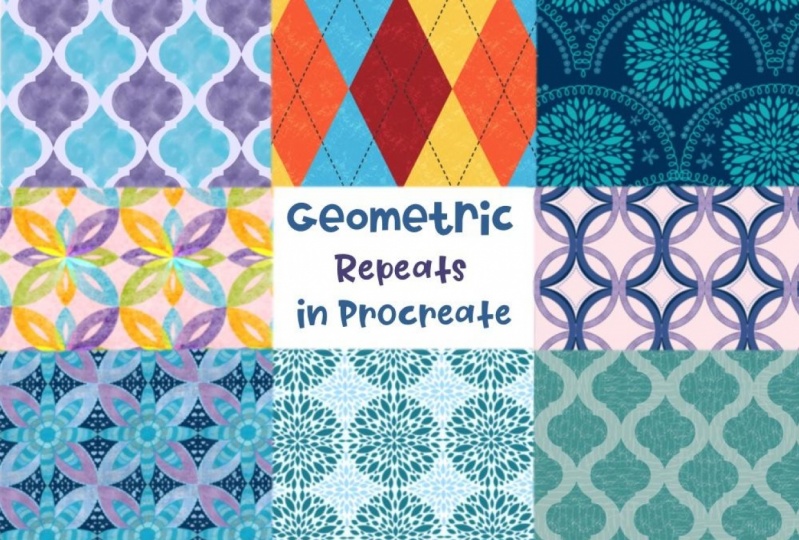
1. EINFÜHRUNG: Hallo. Mein Name ist Jennifer Nichols von Leila und Po Studio. Ich bin Künstlerin, Lehrerin und Stoffdesignerin. Heute werde ich mit meiner Obsession fortfahren, Wiederholungsmuster in Procreate zu machen. Diesmal zeige ich Ihnen geometrische Designs. Wir nutzen Fang- und Zuschneidemodi, Mischmodi, Textur, Symmetrie und vieles mehr. Als ich Beispiele erstellt habe, wurde mir klar, dass es zu viele Möglichkeiten gibt. Ich kann ihnen nicht alle zeigen. Ich beschloss, Ihnen alle Tricks beizubringen, die ich für
verschiedene Formen verwendet habe und Ihnen alle Fähigkeiten geben, die Sie brauchen, um Ihrer Fantasie freien Lauf zu lassen. Sie werden in der Lage sein, alles zu erschaffen, was Sie sich vorstellen können. Wie meine anderen Musterklassen ist
dies keine Illustrationsklasse. Dieser Teil liegt an Ihnen, aber ich werde Sie durch mehrere fertige Beispiele führen, damit Sie sehen können, wie ich meine zusammengebaut habe. Mit den Techniken, die ich dir zeige, wirst du alles bereit sein. Es gibt ein paar Designs, die ein bisschen zu involviert waren für eine einfache Überprüfung, also habe ich komplette Lektionen für diejenigen am Ende gemacht. Sie werden am besten daran sein meine Grundklasse für Wiederholungsmuster absolviert zu haben, bevor Sie mit diesem beginnen. Aber wenn es eine Weile her ist, seit du es genommen hast, gebe
ich ein bisschen eine Auffrischung, also mach dir keine Sorgen darüber. sicher, dass du zu meinem Skillshare Profil gehst, wo du
alle meine anderen Kurse sowie alle Orte siehst , an denen du mich online findest. Ich habe ein neues Unterfangen. Ich beginne mit Surface-Design, also habe ich ein zusätzliches Instagram-Konto, das du auch auschecken kannst. Ich bin wirklich aufgeregt für diesen Kurs. Lasst uns anfangen.
2. Refresher, und Leinwandbilder: Das ist ein bisschen eine Auffrischung, und dann werde ich auch darüber reden, wie diese Klasse gehen wird. Dies ist eigentlich von meiner letzten Klasse zu fortgeschrittenen Mustern. Ich habe anscheinend dieses kleine Bild hier behalten. Es ist eine schöne Visualisierung, sich die Azure-Eckmarkierungen zu merken, so dass Sie die Hintergrundebene deaktivieren können, und dann mit drei Finger nach unten streichen, alle
kopieren und dann mit drei Finger nach unten streichen und einfügen. Wir machen das viel im Unterricht. Sie beim Auslegen Ihres Designs
daran, dass Sie die Kanten der Leinwand nicht berühren können, ohne genau zu
berechnen, dass sich alles, was Sie dort platziert haben, auf der anderen Seite wiederholen wird. Das geschieht meistens mit Symmetrie, und das machen wir ein paar Mal. Es ist nicht so groß in dieser Klasse. Damit machen wir nicht viel. Achten Sie darauf, keine Auswahl zu verschieben, wenn sie aktiv ausgewählt ist. Wenn Sie irgendwo auf den Bildschirm tippen, wird
es in diese Richtung schieben, und das wird alles werfen. Diese ganze Midline-Sache, wir konzentrieren uns nicht zu sehr darauf in dieser Klasse. Zum Einrasten behalte ich meine Einstellungen auf Distanz, Max, Geschwindigkeit, fünf. Sie können mit dem herumspielen, was für Sie funktioniert. Wenn Sie Dinge in Position schnappen, erhalten
Sie goldene Linien in Richtungen, wie diese Linien genau hier. Manchmal sind sie hier und hier unten. Wenn Sie diese nicht wirklich einfach erhalten, müssen Sie nur sicherstellen, dass Sie andere Layer deaktivieren und dann auf einer Ebene nach dem anderen arbeiten. Das sind ein paar schnelle Erinnerungen. Dies ist eine fortgeschrittene Klasse, soweit das Erstellen von Mustern geht. Sie müssen keine Illustrationsfähigkeiten für diese Klasse haben, aber Sie müssen genug über Procreate wissen,
daher empfehle ich, eine andere Klasse von mir zu nehmen. Diese Klasse hier ist eine großartige Anfängerklasse, um den Prozess für Wiederholungsmuster in Procreate
kennenzulernen
und was zu tun ist, wenn Sie von der Kante gehen wollen, was Sie tun müssen, um sicherzustellen, dass es in Ordnung ist. Wir machen hier keine Illustration, weil wir uns nur darauf konzentrieren, die Schritte zu erinnern. Dies ist für Grundlagen und Halbtropfen-Wiederholungen. Das ist fortgeschrittener. Wir, wieder, sprechen nicht über Illustration in diesem ist nur fortgeschrittene Möglichkeiten, um die Wiederholungsmuster zu tun. Dann ist der, an dem ich arbeite,
der, den du jetzt beobachtest, in Ordnung. Du musst das nicht zuerst nehmen. Wenn du das hier nimmst, wäre
das großartig, und dann bist du bereit zu gehen. Die Art und Weise, wie diese Klasse gehen wird, ist, ich werde Ihnen einige Tricks zeigen. Ich weiß nicht, wie ich sie nennen soll, aber ich habe Tricks für verschiedene Arten von Formen, und dann habe ich Beispiele. Ich habe Kreis-Tricks, Kreisbeispiele, Diamant- und Dreieck-Tricks, Diamant- und Dreiecks-Beispiele und so weiter. Wenn ich die Beispiele durchgehe, sind
sie keine vollständigen Tutorials, aber sie werden Sinn machen, sobald Sie die Tricks kennen. Dann habe ich am Ende ein paar, die vollständige Tutorials sind, weil sie ein bisschen
schwieriger sind und sie brauchen ein bisschen mehr Erklärung und nicht nur einen schnellen Überblick. Hoffentlich, wie diese Klasse angelegt ist, werden
Sie in der Lage sein, die Tipps und Tricks zu realisieren, die ich verwendet habe, um verschiedene Designs zu machen, und dann kann Ihre Phantasie einfach wild mit allen möglichen Designs laufen. Es gibt so viele Möglichkeiten, das zu kombinieren, was du in dieser Klasse gelernt hast, dass ich dich nicht auf ganz spezifische Designs beschränken wollte. Wir werden darüber reden, eine Leinwand zu starten, und jeder sollte es hören, aber danach können Sie weitermachen und
loslegen , wenn Sie bereits wissen, wie Sie Projekte und Ressourcen herunterladen können. Starten Sie eine Leinwand, indem Sie auf dieses Pluszeichen und dann auf dieses Pluszeichen tippen. Ich werde heute nur in Pixeln sprechen,
weil jeder auf der ganzen Welt diese Klasse
beobachten kann und nicht sehr viele Menschen Zoll benutzen. Normalerweise mache ich 12 Zoll mal 12 Zoll bei 300 DPI, das sind 3600 Pixel. Der Grund, warum ich heute in Pixeln darüber spreche, ist Sie sicherstellen müssen, dass Sie eine gerade Zahl haben. Wenn Ihre typische Canvas-Größe für Wiederholungsmuster zu einer ungeraden Zahl führt, möchten
Sie das ändern, weil ich von einigen Leuten gehört habe, die eine Pixellücke haben, die sie nicht loswerden können,
und ich habe das Gefühl, dass sie beginnen mit einer ungeraden Zahl. Wir machen eine Menge Dinge in zwei Hälften und in Vierteln, und wenn Sie eine ungerade Anzahl von Pixeln haben,
gibt es keine Möglichkeit, ein Pixel in zwei Hälften zu schneiden. Stellen Sie einfach sicher, dass Sie mit einer geraden Zahl beginnen. Was die Schichten angeht, variiert
das je nach iPad. Versuchen Sie, 15 oder 20 zu bekommen. Wenn Sie auf 3.000 Pixel x 3.000 Pixel hinuntergehen müssen, wäre
das in Ordnung, es einfach bei 300 DPI zu halten und dann auf „Erstellen“ zu tippen. Für Farbprofil verwende ich persönlich immer diesen allerersten sRGB. Dies ist keine Klasse,
also müssen Sie entscheiden, was Sie dafür benötigen,
je nachdem, wo Sie Ihre Arbeit veröffentlichen, und tippen Sie dann auf „Erstellen“. Wenn Sie bereits wissen, wie Sie Downloads erhalten, können
Sie loslegen. Wenn Sie nicht wissen, wie Sie Downloads bekommen, dann bleiben Sie bei mir und ich werde Ihnen zeigen, wie. Gehen Sie weiter und gehen Sie zur Registerkarte Projekte & Ressourcen der Klasse. Wahrscheinlich habe ich hier noch mehr Zeug geschrieben. Möglicherweise gibt es eine Dropdown-Schaltfläche, um all dies anzuzeigen, und dies sind die Ressourcen. Die neuen Pinsel habe ich heute nur zwei Pinsel gegeben, weil es keine Illustrationsklasse ist. In Safari müssen Sie sich auf Ihrem iPad im Querformat befinden, nicht in der App. Es muss nicht Safari sein, aber es kann nicht in der App sein. Für Safari, Es tut dies. Es gibt Ihnen die Möglichkeit zum Herunterladen, und Sie tippen einfach darauf. Den kleinen Download können Sie hier sehen. Sie können das für jeden tun. Einige PNGs, einige Bilder werden möglicherweise nur in einem neuen Fenster geöffnet. Sie können auf diese tippen und sie dort speichern, wo Sie wollen. Dann sind die Punktfelder Paletten. Das sind alles Bilder. Es gibt hier ein nahtloses Rastermuster und eine Stundenglasvorlage
und dann ein paar andere Bilder, die Sie referenzieren können, wenn Sie diese Beispiele benötigen. Die Farbfelder sind die Paletten, und sie enden ganz unten in der Liste der Paletten, sobald Sie sie importieren, und die Pinselsätze landen ganz oben. Tippen Sie darauf. Du kannst einfach auf diese Weise direkt dorthin gehen. Es geht in alphabetische Reihenfolge, ich denke, Sie können das hier ändern. Ich gehe immer gerne zu den letzten, also ist es genau da, und es wird direkt in Procreate importiert, und es wird an der Spitze sein. Wenn Sie auf Ihre Palette tippen, müssen
Sie hier zu den Paletten gehen, und es wird ganz unten sein. Dann ist es das nicht, aber dann können Sie diese herumziehen und ihre Reihenfolge ändern. Ich bewege meine aktiven immer nach oben. Dies ist es genau hier, ich setze es auf Standard, und dann gehe ich persönlich zu dieser Plattenansicht der Paletten. Aber dieser Teil spielt keine Rolle, es ist nur deine Vorliebe. Um ein Projekt zu erstellen, tippen
Sie einfach darauf, und das ist, wo es Leute hier wegwirft, ist das Upload-Bild ist eigentlich für das Coverbild, und dann den Inhalt Ihres Projekts, können
Sie Fügen Sie Bilder mit diesem Symbol hier hinzu und sie werden direkt in. Sie können mehrere hinzufügen. Dieser wird auf ein Rechteck zuschneiden und auf „Veröffentlichen“ tippen. Dann wäre natürlich, auf die Registerkarte Bewertungen zu gehen, um eine Bewertung zu hinterlassen, genial, und das ist darüber. Lasst uns anfangen.
3. Bevor du anfängst.: In dieser Klasse werden wir eine Menge von Fangformen machen. Also schnappen Sie, legen Sie Ihren Finger nach unten, lassen Sie ihn den Kreis machen. Sie können es als Ring belassen, oder Sie können es füllen. Sie können Dinge auf verschiedenen Ebenen tun. Was ich Ihnen wirklich schnell zeigen möchte ist, wenn Sie mit meinen anderen Klassen nicht vertraut sind, ich setze immer Eckmarkierungen auf Dinge und schalte ihre Hintergrund-Layer aus. Dann verwenden Sie drei Finger nach unten streichen, kopieren Sie alle, drei Finger streichen Sie nach unten und fügen Sie ein. Was das tut, ist, Sie können hier sehen, es hat alle Ebenen, die Sie gezeigt hatten, sind jetzt alle auf einer Ebene. Dies ist eine großartige Methode. Wenn Sie also einige Layer mit bestimmten Mischmodi haben, können
Sie diese Layer nicht einfach abflachen. Die Mischmodi bleiben nicht ganz gleich. Aber in dieser Version können
Sie das gleiche Aussehen auf einer Schicht für ein Stück erhalten. Jetzt können wir die ausschalten. Die Eckmarkierungen kommen ins Spiel, weil Sie Tinte auf
allen vier Seiten benötigen , damit die gesamte Leinwand erfasst werden kann. Ich mache das gerne ohne die Hintergrundfarbe, so dass Sie später die Möglichkeit
haben, die Hintergrundfarbe getrennt von Ihrem Design zu ändern. Sobald Sie alles auf einer Schicht haben,
die andere Sache, die ich viel tun, ist, dass ich sagen, schieben Sie die Dinge in die vier Ecken. Was ich damit meine, ist Kopien zu machen, manchmal vier, manchmal fünf. Wenn du einen fünften für die Mitte brauchst, und vier für die Ecken, schiebe ich die Dinge. Sie müssen das Fangen aktiviert haben. Ich schiebe die Dinge in die vier Ecken. Eins und du musst sicherstellen, dass du deine Goldlinien bekommst. Zweitens, wenn sie nicht super leicht gehen, müssen
Sie auf andere Ebenen ausschalten und dann drücken. Es sollte wirklich leicht passieren. Ich habe eine in jeder Ecke, und ich habe die Mitte, und Sie müssen immer Ihre Eckmarkierungen löschen. Wenn Sie die Dinge in ihre vier Ecken schieben, werden
Sie immer genau dieses Zentrum von Eckmarkierungen haben, und dann müssen Sie die Eckmarkierungen auf Ihrem anderen löschen, und das könnte Ihr Design sein. Dies ist offensichtlich nur ein Beispiel. Nun, ich habe Tinte bis zu allen vier Seiten, also brauche ich keine Eckspuren mehr. Wenn ich mein Design überprüfen möchte, was eine andere Sache ist, über die ich in der Klasse sprechen
muss, schalte ich die Hintergrundebene aus, drei-Finger nach unten, kopiere alle. Es wird über der aktuellen Ebene eingefügt, auf der ich bin, also werde ich die obere Ebene gehen und einfügen, und dann werde ich all diese deaktivieren. Dies ist die eingefügte jetzt alle auf einer Ebene. Um Ihr Design zu überprüfen, werden
Sie Ihre Entwürfe in die vier Ecken zerquetschen. Ich habe vier Kopien gemacht und alle ausgewählt. Manchmal mache ich fünf und behalte einen, schalte ihn aus, und ich behalte ihn einfach dort. Falls ich es später brauche, wählen Sie sie alle aus, verkleinern Sie sie auf die vier Ecken und verschieben Sie dann eine in jede Ecke in irgendeiner Weise, die für Sie funktioniert. Für mich deaktiviere ich die unteren zwei. In meinem Kopf werden sie auf dem Boden bleiben. Die beiden obersten Ebenen in meinen Ebenen werden nach oben gehen. Also hasse ich die unteren zwei auf und schiebe die beiden oberen nach oben, dann hasse ich die Auswahl eines der beiden oberen und wähle erneut einen der unteren zwei aus, und dann verschiebe ich diese über. Es dauert nur zwei Schritte. Ich habe eine schöne Diagonale gemacht. Dann ist Ihr Hintergrund getrennt von Ihrer Arbeit, also ist das schön. Die andere Sache, die beim Erstellen von Wiederholungsmustern entscheidend ist die
Überprüfung auf Offsets oder Lücken. Das ist etwas, was Sie tun müssen, wenn Sie Ihr Muster überprüfen, wenn Sie ein zwei-mal-zwei-mal Ihres Designs überprüfen. Bevor Sie diese vier Ebenen zusammenführen, müssen
Sie diese Option ein- und ausschalten und hineinzoomen, und wirklich entlang dieser Ränder für alle
diese Bereiche schauen und sicherstellen, dass alles gut aussieht. Dann zerquetscht sie zusammen, und sie sind alle auf einer Schicht. Ich erkläre das nicht jedes Mal im Unterricht, also wollte ich es jetzt erklären. Wir werden die Vorteile von
Fortpflanzungen nehmen , die viel in dieser Klasse zuschneiden und schnappen. Also wirklich einen guten Griff auf das Schnappen, und bestimmte sind kniffliger, wir werden einen keltischen Knoten machen, der nicht sehr leicht schnappt. Auch in der keltischen Knotenstunde
habe ich es aufgezeichnet, bevor ich mich entschied, es als Download aufzunehmen. Sie haben eine Referenz, also können Sie darauf hinweisen, wo das Löschen in der keltischen Knotenstunde geschehen muss, und ich habe es in dieser Lektion nicht erwähnt, aber ich wollte nicht erneut erstellen,
und der Löschteil wird Sinn ergeben später. die Layer betrifft, während Sie arbeiten, müssen Sie
je nachdem, was Sie mit Ihrer Arbeit planen, möglicherweise einige Layer getrennt halten. Also, das ist etwas, das Sie selbst entscheiden werden. Andernfalls können Sie mit dem Löschen beginnen, wenn Sie nicht der Meinung sind,
dass Sie Layer getrennt halten müssen. Ich werde manchmal nur ein eins nach dem anderen und dann ein Zwei-mal-zwei des Designs behalten, aber ich fange an, darüber nachzudenken, Layer wie diese auch zu behalten.
4. Circle: Die Palette, die ich zur Verfügung gestellt habe, ist nur eine lustige Palette, die ich mir ausgedacht habe. Sie können alle gewünschten Farben verwenden. Die Texturpinsel, Ich werde heute nicht viel verwenden, aber ich werde Ihnen zeigen, was Sie denken müssen, bevor Sie es verwenden. Wenn sich die Textur auf Ihrem Design befindet und Sie dieses Design überall wiederholen müssen, müssen
Sie nur sicherstellen, dass Sie exakte Duplikate verwenden, bevor Sie etwas auf die eine oder
andere Seite schieben , damit die Textur übereinstimmt und sich wiederholt richtig. Ich werde den normalen Monolinpinsel benutzen. Außerdem möchte ich Sie wissen lassen, dass Sie einige dieser Entwürfe auf eine sehr malerische Art und Weise machen können. Ich werde mit Kreis-Designs beginnen. Ich werde Ihnen die Grundlagen zeigen und dann nur einige der Entwürfe überprüfen, die ich bereits gemacht habe. Die Grundlagen wären, um Ihren Kreis zu zeichnen, halten Sie ihn dort, lassen Sie ihn auf eine Ellipse schnappen, legen Sie Ihren Finger auf, und dann haben Sie es einen perfekten Kreis. Das Menü ist immer noch hier oben, also müssen Sie es einmal tippen, um das loszuwerden, und tippen Sie dann auf ein anderes Mal, um auszuwählen und dann an den Bildschirm anzupassen und dann die Auswahl aufzuheben, damit Sie es nicht versehentlich schieben. Dies ist eine wirklich gute Möglichkeit, einige Kreise Designs zu machen, und Sie haben Tinte bis zu allen vier Seiten, weil es begann als ein perfekter Kreis
, der nicht mit einem malerischen Kreis funktioniert. Sie können Ringe einfach so machen und
verschiedene Dinge tun oder Sie können verschiedene Dinge füllen und tun. Ich wollte Ihnen zeigen, dass wir das Zuschneiden und das Schnappen nutzen. Ich weiß,
dass viele Leute diese Procreate Pflanzen nicht mögen , wenn Sie etwas außerhalb des Randes haben, aber wir verwenden es viel in dieser Klasse. Geh weiter und nimm deinen Kreis. Nun, lassen Sie uns eigentlich duplizieren. Lass uns vier holen und andere ausschalten, damit wir sehen können, was wir tun. Du wirst das schnappen. Ich brauche meine Eckspuren nicht, weil ich weiß, dass Tinte bereits an allen vier Kanten hat und man die Goldlinien sehen kann. Nun, wenn Sie es abwählen, ist das abgeschnitten und Sie können es dort lassen, wenn Sie Ihr Design machen wollen,
lassen Sie es dort, oder verschieben Sie es direkt wieder perfekt an Ort und Stelle, wo es war, und Sie können das mit allen vier tun. Es wird einfacher, wenn ich es dir mit verschiedenen Farben zeige. Ich bin nur Alpha Lock in. Ich glaube, ich muss sie einschalten und ich ändere ihre Farben. Beschneiden und zurückziehen. Sie haben jetzt eine wirklich große Vorlage für alle Arten von Kreis Viertel, Kreis Design Muster. Eigentlich, bevor wir den gelben beschneiden, lassen Sie uns das duplizieren und dann beschneiden wir es. Du könntest auch etwas haben, wo du eine Hälfte kriegst. Wenn Sie es in zwei Hälften schneiden möchten, können
Sie Viertel und Hälften in einem Design machen. Sie haben die Möglichkeit, diese zu drehen oder drehen Sie diese bekommen alle Arten von verschiedenen Formen statt Kreisen und es ist genial. Die andere Sache, die Sie tun können, ist eine kleinere Version. Schalten wir das aus und gehen zu einer neuen Ebene. Ich werde nur schwarz für Geschwindigkeit machen. Ich werde einen kleineren Kreis machen, ihn
schnappen, füllen
und dann sollte ich in der Lage sein, ihn zu schnappen. Ich habe die Goldlinien,
das heißt, es ist direkt in die Mitte gerückt. Dann können Sie diese duplizieren und das gleiche Beschneiden machen und Viertelkreise
mit einer kleineren Gesamtkreisform in
der Mitte haben mit einer kleineren Gesamtkreisform in und alle Arten von verschiedenen Farbvariationen durchführen. Sie können natürlich auch eine Hintergrundfarbe haben, die für dieses Design spezifisch ist. Das sieht aus wie ein Donut. Lassen Sie uns die Farbe dieses schwarzen Kreises ändern. Da gehen wir. Wenn Sie einen Hintergrund haben möchten, der eine bestimmte Farbe dafür ist, dann hätten Sie ihn, verwenden Sie einfach ein Quadrat für sich. Wenn Sie Ihr Design ohne Hintergrund speichern möchten, Sie beim Erstellen des fertigen Entwurfs die Möglichkeit, haben
Sie beim Erstellen des fertigen Entwurfs die Möglichkeit,die Hintergrundfarbe nach
der Fertigstellung auf alles zu ändern , was Sie wünschen. Das wird später mehr Sinn ergeben, wenn ich dir mein fertiges zeige. So vollendete Kreise. Versuchen wir hier eine dickere. Lass es schnappen. Ich gehe voran und steigere die Größe, bevor ich auf den Bildschirm passe. Nun, wenn Sie fünf davon machen, fünf insgesamt, und einen in jede Ecke schieben, fangen
diese gut, weil sie alle Kreise in voller Größe sind. Wenn Sie einen in jede Ecke drücken, ist
alles, was Sie in den vier Ecken haben, ein Design, also wird es wieder zu einem anderen Kreis verschmelzen. So können Sie diese zusammen verschmelzen. Ich zeige Ihnen, indem Sie die Farbe dieser Ebene ändern. Machen wir es leuchtend gelb für Kontrast. Wir haben den ursprünglichen Kreis und dann den, den wir in die vier Ecken geschoben haben. Auch hier brauche ich die Eckspuren nicht, weil ich Tinte auf allen vier Seiten habe. Wenn Sie diese Kopie alle duplizieren, deaktivieren Sie diese, fügen Sie sie ein. Jetzt kann ich den Hintergrund wieder einschalten und das wieder weißlich machen. Manchmal will Procreate mir kein Weiß geben. Dann kann ich Ihnen genau zeigen, wie das
aussehen wird , indem ich einfach ein zwei-mal-zwei-Gitter desselben Designs mache, sie
schrumpfen und eins in jede Ecke schiebe. Was wir gemacht haben, war eine goldene Schicht auf einer dunkelroten Schicht, denn so sehen diese aus. Wenn Sie möchten, können Sie Dinge tun, wie diese gruppieren und die ganze Gruppe duplizieren. Schalten Sie das aus, nur um es zu haben, nur für den Fall, dass Sie das Original brauchen und dann haben wir jetzt das Duplikat. Wenn Sie wollen, dass sie ineinandergreifend aussehen, können
Sie Dinge tun, wie löschen Sie bestimmte Teile der oberen Schicht,
daran erinnern, dass diese Seite wiederholt sich hier, und da oben, und hier unten. Wenn ich hier das Gelb lösche, muss
ich hier das Gelb löschen. Der einfachste Weg, um das Gelb genau zu löschen, besteht darin, die rote Ebene auszuwählen, also tippen Sie darauf, tippen Sie auf „Auswählen“ und gehen Sie dann zur gelben Ebene. Stellen Sie sicher, dass Sie sich auf einem schönen Pinsel zum Löschen befinden und dann wird es
genau gelöscht , wo sich die rote Ebene befindet, und deaktivieren Sie dann die Auswahl. Lassen Sie mich Ihnen zeigen, was das tut. „ Alle kopieren“, schalten Sie das wieder und „Einfügen“, und dann erhalten Sie vier davon. Ich werde sie zu
den Ecken schrumpfen und
eine in jede Ecke bewegen und sie zusammenführen. Ich habe sie zusammengeführt, weil ich bereits weiß, dass sie nahtlos sind. Sie werden immer auf Lücken oder
Offsets überprüfen wollen , wo sich die kleinen Quadranten treffen, aber wenn Sie sich das jetzt ansehen, sehen
Sie die gelben Ringe oben auf den roten Ringen hier, und die gelben Ringe unter den roten Ringen hier und sie sehen alle miteinander verbunden. Das ist nur ein weiterer Blick. Ich werde Ihnen später mehr zeigen, was Sie mit dem gleichen Design machen können. Eine weitere Sache, die ich Ihnen mit einigen Kreisen zeigen werde, ist eine wirklich lustige Art ein Muster
zu machen, das ich Bulls-Eye genannt habe, weil ich das Bulls-Eye gemacht habe. All diese Dinge, wenn Sie sie dekorieren, bevor Sie sie zuschneiden, ist
das der Prozess, den Sie tun würden. Verwendung von Solid Colors zeigt Ihnen nicht wirklich, wie cool sie aussehen können, aber ich werde Ihnen später meine Beispiele zeigen, aber dieses wird nicht cool aussehen, weil es gerade kein Bullenauge ist, aber ich möchte Ihnen die Methode zeigen, um die Bulls-Eye, also habe ich vier Gelbe und eine rote. Die Gelben werden in die vier Ecken geschoben und bleiben dort. Ich habe die im fertigen Design. Diese werden zu einem verschmelzen, aber wir haben eine lustige Art und Weise, sie
aussehen zu lassen , als wäre der rote eingemischt, webt in und heraus. Was Sie tun müssen, ist diese beiden zusammen oder eine dieser gegenüberliegenden Ecke diejenigen, also diese und diese. Stellen Sie sicher, dass diese nahe beieinander liegen und führen Sie sie und dann die anderen beiden zusammen. Wenn Sie diese beiden zusammen haben, dann müssen Sie diese beiden zusammen haben, und dann geht die rote Schicht einfach zwischen diesen beiden Schichten hinein. Genau so. Das war's. Das werde ich dir später mit dem Bullen Auge zeigen. Ich werde Ihnen zeigen, wie Sie eine Vorlage für ein Design erstellen, das wir später machen werden. Ich werde Ihnen den vollständigen Prozess
für das Design zeigen , das wir später mit dieser Vorlage durchführen. Ich habe diesen Kreis
hier in ein perfektes Viertel geschnappt und ich werde ihn auswählen und ihn auf halbem Weg nach oben bewegen und er schnappt sich. Ich habe die Goldschnur hier und hier. Jetzt brauche ich vier davon. Manchmal stürzt mein Procreate ab, wenn ich den Auswahlmodus verwende, also muss ich aus diesem springen und ich bin gleich zurück. Also wählen Sie das aus und gehen Sie nach oben und schnappen Sie es bis zur Mitte und jetzt brauche
ich vier davon. Ich brauche sie auf allen vier Seiten. Ich brauche einen hier drüben, ich brauche einen hier oben. Das ist nicht mit meinen goldenen Linien. Da ist Gold hier. Ich bin mir ziemlich sicher, dass es an der richtigen Stelle ist. Sie möchten die Überprüfung überprüfen, indem Sie alle anderen Layer deaktivieren. Dies ist eine Vorlage, die wir später verwenden werden, also mach weiter und mach das auch bereit. In der nächsten Lektion werden wir uns einige der Entwürfe ansehen, die ich bereits gemacht habe und ich werde Ihnen erklären, wie ich sie gemacht habe, aber sie werden keine vollständigen Tutorials sein.
5. Circle: Dies ist nur, um Ihnen zu zeigen,
ich habe Ihnen bereits die Lektion gezeigt, aber ich habe Ihnen nur mit langweiligen,
einfarbigen Farben gezeigt und Sie können Ihre Kreise so dekorieren, wie Sie wollen, bevor Sie beginnen. Tun Sie es immer, bevor Sie etwas zuschneiden, machen Sie Ihre Designs zuerst auf Ihren Kreisen. Hier ist der Bullseye Print, von dem ich dir erzählt habe. Ich habe auch eine kleine Schattenschicht unter der Oberseite und dem mittleren Stück hinzugefügt. Sie müssen nur sicherstellen, dass die verschwommenen Bereiche nicht an die Ränder der Leinwand gelangen. Hier ist eine malerische Version des Bullseye und weil es malerisch ist, konnte
ich die Kreise nicht bis zu diesen vier Rändern bringen und jetzt habe ich diese Lücken. Wenn Sie nicht gerne weiß oder schwarz oder was auch immer Sie wollen, können
Sie zu einer dieser Farben passen, die in der Nähe ist und es geht weg, so dass. Das war eine dieser Eckmarkierungen, weil ich keine Tinte bis zu den Rändern habe und dupliziert und zu den vier Ecken gedrückt
habe und dann eine zweite Farboption zum Füllen der Mitte habe. Für diesen hier. Meine Quadrate waren so, weil ich meine Kreise beschnitten und sie in den Ecken gelassen habe, genau wie im Bullseye Design. Tu so, als wäre dieser Teil nicht da. Dann dachte ich nicht daran, sie zurück in die Mitte zu bringen. Ich wählte meine Farben und dann hoffte ich nur auf das Beste, dass, wenn sie auf
die anderen abgestimmt , die ich gemacht, dass sie gut aussehen würden. Ich denke, die Art und Weise, wie ich Ihnen gezeigt habe, war eine bessere Option, so dass Sie
den Kreis direkt hier vor Ihnen abgeschlossen haben und Sie die Farben wählen können, die Sie gerne zusammen gehen. Dann hat dies eine Texturschicht. Apropos Textur, ich habe die Rastertextur als Download angeboten. Wenn Sie lernen möchten, wie man malerische Texturen macht, habe ich zwei Möglichkeiten. Ich habe eine Texturpinsel 101-Klasse, und wir machen nahtlose Wiederholungstexturen in dieser Klasse. Wenn Sie eine 30,5 cm große Leinwand für Ihre Designs verwenden, stellen Sie sicher, dass Sie diese auch auf 30,5 cm großen Leinwänden tun. Dann habe ich eine weniger malerische Texturstunde in meiner vorherigen Klasse namens erweiterte Wiederholungsmuster in Procreate oder was auch immer sie genannt wird, die erweiterte Klasse. Ich mache einen anderen etwas anderen Weg, um eine nahtlose Wiederholungstextur zu erstellen. Ich mag nur eine Leinwand zu behalten, die
verschiedene Ebenen aller meiner Lieblingstexturen hat und dann Stiel kopieren und einfügen. Spielen Sie mit Mischmodi und Alpha sperren Sie sie, um
ihre Farbe zu ändern , um mit Farb- und Mischmodi zu spielen und bis ich etwas finde, das ich mag. Denn nicht alle Mischmodi gelten für hellere Farben und dunklere Farben auf eine großartige Weise auf derselben Leinwand. Du musst also herumspielen. Das hier hatte ich keine Hintergründe auf meinen Kreisdesigns, so dass der gesamte Hintergrund von mir später angepasst werden kann. Mit diesem habe ich einen farbigen Hintergrund mit jedem Kreis gesetzt. Das gleiche mit der letzten, habe ich vier Vollfarbversionen entworfen. Ich habe ein Grün, ein Rosa, ein Dunkelblau und ein Hellblau für die Hintergründe, und dann ist es schwer zu sehen, mit diesem anderen Zeug geht oben, aber ich habe vier verschiedene Kombinationen von Viertelkreisen auf jedem von diesen. Dann habe ich die Schichten des Kreises
selbst abgeflacht , so dass die Viertel alle zu einem Kreis abgeflacht wurden. Dann habe ich Clipping-Masken oben mit Mischmodi verwendet, die auf Overlay oder etwas eingestellt sind. Du kannst damit herumspielen und so habe ich zwei Clipping-Masken auf jeder davon um
diesen verrückten Look zu bekommen. Dann die Rastertextur. Dies ist ein zwei-mal-zweier des abgeschlossenen Designs. Ich habe jede von ihnen in voller Größe erschaffen, sie auf ein Viertel der Leinwand
geschrumpft und dann die gesamte Leinwand zu vier passen lassen. Das war also ein fertiggestellter Entwurf. Dies ist ein keltisches Knoten-Design. Ich werde Ihnen zeigen, wie ich es geschafft habe, ohne die vollständige Illustration durchzugehen. Ich habe einen Ring mit einem strukturierten Pinsel gemacht. Sehen Sie, ich glaube, ich habe trockene Tinte benutzt. Es geht nicht den ganzen Weg bis zu den Rändern, also müssen Sie Eckenmarkierungen anbringen. Ich mag Textur und mit all der Textur hinzugefügt, um diese Schicht so rustikal aussehen oder Stein oder was auch immer Sie wollen, um den Look zu machen. Wenn Sie scharfe, saubere, monoline Pinselkanten haben, werden
Sie kein sehr strukturiertes Aussehen insgesamt haben. Wenn Sie saubere Kanten haben, egal wie viel Textur Sie darüber hinzufügen. Ich habe dafür einen Texturpinsel verwendet. Ich habe es immer noch zu einem Kreis schnappen lassen und ich habe es ziemlich nah an den Rändern und dann Eckenmarkierungen verwenden und duplizieren und du wirst brauchen, naja, 1,2,3,4,5,6,7,8, acht mehr. Du brauchst dieses plus noch acht. Für die acht weiteren, werden
Sie zwei schnappen, oben und unten, zwei zu den Seiten und vier zu den vier Ecken. Danach können Sie sich entscheiden, sie zusammenzuführen, wenn Sie möchten. Es macht es ein wenig einfacher, sie
zusammengeführt zu haben und dann müssen Sie herausfinden, wo Sie löschen müssen. Für mich schaute ich mir ein Referenzfoto an, damit ich sehen konnte, dass ich diese Kanten, die von der Kante gehen, löschen
musste. Ich musste diese Mitten und diese Kanten löschen,
und dann musste ich herausfinden, wo ich hier rauslöschen sollte, damit sie alle zusammengewebt aussehen. Das wäre für mich wirklich schwierig gewesen, ohne ein Referenzfoto zu tun. Ich kann dir nicht wirklich zeigen und dir sagen, wie du das rausfinden kannst. Sie müssen nur ein Foto zur Inspiration finden. Dann habe ich Clipping-Masken hinzugefügt. So sieht es nach all dem Löschen aus, das ich getan habe. Sie können sehen, dass ich hier etwas gelöscht habe. Alle hier drin auch. Das ist alles von dem Foto, das ich angeschaut habe, und ich habe einige Clipping-Masken für Textur hinzugefügt. Ich habe ein paar verschiedene Mischmodi los. Diese müssen keine nahtlosen Wiederholungstexturen sein da sie nirgends bis zu den Rändern gehen. Die Clipping-Masken nicht. Aber dann habe ich auch Texturen darunter, und das müssen nahtlose Wiederholungstexturen sein. So sieht es aus, wenn es wiederholt wird. Das hier macht wirklich Spaß. Das habe ich gerade getan. Ich habe es dir schon einmal gezeigt, aber ich habe sie alle in der gleichen Farbe gehalten. Derjenige, der in die Ecken geht, ist die gleiche Farbe wie der Hauptkreis. Dann habe ich das auf einem dünneren Kreis in einem kleineren Raum gemacht, damit es nicht einrastet, es passt nicht zum Bildschirm. Also brauchst du die Eckmarkierungen auf diesem. Das war der Starterkreis hier. Setzen Sie Eckmarkierungen darauf, duplizieren Sie und schieben Sie es an die vier Ecken. Sie haben viele Möglichkeiten, Sie können mehr als zwei tun. Sie können mit verschiedenen Stärken herumspielen, das können
Sie tun. Die Möglichkeiten sind wirklich endlos, weshalb es wirklich schwer war herauszufinden, was Sie in der Klasse zeigen sollten. Ich hoffe, dass Ihnen nur die Ideen und die kleinen Tipps und
Tricks zeigen Ihnen helfen, einfach verrückt zu werden, alle Arten von Mustern zu machen. So sieht das aus, dupliziert. Dieser hat einen Bündel der Weißen gelöscht, außer für die mittleren Bereiche, und dieser hat einige weitere ineinandergreifende
Verknüpfungskreise , wie ich Ihnen in der ersten Lektion gezeigt habe. Ich kann es kaum erwarten, die Ergebnisse dieser Klasse zu sehen, ehrlich gesagt, denn es gibt so viel, was Sie tun können. Das ist es für Kreise,
mit Ausnahme der vollständigen Lektion über mit Ausnahme der vollständigen Lektion über ein etwas komplizierteres Design, das ich Ihnen später zeigen möchte. Wir sehen uns in der nächsten Lektion.
6. Diamond und Triangle: Es ist an der Zeit, Diamanten anzuschauen. Ähnlich wie die Kreise mit dem Beschneiden und Einrasten machen
wir Diamanten auf die gleiche Weise. Sie können natürlich auch quadratische Designs machen. Sie müssen kein Quadrat zeichnen und diese runden Ecken des Monolinpinsels haben. Sie können einfach die ganze Leinwand füllen und Sie können mit Freeform herumspielen, wenn Sie Rechtecke machen möchten. Alles wird in der Mitte schnappen, es muss kein perfektes Quadrat sein. Spielen Sie mit Mischmodi und Überlappungen herum. Sie können es sogar so aussehen lassen, als wäre es eine riesige Monolinpinsel und gehen Sie von den Rändern. Ich mache nicht viele Informationen über die quadratische Idee. Aber wenn du dieses Quadrat nimmst und es drehst und dann wieder auf den Bildschirm passt, haben
wir einen perfekten Diamanten. Dieser Diamant passt perfekt, wenn Sie ihn duplizieren und nach vorne zu den vier Ecken drücken. Sie haben dieses Diamant-Schachbrett. Es ist aufregend. Es ist wirklich aufregend. Ich werde Ihnen einige Entwürfe zeigen, die Sie mit diesem Diamant machen können. Eine andere Sache, die du mit dem Diamanten machen kannst, bevor ich das tue, sind Kürbis. Es ist nicht dieses perfekt symmetrische Quadrat, das in einen Diamanten verwandelt wurde. Leider, und ich weiß nicht, warum, selbst wenn es sich in freier Form befindet, wenn Ihre Begrenzungsbox um den tatsächlichen Diamanten herum ist, müssen
Sie die Auswahl aufheben und erneut auswählen, und es wählt die gesamte Leinwand aus. Dann legen Sie es auf freie Form, und Sie können es schrumpfen und Sie können direkt in die Mitte schnappen so dass Sie diese halbe Canvas-Diamant haben. Wenn Sie einige der Designs gesehen haben, die ich gepostet habe, werden
Sie wissen, wie spannend das ist. All die Dinge, die ich Ihnen mit diesem Diamanten zeigen werde, können mit
einem großen weißen Diamanten oder diesem schmalen Diamanten gemacht werden . Was kannst du mit einem Diamanten machen? Nun, Sie können das duplizieren und es an allen verschiedenen Orten einrasten. Dieser Diamant wird hier perfekt einrasten, er wird hier perfekt einrasten, und er wird perfekt in die vier Ecken einrasten. Denken Sie daran, wenn Sie ein Diamantdesign haben und Sie möchten, dass dies ein Diamant ist, würden
Sie zwei Duplikate benötigen. Schieben Sie einen dorthin, drücken Sie eine dorthin, und dann werden diese vier Ecken zu einem Diamanten verschmelzen,
also brauchen Sie vier und drücken Sie eine in jede Ecke. Sie können sie auch an den Zentren einrasten. Auch wenn Sie am Ende fangen, können
Sie sie auch perfekt an den Kanten einrasten . Wenn Sie so etwas tun, denken Sie
daran, dass es sich dort wiederholen muss, es sei denn, Sie möchten , dass das nur das Ende Ihres Designs ist und das ist Ihre Form. Sie müssen es nicht wiederholen, wenn Sie nicht möchten, dass es wiederholt wird. Aber wenn Sie den Diamanten benötigen, um fortzufahren, müssen
Sie diesen zuerst duplizieren. Drücken Sie eins zu einer Seite, drücken Sie eine auf die andere Seite. Halten Sie Ihre Mischmodi alle gleich, gleichen Farben, können Sie alle Dinge damit tun. Aber wenn Sie anfangen, mit Mischmodi zu spielen, werden
Sie sehen, dass Sie alle möglichen Spaß haben können. Die Diamanten, die ich an die Seiten gespalten
habe, werde ich am Ende diese verschmelzen, wenn ich das tue, so dass, wenn ich etwas
ändere, ich weiß, dass es beide oder vier ändert. Wenn es eine in den vier Ecken gibt, müssen
Sie die vier zusammenführen lassen. Diese in verschiedenen Farben zu haben,
wird viel Spaß mit ihren verschiedenen Mischmodi. Sie können sehen, dass die Möglichkeiten tatsächlich endlos sind. Ich weiß, dass ich viel in dieser Klasse sage und vielleicht wird es ärgerlich, aber es ist eine Schlussfolgerung, die ich mit dem Versuch gekommen bin, alle Designs in der Klasse zu zeigen, es ist, dass es einfach zu viele gibt. Es gibt zu viele, um sie zu zeigen. Das ist nicht schnappend. Oh, da geht's los, da ist ein Kinderspiel. Dort habe ich nur einen grauen, der sich multiplizieren lässt. Ich würde es wahrscheinlich auf Farbverbrennung oder lineare Verbrennung setzen, sieht aus wie Farbverbrennung für diesen. Sie können mit der Deckkraft herumspielen. Die verschiedenen Mischmodi bewirken verschiedene Dinge. Sie müssen nur spielen, es sei denn, Sie wollen wirklich tief
eintauchen und lernen, wie jeder einzelne funktioniert. Natürlich verwende ich Grau, aber Sie können auch andere Farben verwenden. Im Overlay-Mischmodus ist
Schwarz-Weiß schön. Weißen werden aufhellen und die Schwarzen werden sich verdunkeln. Möglichkeiten sind endlos mit Gestenstdiamanten allein, und Schicht- und Mischmodi. Aber ratet mal was? Genau wie bei unseren Kreisen können
Sie diese beschneiden, und jetzt haben Sie Diamanten. Das erhöht Ihre potenziellen Designs erheblich. Diese können natürlich in beliebiger Weise
gedreht und bewegt werden. Sie schnappen schön, wenn Sie wollen, dass sie präzise sind. Wenn Sie etwas haben, das Ihnen egal ist, ob es sich auf die andere Seite wiederholt, muss es nicht genau sein. Es kann genau hier sein, wenn Sie etwas abstrakteres wollen. Ich mach Abstract nicht so gut. Ich liebe diesen schnappenden, chaotischen Look, der definitiv ein sich wiederholendes Muster ist, das nicht abstrakt aussieht, aber es sieht immer noch verrückt aus. Dieser Diamant wird
hier nur als Dreieck enden , anstatt hier als Diamant weiterzumachen. Sie können die Kante berühren, ohne sich zu wiederholen, wenn das Ihre Absicht ist. Ich werde Ihnen mehrere Diamant-Designs zeigen, nur um
Ihnen nur einen Ausgangspunkt zu geben , um Ihren Denkprozess in Gang zu bringen. Oh, eine Sache, die ich dir mit den Diamanten zeigen muss, ist etwas bedauerlich. Dieses Design spielt keine Rolle. Mal sehen. Lassen Sie uns ein paar davon ausschalten. Wenn Sie eine haben, die sich direkt daneben wiederholt, werden
Sie ein wenig von einer Pixellücke haben, Teeny winzige Lücke. Siehst du das? Das kann auf verschiedene Arten erledigt werden. Ich könnte auf eine Ebene darunter gehen und
gerade Linie in dieser Farbe zeichnen , um diese Lücke zu füllen. Ich könnte die Hintergrundfarbe ändern, wenn das für das gesamte Design funktioniert. Ich könnte auf einer Ebene über alles gehen und
eine Linie zeichnen , um das Design und einige Arbeit hinzuzufügen. Aber wieder, wenn du das tust und den Rand
berührst, musst du vorsichtig sein, was du tust. Der Grund dafür ist, dass Pixel in Raster sind, gerade nach oben und unten und gekreuzt. Wenn Sie also eine gerade Sache nehmen und sie drehen, muss
es im Zickzack in diesem Raster versuchen, gerade zu schauen. Genau so sind Pixelprogramme. Photoshop ist auch ein Pixelprogramm. Das ist einer der Unterschiede zwischen Vektorprogrammen und Pixelprogrammen, und deshalb verwenden wir auch hohe DPI. Wir haben mehr von diesen kleinen Punkten, also sieht es weniger zickzackig aus, denn aus der Ferne kann
man nicht sagen, dass das zick-zaggy aussieht. Wenn es niedrige DPI wäre, würden
Sie in der Lage zu sagen. Achte nur sehr genau darauf. Sie müssen nur, wenn Sie einige Diamanten haben, die direkt nebeneinander
sind und Sie brauchen, um keine offensichtliche Lücke zu geben. Eine Menge von dem Zeug, das ich dir gerade gezeigt habe, hat nicht zutreffen. Natürlich können Sie mehr Dinge nach oben und unten schieben. Ich gehe zurück zu diesem, wenn Sie mehr haben, die Sie an verschiedenen Orten einrasten möchten. Es sieht hier nicht gut aus mit der gleichen Farbe. Lass es mich füllen. Füllen Sie es mit einem Grün. Blau, Grün und Orange wird wahrscheinlich nicht gut aussehen. Ich brauche zwei, wenn ich einen nach oben schiebe und einen runter schiebe. Du musst diese weißen Lücken nicht verlassen. Sie können es tun, wie Sie wollen. Zeit, mehr Designs anzuschauen.
7. Diamond und Beispiele: Das macht Spaß. Ich habe gerade zufällig angefangen, Dreiecke herumzuschieben. Einige von ihnen befanden sich in einem regulären Mischmodus, der normale Mischmodus und andere waren auf Multiplikation. Dies ist ein zwei-mal zweier von diesem Design. Ich wollte dir sehr schnell zeigen, wie das eins nach dem anderen aussieht, denn ich habe ein kleines Dreieck, das hier rüber vom Rand geht und hierher zurückkommt. Das sieht so aus. Das ist, wo die Kante der Wiederholung ist, geht von der Kante da drüben, und dann endet sie hier drüben. So sieht es mit weißem Hintergrund aus. Hier ist nur ein super einfaches Zwei-mal-zwei von einem Diamant-Design. Hier gibt es das gleiche Design ist mit einigen mehr wahrscheinlich Overlay Diamanten auf der Oberseite, Blitz alles, und dann off-center. Hier ist das Grunddesign, aber mit einigen dunkleren Diamanten oben und das Ganze ist gedreht. Noch mehr von den dunkleren Diamanten auf der Oberseite, wird ein wenig verrückt. Das ist nur ein einfaches,
man kann eins nach dem anderen sehen, das ist genau da. Was ich dir vorhin gezeigt habe. Das Gleiche, über das wir vorher gesprochen haben, aber ich habe eine Texturschicht hinzugefügt. Ich benutzte auch Dreiecke und füllte die ganze Sache mit Dreiecken, um sicherzustellen, dass ich die gleichen hier und hier drüben habe. Dann habe ich Diamanten oben mit einem anderen Mischmodus verwendet. Das war lustig. Für diesen habe ich tatsächlich eine einfarbige Farbe eines Diamanten verwendet
und nur einige Clipping-Masken hinzugefügt, um die Schatten zu bekommen, wie ich es wollte. Dann streichen Sie mit drei Finger nach unten, nachdem die Hintergrundebene deaktiviert wurde, und kopieren Sie alle und fügen Sie ein, so dass es alles in einer Ebene war. Dann begann ich zu duplizieren und zu duplizieren und zu duplizieren und den gleichen Diamanten in all diese Räume zu schieben. Dann ist dies ein zwei-mal-zwei-dieses Designs und ein vier-mal-vier-mal. Dann habe ich das dupliziert und einige andere Farbvariationen mit [unhörbarer] Sättigungshelligkeit
gemacht. Es geht darum, was Spaß macht. Dieser ist genau das gleiche einfache Diamantdesign. Ich benutzte vertikale Symmetrie auf dem einen gequetschten Diamanten, um beide Seiten gleich zu machen. Dann habe ich das gerade wiederholt. Dieser ist der volle Diamant, der nicht zerquetscht wird. Mit dieser rosa Schicht da hinten, nur um mir zu zeigen, wo der Diamant war, zeichnete
ich die cremefarbene Schicht mit etwas Spaß Symmetrie
und benutzte Eckmarkierungen, um sie zu duplizieren und in die vier Ecken zu schieben. Sie können die rosa Ebene ausschalten. Dann haben Sie das Design, das Sie wiederholen können. Dann können Sie die Hintergrundebene so ändern, wie Sie wollen. Dasselbe mit diesem, aber ich habe es entworfen, bevor ich es drehte. Dann drehen und wiederholen, sollte
ich sagen, drehen und passen auf den Bildschirm und dann wiederholen. Die Kettensägen sind jetzt schön und aktiv. Ich werde es durchmachen. Ich werde es erledigen. Das hier möchte ich dir wirklich schnell auf einem Quadrat zeigen. Ich habe mein Quadrat gedreht, fit zu Bildschirm, habe meinen perfekten Diamant. Dies sind alle Farbausschnittsmasken mit verschiedenen Mischmodi. Sie müssen diesen Teil nur einmal machen. Haben Sie nur einen Mischmodus, den ich die ganze Ebene fülle, und dann habe ich sie mit dem Einrasten an die Ecke gedrückt. Ich habe das für alle drei dieser Ecken gemacht, nur so hatte ich vier verschiedene Farben und ich habe eine vollständige Texturschicht auf der ganzen Sache gemacht, immer noch auf einer Clipping-Maske. Ohne den Hintergrund zu aktivieren, ich mit drei Finger nach unten, kopiere alle und füge ein. Ich habe meine Einzelnen hier oben. Anstatt all diese Clipping-Masken für jede einzelne Farbe wiederholen zu müssen, war
alles, was ich getan habe, die Grundfarbe zu duplizieren und dann die Farbe davon zu ändern. Dann kann ich einfach alle kopieren und für diese Farbe einfügen. Der Grund, warum ich das duplizierte, also hatte ich eine Geschichte der Farben, die ich für meine Grundfarben benutzte. Sobald Sie alle von denen bekommen, die Sie wollen, und Sie brauchen acht davon, so dass Sie fünf haben, die perfekt in diese Positionen einrasten. Wenn das nach links und rechts rastet, so dass Sie ein Duplikat von diesem benötigen. Ein anderes, von dem Sie ein Duplikat benötigen, ist die obere und untere. Diese sind etwas anders, aber sie sehen ähnlich aus. Dann benötigen Sie vier Duplikate von dem, das Sie in die vier Ecken drücken. Das ist entworfen. Es gibt zwei mal zwei davon und vier mal vier davon. Ich bin sicher, du magst diesen hier. Dieses Diamantdesign, kam es zu mir, nachdem ich eine Umrisszeichnung einer ähnlichen Sache gemacht habe. Ich habe das getrennt vom Hintergrund entworfen. Da es bis zu den Rändern Farbe hatte, brauchte
ich keine Eckspuren. Ich habe es gedreht, ich habe es zerquetscht. Dann habe ich eine ganze Reihe von Malen dupliziert, um dieses Design zu machen, und ich dachte : „Wow, das ist ein wirklich cooles Design.“ Aber was ist, wenn ich keine Umrisszeichnung für mein Muster möchte? Ich begann mit der gleichen Idee mit den Quadranten plus dem Quadrat in der Mitte, und habe alle kopiert und eingefügt. Das war alles in einer Schicht. Ich hielt in der Gruppe, so dass ich zurückkommen und verschiedene Farbversionen machen konnte, wenn ich wollte, wie mein Viertelkreismuster. Aber ich habe das Design zerquetscht, das
dupliziert, und dann habe ich das. Ich dachte, das wäre auch lustig. Natürlich, wenn Sie in diesem Stadium wieder hier sind, können
Sie Alpha sperren, Sie können Clipping-Masken verwenden. Sie können die Quadrate nicht entwerfen. Was ich damit meine, in Dreiecken, Diamanten, Kreisen, Quadraten, all den Formen, über die wir heute sprechen, brauchen
Sie keine einfarbigen Farben zu verwenden. Sie können ein Muster machen, alles, was Sie wollen. Sie können einen Musterpinsel verwenden und mit einem Musterpinsel darüber gehen. Dann mach all das Duplizieren, Quetschen,
oder vielleicht zerquetscht du es zuerst und machst dann deine Muster, damit dein Muster nicht auch zerquetscht wird. In dieser Phase könnten Sie einen Musterpinsel machen. Sie könnten wahrscheinlich einen Weg finden, dieses Design mit diesem auf einer separaten Ebene zu tun, so dass Sie den Musterpinsel darunter machen und das Muster davon abhalten können. Es gibt viele Möglichkeiten. Ich hoffe wirklich, dass Sie anfangen diese Dinge
zu praktizieren und mehr Ideen werden zu Ihnen kommen. Im Moment ist das Super-Flugzeug, ich denke, es ist wirklich cool. Erinnert mich an Argyle, ich bin ein 70er-Jahre-Kind, also mag ich das wirklich. Ich denke, ich mag es vielleicht noch mehr mit etwas Textur, weil ich Textur liebe. Aber ja, ich kann es kaum erwarten zu sehen, was ihr tut. Diese habe ich etwas Textur gelöscht, ich habe gerade eine entworfen und dann dupliziert. Ich habe gerade ein festes Dreieck gemacht und eine ganze Reihe von Texturen gelöscht. Ich habe noch ein Diamant-Design, das es seine eigene Lektion verdient, genau wie das Kreisdesign, das später mit einer eigenen Lektion kommen wird, und das ist diese. Das braucht eine vollständige Lektion ganz von selbst.
8. Fixieren des Pixel-Gap: In Ordnung, ich wollte die kleine Pixellücke ansprechen, die ich bereits erwähnt habe, und das wäre das. Wenn Sie Ihr Quadrat erstellen und drehen Sie es und passen Sie es auf Bildschirm und machen diesen Diamanten, und dann verschieben Sie Duplikate in die vier Ecken. Sie haben die. Grundsätzlich alle Diamant-Designs, werden
Sie diese kleine Pixellücke dazwischen haben, und es ist nicht in allen Fällen bemerkbar, und das ist der Grund dafür. Grundsätzlich nehmen Sie eine gerade Linie und drehen sie in dieses Gitter und es muss ein bisschen Zickzack machen, um eine Linie zu machen. Es hat also die transparenten Schichten auf jeder von ihnen. Um es loszuwerden, können Sie duplizieren und zusammenführen. Sie können es in dieser Phase direkt hier tun, bevor Sie in die vier Ecken drücken, oder Sie können es mit beiden Stufen tun, genau hier und hier. Was ich tun werde, ist, hineinzuzoomen und es dir zu zeigen. Ich werde nur diesen mittleren Diamanten duplizieren. Sie können sehen, wie es ausfüllt, weil es nur ein transparentes Pixel ist. Dann kann ich die verschmelzen. Duplizieren, zusammenführen, es ist fast ausgefüllt. Ich kann nicht mehr hineinzoomen. Jetzt ist es ausgefüllt. Wenn Sie das tun, haben
Sie keine Pixellücke mehr. Lasst uns so tun, als wäre das noch nicht gemacht worden, wenn das alles da rausgeschoben wird. Also, jetzt haben wir diese, die nicht diese verblassten Pixel hat. Wenn du einen davon nimmst und diesen in die Ecke schiebst und heranzoomen, wissen
wir nicht, wo er ist, weil er weg ist. Also zoome ich einfach hinein und ich weiß, dass diese Pixellücke genau hier sein sollte, genau da, und sie ist nicht da. Das war eine Idee von einem der Schüler in der Klasse. Ich schätze dieses Feedback sehr und ich bin immer offen für diese Art von Ideen für Dinge. Also wollte ich euch diese Informationen geben, damit ihr diese Lücken füllen könnt, wenn es nötig ist. Es ist nicht notwendig für alle Ihre Diamant-Designs. Also, wenn es so ist, haben
Sie diese Option. Es wird nicht immer ideal sein, denn wenn Sie hier eine malerische Sache haben, wird
es das Aussehen beeinflussen, wenn Sie so duplizieren und duplizieren und duplizieren. Es wird nicht so malerisch aussehen. Möglicherweise müssen Sie einfach eine Ebene unter
Ihre Entwürfe hineingehen und die Farbe auswählen, die die Lücke ausfüllt. Ich werde hier nur eine Lücke schaffen, indem ich einmal tippe. Das tat es immer noch nicht, da gehen wir. Also habe ich hier gerade eine Lücke geschaffen, anstatt von vorne zu beginnen. Wenn Sie zu einer Ebene darunter gehen und Sie wählen eine gute Farbe für das, was Ihre Arbeit hier passt. Sie können unten ausfüllen. Ich weiß nicht, auf welcher Bürste ich bin. Kein Großartiges. Sie können unten,
einfach so, in vielen Fällen ausfüllen . Es gibt also nur ein paar Möglichkeiten. In Ordnung. Ich hoffe, Sie genießen den Unterricht.
9. Ogee/Hourglass: Ich habe diese Vorlage in den Downloads zur Verfügung gestellt. Der Grund, warum ich es zur Verfügung gestellt habe, ist, weil es ein winziges bisschen mühsam ist, zumindest für mich, die Art, wie ich Dinge mache. Vielleicht gibt es einen berechneten Weg, dies zu tun, aber wenn Sie dieses Design haben, weiß
ich, dass ich Farbe bis zu vier Seiten habe, also brauche ich keine Eckmarkierungen. Aber wenn Sie dieses Design duplizieren und es an die Ecken schieben, ist
es eine perfekte Ergänzung. Wenn Sie ein sich wiederholendes Muster dieses Designs haben, werden
diese vier Ecken dieselbe exakte Form bilden. Das ist etwas, das nur eine Frage der Präferenz ist. Wenn Sie nicht zwei der gleichen exakten Shapes haben möchten, gehen
Sie einfach in die Quadrantensymmetrie.
Stellen Sie sicher, dass sich der Zeichnungsassistent auf Ihrem Layer befindet. Ich werde nur eine dunklere Farbe wählen. Machen Sie einfach jedes Design, das Sie wollen, damit es auf allen vier Seiten gehen wird. Wir haben im Grunde das Design früher gemacht und die Vorlage ist, aber Sie können jedes Design machen, das Sie wollen. Es muss nicht einmal den ganzen Weg zu
den Rändern gehen , solange Sie Eckmarkierungen anbringen, wenn Sie duplizieren. Also, was du tun wirst, ist, vier davon zu machen. Sie würden auch das Innere entwerfen. Du wirst etwas super Phantasievolles und Schönes auf der Innenseite machen, genau so und du wirst vier davon brauchen. Schieben Sie alle vier von ihnen in die Ecken. Wir haben keinen fünften in der Mitte. Du könntest, ich bin mir nicht sicher, wie es aussehen wird, aber du kannst es testen. Dann verschmelzen Sie diese vier, löschen Sie die Eckmarkierungen und dies ist Ihr neuer Bereich, den Sie auf eine ganz andere Art und Weise entwerfen können. Alles, was Sie wollen, stellen Sie sicher, dass Sie Zeichenhilfe haben. Sie können es auf einer neuen Ebene tun, nur für den Fall, dass Sie
es nicht mögen und jetzt haben Sie dies zu entwerfen. Sie müssen nicht weiter Symmetrie verwenden. Aber jetzt, wenn Sie Ihre Wiederholung mit drei Finger nach unten streichen, kopieren Sie alle, drei Finger nach unten streichen und einfügen. Sie haben keine konsistenten Formen zwischen der, die in die Ecken
ging, und der neuen Mitte, die sich gebildet, als Sie das taten. Sie haben diese sehr geschlossene Form, weil wir es
so gemacht haben, um damit zu beginnen, und dann haben Sie diese, obwohl, wenn Sie den 2D-Zeichnungsassistent verwenden, Sie hätten von der Kante gehen können, wenn Sie wollten, dass sich diese verbinden. Dasselbe mit hier drüben. Also, das ist nur Spaß mit dieser Art von Pseudo-Sanduhr zu haben. Du musst es nicht so perfekt sein lassen. Eine andere Sache, die Sie mit dieser Gliederung, die ich bereitgestellt habe, oder mit anderen, die Sie machen, tun können, ist es auf Referenzebene zu setzen. Sobald Sie es auf Referenz-Layer eingestellt haben, tun
Sie dies, indem Sie darauf tippen und auf Referenz tippen. Dann können Sie zu einer anderen Ebene gehen, und Sie können ziehen und ablegen und füllen. Dann, um Ihre Schwelle zu erhalten, müssen
Sie sie füllen lassen und halten Sie Ihren Bleistift unten. Sie können die Schwelle hier oben sehen. Wenn Sie den ganzen Weg nach oben gehen, wird es die ganze Seite füllen und nur
ein wenig runterkommen , damit es nicht die ganze Seite ausfüllt. Damit stellen Sie sicher, dass Sie keine weißen Bereiche haben. Wenn Sie diesen Layer jedoch deaktivieren möchten, können
Sie aufgrund des Schwellenwerts eine gezackte Kante darauf haben. Um das loszuwerden,
und Sie können sehen, ob ich die Deckkraft nach unten drehe, können
Sie sehen, wo sie sich überlappen. Das ist nur ein Teil der Schwelle und es ist nur, um zu verhindern, dass der Blues eine Lücke dazwischen hat, also überlappen sie sich. Ich möchte meine Gliederungsebene verwenden, um von dieser Ebene zu löschen. Also wähle ich meinen Umriss aus und gehe zu meiner hellblauen Ebene und tippe auf „Löschen“ und das löschte gerade diese Überlappung. Jetzt kann ich meine Gliederungsebene ausschalten und habe eine glatte Kante. Das ist ein lustiges Design, mit dem ich euch zeigen werde, was ich auch gemacht habe. Ja, wir werden nur schnell zu einigen weiteren Beispielen
dieser fast wie ein Weihnachtsornament-Look springen . Dies ist eine ganzseitige Seite und genau wie wir den ganzseitigen Diamant hatten, müssen
wir kein voll ausgespiegeltes Stundenglas behalten, ich weiß nicht, wie ich es nennen soll. Sie können es auswählen, freie Form
einschalten und verkleinern und es wie diesen gequetschten Diamanten behandeln. Sie können es entwerfen, bewegen Sie es herum, füllen Sie alle anderen Lücken damit. Ich zeige dir etwas, was ich mit dem Kommenden in der nächsten Lektion gemacht habe.
10. Ogee/Hourglass: Hier ist eines der gequetschten und gedrehten Sanduhr Designs. Ich mag die Farben nicht, die ich für diesen hier gewählt habe, also gefällt mir das überhaupt nicht. Dafür habe ich es in die Mitte geschnappt und dann
begann ich zu duplizieren und mich in alle Spots zu bewegen, das war's. Dies ist, wenn Sie vielleicht erkennen, dass Form die Form ist, mit der wir gerade gearbeitet haben, und denken zurück an die Diamantstunde wir verschiedene Mischmodi verwenden, so dass sie sich gegenseitig zeigen. Ich habe einige dieser Formen gedreht und auf diese Weise zugewandt, und das ist alles, was ich getan habe. Diese berühren nicht alle vier Kanten, also müssen Sie sicherstellen, dass Sie
Eckmarkierungen haben , wenn Sie Dinge duplizieren und
an Kanten, Ecken, Mittelpunkte und überall schieben . Ich denke, nicht überall, weil es wirklich nur die Kanten sind, wenn Sie hier oben etwas haben, das
hier unten duplizieren muss , sind das diejenigen, die perfekt sein müssen. Alles, was innerhalb des Designs nicht hat, kann
es sein, wo immer Sie es sein wollen. Eine andere Sache, die ich nicht sehr viele Beispiele für die Verwendung von Kreisen, Quadraten und Dreiecken im gleichen Design habe, so dass Sie einfach mit allen möglichen Optionen verrückt werden können. Geometrie-Palooza. Hier ist, wenn dieser Zufall wie der, den ich dir mit all meinen Kritzeleien gezeigt habe. Das war mein ursprünglicher Entwurf. Corner Markierungen, schob es in die vier Ecken, duplizierte es viermal, schob es in die vier Ecken, endete damit, wenn ich es in die vier Ecken geschoben habe. Ich habe das erste Design auch in drei verschiedenen Schichten gemacht. Sie können das auch tun, einfach gruppieren. Sobald ich sie in die Ecken geschoben habe, musste ich diesen Raum mit einem neuen Abschnitt des
Designs füllen und das ist, was ich dafür bekam und
das ist, was das sieht aus, wenn es dupliziert ist. Diese eine ich liebe, das ist die perfekte Sanduhr Vorlage ein und ich habe zwei Farbversionen gemacht, also machen Sie eine, duplizieren Sie es, schieben Sie es in die vier Ecken, und dann machen Sie eine andere. Eigentlich, was ich wahrscheinlich getan habe, war nur Alpha Lock verwendet, also gehen
wir zurück nach unten, wo wir das Design haben. Wir haben Ihnen hier eine Menge zu zeigen. einen habe, lass mich meinen Stempel ausschalten. Wenn Sie nur fünf davon machen, weil es eine schöne solide Sache ist, haben wir ein Haufen Design und keine Textur, können
Sie einfach fünf davon machen. Drücken Sie eine in die vier Ecken und dann auf die erste, die Sie in
die vier Ecken gedrückt haben, können Sie einfach ziehen und ablegen Farben, um es. Ich habe irgendwo eine Referenz auf einer Schicht. Wann immer Sie Referenz verwenden, hier ist es genau hier, das ist Zeichnungs-Assistent. Ich schalte die Referenz aus. Immer wenn Sie Referenz in einem Canvas verwenden, schalten Sie es aus, sonst werden Sie später verrückt. Du gehst, warte, warum füllt es nicht, wo ich will, dass es füllen. Wie auch immer, Sie können Drag & Drop zu füllen. Manchmal macht das Ziehen und Ablegen auf ein Stück, das bereits Farbe
hat, eine andere, seltsame Farbe. Wenn Sie
also feststellen, dass Drag & Drop nicht für Sie funktioniert, können
Sie es einfach per Hand mit Alpha Lock einfärben. Selbst wenn Sie Texturen als Clipping-Masken hatten können
Sie die Grundfarbe
darunter immer noch ändern und die Textur bleibt überall dort, wo Sie sie setzen. Ich mag diese Orange. Ich gehe vielleicht zurück zu dieser Orange. Dann ist dieses dunkle Grau ziemlich dunkel. Ich könnte es sogar in dieser Phase ändern, solange ich
alle vier Teile so ändere , dass man bereits Alpha Locked ist. Vielleicht möchte ich das stattdessen als dieses dunkle Blaugrün setzen. Ich werde nur versuchen, Drag & Drop zu ziehen. Das tat es und da Symmetrie darauf ist, tat
es beide Seiten. Das habe ich mit eingeschalteter Vorlage entworfen, aber dann habe ich die Vorlage ausgeschaltet, bevor ich alle meine Duplikate gemacht habe und natürlich auch Eckmarkierungen verwenden musste weil es nicht an alle vier Kanten ging. Natürlich habe ich Symmetrie verwendet, nur um vertikale Symmetrie zu verwenden, um diese oder Quadrantensymmetrie zu machen. Ich kann mich jetzt nicht mehr erinnern. Hier ist die gleiche Vorlage. Ich benutze Symmetrie, um nur einige Linienbilder im Inneren zu machen. Ich habe es dupliziert und die Duplikate in die vier Ecken geschoben und eine in der Mitte gehalten. Das ist alles, was ich dafür getan habe. Dann habe ich eine Single-Layer-Version davon erstellt und die Referenzschicht verwendet und ausgefüllt. Sie können die Gliederungsebene beibehalten. Durch die Verwendung dieser Referenzebene habe ich das Ziehen und Ablegen und Füllen verwendet, um die Farben unten zu füllen. Du musst nur sicherstellen, dass, wenn du so etwas nicht gemacht hast, zurück zu meiner fortgeschrittenen Wiederholungsklasse zu dem verrückten Wirbel-Design und das wird total Sinn ergeben, also musste ich sicherstellen, dass ich gegangen bin, okay, das ist dunkelgrün, also ist das dunkelgrün, und das ist gelb, also ist das gelb, und so weiter. Es gibt diese Version wiederholt oder nur die Gliederungsversion wiederholt. Hier ist ein weiteres lustiges Design, das ich mit dem gleichen Stück gemacht habe, das gleiche genaue Design mit zwei verschiedenen Farbversionen, sieht so aus. Dies hat tatsächlich zwei verschiedene Farbversionen, aber weil ich die gleiche Palette verwende, sind sie ähnlich genug. Es kommt dir nicht wirklich an, aber wenn du siehst, ist das orange und das hier ist blau. Sie alle haben die gleiche hellere gefärbte Spitze, so dass auch Spaß gemacht hat. Ich habe das gerade mit eingeschalteter Vorlage entworfen, also hatte ich es so, hatte es verblasst. Ich weiß nicht, ob du das hier mit dem schwarzen Hintergrund sehen kannst. Dies ist eine etwas andere Vorlage, die ich hatte es verblasst und dann entwarf ich auf einer anderen Ebene und dann drehte ich diese Vorlage wieder aus, duplizierte das, schob es in die vier Ecken, hatte eine fünfte dort, aber ich änderte die Farbversion davon. Ich merke gerade, ich einen kleinen Fleck hier verpasst habe, also werde ich das wirklich
schnell reparieren und es hat beide Seiten wegen der Symmetrie fixiert. Jetzt mit dem, denke ich, das war's, nein, das war's nicht. Hier ist eine, die nicht die Vorlage ist, die ich
überhaupt zur Verfügung gestellt habe, also benutze ich einfach die Quadrantensymmetrie und machte diesen Schlag, füllte die Zeilen ein, duplizierte das und behielt dies als fünfte und hielt es hier in der Mitte. Die Duplikate schieben in die Ecken sehen so aus. Ich hätte ein völlig separates Zentrum entwerfen können und so aussehen lassen, als hätte ich dir vorher
gezeigt, wo es sich um abwechselnde Designs handelt, aber ich habe dasselbe in der Mitte gehalten und dann ist das Ergebnis. Ich mag das sehr, und dann könntest du etwas Ähnliches
mit den Farben machen , genau wie du es hier oben getan hast, du könntest Drag & Drop mit Referenzebene füllen. Alles klar, das ist Sanduhr.
11. Scallop: Es ist Zeit, eine Jakobsmuschel zu machen. Ich werde meinen Hintergrund nur ein wenig verdunkeln. Dann gehe ich zu meiner Monolinbürste. Ich weiß nicht, ob diese Jakobsmuscheln oder Schuppen genannt werden. Sie sehen aus wie Schuppen, und alles, was ich tue, ist einen großen Kreis zu machen. Perfekter Kreis, wählen Sie es aus, passen Sie es auf den Bildschirm. Dann brauchst du noch zwei und du knallst eins in eine Ecke, und du knallst eins in eine andere Ecke. Dann gehen Sie zurück zum großen Kreis und Sie können diese Abschnitte hier löschen. Für diesen perfekten Kreis sind Sie gut, genau so zu gehen. Wenn du etwas hättest, das kein perfekter Kreis war, würdest
du diesen Hauptkreis viermal duplizieren und einen in alle vier Ecken
schieben wollen und ich zeige dir, warum. Der beste Weg zu erklären, warum Sie
ein Duplikat benötigen , das in alle vier Ecken geschoben wird, ist, Ihnen nur ein Beispiel zu zeigen. Ich werde nur diese oberste Hälfte meines Beispiels zeichnen. Der Grund, warum ich einen vollen Kreis machte, war, weil ich
einen perfekten Kreis für dieses besondere Design brauchte . Aber normalerweise müssten Sie nur die obere Hälfte ziehen. Um dies zu tun, schalte ich nur Symmetrie ein und es wird standardmäßig diese vertikale Symmetrie verwendet, was alles ist, was Sie brauchen. Stellen Sie dann sicher, dass es sich auf der Ebene befindet. Hoppla, ich bin auf der falschen Ebene, gehe zu einer neuen Ebene. Aktivieren Sie den Zeichen-Assistenten. Ich werde das wieder einschalten und es
einfach abschalten nur um es als ein bisschen ein Führer zu haben. Was immer ich hier mache, wird auch da drüben passieren. Wenn Sie eine Skala wünschen, die eine etwas andere Form wie diese hat, müssen
Sie mit der Nähe der Kante spielen, die Sie wollen. Wenn du den Rand berührt hast, bedeutet
das, dass er mit dem gleichen Punkt hier drüben verschmelzen wird. Auch wenn Sie diesen Schlag hier oben haben, wird
diese Linie ein wenig länger sein müssen. Ich werde das noch ein bisschen länger machen. Los geht's, dann setzen Sie einfach Ihre Eckspuren auf. Ich habe alle vier Ecken, seit ich Quadrantensymmetrie habe. Ich kann das andere ausschalten und dieses einmal duplizieren, nur um zu sehen, wie es aussieht. Wir haben unsere kleine Linie ein wenig zu lang gemacht. Aber wenn du es zu kurz gemacht hättest, hättest du gerade eine Lücke da, gerade jetzt. Um dieses lange Stück zu reparieren, müssen Sie nur darauf zurückgehen und
dort ein wenig löschen und es auf beiden Seiten gelöscht. Jetzt haben wir noch einen in diese Ecke gesteckt, genau wie wir es vorher getan haben. Aber sieh mal, wo diese Linien sind. Diese Linien gehen vom Rand ab und sie müssen dort oben weitermachen. Unabhängig von der Art der Skala oder Jakobsmuschel Sie entwerfen, wenn es nicht derjenige mit dem sehr perfekten Kreis ist, müssen Sie sicherstellen, dass Sie
dieses ursprüngliche Design viermal duplizieren und einen in alle vier Ecken setzen. Sie können herumspielen, mit welcher Art von Form Sie mögen. Jetzt können Sie sehen, wie sie sich dort erstrecken. Ich denke, ich bin sicher, alle diese Ebenen zusammenzuführen und immer noch in der Lage zu sein, alle Eckmarkierungen zu löschen, die ich hier sehe. Ich gehe weiter und halte den Zeichnungsassistent an, und das ist Ihre Skala. Wenn Sie einen zu großen Abschnitt haben, der hier landet
, der hier runtergeht und hier raufkommt, werden
Sie nicht in der Lage sein, wirklich in diesem Abschnitt zu entwerfen. Sie müssen nur in diesem Teil entwerfen, der hier sichtbar ist. Was die Gestaltung innerhalb dieser Formen angeht, haben
Sie eine, die in die vier Ecken und eine hier geht. Die vier Ecken müssen das gleiche Design haben. Sie würden vier Kopien davon machen, es in die vier Ecken
schieben, und dann können Sie auch hier das gleiche Design haben. Oder Sie können hier ein ganz anderes Design haben. Sie würden beide in diesem Raum entwerfen. Sie können wählen, ob die Umrisszeichnung mit Ihrem Entwurf beibehalten wird, oder Sie können sie deaktivieren und sie nur als Orientierungshilfe beibehalten. Wechseln Sie dann zu einem neuen Layer, und aktivieren Sie Zeichnungsassistent. Es ist immer noch auf der vertikalen Symmetrie und vielleicht werden wir es tun, ich weiß nicht, wir bleiben bei der grünen, irgendeiner Art Ding. Alles, was Sie wollen, können Sie sich entscheiden, es in dieser Form zu entwerfen. Lassen Sie die Form eingeschaltet, oder schalten Sie die Form aus, und setzen Sie Ihre Eckmarkierungen ein und duplizieren Sie diese. Das sind Schuppen oder Jakobsmuscheln und du kannst sie umdrehen. Sie können sie in jede Richtung setzen, die Sie wollen. Sie können dies einfach als Vorlage behalten. Behalten Sie das als Vorlage bei. Sie können alle Arten von verschiedenen machen. Im nächsten werde ich Ihnen nur ein paar Dinge zeigen, die ich damit gemacht habe.
12. Scallop: Hier ist nur ein lustiges malerisches Beispiel, das ich getan habe. Wahrscheinlich mit meinem milchigen, kreidehaltigen Larapuna, nur gekritzt auf etwas Farbe mit der Symmetrie. Es gibt eine andere lustige Art und Weise, und ich glaube nicht, dass ich beabsichtigte, einen schwarzen Hintergrund zu haben, aber das war ein weiterer Spaß, den man Dinge schichten kann. Sie können sich auch einfach an Umrisse halten. Wenn Sie eine einfache Umrisszeichnung mögen, können
Sie lustige Dinge mit nur Umrissen und keine andere Farbe machen. Sie können dies füllen, wie wir in einigen der anderen Dinge gesehen haben, die wir getan haben, Sie können es als Referenzebene verwenden und füllen. Dieser gibt überhaupt keinen Jakobsmuschel Blick, aber ich habe die Vorlage verwendet und dann habe ich nur Symmetrie verwendet, um Blätter auf dieser Seite zu zeichnen und natürlich dupliziert
es dort drüben. Dann habe ich meine Eckspuren gemacht und eine in jede Ecke gelegt, eine in der Mitte
gehalten. So sieht das aus, wenn man zwei nach zwei und vier mal vier macht. Dann kümmere ich mich nicht um so viel, aber ich wollte dir nur ein kurzes Beispiel geben. Es muss keine saubere gestochen scharfe Zeichnung sein. Es kann super strukturiert, verrückt malerisch sein,
alles, was Sie wollen, würden Sie nur
dieses ein Design machen und es dann duplizieren, wenn Sie fertig sind. Dann ist hier, wenn das Blumen drinnen hat. Ich habe eine Tonne mit Muscheln gesehen, wie Jakobsmuscheln, Muscheln, alles lustige Dinge. Blumen sind ein Spaß im Inneren zu tun. Dann ist hier noch eine lustige, die ich getan habe, das ist ganz einfach. Ich habe nur kleine Zeilen gemacht. Ich habe viel zu ihnen und etwas Beschattung gemacht. Dann habe ich süße kleine Laubstücke da oben gemacht. Diese machen ein tolles, kostenloses Muster zu anderen Heldenmustern. Ich hoffe, Sie genießen diese wirklich.
13. Überschneiden in deinen Designs: Ich wollte nur schnell mit dir übergehen, was passiert, wenn du, sagen wir, das Jakobsmuschel-Design oder die Skala hast, wie immer du es nennen willst, und du über den Rand gehst. Es ist völlig in Ordnung, das zu tun. Testen Sie einfach Ihr Muster, bevor Sie es tun, und was Sie finden ,
ist, dass Sie einige Überlappungen haben. Das ist alles. Für diesen sieht es aus wie Jakobsmuscheln wegen der Art, wie ich dieses Design gemacht habe, aber ich habe gerade den Diamanten verwendet. Wenn Sie meine letzte Klasse genommen haben, wissen
Sie, dass wir viel im Diamant entworfen haben. Sobald Sie den Diamanten hier haben oder Sie können diese haben, die Skalenform, jedes Design, das Sie hier machen, wenn es vorbei an der Kante hier geht, wird
es sich mit dem überlappen, was Sie hier unten an diesem Ende haben. Mit den Pfauen, die ich Ihnen gerade gezeigt
habe, hatte ich eine Farbe eines Designs hier und eine Farbe einer anderen Farbe als die vier Ecken. Das hat dazu geführt. Ich werde Ihnen zeigen, wie es in den frühen Stadien aussah. Hier ist es in den frühen Stadien. Sie können sehen, dass ich tatsächlich aus dem Diamant hier unten und hier rausgegangen bin. Sie können das einfach kopieren und in die vier Ecken einfügen. Behalten Sie eine fünfte Kopie für sich selbst, und dann Alpha sperren und ändern Sie die Farbe. Für dieses Design verwende ich vertikale Symmetrie, um nur eine Feder zu machen und dann kopiere ich und füge sie ein. Sie müssen sie nicht alle getrennt zeichnen. Natürlich kannst du tun, was du willst. Dann habe ich das. Du musst etwas löschen. Sie können hier sehen, was ich gelöscht habe. Wählen Sie einfach eine Ebene aus, löschen Sie die andere Ebene und löscht perfekt. Der Grund, warum Sie löschen müssen, ist,
dass Sie eine Ebene haben , die sich unter in diesem Bereich befindet und es in diesem Bereich vorbei ist. Die einzige Möglichkeit, das Löschen wirklich zu vermeiden, besteht darin, dass diese beiden Ebenen zu einer Ebene zusammengeführt wurden und sie sich unter dieser Ebene befinden, und Sie haben diese beiden zu einer Ebene zusammengeführt, die sich über dieser Ebene befindet. Das funktioniert genauso. Hier ist ein Zwei-mal zwei. Ich wollte zurückgehen und Ihnen zeigen, warum ich diese getrennt
gehalten habe , so kann ich zurückkommen und Alpha-Sperre
machen und sie in verschiedene Farben füllen, wann ich will. Es gibt ein Vier-mal vier. Es gibt noch eine Farboption. Es gibt ein völlig anderes Design. Ich habe dieses Design in den Diamanten gemacht und es an die vier Ecken hier geschoben. Dann habe ich noch meine Federn hier. Das ist das Design. Sie können alle möglichen Dinge tun. Viel Spaß.
14. Ogee-Scallop: Ich wollte dir das hier zeigen. Ich habe Ihnen gezeigt, wie Sie die Vorlage früher in den Kreisstunden machen können. Sie können zurückgehen und die überprüfen, wenn Sie die noch nicht gesehen haben. Dann will ich dir nur zeigen, wie du ihn bewegen kannst. Nun, ich habe gerade wirklich fett,
neo-gekrümmte Linien verwendet , aber Sie können jedes Design machen, das Sie wollen. Es wäre wirklich süß mit einer Loopy Schleife, Blumenmuster, und alle möglichen Dinge. Ich bin wirklich aufgeregt, diesem
etwas mehr Zeit zu geben und herauszufinden, was ich sonst noch damit machen kann. Dies ist das Design, mit dem Sie beginnen müssen, sind alles Viertelkreise, ich habe nur einen Kreis in
ein Viertel geschrumpft und dann auf alle Halbpunkte auf der Seite verschoben. Machen Sie das fertig. Dann schalten Sie die vertikale Symmetrie ein. Sobald Sie vertikale Symmetrie aktiviert
haben, werden Sie eine dieser Jakobsmuscheln entwerfen. Wenn Sie diese kleine Vorlage nach unten drehen möchten, wird
das nicht in unseren Designs sein, nur uns zeigen, wo wir das Design setzen müssen und ich werde nur eine einfache, leichte cremige Farbe
machen. Ich werde hier nur etwas Super Einfaches machen. Ich werde den ganzen Weg runter in die Mitte kommen. Sie können entscheiden, ob Sie möchten, dass Ihre Linien entlang dieses Kreises gehen, wenn Sie das tun, wird es einen überfüllteren Look geben. Sie können auf verschiedene Arten herumspielen. Ich werde hier mit einer kleinen Lücke beginnen. Dann ist der andere Bereich, der ein wenig mehr von einer Lücke oder
Masse zwischen den beiden Designs verursacht , wie nah Sie an den Rand dieses Kreises gehen. Im Grunde, dass Jakobsmuscheln Form, wenn
Sie wirklich nah an irgendeinem davon sind, werden Sie mehr Menschenmenge verursachen. Ich werde gehen, nur ein paar davon machen. Dann werde ich gehen und ich werde es einfach schnappen. Ich denke, ich sollte 2D-Raster verwenden, um hier von der Kante zu gehen. Ich muss sicherstellen, dass es hier unten passt. Aber ich denke, ich werde nur sicherstellen, dass meine Linie zentriert ist. Ich werde zu einer neuen Ebene gehen. Ich werde dies jetzt in 2D-Raster umschalten und sicherstellen, dass der Zeichnungsassistent auf diesem Layer aktiviert ist. Ich kann sagen, dass das hier genau das Zentrum ist. Ich werde meine Linie direkt über den Rand ziehen. Aber ich werde versuchen, die Linie perfekt zu zentrieren. Ich werde alles andere ausschalten. Ich werde viel hineinzoomen, denn als dünne Linie,
stellen Sie sicher, dass das Fangen aktiviert ist. Ich habe eine Goldschnur, was bedeutet, dass meine Linie zentriert ist. Das ist gut genug für mich. Ich kann weitermachen und das mit meinem anderen verschmelzen. Schalten Sie das wieder ein. Dann glaube ich nicht, dass ich meine Symmetrie mehr brauche, also kann ich auch das Gitter abschalten. Ich denke, mein schwarzer Hintergrund ist ein bisschen viel hier. Gehen wir zu Teal. Dieses Design kann so aufwendig oder so einfach sein, wie Sie wollen. Dort würden Sie eine Menge Zeit damit verbringen, es genau so zu machen, wie Sie es wollen. Dann, wenn Sie es haben, werden
Sie Ihre Eckspuren auf. Die Symmetrie ist auf dem Layer noch aktiviert. Setzen Sie Ihre Eckspuren auf. Du wirst noch drei machen. Wir werden 1, 2, 3 machen. Wir nehmen einen und drehen ihn einfach um. Das ist gut. Sie können diese beiden zusammenführen. Wir nehmen noch einen, nehmen sie beide, wischen beide beide, und wir werden die drehen. Jetzt nehmen wir eine davon,
und schieben sie, wir brauchen diese beiden, um den Lüfterteil zu haben. Dieser ist jetzt direkt an Ort und Stelle geschnappt. Dieser muss nun gekippt und an Ort und Stelle geschoben werden. Das war's. Verschmelzen Sie alle diese und löschen Sie Ihre Eckmarkierungen. Ich habe hier Eckmarkierungen, die jetzt mit meinem Design zusammengeführt werden. Ich muss zurückgehen, bis ich diese nicht zusammengeführt habe und sicherstellen, dass ich Eckmarkierungen lösche. Ich kann diese beiden Schichten zusammenführen. Ich muss alle Eckmarkierungen löschen, bevor ich zusammenführe. Jetzt kann ich verschmelzen. Das ist dein Design. Wenn du nicht den ganzen Weg zu den Rändern gegangen bist, ist
das in Ordnung, du machst dasselbe, aber mit deinen Eckmarkierungen wirst du einen anderen Look bekommen, aber es wird immer noch funktionieren. Jetzt machen Sie nur noch vier weitere und schieben Sie einen in jede Ecke. Jetzt können wir all diese zusammenführen und unser Muster wirklich mit
vier überprüfen , die wir zerquetscht und in die vier Ecken gelegt haben. Sieht gut aus. Das ist das Design. Die Lücken, von denen ich Ihnen am Anfang erzählt habe, die Art, wie ich es diesmal gemacht habe, ist es so groß,
fast ein Quadrat hier gebildet . Das ist anders, als ich darüber sprach, sicherzustellen, dass Ihre Linie entweder
nicht zu weit oder zu nah an den Rändern hier oben war . All das bestimmt, wie überfüllt das Design aussieht. Wenn Sie die oberen Lüfterstücke wirklich nah an den Rändern
haben, werden sie hier richtig dicht verpackt. Wenn Sie diese Seitenteile entlang dieses Kreises des kleinen Musters gehen, der kleinen Vorlage, dann würden Sie diese Lücken hier nicht haben. Wenn du dir ansiehst, was ich an meinem gemacht habe, endete
es so, wie ich es getan habe. Das ist nur zufällig, ich habe es nicht so geplant. Es endete mit einem ziemlich coolen Wirbel von negativem Raum dort drin. Ich benutzte diese breiteren Linien und ich habe auch Alpha-gesperrt mein Design und änderte die Farbe ein wenig, bevor ich duplizierte, man muss ein wenig vorsichtig sein. Wenn Sie hier sehen können, habe ich hellrosa bis gegen dunkelrosa. Das ist eine Naht. Ich habe beschlossen, dass ich es
so mag, also werde ich es verlassen. Aber ich konnte es an dieser Stelle nicht haben, wahrscheinlich weil mein Design eigentlich so war. Ich konnte sicherstellen, dass das keine Naht hat. Aber wenn das der Rand meines Papiers war, Strahl meiner Leinwand, dann habe ich hier dunkelrosa und hellrosa hier drüben, und als sie sich wiederholten, berührten
sie einander und sie sind verschiedene Farben. Das ist nur alles Zeug, auf das du aufpassen musst. Aber ich war in der Lage, hier eine multitonale Sache zu bekommen. Es macht Spaß. Ich habe auch einige Blumendesigns mit diesem gesehen.
15. Square-ish Design: Es ist Zeit für dieses Design. Das erste, was wir brauchen, ist das 2D-Raster. Wir brauchen Zeichnungsführer, bearbeiten Zeichnungsführung, 2D-Raster. Stellen Sie sicher, dass der Zeichnungsassistent entweder dort oder hier aktiviert ist. Holen Sie sich einen schönen breiten Pinsel. Sie können die Farbe später ändern, also machen Sie sich keine Sorgen. Schöner weißer Pinsel und machen Sie einfach eine schöne gerade Linie mit dem Zeichen-Assistent. Ich gehe manchmal gerne hin und her, und jetzt muss ich sicherstellen, dass die Linie perfekt zentriert ist. Gewöhnlich müssen Sie dafür vergrößern. Nun, ich habe die Gitternetzlinie in beide Richtungen, und das ist unser Ausgangspunkt. Jetzt muss ich den Zeichnungsleitfaden in Quadrantensymmetrie umschalten und zu einem neuen Layer wechseln. Mit der Hälfte hier, wenn das die Hälfte davon ist, gehen Sie ein wenig weiter als das, also sind Sie ein wenig weiter weg von der Linie als halbem Weg und machen Sie eine kleine Linie und lassen Sie es schnappen. Sie können es vertikal einrasten. Dann werden Sie diese Zeile auch lassen Sie es schön,
gute Verbindung, so dass dieser Ort schön und sauber aussieht,
und dann sollten Sie dieses Design testen, also setzen Sie einfach Eckmarkierungen auf und duplizieren Sie das, und was ich meine mit Testing ist, dass wir sehen müssen, wie oben in der Ecke aussehen wird, so dass Sie eine gute Entfernung haben oder wenn Sie keine gute Entfernung wollen, dann müssen Sie dieses anfängliche Design ändern. Dann überprüfe es auch hier. Es will nicht genau an den Punkt schnappen, wo es muss,
aber man kann sagen, dass sie eine Lücke haben, was schön ist. Sie werden nicht direkt übereinander sein. Wir wissen, dass dies eine gute Form ist, und wir können weiter vorwärts gehen. Ich gehe zurück zu der Ebene mit der Linie und lösche das Innere hier, und das ist Ihre Grundform. Ich werde fortfahren und löschen, wir können die beiden zusammenführen, und ich werde die Eckmarken löschen. Ich lösche nur die Eckmarkierungen, weil ich keine vier wollte. Da und da haben wir schon Tinte, also brauche ich jetzt nur Eckspuren an den Seiten. Es wäre klug, die in eine andere Farbe zu setzen. Wenn Sie Textur oder ein Muster oder Design hinzufügen möchten, ist
dies der Punkt, den Sie tun, aber Sie haben Linien, die hier von der Seite gehen,
was bedeutet, dass diese übereinstimmen müssen. Wenn Sie eine Textur machen, muss auch
Ihre Textur übereinstimmen. Das ist etwas, das du herausfinden musst. Was ich getan habe, ist, dass ich
oben ein Liniendesign gemacht habe und es auf einer Clipping-Maske gemacht habe, damit ich einige Anpassungen vornehmen kann, bevor ich sie zusammenführe, und ich habe nur dafür gesorgt, dass die kleine Linie den Rand oben oder unten nicht berührt hat, aber das ist nicht Teil unserer Lektion heute, also werden wir es einfach solide machen, und wenn Sie einfach eine nahtlose Wiederholungstextur jeglicher Art darüber hinzufügen möchten, können
Sie es entweder jetzt tun oder Sie können es am Ende tun. Wenn Sie die ganze Seite nahtlos wiederholen Texturen, über die wir gesprochen haben. Sie können einfach eine von ihnen anwenden und dann
eine Clipping-Maske hinzufügen , um sie nur auf die Linien anzuwenden. Genau wie der keltische Knoten brauchen
wir noch acht davon, weil wir hier oben,hier
unten, da drüben,
dort drübenund in allen vier Ecken einen aufstellen werden hier
unten, da drüben,
dort drüben . Wir haben unsere Spuren, also haben wir Tinte auf allen vier Seiten, und wir brauchen nur noch acht weitere. Ich werde sie ausschalten. Es ist ein wenig pfiffig, genau wie wir es mit dem keltischen Knoten gefunden haben. Es ging hoch. Ging runter. Dies ist ein guter Zeitpunkt, um zu überprüfen, ob sich Ihre Linien treffen. Ich werde diese zusammenführen und die Eckmarkierungen löschen. Einer ist übrig. Eins rechts. Meine goldenen Linien hier drüben. Ich mag diese sowieso auftauchen, und jetzt eins in jede Ecke, verschmelzen, löschen, und ich kann sehen, wo ich zusammenführen kann. Dann die Mitte, ich werde das duplizieren und ausschalten, nur um ein Original zu behalten, und dann auf diesem, dass ich sie im Design verwende, werde
ich die Markierungen löschen. Wir können noch mehr verschmelzen,
alles, was nicht überquert. Diese können zusammengeführt werden, und diese können zusammengeführt werden. Jetzt haben Sie Ihr gesamtes Design auf zwei Ebenen. Sie können Ihre Rasterlinie loswerden. Nun, es macht es einfach herauszufinden, wie man löschen kann. Ich habe das nicht früher erwähnt, aber ich werde voran gehen und ein JPEG von mir posten, damit Sie sehen können, wo Sie löschen müssen, und ich werde dasselbe mit dem kreisförmigen keltischen Knoten tun. Es ist ein wenig mühsam, das Löschen zu machen. Lassen Sie uns unser Muster hier überprüfen. Schalten Sie das alles aus. Sieht toll aus. Denken Sie daran, bevor Sie zusammenführen, überprüfen Sie
immer Ihr Muster. Sieht gut aus. Es ist ziemlich cool. Ich mag das besser als das, was ich ursprünglich getan habe. All die Änderungen, all die Unterschiede, die Sie sehen werden wegen der Dicke der Linie sein, mit der Sie beginnen,
und weil, wie weit Sie mit diesem ersten kleinen Punkt hier rausgekommen sind, wenn es ein wenig näher dran wäre, diese Lücke wäre kleiner. Wo sich diese Linie auf Ihrem ursprünglichen Design befindet, wenn sie höher als diese beiden Linien sind, werden wirklich nah beieinander sein, und es ist gut, nur zu experimentieren. Sobald Sie mit Ihrem Design zufrieden sind, so dass dieser ist alles auf einer Schicht. Ich kann eine nahtlose Wiederholungstextur darüber ploppen
und die Clipping-Maske verwenden und sie direkt darauf zuschneiden, und dann diese Ebenen zusammenführen, was immer Sie tun möchten. Viel Spaß.
16. Mountain: In Ordnung. Ich freue mich sehr, Ihnen das zu zeigen. Ich nenne es Berge. Dies ist nur eine Möglichkeit, es zu schaffen. Also im Grunde, was Sie tun müssen, ist zwei verschiedene Farbschemata auf einem Rechteck-Design. Sie müssen sicherstellen, dass die untere eines Designs die gleiche Farbe hat wie die Oberseite des anderen Designs auf beiden Designs. Die unterste Zeile hier ist die gleiche Farbe wie die obere hier. Also werde ich Ihnen zeigen, wie man es von Anfang bis Ende macht. Also mache ich das alles gerne in separaten Schichten. Aber das wird uns an einem Punkt eine kleine knifflige Stelle geben. Also werde ich damit beginnen, mit einer beliebigen Farbe zu ziehen und zu füllen, Auswählen und Drehen An Canvas anpassen. Also werde ich einfach damit anfangen. Es wird funktionieren, dies nur als Vorlage zu verwenden. Aber was ich tat, war, ich ging voran und machte vier und drückte diese in die vier Ecken. Jetzt habe ich das als Vorlage für eine Löschsache, die ich später tun muss. In Ordnung. Wir gehen zu einer Ebene darunter und wir werden die vertikale Symmetrie aktivieren. Gehen Sie also zur Zeichnungsführung, Symmetrie, und es ist standardmäßig vertikal. Dann denken Sie über Ihre Farben nach. Ich werde die Farbe dieses in eine Farbe ändern, die nicht in unseren Optionen hier in unserer inneren Palette ist. In Ordnung. Also habe ich eine leere Ebene mit aktivierter Unterstützung und ich brauche ein paar davon. Also habe ich Assist. Ich werde nur einen machen, der hier unten mit
einer hellen Farbe beginnt und mit einer dunklen Farbe endet. So zeichnen Assist Design, so dass es das Gleiche auf beiden Seiten tun wird. Ich bin ein bisschen chaotisch. Ich werde nur, du musst das nicht bei 45 Grad machen, aber ich werde das auf 45 Grad einrasten. Wir gehen zu einer neuen Ebene und machen eine neue Ebene. Lassen Sie es schnappen. Sie können das Shape bearbeiten und Sie können es ein wenig
ziehen, bis Sie es direkt dort haben. Es muss nicht richtig sein,
aber Sie können Ihre eigenen Anpassungen auf diese Weise vornehmen. Wenn Sie wollen, dass das etwas dicker wird, können
Sie einfach voran gehen und eine weitere Linie hier machen. Nächste Schicht. Ich hätte gerade mit einer dickeren Pinselgröße anfangen können. Ich war mir nicht sicher, was ich hier machen würde. Eine neue Ebene und eine neue Farbe. Mal sehen, ich habe Lichter angefangen, also muss ich dunkel werden. Ich mache ungefähr die gleichen Stärken, aber nicht wirklich. Sie können mit dem experimentieren, was Sie mögen, wenn Sie das Endprodukt hier sehen. Ich werde damit enden, könnte hier Mittelorange haben. Ich bin auf einer neuen Ebene. Lassen Sie das schnappen. Ich werde das ein bisschen bearbeiten. Los geht's. Die graue Vorlage, die wir hier haben, verbirgt all das Chaos. Um zu beschneiden, muss
ich das ganze Chaos auslöschen. Also, was ich tun werde, ist, diese Ebenen einfach zu gruppieren. Schalten Sie alles aus und bringen Sie alles auf eine Ebene, kopieren Sie alle und fügen Sie sie ein. Jetzt habe ich alles auf einer Ebene und ich kann diese ausschalten. Jetzt kann ich „Auswählen“, Sie müssen diese Ebene nicht einmal aktivieren,
aber ich kann sie auswählen und auf diese einzelne Ebene gehen und auf „Löschen“ tippen. Ich habe alles auf diese perfekte Diamantform geklärt. Also muss ich das noch einmal machen. Wenn Sie genügend Ebenen haben, können
Sie diese ganze Gruppe duplizieren. Ansonsten starten Sie einfach wieder, einfach über sperren Sie diese und ändern Sie die Farben. Es ist nicht das Ende der Welt, wenn man von Anfang an anfangen muss. Also muss ich mit der Farbe hier anfangen, und ich muss mit dieser Farbe enden. Das sind also die einzigen beiden, die ich wirklich vorsichtig sein muss, um sicherzustellen, dass sie gleich sind. Also werde ich das Rosa machen, und ich werde
dieses zur mittleren Orange machen , die wir dort gewählt haben. Dann kannst du in der Mitte tun, was du willst. Wir werden das Gleiche tun. Alles andere ist deaktiviert, so können wir drei Finger nach unten streichen, alle kopieren, hier oben zur Gruppenüberschrift
kommen oder eine neue Ebene hinzufügen und diese deaktivieren und einfügen. In Ordnung. Wählen Sie dort die Diamantkontur aus und löschen Sie sie Also, jetzt haben wir zwei Diamanten. Lassen Sie uns unsere Linie abschalten. Wenn Sie also nicht diesen Umriss Diamant machen wollten und Sie nur einen normalen Diamanten hier
hatten, drehen Sie sich und passen Sie auf den Bildschirm. Wenn Sie das als Vorlage haben und diese zum Auswählen verwenden möchten, müssen
Sie nur die Auswahl aufheben und invertieren und dann zu dem Layer wechseln, den Sie löschen müssen. In Ordnung. Wir haben hier zwei Farbschemata. Sie müssen nur eine auswählen, um zu duplizieren und in die vier Ecken zu drücken. Es spielt keine Rolle, welche. Wir zerquetschen sie nicht, ich wollte sie gerade auswählen. Meine Magnetik ist an, aber mein Schnappen war es nicht. Drücken Sie auf die vier Ecken, um sicherzustellen, dass Sie Ihre Goldlinien haben. Sie können diese vier zusammenführen. Im Wesentlichen, was Sie getan haben, indem Sie das zweite Design Ende mit diesem hellrosa ist, dass Sie dieses hellrosa
weiter und das gleiche mit der Orange gemacht haben . So bekommst du diesen kleinen Gipfel. In Ordnung. Mal sehen, wie das aussieht, wenn es dupliziert ist. Ziemlich cool. Ich werde das noch ein Mal machen und eine behalten, die in dieser Größe ist. Also mache ich insgesamt fünf,
schalte einmalig aus und verkleinere diese vier. Das ist also dein Design. Gehen Sie voran und kneifen Sie diese vier natürlich, bevor Sie zusammenführen, habe ich das in dieser Klasse nicht genug getan, aber bevor Sie immer ihn zusammenführen und
sicherstellen , dass Sie keine Lücken oder Offsets haben. Also, wenn Sie sie getrennt haben, können
Sie sehen, wo die Linien für Sie sind. Es gibt also ein super cooles Design, aber ich möchte Ihnen einige andere Dinge zeigen, die Sie damit machen können. Also, wenn Sie zu jedem zurückgehen, können
Sie tatsächlich den ganzen Weg zurück zur Basis gehen, zwei Diamanten. Ich werde das nur duplizieren und
ausschalten und sicherstellen, dass Sie sich im freien Formular befinden und es wird direkt in der Mitte einrasten. Dann kannst du das duplizieren und einen anderen dort platzieren. Genau wie wir es mit unseren Squash-Diamanten gemacht haben, haben
Sie jetzt einen viel steileren Berg, zerquetschte Gipfel, wie auch immer Sie das nennen wollen. Aber du kannst auch andere Dinge tun, wie sie seitwärts gehen lassen, sie auf den Kopf stellen, was immer du tun willst. Dann dachte ich, nun, ich sollte in der Lage sein, das gleiche zu tun und wirklich
zerquetschte kurze, breite, kräftige Berge zu machen . Aber aus irgendeinem Grund werde
ich das noch einmal duplizieren und einen ausschalten lassen. Obwohl ich freie Form habe, wird das nicht schnappen. Es zeigt mir die Goldschnur, wenn ich an der richtigen Stelle bin. Nun, das hat es nicht einmal getan, aber es wird nicht so schnappen. Also, was ich tat, war, dass ich es drehe und auf diese Weise schnappte und es dann duplizierte. Ich weiß nicht warum, aber das ist ein kleiner Weg, um das zu umgehen. Dann können Sie es noch etwas drehen, haben Sie es sein, was Sie wollen. Jetzt haben Sie diese hockenden Berge. Ziemlich cool. Ich mag die. In Ordnung. Das ist dein Bergdesign. Wirklich können Sie es mit so vielen Zeilen machen, wie Sie wollen. Sie können sehen, gehen wir zurück zum Original hier. Wenn du dieses untere Quadrat wirklich dick gemacht hast, aber du hast diese obere Linie nicht sehr dick gemacht, wirst
du dort eine große Diskrepanz haben, wenn es hier im Zickzack ist. Ich habe einen, den ich dir zeigen kann. Also hier ist eine, die dieser tatsächlich mit
einer sehr hellen Farbe auf diesem und einer sehr dunklen Farbe auf diesem endet . Der Kontrast ist wirklich großartig. Das gefällt mir. Dann hat der zerquetschte einen oder ich schätze, so zerquetscht. Jetzt haben wir andere Möglichkeiten, um zu zerquetschen. Dann entschied ich mich, eine zu versuchen, wo mein Diamant gerade vier wirklich dicke Linien hatte. Dieser ist ein wenig dicker als der Rest. Also, was das am Ende sah, ist dieser Zickzack hier ist klobig auf beiden von ihnen. Sei dir dessen nur bewusst. Es muss nicht genau sein, aber versuchen Sie, sie die Breite der oberen Linie so zu halten
wie die Breite dieses Quadrats auf der anderen Seite, auf jedem der Designs. In Ordnung. Wenn Sie in diesem Fall eine Graustudie durchführen, können
Sie dann mit Farbtonsättigung, Helligkeit oder Verlaufskarte herumspielen. Alles mit einer Graustufen, sorry, Sie können nicht mit Farbton Sättigung Helligkeit spielen, weil es keine Farbe gibt. Aber Sie können zu Gradient Map gehen. Also, nur um Ihnen Farbton Sättigung Helligkeit zu zeigen, funktioniert nicht. Wenn Sie also zu Gradient Map gehen, können
Sie spielen und spielen. Sie müssen keine Graustufen haben, wenn, um dies zu tun. Aber es wird einen farbigen nehmen und es wird
einen Graustufenton oder was auch immer auf diese Farben anwenden . Dann mach die Gradient Map basierend auf der Graustufenversion davon. Es nimmt also im Grunde das und lässt es so
aussehen und dann die Farbverlaufs-Map-Farben darauf anwenden. In Ordnung. Viel Spaß damit.
17. Vielen Dank!: Vielen Dank, dass Sie meine Klasse beobachtet haben. Ich freue mich sehr, diese Informationen mit
Ihnen zu teilen und zu sehen, was jeder mit diesen Techniken schafft. Bitte gehen Sie weiter und posten Sie mindestens ein Klassenprojekt von einem Ihrer Entwürfe. Achten Sie darauf, zu meinem Skillshare Profil zu springen, wo ich Links zu anderen Orten habe, die Sie mich online finden können, einschließlich einer großartigen Facebook-Gruppe. Folgen Sie mir auf Instagram, wo ich ein paar weitere Beispiele von einigen machen werde, die ich im Unterricht nicht gezeigt habe. Wenn du das später siehst, wird
es in meinem IGTV sein. Nochmals, danke fürs Ansehen, Klasse. Ich hoffe, du hattest eine gute Zeit.
 Jennifer Nichols, Artist & Teacher, Procreate