Transkripte
1. EINFÜHRUNG: Hi, mein Name ist Chris. Ich bin Vollzeit bei Filmemacher und Fotograf aus England. Und in diesem Kurs werde ich alles darüber sprechen, wie Sie Ihre Standfotos
durch Video mit
Adobe Photoshop,
Premier und After Effects zum Leben
erwecken durch Video mit
Adobe Photoshop, können. Jetzt gibt es zwei verschiedene
Teile dieses Prozesses. Es gibt die
Fotomanipulation und das ist alles in
Adobe Photoshop gemacht. Und es ist wirklich
wichtig, dass Sie Adobe Photoshop
auf Ihrem Computer installiert
haben , um diesen Teil des Prozesses durchzuführen. Die
Animationspaletten können jedoch entweder
in Premier
- oder After Effects ausgeführt werden . Ich zeige dir
, wie es in beiden geht. Aber Sie brauchen keine Premiere
und After Effects, die Sie tun
können Es ist in Premiere
alle Adobe After Effects. Es spielt keine Rolle,
welches Sie wählen, aber ich zeige Ihnen
den Prozess, wie Sie es in Premier
und After Effects
machen. Hier dreht sich also alles um
die Adobe-Suite. Also Adobe Photoshop,
Adobe Premiere und Adobe After Effects. Lasst uns also anfangen zu animieren. Ich werde noch Bilder
machen und sie mit diesem Kurs durch
Video zum Leben erwecken,
lasst uns darauf eingehen.
2. SET-UP: Bevor wir jetzt in
Adobe Photoshop springen,
beginnen wir zu animieren und
beenden diesen Vorgang. Es ist wirklich wichtig
, dass wir
das richtige Bild haben das richtige Bild bevor wir tatsächlich
mit der Bearbeitung beginnen. Zunächst möchten
Sie also
sicherstellen, dass es
einen klaren Vordergrund
und Hintergrund gibt . Es stellt also sicher, dass ein
Thema im Vordergrund steht. Dies ist also der Teil, der der Kamera
am nächsten ist. Und dann vergewissern Sie sich, dass Sie einen klaren Hintergrund
haben. Wenn es etwas
dazwischen gibt, das
ablenken könnte , könnten diese den Effekt
möglicherweise ruinieren. Wenn Sie also ein Bild
von jemandem haben und jemand anderes
direkt hinter ihm steht, könnte
dies ein bisschen ablenken und es könnte Ihre Bemühungen zum
Scheitern bringen. Es ist also wirklich wichtig
, dass Ihren Motiven nichts
Ablenkendes
im Wege steht . Und dann ist es natürlich auch
wirklich wichtig, aber dies ist ein
qualitativ hochwertiges Bild, also stellt es sicher, dass
es nicht pixelig ist. Stellen Sie sicher, dass es nicht verschwommen ist. Stellen Sie sicher, dass es im Fokus ist, scharf ist und
eine gute Rahmengröße hat. Ich sage also nicht, dass
Sie
ein Foto mit einer
digitalen Spiegelreflexkamera machen müssen. Dies kann für Ihre
Telefonfotografie funktionieren. Stellen Sie einfach sicher, dass
das Thema im Fokus steht und das Bild schön klar
ist. Nun ist es auch
erwähnenswert , dass der Hintergrund ein
gewisses Interesse haben sollte , wenn sich nur um einen einfachen
Fotohintergrund
handelt, also nur ein weißer Bildschirm oder ein leerer Bildschirm oder ein Blau bildschirm. Dann wird dieser Effekt ein wenig verloren gehen,
weil wir
diese Elemente von Bewegungen verlieren würden. Stellen Sie also sicher, dass sich im Hintergrund
Ihres Fotos etwas Interessantes befindet, damit Sie die Ergebnisse
dieses Effekts
maximieren können. Stellen Sie also sicher, dass
das Thema und der Hintergrund schön
und klar sind niemand oder nichts
unmittelbar hinter dem Thema ablenkt . Stellt sicher, dass das Foto scharf und fokussiert
ist. Und dann stelle sicher, dass der
Hintergrund des Fotos
interessant ist und nicht
nur eine schlichte Wand oder etwas wirklich Langweiliges ist. Mit diesen drei
Kästchen und jetzt angekreuzt, lassen Sie uns unsere Bilddatei in
Adobe Photoshop bringen und wir können den Vordergrund vom
Hintergrund
trennen .
Lasst uns darauf eingehen.
3. Ebenen in Adobe Photoshop separieren: Jetzt, da Sie
Ihr Foto ausgewählt haben, müssen
wir es jetzt
in Adobe Photoshop bringen
, damit wir den
Vordergrund vom Hintergrund trennen können. Sobald Sie also auf Ihrem Computer sind, möchten
Sie einfach nur zu diesem Bild
navigieren. Dann klicken wir mit der rechten Maustaste. Öffnen wir also mit Adobe Photoshop und
wählen Sie sie aus. Der Grund, warum ich
es so gemacht habe, ist, dass Sie, wenn Sie Adobe Photoshop öffnen
und dann importieren, tatsächlich die
falschen Kompositionseinstellungen festlegen können. Wenn Sie es also einfach
mit Adobe Photoshop
aus Ihrem Finder oder Ihren
Dokumenten öffnen , die Sie kennen, werden
es die
richtigen Abmessungen haben. Sobald das importiert wurde, können
Sie hier unten rechts sehen, dass sich dieses Vorhängeschloss-Symbol
befindet. Du willst
das zuerst nur deaktivieren, also werden wir diese Sperre einfach
loswerden. Das bedeutet also, dass wir tatsächlich Änderungen am Bild
vornehmen können. Von hier aus
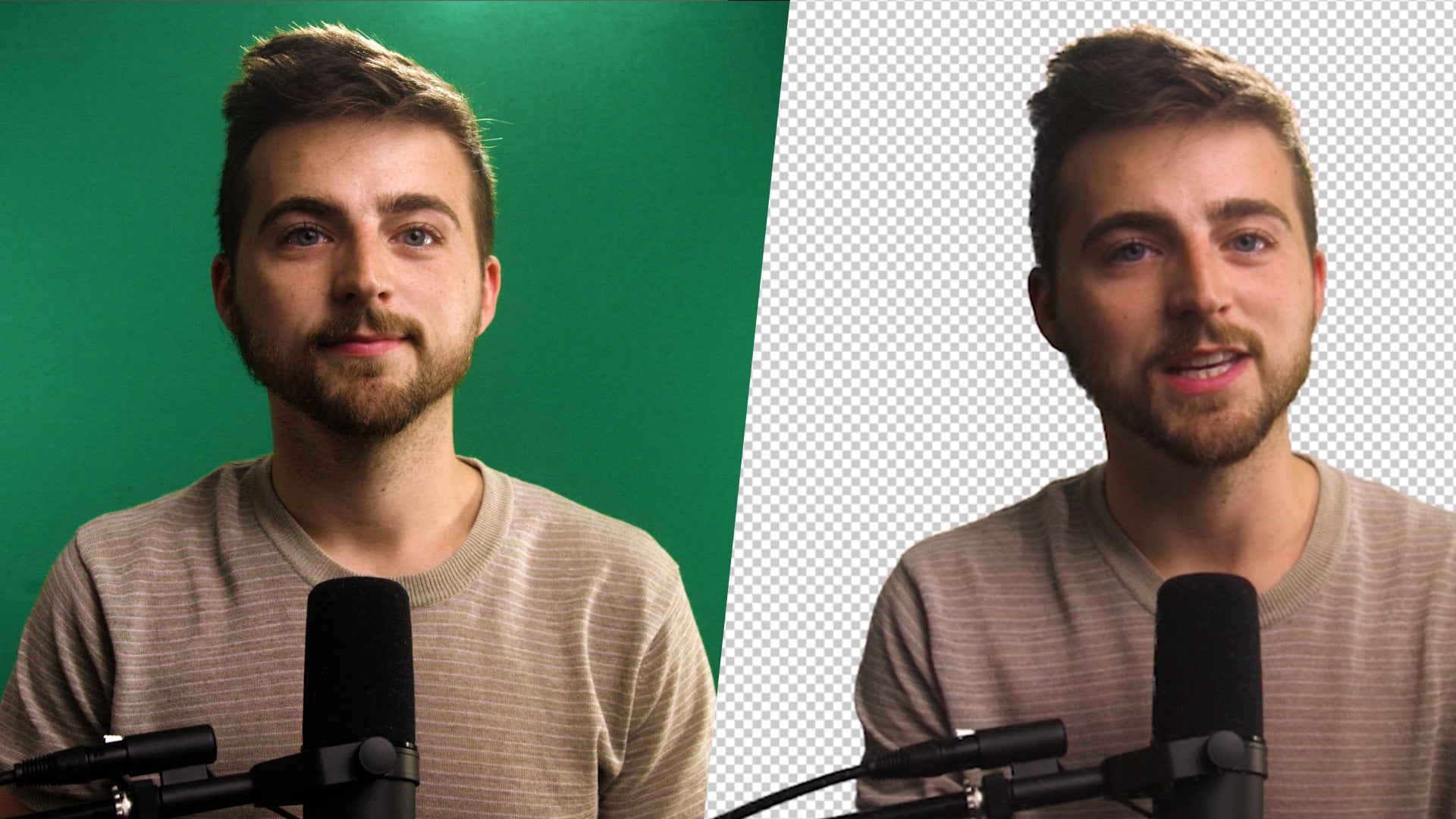
müssen wir nur noch eine Maske um das Thema
ziehen. Das bin ich in diesem Beispiel. das zu tun, gehe ich
einfach links von Photoshop und fahre mit
dem Mauszeiger über das
Schnellauswahl-Tool. Halten Sie das gedrückt und gehen Sie
zu Schnellauswahl. Daraus können Sie sehen,
ob wir oben links gehen, Sie können sehen, dass Sie diese Option hier
haben. Dies ist also die Größe und
die Härte des Pinsels. Wenn Sie also die
Größe ganz nach oben ziehen, werden
Sie sehen, dass
sich der Pinsel ausdehnt. Und wenn du das runterziehst, schrumpft
der Pinsel. Also geh zu einer geeigneten Nummer. Also gehe ich
irgendwo um 150, 160 hin. Und dann behalte ich die
Härte vorerst bei 100. Sie wollen nur eine
Maske mit einem, deinen Motiven zeichnen. Ich bleibe einfach hier in
mir selbst, wie du siehst. Und das zeichnet diese
Moschee um mich herum. Wie Sie sehen können,
ist diese Tabelle auch Teil des Vordergrunds, daher muss ich diese Masse nur
erweitern, um
diese Tabelle und die
Objekte in dieser Tabelle aufzunehmen . Und sie bekommen, du kannst jetzt sehen wenn wir unseren ersten Durchgang gemacht haben, das ist definitiv nicht perfekt. Wie Sie hier
unten links sehen können, habe
ich
Teile meines Arms abgehackt. Also gehe ich einfach wieder
rein und füge diese Teile einfach hinzu. Aber wie Sie sehen können, habe
ich den
Hintergrund jetzt aufgenommen. Um das loszuwerden, möchten
Sie nur die Option auf der Tastatur halten. Wenn Sie auf dem Mac sind, wenn
Sie unter Windows sind, befindet sich
die Tastenkombination jetzt auf dem Bildschirm, halten Sie Option auf dem Mac oder
die Windows-Alternative gedrückt. Und dann ziehe einfach über den
Teil, der nicht da sein sollte. Also werden wir das einfach
los. Und sie wollen einfach nur
durchgehen und Sie möchten nur alle Abschnitte
ausfüllen, die ausgefüllt werden
sollten. Dieser Flughafen
sollte also n Omega sein, dieses Bit ist nicht enthalten, also füge ich einfach dieses n hinzu. Und dann gehst du, wir sind so
ziemlich da. Jetzt muss ich nur noch Teile
durchgehen und entfernen. Aber um das zu tun, muss
ich den Pinsel
schrumpfen, um in diese Lücke zu passen. Dann gehen wir wieder Option. Und wir werden diese Teile einfach
entfernen. Wie Sie sehen können, gibt es
eine Lücke zwischen meinem Arm, also halte ich Option einfach und wir entfernen diesen Teil auch. Und wieder werden wir
den Pinsel einfach verkleinern. Und wir werden diese Lücke einfach so ausfüllen. Wie Sie sehen können,
sieht das ziemlich gut aus. Obwohl Sie sehen können, wenn ich neben mein Ohr zoome, habe
ich diesen Teil hier aufgenommen, also werde
ich das einfach los. Da sind wir los. Und das sieht ziemlich gut aus. Wie Sie sehen können, werden Sie,
sobald Sie das getan haben, feststellen, dass
Sie diese Masse
perfekt um Ihr Thema herum haben . Von hier aus möchten Sie es einfach kopieren und
in eine eigene Ebene einfügen. Um das zu tun, gehen
wir einfach Command C unter Mac Windows, das heißt Steuerung und sagen,
und dann Befehl V oder
Befehl V. Und das kopiert und fügt ihn in seine
eigene Ebene ein, wie Sie sehen können. Wenn du willst, könntest du tatsächlich
darauf eingehen und du könntest die Maske
aufräumen, wenn sie
nicht perfekt aussieht. Wie Sie sehen können, ein
Paar in meinen Haaren, Es gibt etwas lila,
was ich ausfüllen muss. Sie könnten also diese feinen Anpassungen durchgehen und
vornehmen. Aber jetzt müssen wir gehen und den Hintergrund
ausfüllen. Wenn wir also die
Hintergrundebene wieder einschalten und
diese Ebene ausschalten
, halten wir den Befehl auf dem Bildschirm gedrückt. Wenn Sie ein Mac sind, befindet sich die
Tastenkombination auf dem Bildschirm. Wenn Sie unter Windows sind, wählen wir einfach Layer 1 aus. Wählen Sie also die Miniaturansicht aus, nicht das Wort, nicht vorbei. Hey, ich wähle das
Thumbnail aus und lege ein. Und das wird wieder
an dieser Maske geladen. Und jetzt ist Layer 0 ausgewählt,
also die unterste Ebene, und wir
gehen einfach in die obere Leiste von Photoshop und wir wählen die Auswahloption aus,
um zu ändern. Und wir wählen einfach „Erweitern“ aus. Und wir werden das einfach um 20 Pixel
erweitern. Und wir drücken Okay. Und wie Sie sehen können, wurde diese
Moschee jetzt erweitert. Du kannst das ein
bisschen weiter gehen, wenn du willst, aber ich denke, 20 würden hier den Trick
machen. Dann gehen wir zurück zu Select. Wir werden weiter modifizieren. Und du kannst das ein
bisschen abfedern , wenn du es
willst. So kannst du Federn gehen, lass uns fünf Pixel
Federn hinzufügen , nur um
es ein wenig zu mildern. Und jetzt können wir diese Moschee tatsächlich
ausfüllen. Also gehen wir nach Edit. Wir kommen runter zu Fill. Dann
möchten Sie Content Aware auswählen, Farbanpassung, um die normale Kapazität
selektiv zu kombinieren, 100% Transparenz, das
sollte alles in Ordnung sein. Dann drücken wir OK
und Photoshop wird sich einen Moment Zeit brauchen, um eine Füllebene zu
generieren. Sie gehen so, wie Sie sehen können, wenn wir diese Masse aufheben, also Befehl und D oder Control D, können Sie sehen dass der Hintergrund
jetzt ausgefüllt wurde. Natürlich ist es
definitiv nicht perfekt. Um das aufzuräumen, zoome
ich einfach hinein. Wir gehen zum
Klonstempelwerkzeug, das dieser
Button auf der linken Seite ist, die Größe etwas zu verringern und wir stellen sicher, dass die Härte bei 0 liegt. Und dann möchten
Sie von dort aus nur die Option auf der Tastatur
halten. Und das wird den Pinsel
auf den kleineren Bürstenkopf verwandeln. Wir werden das einfach hier
auswählen. Wählen Sie also Optionen aus. Dann gehen wir vorbei und
fangen einfach an zu malen. Wie Sie sehen können,
haben wir dieses Fadenkreuz auf der linken Seite und den
Kreis rechts. Im Wesentlichen ist der Crosser die Referenz und der
Kreis ist der Pinsel. Also klont es, was an
diesem Fadenkreuz ist , und bringt
es dort hin, wo der Kreis ist. Wie Sie sehen können, fange
ich an,
diese Wand wieder
einzufügen, wenn ich den ganzen Weg hinübergehe . Du kannst sagen, dass ich diesen Stecker
kopiere. Also geh einfach zu Option und malt dann einfach Töpfe
davon in Gott zurück. Wiederholen Sie
diesen Vorgang einfach weiter und füllen Sie Ihren Hintergrund so
gut wie möglich aus. Und sie wollen nur diesen Prozess
durchlaufen nur einen hinzufügen, und wenn sie diesen Hintergrund
bereinigen, muss
es nicht
perfekt sein, weil wir unsere Themen
wieder übertrieben hinzufügen werden. Aber wenn du das ein bisschen
aufräumst, dann würde das wirklich helfen. Das ist also unser Thema an der Spitze, und dann ist dies der Hintergrund. Wie Sie sehen können, sind
diese beiden Ebenen jetzt
vollständig getrennt. Von hier aus
müssen wir diese beiden Ebenen nur noch in Adobe Premiere Pro
oder Adobe After Effects aufnehmen. Also müssen wir
das aus Photoshop exportieren. Um zu exportieren, gehen
wir einfach zur Datei. Wir werden zu Speichern unter gehen,
also
werden die Exporte ignorieren zu Speichern sowie an Orte auf dem
Desktop gehen und wir nennen diese getrennten Ebenen. Dann möchten Sie sicherstellen
, dass das Format Photoshop ist. Dann drücken wir in diesem Menü „Speichern “, „Okay“. Und das wurde jetzt aus Photoshop
exportiert. Und jetzt können wir
diese Ebenen in
Premiere oder Adobe After Effects importieren .
4. Bewegung in der Premiere hinzufügen: Jetzt, da wir
den Vordergrund und
den Hintergrund von unserem Bild
in Adobe Photoshop getrennt haben, können wir dies in
Adobe Premiere Pro bringen. Und sobald Sie die Premiere
geöffnet haben und neue Projekte erstellt
haben, müssen
Sie zuerst eine neue Sequenz erstellen. Also gehen wir in Datei, Neu und wählen Sequenz aus. Und von Hey, ich will einfach
direkt in die Einstellungen gehen. Wir möchten den
Bearbeitungsmodus auf „Benutzerdefiniert“ ändern. Zeitbasiert können Ihre
Bildraten Ihrer Projekte sein. Also werde ich
in meinem Beispiel 25 Bilder pro Sekunde wählen, aber zögern Sie nicht, für 24 oder 30 zu
gehen. Es liegt ganz bei dir. Dann sind dies die
wichtigsten Teile. Wir möchten die Rahmengröße einstellen. Deshalb möchten Sie sich Ihr Referenzbild
ansehen. Ich schaue mir dein Bild an und
wenn es sich um ein quadratisches Bild handelt, dann willst du eine
Rahmengröße von 1080 und 1080 wählen. Oder wenn es ein Bild mit
weißem Bildschirm war, dann gehen wir 1920 bis 1080. Oder wenn es sich um ein vertikales Bild handelt, stellen
Sie das richtige
Seitenverhältnis ein. Aber in meinem Beispiel war es
ein weißes Bildschirmbild. Es war ein Screenshot aus einem Video, das im Breitbild
gedreht wurde. Meine Rahmengröße wird
also 1920 bis 1080 betragen. Dass Sie nur sicherstellen möchten, dass alle Ihre Einstellungen
hier übereinstimmen. Also quadratische Pixel 1, keine Felder, Timecode von 25 FPS, oder das würde sich ändern, wenn Sie eine andere Bildraten
haben, Rec 709 Farbraum, alles andere ist in Ordnung, also drücken wir einfach Okay. Und dann von hey,
es, müssen wir nur diese Photoshop-Datei
importieren. Es gibt also zwei Möglichkeiten
, das zu tun. Sie könnten entweder einfach in
den Finder gehen und ihn
hineinziehen,
oder wir könnten mit der
rechten Maustaste auf Importieren klicken, zwei Fehler in oder wir könnten mit der
rechten Maustaste auf Importieren klicken, Ihrem Finder
durchgehen und wir
drücken einfach Importieren und
dann präsentiert
mit diesem Menü hier. Und es ist wirklich
wichtig, dass du das nicht einfach ignorierst und weitermachst. Wir müssen sicherstellen, dass das
Bild nicht ausgewählt ist. Wir möchten, dass dies
als einzelne Ebenen erfolgt. Die erste Ebene wird also alleine importiert. Layer 0 wird auf eigene Faust
importiert. Okay, und lasst uns,
und wie Sie sehen können, haben
Sie einen getrennten
Layer-Ordner, der es jetzt erstellt. Also gehen wir in diesen
Ordner oder diesen Ben und ziehen diese
beiden Ebenen einfach in eine Sequenz. Und wie Sie sehen können, haben
Sie den Vordergrund und
Sie haben den Hintergrund. Im Moment können Sie diese jedoch zu groß
sehen, also
wählen wir nur den Hintergrund aus,
gehen in die Bewegungsskala der
Effektsteuerungen auf, und wir ziehen die
Waage ganz nach unten, so dass sie passt auf den Bildschirm. Also 50 in diesem Beispiel. Dann machen wir dasselbe mit dem anderen letzten der
Vordergrundebene. Wir werden das auch
auf 50 reduzieren. Dann legen wir die
Vordergrundebene auf Videoebene
auf die Hintergrundebene
im Videolayout eins. Und jetzt können Sie sehen, dass unser
Originalbild da ist. Jetzt, da wir unser
Originalbild wieder in
Adobe Premiere Pro haben, den Vordergrund und
den Hintergrund, und leben jetzt wieder
miteinander. Da diese genug
getrennten Ebenen vorhanden
sind, können wir die Position animieren, wir können die Skala animieren, wir könnten die Rotation animieren. Und Sie können sehen,
dass jeweils
nur eine Ebene betroffen ist. Also gehe ich
den ganzen Weg bis zum Anfang. Ich werde den Maßstab
der Vordergrundebene erhöhen und
die Position nach unten bewegen. Dann
wähle ich einfach diesen Pfeil aus
, damit wir
diesen Abschnitt hier sehen können. Wir erstellen einen neuen Schlüsselrahmen
für Position und Skalierung. Und dann gehen wir zur
unteren Ebene erstellen einen neuen Schlüsselrahmen
auf der Positionsskala. Dann gehen wir bis zum
Ende minus einem Frame. Wählen Sie also die Schaltfläche „Zurück-Pfeil“. Und dann gehen wir zur Vordergrundschicht,
und wir ziehen
das wieder auf 50 und wir werden die Position hochziehen,
aber dorthin, wo es war. Das war also 960 mal 540. Und dann im
Hintergrund werden wir
es in die entgegengesetzte Richtung gehen lassen . Der volle Boden, den wir den Hintergrund
verkleinert
haben, werden wir vergrößern. Erhöhen Sie also die Skala 255. Und jetzt, wenn wir das wiedergeben, können
Sie sehen, dass jetzt diese schönen Parallax-Effekte auftreten. Der Vordergrund schrumpft also
und der Boden nimmt zu. Sie kann
sofort sehen, ich habe diesen wirklich schönen
bewegenden Fotoeffekt. Und wenn du willst, könntest
du tatsächlich
eine Blutschicht in
den Hintergrund legen . Wenn Sie also auf der Registerkarte „Effekte“ nach
Unschärfe suchen, zeichnen wir Gaußsche Unschärfe
auf die Hintergrundebene. Sie können sehen, dass Sie die Unschärfe
erhöhen können damit sie sich noch mehr
voneinander abheben. Vielleicht hast
du am Anfang ein anständiges bisschen Unschärfe. Also GFA 44 Prozent Kredit, neuer Keyframe zur Unschärfe. Am Ende können wir das auf 0
runterziehen. Sie können also sehen,
dass uns das im Laufe der Zeit
einen schönen Soft
Focus-Effekt geben wird. Sie werden dort am
Anfang feststellen, dass
wir diesen schwarzen
Rand im Hintergrund bekommen. Und das liegt daran, dass
wir Edge-Pixel
wiederholen auswählen müssen und das
wird für uns loswerden. Wenn wir das also
von Anfang an wiedergeben, können
Sie sehen, dass wir
das haben und es hat dieses Foto
wirklich zum Leben erweckt, wenn Sie es wollten, dass Sie auch die Rotation
animieren können. Du könntest die Position animieren. Alternativ könnten Sie
tatsächlich einige Effekte auf
eine einzelne Ebene ablegen , damit Sie jede
Ebene selbst steuern
können. Oder alternativ
könnten Sie sogar einige Texte
hinter dem Vordergrund
und dem Hintergrund hinzufügen . Aber lasst uns zuerst mit einer
Rotationsanimation gehen. Lasst
uns vorerst nicht voraus sein. Also werde ich einfach die Rotation
auf dieser
Vordergrundebene
erhöhen , so dass eine Sieben. Dann gehen wir bis zum Ende und
wir ziehen das auf 0. Wie Sie sehen können, dreht sich
das jetzt auch
wieder in Position. Natürlich könntest
du das Gleiche auch
mit dem Hintergrund machen. Am Anfang wird die Rotation also bei 0
bleiben. Aber wenn wir gegen Ende gehen, werden
wir das auch ziehen. Lass uns negativ gehen 3. Und wir spielen das wieder ab. Da gehst du. Man sieht, dass er sich
nicht dreht. Oder alternativ können wir die Drehung in
die andere Richtung
drehen. Also einen Versuch dafür, also werden wir vielleicht plus 3
plus 4 irgendwo in der Nähe gehen . Lass uns das wiedergeben. Jetzt. Iga Luxusfahrzeug Lasst uns nun
zu einigen Effekten übergehen. Lassen Sie uns also für eine
Farbkorrektur-Effekte gehen. Also lasst uns Kurven machen. Kurven auf die unterste Ebene. Und Sie können sehen, wenn ich nur einige dieser Kurven
anpasse, können
Sie sehen, dass der Hintergrund
angepasst wird, aber der Vordergrund
wird nicht angepasst. Die beste Möglichkeit, die Kurven
zu steuern, besteht jedoch darin, diese auf
eine Einstellungsebene zu legen. Also löschen wir vorerst Kurven. Dann gehen wir auf eine
Zeitleiste und bewegen uns im Vordergrund auf
Videoebene drei. Dann gehen wir in eine Projektregisterkarte und erstellen zuletzt eine
neue Anpassung. Also gehen wir zum Button „
Neues Element“. Das ist also
Einstellungsebene und drücke Okay. Und dann legen wir das
auf Videoebene zwei ab. Jetzt können wir zu
Effekten zurückkehren und
die Kurven auf die
Einstellungsebene fallen lassen . Und wie Sie sehen können, kann ich, wenn ich einige davon
bewege, den Hintergrund
und die Knoten selbst ändern. Im Grunde genommen
ist die
Art und Weise, wie Cubs arbeitet , oben rechts
die Highlights. Unten links sind die Schatten. Die Mitte sind die Mitteltöne. Und wenn Sie einen Bereich heller
machen möchten, verschieben
Sie ihn nach oben links und wenn Sie ihn
zum Delta erstellen möchten, verschieben
Sie ihn in die
unteren Rechte. Wenn ich also in den roten Kanal gehe, wenn ich
die Highlights des
Rotes weniger rot oder dunkler machen möchte , ziehe
ich diese einfach hier runter. Wenn ich dann weiter ins Blau gehe, wenn ich die Schatten
auf dem blauen Pop ein bisschen mehr machen wollte , kann
ich das hochziehen oder ich kann so etwas
machen. Und das wird die Grüns
verbessern weil ich
das weggeblasen habe. Was auch immer Sie sich
dafür entscheiden, ich bringe
das nur an einen Punkt, mit dem
Sie zufrieden sind. Und dann scrollen wir
bis zum Anfang durch. Wir erstellen ein brandneues
Keyframe auf der Deckkraft auf der Einstellungsebene. Dann scrollen wir bis zum Ende
durch. Wir werden es auf 0% senken. Und wie Sie
sehen können, erhalten wir diese schönen Farbänderungseffekte im Laufe der Zeit natürlich auch
dort, denn diese
einzelnen Ebenen können
wir diesen Text zwischen
den Vordergrund hinzufügen und
der Hintergrund. Also
verschieben wir einfach die oberste Ebene,
die Vordergrundebene,
nach oben auf Video F4. Wir gehen zum T-Symbol. Das Typ-Tool
wählt das Video aus. Und wir geben einfach
ein Wort oder eine Phrase ein. Ich gebe einfach meinen Firmennamen ein, Maklerfilme. Dann gehe ich auf diesen Text ein
und wir ändern die Schriftart. Also werde ich
ein Monster bei fett grafieren. Ich vergrößere die Größe davon. Platzieren Sie dies in der Mitte mit den Schaltflächen zum Ausrichten von Text in der Mitte. Dann setze ich einfach
die Position hier unten zurück. Und dann verschiebe ich den Text einfach nach unten auf Videoebene drei. Das ist jetzt unter
der Vordergrundebene. Und wie Sie sagen können, befindet sich die
Vordergrundebene jetzt oben
auf dem Text. Wenn Sie möchten,
können Sie
den Text animieren , um auf der Waage zu springen
, oder er könnte auch nach oben gehen. Du könntest das animieren, um im Laufe der Zeit etwas zu
tun. Aber im Wesentlichen,
weil wir einen Vordergrund und einen
Hintergrund getrennt haben, könnten
Sie alles
hinter dem Thema hinzufügen. Und das wird
wirklich dazu beitragen
, diese Trennung zwischen
diesen beiden Ebenen hinzuzufügen . Jetzt, da Sie
den Animationsprozess durchlaufen haben , sind
Sie immer noch ein Foto. Das ist jetzt ein Video. Wie konvertiert man
das tatsächlich in eine Videodatei? Nun, deshalb wollen
wir exportieren. So können wir entweder
zur Schnellexport-Funktion
oben rechts gehen . Wie Sie sehen können, können Sie
dies überall hinstellen , wo Sie es
wollen. Also lege ich das
auf den Desktop. Dann können Sie eine Voreinstellung einstellen, damit
Sie sich für qualitativ hochwertige,
qualitativ hochwertige
1080, hochwertige 720 entscheiden können . Ich werde mich für
hohe Qualität 1080 entscheiden. Und wie Sie sagen können, wird Haidt Punkt
auf 64,
1920 bis 1080, 25
Frames pro Sekunde, 20 Megabit pro Sekunde Ziele sein. Und dann wird es 5 Sekunden langes Video
sein, und das sollte 12 Megabyte sein. Chiffre drücken Sie Exportieren. Das wird nur eine Sekunde
dauern bis
Premiere das exportiert. Und dann, wie Sie auf dem Desktop
sehen werden, haben
wir unser Video
jetzt exportiert. Alternativ könnten
Sie jedoch
in Dateiexport-Medien aufsteigen . Laden Sie also auf der Registerkarte „Medien exportieren“. Von hier aus würde
ich
empfehlen, H.264 zu wählen. Dann können Sie einfach zum
Ausgabennamen wechseln und
diesen auf den Desktop legen und Sie können dies umbenennen,
wenn Sie möchten. Dann machen wir weiter
zum Video und wählen
einfach Quelle abgleichen aus. Und von dort aus kannst
du auf VB steigen. Also die Bitrateneinstellungen und ziehe das einfach
auf etwa 20 hoch. Im Wesentlichen gilt: Je
höher diese Zahl ist, desto höher wird die
Dateigröße sein. Wie Sie sehen können,
sind das bis zu 50, das sind 31 Megabyte. Aber wenn wir das
auf Null Punkt 19 ziehen, sind
das 320 Kilobyte. Also zieh das einfach
dahin, wo du willst, dass das hin soll. Zeitinterpolation. Sie können einfach
Frame-Sampling auswählen, Export drücken, und es
dauert nur noch eine Sekunde, um zu exportieren, und dass er
jetzt ein Foto bewegt. So würden Sie den Prozess
durchlaufen ,
dieses Standfoto zu animieren und es in
Adobe Premiere Pro zum Leben zu
erwecken . In der nächsten Folge werde ich
alles darüber sprechen, wie Sie
den gleichen Prozess innerhalb
von Adobe After Effects durchführen würden .
5. Bewegung in After Effects hinzufügen: Das Importieren Ihrer Photoshop-Datei
in Adobe After Effects ist ein sehr ähnlicher Vorgang wie in Adobe Premiere. Lassen Sie uns also in
After Effects springen und ich zeige Ihnen
genau, wie das geht. Da After Effects jetzt geöffnet ist, wollten
Sie zuerst nur eine neue Komposition machen. Und wieder müssen wir die Rahmengröße an
die Bildgröße anpassen. In meinem Beispiel war
es also Breitbild. Hier gehen wir also nur
bei 1920 1080 Quadratpixeln,
Bildraten von 25. Und wir machen die
Dauer fünf Sekunden. Dann drücken wir
einfach OK. Und jetzt müssen wir
diese Photoshop-Datei importieren. Also können wir entweder per Drag &
Drop ziehen oder mit der
rechten Maustaste auf Importdatei klicken. Sobald das jedoch
wichtig war, erhalten
Sie dieses Fenster. Und wieder ähnelt es dem,
was wir in Premiere gesehen haben. Es wird entweder
zu
einer Bilddatei zusammengeführt oder
es gibt uns die Möglichkeit, dies
in separaten Ebenen zu erhalten, und das wollen wir hier. So importieren Sie Art, Sie
können entweder Footage,
Komposition, Komposition, Ebenengrößen
beibehalten. Lass uns einfach für die Komposition gehen. Und Sie können entweder
bearbeitbare Ebenenstile sind zusammengeführte
Ebenenstile in Footage einfügen. Lassen Sie uns bearbeitbare Ebenenstile gehen. Drücken Sie. Okay. Und wie Sie sehen können, haben
wir jetzt eine Komposition mit zwei Einzelpersonen importiert. Also werde ich nur
beide auswählen , die Befehl C gehen, gehen Sie in comp one Befehl
V. Also Control Paste, wie Sie im Moment
sehen können, das ist viel zu groß. Also nochmal müssen wir nur zu dieser unteren Ebene
gehen, die
oberste Ebene vorerst auszuschalten. Wir ziehen die
Waage einfach auf 50 runter. Und dann könnten wir das einfach
ins Zentrum bringen. Wenn Sie also auf „Bezahlen“ drücken, sind
das 960 mal 540. Dann gehen wir einfach auf
diesen Dropdown-Pfeil. Wir werden diese Transformation einfach kopieren. Also Befehl C oder Control
C, wenn Sie unter Windows sind, und wir fügen ihn einfach auf
die oberste Ebene ein, also Befehl V. Wie Sie sehen können, haben
wir unsere beiden
Ebenen jetzt importiert. Und wenn wir sie solo machen, können Sie sehen, dass diese wieder getrennt sind. Also können wir den gleichen Prozess der
Transformation
durchlaufen . Und wir können die Position animieren, wir können die Skala animieren, wir können die Rotation und neue Keyframes erstellen. Geh am Anfang
gegen Ende. Sie können die Position verschieben und die Skalierung
erhöhen. Und du wirst sagen, es
wird wiedergegeben und diese Bewegung im Laufe der Zeit
ausführen. Aber der Grund, warum Sie Nachwirkungen
gegenüber Premier wählen
würden , liegt nicht an
dieser grundlegenden Keyframe-Animation, dem
Puppet Pin-Werkzeug. Das Puppenstiftwerkzeug ist also eine großartige Möglichkeit, ein Standbild zum
Leben zu erwecken. Lassen Sie uns also zuerst
den Prozess einer
grundlegenden Animation durchlaufen . Also
erhöhen wir einfach die Skala. Also werden wir
das auf rund 55 erhöhen. Und wir bringen die
Position nach unten und wir werden
einen neuen Schlüsselrahmen für
Position und Skalierung erstellen . Dann werden wir
auf der
Hintergrundebene transformieren und wir erstellen ein neues Keyframe auf
Position und Skalierung erneut. Dann gehen wir einfach auf halbem Weg
durch die Aktion, erhöhen
die Skalierung
und den Hintergrund. So wird 55 die
Skala im Vordergrund verringern. Also 50 und wir bringen die
Position aber auf 960, auf 540. Wie Sie sehen können, können Sie sehen, dass wir diese
wirklich schöne Animation haben,
sobald wir die Keyframe-Animation
auf beiden Ebenen hinzugefügt diese
wirklich schöne Animation haben,
sobald wir die Keyframe-Animation
auf beiden Ebenen haben. Um diesen Schritt
weiter zu gehen, wie ich bereits erwähnt habe, fügen
wir eine
neue Art von Animation hinzu, und das ist das Puppenstiftwerkzeug. Wir werden also das
Puppet Pin-Werkzeug verwenden, um dieser
Vordergrundebene eine
zusätzliche Animationsebene hinzuzufügen . Anstatt es ziemlich flach
zu sein, werden wir jetzt
ziemlich dynamische Bewegungen bekommen. Wählen Sie also Ihre Vordergrundebene aus und geht bis zu
dem Punkt, an dem sie sich am tiefsten Punkt absetzt. Dann gehen wir einfach
zu diesem Symbol, das ist
das Puppet
Position Pin Tool. Doppelklicken Sie auf diese Ebene. Und wie Sie sehen können, hat das gelbe Punkte in die
Mitte meines Gesichts gelegt . Ich
mache diesen Befehl Z einfach rückgängig und dann mache ich
einfach weiter und ich werde nur ein paar Punkte
erstellen. Ich lege mir nur
einen Punkt auf den Hals. Ich lege einen Punkt
oben auf meinen Kopf. Dann lege ich hier einen
Punkt hin, hier. Hier, hier, und auch
grob Haare. Sie können also sehen, dass Sie all
diese verschiedenen Punkte haben. Und wenn ich einen
dieser Punkte verschiebe, können
Sie sehen, dass wir diese Ebene auf diese Ebene auswirken
können. Plötzlich
gibt es also ein Element der Elastizität für diese Bewegung. Das sieht also
ein bisschen natürlicher aus. Wie Sie jedoch sehen können, verschoben,
wenn ich bestimmte Punkte wird der Tisch verschoben,
wenn ich bestimmte Punkte bewege. Fügen wir also einfach noch
ein paar Punkte auf den Tisch, damit der Tisch nicht bewegt,
wenn wir uns selbst animieren. Mal sehen, wie das aussieht. Da geht es uns viel besser. Um diese Animation zu
erstellen,
gehen
wir also nur auf Effekte ein,
Marionette, Mesh, eins, verformen. Und wie Sie sehen können, haben
wir all diese verschiedenen
Puppen-Pin-Pin-Pin-Pin-Punkte. Heben Sie sie also alle hervor,
öffnen Sie sie alle. Und wie Sie sehen können, wurden
alle neue Keyframes erstellt. Das heißt, wenn wir
zum Anfang zurückkehren und
diese Punkte verschieben, werden
sie im Laufe unserer Animation von
einem Keyframe zum
anderen animiert . Wenn ich also meinen Kopf so
nach links bewege, bewege
ich meinen Arm nach oben, diesen Arm nach oben, und dann kann ich meinen
Hals über Lift Sorbet bewegen, Schulter kann nach oben gehen. Schulter kann auch hochgehen. Und wie Sie im Laufe der Zeit sehen können, wird
das einfach wieder in seine
normale Position zurückkehren. Wenn Sie dies
jedoch wirklich auf die nächste Stufe heben
wollten, könnten
Sie
diese Mid-Animation sogar verschieben. Es sieht also so aus, als
würde sich der Kopf von einer Seite zur anderen bewegen. Jetzt ist das etwas
anstrengender auf dem Computer, daher dauert es immer noch ein
bisschen länger, um sie zu rendern. Aber Sie werden sagen, sobald das gerendert
wurde und
wir dies wiedergeben, können
Sie sehen, dass wir noch
mehr Bewegung in diesem Bild haben. Das ist also wirklich
dieses Foto zum Leben erweckt. Jetzt kann die Bewegung so
sehr subtil sein, oder Sie können ziemlich
dramatisch mit
der Bewegung sein und sich für
etwas wirklich übertrieben entscheiden. Aber wenn Sie
das Marionettenstift-Werkzeug
zu Bildern von Personen hinzufügen, kann
es natürlich das Marionettenstift-Werkzeug
zu Bildern von Personen hinzufügen, sehr
auffällig werden, wenn Sie anfangen, diese
Punkte zu stark zu bewegen. Wie Sie sehen können, können Sie sehen, dass es richtig gut aussieht,
wenn Sie das einfach
zurückspielen . Mein Kopf
verformt sich nicht zu sehr. Aber es gibt diese
nette kleine Bewegung, die sich
etwas natürlicher anfühlt. Du siehst, dass es
aussieht, als würden
meine Schultern und meine Arme in Position versinken. Und das sieht echt gut aus. Das Letzte, was ich dazu tun
möchte,
um dies wirklich zu beenden,
besteht darin, alle
Keyframes hervorzuheben, die wir bisher ausgewählt und
erstellt
haben. Also alles, also alle Positionsskala und
die Puppen-Pin-Punkte klicken mit der
rechten Maustaste auf einen von ihnen. Gehe zum Keyframe-Assistenten
und wähle Easy, Easy. Dies
ändert also im Wesentlichen unsere Keyframes von linearen Keyframes zu einem
Easy, Ease-Keyframe. Und im Wesentlichen bedeutet
das,
anstatt plötzlich die Bewegung zu
starten wenn der Keyframe
beginnt und endet , wenn das nächste
Schlüsselbild eintritt. Ich werde einfach ein- und
aussteigen. Dadurch fühlt es sich nur
ein bisschen natürlicher an. Also rendern wir das einfach raus
und wir spielen das wieder ab. Und du siehst, dass das richtig gut
aussieht. Sie können sehen, wie es zum Ende
kommt, anstatt abrupt zu
enden wie zuvor, es lockert jetzt in
Position und es
sieht nur ein bisschen weicher und
ein bisschen natürlicher aus. Gehen Sie also los, indem die Positionstransformation
und -drehung, grundlegende Keyframe-Animation
und dann das Puppet Pin-Werkzeug
hinzufügen, um die zusätzlichen Elemente
der Animation hinzuzufügen. Wir haben diese wirklich
fantastische Stand-Fotoanimation
in Adobe After Effects erstellt . Und wir haben
das Standfoto natürlich wirklich zum Leben erweckt , wie wir es
bei Adobe Premiere getan haben, denn dies sind
zwei separate Ebenen, wir können den Hintergrund
und den Vordergrund
oder auf verschiedenen Ebenen animieren Auswirkungen
auf Einzelpersonen. Das heißt, wenn
Sie
diesen schönen Unschärfeffekt hinzufügen möchten , können
wir nach
Unschärfe und Effekten suchen. Lassen Sie die Unschärfe des Kameraobjektivs
auf die untere Und Sie können sehen, dass Sie
den Unschärferadius bis
zu einer hohen Zahl erhöhen können . Also lasst uns 40 Prozent machen. Am Anfang erstellt
ein brandneues Keyframe im Unschärferadius und
um den NMAC. Also irgendwo in der Nähe, hey,
ziehen wir das wieder auf 0. Und wenn wir das dann rendern und das
wiedergeben, werden
Sie feststellen, dass Sie diesen wirklich
schönen Fokusunschärfe-Effekt
auf dem Hintergrund
haben . Natürlich könnten wir wieder ein paar Farben
verwenden, damit wir
in die Farbkorrektur gehen können und wir können voll
werden, jede davon. Gehen Sie für Belichtungskurven,
Farbgammaversuch, wir können
der Hintergrundebene
einen Effekt hinzufügen , der unsere Vordergrundebene nicht beeinflusst. Und natürlich,
wenn wir zum T-Symbol gehen und
unter dieser obersten Ebene Text hinzufügen. Wir werden das also
zwischen diesen beiden Schichten lenken. Sie können sehen, dass Sie Text zwischen
Ihrem Vordergrund und
Ihrem Hintergrund
haben können . Jetzt, da wir den Prozess
der Animation
durchlaufen haben, wie exportieren wir das? Nun, der einfachste
Weg, aus
Adobe-Nachwirkungen zu exportieren , besteht darin, die Komposition
zu zur Renderwarteschlange
hinzuzufügen. Und dann haben
wir in der Option
Renderwarteschlange Rendereinstellungen und Sie möchten die
besten Einstellungen auswählen. All dies ist in Ordnung. Dann gehen wir zu Output
Module select verlustfrei. Stellen Sie sicher, dass das Format QuickTime
ist. Post Friend Action
ist keine Kanäle, RGB, drücken Sie Okay, dann können wir auf
unseren Desktop ausgeben, also comp 1. Und wir können einfach auf Render drücken, und es wird nur eine Sekunde
dauern, um
dies von Adobe After Effects zu rendern . Wie Sie sehen können,
sollte es jetzt vollständig sein. Wenn wir
dies jedoch von unserem Desktop aus wiedergeben, kann
er nicht geöffnet werden. Es wird in After Effects oder
Premiere geöffnet , wenn Sie es in diese
importieren, aber es wird nicht
von einem Finder aus abgespielt. Alternativ
können Sie also zur Komposition wechseln und zur Adobe Media
Encoder Queue
hinzufügen. Und wie Sie sehen können,
wird Adobe Media Encoder 22 geladen . Und das bedeutet, anstatt direkt
aus After Effects zu
exportieren, exportieren
wir jetzt aus
Adobe Media Encoder. Und wie Sie sehen können,
ist dies Adobe Media Encoder. Und unsere
Komposition
wartet jetzt darauf, in Encoder zu exportieren. Und das sieht
Adobe Premiere viel näher
als an Adobe After Effects aus. Also können wir in H.264 gehen. Und das wird bei
der Dynamic Link-Verbindung geladen, was im Grunde
bedeutet, dass es
von Nachwirkungen mit dem Encoder verknüpft wird. Und sobald das geladen ist, können
Sie sehen, dass Sie
dieses Exportfenster haben, das im Grunde
mit Prämien identisch ist. Dies bedeutet also, dass wir
den Prozess der Auswahl von H.264 durchlaufen können. Wir können die Ausgänge auswählen. Also werde ich das einfach auf den Desktop legen
. Wir nennen diesen P2 Dash T2, damit du einfach
die Quelle auf Video abgleichen kannst. Wir gehen zu unserer Bitrate
und ziehen das
ganz nach oben, um gute
qualitativ hochwertige Exporte zu erhalten. Und dann
kann die Zeitinterpolation gerahmt werden. Okay, drücke die Play-Taste. Und der Adobe-Encoder
dauert nur ein oder zwei Minuten um dies aus After
Effects zu exportieren. Und jetzt, weil wir dies in
einem Hass-Punkt in das 64-Format
exportiert haben , ähnlich wie wir es von Adobe Premier
machen würden. Dies wird direkt in QuickTime VOC oder in jedem Medium wiedergegeben, das
Sie installiert haben. Anstatt also
über After Effects zu exportieren, können
Sie stattdessen über
Media Encoder exportieren, was Ihnen auch eine
geringere Dateigröße geben würde. Der
Encoder ist übrigens jedoch eine andere
Software. Wenn Sie also nur After
Effects installiert haben, anstatt
durch Encoder zu gehen, können
Sie, anstatt
durch Encoder zu gehen, einfach
zur Renderwarteschlange gehen. Also los gehst du. So würden
Sie einen Export animieren. Sie werden immer noch in
Adobe After Effects fotografieren.
6. Outro / Abmoderation: Und da gehst du. Das ist das Ende des Kurses. In diesem Moment sollten
Sie in der Lage sein, Ihren gesamten Boden und Ihren Hintergrund in Ihren
Zellbildern zu
trennen und dann diese Ebenen innerhalb von
Adobe Premiere
zu animieren und
alle Adobe After Effects zu schrägen. Meine Herausforderung für
Sie besteht jetzt darin, Ihre
eigenen Stilbilder zu animieren und Ihre Bilder durch Video zum
Leben zu
erwecken. Und wenn du das tust, würde ich
gerne deine Arbeit sehen. Also erwägen Sie bitte, Ihre Arbeit in
den Projektbereich des Schülers auf
der
Projektseite von Skillshare-Studenten
hochzuladen den Projektbereich des Schülers auf und eine Prämisse, wenn Sie dies tun, nenne ich es meine Gedanken und Meinungen
zu Ihrer Arbeit. Also
nochmals vielen Dank, dass du dir diesen Kurs angeschaut hast. Ich
weiß Ihre Unterstützung sehr zu schätzen. Wenn du dich für
Filmemachen interessierst , als ich eine ganze Welt
habe, ist
natürlich auf meiner
Skillshare-Seite. Denken Sie also darüber nach, die zu überprüfen. Aber wenn nicht,
danke fürs Zuschauen. Ich schätze Ihre Unterstützung und hoffentlich
sehen wir uns beim nächsten Kurs. Wir sehen uns dort.
 Chris Brooker, Filmmaker & YouTuber