Transkripte
1. Einführung: Hallo, willkommen beim
Videoübergangskurs von Adobe After Effects. In diesem Kurs springe ich
in Adobe After Effects
und zeige
Ihnen, wie Sie wirklich
großartige
digitale Übergänge erstellen können . Während dieses
Kurses zeige ich
Ihnen also die Rotation, den Whip Pan, den
Zoom, den Luma, den Glitch-Übergang
und
die Seife viele andere
Videoübergänge , die
Sie abschließen können innerhalb von Adobe After Effects, Diese Videoübergänge erfordern
keine speziellen Plugins, sodass
Sie nichts installieren müssen. Sie können
diese Übergänge heute einfach bearbeiten. Bevor wir jedoch in
den Kurs kommen, lass mich mich
bitte zuerst vorstellen. Mein Name ist Chris Broker. Ich bin Vollzeit
bei Video Creator. Ich betreibe ein Musikvideo- und
Videoproduktionsgeschäft. Also verwende ich diese
Übergänge in meiner Arbeit, um meine Videos interessanter
aussehen zu lassen. Ich zeige Ihnen meine
Lieblingsvideoübergänge und ein paar andere wirklich großartige Videoübergänge
, die Sie Ihrer Arbeit hinzufügen
können , um Ihrem Video die zusätzliche Würze
von etwas
hinzuzufügen . all das gesagt und erledigt ist, beginnen
wir, einige Videoübergänge
innerhalb von Adobe After Effects zu erstellen .
2. Whip: Beginnen wir also mit dem
ersten Videoübergang. Der erste
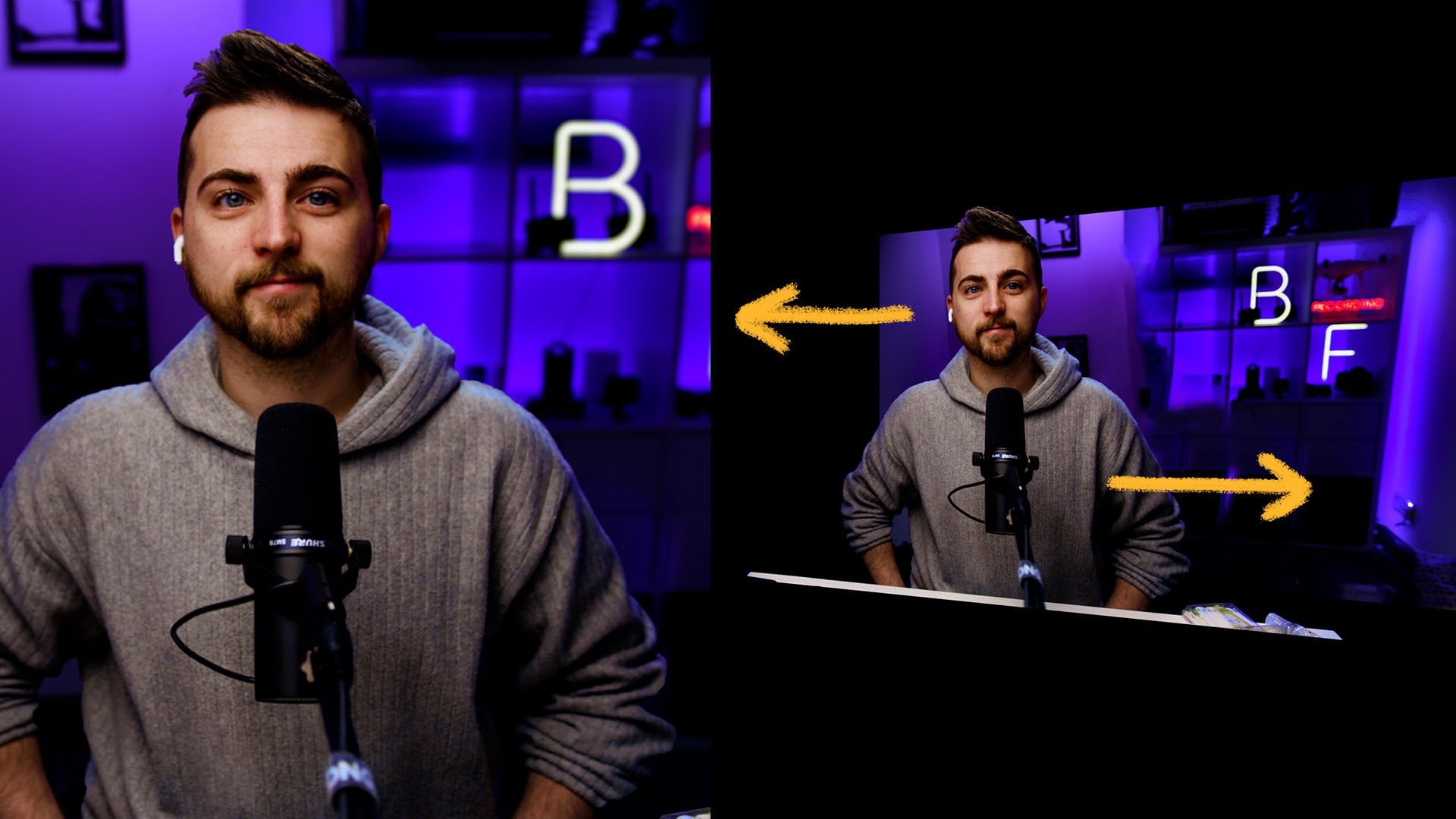
Videoübergang auf dieser Liste wird der Peitschen-Pan sein. Und die Whip Pan ist im Wesentlichen nur eine schnelle Peitsche
von links nach rechts, rechts nach links, von oben nach
unten oder unten nach links. Um den Whip Pan-Übergang innerhalb
von Adobe After Effects durchzuführen, wollten
wir zunächst nur sicherstellen, dass wir zwei Videos auf unserer Timeline
haben. Wie Sie sehen können,
habe ich diese Handheld-Aufnahmen dieses
Gebäudes auf
Videoebene eins. Und darunter habe ich die
Aufnahmen vom London Eye. Zunächst einmal ziehe ich sie
beide
ein wenig
nach links, weil es sich um Handheld-Aufnahmen
handelt. Es gibt ein bisschen
Bewegung am Anfang. Jetzt werde ich diese einfach voneinander abschieben. Ich möchte also, dass dieses Video
auf Videoebene eins bis vier Sekunden am Start ist. Dann möchte ich, dass das
zweite Video bis zum
Ende des ersten Clips
gezogen wird, es sollte automatisch von einem zum anderen
geschnitten werden. Jetzt müssen wir fortfahren und ein neues Null-Objekt
erstellen. Es wird zu
Layer-neues Null-Objekt wechseln. Und ein Null-Objekt ist
im Wesentlichen nur eine Möglichkeit diese beiden
Videos gleichzeitig zu
steuern. Wir werden nur diese
beiden Ebenen hervorheben. Und wir wollen
Eltern sehen und verlinken. Wenn Sie das nicht sehen können, als einfach mit der rechten Maustaste in
diesen allgemeinen Bereich zu klicken, sind
das Spalten und gehen Sie
zu Eltern und Link. Jetzt möchten Sie nur diese
beiden Videos auswählen. Wir verwenden dieses Pick Whip Tool und ziehen es auf
die Null-Objekte. Diese Bücher sollten Sie in Null One
wechseln. Von hier aus willst du
nur noch zum Ende
der ersten Videodemo
gehen, gehe zurück zu Ende
der ersten Videodemo
gehen, unserem Clip,
vielleicht 678 Key-Frames. Wir gehen in den
Dropdown-Pfeil, gehen in Transformieren und
wählen Position aus und erstellen einen neuen Schlüsselrahmen auf Position, indem das Stoppuhr-Symbol
auswählen. Jetzt gehen wir zu
den Rechten über und wir
wollen nur ein paar Bilder
in den zweiten Clip gehen, und wir notieren einfach
die Position nach rechts
, bis sie vom Bildschirm fällt. So was. Sicher, dass Frauen das
wiedergeben. Sie können sehen, dass wir
diesen Schiebeeffekt haben. Das Problem besteht jedoch
darin, dass
wir das zweite Video verlieren. Wir werden nur bis zu
dem Punkt
durchgehen , an dem diese Bewegung beendet ist. Wir wählen dieses zweite Video aus, gehen in den Dropdown-Pfeil, gehen in die Position um
und ziehen einfach die Position, und ziehen einfach die Position bis sie wieder auf dem Bildschirm ist. Ziehe das einfach den
ganzen Weg nach links und
das
sieht ungefähr nach rechts aus. Mal sehen, wie das aussieht. Wie Sie sehen können, haben
wir diese Überlappung , wo man endet und einen Stern. Das ist also nicht großartig. Lasst uns das loswerden. Wir ziehen einfach
die untere Ebene nach links und die oberste
Ebene nach rechts. Jetzt können Sie sehen, dass wir die beiden Clips gleichzeitig auf dem Bildschirm
haben. Nun, das andere Problem
ist, dass es sich im Moment nicht schnell genug anfühlt, also werde ich einfach
die Lücke zwischen diesen Keyframes schließen . Das Schließen der Lücke,
die Verringerung der Lücke bedeutet im Grunde, dass
es schneller gehen wird. Es wird
weniger Zeit brauchen, um vom Startpunkt
zum Endpunkt zu gelangen. Wenn wir uns das ansehen, können
Sie sehen, dass wir dort ankommen. Es sieht
aus wie eine Peitschenpfanne, aber es gibt keinen Charakter und
wir können diesen schwarzen Streifen sehen. Lassen Sie uns also zuerst mit dem
Mangel an Charakter umgehen. Markieren Sie
diese beiden Keyframes. rechten Maustaste auf einen davon. Wechseln Sie zum Keyframe-Assistenten
und wählen Sie Easy Easy Wir haben dies gerade von
linearen Keyframes in
einfache Keyframes konvertiert . Im Grunde bedeutet, dass es in
jedem dieser Keyframes ein- und aussteigen wird. Es gibt jetzt ein bisschen mehr
Charakter. Aber jetzt müssen wir
weitermachen und
dieses Blackball-Problem beheben . Um das zu beheben, möchten Sie nur
ins oberste Video gehen in Effekte und Voreinstellungen gelangen. Und wir werden nach Motion Tile
suchen. Sie haben Motion Tile
sollte unter Stylize sein, wird das auf
die oberste Ebene fallen lassen. Wir wollen zur
Ausgabebreite gehen und wir werden 300 gehen. Die Ausgangshöhe 300 spiegelt dann
keine Kanten wider. Und mal sehen, wie das aussieht. Wie Sie sagen können, hat das nicht das
getan, was wir wollten. Und der Grund, warum das
passiert ist, ist, dass wir es auf die oberste Schicht
gelegt haben und nicht auf die unterste Schicht. Lassen Sie uns einfach die Emotion-Kachel kopieren. Also Befehl C, wenn du auf Mac
oder Control C bist , wenn
du unter Windows bist, oder du kannst einfach
mit der rechten Maustaste auf die Hand klicken. nennt sich also „Pay“. Und dann
löschen wir, kommen dann auf die unterste Ebene und
wir fügen sie ein. Also Befehl V, steuere V, eine dieser Optionen, und wie Sie sehen können, hat
das
die Lücke auf der unteren Ebene ausgefüllt . Natürlich. Im Moment
ist also alles ein bisschen zu scharf und dann liegt er daran, dass
wir keine Bewegungsunschärfe haben. Um
die Bewegungsunschärfe zu aktivieren, möchten
wir
alle Ebenen auswählen. Und du willst dieses Icon sehen. Wenn Sie dieses Symbol nicht sehen können, müssen Sie
Kippschalter Schrägstrichmodi auswählen und sicherstellen, dass das
Bewegungsunschärfe-Symbol hier oben blau ist. Und wenn wir es jetzt
durchschrubben, werden
Sie feststellen, dass wir
Bewegungsunschärfe haben , die sofort so viel besser
aussieht. Da ist es. So machst du den
ersten Videoübergang. Das ist der Whip Pan.
3. Zoomen: Der Übergang Nummer zwei ist
ein Vergrößern oder Verkleinern. Es ist also eine Skala in oder eine Skalierung. Die Technik dafür ähnelt
tatsächlich dem ersten Übergang
, den wir abgeschlossen haben. Also die Whip Pan,
ich werde Sie jedoch durch den gesamten Prozess
führen falls Sie sich das Whip Pan-Video nicht
ansehen möchten. Wir springen einfach direkt in die Technik in diesem Video ein. Zunächst einmal möchten
Sie einfach nur
aus
dieser ersten Ebene herauszoomen und dann
aus dieser zweiten Ebene verkleinern. Sie möchten sicherstellen
, dass Ihre beiden Videos ineinander laufen. Wie Sie sehen können,
haben wir 4,5 Sekunden dieses ersten Clips und dann
läuft er in diesen zweiten Clip. Jetzt gehen wir einfach bis zum Ende dieses ersten Clips. Gehen Sie zurück in die Zeit 506 Key-Frames, gehen Sie in diesen Dropdown-Pfeil, in Transformieren und wählen Sie Skalierung aus. Jetzt
gehen wir einfach gegen Ende dieses Clips abzüglich eines Frames. Und wir werden
diese Waage
einfach so nach unten ziehen . Dann sind wir ins nächste Video gekommen. Wir gehen ein paar Frames
nach rechts und erstellen ein neues Keyframe im Maßstab. Wir werden
also wieder
neue Keyframe im Maßstab transformieren , indem wir das Stoppuhr-Symbol
auswählen. Dann gehen wir zurück
zum Anfang und
erhöhen einfach die Skala. Entschuldigung, Mal sehen, wie das aussieht. Das ist der grundlegende
Effekt, der jetzt abgeschlossen ist. Aber zuerst
wollten wir das beschleunigen, also werden wir einfach die Lücke dort
schließen. Und wir schließen die Lücke dort. Wie Sie im Moment sehen können, geht
es einfach direkt in
diese letzte Ruheposition. Aber ich möchte einen
kleinen Sprung hinzufügen. Also gehe ich nur ein paar
Frames nach rechts. Es erstellt einen brandneuen
Keyframe auf der Waage. Und dann gehe ich
zum zweiten Keyframe. Und ich werde die Skalierung
verringern, wie Sie im
Moment beim Ausfüllen der Kanten aufgrund
des Bewegungskacheleffekts sehen können . Aber ich werde
das vorerst löschen und wir werden darauf
zurückkommen. Das ist es, was wir haben. Tut mir leid, es sieht ziemlich gut aus. Aber im Moment können wir
offensichtlich die schwarzen Ränder sehen. Und dann
gibt es natürlich auch keinen Charakter
in dieser Animation. Ich werde nur
alle diese Skalen-Keyframes hervorheben. Klicken Sie mit der rechten Maustaste auf einen, das ist Keyframe-Assistent und
wählen Sie Einfach, Erleichtern Jetzt haben wir ein bisschen mehr Charakter, weil
wir
diese Keyframes von
linear zu leicht konvertiert haben . Jetzt müssen wir
dieses Problem einfach mit der Blackbox angehen. Also wählen wir diese erste
Ebene aus, die in Effekte
und Voreinstellungen geht , und solche
für die Bewegungskachel, die er bereits
in meinem Beispiel ist, wird diese auf
das erste Video fallen lassen. Ändert die
Ausgabebreite auf 300. Welche
Energieausgabenhöhe bis 300. Und wie Sie sehen können, hat
das die Lücken geschlossen. Aber im Moment ist es
alles nur ein Kacheleffekt. Wir müssen
Spiegelkanten auswählen, um im Grunde
auf den verschiedenen Ebenen zu reflektieren. Und jetzt sehen Sie, wenn wir uns
das in Echtzeit ansehen, bemerken
Sie
diesen Kacheleffekt kaum. Jetzt müssen wir einfach
diesen Bewegungskacheleffekt kopieren. Ich werde das auf
diese Londoner I-Layer einfügen ,
die zweite Schicht. Moment. Spiel das wieder ab. Man kann sagen
, dass das viel besser aussieht. Aber das Problem ist, dass wir diesen Kacheleffekt hier
sehen können ,
weil es keine Bewegungsunschärfe gibt. Sie möchten sicherstellen
, dass die Bewegungsunschärfe auf
diesen beiden Videoebenen
aktiviert ist . Stellen Sie sicher, dass das
Bewegungsunschärfe-Symbol hier blau ist. Wenn Sie keine Bewegungsunschärfe sehen können, wählen
Sie einfach die
Kippschalter und die Schrägstrichmodi aus. Und das solltest du sehen. Wie Sie sehen können,
sieht das richtig gut aus. Aber das Problem ist, dass es
eine kleine Verzögerung gibt. Also schiebe ich einfach
den zweiten Videoclip um zwei Frames nach
links und das
sollte das Problem lösen. Da sind wir los. So viel besser. Sie haben diesen wirklich coolen Pop-Zoomout-Skalenübergang. Vervollständigen Sie nun die Daten in
Adobe After Effects. Lassen Sie mich das einfach rausmachen. Wir
spielen das noch einmal und schauen uns an, wie das aussieht. Da gehst du. Das ist Übergang Nummer zwei.
4. Drehung: Der Übergang Nummer
drei wird der Rotationsübergang
sein. Um den
Rotationsübergang durchführen zu
können, müssen wir die
Videoclips genau so einstellen wie der Peitschen-Pan und
den
Schrägstrich zoomen, um den Übergang zu vergrößern. Sie möchten also nur
sicherstellen, dass Sie
zwei Videoclips
auf Ihrer Timeline haben . Du hast einen, der gleichzeitig
endet, der nächste beginnt so. Dann gehen wir einfach
bis zum Ende
des ersten Videoclips durch. Wir werden ein paar Frames
zurückgehen, in die Transformation
gehen und bei Rotation
einen brandneuen Keyframe
erstellen. Demo geht bis
zum Ende des Videos durch. Und wir ändern
das einfach auf 100 und A2. Wenn wir das
wiedergeben, werden Sie feststellen das Video dreht. Jetzt müssen wir nur noch zum zweiten Video
durchgehen. Wir haben ein paar Frames
auf der rechten Seite, erstellt einen brandneuen
Keyframe bei Rotation. Und jetzt gehen wir zurück
zum Anfang. Und jetzt
wählen wir negative 180 Grad aus. Entschuldigung, lass mich das wiedergeben
und sehen, wie das aussieht. Das ist der
technisch funktionierende Übergang. Aber das Problem ist,
dass es im Moment nur
etwas klobig aussieht . Es gibt einiges, was wir tun
müssen, um das zu beheben. Zuallererst werde ich diese Animation nur bereinigen. Also markiere ich
all diese Keyframes. Rechtsklick auf eine davon. Wählen Sie Keyframe-Assistent aus
und gehen Sie zur einfachen Erleichterung auf. Wenn wir das jetzt wiedergeben, werden
Sie feststellen, dass es ein
bisschen mehr Charakter gibt, obwohl es nicht ganz perfekt ist. Also werde ich
dieses zweite Video einfach um zwei Frames nach
links schieben. Und ich ziehe
das einfach zurück. Mal sehen, wie das aussieht. Das sieht viel besser aus. Obwohl es damit
tun könnte,
den ersten Videoclip
von einem wichtigen Freund zu verschieben den ersten Videoclip , nur
damit sich das schnappiger anfühlt. Und dann haben wir, dass
sich das viel schöner anfühlt. Jetzt. Jetzt müssen wir uns damit
auseinandersetzen , dass wir das ganze
Schwarz um das Video herum sehen können. Wenn Sie die
anderen beiden Videos,
die beiden vorherigen Videos, gesehen haben , werden
Sie feststellen, dass dies eine Bewegungskachel ist, also fallen Sie die Bewegungskachel
auf das erste Video, Ausgabebreite beträgt 300, Ausgabehöhe beträgt 300. Und dann
wählen wir Spiegelkanten aus. Und dann machen
wir natürlich das
Gleiche auf der zweiten Schicht. Also gehen wir auf die Bewegungskachel, ziehen die Ausgabebreite 300, Ausgabehöhe 300 und
wählen Spiegelkanten aus. Mal sehen, wie das aussieht. Das ist gut. Aber im Moment könnte
man argumentieren, dass dies ein bisschen zu schnell ist. Ziehen wir also den ersten
Schlüsselrahmen nach links. Das ist ein bisschen besser. Aber dann ist der Permanent der
zweite Keyframe einfach stoppt, stoppt die Bewegung
vollständig. Und ich hatte das Gefühl, dass sie
ein bisschen ein Sprung sein würden. Lassen Sie uns das beheben, indem wir ein paar
Frames nach rechts gehen und beim
Drehen einen brandneuen Keyframe
erstellen, einen brandneuen Keyframe
erstellen indem Sie
dieses Symbol hier auswählen. Wir kommen zurück zu
diesem zweiten Schlüsselbild und setzen die Bewegung fort. Also werden wir
das einfach auf
positive 2025 ziehen ,
irgendwo dort. Wenn wir das jetzt abspielen, werden
Sie feststellen, dass es diesen wirklich coolen Bounce gibt, wenn er wieder an seinen Platz fällt. Im
Moment
will jedoch alles sauber und einkaufen. Wir werden also nur
Bewegungsunschärfe auf diesen beiden
Ebenen aktivieren . Wenn Sie das nicht sehen können, stellen Sie sicher,
dass Sie Kippschalter und
Schrägstriche
auswählen und dann
sicherstellen, dass dieses Symbol blau ist. Dann schauen wir uns an, wie das aussieht. Man kann sagen, dass das richtig gut
aussieht. Und wenn Sie möchten, könnten
Sie natürlich den Rotationsübergang
mit dem Skalenübergang kombinieren . Gleichzeitig mit dem Drehen. Du könntest den Zoom machen. Wir werden nur bis zum Beginn
dieser Rotation
durchgehen , auf
dem ersten Video wurde brandneuer Keyframe auf Skala gegen
Ende der Aktion
bekommen. Und wir werden
einfach so rauszoomen. Wie Sie sehen können, wird
53 und das mit
den anderen Schlüsselbildern übereinstimmen und diese
konvertieren, um Keyframes
einfach zu erleichtern. Du siehst, dass wir so
rausgezoomt haben. Ich würde das
Gleiche bei diesem machen. Also laden wir einfach all
diese Keyframes auf , damit Sie sehen
können, dass er Rotation hat und die Skalierung zum zweiten Keyframe CREB,
dem
Primärschlüsselbild
im Maßstab, übergeht Primärschlüsselbild
im Maßstab, dann einfach hineinzoomen und
dann einfach hineinzoomen und ziehen Sie dies zurück an den Anfang, um
diese anderen Keyframes anzupassen. Dann werden wir
diese in eine einfache Leichtigkeit umwandeln. Also
Keyframe-Assistent, Easy Easy. Jetzt schauen wir uns an, wie die aussehen. Das sieht ziemlich gut aus. Obwohl du das
tatsächlich
noch aggressiver machen könntest ,
wenn du willst. Ich ziehe das erste Video auf eine noch kleinere Zahl. Also eine noch kleinere
Zahl, also 31. Das ist ein sehr dramatischer Auszoomen. Obwohl das Problem
ist, dass Sie sehen können, wie der Bewegungskacheleffekt hier
auseinanderfällt, und das liegt daran, dass wir jetzt zu verkleinert
sind. Ich werde das nur auf
etwa 40
zurückziehen . Sieh dir an, wie das aussieht. Fällt immer noch auseinander. Lasst uns also wieder
auf etwa 50 gehen, um sie auf der zweiten Ebene dramatischer zu
verändern. Also geh zu diesem ersten Keyframe, wird diesen Kerl bis auf etwa 200 erhöhen. Erwachsene spielen das zurück. Sie wurden viel besser. Wie Sie sehen können, haben
Sie diesen wirklich dramatischen Rotation Zoom-Übergang. Natürlich
müssen Sie den Zoom nicht hinzufügen, aber wenn Sie dieses zusätzliche Element
hinzufügen möchten, um Ihrem Übergang die zusätzliche Würze des
Lebens hinzuzufügen. diesen Bounce
verlangsamen möchten, erweitern Sie natürlich Wenn Sie diesen Bounce
verlangsamen möchten, erweitern Sie natürlich einfach die Lücke zwischen dem zweiten und dem dritten Schlüsselbild auf
der
Rotationsanimationsebene. Und das wird das
genau so verlangsamen. Das ist der dritte
Übergang und das ist der Rotationsübergang und technisch auch der
Rotationszoom-Übergang.
5. Formschicht: Im Übergang Nummer vier lösen
wir uns
vom Zoomen, den Übergängen
des
Rotationstyps und wir werden in einige
Shape-Layer-Übergänge eingehen. Also gebe ich dir drei verschiedene
Beispiele in diesem Video. Aber natürlich sind diese
drei nur Geschmacksrichtungen sie sehen, nur um
dich inspirieren zu lassen und dir zu zeigen, was möglich ist. Natürlich
müssen Sie
diesen genauen Übergängen nicht folgen , sondern verwenden Sie diese drei als
Beispiele, um zu sehen, was in Form
dieser Übergänge möglich
ist. Um
den Übergang einzurichten, müssen
wir zuerst nur zwei Videoclips auf einen anderen
laufen lassen. Wir müssen nichts
Besonderes in Bezug auf Rotation, Position oder Skalierung tun. Wir lassen sie einfach so
begegnen. Und der Übergang wird auf der Shape-Ebene
stattfinden. Apropos, lassen Sie uns eine
neue Formebene erstellen. Wird Ebene gehen, neuer Festkörper. Und wir können einfach auf
Okay drücken, wenn wir wollen oder wir könnten die Haarfarbe
ändern. In meinem Beispiel wähle ich
einfach ein schönes weiches Blau aus. Zuallererst zeige ich
Ihnen, wie Sie
mit dieser festen Schicht
einen diagonalen Wischübergang durchführen . Zuallererst werde ich nur die Skala erhöhen. Ich werde
die Skalierung dort oben erhöhen. Dann
ändere ich den Ankerpunkt in die untere linke Ecke. Also
verschiebe ich einfach die Form hier nach oben. Dann verschiebe ich
diese Ankerpunkte einfach so, dass sie in der Ecke des Volumenkörpers sitzen. Sie möchten also versuchen, dies
so nah an die Ecke zu bringen ,
wie Sie es bekommen können. Sie haben also
, dass diese Achse fertig ist. Lasst uns das einfach runterziehen. Da sind wir los. Jetzt wirst du den Grund sehen, warum wir das
in die Ecke stellen
wollten. Denn wenn wir jetzt
die Rotation
anstelle der Drehung anpassen , die sich auf
die Bildmitte auswirkt, wirkt sich
dies auf die
Ecke des Bildes auf diese Weise aus. Sofort. Das wird einen
viel dramatischeren Effekt haben indem man
nur die Position
der Ankerpunkte ändert. Dies ist also im Grunde das
Prinzip unseres Übergangs. Wir fangen
so an und es wird es
drehen, um die neue Ebene zu
enthüllen. Wir werden uns einfach
drehen, um. Negative 100 bewegt den Ankerpunkt nach unten
in die Ecke. Also werden wir das
Solide dorthin bringen. Dann gehen wir bis zum Ende
des ersten Videos durch erstellen einen neuen Keyframe für
die Rotation im blauen Volumen-Layout. Dann gehen wir nach rechts
und ziehen das einfach ganz herum, bis
es wieder verschwindet. Mal sehen, wie das aussieht. Gut. Das funktioniert ziemlich genau so,
wie wir das brauchen, um zu funktionieren. Aber das Problem ist, dass
man sagen kann, dass es auf beiden Achsen
nicht groß genug ist. Ich gehe einfach in die Skala, löse die
Verknüpfung der horizontalen und vertikalen Achse, damit wir diese unabhängig
voneinander
einstellen können . Und dann gehe ich einfach
in die zweite Ebene und erhöhe die Zahl, um den Bildschirm
auszufüllen. Mal sehen, wie das bei welcher Papille aussieht
. Wenn du das aus irgendeinem Grund getan hast. Man konnte sehen, dass sich das Video ändert, oft vor oder
während des Übergangs alt. Dann müssen Sie nur noch
darüber wackeln bis der Bildschirm
am Übergangspunkt abgedeckt ist.
Sie können sagen, dass die Spliss in diesem Clip beginnt und der Bildschirm vollständig darunter
ist. Sie sehen, wenn wir dies wiedergeben, haben
Sie diesen wirklich fantastischen
diagonalen Wischübergang mit einer Volumenebene oder einer Formebene. Natürlich auch. Wenn Sie
diese Effekte verbessern oder
etwas zu diesem Effekt hinzufügen
möchten, können Sie diese Ebene kopieren. Also gehen wir mit Befehl
C, Befehl V Oder wenn Sie unter Windows sind,
können Sie Control C gehen. Control V wird diese Keyframes um zwei Frames nach rechts schieben. Dann gehen wir auf Effekte und Voreinstellungen und
suchen nach Änderungen. Sie können die
Farbe ändern auf die oberste Ebene setzen. Ich lasse das auf die oberste Ebene fallen. Dann können wir einfach hineingehen, von, und wir können das
Pipette-Werkzeug verwenden, um dieses Blau auszuwählen. Wir können die Änderung in Farbton, Leichtigkeit und Sättigung ändern. Und dann können wir
die Farbe ändern, indem das weiße Feld auswählen und
eine andere Farbe Ihrer Wahl auswählen. Ich wähle eine
gedämpfte grüne Presse aus. Okay? Wenn wir dies wiedergeben, werden
Sie feststellen, dass wir zwei verschiedene
Farbenschichten
haben. Es ist genau die gleiche Schicht. Es ist nur, wir haben es durch
zwei Schlüsselbilder ausgeglichen und wir könnten es
sogar noch etwas mehr nehmen. Also nehmen wir es vier Frames
voneinander entfernt. Das schafft diesen wirklich schönen doppellagigen Übergang. Das ist der diagonale
Rotationsübergang unter Verwendung von Formschichten. Wenn du diesen Übergang nicht
machen
wolltest, kannst du vielleicht einfach eine Peitsche
machen. Wir werden diesen Volumenkörper nur
löschen und der Volumenkörper erzeugt eine neue feste
Ebene, neue feste Presse. Okay? Und dieser wird im Vergleich dazu schön und
einfach sein, wir werden gegen Ende
des ersten Clips ein paar Frames gehen. Drücken Sie P auf der
Tastatur für die Position. Mist Brendan Key Frame auf
die Position und stößt die Position ganz nach links, bis diese vom Bildschirm
verschwindet. Da sind wir los. Und jetzt gehen wir zu
Beginn
des ersten Videos ein
paar Frames nach rechts. Und wir schieben das einfach
ganz vorbei, bis das Video auf der rechten Seite vom
Bildschirm erscheint. Wenn wir das jetzt wiedergeben, werden
Sie feststellen, dass Sie
diesen wirklich coolen
Farbpeitschen-Übergang haben . Natürlich ist es im Moment weniger
schneller. Also werden wir einfach
die Lücke zwischen diesen Keyframes vergrößern . Und das sieht gut aus. Aber das Video hat sich geändert. Wie Sie sehen können,
war es noch Farbe auf dem Bildschirm. Also muss ich nur diese Keyframes
anpassen. Und das ist seine
Behebung des Problems. Dies ist der zweite
Shape-Übergang innerhalb von Adobe After Effects. Also lasst uns das löschen und
gehen wir zur dritten Option, die ein Kreis sein wird. Es wird Ebene gehen, neuer Festkörper. Ich drücke auf dieser Ebene Okay. Dann gehe ich einfach
in dieses Rechteckwerkzeug ziehe nach unten zum Ellipsenwerkzeug. Und dann halten wir einfach die Umschalttaste
gedrückt und zeichnen einfach
einen Kreis wie diesen. Dann laden wir das
proportionale Raster. Wählen Sie dieses Symbol aus und
wählen Sie ein proportionales Raster aus. Wir bewegen einfach die Maske
dieser Ellipse in den Senza so. Da sind wir los. Dann können wir in die Moschee gehen und Sie können Inverted auswählen. Dann gehen wir in die
Maskenerweiterung. Und wie Sie sehen können, wenn
wir das nach oben oder unten ziehen, wird
es entweder
den alten Bildschirm ausfüllen. Also werden wir einfach
die Maskenerweiterung erhöhen ,
bis diese verschwindet. Erstellt dort einen brandneuen
Keyframe. Wir haben gegen
Ende des ersten Videos und ziehen sie von der
Erweiterung ganz nach unten ab, bis der
Bildschirm jetzt gefüllt ist. Das ist hier
und das sind minus 200. Dann sind wir einfach überfahren vielleicht zwei oder drei
Frames nach rechts, es schafft einen brandneuen
Schlüsselrahmen mit demselben Wert. Und dann werden wir ein paar
Schlüsselbilder zu den Rechten gehen, und wir ziehen dies den
ganzen Weg zurück, bis der Bildschirm jetzt wieder
angezeigt wird. Wenn wir das abspielen. Du hast diesen wirklich
coolen Sacco-Übergang. Wenn Sie möchten, könnten
Sie die
Hold-Liste jedoch etwas länger machen. So können wir einfach den
ersten und den zweiten nach
links und den dritten und
vierten nach rechts ziehen . Nur um diese Lücke zu öffnen. Auch hier kannst du das
noch mehr machen, wenn du willst. Das. Wir haben bereits diesen schönen Halt zwischen diesem Übergang. Dann würden wir natürlich einfach diese Keyframes
konvertieren , um Keyframes
einfach zu erleichtern,
nur um
diese wirklich schöne
stilisierte Animation zu erstellen . Und das war großartig. Natürlich
ist dieser erste jetzt etwas zu schnell, also werde ich einfach
die Lücke zwischen diesen Keyframes vergrößern . Und los geht's,
wir haben uns einen wirklich coolen Übergang. Und natürlich liegt die Schönheit bei den Formübergängen
an der Maskierung. Sie können buchstäblich jede Form
erstellen , die Sie möchten, um einen Übergang zu
erstellen. Sie könnten also eine Box in den Rahmen
springen lassen
und sich dann öffnen lassen. Du könntest Bälle eins nach dem anderen
animieren lassen. Es gibt so viele verschiedene
Möglichkeiten, wenn es um die Übergänge der
Formebene
geht. Es liegt nur an Ihnen,
Ihrer Kreativität und was Sie mit
Adobe After Effects machen können. Sie haben sich umgestellt.
Nummer vier ist der Shape-Layer-Übergang.
6. Luma: Voller Übergang Nummer fünf, wir werden
einspringen und uns einige verschiedene Effekte
ansehen . In diesem
werden wir also über
den Luma Key Übergang
oder die Luma Matte sprechen . Um
diesen Übergang einzurichten, möchten
Sie sicherstellen,
dass sich Ihr erstes Video über dem zweiten Video
befindet. Und Sie möchten
sicherstellen, dass sich am Ende
des ersten Videos, dem Beginn
des zweiten Videos,
eine Überlappung befindet Ende
des ersten Videos, dem Beginn
des zweiten Videos,
eine Überlappung . Dann möchten Sie auf Effekte
und Voreinstellungen gehen, und so wird dies für einen Luma-Key
auf das erste Video fallen lassen. Wird bis zu
dem Punkt durchgehen, an
dem das zweite Video beginnt, erstellt ein brandneues
Keyframe am Schwellenwert. Dann gehen wir gegen Ende, abzüglich eines Schlüsselrahmens. Und der Grund, warum
wir minus eins machen ist, dass wir sehen können,
was wir tun. Denn wenn ich bis zum Ende gehe, gehen
wir zum nächsten Video. Also geh zurück auf einen
Keyframe oder einen Frame. Und dann ziehen wir einfach
die Schwelle ganz bis wir das nächste Video
sehen. Lass mich das einfach wiedergeben. Sieh dir an, wie das richtig gut aussieht. Obwohl man im Moment
sehen kann, dass das sehr, sehr schnell
war. Also müssen wir noch
etwas Zeit hinzufügen. Hagel ist in Wirkungen gekommen Luma Key. Und dann verlängern wir einfach die
Dauer dieser Keyframes. Vergrößern Sie also diese Lücke zwischen ihnen. Und Sie können sehen, dass dieser
wirklich coole Übergang jetzt stattfindet. Natürlich auch. Wenn Sie möchten, können Sie dies mit einer
Key-Frame-Animation
auf der Positionsskala und
der Rotation
kombinieren auf der Positionsskala und
der , um alles zu
verbessern. Wie Sie sehen können, wenn
ich dieses Video abspiele, können
Sie sehen, dass es nur das
Handtuch ist, das er zurückgelassen hat. Der Himmel kommt runter. Und sobald dieser Himmel verschwunden ist, bleiben
wir für eine
Sekunde beim Gebäude , bevor es sich auflöst. Gerade in den Himmel verschwindet. Ich werde mich umwandeln und einen brandneuen Key
Frame auf Position erstellen. Und dann gehe ich einfach
nach unten. Und ich werde die Position
dieser gesamten Ebene
nur ein wenig nach unten
bewegen , nur um diese Bewegung zu verbessern. Sie gehen, man kann sehen
, dass das wirklich
hilft , ein
bisschen von etwas hinzuzufügen. Es sieht fast so aus, als würde es jetzt schmelzen oder sich auflösen. Und natürlich
können wir unsere Schlüsselbilder wieder
von linear auf einfach und einfach umwandeln . Sie können sehen, dass dies nur dazu
beiträgt , die Eigenschaften
dieses Übergangs zu betonen. Natürlich, wenn
etwas nicht schnell geht, als
nur die Lücke
zwischen diesen Keyframes zu erhöhen. Aber dieser Altersübergang
Nummer fünf, dass er der Luma Matte
Luma Key Übergang ist.
7. Panne: Der Übergang Nummer sechs ist
der glitternde Übergang. Am Ende des
ersten Videoclips möchten
wir, dass das Video ausfällt und in
das zweite Video eindringt. Zuallererst
wollten wir sicherstellen, dass
das erste Video
über dem zweiten Video liegt. Dann gehen wir von dort aus einfach
in Effekte und Voreinstellungen und
suchen nach Channel. Und das sollte Channel Mixer laden
. Und das lassen wir einfach
auf unser erstes Video fallen. Sie können sehen, dass wir Rot, Rot,
Rot Grün, Rot Blau Rot Konst
Rot, Grün, Rot Grün, Grün, Blau Grün,
Blau Grün konstant Blau Rot, Blaugrün und Blau, Blau,
Blau, Blau Konstanten haben. Das einzige, was wir nicht hören werden, dass
es auf 100 eingestellt ist, ist Rot. Red wird
alles andere auf 0 sagen. Sie können sehen, dass das
Video einen Ton Rot hat. Jetzt müssen wir zwei
Kopien dieses Videos erstellen. Geh Command C,
wenn du auf Mac oder Control C bist, wenn
du unter Windows bist. Und dann noch einmal,
Control oder Command V, ich werde zwei Kopien davon haben. Also haben wir insgesamt drei. Also müssen wir zum
zweiten Video und wir werden Rot, Rot auf 0 ändern. Aber wir werden grün,
grün bis zu 100 ändern . Dann gehen wir auf den Grund. Und wieder
setzen wir rot, rot auf 0, aber wir gehen zu blau, blau und setzen das auf 100. Dann gehen wir einfach
zur obersten Ebene. Wir werden uns
ändern, ich
schalte die Schrägstrich-Modi um , anzeigen. Und wir gehen in den Modus und
ändern dies in den Bildschirm. Dann gehen wir
zum zweiten Video. Wir ändern dies auch
in den Bildschirm. Jetzt sind wir wieder da, wo wir waren. Wenn ich jedoch P auf
der Tastatur drücke und die Position
geändert habe, können
Sie sehen, dass diese Gljucking-Effekte
jetzt auftreten, und dies ist die
Grundlage des Effekts. Jetzt müssen wir also zu
unserem zweiten Video gehen und genau
den gleichen Prozess durchführen. Ich werde den
Channel-Mixer auf diese Ebene legen, wird Grün,
Grün auf 0, Blau, Blau auf 0 ändern . machen wir zwei Exemplare. Also Befehl C, Befehl V, V. Dann gehen wir
zur zweiten Ebene, 0 auf rot, rot, 100 auf grün, grün. Und dann erreichten wir
die unterste Schicht, 100 auf blau, blau. Dann
sind die anderen Ebenen alle Nullen. Vergessen Sie dann natürlich nicht,
den Mischmodus auf den beiden
obersten Ebenen zu ändern . Normal auf Bildschirm und dann wieder
normal auf Bildschirm. Da sind wir los. Das sind die Grundlagen
des Übergangs. Jetzt fertig. Von hier aus
haben Sie die Freiheit, mit den verschiedenen Ebenen alles zu tun, was Sie wollen. Eine Sache, die ich gerne mache,
um
diese Elemente des
Gljucking-Effekts wirklich zu erzeugen , ist, in Verzerrung zu gehen. Und Sie können sehen, dass es hier viele
verschiedene Verzerrungseffekte gibt. Wurde verflüssigt, vergrößern Mesh, Krieg, Spiegel, neu geformte Welligkeit. So ziemlich jeder von diesen
wird hier funktionieren. Ich werde
jedoch Wave-Warp
auf die zweite Ebene
des ersten Videos fallen lassen. Wie Sie sehen können, passiert
dieser Winkeneffekt. Ich gehe jedoch einfach
in den Wellentyp ein und ändere
dies in Quadrat. Und das wird
diesen Gljucking-Effekt erzeugen. Wie Sie sehen können, kann ich die Wellenhöhen
ändern oder die Wellenbreite ändern. Und ich kann die
Richtung der Verzerrung ändern. Dann kann ich
die Wellengeschwindigkeit ändern. Ich kann das Anheften
an alle Kanten oder Sensor ändern. Wie Sie sagen können, wenn ich
das Bild an alle Kanten ändere
, fixiert es die Ecken. Und es bedeutet nur, dass
das Gefühl des Videos stören wird. Und dann
haben wir natürlich auch Phase. Um
den Übergang zu aktivieren, möchten
Sie einfach nur zu
Wellenhöhen und Wellenbreite wechseln. Zieh sie beide
auf kleine Zahlen runter. Wellenhöhe 0, Wellenbreite
kann nur auf eins sinken, aber wenn Sie für beide ein neues
Keyframe erstellen, gehen Sie
zum Ende und ziehen diese ganz wieder nach oben. Degas, Sie können sehen, dass
Sie einen Vorfall haben diese Gljucking-Effekte
jetzt passiert. Wenn Sie dem Bewegung hinzufügen
möchten, können
Sie natürlich die Richtung ändern. Wenn Sie also einen
brandneuen Schlüsselrahmen in
Richtung knacken , bevor er eingeht, gehen
wir gegen Ende hin, also irgendwo hier. Und dann drehen wir
das einfach ein bisschen um. Sie werden feststellen, dass
es ein bisschen mehr Bewegung in dieser Panne gibt. Natürlich geht es darum,
wenn du willst, du könntest diese Ebene
erweitern, damit sie sich hier überlappt. Nur für einen Rahmen, Lass uns einfach diese zusätzliche
Verzerrungsschicht
erstellen. Und dann kannst
du genau das
Gleiche auf der Ebene unten machen. Also gehen wir zu Wave Warp, lassen Sie das auf die oberste Ebene fallen, ändern den Wellentyp zwei
Quadrat wird zu Pinning gehen, wird dies auf alle Kanten ändern. Dann erhöhen wir einfach die Wellenbreite und
die Wellenhöhen. Bei der Erhöhung der Wellenhöhe. Hey, lies, es hilft
Waren ganz am Anfang. Kreditieren Sie Brown und Keyframe
auf Wellenhöhen und gehen Sie über drei oder vier
Keyframes und ziehen Sie das zurück. Es ist auf 0 gesunken. Sie können sehen, dass dieser
wirklich coole Glitch-Übergang zwischen
diesen beiden Ebenen
stattfindet. Natürlich liegt es jetzt
ganz bei Ihnen, was Sie tun, aber Sie können einfach Wave Warp
auf jede andere
Ebene hinzufügen , wenn Sie möchten. Und jedes Mal, wenn Sie das tun, wird
es
eine andere Farbe,
Wellenverzug oder
Verzerrung oder Störung hinzufügen Wellenverzug oder
Verzerrung oder Störung weil Sie es auf
einen anderen Farbkanal legen. Obwohl wir die Panne
an den Übergangspunkten
gemacht haben , können
Sie jetzt durchgehend
zusätzliche Störungen hinzufügen. Um dies zu tun, erstellen
Sie einfach einen
neuen Keyframe auf 0, bewegen sich über, ziehen es nach oben
und bewegen sich dann zurück, um es wieder auf 0 zu
ziehen. Aber wenn Sie das auf die nächste Stufe
heben möchten, können
Sie natürlich die nächste Stufe
heben möchten, alle diese Ebenen hervorheben. Stellen Sie sicher, dass Sie den Mauszeiger
über die Übergangspunkte bewegen. Klicken Sie mit der rechten Maustaste und wählen Sie
Precompose press Okay, dann lassen wir Wave Warp auf diese
vorkomponierte Ebene fallen. Und Ihre Vorkomposition ist im Wesentlichen nur eine große Gruppe all dieser Ebenen, damit Sie sie
alle gleichzeitig beeinflussen können. Das bedeutet, dass ein Quadrat
vom Typ 2 das
Anheften an alle Kanten ändert kurz vor Beginn
des Übergangs durchläuft. Und wir ändern
die Wellenhöhen und die Wellenbreite auf 0. Dan wird bis zu dem
Punkt durchgehen, an dem sie wechseln. So wird es
den ganzen Weg nach oben steigen. Dann können wir
auf der anderen Seite wieder runter kommen und wieder auf 0 runter kommen. Mal sehen, wie das aussieht. Sie können sehen, dass das
tatsächlich
ein bisschen mehr hinzugefügt hat,
was dazu kommt. Aber man könnte argumentieren
, dass es nur
ein bisschen langsam war , in Gang zu kommen. Also
schließen wir diese Schlüsselbilder einfach und schließen die Lücken. Lass uns das wiedergeben. Man sieht, dass
sich das viel mehr
wie eine traditionelle Panne anfühlt . Aber wenn du willst, könntest du
die Richtung ändern ,
so dass es jetzt zur Seite
geht. Das sieht auch echt cool aus. Alternativ könnten Sie, wenn Sie möchten, tatsächlich hinzufügen, möglicherweise
möglicherweise ein Lichtblitz. So können wir einige
Voreinstellungen, wie etwa vier Ebenen, in Kraft treten. Einzelne Steuerelemente gehen
bis zu dem Punkt durch , an dem der
Übergang stattfindet. Hier in der Nähe. Wenn wir den grünen
Rahmen in RGBA bekommen wird das
Input-Weiß erhöht oder das
bis auf 0,76 reduziert. Wir haben uns
drei oder vier Frames wieder angezogen
und ziehen das zurück zu einem. Dann gehen wir nach
dem Übergang und ziehen das wieder zu einem zurück. Lass uns das wiedergeben und
sehen, wie das aussieht. Ich habe die Panne,
wir haben den Flash, wir haben auch die Panne auf den
einzelnen Ebenen. Und um ehrlich zu sein, sieht
es ziemlich gut aus. Natürlich ist dies
nur eine Möglichkeit, den Glitch-Übergang zu machen. Es gab so viele
verschiedene andere Effekte in Voreinstellungen und
Verzerrungs-Plugins, die Sie auf jede
dieser Ebenen
ablegen können , um eine andere
Art von Störung zu erzeugen. Wenn ich in die Registerkarte „Verzerrung“ gehe und einfach
eine davon anlege, dann gehen
wir CC Bender. Man kann sagen, dass
sich das auf diese Weise auswirken wird. Du könntest so eine Panne machen. Sie können also
sehr subtile Panne haben oder Sie können das
ziemlich oft bewegen. Du könntest es vergrößern
und das fallen lassen. Sie können die Vergrößerung in den Sensor einfügen und
dort etwas
Federn hinzufügen , so dass Sie nur
einen bestimmten Punkt beeinflussen und die Größe
ändern können. Es liegt ganz bei dir. Sie könnten in
Spiegel-Offsets gehen, faires Eis, Mia Wolf, gibt es so viele verschiedene
Verzerrungs-Plug-Ins hier
gibt es so viele verschiedene
Verzerrungs-Plug-Ins, die Ihnen etwas
andere Gljucking-Effekte
geben werden . Das liegt also an dir
und deiner Kreativität. Aber der Übergang Nummer sechs ist
der glitternde Übergang.
8. Outro / Abmoderation: Und da gehst du. Das sind alle
Übergänge, die jetzt abgeschlossen sind. Sie sollten also in der Lage sein,
einige wirklich großartige
Videoübergänge innerhalb von
Adobe After Effects zu erstellen einige wirklich großartige
Videoübergänge innerhalb von , indem Sie alle oder nur einige
dieser Videos verwenden. Meine Herausforderung für Sie besteht jetzt darin,
eine kurze Sequenz
zu erstellen, ein kleines Video, das mir
drei Ihrer bevorzugten
Videoübergänge zeigt . Sie könnten ein nasses Pad, eine Rotation, eine Panne oder Luma sein. Es spielt keine Rolle, was es ist. Habe gerade drei deiner
bevorzugten Übergänge aus
diesem Kurs ausgewählt und
deine Arbeit in den
Projektbereich des Schülers hochgeladen . Und ich verspreche, dass ich mein Feedback
und meine ehrlichen Meinungen
zu deiner Arbeit
teilen werde . Also vielen Dank, dass du dir diesen Kurs angeschaut hast. Ich weiß
Ihre Unterstützung sehr zu schätzen. Und wenn Sie
mehr über Filmemachen,
Videoproduktion über
Ihre Bearbeitung erfahren möchten , als ich eine ganze Reihe
anderer Videokurse auf meiner Seite
eine ganze Reihe
anderer Videokurse für Sie
verfügbar habe. Also zögern Sie nicht, diese zu überprüfen. Aber wenn nicht, wenn Sie weitermachen, dann vielen
Dank für Ihre Unterstützung. Ich weiß es sehr zu schätzen und hoffentlich sehe ich
Sie beim nächsten Kurs. Wir sehen uns dort.
 Chris Brooker, Filmmaker & YouTuber