Transkripte
1. Einführung: Hallo, ich bin Isaiah Cardona
und ich bin ein
Kreativer mit mehreren Bindestrichen, der es liebt,
mein iPad zu verwenden , um
handgezeichnete Animationen zu
allen Arten von Projekten hinzuzufügen handgezeichnete Animationen zu
allen Arten Animieren ist eine meiner
Lieblingsbeschäftigungen,
und mir geht es darum, es für alle
einfach und unterhaltsam zu gestalten einfach und unterhaltsam Wenn du meine
Animations-Tutorials auf
YouTube gesehen oder an einem
meiner Online-Kurse teilgenommen
hast, weißt du wahrscheinlich schon, dass
ich Nicht-Animatoren mit Leidenschaft dabei helfe,
loszulegen und Spaß damit zu haben In diesem Kurs werden
wir
eine einfache, lustige
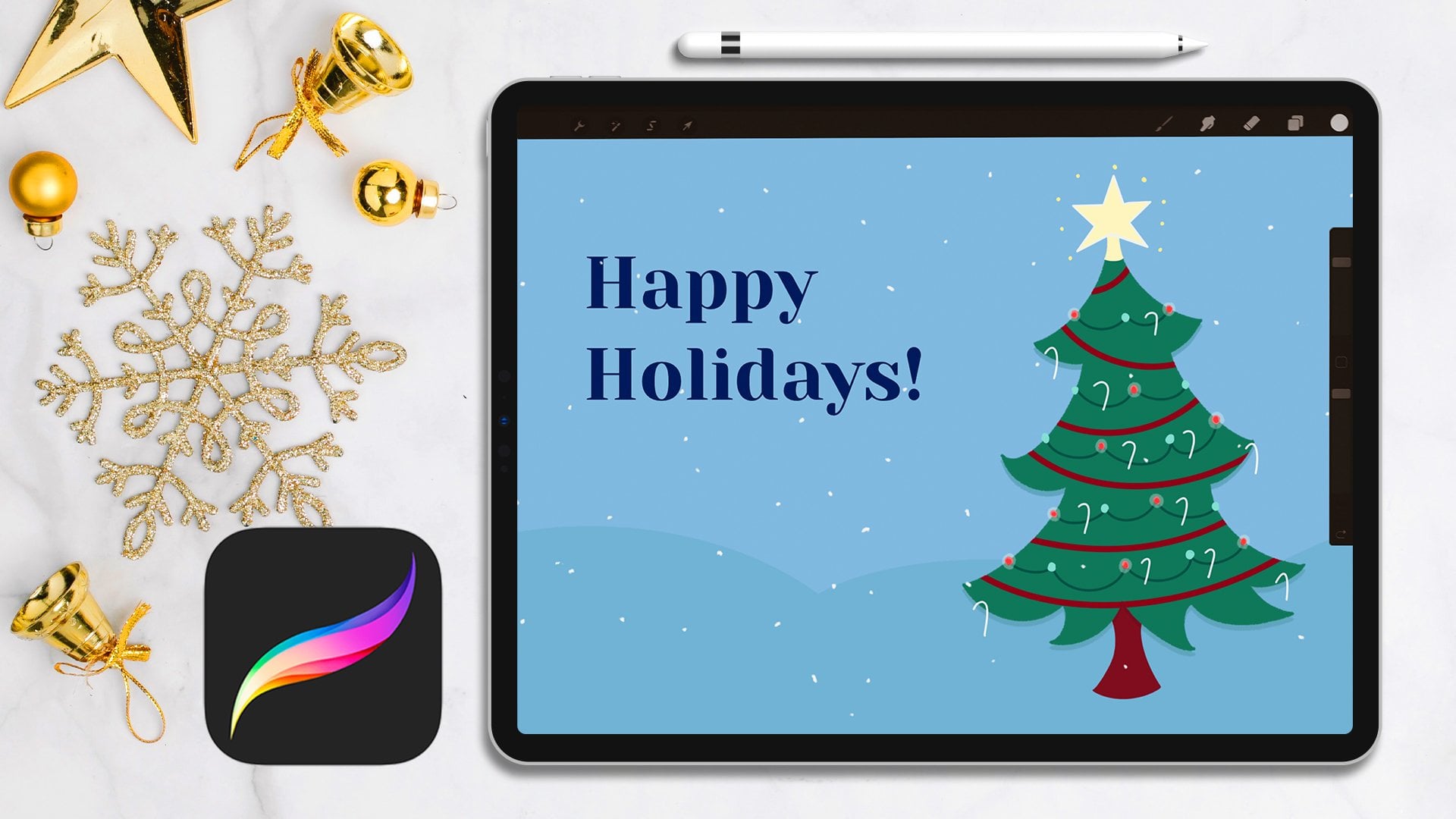
Urlaubsanimation erstellen und Procreate erstellen Ich zeige Ihnen einige
schnelle und einfache Tricks um Ihre
Urlaubsillustrationen zum Leben zu erwecken In diesem Kurs
planen wir Ihre Animation,
richten Ihre Datei und Procreate ein, richten Ihre Datei und Procreate animieren einen Feiertagsgruß, machen diese gemütlichen Lichter
und fügen einen sanften Schneefall hinzu, um ein wenig zusätzliche Magie
hinzuzufügen Abschließend zeige ich dir, wie
du
deine Animation exportierst, damit du sie überall teilen
kannst Ehrlich gesagt ist das Hinzufügen von Animationen zu Ihrer Kunst viel einfacher,
als Sie vielleicht denken. Für diesen Kurs sind keine Vorkenntnisse erforderlich
. Ich habe es
für jeden entworfen, der gerne zeichnet und seiner Arbeit ein
wenig Bewegung verleihen möchte. Sie benötigen lediglich ein iPad, Apple Pencil und
die Procreate App Wenn du bereit
bist, deine Kunst auf
die nächste Stufe zu heben und
Spaß an Animationen zu haben, dann lass uns anfangen
2. Kurs-Übersicht: Hey, willkommen in meiner Klasse. Ich freue mich sehr, dass du hier bist, und ich kann es kaum erwarten zu
sehen, was du kreierst. , dass du für dein Klassenprojekt Ich möchte, dass du für dein Klassenprojekt eine
Feiertagsillustration auswählst. Es kann alles sein, was du willst. Vielleicht ein einfacher Feiertagsgruß
oder eine lustige kleine Szene. Es liegt ganz bei dir. Die Hauptsache ist, einfach
Spaß zu haben und Ihrer
Kreativität freien Lauf zu lassen. In diesem Kurs werde
ich Ihnen zeigen, wie Sie
Ihre Animation so planen , dass
sie klar und einfach mit
schnellen und einfachen Techniken
zum Leben erweckt werden kann. Dazu gehören das
Animieren einer festlichen Begrüßung, Animieren einer festlichen Begrüßung, Erzeugen eines leuchtenden
Lichteffekts und das Erzeugen von Schneefall In der letzten Lektion zeige
ich Ihnen, wie Sie Ihre Animation als
Video oder Geschenk
exportieren , damit Sie sie
mit allen teilen können Mein Ziel ist es, dass
Sie diese Techniken gut
verstehen und wissen, wie Sie
sie in jedem beliebigen
Animationsprojekt einsetzen können . Die Möglichkeiten sind endlos. Und wenn Sie einmal nicht weiterkommen
oder Fragen haben, zögern Sie nicht, diese
im Diskussionsbereich dieses
Kurses zu stellen . Ich bin hier um zu helfen.
Für diesen Kurs benötigen
Sie lediglich ein iPad, die Procreate-App
und einen Apple Pencil Kurses finden Sie auch einen
hilfreichen Animationsleitfaden Im
Ressourcenbereich
des Kurses finden Sie auch einen
hilfreichen Animationsleitfaden
und andere Ressourcen Ressourcenbereich
des Kurses finden Sie auch einen
hilfreichen Animationsleitfaden
und andere Ressourcen Sobald du die Lektionen
durchgearbeitet hast, würde
ich mich freuen, wenn du dein Projekt
teilst, damit wir alle die tolle
Animation sehen
können, die du gemacht hast. Ich freue mich sehr darauf
zu sehen, was du kreierst. Lassen Sie uns also
mit der Planung
Ihrer Animation und
der nächsten Lektion beginnen .
3. Planen deiner Animation: In dieser Lektion
werde ich Ihnen zeigen,
wie ich bei der
Planung meiner Animation vorgehe. Damit die Dinge leichter nachvollziehbar sind,
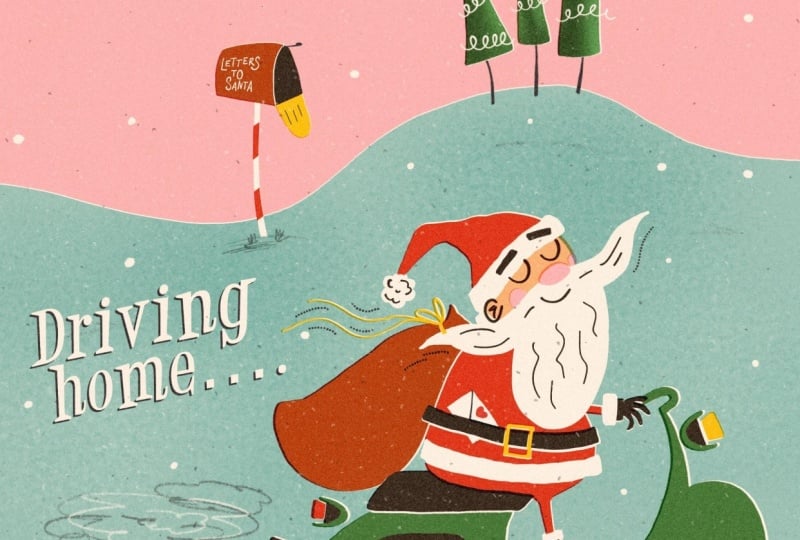
habe ich eine Illustration ausgewählt, die
ich vor Kurzem von Judahs Kurs
Mid-Century Illustration Fun,
Make it Jolly
inspiriert Make it Jolly Wenn du diesen Retro-Stil liebst und lernen
möchtest, wie man
eine Weihnachtsszene gestaltet,
empfehle
ich auf jeden Fall, sich Sie teilt auch einige
tolle Pinsel und Ressourcen, die Sie
vielleicht hilfreich finden. Sobald ich meine Illustration
habe, nehme ich mir gerne einen Moment Zeit, um die Animation
aufzuschlüsseln. Ich frage mich: Welche Teile dieser Szene
möchte ich animieren Dieser Schritt ist sehr wichtig
, weil er mir hilft herauszufinden, wie
ich meine Datei am besten einrichten Für dieses Projekt möchte ich einige wichtige Elemente
animieren. Zuerst animiere ich den Text und einige dekorative Verzierungen mit einem Wackeleffekt, um eine lustige, auffällige Bewegung zu erzeugen, die die Aufmerksamkeit der
Zuschauer auf den Feiertagsgruß lenkt Aufmerksamkeit der
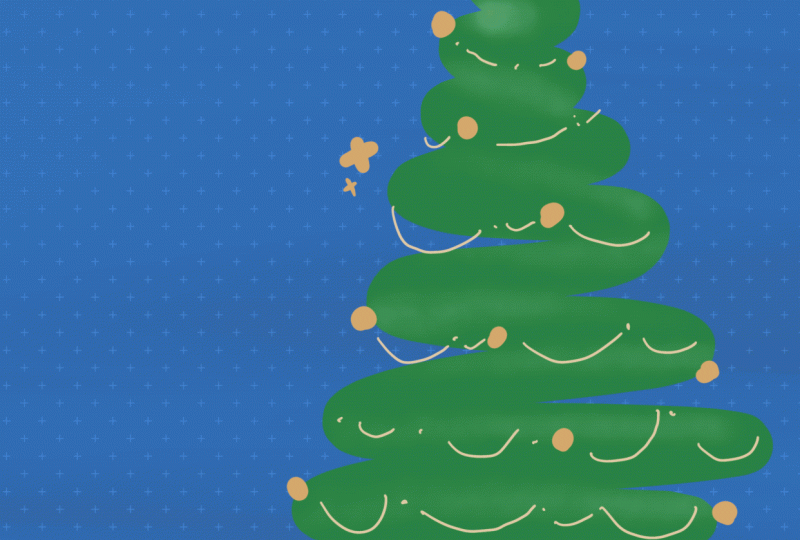
Zuschauer auf Dann möchte ich dem Weihnachtsbaum etwas Leben einhauchen,
indem ich
die Lichter zum Leuchten bringe und ihm so eine
gemütliche, festliche Zum Schluss füge ich
einen sanften Schneefall , um ein wenig zusätzliche Magie zu verleihen Sobald mein Plan fertig ist, werde
ich anfangen,
über mein Setup nachzudenken Da der Großteil der
Illustration still bleiben wird, werde
ich sie als statische
Hintergrundebene beibehalten. Der andere statische Teil
werden die Lichter am Baum sein. Ich mache diese Ebene in
den Vordergrund,
und zwar auf diese Weise,
um den Glüheffekt
subtiler zu gestalten, indem ich das Leuchten
unter der
Vordergrundebene animiere unter der
Vordergrundebene Wenn Sie
möchten, dass sich die Lichter heller und
markanter
anfühlen, können
Sie
das Leuchten natürlich heller und
markanter
anfühlen, auch direkt
über den Glühbirnen animieren auch direkt
über den Glühbirnen Es liegt ganz bei dir. Schließlich ist es wichtig
, über
die Reihenfolge der Elemente nachzudenken , die animiert werden sollen Ich weiß zum Beispiel, dass ich nicht möchte, dass der Schnee die Begrüßung
verdeckt Wenn ich also
die Ebenen innerhalb
der Rahmengruppen einrichte , stelle ich sicher, dass sich der Gruß über der Schneeebene
befindet. Dieser Planungsschritt ist so nützlich
, weil er Ihnen hilft,
diese Entscheidungen frühzeitig zu treffen, damit Sie
die Ebenen nicht später neu anordnen Nehmen Sie sich Zeit, um darüber nachzudenken, welche Teile Ihrer Illustration
Sie animieren möchten Denken Sie daran, das ist Ihr Projekt. Sie haben also die volle
Freiheit, sich
auf ein oder mehrere Elemente zu konzentrieren , je nachdem, was sich für Sie richtig anfühlt. Sobald Sie Ihren Plan
und Ihr Setup herausgefunden haben, können
wir in der nächsten
Lektion mit Procreate beginnen
und mit
der Animation beginnen
4. Animieren der Begrüßung: In dieser Lektion gehen wir Schritt für Schritt vor, die Begrüßung animieren, und ich zeige Ihnen, wie Sie diesen lustigen Wackeleffekt
hinzufügen Aber bevor wir uns mit der Technik
befassen, wollen wir darüber sprechen, wie sie funktioniert Um diesen Wackeleffekt zu erzielen, werde
ich den
Text mindestens zweimal neu zeichnen Die geringfügigen Unterschiede zwischen den einzelnen Bildern erzeugen die
Illusion von Bewegung Diese Methode ist sehr vielseitig. Sie können das Wackeln
sehr subtil oder
übertriebener gestalten , indem Sie bei jeder Neuzeichnung mehr
Abwechslung hinzufügen Lassen Sie uns nun einen kurzen
Blick auf das Datei-Setup werfen. Wie Sie in
meinem Ebenenbedienfeld sehen können, habe ich meine Illustration
so eingerichtet, dass alle Elemente, die ich über der
Animation haben möchte , oben sind. Und dann habe ich drei
Gruppen für meine Textanimation
mit leeren Frames erstellt , die ich
verwenden werde , um die
neu gezeichneten Frames zu erstellen Und wenn wir dann zum
unteren Rand des Ebenenfensters gehen, werden
Sie sehen, dass ich eine Gruppe mit all meinen Hintergrundelementen Diese Gruppe enthält alle
statischen Elemente , die
unter meiner Animation erscheinen werden. Aus diesem Grund ist es so hilfreich, zuerst
Ihre Animation zu planen . Sie wissen, was Sie
animieren möchten und was
statisch sein muss , können Sie Ihre Datei effizient
einrichten Als Nächstes zeige ich Ihnen, wie Sie den Animationsassistenten
aktivieren. Tippen Sie einfach oben auf das
Schraubenschlüsselsymbol, gehen Sie
dann zu Canvas, gehen Sie
dann nach unten und
schalten Sie Animation Dadurch wird die Zeitleiste
am unteren Bildschirmrand Wenn Sie
durch die Frames wischen, werden
Sie feststellen, dass sie
der Reihenfolge Ihrer Ebenen entsprechen Die Hintergrund- und
Vordergrundelemente werden
als separate Rahmen angezeigt,
anstatt sich in jedem Frame Um das zu beheben, tippe ich auf den ersten Frame, um die Frame-Optionen
aufzurufen. Hier schalte ich die Hintergrundoption für
die statische Hintergrundgruppe Wenn Sie diese Option nicht sehen,
überprüfen Sie noch einmal, ob sich Ihre
Hintergrundgruppe oder -ebene auf der untersten Ebene
in Ihrem Ebenenbedienfeld
befindet Sobald das eingestellt ist,
bleibt
dein Hintergrund in allen Frames unverändert. Machen wir jetzt dasselbe
für den Vordergrund. Ich gehe zum letzten Bild, tippe darauf und schalte den
Vordergrund ein Jetzt bleiben sowohl Ihr Hintergrund als auch Ihr
Vordergrund statisch,
während Ihre Animation abgespielt Als letztes müssen Sie die Timeline-Einstellungen anpassen
. Sie können wählen, ob
Ihre Animation einmal, Endlosschleife oder vorwärts und dann
rückwärts abgespielt Für meine Animation werde ich sie in einer Endlosschleife halten, sodass es sich um eine
Loop-Animation Sie können hier auch die Geschwindigkeit
Ihrer Animation festlegen. gehe ich von
etwa sechs Bildern Für eine einfache Bewegung im
Geschenkstil gehe ich von
etwa sechs Bildern
pro Sekunde aus. Spielen Sie mit der Geschwindigkeit herum,
bis sie sich für Sie richtig anfühlt. Um das Neuzeichnen zu erleichtern, drehe
ich die Zwiebelschalen nach oben, damit die vorherigen
Frames besser zu sehen sind. Sie können auch
die Anzahl der
Zwiebelschalen und deren Deckkraft erhöhen Zwiebelschalen und deren Deckkraft wenn Sie
mit mehr Einzelbildern arbeiten Fangen wir jetzt mit dem unterhaltsamen
Teil an und animieren Sie das Wackeln. Wählen Sie zuerst Ihre
Farbe und Ihren Pinsel aus. Dann können Sie den
Text vergrößern und sicherstellen, dass Sie sich auf der richtigen Ebene befinden, und dann beginnen,
den Originaltext nachzuzeichnen Ich möchte, dass mein Wackeln
auffällt, also werde ich versuchen,
der Originalzeichnung zu entsprechen , aber einige geringfügige
Variationen hinzuzufügen Wenn Sie mit dem Neuzeichnen
des Textes in einem Rahmen fertig sind, fahren Sie mit dem nächsten leeren
Rahmen fort und wiederholen Sie den Vorgang.
Zeichnen Sie den Text mit diesen
kleinen Wackelvariationen neu Danach mache ich dasselbe mit den Glitzern
rund
um den Text, meine Farbe auf Weiß und die
Formen auf
jedem Rahmen Dies zeigt, wie Sie
dieselbe Technik für
mehr als nur Text verwenden können ,
z. B. für Glitzer, Sterne oder was auch immer Sie sonst noch animieren
möchten Und dann wiederhole ich
den Vorgang noch einmal
für das dritte Bild Und das war's. Jetzt können wir auf die Play-Schaltfläche tippen, um
die Animation in Aktion zu sehen. Tipp: Es ist eine gute Idee,
Ihre Animation nach
jedem Schritt zu überprüfen , damit Sie alles erkennen
können, was
Sie optimieren möchten, bevor Sie zu
komplexeren Teilen Um es noch einmal zusammenzufassen: Ich habe dir gerade gezeigt, wie
du
eine Wackelanimation erstellst , indem dein Element
mindestens zweimal neu zeichnest Dies ist eine supereinfache Methode, um Ihren Zeichnungen schnell Bewegung
zu verleihen In der nächsten Lektion werde
ich Ihnen zeigen,
wie Sie einen Glüheffekt animieren
5. Animieren von Leuchteffekten: In dieser Lektion werde ich Ihnen
zeigen, wie
ich einen gemütlichen,
leuchtenden Lichteffekt animiere Als Erstes
möchte ich eine neue Ebene innerhalb
dieser ersten Animationsgruppe
erstellen Ich möchte die Animationen auf
separaten Ebenen belassen , um es einfacher zu
machen bestimmte Animationen oder Elemente später nach Bedarf
anzupassen
oder zu verschieben . Ich empfehle auf jeden Fall, verschiedene Ebenen zu
verwenden ,
wenn Sie
mehrere animierte Elemente haben möchten. Als Nächstes werde ich
die Deckkraft auf etwa 50% reduzieren die Deckkraft auf etwa 50% Als Nächstes werde ich einen
Umriss um den Stern zeichnen. Als Nächstes werde ich rund um
die gelben Glühbirnen zeichnen. Und dann
ändere ich die Farbe Weiß und dann zeichne ich um jede
der weißen Glühbirnen herum. Und jetzt werde ich die Farbe auf Grün
ändern und dann werde ich um
jede der grünen Glühbirnen herum zeichnen . Ich und zuletzt
werde ich die Farbe Rot ändern und um die
restlichen Glühbirnen herum
zeichnen. Sobald ich fertig bin,
tippe ich hier
oben auf das Zauberstabsymbol , um
das Einstellungsmenü aufzurufen, und ich gehe hier runter
und tippe auf Gaußsche Um nun den Grad der
Unschärfe anzupassen, tippe
ich auf den
Bildschirm und ziehe meinen Stift nach rechts, bis
ich mein bevorzugtes Ergebnis erhalte Und so landete ich bei 3%. Es ist jedoch wichtig zu beachten
, dass der Grad der Unschärfe je nach
Größe des Elements
variieren kann Es hängt
also wirklich nur von Ihren persönlichen Vorlieben Jetzt tippe ich auf
die Ebene und schiebe sie nach links und tippe auf Duplizieren, um
eine doppelte Version
meines leuchtenden Lichts zu erstellen eine doppelte Version
meines leuchtenden Ich werde diese neue Kopie in die zweite Framegruppe verschieben. Und dann werde ich ein weiteres
Duplikat erstellen und es in
die dritte Frame-Gruppe verschieben. Jetzt gehe ich zur Glow-Ebene in
der Frame-2-Gruppe
und tippe auf das
Ende, um
den Opazitätsregler aufzurufen ,
und ich werde ihn verringern Dadurch entsteht ein
subtiler Leuchteffekt das Licht kurzzeitig etwas
schwächer wird. Ich habe meinen Effekt
so eingerichtet, dass er sehr subtil ist, aber Sie können die Deckkraft anpassen sodass er dramatischer ist, oder jede Ebene eine
andere Deckkraft haben lassen, um einen stärkeren
blinkenden Lichteffekt zu erzielen Sie können gerne mit
den verschiedenen Optionen herumspielen und , welche für
Sie
am besten geeignet ist Um es noch einmal zusammenzufassen, habe ich Ihnen gerade
mein Verfahren zur Erzeugung
eines leuchtenden Lichteffekts gezeigt mein Verfahren zur Erzeugung
eines leuchtenden Lichteffekts Diese Technik kann auch
für Kerzenlichter
und Jacko-Laternen verwendet werden . Sie können
sie also gerne an Ihr Projekt anpassen Und in der nächsten Lektion werde ich Ihnen zeigen, Sie
einen Schneeeffekt erzeugen
6. Animieren von Schneeeffekt: In dieser Lektion
möchte ich erläutern, wie ich einer Illustration einen Schneeeffekt
hinzufüge Es ist ein einfacher Schritt, mit dem Sie Ihre Szene
wirklich zum Leben erwecken können. Zuerst öffne ich
mein Ebenenfenster und füge der
ersten Framegruppe eine neue Ebene hinzu. Dann wechsle ich meine Farbe
auf Weiß und schnappe mir
den Stipples-Pinsel Ich liebe diesen Pinsel, weil er den perfekten
texturierten Look für Schnee
bietet Als Nächstes gehe
ich die Szene einfach mit meinem Pinsel durch und fülle sie mit Schneetextur
auf Und das sieht gut aus. Jetzt gehe ich zurück zu meinem
Ebenenfenster und füge eine neue Ebene in der zweiten
Animationsframe-Gruppe hinzu. Anschließend wiederhole ich den Vorgang, indem den Schnee
in der gesamten Szene
hinzufüge. Dann mache ich es noch
einmal für die dritte Gruppe, erstelle eine neue Ebene und
male erneut im Schnee. Und nachdem ich
allen drei Animationsframes Schnee hinzugefügt habe, drücke
ich auf die Play-Taste, um zu sehen, wie alles fließt,
und das war's. Um es noch einmal zusammenzufassen: Ich habe
Ihnen gerade gezeigt, wie Sie einen schnellen Schneeeffekt erzielen können, indem die
Schneetextur dreimal
zeichnen Es ist ein einfacher Trick, der Ihrer Szene
Bewegung und ein gemütliches
Gefühl verleiht Ihrer Szene
Bewegung und ein gemütliches
Gefühl Und in der nächsten Lektion werde ich Ihnen
zeigen, wie ich Ihre Animation
exportiere, damit Sie sie mit allen teilen
können.
7. Animation exportieren: In dieser Lektion werde ich Ihnen
zeigen, wie Sie Ihre Animation
als Geschenk in ein Video
exportieren können. Zuerst sollten Sie hier oben auf
das Schraubenschlüsselsymbol tippen. Dadurch wird
das Aktionsmenü geöffnet. Suchen Sie nach dem Öffnen in
der Mitte nach dem Share-Symbol. Tippen Sie darauf und es werden
alle Ihre Exportoptionen angezeigt. Als Nächstes gehe ich nach
unten und tippe auf animiertes GIF. Dadurch wird die
GIF-Export-Oberfläche
geöffnet , auf der Sie eine Vorschau
Ihrer Animation sehen. Hier können Sie den Schieberegler „Bilder pro
Sekunde“ verwenden , um einzustellen, wie
schnell Ihre Animation abgespielt wird. können gerne
damit herumspielen , bis es
sich genau richtig anfühlt. Sie können auch Optionen
zum Hinzufügen von Dithering haben. Wählen Sie eine Farbpalette pro Rahmen und legen Sie bei Bedarf einen transparenten
Hintergrund Apropos Dithering: Da Geschenke nur eine begrenzte
Farbpalette haben, können
Dinge manchmal etwas
unkonventionell aussehen,
und Dithering hilft dabei, mehr Farben
nachzuahmen, sodass Ihre Animation Ich empfehle auf jeden Fall, dies einzuschalten. Und wenn Sie
mit all Ihren Einstellungen zufrieden sind, tippen Sie auf das blaue Häkchen in der oberen rechten Ecke, um mit dem Export
zu beginnen Nur eine kurze Vorwarnung, ältere Versionen von Procreate, das war früher eine
gelbe Exportschaltfläche Wenn Sie also den blauen
nicht sehen, suchen Sie einfach danach. Sobald der Export abgeschlossen ist, erscheint
ein Popup mit Optionen zum Speichern
oder Teilen Ihres Geschenks. Lassen Sie uns nun über das Exportieren
Ihrer Animation als Video sprechen. Es ist so ziemlich
derselbe Vorgang, außer dass wir diesmal auf Anime MP Four
tippen. Daraufhin wird der
Videoexportbildschirm geöffnet
, auf dem Sie eine Vorschau Ihrer Animation anzeigen und Einstellungen
wie Auflösung und
Bilder pro Sekunde
anpassen können. Sobald alles gut aussieht, tippen Sie erneut auf das blaue Häkchen und Ihr Video wird
exportiert Tippen Sie dann im Popup auf Video speichern, und schon sind Sie fertig.
Und das ist es. Ich habe dir gerade in einem Video gezeigt, wie du deine Animation
als Geschenk perfektionieren kannst. Videos eignen sich hervorragend Ihre Urlaubsanimationen in
sozialen Medien zu
teilen, und Geschenke sind eine einfache Möglichkeit und Geschenke sind eine einfache Möglichkeit, Ihr
Klassenprojekt auf Skillshare Und jetzt, da wir den gesamten Prozess
durchlaufen haben, Sie an der Reihe,
eine Illustration zu animieren und sie mit der Klasse zu
teilen Nehmen Sie dann mit mir an der nächsten Lektion teil, in der
wir diesen Kurs abschließen werden
8. Schlussgedanken: Herzlichen Glückwunsch zum
Abschluss des Kurses. Ich hoffe wirklich, dass Sie stolz auf
die Weihnachtsanimation sind
, die Sie erstellt haben. Ich wette, es ist großartig und ich kann es kaum erwarten, dass du
es mit der Welt teilst. Ich hoffe, dass dieser
Kurs Ihnen gezeigt hat,
wie unterhaltsam ansprechende
Animationen sein können Ich möchte, dass Sie sich inspiriert fühlen, diese Fähigkeiten weiter
zu üben und auf Ihre zukünftigen Projekte anzuwenden Es gibt so viel, was du tun kannst. Ich würde gerne sehen, was Sie gemacht haben, also stellen Sie sicher, dass Sie Ihr Projekt
im Projektbereich veröffentlichen. Deine Arbeit mit der
Skillshare-Community zu teilen,
ist eine großartige Möglichkeit , andere zu inspirieren und
deine kreative Dynamik aufrechtzuerhalten Wenn du Lust auf
mehr Animationskurse hast, folge mir
einfach hier
auf Skillshare Ich habe noch ein paar andere Kurse
, von denen ich denke, dass du sie lieben wirst. Und wenn Ihnen dieser
Kurs gefallen hat und Sie ihn hilfreich fanden, nehmen
Sie sich bitte einen Moment Zeit
, um eine Bewertung abzugeben. Positive Bewertungen
wie deine helfen anderen, diesen Kurs zu entdecken
und sich ebenfalls inspirieren zu lassen. Vielen Dank, dass Sie
mich auf dieser kreativen
Urlaubsreise begleitet haben. Ich hoffe wirklich, Sie in
einem zukünftigen Kurs zu sehen . Bis
dahin viel Spaß beim Kreieren.
 Isaiah Creates, Art Director & Motion Designer