Transkripte
1. Einführung: jeder. Mein Name ist Enya und ich bin ein digitaler Künstler. Und in dieser Klasse werde ich dir alles darin beibringen. Nein, um den Vater realistische Foto-Manipulation zu schaffen. Also für diese Klasse werden
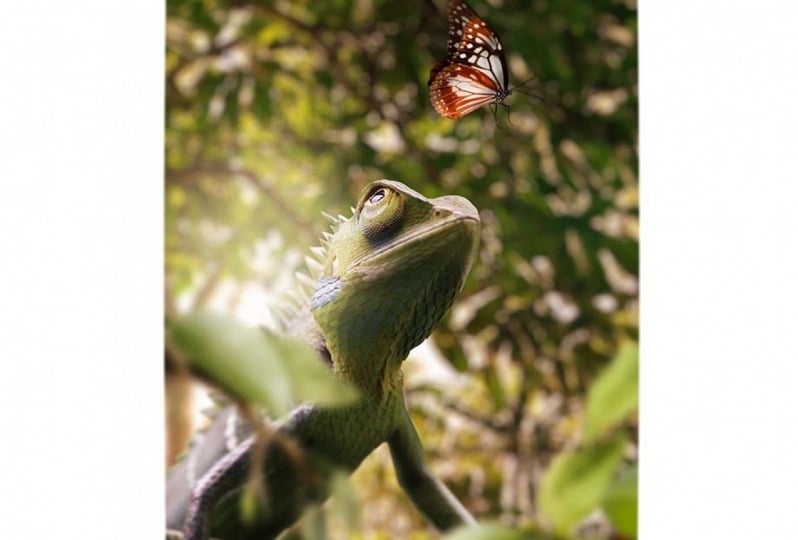
wir dieses Foto verwenden und es in dieses verwandeln. Also werden wir alle Schritte durchlaufen, die benötigt werden, um dies wie ein echtes
Foto aussehen zu lassen. Wir werden Schatten putzen. Ich werde Ihnen zeigen, wie man Bilder zusammenfügt, wie man den Hintergrund erstellt. Sieht echt aus. So können Sie auf jedes Objekt kommen, das Sie wollen, und ändern Sie den Hintergrund und die
anderen Sachen, wie Farbmischung und machen Highlights und andere die guten Sachen. Also, wenn du dich fragst, wo bin ich? Erstellen Sie eine Menge Sachen mit Tieren und die Sache, die ich immer tue, ist, dass ich sie nach dem
realistischen suchen , zum Beispiel nach
der Technik, die sie in dieser Klasse verwendet haben. Früher habe ich das auch erstellt. Das ist auch eine alte Arbeit von mir, die ich auch mit der gleichen Technik und auch
dieser erstellt habe. Und dieser war tatsächlich virale. Instagram. Sie könnten es auf diesem gesehen haben Sie gehen, um geteilt Eine Menge Male in Dies wird auch von einer Seite Wildtiere Leonard F wie vier Millionen Anhänger
geteilt. Und das ist eine weitere Arbeit für mich. Sie haben auch geteilt, weil einfach es nach dem Realistischen sucht und dieses auch, Ich habe die gleiche Technik für diese verwendet. Und vielleicht, wenn meine Arbeit an den Wäldern des allgemeinen sehen, sie teilten auch meine Arbeit. Er könnte es hier finden und noch ein paar andere Sachen. Also lasst uns nicht in all diese Sachen einsteigen. Ich möchte Ihnen sagen, dass dieses Glas, das ich hier habe, das ist für Anfänger. Also, wenn Sie gerade mit für ein Geschäft beginnen, ist
es wirklich einfach, mitzuverfolgen, weil ich jeden Schritt darin erklären werde. Aber selbst wenn Sie fortgeschrittene Benutzer sind, wird
es Ihnen helfen, Dinge zu erstellen, die wie ein echtes Foto aussehen. Also vielleicht möchten Sie mit stattdessen beginnen, beginnend mit dem Ausschneiden von Themen, Sie möchten vielleicht direkt mit dem Kapitel beginnen, in dem ich gerade mit der Bearbeitung beginne, zum Beispiel können
Sie einfach die ersten 2 Teile überspringen und einfach auf vom 3. 1 Also hoffe ich, in dieser Klasse zu sehen, und ich werde Ihnen versprechen, dass Sie viel von diesem lernen
2. Die Oberfläche von Photoshop: In Ordnung, öffnen
wir ein Vaterschiff und schauen uns die Schnittstelle an. Dies ist also der Startbildschirm von einer neuesten Version von Fotoshop. Ihre könnte ein bisschen anders aussehen, wenn hier für die ganze Version, aber es spielt keine Rolle. Also lassen Sie mich mit großen neuen Foul beginnen. Und das spielt hier keine Rolle. Ich will nur das ins Gesicht zeigen. Nun, wenn Sie sich die Schnittstelle der Followership auf der linken Seite betrachten, haben
wir die Werkzeuge hier, die wir verschiedene Werkzeuge auswählen können, um unser Bild zu bearbeiten, sobald Sie ausgewählt haben, um Ihnen den vollen Balken hier mit den Optionen zu erhalten. Jedes Mal, wenn Sie ein anderes Werkzeug aus der Werkzeugleiste auswählen, der Stober hier, ändert sich
der Stober hier,das Optionsfeld und er kann auch die Einstellungen dafür einstellen. Nun, hier haben wir das Datei-Menü auf der Oberseite und auf der rechten Seite, drei unserer Knüppel. Also, wenn Sie Photoshopped sieht ein wenig anders aus. Sie Congar Oto Fenster Arbeitsbereich und zurücksetzen Chewer Arbeitsbereich. , Was ich normalerweise gerne mache,ist, dass ich all diese Dinge hier loswerden
möchte, weil ich weiß, dass ich mehr Platz im Arbeitsbereich haben möchte, anstatt all diese Informationen um ihn herum. Also, wenn Sie Ihren Arbeitsbereich zurücksetzen und alle diese Panels loswerden, indem Sie auf diese klicken, aber in der Nähe und schließen Sie dies und das ist es und auch die anderen Werkzeuge geschlossen, das einzige, was ich vorschlagen würde, ist, die Ebenen und die Eigenschaften zu verlassen. Oder du kannst auch einfach alles loswerden, weil sie Papa zurück werden, wenn du
etwas kreierst und es braucht, um das zu benutzen. Also, zum Beispiel, ich habe normalerweise so gearbeitet, nur mit den Ebenen hier und einigen Kanälen und Teilen sie nicht Teil von mir hier sind, Also jedes Mal, wenn ich wähle,
zum Beispiel, hier Erstelle etwas und ich werde Groß ,
ähm, Layer oben drauf wird auftauchen. Und ich habe drei Einstellungen hier, und das ist in Ordnung. Du könntest es sogar kleiner machen. So mag ich normalerweise die Arbeit oder so. Dies ist noch besser, wenn Sie viele Ebenen in Ihrer Datei ablegen. In Ihrem Dokument können
Sie dies hier ablegen oder hier trinken, damit Sie sich öffnen können, wenn Sie dies brauchen, und das war's. Das ist also wirklich leicht zu verstehen. Nun, wenn du stumm bist, sehen
Nägel aus, sehen wirklich klein aus. Sie können hier gehen und Ben Optionen auswählen und, hey, wählen Sie die unterschiedliche Größe der Hitam Nägel. Ich benutze jetzt eine große Zeit, weil ich dies für ein Tutorial aufnehme, damit Sie das besser sehen können. Aber ich schlage vor, dass Sie vielleicht das oder das hier nehmen wollen, besonders wenn Sie eine Menge von Schichten haben. Es ist besser, ein wenig kleinere Miniaturansichten zu verwenden und stellen Sie sicher, dass Sie Lay
reichlich auswählen . Ich denke, das kam in einer der späten Versionen bisher heraus. Trump. Wenn du das nicht
siehst, mach es nichts aus. Es ist nicht wirklich wichtig. Nur ein bisschen. Sie töten Bindung, damit Sie sehen können, was Sie in der 40 Defizit arbeiten, anstatt das Bild selbst nicht zu sehen. Das ist also in Ordnung.
3. Die Tools: In Ordnung, schauen wir uns mal an, die beiden waren auf der linken Seite. Also hier haben wir die beweglichen Zehen. Dies ist ein Werkzeug, um Objekte hier zu verschieben. Bild. Danach haben
wir eine Auswahl Schule, Diese Werkzeuge, die ich verwendet, um Auswahlen aus Dinge in Ihrem Fach zu machen. Hier haben wir das Paar mit dem Zuschneidewerkzeug, können
wir die Größe des Bildes ändern. Wir können auch verschiedene Dimensionen hier auswählen, zum Beispiel, wenn Sie etwas für Instagram erstellen wollen für von fünf wird ausgezeichnet sein, weil es die Größe von Instagram und wir haben alle Dinge wie Quadrat. Obwohl dieses Zeug, aber bewegen wir uns hier haben wir die Pipette, auf die Sie Zehe
wählen Farbe verwenden können . Wenn es also so ist und du auf ein Farbbild klickst, wird es hier auswählen und das Fahrzeug wechseln. Offensichtlich ist
das weiß, so dass Sie sehen können, dass es funktioniert. Als nächstes haben
wir Werkzeuge, um Objekte in Ihrem Bild zu entfernen. Das ist gut. Wenn du Arbeit am Porträt magst oder so,
sie wollen ein paar Pickel und so etwas loswerden. Das wird wirklich gut sein, eines dieser Werkzeuge zu verwenden und auch, der Klon-Stempel war auch gut, um Dinge von hier aus Ihrem Foto zu entfernen. Jetzt bewegen Sie sich im Bristol. Dies ist ein wirklich wichtiges Werkzeug für die Manipulationen, weil informant Orte werden Sie viel Bürsten verwenden. Und wenn Sie den Pinsel auswählen, können
Sie diese Pinseleinstellungen und t von verschiedenen Einstellungen öffnen. Und hier sind Bürsten, die ich Donald. Dies sind nur kostenlose Pinsel, die Sie im Internet herunterladen können. Sie importieren sie einfach in Vaterschiff und Sie bekommen ihn hier so Gesicht, um auf einer großen Wolken zu sitzen . Ich habe, wie verschiedene Schlägerpinsel, und ich kann nur Wolken machen. In Ordnung, lassen Sie uns die nächste Werkzeugtheorie des Rennens auf den Fuß gehen. Es wird alles lehren, aber ich werde Ihnen zeigen, dass eine andere Art, Sache zu rennen. Also benutze ich das hier nicht wirklich. Wir haben die große bis Grady zu erschaffen. Es ist auch wichtig dafür, für die Manipulationen, und hier haben wir ein Unschärfe-Tool, um Dinge zu schärfen, und für uns, viele Dinge. Hier haben wir die niederländische Verbrennung und Wirbelsäule gestohlen. Diese sind wirklich wichtig, um zu sagen, dass der Sponsor nicht wirklich wichtig ist, weil ich
es nicht benutze . Aber die Berührung und Brennen Tal ist wirklich wichtig, wenn Sie es für Foto-Manipulationen mit
den Holländischen verwenden , bis Sie die Dinge dort in verschiedenen Teilen außerhalb Ihres Themas liegen lassen können. Also, zum Beispiel, wenn Sie etwas Licht von Teilen auf etwas erstellen möchten, können
Sie dieses Werkzeug verwenden. Und wenn Sie dunkle Teile erstellen, verwenden Sie das. Wir werden das auch durchmachen. Diese Werkzeuge, um Goodman aus weiteren Manipulationen zu erstellen. Nun,
weiter, weiter, wir haben hier das Mental,
aber geistig ist wirklich ein guter Zeh, um fortgeschrittene Auswahlen zu treffen. Wenn Sie also einen Menschen oder ein Auto oder irgendetwas anderes ausschneiden möchten, nutzen
Sie das mentale, um eine vorab gute Auswahl zu treffen. Es braucht mehr Zeit Zehe. Verwenden Sie dieses Tool, dann automatisch wie etwas wie Mitchell Quanta zu verwenden, die medizinisch wählen Sie Ihr Thema. Also versuchen Sie, immer abhängig zu verwenden, weil es das beste Werkzeug zu verwenden ist, um Themen zu schneiden, die sich
auf der Zehe des Textils bewegen . Dies ist der Typtext, vielleicht für einen fliegenden Vorschlag, was auch immer und diese Werkzeuge, die ich nicht wirklich benutze, so dass er gerne verschiedene Formen und
solche Sachen mögen kann . Dies ist nicht etwas, das Sie für die Manipulationen verwenden. Und er kann das Dokument bewegen und die Summe zu vergrößern und zu verkleinern. Ich zoomen hinein und heraus, indem ich sie alle halte und eine Maus schult, so dass ich das nicht wirklich auch auswählen muss. So ist der beste Weg zu lernen, auch bekannt zu bekommen Zehe Abkürzungen. Jedes Mal, wenn ich etwas kreiere, werde ich dir sagen, welches Shirt ich benutzen könnte? Und auf diese Weise werden Sie diese Verknüpfung verwenden, anstatt in diesem torrid Zoomen in
Ändern zu wählen , um zu verkleinern und so etwas. Es dauert viel mehr Zeit, und hier haben wir das Farbauswahlwerkzeug. Also jedes Mal, wenn Sie die Farbe ändern wollen, diese Klinik und sie sagten, ändern Sie es in etwas, das Sie mögen Und hier, wenn sich der Hintergrund Konolige auch ändern kann und Sie diese drehen
können, so dass das wirklich nicht das Ungesendete ist. Und der beste Weg, offensichtlich zu lernen, ist, etwas zu tun, anstatt
die Theorie zu durchlaufen . Also lasst uns einfach anfangen, indem wir gerade jetzt eine formale Operation durchführen.
4. Hintergründe ändern: Alles klar, fangen
wir mit dem Erstellen an. Das erste, was ich tun möchte, ist, die Datei zu öffnen, die ich verwenden möchte. Also könnte
ich zu Datei öffnen gehen, oder ich kann es einfach in den Fotoshop-Bildschirm ziehen, um dies zu öffnen. Nun, das erste, was wir hier tun müssen, ist, diesen Hintergrund loszuwerden, damit ich jetzt meinen eigenen
Hintergrund erstellen kann , um Hintergründe zu erstellen. Wir müssen sicherstellen, dass wir das zuerst loswerden. Und dafür würde ich das mentale verwenden, das Sie hier finden können, oder drücken Sie p auf Ihre Tastaturspitze . Wählen Sie das mentale aus. Jetzt will er sicherstellen, dass das ausgewählte Teil in dieser Form ist, weil wir einen Teil davon
machen wollen und sicherstellen, dass,
wie,
diesen haben wie, und mit dem Zoomen beginnen, jetzt zu vergrößern. Ich halte sind draußen und schult Miami die Maus. Also muss ich hier nicht die Zoomfunktion auswählen. Das ist also wirklich einfach. Und wenn ich das Thema bewegt
habe, halte ich die Leertaste gedrückt und klicke einfach und schiebe es herum, also ist das wirklich einfach. Also muss ich nicht zwischen verschiedenen Werkzeugen wechseln. Nun, der erste Ort, an dem ich diesen jemand hier beginnen und nur einen Punkt machen werde. Jetzt machen Sie einen weiteren Punkt irgendwo dort, die
ganze Maus und machen Sie eine kleine Kurve. Machen Sie noch einen Punkt. Der ganze Mars macht Schnittfugen. Und auf diese Weise würde ich das ganze Thema umgehen, um eine solche Auswahl zu treffen. Also werde ich das tun,
wirklich, wirklich, gerade weil das wie ein gemachtes Thema ist, und ich will sicherstellen, dass du keine schlechten Ausschnitte von diesem Bild siehst. Wenn du das Thema so
umgehst, kannst du daslangsam tun, um dich daran zu gewöhnen. Wenn du das Thema so
umgehst, kannst du das Und manchmal willst du diese Kluft nicht machen. Zum Beispiel, wenn Sie die Punkte wie diese bekommen, können
Sie sehen, dass es Geist so ist. Also der beste Weg, dies zu tun, ist, dass Zehe hier einen Punkt machen. Wenn wir also nicht sehen, funktioniert das nicht. Also werde ich Steuerungssatz drücken, um zurückzurufen. Und wenn ich trotz dieser Kurve halten halten Sie auf der Tastatur wird es auf der
Maus halten , bringen Sie diesen Ankerpunkt an den Anfang, und dass es von einem neuen Punkt ohne diese Kurve gestartet wurden, und auf diese Weise ich kann eine schöne Kurve erzeugen, die das Motiv besser ausschneiden lässt. Also auch, wenn Sie zu diesem Punkt kommen, müssen
Sie zurück gehen. Also werde ich den Ankerpunkt zurückbringen und das Gleiche für diesen hier. Wenn Sie es wirklich präzise E haben wollen, um dies wie diese Kunst altert zu bekommen und es gut
aussehen zu lassen. Also all diese kleinen Dinge, die wichtig sind, wenn Sie dies genau tun, weil seine Anti wird dies alles
sehen, wenn Sie nicht tun, dies Gutes. Versuchen Sie also, dies zu tun, bis Sie um das ganze Thema herum sind und Sie einen netten Kerl haben. Nun, wenn sie diese Auswahl hat, gehen Sie
einfach wieder zum ersten Punkt aus der Geburt des Kunstwerks. Und hier möchten Sie den ersten Punkt erneut auswählen, um ihn zu schließen. Wenn Sie die rechte Maus drücken,können
wir auswählen,eine Auswahl
treffen und sagen, dass wir die Radios haben, die wir einstellen können. Wenn Sie die rechte Maus drücken, können
wir auswählen, Wenn wir es auf Null Pixel setzen, haben
wir, wie, Null Federer. Das bedeutet, es ist wie eine wirklich gerade Kante ohne ein bisschen Unschärfe darin. Also würde ich sagen, dass dies, um sicherzustellen, dass es ein wenig realistischer aussieht, wie für die realistische kam raus. Verwenden Sie also nicht die meiste Zeit Null und das ist in Ordnung. Drücken Sie OK, und wir haben unsere Auswahl, und das nächste, was ich hier tun müsste, ist, eine Maske daraus zu machen. Wenn ich auf das hier klicke, wird
es eine Maske machen, und wir wählen je unser Thema aus. Und jetzt gibt es einen Teil, den wir auch tun müssen, wie dieser Teil hier. Also würde ich im Grunde das Gleiche tun. Gehen Sie um das Thema und treffen Sie die Auswahl durch enge Strick. Stellen Sie sicher, dass Sie diese Option immer ausgewählt haben, denn wenn
Sie diese ausgewählt haben, arbeiten Sie am Bild selbst und wir werden nicht an der Moschee arbeiten, weil wir den Hintergrund
loswerden . So treffen Sie diese Auswahl erneut. Treffen Sie die Auswahl, die gleichen Schritte, und wenn Sie die einzige Taste Geburt drücken, so dass Sie die schwarze Hintergrundfarbe haben. Es ist so und drücken Sie die Steuerungs- oder Befehlsrücktaste, und das ist weg, also ist das wirklich leicht zu verstehen.
5. Eine Komposition erstellen: fangen wir damit an, damit zu erstellen. Dafür würde
ich zuerst eine neue Datei erstellen. So können Sie entweder gehen, um neu zu foul oder drücken Sie die Kontrolle oder den Befehl. Und auf deiner Tastatur möchte
ich etwas Vertikales machen. Also werde ich für 2160 mal 2 700 gehen und es ist in Ordnung, wenn die Resolution 72 das ist Freund. Das ist nicht wirklich wichtig. In Ordnung? nun Drücken Sienunjede erstellte Datei erstellen. Nun, das nächste, was zu tun ist, zurück zu diesem Telefon zu gehen und einfach die Bewegung Zehe zu benutzen und einfach direkt in unsere Datei zu
ziehen. Nun, wenn wir die Dinge neu dimensionieren, wenn es für einen Laden die Qualität ruiniert, es sei denn, wir machen ein intelligentes Objekt. Wenn Sie also eine Auswahl haben, drücken Sie die rechte Maustaste hier daneben und wandeln Sie diese in ein Smart-Objekt um. Auf diese Weise erstellen
wir wie eine versteckte Datei aus diesem Thema. Also für Drücken Sie doppelklicken Sie darauf, ich kann dies öffnen und einige Änderungen hier vornehmen und speichern, und es wird sich das gleiche in dieser Datei ansehen, also brauche ich das nicht,
aber versuchen Sie, immer ein intelligentes Objekt zu verwenden, weil Wenn du das nicht tust, wird
es ruiniert, wenn du es kritisierst. Als nächstes müssen wir sicherstellen, dass dies zu unserem Image passt. Also, wenn ich die Steuer- oder Befehlstaste auf der Tastatur wird das freie
Transformationsfenster öffnen und hier können wir diese drehen und machen dies größer oder kleiner. Also in der letzten Version von dumm,
einige aus, die letzten Versionen, die Sie drehen können, machen dies größer und kleiner, indem Sie dies nur in allen
Versionen tun . Ich glaube, er hatte die ältere Schicht, also dehnt sie sich nicht so aus. Das hängt also davon ab, welche Version F. Wenn Sie die ganze Version haben, müssen
Sie die Schicht halten, um sicherzustellen, dass es nicht so kommt. Also für das, für mich, ist
es in Ordnung. Ich kann es einfach ausstrecken, als ob ich die Polizei dort will, wo ich will. Also lassen Sie es uns irgendwo hier setzen und sicherstellen, dass es zum Bild passt. Das spielt keine Rolle, denn ich werde dafür sorgen, dass du das später nicht siehst. Stellen Sie einfach sicher, dass es irgendwo in der Mitte ist. Denkst du, das sieht gut aus? Das nächste, was zu tun ist, um unseren Schmetterling importieren Ich habe diesen Schmetterling, den ich gefunden und ich kann einfach in diesem Jahr ziehen. Das ist G-Fall, also muss ich mir keine Sorgen darüber machen, das hier rauszukriegen. Also lassen Sie uns setzen ist irgendwo dort stellen Sie sicher, dass Zehe wie realistische Größen haben. Ich habe eine Menge Leute gesehen, die etwas im Schmetterling oder dem anderen erschaffen. Die Dinge im Bild haben keine realistische Größe, und es sieht einfach nicht mehr wirklich aus. Also versucht, ein wenig Zeit damit zu verbringen, sicherzustellen, dass es die richtige Größe ist, denn wenn Sie es so machen, sieht
es einfach seltsam aus. Es sieht nicht aus. Er ist, als ob er es sich anschaut, also mach so etwas Realistisches. Alles klar, als Nächstes müssen wir unseren Hintergrund importieren. Sie können hier auf diesem Bild zu sehen. Lassen Sie mich das entfernen und Ihnen zeigen, dass wir einen grünen Hintergrund hatten. Um das hier realistisch aussehen zu lassen, würde
ich auch etwas verwenden, das verliebt ist, zum Beispiel blau oder so, weil wir all diese Dinge haben. Er ist rausgestiegen, und du kannst immer noch ein bisschen Grün davon sehen. Versuchen Sie also, auch die gleichen Farbtöne wie das Originalbild zu verwenden Also werde ich nur diesen
Hintergrunddruck importieren , geben Sie ein und verschieben Sie diese Ebene unter diese. Diese Schichten sind also wie Stapel aus. Sie können das mit Stangen aus Papier vergleichen. Sie hat etwas von der anderen Zeitung genommen, du wirst das Ding nicht sehen, was unter nötig ist. Also versuchen Sie Zehe, stellen Sie diesen Hintergrund hier, konsultieren Sie nochmal, und lassen Sie uns das wirklich groß machen. Also will ich das nicht sehen. Diese Menschen im Hintergrund, ich will nur
diese Bäume und solche Sachen haben ich will nur
diese Bäume und solche Sachen haben. Ich werde das wirklich groß machen und es irgendwo so hinstellen. Vielleicht ist das in Ordnung. Vielleicht sogar so. Ich kann auch irgendwann gehen, um diese horizontale zu bearbeiten, zu
transformieren und zu drehen, weil jemand Messer wie diese linke Seite in der
rechten Seite beleuchtet . Also werde ich es so machen.
6. Den Hintergrund mischen: Richtig. Das nächste, was wir tun müssen, ist sicherzustellen, dass das echt aussieht. Um die Dinge so aussehen zu lassen, müssen
Sie den Hintergrund verwischen, weil wir hier eine Nahaufnahme haben. Also zu verschwommene Hintergründe. Ich benutze Filter Blur Landsberg, aber weil es ein intelligentes Objekt ist, können
wir dieses nicht verwenden, also müssen wir keine intelligenten Objekte für den Hintergrund erstellen. Also, was ich tun werde, ist die rechte Maus und Restaurants zu drücken. Dies und es ist kein intelligentes Objekt mehr. Dann gehen Sie zu Filter, Unschärfe, Objektivunschärfe. Wenn Sie unsere Hintergründe verwischen, ist
es besser, eine Linse gebrochen zu verwenden, weil das gut ist, wie ein echtes Foto. Und wenn Sie anderen Blues verwenden, ist
es nicht gut für den Hintergrund. Versuchen Sie also, Let's blasen für Hintergründe zu verwenden und er kann den Radius einstellen. Wie sehr du es ausblasen willst und du kannst die Tempelaussichten sehen,
damit wir das
wirklich verschwommen machen können , ,weil wir hier eine Nahaufnahme haben, das glauben und sehen, wie das aussieht. Also sein Bild Alles klar, Sie können hier sehen. Das sieht jetzt ziemlich gut aus für den Hintergrund. Sehen Sie sich nicht dieses Zeug an, das wir die späten reparieren werden und jetzt können wir das hier bewegen bis wir eine nette finden, aber das sieht wirklich so aus, normalerweise versuche ich, diese Teile hier zu sehen. Sie können hier sehen, hier, das ist hier gekommen. Sie können es ein bisschen sehen. Es ist nicht real. Also versuchen Sie, so etwas zu finden, zum Beispiel. Er kann sehen, dass es schon besser wird, und es sieht realer aus. Also würde ich wahrscheinlich so etwas verwenden, vielleicht über das Gebot herum, bis ich einen schönen Platz bekam. Wo wollen Sie das? Lasst uns hier den weißen Bereich benutzen. In Ordnung. Ich denke, das sieht so gut aus. Ich werde es so lassen. Das nächste, was wir tun müssen, ist Schleppen. Stellen Sie sicher,
dass diese Dinger hier nicht mehr sehen werden. Also lassen Sie mich zuerst ein bisschen herum, weil ich vielleicht Carol Davis etwas
so fühle .
7. Ränder mischen: Jetzt möchte ich sicherstellen, dass du das Zeug hier nicht siehst. Also, was ich tun werde, ist, dass ich rechts drücken werde,
Maus, Maus, und mich auch ausruhen werde. Steh das auf. Und jetzt werden wir auch das Blau auswählen, weil ich das nicht sehen will. Also werde ich das bisschen verwischen, weil
wir im Originalbild auch eine Unschärfe hatten. Wählen Sie also die Unschärfe Zehe. Er kann die Stärke einstellen, wie Stärke Sie wollen. Also, wenn du es gefunden hast, wird
es das wirklich viel raussprengen. Wenn du etwas weniger sagst, wird
es weniger blasen. Verwenden Sie also die Unschärfe-Zehe und beginnen Sie, diese Teile zu putzen, um dies zu verwischen. Es fügt sich also besser mit diesem Hintergrund zusammen. Also mach es einfach an diesen Teilen. Tu es nicht in diesem Teil, weil du in diesem Bild deutlich sehen kannst, dass wir alle darauf konzentrieren , höre
ich. es also nicht. Hier ist vielleicht ein bisschen hier. Ich werde die Stärke hier bieten, damit er sehen kann, tut es nicht zu viel, aber ein wenig. Das ist ein bisschen hier. Hier können wir ein bisschen mehr, weil man sehen kann, dass es Blut in der ursprünglichen war. Und das macht nichts aus. Die Leute reparieren es später. Es ist zu Sembler hier. Also hier auch diese Teile und nur im Grunde um den Rand, wo wir
Original-Bild gewachsen . Ich finde, das sieht gut aus. Und jetzt können Sie sehen, dass es schon viel besser aussieht als das Original. Vielleicht ein bisschen mehr hier. Ich würde letztendlich die Stärke hier ein bisschen mehr erhöhen, stellen Sie sicher, dass es wirklich verschwommen ist. Wir konzentrieren uns also auf diese Bereiche hier, und das ist Zeug im Hintergrund. Es ist, als wenn Sie ein echtes Foto benutzen, werden
Sie Zeug Blut im Hintergrund sehen. Dieser Bereich wird scharf sein.
8. Fehler versteckt und Tiefe erzeugen: Alles klar. Jetzt können wir anfangen, diese Blumen hier zu verstecken. Also dieser Teil hier statt versuchen, es wirklich gut auszuschneiden oder zu versuchenum ein paar Sachen
hier hinzuzufügen , würde ich Flüsse verstecken, wenn ich Normalerweise, wenn ich etwas erstelle und ich sehe Fehler in diesem Bild, Ich habe versucht, es zu verstecken und den besten Weg zu hohen Dingen ist Zehe haben etwas vor sich. Also würde
ich diese Zweige mit Blättern verwenden. Hier, lass uns das wirklich groß machen, nur auf Partys und ihn von allen anderen Schichten ablegen. Ich habe es
gesagt, lege es so vor sie. So können wir das jetzt noch sehen. Also, das ist wirklich einfach, Dinge zu verstecken und aussehen, es macht es wie ein echtes Foto aussehen. Aber sie müssen verschwommen werden, weil wir uns auf diese Seite konzentriert haben, diesen Bereich aus dem Bild und nicht hier. Dies ist in der Nähe der Kamera. Wir können das sogar größer machen, damit es so wirklicher aussieht. Und jetzt können wir das vermasseln, um es wie ein echtes Foto aussehen zu lassen. Also, dafür werde
ich keine Objektivunschärfe verwenden, aber ich werde Unschärfe verwenden. Güte, einfacher. Und mit den Wächtern von Blur, könnte
ich wie Vater rassistisch Unschärfe machen, als wäre das Zeug im Vordergrund. Sie können sehen, wie schön das das ganze Bild macht, Chris. Okay, und das war's. Und jetzt kannst du das bewegen, bis du etwas hast, das wirklich schön aussieht. Vielleicht sogar so. Sie können schließlich ein wenig drehen, so dass es nicht wirklich Raum das Bild selbst, sondern nur ein wenig Blut an den Seiten von diesem Bild so. Jetzt können Sie sogar sehen, dass wir das nicht einmal besser mischen müssen, weil das Grün wirklich zum Grün
passt. Dieses Bild von diesem sieht fünf über auch dupliziert aus. Wenn ein drücken Steuerbefehl J Ich kann diese Ebene niven eine andere Version davon duplizieren. Und ich kann auch vielleicht, es ist
hier, um zu fühlen, dass dieses Gebiet ein bisschen mehr oben ist, mit diesen Blutblättern. Vielleicht sogar hier. Drehen wir diese goto Flip Jens Form, drehen horizontal und spielen einige hier. Ich würde das auch ein bisschen verstecken, wenn Sie diese Gegend hier sehen, Also es sieht so aus, als hätten wir, wie, wirklich schöne Tiefe in diesem Bild, wenn ich das mache, vielleicht noch eine. Lassen Sie uns etwas hier setzen, um eine wirklich schöne Tiefe zu bekommen. So lüften wir,
erschaffen, erschaffen, neu erschaffen. Einige blieben in seinem Bild. Er kann hier sehen. Das könnte sogar mehr ausgesprengt werden, etwas etwas etwas verschwommener hier. Ich habe das Gefühl, wenn du nach Süden wehst, wirst du nicht davon abgelenkt, besonders wenn es wie im Hintergrund ist, also ist das besser.
9. Veränderung der Beleuchtung: In Ordnung, lassen Sie uns an der Beleuchtung von diesem Bild arbeiten. Wir haben jetzt ein paar von Ebenen hier, und es wird viel mehr bekommen, so dass der beste Weg, dies zu organisieren, ist die gesamte Downshift und wählen Sie die Ebene, die zusammen gehören. Zum Beispiel, diese Vordergrundspieler, Es ist, als wäre der Mall Präsident voll. Das hier, und wir haben von Ordner doppelklicken Sie darauf und geben Sie ihm einen Namen. Wie für Bodenunschärfe. Wir können einfach nur dissemble Dies ermöglichte Glückseligkeit was auch immer. Also das ist wirklich besser, Dinge zu organisieren, die auch diese Eidechse hier in den Ordner Eidechse es brauchte, einfach Ordner zu machen, ziehen Sie es hinein. Und das ist unsere, aber die Fliege auch in einer Mappe. Das ist also wirklich gut, um Dinge zu organisieren. Und wenn Sie die rechte Maus drücken, können
Sie ihm sogar die Farbe geben, wenn Sie möchten. Aber ich mache es kaum. Ich mache nur Ordner und das ist in Ordnung. Und wir können auch machen, wie, Ordner für den Hintergrund, wenn Sie wollen. Alles klar, jetzt haben wir Hintergründe. Jetzt haben wir uns für alles getäuscht. Jetzt können wir hier mit der Arbeit an der Beleuchtung für diese verschiedenen Themen beginnen. Also möchte ich zuerst definieren, woher meine Beleuchtung kommt? Für einen Boshaften, der von dort kommt. Ich muss sicherstellen, dass diese Seite von diesen Tieren diese Eidechse hier ist, aber der Flug
wird dunkler. Stellen wir uns also vor, unsere Beleuchtung wird von dort kommen. Wir können uns eine neue Ebene und ausgewählte Bürste machen. Und wenn Sie hier gehen, haben
Sie die Pinsel, die Sie auswählen können, um einen normalen weichen Rundpinsel auszuwählen. Bringen Sie die Deckkraft den ganzen Weg nach oben und bringen Sie die Härte ganz nach unten. So haben wir eine weiche Bürste, Wählen Sie weiß. Macht deine Vordergrundfarbe es ein bisschen größer und lass uns einfach nicht ganz ein bisschen
gelblich machen , so dass wir sehen können, dass es besser ein bisschen größer wird. Alles klar, das ist unsere Beleuchtung. Es wird es größer machen, wenn ich mich umziehe. Die Mischung ragt hier auf. Ich kann verschiedene Arten von Auswirkungen auf diese Schicht erstellen, so dass diese Mischung Monate sind, um eine dunklere zu machen. Die 1. 2 sind gut, die meisten hier verwendet, auch die am häufigsten verwendeten. Und das ist diese sind, um eine dunklere zu machen Diese sind ein heller und das ist andere Effekte. Und das ist kreativeres Zeug, das man kaum benutzt. Und das ist für die Farben. Also für die Beleuchtung, über die machen es leichter, offensichtlich. Also normalerweise wähle ich Bildschirm, den Sie hier sehen können, bekommen wir ein
schönes, schönes Leuchten aus dem Hintergrund jetzt. Aber weil wir jetzt diesen Glanz haben,
müssen wir sicherstellen, dass der Bereich hier auf dieser Eidechse ein bisschen dunkel wird, um mehr wie ein
echtes Foto aussehen zu können . Also, dafür werde
ich die Eidechsenschicht hier auswählen, diese. Und wenn ich hier nach unten gehe, habe ich hier Einstellungsebenen, die auswählen können, und dies wirkt sich auf die Ebene auf die benötigte. Also, dafür werde
ich Kurven Mädchen auswählen. Ich habe immer benutzt, um Beleuchtung zu schaffen. Also, wenn ich auf diese und Effekt wie diese Schaltfläche klicke, ist
es ein werde nur beeinflussen die lag unter benötigt. Wenn ich also deaktiviere, wirkt sich
dies auch auf den Hintergrund und das Zeug auf das Notwendige aus. Das will ich nicht. Ich will nur beeinflussen das Licht unter benötigt nur dieses. Also lasst uns das drücken. Wenn wir uns die geringsten bewegen um diese entdecken für mich, das sind die Highlights hier. Wenn du das nach links bewegst, wird
es wirklich leicht. Das sind die Mitteltöne hier, um ihn vor sich zu holen. Und das sind die Schatten. Jetzt wollen wir das etwas dunkler machen, also müssen wir natürlich die Highlights so tiefer fallen lassen. Ich kann sehen, wie sich dieses Bild ändert und wir wollen etwas Dunkleres erschaffen. Lassen Sie es uns bewegen. Ziehen Sie diesen Punkt ab. Moment nicht zu dunkel. Wir haben diesen dunklen Bereich, aber wir müssen sicherstellen, dass dieser Bereich wieder heller wird. Also, was ich tun werde, ist, dass ich auf diese Moschee drücken werde, dann wähle den Pinsel aus und sorge dafür, dass ich einen schwarzen Pinsel für den schwarzen Pinsel habe. Sie können einige Teile loswerden und mit einem breiten Pinsel können Sie einige Teile aus dieser
Schicht zurückbringen . Drücken Sie also auf die Moschee davon, wählen Sie die schwarze Bürste, stellen Sie sicher, dass Sie Deckkraft haben und fließen bei der 100 und bringen Sie die Härte nach unten. Stellen Sie sicher, dass es eine weiche Operation ist, diese Standard-Bürsten für das Schiff. Lass es uns kleiner machen. Und fangen wir an, diese Bereiche wieder ans Licht zu platzen. Und jetzt können Sie sehen, dass wir einen schönen,
schönen Schuppen auf dieser Seite bekommen und entscheiden, wird leichter sein. Du musst also ein bisschen Phantasie haben, wo das Licht die
Eidechse trifft . Also offensichtlich hier, weil die Beleuchtung hierher kommen wird. Es ist noch ein bisschen hier. Lily's und hier, hier,
hier,
hier,
wie der Tod,
vielleicht auch ein bisschen hier. Lily's und hier, hier, hier, hier, wie der Tod, Und das wird dunkler. Ich kann die Unterschiede eines Behinderten sehen, das es dunkler geworden ist. Und wenn ich ein tolles bisschen mehr Konzerte dazu will, werde
ich einfach klingen, um Sounds zu machen und das ein bisschen fallen zu lassen. Vielleicht nicht zu viel, nur ein bisschen extra.
10. Highlights erstellen: Alles klar. Jetzt haben wir hier ein paar Schatten und jetzt werde ich das niederländische Mitglied benutzen. Es wird, damit das noch besser aussieht. Lasst uns das so groß bewegen. Also sind wir von nettem Glühen, von denen sie nicht zu groß sind. In Ordnung, lassen Sie uns hier oben auf der Fluchebene eine neue Ebene erstellen. So erstellen neue Ebene drücken Sie die rechte Maustaste und erstellen Sie die Clipping-Maske. Wenn eine erstellte Zuschneidemaske Sie diese Karre sehen, wirkt sich
dies nur innerhalb dieser Ebene aus. Also innerhalb dieser Auswahl. Also, wenn ich gehe, um es jetzt zu bekommen, fühlen und wählen Sie 50% graue Presse, okay ,
Jeder wenn, wie diese graue Farbe innerhalb dieser Eidechsen, wenn ein ändert die hoffentlich werden Sie das nicht mehr sehen. Und das ist genau das, was ich will. Ich möchte nur, dass diese Ebene mit funktioniert. Wenn ich diese Schicht nicht habe, kann
ich die Holländer oder Eltern nicht verwenden, weil Sie etwas brauchen, um zu arbeiten. Und wenn Sie direkt an diesem Bild arbeiten, können
Sie es nie ändern oder es später loswerden. Also ist es besser, 50% wirklich dafür zu verwenden. Dies ist nur für die Niederländer in Bertel. Alles klar, Beginnen wir mit dem niederländischen Deal mit den Holländern, damit ich Bereichsschieber machen kann. Also lasst uns wie der holländische Hocker. Und hier haben wir die Einstellungen. Gehen wir für die Zwischenzeit. Explosion. Machen wir etwa 50% und machen es größer und fangen wir an, ein bisschen zu putzen. So, jetzt können Sie sehen, diese Bereiche, die ich immer leichter und das ist, was ich in der Regel tun. Zehenbeleuchtungen. Also diese Bereiche, die Licht bekommen, kann
ich es leichter machen. Es ist auch diese klebrigen Dinge, die diese Eidechse ein wenig hier hat. Ich kann sehen, wenn du zu viel tust, es wird ein Weiß bekommen und wir wollen nicht zu viel tun. Also lasst uns die Belichtung hier fallen lassen. Es ist ein bisschen mehr hier, so dass auch schön, schön glühen hier ist es zu diesem Teil kann ein bisschen hier sein. Es sind nur kleine Dinge. Es ist auch ein bisschen hier. Lassen Sie uns diesen Teil verlassen, weil es das ist, was es immer sollte. Alles klar, das sind unsere Highlights. Sie können den Unterschied sehen, den wir konnten. Nette Highlights Jetzt
11. Schatten erstellen: Lassen Sie uns die gleichen 50% mehr erstellen. Erstellen Sie die Zuschneidemaske. Gehen Sie zu bearbeiten Film 50% grau Ändern Sie die Rechnung in Malta Overlay. Und jetzt werde ich das brutale Alles verbrannt auswählen, damit ich Schatten machen kann. Also lasst uns wählen. Ich lasse Wenn Sie Schatten machen, ist
es besser, mit Highlights zu beginnen. Erstens, lassen Sie uns etwa 40 50% vielleicht noch weniger. Und du kannst hier sehen, dass ich Schatten mache. Jetzt musst du nicht so viel tun. Mach es einfach ein bisschen. Also haben wir einen schönen Schatten. Dieses Bild hat bereits Schatten, also würde ich das nicht zu viel tun. Jetzt, wenn Sie ein wenig Fleisch auf der Sonne haben, gehen Sie ein wenig in die Akte, es ist und gehen Sie zu treffen, Eigentümer und fallen die Belichtung. Und ein bisschen mehr nicht ein bisschen. Hier kannst
du das kleine machen. Es ist immer noch ein bisschen davon, was ich hinter ihm höre. Vielleicht ein paar Schatten hier und lassen die Belichtung wieder fallen. Und noch ein bisschen hier. In Ordnung. Ich denke, das sieht endlich aus. Ich will das nicht mit meinen Kindern machen, wird Platz bekommen. Also, wenn Sie das vergleichen. Es sieht aus Dies war zuerst, und das ist jetzt und Sie können sehen, das Licht passt zu den Schatten Highlights jetzt und jetzt. Ich kann das etwas bewegen, weil ich das Gefühl habe, dass ich dieses Bild nicht ruinieren will. Zu viel wird so gehen, so etwas
ausgestreckt. Vielleicht ist das jetzt sogar ein bisschen zu dunkel, also kann es hier auf den Fluch gehen. Und das ist bringen Sie das ein bisschen hoch, damit es nicht wirklich dunkel wird, weil es folgte immer noch
wie Tageslicht aussehen . Und um sicherzustellen, dass es richtig ist und dieser Schatten, würde
ich schließlich das beste Jahr trumpfen, damit Sie nicht so viel sehen, nur ein bisschen.
12. Mischen von Farben: Ich gebe diesen Schmetterling auch einige Kurven, um diese dunkler zu machen, um ihm eine große Maschine zu geben. Stellen Sie also sicher, dass Sie dies so nur den Schmetterling beeinflussen. Holen Sie sich ein bisschen dunkler und bürsten Sie diese Teile weg, weil wir von dort beleuchtet haben, die
sicherstellen, dass einige Bereiche Aleida statt wie ein flaches Bild mit den Highlights. Das ist jetzt besser so. Es ist Zeit, an den Ecken hier zu arbeiten, um das besser miteinander zu mischen, also müssen Sie sicherstellen, dass die Farben es geschafft haben, ihn jetzt zu bekommen. Dafür würde
ich zuerst den Hintergrund machen. Der Hintergrund hier ist wirklich hell, also werde ich eine menschliche Situation erschaffen, und das mache ich normalerweise. Die Bilder besser miteinander verschmelzen. Ich würde Ihre Situation für die Farben auswählen,
sicherstellen, dass der Präsident wieder ist, damit wir nur diese Schicht fälschen, und ich möchte etwas Farbe daraus fallen lassen. Wenn Sie Halsbänder von allem fallen lassen, wird
es direkt zusammen besser aussehen. Das ist also wirklich einfach. Trick Zehe Mischung erwartet zusammen, und wenn Sie fertig sind, können
Sie die Farbe Haut erhöhen. Also lasst uns das so fallen lassen wie um diese Wut herum. Sieht das lustig aus? Es sieht schon realer aus. Lasst uns dasselbe für die Eidechse tun. Ich werde diese dunkleren Dinger ein bisschen weniger Kapazität setzen. Ich fühle mich, als wäre es bitter, dunkel so. Lasst uns etwas hier auf dieser Eidechse machen. Vergewissern
Sie sich, Prinzessin , Sie können hier sehen, wie dies Einstellungsebenen darüber entfernt, und alles Effekte. Nur diese Eidechse. Es ist Trump diese. Es ist so unten, also bekommen wir weniger Farbe. Es fügt sich besser zusammen, und schließlich, wenn Sie die Farbe ändern möchten, können
Sie diese Schieberegler verwenden. Wenn du mehr so machen willst, funktioniert das vielleicht sogar für diesen Raum. Lasst uns mehr wie den Hintergrund machen. Das sieht schon wütend aus. In Ordnung, lassen Sie uns die Farben von den Blättern der Stadt machen. Nimm diese Blätter. Also, was ich tun könnte, ist, dass ich das in einen Ordner in unseren Ordner legen und Hyun-Situation machen könnte. Also infiziere ich diese direkt oder ordne sie ab. Es sind Kinder. Nun, wenn die Gelehrten mit dem Schieberegler herumreichen, und ich denke, das sieht gut aus und lassen Sie uns auch etwas Farbe von diesem Schmetterling machen, also hier Situation wieder und mal sehen, ob wir das etwas ändern können, ein bisschen weniger Farbe, und wir können schließlich sogar die Farbe für sie ändern, wenn Sie wollen. Aber ich will das immer noch haben, wie ein echtes Foto, also werde ich das nicht zu sehr machen. Alles klar? Ich denke, das sieht gut aus.
13. Letzte Tipps und Tricks: Dies ist im Grunde getan. Es gibt einen nächsten Schritt, den du tun könntest. beispielsweise Wenden SiebeispielsweiseVoreinstellungen im hellen Raum an, um eine andere Art von Farbtönen zu geben. Spielen Sie einfach mit Einstellungen herum und Sie sehen toll aus, verschiedene Sachen. Sie können auch Kamerafilter machen, die Sie hier finden können. Aber das werde ich nicht tun, weil nicht jeder eine Kamera hat, Vater. Also werde ich es einfach so lassen, denn in dieser Klasse geht es darum, wie man es 42
realistisch macht . Und ich denke, das sieht so ziemlich nach den realistischen all die Schritte aus. Danach ist
es einfach akzeptieren. Ordnung, an diesem Punkt
habe ich alles, was ich will. Ich möchte also eine abschließende Anpassung daran vornehmen. Ich werde eine neue Ebene über alles zu erstellen, drücken Sie Befehl oder Steuerung auf Fenstern verschieben die so haben wir eine duplizierte Version von allem, was in ein Smart-Objekt umgewandelt wird und gehen Sie zur Filter-Unschärfe-Galerie und es reagiert. Und hier kann ich mich hier mehr auf das Hauptthema konzentrieren. Also möchte ich sicherstellen, dass diese Bereiche um sie herum mehr verschwommen sind und hier den
Monat der Unschärfe einstellen kann . Das ist viel zu viel, aber ich möchte es wie ein echtes Foto aussehen lassen. Also wollte ich zu viel, aber ein bisschen mehr Unschärfe an den Rändern, allem, und Sie können die Punkte um die Zehe bewegen,
sehen, was sie Antwort beginnt so weiter. Stellen Sie sicher, dass das Blut nicht ihre Untertanen erträgt, sondern nur das Zeug um sie herum. Vielleicht sogar ein bisschen mehr so. Und platzieren Sie es einfach. Oh, lassen Sie uns zu viel wiegen. Das gibt also ein zusätzliches Gefühl. Drei. Bild toe Machen Sie wie ein echtes Foto. Und wenn du zufrieden bist, Chris Okay, das war's. Und das ist getan, damit Sie den Unterschied hier sehen können und gibt ein bisschen mobil, vielleicht sogar ein bisschen mehr. Lass uns ein bisschen mehr so reden. Das ist also das Gute an intelligenten Objekten. Ökonomie. Doppelklicken Sie darauf und ändern Sie es erneut. Also, das ist in Ordnung für mich. Cassie würde ein bisschen mehr Unschärfe bekommen. Also, das ist es für diesen. Also danke fürs Zuschauen. Sie können immer einige Voreinstellungen im Leben mit Freunden anwenden, um die Farben und solche Sachen
zu ändern . Aber bei diesem Glas ging es darum, wie man es für das Realistische aussehen lässt. Also danke, dass Sie zugesehen haben. Ich hoffe, Sie genießen Schande, und ich hoffe, Sie in der nächsten zu sehen.
 Zenja Gammer, Digital Artist & Educator