Transkripte
1. Einführung: Als Fotograf ist
es der wichtigste
Teil meiner Arbeit, meine Motive in
ihrer wahrsten Form
festzuhalten ist
es der wichtigste
Teil meiner Arbeit, meine Motive in
ihrer wahrsten Form . Ich möchte, dass die Menschen, die ich
fotografiere die Bilder ansehen und
sich selbst so sehen, wie sie sind. Mein Name ist Idara Ekpoh und ich bin ein
Porträtfotograf, Creative Director und Pädagoge, derzeit in
Phoenix, Arizona, lebt. Ich fotografiere jetzt seit
über sieben Jahren und meine Kunst
konzentriert sich hauptsächlich auf Geschichtenerzählen,
Identität und Heilung. Soweit ich mich in meiner Karriere
erinnern kann, wollte
ich wirklich
sicherstellen, dass Leute, die wie ich
aussehen, angemessen vertreten sind. Ich erinnere mich, dass viele
meiner Freunde sagten , dass es
auf dem Campus
keine Fotografen gab, die
ihr Aussehen festhalten konnten. Trotz kompetenter Arbeit hatten
sie Schwierigkeiten, Menschen mit dunklerem Teint
einzufangen . Zum Beispiel das Ändern von Hauttönen oder in vielen Fällen die Verwendung von Voreinstellungen, bei denen
die Nuancen und
unterschiedliche Hautfarben nicht berücksichtigt wurden. Ich möchte,
dass es der Fotograf ist, zu dem Sie gehen
und darauf vertrauen können , dass Ihr
Bild gewürdigt wird. In diesem Kurs behandeln wir,
wie Sie eine Reihe von
Hauttönen aufnehmen und bearbeiten , um sicherzustellen
, dass Ihre Motive
richtig beleuchtet,
fotografiert und bearbeitet werden . Sie erfahren, wie Sie
den Hautton und die Untertöne
des Teints Ihres Motivs erkennen den Hautton und die Untertöne , Ihre Motive
sowohl im Innen- als auch im
Außenbereich
richtig ausleuchten ,
welche Einstellungen für
Aufnahmen am besten geeignet sind, unabhängig davon, ob Sie eine DSLR oder ein iPhone
verwenden, und wie Sie die besten Methoden für
Farbkorrektur und Farbkorrektur in Adobe
Lightroom und Photoshop verwenden. Dieser Kurs ist
für Anfänger geeignet, wird
aber wirklich
für alle Niveaus empfohlen. Ich glaube, dass diese
Informationen so
wichtig sind, unabhängig
davon, wo Sie sich auf Ihrer fotografischen Reise befinden. Ich habe sogar einen Klassenführer erstellt ,
auf den Sie während
des gesamten Unterrichts zurückgreifen und ihn als Werkzeug
für Ihre zukünftigen Projekte verwenden können. Als Fotografen haben
wir die Fähigkeit
, die Welt
durch unser Objektiv einzufangen. Es besteht eine soziale und
berufliche Verantwortung , farbige
Menschen angemessen zu vertreten. Ich hoffe, dass
Sie
mit diesem Kurs kompetenter darin werden, Ihre Fächer zu
würdigen und Vertrauen in die Arbeit
, die Sie schaffen können,
zu
fördern . [MUSIK]
2. Dein Projekt: [MUSIK] Heute
lernen wir, wie man verschiedene Hautfarben
bearbeitet. Am Ende wirst du in der Lage sein,
deine Motive
selbstbewusst aufzunehmen und zu bearbeiten , um sicherzustellen, dass du sie richtig
festhältst, wer sie sind. In diesem Kurs behandeln wir, wie Sie die Farbkorrektur
als Werkzeug für Ihr Storytelling verwenden, die Grundlagen, wie Sie Ihre Motive richtig
beleuchten, wie Sie
Hauttöne und Hautfarben verstehen und wie Sie Ihre Fotos mit Adobe
Lightroom
und Photoshop richtig
bearbeiten . Für diesen Kurs benötigen
Sie DSLR-Kamera oder
sogar ein iPhone, und dann benötigen
Sie natürlich auch
Zugriff auf Adobe Lightroom
und Photoshop. Du wirst beauftragt,
rauszugehen und mit
deinen eigenen Motiven zu fotografieren , oder wenn du niemanden hast, mit dem du fotografieren kannst, werde
ich auf jeden Fall alle
Rohbilder von meinem Shooting teilen. Auf diese Weise
können Sie die Bearbeitung
während des gesamten Kurses verfolgen . Laden Sie auch
den Klassenführer herunter, um sicherzustellen, dass Sie
das Beste aus jeder Lektion herausholen. Als Fotograf
ist es zu einem wichtigen
Bestandteil
meiner Arbeit
geworden, meine Motive einzufangen und sicherzustellen,
dass ihre Haut genau aufgenommen und bearbeitet wird. Ich habe meine
Arbeit darauf verwendet
, sicherzustellen , dass schwarze und braune
Menschen angemessen dargestellt und fotografiert werden, um als die strahlenden Menschen
wahrgenommen zu werden, für
die ich uns halte. Wie ich meine Motive fotografiere und bearbeite ist wirklich extrem wichtig wenn es um das
Vertrauen meiner Kunden
in die Arbeit geht , die
ich produzieren kann. Ich erinnere mich
, dass es im College
viele Fotografen gab , die nicht
in der Lage waren
, schwarze
oder braune Haut richtig einzufangen. Ich hatte Freunde
, die zu
mir kamen und darüber sprachen, wie sie der Meinung waren diese Fotografen ihre Haut
zu orange oder zu stumpf aussehen
ließen , dass
diese Fotografen ihre Haut
zu orange oder zu stumpf aussehen
ließen,
also beschloss ich,
einzugreifen und diese Lücke zu füllen. Ich habe es mir wirklich zum Ziel gesetzt,
sicherzustellen , dass
sie unabhängig
davon, wer zu mir kam ,
sich auf meine Fähigkeiten verlassen und sicherstellen konnten, dass sie
angemessen repräsentiert
und aufgenommen wurden . Ehrlich gesagt,
ich wollte nur, dass mein Subjekt meinen Fähigkeiten voll und ganz vertraut, als
sie bei mir gebucht haben. Bis heute erhalte ich
oft
Komplimente dafür, wie ich Haut fotografiere. Am Ende hoffe ich, dass Sie
inspiriert sind , rauszugehen und
die Welt und ihre Menschen
durch Ihre eigene Linse einzufangen . [MUSIK]
3. Farbbewertung als Storytelling: Um
uns den Einstieg in
diesen Kurs zu erleichtern, werden
wir in dieser Lektion darüber sprechen, wie Farbkorrektur als Werkzeug für
Ihr Storytelling
verwendet werden kann . Nun, ich werde während
des gesamten Kurses nicht zu
viel darüber sprechen ,
aber wenn Sie
weitere Informationen wünschen, können
Sie auf meinen
letzten Skillshare-Kurs aber wenn Sie
weitere Informationen wünschen, zurückgreifen in dem ich über
Farbkorrektur,
Farbtheorie und all
die großartigen Dinge
spreche , die Storytelling
und Fotografie zu tun haben. Die Farbkorrektur ist für mich ein unverzichtbares Werkzeug, wenn es
um das Geschichtenerzählen in Ihrer Arbeit geht . Wie Sie ein Foto bearbeiten, wirkt sich
direkt darauf aus, wie sich
Ihr Publikum fühlt,
wenn es das Bild betrachtet. Wenn ich zum Beispiel möchte, dass mein
Bild stimmungsvoller ist, entscheide
ich mich für eine dunklere
und kontrastreichere Bearbeitung oder wenn ich möchte, dass sich mein Bild
luftiger anfühlt, entscheide
ich mich für eine hellere
Bearbeitung. Zu verstehen, wie Farben und
Töne in Ihrem Foto wirken, ist für die Geschichte
, die Sie im Wesentlichen erzählen
möchten,
sehr wichtig . Um uns den Einstieg zu erleichtern, werde
ich Ihnen ein
paar
Beispiele meiner Arbeit zeigen und zeigen , was ich an der Farbkorrektur liebe
. In diesem ersten Beispiel,
das Sie sehen, war
es für mich wirklich
wichtig, eine Szene zu kreieren, die ich für verträumt
hielt , und ein großer Teil davon bestand
darin, den Himmel zu färben. Ich erinnere mich, als ich
dieses Bild
in den Dünen aufgenommen
habe, habe ich nicht viel Farbe am Himmel gesehen, und das
lag daran, dass zu der
Tageszeit, auf die wir geschossen haben, gedreht haben. Ich hatte das Gefühl, dass ein großer Teil meiner Bearbeitung
darin bestand, mich auf den Himmel zu konzentrieren, um diesen ganzen verträumten Aspekt
des Shootings zu haben , den
ich machen wollte. In diesem Fall habe ich beim Ausmalen
des Himmels darauf geachtet, Farben
zu verwenden, in denen
ich mich am wohlsten fühlte. Dies waren Farben wie
Blau, Rosa und Lila. Hinzufügen dieser Farben
zum Himmel entstand
ein sehr friedliches
und verträumtes Bild. Dieses nächste Bild liebe ich wegen
der satten Farbgebung so sehr. Grün ist für mich
eine Farbe des Reichtums und ich habe das Gefühl, dass es diesem Bild so
viel Reichtum verleiht. Mir gefiel die Tiefe, die
man in den Vorhängen
hinter dem Motiv sieht , weil
sie
dem Foto so viel Dimension verleiht und es auch
hilft,
sicherzustellen, dass das Motiv auch im Bild auftaucht . Abschließend wollte ich
euch ein Beispiel dafür
geben es aussieht, ein Porträt
farbig zu korrigieren, wie es aussieht, ein Porträt
farbig zu korrigieren,
insbesondere wenn wir
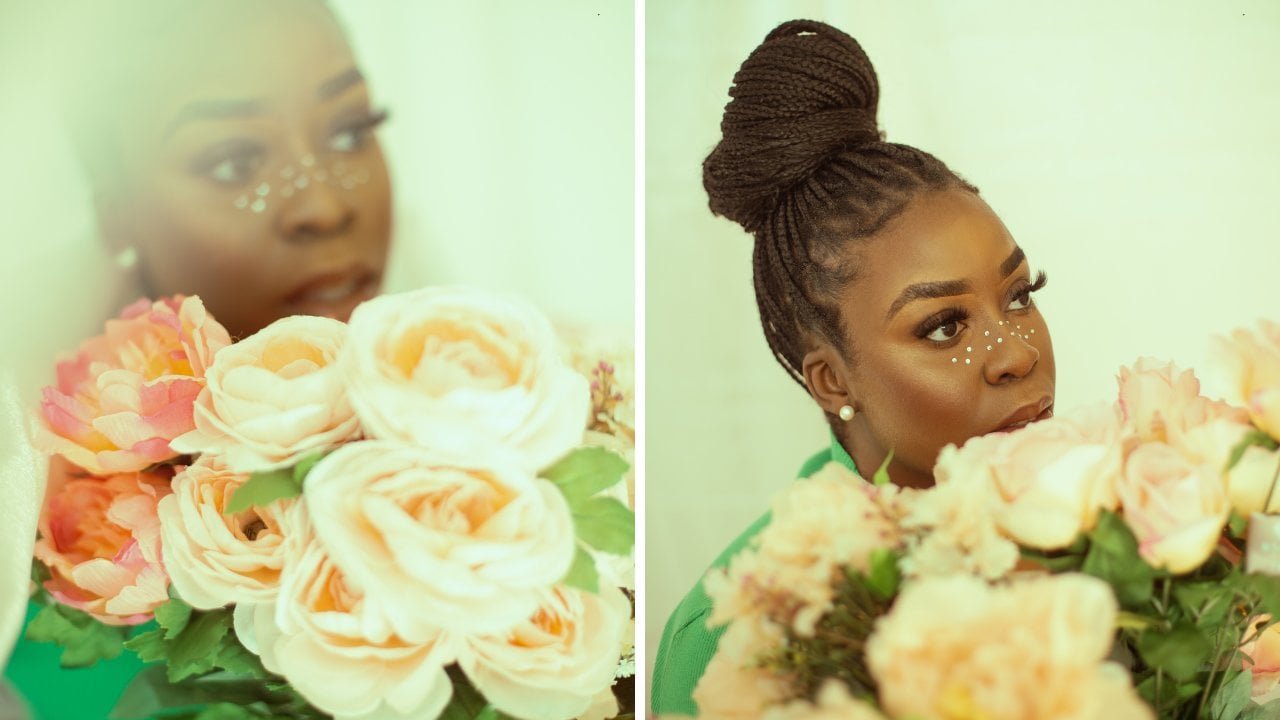
über Hauttöne sprechen. Insbesondere bei diesem Bild hat
mir der Reichtum
der Haut meines Motivs sehr gut gefallen. Für mich ist es wirklich
wichtig, sicherzustellen dass
meine Motive bei der Bearbeitung so reich und
schön aussehen, wie ich
sie im wirklichen Leben sehe, und auf diesem Foto finde ich es wirklich toll, wie lebendig die Farben sind, aber auch, wie der Hautton sehr naturgetreu
ist. Die Farbkorrektur ist
ein mächtiges Tool. Es kann die Art und Weise verändern, wie Ihr Publikum Ihre Bilder betrachtet. Wie werden Sie Ihrer Meinung nach die
Farbkorrektur als Werkzeug
für Ihr Storytelling einsetzen ? In diesem
Kurs werden wir
verschiedene Tools besprechen, die
Sie verwenden werden, um aussagekräftige Bilder zu erstellen und
gleichzeitig die Hauttöne beizubehalten. Wir sehen uns alle in der
nächsten Lektion. [MUSIK]
4. Hautton & Fertigstellung verstehen: [MUSIK] In dieser Lektion
werden wir über das
Verständnis von
Hauttönen und Teints sprechen . Wie ich euch allen bereits gesagt habe, ist
es für
mich wirklich wichtig, sicherzustellen, dass ich die Hauttöne meiner Probanden
beibehalte. Ein großer Teil davon
ist, sicherzustellen, dass ich sie auf den Erfolg
vorbereite ,
wenn ich zum ersten Mal mit ihnen
fotografiere. Was ich
damit meine, ist, ihren Unterton zu
verstehen und
sie dann in Umgebungen zu platzieren, in denen ich das
Gefühl habe, dass dadurch ihre natürliche Schönheit wirklich zur Geltung zur Geltung kommt, und sicher, dass ich das richtig
festhalte. Untertöne zu verstehen ist großartig weil es dir helfen kann, zu entscheiden zu welchem Hintergrund
deine Person stehen soll,
vielleicht, welche Outfits sie tragen soll. Ich möchte ein
wenig darüber sprechen und darüber , wie ich
Untertöne für meine
Motive
verwende oder identifiziere und wie
sich das auf den Rest meines
Prozesses und meiner Aufnahmen auswirkt. Wenn wir über Untertöne sprechen, können
Menschen warme,
neutrale oder kühle Untertöne haben . Ich gebe euch ein paar
Beispiele dafür, wie das aussieht. Wenn jemand so warm ist, möchte
ich ihn in
meiner Bearbeitung nicht
abkühlen oder wenn
jemand cool ist, möchte
ich
ihn in meiner Bearbeitung nicht aufwärmen. Ich möchte sicherstellen, dass
ich
ihre Untertöne und
allgemeinen
Hauttöne beibehalte, damit sie genauso
aussehen wie im wirklichen Leben. Woher weißt du, welche Untertöne
jemand hat? Mir wurde unter anderem
beigebracht, das Handgelenk zu überprüfen. Wenn du auf dein Handgelenk
schaust und ein bisschen mit
deinem Handgelenk
herumspielst, wirst du einige Venen
erkennen können. Wenn jemand mehr grüne Adern
hat, gelten
sie als warm. Wenn die Venen am
Handgelenk eher blau sind, gelten sie als kühl. Wenn du nicht erkennen kannst, ob das eher grün oder blau
ist, dann fallen sie vielleicht
in diesen neutralen Raum. Ich habe zum Beispiel das
Gefühl, dass meine Venen eher
grün sind und deshalb neige ich dazu zu sagen,
dass ich warme Untertöne habe, was eher so
gelblich ist, dass ich das
Gefühl habe, meine Haut zu sehen. Eine weitere gute Möglichkeit, dies
festzustellen, ist, in welcher Art von Schmuck Sie das
Gefühl haben, besser auszusehen? Ich persönlich habe das
Gefühl, dass ich in
Goldschmuck gut aussehe , weil ich das Gefühl
habe, dass er mir
hilft, mehr zu knallen. Normalerweise habe
ich einen wärmeren Unterton und tendiere dazu, zu Gold zu tendieren, aber ich kenne auch Leute kühleren Untertönen, die
gerne Silberschmuck tragen, also ist das auch ein weiterer guter
Indikator. Hier ist ein Spektrum, das ihr verwenden
könnt, um festzustellen, ob es
jemandem warm oder
kalt ist oder ob er
in diesen neutralen Raum fällt. Nutzen Sie dieses Spektrum, wenn
Sie ausgehen und
mit Ihrem Motiv fotografieren , damit
Sie wirklich erkennen können wo es
in diesem Spektrum liegt. Nehmen Sie sich insgesamt etwas Zeit, um herauszufinden, welche Untertöne Ihre
Subjekte sind. Wenn sie warm sind, solltest du sicherstellen,
dass du die Wärme,
die sie
während deiner Bearbeitung haben, beibehältst . Wenn sie cool sind, behalten Sie ihre kühlen Töne bei,
damit Sie sie nicht zu sehr
anpassen und das Aussehen
ändern, wie
sie letztendlich aussehen. Sie
möchten wirklich sicherstellen, dass Sie
insgesamt nur Ihre Fächer
verbessern. Ich konzentriere mich in meinen
HSL-Schiebereglern in Lightroom wirklich darauf, also werden wir später
darüber sprechen. Aber wenn ich
in Lightroom bearbeite, konzentriere
ich mich auf die
HSL-Schieberegler,
da sie sich am stärksten auf die
Haut auswirken. Ich werde ein
bisschen darüber sprechen, was ich in
Photoshop mache , wenn ich auch Haut
bearbeite. Aber die Farben, die
sich wirklich auf die Haut auswirken, sind Rot,
Orange und Gelb. Wenn ich
mit diesen Schiebereglern herumspiele
und ein Beispiel dafür angegeben habe, wie das aussehen kann, während Sie beispielsweise
mit dem Farbton, der Sättigung oder der Luminanz herumspielen , sitze
ich normalerweise in diesem
Sättigungs- oder Luminanzbereich. Du solltest
aufpassen, dass du niemanden zu orange oder zu rot oder
zu gelb machst oder
was auch immer der Fall sein mag. Seien Sie vorsichtig und spielen Sie mit
diesen Schiebereglern herum , denn
sie helfen Ihnen auch dabei, Ihre Hauttöne
während der Bearbeitung
beizubehalten. die Untertöne
Ihrer Motive verstehen, können Sie besser verstehen, wie Sie sie
aufnehmen möchten, und stellen Sie sicher, dass Sie das Aussehen während der
gesamten Bearbeitung beibehalten . In der nächsten Lektion
werden wir
darüber sprechen, dass ich auch gerne leichte
Motive bevorzuge. Wir haben ein bisschen darüber
gesprochen Hauttöne zu
verstehen, Untertöne zu verstehen, aber wir werden auch darüber sprechen,
wie man Objekte mit unterschiedlichen Hautfarben beleuchtet. Also, wir sehen uns in
der nächsten Lektion. [MUSIK]
5. Outdoor: Deine Themen beleuchten: [MUSIK]. Jetzt
werden wir ein wenig darüber sprechen, wie Sie Ihre Motive sowohl für den
Außen- als auch für den Innenbereich richtig lassen können. Wir werden das
in zwei verschiedene Lektionen aufteilen. Ich zeige Ihnen
allen auch eine Demonstration wie ich in diesen beiden
Umgebungen fotografiere. Beleuchtung ist ein wichtiger
Bestandteil der Fotografie. In dieser Lektion
behandeln wir einige Dinge, die
Sie bei der
Beleuchtung Ihrer Motive beachten sollten. Zunächst möchten Sie festlegen, welche Lichtquelle Sie verwenden möchten. Möchten Sie
natürliches Licht verwenden? Möchten Sie
das diffuse Licht verwenden? Möchtest du
künstliches Licht verwenden, vielleicht eher, wenn du in
einem Studio drehst? Sie möchten herausfinden, womit
Sie fotografieren möchten. Jetzt mache ich persönlich einen Großteil meiner Arbeit
mit natürlichem Licht. Ich denke, ich finde
es einfach viel einfacher. Ich benutze gerne die Sonne und selbst in meinem letzten
Skillshare-Kurs
habe ich viel über
natürliches Licht gesprochen, nur weil die Sonne kostenlos
und für uns alle zugänglich ist. Wenn Sie ins Freie gehen
und Ihre Motive fotografieren
, ist dies wahrscheinlich
die Lichtquelle, die
Sie verwenden werden . Ich liebe es, mit
natürlichem Licht zu fotografieren, denn je nach den verschiedenen Tageszeiten , zu denen
Sie fotografieren, können Sie mit Ihrer Beleuchtung unterschiedliche
Looks erzielen. Wenn Sie vielleicht
früh am Tag fotografieren, wo die Beleuchtung stärker ist,
sogar Sie ein weiches, sogar ein weiches Bild auf Ihr
Motiv werfen wenn die Sonne
stärker scheint und die Sonne stärker scheint, können
Sie
bei Ihrer Arbeit auch
wirklich tolle Schatten bekommen . Ich liebe es, das zu tun,
einfach mit
verschiedenen Looks auf meinen Fotos herumzuspielen . Oder viele Leute lieben
diese Option, bei der sie bei Sonnenuntergang
fotografieren, wenn die Sonne
untergeht, weil Sie auch
auf Ihren Bildern diesen wirklich goldenen, gelben, goldenen Stunden-Look haben. Wenn ich im Freien
fotografiere, sollten Sie auch beachten, dass Sie vielleicht Diffusoren oder
Reflektoren verwenden
können , um auch damit zu spielen ,
wie das Licht auf
Ihr Motiv trifft. Als Nächstes sollten Sie
sicherstellen , dass Sie immer tun sobald Sie herausgefunden haben, wie
Ihre Beleuchtungskonfiguration aussieht. Sie sollten auch
sicherstellen, dass Sie Ihr Motiv in Ihrer Kamera
richtig belichten. Achten Sie auf
Ihre Belichtungszeit, ISO und
Blendenzahl um sicherzustellen, dass Ihr
Motiv richtig beleuchtet ist. Achte dann auch auf den Weißabgleich
deines Motivs. Sie möchten den
Weißabgleich nicht zu hoch haben und vielleicht wirkt Ihr Bild
dadurch wärmer oder kühler. Entziffern Sie einfach
, wo der Weißabgleich fallen soll. Die andere Sache, die ich
sicherstellen möchte, ist, dass Sie,
wenn Sie
für Ihr Motiv belichten, sicherstellen, dass
es nicht überbelichtet ist, nur damit
Sie sicherstellen können , dass Sie
genügend Informationen aufnehmen. Du kannst jederzeit zurückgehen und posten und die Belichtung erhöhen, die Schatten
hervorbringen,
was auch immer du
tun musst , um dein Motiv richtig zu sehen. Nachdem ich euch nun
einige Beispiele meiner Arbeit gezeigt habe, möchte
ich euch auch
zeigen, wie das persönlich aussehen
könnte. Für den letzten
Teil dieser Demonstration werde
ich es euch nur zeigen, den ganzen Autos tut
mir leid [LACHEN]. Aber ich werde euch nur zeigen
, wie ich draußen fotografiere. Wir haben heute viel Licht. Ich werde mich mehr auf
meine Belichtung und meinen ISO-Wert konzentrieren meine Belichtung und meinen ISO-Wert und euch zeigen,
was diese Einstellungen sind. Weil ich die Sonne
habe, muss ich meine
Einstellungen daran anpassen. Ich zeige euch, was die
Einstellungen sind und ja, cool. [HINTERGRUND] Lass mich sehen
, wo ich näher kommen kann. Es ist viel zu überbelichtet und das sind die Einstellungen, die ich im Studio
hatte. Ich werde zuerst meinen ISO-Wert auf 100 senken. Das ist
schon besser. Weil es eine Veranda ist, werde
ich
die Blendenzahl erhöhen, um 3,5 zu machen. Ich brauche nicht, dass es eine Zwei ist. Dann
komme ich zu meiner Verschlusszeit und ich werde sie einfach erhöhen, bis ich das
Gefühl
habe, dass es da ist, wo ich es haben will. Ich fange mit
640 an und wenn
ich dann Änderungen vornehme 640 an und wenn
ich dann , lasse
ich es Sie alle wissen. Wir nehmen höllische Änderungen vor.
Es ist zu hell [LACHEN]. [LÄRM] Zu hell hier. [unverständlich] [HINTERGRUND]
Ja, ich bin bereit für dich [LÄRM] und das ist perfekt [HINTERGRUND] [GERÄUSCH]
genau da, halt das. Was ich [NOISE]
tatsächlich gemacht habe. Mein ISO-Wert liegt immer noch bei 100, meine Blendenzahl liegt bei 5,6, also habe ich das
wegen der ganzen Sonne erhöht und dann meine Verschlusszeit liegt jetzt
bei einer von 1.000. [MUSIK] Eine Sache, die ich mache, wenn ich fotografiere, besonders draußen,
je nachdem, wo die Sonne steht Normalerweise mag
ich es, wenn meine Motive der Sonne
zugewandt sind, wenn es gerade zu hart
ist, kannst
du versuchen zu sehen, ob
du dich bewegen kannst oder du meine Diffusion benutzen kannst,
du hast auch eine. Eines der Dinge, die ich euch zeigen
möchte, ist. Ich lasse
dich im Kreis drehen und
ich werde dir folgen. Du wirst sehen, wie genau hier in der Mitte nach der Seite zeigt,
wie hell sie ist. Sie dreht sich um, lass mich ihr folgen. Du wirst sehen, wie sich das
Licht jetzt verändert. Jetzt ist ihr halbes Gesicht
beleuchtet, jetzt ist sie von hinten beleuchtet. Ich kann sogar damit arbeiten, dass
sie von hinten beleuchtet ist. Ich würde wahrscheinlich meine Einstellungen für
sie
anpassen und dann versuchen, mich in der Post um den Rest zu
kümmern. Ich nehme ein paar Beispiele dafür und zeige Ihnen, wie es
aussieht Bei direkter Sonneneinstrahlung und Hintergrundbeleuchtung [HINTERGRUND]
machen wir das [unhörbar]. Bleib hier [MUSIK]. Ich wollte euch auch
ein Beispiel zeigen , wie das auf meinem iPhone
aussieht. Das Tolle
an einem iPhone ist, dass meine Einstellungen bereits
wirklich erledigt sind. Ich belichte
meine Aufnahme hier nicht wirklich, wie Sie schon sehen können, sieht sie auf dem Bildschirm
sehr gut aus. Ich werde nur sicherstellen, dass mein Motivgesicht scharf ist. Sie können das tun, indem Sie
auf das gelbe Kästchen schauen ,
das
ihr Gesicht umgibt , und Sie werden sehen
, dass sie jetzt im Fokus ist. An diesem Punkt konzentriere ich mich dann nur noch auf meine Blickwinkel und darauf,
wie ich fotografiere. Dies sind das Vorher und Nachher dieser Aufnahmen [MUSIK]. Wie Sie anhand der Beispiele
, die ich Ihnen gezeigt habe, sehen können,
sind es wirklich überzeugende Bilder unabhängig davon,
welches Tool ich verwendet habe, ob ich
ein iPhone oder eine DSLR verwendet habe. Es ist nicht unbedingt das
Tool, das Sie verwenden,
sondern vielmehr darauf, dass Sie auf die Beleuchtung, die Komposition und
die Art und Weise, wie
Sie
Ihre Motive einrichten,
achten Komposition und
die Art und Weise, wie
Sie
Ihre Motive einrichten ,
bevor Sie sie tatsächlich aufnehmen. Dann natürlich, wie Sie
sich entscheiden, sie zu bearbeiten und zu posten. Licht zu verstehen
ist eine
Schlüsselkomponente, um als Fotograf
erfolgreich zu sein. In der nächsten Lektion
werden wir darüber sprechen, wie ich mich
gerne auf die
Dreharbeiten im Studio vorbereite. Ich zeige Ihnen allen in
dieser Lektion nur eine
kurze Demonstration ,
wie ich im Freien gedreht habe. Aber ich möchte euch allen auch
zeigen, wie
man in einem Studio fotografiert, wie ich in
diesen Fällen
meine Beleuchtung vorbereite . Wir
sehen uns dort. [MUSIK]
6. Innen: Beleuchtung Ihrer Themen: [MUSIK]
Natürliches Licht ist zwar großartig, es gibt auch andere Möglichkeiten
, Ihre Motive zu beleuchten. Nehmen wir an, Sie befinden sich in einem Studio und
möchten künstliches Licht verwenden. Das habe ich auch gemacht. Es ist in der Regel gut, ich
werde nicht sagen, dass es beängstigend ist. Es ist beängstigend für mich
, weil ich neu in
dieser Beleuchtungswelt bin , es ist einfach eine andere Sache, die es zu lernen gilt. Sie
müssen nur die Beleuchtung
und die Tools
, die Sie verwenden, wirklich verstehen . Wenn Sie
vielleicht Stroboskope verwenden, verwende
ich gerne die professionellen
Fotoleuchten, weil sie meiner
Meinung nach
viel einfacher zu bedienen sind . Ich liebe es, damit zu fotografieren und manchmal mische ich sogar künstliches
Licht mit natürlichem Licht wenn es
im Studio ein Fenster gibt , das
auch natürliches Licht hereinlässt. Ich werde
euch einige Beispiele zeigen wie Studiobeleuchtung in meiner Arbeit
aussieht. Dies ist ein kleiner Vorgeschmack
auf den Rest dieser Lektion, aber ich wollte auch
kurz dass ich, wenn ich
zu den
Studioaufnahmen gehe , mit
grünem Hintergrund fotografiere ,
nur weil ich finde , dass Grün meiner Meinung nach eine
wirklich gute Farbe
für schwarze Haut ist . Wenn ich meine Motive
fotografiere, wirst du sehen, dass der Hintergrund mit jedem
dieser Hauttöne,
ihrer Hautfarbe
und ihren Farbtönen usw.
sehr gut ist mit jedem
dieser Hauttöne,
ihrer Hautfarbe
und ihren Farbtönen usw.
sehr gut . Darauf wollte
ich nur hinweisen bevor wir mit dieser Lektion
beginnen. Sie sollten auch auf
Ihre ISO-Verschlusszeit und
Blende achten Ihre ISO-Verschlusszeit und , während Sie im Studio
fotografieren. Ich neige dazu, eine höhere Blende zu haben wenn ich fotografiere, und dann
passe ich meine ISO und
Verschlusszeit an jedes Bild und konzentriere mich dann auch auf
die Farbtemperatur. Normalerweise halte ich meine
Farbtemperatur zwischen 4-5.000. Sie können das manuell
in Ihrer Kamera tun oder weitermachen und es einfach auf
einen Autoeditor setzen , der auch
die beste Einstellung
für Sie auswählt . Nachdem all das gesagt ist, lasst uns weitermachen und an
unserer Demonstration teilnehmen. Hallo Leute. Wir sind heute hier , um mit ein
paar Freunden zu drehen. Ich werde dir
ein paar meiner Beleuchtungseinstellungen erklären, also drehe drinnen und im Studio
und dann auch draußen. Heute haben wir Shantel wir werden
sie ansiedeln, zuerst sitzt sie hier [LACHEN] und was
wir tun ist, dass ich persönlich
es wirklich geliebt Erdtöne zu wählen, also werden
wir
diesen olivgrünen Hintergrund verwenden und dann haben wir dieses
Einstein-Licht, das wird unser
Hauptlicht sein und dann haben wir dieses Dauerlicht im Hintergrund, nur
um die Rückseite zu beleuchten. Ich mache weiter und
mache einfach ein paar Portraits von ihr. Während ich drehe, zeige ich euch die verschiedenen Einstellungen. Moment bin ich bei 1/200, F von acht und ISO von 400. Damit schieße ich. Ich
werde euch warnen. Ich bin kein Studiofotograf. Ich weiß kaum, was ich mit diesen Lichtern
mache, aber [LACHEN] spiele mit
ihnen herum , bis du welche bekommst
, die dir gefallen, und wenn wir mit der Bearbeitung beginnen, zeige
ich euch,
wie ich es schaffe, die
Hauttöne während
des gesamten Prozesses beizubehalten . Lass uns weitermachen. [MUSIK]. Moment werde
ich weitermachen und unser zweites Model
fotografieren. Ich werde an unserer Beleuchtung
nichts ändern. Ich liebe es wirklich, wie es
mit dem Testfoto aussieht. Sie können sehen, wie
schön und reich Ihre Haut ist, genau
wie im wirklichen Leben. [LACHEN] Wir
machen weiter und schießen einfach weiter und wenn ich dann irgendwelche Änderungen
vornehmen sollte, werde
ich es
euch auf dem Bildschirm sagen. [MUSIK] Ich mache
weiter und fotografiere hier mit unserem dritten Model. Das einzige, was ich getan habe, weil es ein
bisschen hell war,
habe ich meinen ISO-Wert auf 320 gesenkt. Vorher war es um, glaube ich, 400. Ich habe es runtergeholt. Aber ich werde sicherstellen, dass
die Einstellungen auf
dem Bildschirm sind , damit ihr genau
sehen könnt, was es ist. Perfekt. Lass uns weitermachen. [MUSIK]. Wir sind bei unserem vierten Modell. Das einzige, was ich
tatsächlich geändert habe, ist, sehen wir,
was ich geändert habe. Ich habe die ISO wieder auf
400 gebracht , der Bereich zwischen den letzten beiden
lag
meiner Meinung nach bei etwa drei 40-400. Blendenwert ist immer noch 6,3
von 1/200 und dann das,
ich kann dir nicht wirklich sagen, auf
was das eingestellt ist. Spielen Sie einfach mit
den Lichteinstellungen herum bis Sie etwas bekommen
, das Ihnen gefällt. Das ist richtig, denn
ich werde es dir vorführen. Ich denke, das entspricht sehr genau dem,
wie sie im wirklichen Leben aussieht. Wunderschön. Lass uns weitermachen.
[LACHEN] [MUSIK]. Für unser letztes Foto werde
ich ein paar Gruppenfotos machen. Ich ändere nicht
viele meiner Einstellungen. Ich werde jetzt
darauf eingehen, aber ich werde
auf dem Bildschirm meine Einstellungen
teilen , und ja. [MUSIK]
7. Licht: Farbkorrektur: [MUSIK] Wir werden
weitermachen und
über Farbkorrektur sprechen . Um uns den Einstieg zu erleichtern, verwende
ich wirklich
immer den Tab Grundlagen. Die Farbkorrektur, bevor
wir mit der eigentlichen Arbeit beginnen, ist lediglich die Vorbereitung Ihres Bildes für die gesamte
Bearbeitung, die Sie vornehmen möchten. Sie sollten also wirklich
sicherstellen, dass Ihr Bild vollständig vorbereitet ist und dass Sie eine
solide Grundlage haben, dass Ihre Belichtung
dort ist, wo Sie sie haben möchten, dass Ihr Kontrast da ist, wo
Sie wollen, wie
hoch Ihre Temperatur ist. Damit werden wir
weitermachen und damit beginnen. Ich möchte weitermachen und euch
auch
einige bestimmte Bereiche zeigen , wenn es um meine Farbkorrektur
geht. Ein Tool, das Sie verwenden können und das ich nicht oft verwende, ist
die Tonwertkurve, und das ist wirklich
großartig, um Ihrem Bild Farben
hinzuzufügen und Farben aus Ihrem Bild zu entfernen. Hier siehst du, dass,
wenn du mehr Wissenschaft hinzufügst, du die Rottöne entfernst, wenn du mehr Rottöne hinzufügst, entfernst
du Wissenschaft,
dasselbe mit Lila und Grün. Das kann bei der
Farbkorrektur in Ihrem Bild wirklich gut sein , besonders wenn es darum geht, die
Farben in Ihrer Haut zu korrigieren, aber ich persönlich
benutze es nicht, weil es ein bisschen kompliziert ist, aber ich benutze, wie ich es Ihnen hier zeige,
die Sättigungsregler, die wirklich großartig sind, um sich
nur auf die
Farben in der Haut zu konzentrieren, die normalerweise rot sind.
orange und gelb. Oft schaue ich mir
die HSL-Schieberegler an und
gehe vielleicht auf die Luminanz ein, als hätte ich
gerade die Orange reduziert,
um der Haut etwas Tiefe
zu verleihen und vielleicht die Sättigung ein bisschen zu
berühren. Das sieht man schon vorher und nachher. Wir werden mit diesem Bild beginnen
und es von Anfang an farblich korrigieren. Als erstes wähle
ich mein Farbprofil aus. Normalerweise betrachte ich häufig
die Begriffe „treu“, normal“ oder „neutral“. , für dieses Bild Ich glaube, für dieses Bild werde
ich weitermachen und mir überlegen ich neutral hinzufügen werde. Ich mag es wirklich, wie
das auf der Haut aussieht. Dann mache ich einfach
weiter und nehme
einige Anpassungen in meinem Basis-Tab vor. Ich fange mit der Belichtung an, schaue mir den Kontrast an, vielleicht die Weiß- und Schwarztöne, und spiele einfach, wie ich in meinem vorherigen
Skillshare-Kurs
sagte, einfach mit den Schiebereglern herum, bis du das bekommst, was
deiner Meinung nach gut aussieht. Sie können jederzeit auf Ihr Vorher
und Nachher
zurückgreifen , um
sicherzustellen, dass Ihr Bild, insbesondere die Haut, immer noch so
aussieht, wie
sie aussehen soll. Ich könnte die Temperatur
etwas erhöhen, aber das war es auch schon. Ich denke, dieses Bild sollte vorerst solide sein. Ich glaube nicht, dass ich noch
etwas hinzufügen möchte. Ich mag die Farbe
ihrer Haut und die Art
, wie sie exponiert ist. Ich mache hier dasselbe. Ich werde einfach weitermachen
und mein Farbprofil hinzufügen. ist wirklich toll, den
Mauszeiger darüber zu bewegen und zu sehen,
was der Effekt ist und ihn mit dem
Original zu vergleichen , genauso wie
du mich dabei sehen kannst. Mal sehen, was ich auswählen
werde. Mir hat
das Standardaussehen sehr gut gefallen. Wir kehren zu
meinem Tab „Grundlagen“ zurück und
passen die Temperatur an, um die Belichtung und
den Kontrast
leicht zu betrachten . Für die Schärfe füge ich normalerweise ein wenig
Klarheit hinzu, nicht zu viel, weil
es viel werden kann. Aber nehmen Sie einfach Ihre
Anpassungen hier vor. Vergleichen Sie erneut das
Vorher und das Nachher, um
sicherzustellen , dass Ihnen
das Aussehen des Bildes gefällt. Ich werde das auch
für dieses Bild tun. Ich denke, für diesen
entscheide ich mich für Faithful. Ich mag es wirklich
, wie das auf ihrer Haut aussieht. Ich werde
die Exposition reduzieren, nur
weil ich das Gefühl habe, dass ihre Haut etwas überbelichtet
war. Du kannst sehen, während ich das mache, die Tiefe und
Fülle ihrer Haut kommen wirklich
zurück auf das Foto. Ich nehme die gleichen, ähnlichen Anpassungen vor wie
zuvor, schneide es
einfach auf dieses Bild zu und du kannst schon sehen,
wie
ihre Haut aussieht . Ich finde sie
wirklich schön , tief und reichhaltig. Zoomt einfach rein, damit
ihr das sehen könnt. Ich werde weitermachen
und das vorerst lassen. Dann haben wir auch dieses
Gruppenbild für dieses Foto. Ich werde die
gleiche Vorbereitungsarbeit machen. Ich
wähle einfach mein Farbprofil nachdem ich
mein Farbprofil Ich gehe zurück
zu meinem Tab Grundlagen und passe die
Belichtungstemperatur an. Aber dieser ist etwas
knifflig, wenn wir
zu einigen weiteren Schritten
kommen zu einigen weiteren Schritten was ich tun werde,
da wir
mehrere Personen haben , die ich für jeden einzelnen
bearbeiten möchte. Lightroom ist wirklich großartig und ich übertreibe mich
vielleicht. Ich vergleiche es mit
der Bildschirmaufnahme, aber Lightroom ist wirklich
toll, weil man für
jeden einzelnen Vorgang eine Maske erstellen
kann. Das war das Vorher und Nachher. Was ich gerade mache, ist, dass
ich reingehe und
auf Maske klicke , dann Leute und ich passe jede
einzelne Person an. Es ist wirklich toll, ein bisschen mehr Kontrolle zu
haben. Sie können sehen, dass ich mich gerade um Person 1
gekümmert
habe, ich gehe für
Person Nummer 2 ein und ich gehe
einfach für jede Person rein und Änderungen an ihrer Haut vor, um sicherzustellen, dass sie korrekt
belichtet sind und dass das Bild so aussieht,
wie ich es haben möchte. Sie können sehen, wie die
dritte Person ich gemacht habe, das Gefühl hatte,
dass sie etwas überbelichtet
war, also habe ich sie
etwas heruntergefahren und ihr auch
ein bisschen Wärme
gegeben , weil ich das Gefühl habe, dass ihrer Haut das
gefehlt hat. Das alles
ist wieder nur von mir. Ich nehme einfach gerne einige
Anpassungen wo ich zufrieden bin, und
dann vergleiche ich das vorher und nachher, um
sicherzugehen , dass ich
diese Hauttöne beibehalte. Es gibt das Vorher und
Nachher für euch. Versuchen wir das auch auf einem
unserer Outdoor-Bilder. Ich wähle nur
mein Farbprofil aus. Mein Prozess
ändert sich nicht, egal ob ich an einem Bild
arbeite, das
drinnen ist oder danach. Ich wähle immer noch mein
Farbprofil aus und gehe
dann zum Tab Grundlagen. Dann gehe ich hier zurück
zu meinen HSL-Schiebereglern und bearbeite
diese ebenfalls leicht. Das Gleiche gilt für dieses Bild. Ich möchte, dass ihr seht, wie sich
das auf jedes Foto auswirkt. Aber die Schritte sind
immer noch dieselben. Wählen Sie Ihr Farbprofil und gehen Sie
dann zu Ihrem Basis-Tab, passen Sie Ihre Belichtung an,
kontrastieren Sie Weiß ,
Schwarz usw. und
Ihre Temperatur. Dann vergleiche das vorher und
nachher, um zu sehen, wie das aussieht. Sie sehen auf diesem Bild,
wie das aussieht. Vor allem bei
so viel Sonne finde ich , dass mir schon gefällt, wie
die Haut aussieht. Ich möchte nicht zu
viele Anpassungen vornehmen. Aber ich werde
weitermachen. Was ich hier mache, ist eine Maske zu erstellen. Ich konzentriere mich gerne auf den Hintergrund,
vor allem, wenn ich das
Gefühl habe, dass rückwärts etwas zu stark belichtet
ist Ich werde ihn
verkleinern,
um dem Bild auf diese Weise auch ein wenig Tiefe
zu verleihen. Ich denke, ihr könnt das
Muster mit meiner Bearbeitung sehen. Nochmals, fangen Sie einfach mit
diesen Farbprofilen an und fügen
Sie dann diese Grundlagen
hinzu. Dann die andere tolle Sache,
das ist nur ein Bonus, da Lightroom über
angepasste Voreinstellungen verfügt, denen Sie
schnell Zähne aufhellen, Augenbrauen
abdunkeln und Augen verbessern können. Ich
füge diese sehr gerne hinzu, weil ich denke, dass es
einfach ist, die Maske hinzuzufügen. Dann
füge ich dem
Hintergrund hier ein bisschen
Wärme hinzu , weil ich finde, dass es bei ihrer Haut einfach sehr
hilft. Es hilft ihr, ein
bisschen mehr zu poppen. Ich liebe es. Es gibt das
Vorher und Nachher, sehr subtile Veränderungen,
aber man kann
wieder die Tiefe und den
Reichtum ihrer Haut sehen . Dann unser letztes Bild,
dieses hier, glaube ich, wird Spaß machen, die Farbe
zu korrigieren, weil das Blau am Himmel
wirklich sehr gut zu meinem Blau passt. Aber ich mache dasselbe passe meinen Belichtungskontrast an. Ich sage das noch einmal, es war wirklich grelles Licht. Ich denke,
dass dieses Shooting bei so hartem Licht eine besondere Wahl
ist. Ich weiß, dass viele
Fotografen das nicht tun wollen. Sie neigen dazu, zu fotografieren, wenn es stärker bewölkt ist,
sodass
du dann keine Schatten hast und du ein paar
Schatten um ihre Augen sehen kannst, aber ich denke trotzdem, dass es ein großartiges Stilfoto sein wird
. Fantastisch. Nachdem
wir das getan haben, der nächste Schritt darin, mit dem
Farbkorrekturbild fortzufahren. In unserer nächsten Lektion werden
wir über die
Farbkorrektur und die Schritte sprechen, die ich für jedes Foto unternehme.
Wir sehen uns dort. [MUSIK]
8. Licht: Farbbewertung: [MUSIK] Willkommen zurück ihr alle. In dieser Lektion werden wir über
die
Farbkorrektur und die Schritte sprechen , die ich zur Farbkorrektur
in Lightroom
unternehme. Wir werden wirklich genau dort
weitermachen, wo wir
aufgehört haben , und
ein bisschen über
die verschiedenen Tools sprechen , die ich
in Lightroom verwende, und wirklich sehen, wie sich das
Bild wirklich weiterentwickelt. Wir werden
weitermachen und
mit etwas Maskierung beginnen . Das sieht normalerweise
so aus, dass ich versuche, mit dem
Maskieren des Hintergrunds zu beginnen. Ich finde wirklich, dass das
Hinzufügen von Farbe und das
Reduzieren
der Belichtung des Hintergrunds
dazu beitragen, das
Motiv ein bisschen mehr hervorzuheben. Sie können sehen, dass ich die Belichtung
reduziert
habe, ich habe ein bisschen Wärme hinzugefügt. Ich spiele nur
mit der anderen Seite herum um zu sehen, wie sich das
auswirken wird. Ich mag es wirklich, ein
bisschen Kontrast hinzuzufügen, weil Sie sehen können, was
das bereits mit dem Vorher und
Nachher unseres Bildes macht , und es
hilft wirklich , wenn unser Motiv ein bisschen mehr zur
Geltung kommt. Ich finde es wirklich toll, wie
einfach es ist, in Lightroom eine
Maske zu erstellen .
Das ist unser erster Schritt. Dann werde ich auch
die Adobe-Voreinstellungen verwenden , die ich
in der letzten Lektion gemeldet habe. Ich werde weitermachen und ihre Augen
vergrößern und
ihre Augenbrauen verdunkeln und
du kannst sehen, was das Vorher und Nachher ist. Die KI in Lightroom ist so gut, dass sie das
einfach so
einfach macht und ich mich überhaupt nicht mit
dem
Erstellen von Masken herumschlagen muss . Jetzt gehen wir
zu unseren Farbrädern über, also hier findet der Großteil
der Farbkorrektur statt. Sie können Ihren Schatten,
Mitteltönen und Glanzlichtern Farben
hinzufügen . Ich spiele einfach
mit den Rädern herum und sehe, wo
die Farbe fallen soll. Normalerweise bleibe ich in diesem
gelben, orangefarbenen, roten Bereich, besonders wenn
es um Haut geht, aber spiele einfach mit den Schiebereglern. Wenn Sie das Gefühl haben, dass es zu viel ist, können
Sie die Opazität
dieser Farbe in diesem bestimmten
Bereich des Fotos reduzieren . Sie sich dabei wieder Konzentrieren Sie sich dabei wieder auf das Vorher
und Nachher und achten
Sie darauf, dass Sie nur den
Teint beibehalten , damit Sie das Aussehen Ihres
Motivs nicht drastisch
ändern. Das ist es, wonach dieser
sucht. Ich finde, dass sie
ein bisschen zu rot ist, also werden wir das später in
Photoshop
korrigieren, aber
die Grundierung gefällt mir vorerst. Für dieses Bild werden
wir mit
der Tonkurve herumspielen, um mit
der Tonkurve herumspielen zu sehen,
ob es hilft, dem Foto
etwas mehr Magenta
hinzuzufügen , was mir gefällt. Sie sind sehr, sehr
leicht, aber nur ein bisschen. Ich denke, ich werde mir schnell
Gedanken über diese Folie machen,
also
nur einige grundlegende
Farbkorrekturen , die ich an diesem Foto immer noch vornehmen wollte
. Man sieht, dass
die Haut nicht zu
orange ist, wenn man die Sättigung
etwas reduziert die Haut nicht zu
orange ist, wenn man die Sättigung
etwas und einfach ein bisschen
mit den Reglern herumspielt. Genau wie
im letzten Bild werden
wir
weitermachen und einfach ein wenig farblich korrigieren
und unseren Schatten,
Mitteltönen und Glanzlichtern
Farben hinzufügen . Auch hier können Sie
die Opazität
erhöhen oder verringern , um zu sehen, wie sich dies auch
auf das Foto auswirkt. Wie ich bereits erwähnt habe,
steckt wirklich
keine Wissenschaft dahinter Ich gehe
einfach gerne ans Steuer
und schaue einfach, was mein
Auge anzieht. Das ist wirklich nett und
man kann sehen
, wie diese Räder das Gesamtbild nur
straffen. Ich glaube, mir gefällt das
Aussehen, also gehe ich zu unserem dritten Bild genau wie
beim ersten. Ich fange damit an, eine Maske für
den Hintergrund zu
erstellen und mein
Motiv ein bisschen
mehr hervortreten zu lassen, was ihr
sehen werdet, das bereits einer so drastischen Veränderung
führt. Dann gehe ich
zu meinen Farbrädern und sehe, welche Farbe ich hinzufügen möchte
oder nicht. Wie ich bereits erwähnt habe, kannst du mischen oder die Balance
der Farben überprüfen auch
mischen oder die Balance
der Farben überprüfen und das ist
unser Vorher und Nachher, also bin
ich gerade sehr zufrieden mit
all dem. Mit diesem Foto machen
wir dort weiter, wo wir aufgehört haben und ich füge ihrer Haut ein
bisschen Wärme hinzu. Nochmals, ich nehme nur einige grundlegende Korrekturen vor, bevor
ich mit der Farbkorrektur beginne. Wie ich es zuvor getan habe, werde ich mit dem Hintergrund
beginnen, die Belichtung
verringern, etwas Wärme
hinzufügen, und Sie können bereits
sehen, wie drastisch sich das zwischen dem,
was wir hatten, und
dem, was wir jetzt haben, verändert hat. Verschieben Sie einfach die nächste Folie
, um zu sehen ,
was mit dem Hintergrund passiert. Das gefällt mir wirklich. Ehrlich gesagt bin ich sehr zufrieden
mit diesem Bild, so wie es ist. Ich habe nicht viel mehr
, was ich tun möchte. Ich gehe vielleicht zu meinen
Farbrädern, aber wir werden sehen,
ich werde die Luminanz etwas reduzieren damit du sehen kannst
, wie die Fülle in ihre Haut
zurückkehrt ,
und ich liebe
das wirklich , damit es nicht zu
viele Highlights sind. Dann werden
wir auch sehen, was noch hinzugefügt werden muss diesem Bild
noch hinzugefügt werden muss,
wie ich bereits erwähnt habe. Vielleicht komme ich zu
den Farbrädern, um zu sehen, ob ich meinen Schatten,
Mitteltönen oder Glanzlichtern
Farben hinzufügen möchte. Ich denke, das ist wirklich
alles, was ich tun möchte. Ja, ich gehe zwischen den beiden
hin und her. Dann möchte ich Ihnen nur
eine Bearbeitung des Außenfotos zeigen eine Bearbeitung des Außenfotos da die Schritte für alle von mir aufgenommenen
Außenbilder relativ
gleich
sind . Aber für dieses Bild bearbeite ich zuerst den Himmel weil ich es liebe, den Farbton und die
Sättigung von Blau zu
ändern Sättigung von Blau , und
dann
gehe ich einfach rein und werde mit den
Farbrädern
herumspielen, um zu sehen
, wie das dem Bild ein bisschen mehr
Stil verleiht. Ich denke, wenn
man Aufnahmen hat, die
bei greller Sonne aufgenommen wurden , sind das wirklich großartige
Möglichkeiten, um ein paar Bilder
mit etwas mehr Rand
und Stil zu
erstellen . Deshalb
gefällt mir die Art und Weise, wie die Bearbeitung
zusammenkommt, wirklich . Ich denke, ich bin damit
zufrieden, also lasse ich es so, wie es ist und in der nächsten Lektion werden
wir
über alle Änderungen sprechen ,
die ich in letzter Minute in Photoshop mache. Einige Farbkorrekturen, die ich in
Photoshop mache , und einige
der Einstellungsebenen , auf die ich mich konzentriere. Ja, also wir sehen uns
in der letzten Lektion [MUSIK]
9. Photoshop: Adjustment & Finishing Touches: [MUSIK] Willkommen zurück
zu unserer letzten Lektion. Wir werden weitermachen und über Photoshop und
die Anpassungsbuchstaben, die
ich in Photoshop verwende, und
den letzten Schliff
an diesen Bildern
sprechen die Anpassungsbuchstaben, die
ich in Photoshop verwende, und . Sie werden hier sehen, dass
wir unser Foto
von Lightroom nach Photoshop exportieren werden. Was ich mit einigen
der Beispielbilder
machen werde, wird in allen endgültigen Bildern
,
die
ich Ihnen am Ende zeigen werde,
einheitlich sein in allen endgültigen Bildern
,
die
ich Ihnen am Ende zeigen werde,
einheitlich . Auch wenn ich
es auf meiner Bildschirmaufnahme nicht durchgehe, beachte
einfach, dass die Schritte dieselben
sind. Wir
beginnen damit, dass
wir später
mit einer Anpassung beginnen, wir später
mit einer Anpassung beginnen, und ich liebe es,
selektive Farben zu verwenden. Ich liebe das, weil Sie mit selektiven
Farben
bestimmte Farben in Ihrem Bild auswählen
und Cyan,
Magentas, Gelb, Schwarz usw. hinzufügen oder entfernen können bestimmte Farben in Ihrem Bild auswählen
und Cyan,
Magentas, Gelb, Schwarz usw. hinzufügen oder entfernen . Ich fange gerade mit
meinen Rottönen an und sehe, wie sich
das auf mein Foto auswirkt. Wenn mir nicht gefällt, was es mit bestimmten
Bereichen meines Fotos macht, ist
das Tolle daran, dass
ich,
weil eine Maske darauf ist, einfach mein
Radierwerkzeug nehmen und die Teile löschen kann auf
denen die
Einstellungsebene nicht angezeigt werden soll. Das habe ich für die Roten gemacht. Ich gehe zu Grün, ich versuche zu sehen,
was sich auf
den Hintergrund auswirkt , und es wird
wahrscheinlich Gelb sein. Ja, es ist also gelb. Ich passe nur die
Farben im Hintergrund an, um zu sehen, worauf ich
mehr abziele. Möchte ich mehr Grün? Brauche ich eher
eine olivgrüne Farbe? Sie können sehen, wie das
bei meinem Thema aussieht. Es hat ein bisschen an
ihrer Haut verändert, also nehme
ich mein Radiergummi, nur um die Maske von ihrem Gesicht zu entfernen. Auf diese Weise wirkt es sich nur auf die anderen Bereiche des
Fotos aus und nicht auf ihr Gesicht. Das ist das davor und danach. Ich liebe dieses Bild
bis jetzt wirklich, so wunderschön. Ich versuche [NOISE], um zu
sehen, ob ich
das Clon-Stempel-Tool verwenden möchte , um den Hintergrund
ein wenig
aufzuräumen. Ich mache das vielleicht nicht,
weil ich finde , dass es ein
größeres Problem darstellt. Hier verwende ich den Healing Brush oder was ich denke [LACHEN]
ist der Healing Brush. Da schnappe ich mir den Rundpinsel, ich suche jetzt den
Healing Brush. Ich werde das benutzen. Weißt du was, ich glaube, ich
lasse das vorerst und
jetzt lege ich mich damit an. Ich denke, das einzige, was ich in Photoshop tun
werde
, ist die Einstellungsebene,
auf der ich die selektive Farbe vorgenommen habe , und ich klicke auf „X“, speichere das Bild und es wird das
Bild wieder in Lightroom importieren. Was wir machen und uns mit
diesem letzten Bild befassen werden, sind nur ein
paar letzte Feinheiten. Sie können an der Bearbeitung von Skins arbeiten, entweder Lightroom oder Photoshop,
aber
aus Zeitgründen werde ich Lightroom
verwenden, und ich denke, ich werde
weitermachen und einen der Healing Brushes
verwenden. Ich gehe auf die
Teile ein, die ich reparieren möchte. Du kannst sehen, dass es nur an anderen Stellen
ihres Gesichts
aufnimmt , um die
Bereiche zu korrigieren, die ich stemple. Da ich
damit zufrieden bin und ich nur
ein paar Stellen auf ihrem Gesicht überprüfen
werde , nur um ihre
Haut ein wenig zu reinigen, neige
ich dazu, nicht zu
viel Haut zu bearbeiten besonders
wenn meine Models bereits
eine tolle Haut
haben, ich möchte wirklich, dass sie
so natürlich wie möglich aussieht. Ich stemple immer noch. Das ist eigentlich das
inhaltsbewusste Tool, das
ich verwende und das aus anderen Gründen
wirklich großartig ist aus anderen Gründen
wirklich großartig aber ich verwende es auf der Haut, nur
weil es , wo immer ich stemple KI Content Awareness
nutzt,
um aus anderen Bereichen auszuwählen. Das soll mir sagen, welcher
Klon für diese Stempel am besten geeignet ist. Ich gehe einfach rein und
räume das alles auf. Sie hat ein paar kleine
Linien auf ihrem Gesicht, also versuche ich zu
sehen, ob es mir gefällt. Wenn ich die rausnehme, vielleicht nicht. Ich finde solche Sachen so
natürlich und ich möchte nicht, dass sie unnatürlich aussehen, also ja, ich entferne das. [LACHEN] Ich werde
das von ihrem Gesicht entfernen und das vorerst
belassen. Auch hier möchte ich nicht zu
viel Hautretusche machen. Dann gehe ich einfach noch einmal
mit der Belichtung durch und
schaue, ob ich
noch etwas anderes machen möchte aber ich denke, ich bin
mit diesem Bild zufrieden. Das ist das Vorher und das
ist das Nachher dieses Fotos. Ich werde das
exportieren und ja, wir werden mit unserem nächsten Bild fortfahren
. Fantastisch. Hier werde ich dieses Foto direkt in Photoshop
aufnehmen, wo ich dasselbe
tun werde. Ich werde
meine Einstellungsebenen verwenden
und die
Ebenenselektive Farbe verwenden. Selektive Farbe, wir
beginnen mit meinen Rottönen. Sehen Sie, was ich hinzufügen möchte,
wenn ich Cyane hinzufügen möchte, entfernen Sie Cyane,
dasselbe gilt für Magenta. All das ist wirklich nur
für dich, um mit dem Auge zu spielen. [LACHEN] Also konzentriere ich
mich wirklich
auf mein Motiv, ich werde auf
dieser Einstellungsebene
vor und danach wechseln , um zu sehen, wie das Foto
auswirkt,
um zu sehen, ob es mir gefällt. Damit bin ich solide, also gehe ich zurück zu Lightroom und schaue, ob ich die Haut heilen muss . Ich werde weitermachen und ihre Augen verbessern
und ihre Zähne mit diesen adaptiven Voreinstellungen aufhellen, die für Sie da und bereit
sind. Auch diese lassen sich
hervorragend
in Lightroom verwenden, weil man einfach sieht, wie schnell es an ihren Augenbrauen, ihren Zähnen,
ihren Augen
gewirkt hat , also das ist ein bisschen davor
und danach, sollten wir sehen. Dann verwende ich einfach
dasselbe inhaltsbewusste Tool ,
um ihre Haut ein wenig
zu reinigen. Hilft ein wenig zu vergrößern. Ich zoome nicht zu stark sondern nur ein bisschen, damit du sehen
kannst, was du tust. Ich denke, mir geht es gut, es gibt eine Stelle, die ich reparieren
möchte. Da haben wir es. Fantastisch, also ich bin
ziemlich zufrieden , dass das Bild die Belichtung ein bisschen
durcheinander bringt. Mal
sehen, ob ich
das verwenden möchte und los geht's, das ist das Vorher und
das Nachher für uns. Toll, für dieses Bild gehe
ich vielleicht
direkt zur Heilung über und
mache nur den letzten Schliff an unserer Haut. Ich bin mir nicht sicher,
ob ich für dieses Foto
in Photoshop gehen werde für dieses Foto
in Photoshop nur weil ich es wirklich liebe, wie das Bild farblich abgestuft ist. Wir
gehen einfach rein
und einige Stellen auf ihrem Gesicht
und diese Unreinheiten
und versuchen, den Pinsel in
der richtigen Größe zu finden und
stellen sicher, dass Sie
herauszoomen und vergrößern, damit
Sie sehen können, was die bisherigen Änderungen an Ihren
Fotos sind. Eigentlich bin ich damit sehr
zufrieden,
also lasse ich das Foto so wie es ist und das ist das Vorher und Nachher,
ein so drastischer Unterschied. Nein, das mache ich nicht. Dann unser letztes Foto, wir werden
direkt mit der
Heilung beginnen und uns nur um ihre Haut
kümmern. Ich werde
auf diesem Foto keine
Einstellungsebenen verwenden , nur weil ich
mit der Farbtonung sehr zufrieden bin. Eigentlich gehe ich nur zu
Photoshop, wenn ich muss. Wenn ich
zu Photoshop gehe,
vielleicht weil ich die Farben etwas zielgerichteter gestalten möchte , aber manchmal kann ich
das einfach vollständig in Lightroom machen. Das geht einfach
hin und her und manchmal
ändert sich mein Arbeitsablauf je nach Bild. Du hast das erste Bild gesehen auf
dem ich
in Photoshop gehen muss, die zweiten Bilder auch
und die letzten Bilder, nicht zu viel, nur wirklich
zufrieden damit,
wie sie in Lightroom aussehen. Das ist das Vorher und Nachher. Ich werde weitermachen und
Ihnen das Vorher und Nachher
aller
Bilder zeigen [LACHEN] , die wir heute bearbeitet haben. Ich werde Ihnen
alle Bilder aus
dem ersten Bearbeitungsvideo zeigen ,
weil ich weiß, dass ich nicht die gesamte
Bearbeitung
gezeigt habe , die ich
Schritt für Schritt für jedes Bild gemacht habe Schritt für Schritt für jedes Bild da die Schritte in der
Regel dieselben sind. Der Zeit halber wollte
ich nur
ein paar Beispielbilder zeigen ,
aber hier sind das Vorher und Nachher
all unserer Bilder. Wir haben uns auf die
Farbkorrektur in Lightroom und die
Farbkorrektur in Lightroom konzentriert . Einige Änderungen und Photoshops mit diesen Einstellungsebenen
und dem letzten Schliff. Nur um sicherzustellen, dass Ihr
Bild vollständig fertiggestellt ist, Sie
loslegen, Sie
können es exportieren. Ich hoffe wirklich, dass euch
allen diese Lektion gefallen hat. Wenn Sie sich diese
vorher und nachher
ansehen, können Sie den drastischen Unterschied
zwischen den Änderungen erkennen, aber auch sehen, wie
ihre Hauttöne während des
gesamten Bearbeitungsprozesses
beibehalten werden . [MUSIK]
10. Schlussbemerkung: [MUSIK] Herzlichen Glückwunsch,
du hast es bis zum Ende geschafft. Wir haben gelernt,
dass Sie, wenn Sie wissen, wie Sie
verschiedene Hauttöne
bearbeiten ,
ein kompetenterer
Fotograf werden und sicherstellen können ein kompetenterer
Fotograf werden und sicherstellen , dass Ihre Motive in Ihren Bildern richtig
dargestellt werden . Wir haben über verschiedene
Beleuchtungstechniken gesprochen, mit
denen Sie sicherstellen können , dass Ihr
Motiv richtig beleuchtet ist. Schließlich erfahren Sie, wie Farbkorrektur
und Farbkorrektur
verwendet werden können , um Ihr Bild zu
verbessern und die Geschichte
Ihres Motivs zu erzählen. Wenn es eine Sache gibt, die
Sie hoffentlich aus diesem Kurs mitnehmen,
dann ist es, sich daran zu erinnern,
dass eine soziale und berufliche
Verantwortung tragen wir als Fotografen
eine soziale und berufliche
Verantwortung tragen. Wir haben zwar die Möglichkeit rauszugehen und die Welt einzufangen, aber
es ist wirklich wichtig, dass wir sicherstellen
, dass die Leute bei der Aufnahme
und Bearbeitung
angemessen repräsentiert werden . Nehmen Sie sich wirklich die Zeit, Ihre Motive zu
verstehen, ihre Hauttöne, ihre Untertöne, ihren
Teint zu sicherzustellen, dass sie in Ihrer Arbeit richtig
dargestellt werden. Jetzt, wo Sie den Kurs
abgeschlossen haben, möchte
ich
Sie alle dazu ermutigen, Folgendes zu tun. Veröffentlichen Sie die endgültigen Bilder
, die Sie in
diesem Kurs bearbeitet haben , in der
Projektgalerie. Hinterlassen Sie eine Bewertung zu diesem
Kurs, wenn er Ihnen gefallen hat. Teile es mit einem Freund und
folge
mir, damit
du über
meine zukünftigen Kurse informiert wirst. Und wenn du deine Bilder
hochlädst, markiere mich auf
Instagram @ohyeahitsidy
und verwende den #IdyTaughtMe, damit ich auch mit
deinem Beitrag interagieren kann. Vielen Dank, dass Sie diesen
Kurs abgeschlossen haben. Ich hoffe wirklich, dass es
euch gefallen hat, und ich hoffe, euch
in meinem nächsten zu sehen. [MUSIK]
 Idara Ekpoh, Photographer