Transkripte
1. Einführung: Hi. Ich bin Dan Rubin, @danrubin auf Instagram. Ich war einer der ersten Nutzer von Instagram Wochen, bevor es tatsächlich öffentlich gestartet wurde. Ich war Beta-Tester und spielte mit der Plattform herum. Es ist, was mich dazu gebracht hat, Dinge zu schießen und zu teilen, die ich jeden Tag sehe. Ich habe vorher Fotos gemacht, auch mit meinem Smartphone. Aber erst nach Instagram hatte ich einen Grund zu teilen, was ich gedreht habe, diese Bilder zu bearbeiten und sie einem Publikum, der Öffentlichkeit zugänglich zu machen. Es ist wirklich, was mich inspiriert zu erfassen, was ich jeden Tag sehe. Das Projekt für diesen Kurs sind Ihre Fotos. Wir werden alles abdecken, von der Aufnahme Ihres Bildes einschließlich der Verwendung der Standard-Gerätekamera, sowie einige andere Drittanbieter-Apps für spezifische Effekte, die Sie zum Zeitpunkt der Aufnahme des Bildes erfassen müssen. Hier erfahren Sie, wie Sie entscheiden, welche Bilder Sie bearbeiten möchten, überprüfen Sie all diese Bilder, die Sie aufgenommen haben, und treffen Sie die Entscheidungen darüber, für welche Bilder Sie mehr Zeit verbringen möchten. Anschließend werden wir in die Einrichtung Ihres Bearbeitungsworkflows eingehen, einschließlich bestimmter zu verwendender Apps , wann
und zu welchem Zweck. Detaillierte Bearbeitung wie Retusche und Entfernen von Elementen, die Sie in Ihren Bildern nicht möchten bis hin zur Korrektur von Objektivverzerrungen und Korrektur der perspektivischen Verzerrung, speziell für diejenigen unter Ihnen, die gerne architektonische Fotos aufnehmen. Dann werden breitere Bearbeitungen wie Filtern und Voreinstellungen, aber auch Schärfen, Zuschneiden, Glanzlichter und Schatten sowie das Anpassen der Belichtung
und alle möglichen Details, mit denen Sie das Bild wirklich zu Ihrem eigenen machen können. Sobald wir damit fertig sind, schauen
wir uns an, die Bilder auf Instagram
oder eine andere Plattform Ihrer Wahl zu bekommen , damit Sie sie mit der Welt teilen können.
2. Fotografieren mit Kamera-Apps: In diesem ersten Abschnitt werden
wir den Workflow überprüfen. Dazu gehört das Erfassen des Bildes entweder mit der Standardkamera auf Ihrem Gerät oder mit Apps von Drittanbietern, die Sie möglicherweise verwenden möchten, und dann mit dem Überprüfungsprozess fortzufahren, um einen
Blick darauf zu werfen, was Sie aufgenommen haben und wie Sie entscheiden können, was Bearbeitungen zu machen, welche Fotos sind es wert, zu bearbeiten und nicht. Dann schauen wir uns den Rest des Workflows an, wann zu tun ist, welche Arten von Bearbeitungen, ob die detaillierteren App-spezifischen wie Retusche und Perspektivkorrektur, oder breitere Bearbeitungen wie Belichtung, Schärfen, Zuschneiden, und alle dieser generischeren Bearbeitungen, die Sie möglicherweise alle in einer größeren App durchführen können. Also, lassen Sie uns damit beginnen, über das Erfassen zu sprechen. Die meisten Bilder, die ich fotografiere, fotografiere
ich mit der Standard-Kamera-App, egal ob ich mit Android oder iOS fotografiere. Es macht das meiste, was ich brauche, und
solange Sie herausfinden, wie Sie das Beste daraus herausholen, können
Sie tatsächlich einige ziemlich coole Dinge damit machen. Zum Beispiel können Sie mit der iOS-Kamera-App tippen, um zu fokussieren. Die meisten Leute wissen das, aber was sie nicht viel von der Zeit
erkennen, ist, dass, wenn Sie tippen, um zu fokussieren, Sie auch die Belichtung einstellen. Sie haben also viel Kontrolle, denn es ist eine Point-and-Shoot-Kamera, indem Sie entscheiden, ob Sie auf einen hellen Bereich oder einen dunklen Bereich tippen möchten. Wenn Sie nur ein wenig herumspielen, werden
Sie auf der exakt gleichen Szene sehen, wie viel ein Unterschied in der Gesamtbelichtung machen kann, und was auch immer Sie dort erfassen, ist das, was Sie bearbeiten müssen, also ist das wirklich wichtig. Sie können auch einen kleinen Trick auf iOS, wo Sie tippen und halten Sie auf den Punkt, wo Sie gehen, um den Fokus und die Belichtung zu setzen, und wenn Sie für ein paar Sekunden halten, wird
das gelbe Rechteck um den Finger tatsächlich ein paar blinzeln Zeiten und es wird in den Fokus und die Exposition gegenüber diesem Bereich zu sperren. Also, wenn Sie feststellen, dass Sie möchten, dass Ihr Bild heller oder dunkler ist als jeder Bereich in diesem bestimmten Rahmen wird es Ihnen erlauben, können
Sie sich irgendwie in einen anderen Winkel bewegen, wo, wenn Sie darauf tippen, es macht die Belichtung so hell oder dunkel wie Sie wollen. Tippen und halten Sie, es wird diese Einstellung gesperrt und dann können
Sie die Kamera bewegen und neu gestalten, und es wird diese Helligkeitseinstellung sowie Dinge wie den Weißabgleich beibehalten. Es ist ziemlich cool für solch eine grundlegende Anwendung. Manchmal braucht man jedoch etwas anderes, und zwei der Apps, die ich am häufigsten verwende, wenn ich nicht mit
der Standard-iOS-Kamera fotografiere , sind Average Cam Pro und Cortex Cam. Nun, beide tun ähnliche Dinge, aber für verschiedene Zwecke. Was sie tun, ist, mehrere Belichtungen zu nehmen und diese zusammen zu einem Bild zu machen. Aber Sie können diese für andere Zwecke verwenden. Die Average Cam Pro, Ich benutze eine Menge mit einem Stativ oder Ausgleich des iPhone auf einer ebenen Oberfläche in der Lage sein, Wasser auf Seen oder Flüssen zu glätten, oder sogar Wolkenbewegung. Sie können eine Vielzahl
von Frames festlegen , die Sie in verschiedenen Abständen zwischen Ihren Frames erfassen werden, und es gibt Ihnen eine Menge Kontrolle über Dinge, die am Ende wie lange Belichtungen aussehen. Es ist wirklich fantastisch, und darüber hinaus erhalten
Sie auch sehr,
sehr gestochen scharfe Bilder davon. Cortex Cam ist ähnlich, und das erste Mal, als es mir vorgestellt wurde, wurde
es als handheld-durchschnittliche Cam beschrieben. Also, anstatt das iPhone auf ein Stativ oder eine flache Oberfläche setzen zu müssen, können
Sie es in der Hand halten und es dauert weniger Bilder, irgendwo zwischen sechs und acht Bildern, dauert ein paar Sekunden, um das zu erfassen. Es tut die gleiche Art von Sache, verbindet sie alle zusammen, aber es verwendet die Sensoren innerhalb des Geräts, um in der Lage
zu sein , für Ihre Hand schütteln, während Sie das Gerät halten. So erhalten Sie wieder
ein sehr, sehr gestochen scharfes Bild. Es nimmt das gesamte Sensorrauschen heraus, besonders wenn Sie bei schwachem Licht fotografieren, aber es gibt Ihnen auch ein 12-Megapixel-Bild anstelle
der 8-Megapixel-iPhone-Kamera ist standardmäßig eingestellt. Also, für diejenigen von euch, die in der Lage sein wollen, ein etwas größeres Bild zu bekommen, ist
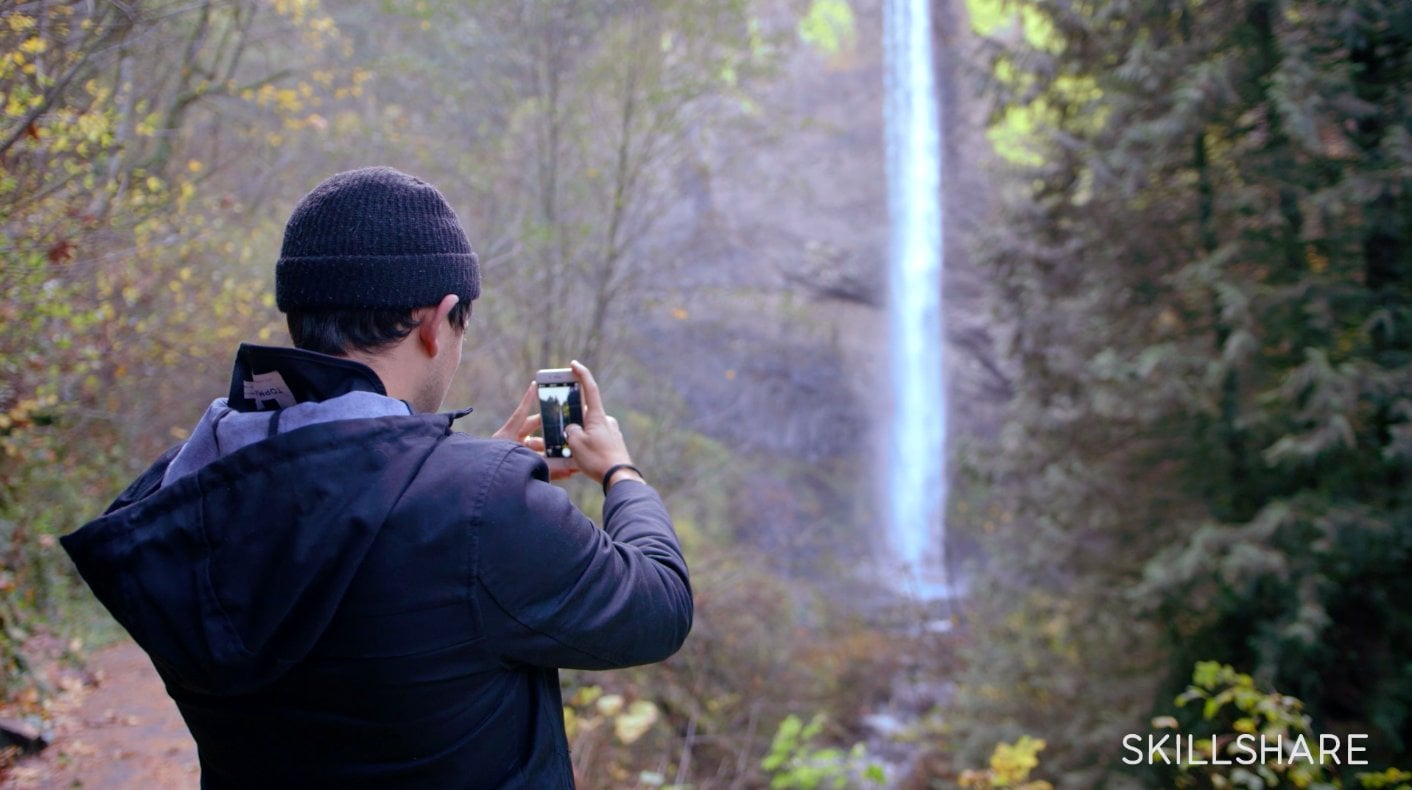
dies eine andere Möglichkeit für Sie, das irgendwie zu betrügen. Es gibt auch einen weiteren Vorteil von Cortex Cam. Wenn Sie eine der Einstellungen ausschalten, die Einstellungen, die Bewegungsunschärfe entfernt, wenn Sie wirklich still halten und Sie haben ein Thema wie schnelles rauschendes Wasser oder Wasserfall, was das wirklich funktioniert, wirklich gut für, Sie können tatsächlich den Effekt einer langen Belichtung ohne ein Stativ zu bekommen, ohne auch nur so lange warten zu müssen, wie Sie auf durchschnittliche Nocken warten müssten. Es funktioniert nicht die ganze Zeit und jede Instanz, aber für die Zeiten, die es tut, ist
es ein wirklich ordentlicher Hack.
3. Deinen Workflow organisieren: Nun, da Sie Ihre Bilder aufgenommen haben, schauen
wir uns an, was als nächstes zu tun ist. Nun, der erste Schritt, bevor wir in die
eigentliche Bearbeitung unserer Bilder kommen , müssen wir sie überprüfen. Wir müssen entscheiden, welche der unzähligen Bilder, die wir
gedreht haben , gut genug sind, damit wir mehr Zeit verbringen können. Es wird immer ein paar schlechte Bilder geben, ob das falsch gerahmt oder unscharf ist oder etwas, das eindeutig falsch mit ihnen ist, ich mag es, diese sofort zu löschen. Es gibt ein paar Duplikate hier, Art von Dingen, bei denen ich vielleicht den gleichen Schuss gemacht worden sein könnte, aber den Winkel
leicht zu optimieren oder vielleicht die Belichtung ein wenig zu ändern. Und was ich tun werde, ist nur irgendwie durch die Bilder zu blättern und zu sehen, welche mir ins Auge fallen. Wenn ich sehe, dass im Allgemeinen eine bestimmte Komposition mir ins Auge fällt und vielleicht ein paar verschiedene Versionen davon habe, dann werde ich zwischen ihnen hin und her drehen. Es ist genau der Prozess, den Sie vielleicht bereits selbst
durchlaufen, wenn Sie nur vergleichen und überprüfen, welche Bilder Sie aufgenommen haben. Außer in diesem Fall, was wir tun, ist
die Suche nach den Besten, in die wir mehr Zeit investieren wollen. Nun, um es einfacher zu machen, diese nach der Tatsache zu finden, was ich nützlich finde, müssen
Sie das nicht tun. Ich mache das nicht die ganze Zeit, aber es kann nützlich sein, besonders wenn Sie eine Reihe von Bildern überprüfen, die Sie alle auf einmal bearbeiten möchten.
Ich erstelle ein separates Album auf dem Gerät, in das ich die Bilder einfügen kann, in die ich bearbeiten möchte. Also in diesem Fall ist mein Album To Edit. Sehr geradlinig, keine Notwendigkeit, dort Phantasie zu sein. Und ich werde ein paar dieser Bilder nehmen und sie einfach in
das Album bringen , damit sie später viel einfacher für mich zugänglich sind. Jetzt sind die Bilder, die ich auswähle, diejenigen, die ich bereits
angeschaut und entschieden habe, ja, das sind die besten. Und jetzt, da ich sie an diesem Ort habe, wird es wirklich einfach für mich sein,
sie zu finden , wenn ich jedes Bild später in einer separaten App öffne. Ich werde nur in der Lage sein, direkt in das To
Edit Album zu gehen und alle meine Bilder, an denen ich arbeiten möchte, werden da sein. Der nächste Schritt besteht darin, über Ihren Bearbeitungs-Workflow nachzudenken. Jetzt entwickeln Sie im Laufe der Zeit Ihre eigenen Prozesse, die Sie verwenden möchten, welche Apps Sie wann verwenden möchten. Für mich mache ich gerne kleine spezifische Bearbeitungen zuerst mit Apps, die vielleicht ein oder zwei Dinge tun und dann in die App, die ich für
meine endgültige Filterung und Verarbeitung verwendet werde, die in diesem Fall werden wir diese Co-Cam verwenden. Das ist es, was ich als letztes mache. Also, was wir uns hier ansehen werden, sind Apps wie Touch Retusche, die ideal für das Entfernen unerwünschter Elemente aus Ihrem Bild ist. Aber das ist alles, was Sie tun, dass Sie es wieder speichern und mit der nächsten App fortfahren. Ich liebe es auch, Snapseed von Google zu verwenden, was eine ziemlich fantastische App ist. Es macht eine Menge verschiedener Dinge. In der Tat könnte es die einzige App sein, die Sie verwenden. Aber für mich nutze ich es gerne für ein paar Schlüsselaufgaben. Für architektonische Bilder, die die Außenseite
eines Gebäudes oder Interieurs alles mit parallelen Linien, die Sie aufrichten möchten,beinhalten könnten eines Gebäudes oder Interieurs alles mit parallelen Linien, die Sie aufrichten möchten, ist
Skrwt eine fantastische App dafür. Es ermöglicht Ihnen auch, für Linsenverzerrungen zu korrigieren, aber Parallax-Verzerrung ist etwas, das wir in vielen Bildern finden. Auch hier ist es eine flinke Anwendung, die eine Sache
wirklich gut macht und das Eintauchen in diese Arten von Apps zuerst ermöglicht es Ihnen, Art zu öffnen und zu speichern und zu
öffnen und zu speichern, während Sie sich auf eine bestimmte Aufgabe konzentrieren. Jetzt brauchen Sie nicht unbedingt solche Apps für jedes Bild, aber indem Sie das zuerst tun, finde
ich, dass es im
gesamten Workflow mehr Sinn macht und dann, nachdem ich die Bilder in diesen spezifischen Apps bearbeitet habe, gehe
ich in VSCO Cam und importiere diese endgültige bearbeitete Version von meiner Kamerarolle und dann werde ich anfangen, tatsächlich an meinen letzten
Bearbeitungen und Filtern zu arbeiten, um die Belichtung anzupassen, etwas Schärfen
hinzuzufügen, alle Arten von
Dingen zu begradigen, die VSCO tut und dann ist das mein letzter Halt.
4. SKRWT: In diesem nächsten Abschnitt werden
wir uns kleine app-spezifische Bearbeitungen ansehen. Nun, was ich damit meine, sind Bearbeitungen, die Apps erfordern, die eine Sache wirklich, wirklich gut machen. Wir werden auf TouchRetouch schauen,
was fantastisch ist, um unerwünschte Elemente aus Ihren Bildern zu entfernen. Wir werden auch SKRWT betrachten,
eine fantastische App, um Objektivverzerrungen sowie Parallax-Verzerrungen in Ihren Bildern zu korrigieren, und dann Snapspeed, eine App, die eine ganze Menge Dinge wirklich
gut macht , aber ich mag es, für einige spezifische Bearbeitungen, einschließlich selektiver Anpassung und Hinzufügen von Struktur. Also, um jede Art von Parallaxen-Verzerrung oder Linsenverzerrung zu korrigieren, ist
SKRWT bei weitem fantastisch, die einzige App, die wirklich diese Art der Korrektur gut tut. Und ich habe ein tolles Beispielfoto für dich aus Stockholm. Dies ist ein großartiges Beispiel für die Art von Verzerrung, die Sie mit einer App wie dieser korrigieren möchten, und für mich mag ich die Architektur fotografieren, so dass dies viel passiert. Ich mag es auch, Innenräume zu fotografieren und es ist die gleiche Art von Sache. Jedes Mal, wenn Sie eine Parallele
oder ein Element haben ,
das parallel zur Kamera sein sollte , aber aus welchem Grund auch immer Sie die Kamera nicht parallel dazu halten können, werden
Sie diese Art von Verzerrung bekommen. In diesem Fall ist dieses Gebäude deutlich größer als ich und ich fotografiere vom Boden aus, so dass die Kamera nach oben geneigt ist, was bedeutet, dass die parallelen Linien des Gebäudes selbst zurückgehen werden. Also, was SKRWT mir erlaubt, hier zu tun, ist jede Ebene zu korrigieren, also horizontal oder vertikal sowie die Linsenverzerrung. Also, hier unten, haben wir eine ganze Reihe von Werkzeugen und es beinhaltet auch Zuschneiden und verschiedene Arten von Rastern, die ich überlagern kann. Ich mache mir gerade keine Sorgen darüber,
denn mein Hauptproblem ist, dass meine horizontalen und vertikalen, vor allem die vertikalen, Ebenen nicht parallel sind. Also, diese Symbole unten hier zeigen die Ebenen,
die horizontale und vertikale,
und wenn ich einfach auf die vertikale Ebene hier tippe, während ich das Zifferblatt bewegen, können Sie sehen, dass sich das Bild entsprechend anpasst. Und mit diesen Rasterlinien kann
ich hier Minutenanpassungen vornehmen, gibt mir viel Feinkontrolle und jetzt kann ich sicherstellen, dass die Linien, die parallel zueinander sein sollten, sind. Nun, das Tolle an SKRWT ist, dass all diese Bearbeitungen, bis Sie
das Bild speichern und wieder in Ihre Kamerarolle exportieren , im Wesentlichen zerstörungsfrei sind. Also, wenn ich durch gehen und zurück gehen und das ein wenig optimieren will, werfe
ich keine Bilddaten weg. Also, ich habe bemerkt, dass hier ein wenig schräg ist, von
links nach rechts, also bedeutet das, dass ich neben der vertikalen Verzerrung eine horizontale Verzerrung habe . Also kann ich mir die Linien der Treppe am unteren Rand dieses Bildes ansehen,
sowie das Dach oben, und
hiereine weitere Minuteneinstellung vornehmen
undes ermöglicht Ihnen, eine weitere Minuteneinstellung vornehmen
und Rotationsanpassungen und einige andere Dinge zu tun. In diesem Fall war es ziemlich gerade auf diesem Bild. Also, ich sehe ein paar kleinere Verbesserungen hier,
und ich denke, ich mag, wo das ist. Wenn ich sicherstellen möchte, dass es vor und nach nicht zu seltsam aussieht, eine nette Sache, die SKRWT tut, und viele andere Apps tun, dass ich den Bildschirm hier tippen und
halten kann und wie ich tippe und halte, es zeigt mir das Original und ich kann einfach vergleichen und sicherstellen, dass es nicht zu verrückt
aussieht, denn manchmal, wenn Sie die Verzerrung korrigieren, wird
es tatsächlich so aussehen, als hätten Sie die Verzerrung korrigiert. Die meiste Zeit wird
es nicht und in diesem Fall bin
ich wirklich glücklich mit diesen Parallelen. Also jetzt werde ich es einfach auf der Kamerarolle speichern und jetzt ist es für mich bereit, in die nächste App meines Bearbeitungsprozesses zu gehen
5. TouchRetouch: Nun, manchmal überprüfen Sie Ihre Bilder und erkennen,
dass sich etwas in den Rahmen schlich, das Sie nicht gesehen haben, wenn Sie es aufstellen, vielleicht ist es ein gerades Rohr oder Drähte über Kopf oder sogar eine Person oder eine Katze,
etwas, das Sie nicht wollen in das Bild. Möglicherweise sehen Sie es sogar, wenn Sie das Bild aufnehmen. Aber nachdem Sie TouchRetouch verwendet
haben, werden Sie definitiv verstehen, wenn sich etwas in Ihrem Frame befindet, während Sie erfassen, dass Sie wissen, dass Sie später herausnehmen können. Es ist fantastisch und es wird die Art und Weise ändern, wie Sie darüber
nachdenken, was auf einem Smartphone möglich ist. TouchRetouch ist für Android und iOS verfügbar, was fantastisch ist. Es ist eine meiner Lieblings-kleinen Ein-Hit-Wunder-Anwendungen. Ich benutze es nicht auf jedem Bild, es ist nicht immer notwendig. Aber wenn es so ist, ist es das Einzige, was seine Arbeit erledigen kann. Also, ich werde hier ein Bild verwenden, das ich aus
einem Hotelzimmer in London gedreht habe und noch nichts anderes getan hat, also ist es die rohe Art von Originalbild. Ich weiß, dass
ich aufgrund der Töne und der Belichtung eine ganze Menge daraus herausholen kann, aber was ich nicht will, sind all diese Krane. Also, wenn wir hineinzoomen und uns dieses Bild ansehen, bekam
auch ein paar Flecken auf dem Bild aus dem Fenster, durch das ich geschossen habe, und diese Krane sind offensichtlich in den Weg, sonst, schöne Dachansicht von London. Also, mit TouchRetouch, im Wesentlichen, was es tut, ist es, dass Sie mit
Ihrem Finger eine Maske über das Element malen , das Sie entfernen möchten. Es hat auch die Möglichkeit, ein so genanntes Klonstempeln zu tun, wo Sie den Quellpunkt
festlegen und dann mit diesem Teil des Bildes malen. Photoshop-Benutzer werden damit vertraut sein. Aber zum größten Teil müssen Sie das nicht verwenden, Sie müssen nur mit der Maske malen. Also, was ich hier tun werde, ist die Größe meiner Maske anzupassen,
jetzt, wo ich vergrößert bin, und ich werde nur das Bild berühren und anfangen, diese rote transparente Maske über die Teile zu malen, die ich nicht will. Jetzt kann ich auch zum Radiergummi wechseln und diese Maske ein wenig aufräumen. Ich kann hier auf ein großartiges Niveau zoomen und eine Art detailliertes Retusche machen. Also, alles, was ich wirklich tue, ist,
die offensichtlichen Erweiterungen dieser Buchstaben über der Skyline loszuwerden . Ich bin nicht allzu besorgt über die Teile, die
darunter sind, weil Sie diese in der Bearbeitung nicht wirklich bemerken werden. Also, ich kann schwenken und zoomen, ich werde auch einige
dieser offensichtlicheren Flecken und Flecken von Schmutz auf dem Fenster loswerden , und ich denke, irgendwo da drin war ein Flugzeug am Himmel oder ein Vogel. Viel Zeit,
das könnte einem schönen blauen Himmel in die Quere kommen. Das ist nicht der blaue Himmel, aber du verstehst den Punkt. Wenn diese Art von Sache Sie auf einem Bild, das Sie sonst vielleicht nicht verwendet haben, stört, jetzt mit TouchRetouch, können Sie eine Menge von diesem Bild wiederherstellen. Also, ich werde nur weiter über diese Kranleitungen hier und all ihre Drähte malen. Ich muss mich nicht darum kümmern, hier zu präzise zu sein, denn wieder, ich kann gehen und den Radiergummi verwenden, um Teile davon ein wenig zu bereinigen. Wenn TouchRetouch seine Magie macht, ist
es irgendwie ein bisschen flexibel wie es interpretiert, welche Elemente des Bildes neu gestrichen werden sollen, was Sie in einer Minute sehen werden. Also, ich werde hier einfach nicht allzu besorgt sein, weil ich auch anpassen und rückgängig machen kann. Wir gehen und räumen einige dieser Zeilen ein bisschen auf, nur um vorsichtig zu sein. Wenn ich hier rausgehe und mir dieses Bild ansehe, meine ich, das sind
die wichtigsten Kranelemente, die ich loswerden möchte. Nur um der Vollendung willen, lasst uns das hier wieder loswerden. Sie können wirklich einfach tun, was Sie wollen, damit,
aber ich habe die meisten dieser sich verlängernden
Elemente oder jene Flecken auf dem Teil des Bildes abgedeckt , in das ich einschneiden möchte. Jetzt drücke ich diesen Startknopf. Es sieht aus wie ein Play-Button hier unten. Es wird das Bild verarbeiten, und wie Magie entfernt es all diese Elemente. Wenn ich etwas rückgängig mache, kannst
du sehen, wo sie waren und jetzt sind sie weg. Ich merke auch diesen kleinen Makel hier oben. Ich werde reingehen und das korrigieren, wieder spielen, es ist weg, und mein Bild ist plötzlich kran frei. Alles, was übrig bleibt, ist, es in der Bibliothek zu speichern. Sobald es da ist, kann ich zur nächsten Phase meiner Bearbeitung übergehen.
6. Snapseed: Einige Fotos erfordern möglicherweise ein wenig zusätzliche Aufmerksamkeit, vielleicht möchten Sie die Belichtung nur für einen Teil des Bildes anpassen, anstatt für den gesamten oder den Kontrast oder ein paar andere Elemente. Dies ist, wo Snapseed wirklich nützlich ist. Es hat eine Funktion namens Selective Adjust, mit der Sie
einen bestimmten Teil eines Bildes basierend auf Farbe maskieren und ein paar verschiedene Elemente, Kontrast, Helligkeit und Sättigung anpassen können, die am Ende
wirklich gut miteinander arbeiten nehmen Sie diese spezifischen Anpassungen vor. Also, was ich tun werde, ist ein Bild zu öffnen, das ich in der Schweiz gedreht habe, das eine Person zeigt, die am Ende der Pier steht. Insgesamt ist diese Belichtung ziemlich gleichmäßig, Ich mag die Highlights und die Schatten. Es ist ein bewölkter Tag und was ich tun wollte, ist nicht nur die Person sondern ich wollte ein Element ihres Outfits, in diesem Fall einen roten Pullover. Das Problem ist, dass das Rot nicht ziemlich hell genug ist, also kommt Snapseed ins Spiel. Denn wenn ich das gesamte Bild anpasse, werde
ich die Teile dieser Belichtung verlieren, die ich wirklich liebe. Alles, was ich wirklich will, ist
, den Jumper aufzuhellen und vielleicht einige der Kontraste und andere Elemente zu optimieren, ich mag wirklich, was mit diesem Bild insgesamt los ist. Also, selektive Anpassung ermöglicht es mir, Punkte auf
dem Bild zu platzieren, dann kann ich bis zu acht auf einmal platzieren und dann muss ich diese Punkte anwenden und dann kann ich zurückgehen und mehr setzen, erfordert
nur, dass Sie auf acht zu einer Zeit zu beschränken, was übrigens sehr einfach zu erreichen ist. Also, während ich auf das Pluszeichen tippe und dann auf meinen Finger tippe und das Bild halte, wirst
du sehen, dass diese vergrößerte Ansicht, diese Lupe kommt mit einem Fadenkreuz in der Mitte. Wo immer das Fadenkreuz platziert wird, nimmt der Ring um den vergrößerten Bereich die Farbe von ihm auf, das sagt Ihnen, welche Farbe für die Basis dieser Maske verwendet werden soll. Also, ich werde es irgendwie auf das Thema hier zurück zentrieren und wenn ich kneife und zoomen, können
Sie sehen, dass es hier eine rote Maske gibt, ähnlich wie bei anderen Apps wie TouchRetouch wo es Ihnen sagt, welcher Teil des Bildes wird ausgewählt ist. Nun, ich werde das so klein wie möglich hier machen, um einfach auszuwählen. Ich wähle in erster Linie seinen roten Pullover aus, ich will nichts anderes wirklich anpassen. Die Art und Weise, wie Snapseed Steuerelemente in allen seinen Werkzeugen funktioniert,
ist, dass Sie zwischen den Einstellungen wechseln können, indem Sie nach oben und unten streichen, also in diesem Fall Helligkeit, Kontrast und Sättigung vertikal und dann horizontal, links und rechts passt diesen spezifischen Aspekt an. Also, wenn ich die Helligkeit nach oben drehen möchte, wische
ich nach rechts und Sie können sehen, dass Helligkeit nach oben oder unten. In diesem Fall möchte ich die Helligkeit nach
oben drehen und ich kann tatsächlich eine Vorschau vor und nach, indem ich auf dieses kleine Bildsymbol oben rechts tippe und gedrückt halte. Also, nur wenn
ich das vorher und nachher sehe, sehe ich, dass ich den Jumper ein wenig aufhellen werde, werde
ich das sogar noch mehr aufhellen. Ich werde tatsächlich den Kontrast
ein wenig erhöhen, was auch endet, um die Sättigung zu erhöhen. Also ich bekomme, Ich habe einen zusätzlichen Bonus, den Sie sehen können, dass jetzt aber es gibt ein wenig mehr Kontrast zu den umliegenden Gebieten, mit dem Wasser hinter, aber ich bekomme auch ein helleres Rot. Ich denke, ich werde versuchen, zu sehen, was eine zusätzliche Sättigung tut. Also, ja, ich weiß, dass ich zusätzliche Änderungen an diesem Bild vornehmen werde,
das ist das Bild direkt aus der iPhone-Kamera, aber wenn ich mir genug von einem Unterschied gebe, genug zusätzliche Sättigung, genug zusätzlichen Kontrast hier, wenn ich später meine Gesamtbearbeitungen in VSCO Cam vornehme, weiß ich, dass diese Helligkeit durchgängig beibehalten wird. Also, was auch immer andere Anpassungen ich am gesamten Bild mache, jetzt weiß ich, dass ich genug Trennung hier habe, bevor ich zu diesem Punkt komme. Also, ich möchte, dass das eine Menge Trennung hat, ich möchte, dass das Rot das Feature ist. Wenn Sie etwas wie Selective Adjust verwenden, ist
der Prozess sehr versuchsweise und fehlerfrei Sie werden diese Zifferblätter hin und her bewegen, zwischen Helligkeit, Kontrast und Sättigung
wechseln und Ihre vor und nach, um zu sehen, ob es Ihnen gefällt oder nicht. Nun, das Schöne daran ist, dass die Maske auch einstellbar ist, nachdem Sie diese Änderungen vorgenommen haben, so wie
ich dies optimieren, erkenne ich, dass es tatsächlich das Wasser ein wenig hinter sich heller wird, also habe ich jetzt diese Maske ein bisschen gemacht und es hält diese Anpassungen nur an den Jumper, was mir mehr gefällt. Jetzt auf diesem Bild insbesondere, Ich könnte verrückt mit Selective Adjust aber ich werde nicht, Ich werde ein paar Orte hier auf der Promenade
hinter diesem Jedi auswählen und ihren Kontrast ein wenig erhöhen, weil Ich möchte wirklich den Fokus auf diese Reflexion des Themas haben. Also, jetzt habe ich ein paar Verbesserungen vorgenommen, die nicht das gesamte Bild drastisch verändern, wenn ich die Sättigung auf dem gesamten Bild
oder den Kontrast auf dem gesamten Bild stoßen würde, würde
es das Gefühl des gesamten Bildes ändern, was nicht das ist, was Ich will, ich bin glücklich mit dem meisten davon. In diesem Fall denke ich, dass ich mit
diesen beiden Anpassungen in Ordnung sein kann und jetzt trage ich das Häkchen, das diese Änderungen verarbeitet. Nun, wenn ich nur das Vorher und
Nachher für alle Änderungen sehen möchte , die ich in Snapseed
vornehme, kann ich tippen und halten und ich bekomme das Vor- und Nachher. Eines der anderen Dinge, für die ich Snapseed wirklich gerne verwende ist im Detailmenü und es heißt Struktur. Struktur im Wesentlichen fügt ein wenig Kontrast zwischen Bereichen des Bildes, die Kontrast und Farbe natürlich im Bild ändern. Also, wenn ich es nach oben drehe, bekommen
wir ein wenig HDR-Effekt mit einem einzigen Bild. Dasselbe, was es den ganzen Weg nach unten dreht, es lässt uns genau dort, wo wir sind, es gibt keine Veränderung. Was ich mit einigen Bildern mache, die sehr flach mit ihrer Belichtung sind, gibt es hier eine Menge Details, die ich mag, aber anstatt nur Schärfen hinzuzufügen, könnte
ich ein wenig Struktur hinzufügen. Also, vielleicht im Bereich 15 bis 20, irgendwo da drin, weiß ich, aus Erfahrungen ist genug, dass es nicht so aussieht, als hätte ich etwas geändert, aber es verstärkt die Detailebene. Ein wenig schnell davor und nachher zeigt, dass es keinen großen Unterschied gibt, aber es fügt etwas mehr Punsch zu dem hinzu, was sonst ein wenig von einem flachen Bild ist, weil es so ein großartiger Tag ist. Ich werde das anwenden und jetzt kann ich das Vorher und Nachher für
die Kombination dieser beiden Änderungen sehen und jetzt bin ich irgendwie glücklich damit, denn das Rot und all das andere Detail, und die Reflexion unter dem Thema jetzt meine Aufmerksamkeit auf eine Art und Weise lenken, die sie vorher nicht getan haben. Also werde ich das einfach in meiner Fotobibliothek speichern und jetzt ist es bereit für den Rest meiner Bearbeitung
7. VSCO Cam: In diesem letzten Abschnitt werden
wir uns die breiten Bearbeitungen ansehen. Nun, die könnten einfach sein. Sie könnten komplex sein. Aber im Allgemeinen ist das Ziel hier, alle diese spezifischen Bearbeitungen, die Sie möglicherweise vor diesem Zeitpunkt an
einem Ihrer Bilder vorgenommen haben, zu
übernehmen und sie dann in die endgültige Anwendung zu nehmen. In diesem Fall werden wir uns VSCO Cam ansehen, eine fantastische App für iOS und Android. Diese App ist mein Favorit für alles von Weißabgleich bis zur Belichtung, Schatten und Highlights. Es gibt so viele Dinge, die Sie in dieser einen Anwendung tun können, dass
es für mich der letzte Schritt in allen meinen Bildern ist. Jetzt ist VSCO Cam auf iOS und Android verfügbar und ist meine aktuelle Lieblings-Post-Production und Editing-App auf Smartphones. Es ermöglicht eine breite Palette von Bearbeitungen. Die Art und Weise, wie es eingerichtet ist, ist sehr förderlich für einen schnellen Workflow, sobald Sie sich daran gewöhnt haben, und das ist das Wichtigste für mich. Ich möchte nicht meine ganze Zeit damit verbringen, Fotos zu bearbeiten. Niemand will es wirklich. Ich möchte sie so
schnell wie möglich und so konsequent wie möglich erledigen . Je mehr eine App mir hilft, das zu tun, desto wahrscheinlicher bin ich, es viel zu verwenden, und VSCO Cam ist großartig dafür. Also, wir werden uns ein Bild ansehen, das ich heute früher von Sonnenblumen gedreht habe. Jetzt, in VSCO Cam, können
Sie innerhalb der App aufnehmen, nativ, es hat einen Kameramodus, oder Sie können Bilder von Ihrer Kamerarolle importieren, was ich in diesem Fall mache, und Sie können sie importieren aus der Kamerarolle selbst oder
aus einem der Alben, die Sie haben. Also, wir gehen in das To Edit Album hier. Ein netter Trick, wenn Sie Bilder importieren,
ist, wenn Sie auf eines der Bilder tippen und halten, es zeigt Ihnen eine größere Version, und dann können Sie tippen, um das zu schließen. Wenn Sie also nicht alles im Bild sehen können, das Sie von einem kleinen beschnittenen Quadrat importieren werden , ist
dies eine großartige Möglichkeit zu sehen, dass Sie genau das Bild bekommen, das Sie wollen. Obwohl ich all diese Bilder in einem Album organisiert habe, möchte
ich jetzt nur ein Bild importieren, und das wird dieses Sonnenblumenbild sein. Also, ich tippe darauf und tippe dann auf das Häkchen. Es importiert das Bild und fügt es in die interne VSCO Cam-Bibliothek ein. Dies ist eine separate Bibliothek von Bildern als die Standardbibliothek für Kamerarollen. Das Schöne daran ist, dass alle Bilder in VSCO Cam editierbar sind, auch nachdem Sie Ihre Änderungen vorgenommen und etwas exportiert haben. Wenn Sie sich entscheiden, dass Sie das Zuschneiden später ändern möchten oder es auf ein Quadrat für Instagram
zugeschnitten haben und jetzt eine andere Ausrichtung wünschen, können
Sie das trotzdem tun und alle anderen Bearbeitungen beibehalten. Das ist eines der besten Dinge für mich. Also, ich gehe in den Bearbeitungsmodus, der dieses Werkzeug aussehende Symbol unten hier ist. Das erste, was mir vorgestellt wird, wenn ich in den Bearbeitungsmodus gehe, ist eine Liste dessen, was VSCO Voreinstellungen nennt. Einige Apps nennen sie Filter. Andere Apps nennen sie Voreinstellungen. Sie sind im Wesentlichen dasselbe. Sie sind eine Reihe von Anpassungen an Farbe und Kontrast Ihres Bildes, die mit einem Fingertipp angewendet werden. Also, ich habe eine Reihe von verschiedenen hier, weil ich gegangen
und alle In-App-Käufe für VSCO Cam gekauft habe . Also, es gibt mir eine Reihe von beidem. Ich habe hier Schwarz-Weiß, die einige meiner Lieblings-Schwarz-Weiß-Filme nachahmen, über verschiedene Farbvoreinstellungen. Einige von ihnen sind extremer als andere. Einige von ihnen sind wärmer oder kühler als andere. Nun, was ich suche, wenn ich meine Voreinstellung auf dem Bild auswähle,
ist etwas, das dem am nächsten
kommt was ich fühlte, als ich mich gezwungen fühlte, dieses Bild aufzunehmen. Für jedes Bild ist das etwas ganz anderes. Ein Gefühl ist etwas, das ich vielleicht nicht erklären kann, aber ich weiß, wann ich ihm nahe komme. Manchmal will ich ein völlig anderes Gefühl, und es ist mein Bild. Ich kann tun, was ich will. Das ist das Gleiche für dich. Der Punkt ist, es zu Ihrem eigenen zu machen. Aber die meiste Zeit bin ich auf der Suche nach einem bestimmten Gefühl. Nun, mit diesem Bild, was mich wirklich beeindruckt, war der Kontrast zwischen dem Bruch, den starren Linien, sowie den sehr erdigen Farben, und dann dem leuchtend grünen und gelben der Sonnenblumen. Vor allem an diesem Tag, wo es geschossen wurde, war
es ein wenig bewölkt. Es gab keine scharfen Schatten. Also, alle Töne waren ziemlich gleichmäßig auf diese Weise ausgesetzt, was bedeutet, dass, wenn ich dieses Recht bearbeite, ich diese helleren Farben herausziehen kann und der Ziegelmauer viel mehr Körnung verleiht. Das habe ich gefühlt, als ich das Foto gemacht habe. Jetzt werde ich ehrlich sein. Manchmal sitze ich mit VSCO Cam, und ich werde einfach spielen und nicht wirklich die Zeit beobachten. Ich habe leicht eine halbe Stunde, 45 Minuten,
eine Stunde auf einem einzigen Bild verbracht , nur um
damit zu spielen , weil ich diesen Prozess wirklich genieße. Ich genieße es, mit einem Bild dorthin zu kommen, wo ich hingehen möchte. Es macht eine Menge Spaß. Ich ermutige Sie, das Gleiche zu tun. In diesem Fall werde ich nicht 45 Minuten oder eine Stunde damit verbringen, aber ich werde Ihnen eine verkürzte Version des Prozesses zeigen, den ich durchmache. Also, was ich zuerst tun werde, ist, wieder, eine Voreinstellung zu
finden, die sich der Marke am nächsten anfühlt, und dann werde ich das in Ruhe lassen und in den anderen Modus gehen, den VSCO hat
, der detailliertere Satz von Werkzeugen. Dann kann ich immer wieder zurückkommen und die Voreinstellung später wieder wechseln. Hier ist nichts eingesperrt. Also, mein aktueller Favoritensatz von Voreinstellungen sind die E-Serie. Sie fühlen sich wie Filmvorräte an, die ich gerne fotografiere, wenn ich auf meinen Filmkameras fotografiere. Es gibt eine Reihe von warmen und kühlen in diesen Presets. Obwohl der Tag selbst cool war, denke
ich, dass ich mag, was diese E1 oder E3 tun. Sie halten die Grüns ein wenig grüner als einige dieser wärmeren. Es ist nicht zu verblasst, glaube ich. Dann schauen Sie sich diese E5 an und das kleine bisschen extra verblassen macht es für eine völlig andere Stimmung. Dies ist der Prozess, den ich durchmache, wenn ich Bilder bearbeite, und es ist etwas, was ich wirklich genieße. Um dies zu tun, lassen Sie uns mit, sagen wir, der E3 gehen. Es ist ein wenig auf der kühleren Seite. Wenn ich vergleichen möchte, wieder, zwischen nicht nur Voreinstellungen,
sondern vor und nach, VSCO Cam,
wie viele andere Bilder, ermöglicht es mir, auf das Bild zu tippen und zu halten,
und ich bekomme, um das Vorher und Nachher zu sehen. Nun, in diesem Fall können wir sehen, dass es ziemlich drastisch ist, obwohl diese Voreinstellung eine ziemlich subtile Voreinstellung ist, und schon fühlt es sich sehr wohl, wie ich hoffte, es würde sich anfühlen. Jetzt passiert es die weiße Leiste am unteren Rand
der App zieht sich in ein paar verschiedenen Optionen. Sehr wichtig zu wissen, dass die schwarzen am unteren Rand, das X wird alle Anpassungen, die Sie vorgenommen haben, abbrechen. Das Häkchen setzt diese Anpassungen in Kraft und setzt Sie dann wieder in die VSCO Cam-Bibliothek ein. Dann diese vier weißen Symbole: Das eine auf der linken Seite ist der Modus, in dem wir gerade sind, das sind die Voreinstellungen; das eine daneben sind die Werkzeuge, die detaillierteren Werkzeuge, die wir gerade betrachten; und die anderen beiden beziehen sich auf Rückgängigmachen. Der dritte auf der linken Seite macht das letzte, was Sie getan haben, rückgängig, und Sie können weiterhin eine Reihe von Schritten zurückgehen,
rückgängig machen, rückgängig machen, rückgängig machen, rückgängig machen. Die auf der rechten Seite, die wie ein bisschen ein U-Turn-Icon aussieht, das alles rückgängig macht, was Sie mit dem Bild gemacht haben. Drücken Sie das nur, wenn Sie wirklich das Gefühl haben, alles zu verschrotten, was Sie getan haben. Also, wir werden hier auf das Tools-Symbol tippen. Jetzt sehen Sie statt Voreinstellungen, wir haben eine Reihe von Werkzeugen. Diese sind nun auch auf ein paar wichtige Arten anpassbar. In den Voreinstellungen von VSCO Cam können
Sie die Reihenfolge ändern. Wenn es also eine Reihe dieser Werkzeuge gibt, die Sie immer verwenden, können
Sie diese nach links verschieben, sodass diese im Wesentlichen ganz oben in der Liste stehen, und Sie werden sie sofort sehen. Ich habe das mit ein paar von diesen gemacht. Sie können auch Werkzeuge ausblenden, die Sie nicht verwenden. Ich benutze nie das grüne Werkzeug, das die VSCO Cam hat. Du siehst es hier nicht, weil ich es versteckt habe. Ich kann es zurückbekommen, wann immer ich will, aber es ist schön, es mir nicht im Weg zu haben. Sie können das auch mit Voreinstellungen tun. Also, wenn es Voreinstellungen gibt, die Sie einfach nie verwenden, können Sie sie ausblenden, oder wenn es sich um diejenigen handelt, die Sie ständig verwenden, können
Sie sie so bestellen, dass sie leichter zu bekommen sind. In diesem Fall werde
ich schnell einige der Dinge tun, die ich neige, um jedes Bild zu tun. Also, ich vertraue nicht immer der Standard-Belichtung des iPhone, es ist das gleiche auf Android. Jede Kamera wirklich sogar mit meinen Canons oder einer Digitalkamera, die ich benutzt habe, traue ich ihr nicht. Weil ich die Möglichkeit
habe, mich anzupassen, würde ich das gerne nutzen. Also, ich werde immer die Belichtung überprüfen. Also entweder unterbelichtet oder überbelichtet. In diesem Fall denke ich, es ein wenig
heller zu machen , hilft, weil es schon ein bisschen schwacher Tag war. Also, ich werde ein wenig extra Licht zu
diesem Bild geben Ich denke, ich werde es einfach an der einen Marke tun. Dies zeigt auch etwas, das VSCO Cam tut, dass andere Apps nicht wo anstelle
eines vollständigen Schiebereglers für diese Anpassungen Punkte für jeden von ihnen haben. Es bedeutet, dass ich zum Beispiel in Schärfe springen kann, wo ich immer plus eine Schärfe auf fast jedes Bild, das ich denke, und ich muss nicht darüber nachdenken. Ich gehe in das Schärfwerkzeug, ich werde plus eins hinzufügen, was wir in einer Minute sehen werden. Das ist eines der Dinge, die VSCO Cam so schnell für mich als Werkzeug machen. Also, Kontrast hier, Ich finde, dass im Vergleich zu dem, was ich von Objektiven auf meinen Filmkameras oder auf meiner Spiegelreflexkamera, Smartphone-Bilder oft ein wenig zu weich sein und fügen Sie nur ein wenig Kontrast hinzu, fügen Sie einige Schlag zu den Farben ähnlich wie wir in Snapseed gesehen haben. Wenn Sie etwas Kontrast hinzufügen, erhöhen Sie auch die Sättigung. So können wir sehen, dass Sie, wenn Sie herumspielen, indem
Sie
diesen Kontrast ganz nach oben oder ganz unten wählen , feststellen, dass wir auch die Sättigung beeinflussen. Also, in diesem Fall war es wieder ein flacher Tag, ein wenig auf der grauen Seite und ich möchte, dass die Farben betont werden. Also, indem Sie das auf plus eins schlagen. Es ist nicht viel, aber wieder kann ich tippen und halten. Ich kann meine Vorher und Nachher sehen. Jetzt fange ich an,
beide Töne, aber auch ein wenig Trennung zwischen diesen Elementen zu bekommen . Nun, es gibt viele andere Werkzeuge hier und ich ermutige Sie, damit zu spielen. Dinge wie Schattenerholung, also kann ich das anwählen und Details in den Schatten ziehen. Manchmal ist das wirklich nützlich, aber ich brauche es nicht auf diesem Bild. Sie haben das gleiche mit Highlight. Sie haben Rotation und Zuschneiden innerhalb der App, die mit diesem Bild habe ich diese schön und gerade geschossen. Also, ich muss es überhaupt nicht drehen. Schärfen, wie ich sagte, werden
wir einfach plus eins hinzufügen. Es ist eine großartige Möglichkeit, ein wenig extra scharf auf ein Bild von einem wirklich winzigen Objektiv zu bekommen. Ich glaube nicht, dass du viel hinzufügen musst. Wenn Sie zu viel hinzufügen, fühlt es sich an, als hätten Sie es geschärft, aber es ist erstaunlich, wie viel der Unterschied nur ein winziges bisschen Schärfen in einem Werkzeug wie VSCO Cam ausreicht. Sie können auch die Wiederherstellung hervorheben. Wenn Sie bemerken, wie ich auf diese Weise die weiße im Fenster wähle, wird es nach unten gezogen. Ich brauche es nicht wirklich wieder auf diesem Bild, aber es ist wirklich praktisch, es zu haben. Es gibt eine ganze Reihe von Werkzeugen hier und ich benutze nicht
alle die ganze Zeit, aber es ist erstaunlich, wie oft ich viele von ihnen verwenden werde. In diesem Fall werde ich auch
auf die Temperatur schauen, die eine andere Art ist, Weißabgleich zu sagen, heiß gegen kalt im Gesamtton. Ich werde immer auf die Temperatur schauen, manchmal muss ich sie nicht anpassen, aber ich denke, es ist wichtig kleine Anpassungen vorzunehmen, um zu sehen, was sich natürlicher anfühlt. Also, in diesem Fall habe ich eine Voreinstellung verwendet, die schon ein wenig cool ist. Ich benutze das, weil ich mag, was es mit
den Grüns tut , nicht nur die Tatsache, dass
es cool ist , es passt tatsächlich einige der Farben auf verschiedene Arten. Aber es fühlt sich etwas zu kalt für mich an, so dass ich die Temperatur ein wenig in Richtung des warmen Spektrums stoßen
kann. Ich behalte die Töne, die diese spezielle Voreinstellung hat, aber jetzt habe ich etwas von der Wärme in das Bild
gebracht und das fühlt sich noch ein bisschen besser an. Ein weiterer Trick, den ich von meinem Freund Dan Cole in Seattle gelernt habe ist die Verwendung von Fade in VSCO Cam, um einige der Schatten leicht zu heben. Nun, das ist anders als die Schattenwiederherstellung, aber was ich finde, ist auf vielen Bildern, es gibt nur ein wenig zu viel Dichte in den Schatten, besonders wenn ich etwas Kontrast hinzugefügt habe. Aber indem ich wie ein oder zwei oder drei auf dem Fade-Schieberegler hinzufüge, mache
ich das Bild nicht wirklich verblasst, weil ich bereits einen Kontrast hinzugefügt habe, aber es hebt die Schatten gerade genug, dass ich das Gefühl
habe, dass ich so viel mehr Details in der gesamtes Bild. Also neige ich dazu, das auf den meisten meiner Bilder zu tun. Einige dieser anderen Einstellungen werde ich nicht ständig spielen. Aber Dinge wie Tönung, es kann nützlich sein, um zu sehen, ob die Gesamttönung auf der grünen oder magentafarbenen Seite sein könnte. In diesem Fall mache ich einen der Tricks, die ich gerne mit dem Tönungsschieber
spiele, wo ich ihn ganz nach links auf die grüne Seite schiebe, ganz rechts die magentafarbene Seite und dann zurück in die Mitte und wenn ich ziehe es zurück in die Mitte, was ich versuche zu suchen, ist, ob ich
das Gefühl , dass der Gesamtton grüner oder magentaer ist. In diesem Fall, wenn es wieder in die Mitte fällt, fühle
ich mich, als wäre es eigentlich ziemlich grün und das beeinflusst einige der Ziegeltöne. Indem ich mich also sehr,
sehr leicht in Richtung dieser magentafarbenen Seite bewegt habe, ziehe ich etwas der Ziegelfarbe zurück in die Ziegel, während ich sie nicht von den Grüns wegnehme, und zeige mir wieder das Vorher und Nachher. Was ich jetzt anfange zu fühlen, ist etwas, das
Töne hat , die gut
die Gelbe, die Grüns, die Ziegel, alle Elemente
dieserKomposition darstellen die Gelbe, die Grüns, die Ziegel, alle Elemente
dieser , und dafür schieße ich. In diesem Fall habe
ich fast alle Bearbeitungen vorgenommen, die ich an diesem Bild vornehmen möchte. Ich könnte dies einfach auf Facebook oder auf meinem VSCO Grid posten, das
eine andere Publishing-Plattform ist , die VSCO selbst ohne Anpassung hat. Ich mag die Ernte, ich mag die Komposition. Wenn ich dies jedoch auf Instagram posten werde, mache ich gerne die Ernte in VSCO Cam. Es bedeutet nur, dass ich diese Ernte rückgängig machen kann, wann immer ich will,
aber es gibt mir die volle Kontrolle darüber, wie diese Ernte vorkommt. Nicht jedes Bild endet, dass es zu einem Quadrat abschneidbar ist. Also, es gibt manchmal, wo ich einfach beschließe, dass ich es nicht in Instagram posten möchte, ich würde es lieber woanders posten. Ich würde es lieber alleine atmen lassen. Zu anderen Zeiten werde ich das gleiche Bild in einer Reihe von verschiedenen Formaten veröffentlichen, eine Reihe von verschiedenen Verhältnissen der Ernte zu verschiedenen Orten. Für mich ist das eher das Stück involviert, das ist mehr von dem, wo ich meine Freude daraus bekommen habe. Jetzt, da ich es hier beschnitten habe. Dies ist eine vollständige Ernte Werkzeug, ich kann alle möglichen spannenden Dinge tun, wenn ich wollte, aber ich werde nicht auf diesen Fall gehen. Ich werde nur eine sehr einfache Ernte machen, wo ich etwas von dem Fenster bekomme, die Sonnenblumen besonders, die großen Sonnenblumen, die auf der linken Seite sind, und eine Menge von diesem Detail im Ziegel. Wieder kann ich meine vorher und nachher überprüfen. Ich kann genau hinsehen, ob ich irgendein Detail verliere, das ich lieber behalten würde. In diesem Fall bin ich wirklich glücklich mit der Ernte, der Zusammensetzung, der Ausrichtung, alles funktioniert wirklich gut. Also, ich werde nur diese Änderungen speichern und jetzt bin ich bereit, zu exportieren.
8. VSCO Cam – Beispiele: Früher erwähnte ich einen der Tricks, die Sie mit Cortex Cam
verwenden können , um Dinge wie rauschendes Wasser, Handheld zu erfassen. Also, eines der Bilder, die ich Ihnen in VSCO Cam zeigen möchte, ist ein Bild , das genau so auf einer Reise in die Türkei Anfang dieses Jahres aufgenommen wurde. Also, es ist in unserem To Edit Album, und wenn man sich dieses Bild ansieht, ist
dies das Bild unverändert, direkt aus Cortex Cam. Es ist immer noch eines meiner Lieblings-Rohbilder, die ich aufgenommen habe, weil dies mit dem Telefon war, das gerade stand, hielt es vor mir und ich bekomme die Kraft dieses Wasserfalls hinter dem kleinen Mühlengebäude in der Mitte. Die Kombination der Farben und der Texturen ist etwas, das mich immer noch erstaunt, wenn ich es betrachte, dass dies auf einem so winzigen kleinen Gerät
mit einer App erfasst wurde , die nicht wirklich dafür gedacht war. Es zeigt, wie viel Sie entdecken können, indem Sie
herumspielen und versuchen, zu hacken, wie jede dieser Apps und Geräte funktionieren. Also, ich habe dieses Bild bereits ein wenig in VSCO Cam bearbeitet. Also, wenn wir uns das endgültige Bild ansehen, werden
wir hier tatsächlich etwas anderes machen. Ich werde einige der Änderungen zurückspulen, die ich vorgenommen habe,
damit Sie sehen können, wie sie sich in die entgegengesetzte Richtung entfalten. Nun, dies ist das Bild, wie es zu der Zeit auf Instagram gepostet wurde. Sie können sehen, dass es bereits auf ein Quadrat zugeschnitten ist, sieht
aber auch ein bisschen anders aus als das Standardbild, es ist ein wenig schlagkräftiger, ein bisschen mehr Sättigung. Wenn wir also in den Bearbeitungsmodus gehen, ist
dies auch eine gute Möglichkeit, Ihnen zu zeigen, was ich zuvor
erwähnt habe , dass VSCO Cam zerstörungsfrei ist. Ich kann Ihnen alles zeigen, was ich getan habe, weil es all diese Bearbeitungen so behält, dass ich sie weiter optimieren kann. So, jetzt, wo ich zum Beispiel im Bearbeitungsmodus bin, kann
ich tippen und halten und zeigen Sie das Vor- und Nachher dieses Bildes. Genau wie ich es vorher getan habe, obwohl ich das vor Monaten bearbeitet habe. Nun, wenn wir durch diese Liste der Voreinstellungen blättern, was wir auch sehen werden, ist die Voreinstellung, die hier verwendet wurde, es ist K2, Sie sehen die Voreinstellung, die verwendet wurde, um dieses Bild zu bearbeiten. Nun, etwas anderes, das ich Ihnen über
die Voreinstellungen zeigen möchte , ist, dass, wenn Sie auf einen tippen, der bereits ausgewählt ist, es einen weiteren Schieberegler in der gleichen Art von Stil aller Werkzeuge Schieberegler aufruft. Nun, wie Sie hier sehen, ist
es auf plus neun eingestellt. Standardmäßig, wenn Sie auf eine Voreinstellung tippen, ist
es tatsächlich plus 12, es ist eine Skala von 12. Das bedeutet, dass es sich im Wesentlichen um 100% dieser Voreinstellung handelt. Aber Sie können diese Voreinstellung den ganzen Weg auf Null wählen, und bei Null nimmt es leichte Änderungen vor, aber diese Änderungen sind tatsächlich vielleicht etwas Kontrast und Helligkeit, die es bearbeitet, und in diesem Fall möchte ich
vielleicht nicht die volle Anpassung, vielleicht möchte ich es ein wenig zurückwählen, vielleicht möchte ich mehr von diesem natürlichen Originalbild durch zeigen. In diesem Fall würde ich es auf neun setzen, also werden wir es gleich dort lassen. Jetzt werde ich wieder zu den Werkzeugen wechseln und mir jede der Änderungen ansehen, die ich vorgenommen habe. So können Sie sehen, dass ich in diesem Bild, dass ich bereits auf Instagram gepostet und zu einem anderen Zeitpunkt fertig war, nur eine Handvoll kleiner Bearbeitungen gemacht
habe. Also habe ich
keinerlei Änderungen an der Belichtung vorgenommen, weil ich damit zufrieden war. Ich könnte unterbelichten oder überbelichten, aber ich hätte damit zu der Zeit gespielt und beschlossen, dass ich es nicht brauchte. Dasselbe mit Schatten, nichts auf den Schatten. Kontrast, nichts auf den Contrastas gut. Was wir finden, ist, dass
ich auf diesem Bild kaum etwas tun musste, weil das Originalbild so schön war. Ich habe plus eines des Schärfens hinzugefügt, wie ich bereits erwähnt habe, das ist etwas, das ich neige ziemlich regelmäßig zu tun. Ich habe auch die Temperatur eingestellt oder rechts ausgeglichen um plus zwei. Also, wenn ich das auf Null zurückziehe, werden
wir hier sehen, dass
es etwas kalt ist und ich bin sicher, dass ich das von Anfang an gesehen hätte. Was ich will, ist, dass all diese Rot- und Ziegelsteine und die tiefen Farben des Steins herauskommen. Indem
ich diese Temperatur hochziehe, beeinflusse ich auch keine der kälteren Temperaturen im Bild, wie die Grüns. Also, ich kann das genau dort lassen, wo es ist. Ich hätte das Fade ein wenig angepasst, um die Schatten nur ein wenig hochzuziehen, und ich habe auch die Tönung hier um plus zwei angepasst. Also wieder, es ist eine Magenta-zu-grüne Skala, also bedeutet es, dass
ich bei Null ein bisschen grün
über das gesamte Bild geworfen fühlte und indem ich das ein wenig hochziehe, habe ich es einfach losgeworden und das ist, was ich getan habe, um das Bild abgesehen von der Ernte. Sie werden sehen, dass
ich im Crop Tool wieder hineingehen und die Ernte ändern kann, wenn ich wollte. Dies ist eine der Dinge, die ich an VSCO Cam liebe, ich kann jedes dieser Dinge anpassen, die ich bereits gemacht habe, sogar Monate später, solange ich das Bild in der VSCO Cam-Bibliothek verlasse. Dies ist ziemlich fantastisch, dass ein Tool auf einem iPhone dies tun kann, und wieder funktioniert es genau das gleiche auf Android. Also werde ich mir auch eines der anderen Bilder ansehen, die wir gerade zuvor bearbeitet haben. Dies ist das Bild des Themas am Ende einer Anlegestelle in der Schweiz. Diese Anpassungen haben wir bereits früher in Snapseed vorgenommen. So, ähnlich wie das andere Bild, ist
dies bereits in VSCO Cam. Also, es wird hier oben in meiner Bibliothek erscheinen, wo ich dieses Bild bereits irgendwie abgeschnitten und mit meiner Bearbeitung angewendet habe. Wir werden dasselbe tun, schauen Sie sich diese Änderungen in umgekehrter Richtung an. Wieder einmal kann ich tippen und halten und wir sehen diese Änderungen. Also, selbst mit all diesen Bearbeitungen, kann
ich ein wirklich cooles Gefühl um das Thema haben und weil ich die Helligkeit und Sättigung
und den Kontrast dieses roten Jumpers gebracht habe , ist
es immer noch Pops, es wird nicht cool, was es hätte hätte ich nicht die selektiven Anpassungen früher in Snapseed gemacht. Beim Scrollen durch meine Liste hier kann
ich sehen, dass E7 die Voreinstellung ist, die ich verwendet habe, auch auf plus neun gewählt, weil bis zu 12, es war ein wenig zu verblasst, ein wenig zu intensiv. Ich hatte nur das Gefühl, dass es
ein bisschen mehr Details in die Wolken zieht , wo ich es wollte. Wechsel zu den Werkzeugen, gleiche Art von Sache, in diesem Fall habe
ich die Belichtung hochgebracht, weil es etwas zu
dunkel und zu launisch bei der normalen Belichtung war . Kontrast, ich habe plus eins hinzugefügt und wir können den Unterschied sehen. Es ist eigentlich ziemlich drastisch vor allem
im Vordergrund und das zieht am Ende mehr Aufmerksamkeit auf das Thema. Wieder, plus eins zum Schärfen. Ich benutze fast immer plus eins beim Schärfen, es fühlt sich einfach richtig an für mich. Wir können überprüfen und sehen, ob ein Schatten gerettet wurde, da war es nicht. Die Ernte, ziemlich unkompliziert. Auch hier, um die Temperatur in diesem Fall, wollte
ich, dass es kühler ist, als diese Voreinstellung standardmäßig war. Also habe ich die Temperatur minus eins nach unten gezogen und es ist nur das kleinste bisschen, aber es nimmt etwas Wärme aus dem Holz, das ich
in diesem Fall wollte, weil ich nirgends von der Wärme will, außer in diesem Jumper. Es gibt Minutenanpassungen wie plus ein Fade wieder, um einige dieser Schatten nach oben zu ziehen. Die Minutenanpassungen sind diejenigen, die meiner Meinung nach den größten Unterschied machen, wenn Sie sie alle aufsummieren. Sie schaffen ein allgemeines Gefühl, Sinn und Ton, das für meine Bilder einzigartig ist, weil ich dazu neige, diese Minutenanpassungen vorzunehmen. In diesem Fall wieder, wir haben plus eine der Tönung, nimmt ein wenig Grün aus dem Wasser und das wird höchstwahrscheinlich alle Änderungen, die ich gemacht habe. Wir könnten andere Dinge wie Lichter Tönung und Schatten Tönung tun. Ich ermutige Sie, mit einigen dieser Einstellungen zu spielen, als auch, weil Sie
verschiedene vorhandene Töne und Besetzungen in
Ihren Bildern manchmal entgegenwirken verschiedene vorhandene Töne und Besetzungen in oder einige für mehr künstlerische Effekte hinzufügen können. Aber in diesem Fall haben
wir unser Original und dann unsere bearbeitete Version und das Rot kommt immer noch stark in der Mitte
heraus, während die gesamte Komposition sehr launisch gehalten wird, was genau das ist, was ich will.
9. Auf Instagram posten: Jetzt, da wir unsere Bilder bearbeitet haben, ist
es an der Zeit, sie irgendwo zu bringen, um sie mit der Welt zu teilen. Wenn ich ein Bild in VSCO Cam bearbeitet habe, möchte ich
normalerweise direkt von dort zu Instagram gehen, weil ich alle anderen Bearbeitungen vorgenommen habe, bevor ich es in VSCO Cam eingelesen habe. Dies ist einer der Gründe, warum ich alle meine Bearbeitungen in VSCO Cam abschließe. Es bedeutet, dass ich weiß, dass die kanonische Version dieses Bildes,
die, zu der ich immer zurückkehren und optimieren kann, in der VSCO Cam-Bibliothek
ist. Also, wenn wir uns dieses Bild von den Sonnenblumen ansehen,
die wir gerade bearbeitet haben , unten haben wir eine Reihe von Kontrollen. Wir können die große Vorschau schließen, wir können das Bild kennzeichnen, das nützlich sein kann, um Ihre Lieblings-Bilder später zu finden, können
wir zurück in Bearbeitungswerkzeuge. Ganz rechts, es ist Löschen. Ich will das nicht wirklich machen,
sonst können wir exportieren. Also, diese Option Teilen hier gibt uns viele Optionen für Google+, E-Mail, Twitter, Facebook, Instagram. Speichern Sie es in der Kamerarolle. Wenn Sie also eine Version
dieser Version außerhalb von VSCO Cam mit ihrer höchsten Auflösung speichern möchten , können
Sie sie auch im VSCO Raster veröffentlichen. Also in diesem Fall möchte
ich es auf Instagram veröffentlichen. Also, ich tippe auf Instagram. Es bereitet das Foto vor, das tatsächlich die Größe des Fotos von seiner höchsten Auflösung auf die kleinere Auflösung, die Instagram veröffentlicht. Dann tippe ich in Instagram öffnen, und es bringt mich direkt in die Haupt-Schnittstelle von Instagram, ohne dass ich etwas anderes tun muss. Ich liebe es, wie unkompliziert und einfach das ist. Nun, dies gibt uns auch eine Chance, einige
der zusätzlichen Funktionen zu betrachten , die Instagram hat, die Sie vielleicht kennen oder nicht. Wir haben uns all diese Tools zum Bearbeiten
bestimmter Aspekte Ihres Bildes angesehen : Helligkeit, Kontrast, Belichtung, Schärfe in VSCO Cam, und viele andere Tools haben dies aber Instagram hat es auch. Also, wenn Instagram Ihre Publishing-Plattform der Wahl ist, gibt es eine wirklich gute Chance, dass Instagram die letzte Anwendung sein könnte. Vielleicht willst du nicht oder magst VSCO Cam. Das ist völlig in Ordnung. Der Punkt ist, dass Sie die Flexibilität haben, diese Art von Bearbeitungen in Instagram direkt durchzuführen. Also, auf diesen Tool-Menü, sehen
Sie, können wir den Horizont, Helligkeit, Kontrast, Wärme, die wiederum Wärme ist die gleiche wie Temperatur, die die gleiche wie Weißabgleich,
Sättigung, Lichter und Schatten ist , die gleiche Anpassungen mit VSCO Cam. Wir haben ein Vignetten-Tool, die Kippverschiebung, die Instagram immer hatte, und dann Schärfen. Nun, das funktioniert etwas anders als in VSCO Cam, aber ich kann etwas Schärfen anwenden. Ich möchte nicht, weil ich es bereits in VSCO angewendet habe, aber wir können live diese Anpassungen auf dem Bild sehen. Ich kann eine Vignette in der App hinzufügen. Vielleicht wollte ich es nicht in VSCO machen, aber wenn ich hier drin bin, entscheide ich, dass ich es will. Das Wichtigste ist, dass verschiedene Apps diese ähnlichen Anpassungen auf ihre eigene einzigartige Art und Weise
anwenden. Also, die Vignette in VSCO Cam ist anders als die Vignette in Instagram. Die Temperatur kann unterschiedlich sein. Schärfen kann anders sein. Der beste Weg zu entdecken, welche Methode zu Ihrem eigenen Stil passt, ist zu spielen, und dann werden Sie entdecken, was zu Ihrem Stil der Fotografie und Ihrem Bearbeitungsstil passt. In diesem Fall möchte ich diesem Bild nichts hinzufügen. Manchmal möchte ich jedoch ein wenig
von einem der Standard-Instagram-Filter über meine VSCO-Bearbeitung hinzufügen . Nun, das ist etwas, das ich selten tue. Aber ab und zu,
wenn ich zu diesem Punkt komme, fühle
ich mich, als ob ich vielleicht nur das
gewisse etwas will , das ich weiß, dass einer dieser Instagram-Filter hat. Zum Beispiel war Aufstieg schon immer ein Favorit von mir. Jetzt mit diesem Update kann
ich entscheiden, wie viel von einem Filter in Instagram ich anwenden möchte. Also, ich habe gerade Rise angetippt und es hat mein Bild geändert, und ich kann wieder tippen und halten, um es vor und nach zu sehen, was großartig ist. Aber wenn ich wieder auf Anstieg tippe, ähnlich wie in VSCO Cam, kann
ich jetzt die Menge der Filterung anpassen. Also, wenn ich es den ganzen Weg runter auf Null wähle, fügt es nichts hinzu. Aber weil die Instagram-Filter eine Kombination aus verschiedenen Dingen, etwas Textur,
etwas Färbung, vielleicht sogar etwas Korn und Lärm,
und auch einige Vignetten hinzufügen etwas Färbung, vielleicht sogar etwas Korn und Lärm, . Mit diesem Schieberegler kann
ich entscheiden, dass ich meine VSCO bearbeiten möchte, aber vielleicht möchte ich ein wenig von dem, was mir Aufstieg gibt, wo es ein bisschen eine Vignette gibt, es hellt das Zentrum ein wenig auf und ich liebe es, ein viel. Aber wenn Sie ein kleines bisschen verwenden und dann das Vorher und Nachher betrachten, können
Sie sehen, dass es
das Gefühl dieses Bildes und die Balance meiner Bearbeitung drastisch verändert hat . In diesem Fall werde
ich das jedoch auslassen, weil ich wirklich mag, wo dieses Bild alleine ist. Lassen Sie uns nun ein wenig über
ein paar Dinge sprechen , die Sie beachten sollten, wenn Sie auf Instagram posten. Die meisten von euch sind wahrscheinlich vertraut, wie man Leute
taggt, wie man einen Standort
benennt, wie man gleichzeitig mit Instagram auf einer Reihe von verschiedenen Plattformen postet. Also, wir werden die nicht abdecken, aber etwas, das ich finde, fängt viele Leute außer Acht, und dass viele Leute nicht wissen, wie sie es beheben sollen, sind längere Untertitel. Ich schreibe gerne lange Untertitel und das Schreiben in Instagram ist ein wenig mühsam. Aber auch mache ich mir Sorgen, dass ich sie verlieren könnte, wenn ich
zu viele Dinge in einer App schreibe , die nicht zum Schreiben gedacht ist und meine Bearbeitungen nicht speichert. Also, ich benutze die Notes-App und ich habe hier
etwas, das ich bereits für ein paar andere Beiträge geschrieben habe. Sie können sehen, ich schreibe manchmal einige ziemlich lange Geschichten vor allem für einige meiner Porträts. Ich erzähle gern diese Geschichten. Etwas, das Instagram immer noch
seltsam zu verwalten scheint , sind Wagenrückläufe oder Zeilenumbrüche zwischen Absätzen. Für einige Leute sind sie wirklich frustriert, dass ihre Zeilenumbrüche, wenn sie sie in Instagram sehen. In der Minute, in der sie posten, zerbricht
es sie alle zusammen und plötzlich verliert
man all diese Zeilenumbrüche. Nun, nach ein paar Tests, denke
ich, ich habe herausgefunden, wie man das umgehen kann. Also, wenn das die Art von Sache ist, mit der Sie kämpfen, achten Sie darauf. Zuallererst stelle ich sicher, dass ich meine Untertitel außerhalb von Instagram schreibe. Wenn dann etwas schief geht, wenn ich poste, kann
ich später einfach kopieren und einfügen. Es erlaubt mir auch, sie zu retten. Also, in diesem Fall werde
ich einige dieser Absätze kopieren, die ich hier geschrieben habe. Das ist mein normaler Prozess. Ich schreibe in Notizen, kopiere, gehe
dann zurück in Instagram und füge sie in die Beschriftung ein. Nun, das behebt die Wagenrückläufe nicht. Was jedoch die Wagenrückläufe korrigiert
, hat am Ende eines Absatzes keine zwei Zeichen Satzzeichen. Das werde ich nochmal sagen. Sie können keinen vollständigen Stopp und dann ein Ausrufezeichen oder ein Fragezeichen zurück an Rücken haben. Dies berücksichtigt auch Emoji-Zeichen, Dollarzeichen Oder Pfundzeichen, kaufmännische Unds, @ Symbole, so etwas. Sie können nur einen haben, bevor Sie mit dem nächsten Absatz fortfahren. Aus irgendeinem Grund, Instagram, wenn es diese mehrere Zeichen zusammen sieht, fügt es die Absätze zusammen. Es ist ein bisschen ein Hack und es ist nur etwas, das man sich bewusst sein muss. Aber wenn
Sie wie ich gerne lange Untertitel posten, erspart Ihnen
das viel Frustration und langwieriges Bearbeiten und Löschen von Beiträgen um herauszufinden, wie Sie Ihre Beschriftung richtig veröffentlichen können. Also, da hast du es. Mein Ansatz, mit einem Smartphone zu fotografieren , zu
bearbeiten und nach der Produktion zu arbeiten und die Arbeit auf Instagram zu bringen. Ich hoffe, dass diese Tipps und Tricks und Techniken Ihnen helfen, Ihren eigenen Workflow und Ihren eigenen Stil zu entwickeln. Letztendlich hoffe ich, dass all dies Sie ermutigt und inspiriert Sie zu gehen und schießen
jeden Tag mehr mit der Kamera, die Sie immer in der Tasche haben.
10. Entdecke weitere Fotokurse bei Skillshare:
 Dan Rubin, Designer + Travel & Lifestyle Photographer