Transkripte
1. Einführung: Willkommen bei Photoshop
Compositing, wie
man das Thema
mit dem Hintergrund abgleichen kann, wo er lernt, wie
man
jedes Thema mit jedem
Hintergrund in Photoshop zusammensetzt und abgleicht . Mein Name ist Robin. Ich bin der
Gründer von retards studio.com. Und ich mache
schon lange
Photoshop-Compositing - und Retusche-Projekte und freue mich, Ihnen
meine geheimen Techniken des
realistischen Photoshops
von positiv beizubringen meine geheimen Techniken des . Ich habe diesen Kurs für
Fotografen oder jeden entworfen , der
Photoshop-Compositing lernen möchte ,
wenn sie Schwierigkeiten haben das Motiv von
einem Foto
zu ersetzen oder es in einen anderen Hintergrund zu
bringen und es zu
einem anderen Hintergrund hinzuzufügen es sieht realistisch aus. Weil
ich dir in diesem Kurs genau zeigen werde, wie das geht. Am Ende können
Sie Ihr Motiv
zusammensetzen und
mit jedem Hintergrund abgleichen und
es realistisch aussehen lassen . Jedes Mal. Wir beginnen mit einer
schnellen Einführung und sprechen darüber, worauf Sie
bei der Auswahl Ihrer Bilder achten müssen. Und das Y1-Foto funktioniert möglicherweise
besser als ein anderes. Dann
zeige ich Ihnen, wie Sie
die Perspektive anpassen und
Ihr Composite testen, um zu sehen ob Ihr Motiv mit dem
Hintergrund
arbeiten wird und
realistisch aussieht , bevor Sie es tun ,
ob Ihr Motiv mit dem
Hintergrund
arbeiten wird und
realistisch aussieht, bevor Sie es tun
Verpflichtungen oder
zeitaufwändige Auswahlen. Danach passen wir
die Leuchtkraft an. Und Sie lernen, wie Ihre Lichter und
Schatten mithilfe von
Luminositätsprüfungs-Layer-Techniken
und Einstellungsebenen mit dem Hintergrund übereinstimmen mithilfe von
Luminositätsprüfungs-Layer-Techniken
und Einstellungsebenen mit dem Hintergrund . Sobald die Perspektive und die
Leuchtkraft übereinstimmen, werden
wir in der Farbe
übereinstimmen. Und Sie werden verschiedene Techniken
erlernen , um die Farbe automatisch schnell
anzupassen. Und wie Sie
einige leistungsstarke
Farbüberprüfungs-Layer-Techniken verwenden , um Ihre Farbe jedes Mal mit
Ihrem Hintergrund anzupassen. Schließlich werden wir
noch weiter gehen und Sie lernen, wie
Sie Ihre
Verbundwerkstoffe
verbessern können, indem Sie
neue realistische
Tiefenfeldeffekte der Kamera hinzufügen . Verwenden Sie die leistungsstarke
Tiefenmathematik. Sie lernen auch, wie Sie
Lichteffekte malen und
einen Farbgrad auf ein Bild anwenden. Der ideale Schüler
für diesen Kurs ist ein bestehender Fotograf oder
jeder, der
Photoshop Composite Ding als
Grundverständnis von
Photoshop erlernen Photoshop Composite Ding als
Grundverständnis von möchte und
seine Compositing-Fähigkeiten einbringen möchte das nächste Level. Und wenn das nach dir klingt, dann wirst du diesen Kurs
lieben. Werfen Sie also
einen Blick in die
Kursbeschreibung. Und ich freue mich darauf, dich drinnen
zu sehen.
2. Auswahl der richtigen Bilder: Hey Leute und willkommen
zur ersten Lektion dieses
Photoshop-Compositing-Kurses. Und in dieser Lektion werde
ich über
die wesentlichen Elemente sprechen nach
denen wir in
einem Bild suchen müssen , um es
glaubwürdig und
realistisch zu gestalten . Dies ist
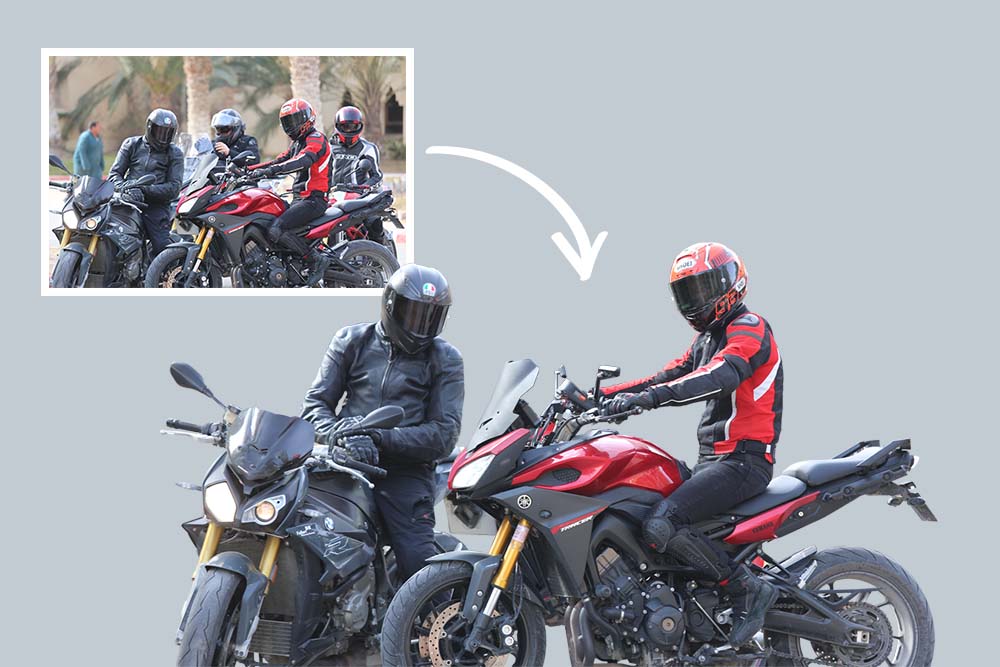
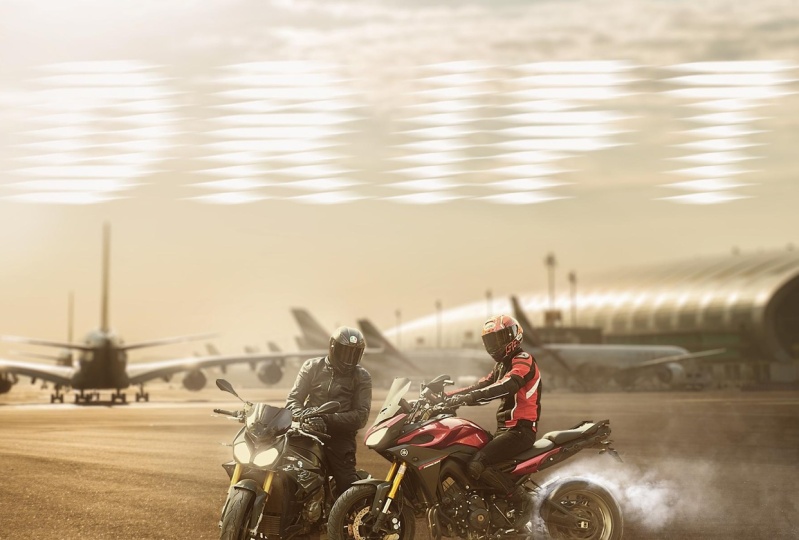
das Bild, das wir als Hintergrund
verwenden werden . Dies ist das Bild, das unser Thema sein
wird. Und wir werden
sie
zusammenfügen und Ihnen zeigen, wie
Sie die Beleuchtung, die Perspektive, Farbe
anpassen und realistisch aussehen
lassen können. Und hoffentlich erlernen Sie einige solide Fähigkeiten
, die Ihnen helfen jedes Thema
in Zukunft
mit irgendeinem Hintergrund zu
kombinieren und zu kombinieren. Eines der vielen Dinge, auf die wir achten müssen, um zwei Bilder zusammenzusetzen
, sind die Lichtverhältnisse. Sie müssen
sicherstellen, dass
Ihre beiden Bilder ähnliche
Lichtverhältnisse haben. Wenn wir uns zum Beispiel unser Hintergrundbild
ansehen, können
wir sehen, dass dieses Bild
wahrscheinlich an einem
Nachmittag
an einem relativ
hellen sonnigen Tag aufgenommen wurde wahrscheinlich an einem
Nachmittag
an einem relativ
hellen sonnigen Tag aufgenommen . Und wir können es erkennen, indem wir uns dieses
Sonnenlicht ansehen, das von
diesem Kerl kommt , und die Reflexionen
auf den glänzenden Oberflächen. Und auch die Position
der Sonne befindet sich in der
linken oberen Ecke. Ähnlich wie bei diesem Bild. Dies wurde auch
an einem Nachmittag an einem
sonnigen Tag aufgenommen , und auch das Licht kommt
von der linken oberen Ecke, was es perfekt
für diesen Composite macht. Jetzt verwende ich die
Tastenkombinationen, um zwischen den Registerkarten zu wechseln. Wenn Sie
die beiden Bilder jedoch nebeneinander vergleichen möchten, können
Sie zu Fenster gehen, können
Sie zu Fenster gehen Anordnen und wählen, ob Sie
vertikal hinzufügen möchten, um die beiden
Bilder nebeneinander zu binden. Wenn Sie auf der Registerkarte „Voreinstellung“ aktiviert
haben, können
Sie das
Handwerkzeug verwenden, um die Arbeitsfläche zu verschieben. Wenn sich beide Bilder gleichzeitig
bewegen, liegt das daran, dass diese
Option aktiviert ist. Ich habe es unkontrolliert. Aber wenn ich es noch einmal überprüfe, kannst
du jetzt sehen, dass sich beide gleichzeitig bewegen. Das ist ein Tipp für dich, wenn du sie einzeln verschieben
willst. Sie können auch auf Ihrer
Tastatur die Tabulatortaste drücken, um alle Panels auszublenden. Okay, das andere
wichtige Ding, das wir erreichen
müssen, ist
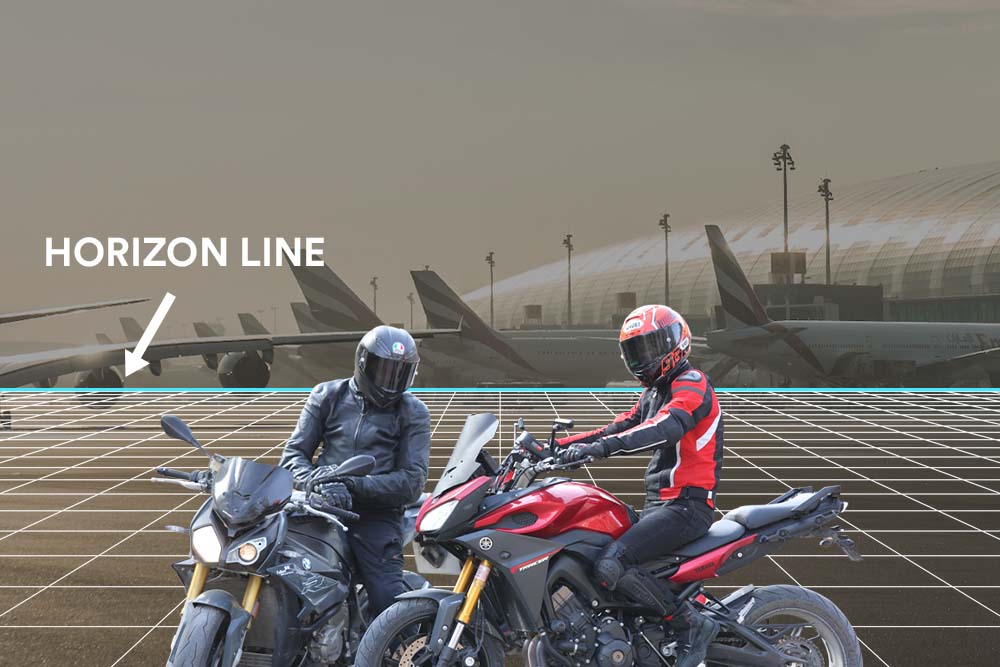
die Horizontlinie. Wir müssen
sicherstellen, dass
unsere beiden Bilder die
gleiche Perspektive haben. Und wenn Sie sich
unser Hintergrundbild ansehen, können
wir sehen, dass die
Horizontlinie genau hier liegt. Ich benutze
das Lineal und nehme eine horizontale Führung und richte es dort
aus, wo sich die
Horizontlinie befindet. Und das wird uns helfen
,
das Thema mit unserem Hintergrund in Einklang zu bringen . Ich hole mir auch einen weiteren Leitfaden aus
dem anderen Bild. Und in diesem Fall ist die
Horizontlinie nicht deutlich sichtbar wie
das Hintergrundbild. Aber wir können raten und sagen , dass das hier wahrscheinlich
richtig ist. Es muss nicht perfekt sein, aber wir können es so nah wie möglich erreichen und es wird uns gut
gehen. Jetzt haben wir bestimmt,
was die Horizontlinien sind. Jetzt müssen wir
sie zusammenbringen. Und wie Sie sehen können,
ist
die Horizontlinie im rechten Seitenbild etwas hoch. Das bedeutet, dass wir es so skalieren
müssen , dass
es der
Horizontlinie unseres Hintergrunds entspricht. Ich gehe zu
Fenster, Anordnen wähle
dann Alle Registerkarten konsolidieren , um zur normalen Ansicht zurückzukehren. Jetzt klicke und ziehe ich dieses Bild mit dem Verschiebewerkzeug in das andere
Dokument, wir müssen es ändern. Klicken Sie also auf Control T,
um zur kostenlosen Transformation zu gelangen. Übrigens verwende ich
Photoshop CC 2019. Und in der neuesten
Version von Photoshop müssen
wir die Umschalttaste
während der Größenänderung nicht mehr gedrückt halten , um den Anteil
beizubehalten. Wenn Sie jedoch
eine ältere Version verwenden, Sie die
Umschalttaste gedrückt, während Sie die Größe ändern. Jetzt geht es nur darum,
das Thema mit der
Horizontlinie des Hintergrunds abzugleichen . Wenn Sie sich erinnern, machte sich
die Horizontlinie
des Subjekts
Sorgen um seine Schultern. Und so werden wir die
Größe des Bildes ändern, bis es mit der
Horizontlinie des Hintergrunds
übereinstimmt. Wenn Sie diese Regel befolgen, wenn Sie Ihren Composite herstellen, stellen
Sie sicher
, dass es immer realistisch
aussieht,
anstatt es zu sehen. Und Sie haben am Ende
ein Thema,
das so groß oder so klein aussieht. Jetzt
müssen wir dieses Thema natürlich
aus dem Hintergrund schneiden , bevor
wir dieses Verfahren durchführen. Aber ich wollte Ihnen zeigen, wie Sie diese Technik
verwenden und sehen, ob Ihr Composite
realistisch aussehen wird , bevor wir eine
zeitaufwändige Auswahl treffen. Wir können auch den
Mischmodus Multiplizieren verwenden. Und das wird
uns einen besseren Überblick darüber geben, wie es aussehen wird, wenn
der Hintergrund extrahiert wird. In Ordnung, jetzt wo wir mit dem, was wir sehen,
zufrieden sind , können wir
jetzt anfangen, unser Thema
aus dem Hintergrund
zu extrahieren. Und genau das werde ich in der nächsten Lektion machen. Also bleib hier und ich zeige
dir, wie das geht.
3. Extracting des Betreutes aus dem Hintergrund: In dieser Lektion
werden wir unser Thema
aus dem Hintergrund
extrahieren. Und für diese Art von Bild werden
wir
das Stiftwerkzeug verwenden , um unsere Auswahl zu
treffen. Nun, weil dieses Bild etwas kompliziert
ist und es so viel mit
dem Hintergrund los ist. Es ist schwierig,
die anderen Auswahlwerkzeuge wie
das Schnellauswahl-Werkzeug
zum Beispiel zu verwenden die anderen Auswahlwerkzeuge wie
das Schnellauswahl-Werkzeug , um die Auswahl zu
treffen. Wir werden also
das Stiftwerkzeug verwenden , um
eine grüne Auswahl zu treffen. Und es ist ein sehr leistungsfähiges
und flexibles Tool zu verwenden. Wenn Sie
mit dem Stiftwerkzeug nicht vertraut sind, zeige
ich Ihnen in diesem Video
, wie Sie es verwenden können. Wir möchten hineinzoomen, um die
Kanten ein bisschen besser zu sehen. Und die Tastenkombination
für das Stiftwerkzeug ist b. Und Sie möchten klicken und ziehen,
um einen Ankerpunkt zu erstellen, und erneut klicken, um einen anderen zu
erstellen. Jetzt können Sie sehen
, dass es mir
eine Vorschau gegeben hat , bevor ich den Ankerpunkt
erstelle. Und diese Funktion
nennt man Gummiband. Und Sie können
es aktivieren, indem Sie auf dieses Zahnradsymbol klicken und
das Kontrollkästchen Gummiband aktivieren. Und ich finde es sehr hilfreich,
weil es mir
eine Vorschau gibt , wo
der Ankerpunkt sein wird
, bevor ich klicke. Denken Sie nun daran, dass Sie,
selbst wenn Sie mit
den vorherigen Punkten
keine gute Arbeit geleistet haben, zurückgehen und diese bearbeiten können,
indem
Sie die Steuerung
oder den Befehl gedrückt halten und auf diesen Handle
klicken und ziehen um es neu zu positionieren,
wo immer Sie wollen. kannst du auch tun, wenn
du das Argument darstellst. Wenn ich zum Beispiel klicke
und einen Ankerpunkt erstelle, können
Sie die Maus halten, dann Alt gedrückt halten und klicken und
ziehen, um den Griff zu verschieben. Wenn Sie nun E eng
gekrümmt erreichen, können
Sie erneut den Angriff halten, die Griffe
bewegen, um
die Richtung zu ändern , und
dann fortfahren. Schon wieder. Genau hier haben wir
eine gekrümmte Kante. Halten Sie also Alt gedrückt, während Sie
den Ankerpunkt
erstellen , um eine gebogene Linie zu erstellen Und Sie können auch
zu dem Pfad zurückkehren , den
Sie erstellt haben, und jeden Ankerpunkt verschieben, indem Sie die Strg- oder Befehlstaste
gedrückt halten. Jetzt wird die Auswahl eine Weile dauern, also werde ich
den Rest dieses Teils vorantreiben. Und ich werde
dieses Bild auch für Sie bereitstellen , das Sie
bereits
für Sie maskiert herunterladen können, damit Sie diesen Prozess
nicht
durchlaufen müssen. Okay, jetzt haben wir
einen Weg rund um unser Thema geschaffen. Und wenn Sie das
Ende Ihrer Auswahl erreicht
haben, möchten Sie
den Pfad beenden, indem Sie
auf den allerersten klicken ,
um den Pfad zu schließen. Jetzt möchten wir diesen
Pfad in eine Auswahl konvertieren, indem wir mit rechten Maustaste in den Pfad klicken
und Auswahl treffen wählen. In diesem Dialog können
Sie auswählen, wie viel Sie
die Auswahl Februar haben möchten. Und ich werde es
nur um ein Pixel auffedern und auf Okay klicken. Ein guter Tipp, um die
Auswahl besser zu sehen bevor wir
die Ebenenmaske erstellen, besteht darin in den
Schnellmaskenmodus zu wechseln indem Sie auf Ihrer Tastatur auf Q drücken. Und dies ermöglicht es uns,
die Auswahl besser zu sehen und zu entscheiden, ob Sie zurückgehen und
unerwünschte Teile reparieren
möchten , die wir verpasst haben. In diesem Fall haben wir bei der Auswahl ziemlich
gute Arbeit geleistet. Und ich klicke erneut auf Q, um
zur Auswahl zurückzukehren. Was Sie als Nächstes
tun möchten, ist
auf dieses Symbol zu klicken , um eine Ebenenmaske zu
erstellen. Ich erstelle auch
die einfarbige
Einstellungsebene. Dann ziehe ich es
unter die Betreffebene. Und das wird mir helfen,
Unvollkommenheiten
der Auswahl zu erkennen . Aber ich denke, die Auswahl
ist ziemlich gut. Und ich muss vorerst
keine Verfeinerungen machen. Okay. Es gibt also noch
mehr Teile, die entfernt werden müssen. Und wieder verwende ich das Stiftwerkzeug, um die Auswahl zu
treffen. Und sobald Sie
Ihren Pfad beendet haben, möchten
Sie erneut mit der rechten Maustaste in den Pfad klicken und Auswahl
treffen wählen. Und ich behalte die
eine Pixelfeder und klicke. Okay. Sobald die Auswahl aktiv ist, möchten
Sie sicherstellen, dass
die Ebenenmaske ausgewählt ist. Und was Sie tun möchten, ist
die Auswahl mit
Schwarz zu füllen , um sie auszublenden. In diesem Fall ist Schwarz
meine Hintergrundfarbe. Also verwende ich
die Tastenkombination Control plus Rücktaste, um
die Auswahl mit Schwarz zu füllen. Jetzt gehe ich
schnell
alle Teile durch , die entfernt werden
müssen, wie hier auf den Rädern
und diesem Teil
hier drüben und gehe zurück, wenn ich die Auswahl
beendet habe. Okay, also habe ich das Thema aus
dem Hintergrund
extrahiert und
mir die Zeit genommen ,
die kleinen Details auszuschneiden. Jetzt importieren wir dieses
Bild in unseren Hintergrund. Drücken Sie
V für das Verschieben-Tool, und dann klicken und ziehen es in das andere Dokument. Eine weitere hilfreiche
Tastenkombination ist dass Sie,
während Sie sich im
freien Transformationsmodus befinden, Control
Plus-Leertaste drücken können , um das
Dokument ein- und auszuzoomen. Und wir können auch Alt halten, während transformieren, um die Größe
aus beiden Richtungen zu ändern. Ich ziehe einen Leitfaden uns hilft, die Horizontlinie zu sehen. Wir werden
dasselbe tun wie ich es Ihnen
zuvor gezeigt habe, und skalieren Sie das Bild nach unten und passen Sie die Horizontlinie genau dort an. Und ich ziehe
es auch ein bisschen nach links. Ich möchte auch
das Hintergrundbild zuschneiden , weil
es ein bisschen groß ist. Und ich möchte den
Fokus auf das Thema lenken. Ich bleibe bei
der Drittelregel und halte mein Thema ein
wenig nach rechts. Wenn Sie fertig sind, können Sie
das Häkchen drücken , um die Änderungen zu
akzeptieren. Eine weitere wichtige
Sache, an die man sich erinnern sollte,
ist, die
abgeschnittenen Pixel nicht zu lassen. Sie können
jederzeit zurückgehen und die
Größe des Zuschnitts ändern, indem Sie
diese Option deaktivieren. Sobald wir diese
Option deaktiviert haben, können wir
jetzt
jederzeit zurückgehen und den Zuschnitt anpassen. Okay, das
war's also für diese Lektion. Und in der nächsten
Lektion werden wir
anfangen, das Thema
mit dem Hintergrund abzugleichen. Und ich zeige Ihnen,
wie Sie die Leuchtkraft anpassen können.
4. Matching Luminosity: Wir haben unseren Composite an Ort und Stelle. Jetzt sind wir bereit, das Thema
mit dem Hintergrund
abzugleichen. Und in dieser Lektion
zeige ich Ihnen, wie Sie
die Leuchtkraft anpassen können. Das erste
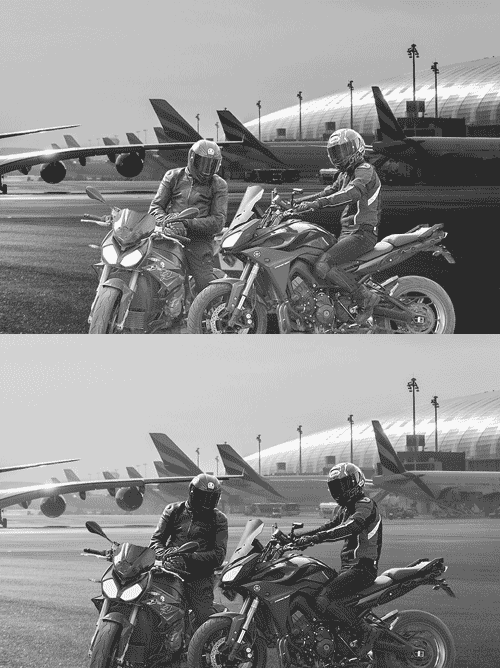
, was ich tun möchte ist, vorübergehend Farbe
aus unserem Bild zu entfernen , indem ich
eine
Schwarz-Weiß-Einstellungsebene hinzufüge . Wir können uns also nur auf
die Leuchtkraft konzentrieren und
uns nicht von der Farbe ablenken lassen. Sobald wir die
Leuchtkraft angepasst haben, können
wir uns darauf konzentrieren
, die Farbe anzupassen. Und sobald wir das getan
haben, können wir deutlich erkennen,
dass das Problem mit dem Bild jetzt ist, weil
die Lichtquelle von der
oberen linken Ecke
kommt und unser Motiv keiner
direkten Sonneneinstrahlung ausgesetzt ist. Die Themen
sollten etwas dunkler sein und wir müssen
die Schatten ein wenig verdunkeln. Dafür wähle ich die Betreffebene aus und füge dann die
Kurvenanpassungsebene darüber hinzu. Setzen Sie nun den Cursor zwischen das Motiv und
die Einstellungsebene, halten Sie Alt oder Option gedrückt und klicken Sie,
um eine Clipping-Maske zu erstellen. Und das wird sicherstellen
, dass sich diese Einstellungsebene
nur auf das Thema auswirkt. Jetzt müssen wir klicken und nach
unten ziehen , um Schatten hinzuzufügen. Und Sie können sehen, dass das
Bild viel besser aussieht wenn ich die
Kurvenanpassungsebene ein- und ausschalte. In diesem Fall wenden wir die Einstellungsebene
auf das gesamte Bild an. In einigen Fällen sind
Sie sich jedoch nicht genau sicher wie und wo Sie die Einstellungsebene
anwenden müssen. Und dazu können wir
die andere
Einstellungsebene verwenden , um die
Leuchtkraft besser zu
überprüfen und zu erkennen und
zu bestimmen, wo wir die Anpassungen anwenden müssen. Das ist die
Schwellenwert-Einstellungsebene. Sobald wir die
Schwellenwert-Anpassungsebene angewendet haben, erhalten wir eine
Leuchtkraft Map, die
uns hilft zu sehen, wie sich das Licht im ganzen Bild bewegt. Mit dem Schieberegler können Sie nach links
ziehen, um
die Highlights heller zu machen , und nach rechts, um
die Schatten dunkler zu machen. Und normalerweise ziehe ich diesen
Schieberegler ganz nach rechts und füge langsam Highlights
hinzu. Jetzt, da wir das gemacht
haben, können wir sehen, woher das
Licht kommt. Und das ist der hellste Punkt unseres Bildes, nämlich die Sonne. Ich ziehe
den Schieberegler weiter nach links. Wir können sehen, wie sich
das Licht im ganzen Bild bewegt. Und ausgehend von diesem Kerl
, der normalerweise der
hellste Teil des Bildes ist, beginnt es, auf
den glänzenden Oberflächen zu reflektieren , bis
er das ganze Bild bedeckt. An dieser Stelle sollte unser
Thema immer noch
dunkel sein und nur der
Highlight-Teil ist sichtbar. In diesem Fall müssen
wir jedoch keine extremen Änderungen
an unserem Thema
vornehmen. Wie Sie jetzt sehen können, fängt
das Licht an, den Boden
zu treffen und beginnt
durch das Bild zu reisen. Und an dieser Stelle sollte
unser Thema leichter werden. Jetzt schalte ich die
Schwellenwert-Anpassungsebene aus. Und jetzt stimmt die Leuchtkraft
unseres
Motivs mit dem Hintergrund und es sieht viel besser aus. Wenn Sie jetzt nicht möchten, dass sich
diese Einstellungsebene auf die Glanzlichter auswirkt, können
wir die Mischung verwenden, um
diese Kurvenanpassungsebene in den Glanzlichtern
nicht sichtbar zu machen diese Kurvenanpassungsebene . Wir können dies tun, indem wir
auf die Einstellungsebene
doppelklicken . Und in den Optionen „Blend If“
unter der zugrunde liegenden Ebene möchten
wir den
rechten Schieberegler
nach links ziehen , damit er nicht sichtbar wird,
wo sich die Highlights befinden. Und Sie können sehen, dass
es von den Highlights zu
verschwinden beginnt . Jetzt möchten wir Alt
oder Option halten und auf
den Schieberegler klicken , um ihn in
zwei Hälften zu teilen und einen Übergang zu machen. Ich werde auch die Intensität
der
Kurvenanpassungsebene nur ein wenig
reduzieren . Denken Sie auch daran, dass diese
Schwarz-Weiß-Einstellungsebene auch die
Leuchtkraft und nicht nur die Farbe beeinflusst. Um dies zu vermeiden, können
wir eine andere
Technik verwenden, bei der eine einfarbige
Einstellungsebene
erstellt wird . Ziehen Sie dann den
Farbwähler ganz nach links, damit der Farbton und die Sättigungswerte beide bei 0
liegen. Und das gibt uns
einen neutralen Grauwert selbst wenn ich den
Farbwähler nach oben und unten ziehe. Aber wenn ich es nach rechts bringe, fängt
es an, Sättigung hinzuzufügen. Stellen Sie also sicher, dass sich der
Farbwähler ganz
links befindet ,
und klicken Sie dann auf OK. Dann müssen wir den
Mischmodus in Farbe ändern. Und jetzt wirkt sich diese einfarbige Schicht
nur auf die Farbe aus. Und damit beende ich
diese Lektion hier. Nun, da die Leuchtkraft mit dem Hintergrund
übereinstimmt. Und in der nächsten Lektion werden wir anfangen, die Farbe anzupassen.
5. Matching Farbe: In dieser Lektion passen
wir die Farbe an
und ich zeige Ihnen
zwei verschiedene Techniken, die Ihnen helfen, die
Farbe mithilfe der automatischen
Anpassungsalgorithmen von Kurven anzupassen Farbe mithilfe der automatischen . Außerdem zeige ich Ihnen, wie
Sie
die Farbprüfebenen verwenden ,
um den Unterschied
zwischen Ihrem Motiv und
dem Hintergrund wirklich zu erkennen und Ihnen dabei zu helfen, die Farbe
anzupassen. Ganz einfach. Jetzt, da wir die Leuchtkraft
angepasst haben, benötigen
wir diese
Einstellungsebene nicht mehr. Also wähle ich sie
alle aus und lösche sie dann. In einigen Fällen möchten Sie
die Hintergrundfarbe
Ihrem Motiv anpassen , aber in diesem Fall
werden wir die Motivfarbe
mit
dem Hintergrund abgleichen . Und ich zeige Ihnen zuerst
die einfachste Methode, bei der die
Farbe mit Kurven übereinstimmt. Erstellen Sie ganz oben die
Einstellungsebene für Kurven. wie immer sicher, dass
Sie eine Clipping-Maske erstellen. Es wirkt sich also nur das Thema aus, indem Sie mit der rechten Maustaste auf die Ebene klicken und eine
stark ausschneidende Maske auswählen. Sie können auch die
Tastenkombination
Alt G steuern verwenden .
Damit dies funktioniert, müssen
Sie sicherstellen,
dass Sie
die Ebene selbst und
nicht die Ebenenmaske auswählen . Halten Sie dann Alt oder Option gedrückt und
klicken Sie auf die Schaltfläche Auto. Dies bringt die
Autokorrekturoptionen. Und in diesem Fall
werden wir
den Algorithmus für verbesserte
Kontraste pro Kanal wählen . Klicken Sie dann auf Schatten. Und jetzt
möchten Sie
eine Farbe vom dunkelsten Punkt
des Hintergrundbildes ausprobieren . Ich werde von hier aus
eine Farbe probieren. Und sobald sie das tun, wendet
Photoshop diese Farbe automatisch auf die Schatten unseres
Motivs an. Klicken Sie auf. Okay. Jetzt wollen wir
die zweite Farbe probieren, die die mittleren Töne sind. Für die mittleren Töne möchten
Sie
eine Farbe abprobieren , die neutral grau sein
soll. Stellen Sie nun sicher, dass die
Pipette
fünf mal fünf oder
11 im Durchschnitt 11 probiert . Dadurch wird sichergestellt, dass
Sie von der
Stelle an, auf die Sie geklickt haben, eine
durchschnittliche Farbe verwenden. Und nicht nur ein Pixel. Ich denke, diese Farbe
ist nah genug. Und ich klicke auf Okay. Der letzte, den wir
probieren müssen, sind die Highlights. Und ich werde eine
Farbe aus dem Sonnenlicht probieren. Und Sie können natürlich
die Farbe aus dem Farbwähler ändern . Wenn Sie fertig sind, können
Sie auf OK klicken. Und sobald Sie das getan haben, fragt
Photoshop Sie,
ob Sie
diese Farbe als
Standardfarbe für Kurven festlegen möchten . Und in den meisten Fällen
willst du das nicht tun. Also klicke ich jetzt. Wie Sie sehen können, gab es eine automatische Anpassung oder
wird sie auf Kurven angewendet? Und jetzt
sieht das Thema viel besser aus. Denken Sie nun daran, dass diese Kurvenanpassungsschicht auch die Leuchtkraft beeinflusst. Und ich arbeite gerne separat an der Leuchtkraft und
Farbe. Also ändere ich den
Mischmodus in Farbe. Und jetzt
wirkt es sich nur auf die Farbe aus. Wie Sie sehen können,
war das sehr einfach. Dies ist das Vorher und
das ist das Nachher. Und in den meisten Fällen wird
es Ihnen helfen, den Gelehrten sehr schnell zu
treffen. Manchmal macht es
keine gute Arbeit, aber Sie können immer zurückgehen und die Kurven
nach Ihren Wünschen
ändern. Okay, so war es, wie man die Farbe mit Kurven
abgleichen konnte. Ich zeige Ihnen
jetzt die zweite Methode, die die Check-Layer verwendet. Zuerst deaktiviere ich
die Sichtbarkeit der
Kurvenanpassungsebene. Sie erstellen erneut eine
einfarbige Einstellungsebene, aber dieses Mal möchten Sie
den Farbwähler ganz in die obere rechte Ecke ziehen . Diesmal liegen die Sättigungs- und Helligkeitswerte bei 100%. Es spielt keine Rolle, ob Sie
die Farbe von
hier rechts ändern . Klicken Sie einfach auf Okay. Und jetzt möchten Sie
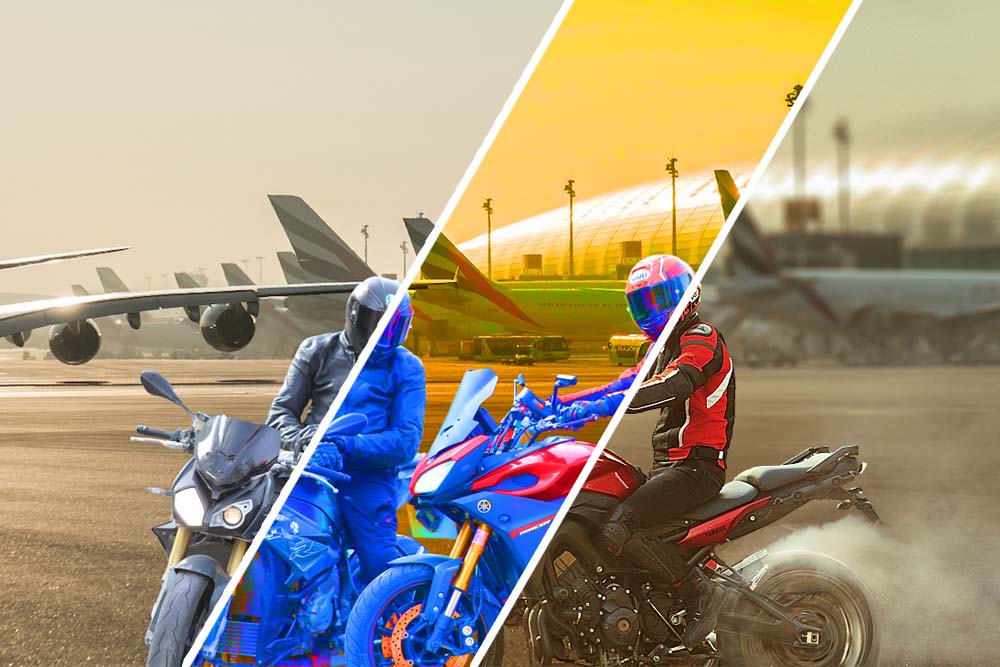
den Mischmodus auf Sättigung ändern . Wie Sie sehen können, gibt uns
dies eine Farbkarte unseres Bildes und wir können deutlich erkennen, dass
das Motiv einen
blauen Farbkontrast hat. Wenn die Farbe in Ihrem Fall nicht so sichtbar
ist, doppelklicken Sie
auf die Volltonfarbe und ändern Sie
dann die Farbe , bis sie eine bessere Sicht
auf die Color Map
haben. Jetzt, da
wir wissen, dass wir
Blau entfernen und Rot
zu unserem Thema hinzufügen müssen , können
Sie Ihre bevorzugte
Einstellungsebene verwenden um die Farbe zu ändern. Und in diesem Fall verwende
ich
die Farbausgleichsebene erstelle
dann die Clipping-Maske. Und jetzt geht es nur
darum,
die Farbe zu ändern , bis sie
mit dem Hintergrund übereinstimmt. Ich füge mehr
Gelb und Rottöne hinzu. Das willst du
in den Schatten, den mittleren Tönen und
den Highlights machen. Denken Sie daran, dass Sie es nicht
genau
mit dem Hintergrund abstimmen müssen , passen Sie
einfach die Farbe
so nah wie möglich an. Und dann während der
Check-Ebene und sehen Sie, ob die Farbe mit dem Hintergrund
übereinstimmt weil
sie manchmal übertrieben werden kann. Okay, ich
schalte den Check-Layer aus, und das ist die Anpassung, die
wir an unserem Thema vorgenommen haben. Und ich ändere auch
den Mischmodus in Farbe. Wir können auch sowohl die
Kurvenanpassungsebene als auch die Farbbalance verwenden. Offensichtlich ist das zu viel, also werde ich
die Deckkraft entsprechend reduzieren. Sie können auch die Werte
der Einstellungsebenen ändern. Ordnung, also das ist das
Vorher und das ist das Nachher. Dies ist auch
die gesamte Einstellungsebene , die wir bisher gemacht haben. Okay, an diesem Punkt sieht
unser Thema ziemlich gut aus und es
passt zum Hintergrund. Aber wir sind noch nicht fertig. Wir können immer noch so viel
mehr mit dem Composite tun. Und wir werden
in der nächsten Lektion fortfahren.
6. Das Thema verbessern: In dieser Lektion werden wir das Thema weiterhin mit dem Hintergrund
abgleichen. Und wir werden
einige Verbesserungen
am Thema vornehmen , indem ein wenig Nebel
hinzufügen, um dem Bild etwas Atmosphäre
zu verleihen. Ich lösche zunächst diesen Check Layer, weil
wir ihn nicht mehr benötigen. Das erste, was ich
tun möchte , ist die Auswahl des
Motivs zu verbessern , indem die
durch die Auswahl verursachten
Randfrieren entfernt werden. Und weil wir immer noch unsere Ebenenmaske
haben, können
wir zurückgehen und
jeden Teil unserer Auswahl anzeigen oder ausblenden , den wir nicht benötigen. Was ich tun werde, ist
die Ebenenmaske als Auswahl zu laden , indem Alt oder Option
gedrückt halten und auf die Miniaturansicht der
Ebenenmaske
klicken. Jetzt müssen wir
die Auswahl zusammenziehen und dann die Achse entfernen, um
die Kantenfransen zu entfernen. Sobald wir unsere
Auswahl aktiv haben, gehen Sie zu Auswählen, Ändern und
dann kontrahieren. Und da die Auflösung
dieses Bildes niedrig ist, verkleinere
ich die
Auswahl um nur ein Pixel. Dies ist das Gegenteil
von dem, was wir brauchen. Wir müssen die Auswahl umkehren. Und Sie können das tun, indem die Tastenkombination
Control Shift I verwenden. Oder Sie können die Option „Inverse“ auswählen. Sie können U drücken, um die
Auswahl im Schnellmaskenmodus anzuzeigen. Der rote Teil ist der Bereich, der
nicht ausgewählt ist , und das brauchen wir. Wir müssen außerhalb
der Auswahl malen. Was wir hier gemacht haben, ist
die Auswahl nach innen geschoben und nur ein Pixel
außerhalb der Auswahl gelassen , um entfernt zu werden. Und ich klicke auf
Control H, um
die Marschameisen zu verstecken. Und jetzt müssen wir das Pinselwerkzeug
verwenden, um diesen einen Pixelkantenrand
auszublenden. Stellen Sie sicher, dass Schwarz
Ihre Vordergrundfarbe ist. Wenn ich Alt oder
Option halte und auf die Miniaturansicht der
Ebenenmaske klicke, können
Sie sehen, dass ich
nur dieses
ein Pixel entferne , das
aus der Auswahl interagiert hat. Und jetzt müssen wir auf
jeden Bereich malen , der den
Rand hat, um ihn zu verstecken. Alles klar, sobald Sie fertig sind, klicken Sie erneut auf Control H, um die Auswahl
zurückzuholen, und
dann Steuer D, um die Auswahl aufzuheben. Das nächste, was
ich tun möchte, ist
diesen kaputten Frontscheinwerfer zu reparieren diesen kaputten Frontscheinwerfer indem ich den
von links kopiere. Nimm das Lassowerkzeug
oder das Stiftwerkzeug. In diesem Fall verwende ich das Stiftwerkzeug und treffe
dann eine Auswahl um
dieses Frontlicht. Es muss nicht zutreffend sein. Wenn Sie fertig sind, klicken Sie auf den ersten, um die Auswahl zu schließen. Auch hier müssen Sie mit der rechten Maustaste klicken
wählen Auswahl treffen. Und jetzt müssen wir diesen Teil
des Bildes auf eine neue
Ebene
kopieren , indem wir auf
Control J klicken , um
die Schnittmaske
der darüber liegenden Ebene zu unterbrechen . Stellen Sie also sicher, dass Sie
die Clipping-Maske
erneut erstellen , indem Sie Alt gedrückt halten und zwischen die beiden Ebenen
klicken. Jetzt müssen wir es nur noch drehen und
so umwandeln, dass es passt. Ich kann auch mit der rechten Maustaste klicken
und Warp wählen und dann versuchen, mit dem kaputten Licht
zu arbeiten. Okay, jetzt möchte ich den Hintergrund
nur ein wenig
beleuchten , weil
er
besonders in diesem Bereich nicht sehr realistisch aussieht . Also klicke ich auf
die Hintergrundbildebene und erstelle dann die
Kurvenanpassungsebene darüber. Dann füge ich nur
ein bisschen mehr Licht hinzu. Ich möchte nicht, dass das
überall sichtbar ist. Ich invertiere
die Ebenenmaske indem ich auf Steuerelement I klicke. Dann
nehme ich das Pinselwerkzeug, stelle sicher, dass es weich ist und die
Hintergrundfarbe weiß ist. Und dann werde ich
diese Einstellungsebene aufdecken, indem mit dem Pinselwerkzeug auf
den Bereich
male ich mit dem Pinselwerkzeug auf
den Bereich
male, in dem
sie sichtbar sein soll. Okay, das sieht gut aus. Jetzt möchte ich
das Motiv nur noch ein
wenig nach links verschieben . Ich wähle
die Ebene und alle darüber liegenden
Einstellungsebenen aus. Nehmen Sie dann das Verschieben-Werkzeug und klicken und ziehen Sie es ein
wenig nach links und halten Sie die Umschalttaste gedrückt , um die vertikale Ausrichtung beizubehalten. Jetzt, da ich das gemacht
habe, möchte ich die
Ernten auch ein bisschen mehr aufhellen. Hier ist das Kontrollkästchen „Zugeschnittene
Pixel löschen “ nützlich, da ich
jetzt das
Diagramm anpassen oder vergrößern
kann und die Informationen
nicht verloren gehen. Ich finde, dass ich mit
meinen Anpassungen immer hin und her gehe. Deshalb arbeite ich
zerstörungsfrei. Apropos
zerstörungsfreien Workflow Ich klicke
auf diese
Kurvenanpassungsebene und
ändere dann den
Mischmodus wieder in den Normalzustand und erhöht
auch die
Deckkraft ein wenig. Wir ändern den
Mischmodus vorher in Farbe, also wirkt sich dies nur auf die Farbe aus, aber ich möchte den Schatten
ein wenig von
dieser Farbe hinzufügen . Und wir können die
Deckkraft verringern, wenn nötig. Und wie Sie sehen können, sieht
das ein bisschen besser und
passt besser zum Hintergrund. Alles klar,
das Letzte, was ich in
dieser Lektion hinzufügen möchte , ist ein bisschen
Nebel im Hintergrund. Ich erstelle
eine weitere Ebene
auf der
Hintergrundbildebene. Und dann nehme ich
das Pinselwerkzeug und
wechsle zur Nebelbürste. Ich habe diesen Prozess
im vorherigen Tutorial erstellt. Und wenn Sie
erfahren möchten, wie ich es erstellt habe, können Sie
zusammen mit dem Tutorial-Link herunterladen . Jetzt stelle ich sicher, dass die Deckkraft und der
Fluss sehr niedrig sind. Probieren Sie eine Farbe aus dem
Hintergrund und malen Sie etwas Nebel, um dem Bild ein wenig
Atmosphäre zu verleihen. Auch weil wir in einer zukünftigen
Lektion
die Räder drehen lassen und den Rädern Rauch
hinzufügen
werden. Lassen Sie uns eine weitere Ebene
über dem Thema erstellen. Und ich werde mehr Nebel darüber
malen damit er sich besser
mit dem Hintergrund verbindet. Stellen Sie sicher, dass Sie
es nicht übertreiben und zu viel malen. Und wenn
Sie das Gefühl haben, dies zu tun, können
Sie die Deckkraft immer
reduzieren. Sie können auch eine Ebenenmaske für
die Nebelebene erstellen und dann mit demselben Pinsel schwarz
malen , um
den Standardeffekt zu reduzieren. Und das mache ich hier
, weil ich in diesem Bereich ein bisschen
zu viel
gemalt habe . Das war's für diese Lektion. Und in der nächsten Lektion werden
wir
diesen Composite weiter verbessern , indem wir mehr
Rauch- und Lichteffekte hinzufügen. Wir sehen uns also in
der nächsten Lektion.
7. Die Tiefe der Feldeffekt erstellen: Ich möchte dem
Hintergrund in dieser
Lektion Unschärfe hinzufügen , die die Schärfentiefe
einer Kamera simulieren
wird. Und ich zeige
Ihnen eine großartige Technik, um einen sehr
realistischen
Tiefeneffekt
zu erzielen, indem Sie die
sogenannte
Tiefenkarte im
Objektivunschärfe-Filter in Photoshop verwenden. Ich
wähle zunächst die Betreffebene und alle darüber liegenden
Einstellungsebenen aus und gruppiere sie. Und Sie können das tun, indem Sie
Control G drücken . Ich nenne diese Gruppenbiker und gruppiere diese Ebenen
und nenne sie Hintergrund. Auch diese Schicht und ich nenne es
einfach Nebel. Okay, also verwenden wir Filter für
die Linsenunschärfe, um den
Tiefenschärfeffekt zu erzielen. Dieser Filter ist zerstörerisch. Das bedeutet, dass wir
es auf das Smart-Objekt anwenden können. Was wir tun können, um
zerstörungsfrei zu arbeiten, ist
eine Kopie der
Hintergrundebene zu erstellen , indem wir auf Control J klicken. Auf diese Weise haben wir eine
Sicherung dieser Ebene. Jetzt müssen wir zu Filter
Blur, Van Lens Unschärfe gehen. Sie können aus
dem Radiusschieberegler steuern, wie
viel Sie
die Objektivunschärfe hinzufügen möchten . Und wenn es Ihren Computer
verlangsamt, können
Sie zu schneller wechseln. Aber in diesem Fall werde
ich genauer verwenden. Die Quelle ermöglicht es Ihnen,
die Kanäle als Tiefenzuordnung zu verwenden . Und genau das zeige ich
dir in ein bisschen. Aber im Moment
werden wir
den Unschärfe-Filter auf
das gesamte Bild anwenden den Unschärfe-Filter , nur um Ihnen zu zeigen, wie es aussehen
wird. dem
Helligkeitsschieberegler können Sie erhöhen oder verringern die Spiegelglanzlichter
Ihres Bildes
erhöhen oder verringern. Ich wähle den Radius
von etwa 18 bis 20 Pixel. Sie können auch das
Vorschau-Kontrollkästchen verwenden , um das Vorher und Nachher anzuzeigen. Ich klicke auf „Okay“. Jetzt wird dies die
Unschärfe auf das gesamte Bild anwenden. Und wie Sie sehen können, sieht
es nicht realistisch aus, besonders
unten rechts hier. liegt daran, dass dieser
Bereich näher an der Kamera liegt und nicht
weniger verschwommen sein sollte als der Hintergrund. Damit es realistisch
aussieht, verwenden
wir die Tiefenkarte und es ist eigentlich
ziemlich einfach zu erstellen. Ich klicke auf
Control Z, um das rückgängig zu machen. Und wir werden Channels verwenden,
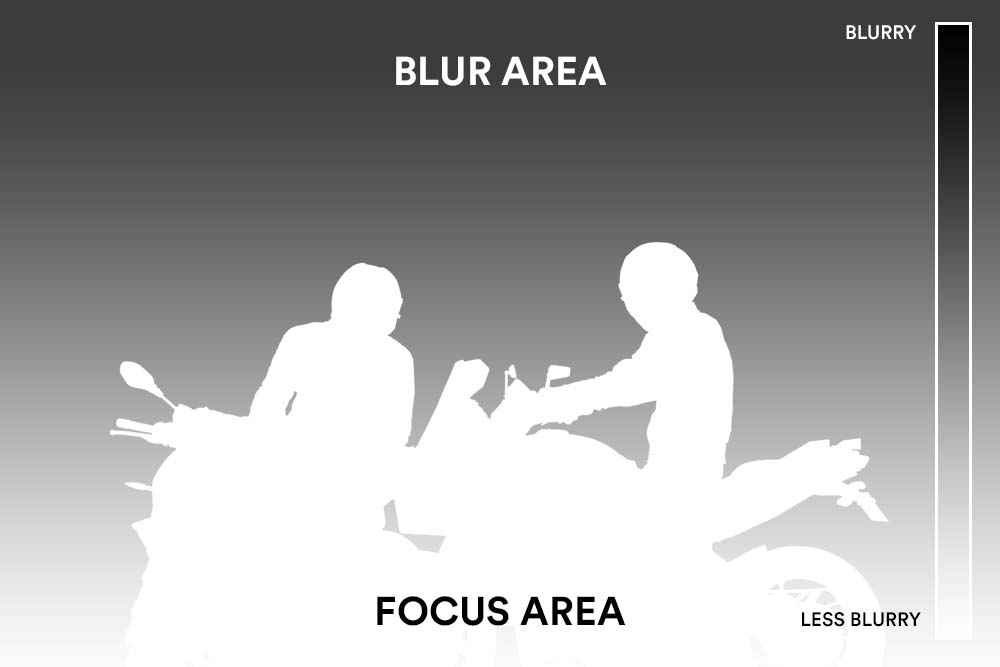
um die Tiefenkarte zu erstellen. direkt neben der
Registerkarte „Layer“ auf Channels. Wir müssen einen
neuen Alpha-Kanal erstellen. Dann nehme ich
das Verlaufswerkzeug und
stelle sicher, dass es
Schwarz-Weiß-Farbverlauf ist. Dann möchten Sie
klicken und nach oben ziehen, um
einen glatten Verlauf zu erstellen. Wir möchten, dass der Farbverlauf unten
schwarz und oben
weiß ist, da die Objektivunschärfe dies
als Tiefenkarte verwenden wird. Und es funktioniert genau wie
die Ebenenmaske, um
die Unschärfe in den weißen Bereichen anzuzeigen die Unschärfe in den weißen Bereichen und sie in den schwarzen Bereichen auszublenden. Nachdem wir das getan haben, klicken Sie
unbedingt auf RGB,
um in den RGB-Modus zurückzukehren. Denken Sie daran, dass dieser Kanal, den
wir erstellt haben, Alpha heißt. Gehen wir nun zurück
zur Registerkarte „Layer“. Und wenn die
Hintergrundebene ausgewählt ist, wenden
wir den Filter zur
Objektivunschärfe erneut an. Ich werde den Radius erhöhen , um den Effekt ein
bisschen besser zu sehen. Jetzt in der Tiefen-Map-Quelle werde
ich sie
in den Alpha-1-Kanal ändern , den wir zuvor erstellt haben. Wie Sie sehen können, verwendet
es diese Map, um die Unschärfe
anzuwenden, und sie beginnt von unten und nimmt
allmählich oben zu. Und genau das brauchen wir. Und das sieht man noch
besser, wenn ich den Radius
vergrößere. Jetzt mach dir vorerst keine Sorgen um
die Kanten. Dies sind nur die abgeschnittenen
Bereiche der Leinwand. Ich werde den Radius
auf etwa 18 bis 20 Pixel verringern . Und das sieht meiner
Meinung nach natürlich aus. Ich klicke auf „Okay“. Und wie Sie sehen können, sieht
das viel besser aus als
das letzte Mal, als wir es gemacht haben. Die Unschärfe ist minimal näher an der Kamera und
nimmt im Hintergrund allmählich zu. Und wenn Ihnen die Ergebnisse, die
Sie beim ersten Versuch haben, nicht
mögen , können
Sie immer zu Kanälen
zurückkehren, Verlaufswerkzeug
nehmen und die Farbverläufe wiederholen, um
ein besseres Ergebnis zu erzielen. Gehe dann zurück in den RGB-Modus. Und jetzt können Sie eine weitere Kopie des Hintergrunds erstellen und
den Filter für die
Objektivunschärfe erneut ausführen. Aber in diesem Fall bin ich ziemlich zufrieden mit den
Ergebnissen, die ich habe. Das war's für diese Lektion. In der nächsten Lektion lassen
wir die Räder drehen und Rauch-
und Lichteffekte hinzufügen.
8. Rauch in das Rad hinzufügen: Auf unser
Image abgebildet werden. Jetzt werden wir weitermachen und den Rückwärtsgang
aussehen lassen, als würde es sich drehen. Dann werden wir dem Rad
und im Hintergrund Rauch
hinzufügen und es realistisch aussehen
lassen. Jetzt ist dieser Schritt optional. Du kannst es so lassen wie es ist. Es sieht natürlich aus, aber ich
möchte Ihnen zeigen, dass es
möglich ist und wie weit Sie einen Composite in Photoshop
nehmen können . Wie immer möchte ich zerstörungsfrei
arbeiten. Also werde ich
die Betreffebene
in ein Smart-Objekt konvertieren . Und das
ermöglicht es uns,
Feel-Smart-Filter anzuwenden und
den Wert jederzeit zu ändern. Und jetzt wollen wir dieses Mal filtern, zur Filtergalerie
gehen und die Spin Blur
wählen. Diese Unschärfe ist in vielen Fällen sehr
nützlich, besonders in diesem Fall, wird die Unschärfe
von etwas nachahmen, das sich schnell bewegt. Und es wird das Rad
aussehen lassen , als würde es sich drehen. Sie können die Leertaste drücken,
um zum Handwerkzeug zu wechseln,
und die Leertaste
zum Vergrößern und Verkleinern steuern. Und Sie können die Größe ändern,
indem Sie auf die Kanten klicken und ziehen
. Und diese Punkte ermöglichen es Ihnen , den
Bereich der Unschärfe zu steuern. Ich werde es ausrichten und
die Größe des Rades anpassen und den Bereich in der Höhe
behalten. Und Sie können
den Unschärfewinkel
von diesem mittleren Rad aus steuern . Vom Schieberegler auf der rechten Seite. Ich wähle einen
Radius von etwa 12 aus. Und klicken Sie dann auf Okay. Wie Sie sehen können,
wird dieser Filter als intelligenter Filter angewendet. Und es gibt uns diese Maske. Und es ist sehr wichtig weil wir diese Maske verwenden werden um die Unschärfe vor
den Bereichen zu verbergen , die sich nicht drehen
sollen. Stellen Sie also sicher, dass die
Smart-Filtermaske hervorgehoben ist. Dann können wir das Pinselwerkzeug nehmen, den relativ weichen Pinsel
auswählen und sicherstellen, dass Sie mit Schwarz
malen. Sie können auf Ihrer
Tastatur D drücken, um
dieses Farbfeld zurückzusetzen , und X, um
zwischen Schwarz und Weiß zu wechseln. Jetzt werden wir nur
die Unschärfe aus diesen Bereichen maskieren, aber wir wollen nicht, dass sie
in sichtbar ist. Alles klar, jetzt, da wir dem Rad die Unschärfe
hinzugefügt
haben, werden wir jetzt etwas Rauch
hinzufügen. Und ich habe ein paar Stockbilder , von denen wir uns
den Rauch leihen können. Und ich denke, es wird
auf
diese Weise realistischer aussehen , als es manuell zu
malen. Okay, was wir also tun werden,
ist
es zu klicken und in das Dokument zu ziehen. Wie Sie sehen können, wurde
die Clipping-Maske erstellt , da die
Betreffebene ausgewählt ist. Also stelle ich sicher, dass
die oberste Ebene
ausgewählt ist , damit das Bild ganz oben eingefügt
wird. Wechseln Sie nun den
Mischmodus auf Bildschirm. Und der Bildschirmblending-Modus
wird die Schatten ausblenden. Und mit der Free Transform stelle
ich sicher, dass ich sie am Rad
ausrichten werde. Sie können auch mit der rechten Maustaste klicken
und Horizontal spiegeln wählen Wenn es in die
falsche Richtung geht. Sie können die Deckkraft reduzieren
, um die darunter liegende Ebene zu sehen. Ich bringe die
Deckkraft wieder auf 100 zurück. Und jetzt können wir
auf Control L klicken , um Level zu erreichen. Und jetzt wollen wir die mittleren Töne
verdunkeln. Die Hunde werden unsichtbar und wir bleiben nur
mit dieser Milch übrig. Halten Sie dann die Taste gedrückt und klicken Sie auf das Ebenenmaskensymbol, um
eine invertierte Ebenenmaske zu erstellen. Und das wird
die Ebene ganz verbergen. Und heutzutage kann man
die Rauchbürste mit dem ausgewählten
weißen Vordergrund dick machen. Dann werden wir
langsam anfangen,
den Rauch in den Bereichen aufzudecken , in
denen er sichtbar sein soll. Mithilfe der Umschalttaste können
Sie die Ebenenmaske deaktivieren. Und das wird dir helfen zu
sehen, wo du malen musst. Wenn ich dieses Mal ein anderes
Stockbild
verwende, werden
wir
dasselbe tun wie zuvor. Ein schneller Tipp für dich. Wenn Sie die Ebenenmaske sehen
möchten, können
Sie zum
Eigenschaftenfenster wechseln und die Dichte
der Ebenenmaske
reduzieren. Auf diese Weise können Sie
die Ebenenmaske sehen , während
Sie malen. Stellen Sie sicher, dass die Ebenenmaske
ausgewählt ist , damit
dieses Bedienfeld sichtbar ist. Zuletzt bringe ich dieses Bild mit und ich werde
es einfach an den Rändern zeigen. Es gibt einige schwarze
Bereiche im Rauch. Und das liegt daran, dass ich den
Mischmodus nicht auf Bildschirm
geändert habe. Also stelle ich sicher, dass sich alle Ebenen im Bildschirmblending-Modus
befinden. Dann wähle ich alle Ebenen aus und klicke auf
Control G, um sie zu gruppieren. Und ich nenne
diese Ebene, wir rauchen. Diesmal füge ich eine weitere
Ebene hinzu. Und ich nehme
den Rauchpinsel und male an den Rändern
manuell etwas Rauch. Das sieht echt gut aus. Ich
lasse es einfach so. Jetzt möchte ich dem Frontlicht der Fahrräder
einige Lichteffekte
hinzufügen und auch
das von und auch
das links
kommende Sonnenlicht
verstärken.
9. Hinzufügen der Lichteffekte: Nachdem wir
unseren Composite fertiggestellt haben und das Motiv
mit dem Hintergrund übereinstimmt, ist es an der Zeit, eine
Farbkorrektur durchzuführen und auch
einige Lichteffekte zu malen , die das Bild
wirklich zusammenbringen. Ich füge zunächst
ein paar Lichteffekte hinzu und wir werden sie auf
das Motiv und die
Frontlinien der Fahrräder
malen . Und das wird das Thema noch besser
mit dem Hintergrund verbinden . Innerhalb der Biker-Gruppe füge
ich oben eine
neue Ebene hinzu. Dann
nehme ich das Pinselwerkzeug, stelle sicher, dass es weich ist, und dann werde ich
eine leuchtend orange
Farbe vom Himmel probieren . Wir werden
diese Farbe verwenden, um
einige Lichteffekte auf das
Frontlicht der Fahrräder zu malen . Und ich werde
diese Farbe eigentlich nicht so benutzen. Ich ändere
den Mischmodus weiches Licht, das
die Farbe heller macht und realistischer
aussieht. Wir müssen auch
mit dem geringen Durchfluss
und der niedrigen Deckkraft malen , damit wir den Effekt
aufbauen können. Ich klicke auf
Control a, um
alles auszuwählen, und drücke dann die
Entf-Taste, um dieses Teil zu entfernen, male es
einfach und beginne neu. Jetzt
malen Sie nur noch auf diese Linien, um
die Lichteffekte zu verbessern. Ich erstelle
eine weitere Ebene. Und dieses Mal male
ich mit dem größeren Pinsel und reduziere
den Fluss und die Deckkraft. Lassen Sie uns eine weitere Ebene hinzufügen. Und ich werde die Deckkraft
nur ein bisschen mehr
verringern . Jetzt male ich an
den Rändern des Motivs. Und das wird nur
den Effekt des von links
eintretenden Sonnenlichts verstärken den Effekt des von links
eintretenden Sonnenlichts und
ihnen helfen , sich mehr mit
dem Hintergrund zu verbinden. Alles klar, das
sieht ziemlich gut aus. Dieses Mal werde ich hier an den Rändern
malen, um das Licht der von links kommenden
Sonnenkrone zu verstärken. Ich mache das in
mehreren Ebenen. Ich kann also die Kontrolle haben, die Deckkraft
einer bestimmten Ebene
zu reduzieren oder sie ganz zu
entfernen. Wenn ich den Effekt nicht
mag ohne
alles noch einmal wiederholen zu müssen. Ich stelle sicher, dass
ich mit
einem
Bildschirmblending-Modus auf allen Ebenen male . Folgendes können Sie auch
tun, wenn Sie mehr wie
ich sind und immer vergessen, den Mischmodus zu
ändern. Ich bringe
es wieder zur Normalität. Sie können alle
Ebenen gruppieren und stattdessen den Mischmodus
der Gruppe selbst in weiches Licht
ändern . Jetzt kann ich
innerhalb der Gruppe so viele
Ebenen hinzufügen, wie ich möchte , ohne Gedanken über den
Mischmodus machen zu müssen. Und es wird
den gleichen Effekt haben. Sie können auch
den Mischmodus
des Pinsels selbst ändern . Ich glaube, ich habe hier ein
bisschen zu viel gemalt. Ich werde nur
die Deckkraft reduzieren. Das ist so ziemlich genau das für
die Lichteffekte. Ich benenne
diese Gruppe einfach in Light um. Was ich jetzt tun möchte, ist die Deckkraft
dieser
Kurvenanpassungsebene zu
erhöhen , nur um einen Teil der
Farbe des Hintergrunds zurückzubringen. Und ich denke, das wird dazu beitragen das Thema besser
in den Hintergrund passt. Jetzt können wir zur
Farbkorrektur übergehen, und wir werden
einen Farbgrad anwenden , der das Bild
zusammenbringt.
10. Farbart und Schärfe: In dieser letzten Lektion werden
wir eine
Farbkorrektur vornehmen, die
dazu beiträgt, dass unser Thema
besser in den Hintergrund passt. Dann beenden wir unser Bild mit etwas Schärfen. Ich füge zunächst eine selektive Farbe
hinzu. Und Sie können Kurven oder
Farbbalance verwenden, wenn Sie möchten. Aber ich habe die selektive Farbe gewählt weil sie uns die
Kontrolle über Cyan,
Magenta, Gelb und Schwarz
über alle Farbkanäle gibt . Beginnend mit
dem roten Kanal möchte
ich die Rottöne
vom Cyan ziemlich reduzieren. Und auch von
Magenta und Gelb. Ich möchte
den Messwert ziemlich erhöhen. Und auch in Schwarz. Dies wird uns
einen schönen Kontrast geben. Aber ich denke, das
ist zu viel Rot, besonders in der
Jacke und dem Fahrrad. Aber wir werden diese Farbe später
einzeln mit einer anderen
Einstellungsebene
ansprechen . Jetzt in den Gelbkanälen möchte
ich
es in Cyan verringern und in Magenta,
Gelb und Schwarz
zunehmen. Lass uns jetzt zu den Grüns gehen. Dieses Bild
hat nicht viel Grün. Das Ändern dieser Schieberegler
macht keinen großen Unterschied. Jetzt in der Wissenschaft. Und das Gleiche hat dieses Bild
auch nicht viel Cyan. Ich überspringe einfach Blau und Magenta und gehe
direkt zu Weiß. Hier möchte ich IN erhöhen , um das Magenta
vom Himmel zu reduzieren. Und füge auch ein
bisschen Gelb mit den gelben und
schwarzen Schiebereglern hinzu. Als Nächstes gehe ich zu den Neutralen. Und hier möchten Sie sehr subtile Änderungen vornehmen, da sie Schatten,
Mitteltöne und Highlights
Farbe verleihen. In Ordnung, also habe ich den
Cyan und das Magenta nur
ein wenig reduziert und Gelb und
Schwarz
hinzugefügt , um den Kontrast zu verstärken. Dies ist das Vorher und
das ist das Nachher. Sie können sehen, dass diese
Einstellungsebene den Wert des Themas ziemlich
erhöht hat . Was wir also tun können, ist,
eine
Farbsättigungsanpassungsebene hinzuzufügen , dann auf das
gezielte Anpassungswerkzeug zu klicken und dann diesen Wert auszuwählen. Und um den ausgewählten
Bereich etwas besser zu sehen, können
wir
die Sättigung vorübergehend bis nach oben erhöhen . Und dann
können wir von hier aus den Bereich der ausgewählten Farbe steuern , indem wir
die Schieberegler
hineinschieben. Sie können den Farbton auch ändern
, um ein bisschen besser zu sehen. Und ich muss die
Reichweite nur ein bisschen mehr erhöhen. Jetzt können wir den
Wert zurücksetzen und ich
werde die
Sättigung nur ein wenig verringern. Alles klar, das sieht gut aus. Und das sind alle Anpassungen
, die wir bisher vorgenommen haben. Ich möchte auch
die Farbe des Rauches ein
wenig ändern , nur um ihn
besser mit dem Hintergrund zu mischen. Ich erstelle eine
Farbausgleichsebene über der kleinen Gruppe und
erstelle dann die Clipping-Maske. Und ich werde nur
die Rot- und Gelbtöne
in den Highlights erhöhen . Jetzt beenden wir
das Bild, indem wir
etwas schärfen. Und dafür benötigen wir eine
Kopie aller sichtbaren Ebenen. Und Sie können dies tun, indem Sie
Strg Alt Shift E drücken , um
eine sichtbare Stempelebene zu erstellen. Ich möchte das Bild auch
nach Person auf Control Shift U
entsättigen . Gehe
dann zu
Andere Hochpass filtern. Da es sich um ein Bild mit
niedriger Auflösung handelt, gehe
ich mit dem
niedrigen Wert, denn wenn ich den Wert auf
mehr als ein Pixel erhöhe, können
Sie sehen, dass es einige Halos an den
Rändern
einführt. In diesem Fall behalte
ich einfach den Wert 2,8 Pixel und klicke auf Okay. Sie können mit einem höheren Wert oder abhängig von Ihrer Bildgröße wählen. Was möchten Sie nun
tun,
den Mischmodus auf
Lineares Licht zu ändern . Dadurch werden die
50% Grauwerte ausgeblendet und wir bleiben nur noch
mit den Details übrig. Sie können sehen, wie viele Details dieser Hochpassfilter auf das Bild
zurückgebracht hat. Ich möchte nicht, dass dieser
Hochpassfilter den Hintergrund beeinflusst. Ich wollte nur, dass es zu diesem Thema
sichtbar ist. Was ich tun werde, ist
die Betreffebene
als Auswahl zu laden . Und Sie können dies tun, indem Sie die
Strg- oder Befehlstaste gedrückt halten und auf die Ebenen-Miniaturansicht
klicken , um sie als Auswahl zu laden. Dann wähle ich
den Hochpassfilter aus und
erstelle die Ebenenmaske. Und das wird die
Auswahl in die Ebenenmaske laden. Wenn Sie Alt gedrückt halten und auf die Ebenenmaske
klicken, können
Sie sie sehen. Alles klar, das
sieht echt gut aus. Unser Composite ist
fast vollständig. Ich möchte nur noch eine letzte
Sache hinzufügen, um das Bild zu beenden. Und ich nehme
das Typ-Tool und
tippe ein paar Texte ein. Ich möchte auch
die Illusion
der Texte so aussehen lassen , als stecke sie
hinter den Themen. Dazu können wir uns
die Ebenenmaske des
Hochpassfilters ausleihen . Und Sie können Alt oder
Option gedrückt halten und
die Ebenenmaske auf die
Textebene klicken und ziehen , um eine Kopie davon zu erstellen. Im Moment plus das
Gegenteil von dem, was wir wollen. Also müssen wir
die Ebenenmaske invertieren , indem wir auf Steuerelement I
drücken. Ein weiterer Tipp für Sie,
wenn Sie
die Textebene innerhalb der Maske
verschieben möchten die Textebene innerhalb der Maske klicken Sie auf dieses Kettensymbol, um sie freizugeben
der Link zur Ebenenmaske. Und sobald Sie das getan
haben, können Sie
die Textebene verschieben, ohne die Ebenenmaske zu verschieben. Zuerst müssen Sie jedoch sicherstellen , dass der Text hervorgehoben ist, nicht die Ebenenmaske. Ich werde
die Textgröße
ein wenig verringern , weil ich den Zuschnitt ein
wenig mehr
betiteln möchte . Jetzt kann ich C drücken,
um zum Beschneidungswerkzeug zu gelangen, und ich werde die Größe
einfach so ändern, dass sie zum Text
passen. Okay, das ist alles, was es dazu
gibt. Dies ist das Endergebnis. Jetzt möchte ich Ihnen
das Vorher und Nachher zeigen was wir bisher mit
dem Composite gemacht haben. Ich mache eine Kopie
des Hintergrunds und
der Betreffebenen Control
J, um die Ebene zu duplizieren. Ich ziehe
es einfach ganz nach oben. Wir brauchen auch eine weitere Kopie
dieser Betreffebene. Ziehen Sie es ganz nach oben. Ich deaktiviere
auch
den Smart-Filter . Der Moment der Wahrheit. Nun, das ist das fertige Bild
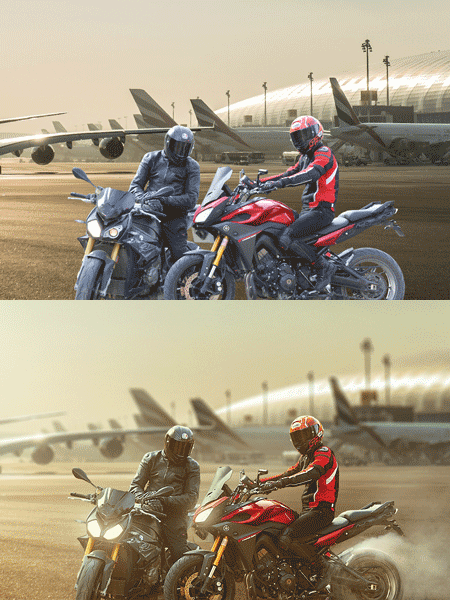
und dies ist das Original. Das ist ein enormer Unterschied. Wir haben einen langen Weg zurückgelegt
, um zu diesem Ergebnis zu gelangen. Lass mich dir das nochmal zeigen, das ist das Vorher.
Das ist das Nachher. Okay, ich hoffe, Ihnen gefällt dieser Kurs und Sie
haben bisher mit mir
mitverfolgt und die Techniken
angewendet, die
ich Ihnen beigebracht habe. Wenn nicht, ist es jetzt an der
Zeit,
Ihre Arbeit und Ihr
Hinterbild nach diesem Video zu präsentieren .
11. Dein Kursprojekt: Wir haben das
Ende dieses Kurses erreicht, und ich hoffe, Sie
haben bisher eine Tonne gelernt. Jetzt ist der perfekte Zeitpunkt
für dich,
etwas mit den Techniken zu kreieren , die
du gerade gelernt hast. Ihr Klassenprojekt besteht
darin, den Composite
mit den bereitgestellten
Bildern zu erstellen , oder noch besser, Sie können auch Ihre
eigenen Bilder verwenden und
Ihre Arbeit mit der Community teilen Ihre Arbeit mit der Community indem Sie Ihr
Klassenprojekt einreichen. Als Nächstes können wir Ihnen Feedback und Antworten
auf Ihre Fragen geben. Denken Sie daran,
die Klassenschritte zu befolgen, mit denen Sie lernen werden, um
das realistische Composite zu erstellen. Nummer eins: Finden Sie die richtigen
Bilder, mit denen Sie arbeiten können, die in Leuchtkraft und
Lichtrichtung
ähnlich sind in Leuchtkraft und
Lichtrichtung
ähnlich , um
die besten Ergebnisse zu erzielen. Nummer, um zu beginnen,
indem Sie den Hintergrund des Betreffs mit Ihrem
bevorzugten Auswahlwerkzeug entfernen. Nummer drei, passen Sie
den Maßstab und Perspektive
an, indem Sie die Horizontliniennummer für die Übereinstimmung mit
der Helligkeit des Schwellenwerts und der Kurvenanpassungsebene anpassen. Nummer fünf stimmt mit
der Farbe unter Verwendung von Farbprüfebenen und dem
Algorithmus zur automatischen Anpassung von Kurven überein. Und Nummer sechs können Sie
die endgültigen Anpassungen hinzufügen, die zu Ihrem Bild passen, wie
Lichteffekte, Schärfentiefe, Schärfen
und Farbkorrektur. Ich kann es kaum erwarten zu sehen, was
Sie sich einfallen lassen. Vielen Dank fürs Zuschauen
und viel Glück bei
Ihrem Unterrichtsprojekt.
 Rabii Mhamdi, Online Instructor | Digital Artist