Transkripte
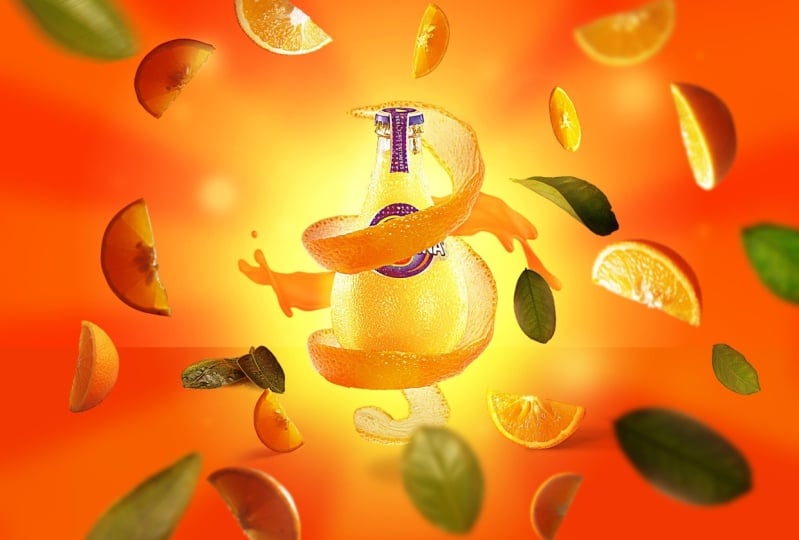
1. Photoshop zur Werbung für die Werbung: Hi. Mein Name ist Robbie, Andaman International, freischaffende Designerin und kreative Retusche. In diesem Kurs werde
ich Ihnen beibringen, wie Sie das Getränk bei Composite erstellen, das in einer
Werbekampagne verwendet und auf Werbetafeln und Zeitschriften gedruckt werden kann . In einer Belohnungssituation erfahren
Sie, wie Sie Bilder manipulieren und zusammenführen, um beeindruckende und
erfolgreiche Composites zu schaffen . Mit fortschrittlichen Techniken für Manipulation und Retusche zeige
ich Ihnen eine Reihe von Techniken, von der Erstellung eines benutzerdefinierten Hintergrunds von Grund auf neu, wie korrupte Dinge um Objekte herum bis hin zum Malen von Lichtern und Schatten und wie Erstellen Sie diesen Feldeffekt Auf dem Weg. Ich werde Ihnen einige meiner Workflow-Tipps und Tricks zeigen, aber ich habe im Laufe der Jahre gesammelt. Außerdem werde
ich mich ziemlich schnell bewegen. Also erwarte ich, dass Sie ein Grundwissen der Foto-Shop haben, das beinhaltet zu wissen, wie man die wesentlichen Werkzeuge wie die Bürstenspitze,
die schließen Sie sie Zehe, die Auswahlwerkzeuge und die Arbeit mit Ebenen und ihre Masken beinhaltet. Am Ende ihrer Partituren haben
Sie ein tiefes Verständnis der Foto-Manipulation und Retuschierungstechniken. Sie können professionelle Projekte von Grund auf mit Ihren eigenen Bildern erstellen, die mit
einfachen Studiogeräten
wie einem Smartphone und einer Softbox aufgenommen wurden , die mit
einfachen Studiogeräten . Also begleiten Sie mich in diesem Kurs und tatsächlich den Weg zu unserer Werbung und Forschung Karriere.
2. Bilder von Source: Willkommen zurück zu Compositing für Werbung. Wir sind jetzt, außer in und in diesem Hören, wir darüber reden, wo wir die Quellbilder finden, die in diesem Kurs verwendet werden, was Gary ist um sie zu schießen. Wenn Sie also Zugriff auf den Ordner „Quelldateien“ haben, finden
Sie diese Blätter getrennt in PNG und PST Formate, sowie die ehrlichen Scheiben, die bereits für Sie vorgeschnitten sind und bereit sind, in Ihrer
Komposition fallen zu lassen . Alle diese Bilder wurden mit einer einfachen Glühbirne, dem weißen Papierblatt und der Digitalkamera aufgenommen. In der Tat, wenn ich Ihnen die Originaldateien zeige, können
Sie hier den weißen Hintergrund und die Hauptlichtquelle sehen, die die Glühbirne rechts hier auf der linken Seite ist, sowie ein einfaches Hintergrundlicht. Wenn Sie Ihre eigenen Bilder aufnehmen möchten, können
Sie die Softbox verwenden, wenn Sie eines haben. Aber wenn du es nicht tust, gibt es viele Tutorials auf YouTube, wie man eines erstellt. Oder Sie können einen einfachen Glühbirnen-Diffusor und die weißen Papierbögen verwenden. Sie können sehen, dass ich einfache Werkzeuge verwende, um die orangefarbenen Scheiben zu halten und sie in verschiedenen
Winkeln zu schießen . Einige von ihnen sind direktes Licht auf. Einige sind hinterleuchtet, wie dieser hier. Ich lege die Glühbirne direkt dahinter, um ihr das Flair des Lebens zu verleihen, und wir werden diese vor die Flasche setzen. Als nächstes werden
Sie diese Bilder benötigen, die die Flasche der Besitzer Spiel auf den Wassertröpfchen ist. Diese Bilder sind nicht meins. Ich habe sie von mehreren lizenzfreien Bildern Websites heruntergeladen. Und aufgrund der Nutzungsbedingungen und Nutzungsvereinbarungen kann
ich einige nicht an Sie weiterverteilen, so dass Sie die Download-Links zu ihnen finden. können auch Siekönnen auchIhre eigenen Bilder verwenden, wenn Sie dies tun möchten. Okay, das ist alles, was du wissen musst. Das Bild wird für den Kurs benötigt. Wir sehen uns in weniger als drei, wo wir anfangen, unser Bild zu erstellen.
3. Den Hintergrund erstellen: In Ordnung
, Willkommen zurück zum Compositing für Werbung. Hier ist Lektion Nummer drei. In dieser Lektion werden
wir den anfänglichen Campus und den Hintergrund erstellen. Ich werde im Fotoshop CC 2017 verwendet werden. Fühlen Sie sich frei, jede Version zu verwenden, die Sie wollen. Wenn Sie einen alten haben, können
Sie mit diesem Kurs noch bis zu vier Geschäften folgen. CS fünf. Damit werde
ich damit beginnen, ein neues Dokument zu erstellen und die mit den 3 100 auf dem Hoch auf
2200 zu setzen . Die Auflösung auf 300 dp I, die das Zentrum für den Druck ist. Sie können das Minimum von 72 dp verwenden. Ich nur für die Praxis, aber ich empfehle es nicht, wenn es für einen Client und Mais Remote unter einem ausgewählten RGB wieder, wenn Ihr Produkt gedruckt werden wird, Sie möchten sicherstellen, dass zu wählen scheint wie ein Aber das wird im Web sein. Also Oliver Toe RGB Ich werde acht Kanal wählen wählen 16, wenn Sie kleine Schläger
Ausstrahlung wollen . Aber bevor wir das tun, möchte
ich nur, dass Sie wissen, dass Sie viel mit Smart Object und Unschärfefiltern
arbeiten werden . Und diese Filter werden im 16-Bit-Modus schmerzhaft langsam sein, besonders bei großen Bränden. Es sei denn, Sie haben eine leistungsstarke Maschine. In Ordnung, ich werde den Hintergrund transparent setzen und auf Erstellen klicken. Zunächst werde
ich die Leinwand mit Hintergrundfarbe füllen, die zufällig eine schöne orange Farbe ist. Ich werde tun, dass durch Gegenwart Verschiebung Backspace-Schuhe, Hintergrundfarbe und klicken. OK, Als nächstes werde
ich auf die Ebene doppelklicken, um das Dialogfeld „Ebenenstil“ zu öffnen, und wählen Sie „Grady int über spät, dass ich Vordergrund transparent auswählen und in ein sehr helles
Orange ändern werde . Sie können den Hex-Code kopieren. Wenn Sie die gleiche Farbe wie meine wählen möchten, dann werde ich den Stil von linear zu Radio ändern und die Skalen um 200% oder so erhöhen. Klicken Sie dann auf. OK, ich möchte alle Effekte erzielen. Also werde ich diese Ebene duplizieren, indem ich mit der rechten Maustaste klicke und Platzierungsebene auswähle. Oder Sie können Steuerelement J Hit Control Tee kostenlos transformieren und skalieren Sie es auf etwa 1/3 von seiner ursprünglichen Größe. Jetzt auf dem Grady, es überlagert, ich werde die Skala reduzieren, bis sie wie Wand aussieht. Und so erreichten sie diesen Effekt. Stellen Sie sicher, dass am Layer ausgerichtet ist, deaktiviert ist, und klicken Sie auf. OK, ich werde diese Ebenen gruppieren, indem ich auf Kontrolle G klicke und es Hintergrund nenne. Und das wird es für diese Lektion sein. Und in der nächsten Lektion werden wir anfangen, die Orangenschale zu erstellen, also kleben Sie herum. Ich werde dir zeigen, wie man das macht.
4. Den Schalen erstellen Teil 1: Willkommen zurück zu Compositing für Werbung. Hier ist Lektion Nummer vier. In dieser Lektion werden
wir anfangen, die Orangenschale zu kreieren, die um unsere Flasche gewickelt wird. Und dafür benutzen
wir die Marionetten-Warp und ein bisschen Maskierung. Also, um zu beginnen, werde
ich das Peelbild namens Orange Peel Dot PNG Kontrolle über den Import bringen. Sehr selektive Bewegung Zehe. Und dann lasse ich es in unsere Leinwand fallen, bevor ich anfange, daran zu arbeiten. Ich muss das Smart-Objekt konvertieren. Der Grund, warum ich das getan habe, ist, dass
Sie mit Smart Object Bilder nach unten und nach oben skalieren können, ohne die Auflösung zu verlieren. Ich schaue mir das Ende der Rechnung an, und ich wollte auf den Hintergrund ausgerichtet sein. Dann gehen wir weiter, basierend darauf. Das erste, was ich tun will, ist eine große Lücke im unteren Bereich des Feldes,
denn im Moment sieht es irgendwie ein bisschen zerquetscht aus , also werde ich das letzte kleine nehmen und eine Auswahl zwischen dem Ende jedes Feldes treffen , Erstellen Sie dann eine Ebenenmaske, um sie auszublenden. Ich werde die Teile-Epochen löschen Nun, Sie können halten oder verschieben, um zu subtrahieren oder bei Ihrer Auswahl, dann drücken Sie alle Rücktaste, um die Maske mit schwarz zu fühlen. Jetzt fangen wir an, mit dem Marionettenkrieg zu arbeiten, aber zuerst müssen wir uns ausruhen. Entstehen Sie die Ebene und wenden Sie die Ebenenmaske an. Also mit der rechten Maustaste. Wenden Sie Ebenenmasken-
und Restaurant-Layer an, und bearbeiten Sie dann Marionettenarbeit, wenn Sie nicht wissen, wie Sie mit dem Marionetten-Warp-Werkzeug arbeiten. Grundsätzlich ist
es wie die Arbeitsfunktion in der freien Transformation, aber es ist präziser und hat mehr Kontrolle. Sie können auf alles klicken, was Sie im Spiel wollen, und dann können Sie klicken und ziehen, um Ihr Bild basierend auf den Pianen zu bearbeiten. In diesem Fall
habe ich mehrere Stifte auf der Oberseite hinzugefügt, um zu verhindern, dass sich die Oberseite bewegt, und nur zwei Stifte an
der unteren Zehe hinzugefügt . Arbeite es runter. Sie können auch die Umschalttaste gedrückt halten, um mehrere Schmerzen auszuwählen und sie gleichzeitig zu ziehen. Ich schlage vor, Sie spielen ein wenig damit und Sie werden den Dreh davon bekommen. Drücken Sie das Häkchen auf der Oberseite, wenn Sie fertig sind, um die Änderungen anzuwenden Amusing Control Z, um die vor und nach zu sehen. Jetzt werde ich den unteren Teil reparieren, indem ich eine Kante hinzufüge, denn im Moment sieht es nicht realistisch aus. Ich nehme das Unterrichtswerkzeug und kopiere diesen Teil. Steuert, dass Sie es in eine neue Ebene kopieren. Ich werde es etwas so skalieren und den Marionettenwarp benutzen, um ihn umkreisen zu können . Ich werde die Ebenenmaske hinzufügen und die Pinselwerkzeuge verwenden, um sie mit dem Original zu mischen. Ich werde das gleiche wieder tun, diesmal in, wenn eine Kopie dieser Sportkontrolle Schüler frei transformieren und dann
Marionettenarbeit bearbeiten , dann mit einer Ebenenmaske oder dem Radiergummi, um es zu mischen. Jetzt werde ich diese zusammenführen, indem ich die Kontrolle E halte. Alles klar, also der untere Teil erledigt. Jetzt werden wir die Arbeit weiter oben fortsetzen, also werde ich wieder Marionettenarbeit bearbeiten. Diesmal möchte
ich nicht, dass sich der Ball teilweise bewegt, also werde ich Schmerzen an allen Ecken hinzufügen und einen Stift oben hinzufügen und auf
der rechten Seite klicken und lesen . Ok. Das sieht gut aus. Ich werde diesen Teil wirklich löschen, weil du ihn nicht brauchst. Ich habe das Gefühl, dass es ein bisschen mehr Arbeit braucht, also werde ich ein bisschen nach rechts legit. Du willst nicht verrückt mit dem Marionetten-Warp werden. Sonst wird
es verzerrt und verschwommen aussehen. Und in diesem Fall brauchen
wir diesen oberen Teil ein bisschen mehr nach rechts,
denn wir brauchen mehr Platz, um die Flasche in die Mitte zu legen. Also, um dies zu beheben, Ich werde die Lektion Zehe nehmen und wählen Sie diesen Teil, dann hatte Kontrollen ein, um es in einer neuen Ebene zu kopieren. Dann ziehe ich es nach rechts, um diesen Teil zu erweitern. Alles klar, Jetzt fügen
wir die Ebenenmaske hinzu, um das Original zu verbergen. Und Brendan, zusammen mit einem weichen Pinsel, halte
ich rechts, klicke mit der Maus als Medikament in links und rechts, um die Pinselgröße zu kontrollieren und nach oben und unten, um die Härte zu kontrollieren. Ich kümmere mich nicht zu sehr um die Form des Anspruchs, weil die Orangenschale im Allgemeinen keine
Standardform hat und jede Form annehmen kann. Also werden wir das zu unserem Vorteil nutzen und es so gestalten, wie wir es wollen. Ich benutze das Pinselwerkzeug hier, um Maki Krümmung zu machen. Sie können das Lasso-Werkzeug verwenden, wenn Sie sich wohler fühlen, aber Sie können nicht so etwas wie das mentale verwenden, weil es glatte Kanten macht. Aber hier wollen wir gezackte Linien hier. Ich nehme eine weiche Bürste und versuche, sie miteinander zu mischen. Auch. Ich möchte mich entschuldigen, wenn die Bürste etwas seltsam aussieht. Okay, also habe ich die Aufnahme für ein wenig gestellt und diesen Teil erweitert, weil ich das Gefühl hatte, dass es
etwas mehr Platz braucht . Das nächste, was ich tun möchte, ist, alles, an dem wir gearbeitet haben, in eine neue Ebene zu verschmelzen, indem Sie alle
auswählen, als Kontrolle zu treffen, dann werde ich diese Ebene einfach nach
oben ziehen , wie so Jetzt werde ich diesen Teil des Deals erhöhen. Ich benutze eine Ebenenmaske, wenn ich das Gefühl habe, dass ich zu ihr zurückkehren könnte. Und ich benutze den Radiergummi, wenn ich es nicht bin. Mach dir keine Sorgen, wenn diese jetzt gleich aussehen, denn wir werden den
Marionetten-Warp und den nahen Zeitpunkt später verwenden , um ihre Form zu ändern. nun das Bild
betrachte, sehe
ich, dass der Gedankenteil nicht auf den unteren ausgerichtet ist. Also werde ich diese Ebene auswählen und den Marionetten-Warp erneut verwenden, um zu versuchen, sie
miteinander auszurichten . Ich werde drei Pins auf der Unterseite hinzufügen, um zu verhindern, dass eine Anzeige für die oberste ganze
Schicht verschoben wird, und wählen Sie sie alle aus und ziehen Sie sie auf die Leiste. Ich denke, das sieht vorerst gut aus. Okay, das ist
also die unter dieser Lektion, und die nächste Lektion werden wir auf der Schale arbeiten und fertig machen.
5. Den Schalen erstellen Teil 2: Dies ist Lektion Nummer fünf, und in dieser Lektion werden wir weitermachen, wo wir mit dem Appell aufgehört haben, und beenden ihn, damit wir mit dem Radiergummi beginnen und den oberen Teil weiter verfeinern. Ich denke, es sieht bereits gut aus, aber ich möchte ändern, wie es aussieht, weil es genauso aussieht wie das untere Feld und noch weiter geht. Ich werde die Puppenarbeit benutzen. Ich konzentriere mich auf diesen Teil, und ich möchte eine schöne Krümmung, weil ich am Ende ein weiteres Stück hinzufügen werde. Nehmen Sie sich Zeit und spielen Sie damit herum und fühlen Sie sich frei, um weitere Punkte hinzuzufügen. Was auch immer Sie denken, es braucht. Das nächste, was auf einem do ist das Hinzufügen einer Kante zu diesem Teil des Anspruchs, genau wie wir mit der Basis gemacht. Also das Lasso-Werkzeug kopiere ich dieses Teil Steuerelement J gedreht und dann hast du es erraten, um
Marionettenarbeit zu bearbeiten . Hoffentlich sind Sie
jetzt wohler mit der Marionette Warp für diejenigen, die es zum ersten
Mal verwenden , natürlich, aber für diejenigen, die damit vertraut sind, sollte
es ziemlich einfach sein. Jetzt werden wir eine Ebenenmaske erstellen, wenn Sie sie mischen. Dann skaliere ich es nach unten und versuche es auszurichten. Ich denke, es ist ein bisschen groß, also werde ich es ein wenig dünner machen und sie werden treffen, Kontrollierte den rechten Klick Warp einen Schub es an Ort und Stelle. In Ordnung. Nun, ich werde diesen Teil weiter mit den gleichen Techniken erweitern, die wir zuvor benutzt haben . Du wirst mich ab und zu schnell vorwärts sehen, weil ich nicht will, dass dieser Teil vom Kurs zu viel dauert und dir tatsächlich langweilig wird. - Okay , also müssen wir die Endkante von der Schale schaffen. Und um das zu tun, werde
ich diese Schicht vom ersten Teil des Feldes kopieren, sie nach oben
bringen und dann irritiert und mit dem Top-Off-Appeal ausrichten. Ich werde tatsächlich alle Ebenen auswählen und ansprechen nach unten skalieren, damit ich etwas Platz zum
Arbeiten haben kann . Ich versuche, es vorerst so gut wie möglich auszurichten. Und dann habe ich die Ebenenmaske benutzt, um sie zu vermischen. Okay, ich versuche, die Schicht von der unteren Schale zu finden. Hier ist es da, um tatsächlich, ich werde sie zusammenführen, damit ich die Marionettenwarp verwenden kann, um sie mit diesem auszurichten. Jetzt kopiere ich diese Ebene und benutze sie, um die Kante vom Teil zu fixieren. Wir fügen es einfach unsere Waage in Position und verwenden den Marionetten-Warp wieder. Nächstes Mal auf Halten aus und klicken Sie auf die Ebenenmaske Ich Conti erstellt schwarze Ebenenmaske, die es verbergen wird. Und dann mit dem weißen Pinsel. Ich werde es nur offenbaren, was ich will. Okay,
also, um diesen Vorteil nicht zu machen. Sieht realistisch aus. Ich nehme das Panto und mache dir die Kurvenauswahl direkt am Rand. - Richtig. Klicken Sie macht Wahl mit Null Pixar Feder. Dann werde ich umkehren. Die Auswahl auf, die es mir erlauben würde, außerhalb des Bades zu malen, das wir gerade erstellt haben. Ich klicke auf das Kontrollalter, um diese Wahl zu verbergen und dann diesen Rand zu löschen. Jetzt werde ich einige globale Änderungen vornehmen und ich muss die Ebenen organisieren. Ich werde die oben hier auswählen, es gibt und gruppieren sie und das gleiche für den unteren einmal tun. - Okay , jetzt richte ich die beiden Völker zusammen und benutze die Marionetten-Warp wieder, um das
obere Gefühl nach unten zu arbeiten , weil es ein bisschen alles ist. Ich werde diesen Teil hier erweitern, indem ich e Stück von hier kopiere und es nach
rechtsschiebe und rechts dann mit einer Ebenenmaske vermische. Als nächstes werde
ich die Krümmung der Anziehungskraft verbessern, indem ich filtriere, verflüssige und das Vorwärtswerkzeug verwende, um alle Unebenheiten nach innen zu drücken und irgendwelche Stellen zu fixieren. Ich sehe, es ist verflüssigt, wirklich. Sie müssen Ihre Augen in diesem Schritt auf die Website verwenden. Machen Sie Ihre Anwälte und den niedrigen Druck, um kleine Änderungen vorzunehmen und aufzubauen. - Ok . Das letzte, was ich tun möchte, ist sehr neue Ebene, als nehmen Sie das schließende Werkzeug oder den Heilpinsel. Stellen Sie sicher, dass Sie aktuelle und unten auswählen und beginnen Sie, die Textur des Büros zu ändern, indem in einem Bereich
Probenahme und Ködern in einen anderen, damit sie wieder anders aussehen. Nehmen Sie sich Zeit in diesem Schritt, um gute Ergebnisse zu erzielen. - In Ordnung, jetzt ist der Deal abgeschlossen. Der nächste Schritt ist, die Flasche zu unterstützen und sie so aussehen zu lassen, als wäre es in der Rechnung, und wir werden das im nächsten Video tun
6. Die Flasche hinzufügen: in diesem. Hör zu, wir fügen die Flasche hinzu und vermaskieren sie, damit sie aussieht, als wäre sie in der Rechnung. Also beginnen wir mit dem wichtigen Bild, das es steuert oder den Import. Hier ist es. Alle Gina Dot Bong, ich werde Kontrolle A, um alles zu wählen Control CD Kopie. Dann geh zurück. Hit Control V rebased. Die Flasche hat tatsächlich die beste Größe für dieses Dokument, so dass ich es nicht rezitieren muss oder so. Ich werde den Klon-Stempel dort mit dieser Ebene und dem Namen zusammenführen. Es fühlt sich top oder top krank an. Dann ändern Sie alle die Größe ein wenig nach unten, denn jetzt sehe ich, es ist groß in Bezug auf den Ball. Monomere zu problematischen P-Schichten sowie einen Namen. Es ist Pillenboden. Ich habe Control off 80 erstellt, kopiert, zusammengeführt und die ursprüngliche Gruppe verlassen. Ich arbeite immer zerstörungsfrei, weil ich darauf zurückgehen möchte, wenn ich die Kopie durcheinander setze oder wenn ich in Zukunft einige Änderungen vornehmen möchte. Okay, jetzt werde ich die Maske der Flasche hinzufügen und dann diese Wahl vom Feld absenken, indem ich die Kontrolle
halte und auf die Ebenenminiatur klicke. Dann wuchs ich den Pinsel auf und fange an, in dieser Wahl darauf zu malen, und das wird
diesen Teil vom Ball verstecken und ihn in die Schale schauen lassen. Ich möchte die Pinselgröße reduzieren und zusätzliche Probleme zwischen Hintergrund und Vordergrund verwenden und hier mit Weiß
malen, um diesen Teil aus der Flasche zu bringen. Dann werde ich das Gleiche auch für diesen Teil tun. Dieses Mal eine Last diese Auswahl von der Unterseite schälen und weiter auf der gleichen Schicht
Maske Köder . - eine Noch
eineSache, die du wissen solltest. Wenn Sie auf das Verknüpfungssymbol aus der Ebenenmaske klicken, können
Sie die Flasche verschieben, ohne die Maske neu streichen zu müssen. Und das ist wirklich hilfreich, wenn Sie sich entscheiden, die Flasche später neu zu positionieren. Ordnung, also das ist ein Wrap für dieses Video und das nächste werden wir mit der Farbkorrektur beginnen und Lichter und Schatten für die Rechnung
malen
7. Beleuchtung und Farbkorrektur: Hier ist Lektion Nummer sieben. Und in dieser Lektion werden
wir Farbkorrektur vornehmen und die Lichteffekte bezahlen, um dies zum Leben zu erwecken. Also werde ich damit beginnen, die beiden Appelle zusammen einen Namen zu gruppieren, den es fühlt, weil ich für beide innerhalb der Gruppe
Farbkorrekturen vornehmen werde . Ich werde auf die Kurven-Einstellungsebene und verdunkeln sie ein wenig. Sie können sehen, dass sich diese Einstellungsebene auf alles auswirkt. Aber ich wollte nur die Rechnung beeinflussen. Also natürlich können Sie es an die Gruppe zuschneiden. Aber ich wollte Ihnen einen kurzen Tipp zeigen, der,
wenn Sie die Gruppe auswählen und ihren Ausgabemodus von durchgegangen zu normal ändern, jede Anpassungsebene innerhalb der Gruppe nur auf die Gruppe wirkt. Und ich bevorzuge diese Methode tatsächlich, weil sie mir hilft, organisiert zu bleiben und sich nicht Gedanken darüber zu machen Clipping-Masken immer und immer wieder zu
erstellen. In Ordnung. Als nächstes werde
ich die Farbbalance hinzufügen und die Rottöne ziemlich viel erhöht. Dann fügen Sie Magenta und das Blau hinzu, Wie Sie sehen können, Das sieht viel besser aus. Alles klar, so dass 70 bis minus 60 und 35 gesegnet werden. Wenn Sie nicht kopieren die Zahlen fühlen sich frei, dies zu tun, wie ich durch den Kurs das nächste Mal auf einer Gruppe die Flasche und an der Schlüsselbeine Anpassungsschicht gehe, werde
ich 55 rot hinzufügen. Zuerst lassen Sie mich ändern die Mischung der Motor normal und dann I Es ist ein Magenta wissen zu viel, und dann etwas Gelb. Und das wird 55 minus sechs auf minus 33 und Schatten sein. Ich werde 27 minus vier und Geld sechs hinzufügen, und es hebt hervor, plus 14 plus eins und minus vier. Sie können sehen, dass diese Einstellungsebene den Blues vom Etikett entfernt hat. Also repariere das. Sie können die Ebenenmaske natürlich hinzufügen, oder Sie können die selektive Farbe hinzufügen, dann gehen Sie zu Magenta als und Grad, gelb bis minus 100. Alles klar, jetzt werden wir anfangen, Lichteffekte zu malen. Ich werde die neue Ebene in der Hintergrundgruppe hinzufügen. Sie haben das Pinselwerkzeug, wählen Sie die gleiche Farbe und klicken Sie einmal. Dann ändern Sie Ihren Blending Motor Bildschirm und skaten Sie nach oben. Als nächstes fügen Sie eine weitere Ebene hinzu, wählen Sie die braune Farbe klicken will und sieht die Mischung entfernt, um den größten Teil des Lebens. Ich werde es auf reduzierte Kapazität auf 40% reduzieren, indem ich vier auf der Tastatur trage. Wenn der Pinselspeicher ausgewählt
ist, wird der Fluss auf 40% geändert. Stellen Sie also sicher, dass Sie zu einem anderen Werkzeug wie dem Handwerkzeug wechseln. Ich werde die Ebene duplizieren, sie herunterskalieren und die Kapazität auf 20% reduzieren. Oder Sie können zu weichem Licht oder Overlay wechseln und die Kapazität erhöhen. Ich werde die gruppieren, es gibt und es Shadow nennen. Jetzt gehen wir zur unteren Gruppe und fügen dort eine neue hinzu. Ich werde die gleiche ehrliche Farbe wieder verwenden. Dann liebe ich die Flasche in die Auswahl und fülle sie mit alter Rücktaste. Als nächstes mache
ich eine Kopie davon und bringe sie bei einer Gaußschen Unschärfe nach unten. Ungefähr 78 Radius ist gut. Klicken Sie dann auf. Okay, ich werde den verdammten Motorschirm wechseln. Dann werde ich diese Ebene aktivieren und dasselbe tun. Diesmal habe ich die Unschärfe reduziert, weil ich nicht möchte, dass sie die Flasche überschreitet. Das hier wird außerhalb der Gruppe sein. Ich werde es für jetzt verstecken und an der Ebenenmaske zur 1. 1 auf Maske diesen Bereich, wo das Feld ist. Ich werde das Gleiche auch für diese Schicht tun. Sie können die erste Ebenenmaske auf diese Ebene kopieren, wenn Sie sich faul fühlen, indem Sie sie gedrückt halten und
auf diese Ebene ziehen . - Okay , das war's
also für diese Lektion. Wir sehen uns in der nächsten, wo wir Wassertröpfchen in die Flasche geben werden.
8. Tröpfchen hinzufügen: Das sind wir eine Nummer Acht. Und in diesem Hören werden
wir die Tröpfchen in die Flasche geben. Ich bringe das erste Bild,
das ist dieses Blatt mit den Regentropfen drauf. Monografieren Sie es auf unser Bild und skalieren Sie es nach unten. Ich werde es ausblenden, indem ich eine schwarze Ebenenmaske erstelle. Zuerst lassen Sie mich es in die Flaschengruppe und Gruppe in sich selbst stecken. Der Name Es sind Tröpfchen. Jetzt kann ich Shift und Trick auf der Ebenenmaske halten, um sie vorübergehend anzuzeigen. Dann, mit dem weißen Pinsel, werde
ich anfangen, nur die Tröpfchen zu enthüllen. Ich habe diese Methode verwendet, weil es einfacher ist, als einzelne Tröpfchen zu schneiden. Haben Sie Angst Jahre, die schnelle Auswahl oder das Chaos. Es wird, wenn Sie sich wohler mit. Okay, jetzt kann ich die Maske zurückzeigen und wir haben nur die Tröpfchen. Die Farbe stimmt momentan nicht überein, also werden wir das jetzt reparieren. Zuerst werde
ich den Mischmodus auf Leuchtkraft ändern, dann gehen Sie zu den Bildkorrekturkurven und bringen Sie die Schattenpunkte nach oben und das wird die harten Schatten
loswerden . Als Nächstes bringe
ich das zweite Bild mit. Das könnte nur dieser Teil sein, der die Lektion benutzt, um zu steuern. Siehe das Kopier-Steuerelement Vida basiert. Dann skaliere ich es nach unten und mache dasselbe auch für diesen. Die Kreditvergabe wurde mehr auf Leuchtkraft geändert. Sie schuf wahrscheinlich dauern dies ein Gebräu und beginnen, die Tröpfchen zu enthüllen und schließlich reduziert die Schatten mit Autos. Okay, so weit, so gut. Nein, ich bringe das letzte Bild ein, das ist dieser Regentropfen. Ich werde das Schnellauswahlwerkzeug verwenden, um es zu extrahieren. Dann mit dem Geringeren zu ihm in einer Kopie am Grund hier auf einem Grund hier am Rand. Dann gehe zu Kurven, reduziere Schatten, reduziere den Blues bei etwas Grün und etwas Rot. Ich werde noch mehr Lichter hinzufügen, weil sie noch dunkel sind. Sie könnten verschiedene Mischmodi wie Radfahren durch sie mit einer Punktzahl versuchen. Nun, ich denke, alles sieht gut aus. Ich werde eine Kopie machen, wenn ich es auf diese Seite fahre und sie horizontal umkippe. Ich denke, diese Seite Drop ist immer noch braucht Farbkorrektur. Also werde ich diesmal auf Doug zur Bildanpassung gehen. Mehr Gelb- und Rottönen. Dann würde ich das Gleiche für den anderen tun. Okay, also jetzt, mit den Tröpfchen an Ort und Stelle, werde
ich das stoppen. Hören Sie hier, und ich sehe Sie in der nächsten, wo wir anfangen werden, das Onus Leben hinzuzufügen
9. Adding hinzufügen: wir sind jetzt, es sei denn, und neun. Und in dieser Lektion werden
wir die Ori Slices zur Szene hinzufügen. Also, bevor wir anfangen, werde
ich diese beiden Schichten umbenennen, diese eine, das Vorderlicht und dieses eine Hintergrundlicht, dann eine Gruppe, alle einen Namen es Flasche. Okay, jetzt fangen wir an, die Bilder einzubringen. Die 1. 1 wird diese Bodenscheibe sein. Ich habe es bereits vorgeschnitten für Sie, und Sie werden diese Dateien in PSD- und PNG-Formaten finden. Aber ich zeige dir sehr schnell, wenn du wissen willst, wie ich sie kriege. Der einfachste Weg ist also, die schnelle Auswahl Zehe zu verwenden und das Bild zu verfolgen. Es sollte wirklich einfach mit diesem Kontrast sein, denn ich habe alle diese Bilder auf einem weißen Hintergrund, die Sie auf allen gespeichert haben, um diese Wahl hinzuzufügen oder zu subtrahieren Jetzt Hit Warteschlange für schnelle Maskenmodus und bei einem Pixel Unschärfe, um
diese Wahl weiter und Hit Control J. Und da ist es. Ich habe diese Lücken auch mit der Zehenschließung behoben. Okay, jetzt wähle ich sowohl das Slice als auch den ursprünglichen Hintergrund aus und bringe sie zum
Bild. Der Grund, warum ich das Originalbild bringe, ist, weil ich den ursprünglichen Schatten
aus dem Slice verwenden möchte und ich werde dir zeigen, wie du das in einem Moment. Vergewissern Sie sich, die Deckkraft zu reduzieren, um zu sehen, wo dieses Leben hier zu bringen ist gut. Ok. Jetzt werde ich die Deckkraft zurückbringen und den Mischmodus vom Originalbild auf
Leuchtkraft ändern . Und wie Sie sehen können, sind
die Schatten jetzt gut mit dem Hintergrund gemischt, dank der Leuchtkraft Mischmodus auch multiplizieren. Es funktioniert wirklich gut mit reinweißen Hintergründen. Jetzt füge ich die Ebenenmaske hinzu, griff das Pinselwerkzeug, erhöhte die Härte und beginne alles außer dem Schatten hinter dem Slice zu verstecken. Jetzt werde ich den Pinsel weich machen und versuchen, ihn mit dem Bild zu mischen. Verwenden Sie einen größeren Pinsel für eine bessere Mischung. - Dann drücke
ich X, um zu Weiß zu wechseln und wähle einen kleinen Pinsel und bringe diesen Bereich unter
die Scheibe zurück . In Ordnung. Das sieht wirklich gut aus. Es hätte so realistisch ausgesehen, wenn ich die Schatten selbst gemalt hätte. Empfehlen Sie diese Methode immer. Wenn Sie mit Schatten für Produkte und in der Retusche im Allgemeinen arbeiten. Es sieht immer schöner und realistischer aus. In Ordnung, jetzt werden wir es korrigiert nennen und beginnen, indem wir eine Kurvenanpassungsebene erstellen und eine Slice-Ebene
zuschneiden, indem wir sie gedrückt halten und zwischen ihnen klicken. Ich werde zuerst die Highlights erhöht. Dann werde ich rot erhöhen und grün abnehmen und dann bei etwas gelb, indem ich den Blues verkleinere weil das Gegenteil von blau gelb ist. Als nächstes werde
ich die Farbbalance hinzufügen, als ein paar Rote auf ein wenig Grippe in Kanälen hinzuzufügen. Ich werde Magenta hinzufügen und blau und in Highlights lebendig hinzufügen. Zion, Magenta und Blau Lassen Sie mich sehen. Wie sieht das aus? Ich glaube, ich füge Grün anstelle von Magenta hinzu. Ja, das sieht viel besser aus. In Ordnung. Jetzt werde ich dieses Slice gruppieren und das nächste Bild importieren. Das hier ist auch eine Trennung. Ich wähle den Schatten auf dem Slice aus und bringe sie zum Dokument. Das hier wird horizontal gedreht werden. Dann skaliere ich es wieder auf etwa diese Größe. Dasselbe, wie wir es vorher getan haben. Das Motiv und die Geschwindigkeit wurden geändert Erstellen Sie dann eine Ebenenmaske und beginnen Sie, den Schatten in den Hintergrund zu mischen. Verwenden Sie den unteren Durchfluss. Wenn Sie nicht gut genug für die Bürstenmaut sind. Mach dir keine Sorgen. Wenn Sie so viel erhöhen, können
Sie immer Dwight wechseln und es zurückbringen. Ach, Geld. Wer ist der untere Strom für diesen Bereich? - Okay , Norman Addy kurviert zur Schattenschicht und leuchtet auf. Dann füge ich noch einen zu diesem Leben hinzu und mache dasselbe. Ich werde auch den roten Chris Green hinzufügen und Brill abnehmen. Jetzt eine Gruppe, beide, und nennen sie Bodenscheiben. Okay, jetzt werden wir die restlichen Scheiben einbringen. Ich werde die Kontrolle übernehmen und damit anfangen, das hier mitzubringen. Dann habe ich in Smart Object konvertiert. In der Tat werde ich sie alle in Smart Object umwandeln, weil wir uns bewerben werden. Wurde ihnen später ähnlich. Und das wird es uns ermöglichen, Ihnen intelligente Filter und ändern Sie die Unschärfewerte oder entfernen Sie sie
jederzeit . Es ist immer eine gute Idee für Ihr Smart-Objekt, da es die ursprünglichen Daten vom
Bild fernhält und so Sie es nach oben und unten skalieren können und die ursprüngliche Auflösung beibehalten wird. jedoch, Die einzige Seite davon istjedoch,dass es zu viel Platz benötigt und sich für den Laden verlangsamt, besonders wenn Sie einen langsamen Computer haben. Ich habe einige Projekte, die ein Gigabyte innen überschritten haben. Also bedenken Sie das. Wenn Sie eine PSD-Datei senden, zum Beispieleinen
Client, einen
Client, können Sie sich ausruhen, aufstehen oder Ebenen. Aber, natürlich, tun Sie das. Wenn Sie glücklich und zufrieden sind, machen Sie die fertigen Ergebnisse. Okay, die nächste wird diese Scheibe sein. Ich werde zuerst das Smart-Objekt konvertieren und dann in Position bringen. Alles klar, jetzt behalte ich diese Lizenz eins nach dem anderen und skaliere sie. Drehen Sie sie bei Bedarf. Fühlen Sie sich frei, in der Art, wie Sie wollen platziert, Aber ich möchte, dass Sie die Aufmerksamkeit auf die Richtung aus dem Licht zu zahlen, weil ich alle
Bilder für den Zweck dieses Verbundwerkstoffes , und ich habe sie eine Hauptlichtquelle verwendet, um dies zu imitieren Zusammensetzung. Wie Sie sehen können, alle Scheiben ein Highlight und Schatten und da die Flasche die
Hauptlichtquelle sein wird und wir in zukünftigen Lektionen mehr Lichteffekte auf die Flasche malen werden, wird
es sinnvoll sein, wenn Sie die Scheiben positionieren mit den Highlights mit Blick auf den Ball Auch , eine weitere Sache, die Sie wissen sollten, noch ist, wie ich die Scheiben platziert. Die vorderen sind größer als die hinteren, und das gibt auch ein Gefühl der Distanz. Und dieser hier wird sein. Ich lege es direkt vor. Ich denke, dies ist die beste Position, weil es hinterleuchtet ist und hat eine schöne Highlights in der Front, um eine Reflexion aus dem Licht aus dem Ball darstellen. Okay, jetzt müssen wir alle wachsen. Ich finde die hinteren,
fürchte sie unter der Appellationsgruppe und gruppiere sie, benutze die Kontrolle und klicke auf das Slice, das sich auf dem Ebenenfeld befindet. Ich gruppiere diese und nenne sie Frontscheiben und diese hinteren Scheiben. Man muss darauf abzielen, zu importieren, und wir werden es innerhalb der hinteren Slices Gruppe platzieren. Jetzt werde ich ein korrektes sie nennen und von der Einstellungsebene eines Mädchens beginnen und es an die
vordere Slices Gruppe klappen . Ich werde sie leicht mögen und rot hinzufügen, die Grüns nur ein wenig
reduziert und dann bei einigen gelben nächsten, fügen Sie weitere Kurven in die hintere Scheibengruppe und erleichtern sie ziemlich viel. Dann fügen Sie ein wenig Fred reduziert die Grüns und fügen Sie blau. Okay, das sieht viel besser aus. Das nächste, was ich tun werde, ist, den Blues von dieser Scheibe zu reduzieren und Gelb zu reduzieren und die Rechte für diese zu verbessern. Also zuerst werde ich eine Kurveneinstellung Ebene hinzufügen, dann gehen Sie zu blau auf, Drogen es auf etwa so viel, Dann invertieren Sie die Maske, indem Sie Kontrolle I treffen und beginnen, indem Sie es nur für ihre Scheibe enthüllen. Als nächstes eine weitere Kurve für die andere Kurve, diesmal in blau. Wechseln Sie die Maske um und zeigen Sie sie auf dieser. Okay, das wird es
also sein. Für diese Lektion und die nächste Lektion werden
wir wichtige Blätter beginnen und einige Farbkorrektur vornehmen.
10. Blätter hinzufügen: wir sind jetzt,
es sei denn, und dann. Und in dieser Lektion werden
wir die Blätter zu unserem Bild hinzufügen. Also habe ich sie alle hier im Fotoshop geöffnet. Sie werden diese feine im PST-Format finden und der Rest der Blätter wird individuell sein. PNG's. Jetzt bringe ich sie rein, und du musst nicht zusehen, wie ich das Kopieren und Einfügen für die nächsten drei oder vier
Minuten mache . Also werde ich diesen Schritt schnell vorwärts und ich sehe Sie in ein bisschen. - Nein . Okay, so habe ich die Blätter gelegt. Sie können voran gehen und posten Sie die Video-Import-Blätter, setzen Sie sie in Position auf gehen zurück, um entlang zu folgen. Also werde ich sie alle auswählen und sie gruppieren, außer diesen beiden, weil ich beschlossen habe, sie hinter diese Lizenz zu setzen. Ich nenne es Blätter, und dann erstelle ich die Girls Anpassungsebene und schneide sie an die Gruppe. Also zuerst möchte ich sie ein wenig verdunkeln, dann als ein bisschen,
Angst, es mit dem Zoll zu mischen und dann bei etwas Gelb. Ich möchte nicht, dass diese Anpassungsebene alle Leben beeinflusst. Also werde ich schwarz auf der Ebenenmaske auf einigen der Blätter malen. Diese sind hintergrundbeleuchtet und sollten leicht sein. Und auch für diese. Alles klar, jetzt werde ich Gaußsche Unschärfe zu den vorderen Blättern und Scheiben hinzufügen,
und das wird ihm eine schöne Tiefenschärfe-Effekt geben und auch den Fokus auf unser Hauptobjekt bringen
,das , ist
die Flasche und Attraktivität. Und dann fügen wir einige von den Blättern Bewegungsunschärfe hinzu, damit sie aussehen, als ob sie im Raum
schweben und sich bewegen. Okay, ich werde bei der Life-Gruppe anfangen. Die 1. 1 wird diese ausgewählt, dann wird ein Filter genannt. Gaußsche Unschärfe verwischen. Wählen Sie den Radius zwischen sechs und acht aus, klicken Sie
dann auf. Ok. Und das ist, als ich Ihnen sagte, intelligente Filter würden sich als nützlich erweisen, denn jetzt kann ich hier
doppelklicken und den Wert jederzeit ändern. Der nächste wird dieses Mal sein. Gehe zu, filtriere, Unschärfe, Bewegungsunschärfe. Also, genau hier hast du den Knöchel von der Unschärfe. Stellen Sie sicher, dass es auf die Flasche zeigt, weil unser Hauptobjekt soll eine
Art Explosionseffekt machen , und 38 Distanz wird gut sein. Ich will nicht, dass der Schlag das ganze Blatt auswirkt, also werde ich auf die Maske korrigieren. Dann nehmen Sie einen schwarzen Pinsel und entfernen Sie die Unschärfe aus diesem Bereich. Der nächste wird dies auch das Gleiche wieder sein. Sie können für jeden einzelnen Werte unterschiedliche Werte hinzufügen. beispielsweise Wenn Siebeispielsweisedieses Blatt näher in der Ferne schauen lassen möchten, machen Sie es größer und geben Sie ihm den größeren Unschärfewert. - Ok , der letzte Urlaub ist dieser hier. Es sollte hinter den vorderen Scheiben sein, - alle Groupies und sie zurücknennen Scheiben. Und jetzt füge ich den vorderen Slices Unschärfe hinzu. Vielleicht fragen Sie sich übrigens, wie ich auf das Weichzeichner-Popup zugreifen kann, ohne zum Menü zu gehen. Das liegt daran, dass ich ihm die Tastenkombination zugewiesen habe, und Sie können das tun, indem Sie Fuß gehen. Bearbeiten Sie Tastenkombinationen und entwerfen Sie eine Verknüpfung zu jedem Werkzeug in Fotoshop. Vergewissern Sie sich, dass Sie das alte nicht überschreiben. Ich benutze die Kontrolle. Que vergaß einfacher, und es war die Abkürzung für ein Geschäft beenden. Ich benutze es sowieso nicht, also werde ich das beenden. Hören Sie genau hier zu. Ich denke, wir haben gute Fortschritte gemacht. Wir sehen uns in der nächsten Lektion, wo wir einige allgemeine Korrekturen vornehmen und die Lichteffekte für die
Flascheabschließen Flasche
11. Die Beleuchtung von lighting malen: Wir sind jetzt eine Lektion 11, in der wir mehr Lichteffekte für die Flasche bezahlen. Also haben wir in früheren Lektionen bisher viel getan. Wir korrigieren unseren Schälplatz an der Flasche, den Scheiben und Leben. In dieser Lektion. Ich möchte Verzögerungen ein wenig organisieren, sowie einige allgemeine Korrekturen machen und ein weiteres Bild in die Szene importieren, das ich im vorherigen Hören vergessen habe , bevor wir weiter gehen. Also werde ich damit beginnen, diese Anpassungsebenen durch zu verstecken. Ich schneide sie ab und setze sie in die Gruppe und ändere den Mischmodus auf normal, genau wie wir es vorher gemacht haben. Ich werde das für alle tun. Als Nächstes werde ich diese Gruppe in hintere Blätter umbenennen, da mir klar wurde, dass ich sie in der vorherigen
Lektion falsch geschrieben habe. Als nächstes werde
ich das Färben für alle Gruppen aktivieren. Diese sind sehr hilfreich, wenn Sie viele Gruppen haben, die viele Ebenen enthalten.
Es hilft Ihnen, das Ende jeder Gruppe zu bestimmen, indem Sie jeder Gruppe eine andere Farbe zuweisen . In Ordnung, jetzt machen wir weiter, und ich möchte die ein paar Dinge reparieren, die mich ein bisschen stören, wie diese Scheibe, die zu viel Bewegungsunschärfe
hat. Und das hier auch. Es sollte einen größeren blauen Wert haben als dieses Blatt. Ich möchte auch diese hässliche blaue Fransen auf dieser Scheibe und auch auf dieser Scheibe reparieren. Alles klar, beginnen
wir zuerst mit dem Back-Slice, es sollte im Back-Slices-Ordner sein. Ich denke, 12 Pixel ist in Ordnung. Das nächste, was ich tun will, ist wichtig. Dieses Bild. Ich habe den Hintergrund mit dem Elternteil herausgeholt und eine weitere Kopie hinterlassen, um es als Schatten zu verwenden. Also bringen wir es zum Bild und platzieren es direkt hier hinter dieser Scheibe. Als nächstes werde ich den Füllmodus dieser Ebene ändern, um zu multiplizieren. Dann ein Labor Becher Anpassungsebene und Clip es auf die Blatt-Ebene und dann Beleuchtung ein wenig und fügen Sie etwas Rot und Gelb, um seine Mischung mit dem Bild zu helfen. Nun, ich wuchs diese beiden Schichten auf und steckte sie in die Rückenlebens-Gruppe. Ok. Als nächstes werde
ich die Unschärfe von der vorderen Scheibe fixieren und gehen. Also zuerst werde ich die Slice-Ebene finden und ihren Unschärfewert erhöhen, und dieser sollte einen kleineren Wert haben. Ok, weitermachen. Das nächste, was zu tun ist, ist, die Fransen auf dieser Scheibe zu reparieren. Ich werde es beheben, indem ich zuerst eine Farbbalance Anpassungsebene erstelle, um sie auf rot und gelb bis zu den mittleren Tönen und den Schatten. Ich denke, das ist zu viel rot, also werde ich es niederschlagen. Sie können sehen, es gibt noch einige von der Fransen in der Unterseite, so dass alle kuwaiti Schicht und Clip es. Es schneidet und entfernt diese Fransen mit dem nahen Tempel. - Als
nächstes nächstes werde
ich eine weitere Farbbalance für diese und wieder in rot und gelb zu den Mitten und Highlights erstellen. Diesmal invertiere ich die Ebenenmaske und zeige sie nur am Rand auf. In Ordnung, also lasst uns jetzt anfangen, die Lichteffekte auf der Flasche zu malen. Aber bevor wir das tun, möchte
ich noch eine Sache tun, die in ein wenig tiefer auf die Schale nur darin hinzufügen, um ihm einen bestimmten
Feldeffekt zu geben und den Fokus auf den Ball zu bringen. Okay, ich werde zuerst zu Ebenen in Smart Object konvertieren. Dann werde ich etwa zwei Plektren älter hinzufügen und die Maske invertieren und anfangen, es auf Lee auf
der Rückseite der Ansicht zu enthüllen . Verwenden Sie eine Menge weiche Bürste, um einen guten Übergang zu machen. Okay, eine Stunde, um neue Ebene über der baltischen Gruppe zu erstellen. Dann nehmen Sie das Pinselwerkzeug und wählen Sie diese violette Farbe und beginnen Sie mit dem Malen auf der Innenseite des Deals. Jetzt ändern wir den Mischmodus zu teilen eingeführt die Deckkraft auf 30% und dies wird das Innere des Anspruchs aufhellen. Als nächstes füge
ich eine weitere Ebene hinzu, reduzierte den Fluss beim Starten des Lackierens am Rand der Flasche. Dann ändere ich den Mischmodus, um die reduzierte Kapazität zu teilen. Wenn es zu stark ist, wird
dies als ultra glühen dienen. Ich werde eine Ebenenmaske hinzufügen und sie von der Außenseite der Rechnung
und
jetzt auf einer letzten Ebene ausblenden und . Klicken Sie dann mit einem weichen Pinsel, der die gleiche Farbe verwendet, und skalieren Sie sie dann. Ändern Sie den Mischmodus erneut, um sie zu teilen und die Kapazität auf 30% zu erhöhen. Jetzt wollen wir das. Seien Sie nicht sichtbar auf dem Gefühl, so werde ich eine Ebenenmaske erstellen und mit der Auswahl aus der Schale, Ich werde jetzt mit Schwarz in der Auswahl malen, immer wählen Sie alle von ihnen und nennen es Licht, und das bringt ein Ende diese Lektion. Achten Sie darauf, die Lektion Nummer 12 zu überprüfen, wo wir die Farbkorrektur für das gesamte Bild .
12. Farbkorrektur: Dies ist Lektion Nummer 12, in der wir einige Farbkorrekturen für das gesamte Bild vornehmen werden. An dieser Stelle haben
wir unsere Komposition komplett und alles an Ort und Stelle. Jetzt geht es um Wochenend-Werte und die Veränderung der Dinge hier und da, um das Bild zum
Besten zu bringen . Also das erste, was ich tun will, ist gehen Sie auf die Flaschengruppe und fügen Sie tritt Anpassungsschicht, dann reduzieren Sie die Grüns ziemlich viel auf. Das wird Magenta hinzufügen, weil ich denke, es ist gelb ein wenig zu viel. Als nächstes gehe ich auf den Boden, schneide in der rechten Seite, finde die Kurven Einstellungsebene und heller es noch mehr. Diese Lebensdauer ist die nächste der Lichtquelle und sollte heller sein. Beginnen wir nun mit der Farbkorrektur, und ich werde die selektive Farbe ganz oben hinzufügen. Ich beginne mit rot und dann bei plus sechs magenta minus drei gelb und plus zwei schwarz und gelb. Ich werde minus drei plus für plus vier hinzufügen, dann in grünem Al bei plus neun, minus 27 plus 12 und plus drei zwei. Dann werde
ich in Weiß den gelben Schieberegler auf etwa minus 50 reduzieren. Jetzt werden wir eine Kurvenanpassungsebene hinzufügen, als den Füllmodus zu ändern. Zu weiches Licht, wie Sie es sehen können, usw. Schöner Kontrast, aber es macht die Blätter zu dunkel, also gehe ich auf den grünen Schieberegler und schiebe es nach rechts, um mehr Lichter zu den Grüns hinzuzufügen. Okay, jetzt fügen Sie die Farbbalance hinzu und gehen Sie dann für plus 11 minus fünf auf plus acht in Minutos und minus sieben plus fünf und plus sechs in Untiefen. Dann hebt es hervor. Ich füge Blustery plus fünf und plus 17 hinzu. Ich werde Groupies und es Farbkorrektur nennen. Ordnung, die nächste Sache an einer Tür ist Licht im Hintergrund ein bisschen mehr, und ich werde das tun, indem ich diese Hintergrundlicht-Schicht dupliziere und dann skaliere. Als nächstes werde ich die Dichte von den Lichteffekten direkt hier am Etikett auf der Oberseite
der Flasche reduzieren . Und das ist, indem Sie auf die Lichtgruppe gehen und mit Schwarz auf den Ebenenmasken dieser Ebenen mit einem niedrigen Fluss auf einem fügen Sie eine Ebenenmaske zu dieser Hintergrundlichtebene sowie, und maskieren Sie diesen Bereich, wo der Rand der Flaschen, um es mehr zu enthüllen, weil es beginnt, sich mit dem Hintergrund zu
verschmelzen. Okay, jetzt möchte ich die Position von den Blättern und Scheiben ein wenig optimieren, und ich werde damit beginnen, diese Front zu bewegen. Schneiden Sie ein wenig in die Mitte. Ich wollte vor diesem Urlaub sein, also suche ich die Schicht dieses Blattes und lege es in die hintere Blattgruppe. Als nächstes werde
ich diese Skalen finden und nach unten und schieben sie ein wenig in die Mitte. Ich möchte dieses Blatt auch über diese Scheibe machen. Ich denke, das sieht viel besser aus. Das nächste, was ich tun möchte, ist Licht in diesen Blättern ein wenig durch Maskierung sie aus dieser Kurveneinstellung Ebene, weil sie dunkler werden, weil der Rücken und weiß. Nur Militär hinzugefügt vorher. Jetzt möchte ich, dass die Einstellungsebene dieses Mädchens nur die vorderen und nicht die
hinteren Blätter beeinflusst , weil sie direktes Licht zeigen und heller sein sollten. - Alles klar, das ist das Ende dieser Lektion. In der nächsten Lektion Lektion Nummer 13 und auch die letzte Lektion für diesen Kurs. Wir werden das Bild schärfen auf tun den letzten Schliff
13. Schärfe und Schliff: Das ist Hören, Nummer 13 Und auch die letzte Lektion für diesen Kurs und das. Hör zu, wir schärfen das Bild und machen den letzten Schliff. Dann sind wir fertig. Also, der erste Schritt, den ich machen werde, ist, das Bild zu schärfen. Und dieser Schritt erfordert ein abgeflachtes Bild von allen Ebenen. Stellen Sie also sicher, dass Sie mit der Positionierung von allem zufrieden sind. Andernfalls müssen
Sie diesen Schritt jedes Mal wiederholen, wenn Sie eine Änderung am Bild vornehmen möchten. Also mache ich eine Kopie,
verschmelze alles, was hier sichtbar ist. Und Sie können das tun, indem Sie alle Dip auswählen, sie
lokalisieren dann Kontrolle E treffen. Oder Sie können einen Stent sichtbar machen, indem Sie die Kontrolle treffen. Alles verschiebt. Also werde ich ein Recht über die Blättergruppe Alle zuerst hoch machen, die Farbkorrekturgruppe. Es lässt dich also nicht duplizieren, wenn ich dir zeigen kann, wovon ich rede. Wenn Sie einen Schritt sichtbar machen, z. B. hier unter der Farbkorrekturgruppe, wird ein Duplikat erstellt, wenn er nicht überschrieben wird und das Bild seltsam aussieht. Achten Sie also immer darauf, die oben genannten Schichten zu verstecken oder einen Stent ganz oben sichtbar zu machen, als ihn nach unten zu
drogen. Jetzt gehen wir, um andere hohe Tests zu filtern, dann wählen Sie den relativ niedrigen Radius wie 1,5 Pixel. Denn wenn Sie anfangen, mehr als das hinzuzufügen, werden
Sie einen bösen Heiligenschein um alles sehen. Wir sehen immer noch ein wenig von dem Heiligenschein, sogar bei einem Pixel Radios. Aber das wird sich bei Lee nicht bemerkbar machen. Bei 100% Sicht auf, werden
wir das nicht in erster Linie zeigen. Jetzt werde ich den Mischmodus bei einem davon ändern, entweder über spätes weiches,
leichtes,
lebendiges Licht oder lineares leichtes, Licht. Ich wähle lineares Licht, weil es mir die besten Ergebnisse gibt. Aber wie Sie sehen können, wird
der Halo immer noch am Rand jedes Objekts angezeigt. Sie können die Deckkraft immer reduzieren, wenn sie zu stark ist, aber ich werde das nicht tun. Stattdessen werde
ich eine Ebenenmaske abwenden und sie mit dem weißen Pinsel und einem niedrigen Fluss
direkt hier am Ball und jedem Objekt, das nicht fokussiert ist,enthüllen direkt hier am Ball und jedem Objekt, das nicht fokussiert ist, - Sie können sehen, wie viel Detail Schärfen bringt zum Bild. Nein, ich werde es auf den hinteren Scheiben zeigen, die jetzt im Fokus sind. Es war kein geringer Durchfluss. Ich werde anfangen, in der Mitte der Scheiben zu malen und achten Sie darauf, nicht auf den
Rand zu malen . Zeigen Sie den Heiligenschein nicht an, und wenn Sie das getan haben, können
Sie immer zu Schwarz wechseln und ihn ausblenden. Okay, so sieht die Maske aus. Wir offenbarten das Schärfen nur auf der Mitte, auf den hinteren Scheiben, die in erster Linie im Fokus sind. Der Rest ist unscharf und muss nicht geschärft werden, weil wir die Aufmerksamkeit auf
das Hauptobjekt lenken wollen . Jetzt eine Gruppe dieser Ebene und nennen es Verkürzung. Das nächste, was ich tun möchte, ist, diese blaue Fransen auf ihrer Scheibe zu reparieren. Ich werde es finden. Es ist Ebene und fügen Sie eine neue Ebene hinzu und schneiden Sie sie. Dann fange ich an, es zu entfernen, indem ich den nahen Zeitpunkt verwende, indem ich von innen abtastete und am Rand male. Jetzt werden wir eine weitere Kurven Anpassung Ebene hinzufügen und reduzieren den Blues ziemlich viel, und vielleicht bei ein wenig Fred, und jetzt werden wir eine Ebenenmaske invertieren, ein Start enthüllt es hier an diesem Rand alle möchte
ich dem Bild das kleine bisschen Glühen hinzufügen, indem ich der
Szene einige schwebende Funkeln hinzufüge . Also füge ich ganz oben eine neue Ebene hinzu und wähle dann einen kleinen weichen Pinsel über 19 Pixel . Dann fange ich an, Punkte zufällig zu malen und hinzuzufügen. Jetzt ändern wir die Blend-Emote Toe Overlay. Als nächstes werde ich eine weitere Ebene hinzufügen und anfangen, dasselbe zu tun, aber dieses Mal mit einem größeren Pinsel. In Ordnung. Fügen Sie nun eine weitere Ebene hinzu und machen Sie es noch ein letztes Mal mit einem größeren Pinsel, um einige
Variationen in der Größe hinzuzufügen , niemand wird aufrufen. Diese Gruppe funkelt am letzten nach oben für diese Lektion, und der letzte Schliff nach dem Bild fügt einige Lichtlecks hinzu, die vom Glühen
aus der Flasche und zwischen den Lücken der Rechnung kommt . Also immer große andere Schicht, und dann nehmen Sie die bento und beginnen, Pfade von der Kante aus der Flasche und zwischen
der Schale bis zum Ende des Campus zu schaffen . - Sobald Sie fertig sind, wählen Sie die direkte Auswahl Zehe,
halten, halten, verschieben und wählen Sie die Mall, dann klicken Sie mit der rechten Maustaste, treffen Sie die Auswahl und füllen Sie die Auswahl mit Weiß. Ändern Sie nun den Mischmodus, um ihn zu teilen. Jetzt werden wir Schlag dazu hinzufügen. Aber zuerst werde ich intelligentes Objekt konvertieren, dann zum Filter gehen, verwischen gal einfacher. Und bei etwa 12 Pixel Unschärfe. Jetzt werde ich eine Ebenenmaske hinzufügen und sie von den vorderen Scheiben und Leben und jedem Ort, der bereits hell
ist, verstecken . Alles klar, das war das letzte Mal in dieser Lektion. Und damit ist
unser Image offiziell abgeschlossen. Du hast noch ein weiteres Video zu sehen, und das ist die Schlussfolgerung, also sehe ich dich dort.
14. Schlussbemerkung: Danke, dass du Compositing für Werbung gesehen hast. Es war mir eine Freude, Ihnen diesen Kurs vorzustellen. Sie haben jetzt gesehen, wie Sie eine professionelle Bevers erstellen können, um es in für ein Geschäft zu komponieren. Ich hoffe, es hat dir gefallen. Ich hoffe, Sie haben die neuen Fähigkeiten und Techniken gelernt, die Sie dazu inspirieren,
kreativer zu sein und Projekte noch besser zu machen als diese. Und wenn Ihr Bild nicht so gut herauskam wie das Bild, das ich erstellt habe, keine
Sorge, ich ermutige Sie, weiter zu üben und die Techniken zu verwenden, die ich
Ihnen in diesem Kurs in Ihren eigenen Projekten gezeigt habe . Und Sie werden im Laufe der Zeit besser werden, denn das Hauptziel für diesen Kurs ist es, Ihnen
Wissen zu geben . Ich möchte, dass Sie diesen Kurs mit neuen Fähigkeiten und Kenntnissen verlassen, die Sie nicht hatten, bevor Sie ihn anmelden. Wenn Sie Fragen zu diesem Kurs haben oder sich mit mir in Verbindung setzen wollen, finden
Sie mich auf diesen Social-Media-Websites oder geben Sie es in der
Kursdiskussion zurück . Und ich ermutige Sie auch, diesem Kurs eine gute Bewertung zu geben. Wenn es Ihnen noch einmal gefallen hat, denke
ich, dass Sie sich die Zeit nehmen, diesen Kurs anzusehen und viel Glück für Ihre zukünftigen Compositing und Retusche Projekte
 Rabii Mhamdi, Online Instructor | Digital Artist