Transkripte
1. Einführung: Hey Leute und willkommen zu diesem
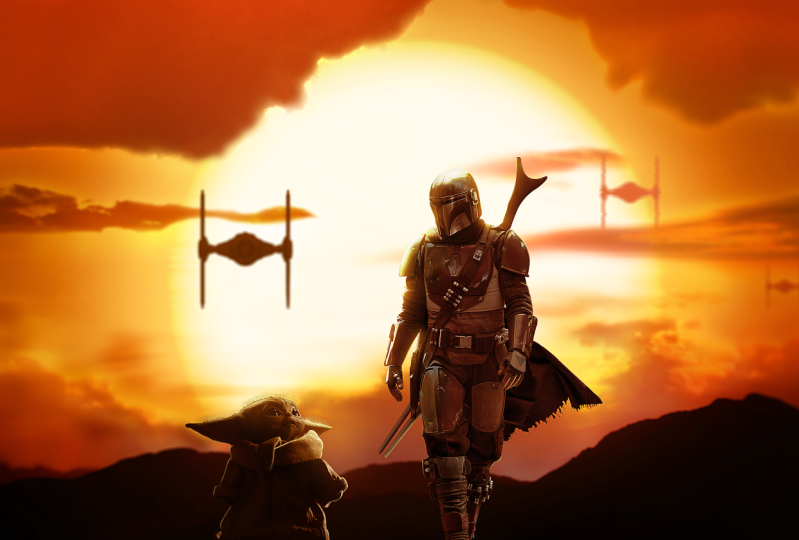
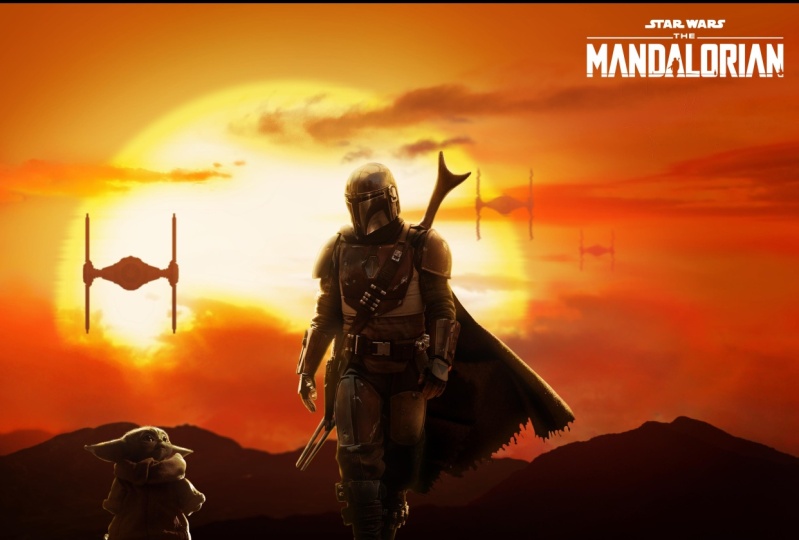
Photoshop-Compositing-Kurs, The Mandalorian. Mein Name ist Robyn und ich
werde dein Instruktor
in diesem Kurs sein. In diesem Kurs werden
wir
eine filmische
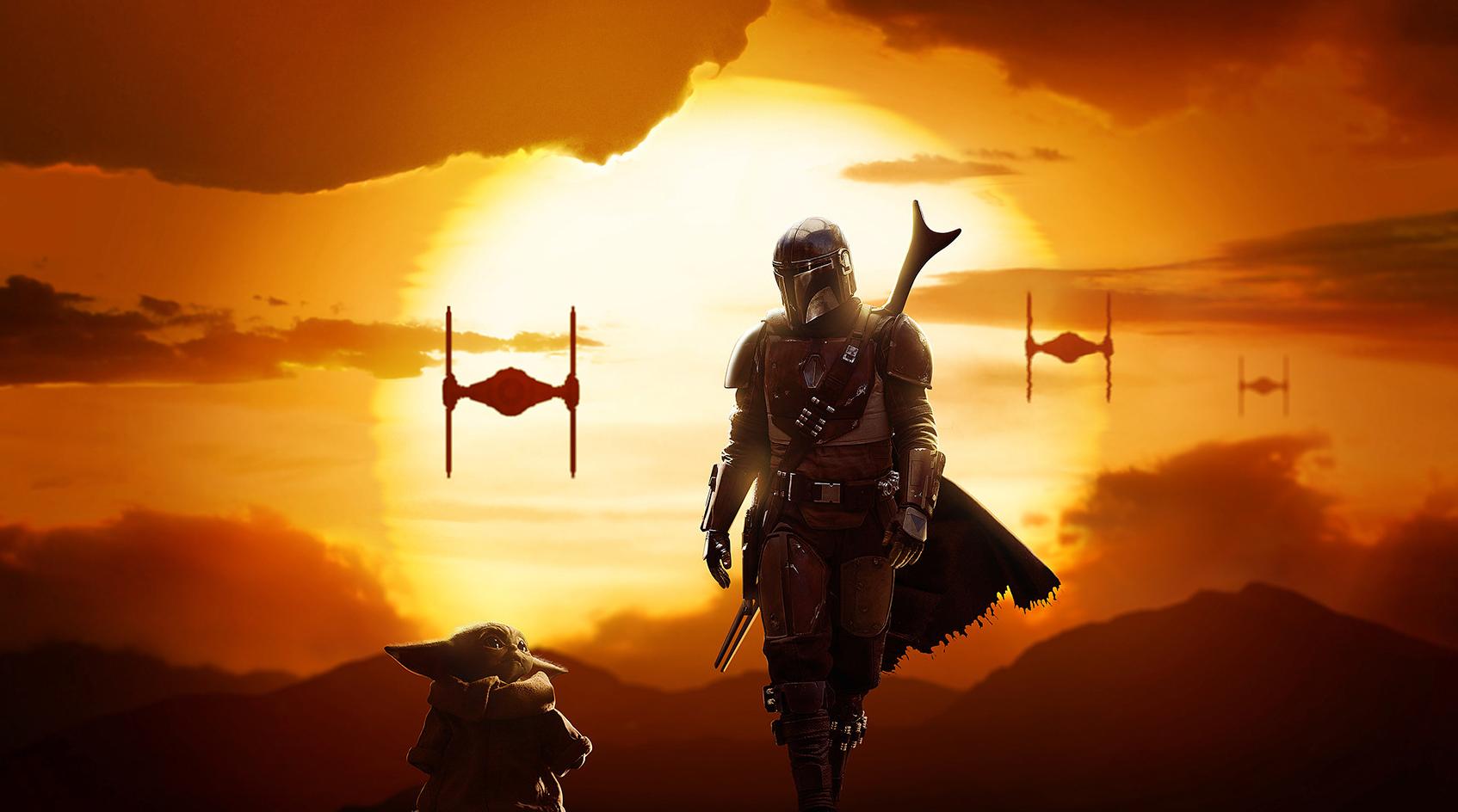
Sonnenuntergangsszene aus Star Wars nachbauen . Und du wirst
lernen, wie du mithilfe von Stockbildern
eine erstaunliche Bearbeitung komplett
von Grund auf neu erstellen eine erstaunliche Bearbeitung komplett kannst. Um den
Composite wie diesen zu erreichen, werden
wir viele Tools
und Techniken in Photoshop verwenden . Sie werden
lernen, wie Sie
den Himmel von Grund auf neu erstellen , um Fälschungen zu erzeugen und ihn
realistisch aussehen zu lassen , indem Sie einen
Ebenenstil darauf anwenden. Malen Sie darüber hinaus realistische
Lichteffekte und wenden Sie Wärmeverzerrungen
mithilfe von Verschiebungs-Maps an. Erstellen Sie dann den
Seamless-Leitfaden, indem Sie verschiedene Cloud-Images verwenden und
miteinander verbinden. Sie lernen, wie Sie
mehrere Bilder
mit verschiedenen Techniken
realistisch miteinander verbinden können. Und das kann
Ihnen helfen,
kreativer und
unangenehmer zu werden und
Probleme zu lösen und Herausforderungen
anders
anzugehen ,
wenn Sie genau genau
tun Sie brauchen den Prozess
, um dies zu erstellen zusammengesetzte. Sie werden auch lernen
, wie Sie
verschiedene Methoden verwenden , um Hintergründe
schneller und effektiver zu
entfernen schneller und effektiver und Änderungen
viel einfacher vorzunehmen. Verwenden eines zerstörungsfreien
Workflows. Sie lernen,
Farbe und Leuchtkraft anzupassen und Tiefe mit
fortgeschrittenen und anfängerfreundlichen Techniken zu
erzeugen . Schließlich lernen Sie, wie
Sie Lichteffekte und
Felgenlicht malen , die
Ihre Composites Meilen besser
und realistischer machen . Dieser Kurs für
diesen Kurs richtet sich an
alle, die Compositing
und Fotobearbeitung durchführen. Vertraut mit
Photoshop-Tools wie Ebenenmasken und
Einstellungsebenen und möchte
seine Compositing-Fähigkeiten verbessern. Dieser Kurs enthält alle Projektdateien und Bilder, denen Sie folgen
müssen. Wenn Sie bereit sind,
Ihr Photoshop-Compositing und Ihre Fähigkeiten auf die nächste Stufe zu heben. Und ich freue mich darauf, dich drinnen
zu sehen.
2. Den Himmel und die Sonne erstellen: Willkommen zur Lektion eines dieses Compositing-Kurses,
The Mandalorian. Das ist es, was du
in diesem Kurs erstellen wirst. Ich freue mich sehr, Ihnen
zeigen zu können, wie Sie
den Composite so von
Grund auf neu erstellen können. Und Sie werden
in diesem Kurs viele Techniken lernen . In dieser Lektion
werden wir den Hintergrund schaffen, und dazu gehört das Hinzufügen
der Sonne und der Berge. Ich hoffe, Sie haben
die Projektdateien bereits heruntergeladen. Wenn nicht, lade
sie jetzt herunter und
folge mir. Okay, also
lasst uns
ohne weitere Umstände damit beginnen, lasst uns
ohne weitere Umstände damit beginnen den Hintergrund
in dieser Lektion zu
erstellen. Ich
erstelle zunächst ein neues Dokument. Und die Dimension
wird 4200 bis 2300 betragen. Und ich klicke auf Okay, das erste, was ich tun
möchte ist die Volltonfarbe zu erstellen, die die
Grundfarbe des Himmels sein wird. Ich werde vorerst eine beliebige Farbe
wählen , damit ich sehen kann, was ich
mache , weil wir die Sonne darüber
kreieren werden . Um die Sonne zu erschaffen, nimmst du einfach
das Ellipsenwerkzeug. Dann wähle die sehr
leuchtend orange Farbe. Ich klicke auf Okay und erstelle dann einfach den
Kreis in der Mitte. Sie können die
Umschalttaste gedrückt halten, während Sie mit
dem Ellipsenwerkzeug zeichnen , um den Anteil
beizubehalten. Und während Sie die Maus
noch halten, können
Sie die Leertaste verwenden,
um die Form zu bewegen. Die Sonne wird in diesem Composite
groß sein. Skalieren Sie es bis
zu genau dieser Größe. Okay, also werden wir dieser Form
Ebenenstil hinzufügen , damit sie leuchtet. Zuerst doppelklicke ich
auf die Form und gebe ihr
ein bisschen Farbe. Als Nächstes stelle ich sicher, dass
es zentriert ist. Klicken Sie also auf Control a
, um alles auszuwählen. Verwenden Sie dann das horizontale
Ausrichtungswerkzeug , um sicherzustellen, dass
es zentriert ist. Dann schiebe ich
es einfach ein bisschen nach links. Jetzt reduzieren wir die Deckkraft
der Formebene, damit ich den Hintergrund sehen
kann. Dann doppelklicke ich auf die Volltonfarbe, um
den Stil-Dialog aufzurufen. Und ich füge
das Farbverlay hinzu. Sie können sehen, dass der Verlauf hinter
der Formebene sichtbar
ist , und Sie können auf die Leinwand
klicken
und ziehen. Ich ziehe es einfach in
die Mitte und richte
es mit seinem Sohn aus. Und ich werde
tatsächlich die Deckkraft
dieser Formebene reduzieren , um
den Farbverlauf ein
bisschen besser zu sehen . Dann gehe ich zum Ebenenstil für
Verlaufsüberlagerung
und beginne damit, die Skalierung zu
erhöhen. Dann ändere ich
die Farbe links, zu leuchtend orange Farbe. Ich werde das
Richtige viel dunkler machen. Das wird den Effekt der Lichtquelle in
der Mitte bewirken. Alles klar, ich klicke
auf Okay, das ist der erste Ebenenstil. Ich bringe die Deckkraft
der Sonnenschicht auf 100% zurück. Was ich als nächstes mache
, ist,
mehr Lichteffekte
hinter der Sonne zu malen . Wir werden
das auf einer neuen Ebene machen. Dann nehme ich das Pinselwerkzeug
und stelle sicher, dass es weich ist. Übrigens können Sie Alt oder
Option gedrückt halten und mit
der rechten Maustaste nach links und
rechts klicken und ziehen der rechten Maustaste nach links und
rechts klicken und , um sie
größer oder kleiner zu machen. Und Sie können es auch nach oben und
unten ziehen und es
weicher oder härter machen. Ich nehme
eine große weiche Bürste und reduziere den
Durchfluss auf etwa 10%. Die Farbe wird
eine helle gelbliche Farbe haben. Ändern Sie dann den
Mischmodus auf Bildschirm. Dann male ich einfach
an den Rändern, um
den Lichteffekt zu erzeugen und die Sonne
so aussehen zu
lassen, als würde sie leuchten. Okay, das sieht gut aus. Ich
muss nur ein
bisschen mehr an den Rändern malen . Wir können die
Hintergrundfarbe auch später
dunkler machen, um den
Effekt stärker hervorzuheben. Die andere Sache, die ich tun
möchte, ist der Sonne
einen äußeren Glow
Layer-Stil hinzuzufügen . Doppelklicken Sie erneut auf die
Ebene und wählen Sie äußeres Leuchten aus. Dieses Mal. Ich ändere die
Farbe in ein helles Gelb. Erhöhen Sie die Deckkraft und auch
die Größe ganz nach oben. Sie können den Mischmodus
auf Bildschirm ändern , wenn Sie möchten. Aber das wird nicht den großen Unterschied
machen denn der Hintergrund
ist nicht so dunkel. Als Nächstes füge ich auch einen
inneren Glow-Ebenenstil hinzu. Diesmal
ist die Farbe dunkleres Gelb und ich werde die
Größe entsprechend vergrößern. Dies ist eigentlich eine
enge Darstellung davon, wie die Sonne bei seinem Sonnenuntergang
aussehen wird. Und du wirst sehen, wie
es
aussehen wird, wenn wir
den Composite fertigstellen. Sie können sich auch
einige Referenzbilder ansehen wenn Sie
Ihnen bei diesem Prozess helfen möchten. abgesehen werde ich Davon abgesehen werde ich noch eine letzte
Änderung an der Sonne vornehmen. Und das verwischt die
Kanten ein wenig, wenn
die Shape-Ebene ausgewählt ist , und
klicken Sie
im Eigenschaftenbedienfeld auf dieses Symbol, um die Maskeneigenschaften
anzuzeigen. Und von hier aus erhöhen
Sie
den Bund ein
wenig, um die Kanten zu verwischen. Vier Pixel sind vorerst in Ordnung. Und
das können wir in Zukunft immer ändern. Dann wähle ich diese
beiden Ebenen aus und gruppiere sie. Ich benenne diese Gruppe in Sun um. Gruppiere diesen auch und
nenne es Hintergrund. Das beinhaltet diese Lektion. Stellen Sie sicher, dass Sie mit mir
folgen und Ihr Projekt sieht
genauso aus wie meines. Und in der nächsten
Lektion
werden wir die Berge
im Vordergrund erschaffen.
3. Die Berge erstellen: In dieser Lektion werden wir die Berge
im Vordergrund
erschaffen. Und wir werden dies tun, indem wir
mehrere Bilder
miteinander kombinieren , um
eine nahtlose
Bergszene zu schaffen und
die Leuchtkraft und die
Farbe auf dem Weg anzupassen . Beginnen wir mit dem
Importieren der Bilder. Also geh zum Öffnen der Datei. Und Sie können sehen, dass wir
die Tastenkombination
Control haben oder importieren möchten. Also verwende ich die Verknüpfung
in diesem Tutorial. Ich fange
mit dem
ausgewählten Bild an und klicke auf Öffnen. Ich importiere das zweite Bild, welches dieses ist. Das letzte wird
dieses Bild eines Sonnenuntergangs sein. Wir werden anfangen, daran zu arbeiten. Wir werden diesen Teil des Berges
benutzen und
aus
dem Hintergrund extrahiert. Aber zuerst müssen wir
das Mädchen aus dem Bild entfernen. Und das können wir ganz einfach
mit inhaltsbewusster Füllung tun. Was Sie tun müssen,
ist das Lasso-Tool zu nehmen dann eine grobe Auswahl
rund um das Thema zu treffen. So. Halten Sie dann die Rücktaste
Umschalttaste gedrückt, um
das Felddialogfeld aufzurufen, wählen Sie
dann Inhaltsbewusst aus dem Dropdown-Menü und klicken Sie auf OK Und das wird diese Auswahl
füllen,
indem Sie Informationen aus
dem Rest des Bildes entnehmen. Jetzt
ist die Auswahl des Berges auch sehr einfach. Sie können das
Quick Selection Tool nehmen und einfach eine Auswahl
rund um den Berg treffen. Es wird einfach zu
wählen sein, weil wir
einen klaren Kontrast zwischen
Himmel und Bergen haben . Sie können auch Q drücken, um in
die Schnellmaskenmodus-Ansicht zu gelangen und Ihre Auswahl noch einmal zu
überprüfen. Ich denke, das sieht sehr gut aus. Und ich
erstelle einfach eine Ebenenmaske. Nur dieses Bild
wie dieses vorerst. Und wir werden mit dem
Extrahieren der anderen Bilder fortfahren. Für diesen ist
es so ziemlich das Gleiche. Ich nehme das
Schnellauswahl-Tool und treffe eine Auswahl um diesen
unteren Bereich des Berges. Verwenden Sie Q, um Ihre Auswahl
im Schnellmaskenmodus zu überprüfen. Und wenn Sie einen Bereich finden, der in die Auswahl aufgenommen
werden
muss, können
Sie die Umschalttaste gedrückt halten
und mit
dem
Schnellauswahl-Werkzeug malen , um diesen Bereich hinzuzufügen. Ich überprüfe
meine Auswahl einfach noch einmal
mit dem Schnellmaskenmodus. Und es sieht so aus, als
müssten wir diesen Bereich ausschließen. Und das kannst du tun, indem du Alt oder Option
hältst. Und dieses Mal wirst du sehen, dass
das Plus minus wird. Ich
erstelle einfach die Ebenenmaske
erneut, um den Hintergrund zu maskieren. Und wir müssen dieses
Bild in unser Hauptdokument kopieren. Wählen Sie den Layer aus und klicken Sie auf Control C,
um ihn in die Zwischenablage zu kopieren. Gehe dann zurück zum Dokument und klicke auf Control
V, um es einzufügen. Schließe diese Datei und ich speichere sie
nicht. Wir werden das nicht mehr
brauchen. Dann kopiere ich das andere Bild. Und basiert innerhalb des Dokuments. Wir werden diesen auch brauchen. Also Kopieren und Einfügen. Jetzt sind wir bereit,
diese Bilder miteinander zu verschmelzen. Wie Sie auf den
Originalbildern gesehen haben, weiter
das Motiv entfernt ist, in diesem Fall der Berg, desto verschwommener
wird es dunkler. Wir werden also sicherstellen
, dass dies für diesen
Composite gilt , und
ordnen die Ebenen an, dass sie vom dunkelsten
Berg im Vordergrund und etwas weniger
dunkler als der Hintergrund werden. Und wir werden bei Bedarf
Anpassungsebenen verwenden. Bevor wir das tun, konvertiere
ich jede
Ebene in ein intelligentes Objekt weil ich
meine Auflösung hoch halten möchte , wenn
ich sie verkleinere. Jetzt schalte ich diese Ebene aus. Und das hier
fangen wir mit diesem Berg an. Und es ist ein bisschen groß, also werde ich
es ein bisschen verkleinern. Dieser wird
dahinter stecken. Ich drehe
es
tatsächlich horizontal um und ziehe es so
nach unten. Und vielleicht mach es ein
bisschen kleiner. Ich werde nur sicherstellen, dass ich
die Ränder dieses
Berges verstecke , indem ich ihn drehe. Das letzte Bild wird
ganz unten sein. Es muss viel kleiner sein. Also skaliere ich es ab. Ich konzentriere mich nur auf den unscharfen Teil
des Berges im Hintergrund. Jetzt füge ich eine
invertierte Ebenenmaske hinzu. Und Sie können dies tun, indem Sie den
Alt-Ausbruch gedrückt halten und
auf das Ebenenmaskensymbol klicken. Und jetzt nehme ich
nur das Pinselwerkzeug,
stelle sicher, dass meine
Vordergrundfarbe auf Weiß eingestellt ist. Und ich werde diesen Bereich
einfach enthüllen. Sie können X verwenden, um zwischen
den Vordergrund- und den
Hintergrundfarben umzuschalten . Und jetzt wechsle ich zu Schwarz. Ich werde auch den Fluss
reduzieren. Und ich benutze einfach den großen weichen Pinsel, um diese Kante
weicher zu machen und mit dem Hintergrund zu mischen
. Das sieht vorerst aus. Und wir werden darüber
Wolken und
Anpassungsebenen hinzufügen ,
damit die Kante nicht
sichtbar ist. Ich glaube, ich werde diesen Berg
ein bisschen größer
machen . Ich kann es mit meinen Pfeiltasten
anstoßen. Wir werden mit
dieser Komposition mitmachen. Und jetzt müssen wir die
Leuchtkraft und die Farbe anpassen. Bevor ich das mache, denke
ich, dass ich die Sonne auch ein
bisschen größer
machen möchte . Denken Sie daran
, dass die Objekte, die näher liegen dunkler sein
sollten als
die im Vordergrund stehenden. Ich fange mit
dem Berg hinten an. Und ich füge die Ebene für die Anpassung der
Ebenen hinzu. Erstellen Sie dann die
Clipping-Maske, indem Sie die
Alt-Taste gedrückt halten und
zwischen die beiden Ebenen klicken. wird sichergestellt, dass sich diese Einstellungsebene nur auf das darunterliegende Bild auswirkt. Und ich muss den Schieberegler für
den mittleren Ton nach
links ziehen , um ihn leichter zu machen. Fügen wir eine weitere
Einstellungsebene auf dieser Ebene hinzu. Erstellen Sie zuerst die Clipping-Masken, und diese Ebene
wird dunkler. Dann eine letzte
Einstellungsebene für dieses Bild. Ich mache das Gleiche. Okay, also lasst uns jetzt anfangen,
die Farbe dieser Berge
dem Hintergrund anzupassen . Und ich
wandle mein Bild immer gerne in Schwarz-Weiß um, um die Leuchtkraft zu
überprüfen. Und normalerweise verwende ich die
Check-Ebene, um dies zu tun , indem Begrüßung einfarbig ist. Wählen Sie dann 50% Grau
aus der Farbauswahl. Der Hex-Code dafür ist 808080. Klicken Sie auf Okay, und jetzt müssen Sie den
Mischmodus in Farbe
ändern. Dies konvertiert das
Bild in Schwarzweiß. Und die Verwendung dieser
einfarbigen Technik hat
keinen Einfluss auf die
Leuchtkraft des Bildes. Und jetzt haben wir die
Farbe eliminiert und können uns nur auf
die Leuchtkraft konzentrieren und
den Kontrast fixieren , da
Farben wahrgenommen werden können. Auf diese Weise stellen Sie sicher, dass die Leuchtkraft gleich ist bevor Sie mit der
Fixierung der Farbe fortfahren. Ich denke, der Kontrast
sieht gut aus. Jetzt
schalte ich diese Ebene aus. Und noch eine Sache
bevor wir die Farbe reparieren. Lass mich hineinzoomen, um es dir zu zeigen. An den Rändern
aus der Auswahl gibt es ein bisschen
Fransen und
ich möchte es entfernen. Die Art und Weise, wie wir
das beheben können, ist einfach. Wir müssen zuerst die
Ebenenmaske hinzufügen. Halten Sie also Strg oder Befehl und klicken Sie auf die Ebenen-Miniaturansicht , um sie als Auswahl zu laden und
dann die Ebenenmaske zu erstellen. Jetzt möchten wir den
Bereich auswählen, der die Fransen hat. Dafür können Sie das
Lasso-Tool verwenden. Jetzt müssen wir gehen, um anderes Minimum zu
filtern. Dieser Filter wird
die
Grenzen der Ebenenmasken nach innen schieben. Und Sie können sehen, dass
ich, wenn ich den Radius vergrößere, einfach die Maske
hineinschiebe einfach ein oder zwei Pixel kaufe. Sie haben das Vorschau-Kontrollkästchen , um das Vorher und Nachher anzuzeigen. Und ich denke, zwei Pixel sind in Ordnung. Und ich klicke auf Okay. Jetzt, da Fransen
nicht mehr da sind, werde
ich
noch
einmal prüfen, ob es einen Bereich gibt , der Fransen hat, aber es sieht
sauber genug für mich aus. Okay, also lasst uns
zur Farbkorrektur übergehen. Und ich füge
die
Farbausgleichsebene
auf den Ebenen hinzu die
Farbausgleichsebene
auf und erstelle erneut
eine Clipping-Maske. Dann füge ich einfach
Gelb und Rot zu den Schatten, Mitteltönen und Highlights hinzu. Das mache ich auch für die Berge an
der Spitze. Eine wichtige Sache, die
Sie wissen müssen, ist, dass diese Farbanpassungsschichten
auch die Leuchtkraft beeinflussen. Und lassen Sie mich
den Check Layer einschalten , um Ihnen zu zeigen,
wovon ich spreche. Und hier sind wir Check
Layer nützlich. Wenn ich diese
Farbausgleichsebene ein- und ausschalte, werden
Sie sehen, wie sie sich auf die Farbe
auswirkt. Um dies zu vermeiden, können
wir den
Mischmodus auf Farbe umstellen. Jetzt wirkt sich diese Einstellungsebene
nur auf die Farbe aus. Und das mache ich auch für die anderen
Einstellungsebenen. Okay, also das wird es für diese Lektion
sein. Wir werden
in der nächsten Lektion weiter am Himmel
arbeiten , indem wir die Wolken
hinzufügen.
4. Die Wolken hinzufügen Teil 1: In dieser Lektion werden wir
weiter an diesem Kerl arbeiten, weiter an diesem Kerl arbeiten indem wir die Wolken hinzufügen, um die Sonnenuntergangsszene zu
erstellen. Ich zeige Ihnen
verschiedene Möglichkeiten, Wolken aus
dem Hintergrund zu extrahieren. Zunächst möchte ich
diese Einstellungsebenen organisieren , indem ich sie
gruppiere. Wählen Sie also die erste
Ebene aus, halten Sie die Umschalttaste gedrückt, wählen Sie die letzte aus und
gruppieren Sie sie mit Control G und ich
nenne diese Ebene von Bergen. Beginnen wir
mit wichtigen Bildern. Ich wähle das erste Bild aus, welches dieses ist. Wähle es aus und wähle „Öffnen“. Wie Sie sehen können,
habe ich Bilder mit ähnlichen
Lichtverhältnissen
wie mein Compositing-Ziel ausgewählt. Und das ist sehr wichtig
, denn die Beleuchtung und die Farbe werden
viel einfacher passen. Und es wird
einfacher sein,
die Bilder mit den
weniger Einstellungsebenen zu mischen . Ich kopiere
dieses Bild tatsächlich und füge es in mein Dokument ein, weil ich sehen
möchte, wie es aussehen
wird, wenn
mein Hintergrund aktiv ist. Ich möchte auch, dass die
Wolken hinter den Bergen liegen. Ziel hier ist es,
den Hintergrund zu entfernen und nur die Wolken
zu behalten. Und für mich habe ich festgestellt, dass der einfachste Weg dazu
die Verwendung von Blend ist. Wenn Sie auf Blend zugreifen
möchten, müssen Sie
auf den Layer doppelklicken. Und genau hier unten haben
Sie die Blend If-Optionen. Da dieser Typ heller ist als die Wolken in diesem Bild, können
wir Photoshop anweisen, dass er alles in
dieser Helligkeitsstufe verstecken
soll , indem den rechten
Schieberegler nach links
zieht. Im Moment sind die
Kanten sehr hart und wir müssen
etwas dagegen unternehmen. Was Sie also auch
mit Blend If tun können, ist,
die
Auswahlsoftware zu treffen , indem Sie
diesen Schieberegler mit Alt oder Option aufteilen . Jetzt können Sie einen Übergang vornehmen und die Auswahl verkleinern. Jetzt können wir noch
viel mehr Details an den Rändern zurückbringen . Ich konzentriere mich auch hauptsächlich
auf die große Cloud an der Spitze, weil wir
das im Moment
verwenden werden , um diesen Kerl
zu erschaffen. Jetzt können wir auf Okay klicken, wenn Sie
mit der Auswahl zufrieden sind. Das sieht schon sehr gut aus, aber ich möchte
das Bild vertikal drehen weil Sie weitere Wolken hinzufügen
werden. Und ich brauche das Licht in den
Wolken, um ganz unten zu sein. Ich ziehe
es einfach unten hierher. Ich werde es ein
bisschen drehen, um diese Kante zu verbergen. Auf der linken Seite. Ich kann es mit den
Pfeiltasten bewegen. Was ich jetzt tun werde, ist
eine invertierte Ebenenmaske
zu erstellen , indem ich Alt oder Option
gedrückt halte. Und ich werde das
Pinselwerkzeug verwenden und mit
Weiß malen , um nur den
Bereich aufzudecken, den ich benötigen werde. Ich sorge dafür, dass der Fluss niedrig
ist und ich werde anfangen, die
Wolken hier unten zu enthüllen. Wenn es einen Bereich gibt, den
Sie entfernen möchten, können
Sie zu
Schwarz wechseln, indem Sie Eier schlagen. Jetzt machst du das
Gegenteil und versteckst die unerwünschten Bereiche, indem du mit Schwarz
malst. Ich möchte den
Bereich auf der rechten Seite ausfüllen. Ich dupliziere nur die Ebene, indem ich auf Control J klicke, alternativ die Ebene
durch Klicken auf
die Ebenenmaske. Und ich verschiebe es nur
ein bisschen nach rechts. Drehen Sie es horizontal um, um
es an den anderen Wolken auszurichten. Sie können auch
die Deckkraft reduzieren , um ein
bisschen besser zu sehen. Das sieht gut aus. Ich bringe die Deckkraft zurück und fülle die Ebenenmaske
auch mit
Schwarz und mache
dasselbe, indem ich fülle die Ebenenmaske
auch mit mit
einem weißen Pinsel male , um nur
den Boden auf der
rechten Seite freizulegen . Okay, also muss ich
die Kanten reparieren , weil sie ein bisschen hart
sind und ich erneut auf
die Ebene doppelklicken und
die Blend If-Optionen ändern kann . Selbst wenn ich das mache, mag
ich die Kanten immer noch nicht. Was ich tun werde, ist
eine
Ebene für die Anpassung der Ebenen darüber hinzuzufügen . Dann versuche ich
den Kontrast zu erhöhen , um
diese weißen Fransen zu verbergen. Ich möchte nicht, dass das
überall sichtbar ist. Es ist alles, um die
Ebenenmaske umzukehren und mit
meinem Pinselwerkzeug
diese
Einstellungsebene nur an den Rändern anzuzeigen . Wir werden weitere Clouds
hinzufügen. Ich dupliziere die ursprüngliche Cloud-Ebene und
ziehe sie nach links, abwechselnd von der Ebenenmaske ab damit ich das Bild sehen
kann. Dieses Mal. Ich fülle
den linken Bereich aus. Genau wie ich es
mit den anderen Gründen getan habe. Fülle die Ebenenmaske
mit Schwarz und überprüfe
sie erneut mit
meinem Pinsel hier auf der linken Seite. Um zu vermeiden, dass diese Wolken beim
Duplizieren gleich
aussehen, können
wir ihre
Form mit Liquify ändern. Wählen Sie
dazu unbedingt die Ebene und
nicht die Ebenenmaske aus und gehen
Sie dann zu Filter Liquify. Was ich zuerst mache,
ist, dass ich den Druck
ein wenig
erhöhen werde. Dann möchten
Sie hier unten in
den Anzeigeoptionen sicherstellen
, dass Sie das Bild anzeigen überprüfen. Sie können auch den Hintergrund
anzeigen überprüfen
, damit Sie
die darunter liegenden Ebenen sehen können. Ich verwende das Werkzeug
Forward Warp, um die Kanten zu dehnen und
die Form der Wolke zu ändern. Jetzt
akzeptiere ich die Änderungen. Und wie Sie sehen können, sieht die Cloud ein
bisschen anders aus als zuvor. Und hier ist das Vorher und Nachher. Ich werde auch
die
Ebene zur Anpassung der Ebenen erstellen die
Ebene zur Anpassung der Ebenen die Clipping-Maske
erstellen. Und ich füge den Rändern etwas
mehr Kontrast hinzu. In Ordnung, also muss es
immer noch mehr Wolken in den Himmel
bringen. Also werde ich diese Lektion
hier beenden und wir können weiterhin weitere Clouds in
Teil zwei dieser Lektion
hinzufügen.
5. Die Wolken hinzufügen Teil 2: wir
die Wolken weiter zum Himmel hinzu. Und in dieser Lektion werden
wir
verschiedene Techniken erforschen , um
die Wolken aus dem Hintergrund zu extrahieren . Ich habe das gleiche Bild, das wir
zuvor für ein anderes Dokument verwendet haben, und dieses Mal werden wir einen anderen
Teil der Cloud
verwenden. Ich nehme das
Lasso-Tool und treffe hier
deine grobe Auswahl
in dieser Cloud. Und ich zeige dir in einer Sekunde,
was wir damit
machen werden . Was ich jetzt tun
werde, ist
diesen Teil des Bildes
mit Control oder Command C zu kopieren . Dann füge ich ihn mit Steuerelement
V in
mein Dokument ein. Und ich werde
es auf der linken Seite platzieren. Wir verwenden zunächst Blend
F, um den Hintergrund zu entfernen. Und das habe ich schon mal versucht. Und die Verwendung von Blend If reicht
nicht aus , um diese
Cloud vollständig aus dem Hintergrund zu extrahieren. Und ich zeige Ihnen eine andere Methode , um
die Auswahl weiter zu verbessern. Das ist soweit ich mit Blend gehen
kann. Wenn ich ohne die
Details der Cloud zu zerstören, klicke
ich auf OK
und akzeptiere die Änderungen. Und wie Sie können, Es ist immer
noch viel
Hintergrund übrig. Was ich also zuerst mache, ist eine Kopie dieser Ebene zu erstellen. Und ich werde
diese Ebene in ein intelligentes Objekt umwandeln. Der Grund, warum ich es in ein
intelligentes Objekt konvertiert habe, ist, dass wir die Mischung drehen, wenn
sich die Transparenz ändert. Und jetzt kann ich steuern, auf
das Miniaturbild zu klicken , um
es als Auswahl zu laden. Was ich
als Nächstes tun werde, ist, auf
meine erste Ebene zu doppelklicken und dann die Mischung
zu entfernen, wenn sich ändert. nun,
wenn die Auswahl aktiv Fügen Sie nun,
wenn die Auswahl aktiv ist, die
Ebenenmaske hinzu. Wenn ich jetzt Alt
auf die Ebenenmaske klicke, wirst
du sehen, wie sie aussieht. Wir müssen immer noch
ein bisschen mehr
an dieser Ebenenmaske arbeiten . Was Sie auch tun können, ist
das Pinselwerkzeug zu nehmen und dann den
Mischmodus in Overlay zu
ändern. Stellen Sie sicher, dass die
Vordergrundfarbe schwarz ist. Dann
malen Sie an den Rändern mit dem niedrigen Fluss, um
die
Fransen zu entfernen, die an
den Rändern vom Himmel übrig geblieben sind. Der Overlay-Mischmodus
entfernt nur
die Bereiche, in denen es sich
nicht um 100% weiß handelt. Ich füge auch eine Ebene für die Anpassung der
Ebenen hinzu. Und dann werde ich
den Kontrast erhöhen , um
die Cloud zu verbessern ist ein bisschen. Wenn ich erneut Alt auf die
Ebenenmaske klicke, wirst
du sehen, dass
die Wolken nicht
100% weiß sind und du immer noch die Transparenz
siehst. Und was ich tun werde,
ist das Pinselwerkzeug noch einmal zu nehmen. Dieses Mal werde ich
mit Weiß malen , um die Cloud zu verbessern. Wir müssen diesen
Hintergrundbereich
hier ausblenden , damit Sie wissen, was zu tun ist, zu Schwarz
wechseln und ihn maskieren. Was Sie tun werden, ist
mit einem Schwarz an den Rändern zu malen , um den Hintergrund zu entfernen, und mit Weiß, um die Cloud zu verbessern. Gehen Sie weiter zwischen Schwarz und
Weiß
hin und her, bis wir
die Cloud extrahiert haben. Sie möchten
sicherstellen, dass Sie mit
einem niedrigen Durchfluss malen , damit wir mehr Kontrolle
haben. Diese Cloud ist grün, jetzt
werden wir die Wolken weiter
hinzufügen. Und dieses Mal nehme ich
das Lasso-Tool und kopiere
diesen Teil der Cloud. Übrigens können Sie die Umschalttaste
verwenden, um zur
Auswahl hinzuzufügen , und Alt, um von der Auswahl
auszuschließen. Klicken Sie nun auf Control
C, um es zu kopieren. Gehe dann zurück zum
Dokument und füge es ein. Okay, wir werden das
Gleiche dafür tun. Ich doppelklicke
auf die Ebene. Und dann werde
ich mit den
Blend If-Optionen versuchen, den Hintergrund zu verbergen und
so viel wie möglich daraus zu entfernen. Ich höre gleich hier auf
und klicke auf OK. Jetzt erstellen wir zuerst eine
Kopie dieser Ebene konvertieren sie
dann in
ein Smart-Objekt. Fügen Sie dann die Ebenenmaske
meiner ursprünglichen Ebene hinzu. Wir werden das Gleiche
tun, auch
diese Cloud. Sie verwenden die
Overlay-Pinsel-Technik , um den Hintergrund auszublenden. diesen
Teil des Tutorials kurz zu halten, werden
Sie sehen, dass ich einige
der überflüssigen Aufgaben
beschleunige , nachdem ich es Ihnen
erklärt habe. Die meisten dieser
besseren Teile sind, dass
ich immer
wieder dasselbe mache. Selbst wenn ich es beschleunige, wirst
du genau
sehen, was ich
mache . Ich bin mit der Reinigung fertig. Diese Wolke. Und genau wie das, was
ich mit dem ersten gemacht habe, verwende ich den Overlay-Pinsel
, um die Kanten zu reinigen. Und ich habe auch die
Ebene zur Anpassung der Pegel hinzugefügt , um den
Kontrast ein wenig zu verbessern. Was ich jetzt mache,
ist,
weitere Clouds hinzuzufügen und ich werde diese als nächstes
importieren. Ich kopiere es und
füge es in mein Dokument ein. Und ich verwende Blend wenn
nochmal, um den Hintergrund zu verbergen. Und das muss ganz unten
sein. Ich werde
es tatsächlich horizontal drehen und versuchen, den besten Teil
dieser Wolken zu finden , um
sie meiner Komposition hinzuzufügen. Ich mag diesen Teil der Wolken. Ich akzeptiere die Änderungen. Und dann
invertiere ich meine Ebenenmaske, indem ich Alt oder Option
halte und auf das Ebenenmaskensymbol
klicke. Dann
ändere ich mit meinem Pinselwerkzeug die Farbe in Weiß, um
diesen Teil der Wolke zu enthüllen , indem ich mit einem niedrigen Fluss
male. Ich mag die Komposition bisher. Wir werden uns keine Sorgen machen, dass die Farbe im Moment nicht übereinstimmt
. Wir werden die Farbe anpassen, wenn wir
alles zusammengestellt haben. Ich
importiere einfach das nächste Bild. Und es werden diese Wolken
sein. Um diese Wolken zu extrahieren, verwende
ich dieses Mal die
andere Methode. Zuerst
nehme ich das Lasso-Tool und wähle den linken
Teil der Cloud aus. Dann kopiere ich es und füge
es erneut in mein Dokument ein. Jetzt nehme ich dieses Mal das
Schnellauswahl-Tool. Ich treffe nur
deine grobe Auswahl rund um die Wolken. Erstellen Sie dann die Ebenenmaske. Und dieses Mal verwenden
wir Select und Mask für dieses Bild, um die Kanten
zu verfeinern. Jetzt werden Sie das Werkzeug Kante
verfeinern verwenden,
um um die Kanten zu malen , um
einige Details
der Cloud zu speichern . Das Kantenverfeinerungswerkzeug eignet sich
eigentlich ziemlich gut zum Maskieren aller Arten
von komplizierten Kanten. Und nicht nur wo. Ich stelle sicher, dass meine
Ausgabe auf Ebenenmaske eingestellt ist. Dann klicke ich auf Okay. So sieht die
Ebenenmaske aus. Und ich
ziehe diesen in
den Job, um
diesen Bereich des Himmels zu füllen. Ich mag die Form
der Wolke im Moment nicht. So können wir den
Liquify-Filter wieder verwenden, um die Wolken zu verziehen und
ihre Form ein wenig zu ändern. Zuerst möchte ich
diese Ebene in ein intelligentes Objekt konvertieren, und dann müssen wir zu Filter Liquify
gehen. Ich nehme das Vorwärtswarp-Tool. Ich wähle
die große Pinselgröße und werde nur
die Kanten bearbeiten , wie wir es zuvor getan haben um die Form
der Wolken ein wenig zu ändern. Ich gehe zurück
zum Cloud-Image. Und dieses Mal nehme ich
das Lasso-Tool und kopiere diesen rechten
Teil der Cloud. Auch hier werde ich
dieselben Techniken für
diese Cloud von diesem Kerl verwenden . Ich werde diesen Teil auch
beschleunigen. Was ich als Nächstes gemacht habe, ist, dass ich mit den Wolken
experimentierte, indem sie vertikal und
horizontal
drehte , bis ich finde,
wonach ich suche. Am Ende habe ich
diese Cloud auch von unten kopiert und oben platziert. Verwenden Sie das Liffy-Werkzeug
, um seine Form zu ändern. In Ordnung, das wird
es für diesen Teil des Kurses sein ,
der diesem die Wolken und auch
diese Lektion hinzufügt Kerl die Wolken und auch
diese Lektion hinzufügt. Und in der nächsten Lektion werden
wir anfangen, die Farbe der
Wolken mit diesem Kerl abzugleichen .
6. Farbkorrektur der Wolken: In dieser Lektion
werden wir mit der
Farbkorrektur in den Wolken fortfahren , um sie mit diesem Kerl
abzugleichen. Und wir werden auch
einige Lichteffekte hinzufügen , um das Sonnenlicht zu
verbessern. Da Sie die Farbe
und Leuchtkraft oder aus sehen können, wir einige
Einstellungsebenen hinzu, um
sie alle in den gleichen Farb
- und Leuchtstoffton zu bringen . Zunächst füge ich dieser Cloud-Ebene
eine
Farbausgleichsebene hinzu und erstelle dann die Clipping-Maske. Was ich
tun werde, fügt einfach mehr Rot und Gelb
zu den Schatten,
Mitteltönen und Highlights hinzu, Mitteltönen und Highlights um sie mit der
Farbe des Himmels zu kombinieren. Die nächste ist diese Wolke und sie ist ein bisschen dunkel. Also klicke ich auf die Ebene zur Anpassung der
Ebenen. Und ich werde
den Kontrast ein wenig verringern. Dann füge ich auch eine
Farbausgleichsebene für diese hinzu. Auch hier füge ich entsprechend mehr
Rot und Gelb hinzu. Für diese Wolke
im Hintergrund werde
ich
die Farbbalance nicht hinzufügen da ich auch die Leuchtkraft
ändern möchte. Stattdessen füge ich eine
Anpassungsebene für die Farbtonsättigung und erstelle die Schnittmaske. Was ich tun werde, ist die
Farbgebung zu überprüfen und dann die Sättigung zu
erhöhen. Und der Farbton-Schieberegler. Ich ändere
die Farbe auf Orange. Und auch mit den Schiebereglern für Leichtigkeit
und Sättigung werde
ich versuchen, die Farbe und
die Leuchtkraft dem
Rest der Massen anzupassen . In diesem Fall möchte ich, dass diese
Cloud weniger sichtbar ist. Ich kann die Leichtigkeit erhöhen, um die Leuchtkraft
ein wenig zu reduzieren. Alles klar, Die nächste
ist diese Cloud an der Spitze. Und wie Sie sehen können, sind Kanten
ein bisschen
ausgefranst. Um das zu beheben, können
wir die Ebene auswählen und können
wir die Ebene auswählen dann den
Mischmodus in Multiplizieren ändern. Ich kann sehen, dass ich einen Teil der Cloud mit
der Ebenenmaske verpasst habe . Also
nehme ich das Pinselwerkzeug und male mit Weiß,
um diesen Teil wiederherzustellen. Okay, im Moment ist
die Cloud ein
bisschen dunkel und das ist
kein Problem. Wir haben die vollständige Kontrolle
mit Einstellungsebenen. Was wir tun können, ist die Ebene für die Anpassung der
Ebenen hinzuzufügen. Und dann kann ich
den Kontrast ein
wenig reduzieren , indem ich den Schieberegler für den mittleren
Ton nach links ziehe
und die Dunkelheit ein
bisschen weniger dunkler mache. Das ist so ziemlich genau das,
was wir brauchen, um
die Farbe der
Wolken mit diesem Kerl abzugleichen . Aber was ich als
nächstes tun möchte, ist das Licht der Wolken zu verbessern , indem ich
an den Rändern etwas
Randlicht hinzufüge. Wenn Sie sich
einige Referenzbilder von
Wolken bei seinem Sonnenuntergang ansehen , werden
Sie sehen, dass sie aufgrund der
Hintergrundbeleuchtung der Sonne an
den Rändern ein leuchtendes Licht
haben . Um dies zu
tun,
wähle ich diese Cloud aus
und mache dann eine Kopie davon,
indem ich Alt oder
Option halte und klicke und
ziehe eine Kopie davon,
indem ich Alt oder
Option halte und klicke und um eine
Kopie darunter zu erstellen. Dann verschiebe ich es
ein bisschen nach oben. Und dazu kannst du die
Pfeiltasten benutzen. Jetzt kann ich den
Mischmodus auf Color Burn ändern. Und wie Sie im
Farbbrand-Mischmodus sehen können, hatte
die Cloud
eine leuchtend goldene Farbe. Jetzt müssen wir
die Kanten ein wenig weicher machen, und das können wir tun, indem wir
ein wenig Unschärfe hinzufügen. Zuerst
konvertiere ich diese Ebene Smart Object und gehe dann zu
Filter Blur, Gaußsian Blur. Ich werde nur den Radius
vergrößern bis diese Details verblassen. Wie Sie sehen können,
sehen die Wolke und
die Sonne dadurch viel
realistischer aus. Jetzt werde ich das machen, der Rest der Wolken. Und das wird auch nur in der Nähe des
Zentrums sichtbar
sein, in dem die Sonne Ebenenmasken verwenden
wird, wenn ich den Effekt vor
den Bereichen verbergen
muss , in denen sie nicht sichtbar sein
muss. Und Sie können auch
mit anderen Mischmodi experimentieren. Ich habe den
Farbausweichen-Mischmodus für einige der Wolken verwendet. Für die Wolken an den Rändern verwende
ich die Ebenenmaske, um das darunter liegende
Licht mit der kleineren Pinselgröße
zu
zeigen , um ein dünnes Randlicht zu malen. Die Ränder. Und genau das wird die
Wolken realistisch aussehen lassen. Nehmen Sie sich Zeit für
diesen Schritt, um
die Lichteffekte zu malen. Und ich hoffe, dass
Sie die Quellbilder verwenden. Und wir werden
im nächsten Schritt fortfahren. Okay, also habe ich
gerade
die Lichteffekte
oder die Wolken gemalt . Und hoffentlich
haben Sie
in Ihren Projekten so
ähnlich aussehen. Die Farbe und die Beleuchtung
der Wolken
stimmen jetzt zusammen. Und jetzt müssen wir vorne mehr Licht
malen , das von der Sonne
kommt. Ich werde damit beginnen,
das Licht an den
Rändern der Sonne zu verstärken . Denken Sie daran, dass wir dafür im
Inner Glow Layer Style hinzugefügt haben , ich werde
diesen Ebenenstil finden. Ich werde die Deckkraft
des äußeren Glühens ein wenig
erhöhen . Als Nächstes ändere ich auch
den Ebenenstil
der Hintergrundebene. Und ich werde
die Kanten nur ein wenig verdunkeln. Betonen Sie das Licht
in der Mitte. Das Gute an einem
zerstörungsfreien Workflow durch die Arbeit mit
Layer-Stil und in Smart Object ist, dass wir jederzeit zurückgehen
und Änderungen vornehmen
können ,
anstatt den Effekt neu zu erstellen. Okay, das ist
alles, was ich für den Ebenenstil
ändern wollte . Jetzt werden wir
ein paar Lichteffekte malen. der Mitte werde ich
eine neue einfarbige Ebene innerhalb
der Hintergrundgruppe erstellen eine neue einfarbige Ebene innerhalb und unter der Sonne werde
ich eine
leuchtend orange Farbe auswählen. Wir müssen die
Ebenenmaske zuerst mit Control i invertieren. Dann
nimmst du den großen weichen Pinsel, änderst den Vordergrund in Weiß
und reduzierst auch den Fluss. Und langsam fange an,
etwas weiches Licht zu malen , um
den Heiligenschein hinter der Sonne zu erzeugen. Du musst
aufpassen, dass du nicht zu viel malst. Denn wenn du
das tust, wird sich die Sonne mit
dem Himmel verschmelzen und das wollen wir nicht. Wenn Ihnen das passiert, haben
Sie immer die Möglichkeit, die Deckkraft
zu reduzieren, die Farbe zu
ändern oder
den Hintergrund dunkler zu machen. Das ist das Licht, das wir
bisher gemalt haben. Ich werde vorne
noch mehr hinzufügen. Ich dupliziere
diese Ebene und ziehe sie nach oben und ändere auch den
Mischmodus auf Bildschirm. Dann setze ich
die Maske zurück, indem ich
sie mit Schwarz fülle. Dieses Mal werde ich
einige Lichteffekte malen, hauptsächlich auf den Gipfel der Berge und
der Wolken, um
das
Leuchten im Licht des Sonnenuntergangs zu erzeugen. Zögern Sie nicht, die
Farbe zu ändern, wenn Sie möchten. Und ich mache die
Farbe ein bisschen dunkler. Sei es für die Lichteffekte. Und wie Sie sehen können, verstärkt
es auch das
Licht der Sonne. Okay, ich werde
diese Lektion hier beenden und wir beenden es auch einfach, den Hintergrund zu
erstellen. Wir werden mit dem
nächsten Teil dieses Kurses fortfahren, der
die
Charaktere im Vordergrund hinzufügt.
7. Die Tie Fighter hinzufügen: Nachdem wir mit dem
Erstellen des Hintergrunds fertig
sind, fügen wir die
Vordergrundelemente und die Charaktere hinzu. In diesem Video
werden wir die TIE-Kämpfer hinzufügen. Und dann passen wir ihre Farbe und Leuchtkraft
mit dem Hintergrund an. Ich fange damit an,
das Bild zu importieren , und
wir werden dieses verwenden. Es ist das nach vorne gerichtete
3D-Render eines TIE-Kämpfers, und es sieht nicht
so realistisch aus, aber es wird kaum
sichtbar und unfokussiert sein. Und du wirst sehen,
wie wir es mit dem Hintergrund
abgleichen werden. Wir müssen zuerst den Hintergrund
entfernen. Der einfachste Weg für dieses Bild ist die Verwendung des Zauberstab-Werkzeugs. Und Sie müssen nur
einmal auf den Hintergrund
klicken und er wird ausgewählt. Sie können auch auf Q klicken, um in den Schnellmasken-Modus zu wechseln und Ihre Auswahl noch einmal zu
überprüfen. Und dann können wir einfach
die Ebenenmaske erstellen , um den Hintergrund zu
verbergen. Sie können sehen, dass Rand
ein bisschen
gefriert ist. Und das passiert in
Photoshop manchmal, wenn Sie die Ebenenmaske
hinzufügen,
um sie loszuwerden, das
Rechteck-Festzelt-Werkzeug nehmen und eine Auswahl
um das gesamte Bild treffen. Um dann den TIE-Fighter auszuschließen, halten
Sie Alt oder Option gedrückt und treffen eine
Auswahl um ihn herum. Jetzt haben wir nur noch die Kanten aufgeregt und wir müssen diesen Bereich nur noch mit Schwarz
füllen. In Ordnung, jetzt, da wir den Hintergrund entfernt
haben, beginnen
wir damit, zuerst
die Leuchtkraft anzupassen. Da dieser TIE
Fighter hinterleuchtet ist und ein starkes
Sonnenlicht dahinter steckt, sollte er viel dunkler sein. Also füge ich
die Ebene für die Anpassung der Ebenen hinzu. Dann müssen wir
die Zuschneidemaske für
diese Einstellungsebene erstellen , sodass sie sich nur auf
die darunter liegende Ebene auswirkt. Dann müssen Sie die Weißen viel
dunkler machen , indem Sie
den Schieberegler nach links ziehen. Jetzt müssen wir
die Farbe anpassen und ich füge eine
Farbsättigungs-Einstellungsebene hinzu. Normalerweise verwende ich die Farbbalance, aber dieses Bild enthält
keine Farbinformationen. Also
verwenden wir eine Farbtonsättigung und aktivieren das
farbige Kontrollkästchen. Ich werde einfach
die Sättigung erhöhen und
den Farbton auf Orange ändern. Ich kann auch die
Leichtigkeit erhöhen und so
den Dunsteffekt hinzufügen , um
die Illusion zu vermitteln , dass er
wieder in der Ferne ist. Wir werden
es später kleiner machen. Jetzt klicke ich
auf Control oder Command T und mache diesen TIE
Fighter kleiner. Ich mache auch
zwei weitere Exemplare davon. Ich wähle
die Ebene und alle darüber liegenden
Einstellungsebenen aus. Klicken und ziehen Sie dann mit
Alt oder Option, um es zu kopieren. Dieser wird kleiner sein. Ich mache
noch eine Kopie und mache diese auch noch kleiner, damit es so aussieht, als wäre es weit weg. Sieht aus, als hätte ich
den Teil des Fransen verpasst. Ich wähle
es aus und entferne die Fransen durch Film
diesen Bereich mit Schwarz. Jetzt wähle ich alle
diese Ebenen aus und
gruppiere sie zusammen. Dann nenne ich
diese Gruppentyp-II-Fehler. Du musst
die TIE-Kämpfer im
Rücken weniger dunkler machen , weil
sie weiter weg sind. Also werde ich
die Einstellungsebenen
entsprechend modifizieren und
die Helligkeit erhöhen. Ich versuche, die
Helligkeit bei diesem zu erhöhen. Und gleichzeitig nicht in die Wolken
im Hintergrund
einzufügen. Ich werde auch die
Helligkeit bei diesem erhöhen. Und es
wird noch leichter. Ich füge einen letzten
Schritt in dieser Lektion hinzu, und das
ist das Hinzufügen einer
E-Kurvenanpassungsebene ganz oben. Ich füge
etwas Kontrast hinzu, indem die Highlights
vergrößere
und die Schatten verdunkle. Wie Sie sehen können, hat diese
Einstellungsebene dem Bild viel Rot
hinzugefügt. Und das liegt daran, dass es sich auch auf die Farbe und nicht
nur die Leuchtkraft auswirkt. Um sicherzustellen, dass sich diese
Einstellungsebene nur auf die Leuchtkraft auswirkt, können
Sie den
Mischmodus auf Luminosity ändern. Jetzt müssen wir uns keine Sorgen machen, diese Einstellungsebene
auf die Farbe auswirkt. Und ich werde
die Dunkelheit tatsächlich ein
bisschen dunkler machen . Das wird
es für diese Lektion sein. Und in der nächsten Lektion werden
wir anfangen die Charaktere
im Vordergrund
hinzuzufügen.
8. Das Mandalorian Teil 1: In dieser Lektion werden
wir
den Mandalorianer in
den Vordergrund stellen. Importieren wir also das erste Bild , an dem wir heute arbeiten
werden, nämlich der Mandalorianer. Wir werden den
Hintergrund mit dem Stiftwerkzeug entfernen, das das
genaueste Werkzeug ist, um den Hintergrund
für dieses Bild
auszuschneiden. Ich zeige dir, wie du
das Stiftwerkzeug benutzt , wenn du damit
nicht vertraut bist. Leider
haben wir kein Bild, das den ganzen Körper
von The Mandalorian
zeigt. Wir werden ein
anderes Bild
einer hochwertigen
Actionfigur verwenden , um
die beiden Bilder
mit Ebenenmasken zu mischen . Dies ist die perfekte
Gelegenheit für mich, Ihnen zu zeigen,
wie Sie mehrere
Bilder nahtlos miteinander verbinden können. Beginnen wir also damit, den Hintergrund zu
entfernen. Und ich
nehme das Stiftwerkzeug und zoome hinein, um die Kanten ein
bisschen besser zu sehen. Um mit dem Stiftwerkzeug eine Auswahl von
irgendetwas zu treffen, klicken und
halten
Sie, um den Punkt hinzuzufügen. Sie haben dieses Handle, mit dem
Sie den Pfad steuern und verschieben können. Dann kannst du den nächsten hinzufügen. Sie können sehen, dass
ich eine Vorschau
darauf habe wie der Pfad aussehen wird. Diese Funktion wird
als Gummiband bezeichnet
und Sie können
es aktivieren, indem Sie hier auf die Stift-Werkzeug-Einstellungen klicken und das
Kontrollkästchen
Gummiband aktivieren. Um einen weiteren Punkt hinzuzufügen, klicken und ziehen
Sie einfach erneut. Du siehst, dass ich immer noch die Maus
halte. Und auf diese Weise kann
ich den Pfad immer noch verschieben, wann immer ich ihn mit
dem Rand meines Motivs ausrichten möchte. Wenn Sie einen Bereich wie
diesen erreichen , in dem sich eine Kurve befindet, können
Sie Alt oder Option gedrückt halten,
um den Griff zu biegen. Und Sie können
die Richtung des Weges ändern. Wenn Sie aus irgendeinem Grund
die Verbindung des Pfades verloren haben, haben Sie
möglicherweise versehentlich mit einem anderen Tool
weggeklickt. Sie können immer wieder
zum Stiftwerkzeug wechseln und
auf den letzten Punkt klicken. Sie haben zwei
neu verbunden mit einem Pfad erstellt. Genau wie ich es dir gezeigt habe, wirst du über den
ganzen Rand
deines Motivs gehen , um eine
Auswahl zu treffen. Eine andere Sache, die Sie
wissen sollten, ist, während Sie den Punkt
erstellen und immer noch die Maus halten, Sie können Platz
mitnehmen. Und Sie können das Bad bewegen und es
an den Rändern Ihres Motivs
ausrichten. Okay, jetzt wo Sie wissen,
wie man das Stiftwerkzeug benutzt, werde
ich hier etwas
Zeit sparen, weil ich das
Bild
bereits aus dem Hintergrund extrahiert habe. Ich habe es in einem anderen Dokument. Und ich werde dies
auch für
Sie als
transparentes PNG herunterladen. Ich wähle diese Ebene aus und
klicke auf Control C, um sie zu kopieren. Ich füge
es in mein Dokument ein. Wir brauchen diesen Pfad nicht mehr, also wähle ich
ihn aus und lösche ihn dann. Jetzt brauchen wir den
unteren Teil unseres Themas. Importieren wir das zweite Bild. Ich habe auch den
Hintergrund dieses Bildes entfernt und kopiere es auch und füge es in mein Dokument ein. Dieses Bild ist
etwas kleiner, also skaliere ich es und passe die beiden
Bilder zusammen. Und es ist in Ordnung,
es ein wenig zu skalieren,
solange wir auf viel skalieren,
bis es pixelig wird. Ich versuche, die Kanten
aneinander auszurichten, und du kannst den Pfeiltasten anstoßen und
sie perfekt aneinander ausrichten. Es gibt einige Bereiche, die nicht perfekt ausgerichtet
sind, und ich
zeige Ihnen, wie wir das in ein wenig
beheben können . Ich akzeptiere
die Änderungen vorerst. Wir werden
die beiden Bilder mit einer Ebenenmaske
verbinden. Und ich halte
diese Maske intakt. Stattdessen gruppiere ich
die Ebene. Und dann füge ich der Gruppe
eine invertierte Ebenenmaske hinzu, um dieses
Bild vollständig auszublenden. Dann nehme ich das
Pinselwerkzeug und male mit Weiß, um nur den
unteren Teil dieses Bildes zu überprüfen. Ich denke, sie sind noch nicht ganz
ausgerichtet, also klicke ich
erneut auf Control T und drehe
es ein wenig. Wir müssen die
Kanten der Kleidung
aneinander ausrichten und dafür werden wir Liquify
verwenden. Zuerst klicke ich mit der rechten Maustaste
auf die Ebene und wandle
sie in ein Smart-Objekt um. Dann gehe ich
zu Filter Liquify. Du nimmst das Werkzeug „Warp
vorwärts“ und verwende es, um die Kanten zu bearbeiten und sie miteinander
auszurichten. Stellen Sie sicher, dass Sie
den Druck auch niedrig halten. Und eine weitere wichtige
Sache
ist es , den Hintergrund der Show zu überprüfen. Dies ermöglicht es Ihnen, die darunter liegenden
Ebenen zu
sehen und Ihren
Workflow zu erleichtern. Und Sie können
die Deckkraft auch von hier aus steuern. Bevor wir jedoch anfangen zu verziehen, nehme
ich das
Freeze-Maske-Tool. Und dieses Tool ermöglicht es Ihnen
, auf
die Bereiche zu malen , die Sie durch Verziehen vorhersagen möchten
. Und ich werde oben auf
den Schild malen , um es intakt zu halten. Dann gehe ich zurück zum Forward Warp-Tool und
fange an, das Bild zu verziehen. Photoshop erlaubt es Ihnen nicht,
das Forwarp-Tool zu verwenden , wenn
die Deckkraft bei 100 liegt. Also werde ich
es ein bisschen reduzieren. Ich nehme das
Freeze-Masken-Tool wieder und male um die
andere Seite des Schildes. Sie können Alt auch gedrückt halten, um aus dem Bereich zu
entfernen, in dem Sie es
malen. Das sollte es tun. Und ich werde
diesen Bereich auch mit
dem Hintergrundbild ausrichten . Jetzt können wir auf OK klicken
, um die Änderungen zu akzeptieren. Und wie Sie sehen können, sind
die Kanten jetzt
ausgerichtet, weil wir das Bild zuvor in
Smart Object konvertieren. Wir haben den
Liquify-Filter als intelligenten Filter und können darauf doppelklicken und alle gewünschten Änderungen vornehmen. Ich zoome hinein und
richte diesen Bereich der
Nähte auch aus. Lasst uns die beiden
Bilder miteinander vermischen. Und jetzt füge ich der obersten
Ebene eine Ebenenmaske hinzu. Dann nimm mein Pinselwerkzeug nochmal. Und ich werde auch mit dem niedrigen Fluss
malen. Ich werde
die Deckkraft noch weiter reduzieren. Und das Malen mit niedrigem Durchfluss und Deckkraft ermöglicht es Ihnen, die beiden Bilder
langsam
miteinander zu mischen , ohne
einige harte Kanten zu haben. Ich werde
diesen Bereich tatsächlich ganz entfernen. Also nehme ich
das Stiftwerkzeug und treffe eine Auswahl in
diesem Bereich des Schildes. Sobald du deinen Weg hast, Great. Wenn Sie mit der rechten Maustaste klicken
und Auswahl treffen wählen. Sie können auch auf Control
H klicken, um die Auswahl auszublenden. Und dann nimm einfach
das Pinselwerkzeug und maskiere diesen Bereich, indem du mit Schwarz
malst. Jetzt
maskiere ich die Kanten weiter mit einer Pinselzeichnung und vermische
die beiden Bilder zusammen. Das sollte es
für die Ebenenmaske tun. Wie Sie sehen können,
müssen wir immer noch die Leuchtkraft anpassen und auch den unteren Teil
des Schildes des
Bildes auf der Rückseite entfernen . Was ich tun werde, ist
diese Ebene auszuwählen und
ich erstelle die
neue Ebene darüber. Dann nehme ich
das Klonstempelwerkzeug und wir werden
es verwenden, um diesen Bereich zu entfernen. Um sicherzustellen, dass wir nur über das Bild
malen, können
wir die Ebenenmaskenlast als Auswahl laden, indem Alt oder Option
gedrückt halten und auf die Maskenminiatur
klicken.
Anschließend können Sie auf Control
H klicken, um die Auswahl auszublenden. Jetzt können Sie das
Klonstempelwerkzeug verwenden und sicherstellen, dass die
Kanten weich sind. auch in der Werkzeugeinstellung
sicher, dass es
auf aktuell und darunter eingestellt ist. Um einen Bereich zu proben, halten
Sie Alt oder
Option gedrückt , um
vom Originalbild zu proben. Sie können die Vorschau sehen die uns das Klonstempelwerkzeug
gibt, und wir können damit den Bereich ausrichten ,
den wir gerade
mit dem Original gesampelt haben. Dann fange an
zu malen, um diesen Bereich zu füllen. Und es wird weiterhin
aus demselben Gebiet Probenahme machen. Wenn Sie eine Wiederholung
in der Textur sehen, können
Sie
daraus einen anderen Bereich probieren, die Texturen aneinander
ausrichten und darüber
malen und malen, um sie zu reparieren. Eine andere Sache, die Sie nicht
tun sollten , ist das Klonen großer Bereiche. Sie sollten kleine Bereiche klonen
und kontinuierlich
aus verschiedenen Bereichen proben , damit Sie
keine wiederholte Textur erhalten. Jetzt ist es wichtig,
aus ähnlichen Bereichen zu probieren , um dies zum Laufen zu bringen. beispielsweise
diesen Teil zu entfernen, wenn ein Schild
ist, müssen
Sie aus
dem dunklen Bereich darunter probieren dem dunklen Bereich darunter und dann
darauf malen, um ihn zu entfernen. Jetzt werde ich
weiter probieren und malen, bis ich den ganzen
Bereich entfernt habe. Okay, wir haben
die beiden Bilder so ziemlich zusammengemischt. Jetzt müssen wir nur noch die Leuchtkraft
anpassen. verwende ich eine
Ebenenanpassungsebene. Und ich verschiebe es
oben auf die Gruppe und
erstelle dann die Clipping-Maske, weil ich beide Ebenen beeinflussen möchte. Dann werde ich
das Weiße einfach verdunkeln, bis ich
ungefähr die gleiche Leuchtkraft
wie das Originalbild bekomme . Jetzt müssen wir nur noch die Ebenenmaske
invertieren. Und wir können das
Pinsel-Werkzeug verwenden, um
diese Einstellungsebene nur
im oberen Bereich der Beine anzuzeigen . Alles klar, jetzt haben wir die
beiden Bilder miteinander vermischt. Wir müssen immer noch
ein paar Dinge reparieren und die Leuchtkraft
anpassen. Und genau das werden wir in Teil zwei
dieser Lektion
machen.
9. Das Mandalorian Teil 2: In dieser Lektion
werden wir weiter an dem
mandalorianischen Charakter
arbeiten. Und wir werden den Umhang
hinzufügen, einige Bereiche mit dem
Klonstempelwerkzeug
fixieren und auch die Leuchtkraft
fixieren, indem einige der
Highlights in der Vorderseite
entfernen. Ich wähle zunächst alle Ebenen des
Charakters aus und gruppiere sie. Und ich nenne diese
Gruppe The Mandalorian. Das ist erledigt. Ich
möchte die Größe auch ein wenig reduzieren. Indem du das tust. Wie Sie sehen können,
haben wir ein kleines Problem. Der Bereich, in dem wir
den Liquify-Filter zuvor anwenden , hat sich aufgrund der Skalierung geändert. Lass mich dir zeigen, wie
wir das beheben können. Wenn dir das passiert. Zuerst muss ich den letzten Schritt
rückgängig machen. Dann müssen Sie zu
der Ebene gehen, auf der Sie
den Liquify-Filter anwenden , und diese Ebene
in ein Smart-Objekt
konvertieren. Sobald Sie das getan haben,
können Sie die Gruppe
erneut skalieren und dieses Problem
wird nicht erneut auftreten. Was ich zuerst machen
möchte, ist auf das Bild
der Actionfigur
zurückzukehren. Und dieses Mal
nehme ich das Lasso-Tool und kopiere diesen Teil des Umhangs aus diesem Bild,
um ihn unserem Charakter hinzuzufügen. nun, wenn der Layer ausgewählt ist, Klicken Sie nun, wenn der Layer ausgewählt ist, auf Control J, um ihn auf eine neue Ebene zu
kopieren. Und wieder werden wir es kopieren und in unser Dokument einfügen. Ich lege das
auf die rechte Seite und muss es waagerecht
drehen. Und ich werde
es auch ein
wenig skalieren und mit dem Bild abgleichen. Diese Schicht muss unter
der mandalorianischen Gruppe liegen. Bevor wir das Cape anbringen, müssen
wir zuerst den
Hintergrund entfernen. Und das beste Werkzeug, um
komplizierte Kanten wie diese auszuwählen ,
ist das Zauberstab-Werkzeug. Sie klicken also auf
den Hintergrund, um ihn auszuwählen. Und wenn Sie der Auswahl
mehr hinzufügen möchten, müssen
Sie die Umschalttaste gedrückt halten und
weitere Bereiche auswählen , bis Sie
alles ausgewählt haben. Natürlich können Sie auf
zwei Anti-de-Schnellmaskenmodus klicken . Und es sieht so aus, als
müssten wir diese Bereiche auch hinzufügen. Also werde ich
diese Bereiche weiterhin mit Shift hinzufügen. Wir haben so ziemlich
alles ausgewählt. Jetzt füge ich eine
invertierte Ebenenmaske mit Alt oder Option hinzu, da wir den Hintergrund
ausgewählt
haben und wir das Gegenteil davon
auswählen müssen. Jetzt nehme ich
das Pinselwerkzeug, um unerwünschte
Bereiche an den Rändern zu entfernen. Sie können auch andere
Auswahlwerkzeuge zusammen
mit dem Zauberstab-Werkzeug verwenden ,
um die Auswahl zu verfeinern. Und ich verwende
das Stiftwerkzeug, um diesen Bereich des Tores besser auszuwählen. In den Maskeneigenschaften hier werde
ich die
Feder ein wenig vergrößern, nur
die harten Kanten unten glätten und
die
Schärfe mit dem Motiv übereinstimmen. Jetzt verwende ich
das Verschiebewerkzeug, um
den Umhang unter das Motiv zu legen und aneinander auszurichten. Diese Position wird funktionieren, aber ich muss die
Hand aus dem Bild entfernen. Und wir können dazu auch das
Klonstempelwerkzeug verwenden. Ich werde eine
neue Ebene darüber erstellen. Und ich nehme das
Klonstempelwerkzeug wieder. Genau wie ich es dir vorher gezeigt habe. Sie müssen
aus ähnlichen Bereichen proben und die Kanten
ausrichten, um
den unerwünschten Bereich zu entfernen. Wenn Sie einige Bereiche
aus dem Hintergrund haben ,
wie ich es hier tue, können
Sie das Pinselwerkzeug nehmen
und mit
der geringen Preisgröße schwarz malen , um
alle im Spiel
verbleibenden Fransen zu entfernen . Das Letzte, was ich reparieren möchte, dieser fehlende Bereich auf der
rechten Seite des Umhangs. Und dafür
nehme ich das Stiftwerkzeug und
zeichne einfach einen kleinen Bereich von weiter, wie das Ende des
Spiels aussehen sollte. Dann können Sie mit der rechten Maustaste klicken
und Auswahl treffen wählen. Und jetzt können
Sie auf einer neuen Ebene das
Klonstempelwerkzeug nehmen und einfach einen Bereich von
der Unterkante des
Umhangs ausprobieren und diese Lücke füllen. Wir probieren auch den Hintergrund
zusammen mit ihm. Um es zu entfernen, können wir auch das Zauberstab-Werkzeug
verwenden, um diesen Bereich
auszuwählen und
die Ebenenmaske mit Schwarz zu füllen. Ich werde
diese Ebenen auch gruppieren und nenne
die Gruppe Cape. Nachdem die Gruppe hinzugefügt wurde, gehe
ich zurück zum
Actionfigur-Image. Und das nächste, was
ich importieren möchte, ist dieser untere Teil
des Blasters. Und ich habe es auch maskiert. Also kopiere ich es einfach
und füge es in mein Dokument ein. Ich füge es
unter mein Thema ein. Zuerst müssen wir es waagerecht
drehen. Und eigentlich
ziehe ich es hier oben und benutze diesen Teil des
Blasters, um zum Knöchel zu passen. Außerdem
skaliere ich es ein
wenig und verschiebe es auf die rechte Seite und
kombiniere es mit einem Motiv. Lasst uns den fehlenden
Teil des Pflasters reparieren. Und wir können dafür auch das
Klonstempel-Tool verwenden. Was Sie zuerst tun müssen, ist eine neue Ebene oben zu
erstellen. Dann nimm das Stiftwerkzeug und
zeichne einfach eine Form, wie dieser
Teil aussehen wird. So was. Jetzt schließe ich
den Pfad und wandle
ihn in eine Auswahl um. Und wir können das
Klonstempelwerkzeug nehmen eine kleine Pinselgröße
verwenden. Und wir können
die Auswahl auch ausblenden , um
ein bisschen besser zu sehen. Verwenden Sie das
Klonstempelwerkzeug, um von
der Kante aus zu proben und
nach innen zu malen, um diese Form zu erstellen. Alles klar, lass uns weitermachen. Und ich möchte hier einige der
Highlights Probleme beheben, wie das, das Sie auf dem Schild
sehen. Und wir sollten keine Highlights dazu
haben , da das
Thema hinterleuchtet ist. Was ich also tun werde, ist Ebene für die
Anpassung der Ebenen zu
erstellen. Und ich verschiebe
diese Ebene
über die Gruppe und erstelle
eine Clipping-Maske. Und ich werde
die Highlights einfach
viel dunkler machen . Wie immer müssen wir zuerst
die Ebenenmaske invertieren. Wir werden
das Pinselwerkzeug benutzen. Und ich sorge für die
Deckkraft und den Fluss Arlo. Ich werde nur einen Bereich auswählen , der keine
starken Highlights wie diesen
linken Teil des Schildes haben soll . Wir müssen auch
diesen Bereich reparieren. Aber zuerst möchte ich
diese harte Schattenlinie entfernen , damit wir die
Einstellungsebene ein wenig besser mischen
können. Auf einer neuen Ebene,
wenn Sie das Werkzeug zum
Klonstempeln verwenden möchten. Und dieses Mal reduzierte
den Fluss ein wenig. Wie Sie mit einem niedrigen Fluss sehen können, ich den Rand des Schattens und
die
Mischung mit dem Bild weicher machen. Dann können wir den Rest des
Bereichs, in dem sich die
Einstellungsebene befindet, wie zuvor verdunkeln . Jetzt schalte ich die
Ebene der Pegelanpassung wieder und verwende
mein Pinselwerkzeug erneut, um diesen Bereich
zu verdunkeln. Ich werde diese
kleine Pinselgröße auch verwenden, um
diesen Bereich zu verdunkeln und nur ein
kleines Highlight am Rand zu hinterlassen. Dies ist vor und nach
der Einstellungsebene. Und wir konnten
diese Highlights
nur mit einer Einstellungsebene fixieren . Ich werde auch die
Leuchtkraft in diesem Bereich reduzieren, indem ich auf
derselben Einstellebene male. Das Letzte, was ich reparieren möchte,
ist der Blaster hinter ihm. Und dazu wähle
ich
diese Ebene aus und füge darüber
eine
Ebenenanpassungsebene hinzu. Außerdem werde ich
diese Ebene verdunkeln und sie
mit dem Rest des Bildes abgleichen ,
indem ich die Highlights verdunkle. Ich stelle sicher, dass ich
die Gerätemaske für diese
Einstellungsebene erstelle, damit sie keine andere Ebene darunter
beeinflusst. Okay, das ist alles für
den mandalorianischen Charakter. Natürlich
müssen wir die Farbe reparieren, aber als nächstes müssen wir
Baby Yoda hinzufügen. Und genau das
werden wir in der nächsten Lektion machen.
10. Baby Yoda Teil 1: Lassen Sie uns weiter
das zweite Zeichen hinzufügen
, nämlich Baby Yoda. Und wir werden auch
mehrere Bilder für
diesen Charakter zusammenführen . Dies sind die beiden Bilder, und fangen wir zuerst an,
dieses Bild zu importieren und den Hintergrund
zu entfernen. Stellen Sie sicher, dass Ihr Bild Smart Object
ist. Bevor wir das Bild skalieren. Dafür werden wir
nur
den Körper benutzen und den
Kopf durch ein anderes Bild ersetzen. Ich benutze mein
Stiftwerkzeug, um es schnell auszuwählen, und ich melde mich bei dir, wenn ich fertig bin. Okay, jetzt klicke ich mit der rechten Maustaste und wähle Auswahl
treffen. Ich möchte
die Kanten ein
wenig in vier Pixel federn , ist okay. Jetzt
füge ich die Ebenenmaske hinzu. Und ich verschiebe mein Thema ein wenig nach unten. Und wenn Sie sehen, dass die
Serie sehr klein ist, werde
ich sicherstellen, dass ich
mein Bild auf ungefähr die Größe skaliere . Importieren wir das nächste
Bild, welches dieses ist. Auch hier
verwende ich mein Stift-Werkzeug, um nur den
Kopf dieses Bildes auszuwählen. Und ich werde mich
schnell bei
dir melden , wenn ich damit
fertig bin. Wenn Sie bemerkt haben, dass ich ein bisschen
mehr
ausgewählt habe, weil es einfacher sein
wird,
diesen Teil mit dem
Rest des Körpers zu mischen . Ich klicke mit der rechten Maustaste
und treffe
erneut eine Auswahl und füge die Ebenenmaske hinzu. Also habe ich nicht auf die Haare
geachtet weil wir
das mit einem benutzerdefinierten Pinsel malen werden . Und ich zeige dir in ein bisschen, wie
das geht. Aber du kannst immer noch
ein bisschen von diesen Haaren wiederherstellen. Wenn Sie auf
die Schaltfläche Auswählen und Maske klicken , um das Auswählen und Maskenbedienfeld
aufzurufen, können
Sie das Werkzeug „Kante
verfeinern“ verwenden und an den Rändern mit dem Malen beginnen. Und Photoshop wird
versuchen , einige
dieser Haare wieder herzustellen. Ich habe das schon mal ausprobiert, aber die Ergebnisse
haben mir nicht gefallen. Ich mache es sowieso
und wir werden das
verbessern, indem wir
mehr Haare darüber malen. Geh einfach über die Ränder und
versuche so viel wie
möglich von den Haaren wiederherzustellen. Ich zeige Ihnen, wie
wir
einen benutzerdefinierten Haarpinsel erstellen , um Haare darauf zu
malen. Wie Sie sehen können,
sind die Kanten nicht so groß, besonders auf der linken Seite. Aber
das werden wir in ein bisschen beheben. Stellen Sie sicher, dass die Ausgabe
auf der rechten
Seite auf Ebenenmaske eingestellt
ist . Und klicke auf Okay. Sie können auch Alt auf
die Ebenenmaske klicken , um die
Kanten ein bisschen besser zu sehen. Und wie Sie sehen können,
müssen wir die Kanten ein
wenig mehr reinigen , bevor wir ein
paar Haare darauf malen, ich nehme mein Pinselwerkzeug. Ich werde nur einige der
verlorenen Kanten mit
dem weißen Pinsel überprüfen . Jetzt ändere ich
meinen Pinsel in Overlay. Ich gehe zurück zur
Ebenenmaskenansicht. Malen Sie
hier einfach mit Schwarz , um etwas von dem
Gefrierpunkt am Rand zu entfernen und
sicherzustellen, dass die Kanten sauber sind. Okay, wie Sie sehen können, habe ich den Rand
des linken Ohres absichtlich
mit dem Stiftwerkzeug fixiert . Ich kann mein
Klonstempelwerkzeug verwenden, um diese Ebene zu reparieren. Ich gehe zu Strg klicken Sie auf die Ebenenmaske, um
diese in eine Auswahl zu laden. Dann nehme ich
das Klonstempelwerkzeug und
klicke auf Control H, um meine Auswahl
auszublenden. Dann
erstelle ich eine neue Ebene. Und probieren Sie einfach von
innen, um die Kante zu fixieren. Okay, also fangen wir an, die Haare zu
reparieren. Und jetzt zeige ich
Ihnen, wie Sie die benutzerdefinierte Haarbürste
erstellen. Wir werden
das auf einer neuen Ebene machen. Ich klicke auf Control N
, um eine neue Ebene zu erstellen. Und das Dokument
wird 500 mal 500 sein. Und es könnte schaffen wird das Pinselwerkzeug
nehmen. Wir werden
sicherstellen, dass die Deckkraft und der Fluss 100% betragen. Und ich werde auch
die harte Bürste in
Druck aktivieren wählen . Wenn Sie
ein Grafiktablett verwenden, können
Sie hier auf die
Pinseleinstellungen klicken. Klicken Sie auf Shape Dynamics und stellen Sie sicher, dass Sie hier den
Druckraum des Stiftes aktivieren. Sie können dies feststellen, indem Sie sich den Edge in diesem
Vorschaufenster ansehen. Stellen Sie sicher, dass Sie es einschalten. Und ich werde eine neue Ebene
erstellen. Und ich nehme die
sehr kleine Pinselgröße. Ich werde nur einen
Schlaganfall machen, um die Haare zu kreieren. Wenn Sie eine Maus benutzen, wird
es schwierig sein, den guten Schlag zu
machen. Sie können Ihnen ein
bisschen bessere Ergebnisse erzielen indem Sie von hier aus zunehmend
glätten. Dies wird Ihnen helfen, sanfte Striche zu
machen. Dann wirst du einfach
ein Schlaganfall sein , der wie ein Haar aussieht. Ich werde
die Größe tatsächlich ein wenig erhöhen. Und ich mache
den Strich, ungefähr die gleiche Größe wie
dieses Dokument hat. Ich höre hier auf
und das gefällt mir. Jetzt können wir diese
als Pinselvorgaben konvertieren. Um
es zu konvertieren, stellen Sie sicher, dass Ihr Hintergrund weiß und der tatsächliche Strich schwarz ist bevor Sie
eine Pinselvorgabe konvertieren. Gehen Sie anschließend zu
Bearbeiten, Pinselvorgabe definieren. Dann siehst du die Vorschau
deines Pinseljahres. Dann kannst du deinen Pinsel umbenennen. Ich nenne diesen mit Haarbürste und klicke. Okay. So
sieht es im Moment aus. Wenn ich versuche damit zu malen, sieht
es so aus. Es ist im Moment nicht genau so, wie wir es
wollen. Und jetzt zeige
ich dir, wie wir
die Pinseleinstellungen ändern können , damit
dieser Pinsel hier aussieht. Ich schließe
diese Akte und wir werden das
nicht mehr brauchen. Jetzt erstellen wir eine neue Ebene und fangen wir an, diesen Pinsel
zu ändern. Das erste, was Sie
überprüfen können, ist Streuung. Und mit diesem Schieberegler
können Sie
die einzelnen Striche nach links
und rechts oder nach oben und unten streuen . Die Anzahl 0 ermöglicht es
Ihnen, die Anzahl der Striche zu erhöhen. Ich mag es, dass der Graf
ganz unten ist, damit ich mehr Kontrolle
habe. Sie können die
Streuung auch mit Stiftdruck steuern. Und es wird
die Streuung erhöhen , wenn Sie stärker auf den Stift
drücken. Das nächste, was ich
überprüfen werde, ist die Farbdynamik. Und dies wird
den Vordergrund und die
Hintergrundfarben probieren . Und das wird uns helfen, ein realistisches Ergebnis
zu erzielen. Ich
überprüfe auch die Übertragung. Und von hier aus kannst du
die Deckkraft und den Flow Jitter steuern . Grundsätzlich werden
diese Striche dadurch in verschiedenen Deckkraft
- und Fließstufen gezeichnet. Und es wird Tiefe hinzufügen und es ein
bisschen realistischer
machen. Okay, ich überprüfe
auch den Aufbau. Und der letzte ist die
geprägte Dynamik. Die Formdynamik. Es wird diese
Striche in verschiedenen Größen malen. Und Sie werden sehen, dass ich in der
Vorschau hier unten, wenn ich ansteige oder abnehme, außerdem für mich etwas in der
Mitte auf etwa 50%
auswähle. Für den Mindestdurchmesser behalte
ich diesen einen Lappen. Sie können auch
den Winkeljitter erhöhen und dadurch nach links und rechts drehen. Und sie werden
ein bisschen randomisiert aussehen. So
sieht der Pinsel im Moment aus. Was ich als Nächstes tun werde, ist dass
ich
die Steuerung
des Angle Jitters in
Richtung ändere . Wenn ich das mache. Was jetzt passieren wird, ist,
wenn ich mit meinem Pinsel male, er
wird der
Richtung meiner Bewegung folgen. Und das wird sehr
hilfreich sein, wenn wir anfangen, die Haare zu
malen. Das sind all diese
Einstellungen, die wir brauchen. Ich werde
diese Lektion hier beenden. Und ich zeige dir in
Teil zwei dieser Lektion, wie werden wir
die beiden Bilder miteinander verbinden?
11. Baby Yoda Teil 2: Zuerst werde ich die Farbdynamik
nutzen. Ich werde hier zuerst
eine helle Farbe
aus den Haaren probieren . Dann werde
ich für die Hintergrundfarbe eine etwas dunklere
Farbe aus dem Bild abprobieren . Auf diese Weise
werden die einzelnen Haare in den Farben etwas
anders sein. Und es wird
die Farben des Vordergrunds
und des Hintergrunds verwenden . Alles klar, also wählen wir jetzt eine relativ kleine Pinselgröße. Und du kannst einfach anfangen,
ein paar Haare zu malen , um diesen Bereich zu füllen. Wenn Ihnen der Bereich nicht gefällt,
wie ich hier bekomme, können
Sie hier auf
die Pinselspitzenform klicken. Und Sie können
den Winkel von hier aus ändern. Wie Sie sehen können, können
wir mit diesem Pinsel
die sehr realistischen
Ergebnisse erzielen, indem Sie die gleichen Farben verwenden und die Pinseleinstellungen finden möchten . Jetzt werde ich
schnell
die Haare über
Kopf und Ohren malen . Okay, also verbringe ich
einige Zeit damit,
ein paar Haare auf
Kopf und Ohren zu malen . Und wie Sie sehen können, gibt es die hässlichen Fransen
, die nicht gut aussehen. Und das möchte ich
mit der normalen weichen Bürste entfernen. Aber bevor ich das mache, müssen
wir
diese Haarbürste als
Pinselvorgaben speichern , damit wir die Einstellungen
nicht verlieren. Ich zeige Ihnen, wie
Sie diesen Pinsel als
Voreinstellung speichern können , damit Sie dies in Zukunft
verwenden können. Klicken Sie dazu
im Pinselbedienfeld auf das Menü oben rechts und
wählen Neue Pinselvorgabe. Von hier aus können Sie Ihren Pinsel
umbenennen. Sie können wählen, ob Sie die
Pinselgröße oder -farbe erfassen oder diese nicht wählen. Wir brauchen nur die
Tooleinstellungen dafür. Ich benenne
diesen Pinsel in
Haarpinselwerkzeug um und klicke auf. Okay. Sobald Sie das getan haben, finden Sie die neue Pinselvorgabe unten
im Pinselbedienfeld. Und Sie können dies in Zukunft mit
den aktuellen
Einstellungen verwenden , die Sie gespeichert haben. Ich nehme einen
normalen weichen Pinsel. Ich schalte meine
Vordergrundfarbe auf Schwarz um. Und ich wähle
die Ebenenmaske aus. Dann fange
ich mit dem Low-Flow-Pinsel an den
Rändern an den Rändern an. Okay, also sieht das jetzt
viel besser aus. Jetzt werde ich schnell weiter die Haare auf
der rechten Seite
malen. Okay, das sollte es also für die Haare
tun. Und jetzt werden wir diese beiden Bilder miteinander
vermischen. Was ich tun werde, ist,
alle diese Ebenen
mithilfe von Verschiebungen auszuwählen . Und dann gruppiere ich
diese Ebene und
nenne sie Baby Yoda. Mit dem Verschieben-Werkzeug können
wir die gesamte Gruppe ziehen und am Originalbild ausrichten. Ich verwende nur die
Free-Transformations-Tools, um die Größe und
Ausrichtung der Kanten
perfekt zu ändern. Und dann können wir die Ebenenmaske
verwenden , um die Kanten ein
wenig besser zu mischen. Sie können auch die Deckkraft reduzieren,
damit Sie die Kanten sehen können. Es sieht aus, als wäre es
perfekt ausgerichtet. Also
akzeptiere ich die Änderungen. Was ich also
tun werde, ist
die Ebenenmaske des oberen Bildes auszuwählen . Und dann bringe ich einen weichen Pinsel mit meiner
Vordergrundfarbe auf Schwarz. Stellen Sie sicher, dass Sie den niedrigen Durchfluss verwenden. Dann können Sie einfach
anfangen,
die Kanten langsam miteinander zu mischen . sich keine Sorgen, wenn sie
sich nicht gut mischen, das liegt an dem Kontrast. Wir werden dafür
Einstellungsebenen verwenden ,
um den Kontrast zu vermischen. Okay, das sieht gut aus. Alles, was wir jetzt tun müssen, ist die Körperschicht
auszuwählen. Und dann erstelle ich
die Ebenenanpassungsebene
darüber und erstelle
die Clipping-Maske. Jetzt müssen wir nur noch
die mittleren Töne und die
Highlights
etwas dunkler machen die mittleren Töne und die
Highlights
etwas , bis wir
den gleichen
Kontrast zum oberen Bild erhalten . Das ist vorher und nachher. Das war's für alle Komponenten
der Frontfiguren. Was wir jetzt tun müssen, ist die Leuchtkraft
und die Farbe zu
mischen. Und genau das
werden wir in der nächsten Lektion machen.
12. Farbkorrektur des Betreff: Jetzt, da wir die Bilder
miteinander
vermischt haben und alles vorhanden
ist, können
wir anfangen, ihre Farbe
und Leuchtkraft mit
dem Hintergrund
abzugleichen . Ich zeige Ihnen, wie
Sie
Check Layer verwenden können , um die Farbe anzupassen. Lass mich dir zeigen, wie
du das kannst. Wir werden ganz oben unseren
Check Layer erstellen. Ich werde
die neue Volltonfarbe erstellen wie wir es zuvor getan haben. Aber dieses Mal
ziehen Sie den Farbwähler
ganz in die obere rechte Ecke,
damit Sie
die Sättigung und
die
Helligkeitswerte auf 100% erhalten . Und das ist sehr wichtig. Dann ziehen Sie den
Farbton-Schieberegler ganz nach oben oder unten
, damit der Farbtonwert bei 0 liegt. Dann kannst du auf „Okay“ klicken. Jetzt ändern wir
den Mischmodus auf Leuchtkraft. Sobald du das getan hast,
bekommst du die Color Map deines Bildes. Dies wird uns helfen zu sehen, wo
die Farbe fokussiert ist, und wir können das Motiv mit
dieser Technik mit
dem Hintergrund abgleichen . Wie Sie sehen können,
hat unser Motiv ein bisschen Blau und der Hintergrund
hat viel Orange. Und alles, was Sie jetzt tun müssen ist Ihre bevorzugte
Einstellungsebene hinzuzufügen. Also beginne ich
mit der Nachfrage Laurene, und ich werde die
Farbausgleichsebene
oben hinzufügen und eine Clipping-Maske erstellen. Jetzt fange ich an, etwas Rot und
Gelb
hinzuzufügen , bis ich
die gleiche Farbe oder
ein bisschen in die Nähe
unseres Hintergrunds komme die gleiche Farbe oder . Wie Sie sehen können,
ist die Farbe jetzt ein bisschen besser. Wenn ich die Check-Ebene ausschalte, siehst du jetzt, dass das
Thema viel besser aussieht und ein bisschen
besser mit dem Hintergrund übereinstimmt . Schalten wir den Check
Layer wieder ein. Und lasst uns das noch einmal
für die Baby Yoda-Gruppe machen. Ich werde die
Farbbänder erstellen, nur eine neue Ebene. Und ich erstelle
eine Clipping-Maske. Dann
füge ich noch ein bisschen Rot hinzu. Ich füge auch
etwas Gelb hinzu. Und dieser braucht nicht
so viel Gelb und Rot. Ich werde den
Wert für diesen Wert niedrig halten. Das ist vorher und nachher. Diese Technik wird
Ihnen sehr helfen, besonders wenn Sie
gerade erst mit dem Compositing
beginnen. Und ich persönlich benutze
diese Technik selten , weil ich
das so viele Jahre lang gemacht habe. Und ich muss nicht ständig
Check-Layer verwenden. Ich benutze es nur, wenn es ein
bisschen schwierig ist, der Farbe zu entsprechen. Und ich möchte eine
Farbkarte meines gesamten Bildes sehen. Sie können diese Technik als Grundlage für Ihre
Farbabstimmung verwenden. Und dann können Sie
es ausschalten und
die Farben
entsprechend Ihren Wünschen anpassen . Es sollte auch erwähnt werden
, dass Sie auch eine
Farbsättigungsanpassungsebene auf der Prüfebene
hinzufügen und
die Sättigung
erhöhen können, um die Farbkarte zu verbessern, damit wir die Farbe leicht anpassen
können. Vergessen Sie auch nicht, dass diese Einstellungsebenen
die Leuchtkraft beeinflussen. In diesem Fall
wird mein Thema ein bisschen leichter. Du
musst sie anpassen. Oder Sie können die
Mischmodi entsprechend ändern. Ich wähle diese
Farbausgleichsebene aus
und ändere
den Mischmodus in
Farbe, um sicherzustellen, dass
sie sich nur auf die Farbe auswirkt. Dann die Pegelanpassungsschicht und ändern ihren
Mischmodus auf Leuchtkraft. Die Ebenenreihenfolge ist
ebenfalls wichtig. Wenn ich also meine
Pegelanpassungsebene
auf diese
Farbausgleichsebene verschiebe , wirst
du sehen, wie sie sich auf die Farbe
auswirkt. Ich werde auch
die Mischmodi
für diese
Einstellungsebenen ändern . Ich verschiebe
die Ebene für die
Anpassung der Ebenen nach oben. Dies ist vor und nach
den Einstellungsebenen. Und wir müssen diese möglicherweise in Zukunft
ändern,
weil wir mehr
Lichteffekte
und Randlicht darüber malen
werden . Und sie werden das Bild
aufhellen. Als Nächstes
werde ich
eine Farbsättigungsschicht zur
Anpassung der Farbtonsättigung zusätzlich
zur Nachfrage hinzufügen eine Farbsättigungsschicht zur
Anpassung der Farbtonsättigung ,
der Lorine-Gruppe. Ich erstelle
eine Clipping-Maske. Ich verschiebe
den Farbton nur ein bisschen. Und diese sättigen das
Bild ein wenig. Das ist vorher und nachher. Und es ist nur die geringfügige Änderung. Das wird es sein, um
die Farbe anzupassen. In dieser Lektion werden wir
fortfahren,
einige Lichteffekte zu malen und den Hintergrund in
den
kommenden Lektionen abzuschließen .
13. Den Hintergrund vollziehen: Jetzt, da wir
die Farbe unseres Motivs
mit dem Hintergrund abgestimmt haben, müssen wir als Nächstes einige Highlights
hinzufügen und unserem Motiv etwas
Randlicht malen. Aber bevor ich das mache, möchte
ich zuerst den
Hintergrund beenden. Und wir werden
noch mehr Highlights malen und dem Hintergrund
etwas Unschärfe verleihen , damit
ich den Fokus
auf das Thema lenken kann. Ich gehe zunächst zur Sonnengruppe und deaktiviere
das Auto Glow. Der Grund, warum ich diesen Raum gemacht weil ich
ein paar Highlights malen werde und nicht möchte, dass sich die Sonne mit diesem Auto
verschmilzt. Du musst nicht
dasselbe tun wie ich. Sie können
verschiedene Techniken mischen und anpassen und sehen was für Ihr Bild am besten funktioniert. Was ich als Nächstes mache, ist, dass
ich die Sonnenschicht auswähle. Ich gehe zu den
Maskeneigenschaften. Und ich werde die
Feder ein bisschen mehr vergrößern. Ungefähr sieben Pixel
werden in Ordnung sein. Wir werden als Nächstes
tun, um dem Sohn
und den TIE-Kämpfern
im Hintergrund eine
gewisse Hitzeverzerrung hinzuzufügen Sohn
und den TIE-Kämpfern
im Hintergrund eine
gewisse Hitzeverzerrung . Um dies zu erreichen, verwenden
wir den
Verschiebungsfilter in Photoshop. Beginnen wir damit,
den Layer in Smart Object zu konvertieren. Weil wir
intelligente Filter verwenden können, wenn wir sie
in Smart Object konvertieren. Um
den Displace-Filter anzuwenden, benötigen
wir etwas, das als Verschiebungs-Map bezeichnet wird. Ich habe meine
Verschiebungs-Map in einem anderen Dokument. Ich habe diese
Verschiebungs-Map erstellt, indem einfach einige
horizontale Pfade hinzugefügt habe. Ich habe gerade mehrere
Kopien auf verschiedenen Seiten angefertigt. Dann habe ich diese
zehn oben sichtbar gemacht, dupliziert und sie in verschiedenen Größen
gemacht. Wir können die
Formen ein wenig randomisieren. Genau wie
die Funktionsweise von Ebenenmasken wird der Verschiebungsfilter
auf die weißen Bereiche angewendet . Wir brauchen. Es wäre ein bisschen
randomisierter, also bekommen wir nicht die gleichen
Formen in der Verschiebung. Ich wähle
die erste Ebene aus
und
erstelle einen weiteren Stempel, der oben
sichtbar ist, indem ich auf Steuerung Alt
Shift E klicke . Ich konvertiere
diese Ebene in ein intelligentes Objekt. Ich gehe zu
filtern, Galerie filtern. Sie müssen zum Skizzenordner gehen und dann auf Chrome klicken. Dies wird den
IE Chrome-Filter anwenden. Und auf diese Weise können wir die Formen noch mehr
randomisieren. Sie können
mit den Details und
der Glätte herumspielen , um das gewünschte
Ergebnis zu erzielen. Und dann
klickst du auf Okay. Was ich als Nächstes tun werde,
ist, dass ich Unschärfe
filtern
werde und eine Gaußsche Unschärfe anwenden nur um die
Kanten ein wenig zu glätten. Als Nächstes skaliere ich meine Ebene, um die Linien
ein bisschen größer zu machen. Jetzt können wir die
Datei speichern und sie
im
Ordner Projects als PSD-Datei gespeichert . Jetzt können wir zurück
zum Dokument gehen. Sie müssen
Ihren Layer auswählen und dann
zu Filter Distort, Displace gehen . Wir beginnen mit zehn Werten im horizontalen und
vertikalen Maßstab. Sie
wählen zwei strecken es und wiederholen Kantenpixel
und klicken dann auf. Okay. Jetzt fragt Photoshop Sie, welche
Verschiebungs-Map Sie wählen sollen. Sie werden diese PSD-Datei für die
Verschiebungszuordnung auswählen. Klicken Sie dann auf Öffnen. Wie Sie sehen können,
wird die
Verschiebung jetzt an den
Rändern der Sonne angewendet. Und es sieht genau so
aus, wie die Sonne bei einem Sonnenuntergang
aussehen wird. Weil wir das Smart-Objekt benutzen. Jetzt haben wir die
Smart Filters Maske. Und wir können diese Maske mit
dem Pinselwerkzeug aufmalen , um diesen
Effekt in bestimmten Bereichen zu verbergen. Und ich möchte, dass dieser Effekt
nur im unteren Bereich sichtbar ist. Ich nehme mein Pinselwerkzeug. Stellen Sie sicher, dass meine
Vordergrundfarbe schwarz ist. Ich werde hier malen, um es
vor diesem Bereich zu verstecken. Wir können auch
auf die Verschiebungs-Map doppelklicken, und wir können den Wert ändern,
wenn Sie mehr Verzerrung wünschen Diesmal können
wir 15 auswählen. Klicken Sie auf Okay. Wir müssen die
Verschiebungs-Map-Datei erneut auswählen. Wie Sie sehen können,
ist der Effekt ein bisschen stärker. Ich mache das rückgängig, weil
mir der Effekt subtil gefallen hat. Ich möchte auch die Ränder
der Sonne ein bisschen mehr verwischen . Also doppelklicke ich
auf das Smart-Objekt. Von hier aus. Ich werde die Feder ein bisschen mehr vergrößern. Jetzt schließe
und speichere ich die Datei. Und wir sind bereit, den nächsten Schritt zu
machen. Wenn Ihnen der
Effekt beim ersten Mal nicht gefällt, können
Sie hierher zurückkehren und die Datei von hier aus
ändern. Sie können es horizontal drehen,
um einen anderen Effekt zu erzielen. Sie können es noch mehr skalieren. Speichern Sie dann Ihre Datei und wenden Sie die
Verschiebungs-Map erneut an. Wir können erneut auf den
Verschiebungsfilter doppelklicken. Ich klicke auf Okay. Und wir
wählen die Datei erneut aus. Eigentlich werde
ich meine vertikale Skala ein wenig erhöhen . Ich versuche es mit 20. Ja, 20 Pixel sind ein
bisschen besser. Lass uns weitermachen. Und jetzt müssen
wir diesen Kerl verwischen. Zuerst. Sie
müssen die Mandalorian Annie
Baby Yoda-Gruppen ausschalten. Dann können wir einen Stempel erstellen, der für den Hintergrund
sichtbar ist. Zuerst gehe ich zur
TIE Fighters Gruppe. Ich mache das
ein bisschen kleiner. Jetzt wähle ich diese
Kurvenanpassungsebene aus und klicke auf Alt Shift
E Grad steuern den sichtbaren Stempel. Jetzt haben wir ein Bild
des Hintergrunds und wir können
die Mandalorianer und die
Baby älteren Gruppen drehen . Und wieder klicke ich rechten Maustaste auf die Ebene und konvertiere
sie in Smart Object. Jetzt
müssen Sie zu Filter, Galerie
verwischen und Feldunschärfe
auswählen. Wenn Sie
das Unschärfe-Handle nicht sehen, können
Sie auf Control
H klicken, um es ein- oder auszublenden. diesem Unschärfe-Filter können Sie
mehrere Punkte hinzufügen und
den Grad der Unschärfe
an jedem Punkt steuern . Wir haben diesen Punkt
in der Mitte und wir können darauf klicken und ihn
ziehen, wo immer wir wollen. Also fangen wir
mit diesem TIE Fighter an und wir werden uns in einer
kleinen Menge
Unschärfe für diesen entscheiden , weil dieser
im Vordergrund steht und weniger verschwommen sein
sollte. Jetzt werden wir hier
einen weiteren Punkt hinzufügen. Dieser sollte
etwas verschwommener sein, da er weiter im Hintergrund
liegt. Du verstehst die Idee. Wir werden
hier noch einen hinzufügen. Und dieser wird viel
verschwommen sein als die
im Vordergrund stehenden. So etwas sollte es tun. Jetzt füge ich hier
noch einen hinzu. Dann füge ich hier
noch einen hinzu. Und dieser Berg
wird etwas weniger verschwommen sein als die
Berge im Hintergrund. Ich füge hier
noch einen letzten hinzu. Und der Wert dieses
wird zwei bis drei betragen. Jetzt können wir auf OK klicken
, um die Unschärfe anzuwenden. Damit
werde ich im Hintergrund auch
Hitzeverzerrung auf diesen TIE
Fighter anwenden . Wenn wir zu Filter gehen, verzerren und wenden Sie den
Verdrängungsfilter erneut an. Sie können sehen, dass
die Verschiebung bei diesem TIE Fighter
sehr stark ist . Und was wir tun
müssen, ist,
die Linien in der
Verschiebung viel kleiner zu machen . Ich mache das rückgängig. Und dann gehe ich
zurück zu meinem Dokument. Ich werde
diese Ebene skalieren, um die Linien in der Verschiebung
viel kleiner zu machen. Speichern wir die Datei und versuchen, die
Verschiebung erneut anzuwenden. Versuchen wir es mit einem etwas
kleineren Wert als zuvor. Ich wähle
sieben aus und klicke auf Okay. Sieht aus, als wären 70
immer noch stark. Ich doppelklicke noch einmal. Dieses Mal wähle ich
vier aus. Um dies nur in diesem thailändischen Kämpfer
sichtbar zu machen, klicken
wir auf Control
J, um die Ebene zu duplizieren. Ich werde dies deaktivieren, die
Verschiebungs-Map auf diesem Layer. Dann fügen wir eine invertierte Ebenenmaske für
diese Ebene hinzu, um alles auszublenden. Und dann
malen wir
nur in diesem Bereich mit dem Pinselwerkzeug ,
um es sichtbar zu machen. Das Letzte, was wir jetzt tun können, ist einige
Lichteffekte in den Hintergrund zu
malen. Ich erstelle
die einfarbige Farbe. Ich klicke vorerst auf Okay. Und dann
invertiere ich meine Ebenenmaske. Dieses Mal wähle ich
die dunklere Farbe als zuvor. Ich wähle
von hier aus
eine rötliche Farbe aus den Wolken. Ich klicke auf Okay. Ich deaktiviere meine Ebenenmaske für
einen Moment, um die Farbe zu sehen. Und diesmal ändere ich
meinen Mischmodus auf Farbausweichen. Sie haben eine Vorstellung davon, wie
die Farbe aussehen wird. Sie können die Deckkraft reduzieren,
um vorher und nachher zu sehen. Das ist die Farbe, die
wir verwenden werden, um die Lichteffekte
zu malen. Ich nehme jetzt
mein Pinselwerkzeug. Stellen Sie sicher, dass meine Deckkraft
und mein Durchfluss oder niedrig sind, ich werde etwa
20% Deckkraft und 10% Durchfluss wählen. Jetzt können wir
hier an den Wolken und an
den Bergen unten
einige Lichteffekte malen . In der Tat wähle ich
10% Opazität und Flow. Lass uns das nochmal machen. Wenn ich
hier ein bisschen oben auf den Bergen male. Ich werde auch
ein bisschen Flug
hier oben auf dem Oberschenkelfeuer hinzufügen . Diese Farbe wird uns ein
bisschen bessere Highlights geben. Das ist vorher und nachher. Sie können
die Deckkraft immer reduzieren , um die
Intensität des Effekts zu reduzieren. Okay, das ist
alles, was wir tun müssen. Wir haben
den Hintergrund jetzt fertiggestellt. In der nächsten Lektion werden
wir
ein paar Lichteffekte hinzufügen und dem Motiv etwas Felgenlicht
malen, und dann können wir den Verbundstoff
fertigstellen. Wir sehen uns also in
der nächsten Lektion.
14. Randlicht: Schließlich, bei den letzten Schritten Fertigstellung
unseres Verbundwerkstoffs. In diesem Video werden wir das Felgenlicht
auf unsere Motive
malen. Und ich zeige
Ihnen verschiedene Möglichkeiten wie man Felgenlicht malt. In diesem Video werden
wir dazu
Einstellungsebenen verwenden . Sie können Ihre bevorzugte
Einstellungsebene verwenden. Ich persönlich
verwende gerne die Farbsättigung. Wir fangen
mit dem Mandalorian an. Ich füge zusätzlich zu allem eine
Farbsättigungs-Einstellungsebene hinzu. Ich erstelle die Clipping-Maske. Was ich normalerweise mache, ist,
dass ich Colorize überprüfe. Ich steige meine Leichtigkeit und
Sättigung ganz nach oben. Und dann kann ich den Farbton mit der Farbe
der Umgebung abgleichen. In diesem Fall verwende ich den leuchtend orangefarbenen Farbton und
passe ihn mit dem Hintergrund ab. Das sieht in Ordnung aus. Was
ich jetzt mache, ist die Ebenenmaske umzukehren,
indem ich auf Steuerelement klicke. Und der einfachste Weg
, Felgenlicht zu malen wenn Sie keine Erfahrung
mit dem Pinselwerkzeug haben,
ist, dass Sie Blend verwenden können, wenn
ja, wie das geht. Ich schalte die
Ebenenmaske für den Moment aus. Sie können auf die Ebene
für die Anpassung der
Farbtonsättigung doppelklicken Ebene
für die Anpassung der
Farbtonsättigung , um zum Dialogfeld
Ebenenstil zu gelangen. Von hier aus möchten wir
diese Einstellungsebene in
den Schatten ausblenden und sie
nur in den Highlights sichtbar machen . Sie können diesen
zugrunde liegenden Ebenenschieberegler nach
rechts ziehen , um diese
Einstellungsebene vor den Schatten auszublenden. Und dann kannst du Alt verwenden, um einen reibungsloseren Übergang zu
machen. Hier ist vorher und nachher. Sie können auch den
Mischmodus dieser Ebene ändern. Und ich kann den
Mischmodus in
Color Dodge oder Linear Dodge ändern . Dann können Sie einfach das Pinselwerkzeug
nehmen, den weißen Pinsel
auswählen und einfach an den Rändern malen. Normalerweise arbeite ich
mit dem niedrigen Fluss, also werde ich
meinen Fluss auf 40% reduzieren. Dann kann ich weiter an den Rändern malen, um die
Basis unseres Felgenlichts zu streichen. Wenn Sie ändern möchten, wie
das Highlight aussehen würde, können
Sie immer auf
die Einstellungsebene doppelklicken und die Mischung ändern. Wenn Schieberegler von hier aus. Ich werde schnell
an
den Rändern schlagen , um
einige Highlights hinzuzufügen. Dies ist das Highlight, das
ich
bisher mit der
Farbsättigung mit Blend gemalt habe. Wenn ich jetzt dasselbe für
den
Baby Yoda-Charakter mache. Und was ich tun werde, ist,
dass ich diese
Einstellungsebene mit
Alt über dem Baby oder
der Gruppe
dupliziere Alt über dem Baby oder
der und eine weitere Clipping-Maske erstelle. Jetzt fülle ich die
Ebenenmaske mit Schwarz. Jetzt fange ich auch
an den Rändern an den Rändern an. Und es sieht so aus, als müssten
wir
den
Farbsättigungswert ein wenig ändern . Für diesen
doppelklicke ich auf die
Farbsättigung. Ich werde die Highlights in diesem Fall
weniger sichtbar machen . Okay, was ich jetzt tun
werde, ist,
dass ich eine weitere
Farbsättigungs-Einstellungsebene hinzufügen werde. Ich erstelle die Clipping-Maske. Und ich
mache das Gleiche. Ich überprüfe die Farbgebung. Ich steige meine
Leichtigkeit, Unsättigung. Dieses Mal wähle ich
die etwas gesättigte
Farbe als die erste. Das sieht gut aus. Ich
invertiere meine Ebenenmaske. Wir werden
diese Einstellebene verwenden, um etwas dünnes
Randlicht an den Rändern zu
malen. Also werden wir für diesen
Blend nicht verwenden. Und bevor wir anfangen
, das Felgenlicht zu streichen, habe ich
normalerweise, wenn
ich
das Raumlicht male, viel zwischen einem weichen
und einem harten Pinsel gewechselt. Was ich also tun werde,
um diesen Prozess zu beschleunigen, öffne
ich
das Pinsel-Panel. Und wir werden
zwischen diesen beiden Bürsten wechseln. Wir können Tastenkombinationen verwenden
, um diese
Prozesserkrankungen zu beschleunigen, anstatt die Härte zu erhöhen und zu
verringern. So können Sie die Tasten weniger
als und größer als verwenden, den Wechsel zwischen den Pinseln. Je weniger wir zurückgehen und desto größer als
wir vorwärts gehen werden. Dies ist der weiche Pinsel. Wenn ich den größeren als drücke, wechselt
es
zur harten Bürste. Und das wird unseren
Workflow viel schneller machen. Fangen wir zuerst
mit dem weichen Pinsel an. Ich wähle die
sehr kleine Pinselgröße. Von hier aus können Sie
die vorherige Größe reduzieren. Wir können den Stift oder
kleiner machen , um etwas
Platz zum Arbeiten zu haben. Was Sie jetzt tun werden
, ist
eine kleine Pinselgröße zu nehmen und an ein dünnes Randlicht Rändern ein dünnes Randlicht zu malen, um
die Raumlichter zu streichen. keine Angst, wenn
Sie zu viel malen denn Sie können immer
wieder zum schwarzen Pinsel wechseln wieder zum schwarzen Pinsel und alle Bereiche entfernen
, die Ihnen nicht gefallen. Denken Sie daran, dass Sie dies
nicht überall malen müssen. Du musst das nur sein
, wenn es sinnvoll ist. So
kommt zum Beispiel der
größte Teil des Lichts von links. Also werden wir
das Felgenlicht
hauptsächlich auf der linken Seite streichen . Es ist immer eine gute Idee,
zurückzuzoomen und zu sehen, was Sie
bisher gemacht haben. Wir werden auch hier noch
etwas Felgenlicht an den
Rändern hinzufügen . einem Bereich wie diesem können
wir den harten Pinsel haben. Was Sie
tun werden, ist einmal hier zu klicken, dann die Umschalttaste gedrückt zu halten und
auf den Rand zu klicken, die
gerade Markierungslinie hinzugefügt wird. Auf diese Weise ist es einfacher
, gerade Linien zu malen. Jetzt kann ich zu Schwarz wechseln
und diesen Bereich entfernen. können wir
auch hier machen. Ich klicke einmal hier, halte die Umschalttaste gedrückt und klicke am Ende. Dann können wir wieder
zu einer weichen Bürste oder einem
großen Pinsel wechseln und die
Kanten etwas weicher machen. Jetzt
bemale ich das Felgenlicht
an den Rändern weiter mit
dem weichen Pinsel. Wenn Sie einen
Bereich wie diesen erreichen, wird
es schwierig sein,
das Felgenlicht in einem
Winkel wie diesem zu malen . Was ich gerne mache, ist
das Drehen Werkzeug zu verwenden und
Sie können das Bild
drehen, um leichtere
Winkel zu erhalten, um
nasse
Farblichter in einem Bereich wie diesem zu malen. Du beginnst mit dem weichen Pinsel und malst dann
ein paar Highlights wie diese. Dann wechselst du zu einem harten Pinsel und wechselst zu Schwarz. Und dann
maskierst du die Kanten , um sie ein
bisschen schwieriger zu machen. Dann können Sie wieder
zu einem Softwarepinsel wechseln den Pinsel ein
bisschen größer
machen. Sie werden
die Highlights ein bisschen so
verblassen lassen. Es wird
einfacher für Sie sein, mit diesem Bereich zu beginnen, und dann können
Sie
diesen Bereich weiter malen und
die Highlights malen. Sobald du das getan hast, nimmst
du einen großen weichen Pinsel. Maskieren Sie dann die Kanten
, um sie ein bisschen 3D zu machen. Jetzt mache ich auch hier
das Gleiche an den
Rändern. Okay, das sind also all die
Highlights, die wir bisher auf dem Mandalorianer
gemalt haben , wie Sie sehen können, macht
es einen drastischen Unterschied,
dass der Charakter, hoffentlich,
wenn Sie mir jetzt folgen, lernen werden, wie
du kannst das machen. Jetzt
male ich weiter die Highlights
des Baby-Yoda-Charakters. Und ich werde im Grunde
dasselbe dafür tun . Was ich tun werde,
ist, dass ich
diese
Farbsättigungs-Einstellungsebene
auf das Baby oder den Charakter kopieren diese
Farbsättigungs-Einstellungsebene werde. Erstellen Sie die Clipping-Maske. Ich fülle meine
Ebenenmaske mit Schwarz. Jetzt fange ich auch an, hier
Highlights zu malen . Das wird es
für diese Lektion sein. Und in der letzten Lektion
werden wir die letzte
Farbkorrektur für das Bild machen. Bringen Sie den Fokus in die Mitte
und fügen Sie etwas Schärfen hinzu.
15. Letzte Finishing: Willkommen zur letzten
Lektion des Kurses. Und in diesem Video werden
wir
die letzten Anpassungen vornehmen und den Composite beenden. Ich möchte damit beginnen,
den Mischmodus
dieser Ebene auf normal zu stellen. Denn wenn ich hineinzoome, wirst
du sehen, wie es
die Farbe hier in Weiß ändert. Und das gefällt mir nicht wirklich. Ich schalte den
Mischmodus wieder auf den Normalzustand. Jetzt sieht das ein
bisschen besser aus. Sie können das
Felgenlicht auch ein wenig
mehr verbessern , indem Sie
die Einstellungsebene duplizieren. Erstellen Sie dann eine weitere
Clipping-Maske. Dann können Sie diese Ebene an beliebiger Stelle
sichtbar machen. Für mich mag es mir nicht, dass dies
überall sichtbar ist. Ich möchte nur, dass es in diesem Bereich des Arms und
der
Oberseite des Helms
sichtbar ist. Was ich tun werde, nehme
ich mein Lasso-Tool und dann treffe
ich eine Auswahl
rund um den Helm. Wenn Sie dann zur Auswahl
hinzufügen möchten, können
Sie die Umschalttaste gedrückt halten und
dann zur Auswahl hinzufügen. Jetzt können wir diese Auswahl invertieren indem wir auf Shift I
steuern Dann wählen wir die Ebenenmaske aus und füllen
diesen Bereich mit Schwarz. Auf diese Weise. Es wird nur in diesen beiden Bereichen
sichtbar sein. Was ich jetzt tun möchte ist,
dass ich mehr
Licht hinzufügen möchte, das von
hinter ihm kommt , weil wir eine massive
Lichtquelle hinter sich
haben. Wir sollten einige leichte Lecks haben, insbesondere in diesen Bereichen. Um dies zu erreichen, können
wir die gleiche Technik wie die zuvor verwendete Volltonfarbe anwenden. Ich werde die
einfarbige Farbe zusätzlich zu allem erstellen. Wir klicken auf
Okay, vorerst erstelle
ich
die Clipping-Maske. Dann können wir eine leuchtend
orange Farbe aus
dem Hintergrund wählen . Ändern Sie nun den
Mischmodus auf Linear Dodge. Dann können wir die
Farbe nach Ihren Wünschen ändern. Wir gehen
mit dieser Farbe und wir können dies
später ändern, wenn es nötig ist. Jetzt können wir
diese Ebenenmaske invertieren. Dann können wir das Pinselwerkzeug nehmen. Wir können den sehr
niedrigen Durchfluss und die Deckkraft wählen. Ich gehe mit 20%
Durchfluss und Deckkraft. Dann fange ich an,
hier mit der kleinen Pinselgröße zu malen . Sie können sehen, wie das an den Rändern
ein paar wirklich schöne goldene
Highlights hinzufügt . Und es verbessert auch das Felgenlicht, das
wir zuvor gemalt haben. Wir können das Licht
auch in diesem Bereich malen. Auch auf der rechten Seite. Okay, das sieht echt gut aus. Wenn Ihnen die Farbe nicht gefällt, können
Sie immer auf
die Volltonfarbe doppelklicken und die Farbe mehr
oder weniger gesättigt
machen. Also werde ich es
etwas weniger gesättigt in Richtung Weiß machen. Das sieht gut aus. Jetzt kann ich einen
etwas größeren Pinsel nehmen und werde ein
paar breitere Lichtbereiche hinzufügen. Was wir dann tun können, ist diese Ebene
zu duplizieren eine weitere Clipping-Maske zu
erstellen. Ich fülle meine
Ebenenmaske mit Schwarz. Verkleinern. Und dann nehme
ich einen größeren Pinsel. Und ich werde den breiteren Lichtbereich
an den Rändern
malen . So. Wie Sie sehen können, bringt
dies das
Bild wirklich auf die nächste Stufe. Das ist vorher und nachher. Wie ich bereits sagte,
werden diese
Einstellungsebenen das Bild
etwas leichter machen. Was wir also tun können, ist unten , dass wir auf
die Ebene zur Anpassung der Ebenen klicken können. Mach das Bild ein
bisschen dunkler. Das sieht echt gut aus. Jetzt mache ich das Gleiche für den Baby Yoda-Charakter. Wir können Alt klicken und
dieselbe Einstellungsebene
in die Baby Yoda-Gruppe kopieren . Dann erstelle ich
die Clipping-Maske und fülle die
Ebenenmaske mit zurück. Wieder
nehme ich mein Pinselwerkzeug und fange an, etwas Licht
an den Rändern zu zeigen. Sie können sehen, wie dies an den Rändern wirklich
schöne, verträumte
Highlights hinzufügt . Ich mache das ein
bisschen in Richtung Orange. Das gefällt mir.
Was ich jetzt für die letzten Schritte
machen werde für die letzten Schritte
machen ist, dass ich an den Rändern etwas
Vignettierung hinzufügen möchte. Ganz oben von allem. Ich treffe
eine Auswahl mit dem Elliptical Marquee
Tool, dem Zentrum. So. Und jetzt möchte ich die Kanten ein wenig
verwischen. Klicken Sie also auf Q, um in
den Schnellmasken-Modus zu gelangen. Und dann können wir zu
Filter Blur, Gaußsian Blur gehen. Dann fügen Sie
den sehr großzügigen Radius hinzu, um die
Kanten sehr weich zu machen. Über 100 Pixel
wird also gut sein. Du klickst auf Okay. Und jetzt können wir in
den normalen Modus zurückkehren ,
indem wir erneut auf Q klicken. Und dann wollen wir, dass dies
die Kanten beeinflusst. Also müssen wir
die Auswahl invertieren , indem wir
auf Shift I steuern klicken. Jetzt können wir die Ebene oder die Ebenen für die
Kurvenanpassung hinzufügen. Ich entscheide mich für GRS. Und ich mache das
Bild ein bisschen dunkler. Das ist vorher und nachher. Dies
wirkt sich auch auf die Farbe aus. Also ändere ich meinen
Mischmodus auf Leuchtkraft. Alles klar, also das
Letzte, was ich tun
möchte , ist etwas Schärfen hinzuzufügen. Ich schalte diese Einstellungsebene vorerst aus. Ich klicke auf die darunter liegende
Ebene. Und ich werde einen Stempel
erstellen, der sichtbar ist indem ich auf Alt Shift Control E klicke. Jetzt
ändere ich den Mischmodus
dieser Ebene, lineares Licht. Ich zoome
ein bisschen mehr hinein. Was Sie dann tun
werden, ist zu Filter Anderer als Hochpass zu gehen. Dies ist der
Schärffilter und
was im Grunde genommen einen Kontrast zu den
Highlights und Schatten verleiht. Wenn Sie zu viel Radius hinzufügen, sehen
Sie einige
Halos an den Rändern. Abhängig von Ihrer Bildgröße. Für mich habe ich festgestellt, dass ein
Pixel der Sweet Spot
für dieses Bild ist , ohne
ein paar Halos an den Rändern zu haben. Jetzt können wir auf Okay klicken. Wie Sie sehen können, verbessert
dies
den Bildkontrast und bringt den Fokus und verbessert auch
die Highlights. Dann können wir die
Kurvenanpassungsebene wieder einschalten. Das ist im Grunde genommen der
Composite ist jetzt fertig. Normalerweise füge ich
am Ende einige
Farbanpassungsebenen
hinzu, oder manchmal verwende ich einen
Kamera-Rohfilter. Da wir uns jedoch darauf konzentrieren,
die Farbe und den
Anfang des Tutorials anzupassen , denke
ich nicht, dass
wir
weitere Anpassungsebenen hinzufügen müssen ,
um die Farbe zu verbessern. kannst du selbst versuchen. Sie können versuchen, einen
Kamera-Rohfilter hinzuzufügen. Und Sie können dies tun, indem einen weiteren Stempel
hinzufügen, der oben
sichtbar damit wir
die Kurvenanpassungsebene
und die Schärfebenen deaktivieren können. Und wir können einen weiteren Stempel hinzufügen sichtbar ist, indem Sie
auf Alt-Umschalttaste steuern E klicken. Zuerst konvertieren Sie den Layer in Smart Object, damit
Sie intelligente Filter erhalten. Jetzt können wir
diese Ebenen wieder einschalten und Sie können zu Filter,
Kamera-Raw-Filter gehen. Von hier aus können Sie versuchen, mit diesen Schiebereglern
herumzuspielen. Sie können die Temperatur ändern, Sie können den Farbton,
die Belichtung, den
Kontrast usw. ändern . Aber für mich gefällt mir, wie es ist. Ich klicke auf Abbrechen. Ich hoffe also wirklich, dass euch dieses Tutorial
genauso gut
gefallen hat wie ich. Stellen Sie sicher, dass Sie Ihre
Arbeit in der Community einreichen. Und ich freue mich
auf Ihre Arbeit.
 Rabii Mhamdi, Online Instructor | Digital Artist